Plan stołów – widok ilustrowany, eksport i druk
Plan stołów to nie tylko narzędzie pracy – to także to, co Twoi goście widzą na telefonie i co wisi przy wejściu. Ta strona omawia wygląd i wszystkie drogi na zewnątrz.
Dwa widoki
Dział zatytułowany „Dwa widoki”Nad obszarem roboczym przełączasz między dwoma sposobami prezentacji:
- Tryb prosty – surowe kształty i kolory. Przejrzysty, gdy szybko porządkujesz wiele stołów.
- Ilustrowany – rysowana scena z papierem, meblami, dekoracjami i postaciami gości.
Oba to ten sam edytor: widok ilustrowany też jest w pełni edytowalny, a przy przełączaniu zachowujesz zaznaczenie i powiększenie. I to on jest wiążący – dokładnie tak plan widzą Twoi goście i dokładnie tak jest eksportowany jako obraz.
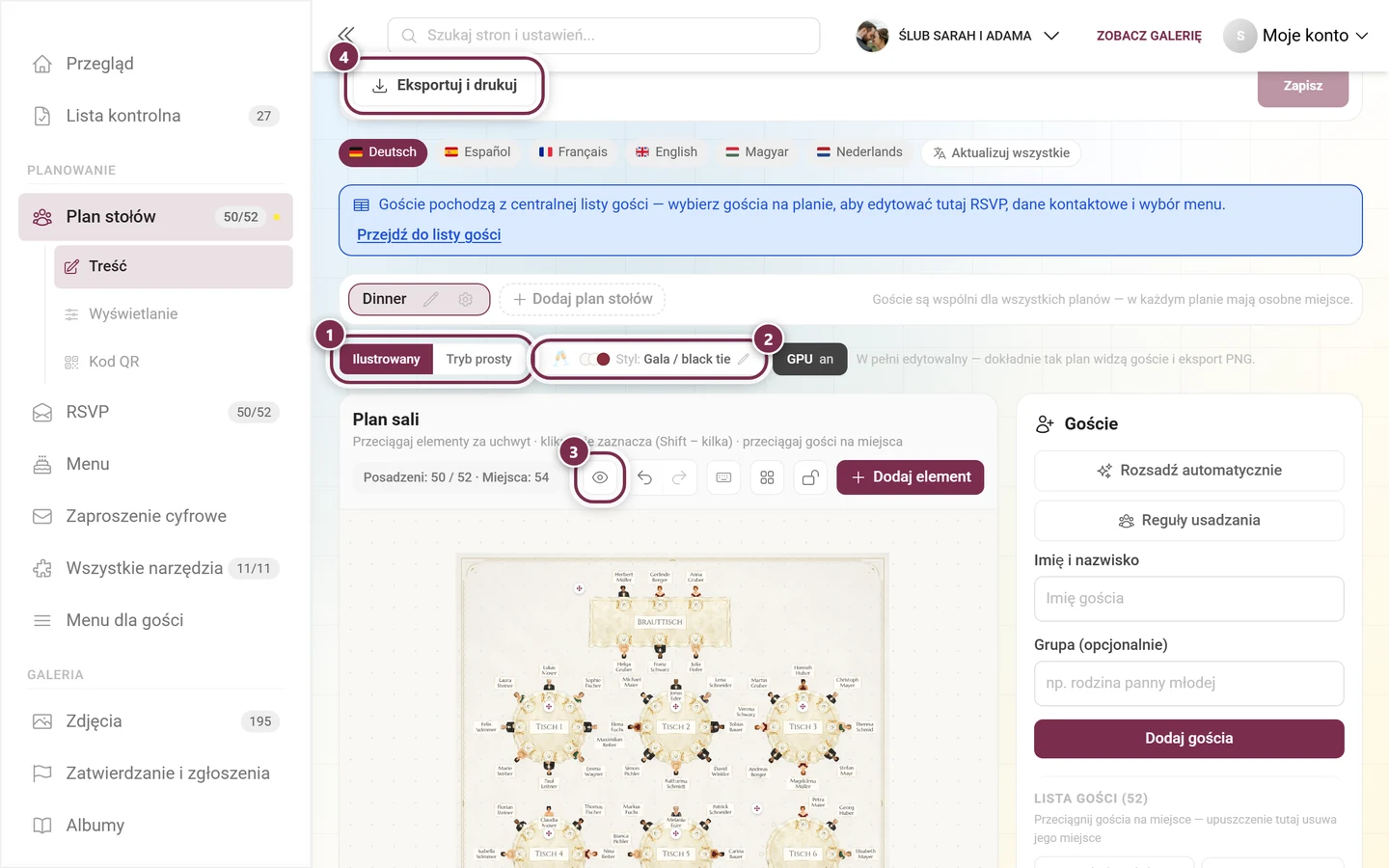
- ① Ilustrowany / Tryb prosty – przełącznik znajduje się bezpośrednio nad obszarem roboczym. Obok po prawej widnieje informacja „W pełni edytowalny — dokładnie tak plan widzą goście i eksport PNG.”
- ② Styl: … – pokazuje aktywny styl ilustracji; ołówek obok otwiera wybór.
- ③ Symbol oka – uruchamia podgląd widoku gościa. Znajduje się na pasku narzędzi planu sali, między licznikiem miejsc a strzałkami cofania.
- ④ Eksportuj i drukuj – okno ze wszystkimi formatami wyjściowymi, na samej górze nad planem.
Podgląd widoku gościa
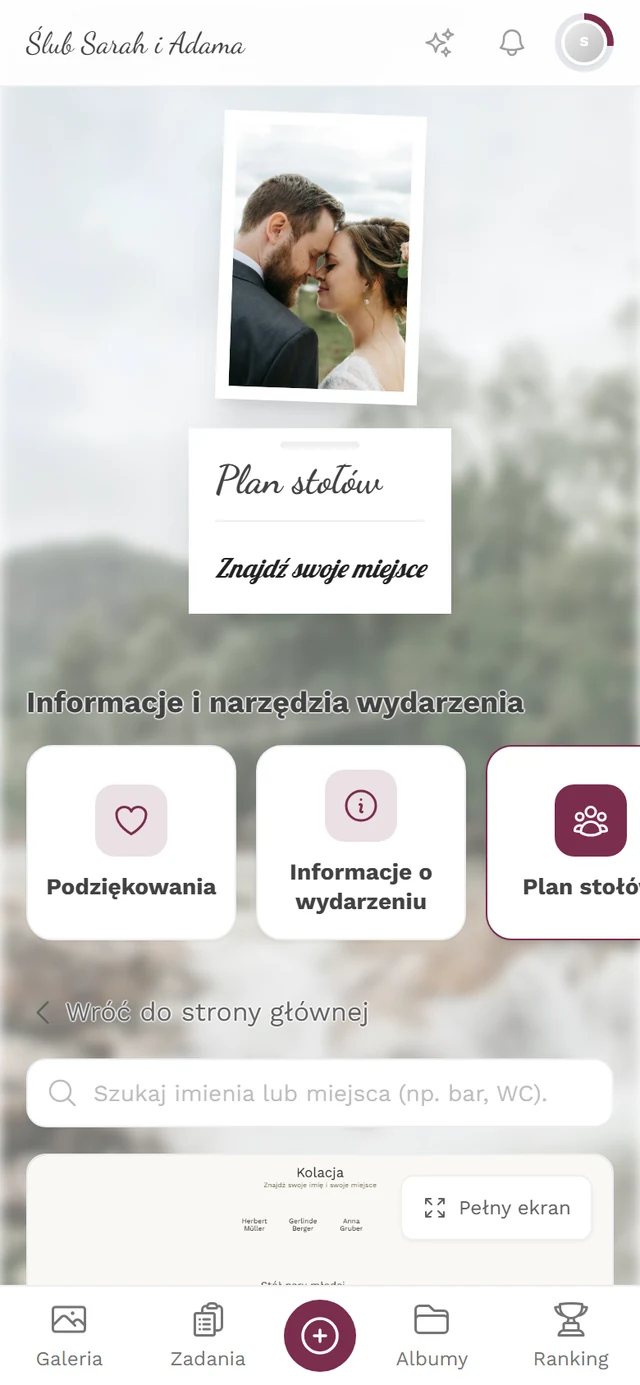
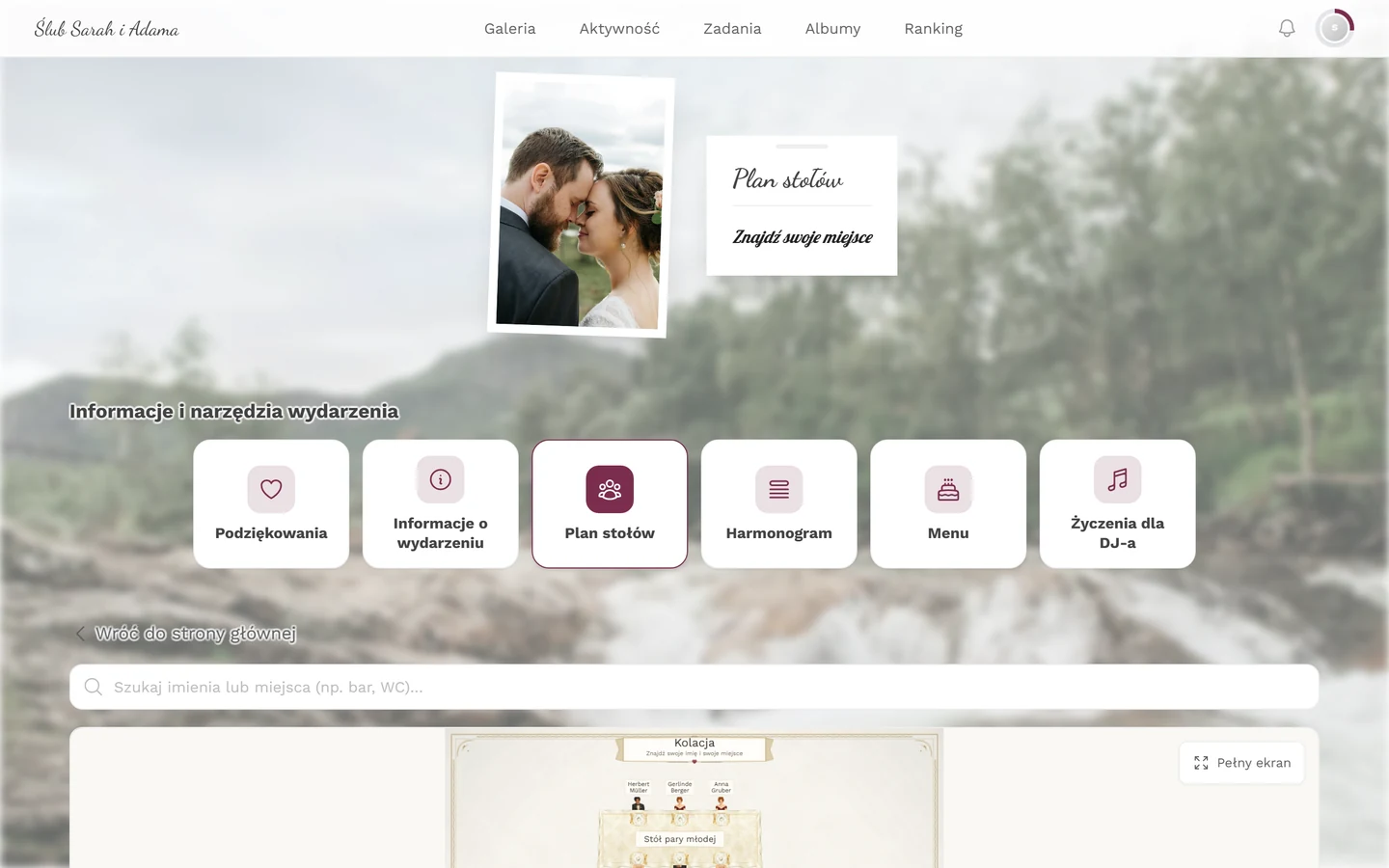
Dział zatytułowany „Podgląd widoku gościa”Przycisk ma tylko symbol oka (③ powyżej) – swoją nazwę Podgląd widoku gościa pokazuje w dymku, gdy zatrzymasz na nim kursor. Pokazuje Ci czystą stronę dla gości: wyszukiwanie po imieniu na górze, ilustrowaną scenę pod spodem, puste miejsca ukryte. Edycja jest przy tym celowo zablokowana – Zakończ podgląd zabiera Cię z powrotem do edytora.
Style ilustracji
Dział zatytułowany „Style ilustracji”Przyciskiem stylu otwierasz wybór Styl ilustracji. Każda karta pokazuje ten sam mały przykładowy plan w danym wyglądzie, więc z góry widzisz, co dostaniesz. Wybór jest zapisywany razem z planem i obowiązuje dla gości, podglądu i eksportu obrazu.
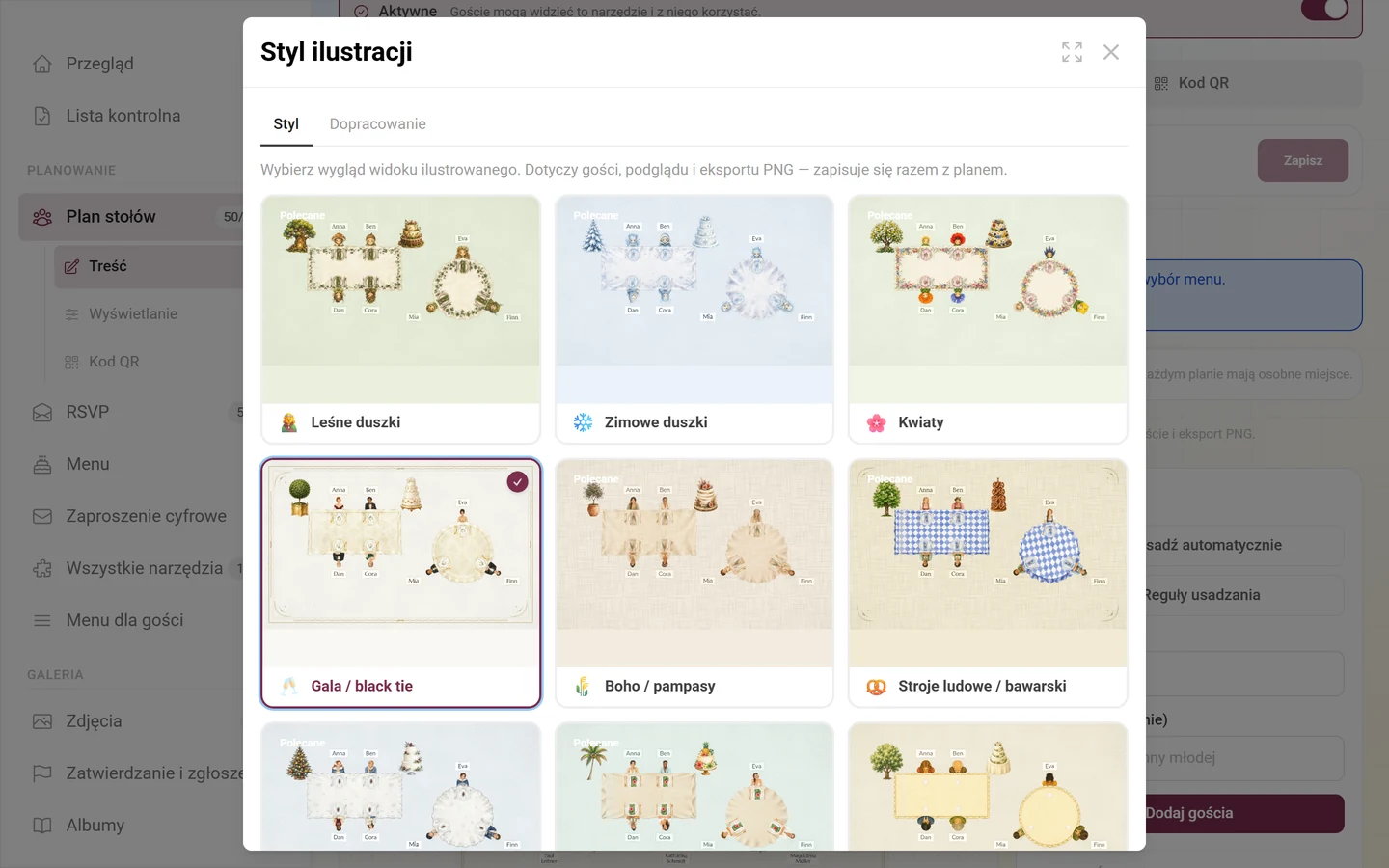
Dostępnych jest 19 stylów:
- Ludzie i okazje – Akwarela, Gala / black tie, Boho / pampasy, Stroje ludowe / bawarski, Zima / Boże Narodzenie, Tropiki / plaża, Gatsby lat 20., Mafia, Dziki Zachód.
- Fantazja i baśniowe stworzenia – Leśne duszki, Zimowe duszki, Kwiaty, Stworzenia morskie.
- Na wesoło – Zwierzęta, Koty, Psy, Superbohaterowie, Roboty, Kosmos.
Style pasujące do rodzaju Twojego wydarzenia stoją na początku i mają oznaczenie Polecane – ale wybrać można każdy. Bez własnego wyboru Photogala rysuje w stylu Gala / black tie.
Dopracowanie
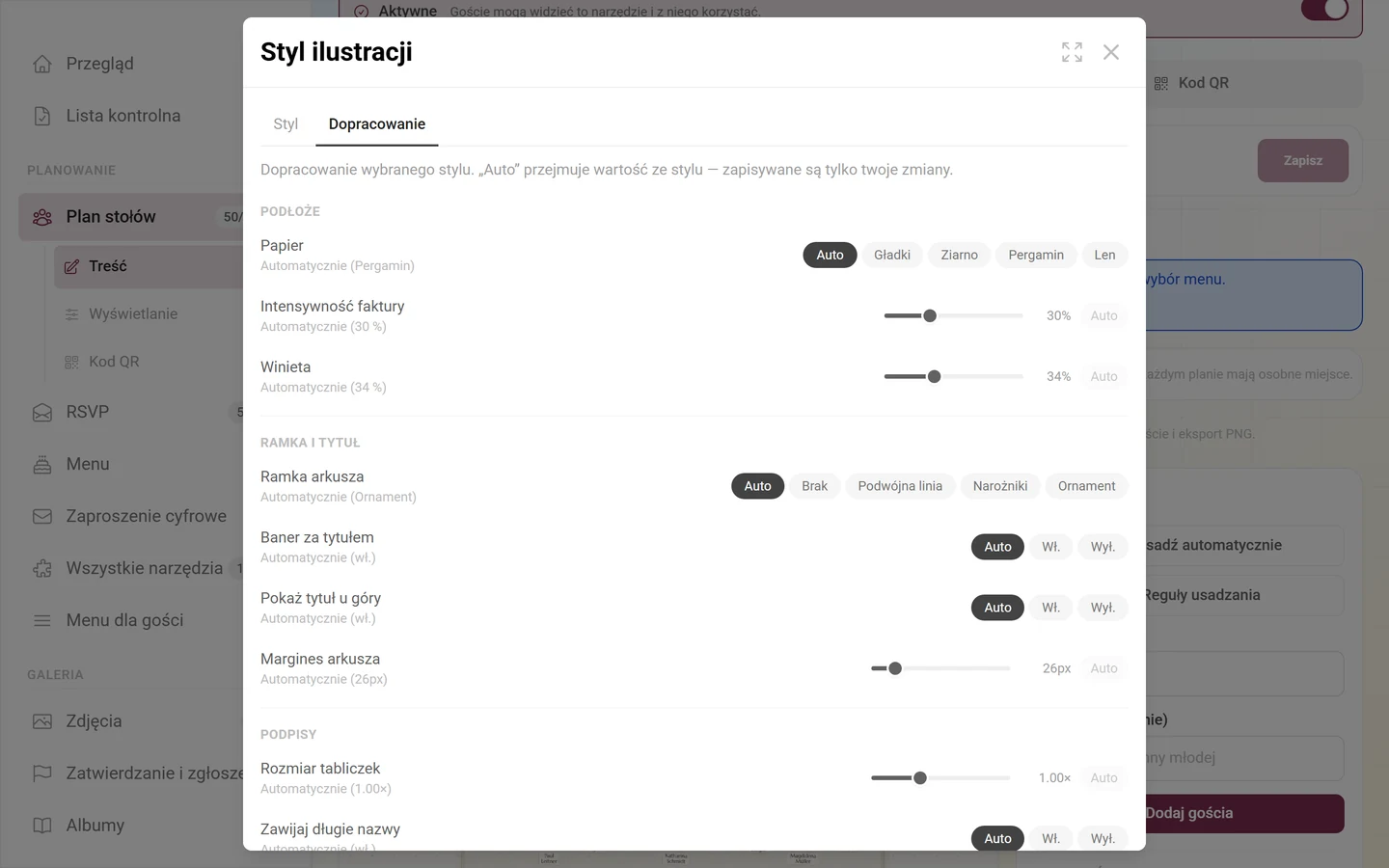
Dział zatytułowany „Dopracowanie”W tym samym oknie obok Styl jest zakładka Dopracowanie. Tam dostosowujesz poszczególne szczegóły wybranego stylu. Informacja na górze mówi, jak to działa: „Dopracowanie wybranego stylu. Auto przejmuje wartość stylu — zapisywane są tylko odstępstwa.” Pod każdym wierszem w nawiasie widnieje to, co narzuca styl, np. Automatycznie (Pergamin); kliknięcie Auto cofa Twoje odstępstwo.
Cztery grupy:
- Podłoże – Papier (Gładki, Ziarno, Pergamin, Len), Intensywność faktury i Winieta ku krawędzi arkusza.
- Ramka i tytuł – Ramka arkusza (Brak, Podwójna linia, Narożniki, Ornament), Baner za tytułem, Pokaż tytuł u góry i Margines arkusza w pikselach.
- Podpisy – Rozmiar tabliczek, Zawijaj długie nazwy, Czcionka tabliczek, Kolor tekstu, kształt Tabliczek z imionami (Prosty, Tabliczka, Zawieszka) i Lekko przechylone tabliczki.
- Dekoracje – Rozsiane dekoracje: jak gęsto kwiaty, gałązki i drobiazgi leżą na arkuszu.
Postacie gości
Dział zatytułowany „Postacie gości”Każdy gość jest rysowany jako mała postać. Jaka to postać, Photogala zgaduje na podstawie imienia – za pomocą dużej listy imion i kilku reguł dotyczących końcówek. Gdy rozpoznanie nie znajduje nic pewnego, wybiera losowo, zamiast źle zgadywać.
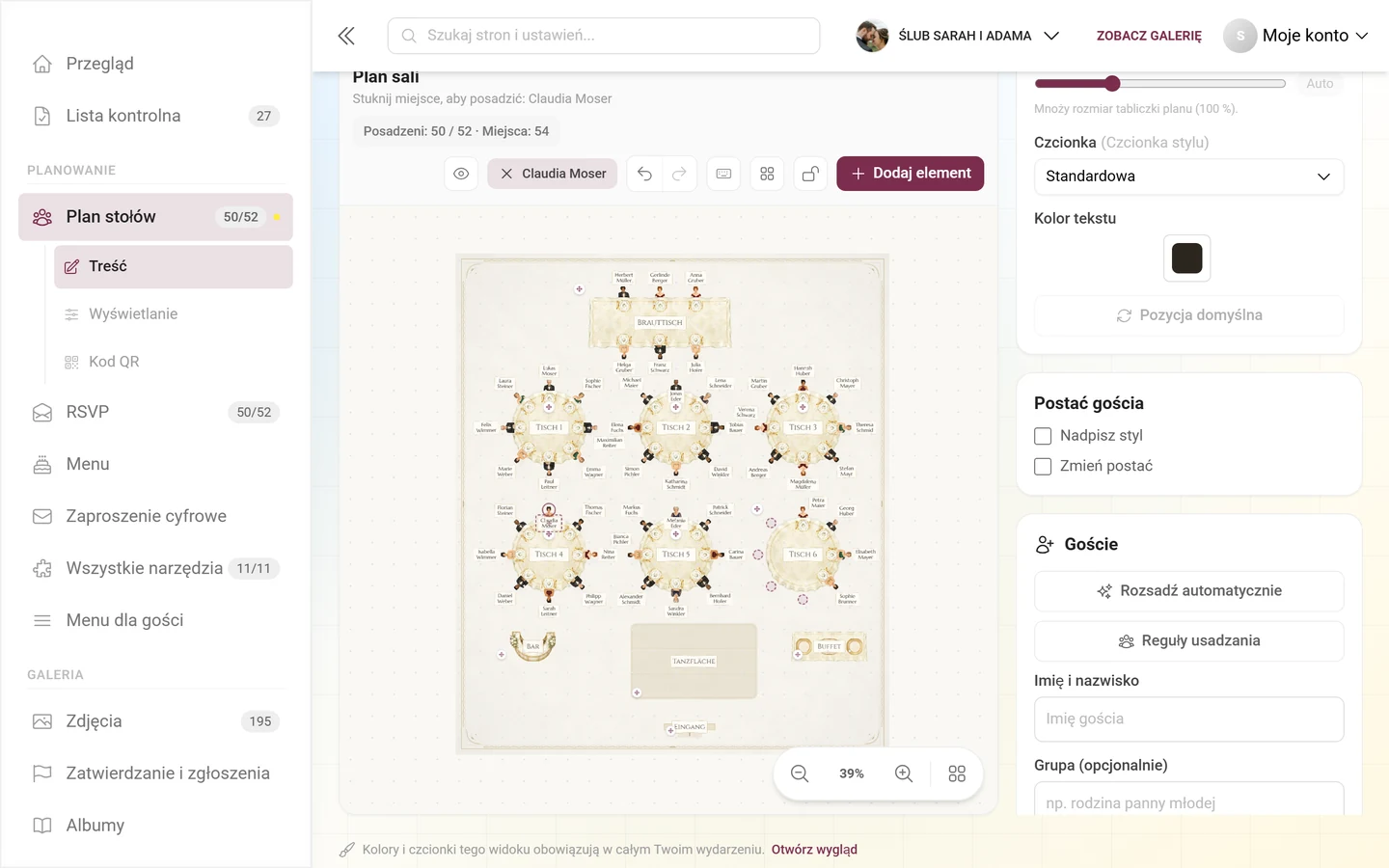
Jeśli postać nie pasuje, zmieniasz ją w panelu w sekcji Postać gościa:
- Nadpisz styl – ten jeden gość jest rysowany w wyglądzie innego stylu. Przydatne dla pary młodej albo solenizanta.
- Zmień postać – wybierasz konkretną postać spośród wariantów stylu. Oprócz dorosłych jest osobna sekcja Dzieci.
Oba ustawienia należą do gościa, nie do planu – postać pozostaje więc taka sama we wszystkich planach stołów.
Dekoracje w widoku ilustrowanym
Dział zatytułowany „Dekoracje w widoku ilustrowanym”Zaznaczony stół dostaje w panelu sekcję Dekoracje (widok ilustrowany):
- Girlanda – pas kwiatów nad stołem. Domyślnie wyłączona.
- Talerze / nakrycia – rysuje nakrycia przy miejscach. Domyślnie włączone.
- Środek stołu – Brak, Kwiaty, Butelki lub Talerze.
Przez menu kontekstowe stołu można przesunąć środek stołu: ze stałej ozdoby powstaje ruchomy obiekt. I odwrotnie, Dekoracja na środek stołu ustawia obiekt z powrotem pośrodku stołu – tak ustawiona dekoracja ma oznaczenie, że należy do stołu i przesuwa się razem z nim. Odłącz od stołu znów ją oddziela.
Obiekty w sali z własnym wyposażeniem – bufet, bar, stanowisko DJ-a, scena – mają dodatkowo przełącznik Dekoracje (talerze, butelki …).
Nadpisywanie ilustracji
Dział zatytułowany „Nadpisywanie ilustracji”W sekcji Ilustracja (widok ilustrowany) możesz ingerować w każdy element:
- Nadpisz styl – ten jeden element jest rysowany w wyglądzie innego stylu.
- Nadpisz obiekt – element dostaje rysunek innego typu obiektu, bez zmiany jego nazwy.
Podpisy i plakietki z imionami
Dział zatytułowany „Podpisy i plakietki z imionami”Imiona i nazwy nie są przytwierdzone na sztywno:
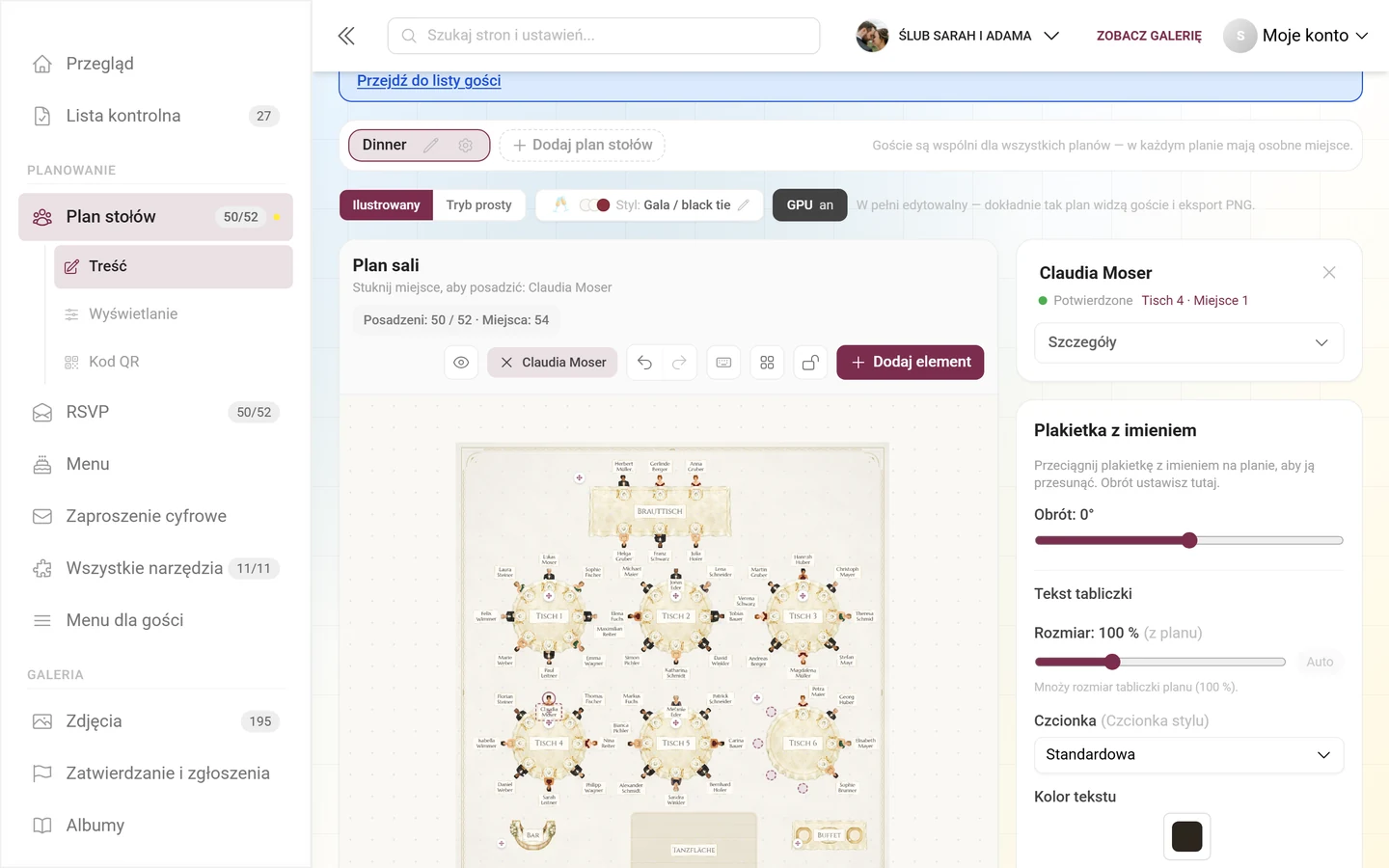
- Plakietka z imieniem – przeciągnij plakietkę gościa na planie w wolne miejsce. Obrót ustawiasz w panelu jako kąt, Pozycja domyślna resetuje oba ustawienia.
- Nazwa stołu – można ją tak samo przesuwać, obracać i resetować.
- Opis obiektu – nazwa obiektu w sali też jest ruchoma i obracana. O tym, czy w ogóle się pojawia, decyduje przełącznik Pokaż opis obiektu w panelu obiektu.
Eksportuj i drukuj
Dział zatytułowany „Eksportuj i drukuj”Przycisk Eksportuj i drukuj otwiera okno ze wszystkimi formatami wyjściowymi. Jest podzielone na dwie części: Pobierz oraz Drukuj i projektuj.
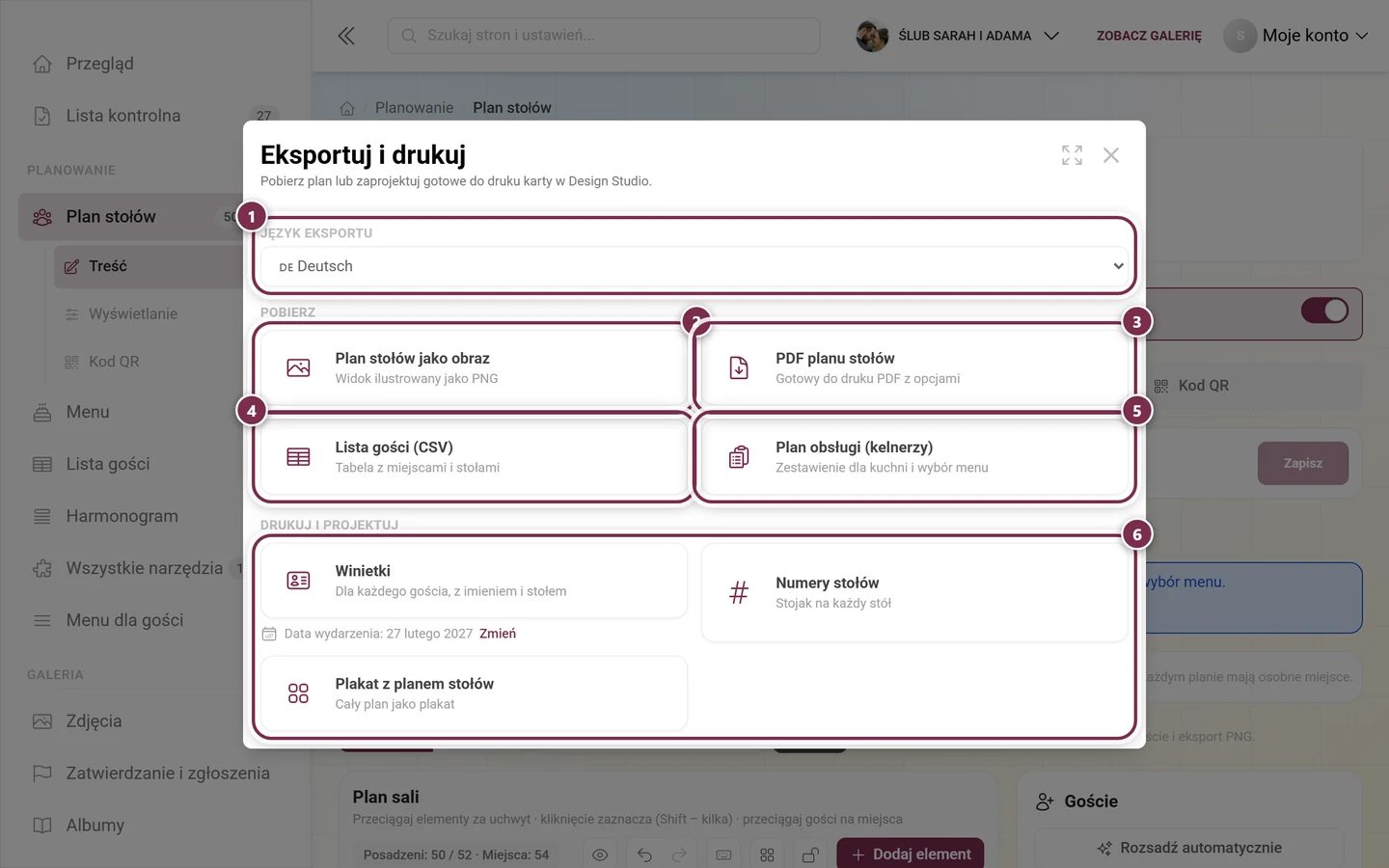
Karty ②, ④ i ⑤ od razu pobierają plik. ③ otwiera najpierw osobne okno z podglądem na żywo, a trzy karty pod ⑥ prowadzą do Design Studio.
Język eksportu
Dział zatytułowany „Język eksportu”Jeśli Twoje wydarzenie jest wielojęzyczne, na samej górze widnieje Język eksportu. Wybór obowiązuje dla wszystkich formatów poniżej – nazwy stołów, opisy i stałe podpisy są wtedy w tym języku.
Plan stołów jako obraz
Dział zatytułowany „Plan stołów jako obraz”Plan stołów jako obraz zapisuje widok ilustrowany jako PNG – cały plan jako jeden obraz, dobry na WhatsApp, do prezentacji albo jako wzór dla drukarni.
PDF planu stołów
Dział zatytułowany „PDF planu stołów”PDF planu stołów otwiera okno Eksportuj plan stołów do PDF z podglądem na żywo: każda zmiana tworzy PDF od nowa, więc od razu widzisz, co wyjdzie.
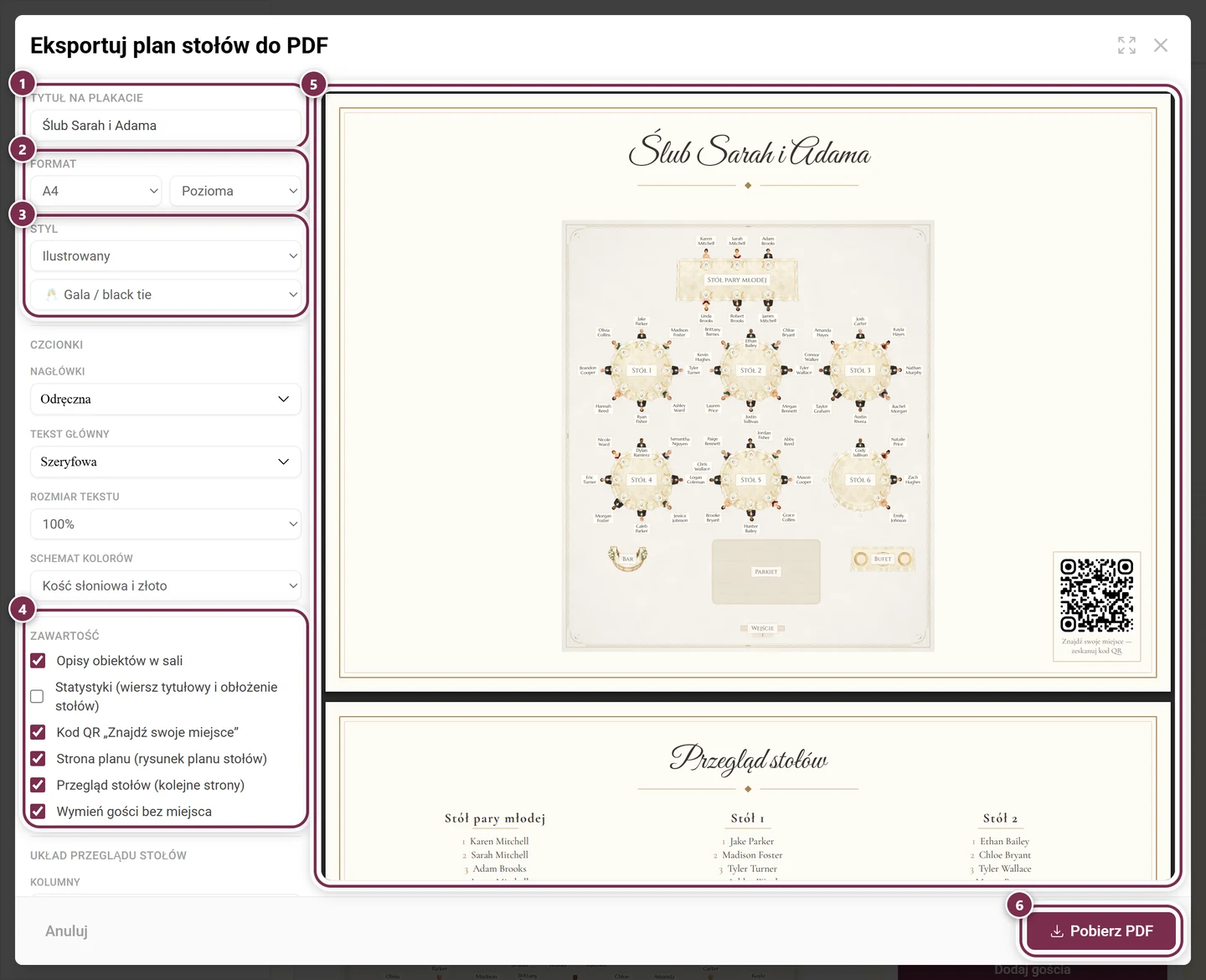
Format i wygląd:
- Tytuł na plakacie – można go dowolnie nadpisać, domyślnie to nazwa Twojego wydarzenia.
- Rozmiar papieru – A4 lub A3.
- Orientacja – Pozioma lub Pionowa.
- Prezentacja – Klasyczny (odświętny) rysuje wyraźny plan wektorowy, Ilustrowany przejmuje rysowaną scenę. Przy Ilustrowanym możesz wybrać styl osobno, niezależnie od stylu planu.
W sekcji Czcionki ustawiasz wygląd tekstu:
- Nagłówki i Tekst główny – każdy z własną czcionką
- Rozmiar tekstu – powiększa lub zmniejsza wszystkie teksty w PDF-ie
- Schemat kolorów – Kość słoniowa i złoto, Czarno-biały (przyjazny dla drukarki) lub Kolory wydarzenia
W sekcji Zawartość włączasz pojedynczo:
- Imiona gości przy miejscach
- Nazwy stołów
- Obiekty w sali (parkiet, bar, …)
- Opisy obiektów w sali
- Linie wymiarowe
- Statystyki (wiersz tytułowy i obłożenie stołów)
- Kod QR „Znajdź swoje miejsce” – prowadzi gości prosto na stronę planu stołów Twojego wydarzenia
- Strona planu (rysunek planu stołów) – wyłącz, jeśli potrzebujesz tylko przeglądu stołów; bez przeglądu stołów strona planu zawsze zostaje
- Przegląd stołów (kolejne strony) – stół po stole, z numerami miejsc i imionami
- Wymień gości bez miejsca – dołączane do przeglądu stołów
Gdy przegląd stołów jest włączony, Układ przeglądu stołów określa jego strony: Kolumny (Automatycznie lub od 1 do 4), wyrównanie Poziomo i Pionowo oraz Tylko jeden stół na stronę – wtedy wybór kolumn jest zablokowany.
Pobierz PDF zapisuje plik.
Lista gości (CSV)
Dział zatytułowany „Lista gości (CSV)”Lista gości (CSV) tworzy tabelę z kolumnami Gość, Grupa, Stół, Miejsce i Osoba towarzysząca (+1). Goście bez miejsca są w niej oznaczeni jako Bez miejsca. Plik jest przygotowany dla Excela i można go od razu przekazać dalej.
Plan obsługi dla personelu
Dział zatytułowany „Plan obsługi dla personelu”Plan obsługi (kelnerzy) to wydruk dla kuchni i obsługi. Zawiera:
- Zestawienie dla kuchni (wszyscy goście) – ile razy zamówiono które danie, aby kuchnia mogła planować.
- Dla każdego stołu tabelę z kolumnami Miejsce, Gość, Menu i Uwagi. W uwagach są informacje o diecie gościa.
- Kto nic nie wybrał, pojawia się jako brak wyboru; puste stoły są oznaczone jako takie. Goście bez miejsca są na końcu.
Drukowanie przez Design Studio
Dział zatytułowany „Drukowanie przez Design Studio”Sekcja Drukuj i projektuj otwiera dla każdego rodzaju wydruku Design Studio – w odpowiednim formacie papieru i z przeglądarką szablonów na wierzchu. Najpierw więc wybierasz szablon (lub Zacznij od zera), a potem dalej swobodnie projektujesz.
-
Winietki – jedna winietka na gościa, z imieniem i stołem, wstępnie ustawiona na A7. Każda winietka dostaje osobisty link QR: kto go zeskanuje, jest w tej sesji rozpoznany jako ten gość – pseudonim jest wstępnie wypełniony, własne menu widoczne, a własne miejsce wyróżnione.
-
Numery stołów – jedna stojąca karta na stół, wstępnie ustawiona na A6, z kodem QR prowadzącym na stronę planu stołów.
-
Plakat z planem stołów – cały plan jako plakat, wstępnie ustawiony na A4. W studiu możesz wstawić prawdziwą zawartość planu stołów: plan jako obraz, plan jako listę (dla każdego stołu nagłówek plus imiona) albo mini plan dla każdego stołu. Jeśli plan stołów się potem zmieni, studio oznacza blok jako nieaktualny i na życzenie go odświeża.
Krok 1: szablon lub pusty arkusz
Dział zatytułowany „Krok 1: szablon lub pusty arkusz”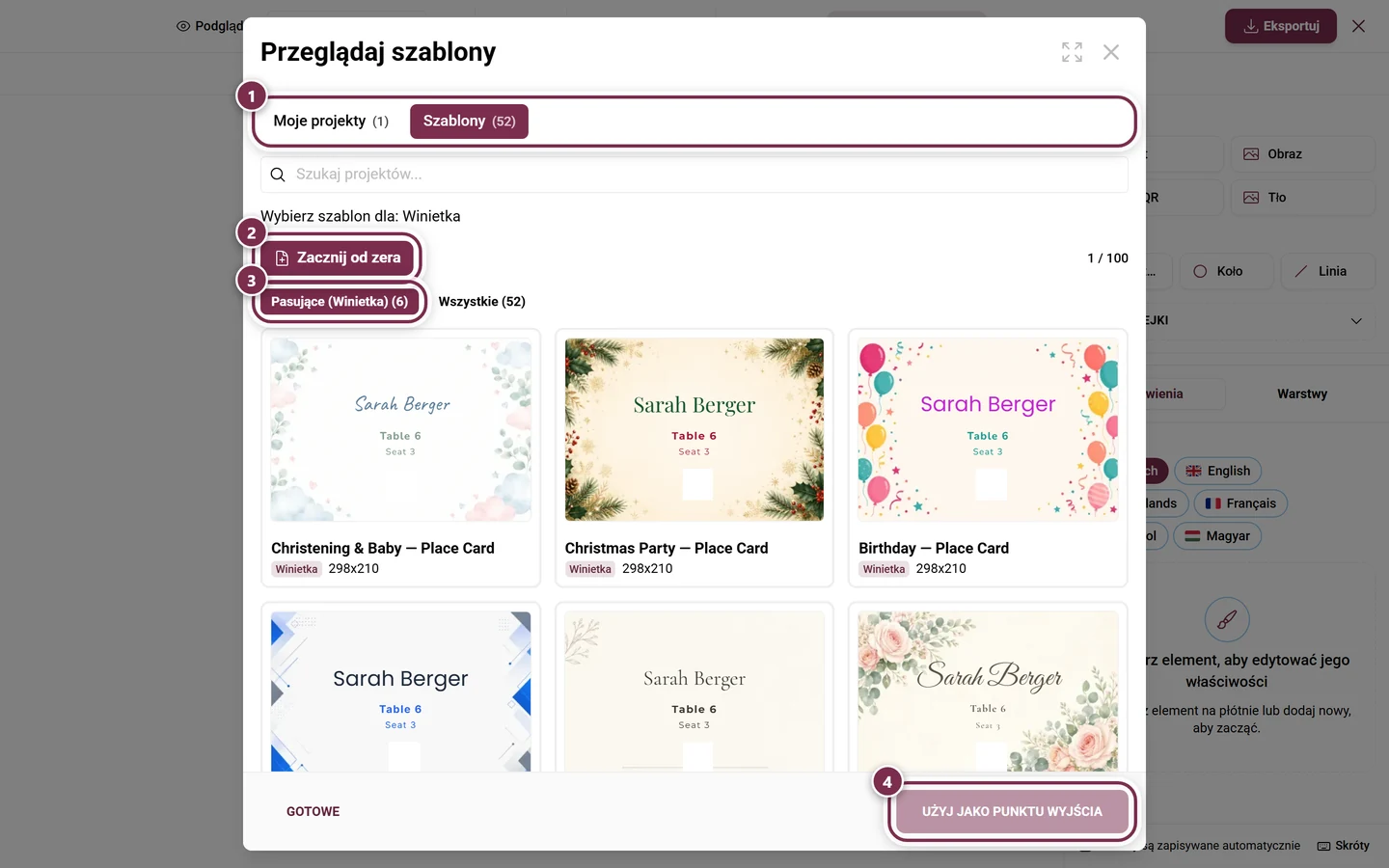
- ① Moje projekty to Twoje własne zapisane projekty, Szablony – te dostarczone z Photogala.
- ② Zacznij od zera zaczyna od białego arkusza we właściwym formacie.
- ③ Przeglądarka jest już przefiltrowana: Pasujące (Winietki) pokazuje tylko szablony tego rodzaju wydruku, Wszystkie pokazuje resztę.
- ④ Kliknięcie karty ją zaznacza – dopiero Użyj jako punktu wyjścia ją przejmuje. Wcześniej przycisk jest wyszarzony.
Przyciskiem Gotowe zamykasz przeglądarkę. Jeśli niczego nie wybrałeś, masz przed sobą pusty arkusz – przeglądarkę można w każdej chwili otworzyć ponownie przez Przeglądaj szablony.
Krok 2: projektowanie w studiu
Dział zatytułowany „Krok 2: projektowanie w studiu”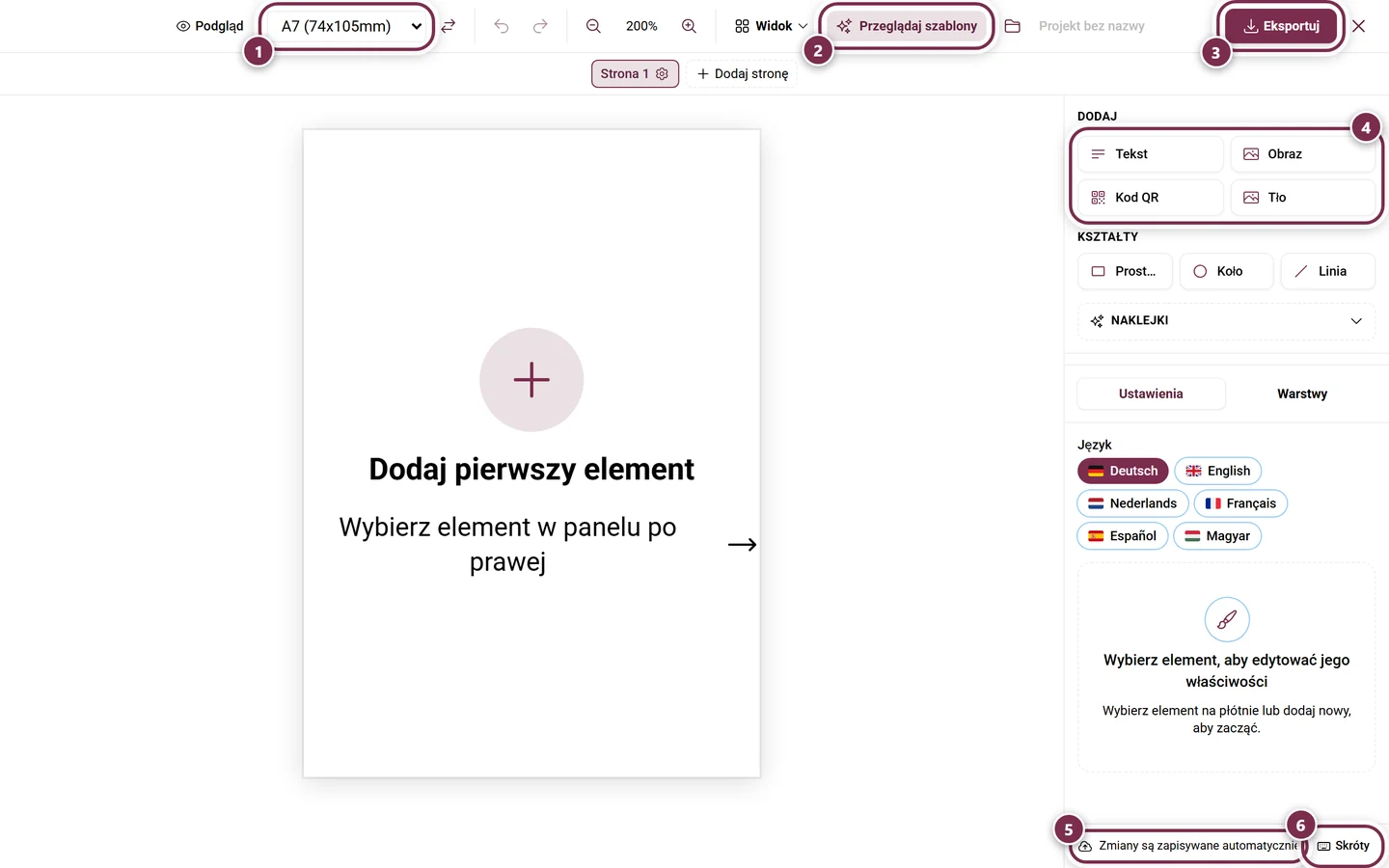
- ① Format papieru – dla winietek wstępnie ustawiony jest A7 (74 × 105 mm).
- ② Przeglądaj szablony – ponownie otwiera przeglądarkę z kroku 1.
- ③ Eksportuj – prowadzi do opcji wyjściowych studia.
- ④ Dodaj – tekst, obraz, kod QR i tło, pod nimi Kształty i Naklejki. Niżej są Pola dynamiczne: Imię gościa, Stół, Numer miejsca, Grupa, Nazwa wydarzenia i Data wydarzenia są przy druku wypełniane dla każdego gościa.
- ⑤ Zmiany są zapisywane automatycznie – dlatego nie ma osobnego przycisku zapisu.
- ⑥ Skróty – lista wszystkich skrótów klawiszowych studia.
Warstwy, strony, siatka i ustawienia eksportu są szczegółowo opisane na stronie Design Studio.
Rozwiązywanie problemów
Dział zatytułowany „Rozwiązywanie problemów”Przełącznik QR w oknie PDF jest wyszarzony. Nie ma dostępnego adresu dla gości do planu stołów. Sprawdź, czy narzędzie jest włączone.
W ilustrowanym PDF brakuje przełączników imion i stołów. To zamierzone – ilustrowana scena zawsze rysuje imiona gości, nazwy stołów i obiekty w sali. Wybierz Klasyczny (odświętny), jeśli chcesz włączać i wyłączać je pojedynczo.
Nie da się zaznaczyć opcji Wymień gości bez miejsca. Przełącznik zależy od przeglądu stołów. Najpierw go włącz.
Eksport obrazu przy bardzo dużych planach wygląda nieostro. Bardzo duże plany są przy rasteryzacji zmniejszane, aby plik w ogóle powstał – na niektórych urządzeniach wyszedłby inaczej pusty obraz. Do druku lepiej użyj PDF planu stołów w A3.
Postać nie pasuje do gościa. Rozpoznanie opiera się na imieniu i może się mylić. Ustaw ją ręcznie w panelu przez Zmień postać.
W Design Studio jest pusty arkusz. Przeglądarkę szablonów zamknięto przyciskiem Gotowe bez przejęcia szablonu. Otwórz ją ponownie przez Przeglądaj szablony, zaznacz kartę i potwierdź przyciskiem Użyj jako punktu wyjścia.
Eksport jest w złym języku. Zmień Język eksportu na górze okna eksportu i pobierz plik ponownie.
Powiązane strony
Dział zatytułowany „Powiązane strony”- Plan stołów: Stoły i sala · Rozsadzanie gości
- Dla gości: Znajdź swoje miejsce – co widzą Twoi goście.
- Dla gospodarzy: Design Studio · Menu · Lista gości · Narzędzia – przegląd