Ściana zdjęć na żywo
Ściana zdjęć na żywo automatycznie pokazuje najnowsze zdjęcia z wydarzenia na dużym ekranie – idealnie na telewizorze lub projektorze obok parkietu albo przy wejściu. Nowe zdjęcia pojawiają się w czasie rzeczywistym, a kod QR zaprasza wszystkich do wspólnej zabawy.

Dla kogo jest ta strona?
Dział zatytułowany „Dla kogo jest ta strona?”- Goście oglądają ścianę na dużym ekranie i dodają nowe zdjęcia przez kod QR / przesyłanie.
- Gospodarze i moderatorzy uruchamiają ścianę, włączają ją w trybie pełnoekranowym na telewizorze lub projektorze i konfigurują w ustawieniach. Do moderacji i obszaru administracyjnego nie przejdziesz z samej ściany zdjęć, lecz przez menu profilu w prawym górnym rogu galerii.


Czy ściana zdjęć jest dostępna?
Dział zatytułowany „Czy ściana zdjęć jest dostępna?”Aby przycisk Ściana zdjęć w ogóle pojawił się w galerii, muszą być spełnione dwa warunki:
- Pakiet wydarzenia: Ściana zdjęć musi być zawarta w wykupionym pakiecie. Jeśli jej brakuje, strona
/photowallzamiast ściany pokazuje komunikat Ściana zdjęć niedostępna. - Przełącznik funkcji: Gospodarz musi pozostawić funkcję włączoną (domyślnie: włączona). Przełącznik nazywa się Udostępnij ścianę zdjęć i od przebudowy panelu administratora znajduje się na samej górze karty Ustawienia → Ustawienia ściany zdjęć, bezpośrednio nad opcjami ściany – a nie jak dawniej w „Funkcje → Widoki galerii”. Jego opis brzmi: „Pokazuje przycisk ściany zdjęć w galerii i udostępnia ścianę pod jej linkiem.”
Otwieranie ściany zdjęć – wszystkie sposoby
Dział zatytułowany „Otwieranie ściany zdjęć – wszystkie sposoby”Ścianę można otworzyć na cztery sposoby. Który z nich pasuje, zależy przede wszystkim od szerokości okna twojego urządzenia.
Sposób A – z paska galerii (od 960 pikseli szerokości)
Dział zatytułowany „Sposób A – z paska galerii (od 960 pikseli szerokości)”Najszybszy sposób na laptopie lub komputerze podłączonym do telewizora lub projektora.
-
Otwórz galerię wydarzenia.
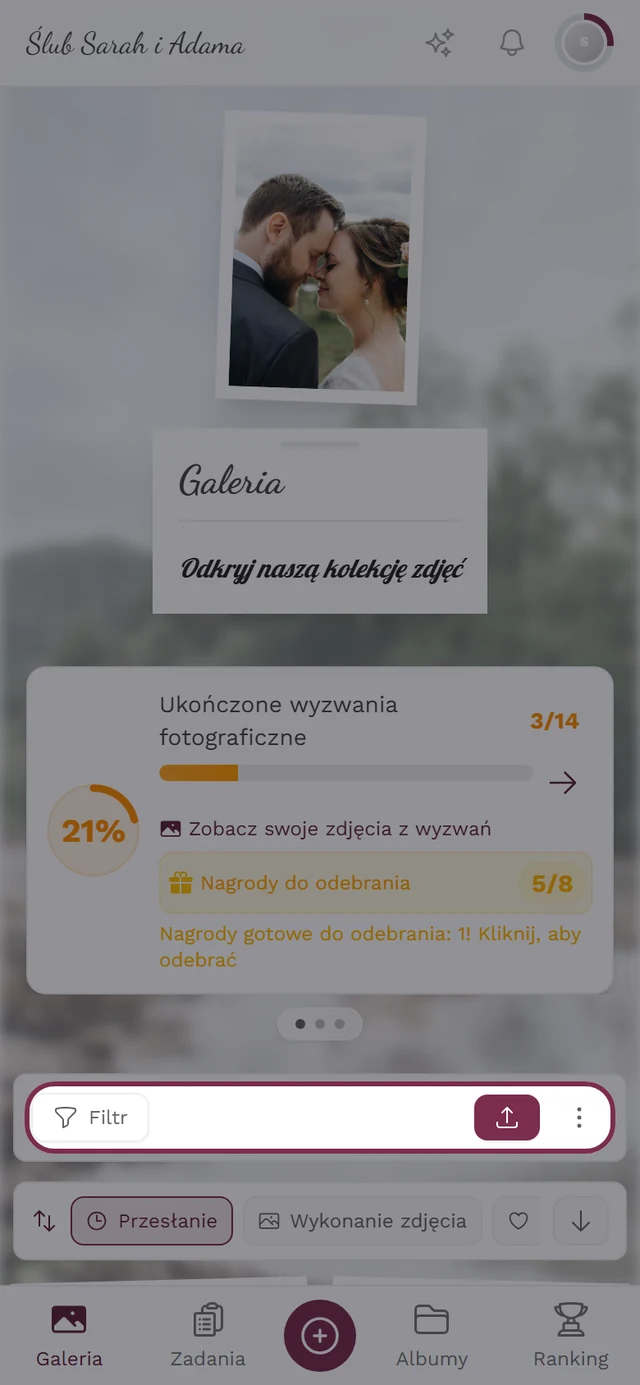
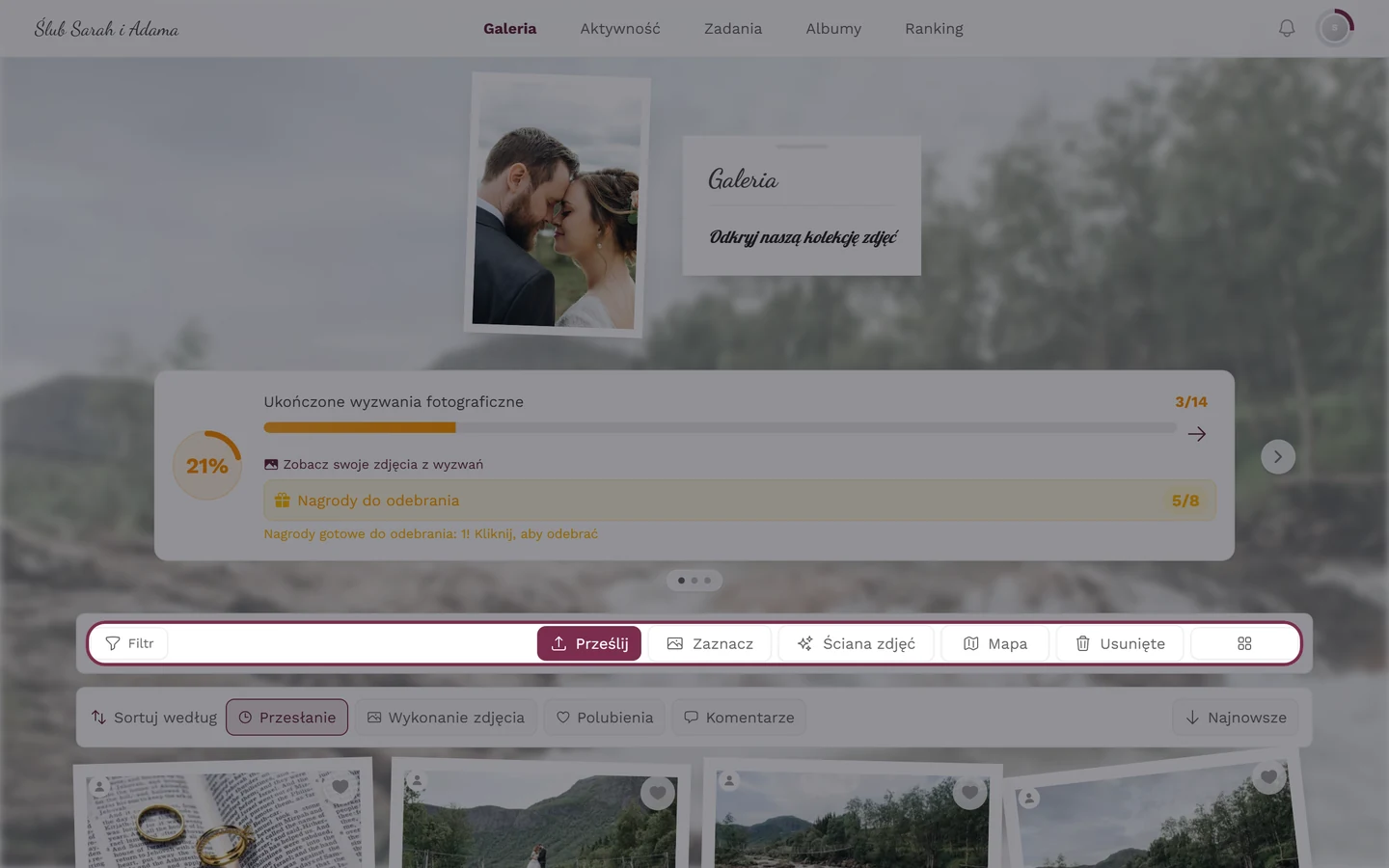
Pasek narzędzi galerii na komputerze – tutaj przycisk ściany zdjęć jest osobnym przyciskiem. -
Na górnym pasku narzędzi kliknij Ściana zdjęć (ikona iskierek).
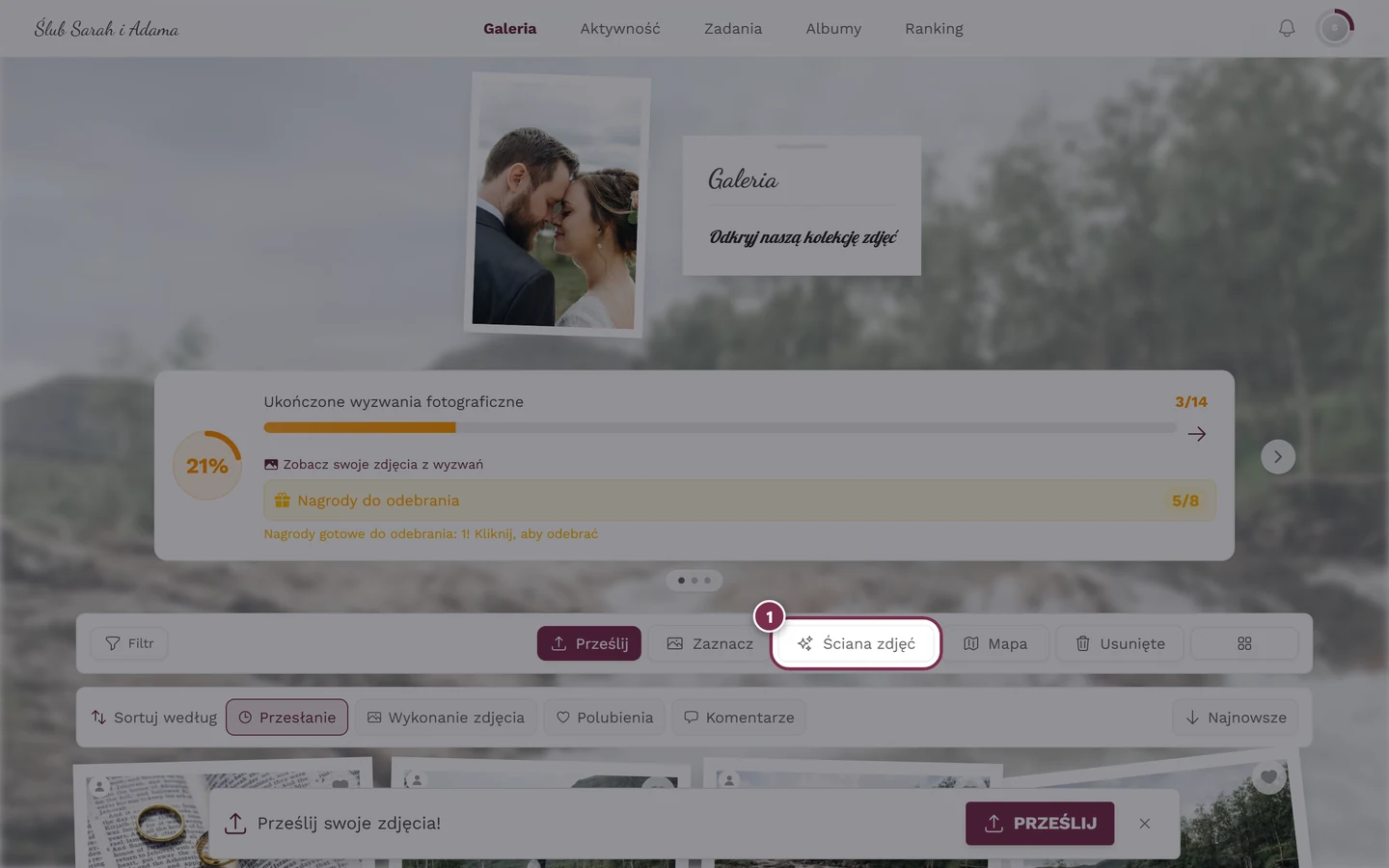
Przycisk ściany zdjęć na pasku galerii otwiera ścianę na żywo. -
Ściana otwiera się pod adresem
/photowalli od razu zaczyna pokazywać zdjęcia.
Sposób B – z menu ⋮ (poniżej 960 pikseli szerokości)
Dział zatytułowany „Sposób B – z menu ⋮ (poniżej 960 pikseli szerokości)”Gdy okno jest węższe, na pasku nie ma osobnego przycisku ściany zdjęć – znajduje się on w menu ⋮ (Więcej) galerii. Dotyczy to zarówno telefonu, jak i tabletu trzymanego poziomo czy okna przeglądarki zajmującego pół ekranu.
-
Otwórz galerię. Na pasku narzędzi – w wierszu z przyciskami Filtr i Prześlij – dotknij ikony ⋮ (trzy kropki) po prawej stronie.
-
Wybierz z menu pozycję Ściana zdjęć (ikona iskierek). Znajduje się ona bezpośrednio pod Zaznacz zdjęcia; w zależności od szerokości pod nią jest jeszcze Mapa.
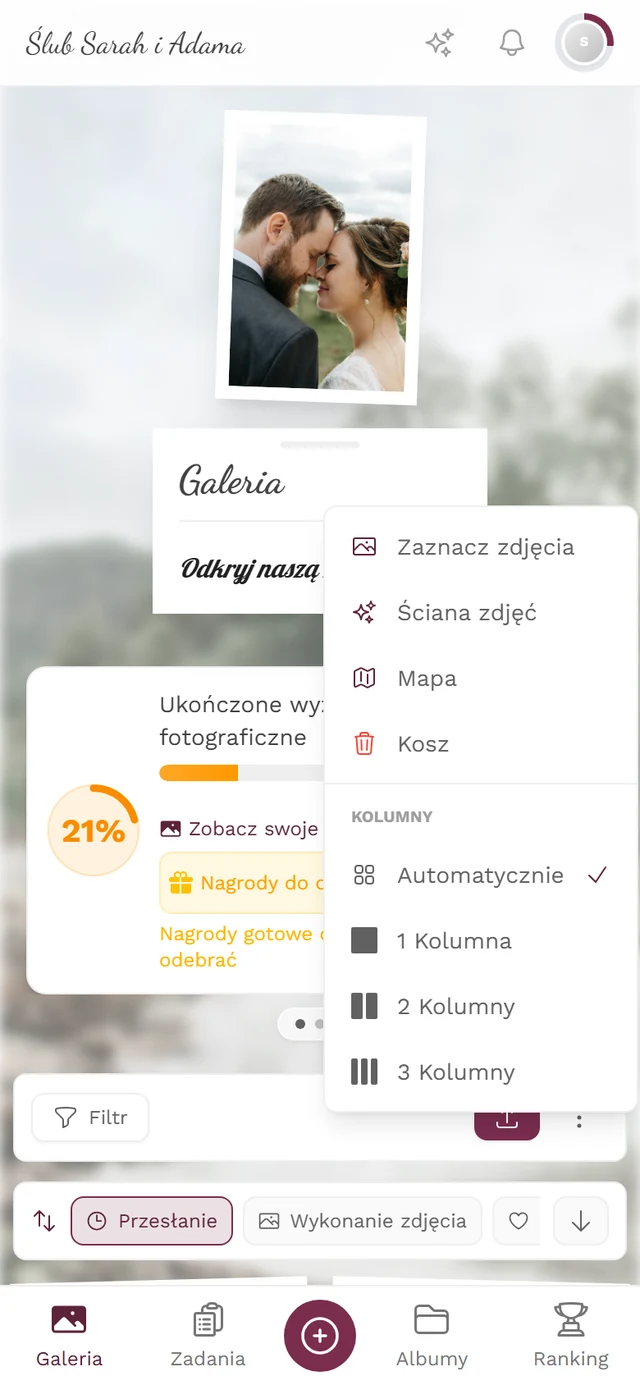
Na telefonie otwierasz ścianę przez menu ⋮ na pasku galerii. -
Ściana się otwiera. Na telefonie służy raczej do oglądania – do prezentacji na dużym ekranie użyj urządzenia podłączonego do telewizora lub projektora.
Sposób C – z widoku pełnoekranowego zdjęcia
Dział zatytułowany „Sposób C – z widoku pełnoekranowego zdjęcia”Jeśli oglądasz już zdjęcie w powiększeniu, możesz przejść stamtąd prosto do ściany.
-
Otwórz zdjęcie w widoku pełnoekranowym (dotknij/kliknij je).
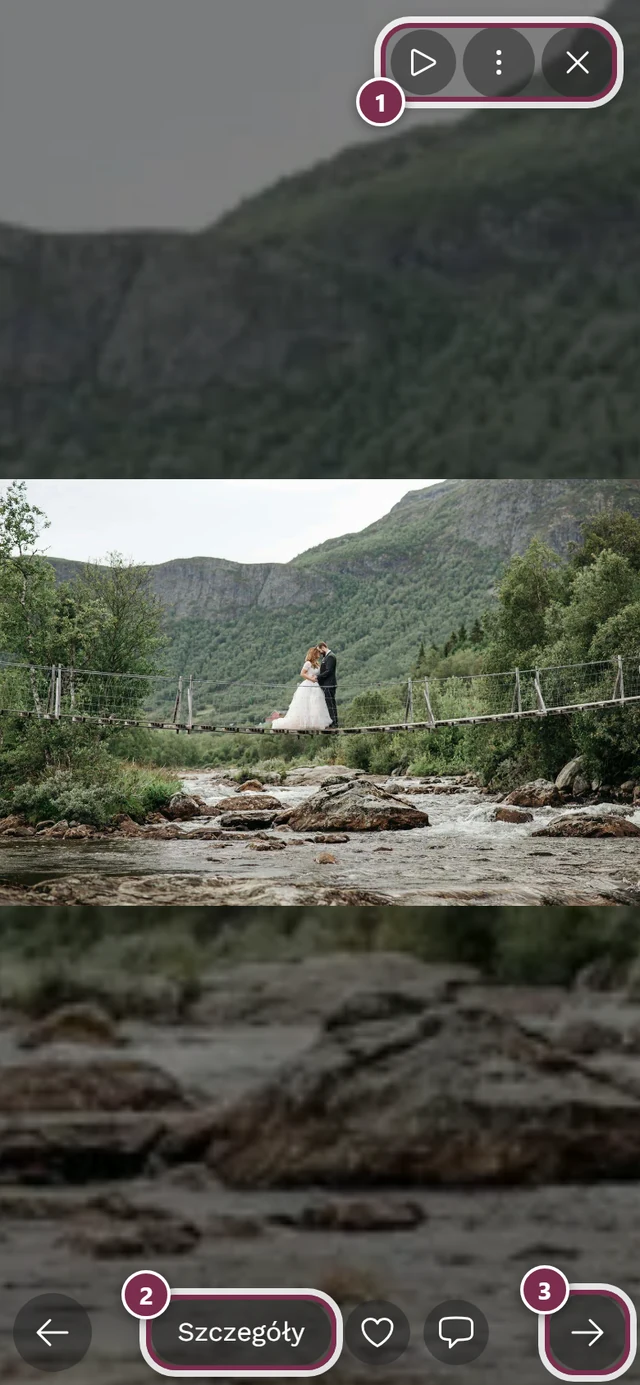
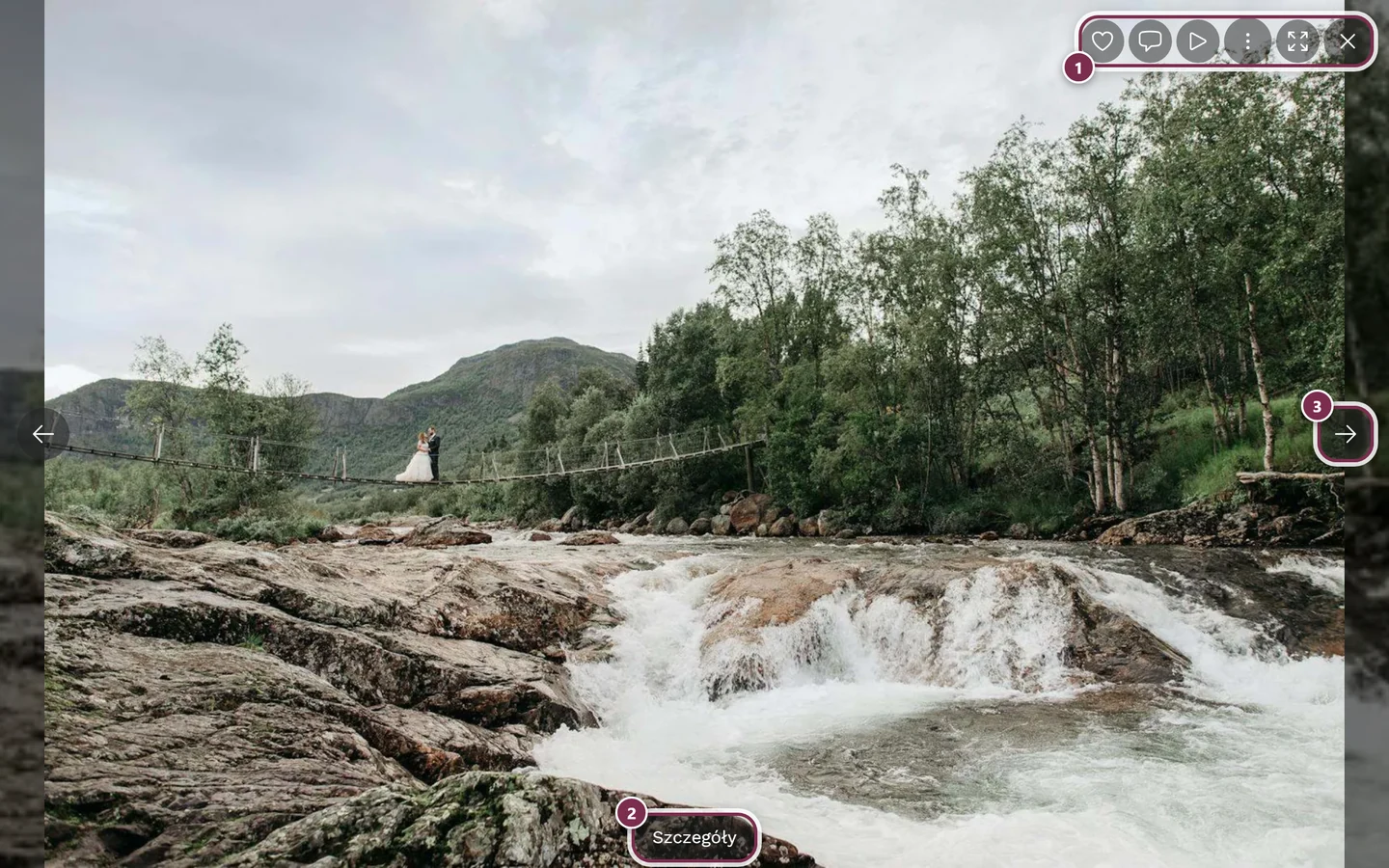
W widoku pełnoekranowym znajduje się przycisk odtwarzania do pokazu slajdów i ściany zdjęć. ① pasek ikon w prawym górnym rogu – na komputerze z przyciskami Lubię to, Komentarze, Pokaz slajdów, menu z trzema kropkami, Pełny ekran i Zamknij, na telefonie tylko Pokaz slajdów, menu i Zamknij, ② Szczegóły pokazują tytuł, album i dane o wykonaniu zdjęcia, ③ strzałka do następnego zdjęcia – na telefonie możesz zamiast tego przesunąć palcem. Na telefonie Lubię to i Komentarze są na dole obok Szczegółów. -
Dotknij przycisku odtwarzania (kółko). Zamiast od razu ruszyć, otworzy się małe menu z pozycjami Uruchom pokaz slajdów i Ściana zdjęć na żywo.
-
Wybierz Ściana zdjęć na żywo – ściana zdjęć się otworzy.
Sposób D – bezpośredni adres (dla urządzeń typu kiosk)
Dział zatytułowany „Sposób D – bezpośredni adres (dla urządzeń typu kiosk)”Ściana ma stały adres /photowall w twoim wydarzeniu. Na telewizorze lub urządzeniu typu kiosk, które ma stale pokazywać ścianę, najlepiej dodaj zakładkę do tego adresu – wtedy urządzenie uruchamia się prosto na ścianie, bez paska narzędzi i progów szerokości.
Obsługa ściany
Dział zatytułowany „Obsługa ściany”Na samej ścianie celowo nie ma paska przycisków – to ekran, a nie aplikacja. Obsługujesz ją klawiaturą lub gestami przesuwania:
| Czynność | Efekt |
|---|---|
| F | Pełny ekran wł./wył. |
| Spacja lub K | Pauza i wznowienie |
| → ↓ Page Down lub przesunięcie w lewo | Następne zdjęcie |
| ← ↑ Page Up lub przesunięcie w prawo | Poprzednie zdjęcie |
| M | Dźwięk filmów wł./wył. |
| Dotknięcie/kliknięcie ściany | Pauza i wznowienie |
Pilot do prezentacji działa bez dodatkowego oprogramowania: wysyła Page Up/Page Down, a te działają tak samo jak klawisze strzałek.
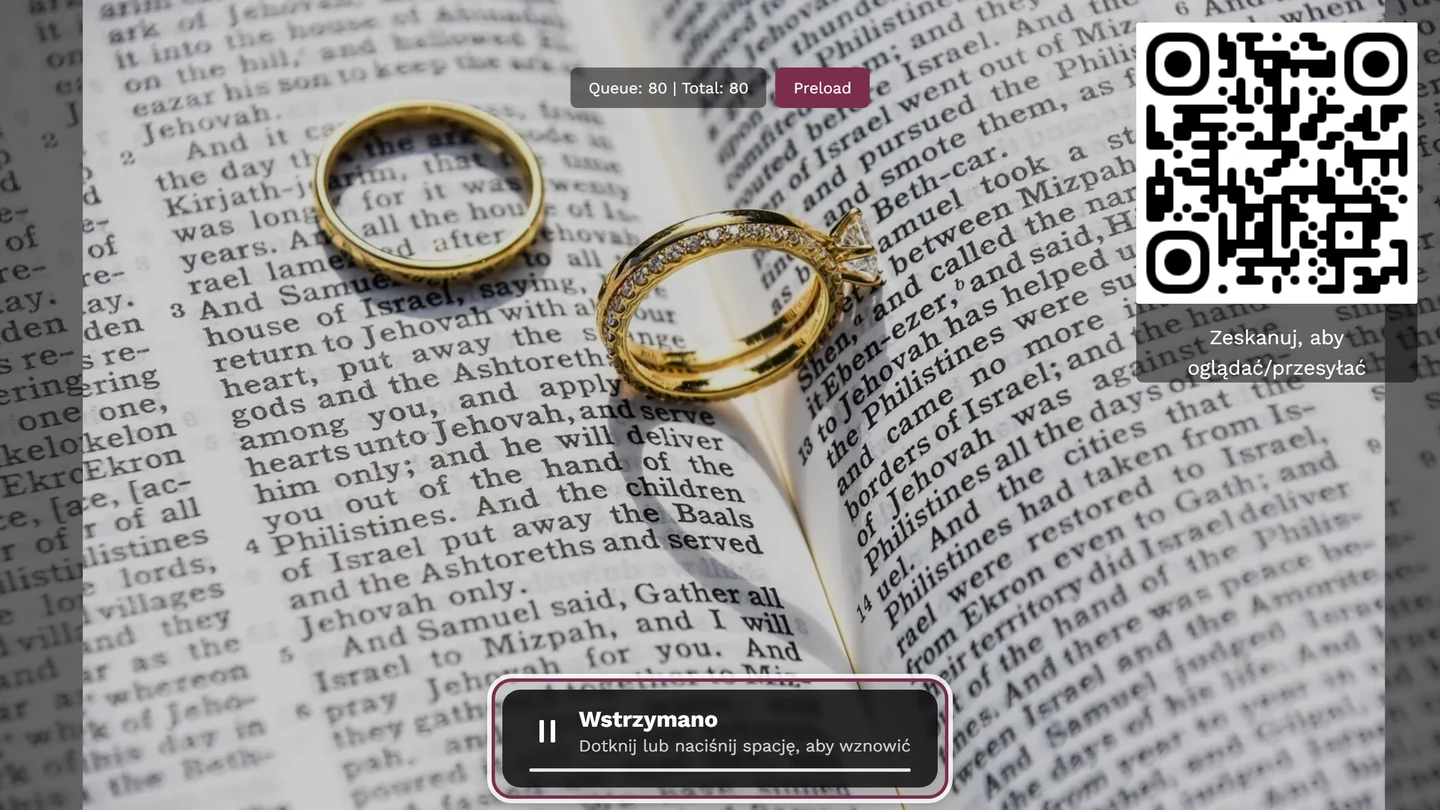
Przez pierwsze sekundy ściana pokazuje na dole pośrodku wskazówkę Klawisz F = pełny ekran · Spacja = pauza, a potem ją ukrywa, żeby nic nie zasłaniało obrazu na stałe. Na urządzeniach dotykowych bez klawiatury ta wskazówka się nie pojawia.
Włączanie trybu pełnoekranowego
Dział zatytułowany „Włączanie trybu pełnoekranowego”Aby ściana wypełniła cały ekran (bez pasków przeglądarki), przełącz ją na pełny ekran.
-
Na komputerze, laptopie lub przystawce TV z klawiaturą: naciśnij F. Ściana od razu zajmuje cały ekran; F lub Esc z niego wychodzi.
-
Na urządzeniach dotykowych (tablet, kiosk dotykowy) nie ma klawiatury. Tam na górze pośrodku pojawia się mały okrągły przycisk pełnego ekranu. Znika po około dziesięciu sekundach, żeby nie zasłaniał obrazu na stałe – ponowne załadowanie strony przywraca go.
-
W trybie pełnoekranowym ściana jest całkowicie uporządkowana: logo, kod QR, informacje o zdjęciu i efekty świętowania pozostają, wszystko inne znika.
Ściana na telewizorze lub projektorze
Dział zatytułowany „Ściana na telewizorze lub projektorze”Kilka praktycznych wskazówek, żeby ściana działała przez cały wieczór:
- Wyłącz blokadę ekranu i tryb oszczędzania energii. Photogala nie utrzymuje ekranu w stanie aktywnym – to zadanie urządzenia. Jeśli twój telewizor, laptop lub tablet po kilku minutach przechodzi w stan uśpienia, ściana znika. Wyłącz wcześniej automatyczne wyłączanie.
- Trzymaj kartę ze ścianą zdjęć na pierwszym planie. Jeśli na urządzeniu wyświetlającym przełączysz się na inną kartę lub program, ściana przestaje być widoczna. Jeśli chcesz w tym czasie pracować, użyj drugiego urządzenia.
- Przed rozpoczęciem włącz pełny ekran i przez chwilę obserwuj ścianę – od razu zobaczysz, czy kadrowanie i wielkość tekstu pasują do dużego ekranu.
- Na urządzeniach typu kiosk dodaj zakładkę do
/photowall(sposób D). Gdy urządzenie się zrestartuje, jednym dotknięciem wrócisz do ściany. - Nie ustawiaj zbyt wąskiego ekranu. Na bardzo wąskich ekranach ściana ukrywa kod QR – a wtedy goście nie wiedzą, jak dołączyć.
- Po dłuższej awarii załaduj stronę ponownie. Krótkie przerwy w połączeniu ściana nadrabia sama. Jeśli po dłuższej awarii stanie, załaduj stronę raz ponownie; uruchomi się od razu na ścianie.
Co dzieje się na ścianie na żywo
Dział zatytułowany „Co dzieje się na ścianie na żywo”Prawie wszystko na ścianie to ustawienie wybrane przez gospodarza. To wyjaśnia, dlaczego na jednym wydarzeniu coś widzisz, a na następnym nie. Goście nie mogą sami zmieniać tych opcji.
Nowe zdjęcia w czasie rzeczywistym
Dział zatytułowany „Nowe zdjęcia w czasie rzeczywistym”Nowe zdjęcia pojawiają się automatycznie – bez odświeżania. Jeśli połączenie na chwilę się zerwie, ściana po ponownym połączeniu sama doładuje brakujące zdjęcia.
Dwa tryby wyświetlania
Dział zatytułowany „Dwa tryby wyświetlania”Tryb wyświetlania pozwala wybrać jedną z dwóch podstawowych form:
- Pokaz slajdów – jedno zdjęcie po drugim z łagodnym przenikaniem. Zdjęcia są domyślnie wyświetlane przez około 5 sekund, filmy odpowiednio dłużej. Opcjonalnie po obrazie przesuwa się powolny ruch z przybliżeniem (Efekt Kena Burnsa).
- Kolaż – siatka zdjęć, czyli kilka zdjęć jednocześnie. Jako Styl kolażu do wyboru są Jednolita siatka, Polaroid, Vintage, Wyróżnione i Wyrównane rzędy.
To, jak zdjęcie mieści się w ramce, określa Dopasowanie zdjęcia: Standardowe (dopasowuje się do formatu zdjęcia), Wypełnij ramkę (wypełnia powierzchnię, obcina krawędzie), Całe zdjęcie (z ciemnymi pasami) lub Całe zdjęcie, rozmyte tło (krawędzie miękko rozmyte).
Kod QR, żeby dołączyć
Dział zatytułowany „Kod QR, żeby dołączyć”Jeśli kod QR jest włączony, pojawia się w prawym górnym rogu z tekstem Zeskanuj, aby oglądać/przesyłać. Na bardzo wąskich ekranach jest ukryty. Przez kod goście trafiają prosto do galerii, gdzie mogą oglądać i przesyłać zdjęcia – zobacz Przesyłanie zdjęć.

Najważniejsze momenty i świętowanie
Dział zatytułowany „Najważniejsze momenty i świętowanie”Te efekty to osobne przełączniki, domyślnie wyłączone – gospodarz decyduje, czy mają działać:
- Świętowanie polubień: efekt serca w prawym dolnym rogu, gdy zdjęcie dostaje polubienie.
- Osiągnięcie odblokowane: baner w tym samym miejscu w prawym dolnym rogu z nazwą osiągnięcia.
- Kamienie milowe: duży efekt na środku obrazu z osiągniętą liczbą, przez około pięć sekund. Progi to 10, 25, 50, 100, 250, 500, 1000, 2500, 5000 i 10 000 zdjęć.
Wszystkie trzy efekty mają kolor akcentu ustawiony przez gospodarza dla ściany.
Informacje o zdjęciu i podpisy
Dział zatytułowany „Informacje o zdjęciu i podpisy”W zależności od ustawień na dole zdjęcia może pojawić się mała etykieta z imieniem osoby, która je przesłała (ikona aparatu) i/lub liczbą polubień (serce). Dodatkowo może być wyświetlany podpis – opis zdjęcia albo powiązane zadanie fotograficzne (opcjonalnie z przykładowym zdjęciem). Więcej o zadaniach w artykule Zadania fotograficzne.
Które zdjęcia w ogóle są pokazywane (selekcja)
Dział zatytułowany „Które zdjęcia w ogóle są pokazywane (selekcja)”Gospodarz może zawęzić wybór wyświetlanych zdjęć – to wyjaśnia, dlaczego czasem nie widzisz wszystkich:
- tylko zdjęcia z określonych albumów lub zadań fotograficznych (wystarczy jedno trafienie – album albo zadanie),
- tylko jeden rodzaj mediów: tylko zdjęcia, tylko filmy albo tylko ruchome zdjęcia,
- tylko zdjęcia z zadań albo odwrotnie – tylko zdjęcia swobodne,
- tylko popularne zdjęcia (od minimalnej liczby polubień) – albo odwrotnie tylko te mniej zauważone, z co najwyżej taką liczbą polubień,
- tylko zdjęcia z ostatnich minut (Tylko nowe zdjęcia), opcjonalnie z powrotem do starszych, jeśli nie ma nic nowego,
- tylko zdjęcia z określonymi osobami, tylko zdjęcia grupowe lub tylko portrety, albo tylko zdjęcia konkretnego gościa,
- przeskakiwanie do nowych zdjęć, żeby świeżo przesłane zdjęcia były pokazywane od razu,
- oraz kolejność: najpierw najnowsze, najpierw najstarsze lub losowo – według czasu przesłania albo czasu wykonania zdjęcia.
Pusta ściana i ładowanie
Dział zatytułowany „Pusta ściana i ładowanie”- Jeszcze brak zdjęć: Ściana pokazuje Jeszcze brak zdjęć i zachęca do pierwszego zdjęcia komunikatem „Bądź pierwszą osobą, która podzieli się zdjęciami w galerii!” – przy włączonym kodzie QR także z wezwaniem Zeskanuj, aby przesłać swoje zdjęcia.
- Trwa ładowanie: przez chwilę widać element zastępczy z napisem Ładowanie pokazu slajdów… lub Ładowanie kolażu…. To normalne i trwa tylko moment.
- Błąd: Przy błędzie połączenia lub ładowania strona pokazuje ogólny komunikat o błędzie. Załaduj wtedy stronę ponownie i sprawdź połączenie z internetem.
Rozwiązywanie problemów
Dział zatytułowany „Rozwiązywanie problemów”- Brak przycisku ściany zdjęć na pasku → albo okno jest węższe niż 960 pikseli (wtedy przycisk jest w menu ⋮), albo pakiet nie obejmuje ściany zdjęć, albo gospodarz wyłączył Udostępnij ścianę zdjęć (Ustawienia → Ustawienia ściany zdjęć).
- Mapa jest osobnym przyciskiem, a ściana zdjęć nie → to normalne między 720 a 960 pikselami. Użyj menu ⋮.
- W środku wieczoru ściana robi się czarna → urządzenie wyświetlające przeszło w stan uśpienia. Wyłącz blokadę ekranu.
- Nie widać kodu QR → albo gospodarz go wyłączył, albo ekran jest zbyt wąski.
- Pokazywanych jest tylko kilka zdjęć → aktywna jest selekcja (album, popularne lub tylko nowe zdjęcia).
Powiązane artykuły
Dział zatytułowany „Powiązane artykuły”- Pokaz slajdów i pełny ekran – przycisk odtwarzania, który uruchamia też ścianę.
- Przesyłanie zdjęć – jak nowe zdjęcia trafiają na ścianę przez kod QR.
- Zadania fotograficzne – zadania, które mogą pojawiać się jako podpis.
- Polubienia i komentarze – polubienia, które są wyświetlane jako efekt świętowania.
- Konfiguracja ściany zdjęć – dla gospodarzy: włączanie/wyłączanie i wszystkie opcje ściany.