Słowniczek pojęć
Tu znajdziesz krótkie, zrozumiałe wyjaśnienia pojęć związanych z twoim wydarzeniem – uporządkowane według tematów. Nie musisz niczego zapamiętywać: po prostu zajrzyj tutaj, gdy coś będzie niejasne.
Wokół twojego wydarzenia
Dział zatytułowany „Wokół twojego wydarzenia”Wydarzenie – Twoja uroczystość w Photogali, na przykład wesele, urodziny albo impreza firmowa. Do każdego wydarzenia należy dokładnie jedna galeria.
Galeria – Wspólne miejsce, w którym zbierane są wszystkie zdjęcia i filmy z twojego wydarzenia. Każdy, kto ma link lub kod QR, może ją otworzyć i dołączyć.
Dołączanie – Otwarcie galerii i branie w niej udziału. Zwykle wystarczy Twoje imię i stuknięcie „Przejdź do zdjęć”; przy chronionych wydarzeniach potrzebujesz kodu dostępu. Jak to wygląda krok po kroku, pokazuje artykuł Dołączanie do wydarzenia.
Link do wydarzenia / slug – Osobisty adres internetowy twojej galerii, na przykład photogala.net/@wesele-anny-i-tomka. Krótka, czytelna część (@wesele-anny-i-tomka) to tzw. slug.
Kod QR – Mały kwadratowy wzór, który skanujesz aparatem telefonu, aby od razu trafić do galerii. Nie musisz wtedy przepisywać linku. Gospodarz projektuje i drukuje karty z kodem QR w Design Studio.
Gość a konto – Jako gość bierzesz udział bez logowania i przesyłasz zdjęcia. Z własnym kontem twoje zdjęcia i komentarze pozostają powiązane między urządzeniami i łatwiej je potem odnaleźć. Więcej w artykule Jako gość lub z kontem.
Magic link / link do logowania – Zamiast hasła Photogala wysyła ci e-mailem jednorazowy link. Jedno kliknięcie w niego cię loguje.
Przesyłanie – Dodawanie twoich zdjęć lub filmów do galerii. Jak to działa, pokazuje instrukcja przesyłania.
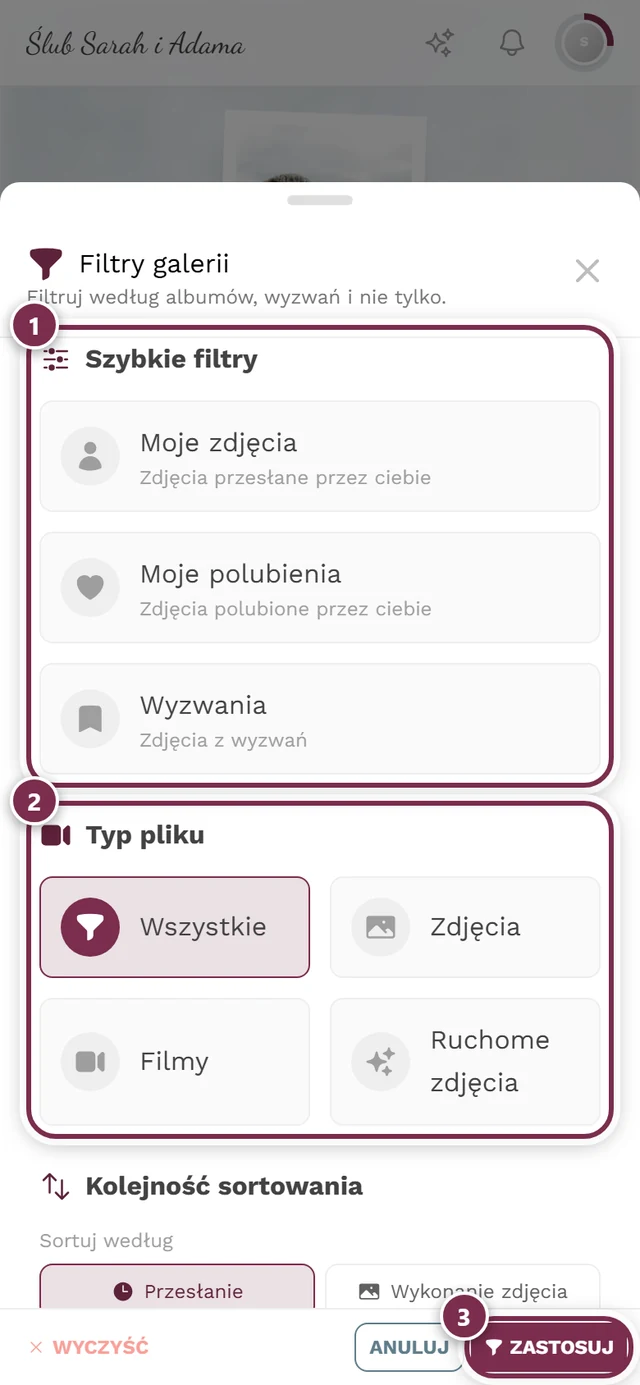
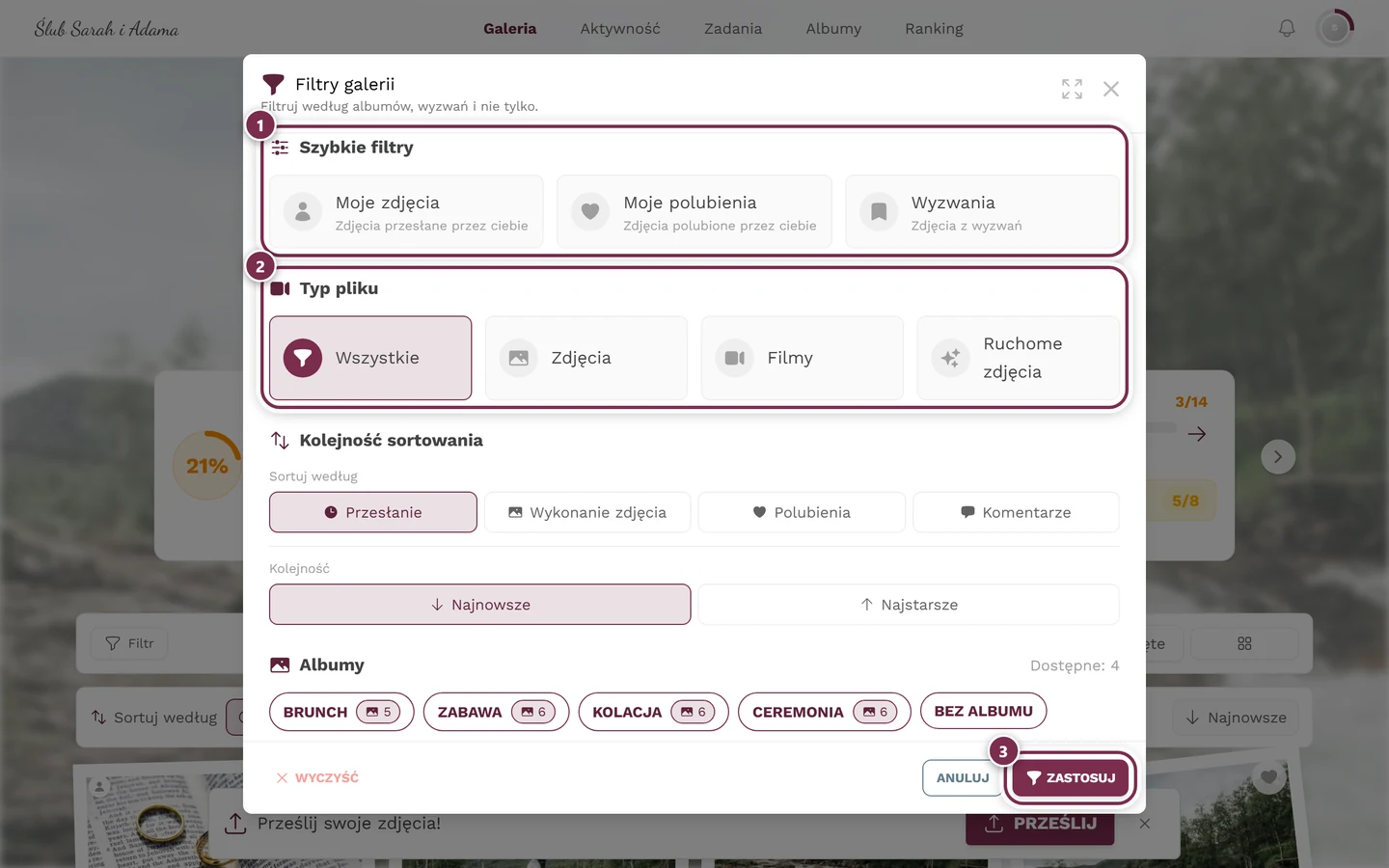
Ruchome zdjęcie / zdjęcie Live (Motion Picture) – Osobny typ mediów obok zdjęcia i filmu: Live Photos z iPhone’a, Motion Photos z telefonów Samsung i Google – oraz animowane GIF-y. W filtrach galerii nazywa się Ruchome zdjęcia, w obszarze administracyjnym Zdjęcia Live, a w funkcjach wydarzenia znajdziesz go pod Filmy i Motion Pictures. Takie pliki zawierają obraz nieruchomy i ścieżkę wideo, dlatego w tle zajmuje się nimi osobny etap przetwarzania – oddzielny od zdjęć i filmów. Licz się z tym, że po przesłaniu pozostaną „w przetwarzaniu” nieco dłużej niż zwykłe zdjęcie. Szczegóły w artykule Czy mogę przesyłać filmy?
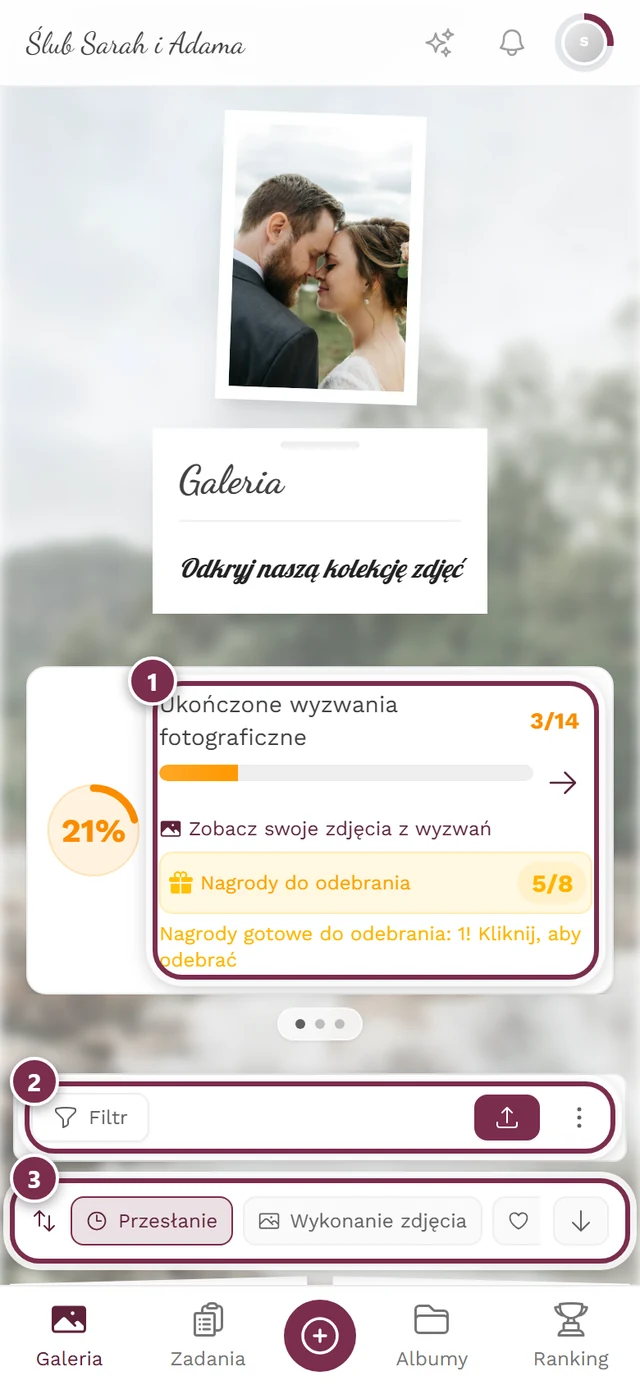
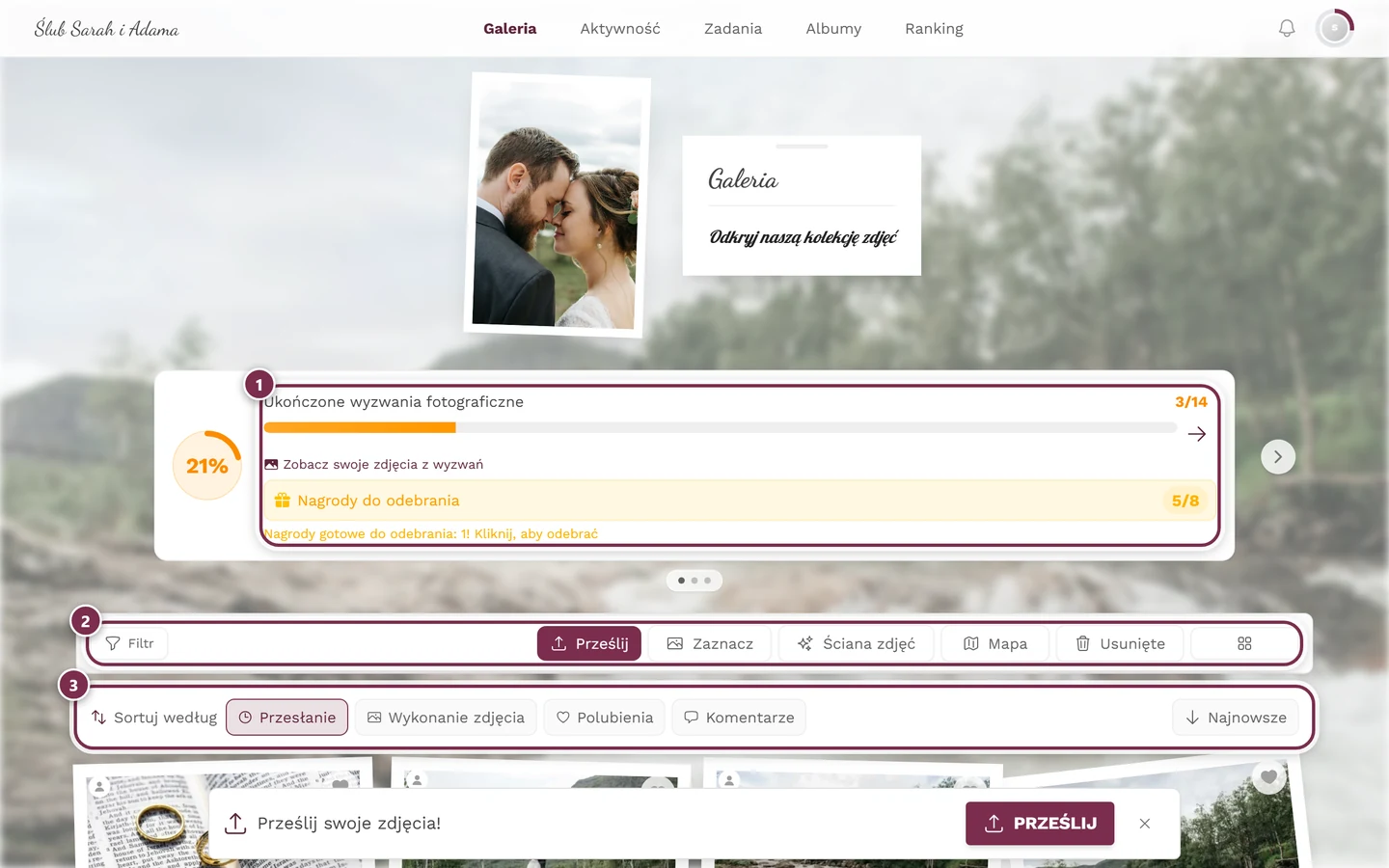
Polubienie (Like) – Serduszko, którym pokazujesz, które zdjęcia ci się podobają. Działa przez podwójne stuknięcie, ikonę serca albo na komputerze przez prawy przycisk myszy. Szczegóły w artykule Polubienia i komentarze.
Komentarz – Krótka wiadomość pod zdjęciem. Tak zaczyna się rozmowa.
Odpowiedź – Reakcja bezpośrednio na istniejący komentarz. Odpowiedzi są wyświetlane pod pierwotnym komentarzem, z wcięciem.
@Wzmianka – Wpisując w komentarzu @ przed imieniem, zwracasz się bezpośrednio do tej osoby – dostanie ona o tym powiadomienie.
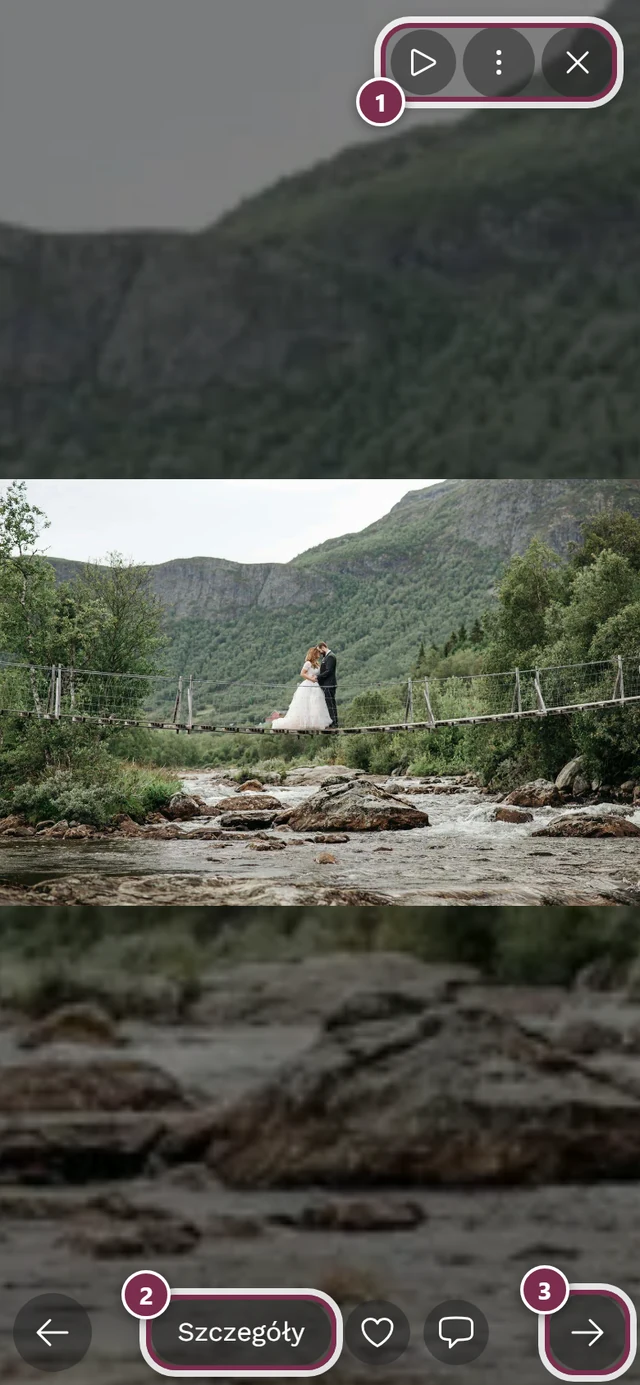
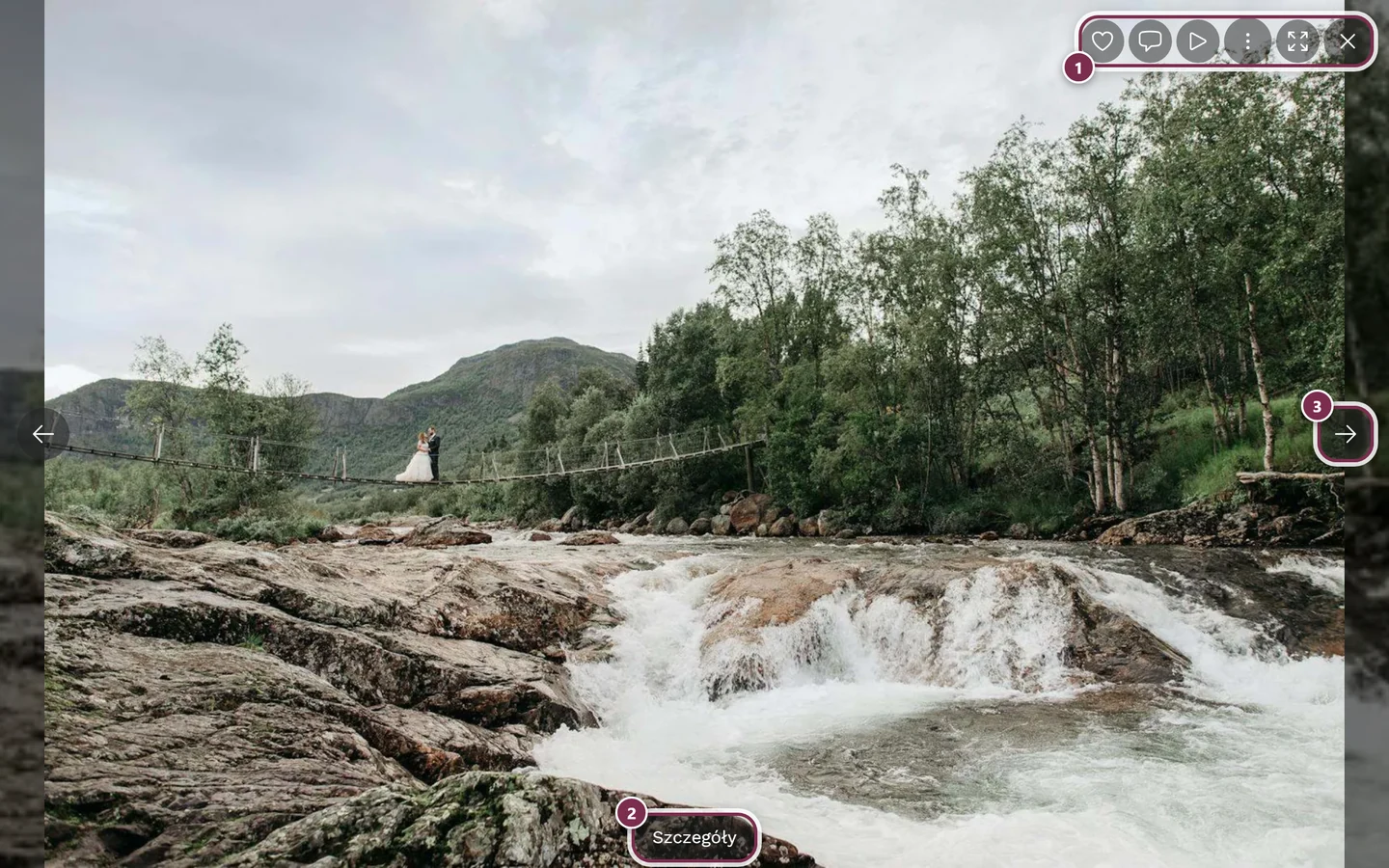
Pokaz slajdów / pełny ekran – Duży widok pojedynczego zdjęcia. Możesz tu przesuwać, powiększać, polubić, komentować, pobierać i uruchomić automatyczne odtwarzanie. Wszystkie funkcje objaśnia instrukcja pokazu slajdów.
Album – Podgrupa zdjęć w galerii, uporządkowana na przykład według punktów programu lub tematów. Dzięki temu łatwiej znaleźć zdjęcia, które do siebie pasują.
Kanał aktywności – Chronologiczny przegląd tego, co ostatnio działo się w wydarzeniu: nowe zdjęcia, polubienia, komentarze i osiągnięcia.
Narzędzia i planowanie
Dział zatytułowany „Narzędzia i planowanie”Narzędzie / Narzędzia – Ogólne określenie elementów, które gospodarz może dołączyć do swojego wydarzenia: harmonogram, menu, plan stołów, lista gości i tak dalej. W obszarze administracyjnym wszystko to zebrane jest w sekcji Narzędzia, podzielonej na trzy grupy: Planowanie i organizacja, Informacje dla gości oraz Atmosfera i po wydarzeniu. Każde narzędzie włącza się i wypełnia osobno; to, co nie jest aktywne, dla gości nie istnieje. Przegląd: Narzędzia w wydarzeniu (goście) i Narzędzia – przegląd (gospodarze).
Widżet – Kafelek, którym narzędzie reklamuje się już na stronie głównej wydarzenia, zamiast tylko figurować jako pozycja na pasku narzędzi. Przełącznik nazywa się Widżet na stronie głównej; widżet pojawia się dopiero wtedy, gdy narzędzie ma już treść. Do wyboru jest pięć stylów – Klasyczny, Elegancki, Minimalny, Wyrazisty i Łagodny. Zobacz Narzędzia – przegląd.
Zaproszenie cyfrowe – Osobna, zaprojektowana strona zaproszenia z odliczaniem, miejscem, programem, dress code’em i potwierdzeniami, wysyłana jako link lub kod QR. Domyślnie nie ma jej na pasku narzędzi galerii i nie pokazuje nawigacji galerii – gospodarz może ją jednak celowo tam dodać na karcie Wyświetlanie. Goście: Zaproszenie cyfrowe · gospodarze: Zaproszenie cyfrowe.
Save the Date – Mniejszy z dwóch zakresów zaproszenia cyfrowego: tylko imiona, data i odliczanie – z myślą o wczesnym etapie, gdy miejsce i program nie są jeszcze ustalone. Jego odpowiednik to Pełne zaproszenie, które pokazuje wszystkie pozostałe sekcje (miejsce, program, dress code, nocleg, prezenty, potwierdzenia). W każdej chwili możesz przełączyć się z jednego zakresu na drugi bez budowania zaproszenia od nowa.
RSVP – Formularz odpowiedzi, w którym goście online potwierdzają lub odmawiają udziału, dopisują osoby towarzyszące, wybierają danie i podają nietolerancje pokarmowe. Odpowiedzi trafiają automatycznie na listę gości. Goście: Potwierdź lub odmów (RSVP) · gospodarze: RSVP.
Lista gości – Centralna tabela wszystkich gości ze statusem odpowiedzi, kontaktem, wyborem dania i miejscem. Jest źródłem dla planu stołów i zestawienia menu, a dostęp do niej ma zawsze tylko gospodarz. Zobacz Lista gości.
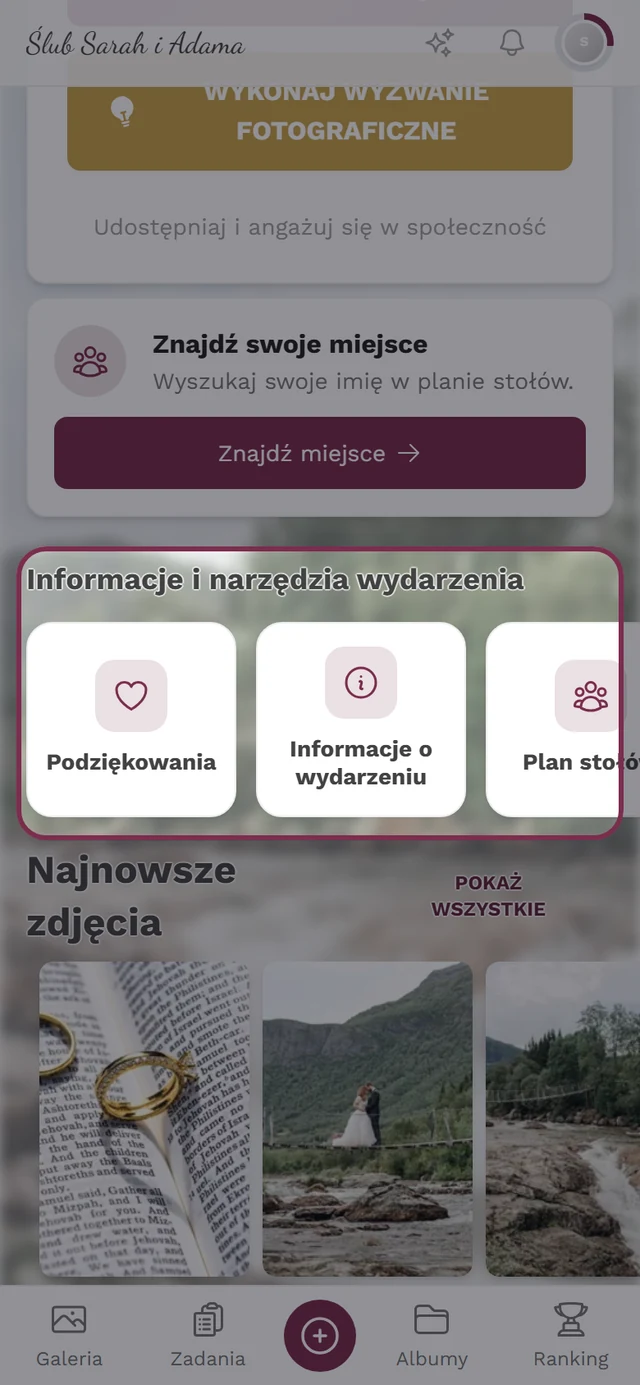
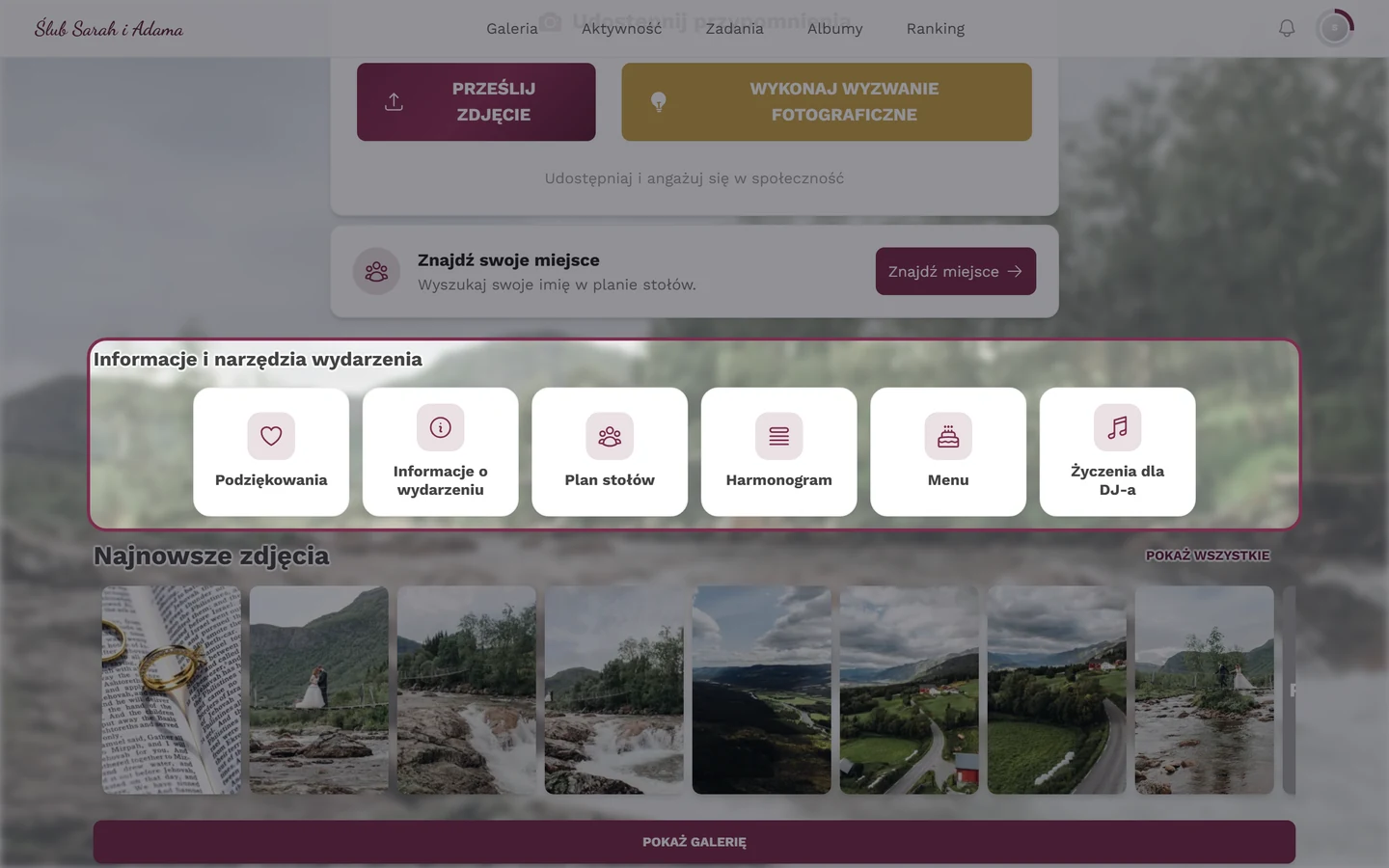
Plan stołów – Stoły, miejsca i elementy sali na narysowanym planie. Goście wyszukują w nim swoje nazwisko i widzą swój stół i miejsce. Goście: Znajdź swoje miejsce · gospodarze: Plan stołów.
Życzenie miejsca – Życzenie gościa: odpowiadając na zaproszenie, podaje do trzech osób, obok których chciałby siedzieć (przełącznik Pytaj o życzenia miejsc w RSVP). Życzenie jest niewiążące – pojawia się w planie stołów jako sugestia, a gospodarz decyduje, czy je uwzględni.
Reguła usadzania – Wytyczna gospodarza: dwoje gości ma siedzieć razem przy jednym stole – albo wyraźnie nie. Reguły są brane pod uwagę przy automatycznym rozsadzaniu, a naruszoną regułę plan stołów zgłasza jako Naruszone reguły usadzania.
Winietka – Drukowana karteczka przy nakryciu z imieniem i nazwiskiem gościa. Powstaje jako szablon do druku w Design Studio i jest wypełniana z listy gości – projektujesz ją więc raz i drukujesz dla wszystkich. Wydrukowany na niej kod QR może wprowadzić gościa do galerii bezpośrednio i pod jego nazwiskiem.
Numer stołu – Drukowana tabliczka na stole z numerem lub nazwą stołu – drugi drukowany dodatek do planu stołów. Również powstaje jako szablon do druku i przejmuje oznaczenia stołów z planu. Oba opisuje artykuł Plan stołów – widok ilustrowany, eksport i druk.
Menu – Potrawy i napoje na twoim wydarzeniu, podzielone na dania i z informacjami o alergenach. Goście widzą je w galerii, a w RSVP wybierają z niego swoje danie. Zobacz Menu.
Harmonogram – Przebieg wydarzenia jako lista punktów programu z godzinami, widoczna dla wszystkich gości. Może obejmować kilka dni i dostarcza sekcję programu dla planu stołów i zaproszenia. Zobacz Harmonogram.
Życzenia dla DJ-a – Narzędzie do życzeń muzycznych: goście dopisują utwory, a gospodarz i DJ widzą listę na żywo. Goście: Życzenia muzyczne · gospodarze: Życzenia dla DJ-a.
Informacje o wydarzeniu – Ważne wskazówki dla gości – dojazd, parking, dress code – bezpośrednio na stronie głównej wydarzenia albo jako osobna strona. Zobacz Informacje o wydarzeniu.
Podziękowania – Wiadomość po wydarzeniu: osobisty tekst ze zdjęciem, który gospodarz może wyświetlić o zaplanowanej porze. Zobacz Podziękowania.
Własne strony – Swobodnie redagowane strony informacyjne z tekstem i obrazem – na wszystko, dla czego nie ma osobnego narzędzia. Można je dodatkowo umieścić w nawigacji galerii. Zobacz Własne strony.
Zabawa i nagrody
Dział zatytułowany „Zabawa i nagrody”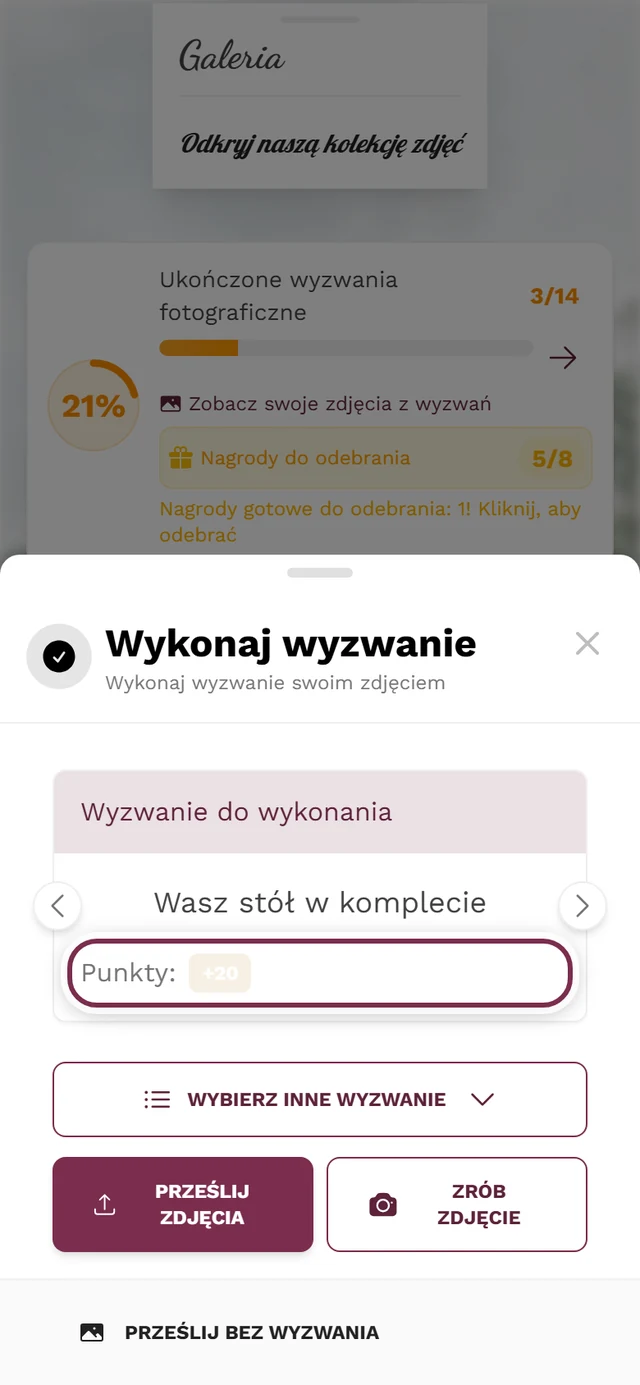
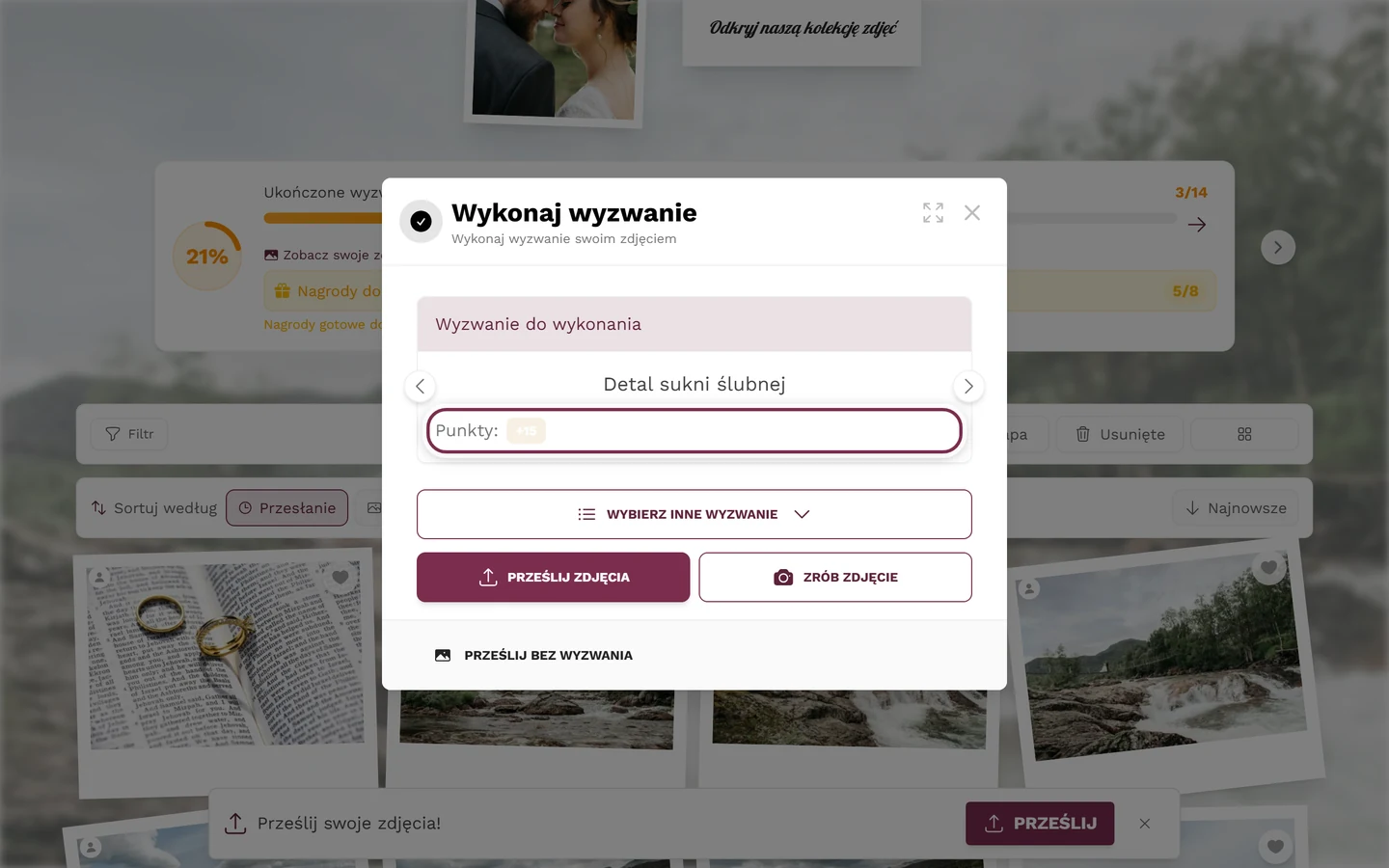
Wyzwanie – Małe zadanie fotograficzne od gospodarza, na przykład „Zrób zdjęcie krojenia tortu”. Wprowadza urozmaicenie i często przynosi punkty. Wszystko na ten temat w artykule Wyzwania i zadania.
Wyzwanie, zadanie czy pomysł na zdjęcie?
Dział zatytułowany „Wyzwanie, zadanie czy pomysł na zdjęcie?”To kilka słów na tę samą rzecz – nie szukaj kilku różnych funkcji. W aplikacji najczęściej spotkasz wyzwanie (Zarządzaj wyzwaniami, Dodaj wyzwanie, a w galerii stukasz Wykonaj wyzwanie), miejscami jednak także zadanie (np. Dodaj zadanie albo filtr Zadania). Po udanym przesłaniu aplikacja mówi o pomysłach na zdjęcie („Następny pomysł na zdjęcie”), a na stronach produktu i szablonach do druku o wyzwaniach fotograficznych. W tej dokumentacji nazywamy to wyzwaniem – to słowo, które najczęściej spotkasz podczas korzystania z aplikacji.
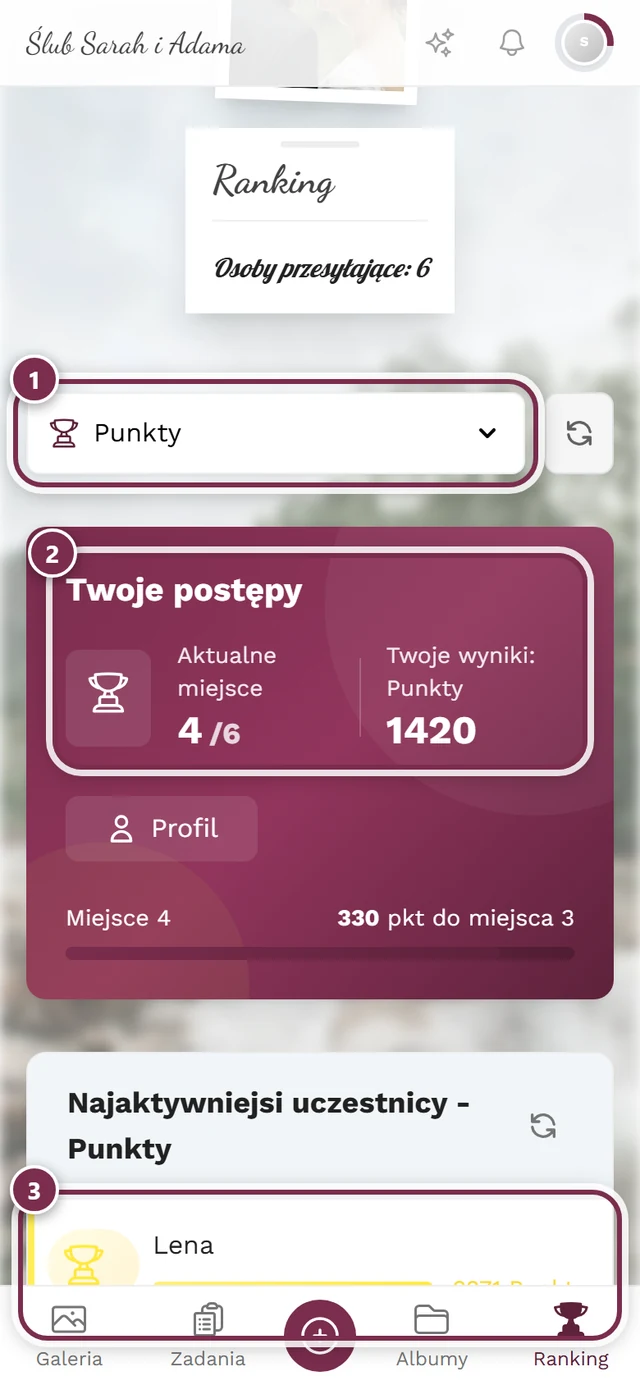
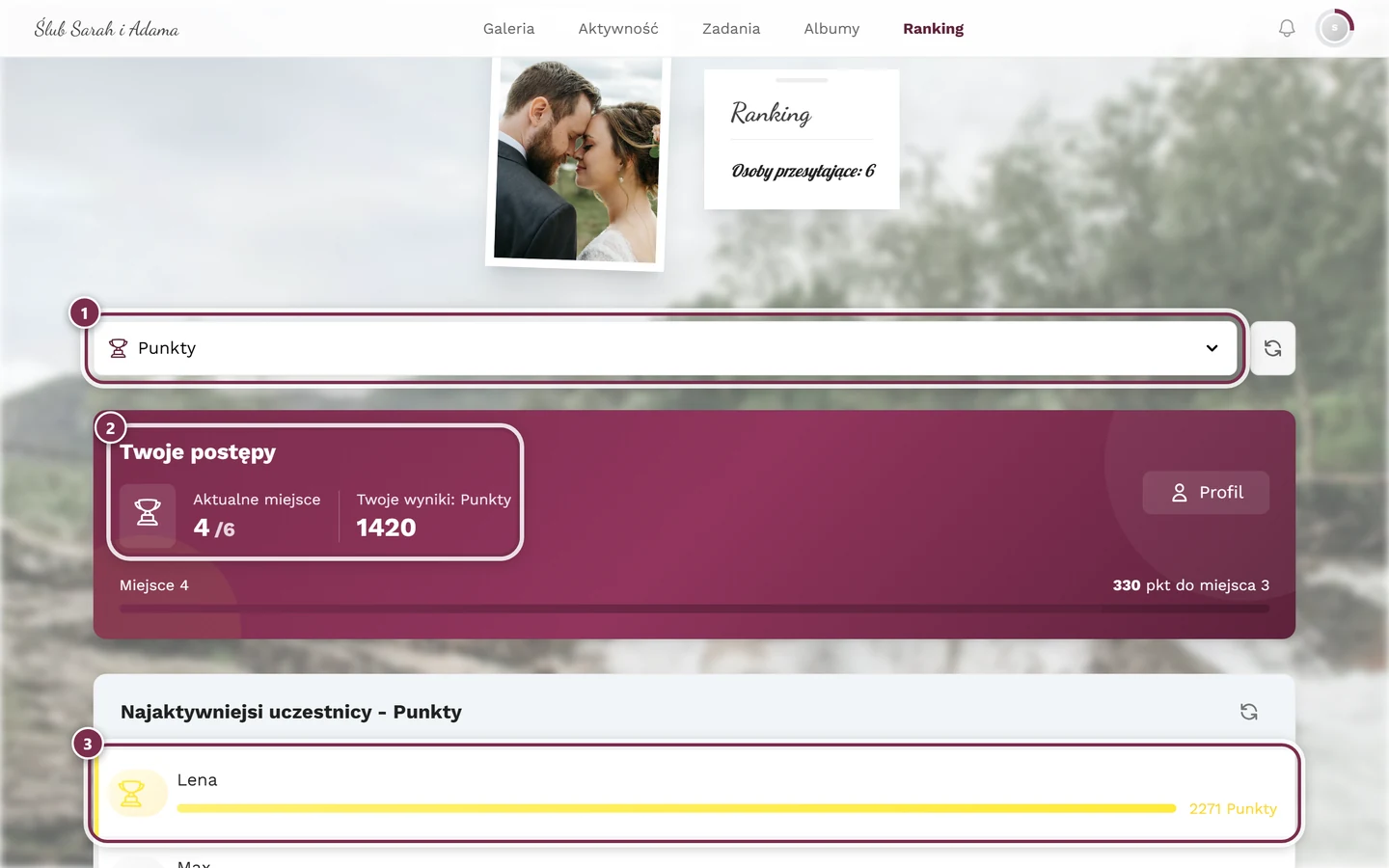
Punkty – Zbierasz je, przesyłając zdjęcia, wykonując wyzwania albo odblokowując osiągnięcia. Pokazują, jak aktywnie uczestniczysz w wydarzeniu.
Osiągnięcie – Małe wyróżnienie za udział, na przykład za pierwsze zdjęcie albo za wykonanie wyzwania. Osiągnięcia sprawiają, że wspólna zabawa staje się bardziej grywalna.
Ranking – Pokazuje, kto zebrał najwięcej punktów, i wprowadza trochę przyjaznej rywalizacji. Gospodarz musi go włączyć.
Tryb zwycięzców – Funkcja, która z bieżącego rankingu robi wynik końcowy i wyłania zwycięzców – osobno w kategoriach, żeby nie wygrywała tylko jedna osoba. Gdy jest wyłączony, ranking pozostaje po prostu rankingiem bez zwycięzców. Zobacz Wyłanianie zwycięzców i wręczanie nagród.
Zamrożenie rankingu – Moment, w którym stan punktów zostaje utrwalony. Bez zamrożenia wynik mógłby się jeszcze później przesuwać, bo goście usuwają lub dosyłają zdjęcia. Gospodarz może z góry wyznaczyć termin (Zamroź ranking dnia) albo podczas ogłoszenia wyników sam stuknąć Zamroź teraz; od tej chwili goście widzą wynik końcowy zamiast bieżącego rankingu. Zamrażany jest zawsze cały ranking – kto nie dostaje nagrody, nadal widzi swoje miejsce.
Prawdziwa nagroda – Rzeczywista nagroda (np. darmowy drink), którą gospodarz wyznacza za określone osiągnięcia. Jak ją zamówić i odebrać, pokazuje artykuł Odbieranie prawdziwych nagród.
Kod potwierdzenia – Kod w formacie XXX-XXX, który dostajesz przy odbieraniu prawdziwej nagrody. Gospodarz go sprawdza i wręcza ci nagrodę. Zwycięzcy rankingu dostają własny kod, który gospodarz weryfikuje w Sprawdź kod – zobacz Jak odebrać wygraną?
Dostępna liczba – Liczba sztuk prawdziwej nagrody, która jest do dyspozycji. Gdy się wyczerpie, nagrody nie można już odebrać (∞ = bez ograniczeń).
Ludzie i role
Dział zatytułowany „Ludzie i role”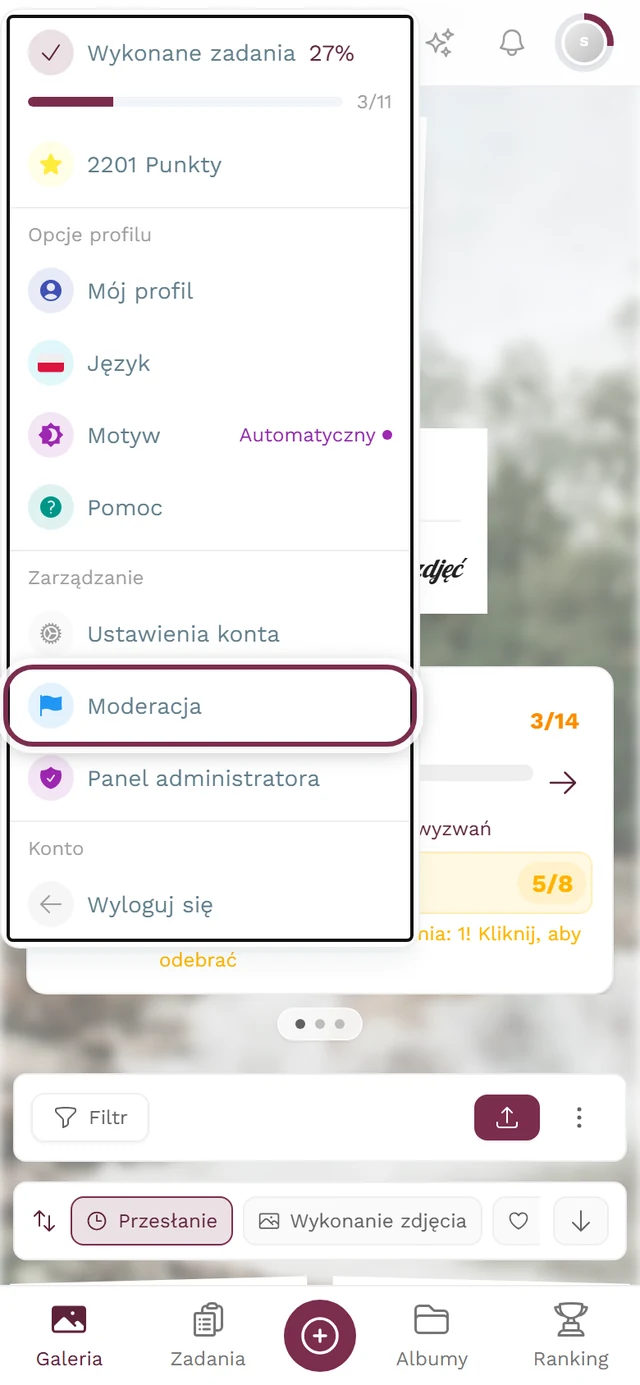
Gospodarz / Host – Osoba, która tworzy wydarzenie i nim zarządza. Ma pełny dostęp do wszystkich ustawień i obszaru administracyjnego.
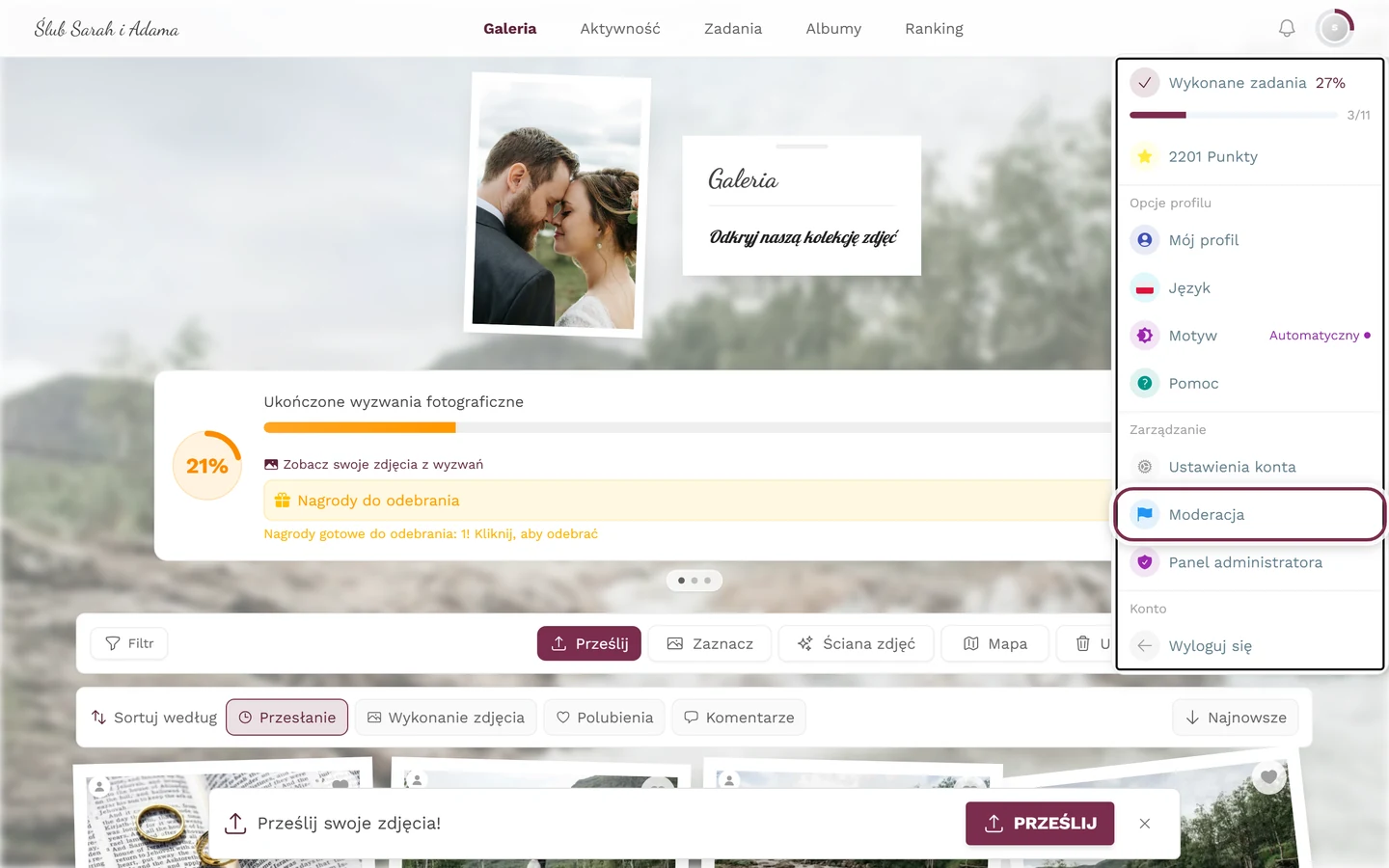
Moderator – Zaufana osoba, która w trakcie uroczystości może sprawdzać i ukrywać treści, ale nie zmienia podstawowych ustawień.
Admin / Administrator – Rola z rozszerzonymi uprawnieniami, prawie jak gospodarz. Przyznawana bliskim współgospodarzom.
Rola – Określa, co ktoś może robić: gość, moderator lub administrator. Gospodarz przydziela role w sekcji Role i uprawnienia.
Wyszukiwanie i sortowanie
Dział zatytułowany „Wyszukiwanie i sortowanie”Wyszukiwanie twarzy – Szybko znajduje wszystkie zdjęcia, na których widać określoną osobę. W wyborze twarzy stukasz jedną z nich; możesz też wyłączyć siebie z wyszukiwania.
Wyszukiwanie po selfie („Znajdź mnie”) – Robisz krótkie selfie, a Photogala pokazuje ci wszystkie zdjęcia, na których jesteś. Zobacz Znajdź zdjęcia ze sobą.
Rozpoznawanie twarzy – Technika działająca w tle, która rozpoznaje twarze na zdjęciach i je grupuje. Stanowi podstawę wyszukiwania twarzy i wyszukiwania po selfie. Gospodarz może ją włączyć lub wyłączyć.
Mapa – Pokazuje zdjęcia w miejscu, w którym zostały zrobione. Przy wydarzeniach podróżniczych można w ten sposób prześledzić „trasę”.
Album inteligentny / album z regułami – Album, który automatycznie wypełnia się zdjęciami pasującymi do ustalonych reguł (np. określonej osoby lub przedziału czasu). Przeciwieństwo albumu wypełnianego ręcznie.
Okładka / zdjęcie tytułowe – Zdjęcie podglądu albumu lub wydarzenia. Punktem ostrości określasz, który fragment obrazu pojawia się w podglądzie.
Metadane / szczegóły (EXIF) – Dodatkowe informacje o zdjęciu, takie jak czas wykonania, model aparatu czy miejsce. W pokazie slajdów znajdziesz je pod „Szczegóły”.
Bezpieczeństwo i ochrona danych
Dział zatytułowany „Bezpieczeństwo i ochrona danych”Moderacja – Gospodarz (lub moderator) sprawdza treści i w razie potrzeby może je ukryć albo usunąć. Dzięki temu galeria pozostaje przyjemna dla wszystkich.
Zgłoszenie – Jeśli znajdziesz nieodpowiednie zdjęcie, możesz je zgłosić. Zgłoszenie trafia do sprawdzenia w obszarze moderacji. Zobacz Zgłaszanie i moderowanie treści.
Zatwierdzanie / obowiązkowe zatwierdzanie – Gdy jest włączone, nowe zdjęcia pojawiają się dopiero po zatwierdzeniu ich przez gospodarza (moderacja wstępna).
Cofnięcie publikacji – Zdjęcie, które jest już widoczne, zostaje z powrotem zdjęte z galerii bez usuwania. Zostaje zachowane i w każdej chwili można je ponownie opublikować.
Automatyczne cofnięcie publikacji – Gdy filtr treści jest aktywny, AI decyduje sama: nieszkodliwe zdjęcia są publikowane, a te ocenione jako nieodpowiednie automatycznie wycofywane z publikacji – zanim zobaczy je jakikolwiek człowiek. Dla treści sprawdzonych przez AI ręczna moderacja jest przy tym pomijana. Osoba, która przesłała zdjęcie, dostaje powiadomienie („Twoje zdjęcie zostało wycofane z publikacji”) i może zgłosić się do gospodarza, jeśli filtr się pomylił. Zobacz Moje zdjęcie się nie wyświetla i Przetwarzanie AI.
Kod dostępu – Kod, który chroni prywatną galerię: dołączyć może tylko ten, kto go zna.
Sprawdzanie treści / filtr NSFW – Automatyczna kontrola, która wykrywa potencjalnie nieprzyzwoite obrazy. W interfejsie nazywa się Filtr bezpieczeństwa treści i ma cztery poziomy ochrony: Łagodny, Umiarkowany, Rygorystyczny i Bardzo rygorystyczny.
Blokowanie / ograniczanie – Gospodarz może odebrać możliwość dalszego udziału osobom, które wielokrotnie przeszkadzają. Zobacz Ograniczanie użytkowników.
Kosz – Usunięte zdjęcia trafiają najpierw tutaj i nie znikają od razu na zawsze. Goście mają własny kosz na media, które sami usunęli, a gospodarz – jeden dla całego wydarzenia. Zobacz Przywracanie usuniętych zdjęć.
Okres przywracania – Czas, przez który usunięty element leży w koszu i można go jeszcze odzyskać. Wynosi 30 dni; potem elementy są usuwane na stałe i nawet gospodarz nie może ich już przywrócić. Kto ręcznie opróżni kosz, skraca ten okres do zera. Zobacz Kosz i przywracanie.
Okres przechowywania / okres – Określa, jak długo galeria twojego wydarzenia pozostaje online. Po jego upływie jest offline dla gości i można ją przywrócić jeszcze tylko przez ograniczony czas, potem zdjęcia są trwale usuwane – wcześniej zrób kopię zapasową. Zobacz Pakiet & okres.
Archiwum – Tani sposób, by po imprezie utrzymać galerię online przez kolejny rok: przeglądanie, pobieranie, polubienia i komentarze pozostają; nowe przesyłanie i ściana zdjęć są wstrzymane, a nowi goście nie mogą dołączyć. Archiwum nie jest kopią zapasową. Zobacz Archiwum – tanie przechowywanie.
Subskrypcja / automatyczne przedłużanie – Kto je włączy, płaci co roku automatycznie tę samą kwotę co przy ręcznym przedłużeniu, a galeria pozostaje online bez przerwy. Zrezygnować można w każdej chwili na stronie Pakiet & okres. Bez tego zaznaczenia każdy zakup jest płatnością jednorazową. Zobacz Płatność roczna (subskrypcja).
Prezentacja i technika
Dział zatytułowany „Prezentacja i technika”Ściana zdjęć / Photo Wall – Widok na żywo, w którym nowe zdjęcia pojawiają się jedno po drugim, często na dużym ekranie lub rzutniku na wydarzeniu. Dzięki temu wszyscy widzą zdjęcia w czasie rzeczywistym. Zobacz Ściana zdjęć na żywo.
Przesyłanie na żywo – Zdjęcia z fotobudki lub aparatu trafiają do galerii automatycznie i natychmiast, bez ręcznego przesyłania.
Pobieranie zbiorcze / ZIP – Pobieranie wielu zdjęć naraz jako jednego spakowanego pliku ZIP. Dla gości przez zaznaczanie wielu zdjęć, dla gospodarzy zebrane w artykule Zapisz wszystkie zdjęcia.
Design Studio – Obszar, w którym gospodarz projektuje i drukuje karty z kodem QR, plakaty, winietki, numery stołów i projekty zaproszeń. Zobacz Design Studio.
Progresywna aplikacja internetowa (PWA) – Photogala działa w przeglądarce, a mimo to możesz ją umieścić na ekranie głównym telefonu. Potem uruchamiasz galerię jak aplikację: z własną ikoną, we własnym oknie, bez paska adresu. Nie trzeba niczego instalować ze sklepu z aplikacjami i nie dochodzi nic, czego i tak nie masz w przeglądarce. Tę możliwość oferuje sama przeglądarka (na iPhonie przez menu udostępniania, na Androidzie przez menu przeglądarki). W galeriach z własną domeną lub marką partnera dodawanie do ekranu głównego celowo nie jest oferowane. Krok po kroku: Czy mogę zainstalować Photogala jako aplikację?
Własna domena / Custom Domain – Własny adres internetowy galerii (zamiast photogala.net/@…), np. zdjecia.nasze-wesele.pl. Zobacz Własna domena.
Branding / White label – Dostosowanie logo, kolorów i nazwy, tak aby galeria pasowała do wydarzenia lub marki, a nazwa Photogala schodziła na dalszy plan.
Marka (partner) – Nie myl tego z brandingiem pojedynczego wydarzenia: marka to tożsamość partnera – nazwa, logo, kolory, domena i teksty prawne – pod którą zakłada on galerie dla swoich klientów. Wszystkie wydarzenia tego partnera ją dziedziczą, a jego klienci nigdy nie widzą Photogali. W obszarze partnera znajdziesz to w sekcji Marka i domena. Zobacz Podstawy dla resellerów.
Link konfiguracyjny – Sposób, w jaki klient przejmuje przygotowane wydarzenie: partner tworzy link konfiguracyjny i wysyła go e-mailem albo udostępnia sam. Klient otwiera go, realizuje i ma gotową galerię w brandingu partnera – bez konieczności samodzielnego konfigurowania czegokolwiek. Status można śledzić (dostępny, wysłany, zrealizowany). Zobacz Podstawy dla resellerów.
Powiadomienie – Informacja (przez ikonę dzwonka), gdy dzieje się coś, co cię dotyczy: nowy komentarz, polubienie, osiągnięcie lub nagroda.
Funkcja premium – Funkcja, która wymaga płatnego pakietu (np. prawdziwe nagrody albo własna domena).