Informacje o wydarzeniu
Informacje o wydarzeniu to miejsce na wszystko, co goście muszą wiedzieć wcześniej: dojazd i parking, skrócony przebieg dnia, dress code, osoby do kontaktu na miejscu, wskazówki dotyczące noclegu. Jeden blok tekstu, jedno zdjęcie – i oba trafiają jako widżet prosto na stronę główną wydarzenia.
Gdzie znajdziesz Informacje o wydarzeniu
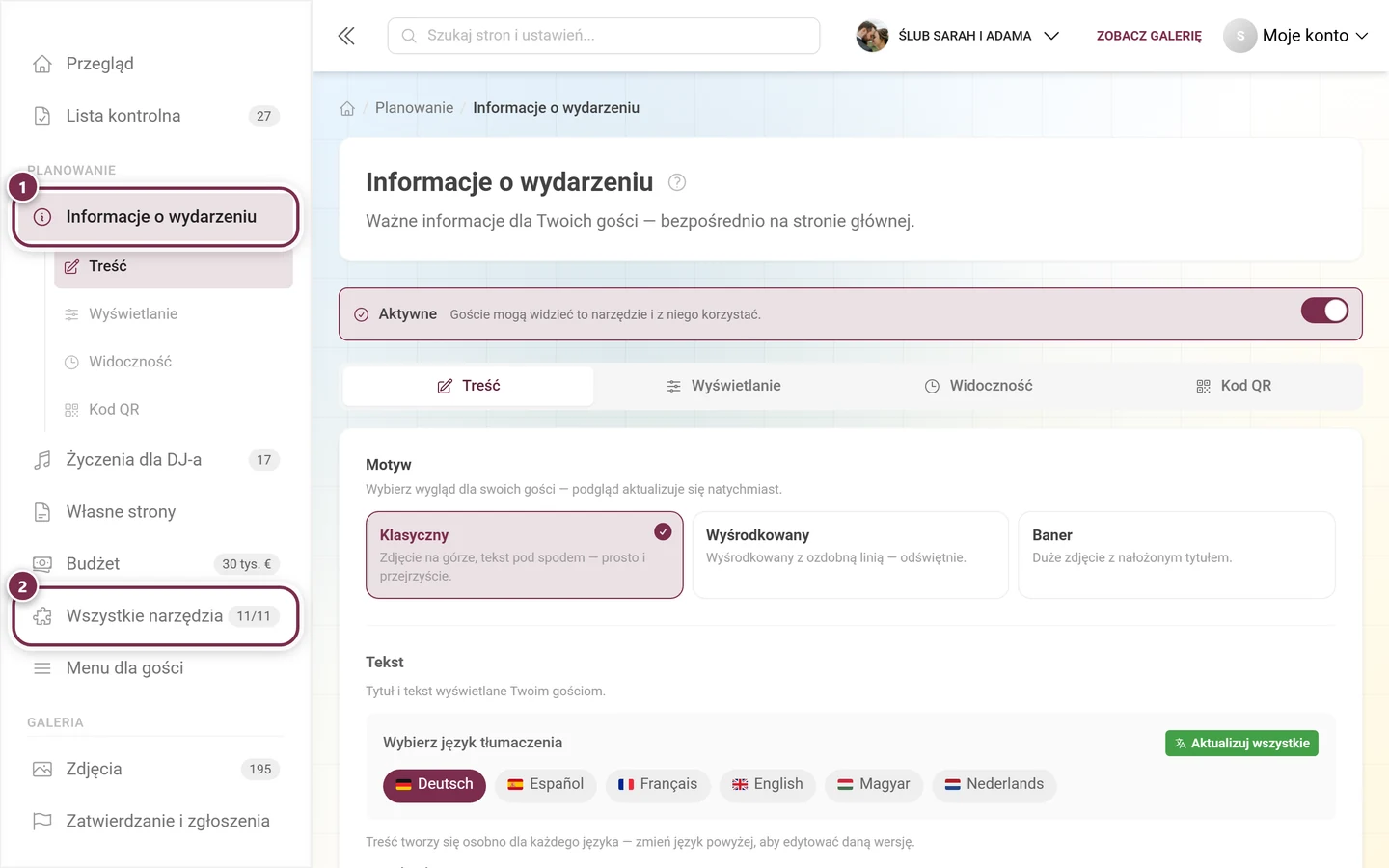
Dział zatytułowany „Gdzie znajdziesz Informacje o wydarzeniu”Na lewym pasku zarządzania wydarzeniem znajdują się w sekcji Planowanie. Jedno kliknięcie rozwija cztery podpunkty – odpowiadają dokładnie czterem zakładkom strony.
Włączanie narzędzia
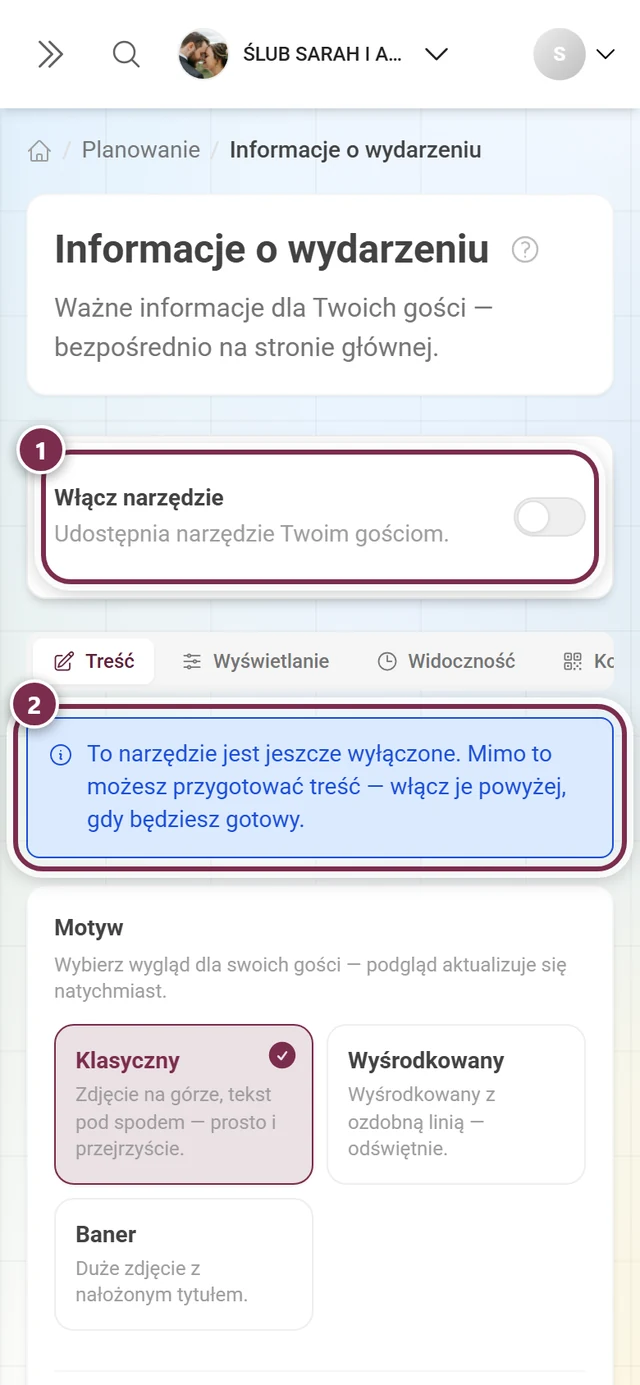
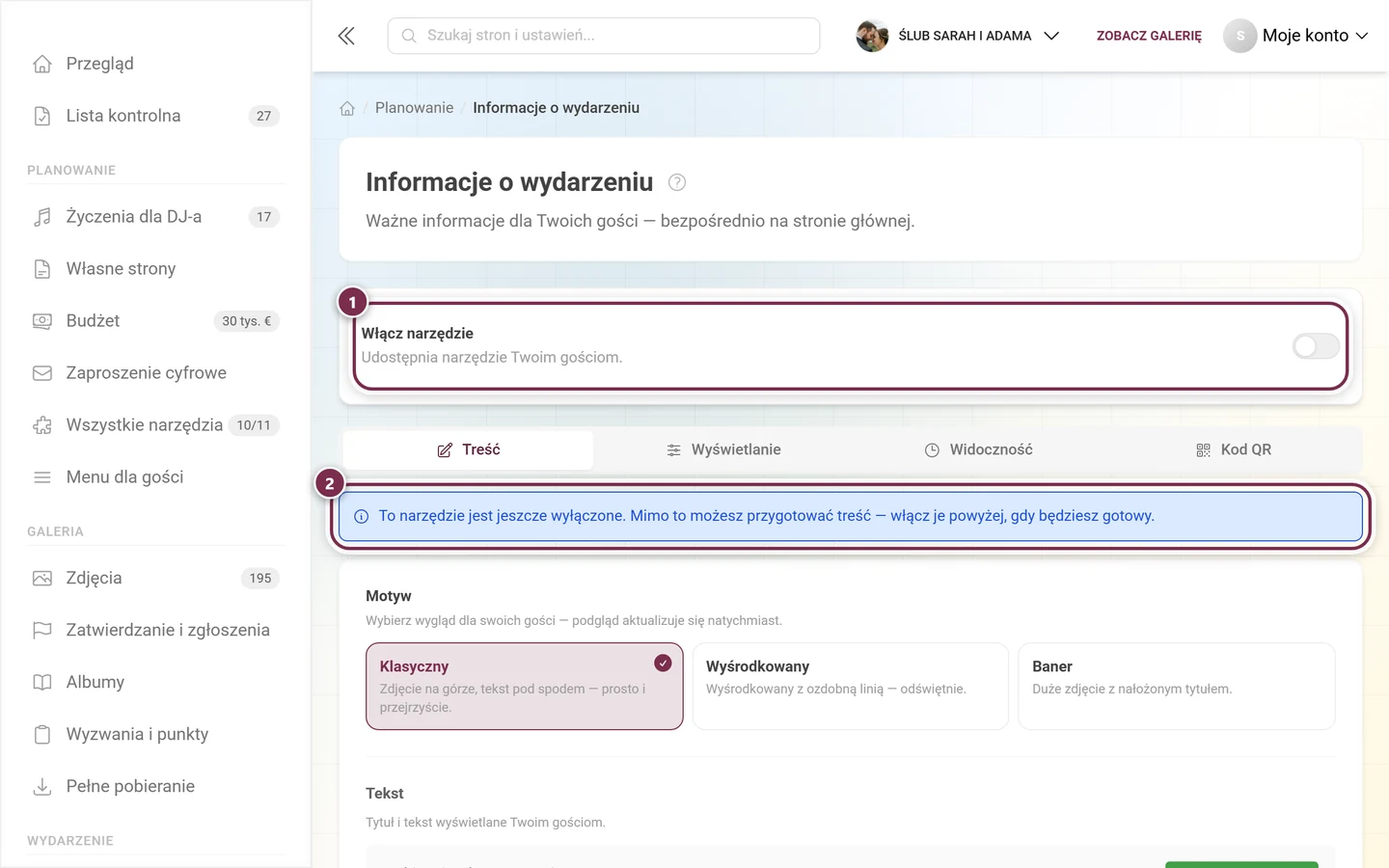
Dział zatytułowany „Włączanie narzędzia”Na samej górze strony jest przełącznik, który decyduje o wszystkim innym. Gdy jest wyłączony, pole nazywa się Włącz narzędzie z dopiskiem Udostępnia narzędzie Twoim gościom. Gdy jest włączony, widnieje tam Aktywne – Goście mogą widzieć to narzędzie i z niego korzystać.
Układ: jedna sekcja tekstu, jedno zdjęcie
Dział zatytułowany „Układ: jedna sekcja tekstu, jedno zdjęcie”Zakładka Treść ma od góry do dołu zawsze ten sam układ:
- Motyw – jeden z trzech stylów wyświetlania (omówionych niżej).
- Tekst – Nagłówek i Treść.
- Zdjęcie (opcjonalnie) – zdjęcie wyświetlane nad tekstem.
- Zapisz – a pod spodem Podgląd na żywo.
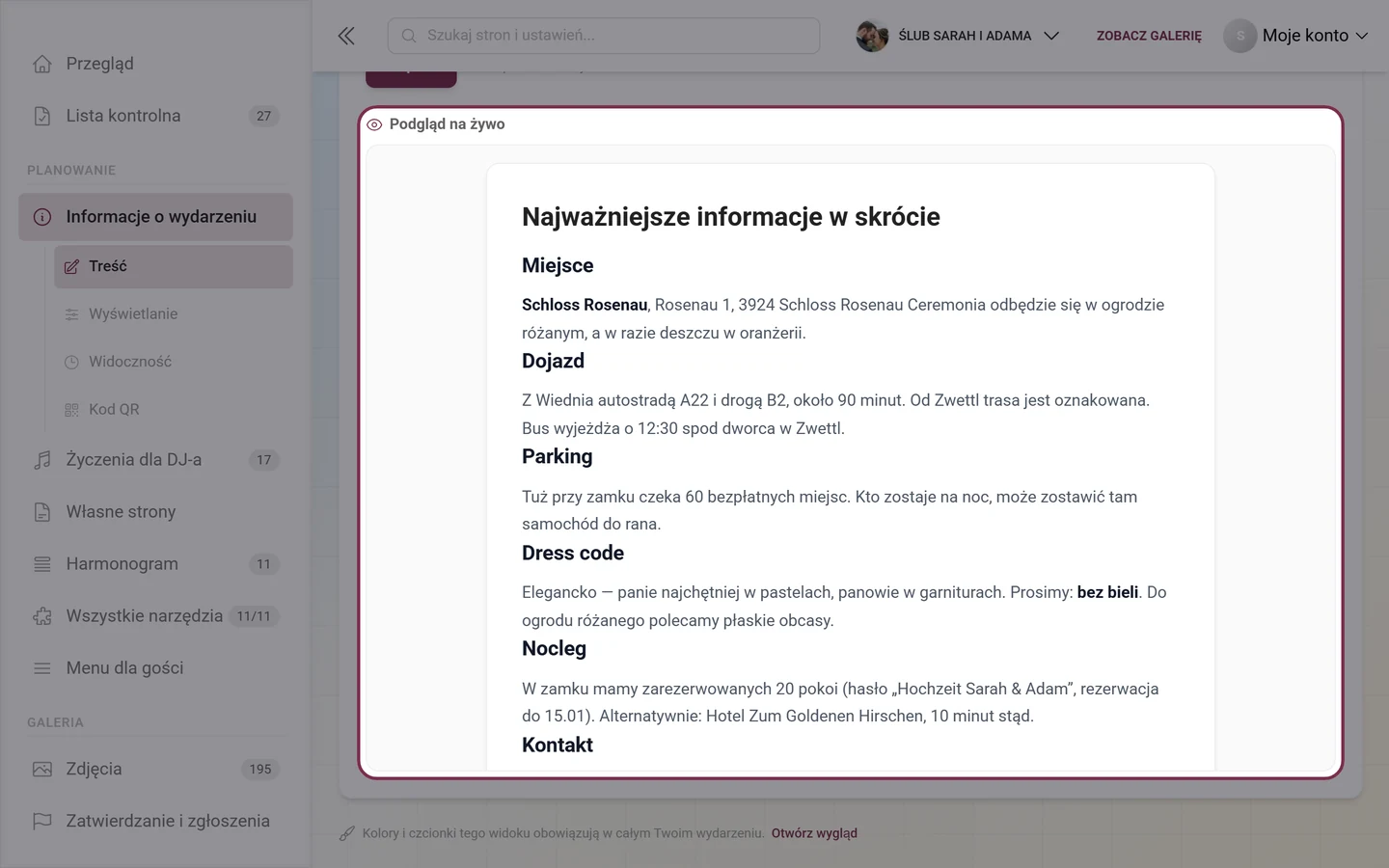
- Nagłówek – na przykład Wszystko najważniejsze w skrócie. Do 200 znaków.
- Treść – właściwy tekst, pisany w pełnym edytorze (następna sekcja).
- Zdjęcie (opcjonalnie) – pole upuszczania od razu podaje wymagania: Poziomo, min. 1200px szerokości. Dobrze sprawdzi się tu szkic dojazdu albo zdjęcie miejsca wydarzenia.
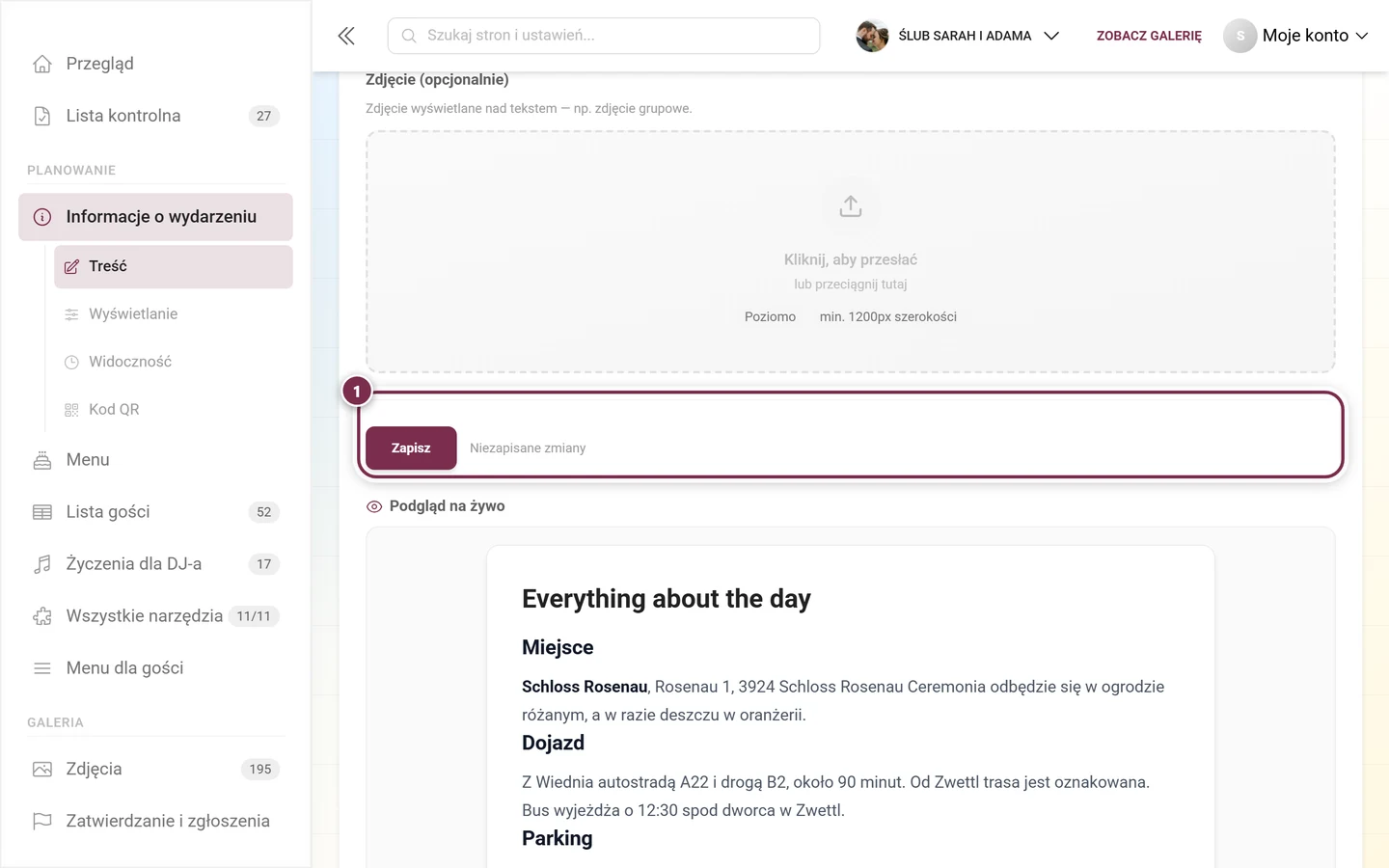
Podgląd na żywo na samym dole pokazuje aktualny szkic w wybranym motywie – jeszcze zanim zapiszesz.
Edytor tekstu sformatowanego w szczegółach
Dział zatytułowany „Edytor tekstu sformatowanego w szczegółach”Pole Treść to nie zwykłe pole tekstowe, lecz pełny edytor. Z tego samego edytora korzystają też Podziękowania i Własne strony – wszystko, co tu opisano, obowiązuje także tam.
Formatowanie tekstu
Dział zatytułowany „Formatowanie tekstu”Na lewym końcu paska narzędzi są Cofnij i Ponów, a po nich trzy pola wyboru:
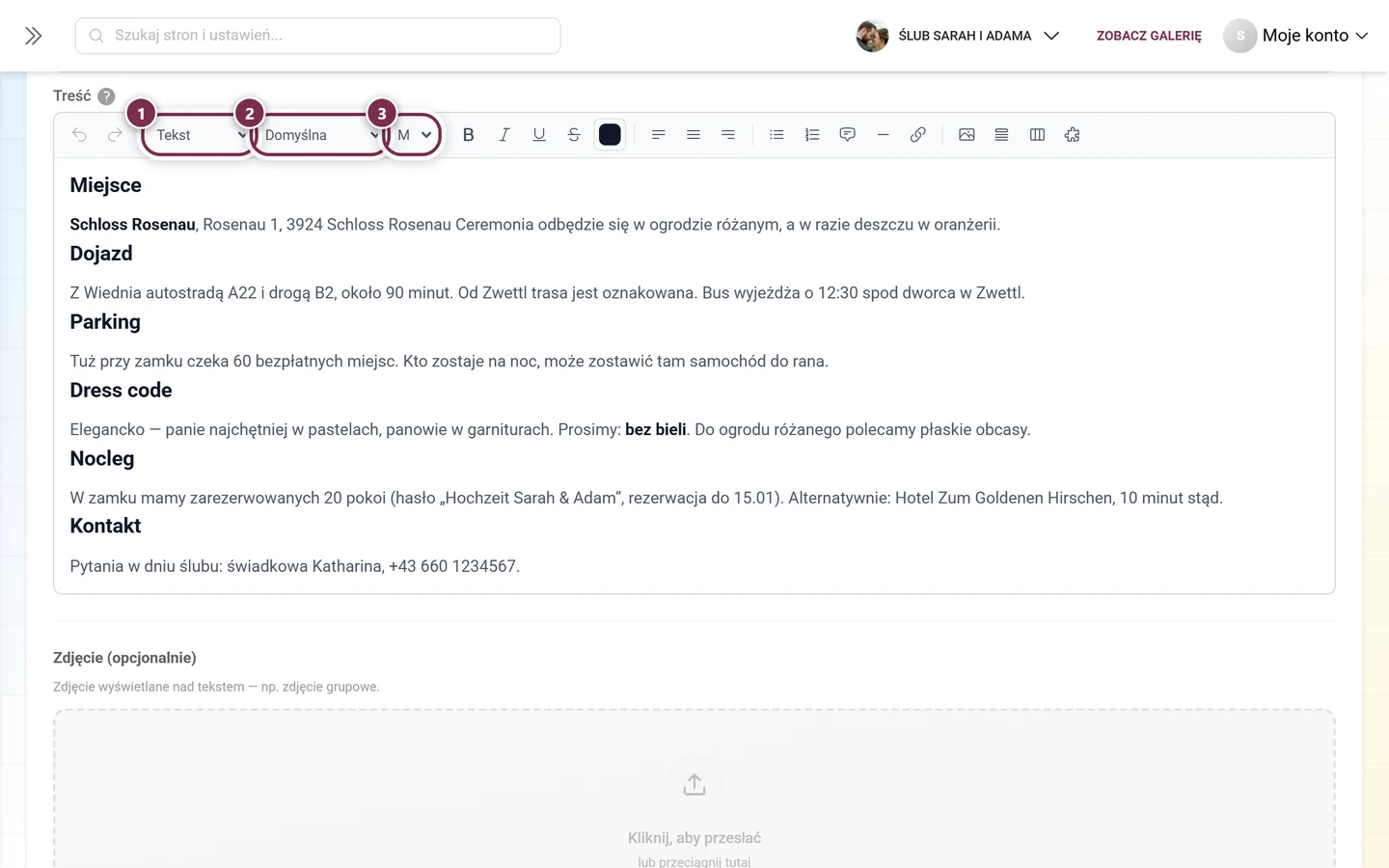
- Styl akapitu – Tekst, Nagłówek 1, Nagłówek 2 lub Nagłówek 3.
- Czcionka – duży wybór pogrupowany według kategorii: Sans-Serif, Serif, Display, Pismo odręczne i Monospace. Domyślna przejmuje czcionkę Twojego wydarzenia.
- Rozmiar czcionki – cztery stopnie: S, M, L i XL.
- Pogrubienie, Kursywa, Podkreślenie i Przekreślenie.
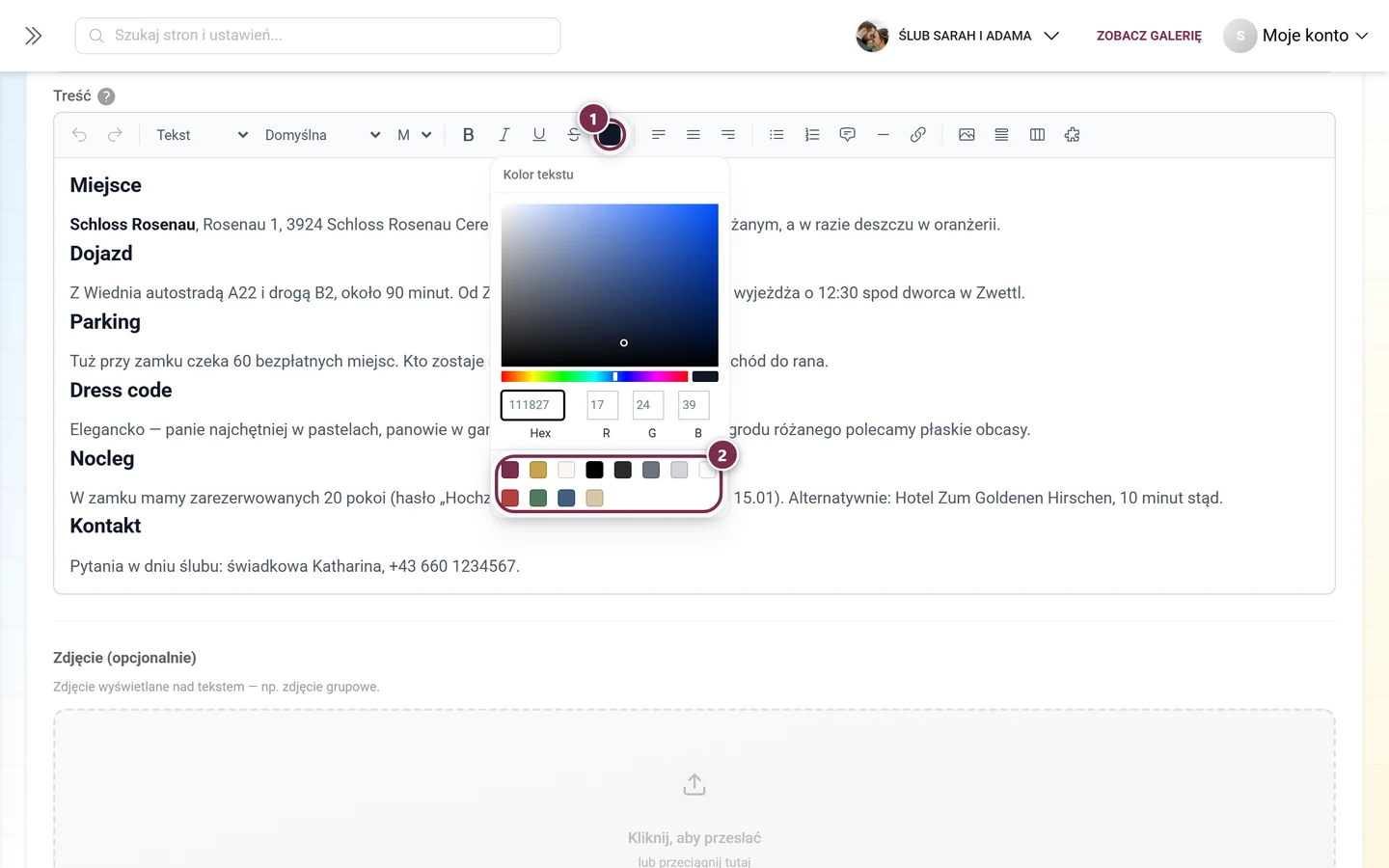
Pole koloru obok otwiera próbnik Kolor tekstu:
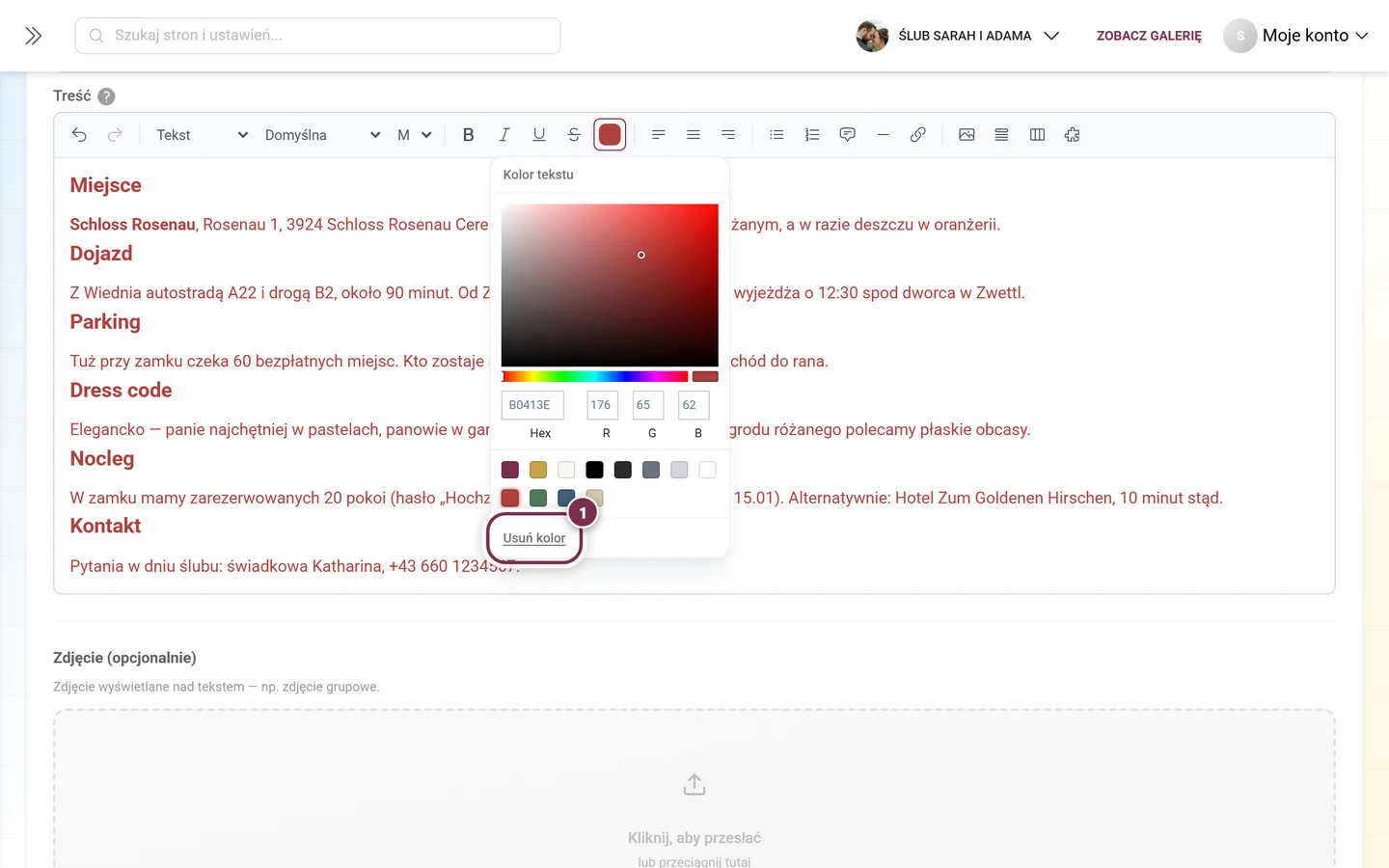
Jeśli zaznaczony tekst ma już kolor, na samym dole próbnika pojawia się dodatkowo link:
Wyrównanie, listy i odnośniki
Dział zatytułowany „Wyrównanie, listy i odnośniki”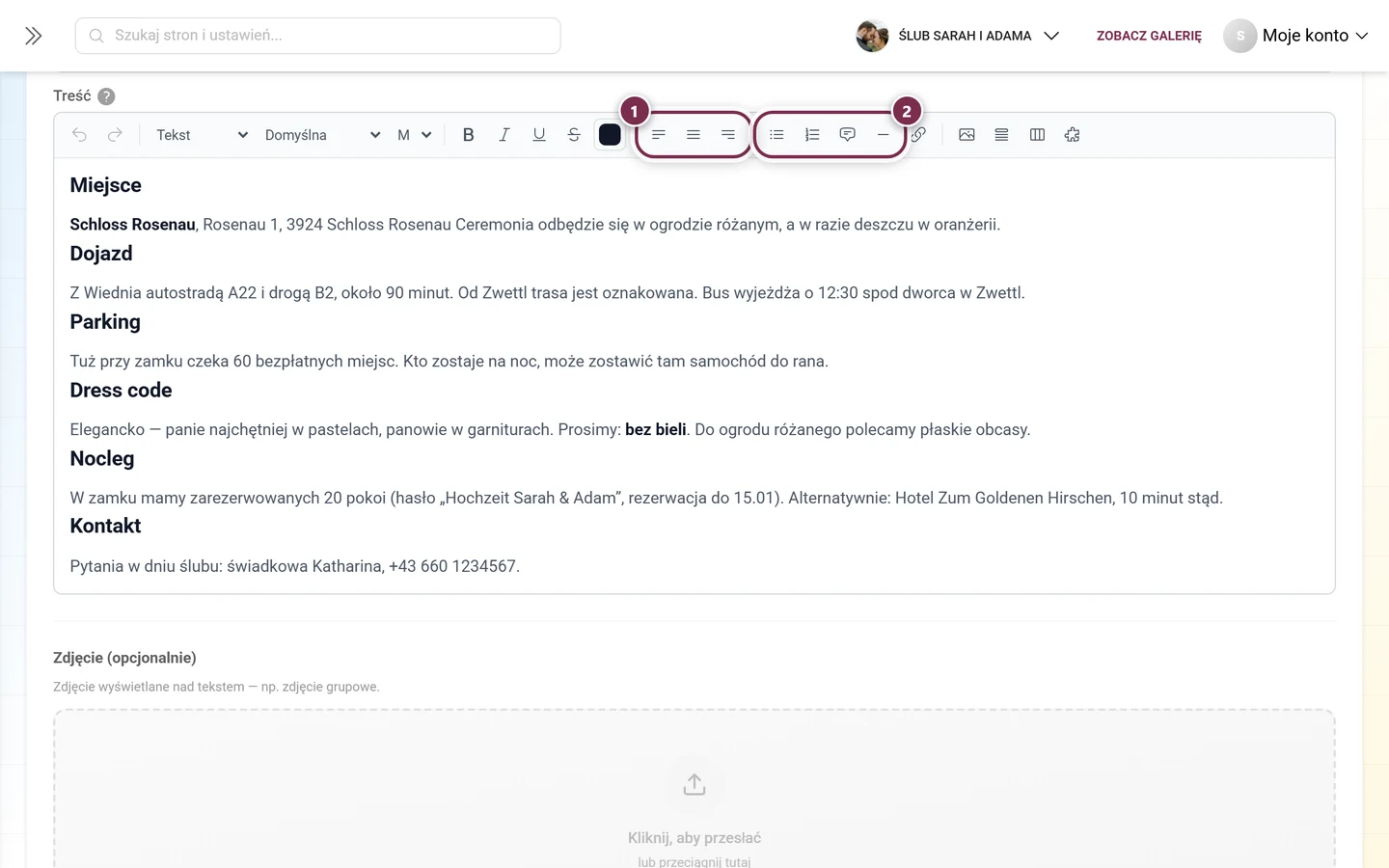
- Cytat – wcięty blok, dobry na motto albo krótkie powitanie.
- Linia podziału – wyraźnie oddziela od siebie tematy.
Przycisk linku otwiera małe pole wprowadzania:
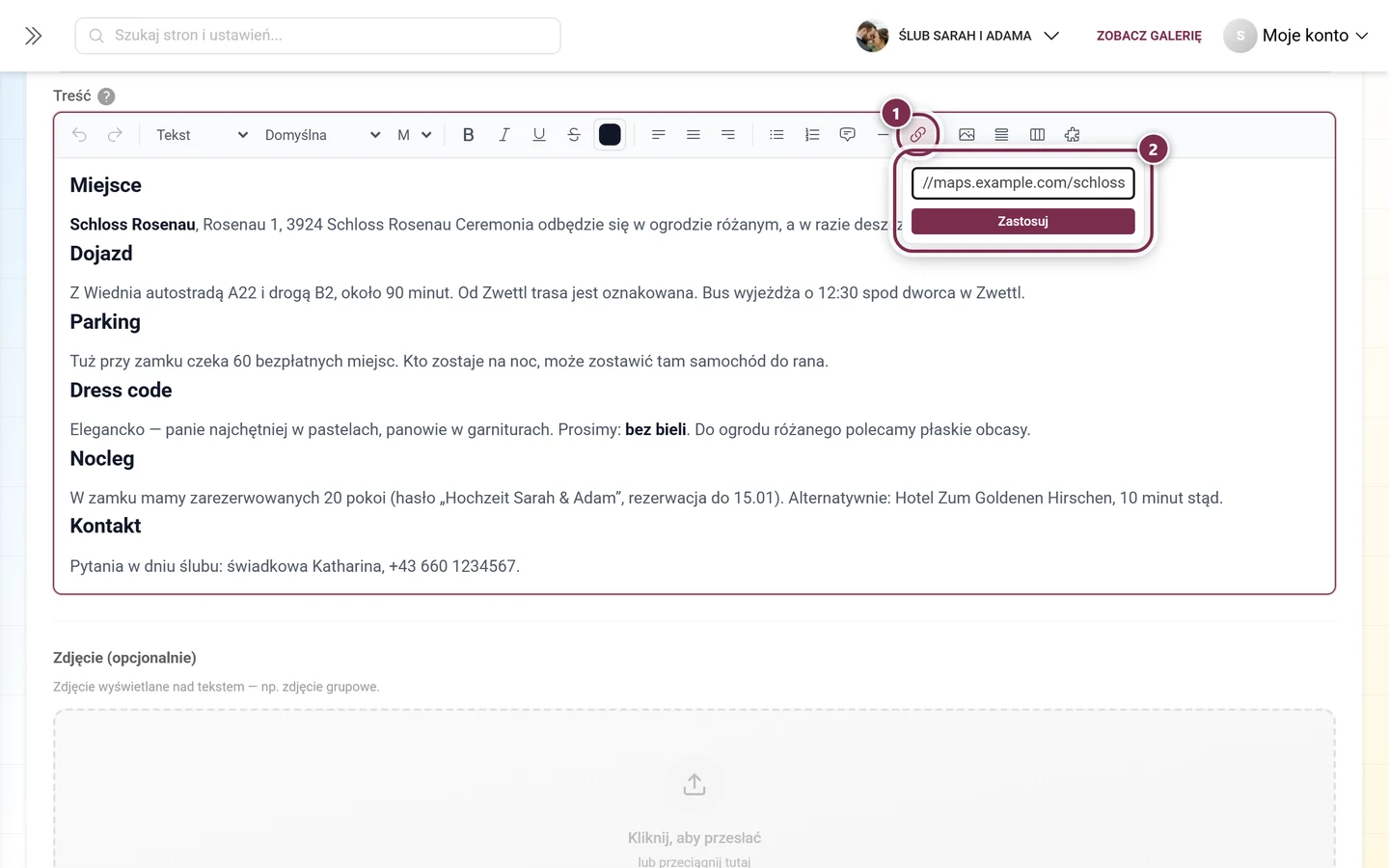
Ponowne kliknięcie ikony linku usuwa link. U Twoich gości linki otwierają się w nowej karcie.
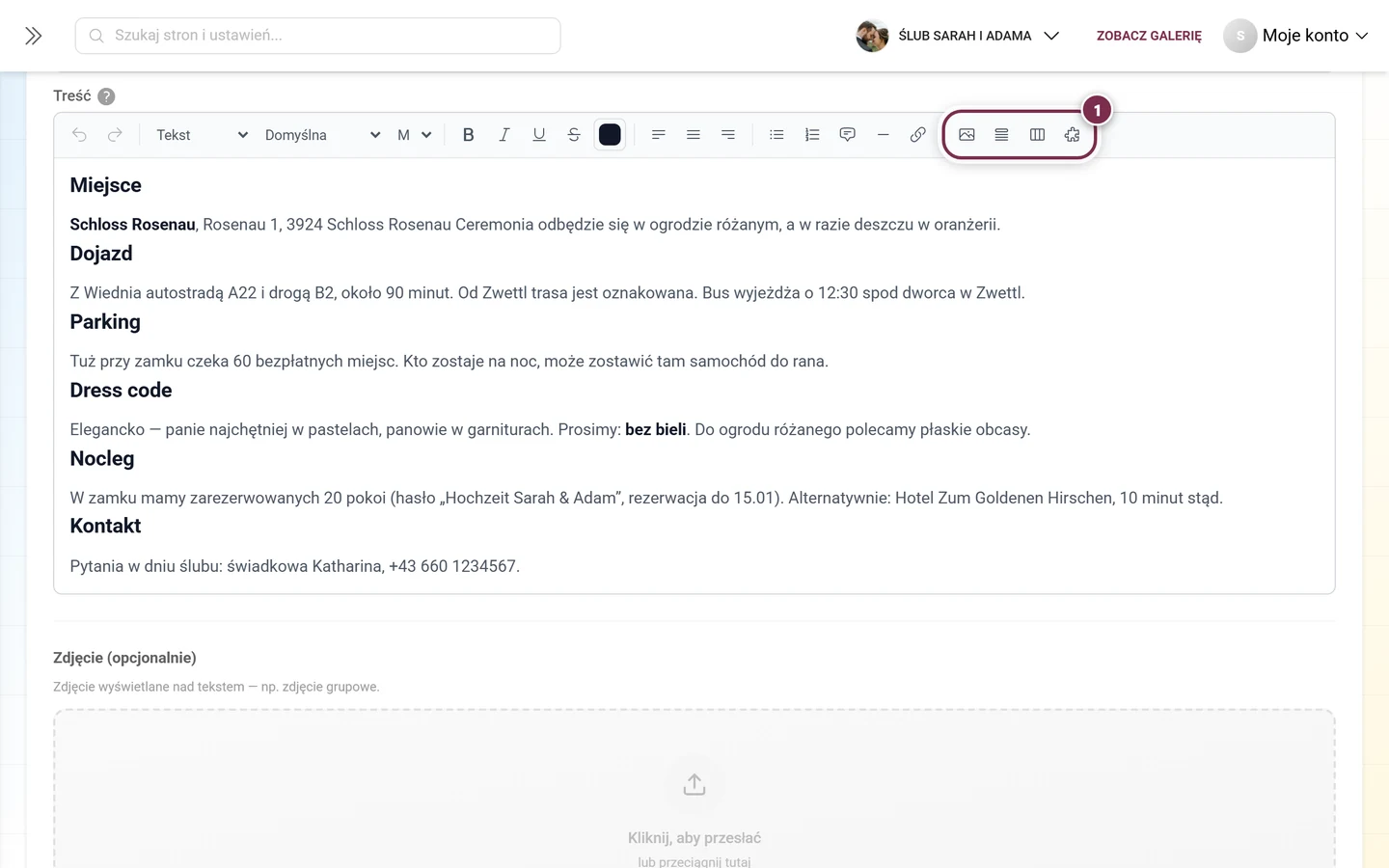
Cztery przyciski wstawiania
Dział zatytułowany „Cztery przyciski wstawiania”Na prawym końcu paska są przyciski, które wstawiają do tekstu cały blok – zawsze w miejscu kursora:
Wstawianie zdjęcia
Dział zatytułowany „Wstawianie zdjęcia”Wstaw zdjęcie wybiera zdjęcie z Twojego urządzenia – zostaje ono od razu przesłane i wstawione w miejscu kursora. Tak samo działają wklejanie ze schowka i przeciąganie metodą przeciągnij i upuść.
Gdy klikniesz wstawione zdjęcie, pojawiają się:
- Uchwyty po lewej i prawej – do przeciągnięcia na żądaną szerokość (od 10% do 100% kolumny tekstu).
- Mały pasek z wyrównaniem do lewej, do środka, do prawej i koszem do usunięcia.
To zdjęcie w tekście to coś innego niż Zdjęcie (opcjonalnie) niżej w formularzu: jedno stoi w środku tekstu, drugie nad całą treścią.
Sekcja rozwijana
Dział zatytułowany „Sekcja rozwijana”Wstaw sekcję rozwijaną tworzy zwijaną sekcję. U góry nadajesz jej tytuł, a pod nim piszesz treść jak zwykle.
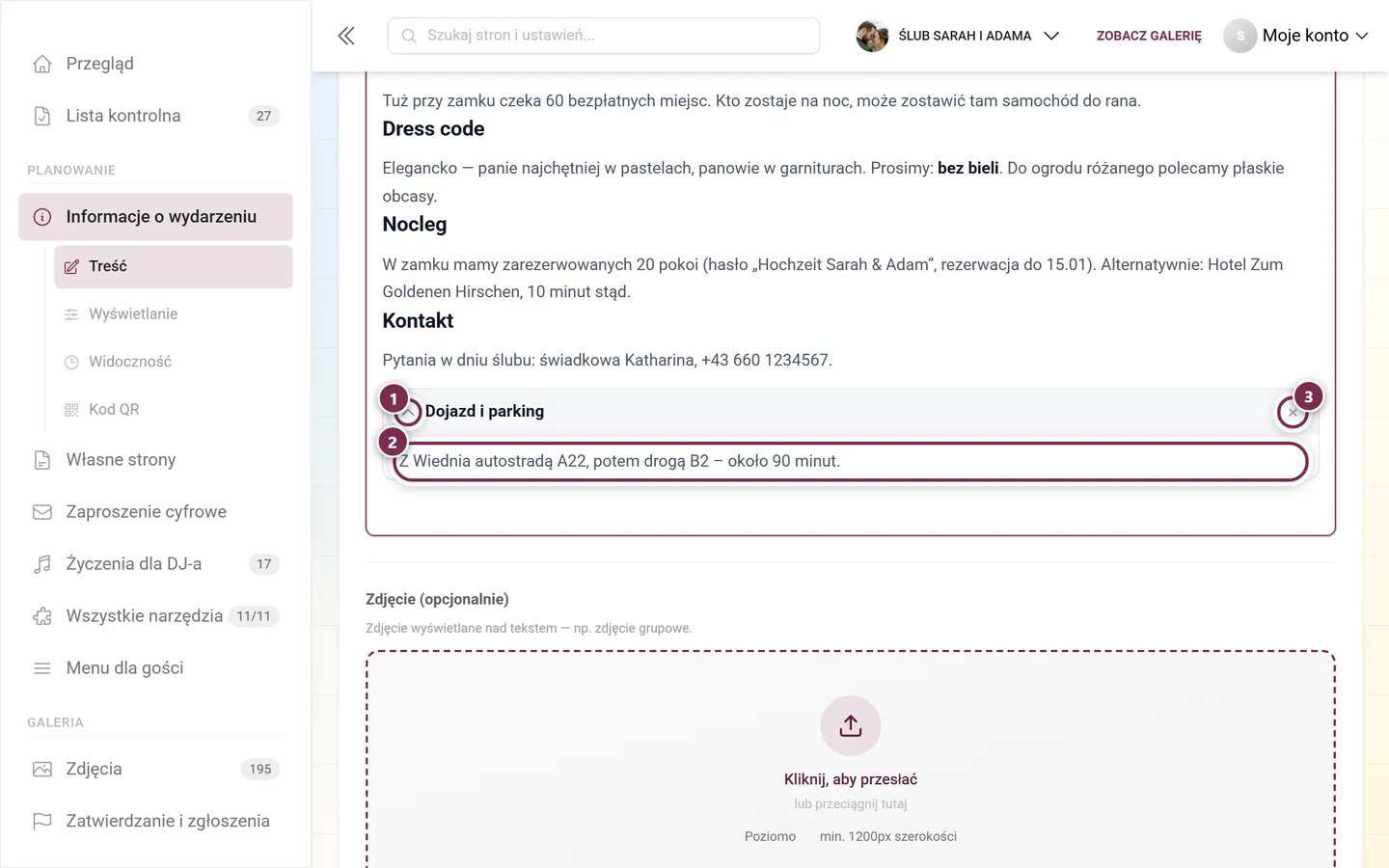
Różnica między edycją a oglądaniem: w edytorze sekcje rozwijane są otwarte, żebyś mógł je edytować – goście widzą je zwinięte i otwierają kliknięciem. Idealne na długie odpowiedzi na częste pytania.
Zakładki
Dział zatytułowany „Zakładki”Wstaw zakładki tworzy blok z początkowo dwiema zakładkami, które możesz przemianować i rozszerzyć – maksymalnie do dwunastu.
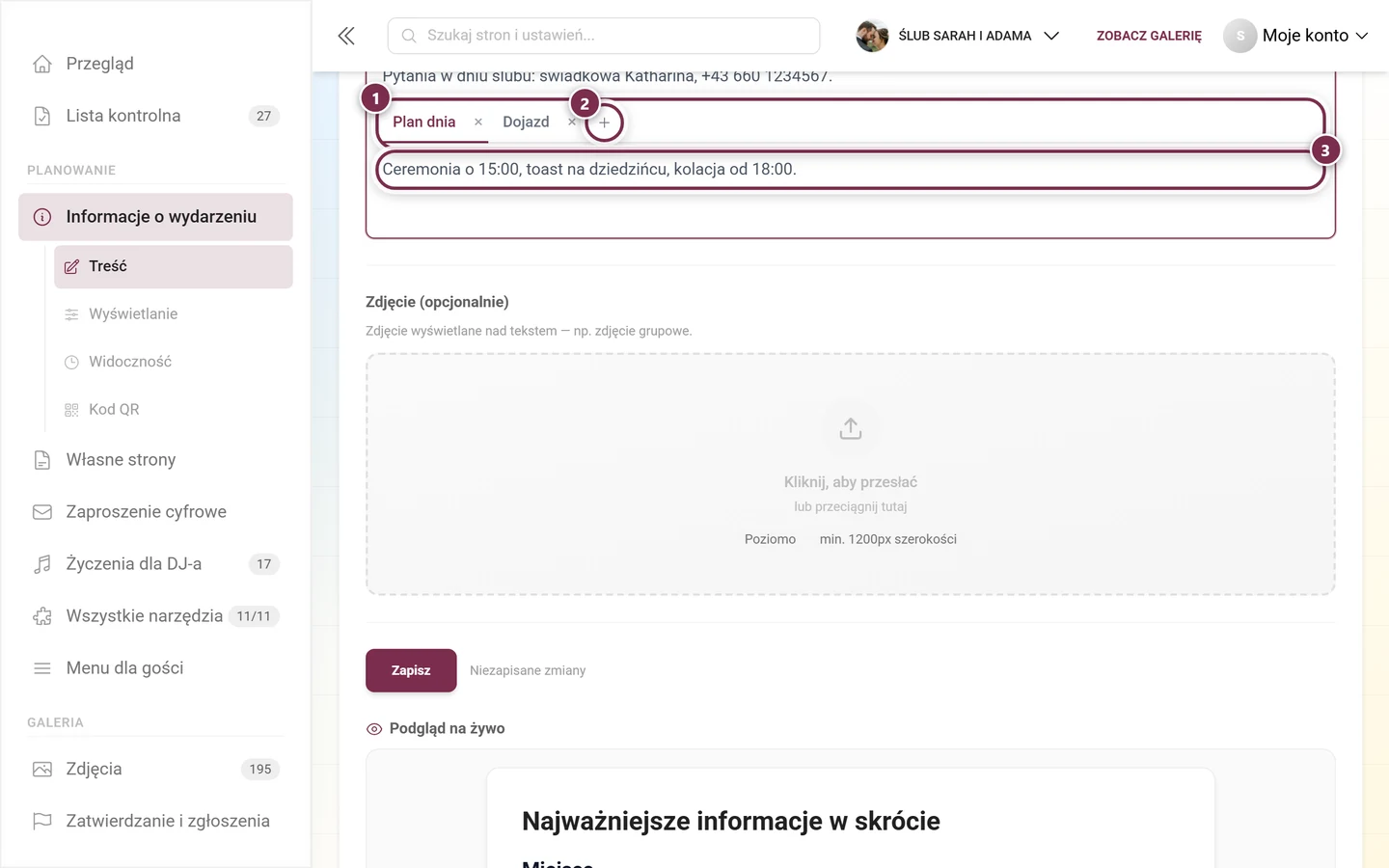
Zakładka aktywna w chwili zapisu jest zarazem tą, którą goście zobaczą jako pierwszą. Przydatne, gdy ta sama informacja istnieje w kilku wariantach: Samochodem, Pociągiem, Pieszo.
Osadzanie narzędzia
Dział zatytułowany „Osadzanie narzędzia”Ostatni przycisk paska, Osadź narzędzie, wstawia w miejscu kursora treść na żywo innego narzędzia.
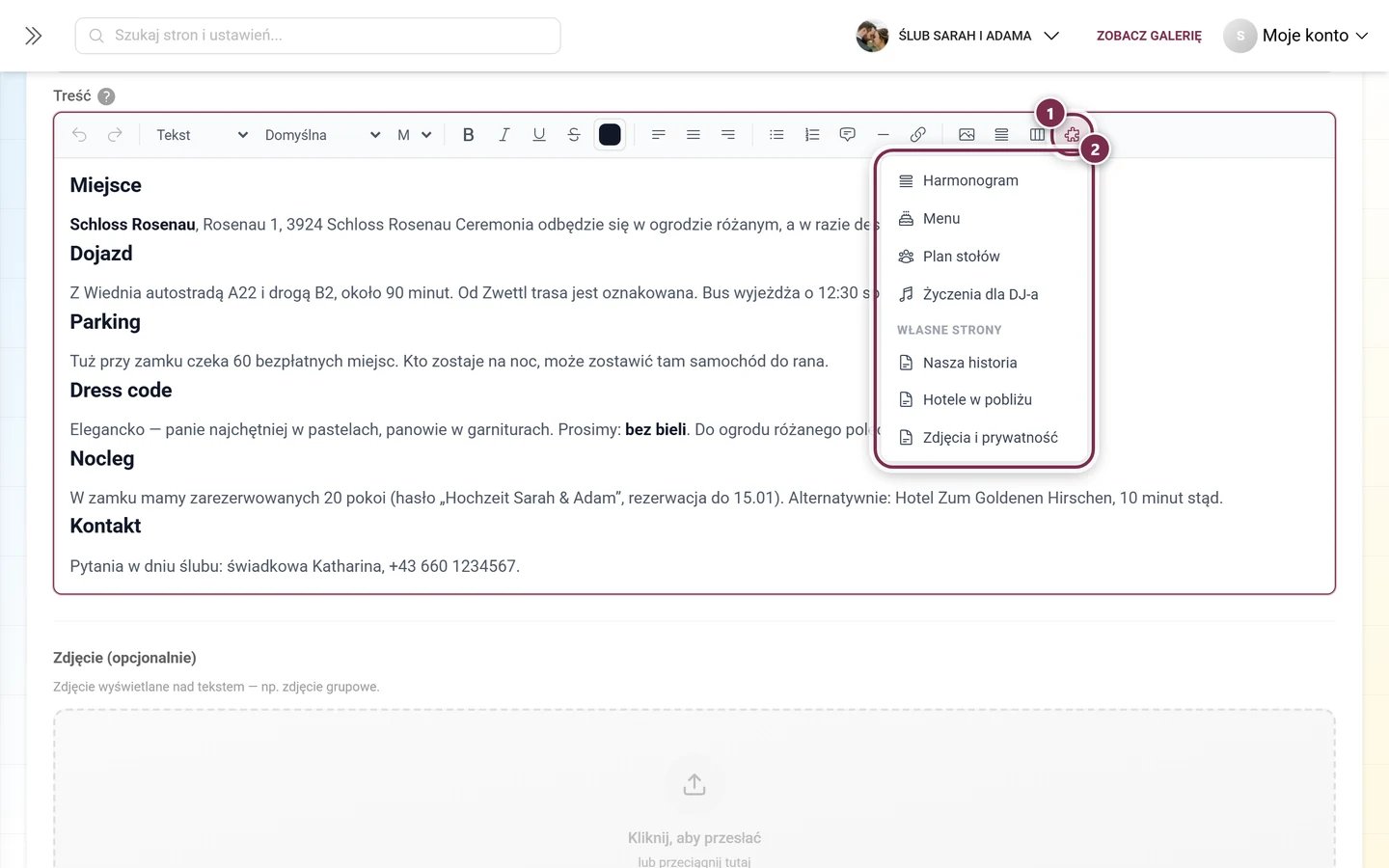
W edytorze widzisz potem tylko kartę zastępczą:
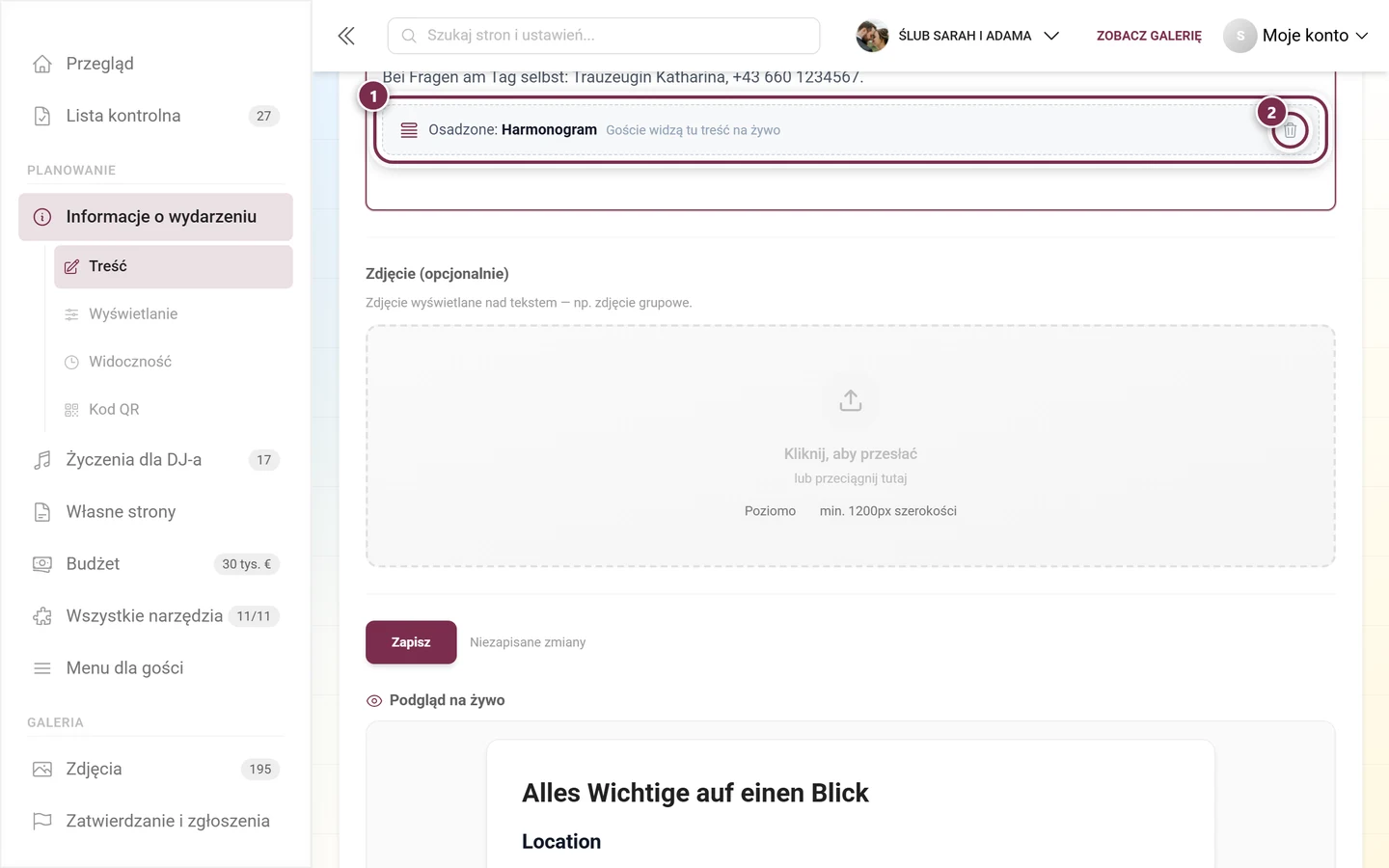
Osadzona treść nie jest więc kopiowana, lecz za każdym razem wczytywana na nowo: jeśli później zmienisz harmonogram, osadzona wersja zmieni się automatycznie.
Treść w poszczególnych językach
Dział zatytułowany „Treść w poszczególnych językach”Jeśli Twoje wydarzenie jest wielojęzyczne, nad polami pojawia się pasek wyboru języka.
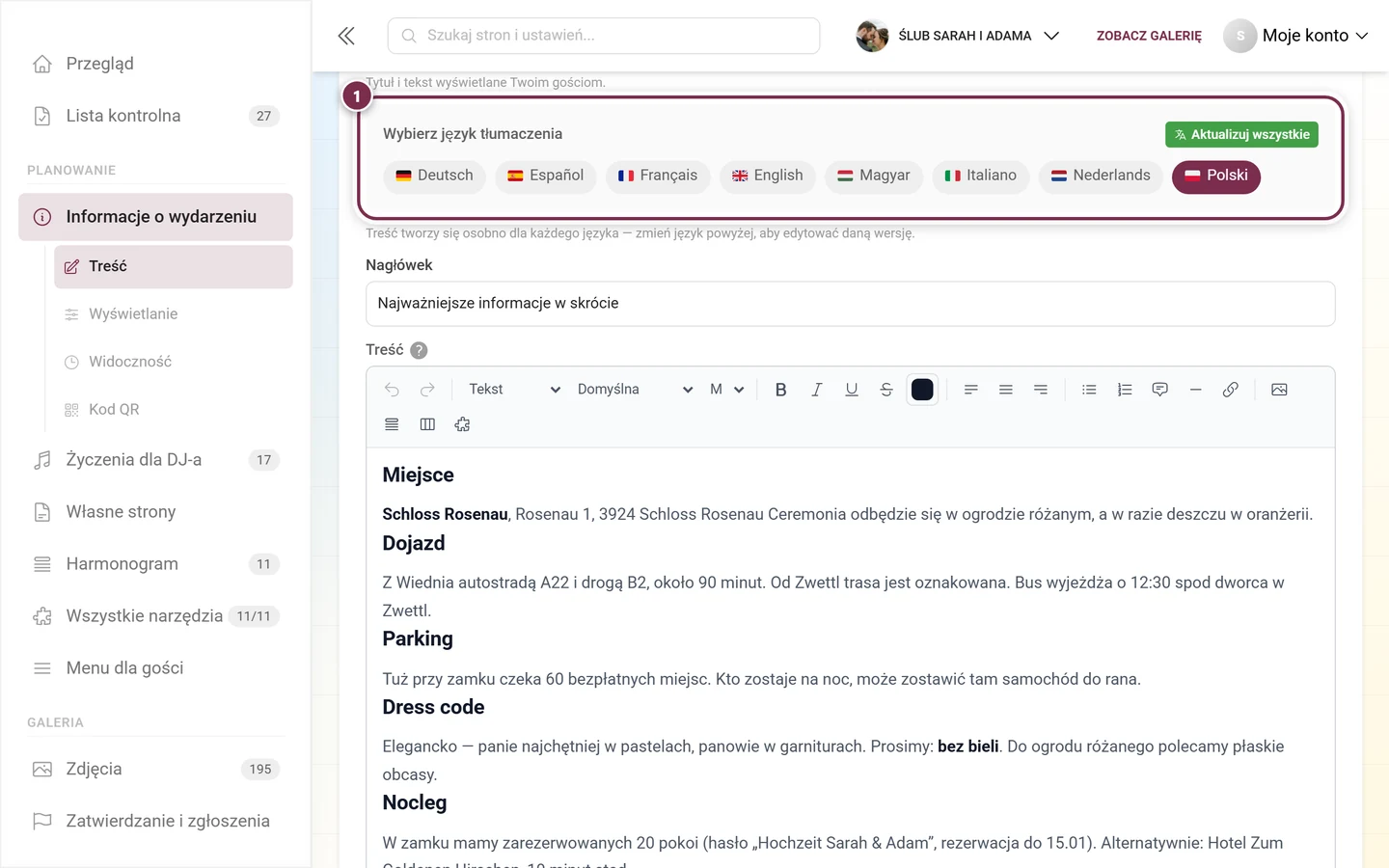
Przez ten pasek przechodzą nagłówek i treść. Automatyczne tłumaczenie rozpoznaje sformatowany tekst i tłumaczy go fragmentami – formatowanie, zdjęcia i osadzenia zostają przy tym zachowane. Jakie języki ma Twoje wydarzenie, ustalasz w Ustawieniach ogólnych.
Trzy style wyświetlania
Dział zatytułowany „Trzy style wyświetlania”Na samej górze zakładki Treść jest blok Motyw ze wskazówką Wybierz wygląd dla swoich gości — podgląd aktualizuje się natychmiast.
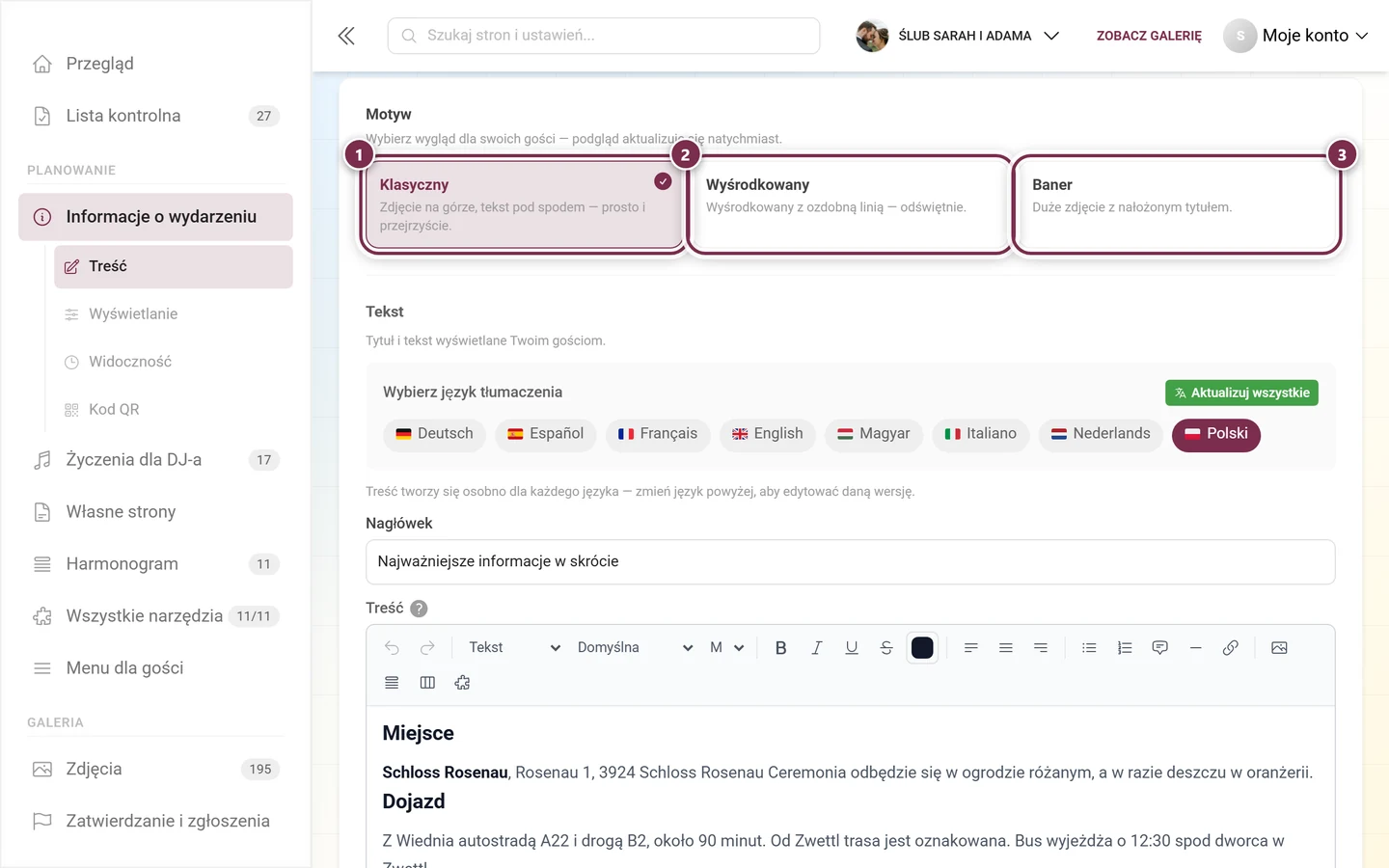
- Klasyczny – zdjęcie u góry, tekst pod nim; prosto i przejrzyście. To ustawienie domyślne.
- Wyśrodkowany – wszystko wyśrodkowane, z krótką ozdobną linią pod nagłówkiem i zdjęciem o umiarkowanej szerokości; odświętnie.
- Baner – duże zdjęcie na całą szerokość, a nagłówek nałożony na nie. Jeśli nie dodałeś zdjęcia, zamiast niego pojawia się kolorowy obszar tytułu w kolorze Twojego wydarzenia.
Różnica dotyczy tylko prezentacji – tekst pozostaje ten sam. Wybrany styl trafia jednak do szkicu: goście zobaczą go dopiero po zapisaniu. Wypróbuj wcześniej style w podglądzie na żywo – wystarczy jedno kliknięcie.
Widoczność: praca ze stałymi datami
Dział zatytułowany „Widoczność: praca ze stałymi datami”Informacje o wydarzeniu są pomyślane jako informacje stałe, dlatego działają ze stałymi datami. W zakładce Widoczność ustawiasz dla Widoczne od i Widoczne do jeden z trzech trybów:
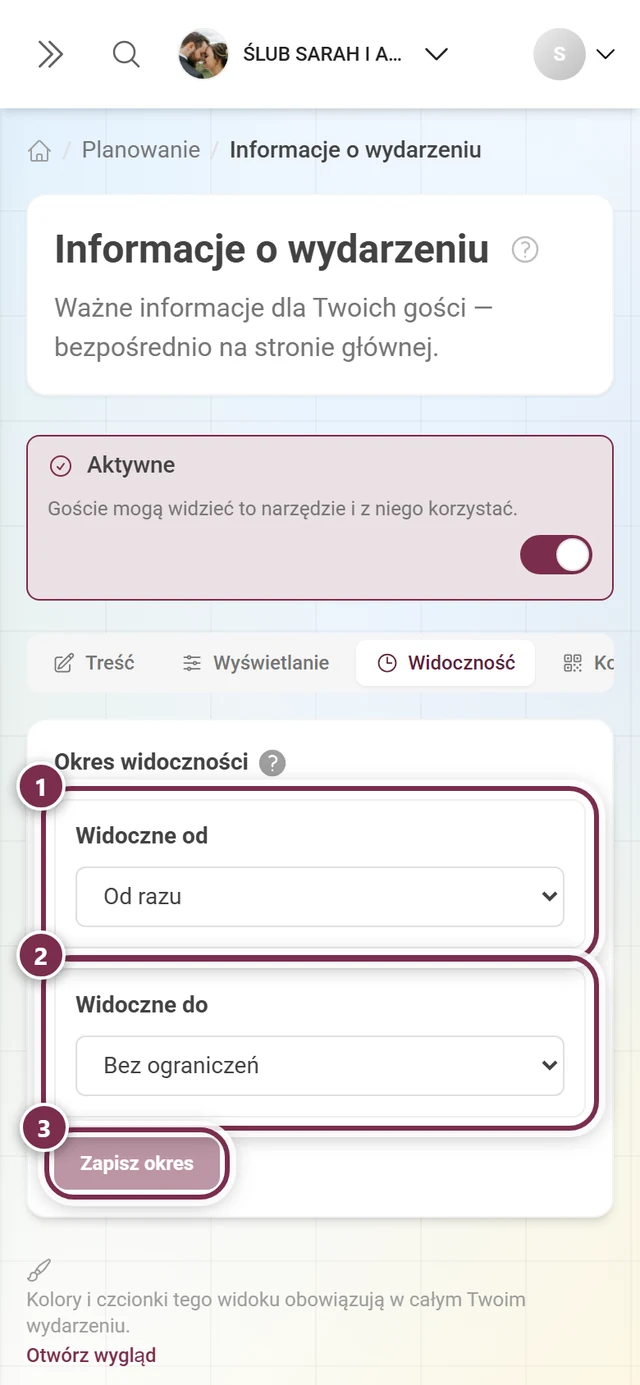
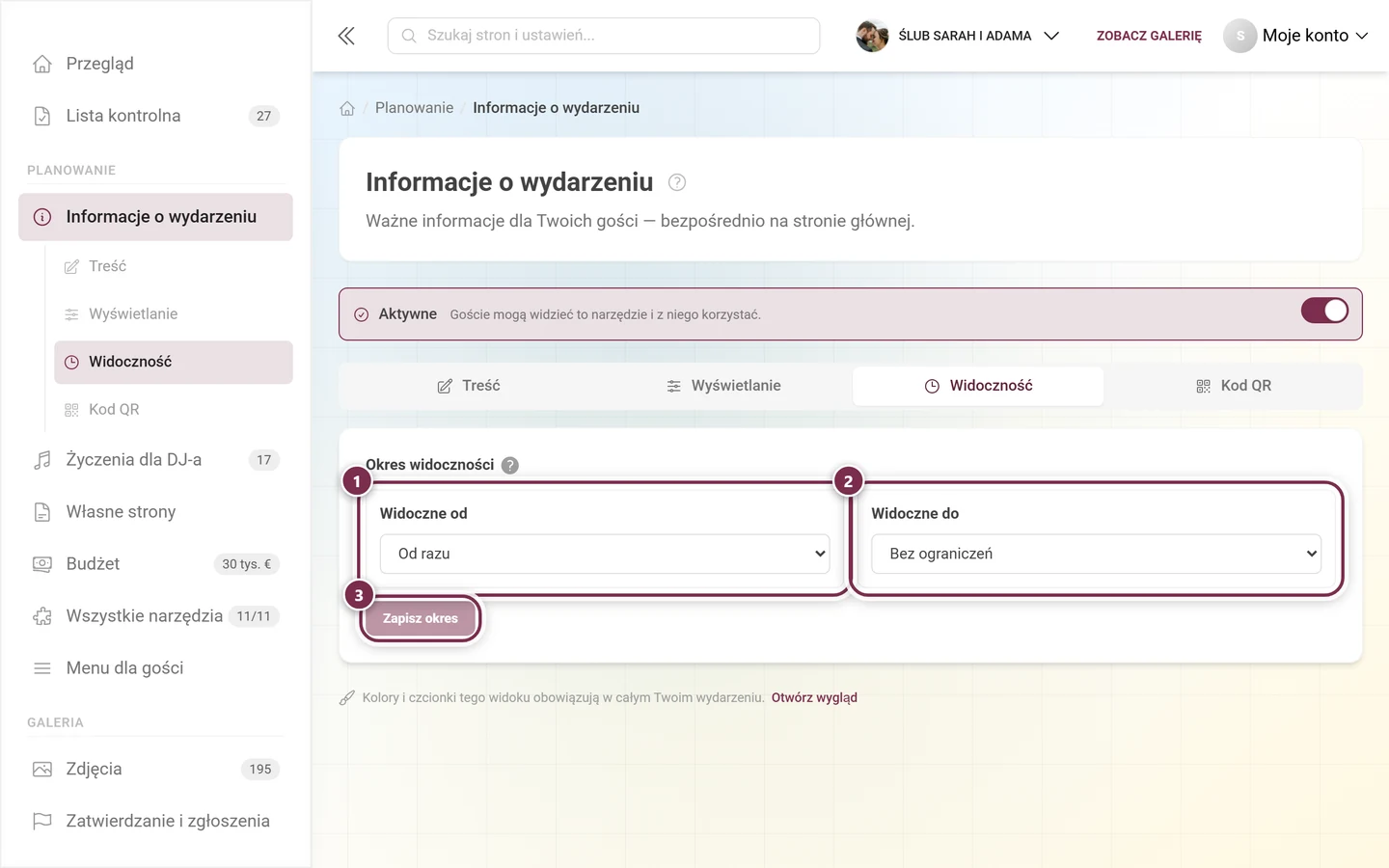
- Od razu lub Bez ograniczeń – brak granicy. W sam raz, gdy informacje mają być po prostu zawsze dostępne.
- Stała data – konkretna data i godzina, na przykład dzień, w którym wysyłasz zaproszenia.
- Data wydarzenia – granica zależy od daty wydarzenia, z godziną i ± dni. Tego trybu potrzebują przede wszystkim Podziękowania.
Co widzą Twoi goście
Dział zatytułowany „Co widzą Twoi goście”Informacje o wydarzeniu docierają do gości dwiema drogami, które włączasz osobno w zakładce Wyświetlanie:
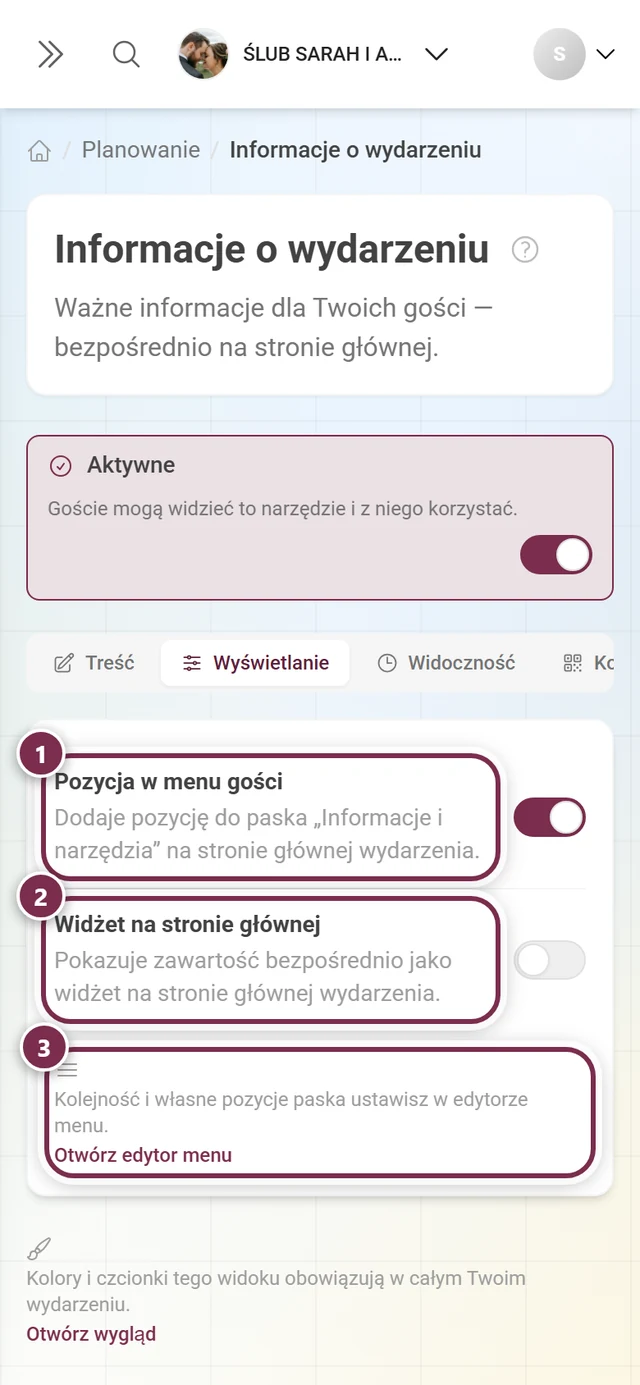
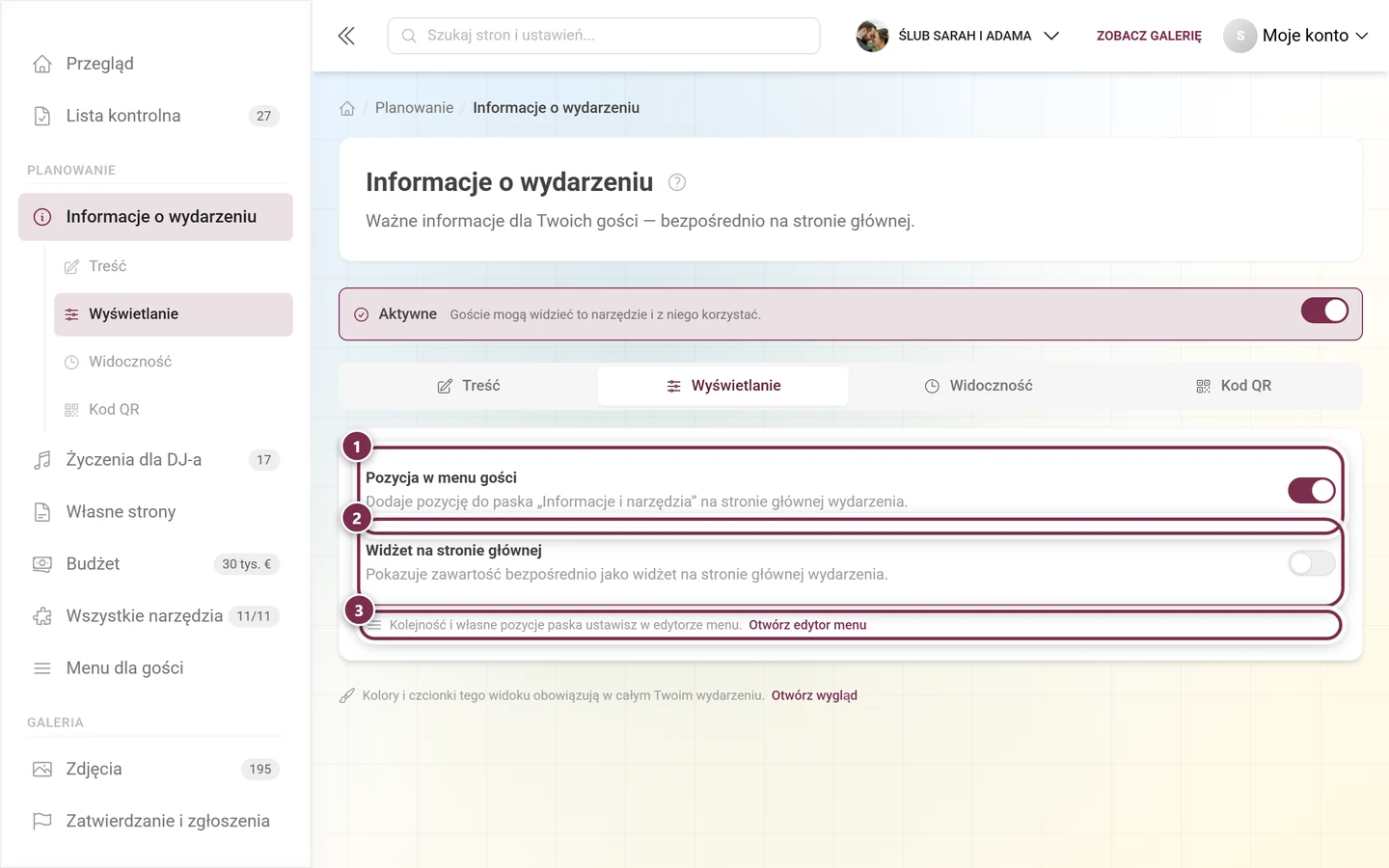
Gdy włączysz Widżet na stronie głównej, pod nim pojawia się dodatkowo wybór Styl widżetu. Bez włączonego widżetu go nie ma – nie byłoby czego stylizować.
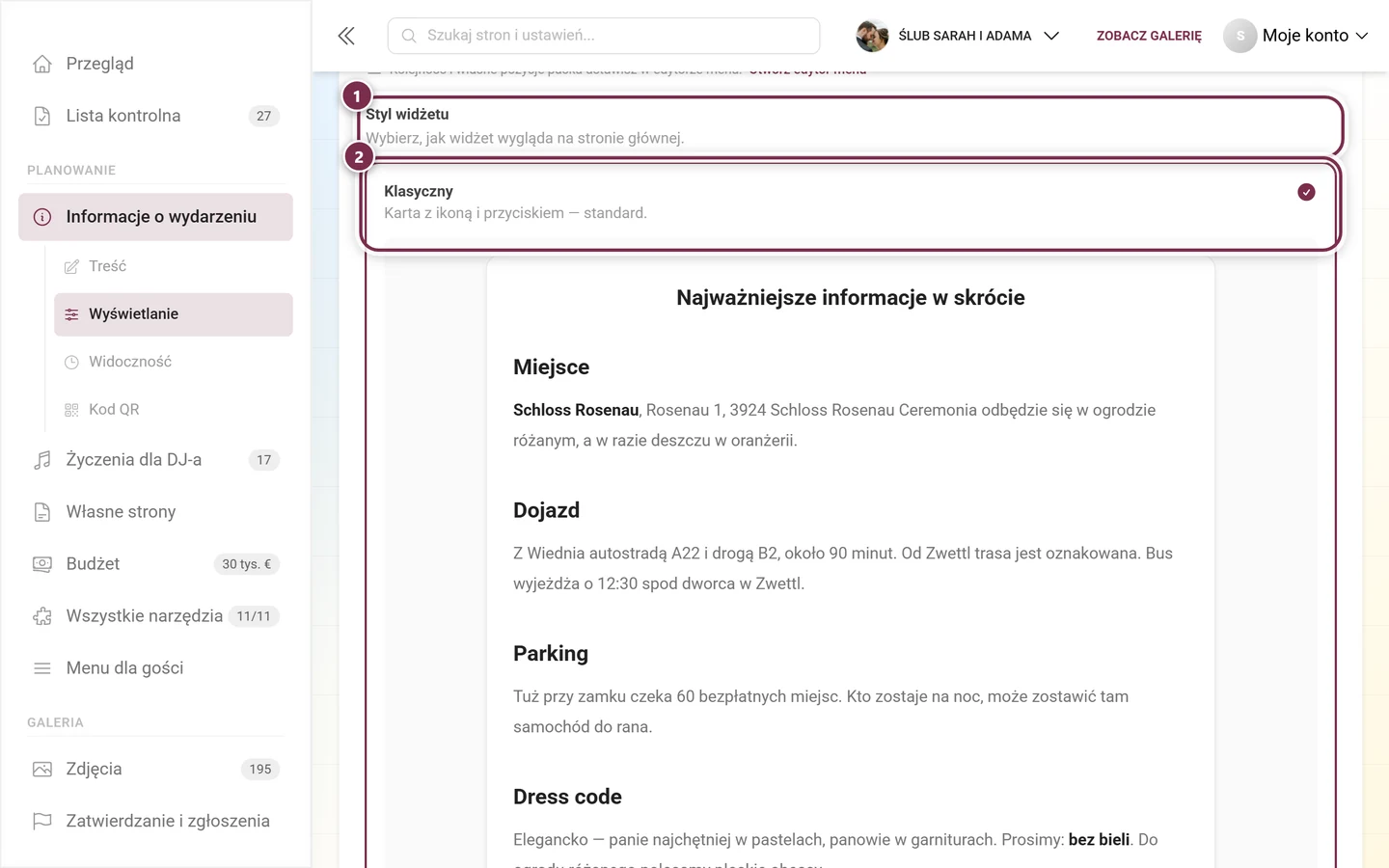
Do wyboru są Klasyczny, Elegancki, Minimalny, Wyrazisty i Łagodny.
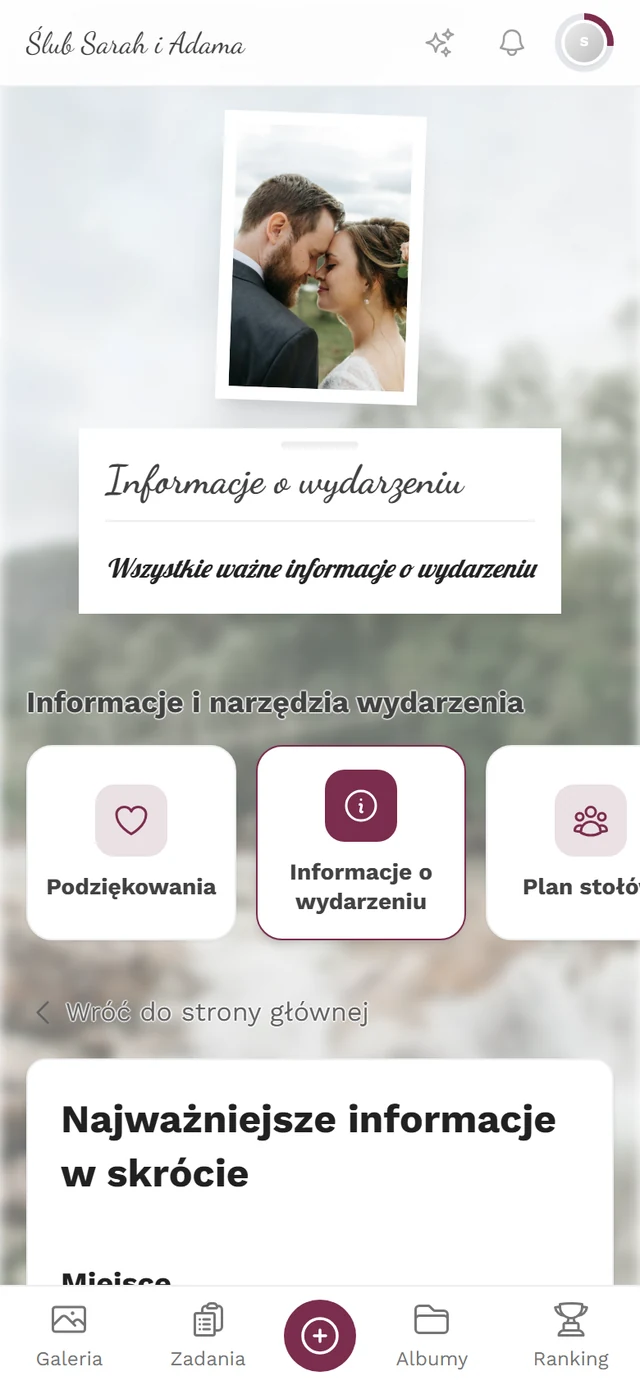
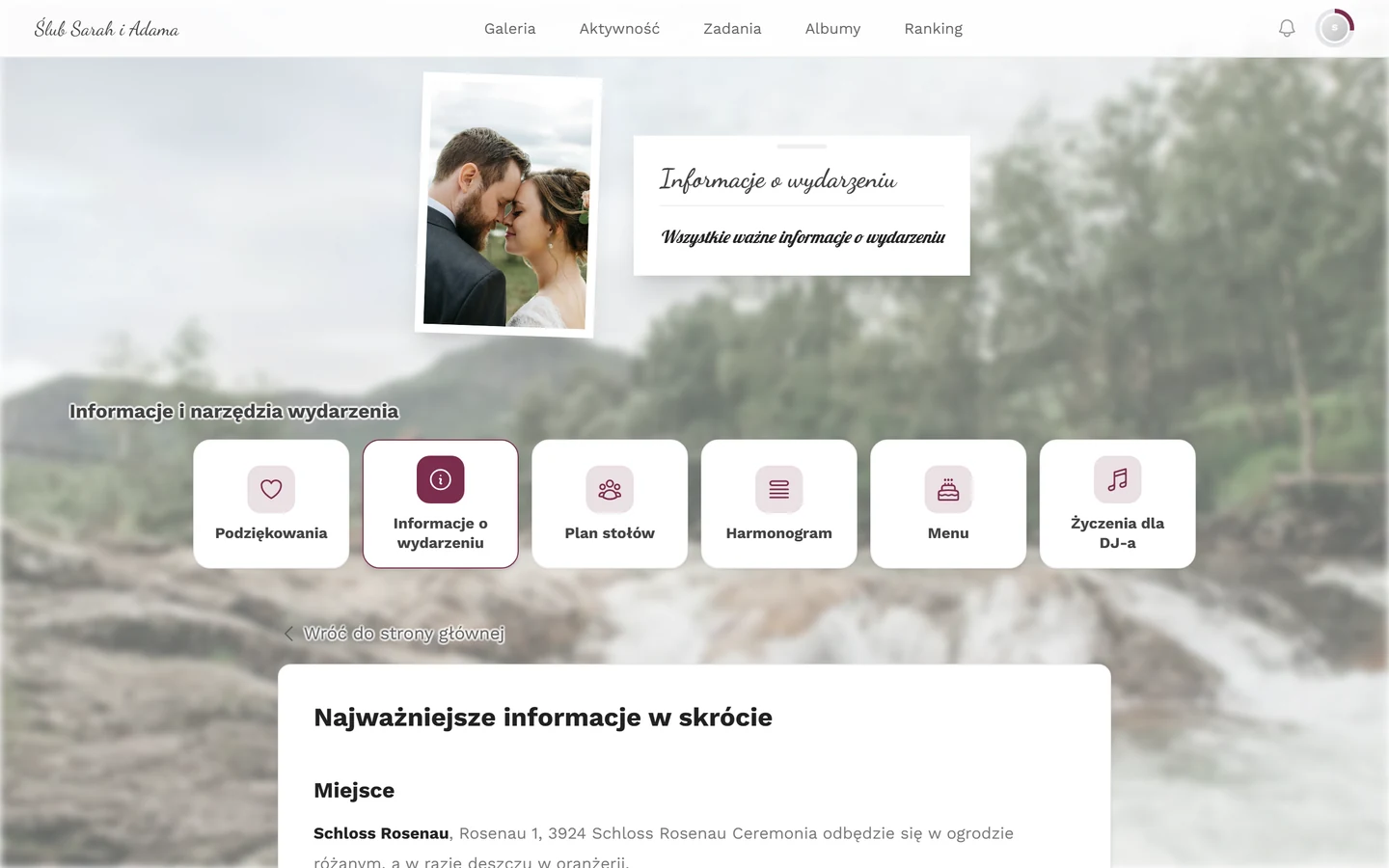
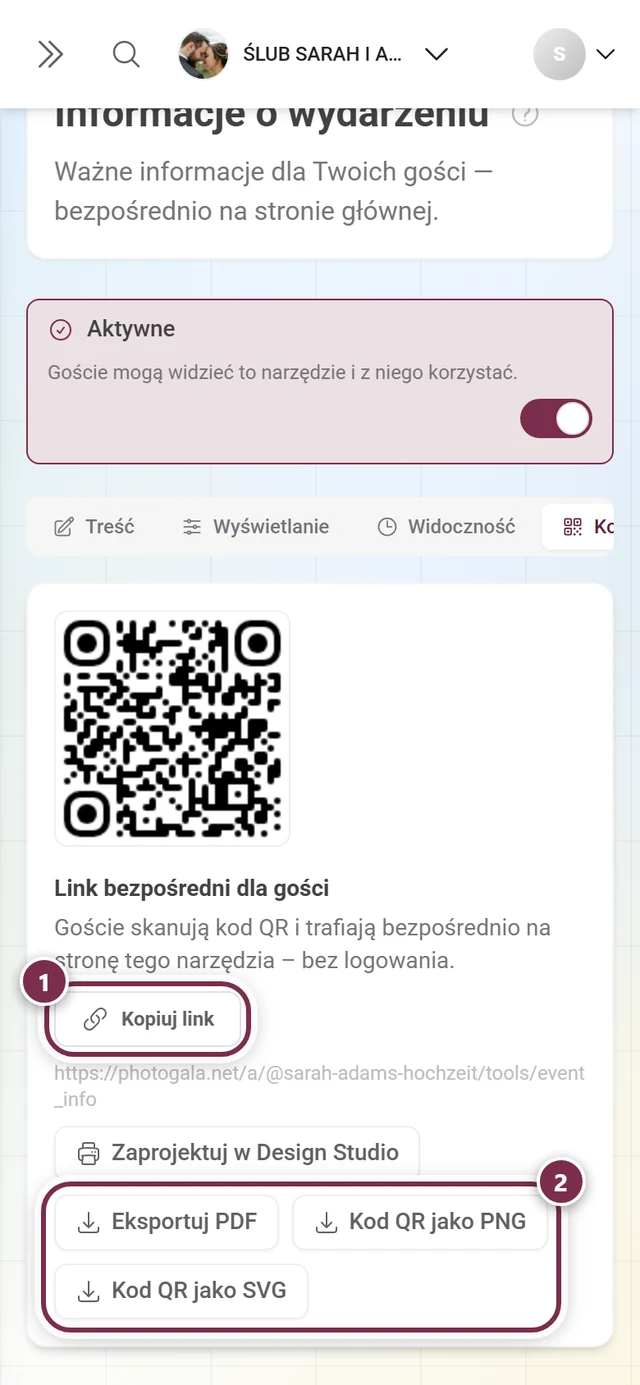
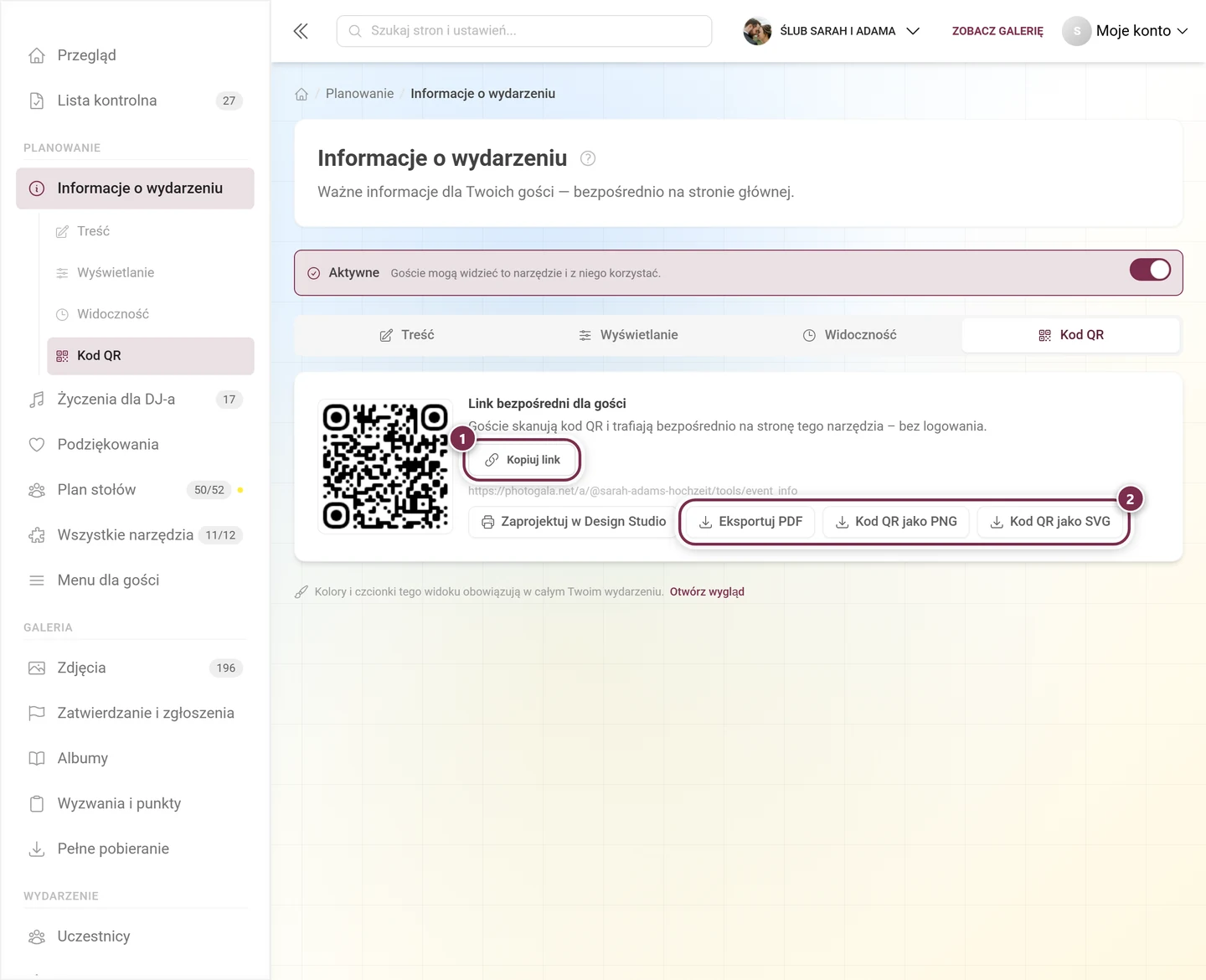
W zakładce Kod QR dostajesz dodatkowo Link bezpośredni dla gości. Goście skanują kod i trafiają prosto na stronę tego narzędzia – bez logowania.
Rozwiązywanie problemów
Dział zatytułowany „Rozwiązywanie problemów”- Moje zmiany zniknęły. Nie kliknąłeś przycisku Zapisz w zakładce Treść. Od razu zapisują się tylko przełączniki.
- Na stronie głównej nie pojawia się widżet. Sprawdź po kolei: czy Włącz narzędzie na górze jest włączone? Czy Widżet na stronie głównej w zakładce Wyświetlanie jest włączony? Czy w ogóle coś zapisano? I czy obecna chwila mieści się w okresie widoczności?
- Nie mogę znaleźć wyboru stylu widżetu. Pojawia się dopiero wtedy, gdy Widżet na stronie głównej jest włączony.
- W nawigacji brakuje Informacji o wydarzeniu. W takim razie narzędzie jest wyłączone. Otwórz je przez Wszystkie narzędzia i włącz je ponownie na górze.
- Goście widzą tylko nagłówek, a nie mój tekst. Treść tworzy się osobno dla każdego języka. Przełącz na pasku języków na brakujący język i uzupełnij tekst – albo zleć automatyczne tłumaczenie.
- Osadzone narzędzie nic nie pokazuje. Jest wyłączone albo akurat poza swoim okresem widoczności. Osadzona własna strona musi być ponadto opublikowana.
- Zdjęcie wygląda na nieostre albo jest przycięte. Użyj zdjęcia w orientacji poziomej o szerokości co najmniej 1200 px. W stylu Baner jest ono przycinane do szerokiego pasa – wybierz tam takie ze spokojnym środkiem.
Powiązane strony
Dział zatytułowany „Powiązane strony”- Dla gości: Narzędzia na wydarzeniu – jak Informacje o wydarzeniu docierają do gości.
- Dla gospodarzy: Podziękowania · Własne strony · Harmonogram · Narzędzia – przegląd
- Więcej: Ustawienia ogólne – data wydarzenia i języki · Design Studio – projektowanie plakatów z kodem QR