Własne strony
Za pomocą Własnych stron tworzysz dodatkowe strony informacyjne – na wszystko, co nie pasuje do żadnego innego narzędzia: dojazd i parking, opieka nad dziećmi, regulamin miejsca, życzenia prezentowe, informacje dla świadków. Każda strona ma własny tytuł, własny skrót, własny symbol i własny kod QR.
Własne strony czy Informacje o wydarzeniu?
Dział zatytułowany „Własne strony czy Informacje o wydarzeniu?”Oba narzędzia pokazują tekst i obraz – różnica tkwi w ilości:
- Informacje o wydarzeniu – jeden spójny tekst, wyeksponowany jako widżet na stronie głównej.
- Własne strony – kilka osobnych stron, każda z własnym tematem, własnym skrótem i własnym symbolem.
Zasada praktyczna: gdy tylko w Informacjach o wydarzeniu potrzebowałbyś śródtytułów, lepszym wyborem są własne strony. Własne strony nie mają widżetu na stronie głównej – i dlatego nie mają też zakładki Widoczność. Widoczność ustawiasz dla każdej strony osobno przez Wersja robocza i Opublikowane.
Gdzie znajdziesz narzędzie
Dział zatytułowany „Gdzie znajdziesz narzędzie”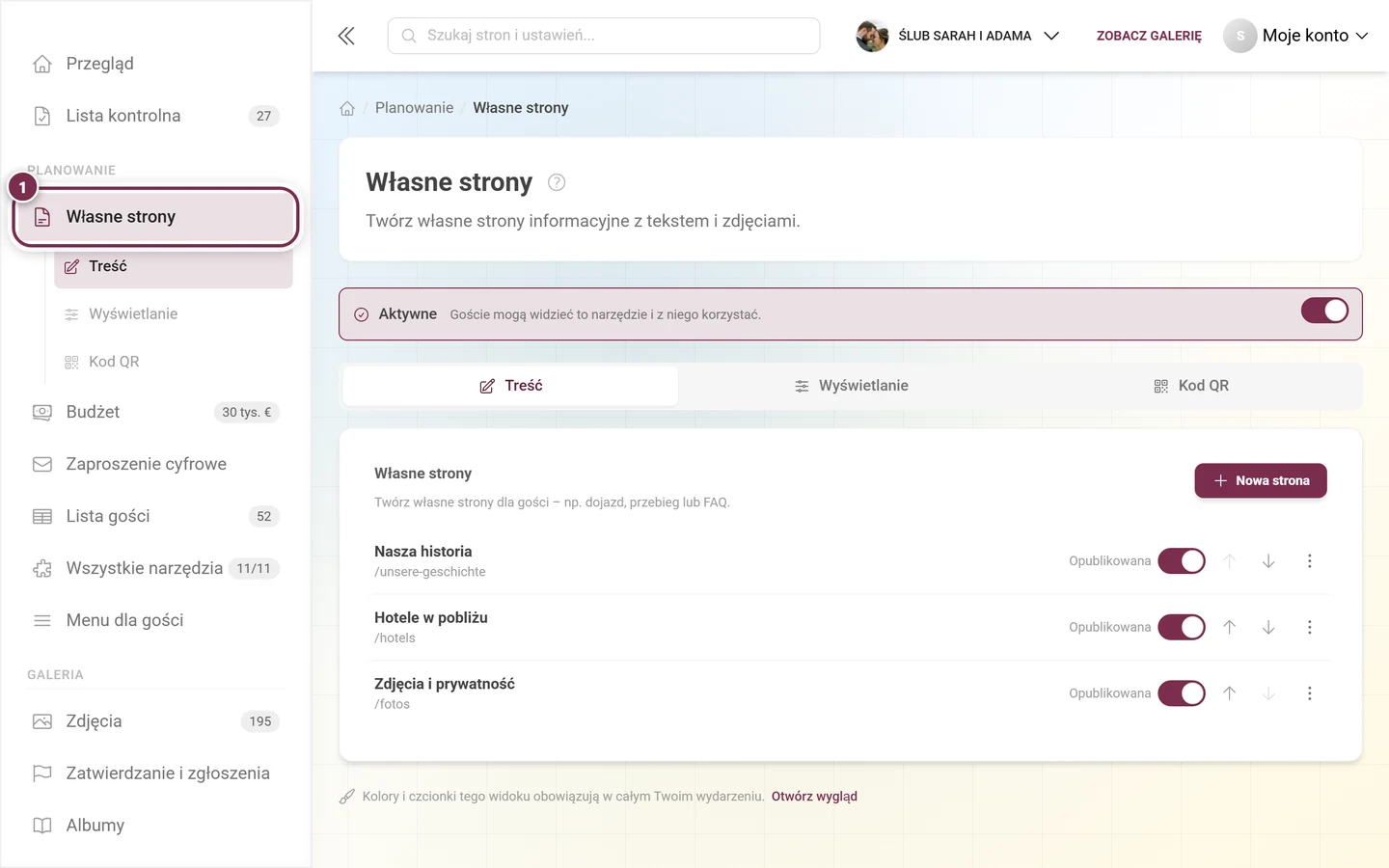
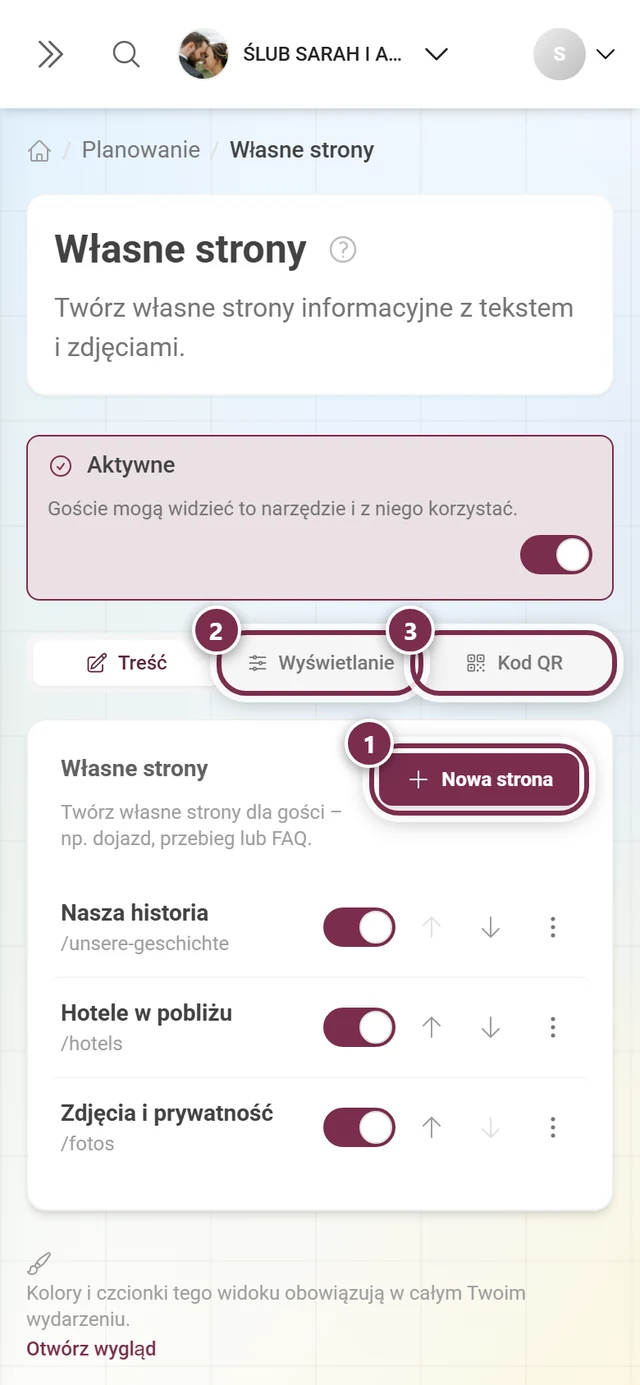
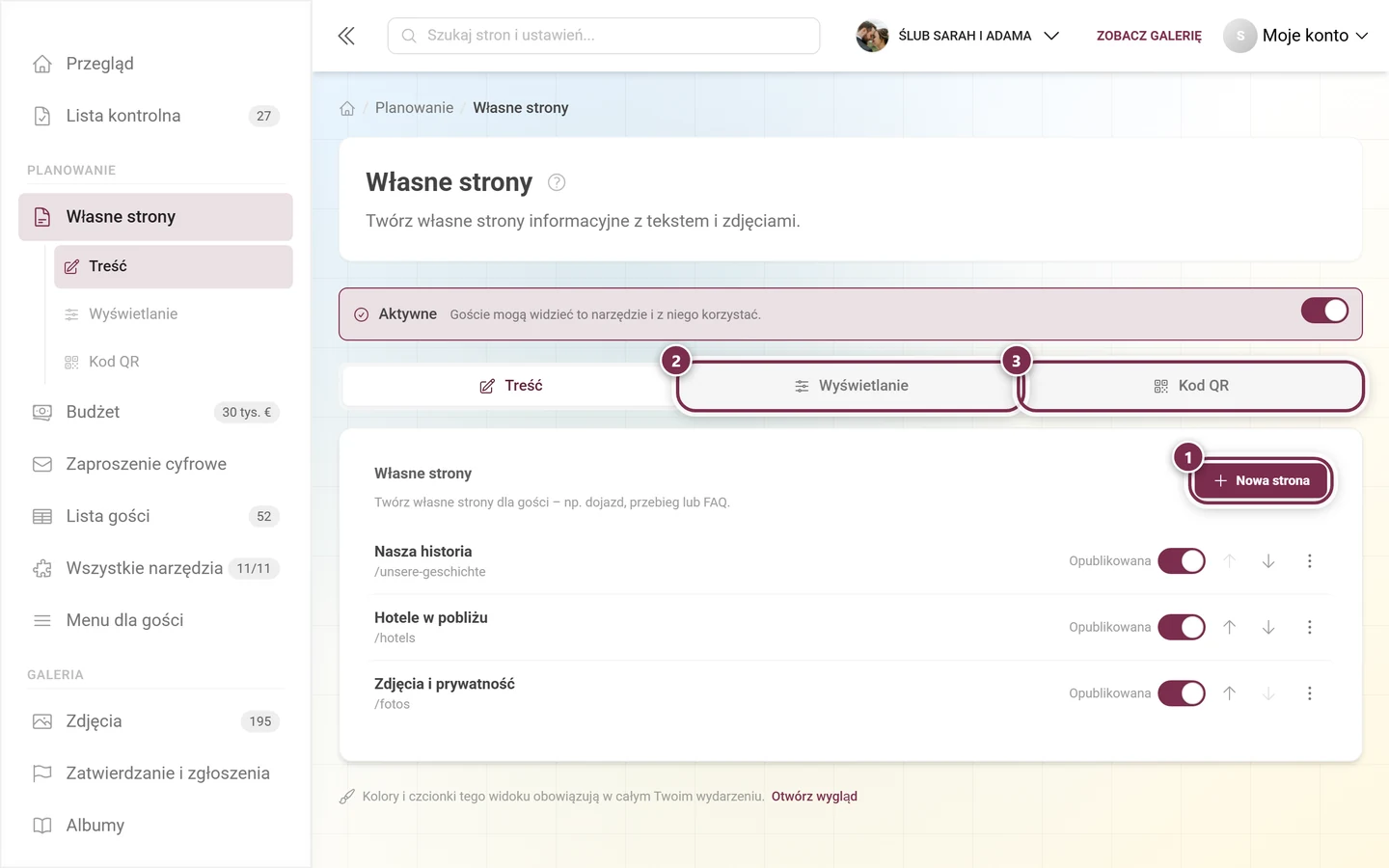
Główny przełącznik w banerze wyłącza całe narzędzie – wtedy wszystkie strony znikają naraz, bez względu na ich indywidualny status.
Lista stron
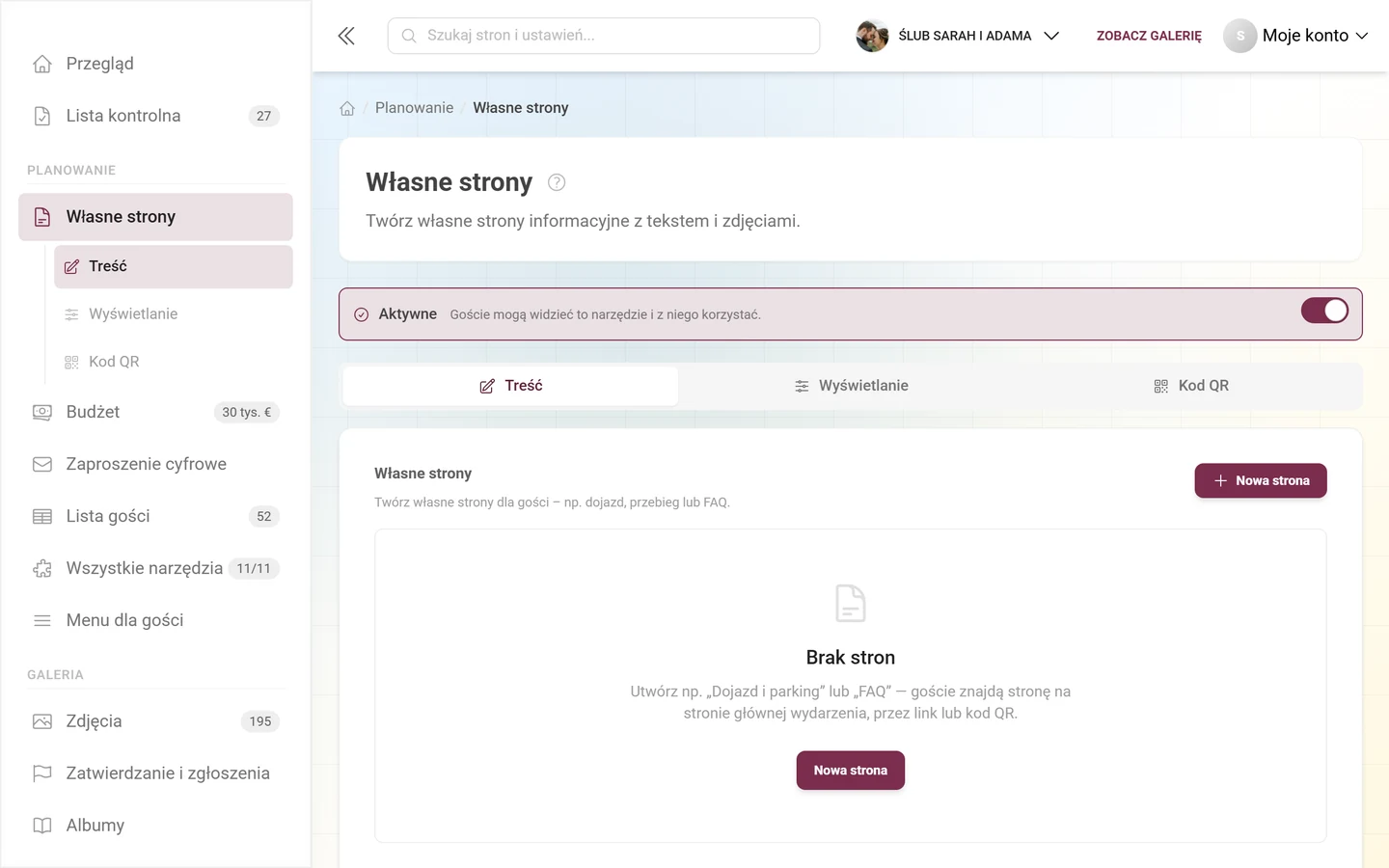
Dział zatytułowany „Lista stron”W zakładce Treść znajduje się lista wszystkich stron. Dopóki żadna nie istnieje, widać tam tylko stan pusty:
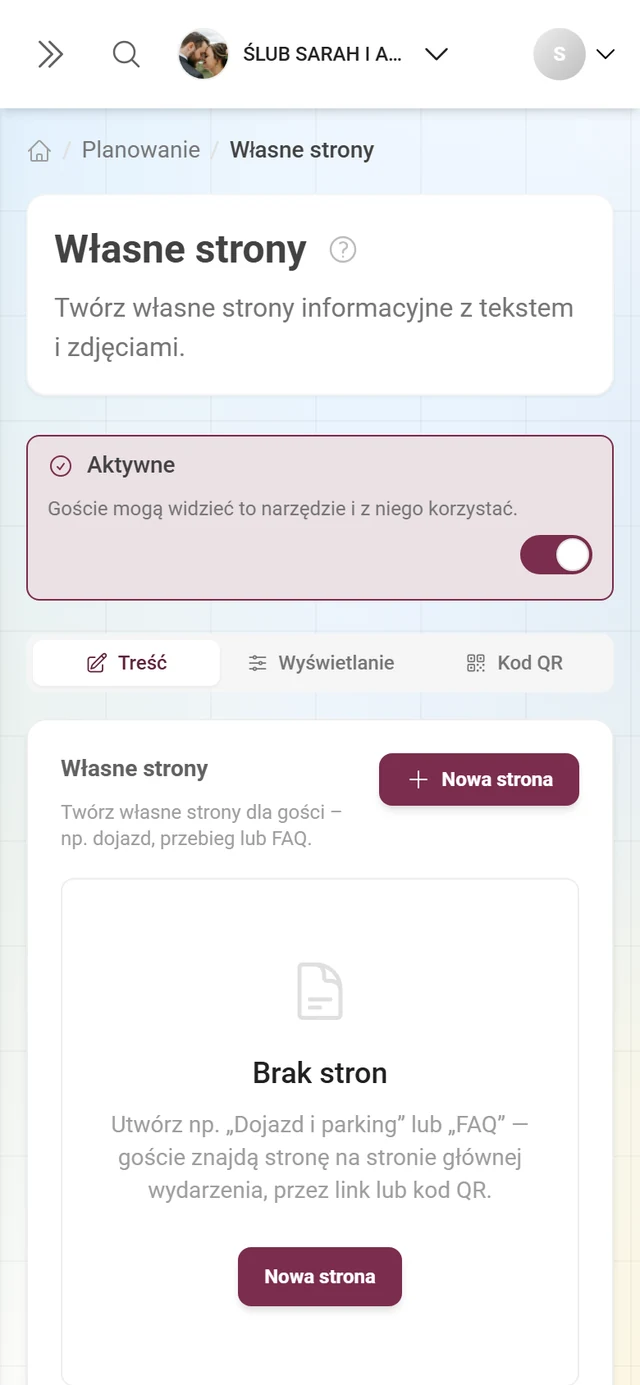
Gdy strony już istnieją, każdy wiersz ma taką samą budowę:
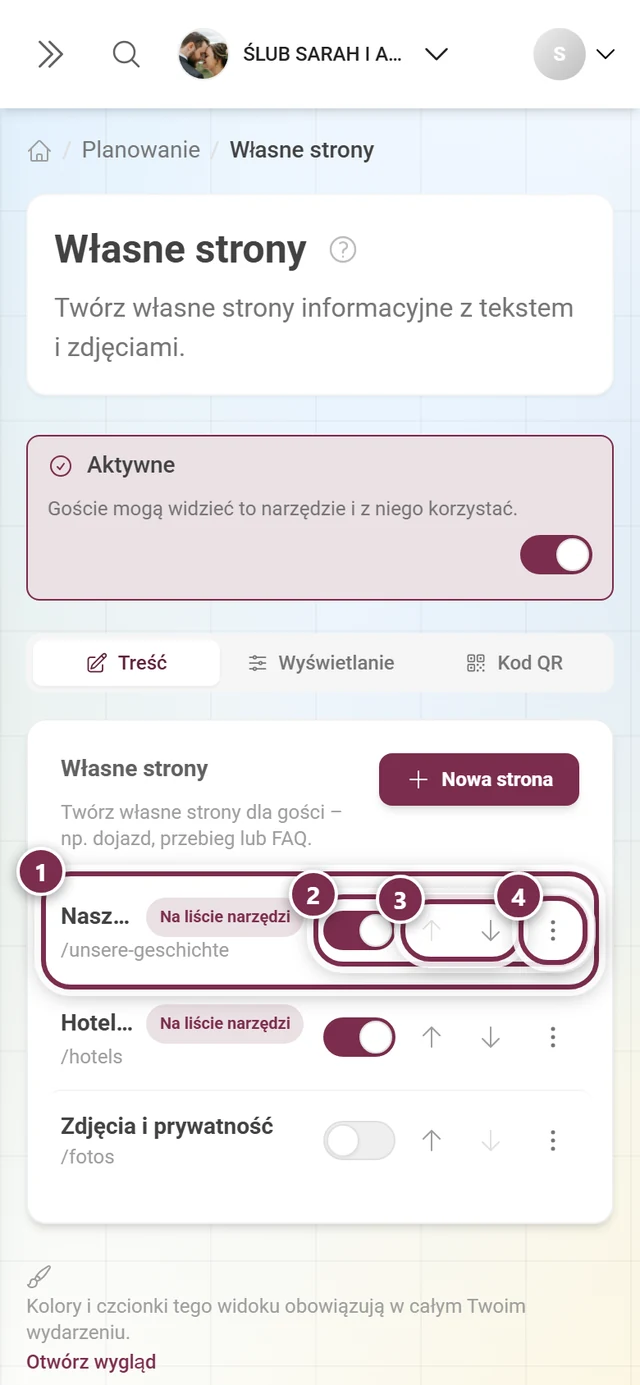
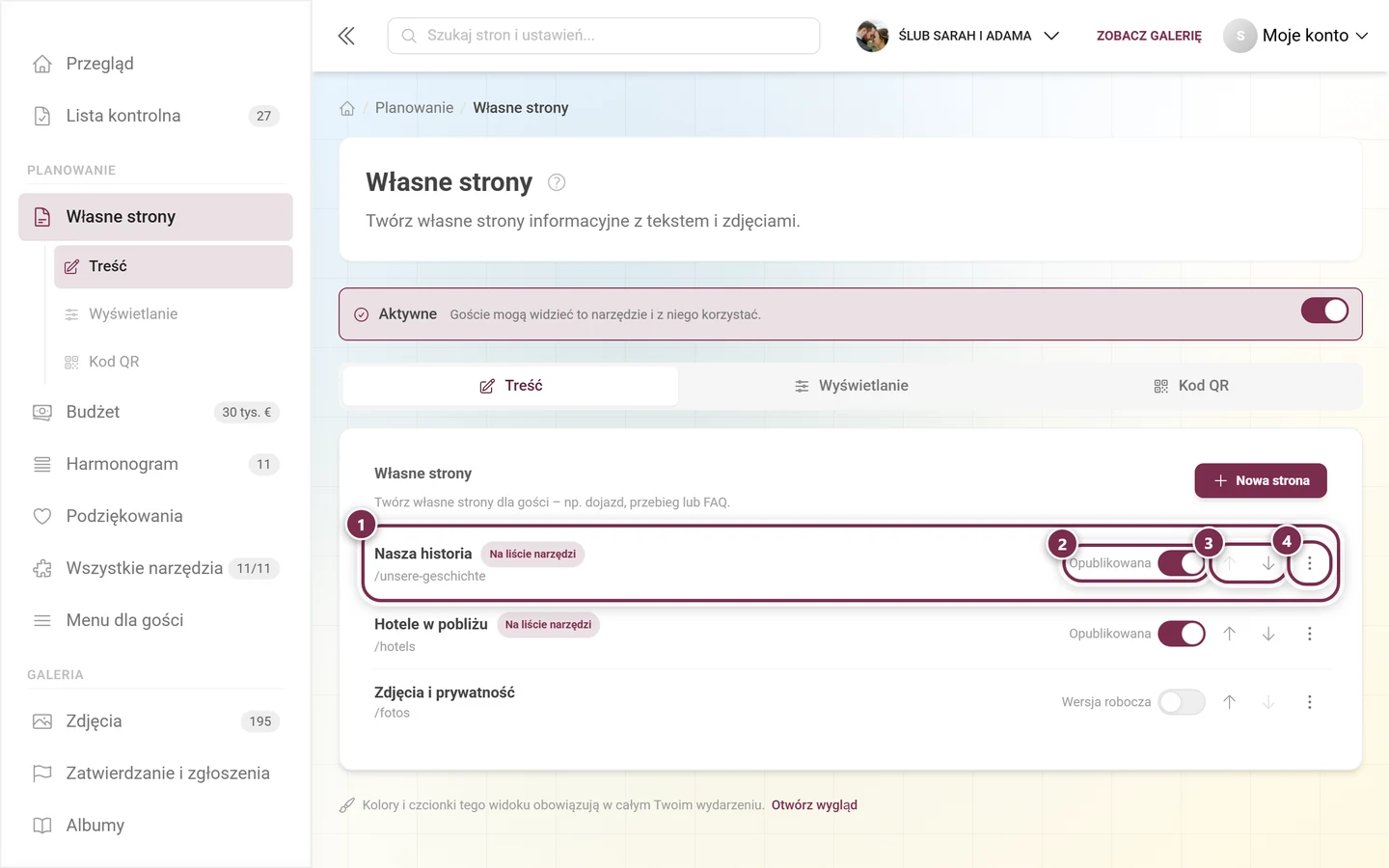
Kolejność obowiązuje wszędzie tak samo: w przeglądzie dla gości, na liście narzędzi na stronie głównej, w nawigacji i przy kodach QR.
Oznaczenia i status
Dział zatytułowany „Oznaczenia i status”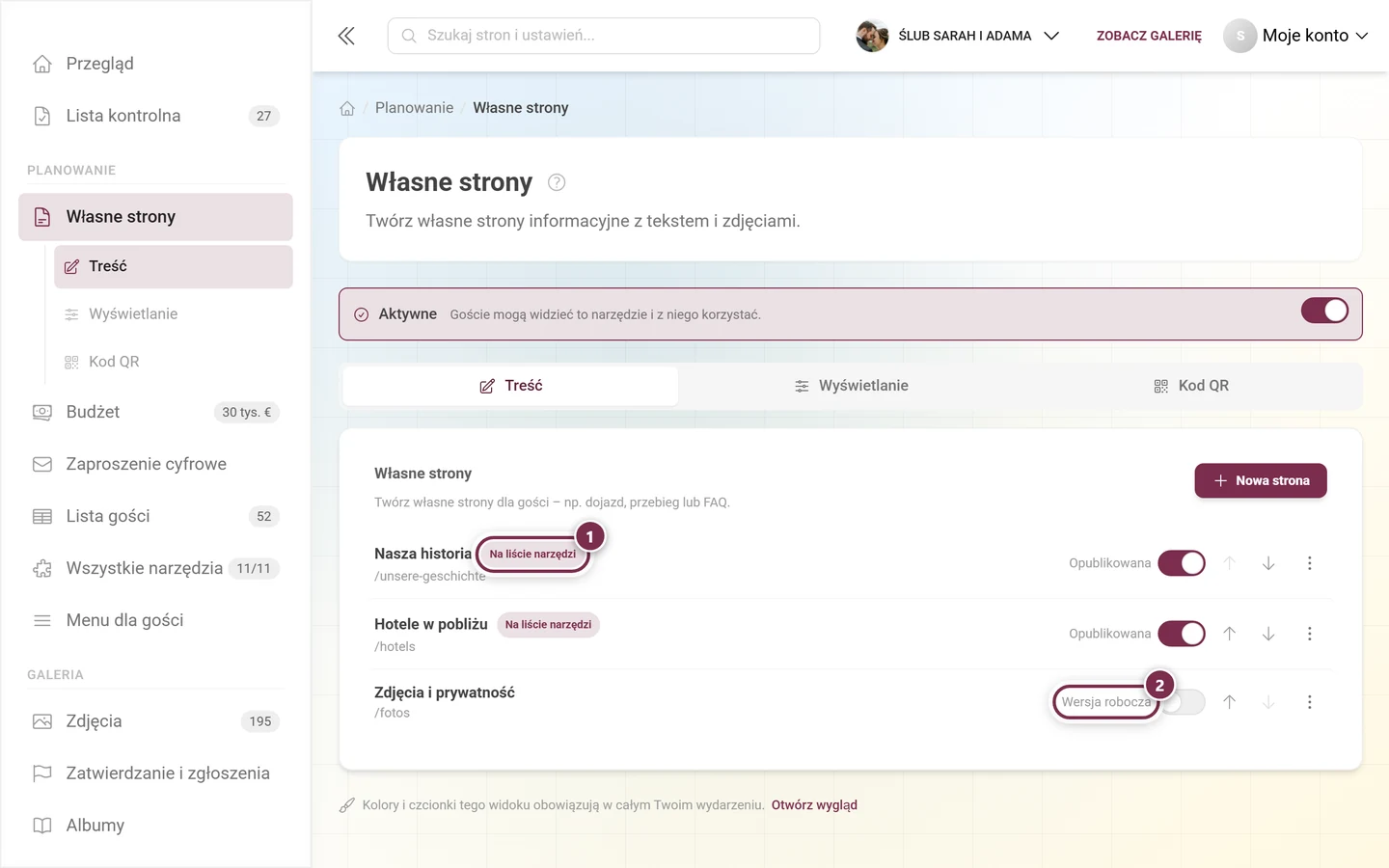
Na telefonie Photogala ukrywa słowo statusu z braku miejsca; widoczny zostaje tylko przełącznik. Chip Na liście narzędzi jest tam nadal pokazywany – przy długich tytułach skraca tytuł.
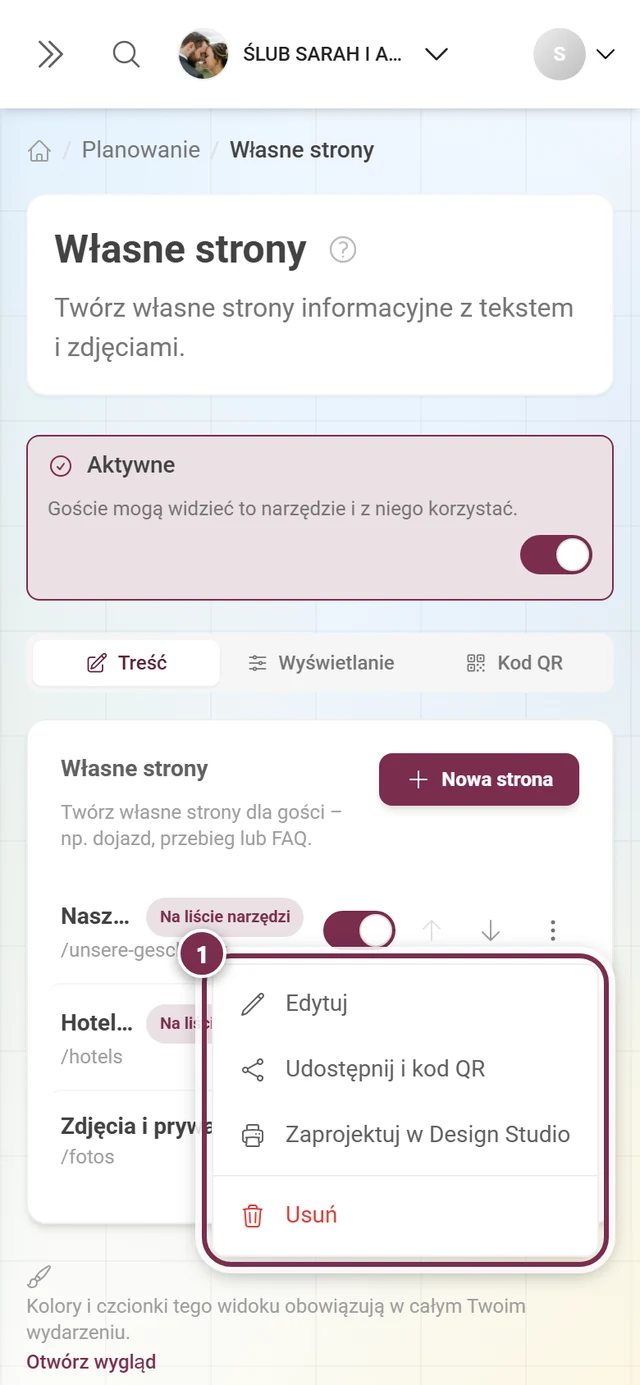
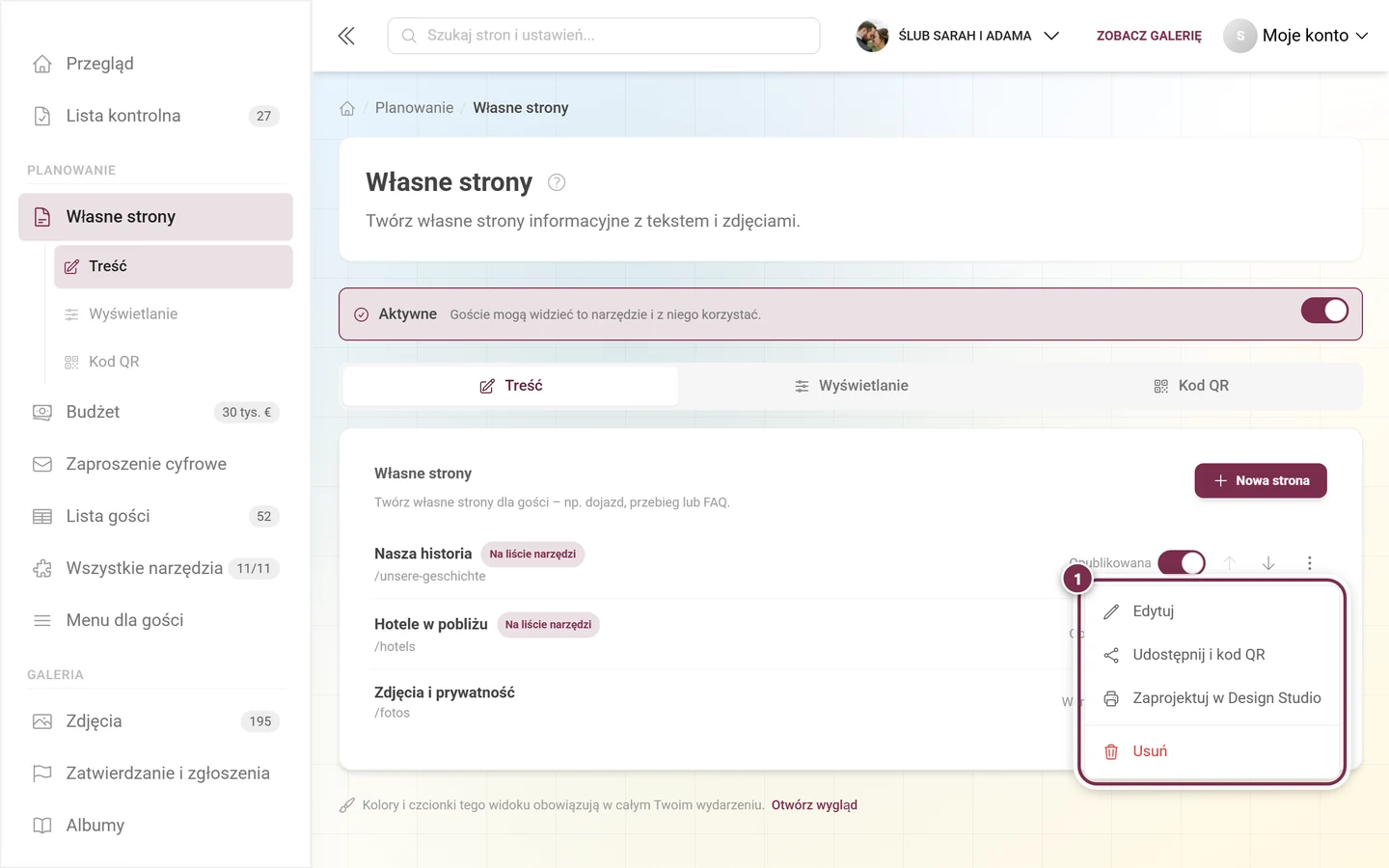
Tworzenie strony
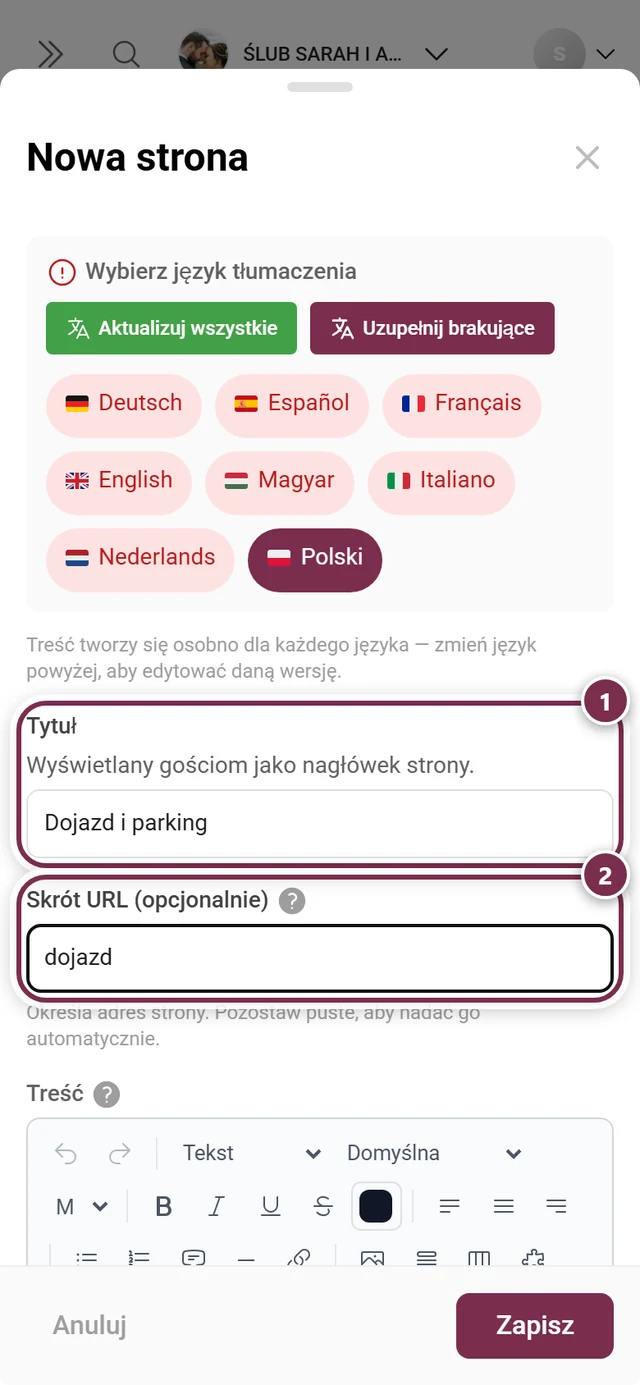
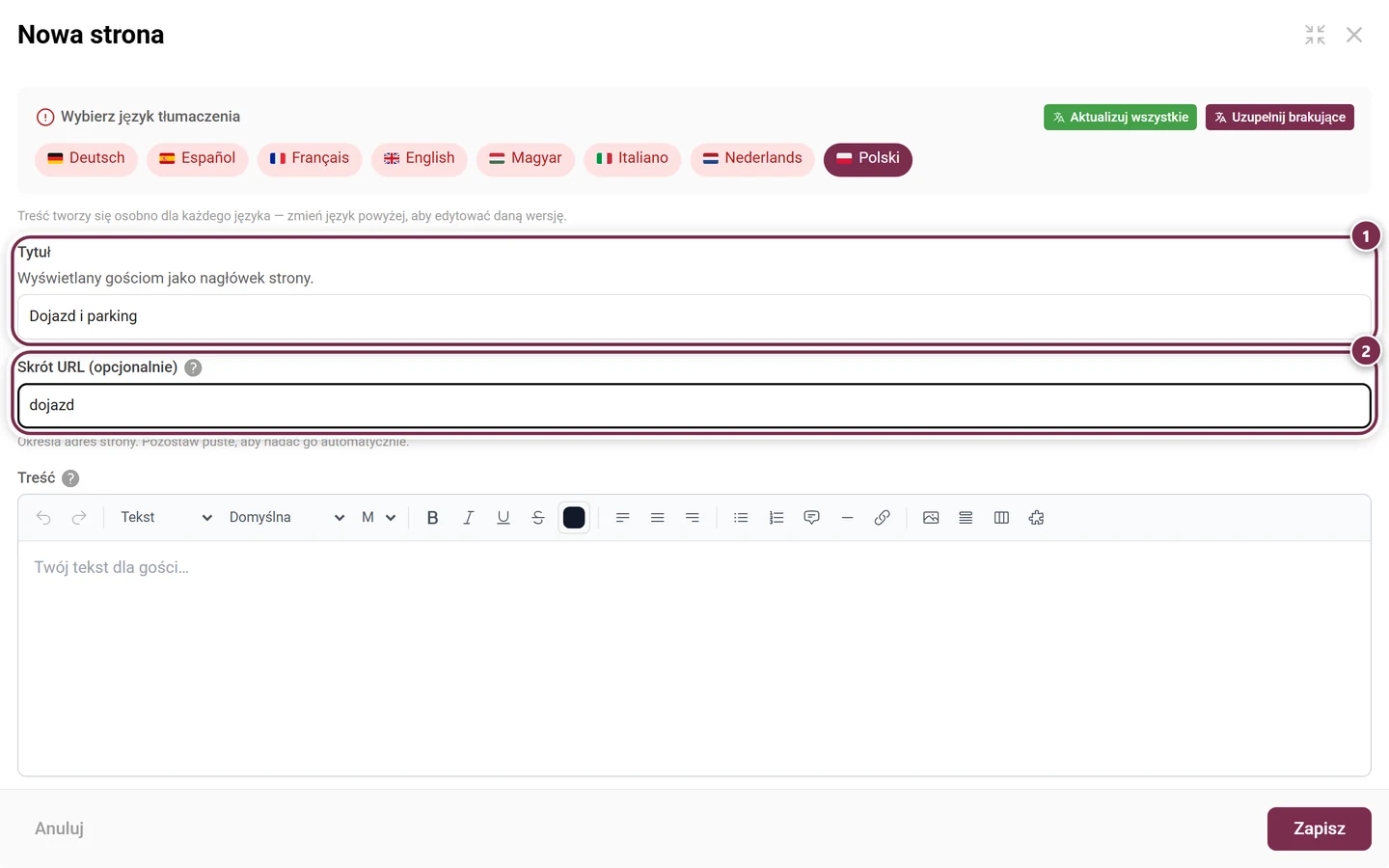
Dział zatytułowany „Tworzenie strony”+ Nowa strona lub kliknięcie wiersza otwiera to samo okno. Od góry do dołu:
Tytuł i skrót
Dział zatytułowany „Tytuł i skrót”- Tytuł – pole obowiązkowe. Bez tytułu Zapisz pozostaje wyszarzone. W wydarzeniach wielojęzycznych liczy się tytuł w języku podstawowym.
- Skrót URL (opcjonalnie) – dozwolone są tylko małe litery, cyfry i łączniki, a pierwszy znak musi być literą lub cyfrą (wzorzec
^[a-z0-9][a-z0-9-]*$). Jeśli zostawisz pole puste, Photogala utworzy skrót z tytułu: umlauty i akcenty są rozkładane (Anfahrt & Parken →anfahrt-parken, Grüße →grusse), znaki specjalne są pomijane, a całość jest skracana do 80 znaków.
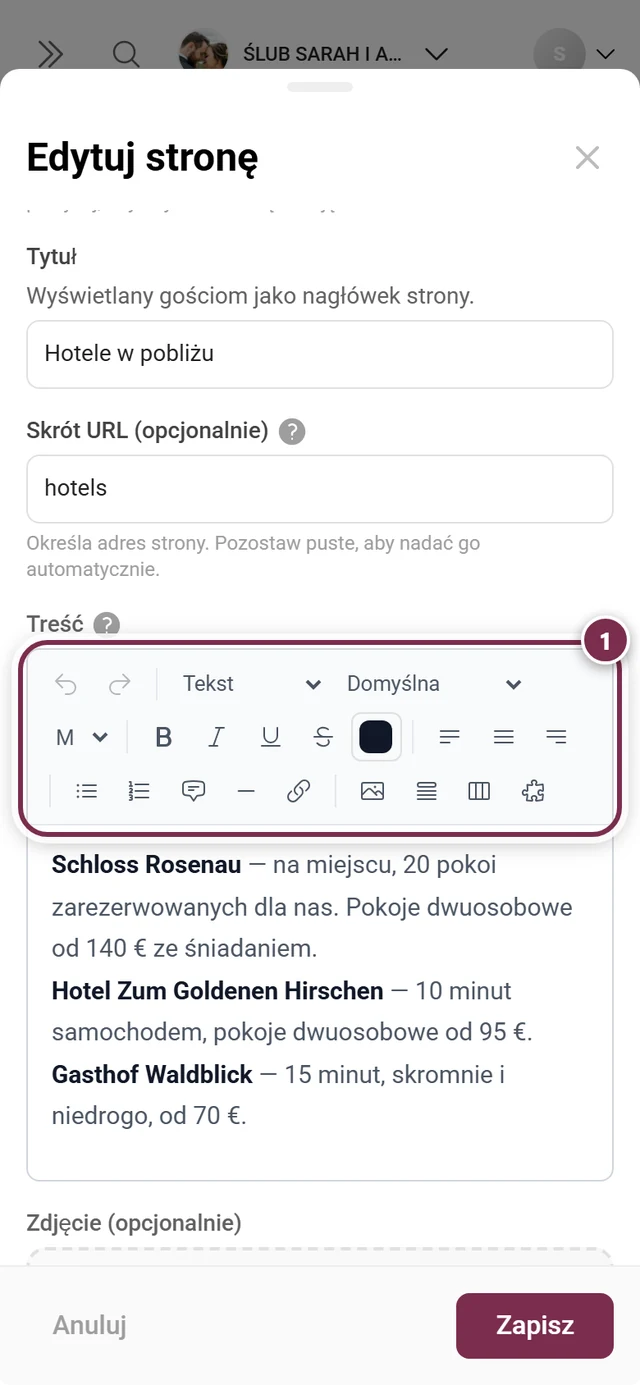
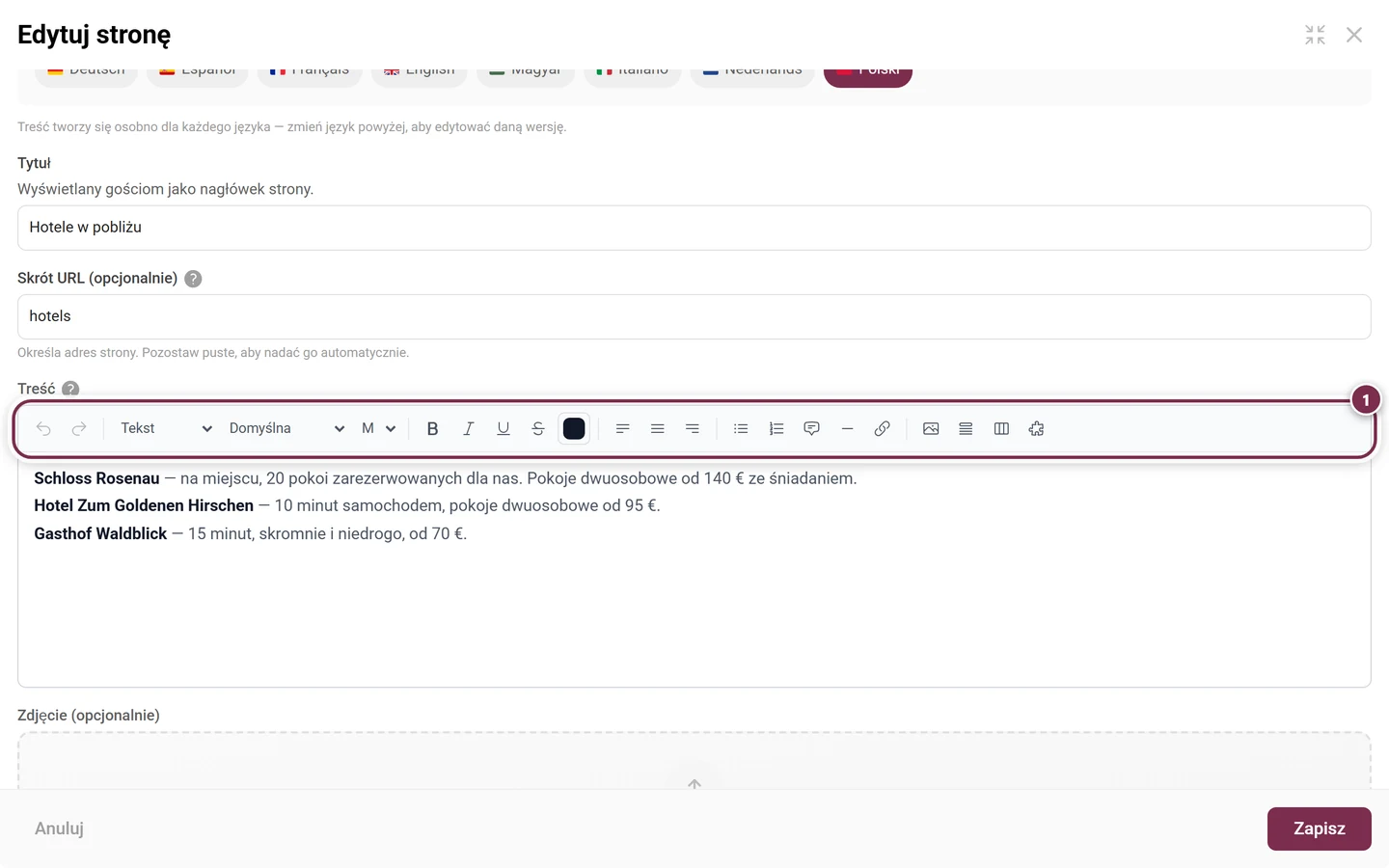
Wszystkie narzędzia są szczegółowo opisane na stronie Informacje o wydarzeniu w części o edytorze tekstu sformatowanego – łącznie z sekcjami rozwijanymi, zakładkami i osadzonymi narzędziami.
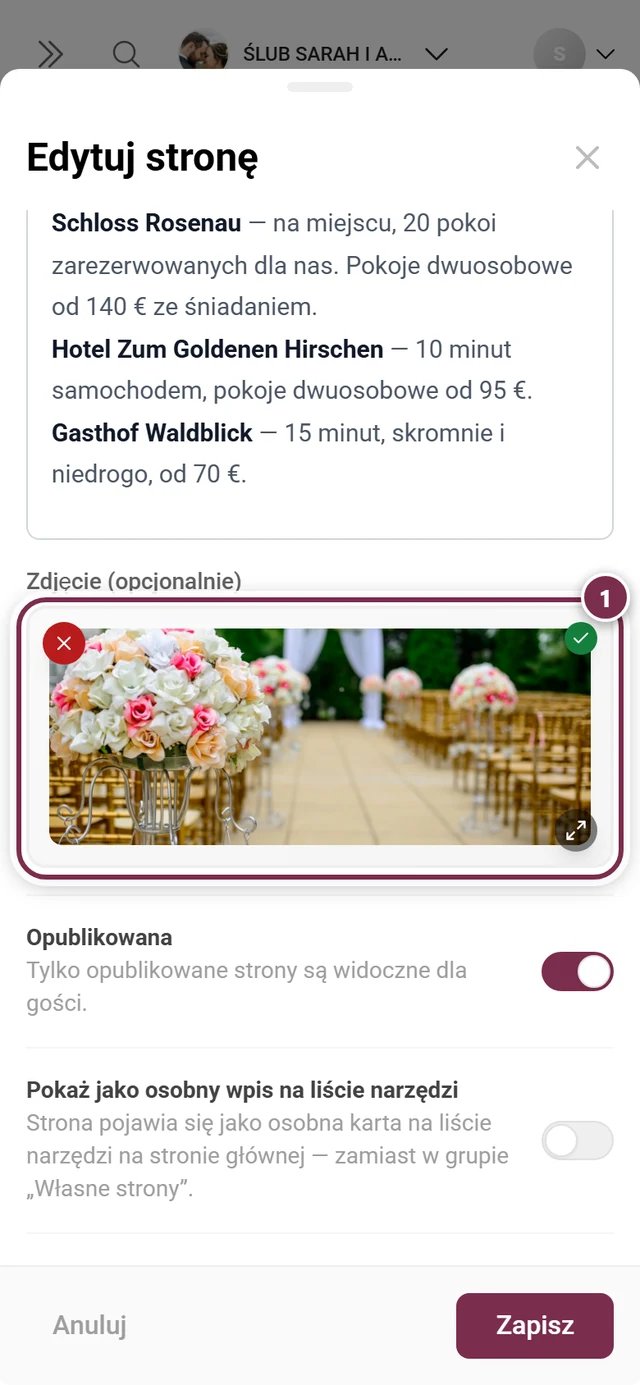
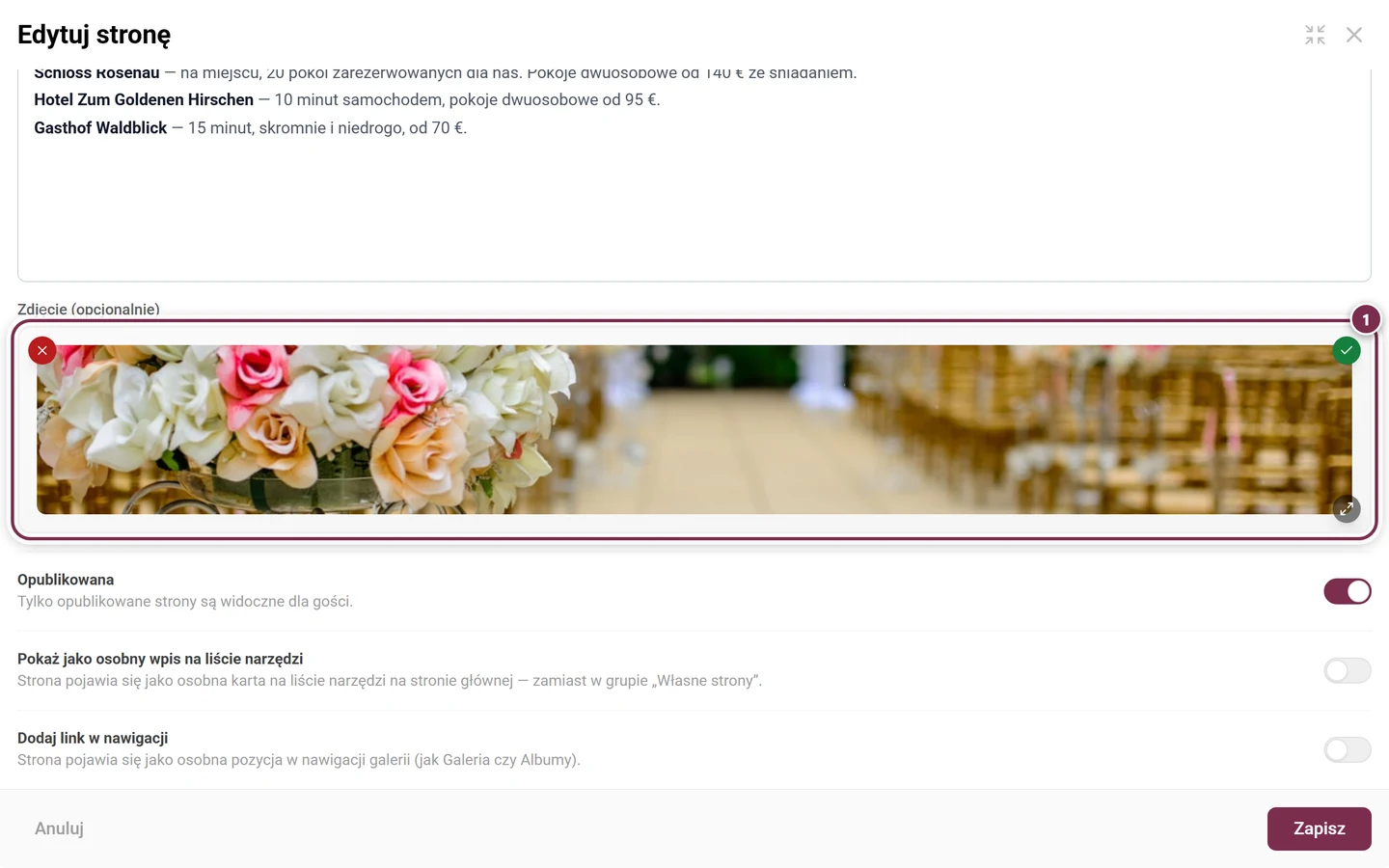
Trzy przełączniki
Dział zatytułowany „Trzy przełączniki”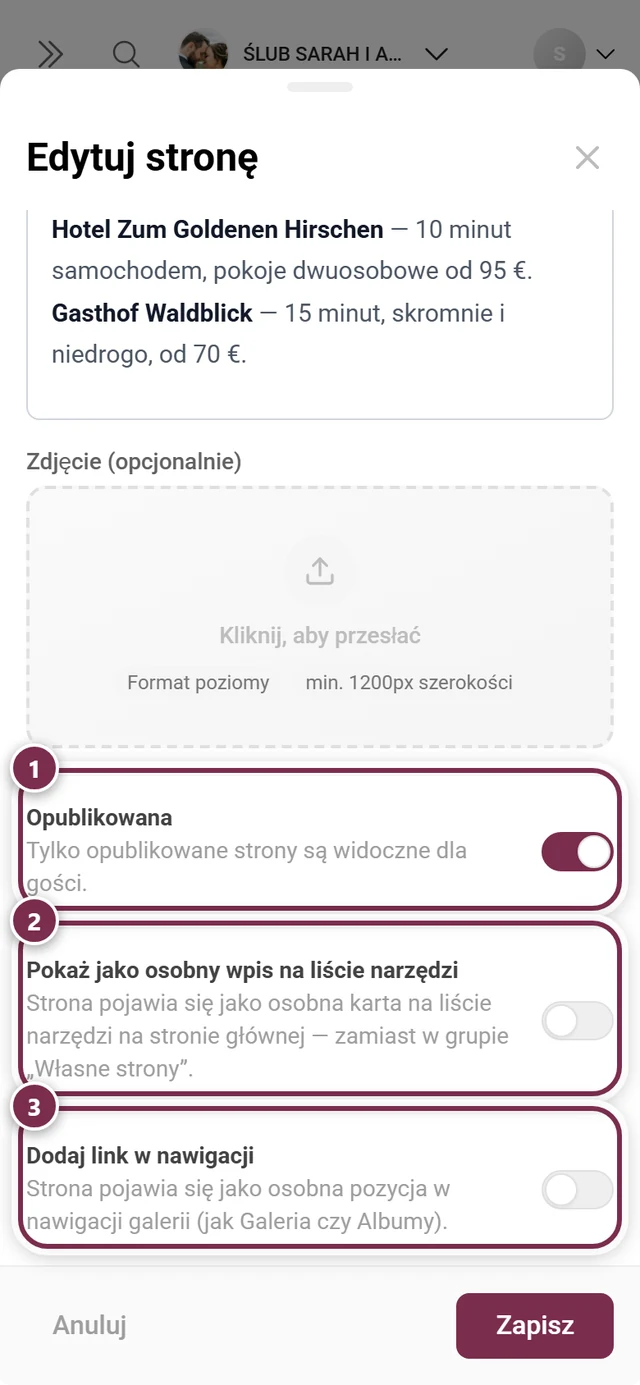
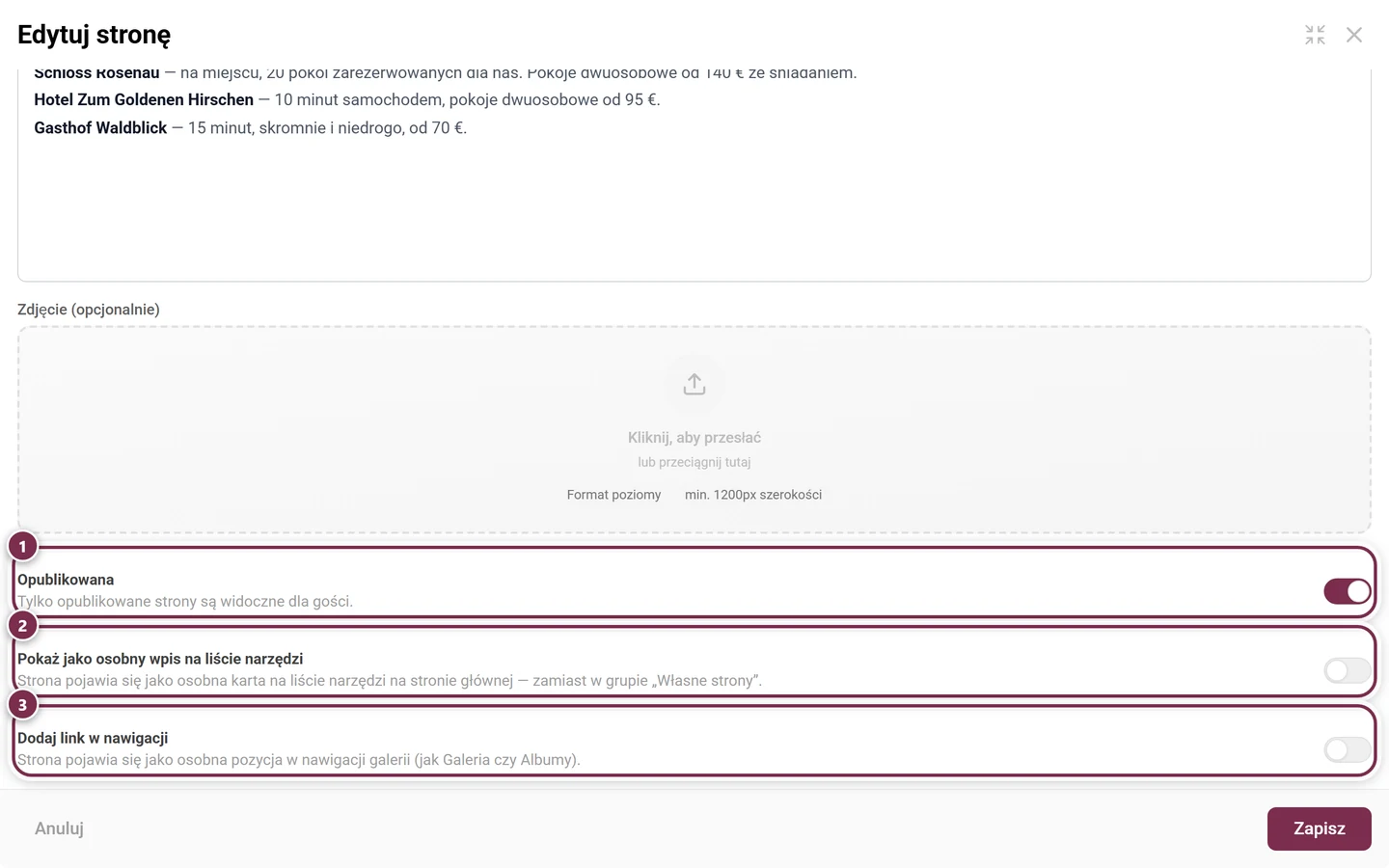
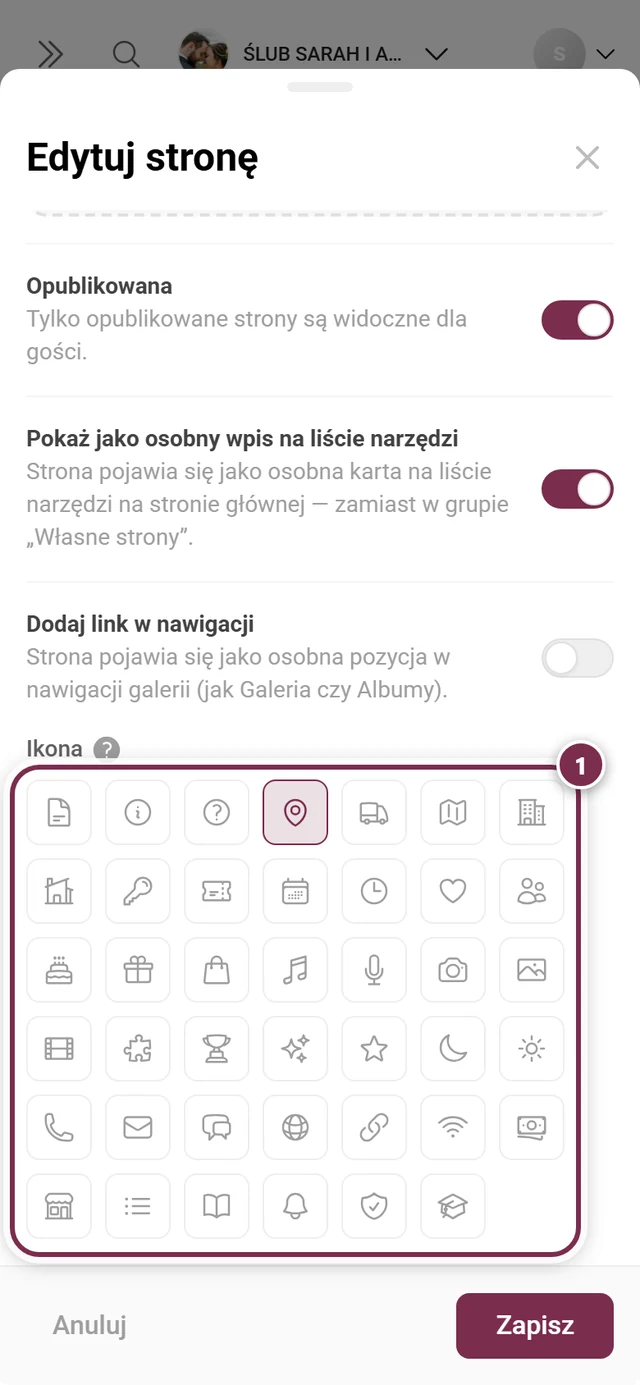
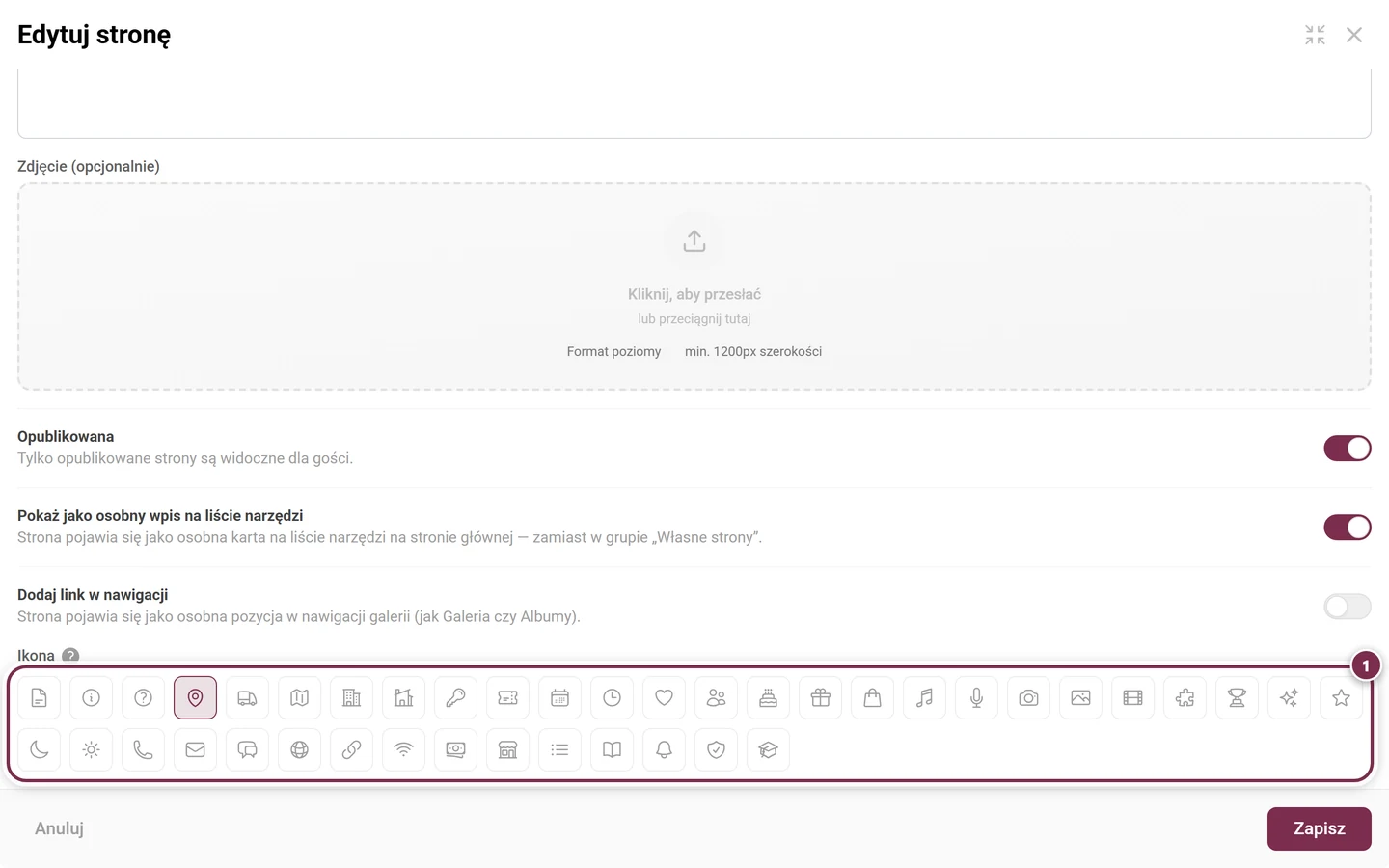
Na dole kończysz przyciskiem Zapisz lub odrzucasz zmiany przyciskiem Anuluj.
Zakładka Wyświetlanie
Dział zatytułowany „Zakładka Wyświetlanie”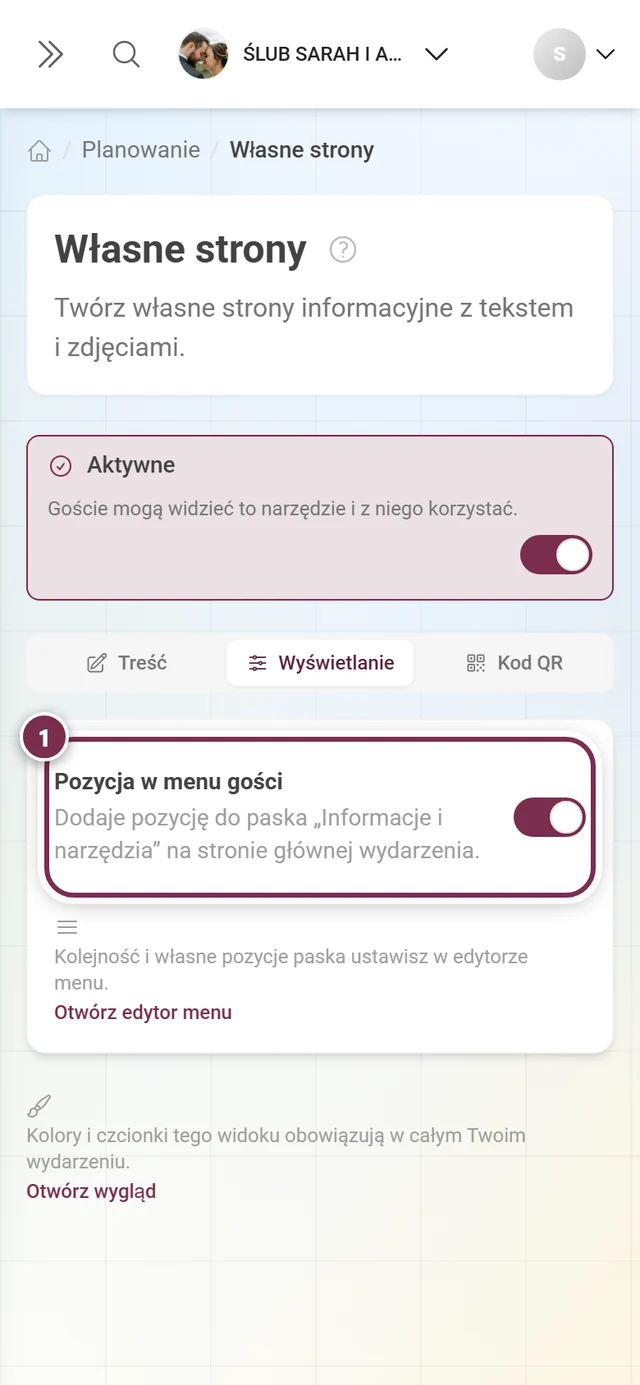
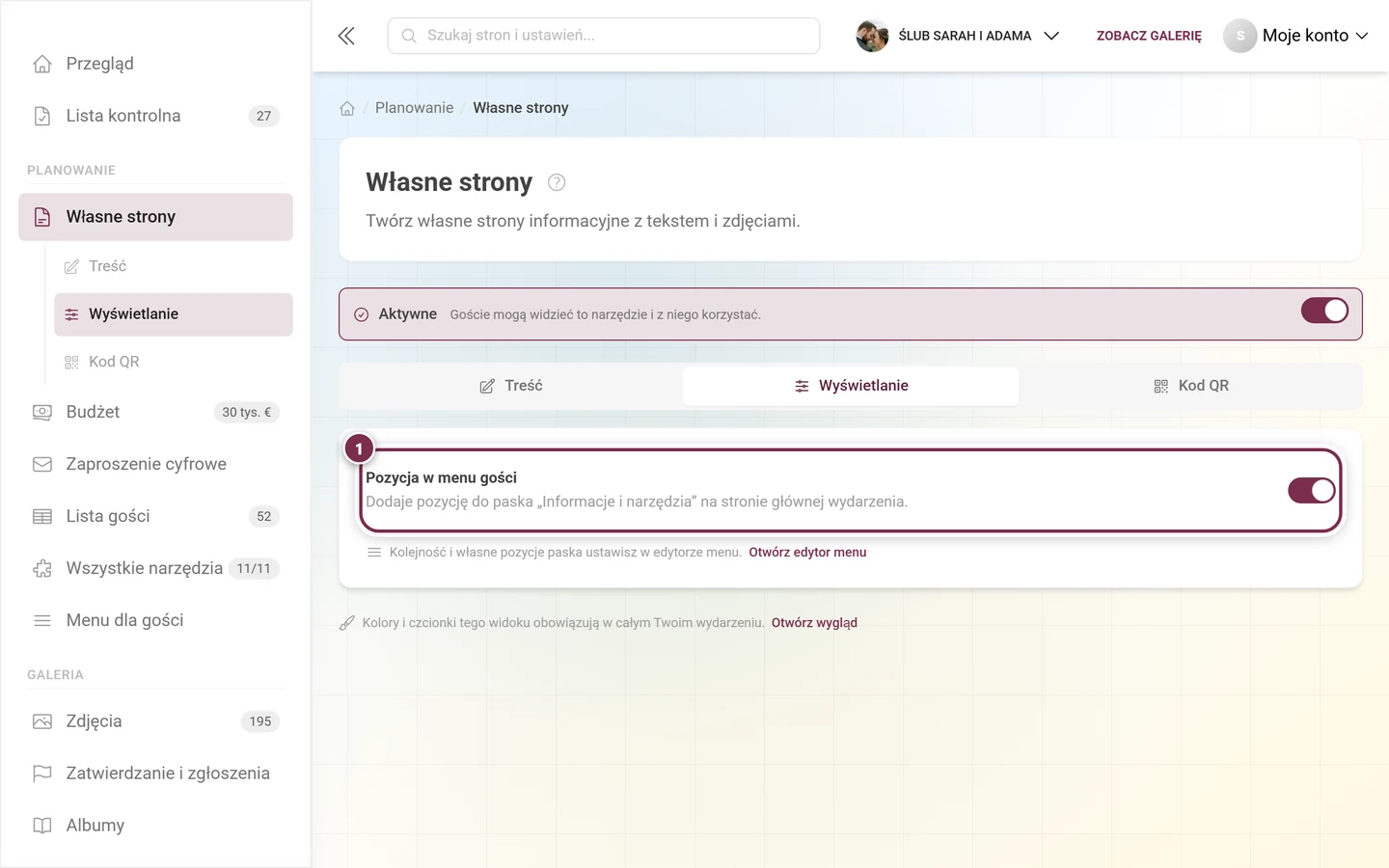
Kolejność i własne wpisy tego paska ustawiasz w edytorze menu gości – link Otwórz edytor menu prowadzi prosto tam. To narzędzie nie ma widżetu, dlatego zakładka ogranicza się do tego jednego przełącznika.
Zakładka Kod QR: jeden na stronę
Dział zatytułowany „Zakładka Kod QR: jeden na stronę”Zakładka Kod QR działa tutaj inaczej niż w pozostałych narzędziach: nie ma wspólnego kodu QR dla całego narzędzia, tylko jeden kod QR na każdą opublikowaną stronę. Każdy prowadzi bezpośrednio do dokładnie tej jednej strony.
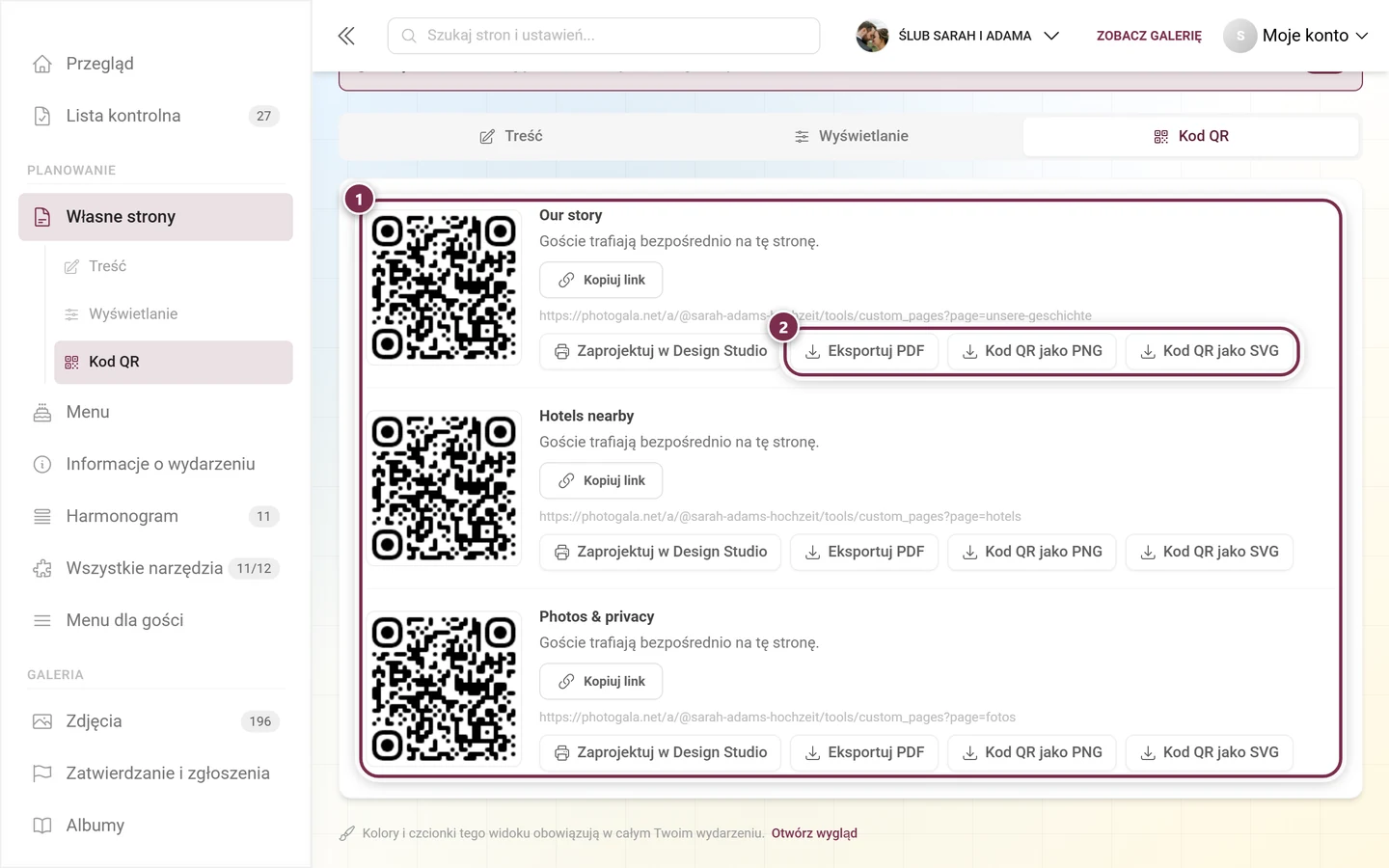
W wydarzeniach chronionych hasłem możesz na górze włączyć Osadź hasło w linku – wtedy goście trafiają bezpośrednio na stronę bez wpisywania hasła. Kto przekazuje link dalej, przekazuje razem z nim dostęp.
Udostępnianie pojedynczej strony
Dział zatytułowany „Udostępnianie pojedynczej strony”Pozycja menu Udostępnij i kod QR otwiera ten sam zakres w kompaktowej formie dla dokładnie jednej strony:
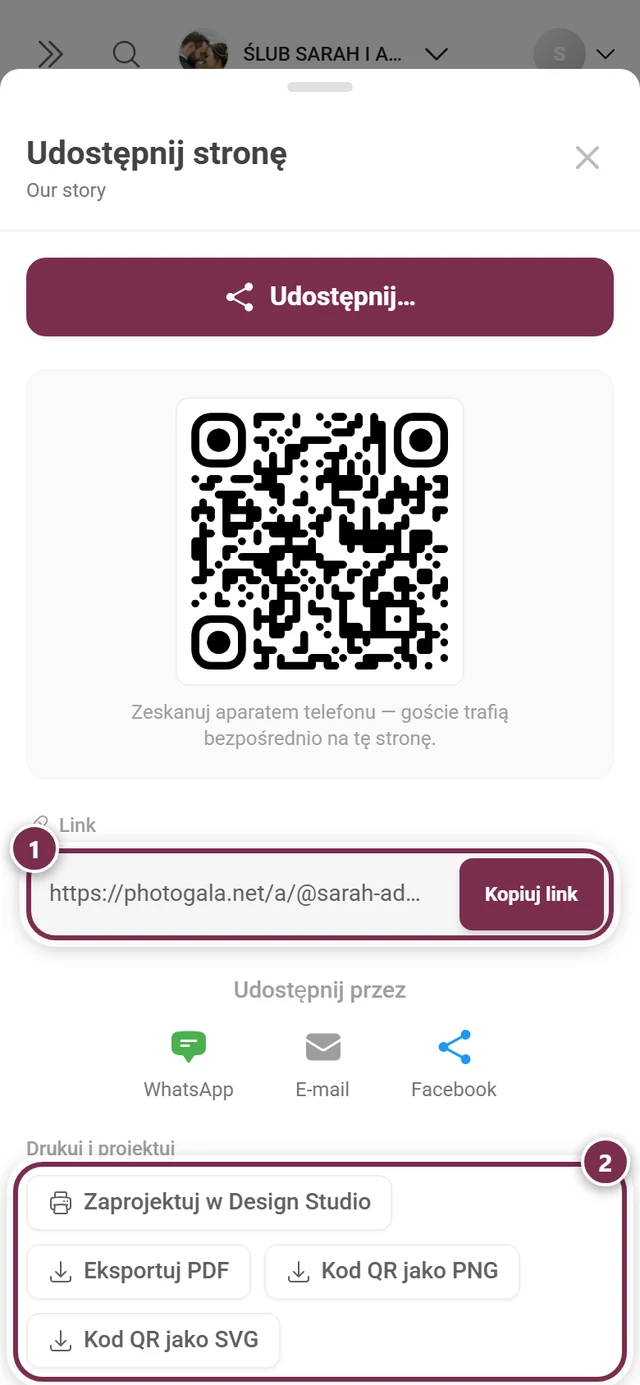
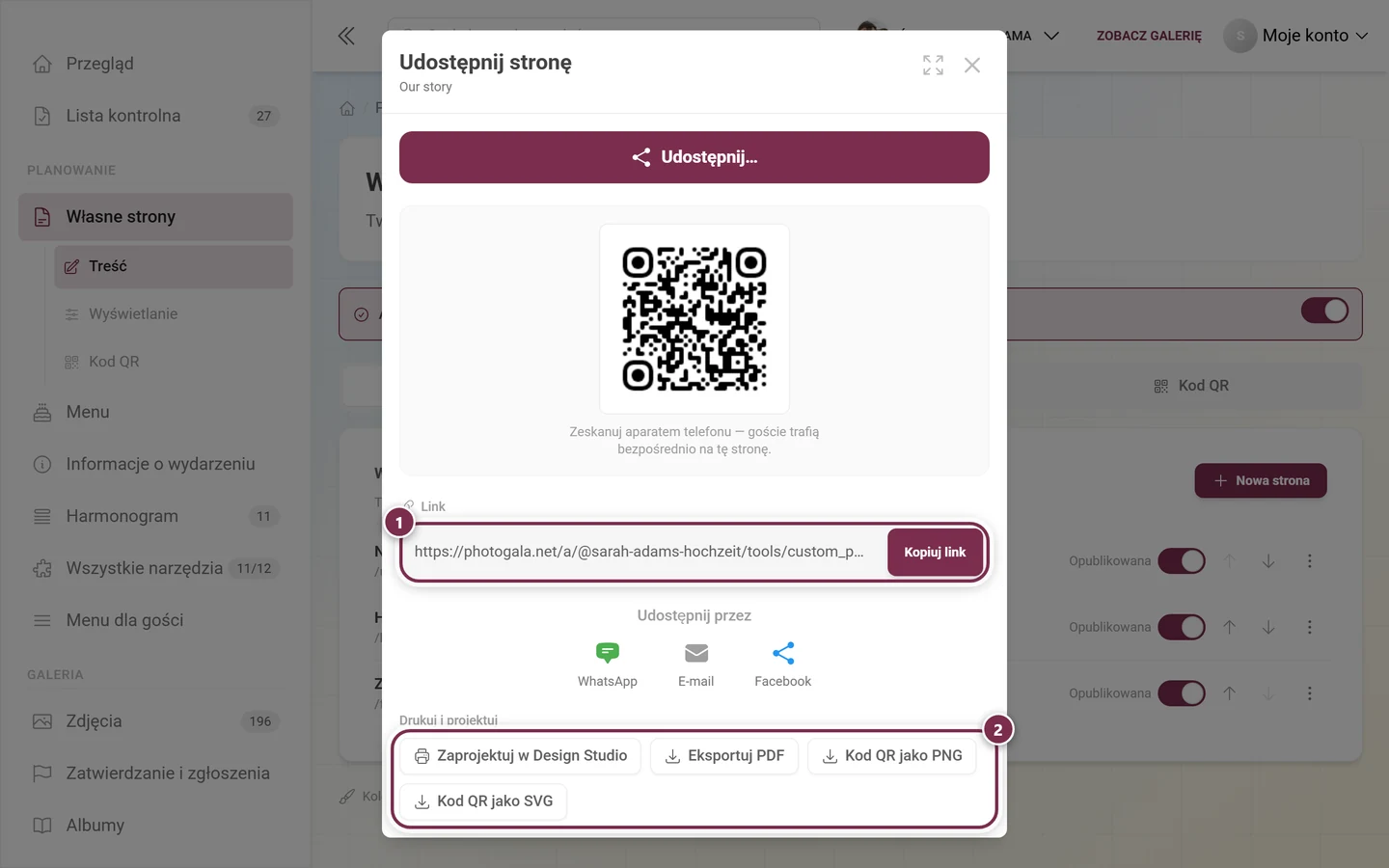
Adres strony zawsze kończy się na …/tools/custom_pages?page=<kürzel> – skrót jest więc w linku, ale nie jako osobna ścieżka.
Jak to widzą goście
Dział zatytułowany „Jak to widzą goście”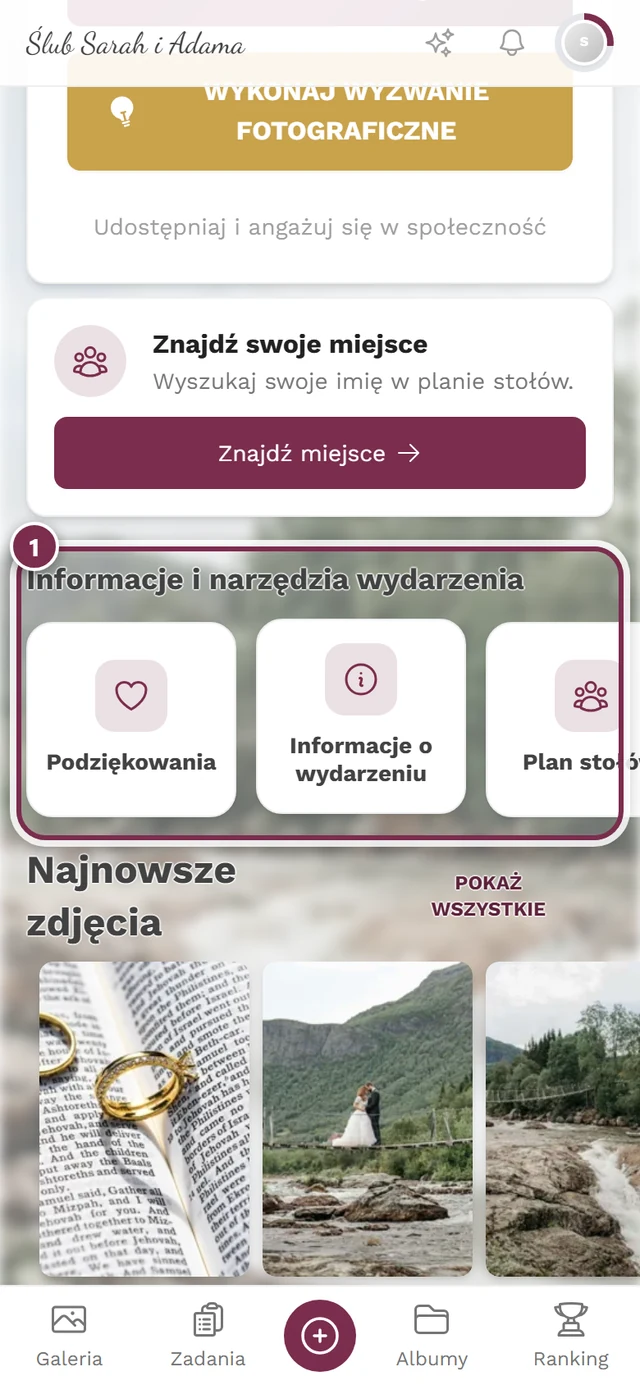
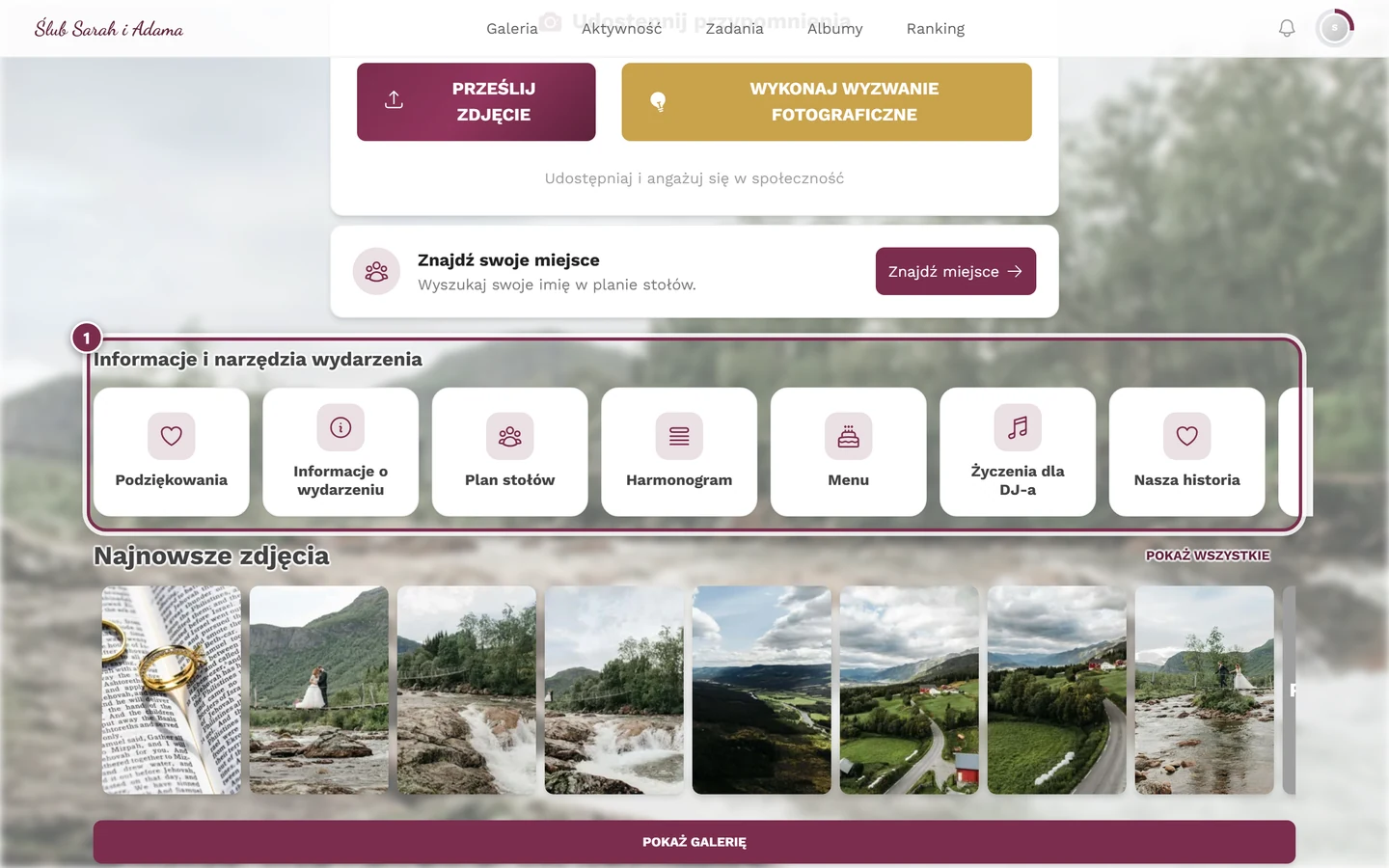
To, czy coś się tam w ogóle pojawi, zależy od trzech warunków jednocześnie: narzędzie musi być aktywne, w zakładce Wyświetlanie musi być włączona Pozycja w menu gości, a pojedyncza strona potrzebuje Opublikowane plus Pokaż jako osobny wpis na liście narzędzi.
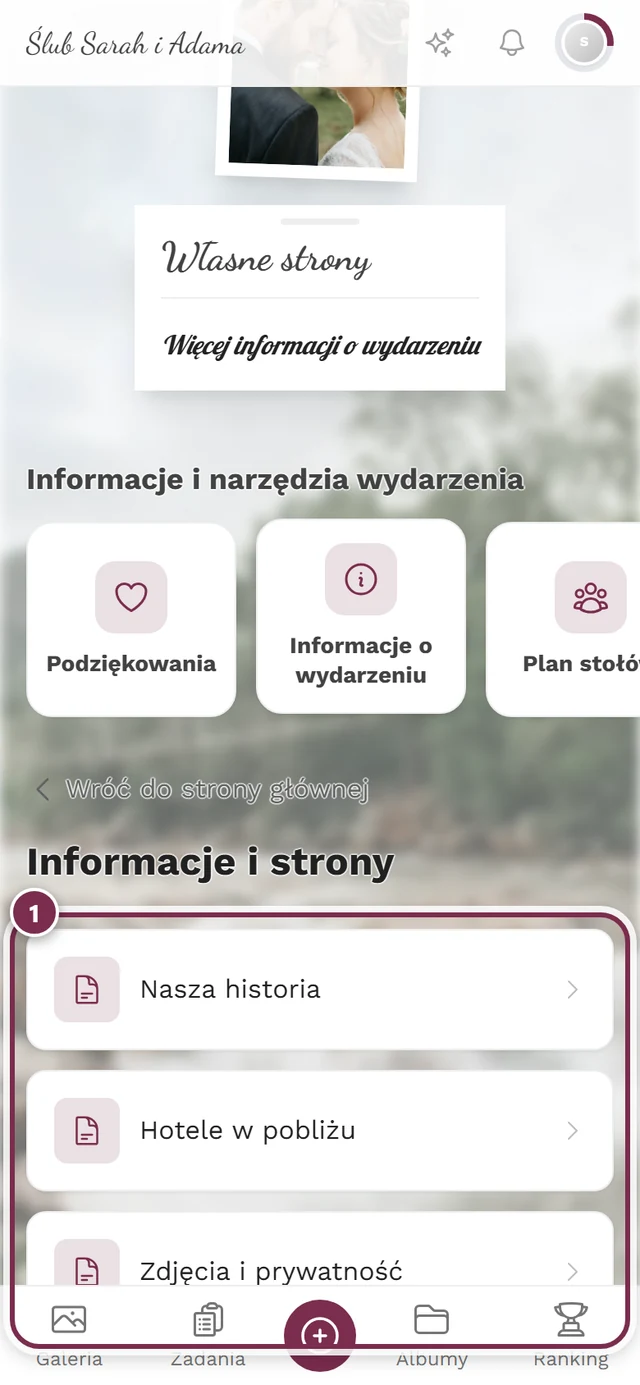
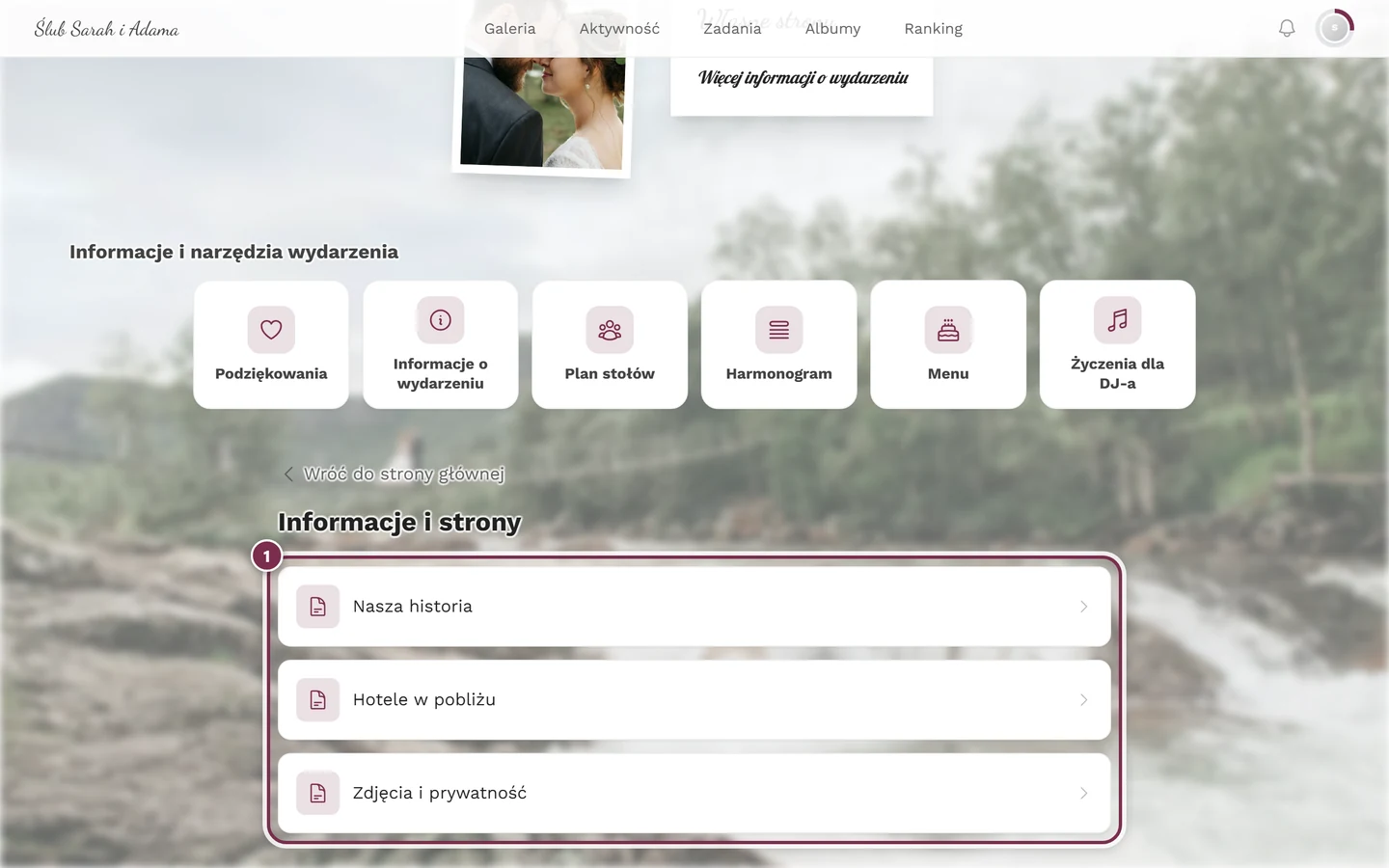
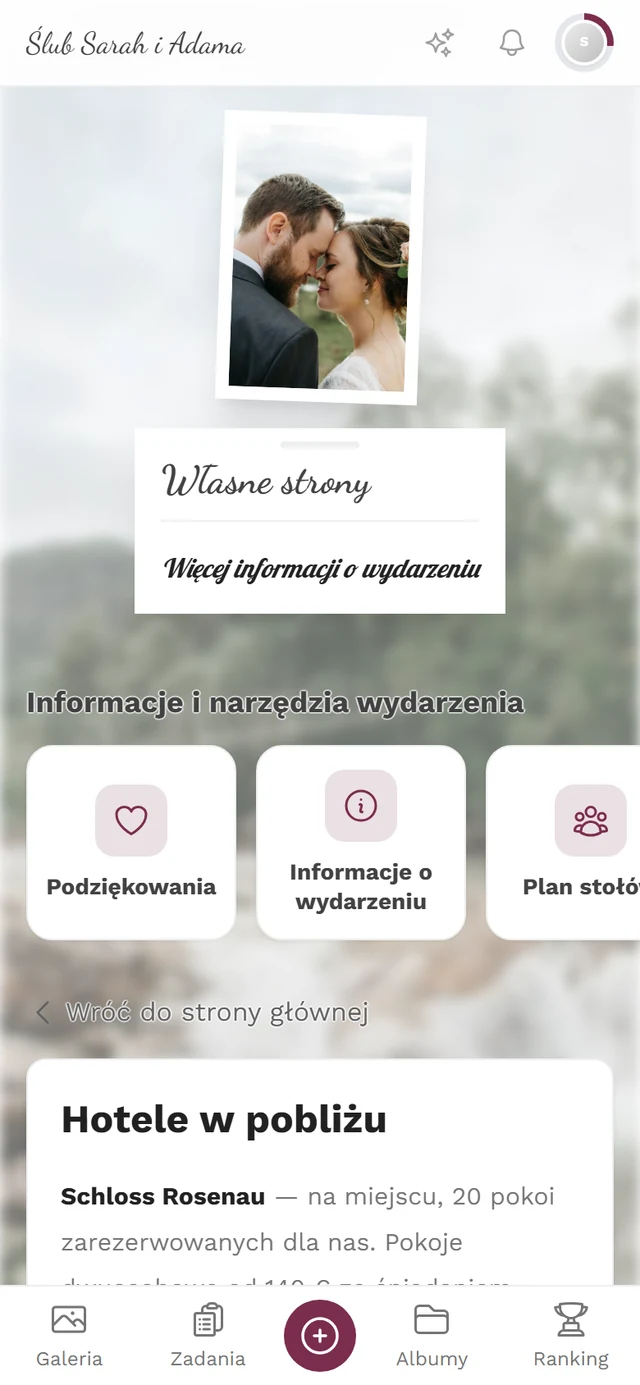
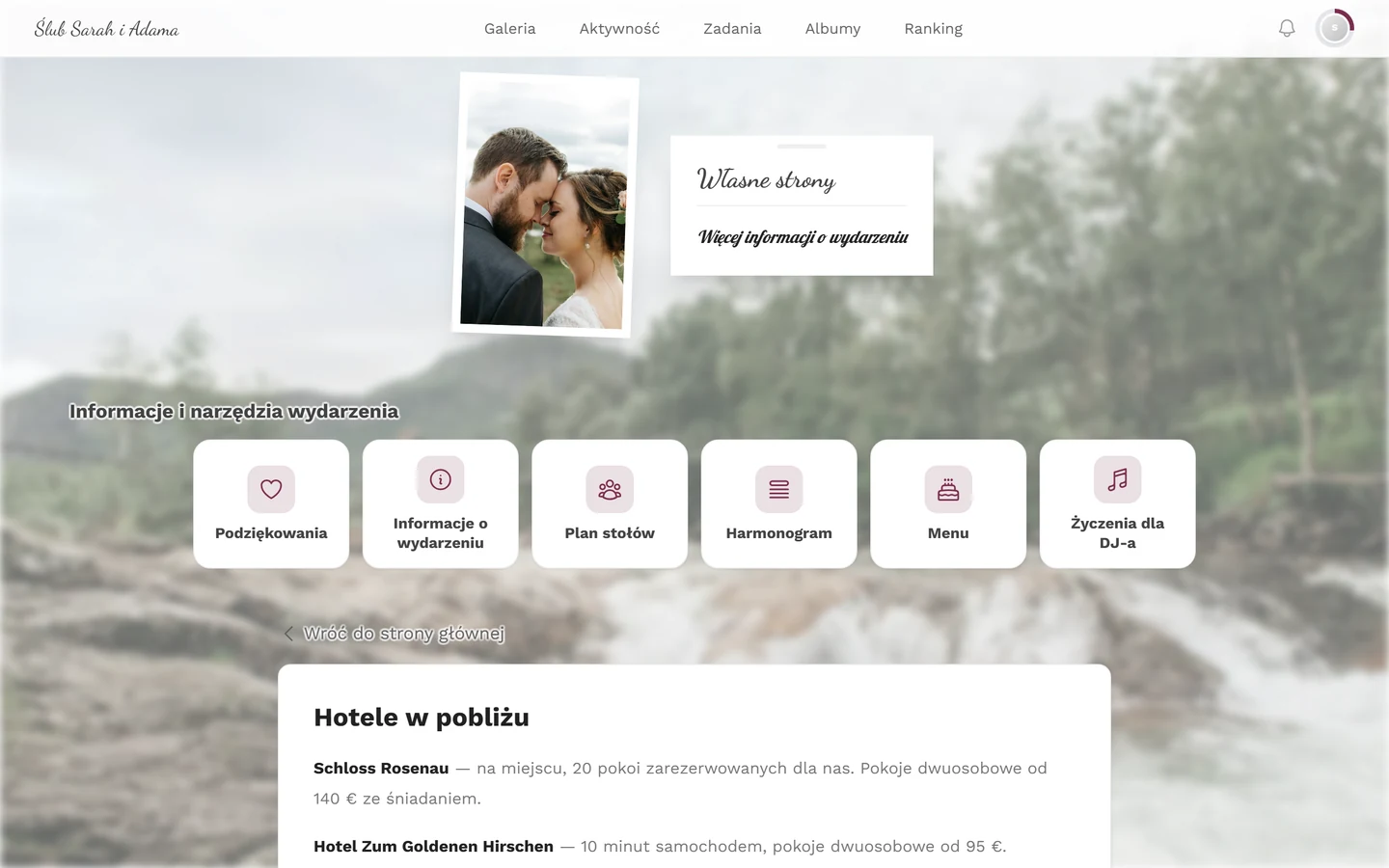
- Dokładnie jedna opublikowana strona – jest wyświetlana od razu, bez kroku pośredniego.
- Kilka stron – najpierw przegląd; kliknięcie otwiera stronę. Wróć do przeglądu pojawia się tylko wtedy, gdy gość przyszedł przez przegląd – kto wchodzi bezpośrednio przez kod QR lub kartę, widzi zamiast tego Wróć do strony głównej.
- Brak opublikowanej strony – goście widzą tylko informację, że nic jeszcze nie zostało opublikowane.
Przykłady z praktyki
Dział zatytułowany „Przykłady z praktyki”-
Dojazd i parking – skrót
anfahrt, symbol drogowskaz. Trzy zakładki dla Samochodem, Pociągiem i Pieszo, do tego obraz mapy okolicy. Jako ogłoszenie obok parkingu: Eksportuj PDF. -
Opieka nad dziećmi – skrót
kinder, symbol goście. Krótki tekst plus sekcje rozwijane na pytania typu Od jakiego wieku? i Gdzie dokładnie?. -
Regulamin miejsca – skrót
hausordnung, symbol budynek. Wystarczy lista punktowana; dzięki Dodaj link w nawigacji jest zawsze dostępna. -
Informacje dla świadków – skrót
trauzeugen. Nie dodawaj do nawigacji ani do listy narzędzi – stronę wysyłasz celowo przez Udostępnij i kod QR. Mimo to pozostaje dostępna dla każdego, kto ma link.
Ograniczenia
Dział zatytułowany „Ograniczenia”- 50 stron na wydarzenie. Po osiągnięciu limitu serwer odrzuca kolejne strony z komunikatem.
- Tytuł: do 200 znaków. Skrót: do 80 znaków, tylko małe litery, cyfry i łączniki.
- Osadzanie: w treści strony można osadzać inne strony – ale tylko opublikowane, nigdy samą siebie i tylko na jednym poziomie. Osadzona strona nie pokazuje już własnych osadzeń.
Rozwiązywanie problemów
Dział zatytułowany „Rozwiązywanie problemów”- Moja strona nie pojawia się u gości. Sprawdź po kolei: czy strona ma status Opublikowane? Czy narzędzie jest aktywne na banerze u góry? I czy w zakładce Wyświetlanie przełącznik Pozycja w menu gości jest włączony? Wszystkie trzy muszą się zgadzać.
- Na stronie głównej nie ma żadnej karty. Własne strony pojawiają się tam wyłącznie jako karty pojedynczych stron. Włącz przy co najmniej jednej stronie Pokaż jako osobny wpis na liście narzędzi – inaczej pasek dla tego narzędzia pozostaje pusty, nawet jeśli strony są opublikowane.
- Na telefonie brakuje karty. Pasek pokazuje tam tylko pierwsze wpisy. Przesuń w bok lub otwórz Wszystkie narzędzia; ewentualnie wyłącz narzędzie, którego i tak nie potrzebujesz.
- Brakuje pozycji w nawigacji. Strona musi być opublikowana i mieć włączone Dodaj link w nawigacji. Przełącznik listy narzędzi nie ma tu znaczenia.
- Nie mogę wybrać symbolu. Wybór symbolu pojawia się dopiero, gdy włączone jest Pokaż jako osobny wpis na liście narzędzi lub Dodaj link w nawigacji.
- Zapisywanie się nie udaje. Albo brakuje tytułu, albo skrót URL nie pasuje do wzorca – wtedy komunikat pojawia się bezpośrednio przy polu. Jeśli skrót jest już zajęty, komunikat pojawia się jako powiadomienie; w obu przypadkach okno pozostaje otwarte.
- Kod QR mojej strony zniknął. Zakładka wymienia tylko opublikowane strony. Jeśli strona ma status Wersja robocza, brakuje jej bloku – a wydrukowany już kod prowadzi donikąd.
- Osadzona strona pozostaje pusta. Osadzane są tylko opublikowane strony, a osadzanie działa tylko na jednym poziomie.
Powiązane strony
Dział zatytułowany „Powiązane strony”- Dla gości: Narzędzia w wydarzeniu – jak strony wyglądają u gości.
- Dla gospodarzy: Informacje o wydarzeniu – edytor tekstu sformatowanego w szczegółach · Podziękowania · Narzędzia – przegląd
- Dalej: Design Studio – projektowanie plakatów z kodem QR · Pakiet & okres