Zaznaczanie wielu zdjęć
Jeśli chcesz zrobić coś z wieloma zdjęciami jednocześnie, korzystasz z trybu zaznaczania. Zamiast zajmować się każdym zdjęciem osobno, zaznaczasz całą grupę i stosujesz akcję za jednym zamachem – na przykład dajesz serduszko wszystkim zdjęciom z jednej rundy albo zapisujesz je jako archiwum ZIP.
Przejście do trybu zaznaczania
Dział zatytułowany „Przejście do trybu zaznaczania”Do trybu zaznaczania prowadzą dwie drogi. Obie działają zarówno na komputerze, jak i na telefonie – różni się tylko gest lub miejsce na pasku. Wybierz tę, która akurat jest pod ręką.
Droga A – przez pasek galerii
Dział zatytułowany „Droga A – przez pasek galerii”-
Jeśli na pasku jest dość miejsca (komputer, tablet, szerokie okno): stuknij u góry na pasku galerii Zaznacz.
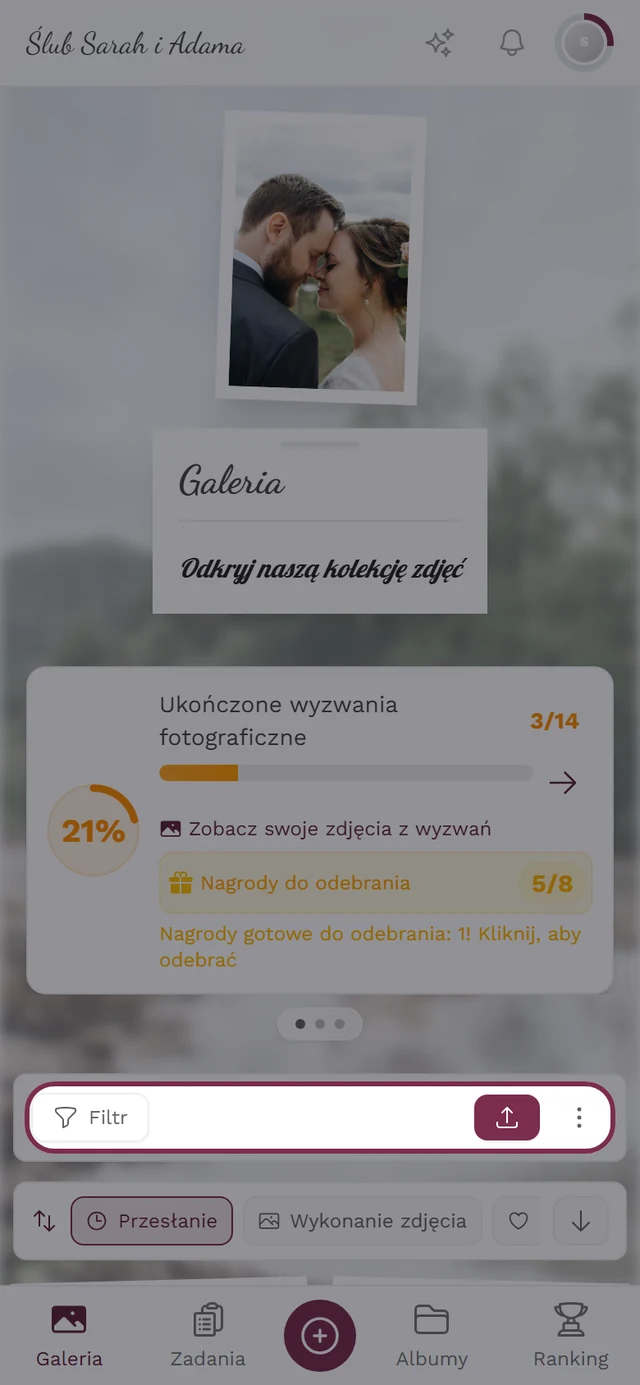
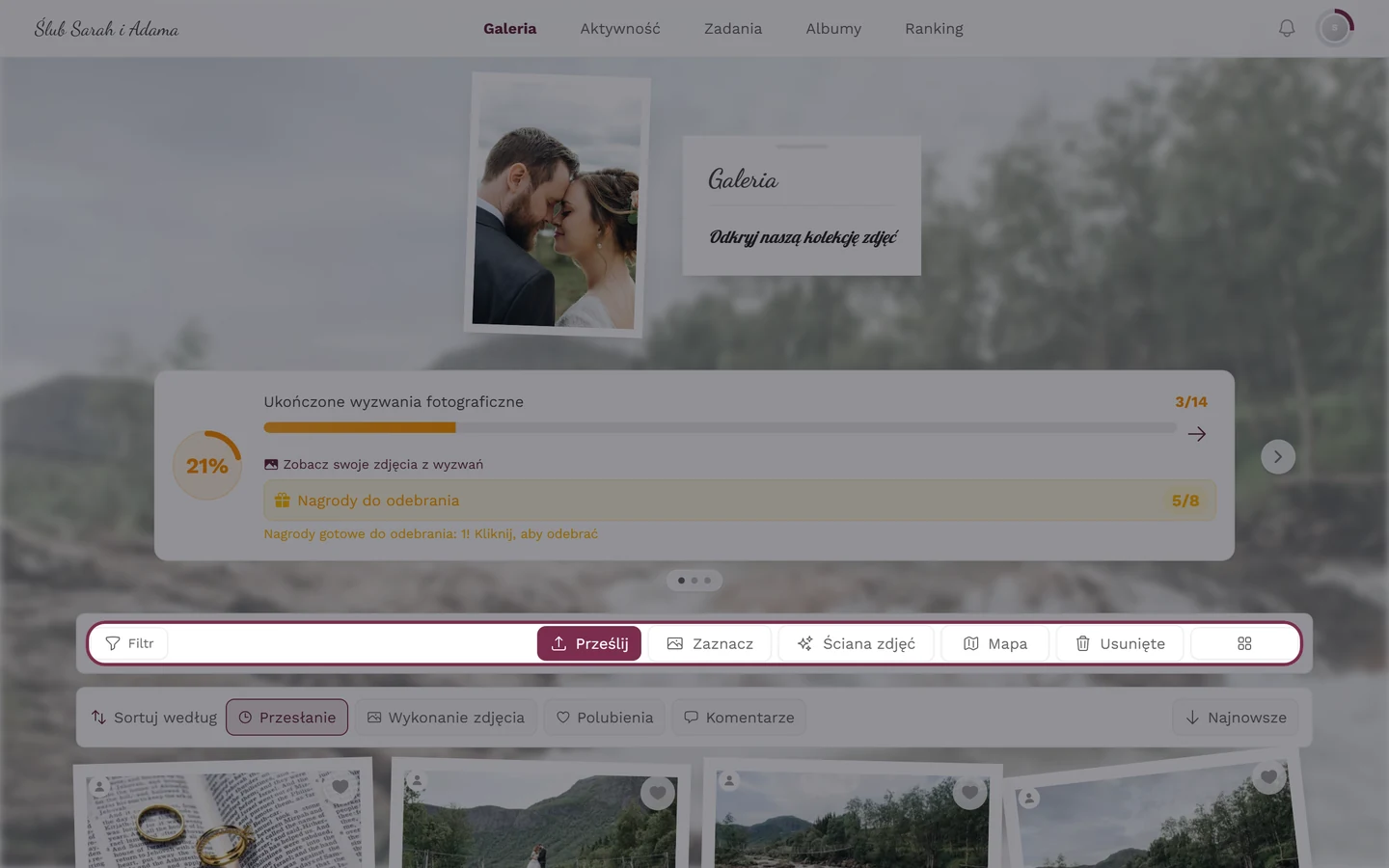
Na pasku galerii znajduje się przycisk Zaznacz, gdy tylko ekran jest wystarczająco szeroki. -
Na wąskich ekranach przycisk przenosi się do menu „…” (trzy kropki po prawej stronie paska) – nazywa się tam Zaznacz zdjęcia.
-
Otworzy się pasek zaznaczania. Zastępuje on pasek galerii u góry w tym samym miejscu. Licznik pokazuje najpierw Zaznacz zdjęcia, dopóki nie zaznaczysz pierwszego zdjęcia; potem liczy na bieżąco („N zdjęć”).
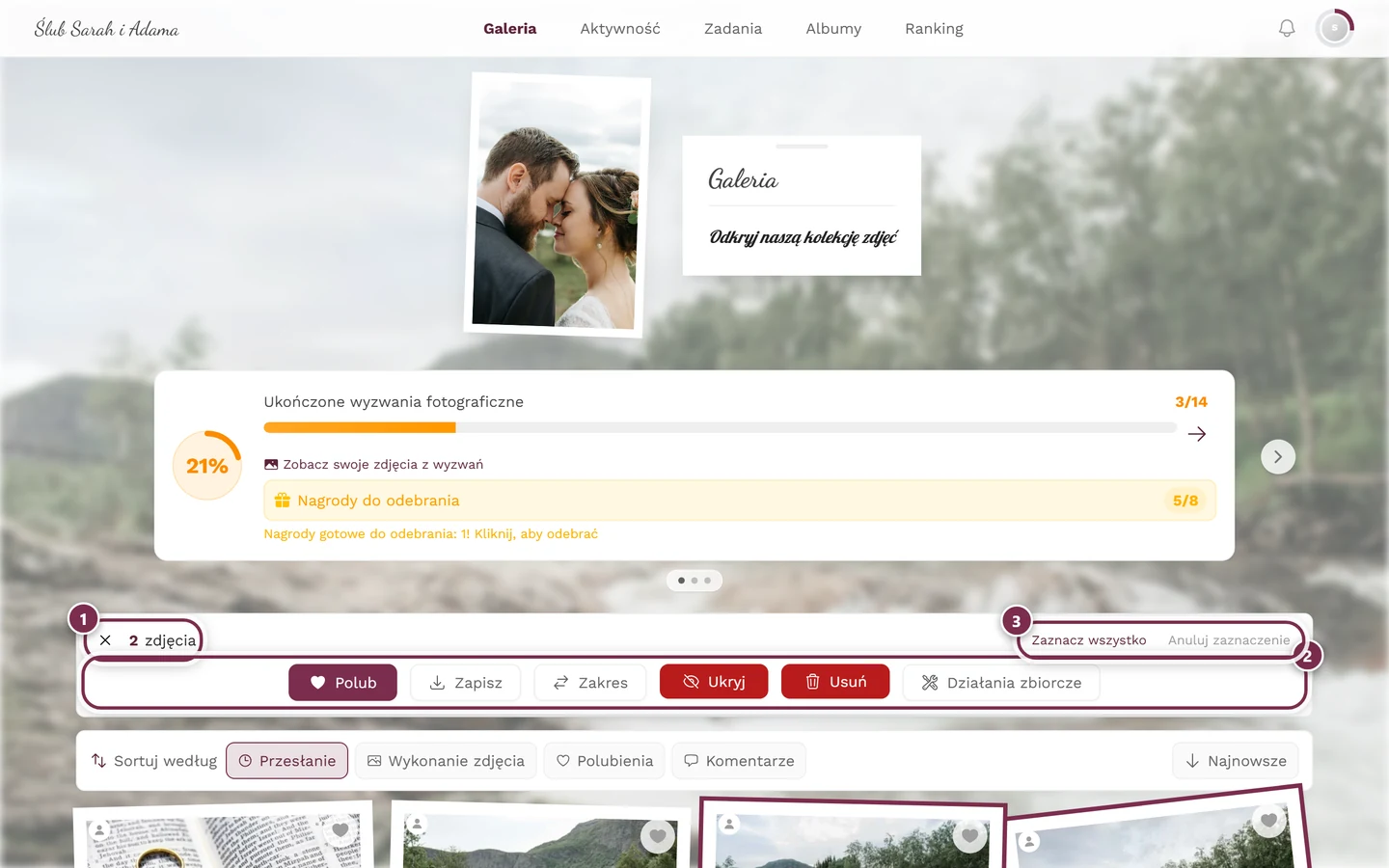
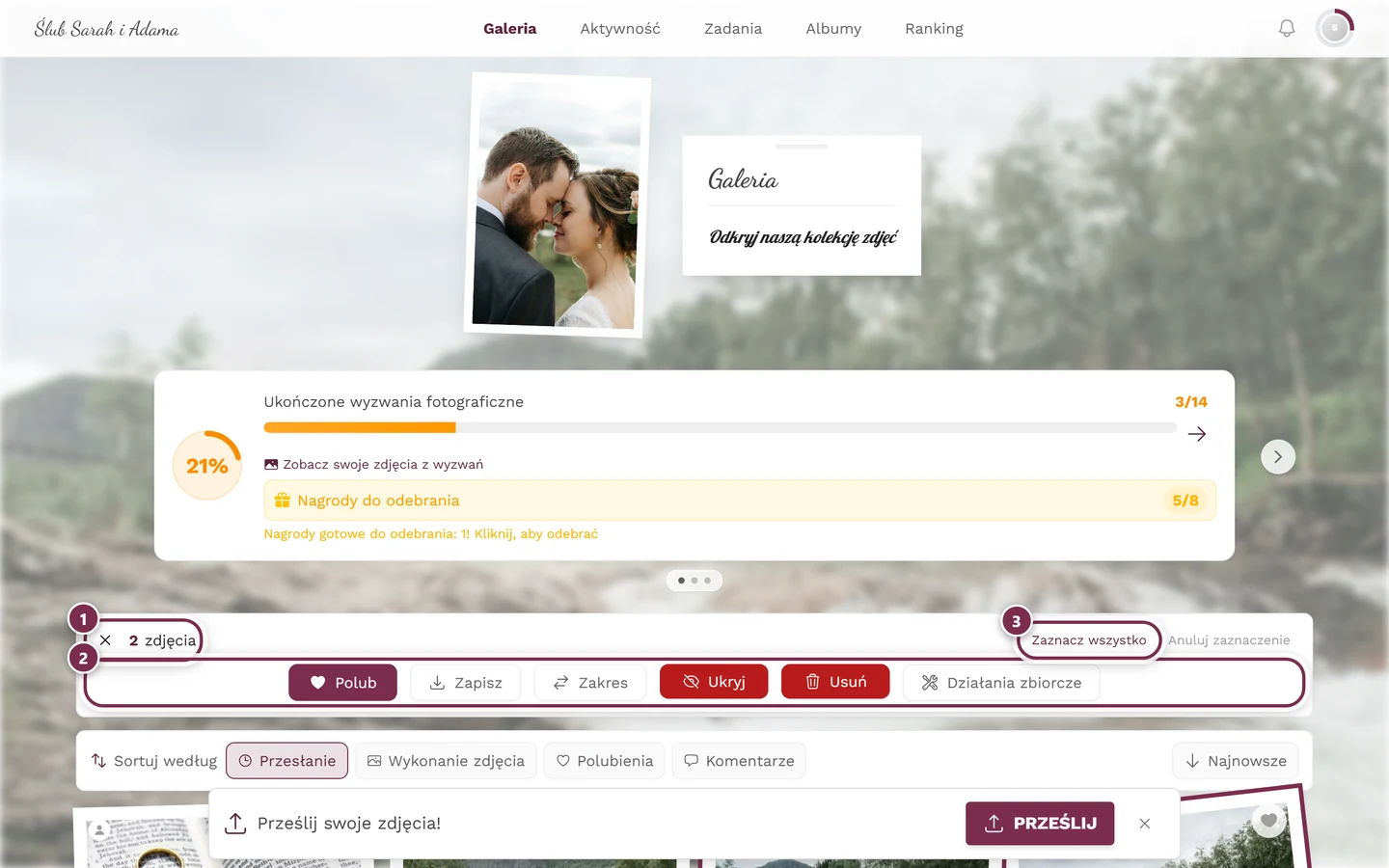
Pasek zaznaczania z licznikiem, Zaznacz wszystko i Zakres – zastępuje u góry pasek galerii. ① licznik: mówi, ile zdjęć jest aktualnie zaznaczonych; × przed nim zamyka tryb zaznaczania. ② wiersz akcji. Jako gość masz tam Polub, Zapisz i Zakres – Zakres po dwóch stuknięciach zaznacza wszystko pomiędzy. Jeśli zarządzasz wydarzeniem, dochodzą Ukryj, Usuń i Działania zbiorcze (widoczne na obrazie); goście nigdy tych trzech nie widzą. Przycisk do zabrania zdjęć nazywa się Zapisz, a nie „Pobierz”. ③ Zaznacz wszystko zaznacza całą załadowaną galerię, Anuluj zaznaczenie ponownie usuwa zaznaczenie.
Droga B – przez menu kontekstowe zdjęcia
Dział zatytułowany „Droga B – przez menu kontekstowe zdjęcia”Ta droga oszczędza jeden krok, bo stuknięte zdjęcie zostaje od razu zaznaczone.
-
Otwórz menu kontekstowe kafelka:
- Na komputerze: prawy przycisk myszy na dowolnym zdjęciu w siatce.
- Na telefonie lub tablecie: przytrzymaj dłużej palec na zdjęciu (długie przytrzymanie) – mniej więcej pół sekundy, nieruchomym palcem.
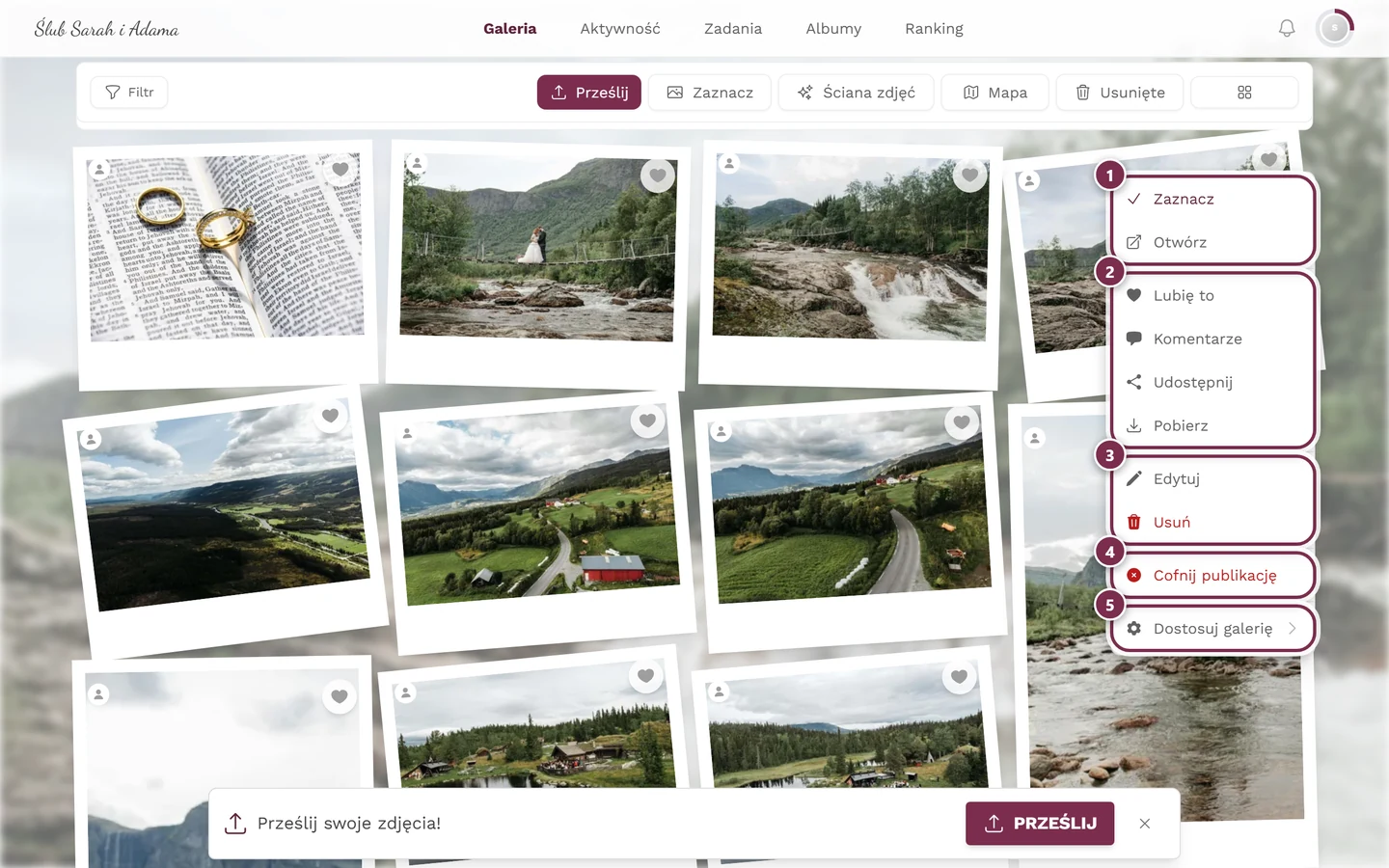
Prawy przycisk myszy i długie przytrzymanie otwierają to samo menu kontekstowe z pozycją Zaznacz. ① Zaznacz i Otwórz, ② Lubię to, Komentarze, Udostępnij i Pobierz – Udostępnij jest tylko wtedy, gdy udostępnianie jest włączone w wydarzeniu, Pobierz tylko wtedy, gdy dozwolone jest pobieranie pojedynczych zdjęć, ③ Edytuj i Usuń – przy Twoich własnych zdjęciach, przy cudzych tylko z uprawnieniami moderacji, ④ Cofnij publikację – tylko z uprawnieniami moderacji; przy jeszcze niezatwierdzonym zdjęciu pozycja nazywa się Opublikuj, ⑤ Dostosuj galerię – tylko dla gospodarzy i administratorów. -
Wybierz Zaznacz. Zdjęcie jest od razu zaznaczone i tryb zaznaczania jest aktywny.
-
Jeśli tryb zaznaczania jest już aktywny, ta sama pozycja menu nazywa się Odznacz i usuwa zaznaczenie.
Zaznaczanie i odznaczanie zdjęć
Dział zatytułowany „Zaznaczanie i odznaczanie zdjęć”Gdy tylko tryb zaznaczania jest aktywny, zbierasz swoje zdjęcia:
- Jedno stuknięcie zdjęcia zaznacza je – dostaje czerwoną ramkę. Ponowne stuknięcie usuwa zaznaczenie.
- Klawiatura (dostępność): ustaw fokus klawiszem Tab na zdjęciu i naciśnij Enter lub spację, aby je zaznaczyć lub odznaczyć.
- Zaznacz wszystko (u góry na pasku) zaznacza jednym ruchem wszystkie aktualnie załadowane zdjęcia. Jeśli aktywny jest filtr, zaznacza tylko przefiltrowany zbiór.
- Zakres to najszybsza droga dla spójnej grupy: zaznacz najpierw pierwsze i ostatnie zdjęcie grupy, potem stuknij Zakres – wszystkie zdjęcia pomiędzy zostaną zaznaczone bez luk. Przycisk jest wyszarzony, dopóki masz zaznaczone mniej niż dwa zdjęcia.
- Licznik u góry („N zdjęć”) aktualizuje się na bieżąco podczas zaznaczania.
Opuszczanie trybu zaznaczania
Dział zatytułowany „Opuszczanie trybu zaznaczania”Tryb zaznaczania opuszczasz przez X w lewym górnym rogu albo przez Anuluj zaznaczenie (pojawia się, gdy tylko zaznaczone jest co najmniej jedno zdjęcie). Także po zakończonej akcji (np. polubieniu lub zapisaniu) tryb zostaje automatycznie opuszczony.
Co możesz zrobić z zaznaczeniem – jako gość
Dział zatytułowany „Co możesz zrobić z zaznaczeniem – jako gość”Na pasku zaznaczania znajdziesz te akcje dla wszystkich zaznaczonych zdjęć jednocześnie. Wszystkie trzy pozostają wyszarzone, dopóki nic nie jest zaznaczone.
-
Polub – daje serduszko wszystkim zaznaczonym zdjęciom naraz. Przycisk pojawia się tylko wtedy, gdy polubienia są aktywne w tym wydarzeniu. Więcej: Polubienia i komentarze.
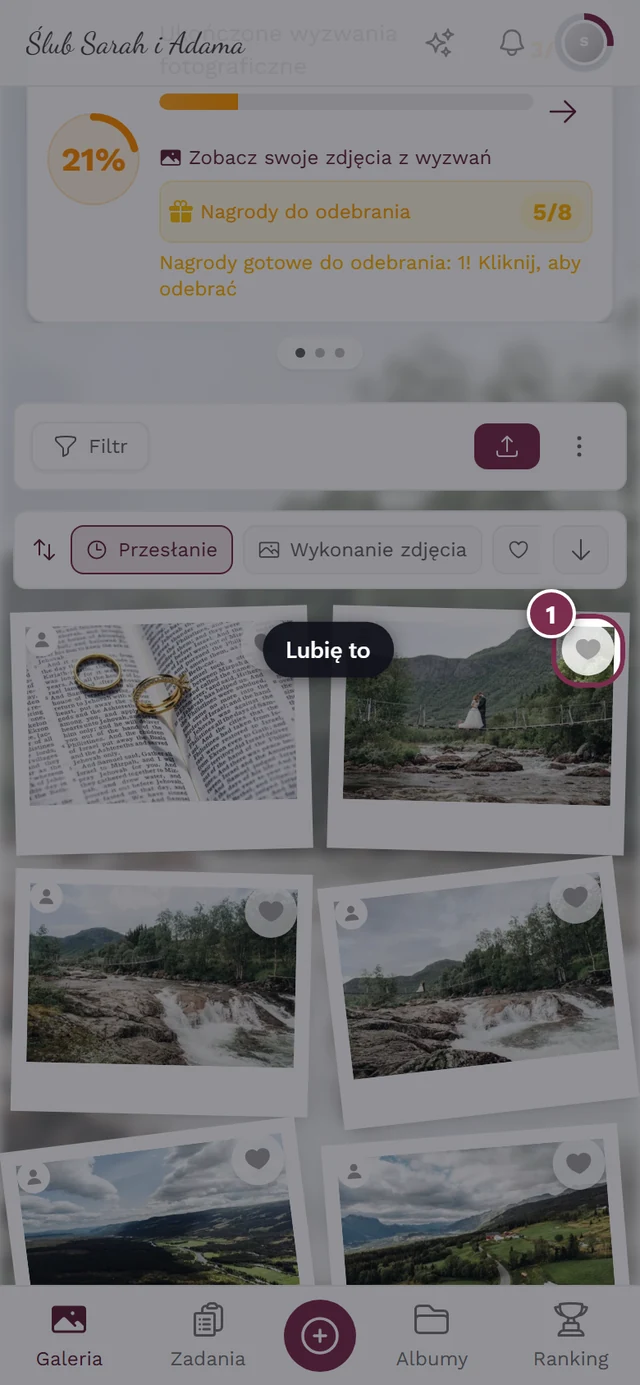
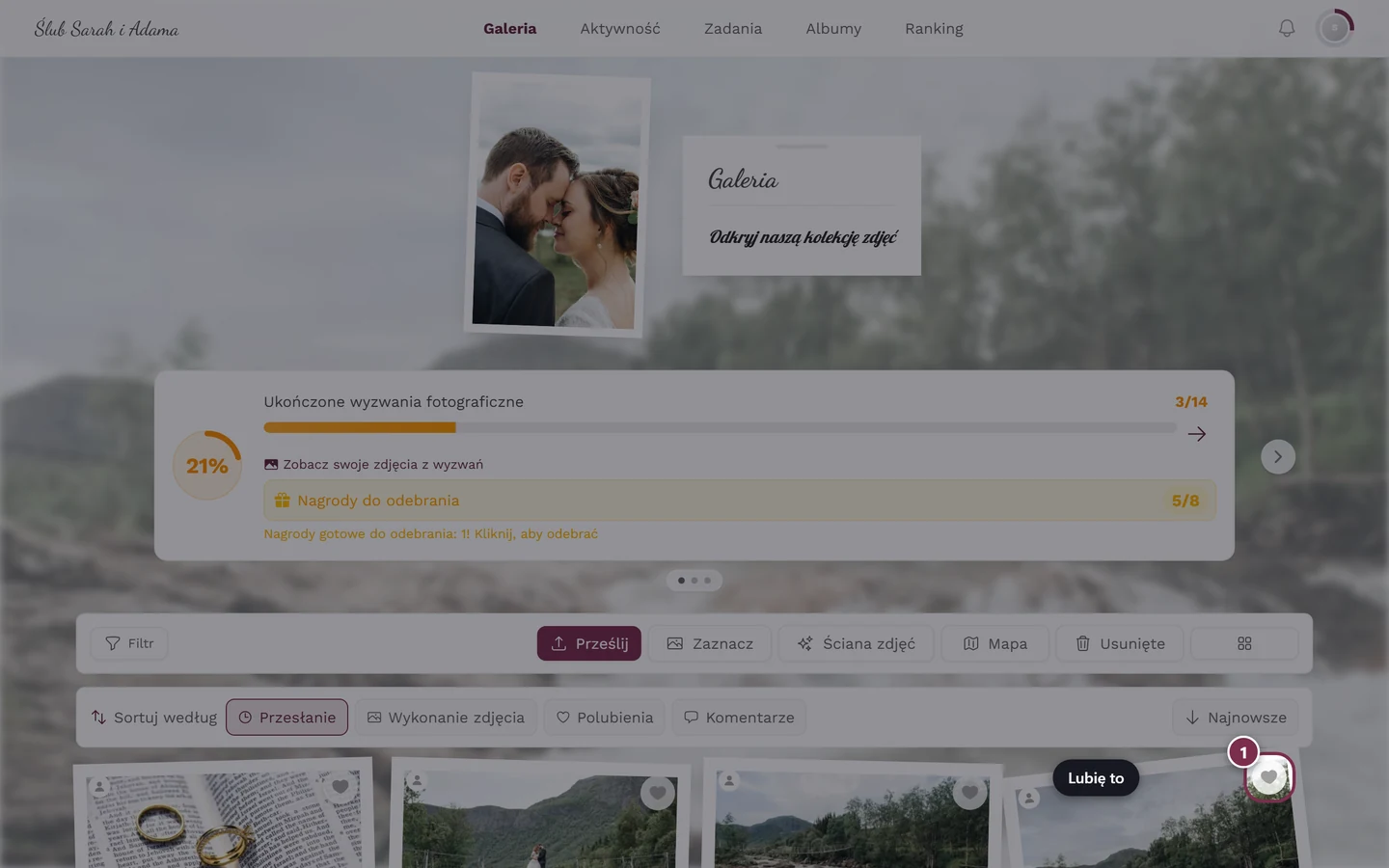
Polub daje serduszko wszystkim zaznaczonym zdjęciom za jednym zamachem. -
Zapisz – pobiera zaznaczenie jako archiwum ZIP (zobacz następną sekcję).
-
Zakres – wypełnia lukę między pierwszym a ostatnim zaznaczonym zdjęciem (zobacz wyżej).
Zapisywanie zaznaczenia jako ZIP
Dział zatytułowany „Zapisywanie zaznaczenia jako ZIP”Między przyciskiem Zapisz a gotowym plikiem ZIP jest jeszcze okno – tam decydujesz o jakości.
-
Zaznacz zdjęcia i stuknij na pasku zaznaczania Zapisz.
-
Otworzy się okno Opcje pobierania. Wybierz jedną z dwóch wersji:
- Oryginalna jakość – podpis „Najwyższa dostępna rozdzielczość”. Pełna rozdzielczość bez optymalizacji, idealna do druku i archiwum.
- Zoptymalizowane pod internet – podpis „Zalecane do udostępniania online”. Wyważona jakość przy mniejszym pliku, idealna do szybkiego przekazywania dalej.
Okno podaje też liczbę plików i informuje, że zostaną spakowane do archiwum ZIP.
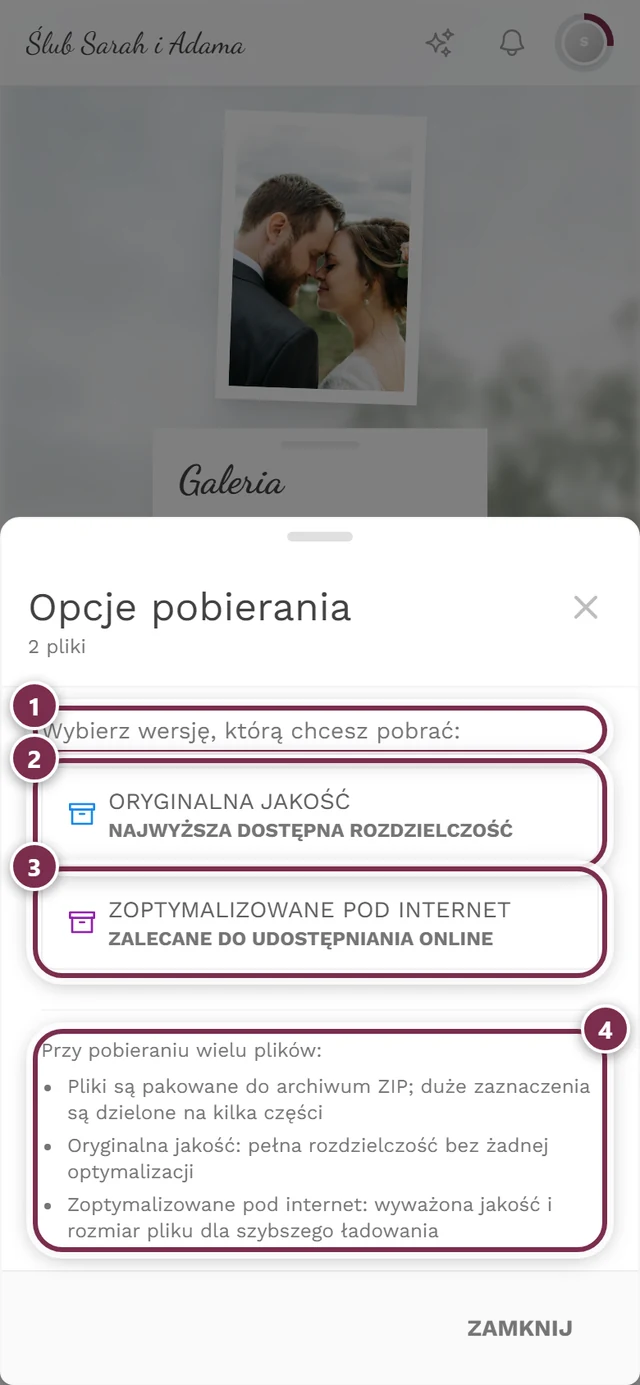
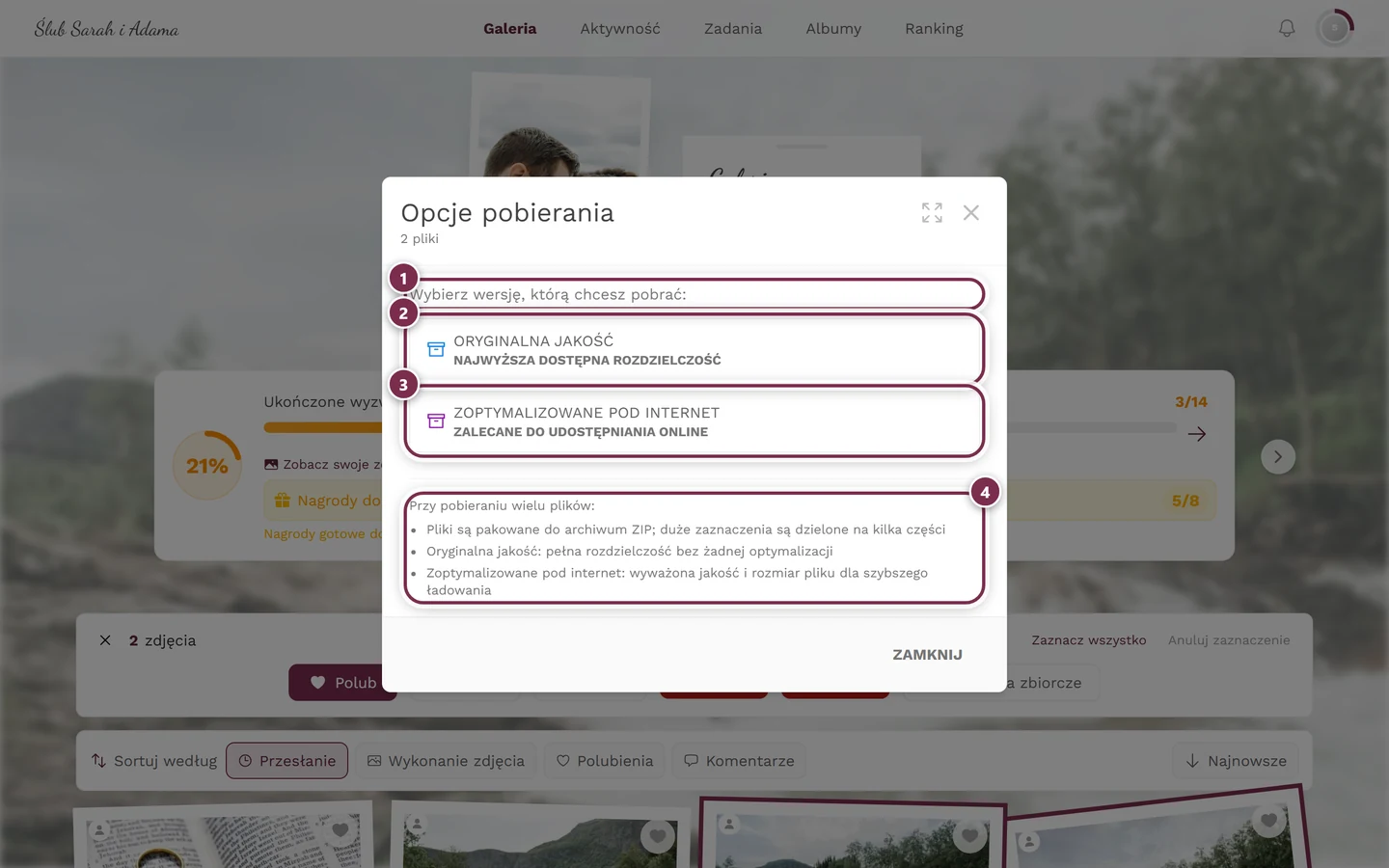
To samo okno co przy pobieraniu pojedynczego zdjęcia – tylko z dodatkami ZIP. ① „Wybierz wersję do pobrania dla 2 plików:” podaje liczbę, pod spodem widnieje „Pliki zostaną spakowane do archiwum ZIP”. ② Oryginalna jakość, podpis teraz z dopiskiem „· jako jeden plik ZIP”. ③ Zoptymalizowane pod internet z tym samym dopiskiem. ④ ramka Przy pobieraniu wielu plików: wyjaśnia kompresję i oba poziomy jakości. Dopóki niczego tu nie wybierzesz, nic nie jest pobierane – Zamknij na dole przerywa. -
Dopiero po tym wyborze zaczyna się pobieranie. Widzisz pasek postępu z tekstem statusu („Tworzenie archiwum ZIP…”, na końcu „Pobieranie zakończone!”) i możesz ingerować przez Wstrzymaj, Wznów i Anuluj.
Dodatkowe akcje dla gospodarzy i moderatorów
Dział zatytułowany „Dodatkowe akcje dla gospodarzy i moderatorów”- Ukryj / Opublikuj – przełącza widoczność zaznaczonych zdjęć. Zobacz Moderacja.
- Usuń – przenosi zdjęcia do kosza (można je przywrócić przez 30 dni). Zobacz Kosz.
- Usuń z albumu – pojawia się tylko wtedy, gdy aktywny jest dokładnie jeden filtr albumu, i usuwa zdjęcia tylko z tego albumu. Zobacz Przeglądanie albumów.
- Działania zbiorcze – otwiera rozbudowane okno (tylko administrator/właściciel), zobacz następną sekcję.
Okno „Działania zbiorcze” (tylko administrator/właściciel)
Dział zatytułowany „Okno „Działania zbiorcze” (tylko administrator/właściciel)”Okno Działania zbiorcze ma kilka zakładek. To, które się pojawiają, zależy od wydarzenia: Zadanie tylko wtedy, gdy wydarzenie ma wyzwania fotograficzne; Album tylko wtedy, gdy istnieją albumy. Opis, Obróć i Metadane są zawsze dostępne.
- Zadanie – przypisz zadanie zaznaczonym zdjęciom albo ponownie usuń przypisanie. Pasuje do wyzwań fotograficznych Twojego wydarzenia.
- Album – dodaj zdjęcia do albumów albo usuń z albumów. Przez pole wyszukiwania „Szukaj albumów…” szybko znajdziesz właściwy album; kilka albumów można wybrać ptaszkami. Zobacz Przeglądanie albumów i Zarządzanie albumami.
- Opis – ustaw wszystkim zdjęciom wspólny opis (maks. 2000 znaków), dodaj tekst na początku (maks. 500 znaków) albo usuń opis (na czerwono, nieodwracalnie).
- Obróć – W prawo, Odwróć lub W lewo. Obracanie jest dodawane do kolejki przetwarzania w tle i dlatego nie jest widoczne od razu.
- Metadane – uzupełnij lokalizację (szerokość/długość geograficzna/wysokość; „Wybierz na mapie” lub „Bieżąca pozycja”), czas wykonania, aparat/obiektyw oraz autora/informację o prawach autorskich. Aktualizowane są tylko wypełnione pola.
Na dole potwierdzasz przyciskiem akcji, którego tekst zmienia się w zależności od zakładki (np. „Dodaj do albumów” lub „Zaktualizuj metadane”). Przy bardzo dużych zaznaczeniach akcja automatycznie działa w blokach po 500 zdjęć; na końcu widzisz jedno zbiorcze powiadomienie.
Rozwiązywanie problemów
Dział zatytułowany „Rozwiązywanie problemów”Powiązane tematy
Dział zatytułowany „Powiązane tematy”- Pobieranie zdjęć – pobieranie pojedynczych zdjęć i oba poziomy jakości.
- Polubienia i komentarze – wszystkie sposoby polubienia, także pojedynczo.
- Przeglądanie albumów – filtruj zdjęcia według albumu, zanim zaczniesz zaznaczać.
- Zabezpieczanie wszystkich zdjęć – pełny eksport dla gospodarzy.
- Ustawienia: Funkcje – przełączniki pobierania i polubień.