Dokumenty prawne i nota prawna
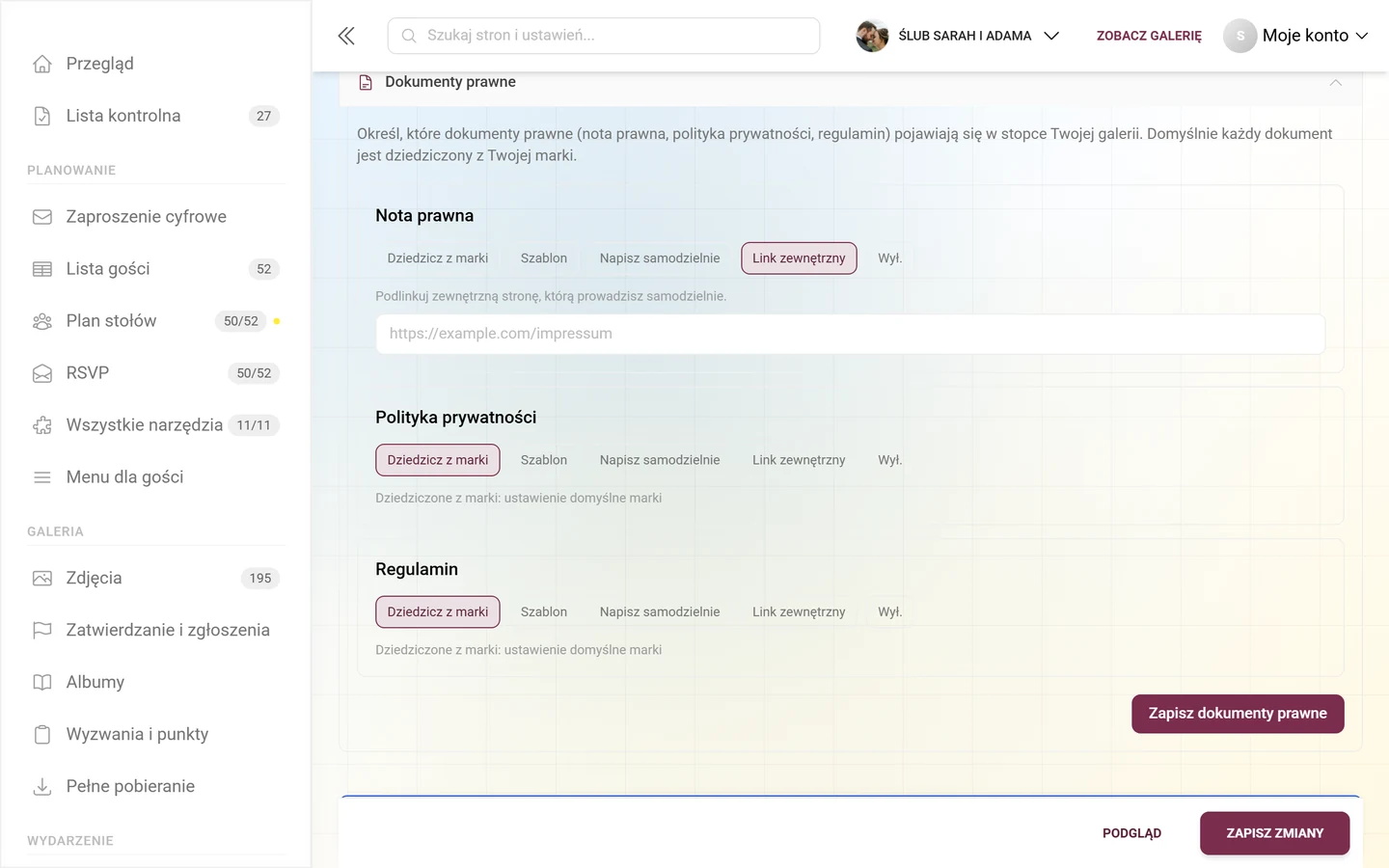
Twoja galeria może wyświetlać w stopce własne dokumenty prawne: notę prawną, politykę prywatności i regulamin. Dla każdego z tych trzech dokumentów osobno decydujesz, czy ma być dziedziczony z twojej marki, wygenerowany jako szablon z danych twojej firmy, napisany samodzielnie, podlinkowany do zewnętrznej strony, czy całkowicie ukryty.
Gdzie znajdziesz dokumenty prawne
Dział zatytułowany „Gdzie znajdziesz dokumenty prawne”Dokumenty prawne nie są osobnym obszarem ustawień i nie leżą też w sekcji „Moderacja i bezpieczeństwo”. To trzecia, najniższa sekcja na karcie White-label w ustawieniach wydarzenia – i ta sekcja jest zwinięta. Samo przewinięcie w dół nie wystarczy, musisz ją rozwinąć.
-
Otwórz panel administratora swojego wydarzenia. Jeśli jesteś w galerii, dotrzesz tam przez menu profilu w prawym górnym rogu → ZARZĄDZANIE → Panel administratora.


Przez menu profilu w prawym górnym rogu przejdziesz do panelu administratora. ① twoje punkty i ukończone wyzwania, ② Opcje profilu z pozycjami Mój profil, Język, Motyw i Pomoc, ③ Zarządzanie z pozycjami Ustawienia konta, Moderacja i Panel administratora – tej sekcji nie ma, dopóki nie masz odpowiedniej roli, ④ Konto z pozycją Wyloguj się. -
Na pasku bocznym wybierz Ustawienia (ścieżka
/admin/settings). -
U góry kliknij kartę White-label (ikona globusa). Ta karta w systemie nazywa się na sztywno „White-label” – a nie „Dokumenty prawne” – i pojawia się tylko wtedy, gdy twój pakiet obejmuje White-label lub własną domenę.
-
Przewiń na sam dół karty. Pod obszarami Branding i Adres URL Twojej galerii znajduje się wąski, szary pasek nagłówka z ikoną dokumentu i etykietą Dokumenty prawne, a po prawej strzałka w dół.
-
Kliknij ten pasek nagłówka. Sekcja się rozwija, strzałka się obraca – i dopiero teraz widzisz tekst wprowadzający i trzy karty dokumentów. Wcześniej w tym miejscu nie widać nic poza paskiem nagłówka.
W rozwiniętej sekcji na początku widnieje tekst: „Określ, które dokumenty prawne (nota prawna, polityka prywatności, regulamin) pojawiają się w stopce Twojej galerii. Domyślnie każdy dokument jest dziedziczony z Twojej marki.”
Trzy dokumenty
Dział zatytułowany „Trzy dokumenty”Są dokładnie trzy karty dokumentów prawnych, zawsze w tej kolejności:
| Dokument | W stopce widnieje jako | Typowe zastosowanie |
|---|---|---|
| Nota prawna | Nota prawna | Oznaczenie usługodawcy – w wielu krajach obowiązkowe |
| Polityka prywatności | Polityka prywatności | Jak postępuje się ze zdjęciami i danymi użytkowników |
| Regulamin | Regulamin | Potrzebny tylko w kontekście umowy lub sprzedaży |
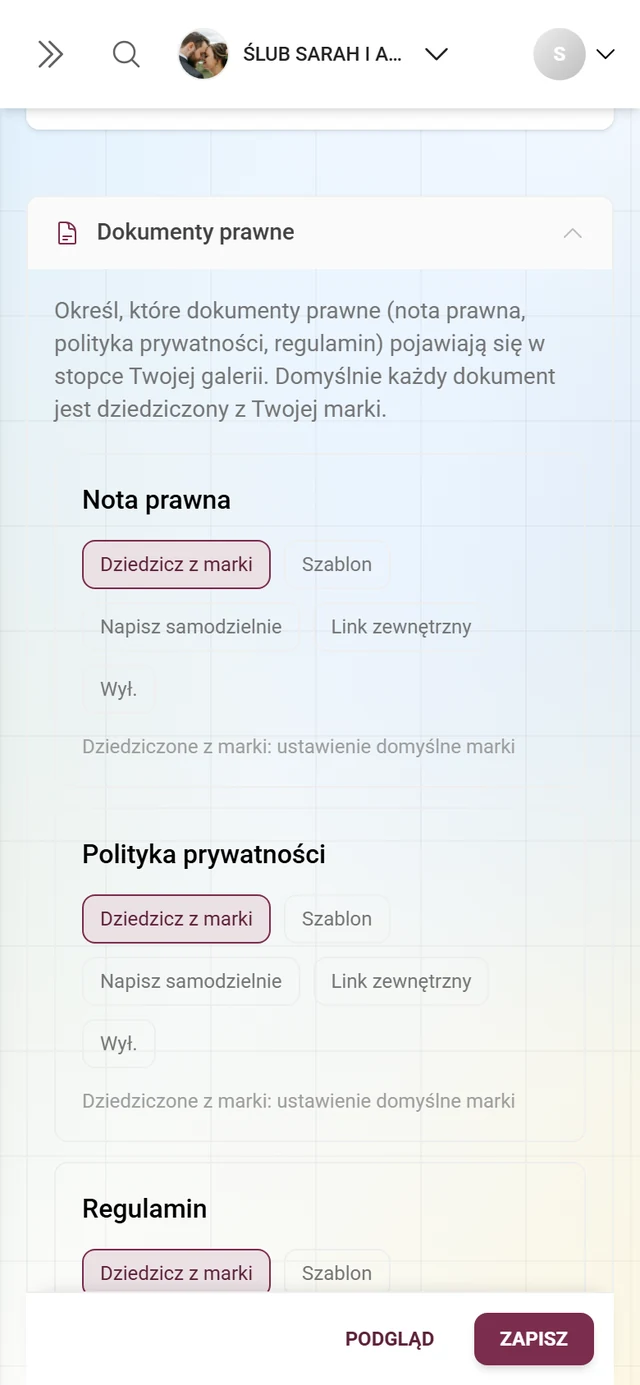
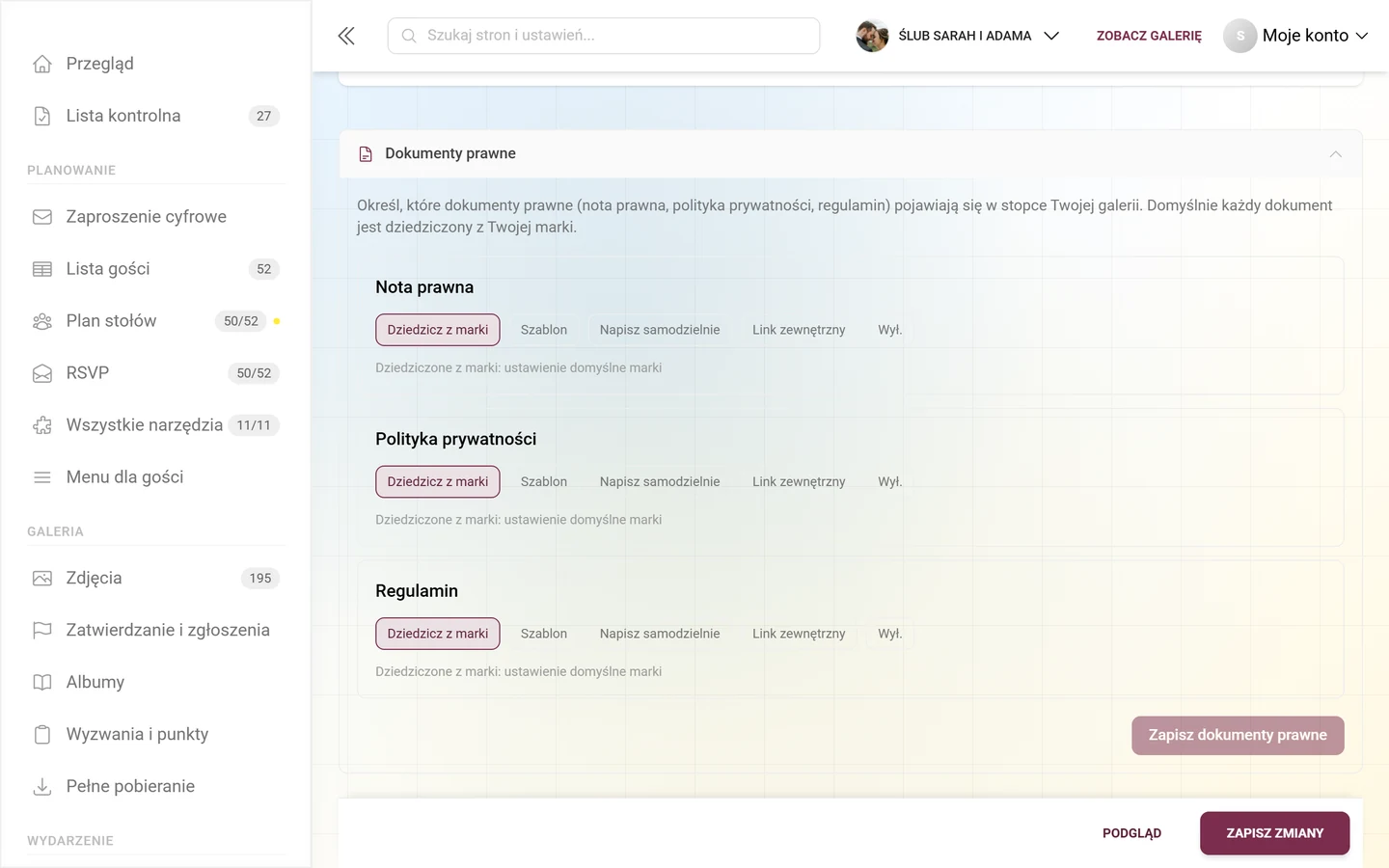
Każda karta działa niezależnie. Możesz np. podlinkować notę prawną, wygenerować politykę prywatności z szablonu, a regulamin wyłączyć.
Pięć trybów dla każdego dokumentu
Dział zatytułowany „Pięć trybów dla każdego dokumentu”Na samej górze każdej karty widzisz rząd pigułek trybów. Aktywny tryb jest wyróżniony kolorem. W zależności od wyboru pod spodem pojawia się inny obszar do wprowadzania danych. To serce dokumentów prawnych – tutaj każdy tryb jest wyjaśniony osobno.
Dziedzicz z marki (domyślnie)
Dział zatytułowany „Dziedzicz z marki (domyślnie)”Ustawienie domyślne dla każdego dokumentu. Dokument jest przejmowany 1:1 z nadrzędnej marki. Pod rzędem pigułek widnieje wskazówka „Dziedziczone z marki: …”, która pokazuje, co marka faktycznie dostarcza – np. „szablon”, „własny tekst”, „link zewnętrzny”, „wył.” albo „nic (marka nie udostępnia dokumentu)”. Jeśli pochodzenie jest nieznane, widnieje tam „ustawienie domyślne marki”.
- Ma sens, jeśli rezerwujesz przez partnera/resellera z własną marką i jego dokumenty prawne ci odpowiadają.
- Jako samodzielny gospodarz bez marki dziedziczenie zwykle nie dostarcza niczego – wtedy dla tego dokumentu musisz wybrać jeden z pozostałych trybów.
Szablon
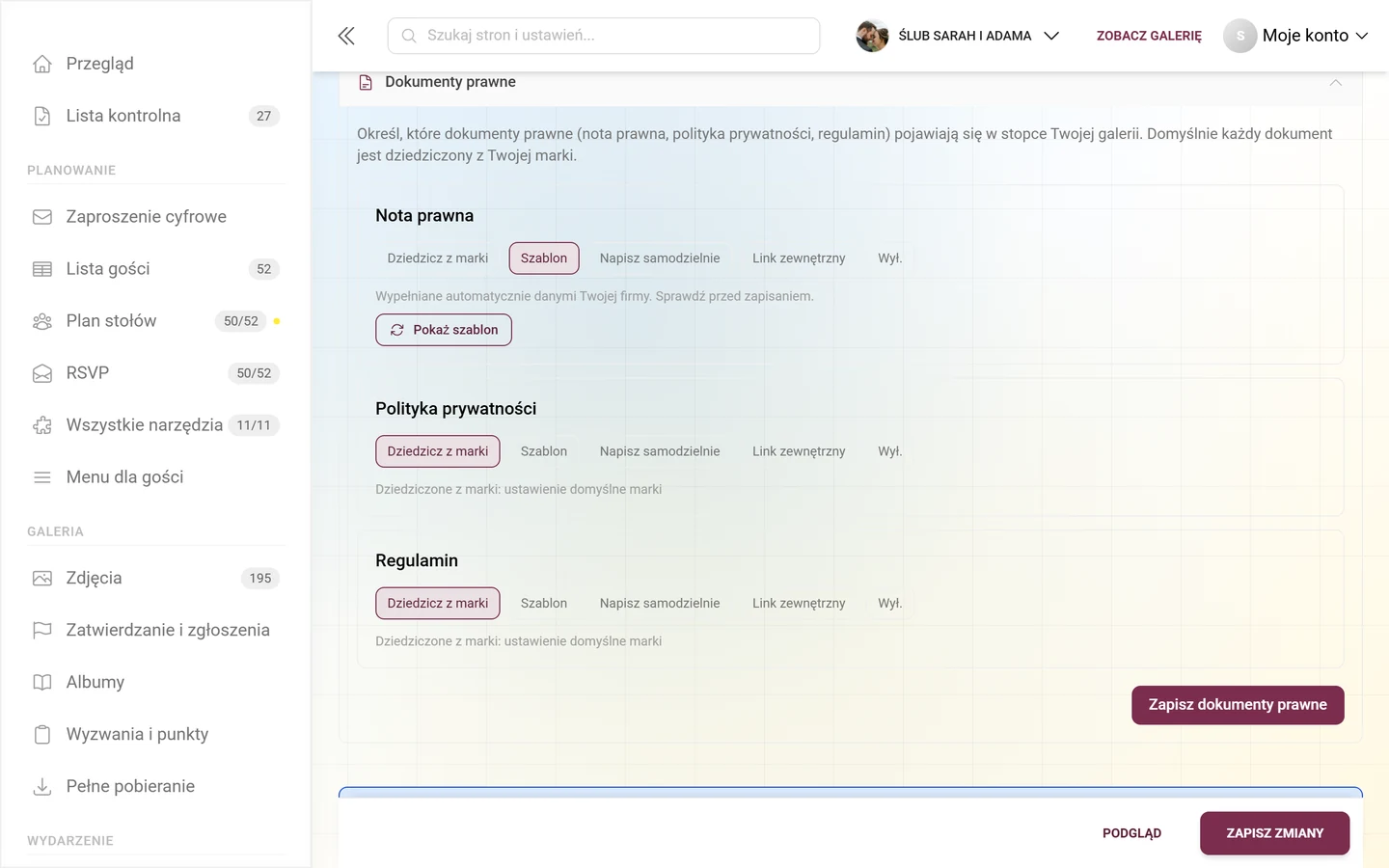
Dział zatytułowany „Szablon”Photogala tworzy gotowy tekst prawny automatycznie z zapisanych danych twojej firmy i danych kontaktowych. Nie musisz niczego pisać ręcznie.
- Pod spodem widnieje wskazówka „Wypełniane automatycznie danymi Twojej firmy. Sprawdź przed zapisaniem.”
- Przyciskiem Pokaż szablon wczytujesz szablon wygenerowany na serwerze i widzisz go bezpośrednio pod spodem w polu podglądu (nagłówek Podgląd).
- Sprawdź podgląd przed zapisaniem – szablon jest tylko tak dobry jak twoje zapisane dane.
- Przypadek szczególny: jeśli wczytanie się nie powiedzie, pojawia się komunikat „Nie udało się załadować szablonu.”
Napisz samodzielnie
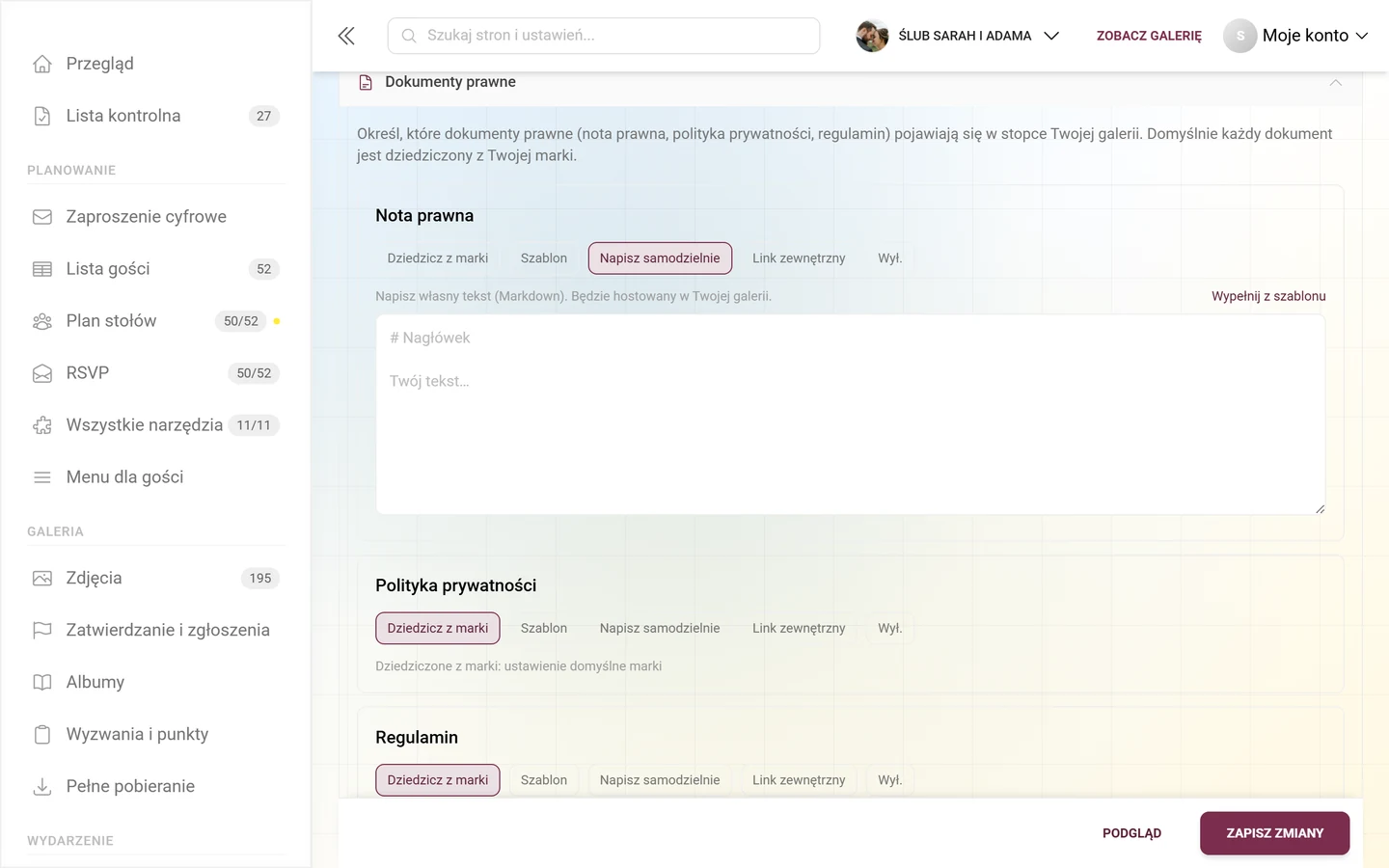
Dział zatytułowany „Napisz samodzielnie”Tekst piszesz sam w dużym polu tekstowym. Jest hostowany w twojej galerii i wyświetlany pod adresem deine-galerie/legal/impressum (lub /datenschutz, /agb).
- Wskazówka: „Napisz własny tekst (Markdown). Będzie hostowany w Twojej galerii.”
- Format = Markdown: nagłówki z
#, listy z-, linki jako[Text](url), pogrubienie podwójnymi gwiazdkami. Przy wyświetlaniu Markdown jest renderowany. - Surowy HTML nie działa – ze względów bezpieczeństwa jest wyświetlany jako tekst (ochrona przed złośliwym kodem). Używaj składni Markdown.
- Tekst zastępczy w polu pokazuje przykładowy nagłówek i akapit tekstu.
- Szybki start: przez Wypełnij z szablonu (mały link w prawym górnym rogu karty) przenosisz wygenerowany tekst szablonu do pola – tryb automatycznie przełącza się na Napisz samodzielnie, a potem dowolnie dostosowujesz tekst.
- Przypadek szczególny: jeśli zapiszesz „Napisz samodzielnie” z pustym polem, zapis zostanie zablokowany z komunikatem „…: dodaj treść lub wybierz inny tryb.”
Link zewnętrzny
Dział zatytułowany „Link zewnętrzny”Link w stopce prowadzi bezpośrednio do zewnętrznej strony, którą prowadzisz sam (otwiera się w nowej karcie).
- Wskazówka: „Podlinkuj zewnętrzną stronę, którą prowadzisz samodzielnie.”
- W polu URL wpisz pełny adres, np. adres
https://twojej istniejącej noty prawnej. - Akceptowane i przekierowywane są tylko adresy
httpihttps. Inne schematy są odrzucane; strona prawna jest wtedy traktowana jako niedostępna. - Idealne, jeśli notę prawną i politykę prywatności i tak masz już na stronie internetowej swojej firmy.
- Przypadek szczególny: jeśli zapiszesz „Link zewnętrzny” bez adresu URL, zapis zostanie zablokowany z komunikatem „…: podaj adres URL linku zewnętrznego.”
Dokument nigdzie nie jest podlinkowany ani wyświetlany – nie jest też dziedziczony z marki. Wskazówka brzmi: „Ten dokument nie jest nigdzie wyświetlany.” Używaj tego świadomie, np. aby całkowicie ukryć regulamin.
Zapisywanie i podgląd
Dział zatytułowany „Zapisywanie i podgląd”-
Dla każdego z trzech dokumentów ustaw wybrany tryb i wypełnij odpowiednie pola (tekst lub URL).
-
W trybie Szablon lub Napisz samodzielnie możesz za pomocą Pokaż szablon lub pola podglądu sprawdzić, jak wygląda tekst.
-
Kliknij w prawym dolnym rogu Zapisz dokumenty prawne. Podczas zapisywania widnieje tam Zapisywanie…. Po udanym zapisie pojawia się „Dokumenty prawne zapisane.”
Przed zapisaniem sprawdzane są wszystkie trzy dokumenty. Pierwszy problem – brak adresu URL przy „Link zewnętrzny” lub brak tekstu przy „Napisz samodzielnie” – blokuje zapis i wyświetla odpowiedni komunikat. Popraw to i zapisz ponownie.
Gdzie goście widzą dokumenty
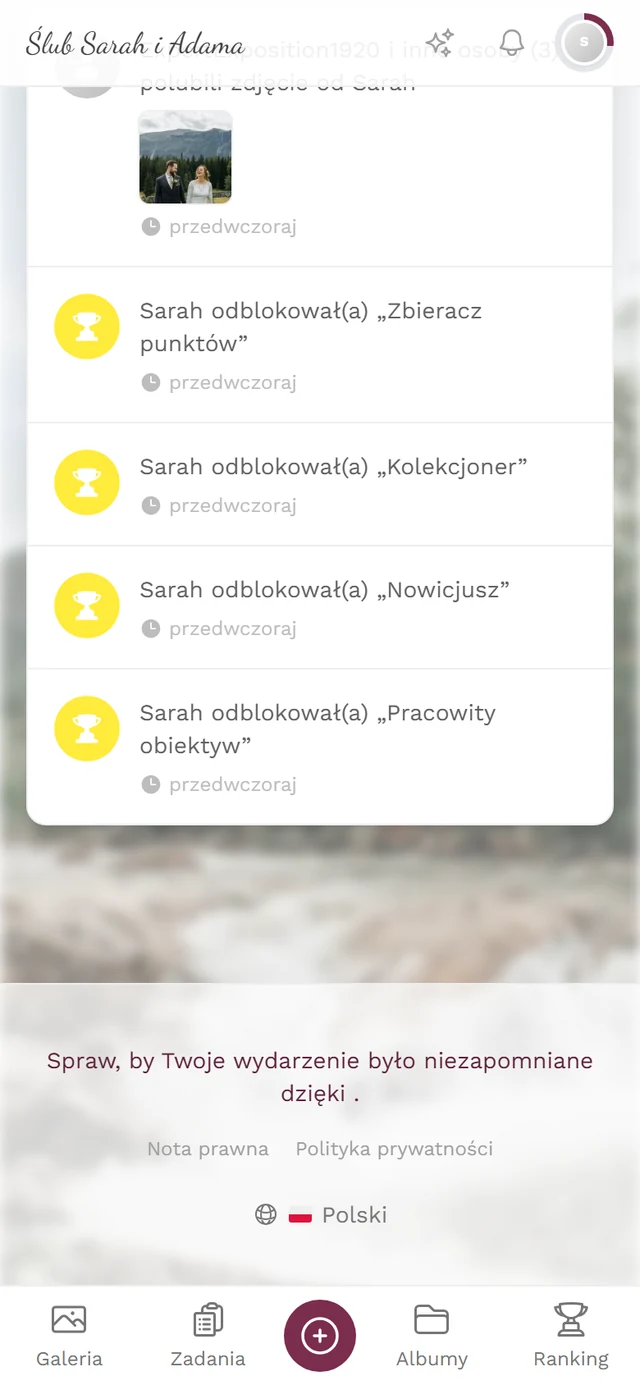
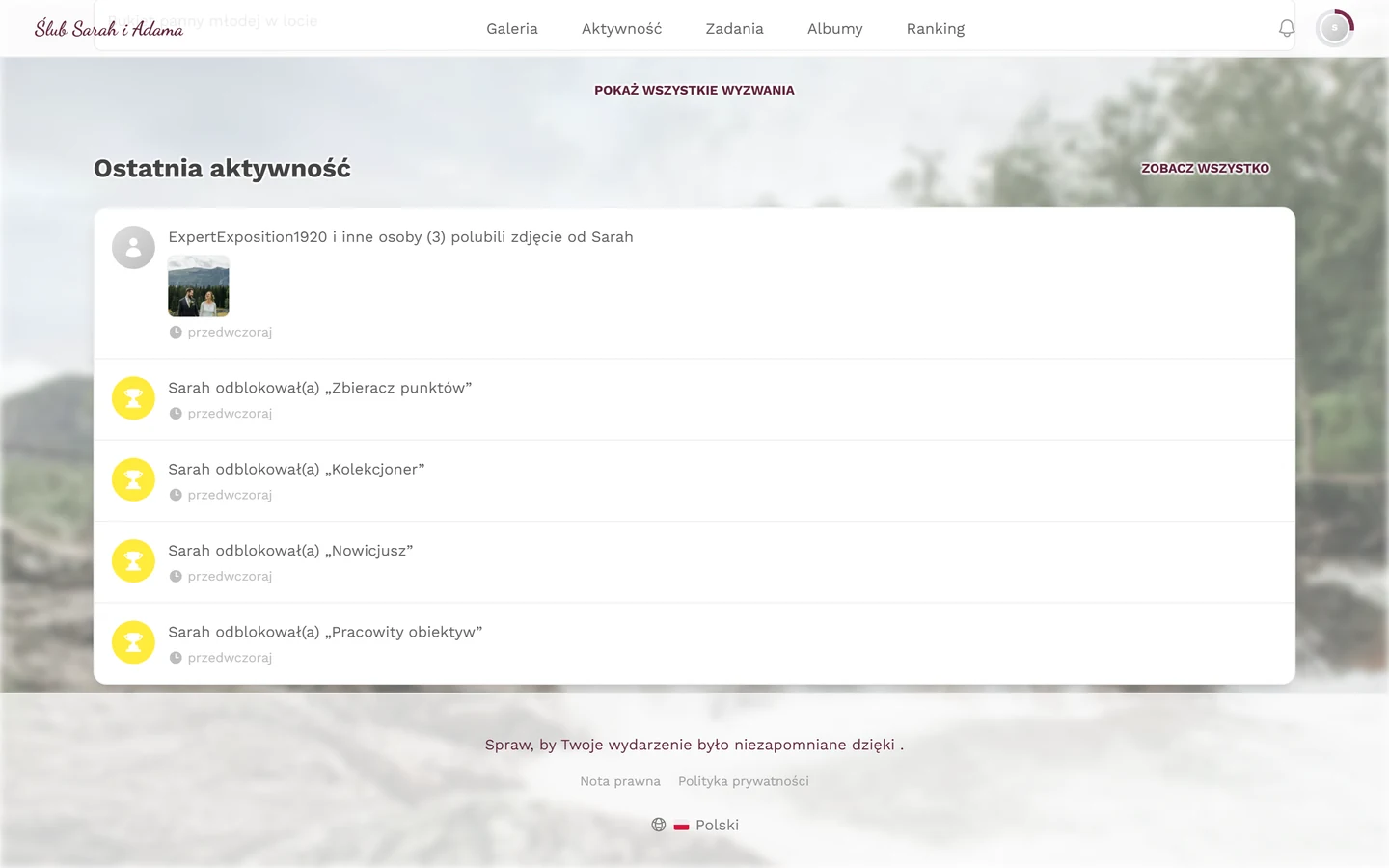
Dział zatytułowany „Gdzie goście widzą dokumenty”Skonfigurowane dokumenty pojawiają się jako linki w stopce każdej strony galerii (kolejność: Nota prawna, Polityka prywatności, Regulamin). Wyświetlane są tylko dokumenty z prawidłowym celem.
- Szablon i Napisz samodzielnie otwierają wewnętrzną stronę hostowaną w twojej galerii
…/legal/impressum(lub/datenschutz,/agb). U góry tej strony jest link powrotny Wróć do galerii. - Link zewnętrzny otwiera zewnętrzny adres w nowej karcie.
- Wył. oraz puste dziedziczenie ukrywają dokument w stopce.
- Jeśli dokument jest niedostępny, strona wyświetla komunikat „Ten dokument jest niedostępny.”
Logika zastępcza
Dział zatytułowany „Logika zastępcza”- Zwykła galeria na photogala.net bez własnej konfiguracji: w stopce pojawiają się własne linki Photogala do noty prawnej i polityki prywatności (domyślne ustawienie platformy).
- Galeria White-label (własna domena / marka): brak zastępczych dokumentów Photogala. Tutaj odpowiadasz ty (lub twój partner); dopóki nic nie jest skonfigurowane, stopka pozostaje bez dokumentów prawnych.
- Konsekwencja: gdy tylko używasz White-label lub własnej domeny, musisz sam dodać swoje dokumenty prawne.
Kto odpowiada?
Dział zatytułowany „Kto odpowiada?”Krótko i rzeczowo, aby było jasne, czyje dane należy tu umieścić:
- Za notę prawną i politykę prywatności wydarzenia odpowiada ten, kto prowadzi wydarzenie – czyli ty jako gospodarz, a w przypadku wydarzeń zarządzanych przez partnera twój partner. Photogala zapewnia jedynie technologię i szablony tekstów.
- Dlatego w domenach White-label nie ma zastępczych dokumentów prawnych Photogala: tam wobec gości występuje twoja marka, więc muszą tam też widnieć twoje dane.
- W zwykłej galerii na photogala.net bez własnej konfiguracji stopka prowadzi do dokumentów prawnych platformy Photogala. Opisują one platformę – a nie twoje wydarzenie, twoją firmę ani twoje przetwarzanie danych.
- W przypadku wydarzeń zarządzanych przez partnera partner może centralnie ustawić dokumenty prawne i zablokować dla ciebie tę sekcję. Wtedy wyświetlane są teksty marki, a zmiany przechodzą przez partnera.
Dostępność i uprawnienia
Dział zatytułowany „Dostępność i uprawnienia”- Wymagany White-label: cała sekcja dokumentów prawnych jest widoczna tylko wtedy, gdy twój pakiet obejmuje funkcję White-label. Bez niej nie istnieje ani karta, ani sekcja.
- Tylko właściciel: dokumenty prawne ustala właściciel wydarzenia. Moderatorzy nie mają dostępu do ustawień.
- W wydarzeniach partnerów/resellerów: partner może dodatkowo centralnie zarządzać dokumentami prawnymi i zablokować dla ciebie tę sekcję – wtedy w ogóle jej nie widzisz, a dokumenty prawne pochodzą od marki.
Rozwiązywanie problemów
Dział zatytułowany „Rozwiązywanie problemów”- Nie mogę znaleźć obszaru dokumentów prawnych. Albo sekcja jest tylko zwinięta (kliknij pasek nagłówka Dokumenty prawne na samym dole karty White-label), albo twój pakiet nie obejmuje White-label – wtedy karta nie istnieje. Sprawdź Własna domena i White-label oraz ulepszenie pakietu.
- Przycisk zapisu jest szary. Nie ma niezapisanych zmian. Najpierw zmień tryb lub treść.
- „podaj adres URL” / „dodaj treść”. Przy „Link zewnętrzny” brakuje adresu URL, przy „Napisz samodzielnie” tekstu. Wypełnij pole lub zmień tryb, a potem zapisz ponownie.
- Mój HTML jest wyświetlany jako tekst. Renderowany jest tylko Markdown, surowy HTML jest wyświetlany jako tekst (ochrona przed złośliwym kodem). Używaj składni Markdown.
- Link zewnętrzny się nie otwiera. URL musi zaczynać się od
http://lubhttps://; inne schematy są odrzucane. - Stopka mimo to pokazuje notę prawną Photogala. Jesteś w zwykłej galerii na photogala.net bez własnej konfiguracji – to domyślne ustawienie platformy. W domenach White-label takiego zastępstwa nie ma.
- Szablon jest pusty lub niekompletny. Szablon korzysta z danych twojej firmy. Uzupełnij je albo przełącz na „Napisz samodzielnie”.
Dobre praktyki
Dział zatytułowany „Dobre praktyki”- Jako samodzielny gospodarz z własną domeną ustaw co najmniej notę prawną i politykę prywatności. Zacznij szybko od Szablonu, a w razie potrzeby przejdź przez Wypełnij z szablonu do trybu Napisz samodzielnie i dopracuj tekst – albo przez Link zewnętrzny odeślij do swojej istniejącej strony.
- Przed zapisaniem użyj Pokaż szablon, aby sprawdzić treść.
- Regulamin ustawiaj tylko wtedy, gdy istnieje kontekst umowy lub sprzedaży; w przeciwnym razie wybierz Wył.
- Ustaw dokumenty prawne, zanim rozdasz link do galerii lub kod QR – linki w stopce powinny działać, gdy tylko pojawią się pierwsi goście.
Powiązane tematy
Dział zatytułowany „Powiązane tematy”- Własna domena i White-label – ta sama karta, bezpośrednio powyżej
- Dostosowanie wyglądu
- Moderacja i bezpieczeństwo
- Podstawy dla resellerów – dokumenty prawne na poziomie marki
- Pakiet & okres
- Słowniczek