Przetwarzanie AI
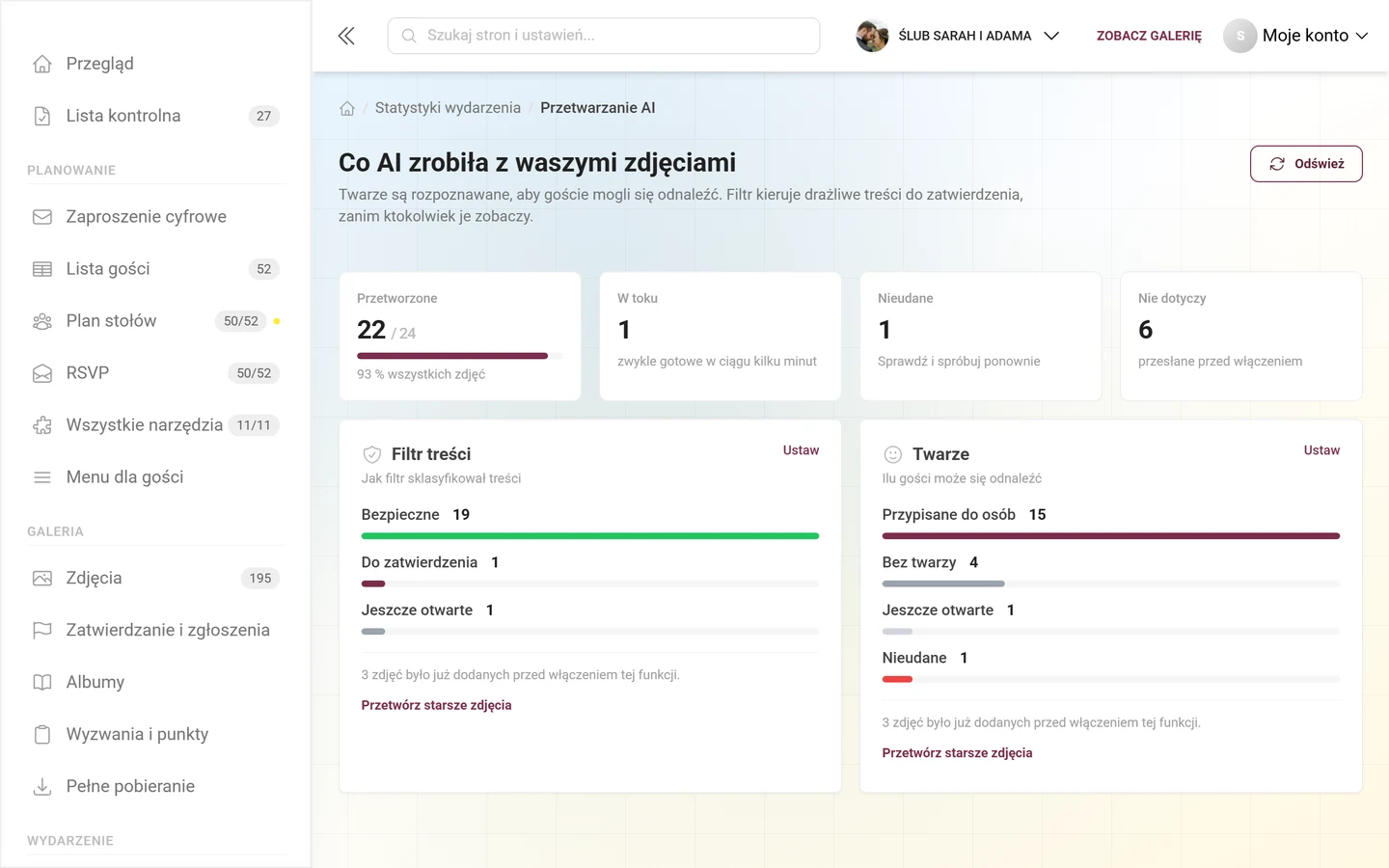
Każde przesłane zdjęcie jest w Photogala automatycznie przetwarzane przez AI w tle: filtr treści (NSFW) wykrywa drażliwe materiały i kieruje je do zatwierdzenia, zanim ktokolwiek je zobaczy; rozpoznawanie twarzy znajduje i grupuje osoby, dzięki czemu twoi goście od razu znajdą swoje zdjęcia w wyszukiwaniu osób. Strona Przetwarzanie AI pokazuje, jak daleko to zaszło, co jest właśnie w toku i gdzie coś się zacięło.
Jak dotrzeć do tego obszaru
Dział zatytułowany „Jak dotrzeć do tego obszaru”-
Przez pasek boczny (zalecana droga). W grupie Wydarzenie kliknij Statystyki. Gdy jesteś w tym obszarze, pozycja się rozwija: pod pięcioma obszarami statystyk znajdziesz podpozycję Przetwarzanie AI. Prowadzi ona do
/admin/ai-processing-stats.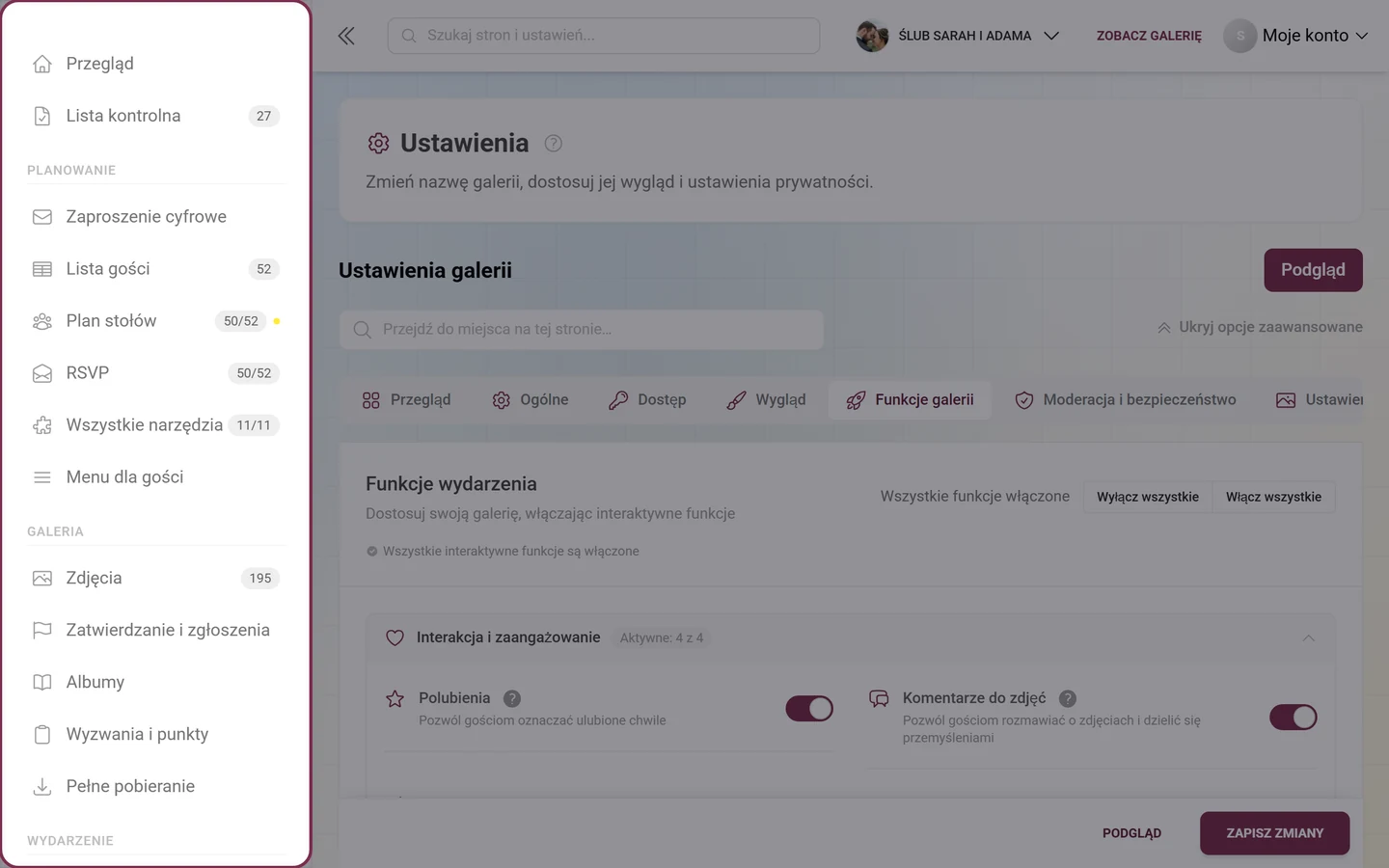
Podpozycje rozwijają się dopiero wtedy, gdy jesteś w danym obszarze – tak samo „Przetwarzanie AI” pod „Statystyki”. -
Przez wyszukiwarkę panelu. Wpisz w globalnej wyszukiwarce panelu administratora „AI”, „przetwarzanie”, „twarze”, „NSFW” lub „rozpoznawanie”. Wynik Statystyki przetwarzania AI („Śledź status i wyniki przetwarzania AI”) zaprowadzi cię prosto na tę samą stronę.
-
Przez ustawienia funkcji. Jeśli rozpoznawanie twarzy jest już włączone, bezpośrednio pod jego przełącznikiem w sekcji Funkcje galerii widać niebieską informację: „Przetwarzanie twarzy z istniejących zdjęć może chwilę potrwać. Aktualny status możesz sprawdzić na stronie statystyk przetwarzania AI.”
U góry strony widzisz ścieżkę nawigacji Statystyki wydarzenia › Przetwarzanie AI. Klikając Statystyki wydarzenia, w każdej chwili wrócisz do przeglądu statystyk.
Nagłówek strony
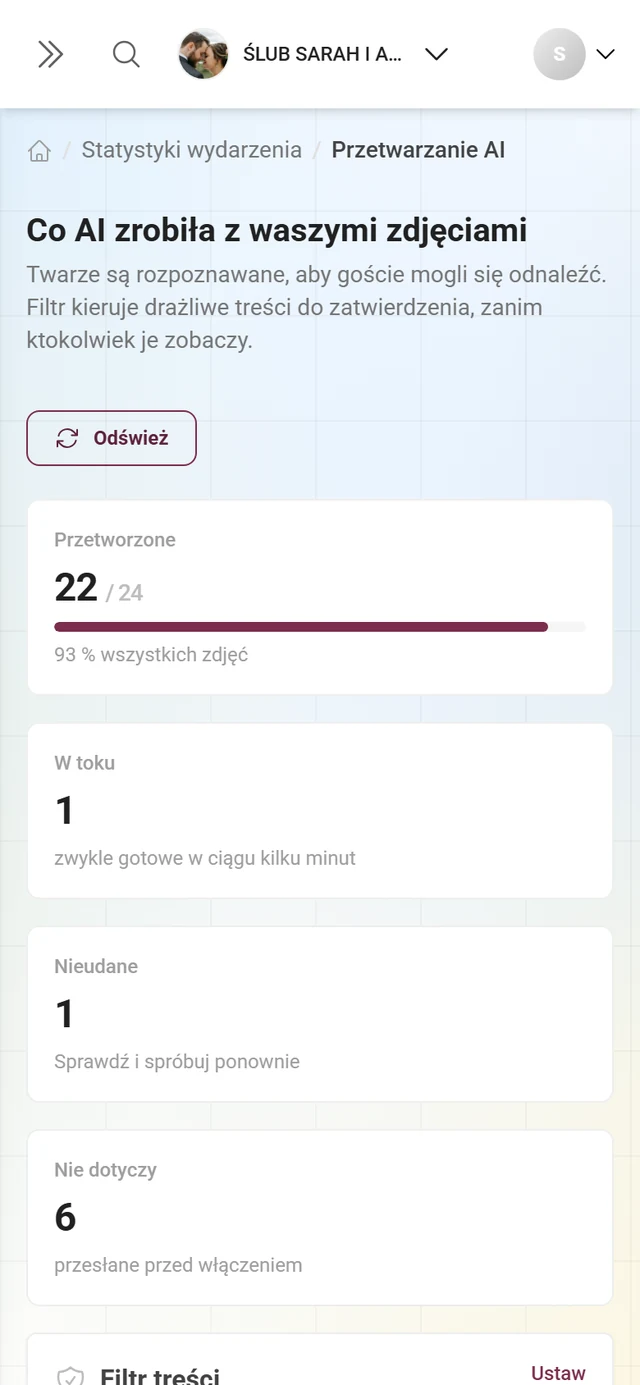
Dział zatytułowany „Nagłówek strony”U góry widnieje tytuł Co AI zrobiła z waszymi zdjęciami ze wstępem „Twarze są rozpoznawane, aby goście mogli się odnaleźć. Filtr kieruje drażliwe treści do zatwierdzenia, zanim ktokolwiek je zobaczy.”
Po prawej (na telefonie poniżej) znajduje się przycisk Odśwież; podczas ładowania nazywa się Odświeżanie…, a strzałka się obraca. Liczby są uznawane za aktualne przez 30 sekund – po dużej fali przesyłania warto więc je odświeżyć.
Cztery kafelki
Dział zatytułowany „Cztery kafelki”Kafelki łączą obie włączone funkcje – liczą więc łącznie dla filtra treści i rozpoznawania twarzy.
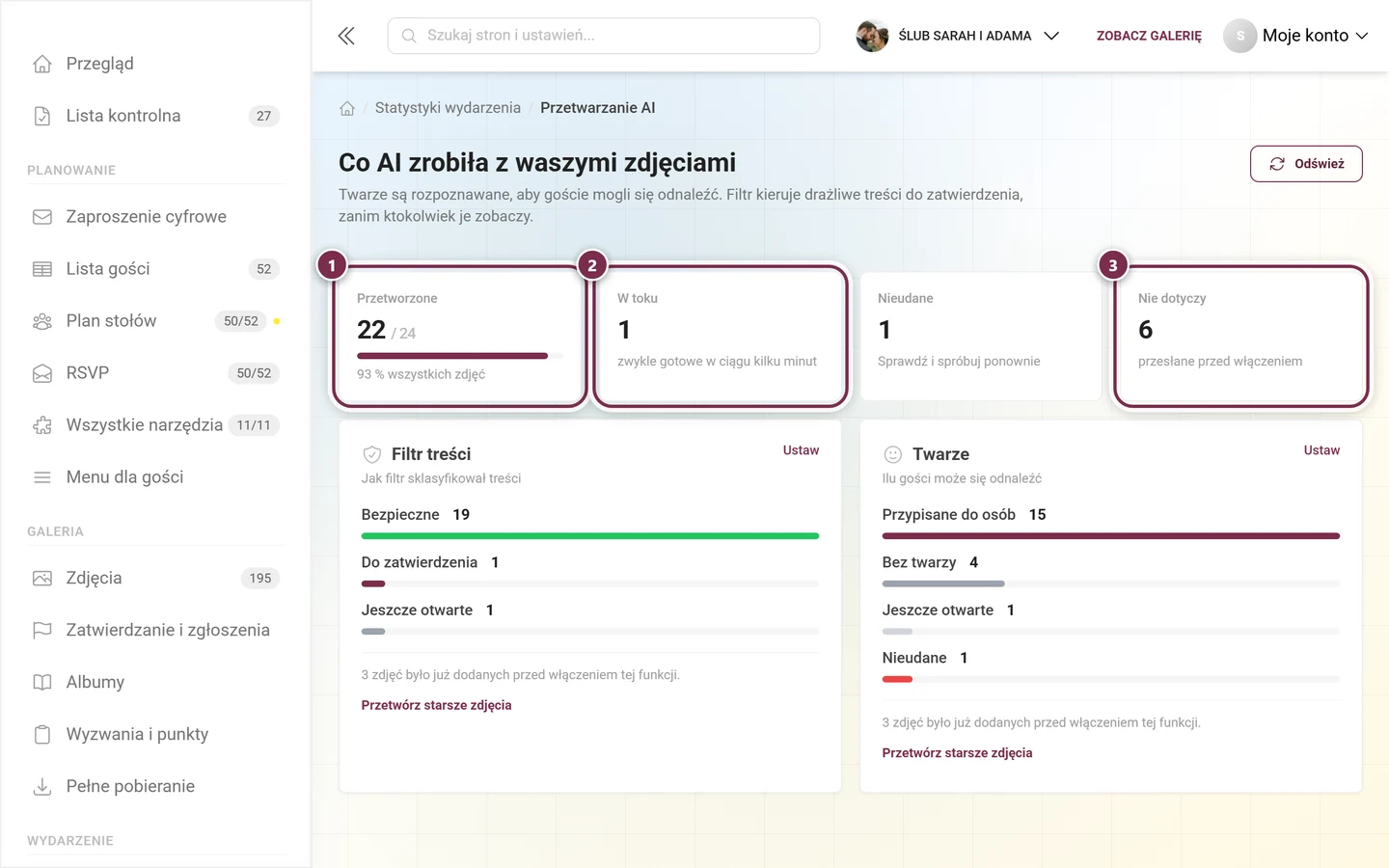
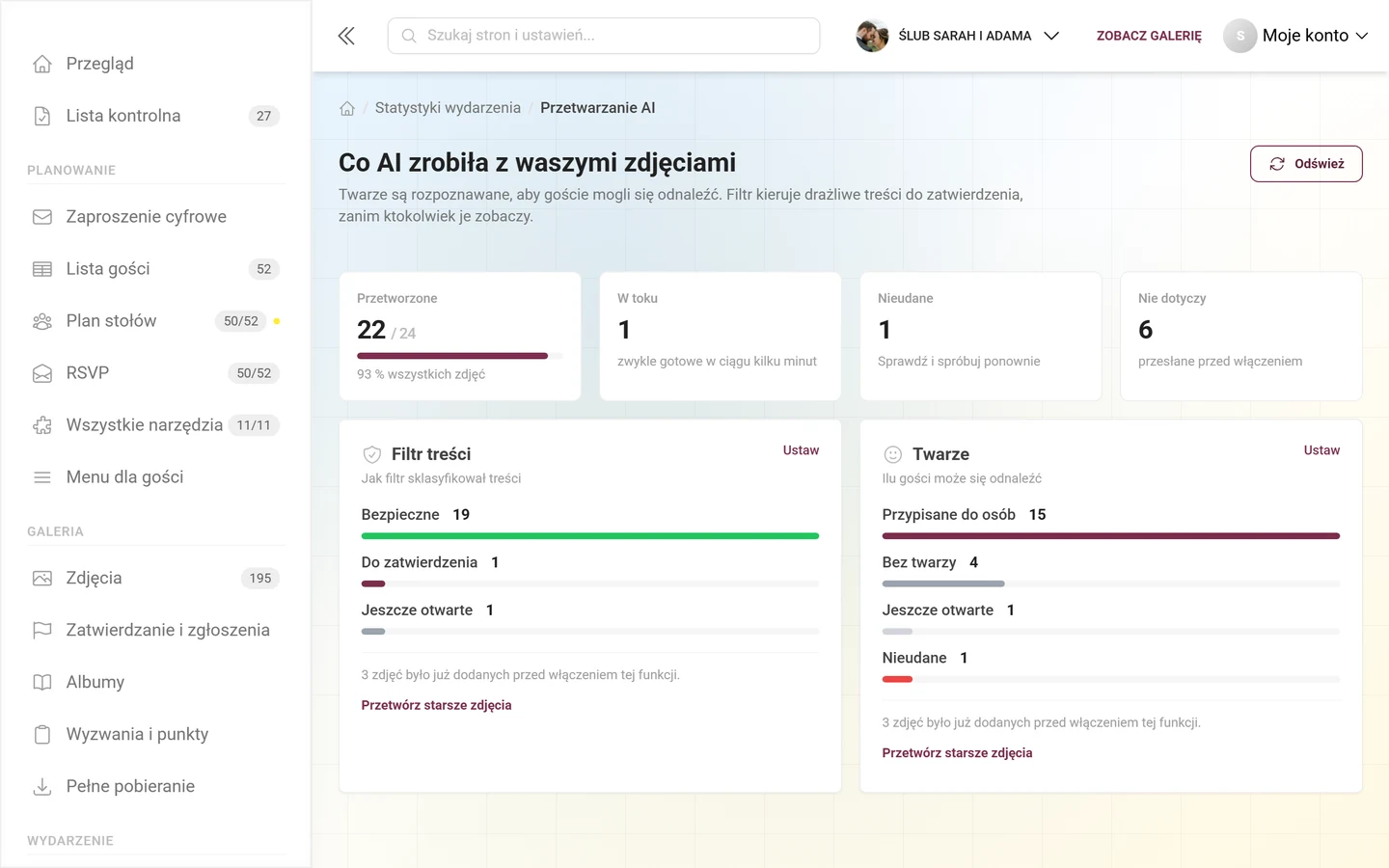
- Przetworzone – „N / M” z paskiem i wierszem „X % wszystkich zdjęć”. Wartość procentowa to średnia z włączonych funkcji, przeliczona na liczbę twoich zdjęć. Jeśli włączona jest tylko jedna funkcja, liczy się tylko ona.
- W toku – wszystko, co czeka lub jest właśnie przetwarzane. Pod spodem „zwykle gotowe w ciągu kilku minut”; gdy liczba wynosi 0, widnieje „kolejka jest pusta”.
- Nieudane – jedyny kafelek, który wymaga twojego działania. Gdy liczba jest większa od 0, kafelek jest klikalny („Sprawdź i spróbuj ponownie”) i otwiera okno nieudanych mediów. Jeśli problem dotyczy obu funkcji, otwiera większą grupę.
- Nie dotyczy – „przesłane przed włączeniem”. Te zdjęcia nigdy nie zostały sprawdzone, bo funkcja była wtedy wyłączona (patrz Przetwórz starsze zdjęcia poniżej).
Dwie karty funkcji
Dział zatytułowany „Dwie karty funkcji”Pod kafelkami jest po jednej karcie na funkcję (na komputerze obok siebie, na telefonie jedna pod drugą):
- Filtr treści – podtytuł „Jak filtr sklasyfikował treści”.
- Twarze – podtytuł „Ilu gości może się odnaleźć”.
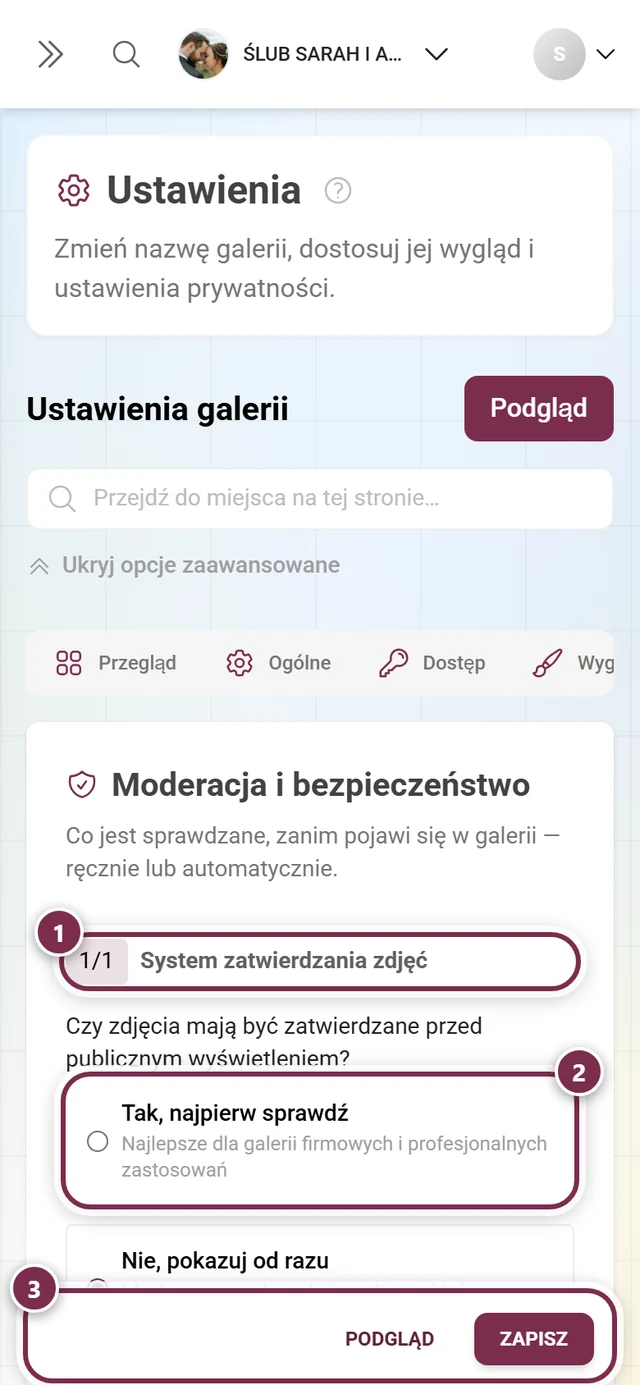
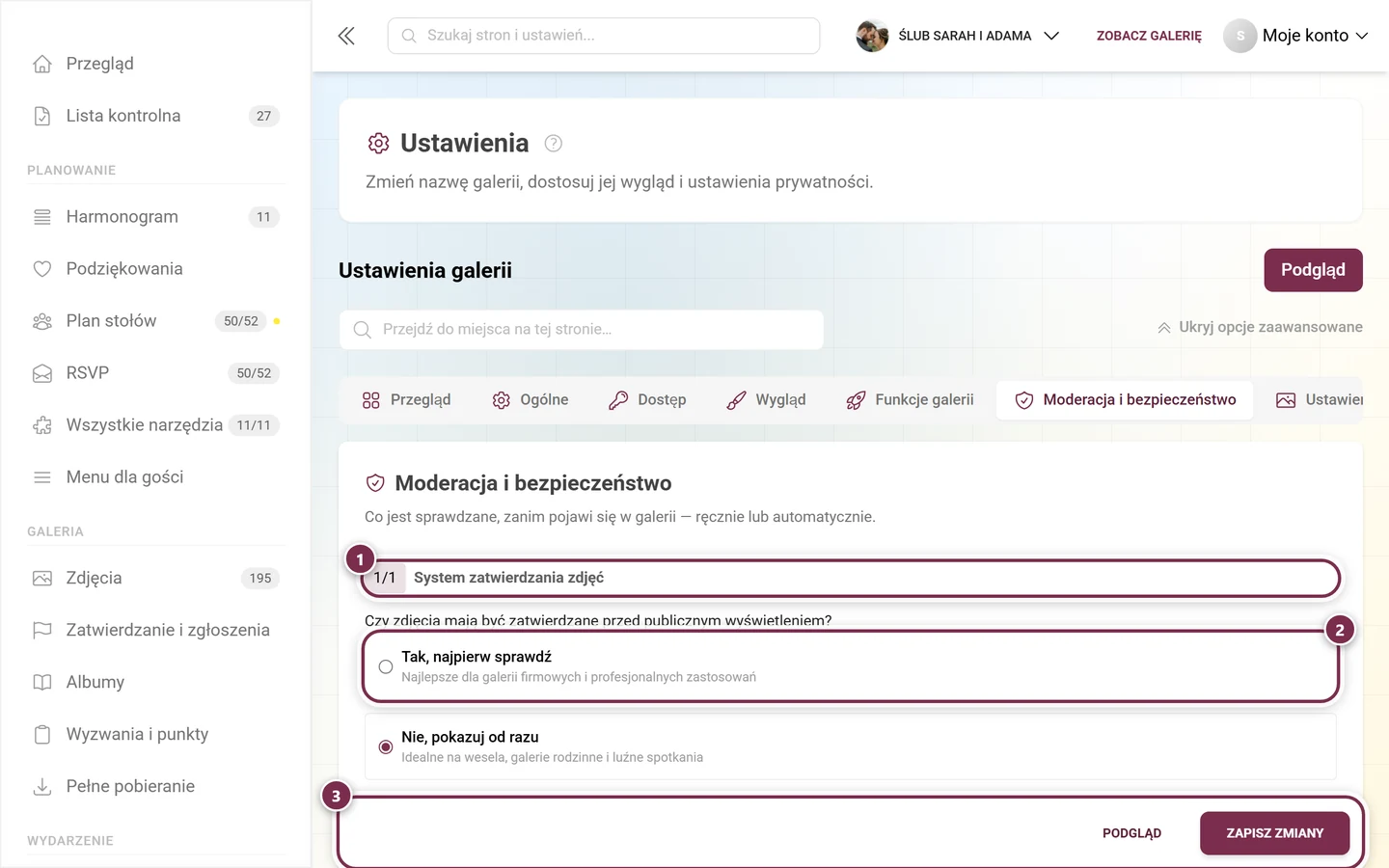
W prawym górnym rogu każdej karty link Ustaw prowadzi prosto do odpowiedniego przełącznika: filtr treści do sekcji Moderacja i bezpieczeństwo, twarze do sekcji Funkcje galerii. Przełącznik zostaje tam na chwilę wyróżniony.
Poniżej znajdują się paski – pokazywane są tylko kategorie z co najmniej jednym zdjęciem:
- Filtr treści: Bezpieczne (zielony) · Do zatwierdzenia (kolor wydarzenia) · Zablokowane (czerwony) · Jeszcze otwarte (szary).
- Twarze: Przypisane do osób (kolor wydarzenia) · Bez twarzy (szary) · Jeszcze otwarte (jasnoszary) · Nieudane (czerwony).
Przetwórz starsze zdjęcia
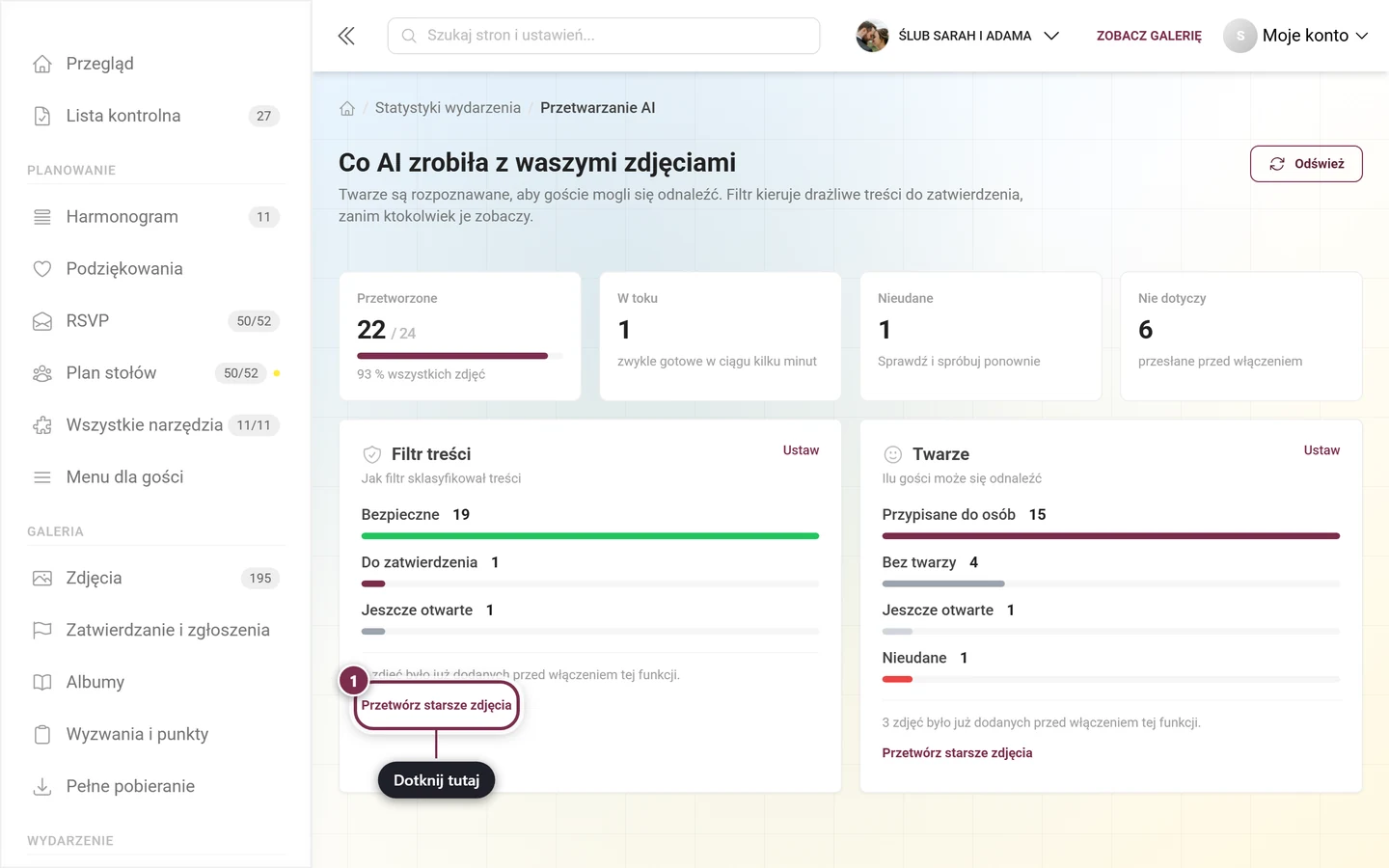
Dział zatytułowany „Przetwórz starsze zdjęcia”Jeśli włączysz funkcję dopiero później, zdjęcia przesłane wcześniej na razie zostają pominięte. Karta mówi o tym w stopce: „N zdjęć było już dodanych przed włączeniem tej funkcji.” Pod spodem link tekstowy Przetwórz starsze zdjęcia dodaje właśnie te obrazy do kolejki. W trakcie link nazywa się Dodawanie do kolejki …, a potem komunikat informuje „Do kolejki dodano starsze zdjęcia: N.” (albo „Nie udało się dodać starszych zdjęć do kolejki.”). Przetwarzanie trwa wtedy w tle – przyciskiem Odśwież pobierasz aktualny stan.
Trzy stany karty
Dział zatytułowany „Trzy stany karty”-
Poza pakietem. Zamiast pasków widać spokojną kartę z ikoną kłódki i zdaniem o tym, czego ci brakuje („Nie wchodzi w skład twojego pakietu. Dzięki niemu drażliwe treści trafiają najpierw do zatwierdzenia, a nie od razu do galerii.” lub „… Dzięki niemu goście znajdą swoje zdjęcia jednym kliknięciem.”). Przycisk Odblokuj filtr treści lub Odblokuj rozpoznawanie twarzy prowadzi na stronę pakietów – w wydarzeniach z brandingiem tego przycisku nie ma.
-
W pakiecie, ale wyłączona. Podtytuł brzmi Wyłączone, po prawej jest Włącz, a w polu poniżej: „Nic nie zostało sprawdzone. Włączenie działa od następnego zdjęcia — starsze możesz potem przetworzyć ponownie.” (przy twarzach: „Nic nie zostało rozpoznane ani zapisane. …”). Celowo nie ma tu zer: nic nie poszło źle, po prostu nic jeszcze nie działało.
-
Włączona. Pojawiają się paski. Jeśli nie ma jeszcze żadnego wyniku, widnieje tam „Nic jeszcze nie przeanalizowano. Przetwarzanie trwa w tle.”
Obsługa nieudanych mediów
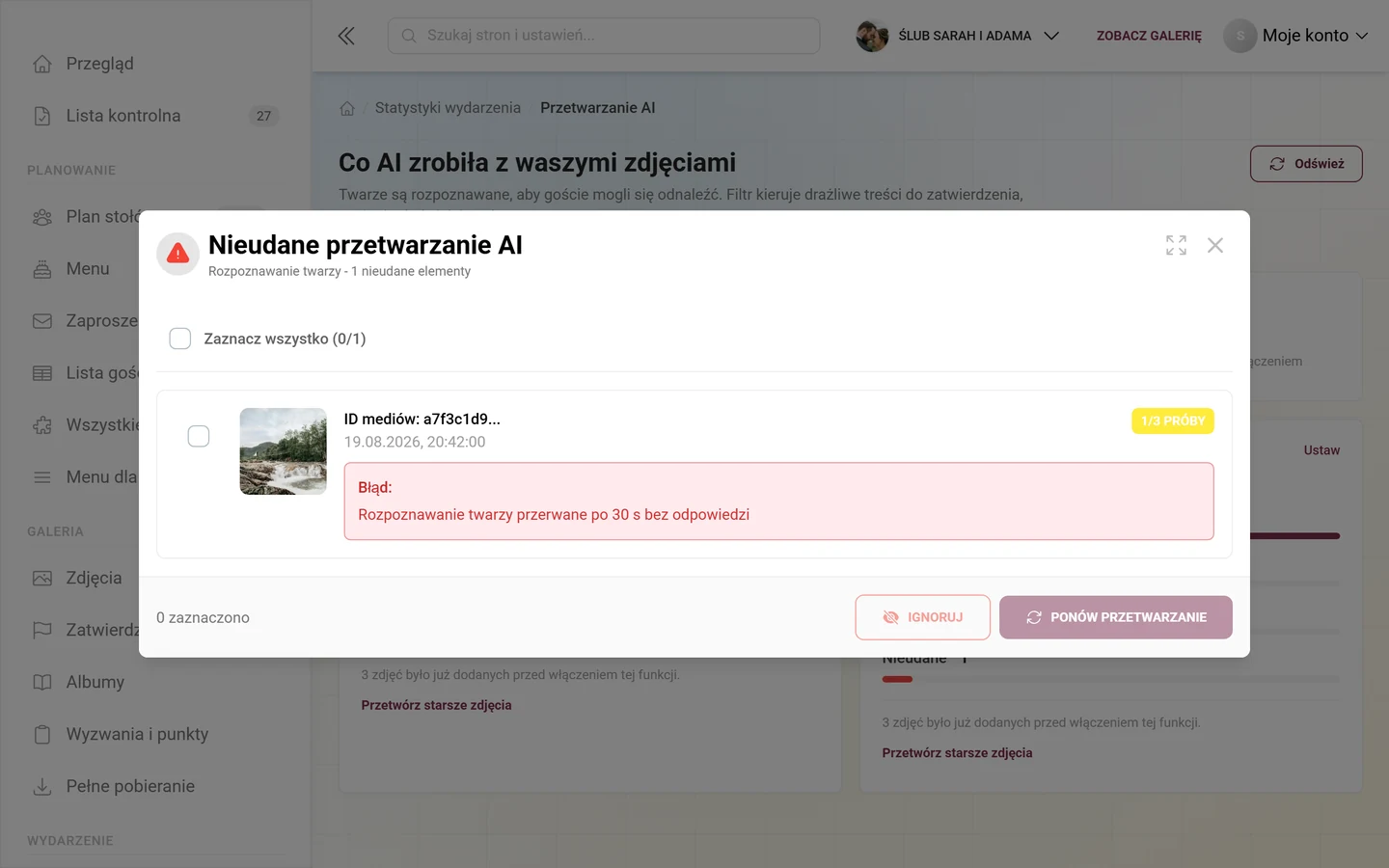
Dział zatytułowany „Obsługa nieudanych mediów”Kafelkiem Nieudane otwierasz okno Nieudane przetwarzanie AI (podtytuł: funkcja, której dotyczy problem, i liczba „nieudane elementy”).
-
Kliknij kafelek Nieudane. Okno wyświetla każde nieudane medium z miniaturą, ID mediów (skróconym), czasem niepowodzenia, etykietą z liczbą prób (maksymalnie 3), w razie potrzeby etykietą Maks. prób i czerwonym polem Błąd z komunikatem błędu.
-
Zaznacz media: pojedynczo przez pole wyboru albo wszystkie przez Zaznacz wszystko u góry (z licznikiem „zaznaczone/wszystkie”). W stopce po lewej widnieje liczba zaznaczonych elementów.
-
Ponów przetwarzanie ponownie dodaje zaznaczone pozycje do kolejki. Po powodzeniu pojawia się komunikat „Ponowienie uruchomione pomyślnie”. Media, które osiągnęły limit 3 prób, zostają pominięte — wtedy kolejny komunikat informuje „Niektóre elementy zostały pominięte”.
-
Ignoruj oznacza zaznaczone pozycje jako zignorowane („Elementy zostały zignorowane”); znikają one z listy. Używaj tego dla mediów, których trwale nie da się przetworzyć.
Czego tu nie znajdziesz
Dział zatytułowany „Czego tu nie znajdziesz”Pełne ponowne przetworzenie wszystkich twarzy – czyli usunięcie wszystkich grup twarzy i ponowna analiza każdego zdjęcia – jest zarezerwowane dla administratorów platformy. Ta akcja znajduje się w narzędziach administracyjnych, których gospodarze w ogóle nie widzą. Nie szukaj więc takiego przycisku: dostępne dla ciebie narzędzia to Przetwórz starsze zdjęcia (zdjęcia sprzed włączenia), Ponów przetwarzanie (pojedyncze nieudane media) i Ignoruj. Jeśli naprawdę potrzebujesz pełnej przebudowy, skontaktuj się z pomocą techniczną.
Zapisywanie i zastosowanie
Dział zatytułowany „Zapisywanie i zastosowanie”Ta strona niczego nie zapisuje — służy wyłącznie do monitorowania, a do tego oferuje akcje Odśwież, Przetwórz starsze zdjęcia, Ponów przetwarzanie i Ignoruj. Samo włączanie i wyłączanie funkcji odbywa się w ustawieniach (przez linki Ustaw/Włącz). Po przełączeniu i zapisaniu tam przetwarzanie startuje od następnego zdjęcia; wcześniejsze zdjęcia nadrobisz przyciskiem Przetwórz starsze zdjęcia.
Pakiet i odblokowanie
Dział zatytułowany „Pakiet i odblokowanie”- Filtr treści i rozpoznawanie twarzy zależą od pakietu twojego wydarzenia. Jeśli brakuje jednej z tych funkcji, jej karta pokazuje przycisk odblokowania prowadzący na stronę pakietów; jeśli brakuje obu, cała strona jest zablokowana.
- Wydarzenia z brandingiem nie pokazują przycisku zakupu – nie mogą samodzielnie ulepszyć pakietu.
- Nawet przy odpowiednim pakiecie funkcję trzeba jeszcze włączyć w ustawieniach, aby kafelki i paski pokazywały liczby.
- Włączenie rozpoznawania twarzy wymaga wyraźnej zgody na przetwarzanie twarzy (RODO/dane biometryczne). Dokładny przebieg opisuje artykuł Włączanie i wyłączanie funkcji.
Problemy i rozwiązania
Dział zatytułowany „Problemy i rozwiązania”- Nie widzę pasków, tylko „Wyłączone”. Funkcja jest w pakiecie, ale nie została jeszcze włączona — przejdź przez Włącz do ustawień.
- Starych zdjęć nigdzie nie widać. Są liczone w kafelku Nie dotyczy i w stopce karty. Kliknij raz Przetwórz starsze zdjęcia.
- Liczba przy „Nieudane” nie znika. Spróbuj Ponów przetwarzanie; po osiągnięciu limitu (Maks. prób) pomoże już tylko Ignoruj.
- Postęp stoi w miejscu. Kliknij Odśwież (30 sekund pamięci podręcznej); „W toku” to normalny stan przejściowy.
- „Nie dotyczy” jest większe niż liczba moich zdjęć. Kafelki sumują obie funkcje; liczby dla każdej z nich są w stopkach kart.
- Nie mogę znaleźć podpozycji „Przetwarzanie AI”. Jest ukryta, dopóki twój pakiet nie obejmuje żadnej z obu funkcji – i rozwija się tylko wtedy, gdy jesteś w obszarze Statystyki.
- Strona pokazuje tylko stronę blokady. Twój pakiet nie obejmuje ani filtra treści, ani rozpoznawania twarzy.
- Strona statystyk nie pokazuje karty AI. Tak ma być – liczby dotyczące AI są wyłącznie na tej stronie.
Dobre praktyki
Dział zatytułowany „Dobre praktyki”- Włącz filtr treści, zanim dopuścisz przesyłanie przez gości, aby drażliwe treści automatycznie trafiały do moderacji.
- Włącz rozpoznawanie twarzy wcześnie, aby goście od razu znajdowali swoje zdjęcia przez wyszukiwanie osób — i pamiętaj o zgodzie (Prywatność).
- Jeśli włączasz później, pamiętaj o Przetwórz starsze zdjęcia – inaczej pół wieczoru pozostanie niesprawdzone.
- Po dużych falach przesyłania kliknij raz Odśwież i zajrzyj do kafelka Nieudane.
Powiązane artykuły
Dział zatytułowany „Powiązane artykuły”- Moderacja i bezpieczeństwo (ustawienia) — przełącznik filtra treści i powiązane opcje.
- Włączanie i wyłączanie funkcji — włączanie rozpoznawania twarzy wraz ze zgodą na przetwarzanie twarzy.
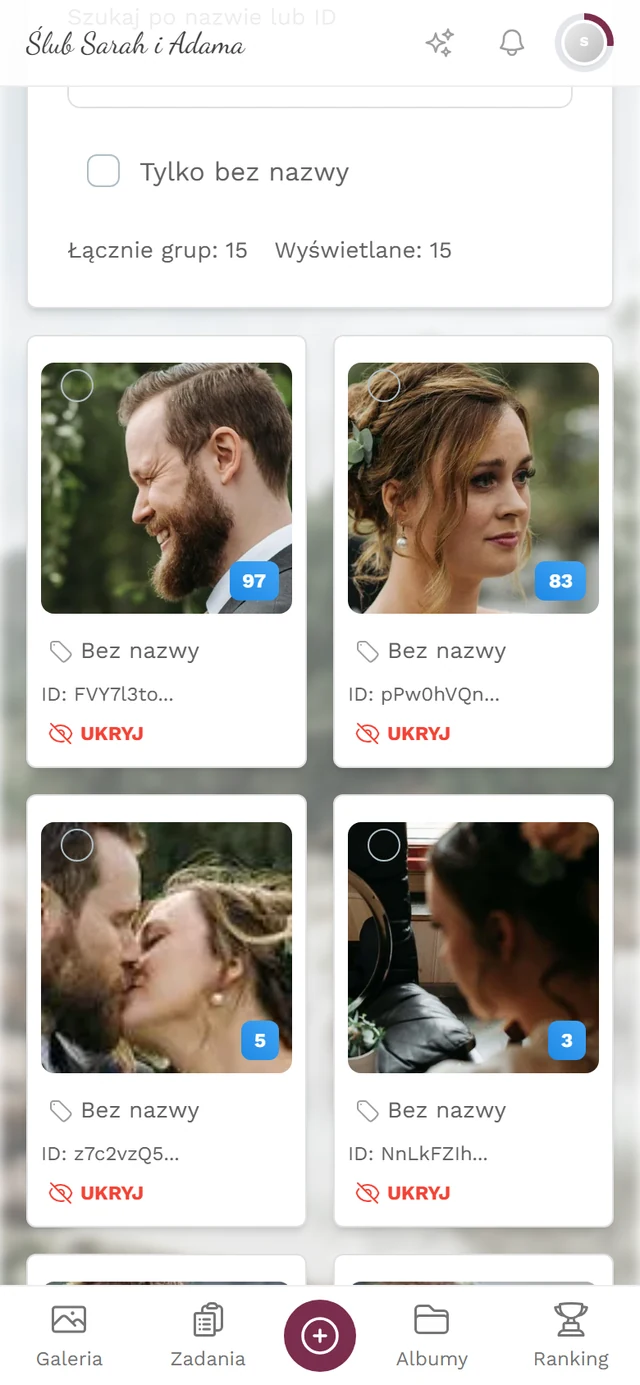
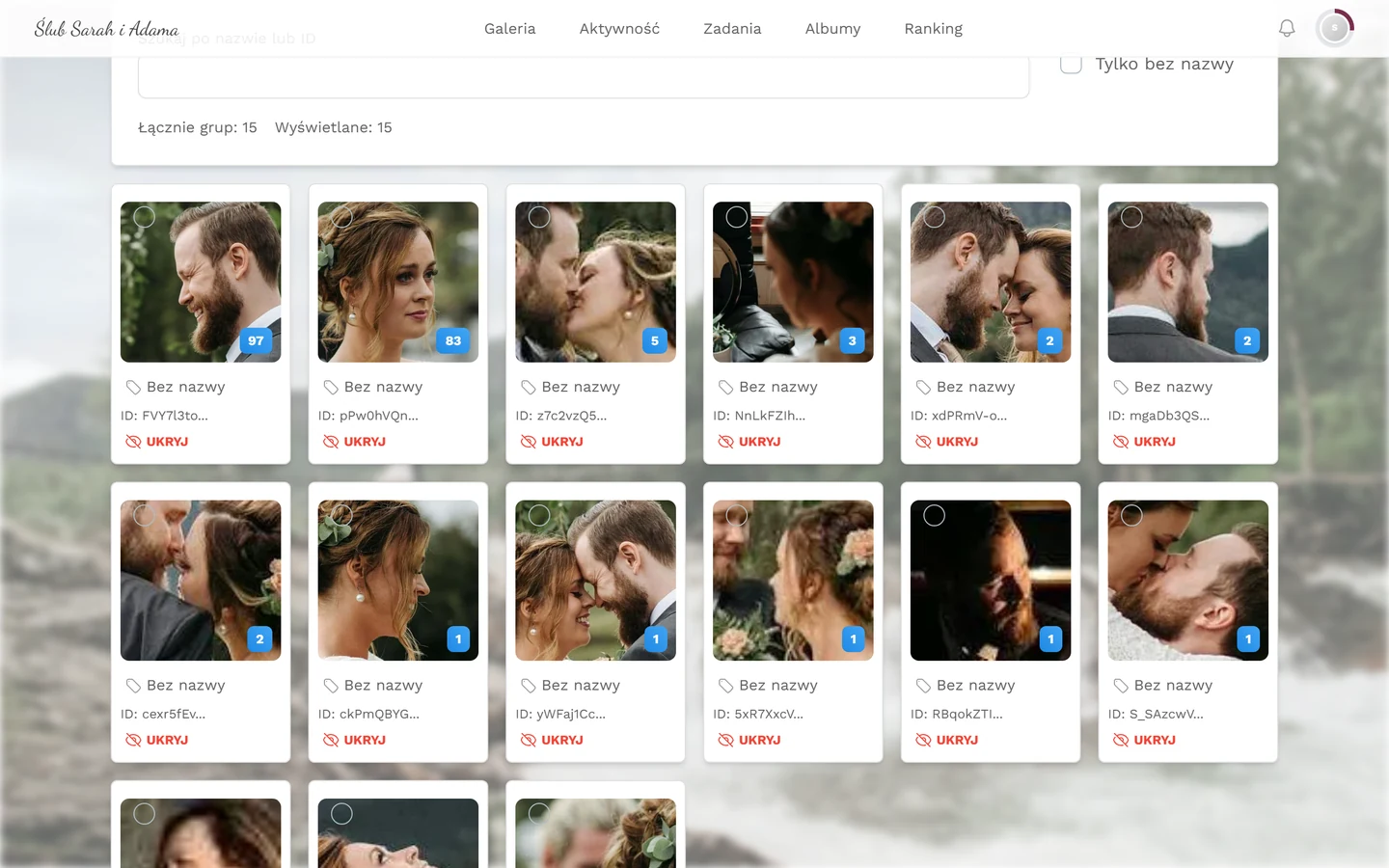
- Grupy twarzy — co dzieje się z rozpoznanymi twarzami.
- Moderacja — dokąd trafiają drażliwe przesłane pliki.
- Statystyki wydarzenia — sąsiedni obszar na pasku bocznym.
- Wyszukiwanie osób (widok gościa) i Prywatność — co rozpoznawanie twarzy daje gościom.