Własna domena i white label
Domyślnie twoja galeria działa pod adresem Photogala. Na karcie White-label zmienisz to na coś własnego: darmową subdomenę z wybraną nazwą, całkowicie własną domenę, własną domenę nadawcy e-maili i spójne doświadczenie marki (własny ekran ładowania, własna ikona karty przeglądarki, ukrycie informacji „Powered by”).
„Własna domena” to więc tylko jeden element większej całości. Ten poradnik przeprowadzi cię przez całą kartę White-label.
Jak otworzyć kartę White-label
Dział zatytułowany „Jak otworzyć kartę White-label”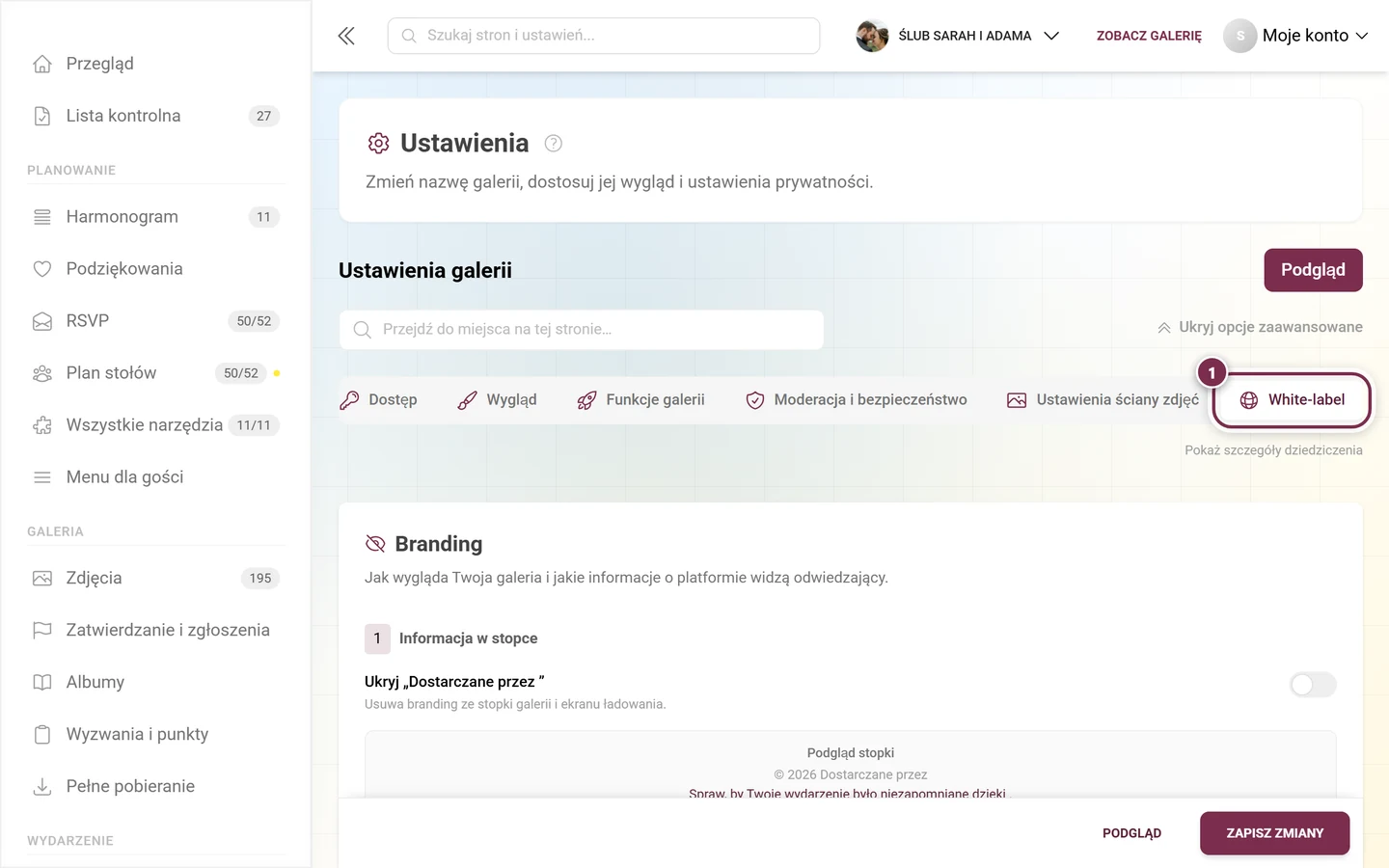
-
Otwórz menu profilu w prawym górnym rogu i wybierz Zarządzanie → Panel administratora, aby przejść do panelu administracyjnego wydarzenia.
-
Otwórz Ustawienia i przejdź na kartę White-label (ikona globu). Znajduje się obok kart Ogólne, Dostęp, Jakość zdjęć, Wygląd, Funkcje galerii, Moderacja i bezpieczeństwo, Ustawienia ściany zdjęć oraz Przesyłanie na żywo.
-
Karta ma trzy sekcje, od góry do dołu: Branding, Adres URL Twojej galerii i zwiniętą sekcję Dokumenty prawne. To, które z nich widzisz, zależy od pakietu, a w wydarzeniach zarządzanych przez partnera — także od uprawnień nadanych przez partnera.
Sekcja 1 — Branding
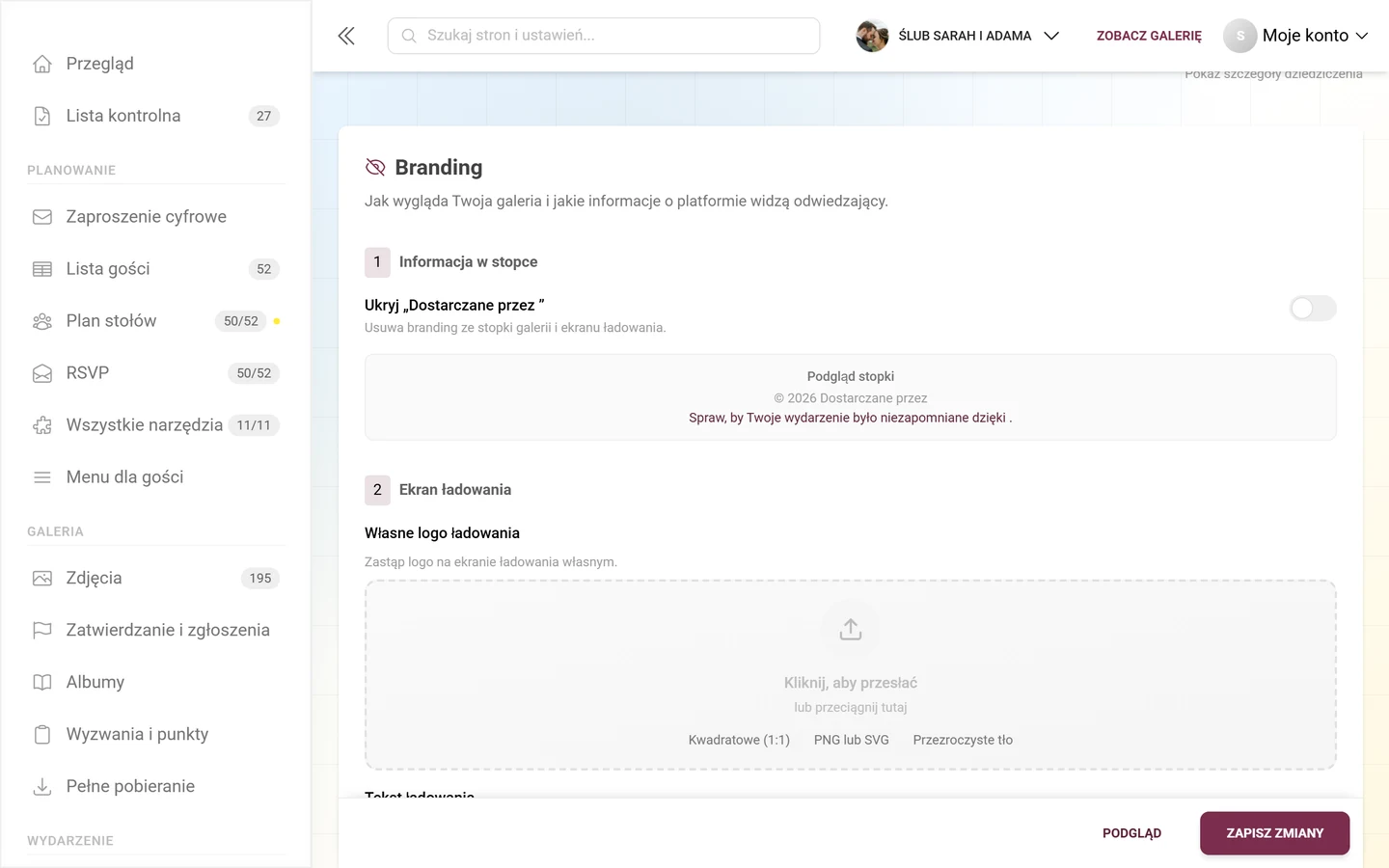
Dział zatytułowany „Sekcja 1 — Branding”Nagłówek karty to Branding z podtytułem „Jak wygląda Twoja galeria i jakie informacje o platformie widzą odwiedzający.”
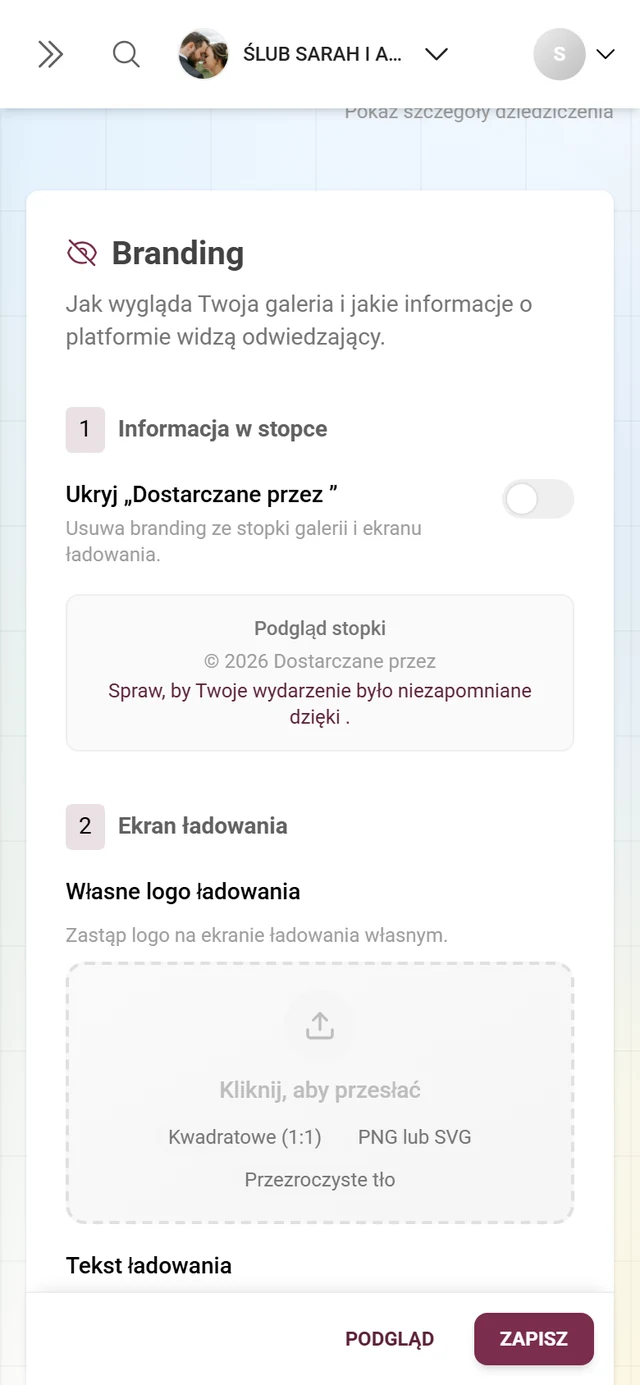
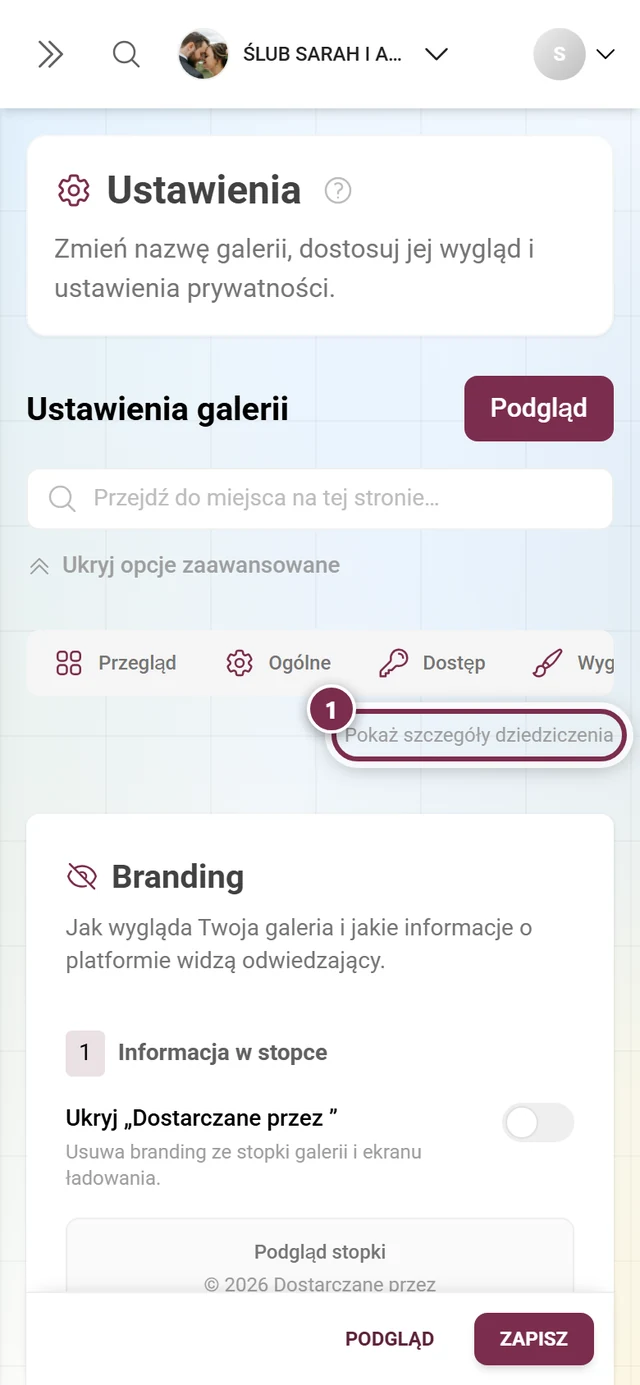
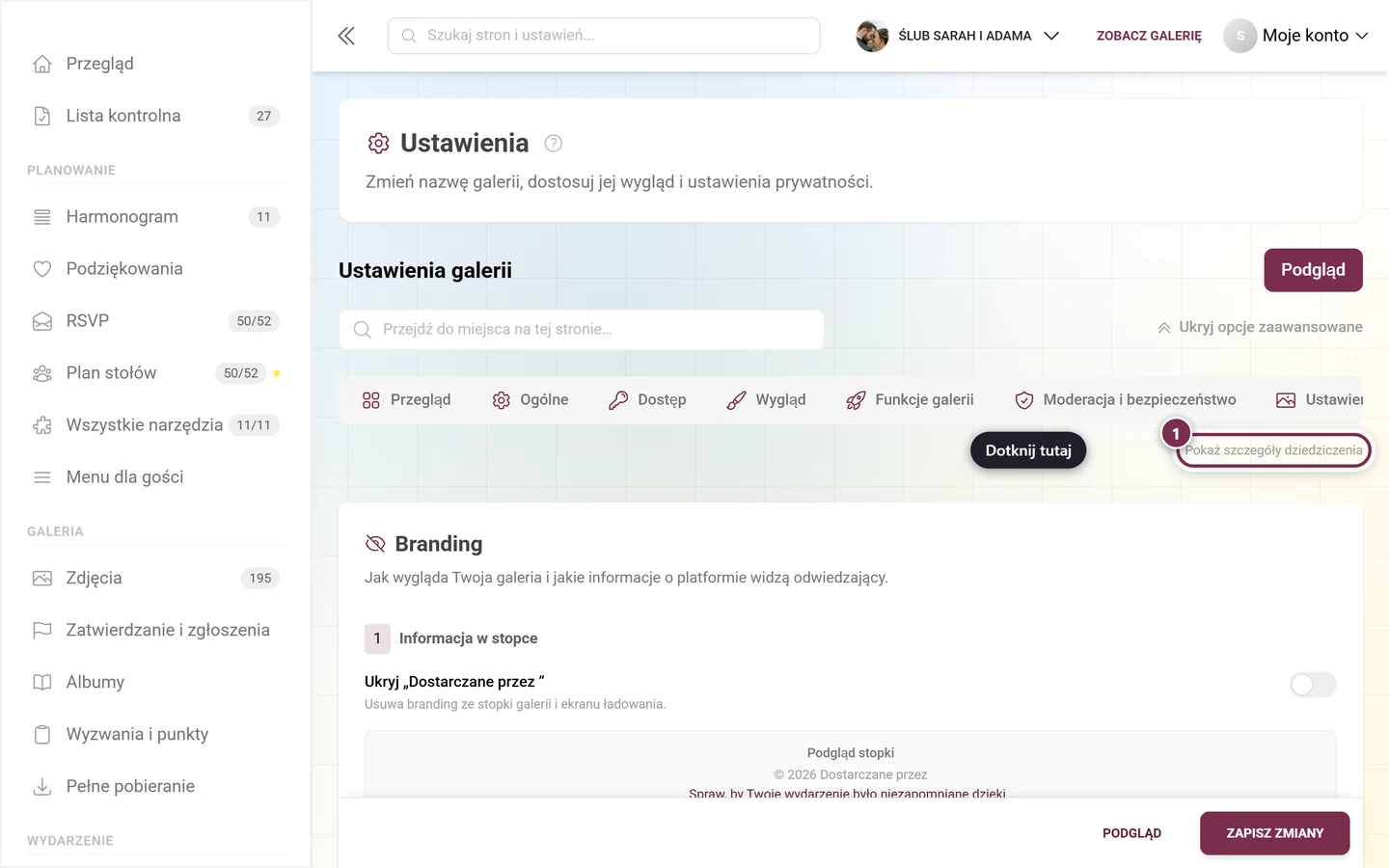
W prawym górnym rogu karty znajdziesz przełącznik Pokaż szczegóły dziedziczenia lub Ukryj szczegóły dziedziczenia. W wydarzeniach zarządzanych przez partnera wyświetla on odznaki pochodzenia (z marki / nadpisane), dzięki czemu widzisz, które wartości są dziedziczone od partnera, a które nadpisano lokalnie. W samodzielnych wydarzeniach rzadko będzie ci potrzebny.
1 — Informacja w stopce
Dział zatytułowany „1 — Informacja w stopce”Pierwszy numerowany blok nazywa się Informacja w stopce. Znajdujący się w nim przełącznik nazywa się Ukryj „Dostarczane przez Photogala” i usuwa tę informację ze stopki oraz z ekranu ładowania. W wydarzeniach zarządzanych przez partnera nazywa się zamiast tego Ukryj „Dostarczane przez …” z nazwą marki partnera; opis brzmi wtedy „Pełny white label: odwiedzający nie widzą w stopce żadnej informacji o platformie ani agencji.”
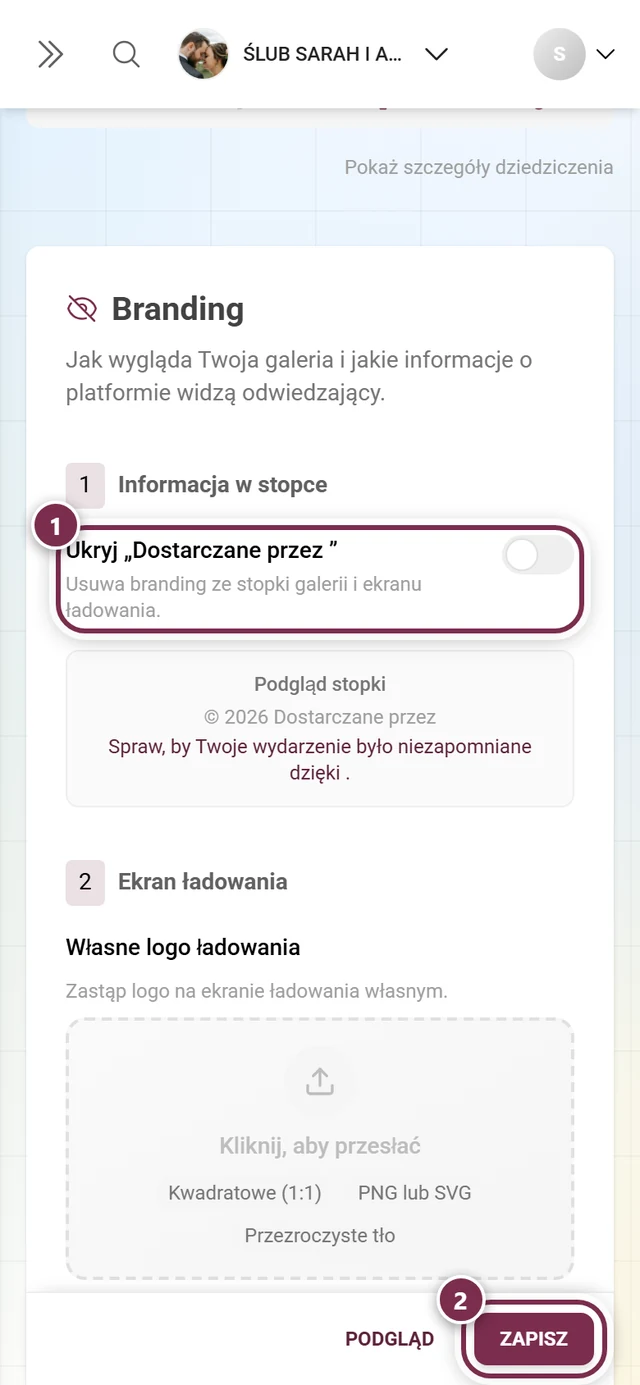
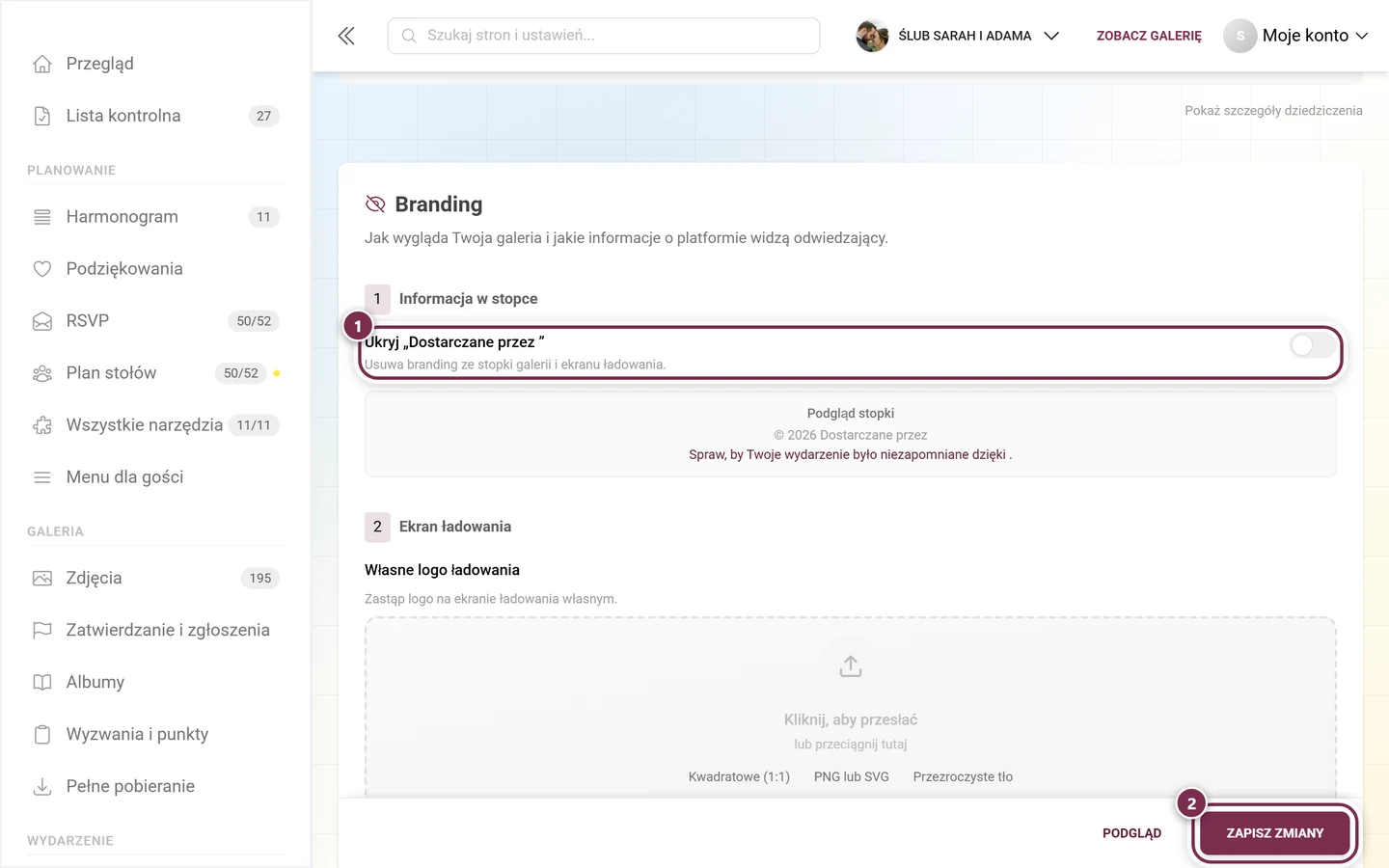
Tuż pod nim podgląd stopki pokazuje na żywo, co zobaczą odwiedzający. Z włączonym przełącznikiem zostaje tylko wiersz z rokiem („© 2026”). Z wyłączonym są tam dwa wiersze: wiersz z rokiem i informacją „Powered by”, a pod nim krótkie hasło reklamowe platformy.
Jeśli partner zablokował ten przełącznik, jest on ukryty — zostaje wtedy tylko podgląd, a ty nie możesz samodzielnie usunąć brandingu.
2 — Ekran ładowania
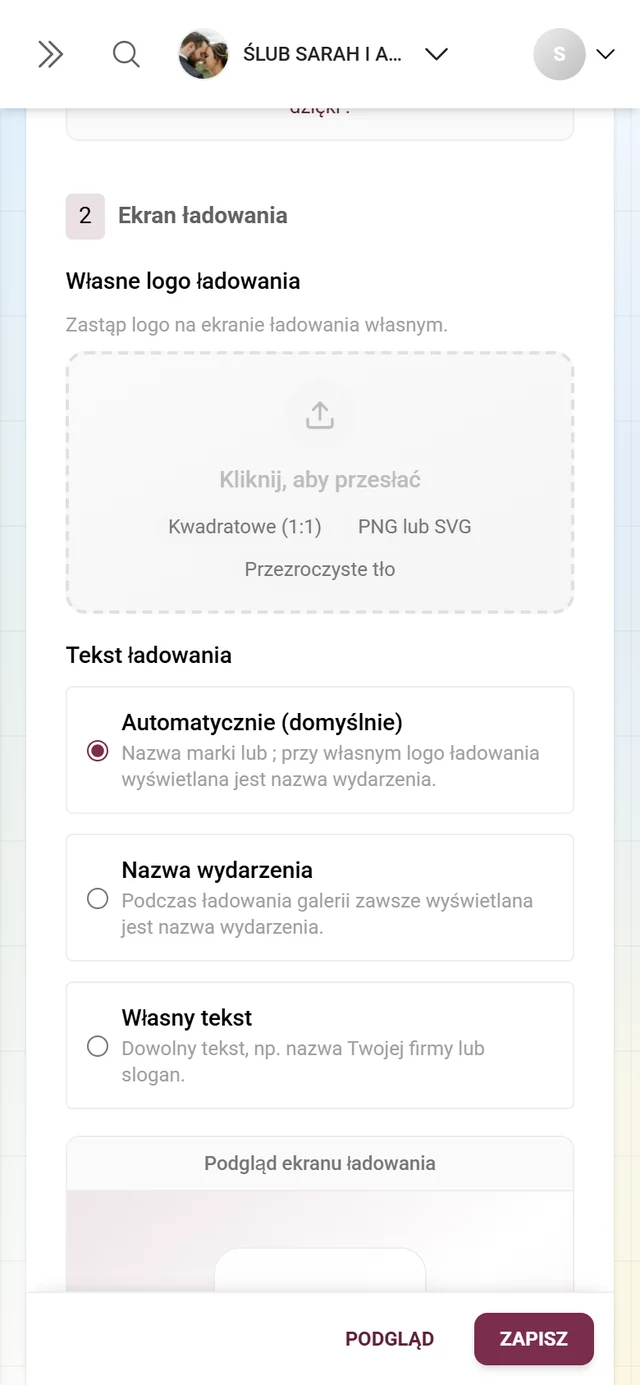
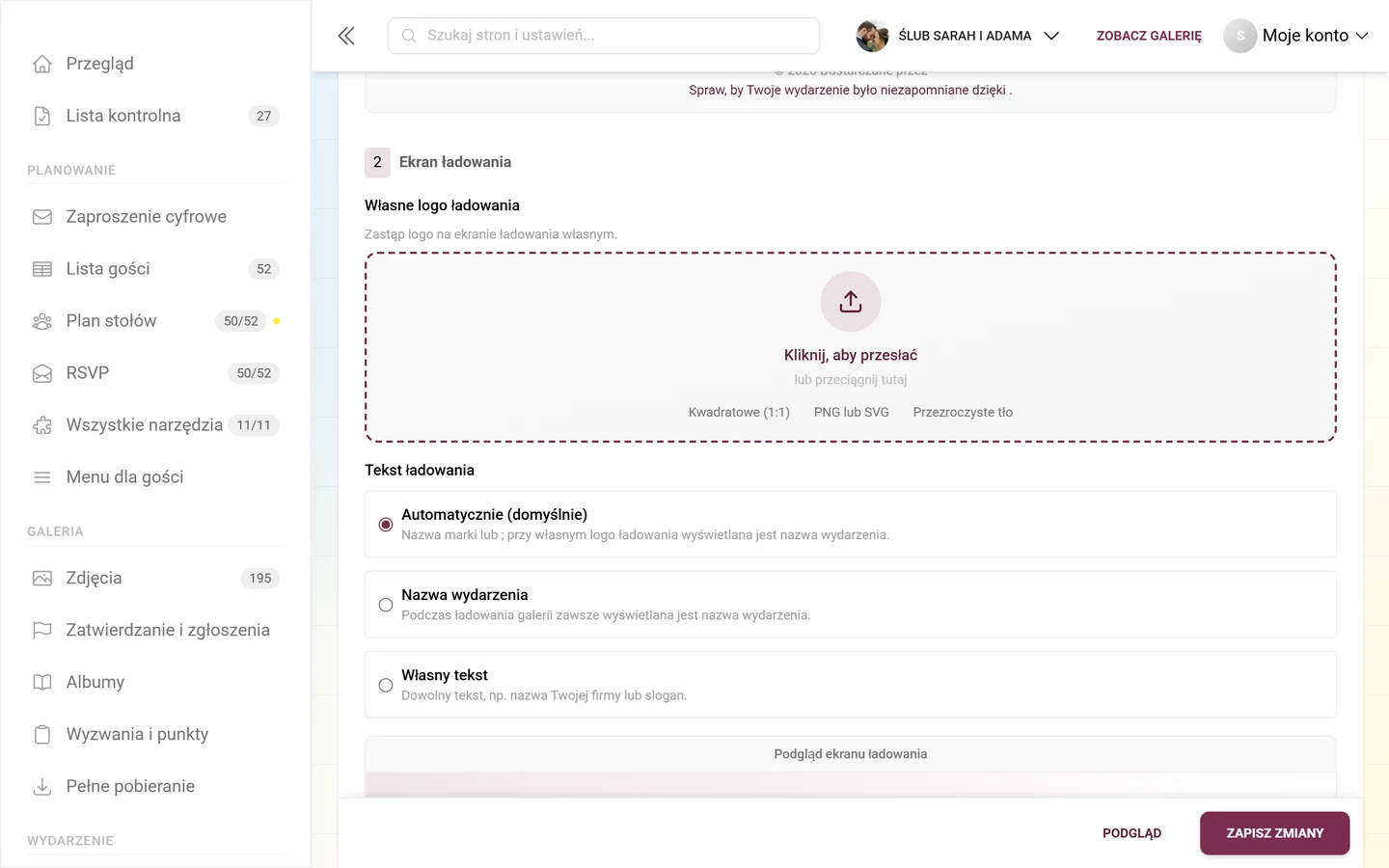
Dział zatytułowany „2 — Ekran ładowania”Drugi blok nazywa się Ekran ładowania i obejmuje więcej niż tylko logo: składa się z trzech części — logo, tekstu ładowania i podglądu na żywo. Właśnie tutaj większość osób szuka w złym miejscu, bo tekst ładowania nie znajduje się w ustawieniach „Styl”, tylko tutaj.
Własne logo ładowania
- Opis w polu: „Zastąp logo Photogala na ekranie ładowania własnym.”
- Przeciągnij plik na pole albo kliknij, aby go wybrać.
- Wyświetlane zalecenia to Kwadratowe (1:1), PNG lub SVG i Przezroczyste tło.
Tekst ładowania
Pod nagłówkiem Tekst ładowania wybierasz przyciskiem opcji, jaki duży napis pojawia się podczas ładowania:
- Automatycznie (domyślnie) — „Nazwa marki lub Photogala; przy własnym logo ładowania wyświetlana jest nazwa wydarzenia.” Bez własnego logo ładowania widać więc nazwę marki lub platformy, a z własnym logo — nazwę wydarzenia.
- Nazwa wydarzenia — „Podczas ładowania galerii zawsze wyświetlana jest nazwa wydarzenia.” Niezależnie od tego, czy ustawiono logo.
- Własny tekst — „Dowolny tekst, np. nazwa Twojej firmy lub slogan.” Dopiero po wybraniu tej opcji poniżej pojawia się pole tekstowe (tekst zastępczy „np. nazwa Twojej firmy”, maksymalnie 100 znaków).
Podgląd ekranu ładowania
Na samym dole bloku znajduje się ramka Podgląd ekranu ładowania. Odtwarza ona prawdziwy ekran ładowania i odzwierciedla twój aktualny, jeszcze niezapisany szkic. Od razu widzisz więc, jak logo i tekst wyglądają razem:
- Logo: logo ze szkicu, w przeciwnym razie zapisane logo wydarzenia lub marki, w przeciwnym razie symbol marki, a w ostateczności standardowa ikona aparatu.
- Tekst: zależnie od trybu twój własny tekst, nazwa wydarzenia lub wartość automatyczna.
- Tło: gradient z koloru podstawowego i akcentowego wydarzenia (zobacz Dostosowywanie wyglądu).
Cały blok ekranu ładowania znika, jeśli partner zablokował zmiany logo.
Ikona karty przeglądarki (favicon)
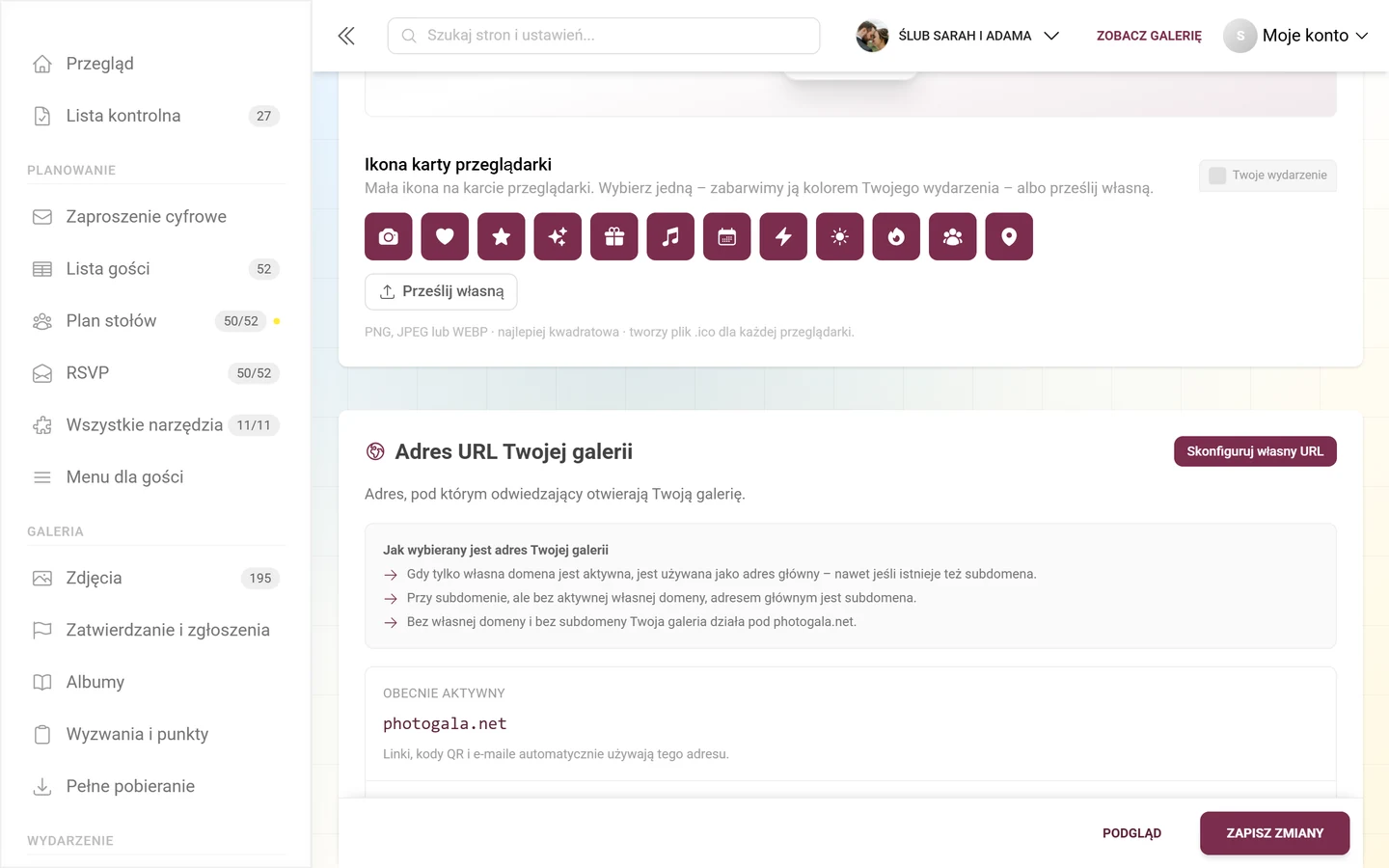
Dział zatytułowany „Ikona karty przeglądarki (favicon)”W sekcji Ikona karty przeglądarki ustawiasz małą ikonę, która pojawia się na karcie przeglądarki obok tytułu. Opis brzmi: „Mała ikona na karcie przeglądarki. Wybierz jedną – zabarwimy ją kolorem Twojego wydarzenia – albo prześlij własną.” Masz dwie możliwości:
- Wybór gotowej ikony: siatka dwunastu ikon (aparat, serce, gwiazda, iskry, prezent, muzyka, kalendarz, błyskawica, słońce, ogień, osoby, pinezka), każda zabarwiona kolorem podstawowym wydarzenia. Jedno kliknięcie od razu tworzy estetyczną ikonę.
- Prześlij własną: wybierz własny plik. Dozwolone są PNG, JPEG i WEBP do 5 MB; puste pliki i inne formaty są odrzucane z komunikatem.
Po prawej stronie nagłówka podgląd na żywo pokazuje ikonę na miniaturowej karcie przeglądarki. Jeśli ikona jest już ustawiona, pojawia się przycisk Usuń. Komunikat Zostanie zastosowana po zapisaniu. oznacza, że ikona zostanie przesłana dopiero po kliknięciu Zapisz zmiany. Pod spodem stale widnieje wskazówka „PNG, JPEG lub WEBP · najlepiej kwadratowa · tworzy plik .ico dla każdej przeglądarki.”
Sekcja 2 — Adres URL Twojej galerii
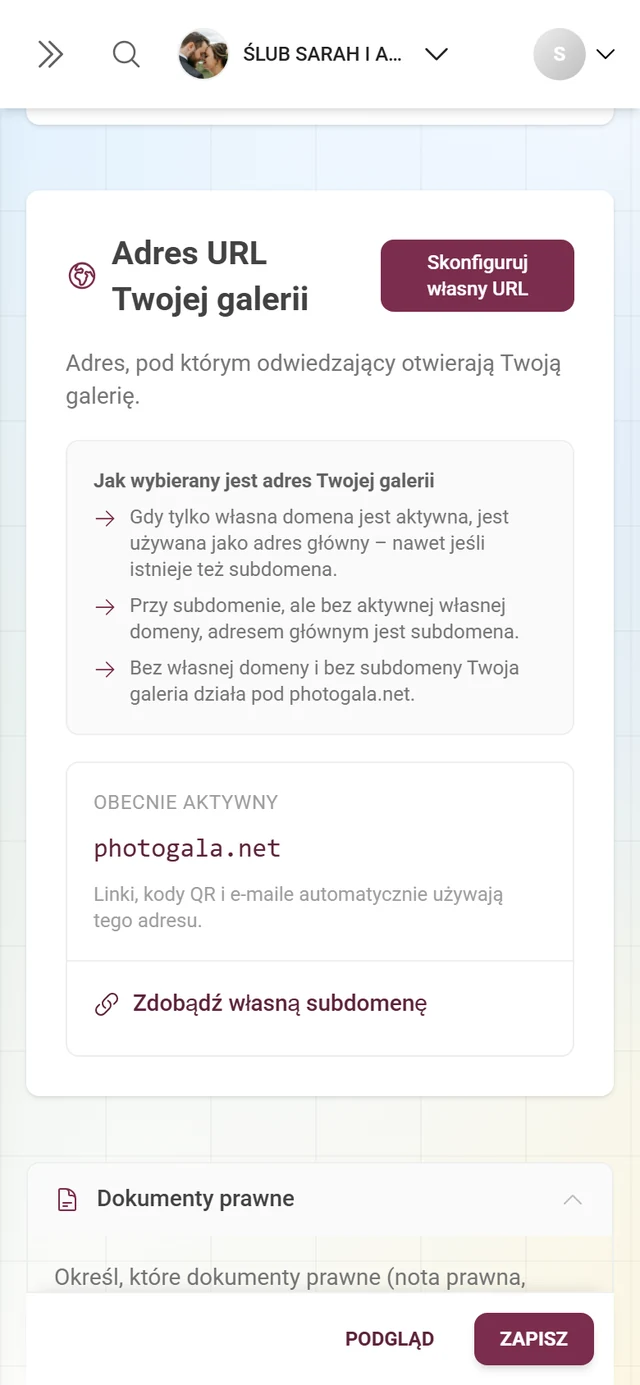
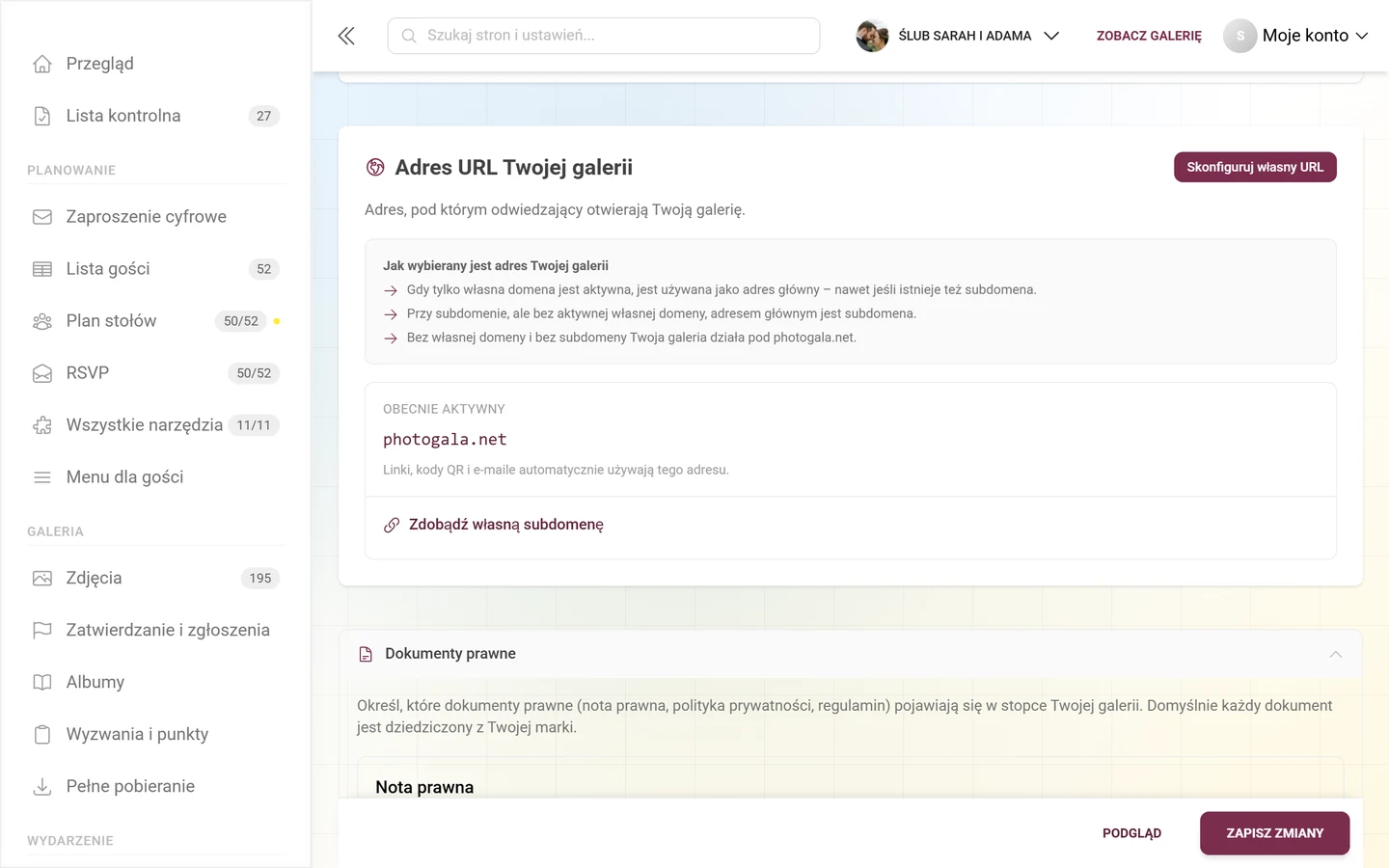
Dział zatytułowany „Sekcja 2 — Adres URL Twojej galerii”Najważniejsza część tego poradnika. Pod nagłówkiem Adres URL Twojej galerii widnieje opis „Adres, pod którym odwiedzający otwierają Twoją galerię.”
Jak wybierany jest adres Twojej galerii
Dział zatytułowany „Jak wybierany jest adres Twojej galerii”Blok objaśniający Jak wybierany jest adres Twojej galerii podsumowuje zasadę pierwszeństwa. Zapamiętaj ją, inaczej będziesz się zastanawiać, który adres jest aktywny:
- Własna domena ma pierwszeństwo. „Gdy tylko własna domena jest aktywna, jest używana jako adres główny – nawet jeśli istnieje też subdomena.”
- Subdomena bez aktywnej własnej domeny. „Przy subdomenie, ale bez aktywnej własnej domeny, adresem głównym jest subdomena.”
- Bez żadnej z nich. „Bez własnej domeny i bez subdomeny Twoja galeria działa pod photogala.net.”
Przegląd stanu
Dział zatytułowany „Przegląd stanu”Poniżej widzisz aktualny stan w wierszach tylko do odczytu:
- Obecnie aktywny — faktycznie aktywny adres. Wskazówka pod spodem: „Linki, kody QR i e-maile automatycznie używają tego adresu.”
- Szybka subdomena — jeśli jest ustawiona, z przyciskami Zmień i Usuń (usunięcie wymaga potwierdzenia). Przycisk Usuń pojawia się tylko przy subdomenach należących do wydarzenia; subdomeny nadane przez partnera są zwalniane po jego stronie.
- Własna domena — jeśli jest ustawiona, z odznaką stanu, przyciskiem Zarządzaj (otwiera kreator) i Usuń domenę.
- Domena nadawcy e-maili — jeśli jest ustawiona, z odznaką stanu i przyciskiem Usuń domenę e-mail.
Konfigurowanie lub zmiana adresu
Dział zatytułowany „Konfigurowanie lub zmiana adresu”-
W prawym górnym rogu sekcji adresu kliknij Skonfiguruj własny URL (jeśli nic jeszcze nie skonfigurowano) lub Zmień URL (jeśli subdomena lub domena już istnieje). Otworzy się kreator Skonfiguruj adres URL galerii.
-
Kreator przeprowadzi cię przez konfigurację w maksymalnie trzech krokach (zobacz niżej). Subdomenę skonfigurujesz w kilka sekund; w przypadku własnej domeny dodajesz rekord DNS i go weryfikujesz.
-
Jeśli nic jeszcze nie skonfigurowano, ale dostępna jest subdomena z wybraną nazwą, zobaczysz dodatkowo link Zdobądź własną subdomenę, który również otwiera kreator.
Kreator „Skonfiguruj adres URL galerii”
Dział zatytułowany „Kreator „Skonfiguruj adres URL galerii””Kreator ma u góry wskaźnik kroków (1 → 2 → 3), a na dole przyciski Wstecz i Zamknij.
Krok 1 — wybór sposobu
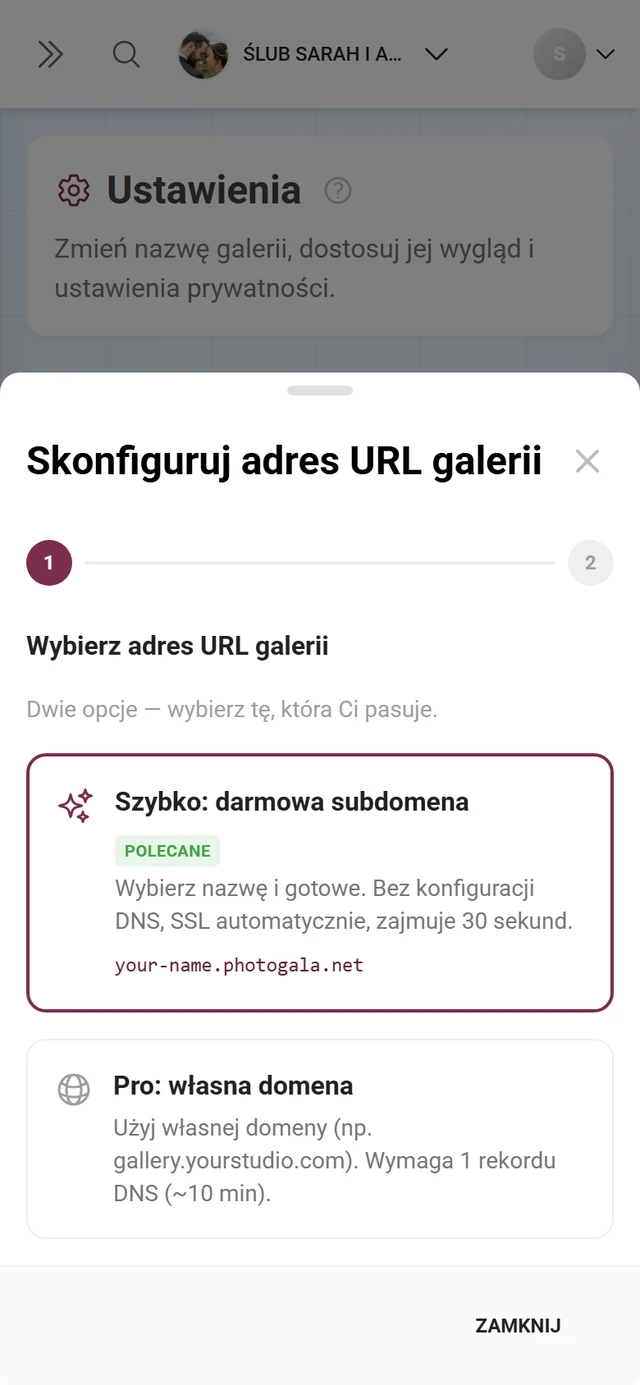
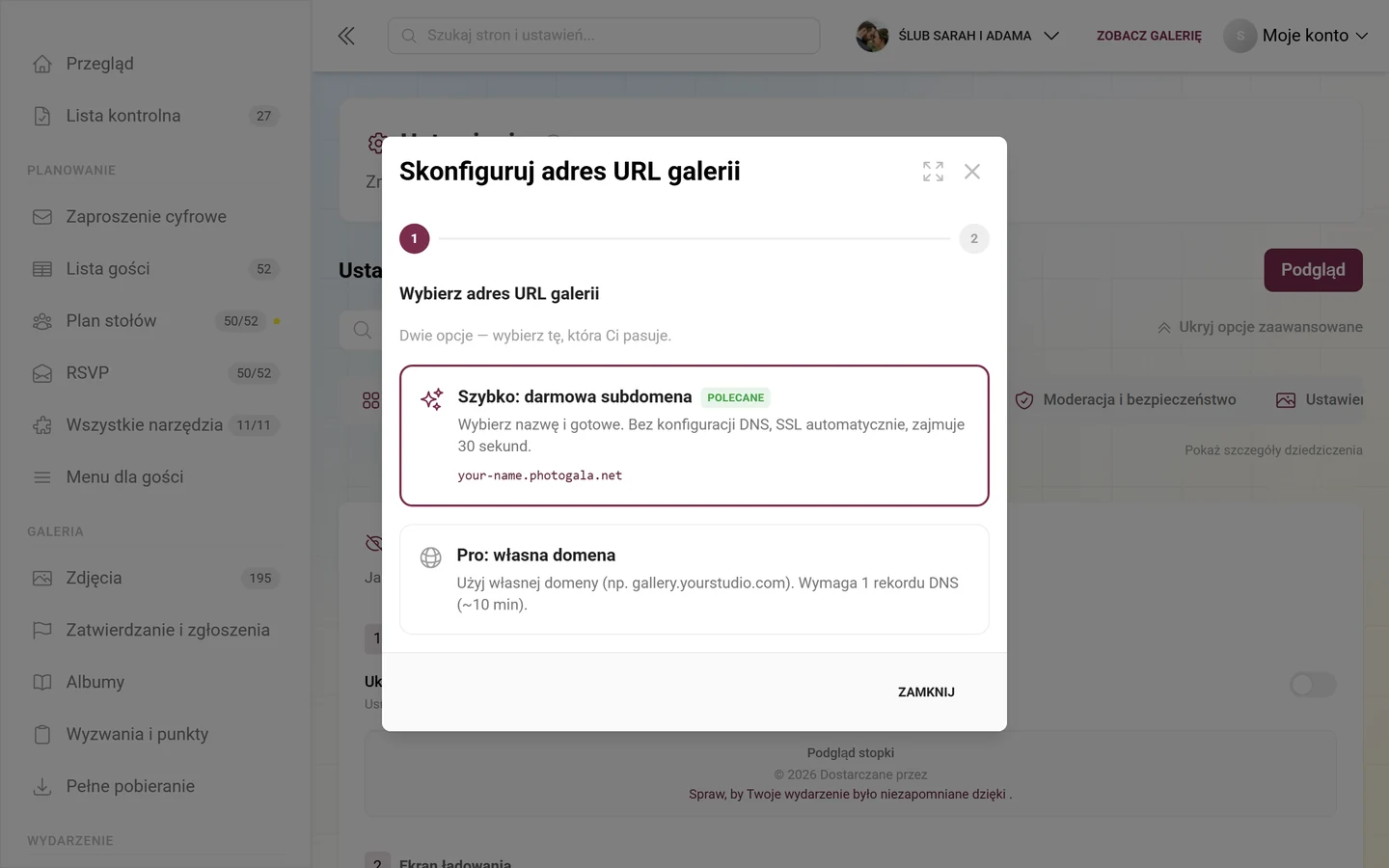
Dział zatytułowany „Krok 1 — wybór sposobu”Nagłówek Wybierz adres URL galerii, pod nim „Dwie opcje — wybierz tę, która Ci pasuje.” Do wyboru są dwie duże karty:
- Szybko: darmowa subdomena — z odznaką Polecane. „Wybierz nazwę i gotowe. Bez konfiguracji DNS, SSL automatycznie, zajmuje 30 sekund.” Pod spodem podgląd w postaci
dein-name.domain. - Pro: własna domena — „Użyj własnej domeny (np. gallery.yourstudio.com). Wymaga 1 rekordu DNS (~10 min).”
Krok 2a — subdomena
Dział zatytułowany „Krok 2a — subdomena”-
W polu Nazwa subdomeny wpisz wybraną nazwę (tekst zastępczy
dein-name). Dozwolone są tylko małe litery, cyfry i myślniki, co najmniej 3 znaki — w przeciwnym razie kreator wyświetli komunikat „Tylko małe litery, cyfry i myślniki” lub „Subdomena musi mieć co najmniej 3 znaki”. -
Jeśli dostępnych jest kilka domen wieloznacznych (wildcard), wybierz odpowiednią z listy po prawej; w przeciwnym razie jest ona ustalona.
-
Podgląd na żywo Twoja galeria będzie dostępna pod adresem: pokazuje gotowy adres.
-
Kliknij na dole Zajmij subdomenę. Po potwierdzeniu „Subdomena przypisana!” kreator się zamyka. DNS nie jest potrzebny, SSL działa automatycznie.
Krok 2b — własna domena
Dział zatytułowany „Krok 2b — własna domena”-
W polu Twoja domena wpisz domenę, której chcesz używać (tekst zastępczy
gallery.yourstudio.com). Nieprawidłowe wpisy kreator odrzuca komunikatem „Wpisz prawidłową domenę”. -
Opcjonalnie: włącz Skonfiguruj też nadawcę e-mail (zalecane). E-maile wydarzenia będą wtedy wysyłane z adresu
noreply@w twojej domenie zamiast z adresu domyślnego, a do dodania dojdą trzy kolejne rekordy DNS (MX, SPF, DKIM). -
Gdy opcja e-mail jest aktywna, pojawiają się dwa pola: Domena e-mail (domyślnie domena główna twojej domeny galerii, czyli
studio.dedlagalerie.studio.de) i Nazwa nadawcy (opcjonalnie) (nazwa „Od” w e-mailach; domyślnie nazwa marki). -
Kliknij Dalej: konfiguracja DNS, aby przejść do kroku 3.
Krok 3 — konfiguracja DNS (tylko przy własnej domenie)
Dział zatytułowany „Krok 3 — konfiguracja DNS (tylko przy własnej domenie)”-
Podtytuł wymienia popularnych dostawców (Cloudflare, GoDaddy, Namecheap). Otwórz sekcję DNS u swojego dostawcy.
-
Przepisz wartości z żółtej tabeli DNS z kolumnami Typ, Nazwa i Wartość:
- CNAME dla subdomeny (zalecane), wartość = wyświetlony cel CNAME.
- A dla domeny głównej (apex), wartość = wyświetlony adres IP serwera.
Ustaw albo CNAME, albo A — nie oba jednocześnie. Certyfikat SSL jest wystawiany automatycznie, gdy tylko DNS zacznie się rozwiązywać; dodatkowe rekordy nie są potrzebne.
-
Jeśli wybrałeś opcję e-mail, dodaj również rekordy z ramki Rekordy DNS e-maila (MX, SPF, DKIM). Klucz DKIM jest generowany osobno dla każdej domeny — skopiuj dokładne wartości z tabeli. Dopóki są generowane, zamiast tabeli widać komunikat.
-
Kliknij Rekord dodany — zweryfikuj. Po sukcesie pojawi się zielony komunikat Twoja domena działa!, a kreator wkrótce się zamknie. Jeśli weryfikacja się nie powiedzie, pojawi się czerwony komunikat „DNS jeszcze się nie rozpropagował. Może to potrwać kilka minut — spróbuj ponownie za chwilę.” z odliczaniem 15 sekund, po którym weryfikacja jest automatycznie powtarzana — maksymalnie osiem razy, potem już tylko po kliknięciu. Na dole widnieje wskazówka „DNS zwykle propaguje się w ciągu 5 minut. Przerwa na kawę?”
Konfiguracja DNS poza kreatorem
Dział zatytułowany „Konfiguracja DNS poza kreatorem”Jeśli domena jest zapisana, ale jeszcze nieaktywna, sekcja adresu pokazuje te same informacje bezpośrednio w żółtej ramce Wymagana konfiguracja DNS z tabelą Typ/Host/Wartość i przyciskiem Sprawdź DNS (w trakcie sprawdzania Sprawdzanie…). Sukces sygnalizuje komunikat „DNS zweryfikowany pomyślnie!”, a niepowodzenie „Weryfikacja DNS nie powiodła się”. Analogicznie dla jeszcze nieaktywnej domeny e-mail jest ramka Wymagana konfiguracja DNS dla e-maili z przyciskiem Sprawdź DNS e-maili.
Sekcja 3 — Dokumenty prawne
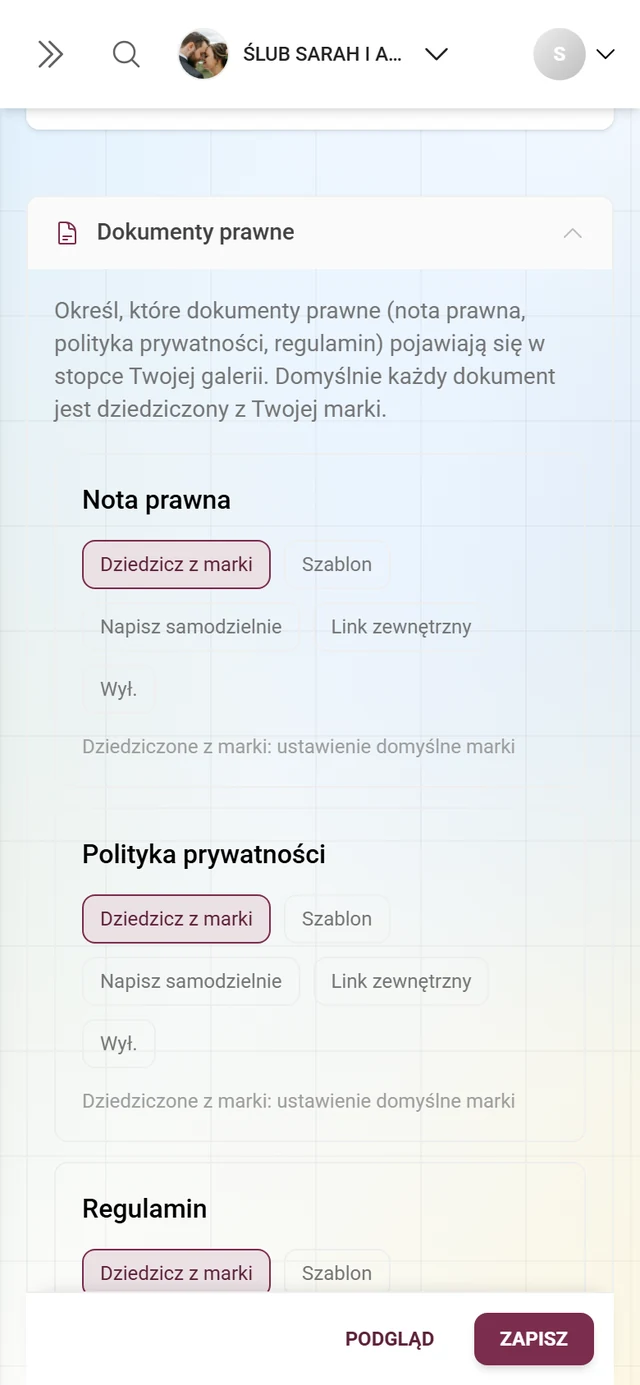
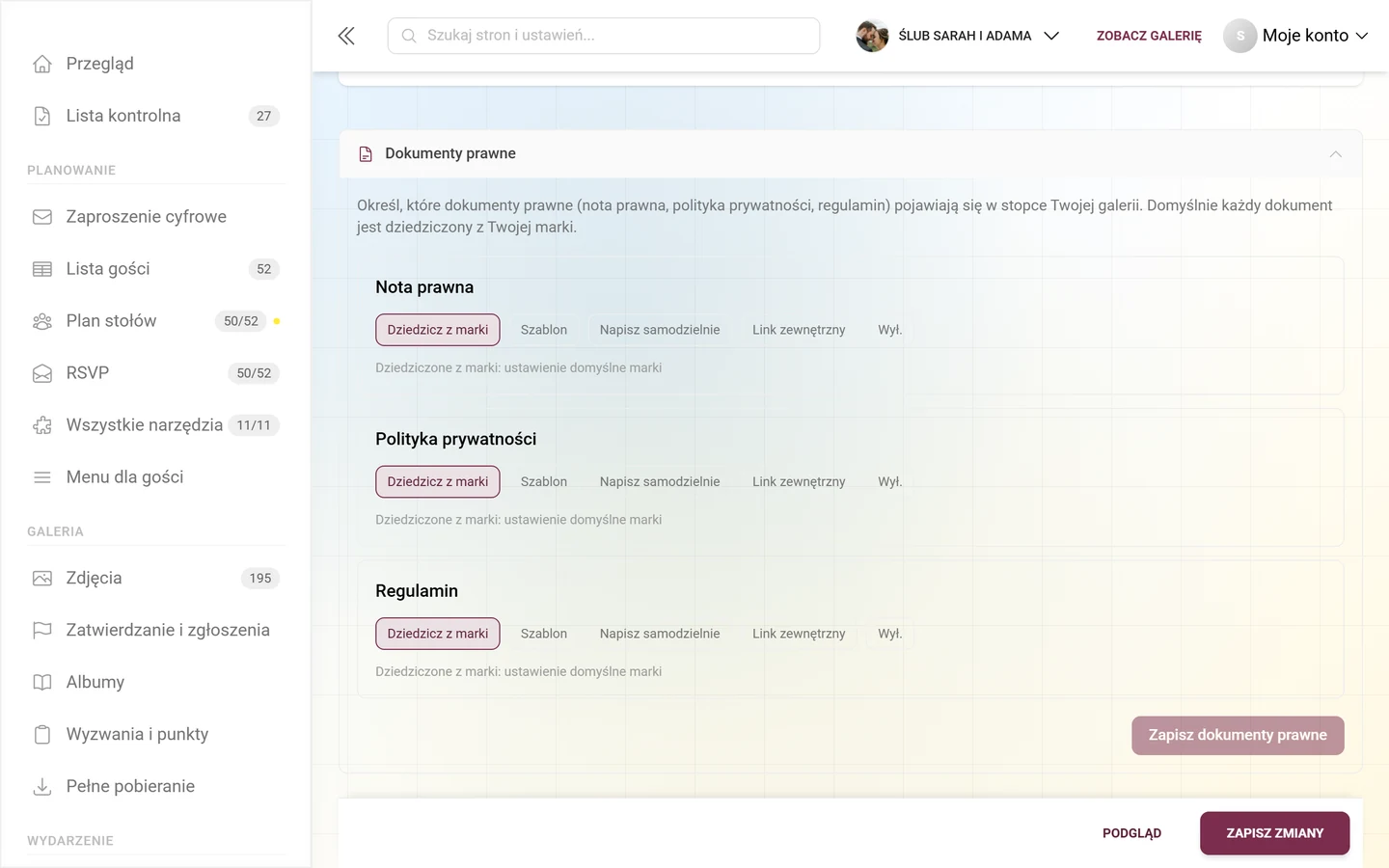
Dział zatytułowany „Sekcja 3 — Dokumenty prawne”Na samym dole karty znajduje się zwinięta sekcja Dokumenty prawne (ikona dokumentu). Dopiero po kliknięciu jej nagłówka zobaczysz trzy karty: Nota prawna, Polityka prywatności i Regulamin. Dla każdego dokumentu wybierasz tryb: Dziedzicz z marki, Szablon, Napisz samodzielnie, Link zewnętrzny lub Wył. Ta sekcja ma własny przycisk zapisu (Zapisz dokumenty prawne), niezależny od globalnego zapisywania.
Szczegóły opisuje osobny poradnik → Dokumenty prawne.
Wydarzenie gospodarza czy marka partnera?
Dział zatytułowany „Wydarzenie gospodarza czy marka partnera?”Ta strona opisuje, co możesz ustawić jako gospodarz własnego wydarzenia. Czymś innym jest obszar partnera/resellera: tam partner zarządza marką z własną domeną, własnym domyślnym wyglądem i centralnymi dokumentami prawnymi dla wielu wydarzeń naraz.
- Twoje wydarzenie jest samodzielne: wszystko na tej stronie należy do ciebie. Sam ustawiasz subdomenę lub domenę, ekran ładowania, ikonę karty i dokumenty prawne.
- Twoim wydarzeniem zarządza partner: wiele wartości jest dziedziczonych z marki. Partner może zablokować poszczególne sekcje — zablokowane bloki są po prostu ukryte. To, co wtedy jeszcze zmienisz, jest oznaczane jako nadpisane (widoczne po włączeniu Pokaż szczegóły dziedziczenia).
- Sam jesteś partnerem i konfigurujesz markę, jej domenę lub domyślny wygląd: do tego służy obszar partnera → Podstawy dla resellerów.
Kto co widzi (role i uprawnienia)
Dział zatytułowany „Kto co widzi (role i uprawnienia)”- Karta White-label istnieje tylko przy funkcjach pakietu „własna domena” lub „white label”.
- Sekcja Branding pojawia się tylko z funkcją white label.
- Sekcja adresu jest zawsze widoczna w samodzielnych wydarzeniach; w wydarzeniach zarządzanych przez partnera tylko wtedy, gdy partner udostępnił ustawienia domeny.
- Przełącznik „Powered by”, ekran ładowania i ikona karty mogą być zablokowane przez partnera — wtedy są ukryte. Ekran ładowania i ikona karty zależą od tego samego uprawnienia i znikają razem.
- Dokumenty prawne w wydarzeniach zarządzanych przez partnera pojawiają się tylko przy odpowiednim uprawnieniu.
- Usuwanie domeny, subdomeny lub domeny e-mail jest możliwe tylko dla zasobów należących do wydarzenia, a nie zarządzanych przez partnera.
- W praktyce pracuje tu właściciel; moderatorzy zwykle nie mają dostępu do ustawień.
Rozwiązywanie problemów i przypadki szczególne
Dział zatytułowany „Rozwiązywanie problemów i przypadki szczególne”- Nie mogę znaleźć tekstu ładowania. Nie ma go na karcie stylu — znajduje się na karcie White-label w bloku Ekran ładowania pod nagłówkiem Tekst ładowania. W polu wyszukiwania Przejdź do miejsca na tej stronie… znajdziesz go jako Ekran ładowania (logo i tekst).
- Brakuje pola tekstowego. Pojawia się dopiero po wybraniu opcji Własny tekst.
- DNS potrzebuje czasu. Propagacja trwa często kilka minut, czasem dłużej. Sprawdzaj spokojnie kilka razy — kreator sam też ponawia próby.
- CNAME albo A — nie oba. Subdomena (
galerie.deine-domain.de) → CNAME na wyświetlony cel. Domena główna/apex (deine-domain.de) → rekord A na wyświetlony adres IP serwera. - Rekord A nie pokazuje wartości. Pojawia się dopiero po zapisaniu domeny.
- SSL działa automatycznie — bez ręcznego certyfikatu i bez dodatkowych rekordów.
- DNS e-maila jest osobny. MX + SPF + DKIM; klucz DKIM jest indywidualny dla każdej domeny. Weryfikacja e-maila nie blokuje domeny galerii.
- Usunięcie oznacza 30 dni przekierowania. Po usunięciu domeny lub subdomeny stare linki przez 30 dni przekierowują na adres domyślny, a potem przestają działać. W każdej chwili możesz skonfigurować adres od nowa.
- Pamiętaj o zasadzie pierwszeństwa. Aktywna własna domena zastępuje subdomenę jako adres główny.
- Ikona karty i logo ładowania zaczynają obowiązywać dopiero po kliknięciu „Zapisz zmiany”, a nie od razu.
Dobre praktyki
Dział zatytułowany „Dobre praktyki”- Większości gospodarzy wystarczy darmowa subdomena — bez DNS, z automatycznym SSL.
- Własna domena opłaca się przede wszystkim studiom fotograficznym i markom, które już mają domenę.
- W miarę możliwości wybieraj subdomenę zamiast domeny głównej (
galerie.deine-domain.de) — to prosty rekord CNAME zamiast rekordu A. - Skonfiguruj też domenę nadawcy e-maili, aby e-maile wydarzenia z poprawnym SPF i DKIM nie trafiały do spamu.
- Dla pełnego white label: ukryj informację „Powered by”, ustaw własne logo ładowania, świadomie wybierz tekst ładowania i dodaj kwadratową ikonę karty z wysokim kontrastem.
- Skonfiguruj DNS wcześnie (przed wydarzeniem), aby propagacja i SSL były gotowe na czas.
Powiązane tematy
Dział zatytułowany „Powiązane tematy”- Dokumenty prawne — nota prawna, polityka prywatności i regulamin na tej samej karcie.
- Ustawienia podstawowe — m.in. własny slug adresu URL (
@name) i inne podstawowe opcje. - Dostosowywanie wyglądu — kolory, logo i nagłówek galerii.
- Powiadomienia e-mail — w połączeniu z własną domeną nadawcy e-maili.
- Podstawy dla resellerów — wszystko, co dotyczy marki partnera.
- Pakiet & okres — jeśli brakuje karty White-label.