Powiadomienia e-mail
Jako osoba organizująca wydarzenie chcesz wiedzieć, co się w nim dzieje – ale bez zasypywania skrzynki pocztowej. Dlatego w Ustawieniach konta określasz w jednym miejscu:
- czy Photogala w ogóle wysyła ci e-maile (jeden globalny przełącznik) oraz
- które powiadomienia pojawiają się pod dzwonkiem w aplikacji (u góry galerii) – 12 typów w 3 kategoriach.
Te dwa poziomy są celowo rozdzielone: przełącznik e-maili to zwykłe włącz/wyłącz. Powiadomieniami w aplikacji możesz natomiast sterować szczegółowo, każdym z osobna.
Kto widzi te ustawienia
Dział zatytułowany „Kto widzi te ustawienia”Zakładka Powiadomienia jest przeznaczona dla zarejestrowanych użytkowników – czyli gospodarzy, administratorów i moderatorów z własnym kontem. Anonimowi goście nie mają do niej dostępu: zamiast niej widzą w oknie baner Konto gościa z przyciskiem do rejestracji (zobacz Rozwiązywanie problemów).
Gdzie znajdziesz ustawienia
Dział zatytułowany „Gdzie znajdziesz ustawienia”Powiadomienia nie znajdują się w ustawieniach wydarzenia, tylko w twoich osobistych Ustawieniach konta. Dotrzesz do nich przez menu profilu w prawym górnym rogu.
-
Otwórz panel administracyjny wydarzenia, np. pulpit.
-
Kliknij w prawym górnym rogu Moje konto. Otworzy się menu profilu.
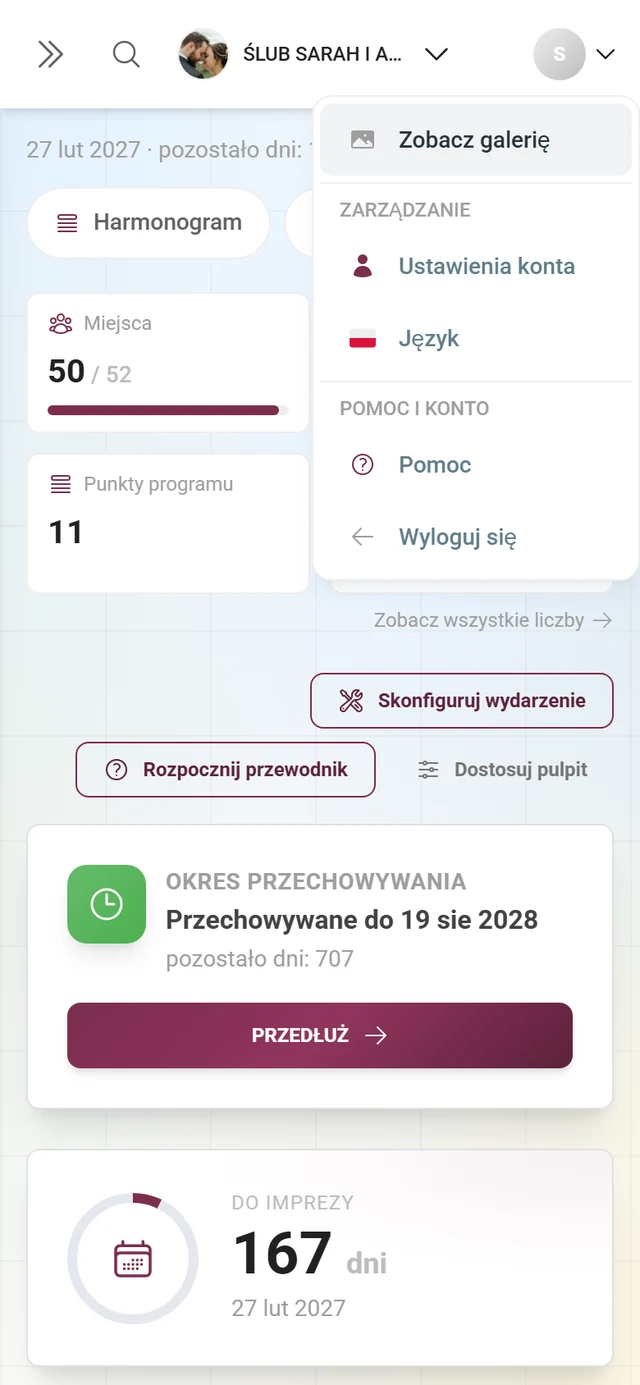
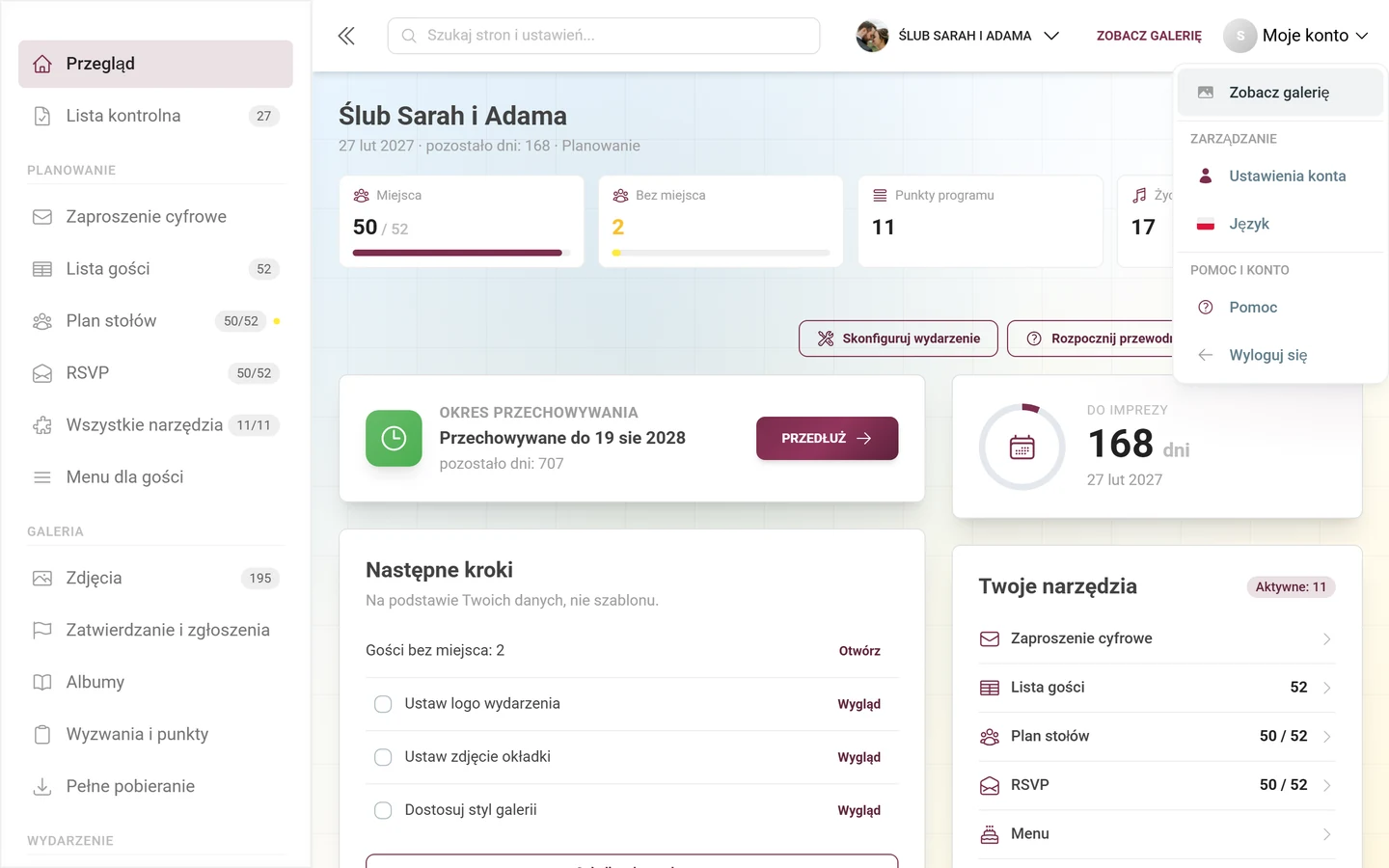
Menu pod „Moje konto”: w sekcji ZARZĄDZANIE są Ustawienia konta i Język, niżej Pomoc i Wyloguj się. -
Wybierz Ustawienia konta. Otworzy się okno Ustawienia konta z podtytułem „Skonfiguruj preferencje i ustawienia swojego konta”.
-
Przejdź u góry okna do zakładki Powiadomienia (ikona dzwonka). W pasku adresu pojawi się wtedy
?account-tab=notifications.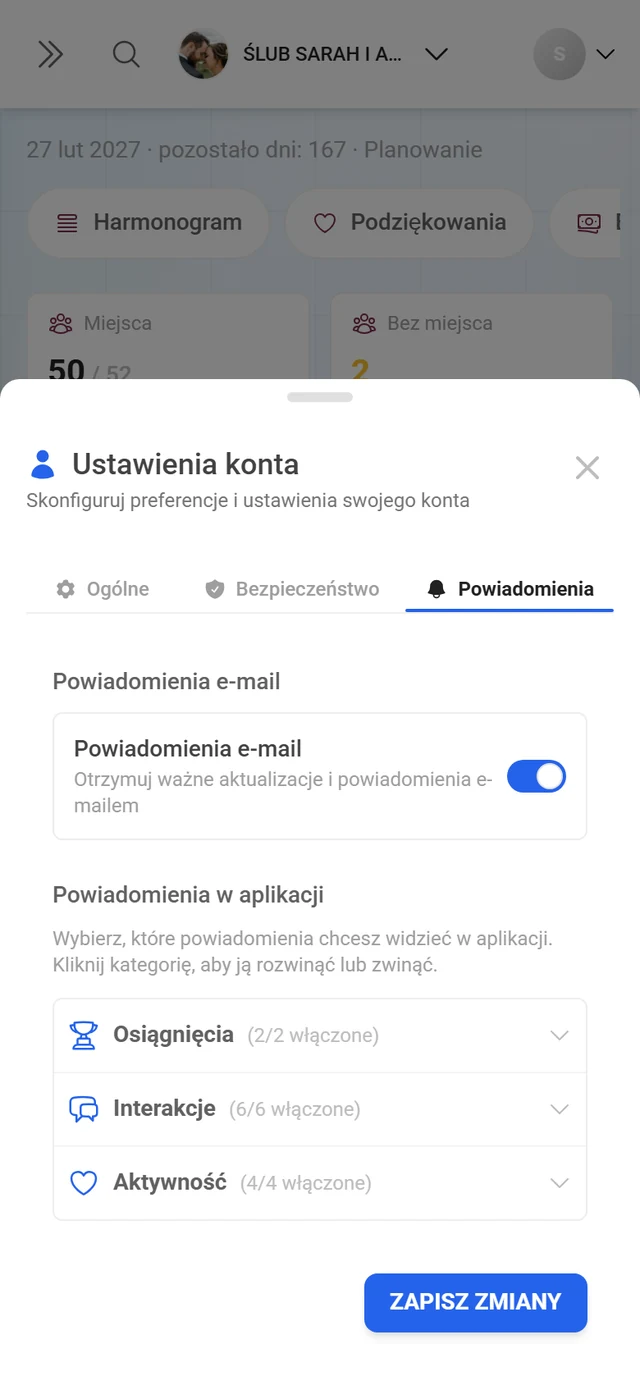
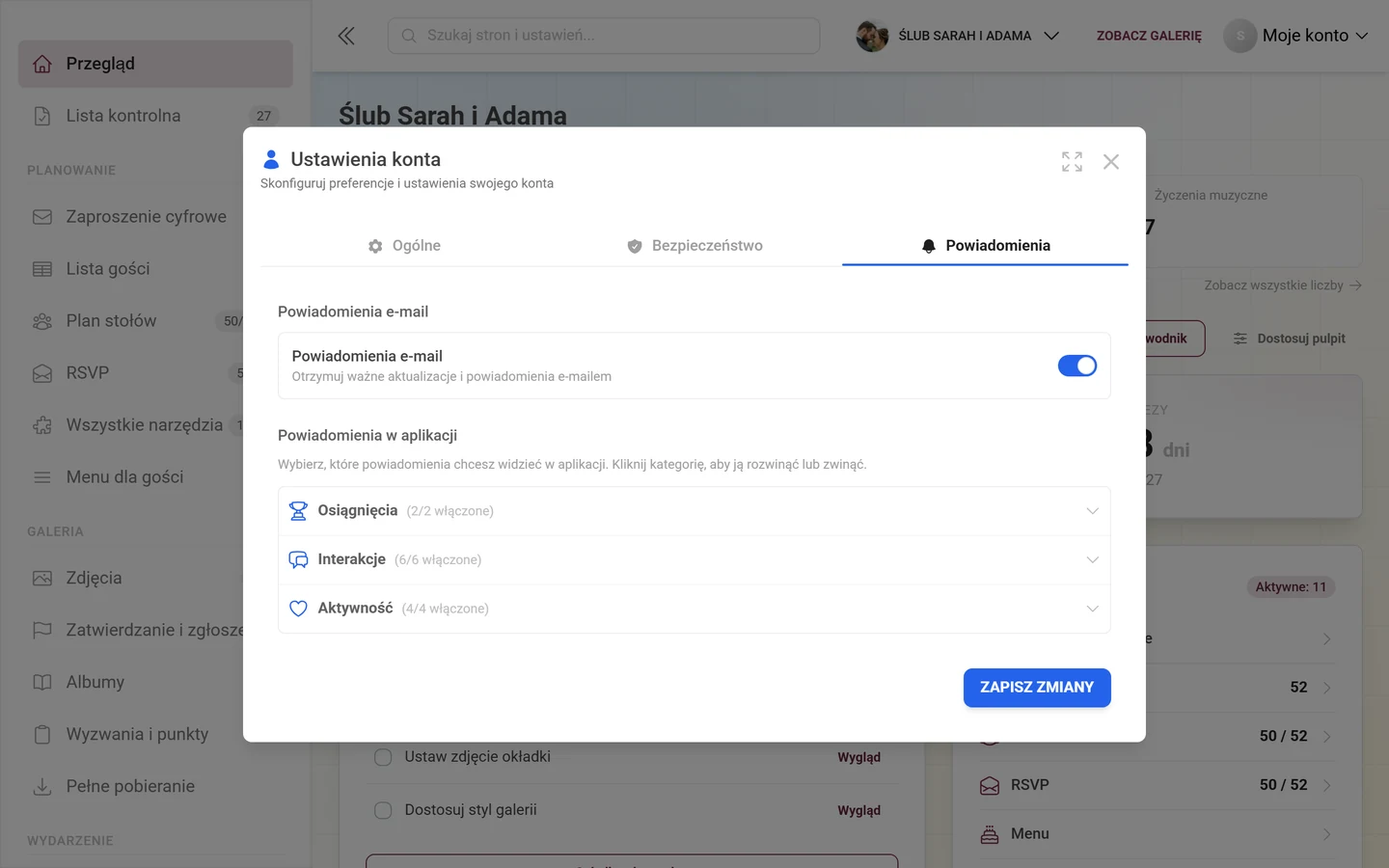
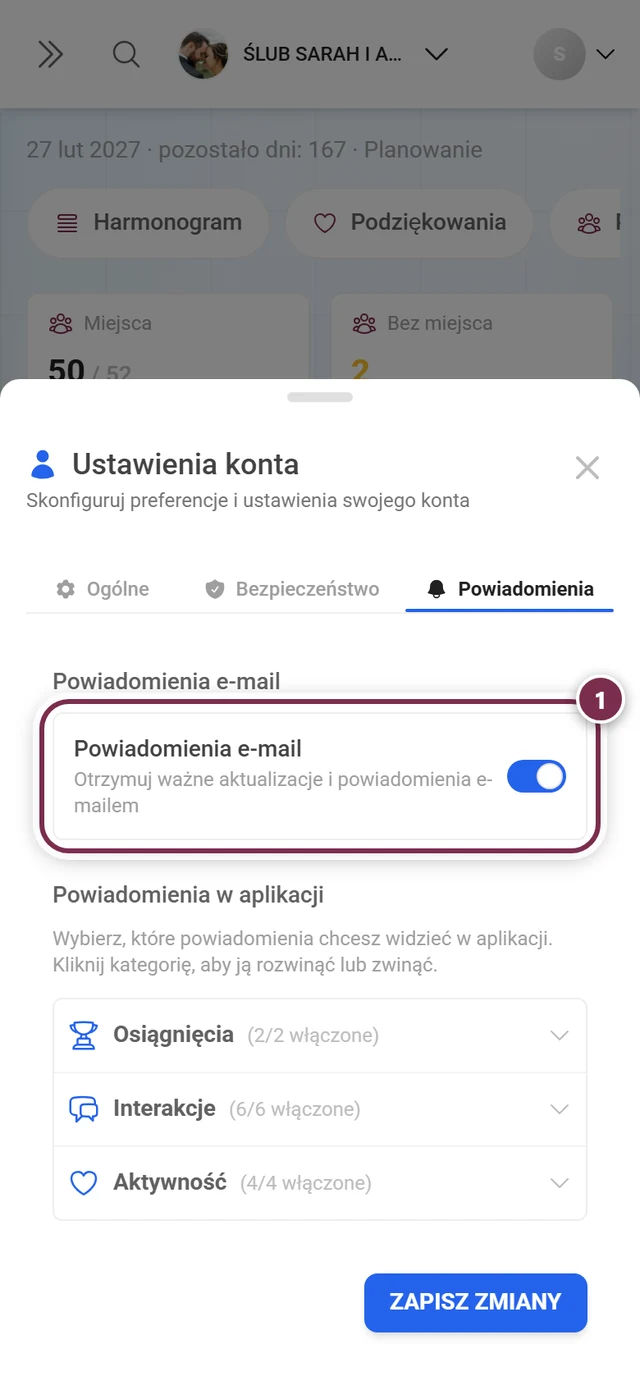
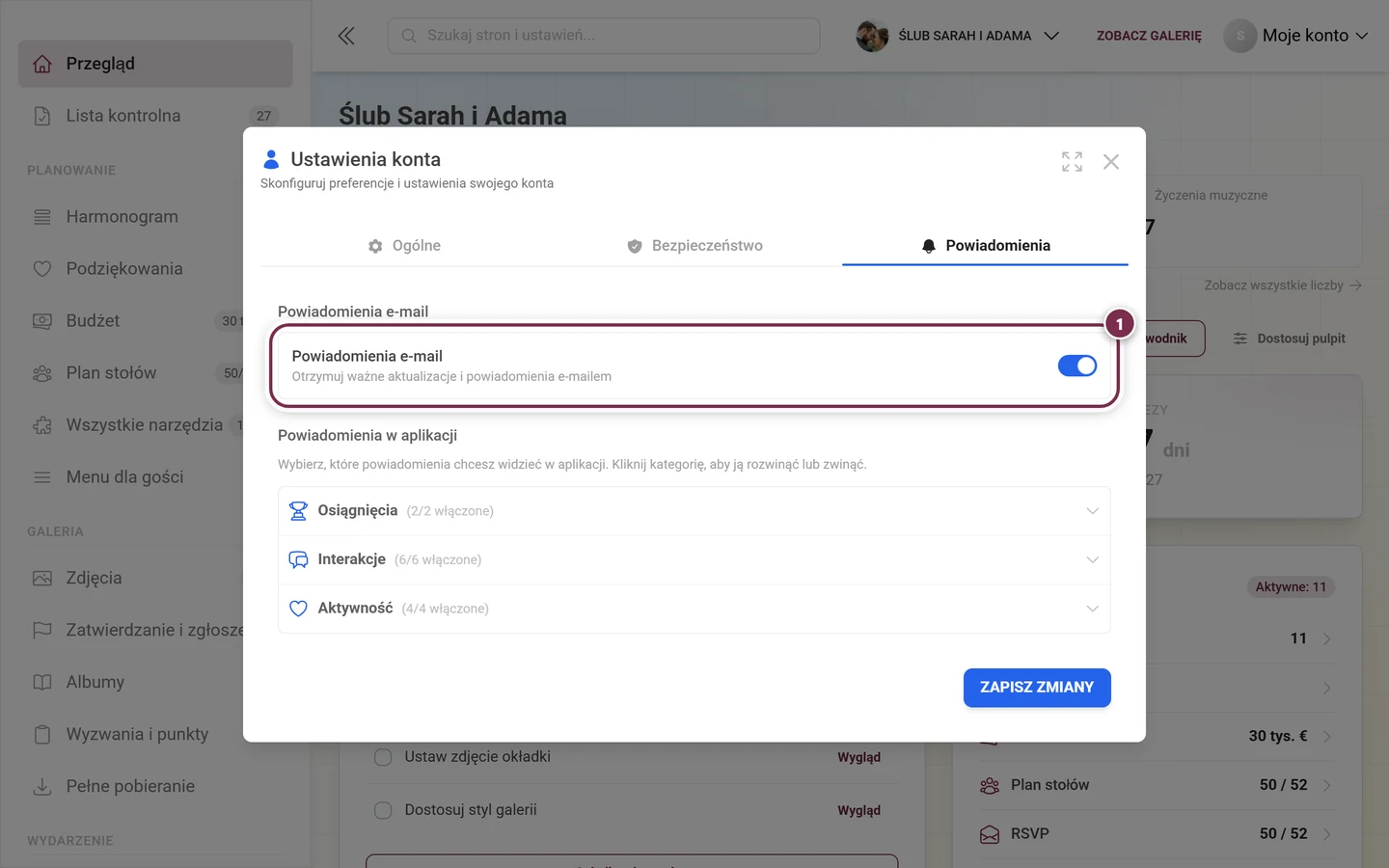
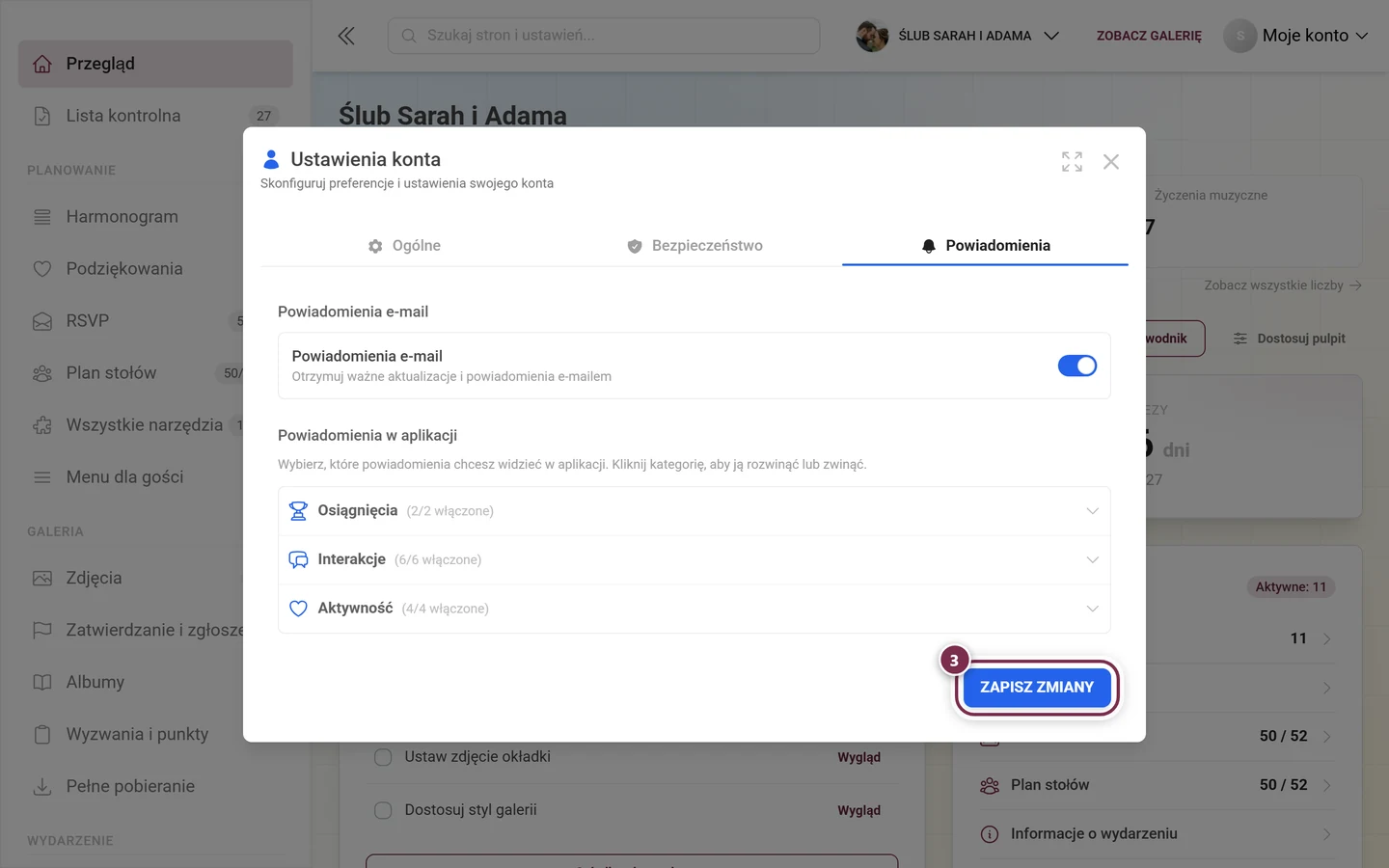
Zakładka Powiadomienia: u góry globalny przełącznik e-maili, pod nim trzy kategorie powiadomień w aplikacji – na samym dole Zapisz zmiany.
Zakładki w oknie Ustawienia konta
Dział zatytułowany „Zakładki w oknie Ustawienia konta”Okno ma kilka zakładek. Ich kolejność:
- Ogólne – zakładka domyślna (imię, adres e-mail, podstawowe dane twojego konta).
- Bezpieczeństwo – hasło i bezpieczeństwo logowania.
- Płatności – widoczna tylko wtedy, gdy już kiedyś coś opłaciłeś. Jeśli nigdy nie dokonałeś płatności, tej zakładki w ogóle nie ma. To normalne – nie szukaj jej.
- Powiadomienia – zakładka, o której mowa na tej stronie, zawsze jako ostatnia (dla zarejestrowanych użytkowników).
Zakładka „Powiadomienia” w szczegółach
Dział zatytułowany „Zakładka „Powiadomienia” w szczegółach”Zakładka składa się z dwóch sekcji i przycisku zapisu na samym dole.
1. Powiadomienia e-mail (globalny przełącznik)
Dział zatytułowany „1. Powiadomienia e-mail (globalny przełącznik)”Na samej górze jest sekcja Powiadomienia e-mail z jednym polem:
- Tytuł: Powiadomienia e-mail
- Opis: „Otrzymuj ważne aktualizacje i powiadomienia e-mailem”
- Po prawej: przełącznik
Tak działa przełącznik:
- Włączony – dostajesz e-maile związane z tym, co dzieje się w twoich wydarzeniach.
- Wyłączony – nie dostajesz już e-maili, które da się wyłączyć. Wiadomości dotyczące bezpieczeństwa i potwierdzenia zakupu nadal przychodzą (zobacz niżej).
To celowo zwykłe włącz/wyłącz. Na poziomie e-maili nie ma ustawień dla poszczególnych zdarzeń – szczegółowe sterowanie jest dostępne tylko w powiadomieniach w aplikacji poniżej.
Których e-maili dotyczy przełącznik
Dział zatytułowany „Których e-maili dotyczy przełącznik”Photogala rozróżnia dwa rodzaje e-maili.
Do wyłączenia – nie przychodzą, gdy przełącznik jest wyłączony:
- Informacje o limitach: wcześniejsze ostrzeżenie, gdy twój bezpłatny limit zdjęć się kończy, oraz pilny komunikat w chwili, gdy przesłanie pliku przez gościa zostanie odrzucone z powodu limitu.
- Wskazówki i inspiracje związane z twoim wydarzeniem: porady dotyczące konfiguracji, prezentacje funkcji, przypomnienia przed terminem wydarzenia, podsumowania po imprezie oraz e-maile rocznicowe i wspomnieniowe o twojej galerii.
- Podsumowania dla partnerów: miesięczne zestawienie w programie partnerskim.
Nie do wyłączenia – nadal do ciebie docierają, bo dotyczą twojego konta, twoich pieniędzy lub twoich danych:
- Konto i bezpieczeństwo: resetowanie hasła, zmiana hasła, potwierdzenie adresu e-mail, weryfikacja konta, linki do logowania.
- Zakup i własność wydarzenia: klucz wydarzenia po zakupie, zmiana pakietu, zwrot pieniędzy, potwierdzenie przy przejmowaniu i przy usuwaniu wydarzenia.
- Gotowe pliki ZIP do pobrania: e-mail, gdy zamówione pobieranie jest gotowe – w końcu sam je uruchomiłeś. Zobacz Pobieranie i eksport.
- Ostrzeżenia o wygaśnięciu i ratunkowe: przypomnienia przed końcem okresu przechowywania, wcześniejsze przypomnienia o pobraniu oraz informacje, zanim usunięte wydarzenie zostanie ostatecznie skasowane. Jeśli dla twojego wydarzenia można kupić archiwum, te e-maile podają też jego cenę – zobacz Archiwum – tanie przechowywanie.
2. Powiadomienia w aplikacji (12 typów, 3 kategorie)
Dział zatytułowany „2. Powiadomienia w aplikacji (12 typów, 3 kategorie)”Druga sekcja nazywa się Powiadomienia w aplikacji. Tekst pomocy brzmi: „Wybierz, które powiadomienia chcesz widzieć w aplikacji. Kliknij kategorię, aby ją rozwinąć lub zwinąć.”
Te przełączniki sterują dzwonkiem w aplikacji (powiadomieniami, które pojawiają się u góry galerii) – nie poszczególnymi e-mailami.
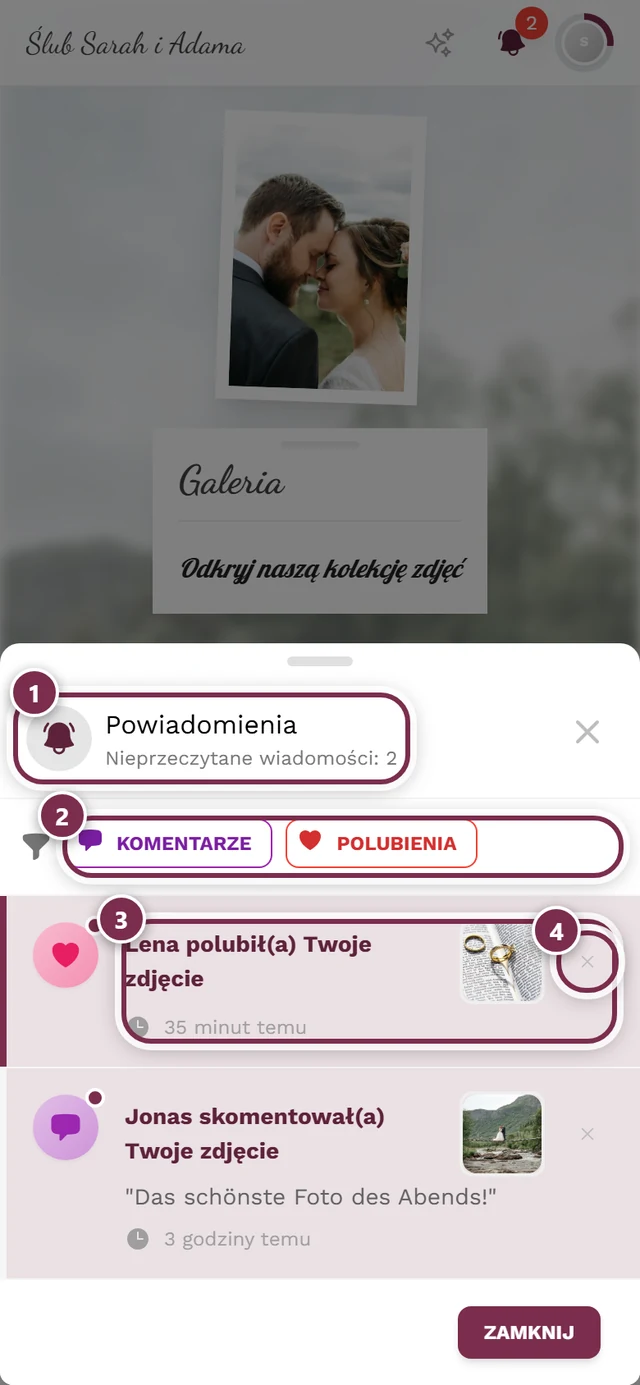
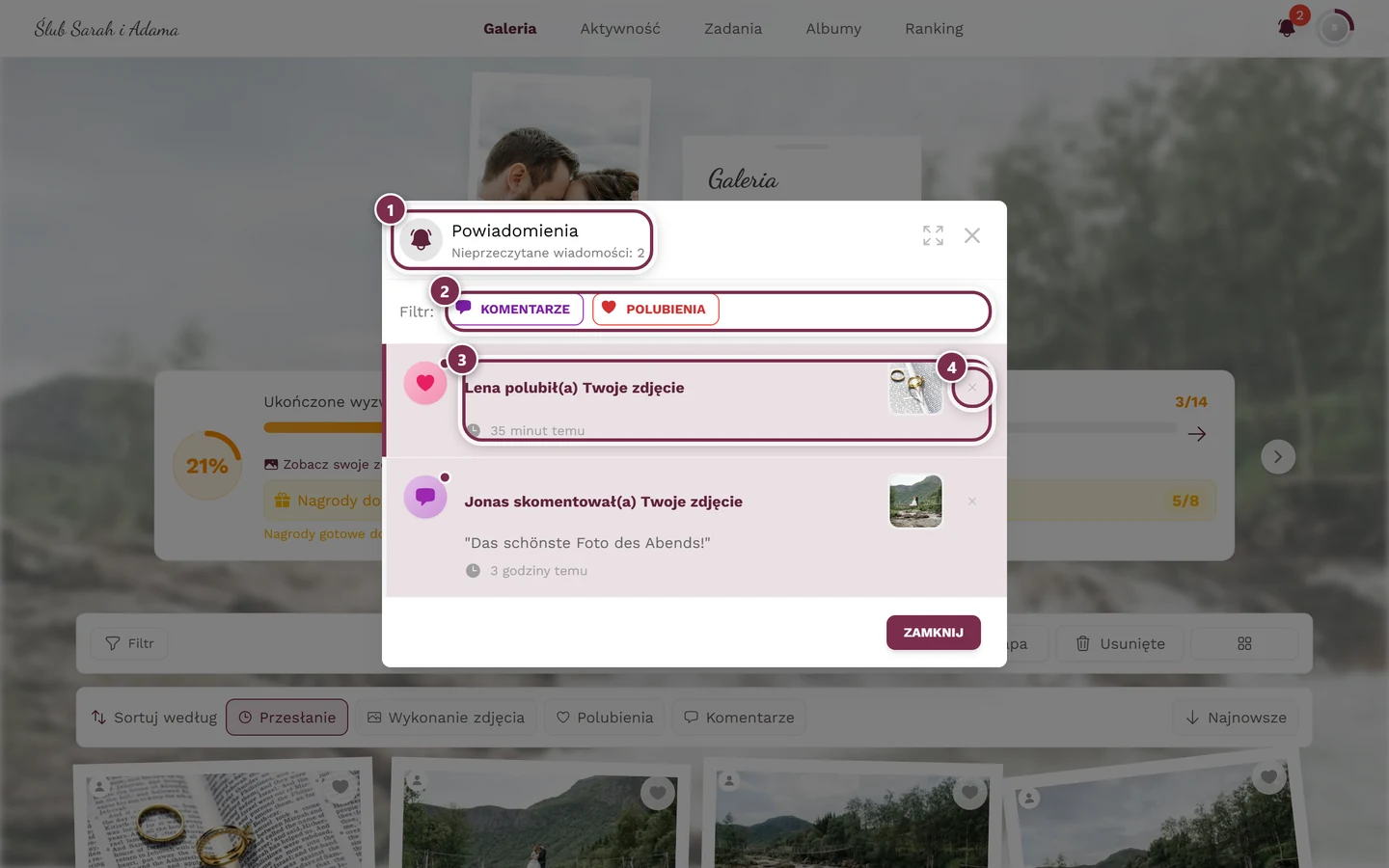
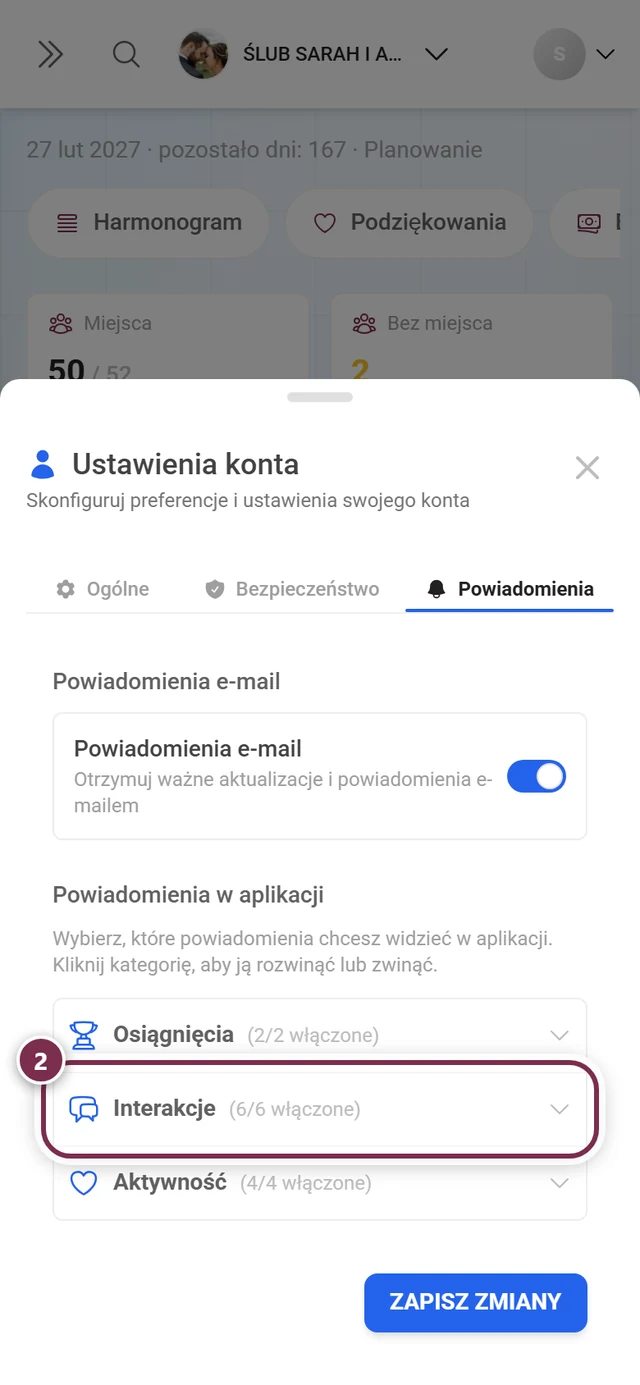
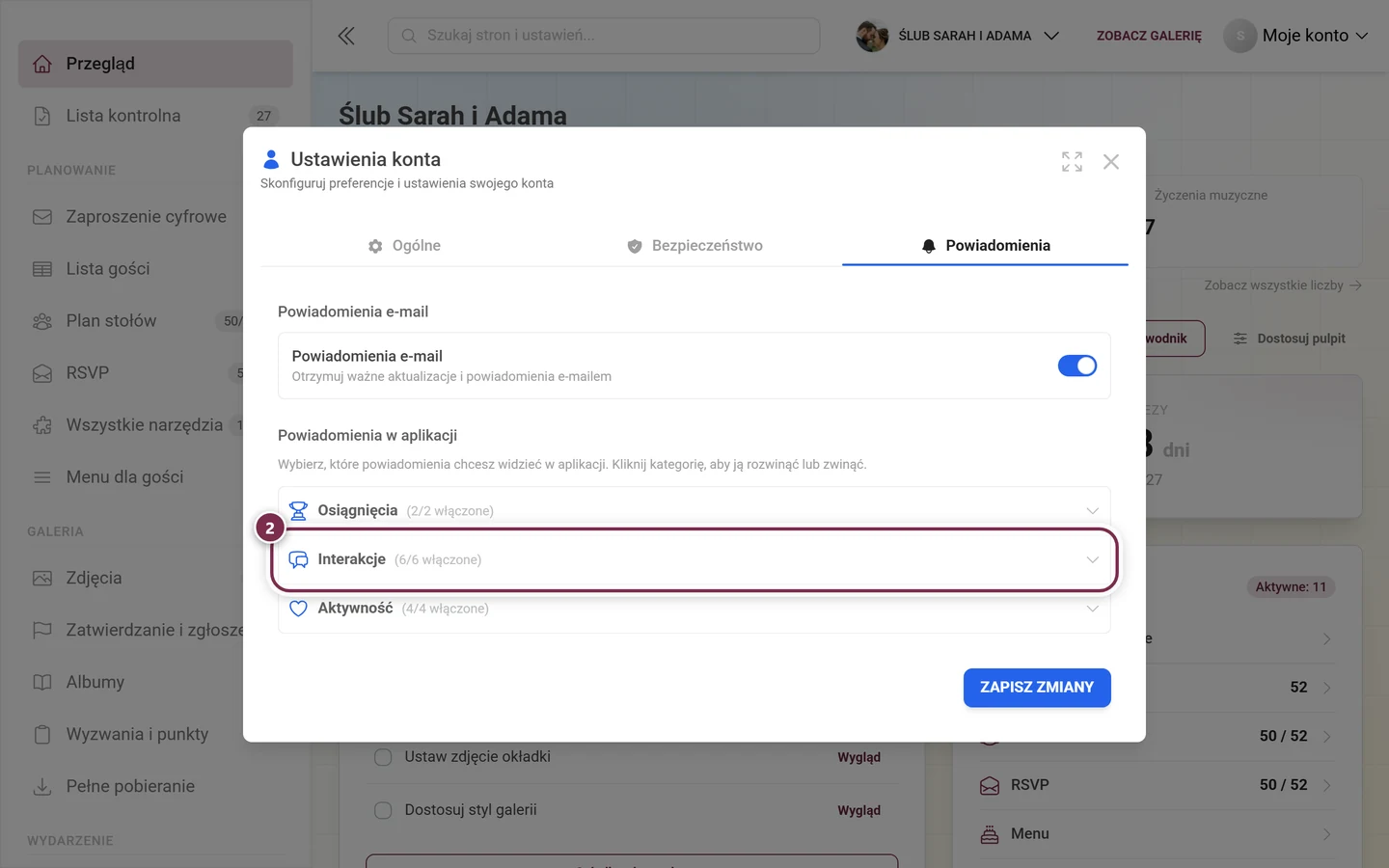
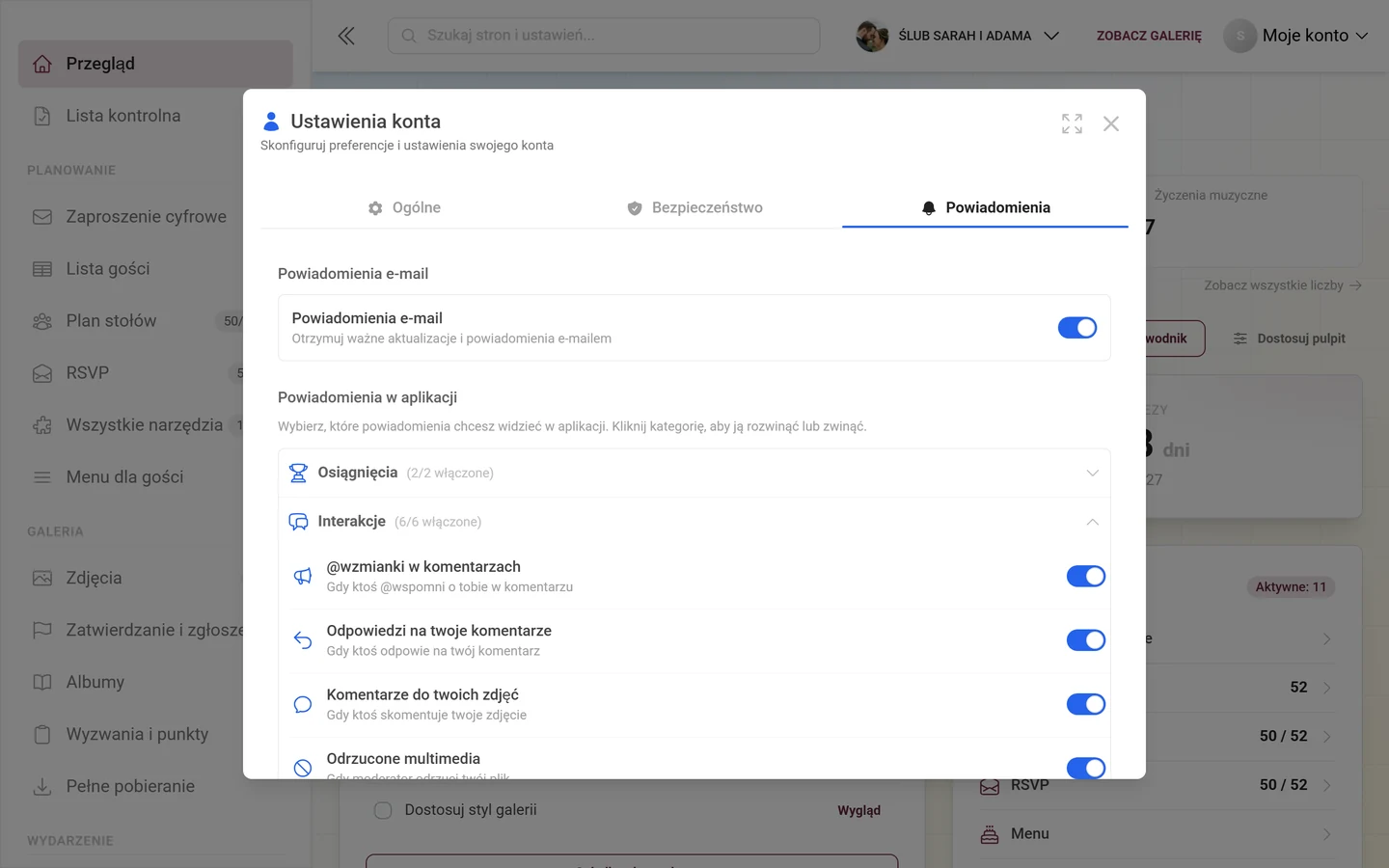
12 typów jest pogrupowanych w 3 rozwijane kategorie. Domyślnie wszystkie kategorie są zwinięte. Kliknij nagłówek kategorii (ikona strzałki), aby ją rozwinąć. Każdy nagłówek pokazuje licznik „(x/y włączone)”, dzięki czemu od razu widzisz, ile typów jest w nim aktywnych. Każdy wpis ma własny przełącznik – włączony = powiadomienie pojawia się pod dzwonkiem, wyłączony = zostaje ukryte.
Kategoria „Osiągnięcia” (ikona pucharu) – 2 typy:
| Przełącznik | Co go uruchamia |
|---|---|
| Odblokowane osiągnięcie | Gdy odblokujesz nowe osiągnięcie |
| Zmiany roli | Gdy zmieni się twoja rola w wydarzeniu |
Kategoria „Interakcje” – 6 typów:
| Przełącznik | Co go uruchamia |
|---|---|
| @wzmianki w komentarzach | Gdy ktoś @wspomni o tobie w komentarzu |
| Odpowiedzi na twoje komentarze | Gdy ktoś odpowie na twój komentarz |
| Komentarze do twoich zdjęć | Gdy ktoś skomentuje twoje zdjęcie |
| Odrzucone multimedia | Gdy moderator odrzuci twój plik |
| Wycofane multimedia | Gdy moderator wycofa publikację twojego pliku |
| Błędy przetwarzania | Gdy przetwarzanie twojego pliku się nie powiedzie |
Kategoria „Aktywność” (ikona serca) – 4 typy:
| Przełącznik | Co go uruchamia |
|---|---|
| Polubienia twoich komentarzy | Gdy ktoś polubi twój komentarz |
| Polubienia twoich zdjęć | Gdy ktoś polubi twoje zdjęcie |
| Zdjęcia dodane do albumów | Gdy twoje zdjęcie zostanie dodane do albumu |
| Zgłoszenie rozpatrzone | Gdy w sprawie twojego zgłoszenia zostaną podjęte działania |
3. Zapisywanie – bez automatycznego zapisu
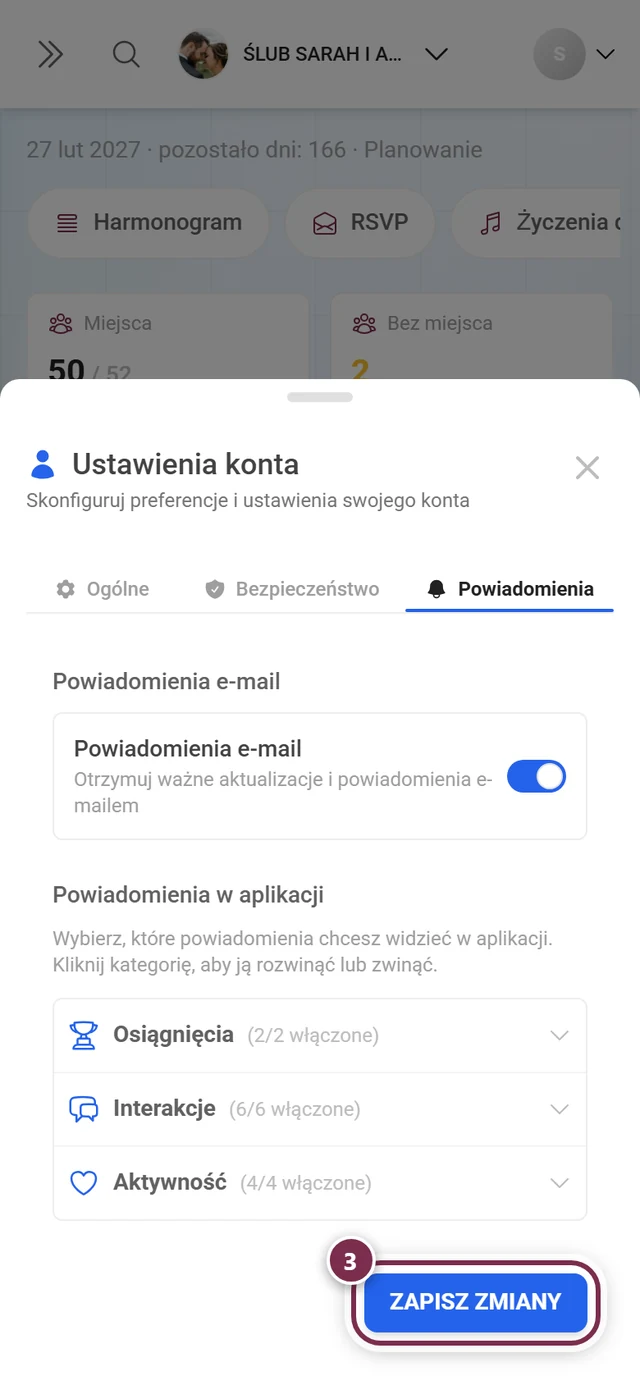
Dział zatytułowany „3. Zapisywanie – bez automatycznego zapisu”W prawym dolnym rogu znajduje się przycisk Zapisz zmiany. Kliknij go po zmianie przełącznika e-maili lub poszczególnych typów powiadomień w aplikacji:
-
Ustaw globalny przełącznik e-maili na włączony lub wyłączony.
-
Rozwiń kategorie, które cię interesują, i włącz lub wyłącz poszczególne typy.
-
Kliknij w prawym dolnym rogu Zapisz zmiany. Podczas zapisywania przycisk pokazuje stan ładowania.
-
Po udanym zapisie pojawi się potwierdzenie „Zapisano ustawienia powiadomień”.
Zalecenia na co dzień
Dział zatytułowany „Zalecenia na co dzień”- Za pełna skrzynka? Wyłącz globalny przełącznik e-maili. Nie ma to wpływu na dzwonek w aplikacji – w aplikacji nadal widzisz wszystko.
- Jako moderator zostaw włączone Odrzucone multimedia, Wycofane multimedia, Błędy przetwarzania i Zgłoszenie rozpatrzone. Dzięki temu dowiesz się, gdy wydarzy się coś ważnego dla moderacji. Więcej na stronie Moderacja.
- Duże wydarzenia: Polubienia twoich zdjęć i Komentarze do twoich zdjęć mogą pojawiać się bardzo często. W razie potrzeby wyłącz je w aplikacji, żeby ograniczyć szum.
- Kilka wydarzeń? Wszystko tutaj dotyczy całego konta. Ustawiasz to raz i nie musisz się tym zajmować dla każdego wydarzenia osobno.
Nietypowe sytuacje i rozwiązywanie problemów
Dział zatytułowany „Nietypowe sytuacje i rozwiązywanie problemów”„Nie widzę zakładki Powiadomienia.” Najprawdopodobniej korzystasz z konta gościa. Okno pokazuje wtedy tylko baner Konto gościa z przyciskiem Zarejestruj konto. Zarejestruj się lub zaloguj – potem zakładka się pojawi. Jak zamienić konto gościa na pełne konto, opisuje strona Konto i logowanie.
„Brakuje zakładki Płatności.” To normalne, jeśli nigdy nie dokonałeś płatności. Zakładka pojawia się dopiero po pierwszej płatności.
„Przestawiłem przełącznik, ale nic się nie dzieje.” Musisz kliknąć Zapisz zmiany. Bez tego kliknięcia nic nie zostanie zapisane.
„Mimo to nie dostaję żadnych e-maili.” Sprawdź po kolei: (a) czy globalny przełącznik e-maili jest włączony? (b) czy wiadomość nie trafiła do folderu spamu? (c) czy twój adres e-mail jest poprawny i potwierdzony (zakładka Ogólne lub Bezpieczeństwo w tym samym oknie)?
„Mam wyłączony przełącznik, a mimo to dostaję e-maile.” To nie błąd. E-maile dotyczące konta, bezpieczeństwa, zakupów, pobierania i wygasania celowo nie dają się wyłączyć – zobacz listę w części „Których e-maili dotyczy przełącznik”.
Błąd wczytywania. Przy błędzie sieci pojawia się komunikat „Nie udało się wczytać ustawień powiadomień. Spróbuj ponownie.” Zamknij okno i otwórz je ponownie.
Powiązane tematy
Dział zatytułowany „Powiązane tematy”- Zarządzanie zarejestrowanymi użytkownikami
- Moderacja – wyjaśnia zdarzenia „Odrzucone multimedia”, „Wycofane multimedia” i zgłoszenia
- Ranking i zwycięzcy – w związku z wygraną w rankingu
- Pobieranie i eksport – w związku z e-mailem „pobieranie ZIP gotowe”
- Konfiguracja osiągnięć – w związku z „Odblokowane osiągnięcie”
- Role i uprawnienia – w związku ze „Zmianami roli”
- Konto i logowanie