Dostosowanie wyglądu
Karta „Wygląd” to twoje centrum projektowania: jako gospodarz ustalasz tu wygląd swojego wydarzenia – nagłówek, logo, zdjęcie tytułowe, kolory marki, palety kolorów, tryb ciemny, siatkę zdjęć, informacje widoczne przy każdym zdjęciu, czcionki, domyślne sortowanie i wygląd kodów QR. Ta strona przeprowadzi cię grupa po grupie przez wszystkie opcje.
Jak dotrzeć do karty „Wygląd”
Dział zatytułowany „Jak dotrzeć do karty „Wygląd””-
Otwórz panel administratora swojego wydarzenia. Jeśli jesteś w galerii, do zarządzania przejdziesz przez menu profilu w prawym górnym rogu.


Przez menu profilu w prawym górnym rogu dostaniesz się do panelu administratora. Więcej na stronie „Dostęp do wydarzenia”. ① twoje punkty i ukończone wyzwania, ② Opcje profilu z pozycjami Mój profil, Język, Motyw i Pomoc, ③ Zarządzanie z pozycjami Ustawienia konta, Moderacja i Panel administratora – tej sekcji brakuje, dopóki nie masz odpowiedniej roli, ④ Konto z pozycją Wyloguj się. -
Na lewym pasku bocznym, w grupie „Wydarzenie”, kliknij „Ustawienia” (ścieżka
/admin/settings). Najpierw trafisz na Przegląd – siatkę kafelków, która opisuje każdy obszar ustawień jednym zdaniem.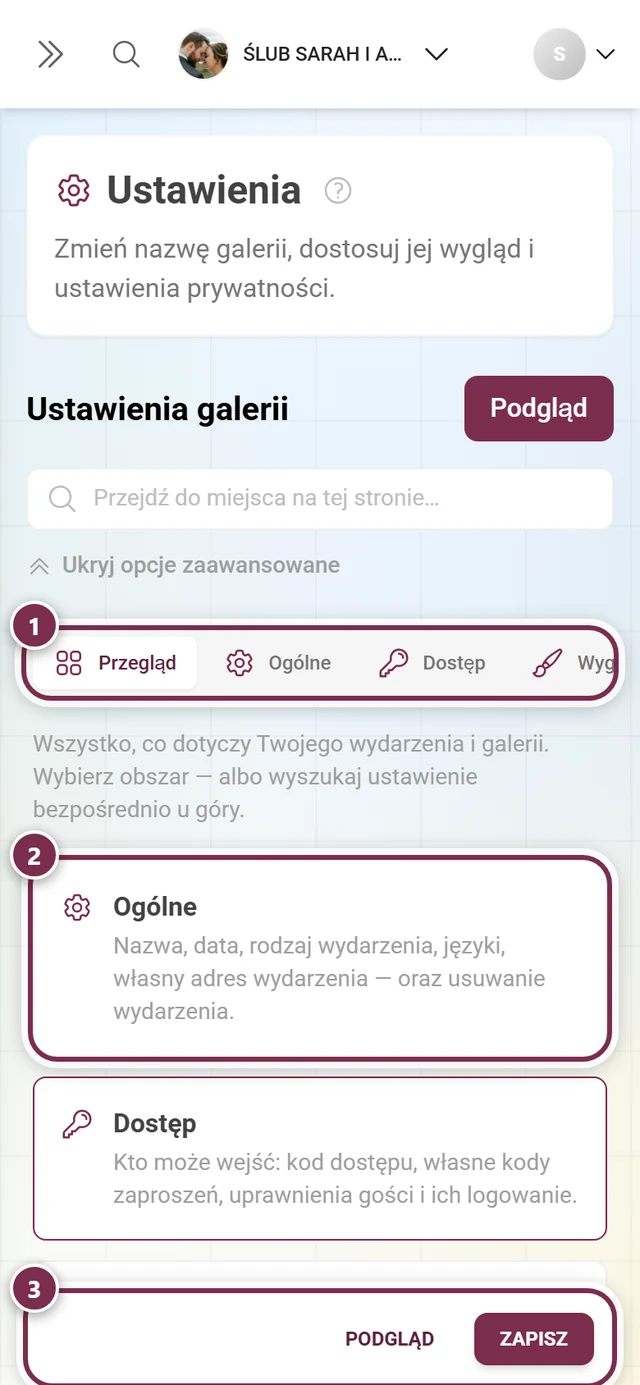
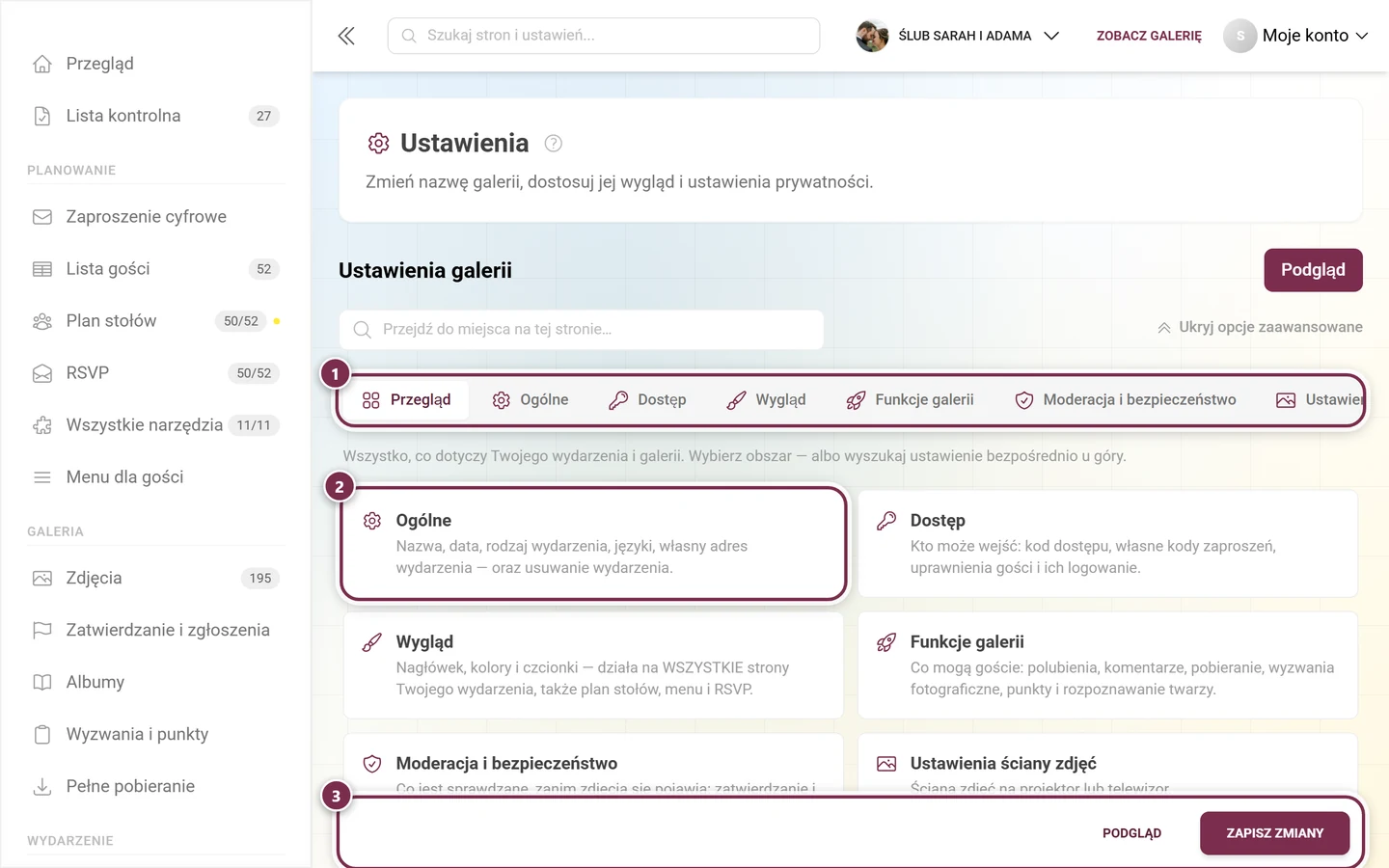
Od przebudowy ustawienia otwierają się na przeglądzie. Kafelek „Wygląd” prowadzi do tej karty. ① rząd kart ze wszystkimi obszarami – jest szerszy niż okno i można go przesuwać w bok; na telefonie widać naraz tylko trzy karty, ② jeden kafelek na obszar, każdy z jednym zdaniem o tym, co zawiera, ③ pasek, który zostaje na dole: Podgląd otwiera galerię z twoimi zmianami, Zapisz zmiany (na telefonie tylko Zapisz) je zatwierdza. -
Wybierz kafelek „Wygląd” albo kartę o tej samej nazwie na pasku kart u góry (ikona pędzla). Link bezpośredni:
/admin/settings?tab=style. Szczegółowo o panelu administratora: Dostęp do wydarzenia i Pulpit administratora.
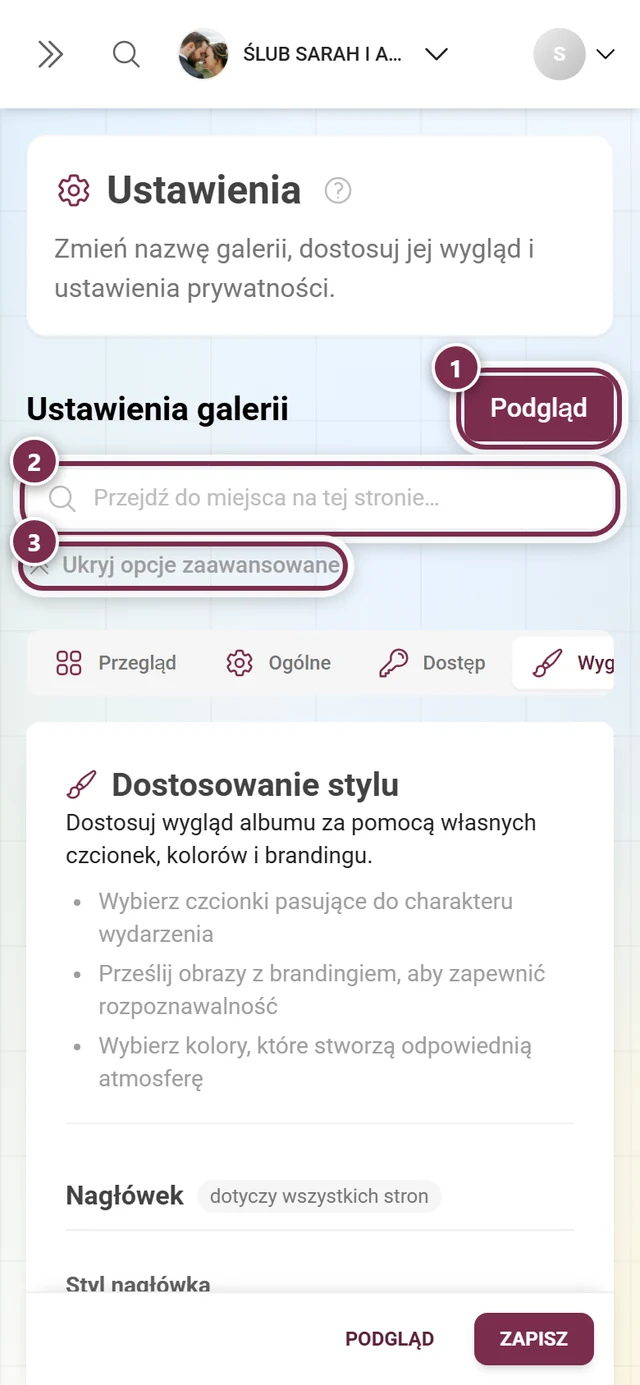
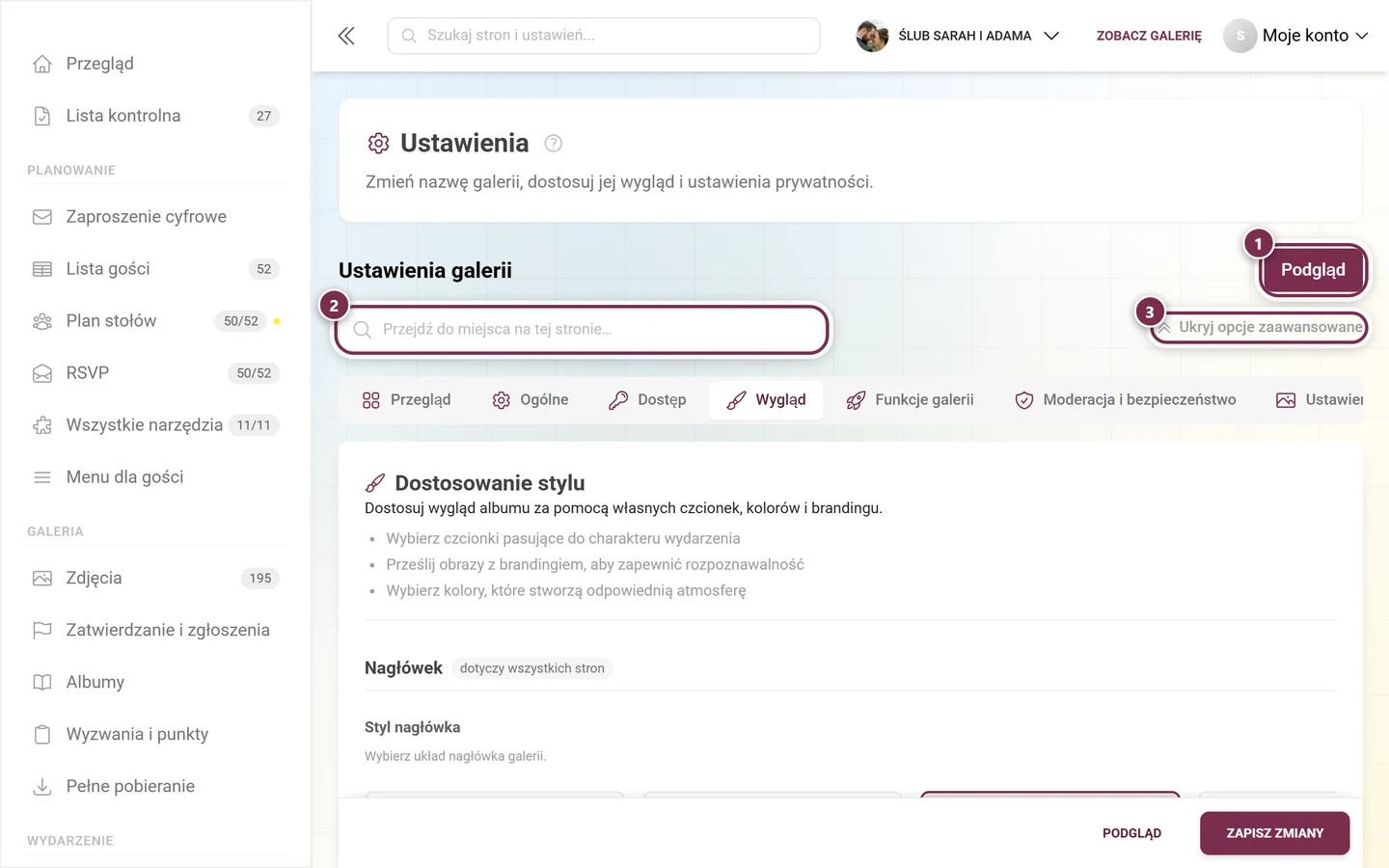
U góry strony ustawień znajdziesz trzech przydatnych pomocników:
- Podgląd – otwiera podgląd na żywo twojej galerii i pokazuje każdą zmianę od razu (z krótkim opóźnieniem), jeszcze zanim zapiszesz. Zostaw go otwartego, gdy wypróbowujesz kolory i układy.
- Pole wyszukiwania „Przejdź do miejsca na tej stronie…” – znajduje pojedyncze ustawienia we wszystkich kartach. Wpisz np. „kolor” albo „nagłówek” i przeskocz od razu do odpowiedniej opcji; Wyczyść wyszukiwanie je resetuje.
- „Pokaż wszystkie opcje zaawansowane” – rozwija zwinięte sekcje innych kart. W karcie „Wygląd” nie ma nic do roboty: nic nie jest tu już zwinięte, wszystkie bloki stoją otwarte jeden pod drugim.
Grupa 1: Nagłówek — dotyczy wszystkich stron
Dział zatytułowany „Grupa 1: Nagłówek — dotyczy wszystkich stron”Nagłówek stoi nad każdą stroną twojego wydarzenia, nie tylko nad zdjęciami. Składa się z wariantu nagłówka oraz elementów brandingu: logo i zdjęcia tytułowego.
Styl nagłówka
Dział zatytułowany „Styl nagłówka”W bloku „Styl nagłówka” wybierasz wygląd swojego nagłówka spośród przewijanych w poziomie kart z prawdziwymi podglądami.
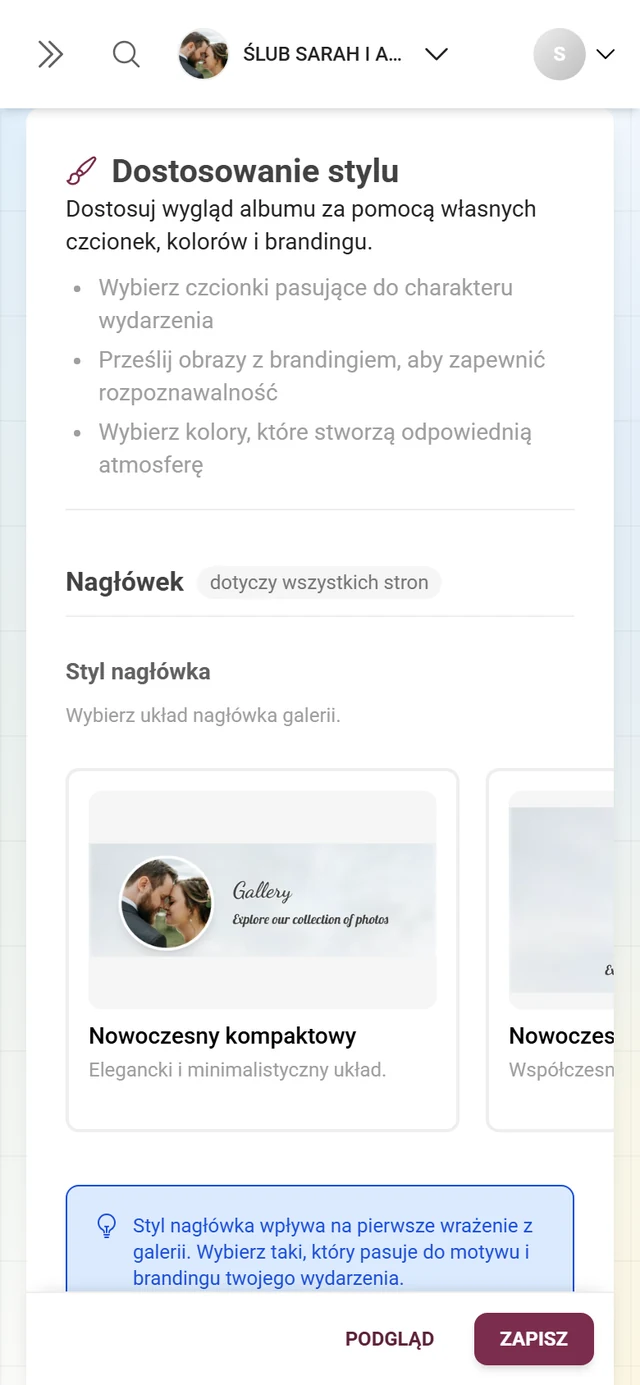
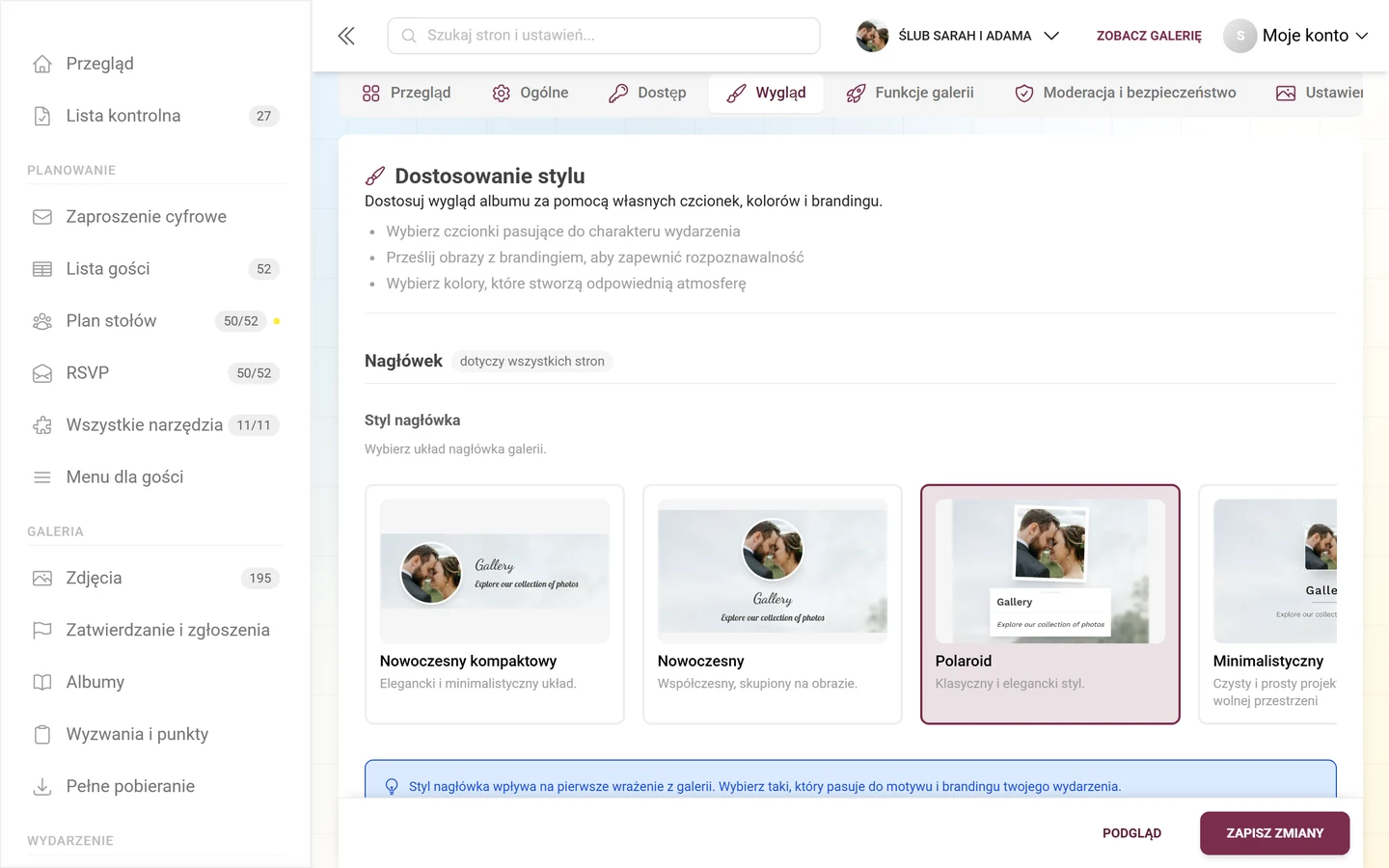
- Sześć wariantów: Nowoczesny kompaktowy (bezpłatny) oraz Nowoczesny, Polaroid, Minimalistyczny, Elegancki i Gradient (Premium).
- Bez Premium można wybrać tylko Nowoczesny kompaktowy; pozostałe karty mają odznakę Premium i nie da się ich kliknąć.
Przycisk udostępniania w nagłówku
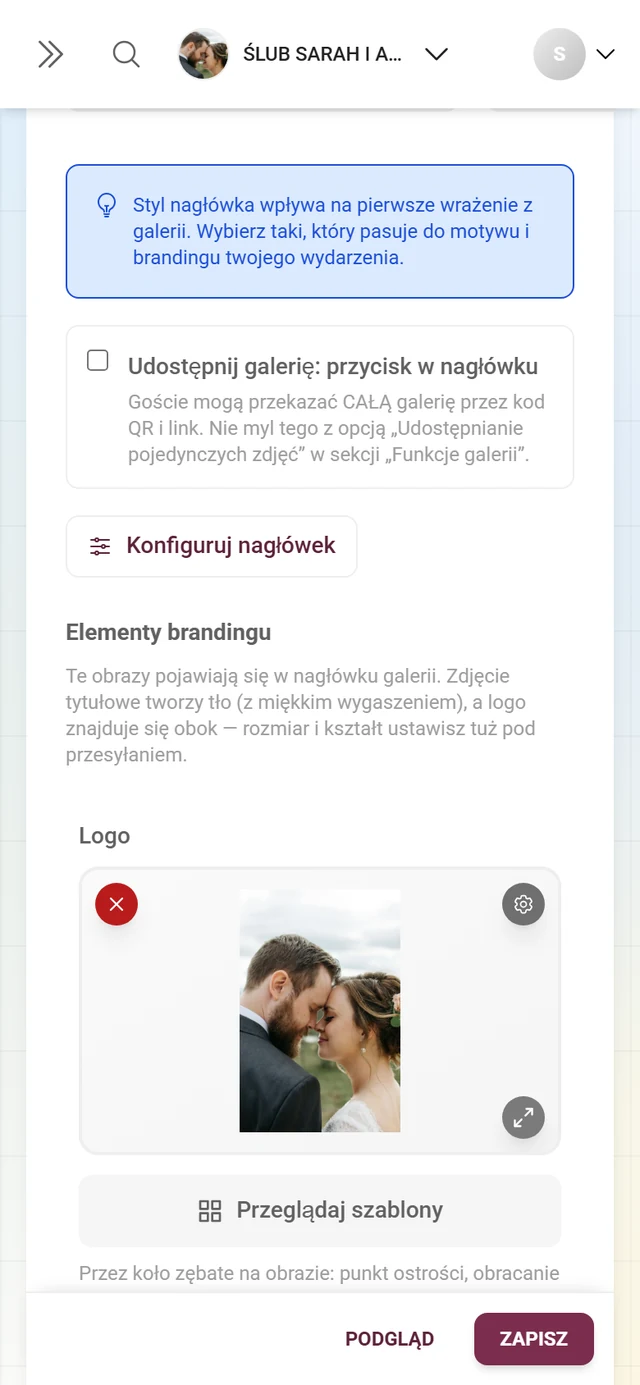
Dział zatytułowany „Przycisk udostępniania w nagłówku”Pod kartami znajduje się pole wyboru „Udostępnij galerię: przycisk w nagłówku”. Domyślnie jest wyłączone. Jeśli je zaznaczysz, twoi goście dostaną w nagłówku mały przycisk, za pomocą którego mogą przekazać galerię dalej przez kod QR i link. Bez zaznaczenia goście nie widzą tego przycisku w nagłówku.
Wszystkie inne sposoby udostępniania galerii opisują strony Udostępnianie i Zapraszanie gości.
Konfiguruj nagłówek
Dział zatytułowany „Konfiguruj nagłówek”Przycisk „Konfiguruj nagłówek” rozwija precyzyjne ustawienia aktualnie wybranego wariantu. Mała kropka przy przycisku („Dostosowano”) pokazuje, że dla tego wariantu ustawiono już wartości. Każdy wariant ma własne suwaki:
- We wszystkich wariantach: Wysokość nagłówka, Rozmiar tytułu, Kolor tekstu i Wyrównanie (Do lewej / Do środka / Do prawej).
- Nowoczesny dodatkowo: Kolor tła i Siła nakładki.
- Minimalistyczny i Elegancki dodatkowo: Kolor tła.
- Gradient dodatkowo: Początek gradientu, Koniec gradientu i Kąt gradientu.
- Polaroid dodatkowo: Pochylenie ramki.
Elementy brandingu: logo i zdjęcie tytułowe
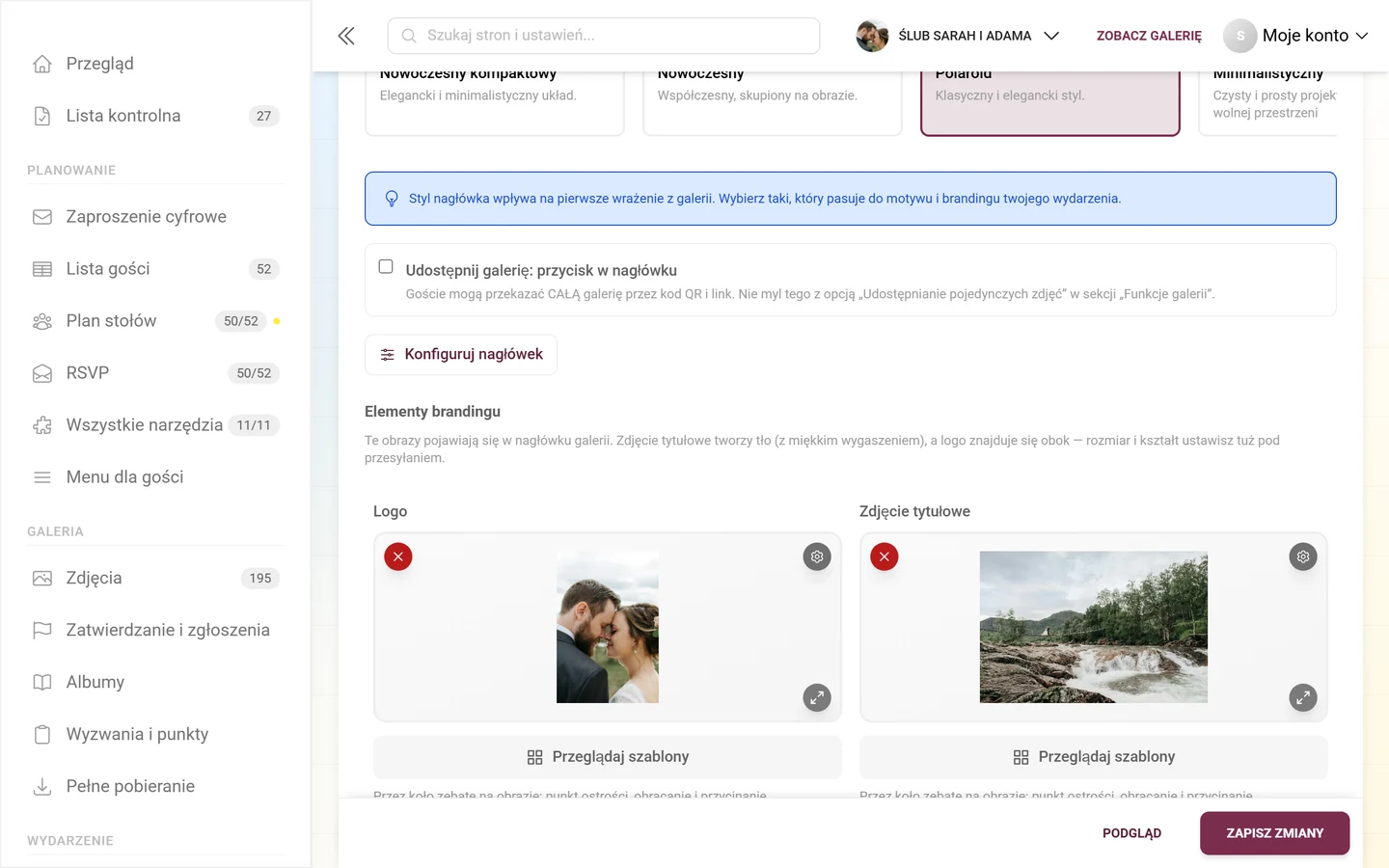
Dział zatytułowany „Elementy brandingu: logo i zdjęcie tytułowe”Te grafiki pojawiają się w nagłówku: zdjęcie tytułowe tworzy tło (z miękkim efektem zanikania), a logo stoi obok niego.
-
Prześlij logo. Przeciągnij plik do lewego pola „Logo” albo kliknij w nie. Zalecane (widnieje też przy polu): Kwadrat (1:1) jako PNG/SVG – najlepiej z przezroczystym tłem.
-
Ustal wyświetlanie logo. Bezpośrednio pod polem przesyłania znajduje się blok „Wyświetlanie logo” z opcjami Rozmiar logo i Kształt logo (Okrągły, Zaokrąglony, Kwadratowy, Oryginalny (bez przycinania)). Obie wartości dotyczą wybranego powyżej wariantu nagłówka.
-
Prześlij zdjęcie tytułowe. Użyj prawego pola „Zdjęcie tytułowe”. Zalecane: Szeroki (16:9) w wysokiej jakości.
-
Dopracuj obraz. Po przesłaniu w prawym górnym rogu obrazu pojawia się ikona koła zębatego („Ustawienia obrazu”). Kryją się pod nią Ustaw punkt ostrości, Obróć o 90° w lewo, Obróć o 90° w prawo i Przytnij ….
-
Wybierz szablon zamiast przesyłania (opcjonalnie). Zamiast przesyłać własny plik, w obu polach możesz też wybrać gotowy szablon z dostępnej biblioteki szablonów. Oferowane szablony są w każdym polu filtrowane według kategorii (logo lub tło zdjęcia tytułowego). To gotowe, centralnie przechowywane szablony – a nie twoje własne projekty z Design Studio (Design Studio służy do szablonów QR i szablonów do druku).
Punkt ostrości dla logo i zdjęcia tytułowego
Dział zatytułowany „Punkt ostrości dla logo i zdjęcia tytułowego”Punkt ostrości decyduje, która część obrazu pozostaje widoczna, gdy trzeba go przyciąć – czyli w nagłówku, zdjęciu tytułowym i ramce logo. Bez punktu ostrości zawsze preferowany jest środek, co nie sprawdza się przy zdjęciach grupowych lub motywach umieszczonych z boku.
-
Kliknij przy obrazie koło zębate i wybierz Ustaw punkt ostrości. Otworzy się okno „Punkt ostrości”.
-
Stuknij lub kliknij na obrazie miejsce, które ma pozostać widoczne. Wskazówka w oknie mówi dokładnie to samo: to miejsce, które zostanie zachowane przy przycinaniu.
-
Wyśrodkuj przywraca punkt ostrości na środek obrazu.
Opcje tła zdjęcia tytułowego
Dział zatytułowany „Opcje tła zdjęcia tytułowego”Pod polami przesyłania możesz rozwinąć „Opcje tła zdjęcia tytułowego” i precyzyjnie dopasować zdjęcie tytułowe:
- Położenie – „Tylko za nagłówkiem” (zdjęcie tytułowe leży tylko za paskiem nagłówka) albo „Pełny ekran” (zdjęcie tytułowe wypełnia tło całej strony).
- Ciemna nakładka – kładzie na obrazie ciemny welon, aby jasny tekst pozostał czytelny. Gdy nakładka jest włączona, pojawia się dodatkowo suwak Welon na zdjęciu tytułowym (0–100%).
- Rozmycie (0–20 px), Jasność (0–200%), Kontrast (0–200%), Nasycenie (0–200%) i Krycie (0–100%) wpływają na wygląd obrazu.
- Obrys tekstu i Cień tekstu – poprawiają czytelność tytułu i podtytułu na tle obrazu.
- „Przywróć domyślne” – przywraca wszystkie suwaki tego bloku (nakładka włączona na 40%, położenie „Tylko za nagłówkiem”, bez rozmycia, obrys tekstu włączony, cień tekstu wyłączony).
Grupa 2: Siatka zdjęć — tylko widok zdjęć
Dział zatytułowany „Grupa 2: Siatka zdjęć — tylko widok zdjęć”To jedyna grupa, która dotyczy wyłącznie widoku zdjęć. Plan stołów, menu czy RSVP pozostają nietknięte.
Układ galerii
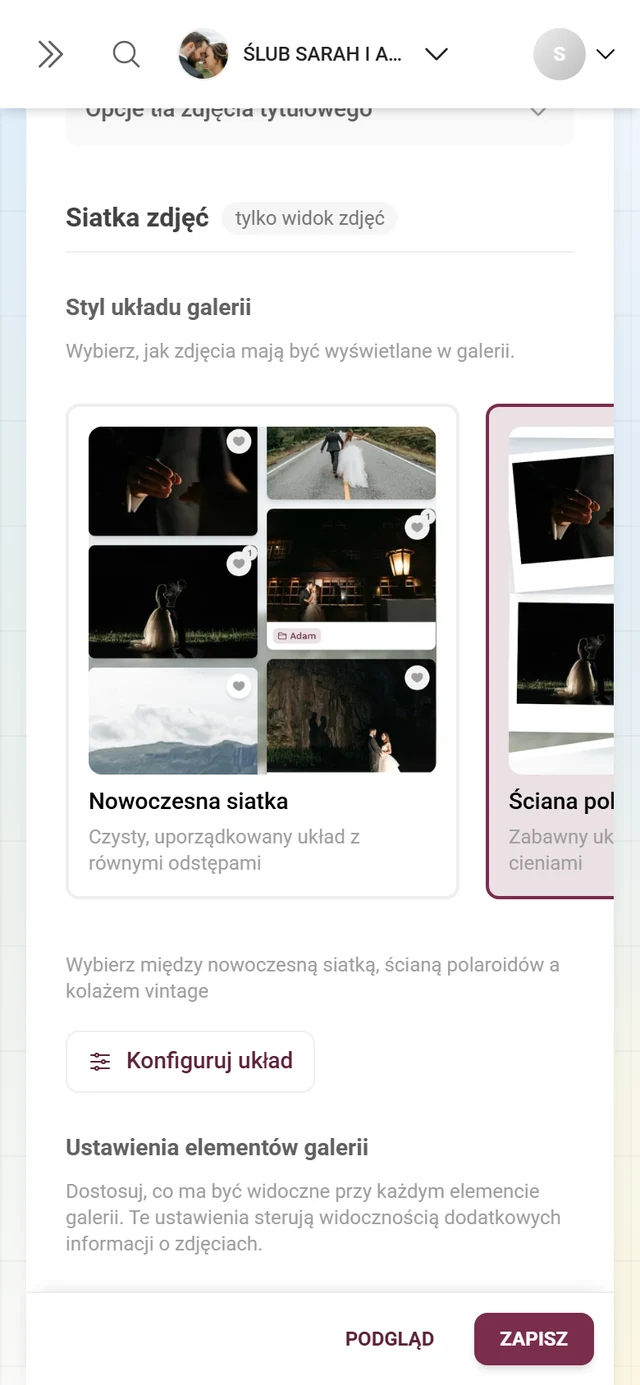
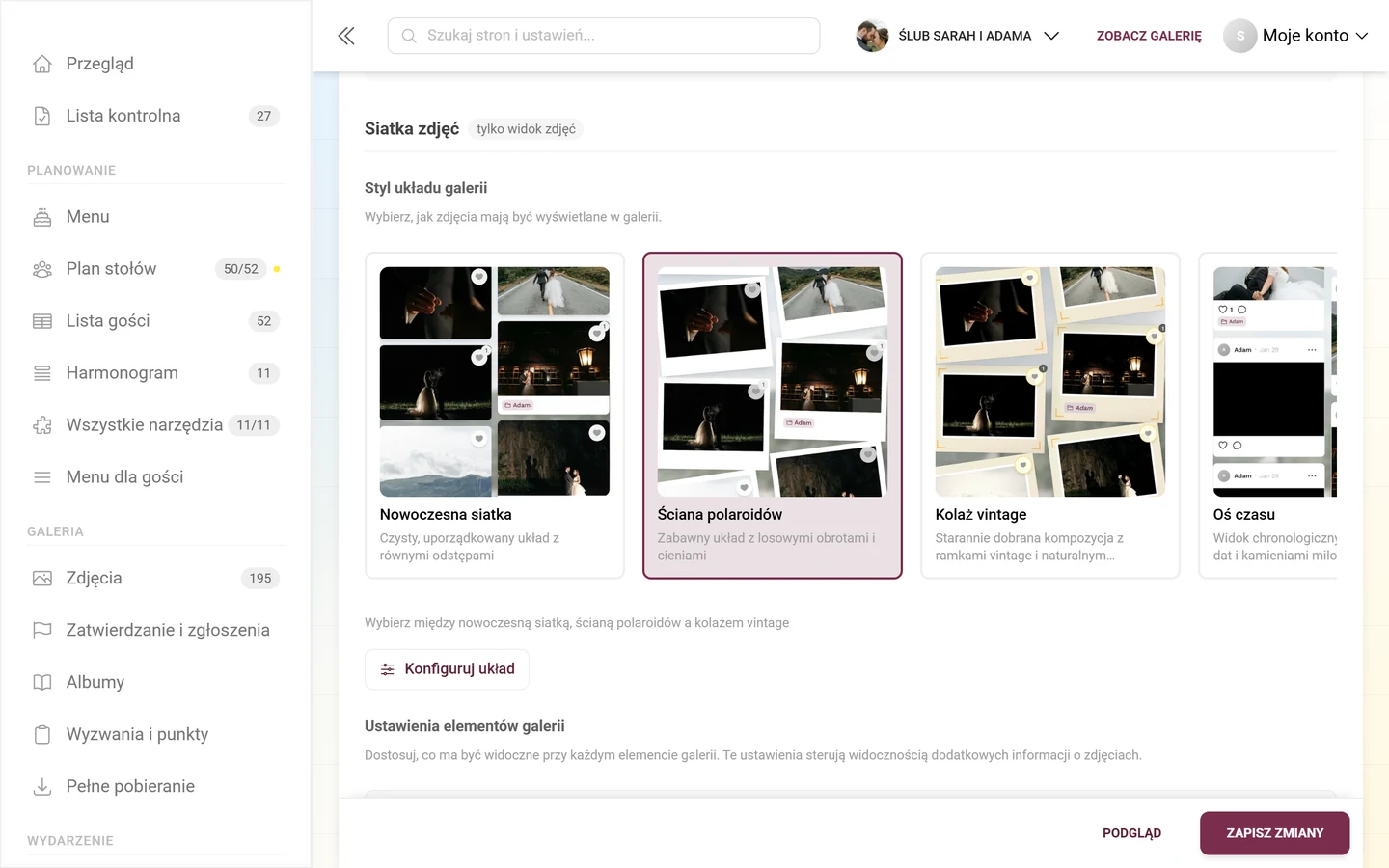
Dział zatytułowany „Układ galerii”Blok „Styl układu galerii” określa, jak rozmieszczone są zdjęcia – również za pomocą kart z prawdziwymi podglądami.
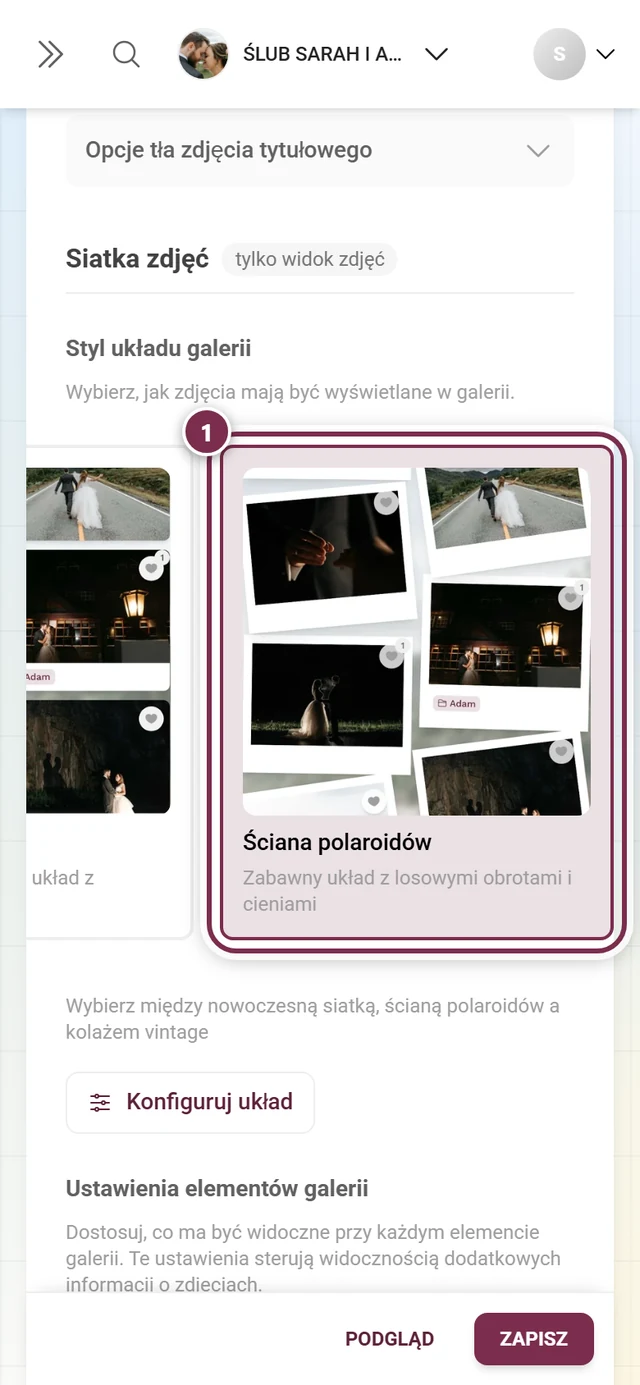
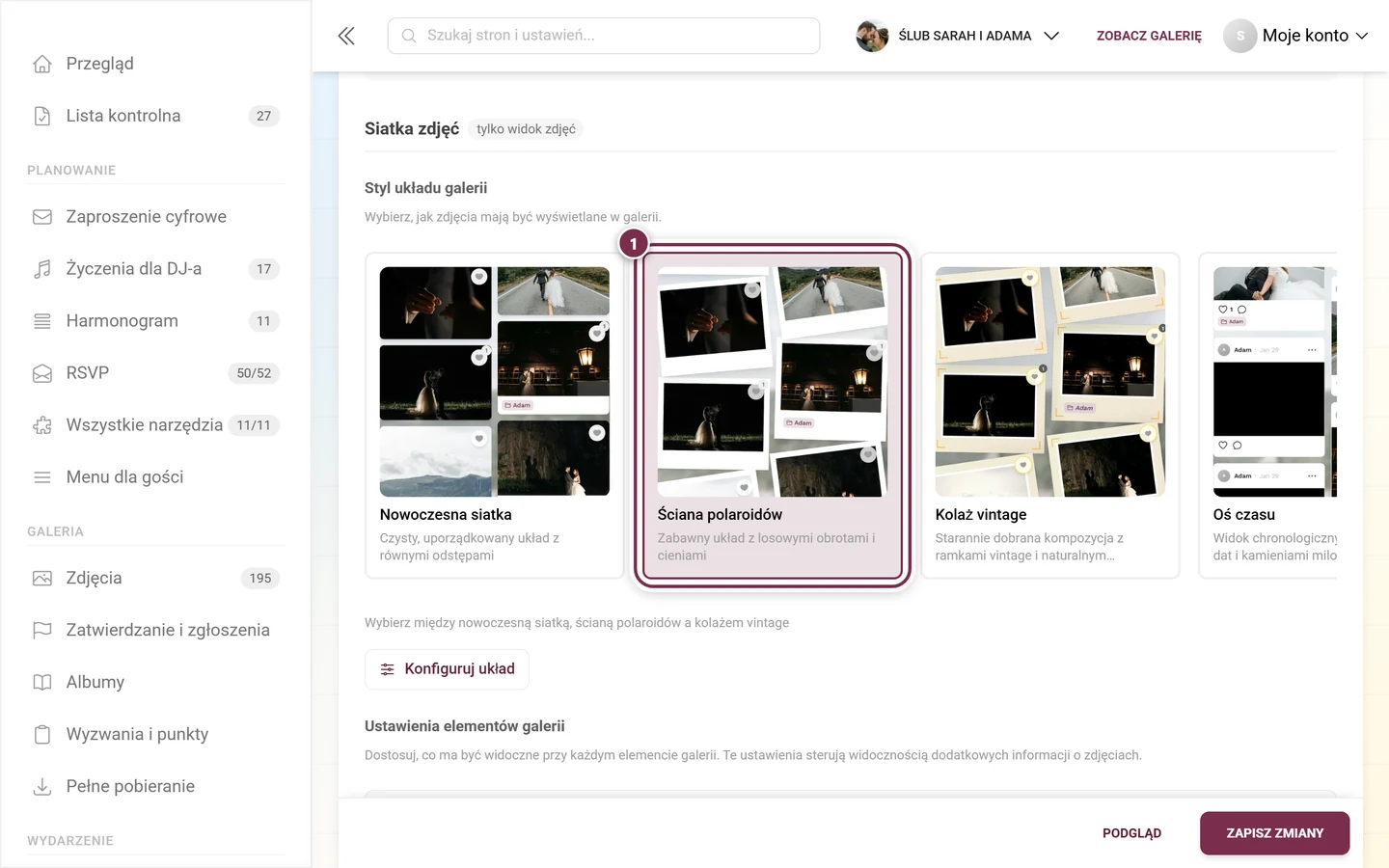
- Osiem układów: Nowoczesna siatka i Równa siatka (bezpłatne) oraz Ściana polaroidów, Kolaż vintage, Oś czasu, Mozaika bez przerw, Wyróżnione i Wyrównane rzędy (Premium).
- Bez Premium można wybrać tylko dwie bezpłatne siatki; pozostałe mają nakładkę blokady.
- „Konfiguruj układ” – otwiera precyzyjne ustawienia wybranego układu, znów z resetem pojedynczych opcji i przyciskiem „Przywróć wszystko do domyślnych”. Także tutaj każde ustawienie dotyczy tylko tego jednego układu.
- Typowe suwaki to Kolumny na urządzeniach mobilnych, Kolumny na komputerze, Odstęp między zdjęciami i Zaokrąglenie narożników; zabawniejsze układy mają dodatkowo Siła pochylenia, Losowe pochylenie, Przesunięcie położenia, Siła cienia, Szerokość ramki, Kolor ramki/karty oraz Filtr zdjęć (Brak, Sepia, Czarno-biały, Ciepły, Chłodny). Wyrównane rzędy zamiast kolumn mają Wysokość rzędu.
Ustawienia elementów galerii
Dział zatytułowany „Ustawienia elementów galerii”Blok „Ustawienia elementów galerii” określa, jakie dodatkowe informacje pojawiają się przy każdym zdjęciu:
- Pokaż album – pokazuje nazwę albumu przy każdym zdjęciu. Jeśli nie ma jeszcze albumów, pojawia się wskazówka z linkiem do ich utworzenia. Patrz Zarządzanie albumami.
- Pokaż wyzwanie – pokazuje przypisane wyzwanie fotograficzne. Jeśli wyzwań nie ma w planie albo są wyłączone w karcie Funkcje galerii, wskazuje na to komunikat. Patrz Zarządzanie wyzwaniami fotograficznymi.
- Pokaż podpis – pokazuje podpisy pod każdym zdjęciem.
- Pokaż ikonę komentarzy – pokazuje symbol komentarza (zależnie od planu i ustawienia funkcji).
- Pokaż ikonę ulubionych – pokazuje symbol polubienia (zależnie od planu i ustawienia funkcji).
Domyślne sortowanie
Dział zatytułowany „Domyślne sortowanie”Blok „Domyślne sortowanie galerii” ustala początkowe sortowanie – goście nadal mogą sami zmienić kolejność.
- Sortuj według – „Data przesłania” albo „Data wykonania (zrobienia zdjęcia)”.
- Kolejność – „Najnowsze najpierw” albo „Najstarsze najpierw”.
Pod spodem „Sortowanie strony albumów” reguluje kolejność kart albumów lub wyzwań:
- Opcje: Liczba zdjęć, Kolejność ręczna (tak, jak ułożono w menedżerze albumów), Alfabetycznie, Losowo, Własne zdjęcia odwiedzającego.
- Opcja Kolejność pojawia się tylko wtedy, gdy nie wybrano „Ręcznie” ani „Losowo” (tam kierunek nie ma znaczenia).
Zobacz też Zarządzanie albumami i widok albumów z perspektywy gościa.
Elementy sterujące nad siatką
Dział zatytułowany „Elementy sterujące nad siatką”Na samym dole grupy znajdują się dwa przełączniki, które wcześniej były w karcie Funkcje galerii w sekcji „Widoki galerii”. Teraz stoją przy siatce, na której się pojawiają:
- Pasek szybkiego sortowania – „Pokazuje pasek szybkiego sortowania nad siatką galerii”. Goście mogą dzięki niemu sortować według przesłania, daty wykonania, polubień lub komentarzy, bez otwierania pola wyszukiwania.
- Szybki wybór albumu – „Pokazuje przewijane skróty albumów pod paskiem sortowania”. Albumy twojego wydarzenia pojawiają się jako klikalne etykiety; jedno stuknięcie przenosi do albumu. Przełącznik jest zablokowany, jeśli funkcja nie jest zawarta w twoim pakiecie.
Grupa 3: Podstawy — dotyczy wszystkich stron
Dział zatytułowany „Grupa 3: Podstawy — dotyczy wszystkich stron”Kolory i czcionki są stosowane na całej powierzchni wydarzenia. Barwią więc także plan stołów, menu, harmonogram, RSVP i cyfrowe zaproszenie.
Kolory, palety i tryb ciemny
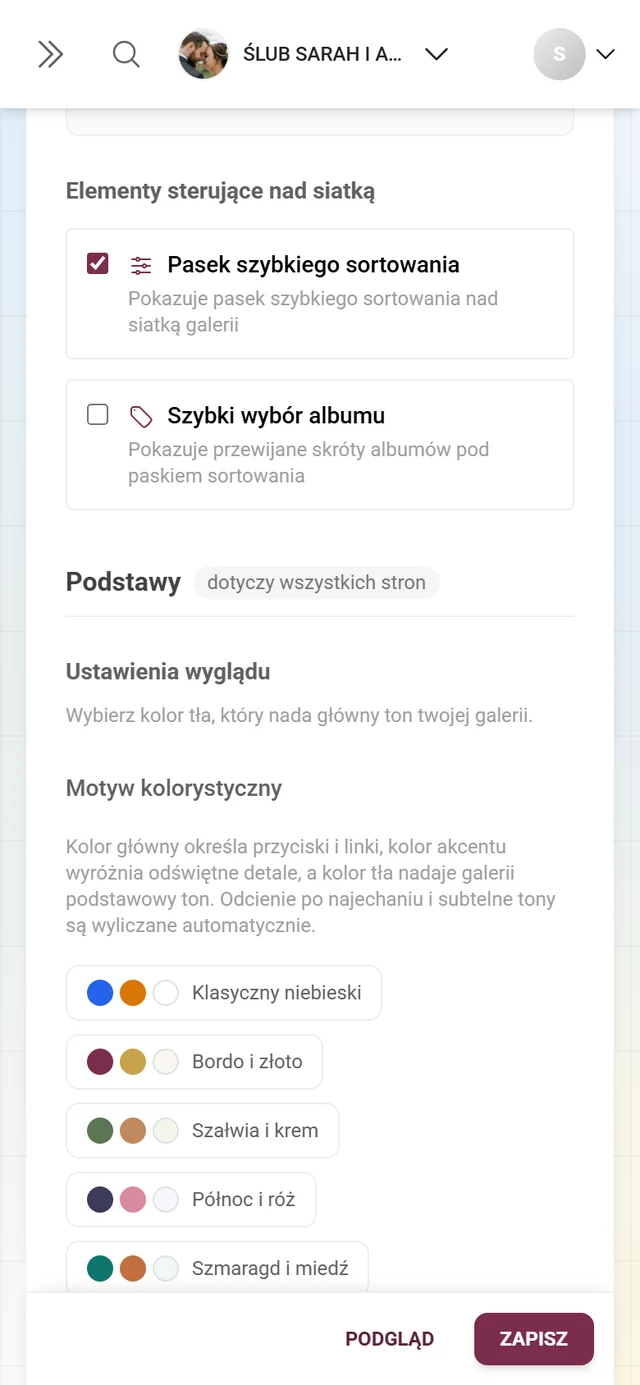
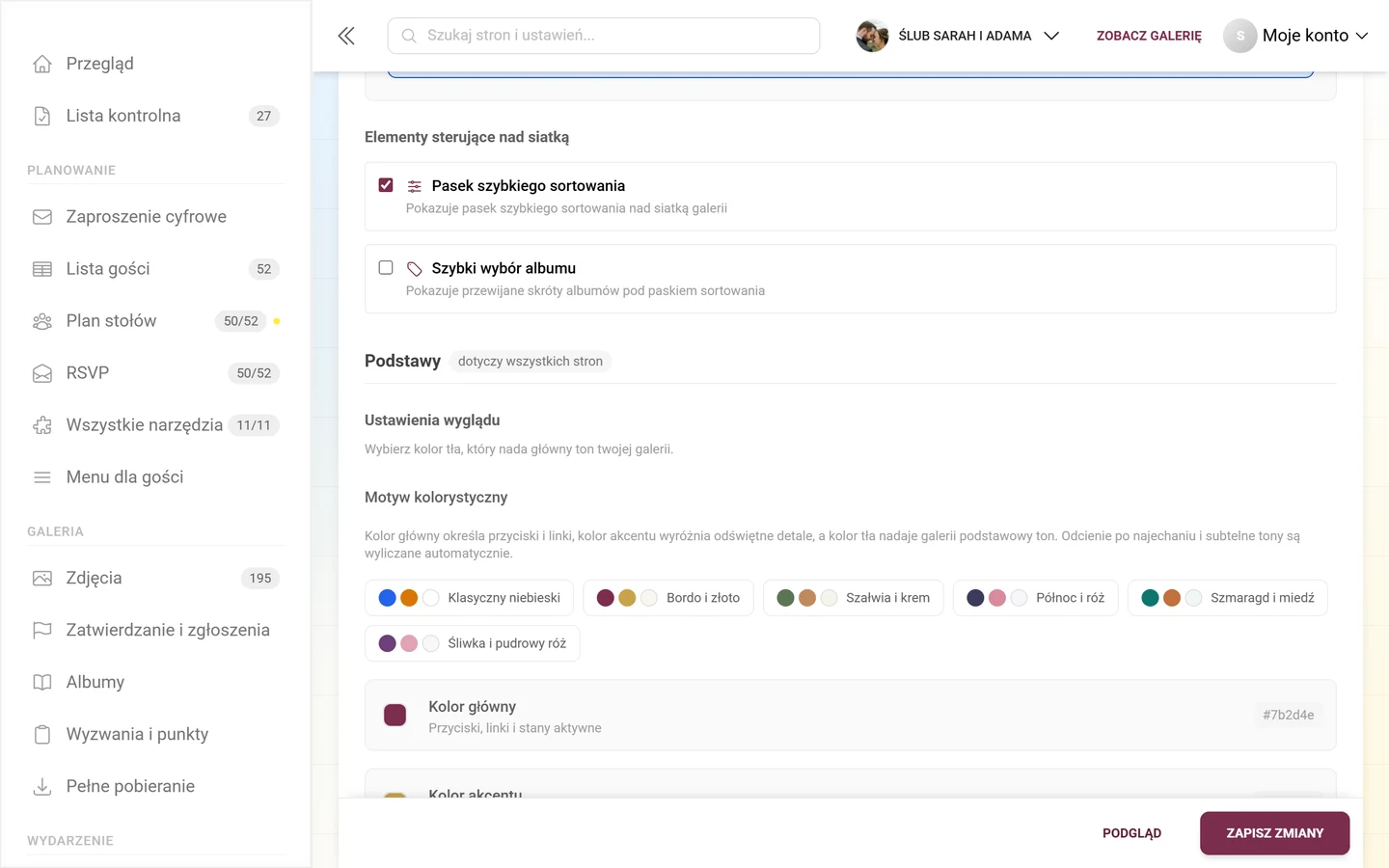
Dział zatytułowany „Kolory, palety i tryb ciemny”W bloku „Ustawienia wyglądu”, pod nagłówkiem Motyw kolorystyczny, dopasowujesz kolorystykę swojego wydarzenia.
-
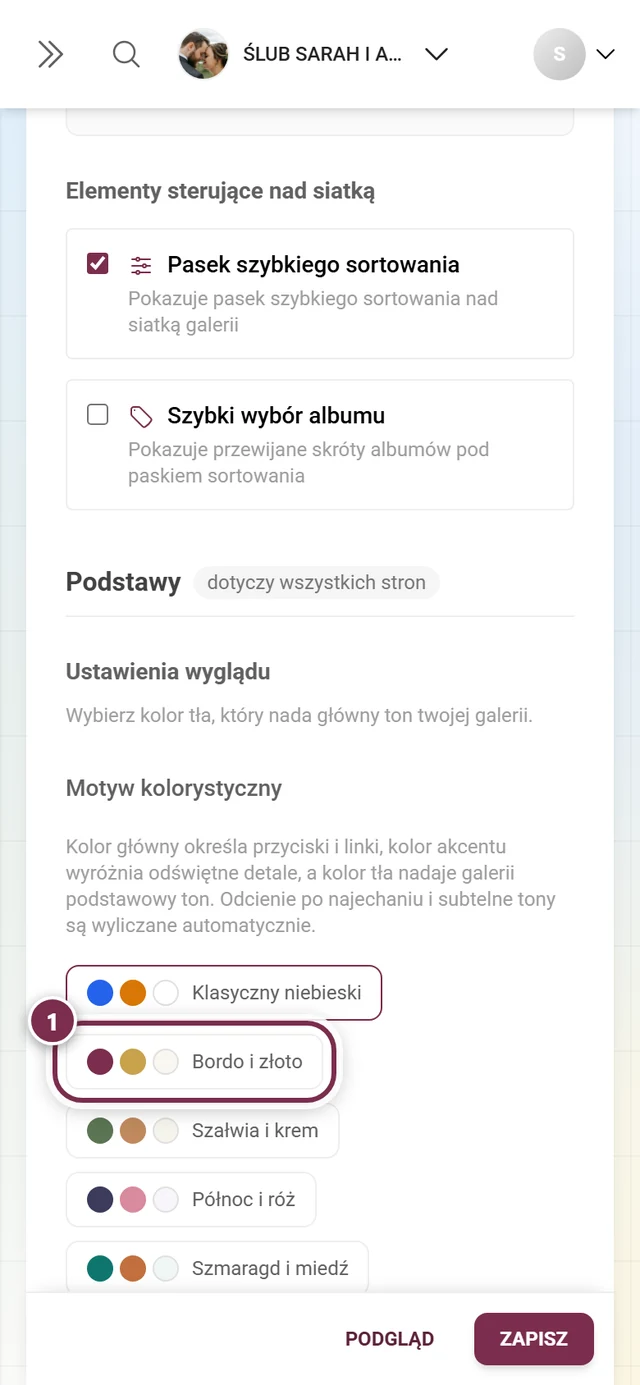
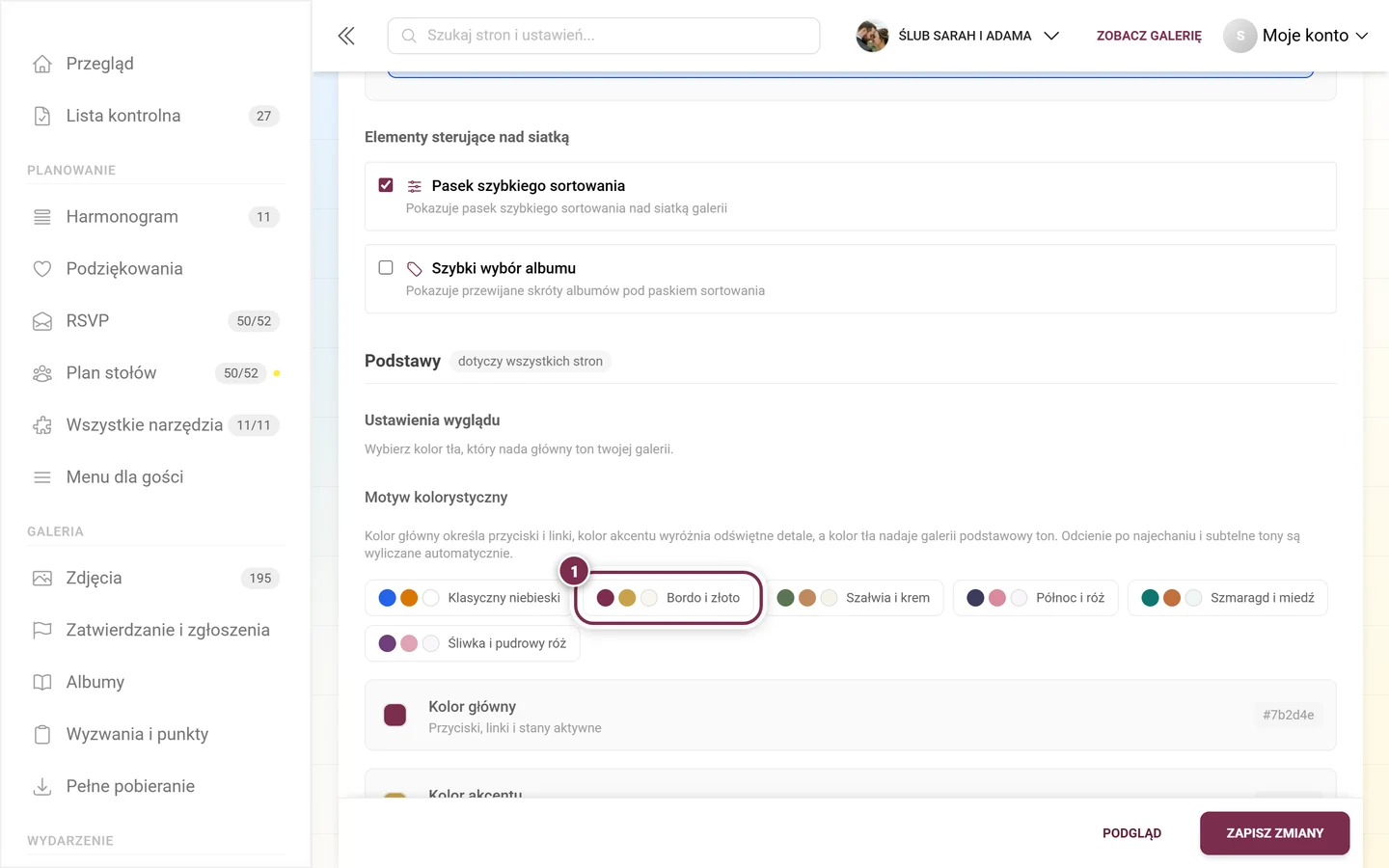
Wybierz paletę kolorów (zalecany start). Nad pojedynczymi kolorami znajduje się rząd starannie dobranych palet, każda z trzema kropkami kolorów w podglądzie: Klasyczny niebieski, Bordo i złoto, Szałwia i krem, Północ i róż, Szmaragd i miedź oraz Śliwka i pudrowy róż. Jedno kliknięcie ustawia razem kolor główny, kolor akcentu i kolor tła. Potem możesz każdy kolor dopasować osobno – palety są punktem wyjścia, a nie blokadą.
-
Kolor główny – dla przycisków, linków i stanów aktywnych. Ustawiany próbnikiem kolorów i w każdej chwili możliwy do zresetowania. Jeśli nie jest ustawiony, po prawej widnieje „dziedziczony”, a w wydarzeniach marki „Domyślny marki”, a próbnik pokazuje dokładnie ten kolor, który twoje wydarzenie faktycznie wyświetla.
-
Kolor akcentu – dla wyróżnień i odświętnych detali, również możliwy do zresetowania.
-
Kolor tła – określa podstawowy ton powierzchni. Po prawej zawsze widnieje aktualna wartość szesnastkowa.
-
Włącz tryb ciemny (opcjonalnie). Przełącznik „Włącz tryb ciemny” pozwala twoim gościom samodzielnie przełączyć się na ciemny motyw. Pod nim ikona słońca/księżyca pokazuje preferencję twojej własnej przeglądarki.
Czcionki
Dział zatytułowany „Czcionki”W bloku „Ustawienia czcionek” wybierasz za pomocą trzech list rozwijanych:
- Tytuł – dla głównych nagłówków.
- Podtytuł – dla tekstu ciągłego.
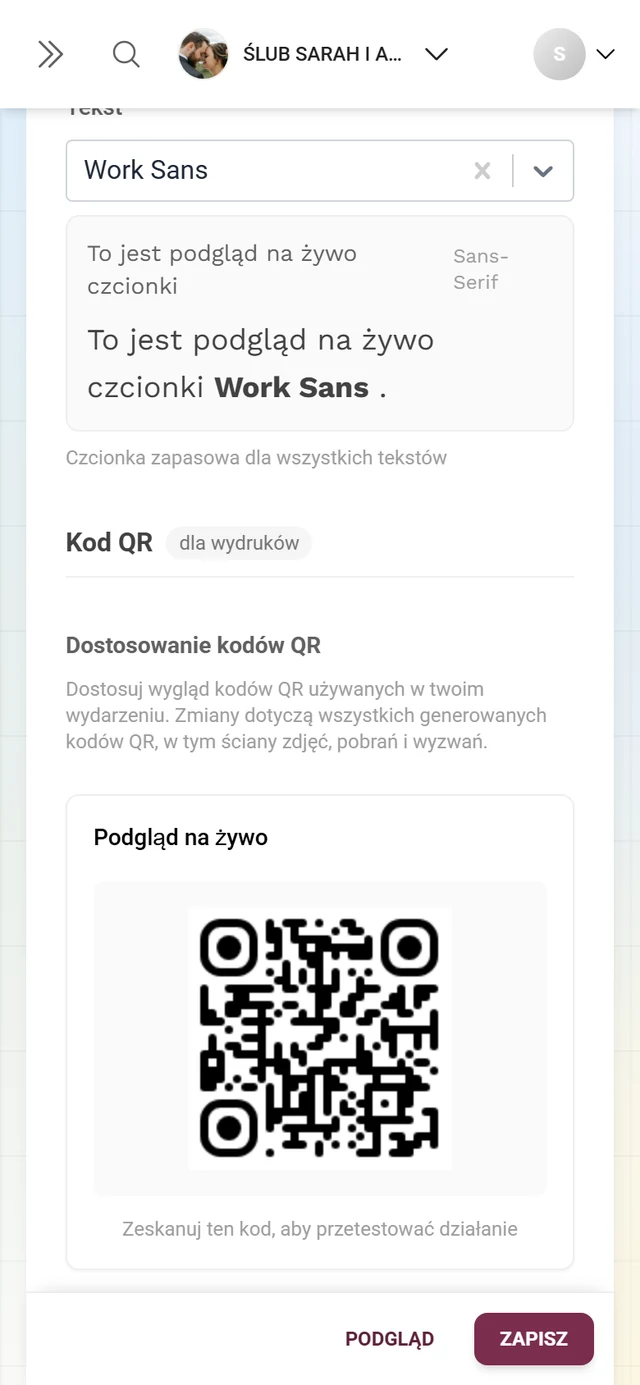
- Tekst – czcionka zastępcza dla całego pozostałego tekstu.
Czcionki również dotyczą wszystkich stron wydarzenia, a nie tylko widoku zdjęć.
Grupa 4: Kod QR — dla wydruków
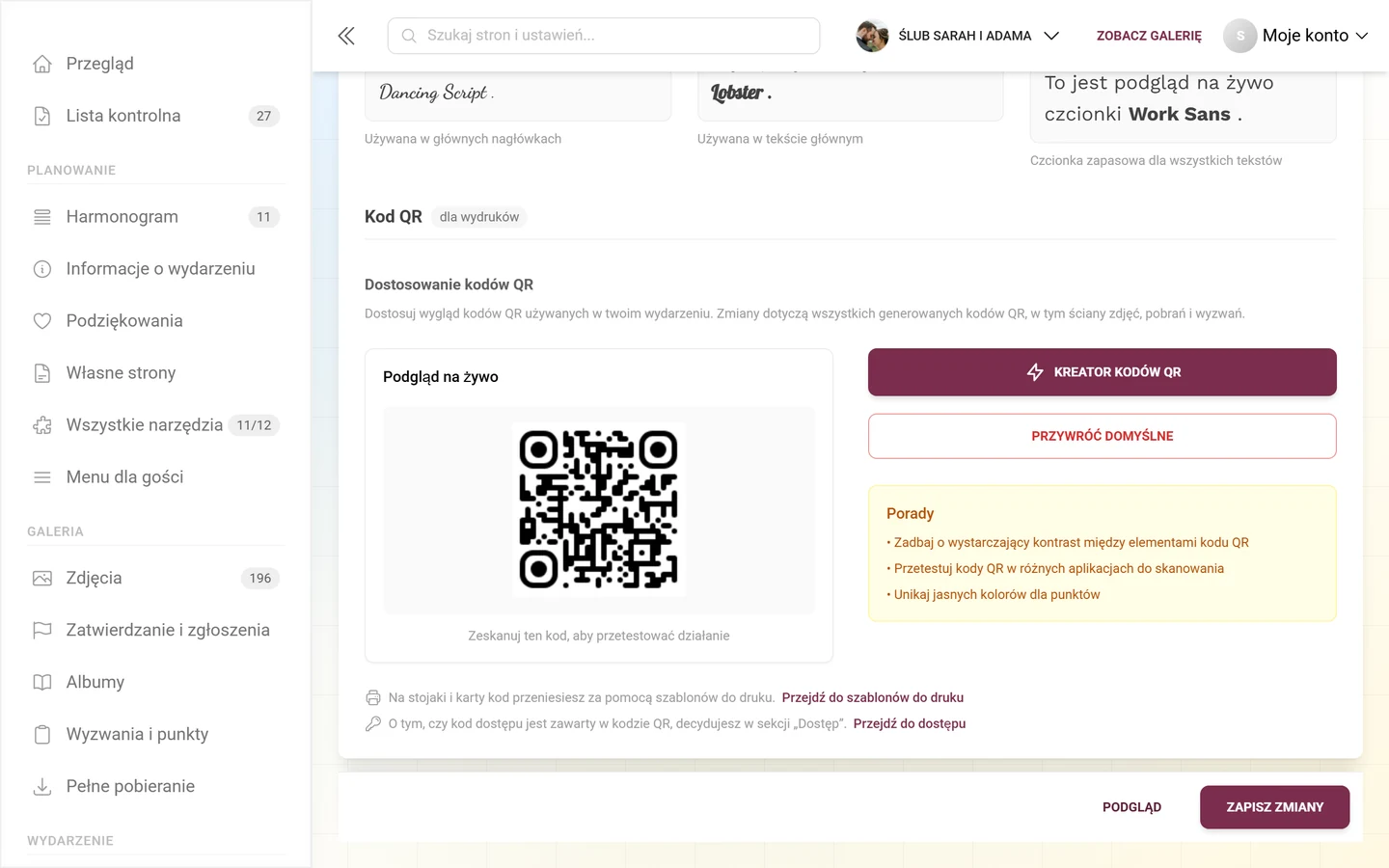
Dział zatytułowany „Grupa 4: Kod QR — dla wydruków”Blok „Dostosowanie kodów QR” to funkcja Premium. Z pakietem projektujesz wygląd wszystkich generowanych kodów QR (ściana zdjęć, pobieranie, wyzwania).
-
Po lewej widzisz podgląd na żywo kodu QR.
-
Kliknij po prawej „Kreator kodów QR”. Otworzy się okno „Personalizacja kodu QR” z podglądem w czasie rzeczywistym: dopasowujesz kolor punktów, narożniki i tło. Potwierdź przyciskiem „Użyj tego kodu” albo przerwij przyciskiem „Anuluj”.
-
„Przywróć domyślne” – przywraca kolor punktów do twojego koloru głównego.
Pod kreatorem znajdują się dwa odnośniki, bo kodu QR nie ogląda się tutaj, tylko się go drukuje:
- „Na stojaki i karty kod przeniesiesz za pomocą szablonów do druku.” → Szablony do druku
- „O tym, czy kod dostępu jest zawarty w kodzie QR, decydujesz w sekcji „Dostęp”.” → Ustawienia → Dostęp, patrz Zapraszanie gości
Przegląd Premium i ról
Dział zatytułowany „Przegląd Premium i ról”| Blok | Bez odpowiedniego pakietu |
|---|---|
| Logo i zdjęcie tytułowe | informacja o ulepszeniu, brak przesyłania |
| Palety kolorów, kolor główny i kolor akcentu | całkiem ich brak; kolor tła tylko do wyświetlenia z odznaką „Premium” |
| Tryb ciemny | nakładka blokady na przełączniku |
| Warianty nagłówka (oprócz Nowoczesnego kompaktowego) | można wybrać tylko Nowoczesny kompaktowy |
| Układy galerii (oprócz Nowoczesnej/Równej siatki) | tylko bezpłatne siatki |
| Szybki wybór albumu | przełącznik zablokowany |
| Wygląd kodów QR | nakładka blokady |
Częste pytania i rozwiązywanie problemów
Dział zatytułowany „Częste pytania i rozwiązywanie problemów”- „Nie mogę już znaleźć karty ‚Styl’.” Nazywa się teraz „Wygląd”. Adres
?tab=stylepozostał bez zmian, więc stare linki nadal działają. - „Szukam ‚Zaawansowanych opcji wyglądu’.” Tej rozwijanej sekcji już nie ma. Czcionki, ustawienia elementów galerii, sortowanie i wygląd kodów QR stoją otwarte w swoich grupach – czcionki w Podstawach, pozostałe trzy w Siatce zdjęć lub Kodzie QR.
- „Moja zmiana zniknęła.” Nie została zapisana – kliknij na dole „Zapisz zmiany” (czerwona kropka przy karcie).
- „Nie mogę znaleźć rozmiaru i kształtu logo w panelu nagłówka.” Znajdują się bezpośrednio pod polem przesyłania logo, w bloku „Wyświetlanie logo”. Pamiętaj: wartość dotyczy tylko aktualnie wybranego wariantu nagłówka.
- „Mój kolor tła nie działa.” Albo położenie zdjęcia tytułowego jest ustawione na „Pełny ekran” (zakrywa kolor), albo oglądający włączył tryb ciemny.
- „Brakuje suwaków kolorów lub palet.” W takim razie brakuje pakietu Premium z kolorami marki albo marka je zablokowała.
- „W ogóle nie mogę znaleźć podglądu jednego z wariantów nagłówka.” W wydarzeniach marki nieodblokowane warianty są ukrywane, a nie blokowane – zapytaj zarządzającą markę.
- „Przełączniki albumu/wyzwania są szare.” Funkcja nie jest zawarta w planie albo została wyłączona w karcie Funkcje galerii.
- „Kod QR słabo się skanuje.” Zwiększ kontrast i unikaj jasnych kolorów punktów (patrz porady).
- „Logo lub zdjęcie tytułowe jest źle przycięte.” Za pomocą koła zębatego przy obrazie ustaw punkt ostrości na miejscu, które ma pozostać widoczne. Przycinaj dopiero wtedy, gdy to nie wystarczy – przycięcie zastępuje obraz.
Najlepsze praktyki
Dział zatytułowany „Najlepsze praktyki”- Najpierw wybierz paletę kolorów, potem ją dopracuj – i zostaw otwarty podgląd. Sprawdź przy tym też stronę jednego z narzędzi (np. plan stołów): kolory i czcionki działają również tam.
- Zdjęcie tytułowe w proporcjach 16:9 i wysokiej rozdzielczości, logo w 1:1 z przezroczystym tłem; przy szerokich logotypach z napisem ustaw kształt logo na Oryginalny (bez przycinania).
- Przy jasnych zdjęciach tytułowych włącz ciemną nakładkę, aby tytuły pozostały czytelne.
- Włącz przycisk udostępniania w nagłówku, jeśli goście mają przekazywać galerię dalej – w przeciwnym razie jedyną drogą są kody QR i linki z zaproszeniami.
- Powiązane strony: Ustawienia ogólne, Funkcje galerii, Konfiguracja ściany zdjęć, Własna domena.