Podziękowania to Twoje słowo na zakończenie: kilka zdań i zdjęcie dla gości, gdy wydarzenie dobiegnie końca. Najlepsze jest to, że przygotowujesz je przed wydarzeniem, a po nim pojawiają się same.
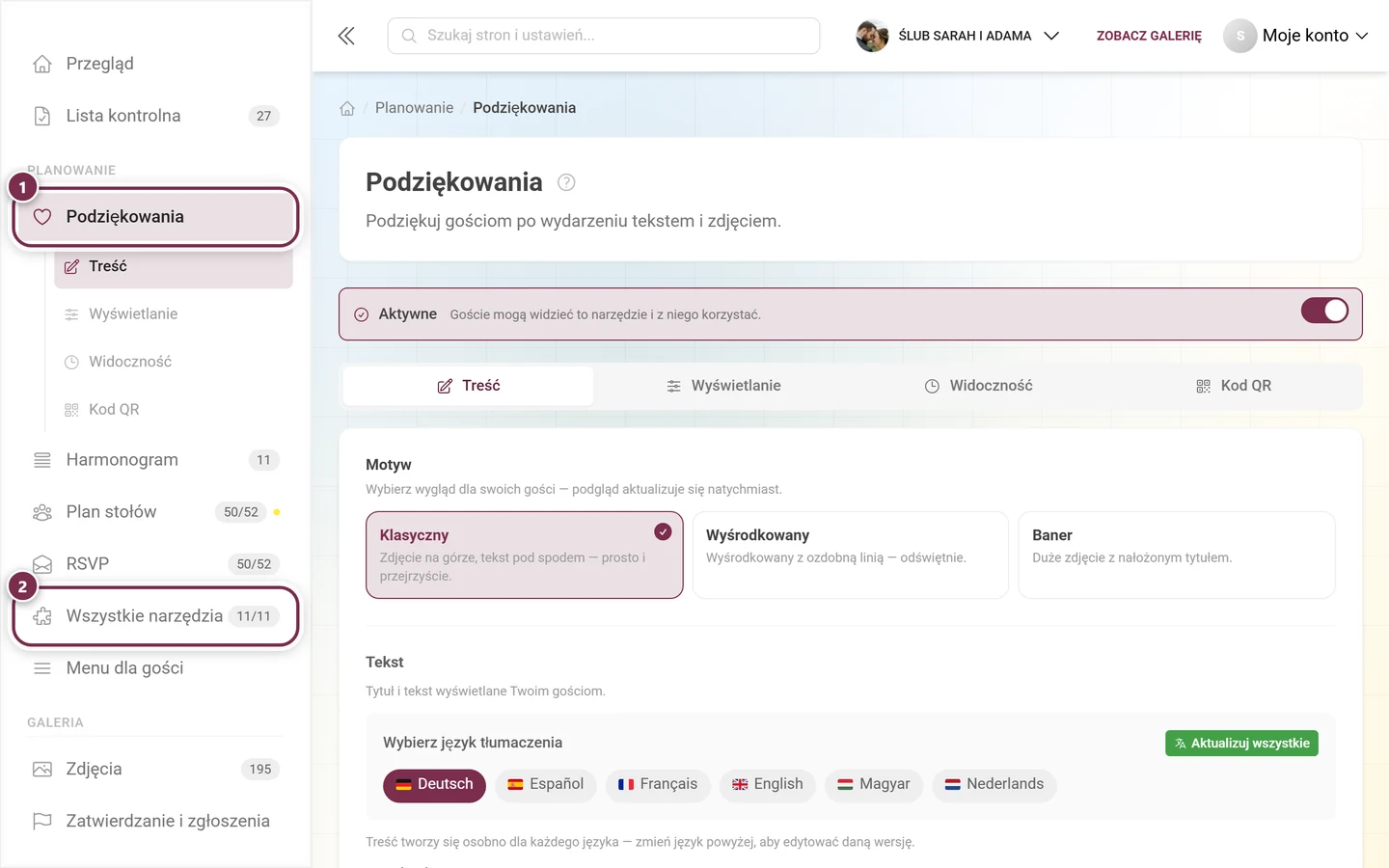
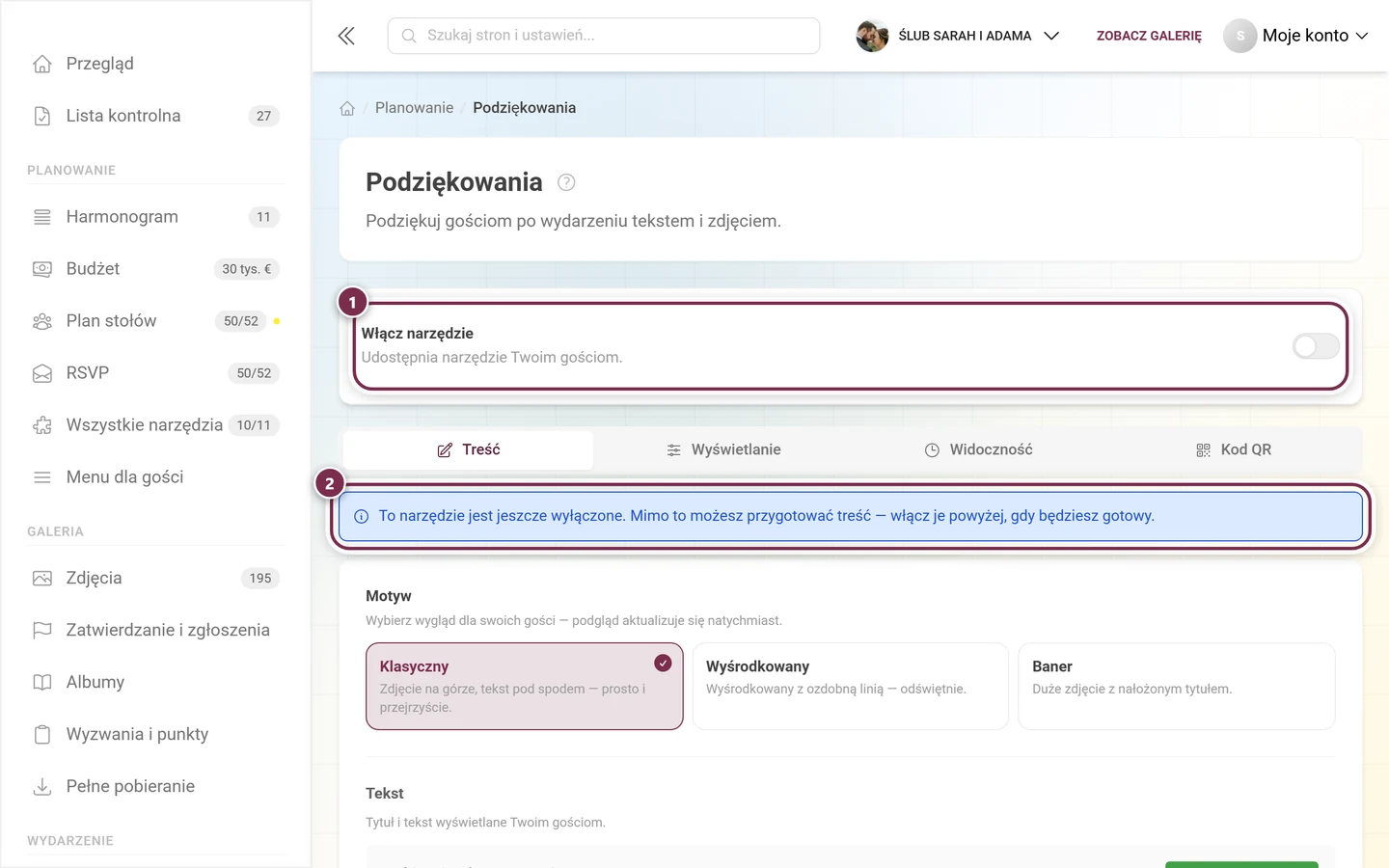
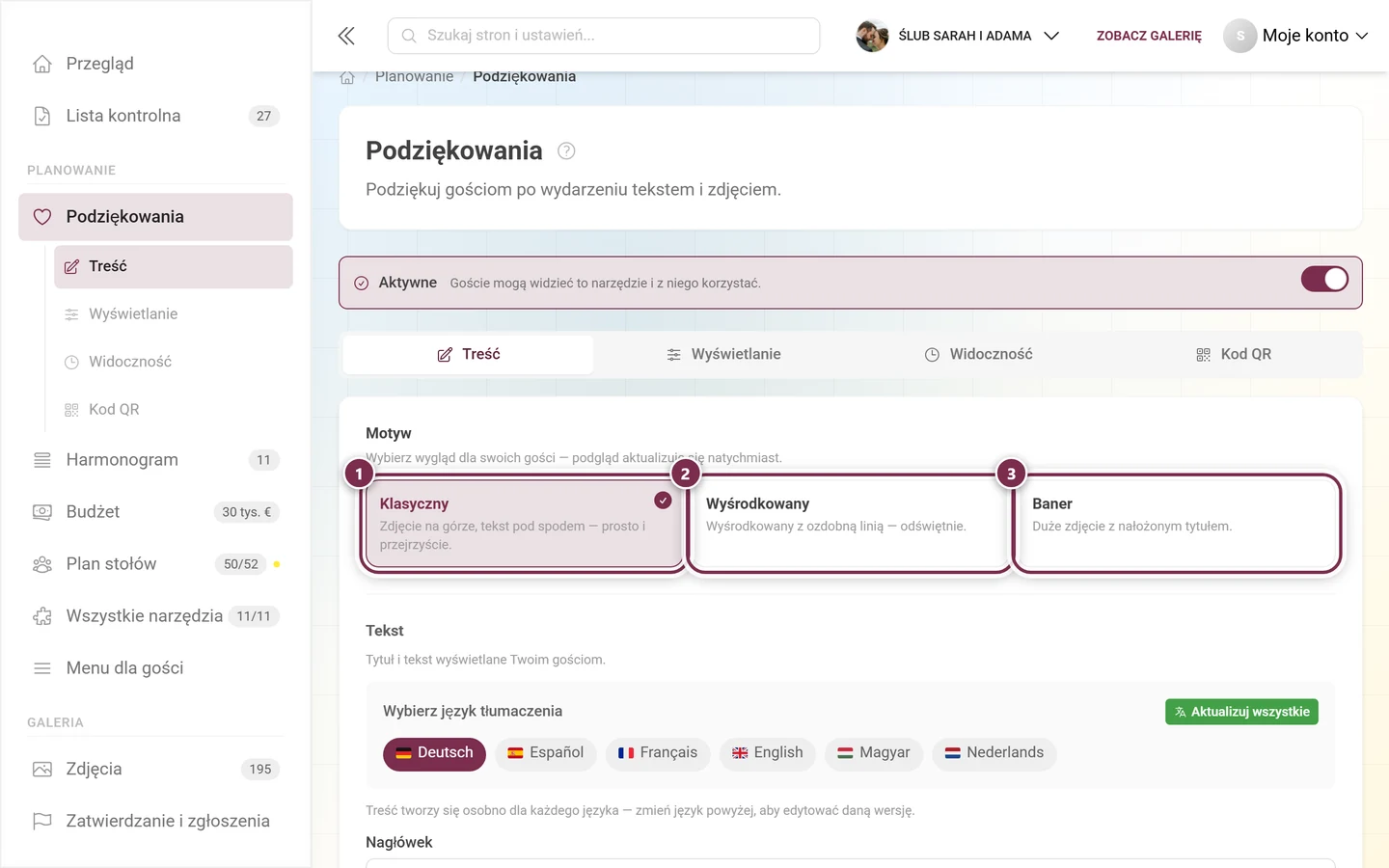
W zarządzaniu wydarzeniem: ① Podziękowania są w grupie PLANOWANIE. Gdy pozycja jest otwarta, jej cztery zakładki pojawiają się pod nią jako podpunkty. ② Przez Wszystkie narzędzia przechodzisz do przeglądu wszystkich narzędzi – licznik pokazuje, ile z nich jest obecnie aktywnych.
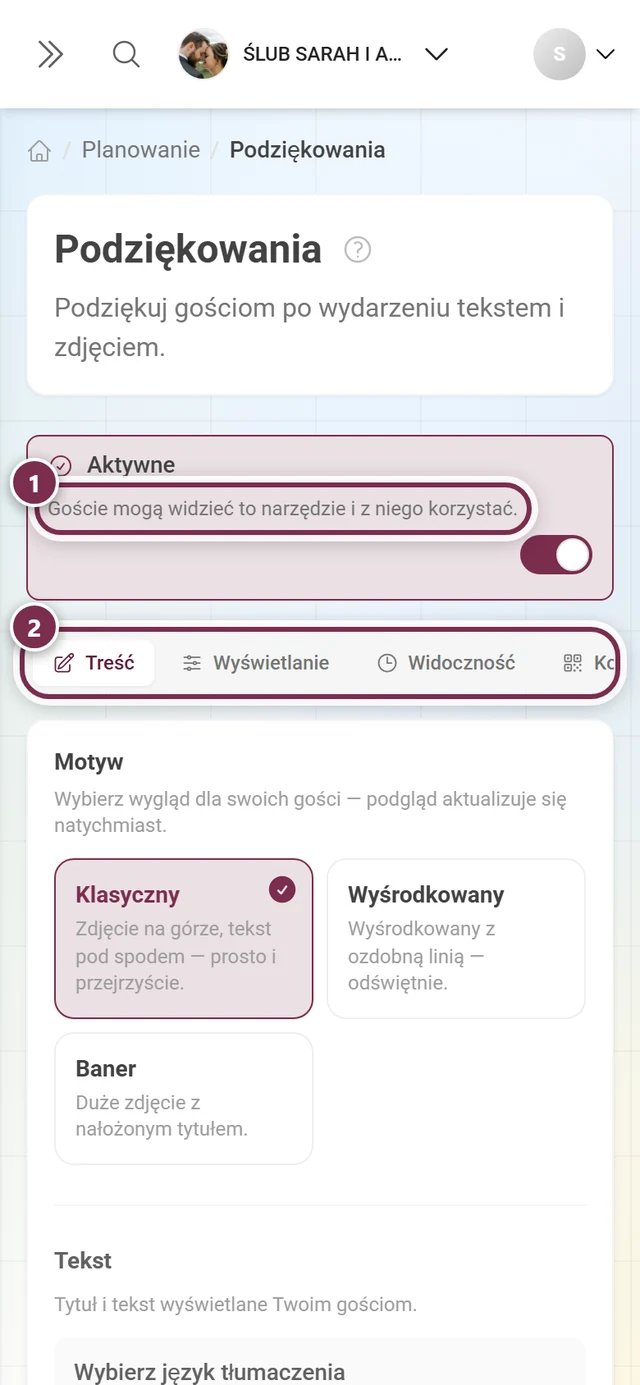
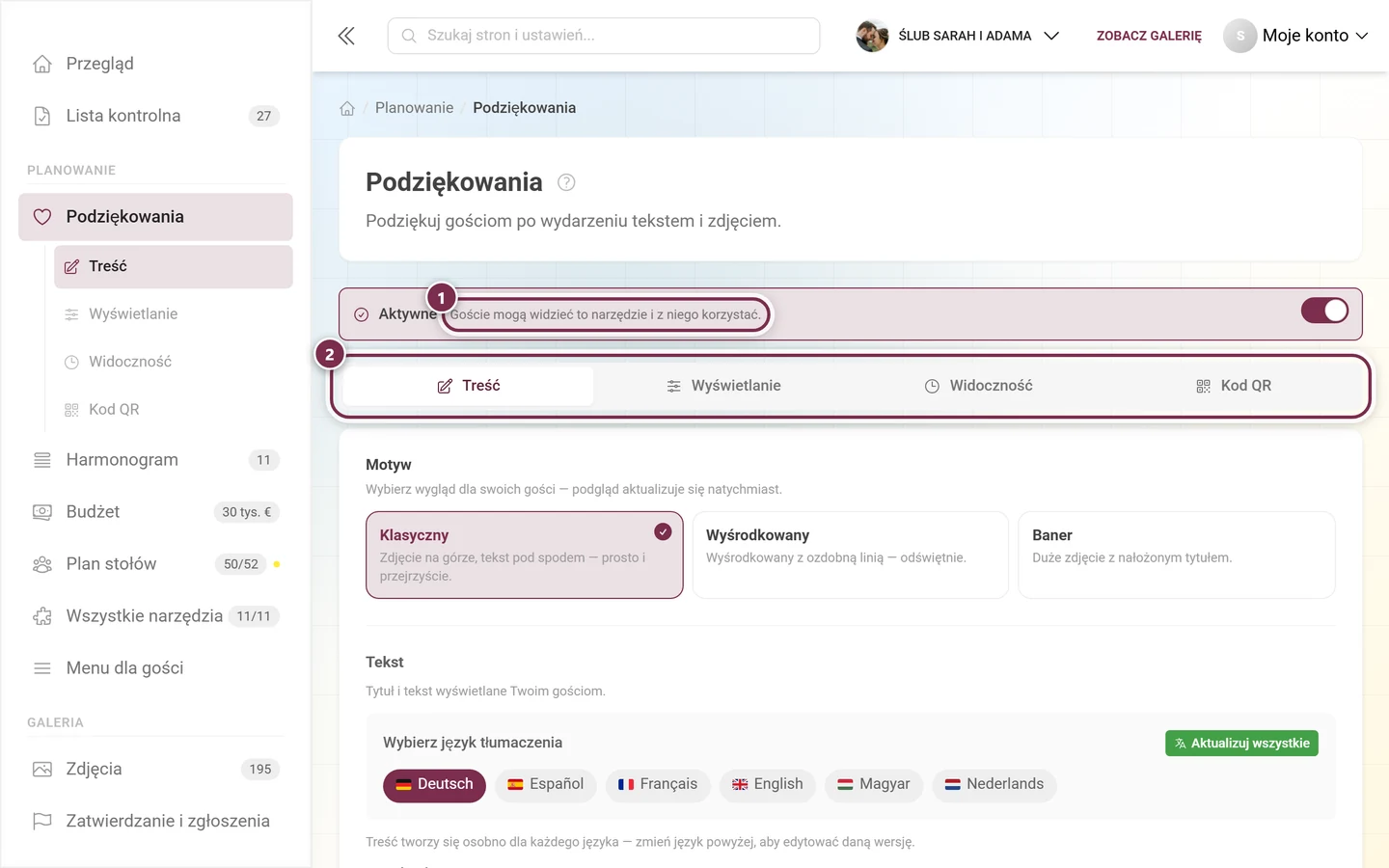
① Przełącznik Aktywne – „Goście mogą widzieć to narzędzie i z niego korzystać.” ② Cztery zakładki: Treść (tekst i zdjęcie), Wyświetlanie (gdzie pojawia się u gości), Widoczność (od kiedy) i Kod QR (link bezpośredni do przekazania).
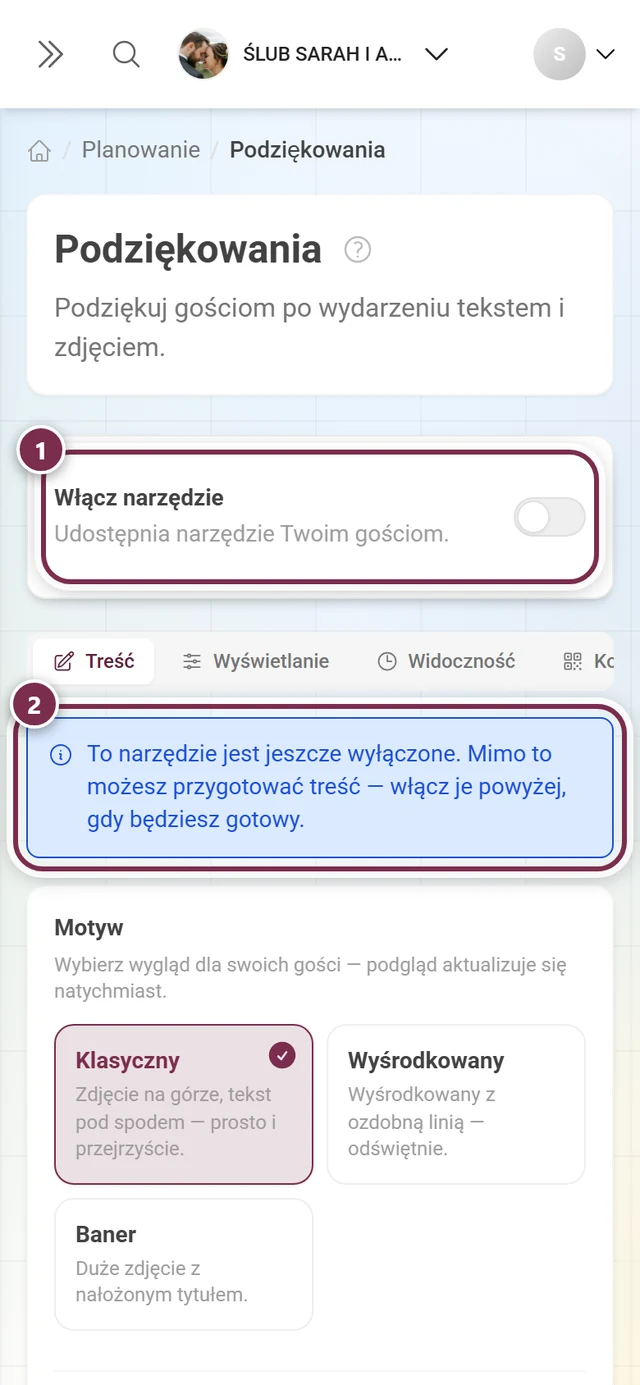
To samo narzędzie wyłączone: ① Karta nagłówka nazywa się teraz Włącz narzędzie – „Udostępnia narzędzie Twoim gościom.” ② Pod paskiem zakładek widnieje informacja, że mimo to możesz przygotować treść. W pasku bocznym brakuje wtedy tej pozycji, a licznik przy Wszystkie narzędzia pokazuje 10/11.
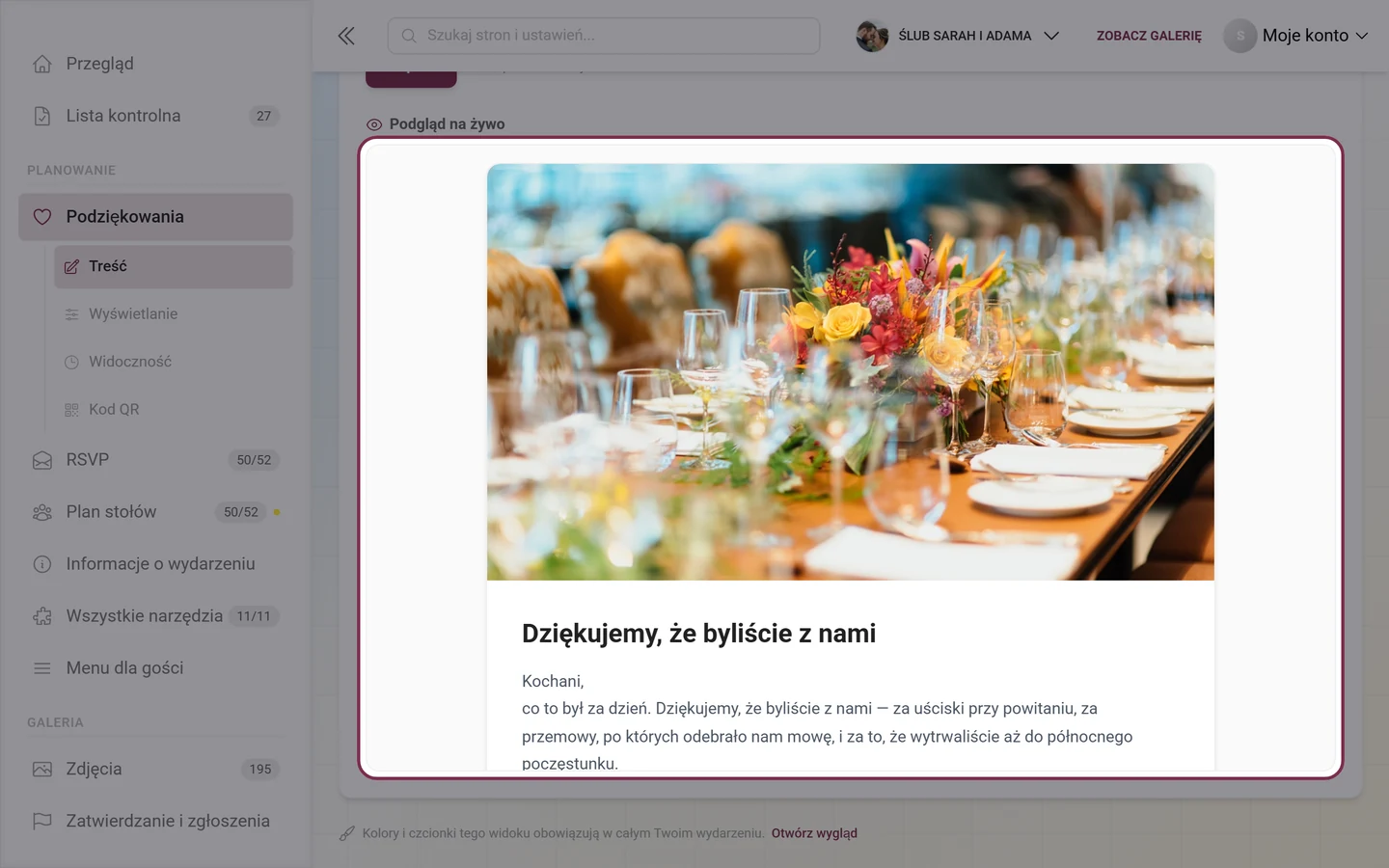
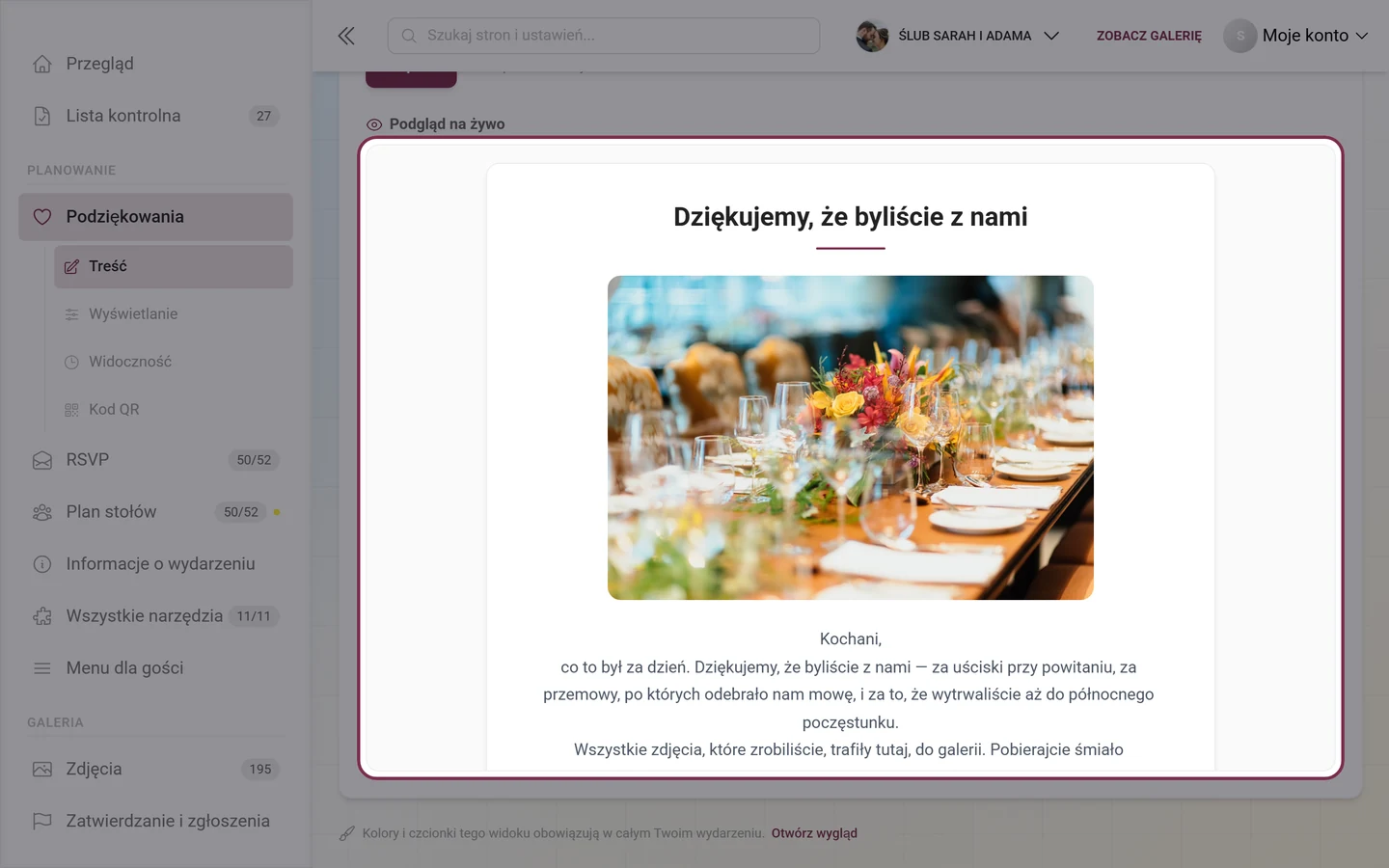
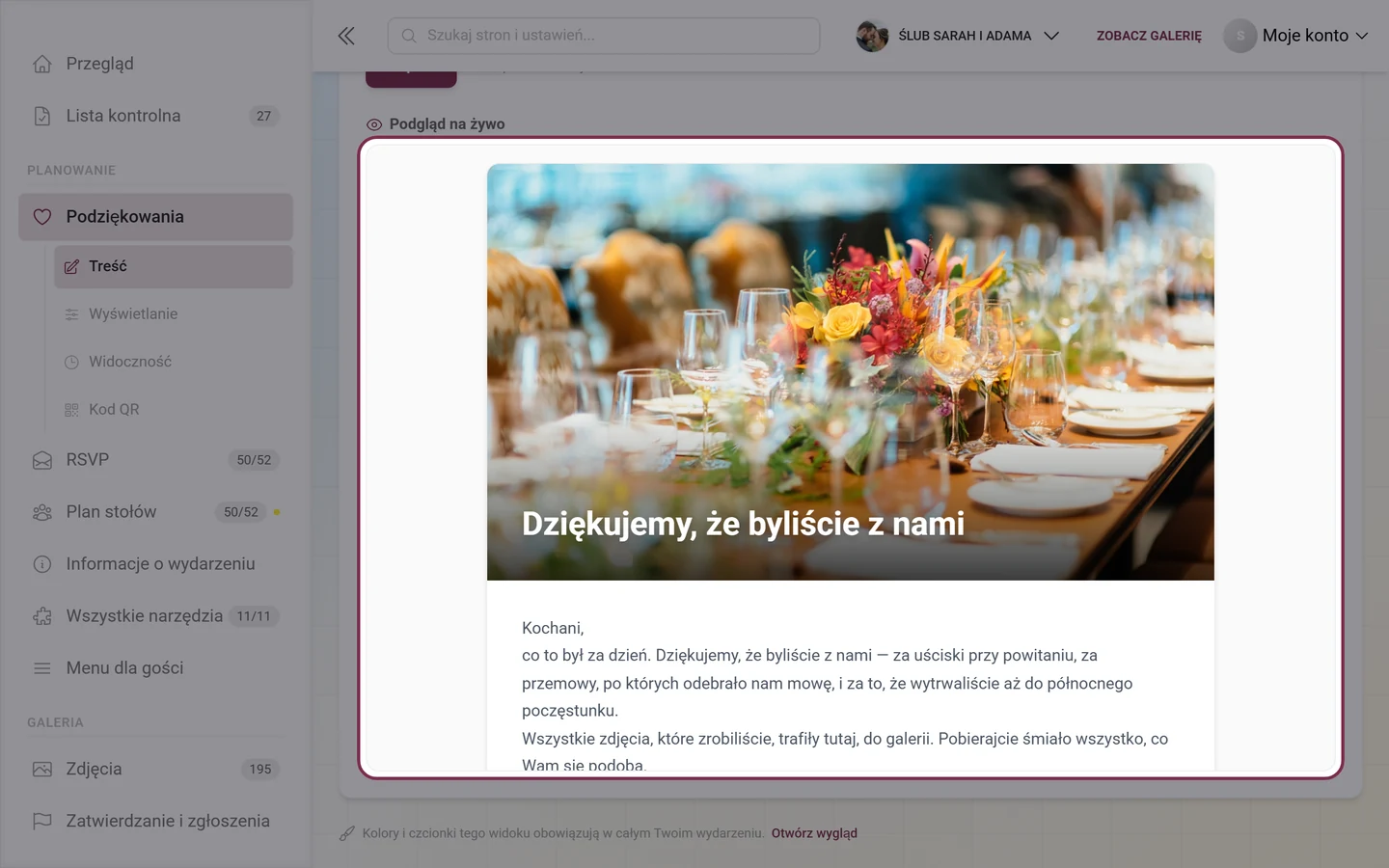
Trzy style określają, jak strona wygląda u Twoich gości: ① Klasyczny – „Zdjęcie na górze, tekst pod spodem — prosto i przejrzyście.” (ustawienie domyślne) ② Wyśrodkowany – „Wyśrodkowany z ozdobną linią — odświętnie.” ③ Baner – „Duże zdjęcie z nałożonym tytułem.” Podgląd na żywo poniżej od razu się aktualizuje.
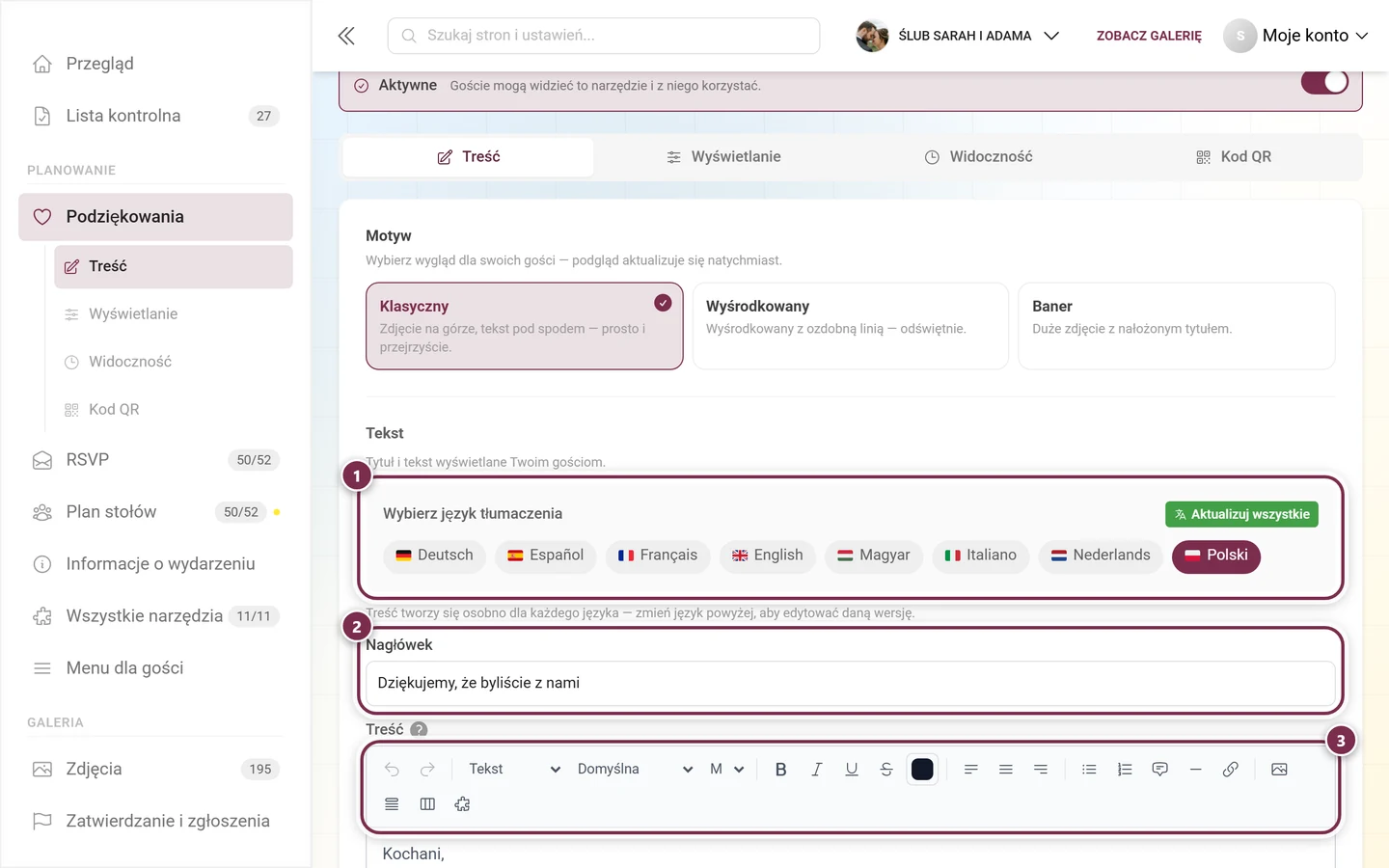
① Pasek języków: treść piszesz osobno dla każdego języka. Flagami przełączasz wersje, a Aktualizuj wszystkie tłumaczy bieżący stan na pozostałe języki. ② Nagłówek – tutaj na przykład „Dziękujemy, że byliście z nami”. ③ Pasek narzędzi edytora do właściwego tekstu.
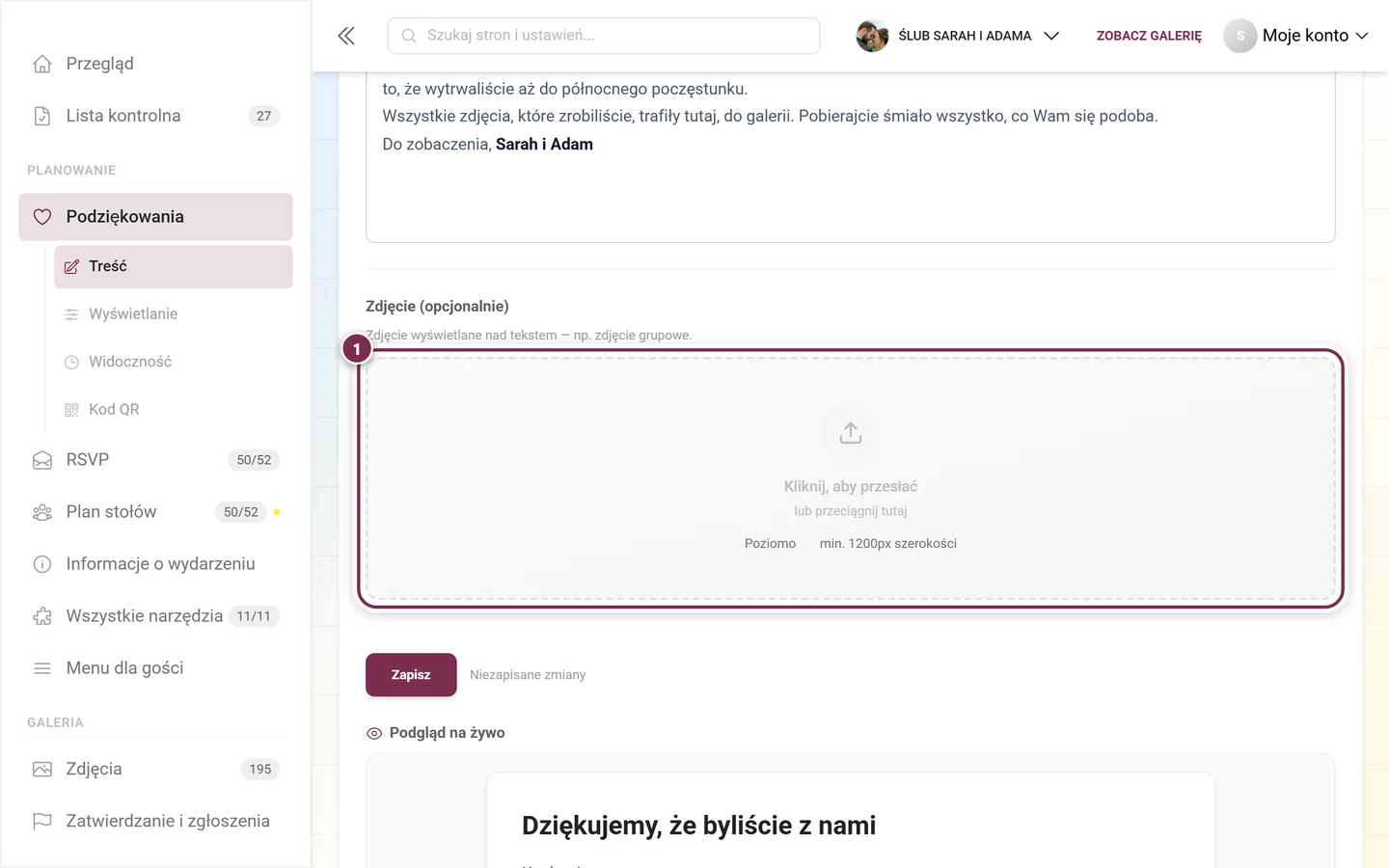
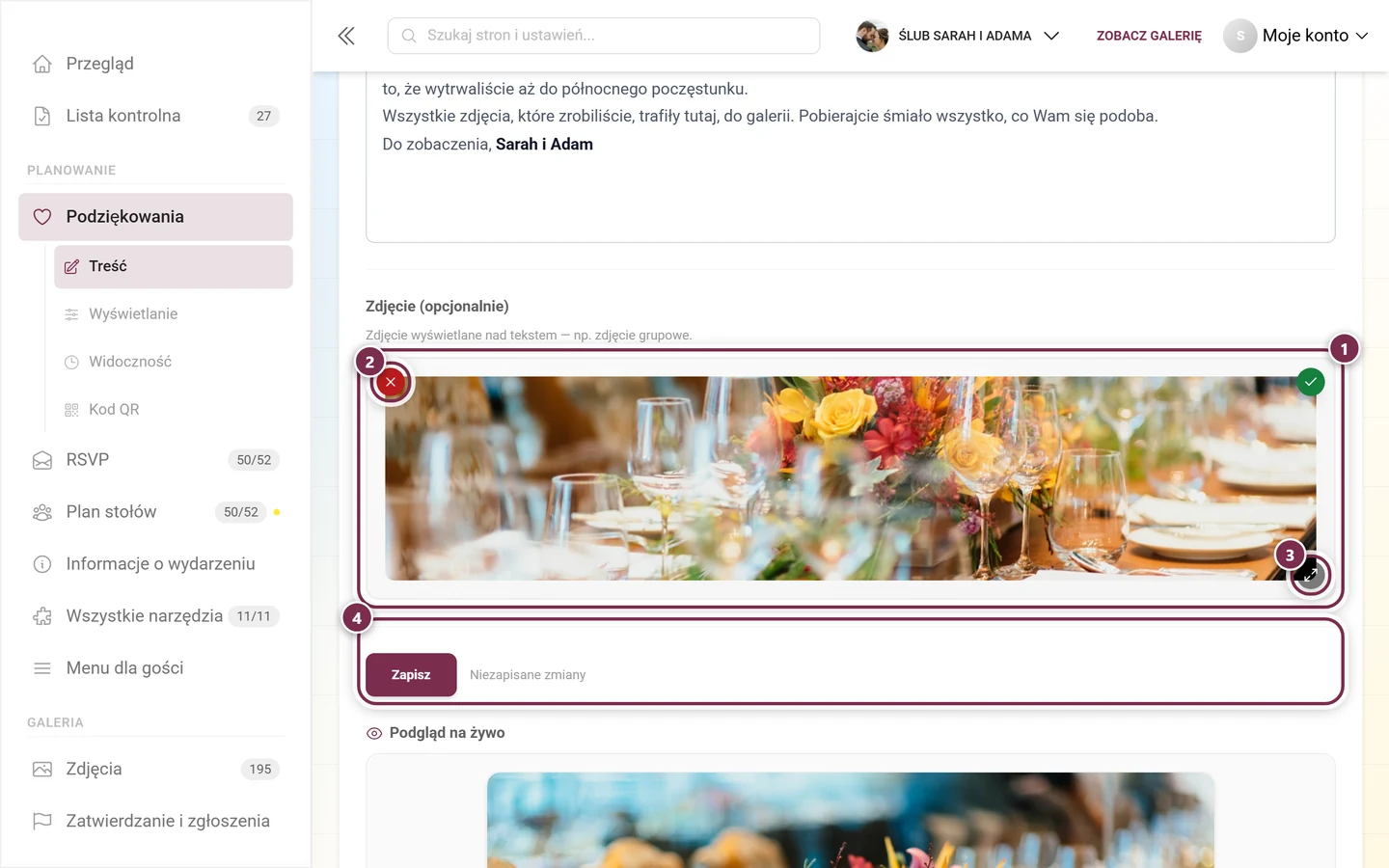
Zdjęcie (opcjonalnie) – „Zdjęcie wyświetlane nad tekstem — np. zdjęcie grupowe.” Kliknij w pole albo przeciągnij na nie plik. Dwie etykiety podają zalecenie: Poziomo i min. 1200px szerokości.Gdy zdjęcie jest wybrane: ① pole pokazuje teraz podgląd, ② × w lewym górnym rogu usuwa zdjęcie, ③ przycisk w prawym dolnym rogu pokazuje je w powiększeniu. Zielony znacznik w prawym górnym rogu oznacza tylko „plik przyjęty” – ④ przesłany zostanie dopiero po kliknięciu Zapisz.
Pod formularzem Podgląd na żywo pokazuje ten sam widok, który zobaczą Twoi goście – z Twoim prawdziwym tekstem i prawdziwym zdjęciem. Dopóki w zakładce Treść nic nie ma, wypełnia go przykładowy tekst.
Klasyczny: zdjęcie na górze, pod nim nagłówek i tekst – prosto i bez ozdobników.Wyśrodkowany: nagłówek jest na górze, pod nim krótka ozdobna linia w kolorze Twojego wydarzenia, potem zdjęcie i tekst – wszystko wyśrodkowane.Baner: zdjęcie zajmuje całą szerokość, a nagłówek leży na nim jako jasny tekst. Bez zdjęcia pojawia się zamiast niego kolorowy obszar tytułu w kolorze Twojego wydarzenia.
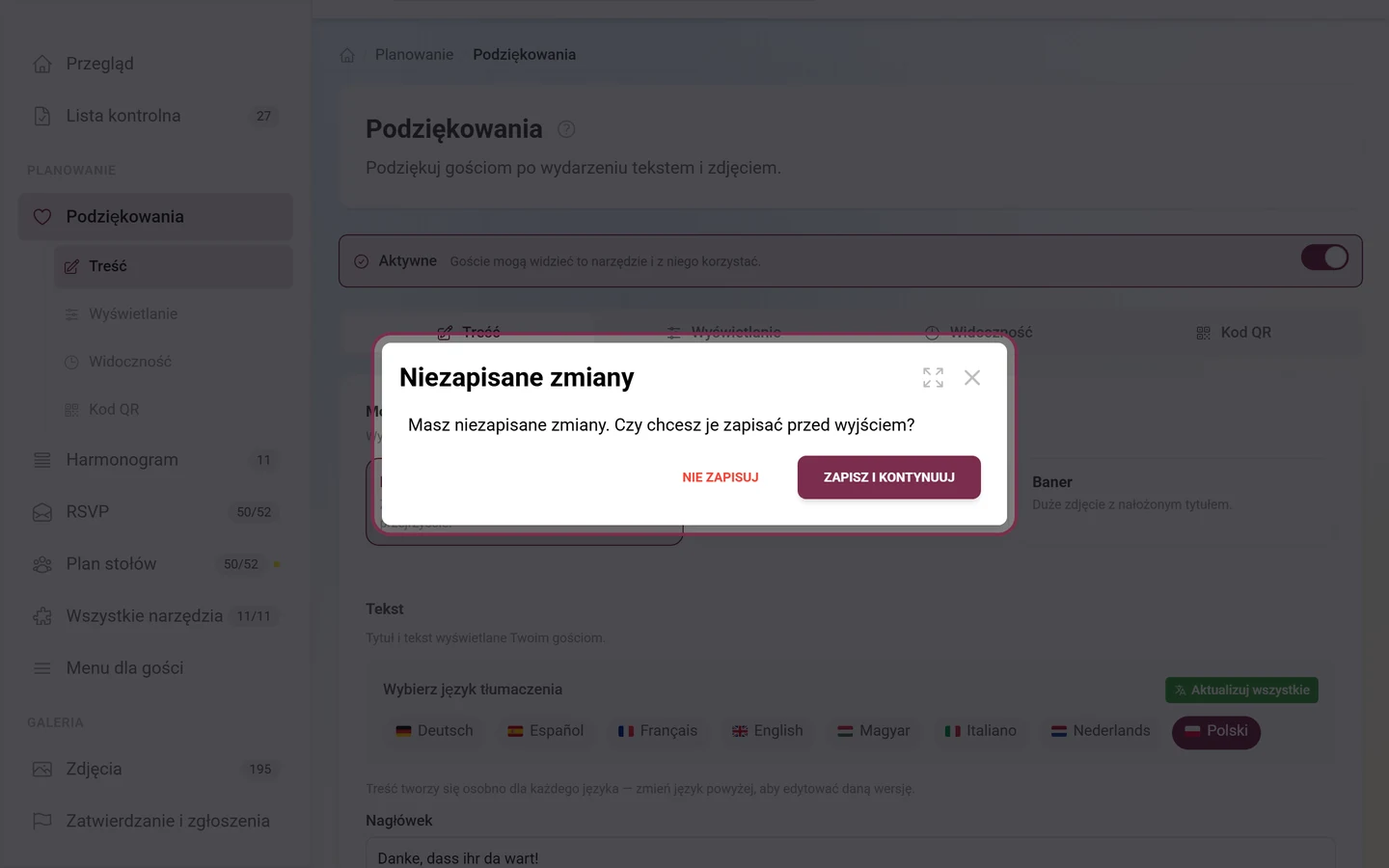
Jeśli chcesz opuścić stronę z niezapisanymi zmianami, to okno poprosi o decyzję: ZAPISZ I KONTYNUUJ zapisuje i przechodzi dalej, NIE ZAPISUJ odrzuca zmiany.
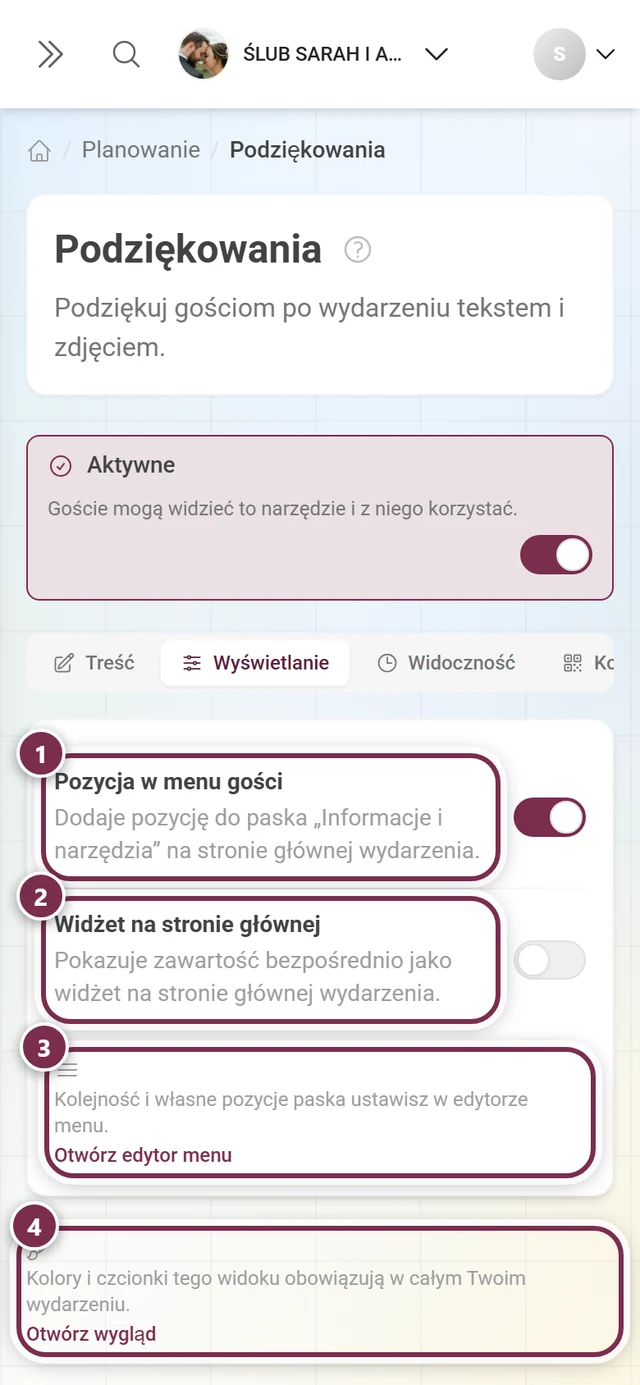
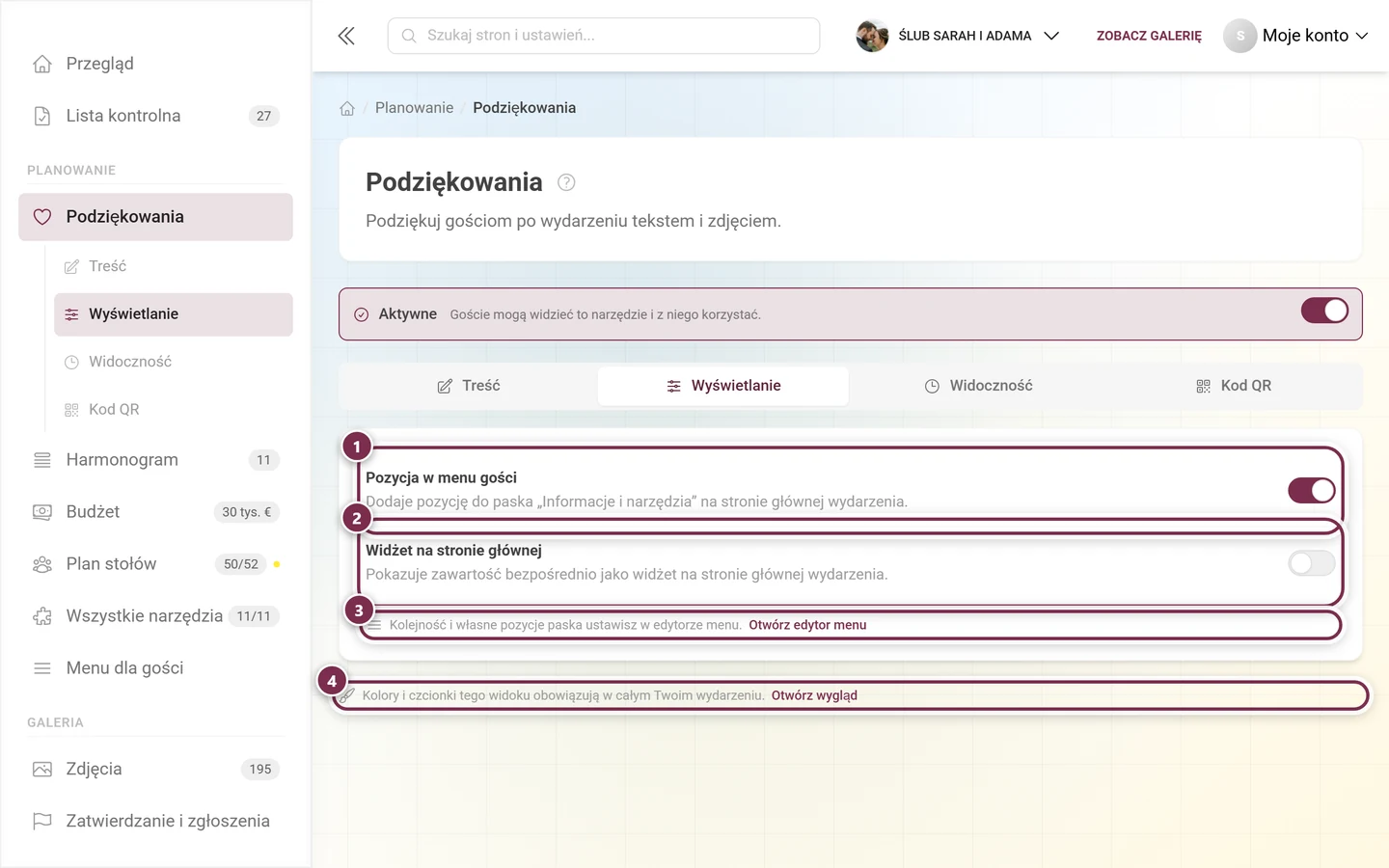
① Pozycja w menu gości – „Dodaje pozycję do paska ‚Informacje i narzędzia’ na stronie głównej wydarzenia.” ② Widżet na stronie głównej – „Pokazuje zawartość bezpośrednio jako widżet na stronie głównej wydarzenia.” ③ Otwórz edytor menu prowadzi do kolejności pozycji w pasku, ④ Otwórz wygląd do kolorów i czcionek – obowiązują one w całym Twoim wydarzeniu, nie tylko w tym narzędziu.
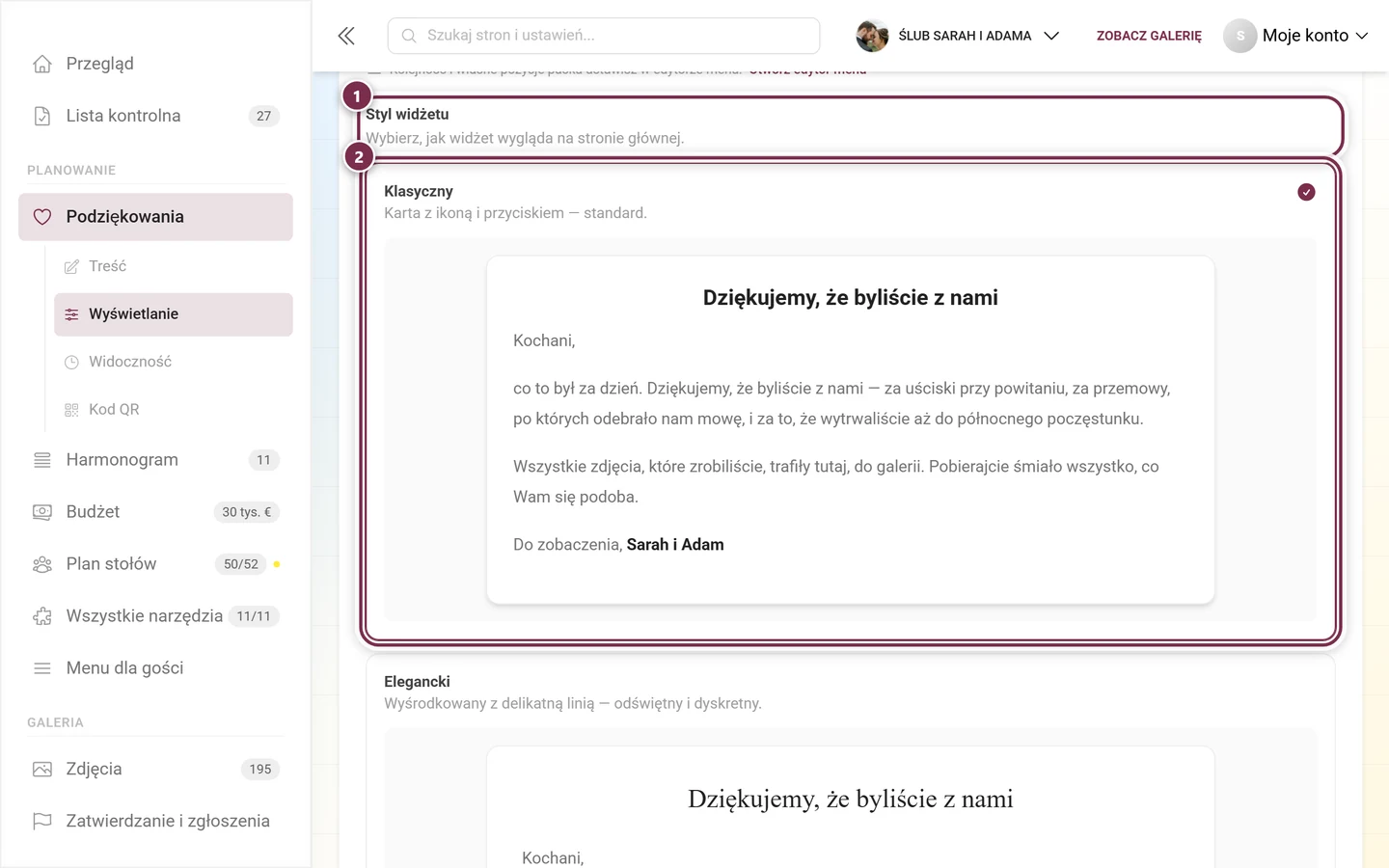
Gdy tylko włączysz Widżet na stronie głównej, pod spodem pojawia się dodatkowy wybór: wygląd karty. Każda karta pokazuje prawdziwy podgląd z Twoim zapisanym tekstem.
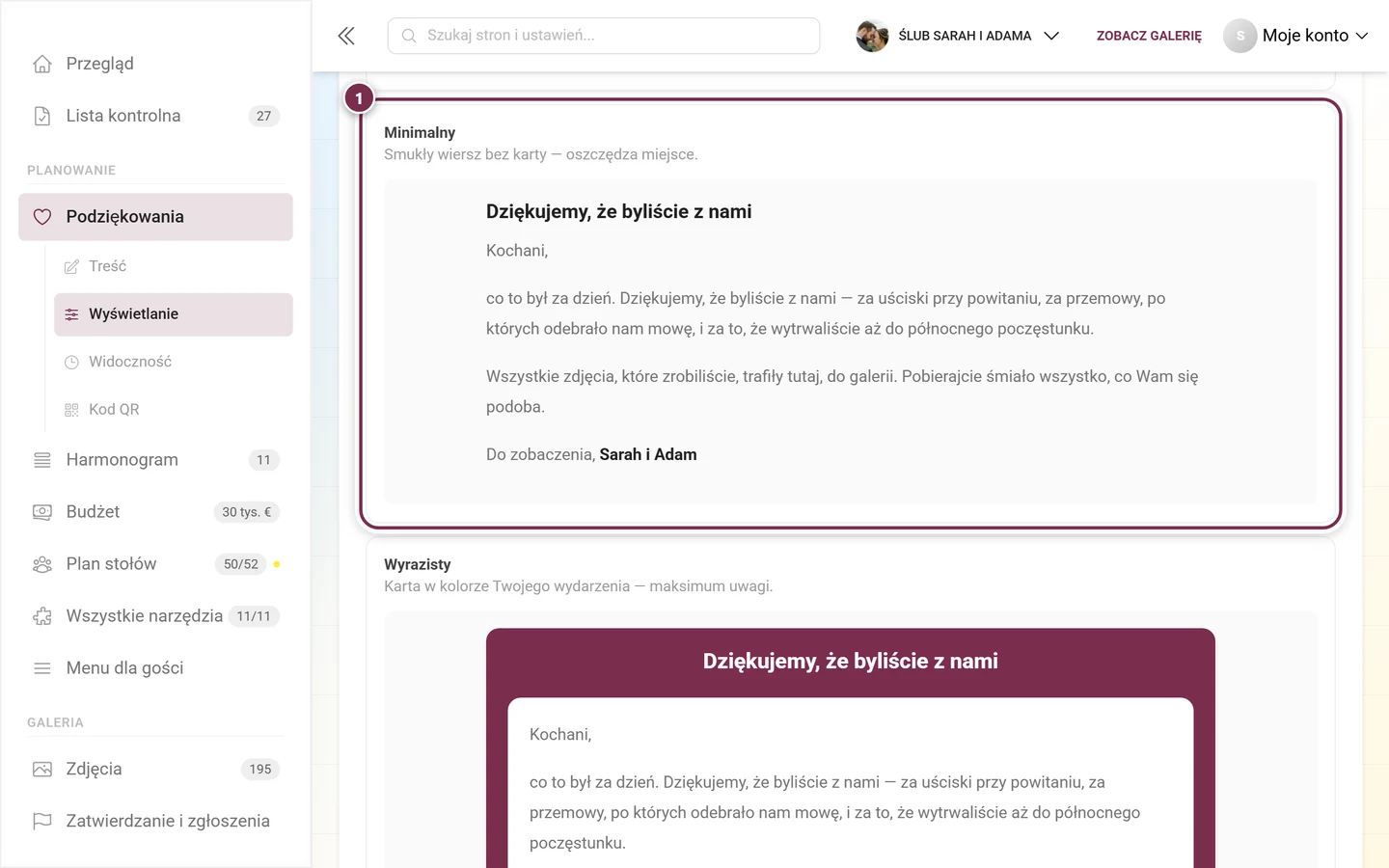
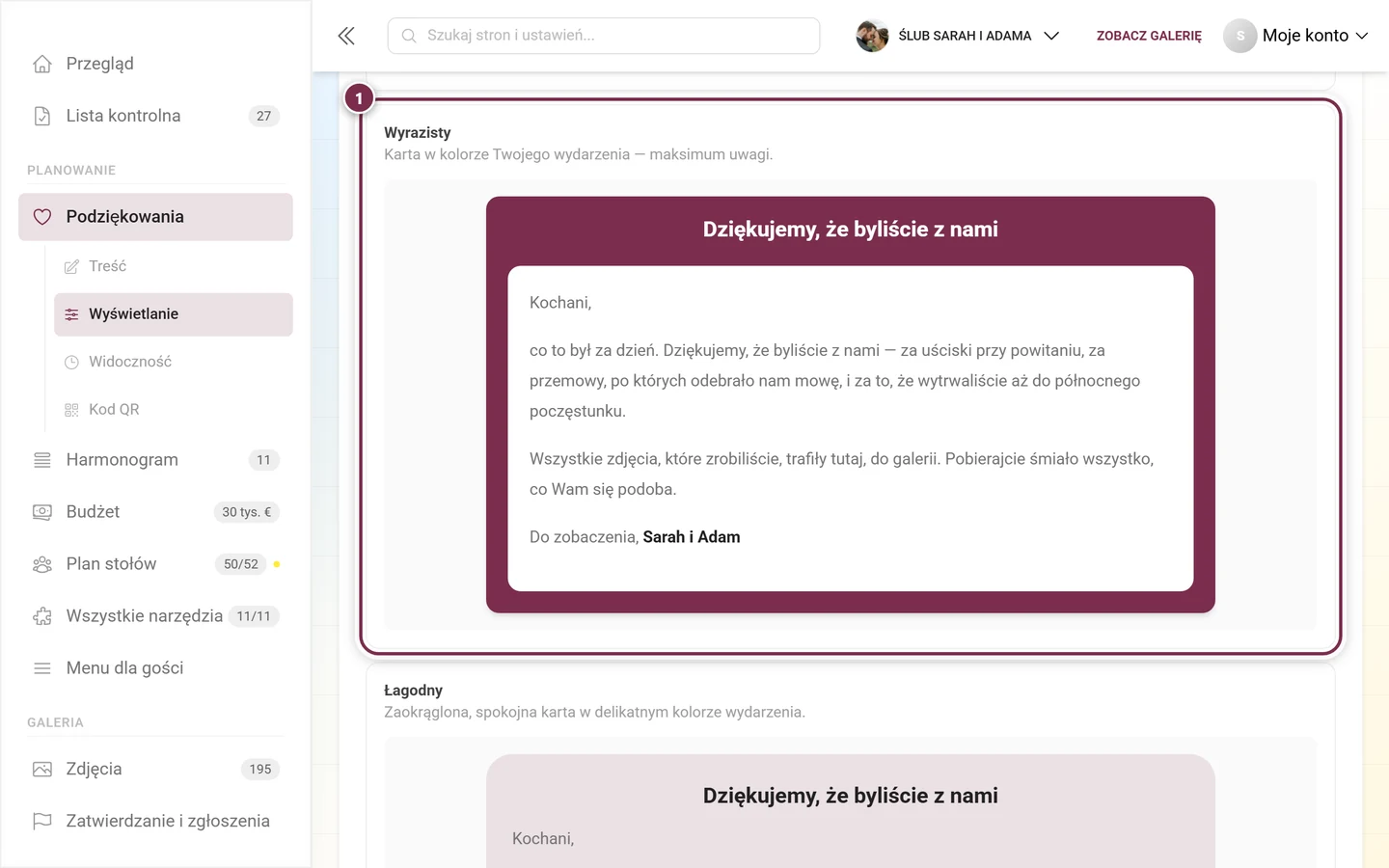
① Styl widżetu – „Wybierz, jak widżet wygląda na stronie głównej.” ② Wybrany jest Klasyczny (znacznik w prawym górnym rogu): „Karta z ikoną i przyciskiem — standard.” Poniżej zaczyna się już następna karta, Elegancki.Minimalny – „Smukły wiersz bez karty — oszczędza miejsce.” Przydatny, gdy na Twojej stronie głównej i tak jest już dużo kafelków.Wyrazisty – „Karta w kolorze Twojego wydarzenia — maksimum uwagi.” Poniżej jest Łagodny, spokojniejsza wersja tego samego pomysłu.
Pięć stylów w skrócie:
Klasyczny – karta z ikoną i przyciskiem; ustawienie domyślne.
Elegancki – wyśrodkowany z delikatną linią; odświętny i dyskretny.
Minimalny – smukły wiersz bez karty; oszczędza miejsce.
Wyrazisty – karta w kolorze Twojego wydarzenia; maksimum uwagi.
Łagodny – zaokrąglona, spokojna karta w delikatnym kolorze wydarzenia.
To jest właśnie sztuczka tego narzędzia. Podziękowania liczą czas względem dnia wydarzenia – ustawiasz je raz, a pojawiają się same, gdy Ty jeszcze rozpakowujesz prezenty.
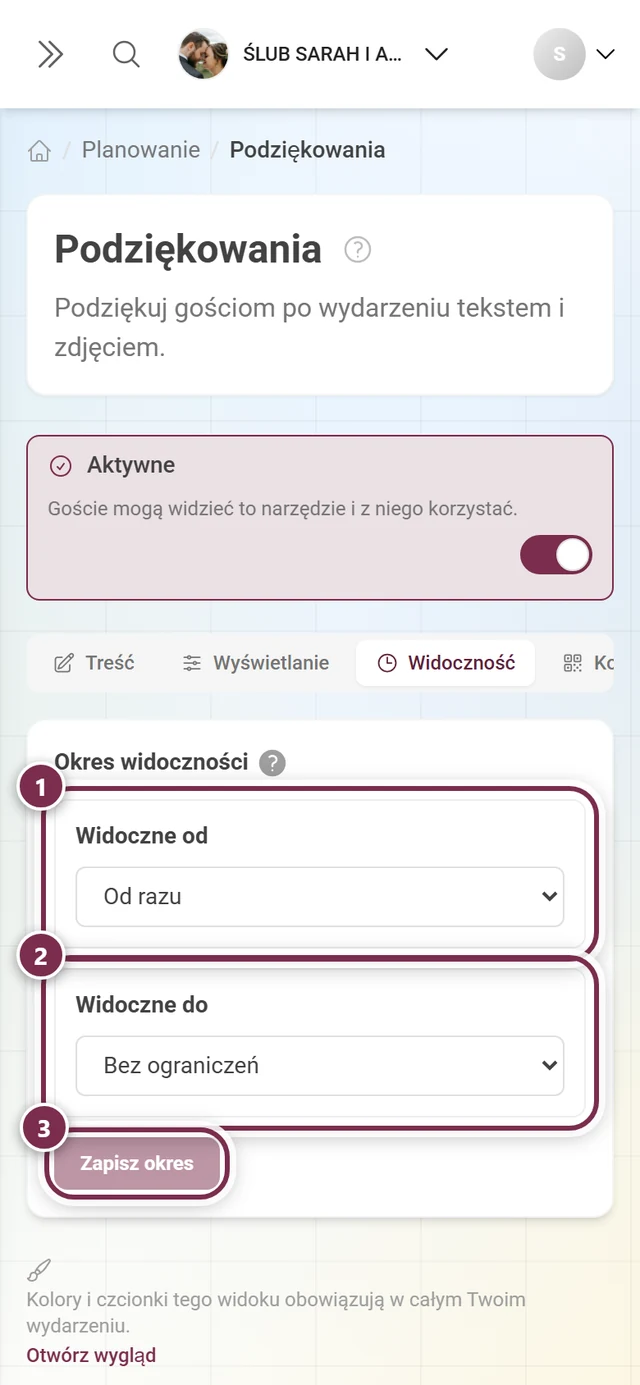
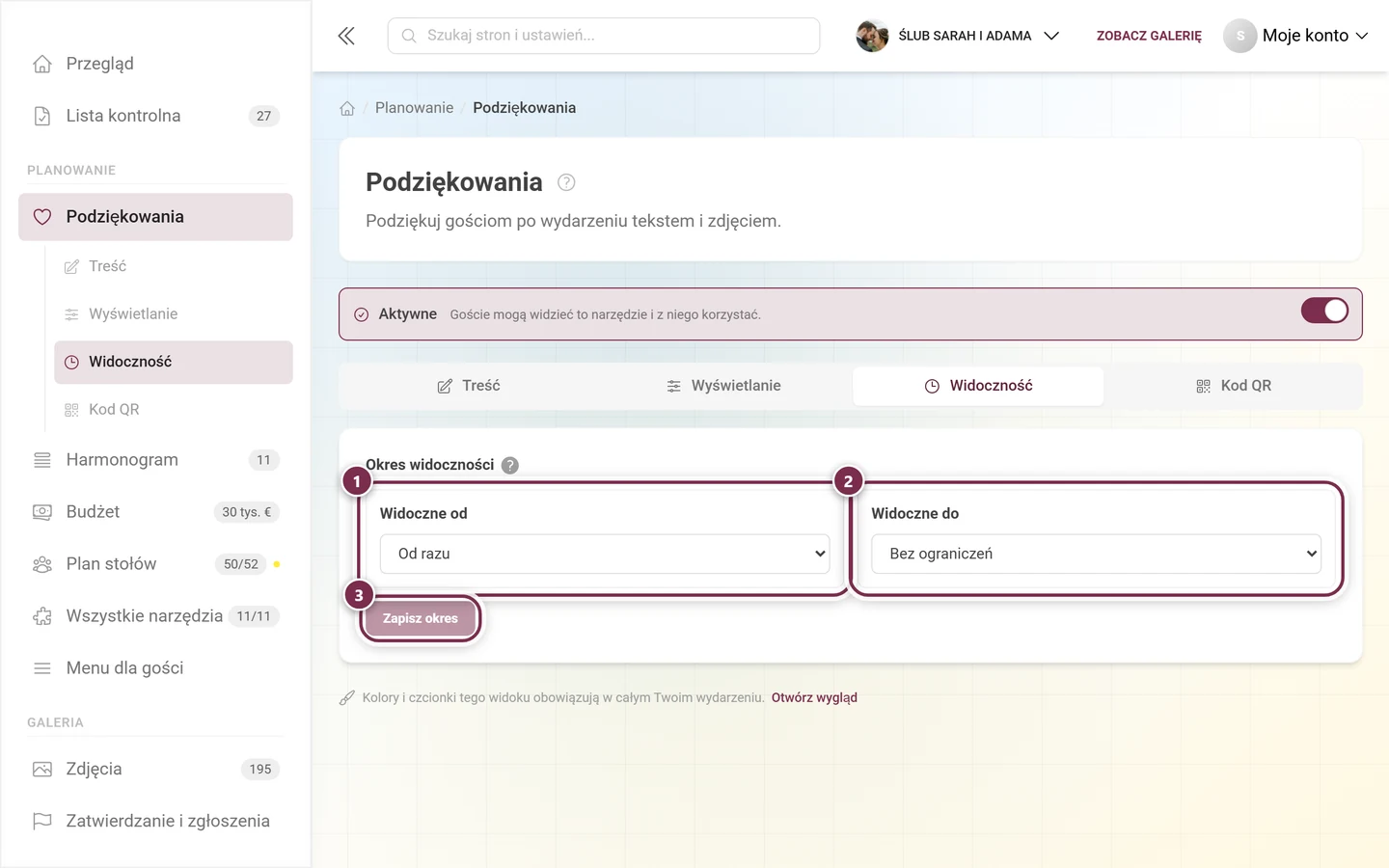
Stan wyjściowy: ① Widoczne od jest ustawione na Od razu, ② Widoczne do na Bez ograniczeń – podziękowania są więc widoczne, gdy tylko narzędzie jest aktywne. ③ Zapisz okres jest wyszarzony, dopóki niczego nie zmienisz.
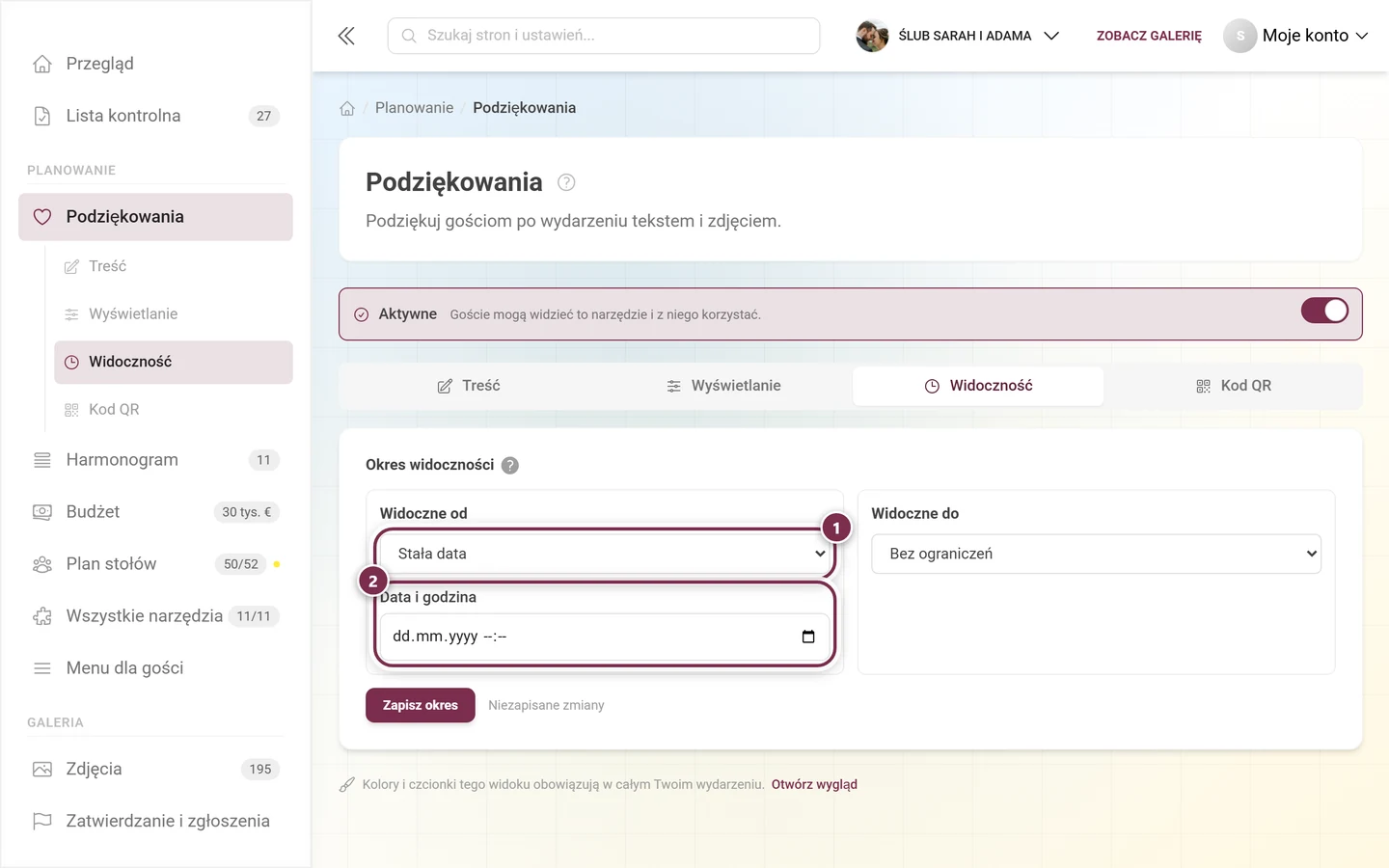
Obie granice mają te same trzy tryby i można je ustawiać niezależnie od siebie:
Od razu (przy „Widoczne do”: Bez ograniczeń) – bez granicy.
Data wydarzenia – granica jest powiązana z datą Twojego wydarzenia i przesuwa się razem z nią.
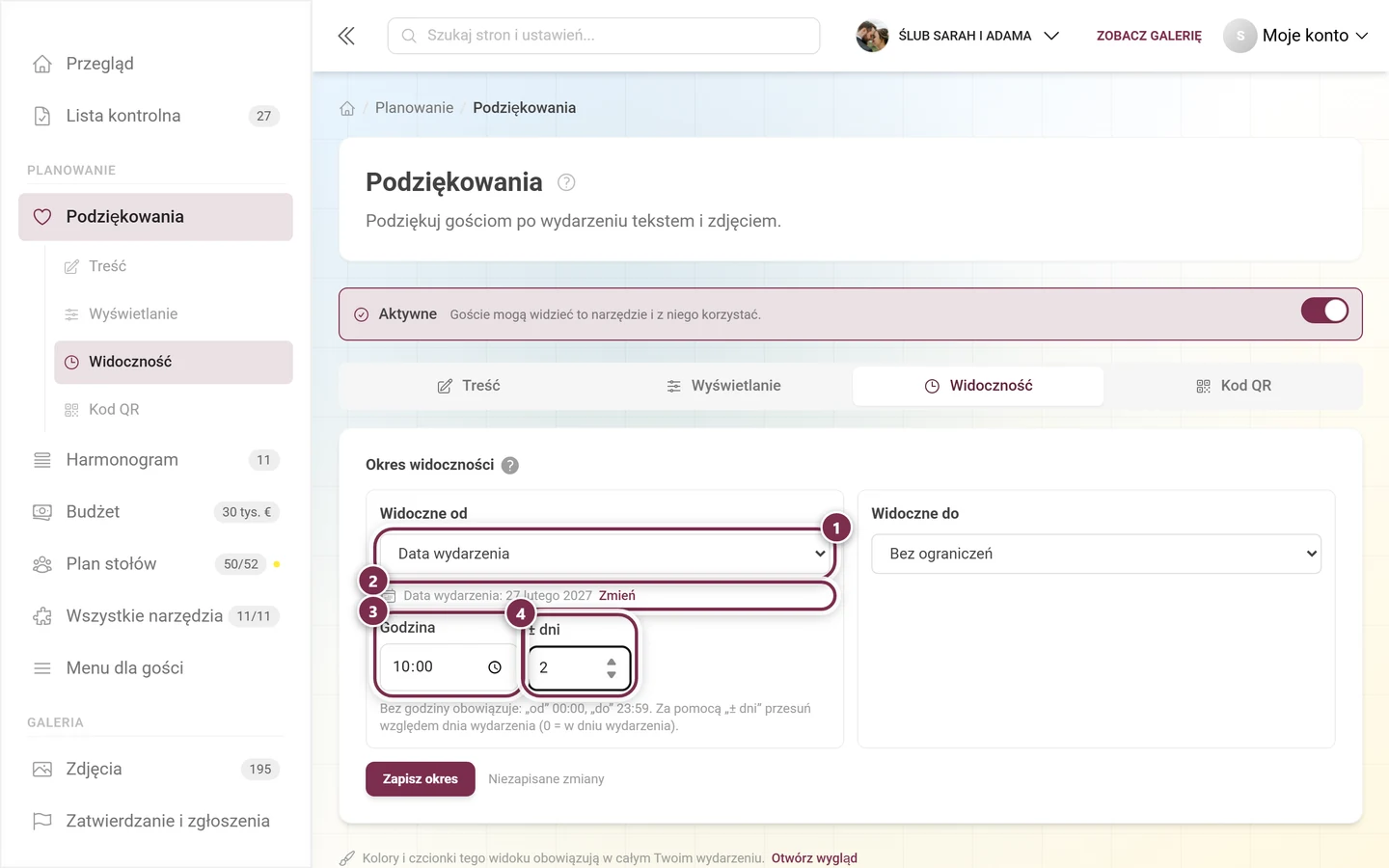
① Tryb Data wydarzenia. ② Edytor od razu pokazuje, z jaką datą powiązana jest granica – Zmień przenosi do ustawień. ③ Godzina i ④ ± dni: przesunięcie względem dnia wydarzenia. Tutaj więc dwa dni po uroczystości o 10:00.
Otwórz zakładkę Widoczność.
W polu wyboru przy Widoczne od wybierz tryb Data wydarzenia. Edytor pokaże wtedy, jaka data wydarzenia jest obecnie ustawiona, i od razu ustawi Godzinę na wartość domyślną (00:00 dla „od”, 23:59 dla „do”).
W polu ± dni wpisz, ile dni po dniu wydarzenia mają pojawić się podziękowania – na przykład 2. Wartość 0 oznacza: w samym dniu wydarzenia. Wartości ujemne przesuwają termin do przodu.
Dostosuj Godzinę, na przykład 10:00.
Widoczne do możesz zostawić na Bez ograniczeń – podziękowania mogą spokojnie zostać.
Kliknij Zapisz okres.
Wielka zaleta: to ustawienie jest powiązane z datą wydarzenia, a nie ze stałym dniem w kalendarzu. Jeśli później przesuniesz wydarzenie, termin pojawienia się przesunie się automatycznie razem z nim.
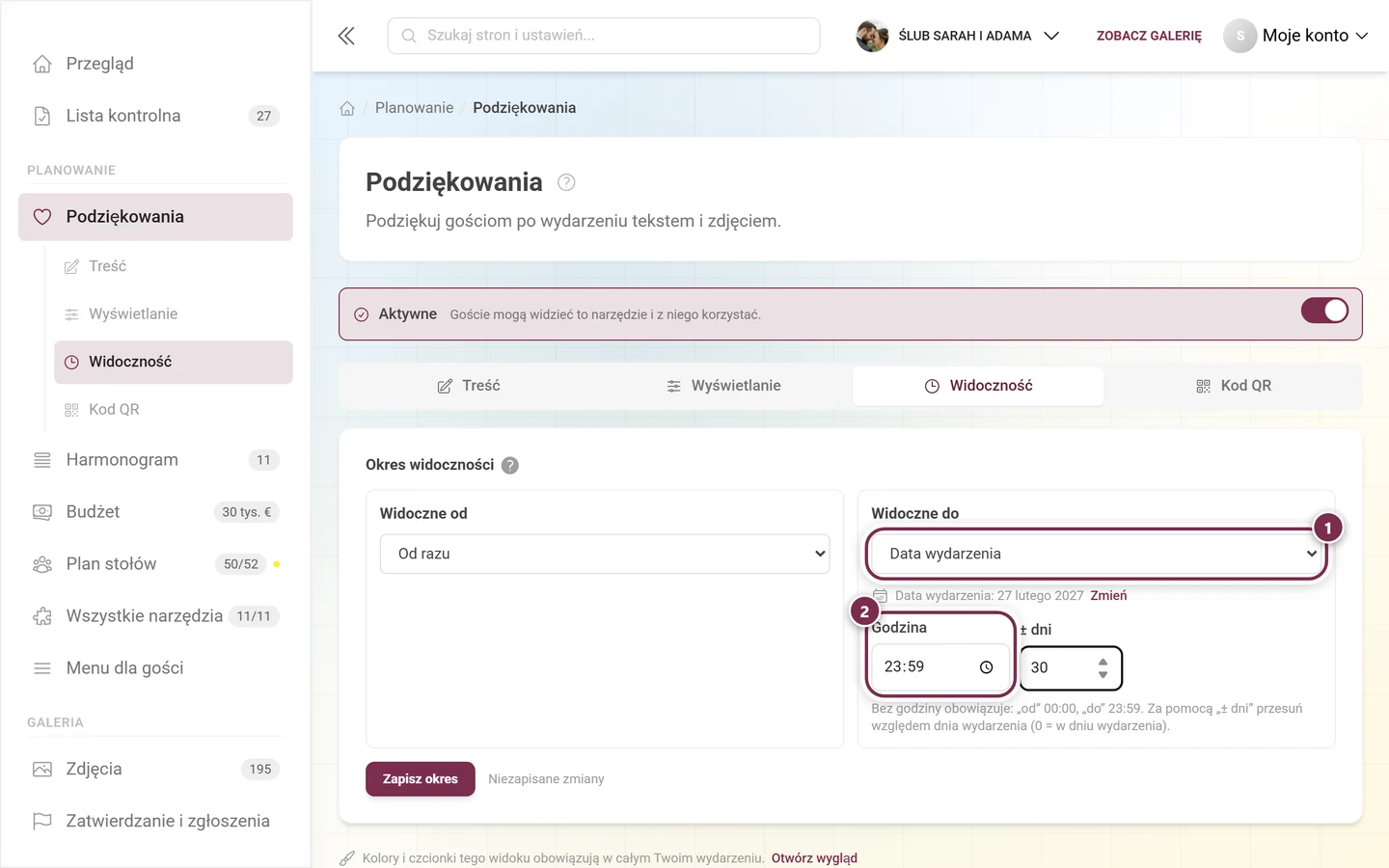
Widoczne do ma te same tryby: ① również tutaj można wybrać Data wydarzenia, ② Godzina jest domyślnie ustawiona na 23:59. Przy ± dni 30 podziękowania znikną 30 dni po uroczystości.
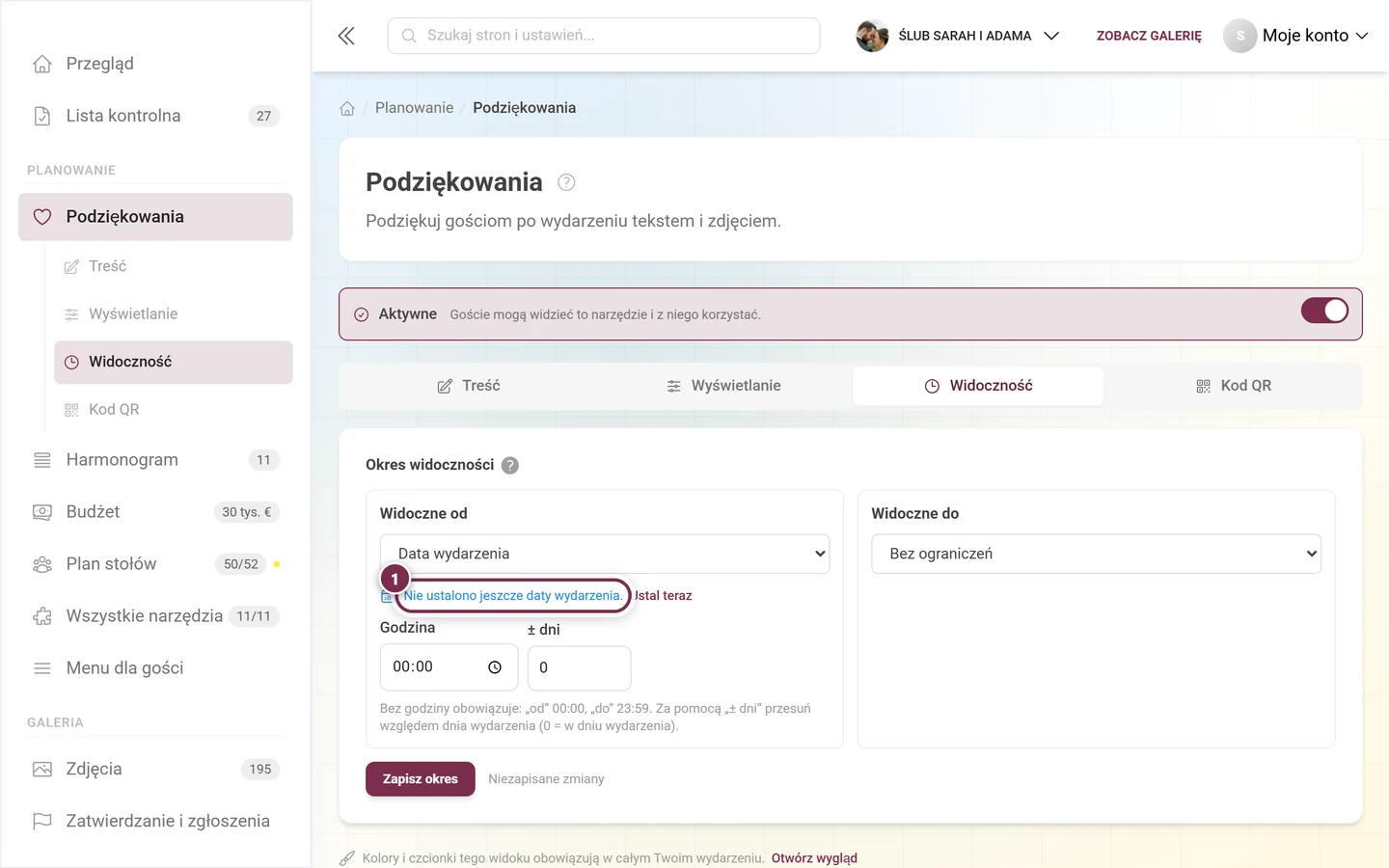
Jeśli data wydarzenia nie jest jeszcze ustawiona, edytor informuje o tym dokładnie w tym miejscu i proponuje Ustal teraz. Granica w trybie Data wydarzenia bez daty nie ma żadnego skutku.
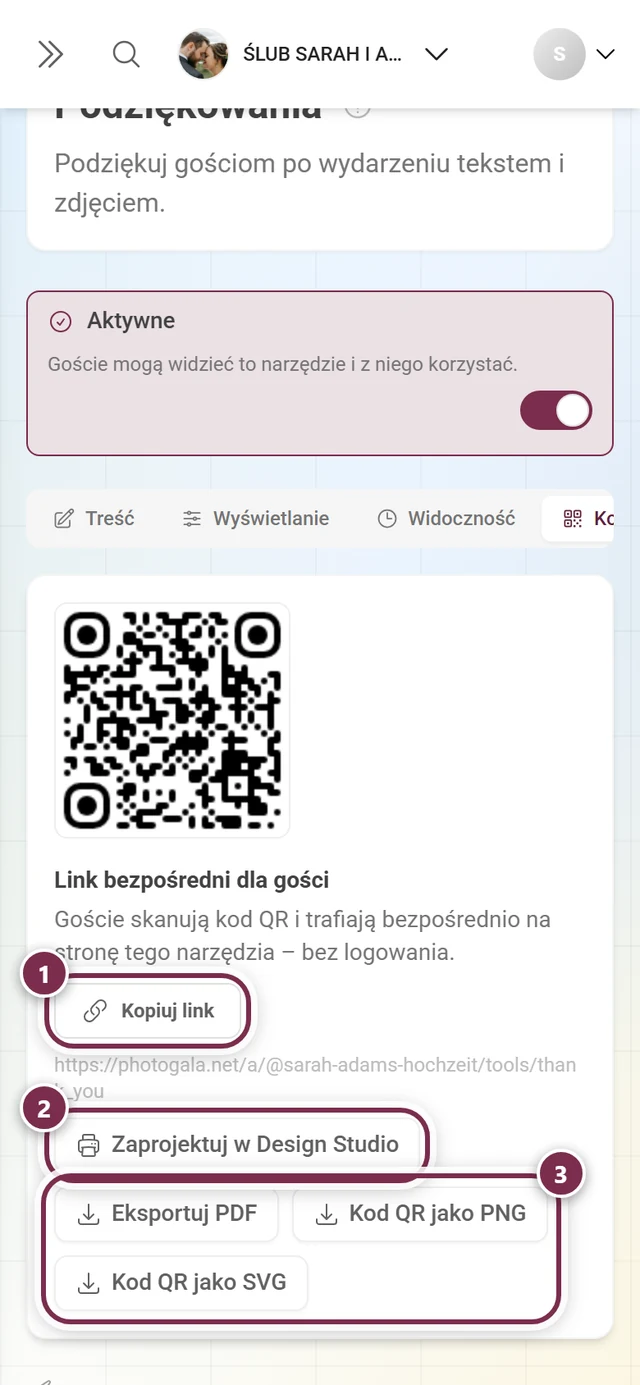
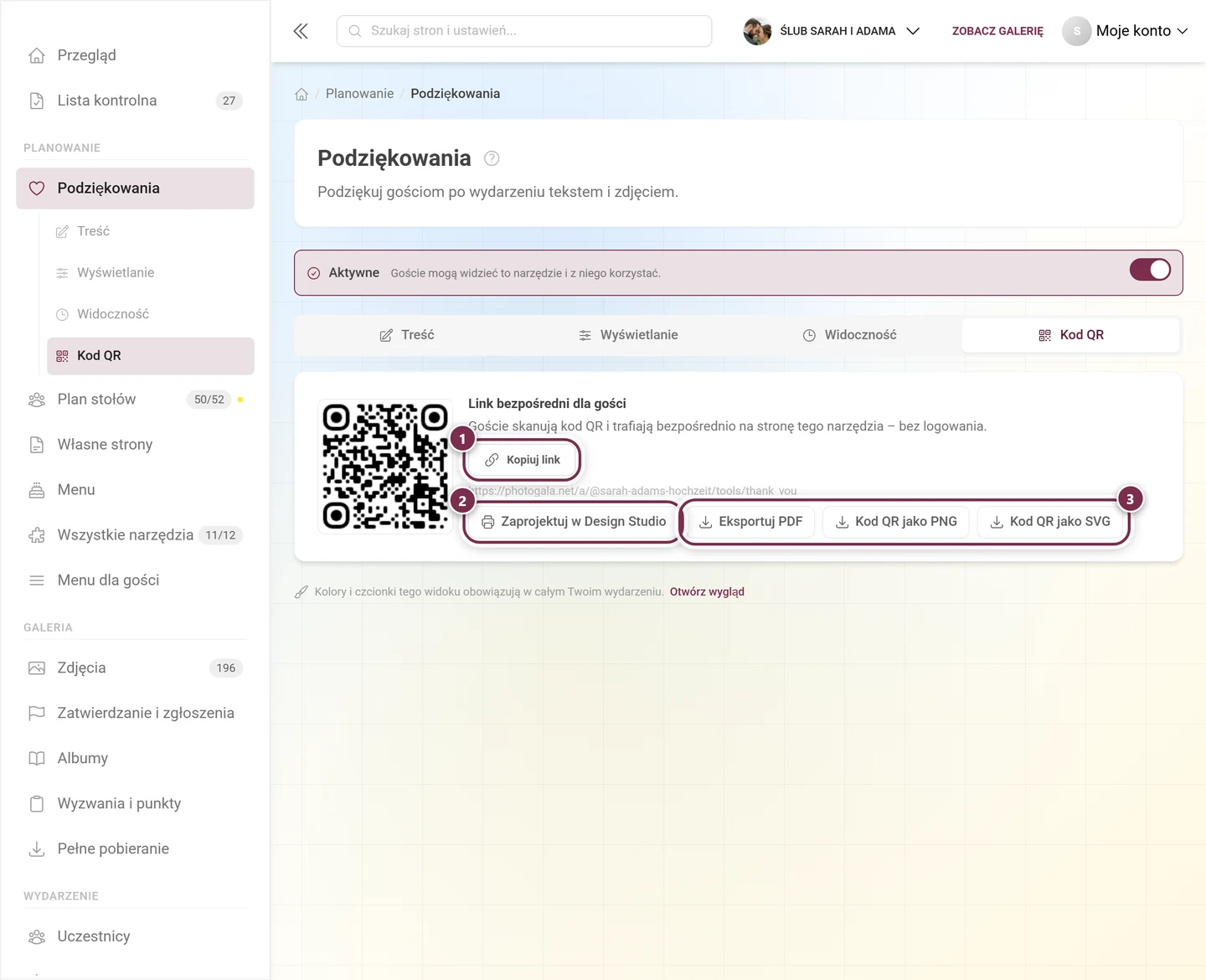
Link bezpośredni dla gości – „Goście skanują kod QR i trafiają bezpośrednio na stronę tego narzędzia – bez logowania.” ① Kopiuj link kopiuje adres do schowka. ② Zaprojektuj w Design Studio otwiera szablony drukowanej karteczki. ③ Trzy formaty plików: Eksportuj PDF, Kod QR jako PNG i Kod QR jako SVG – SVG można skalować bez utraty jakości, więc to właściwy wybór dla drukarni.
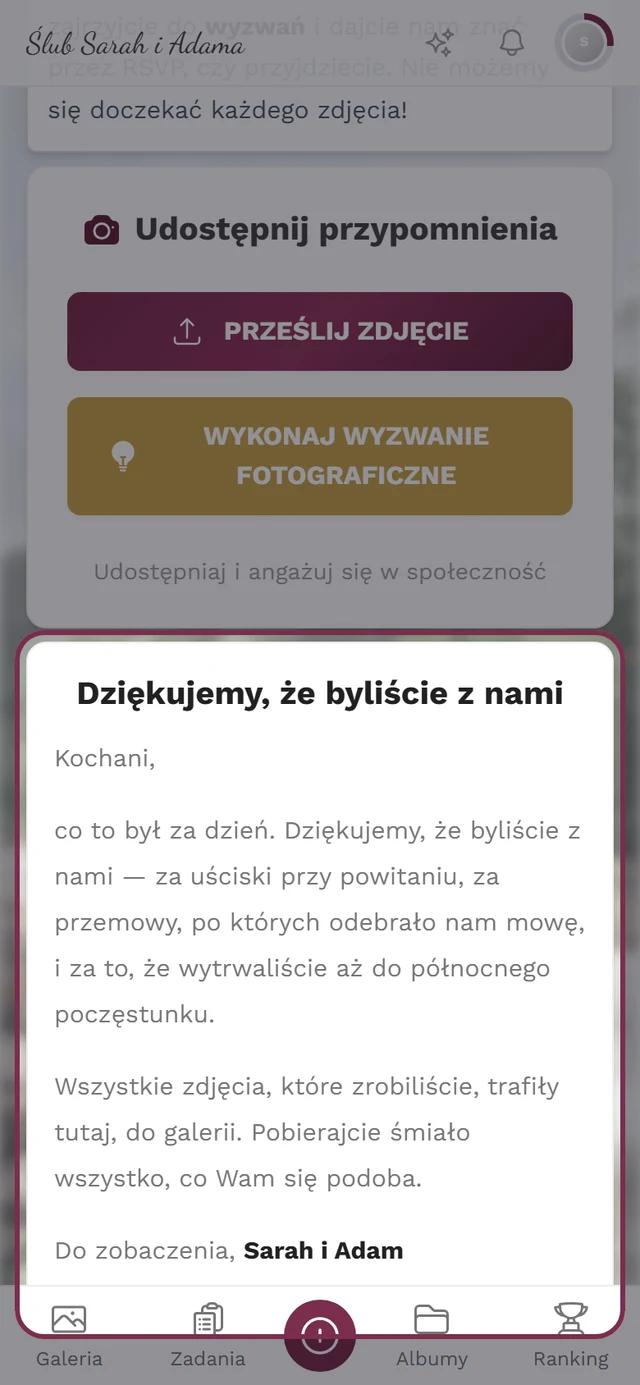
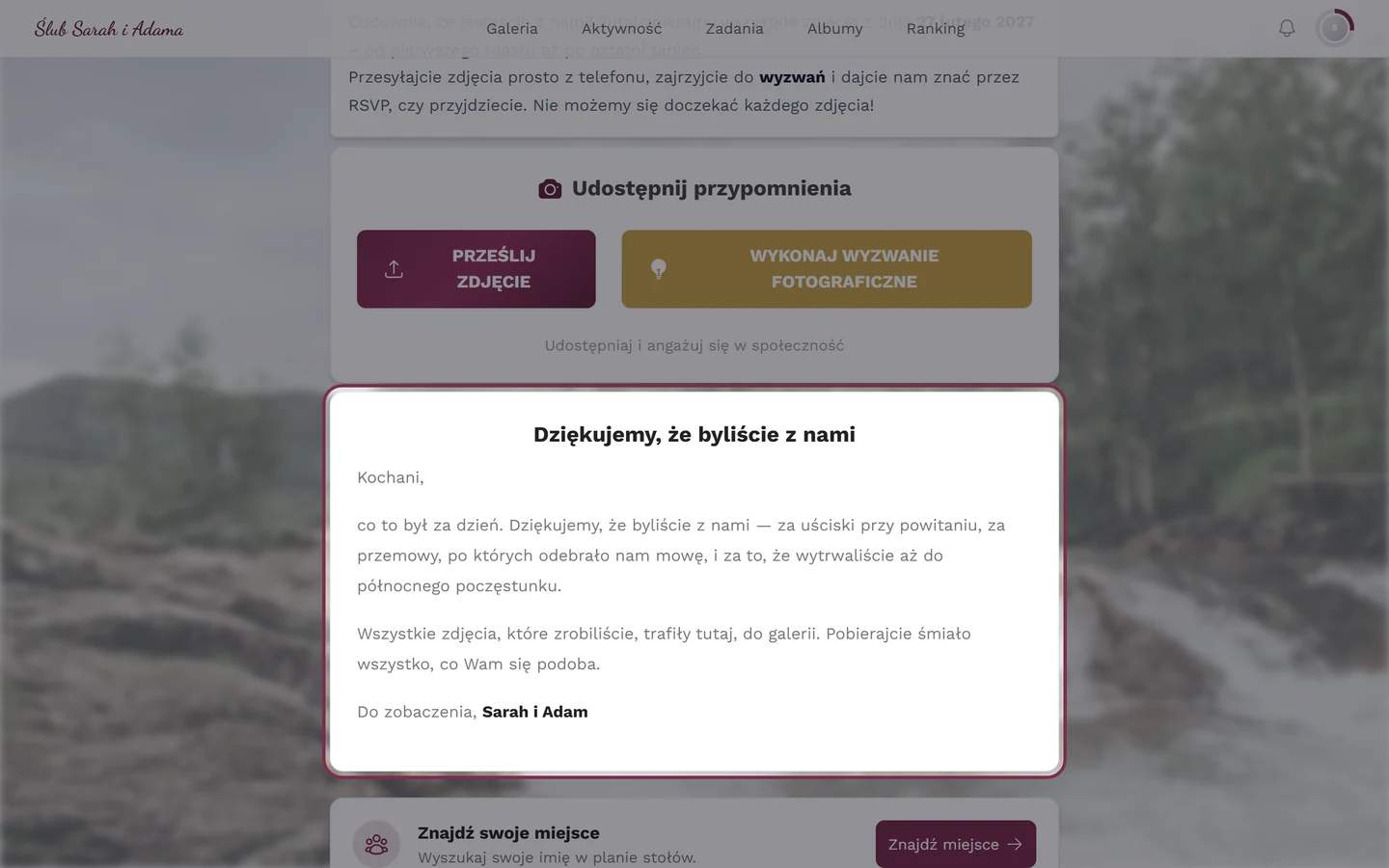
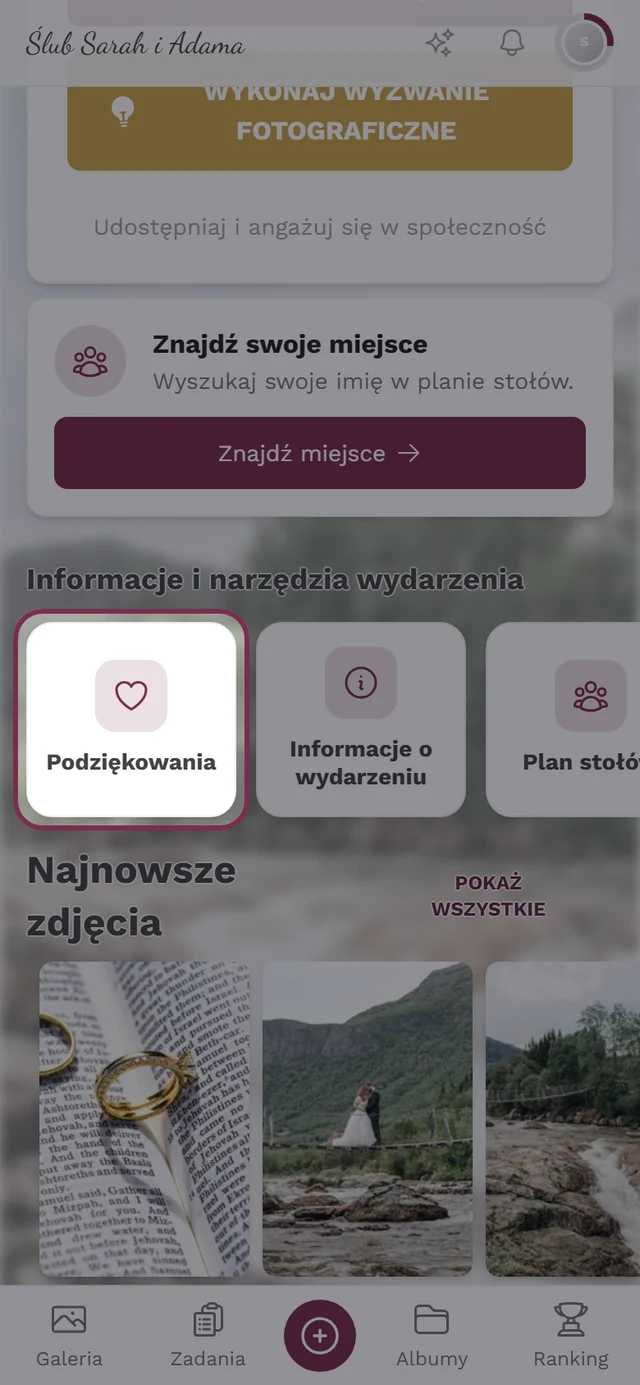
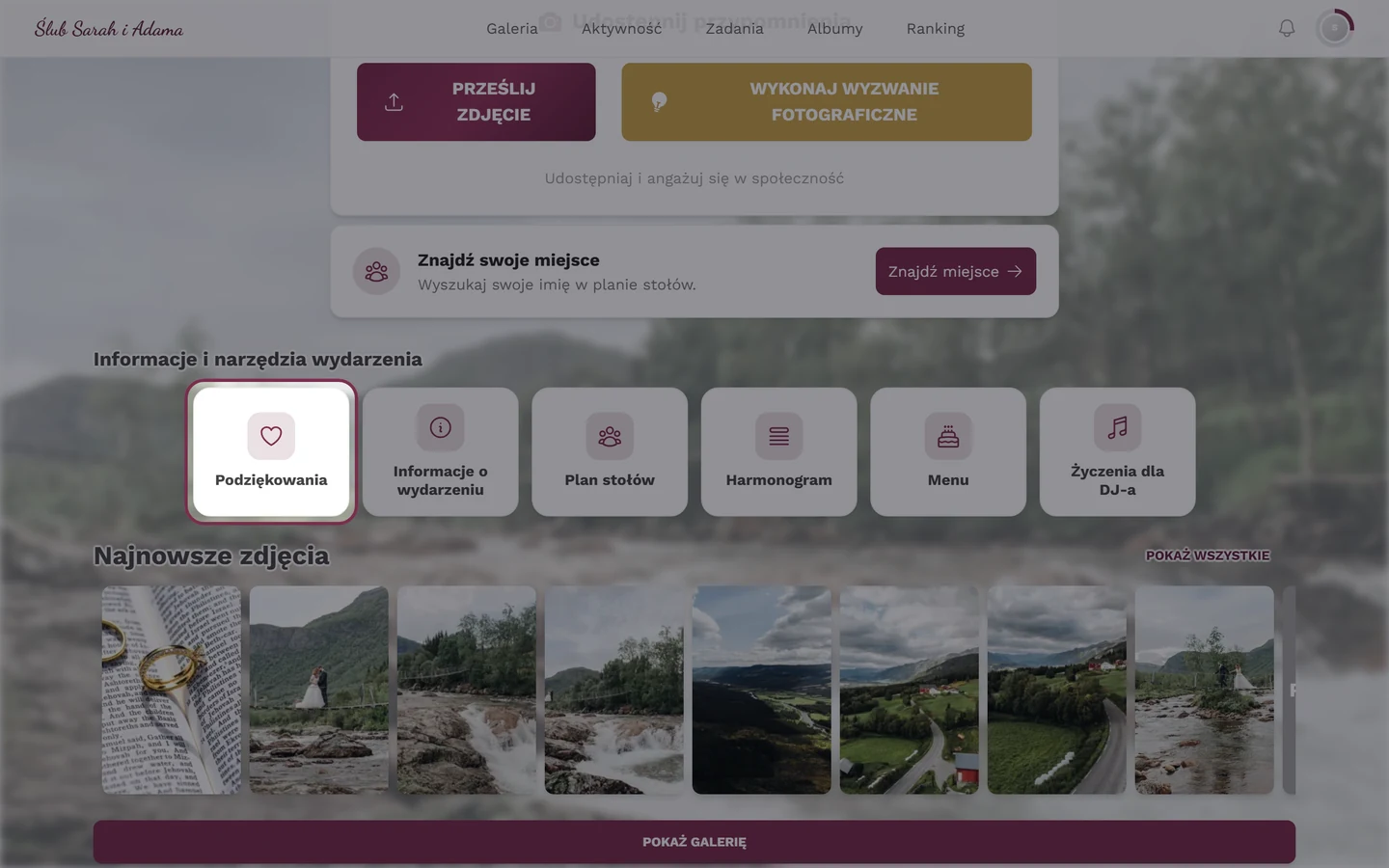
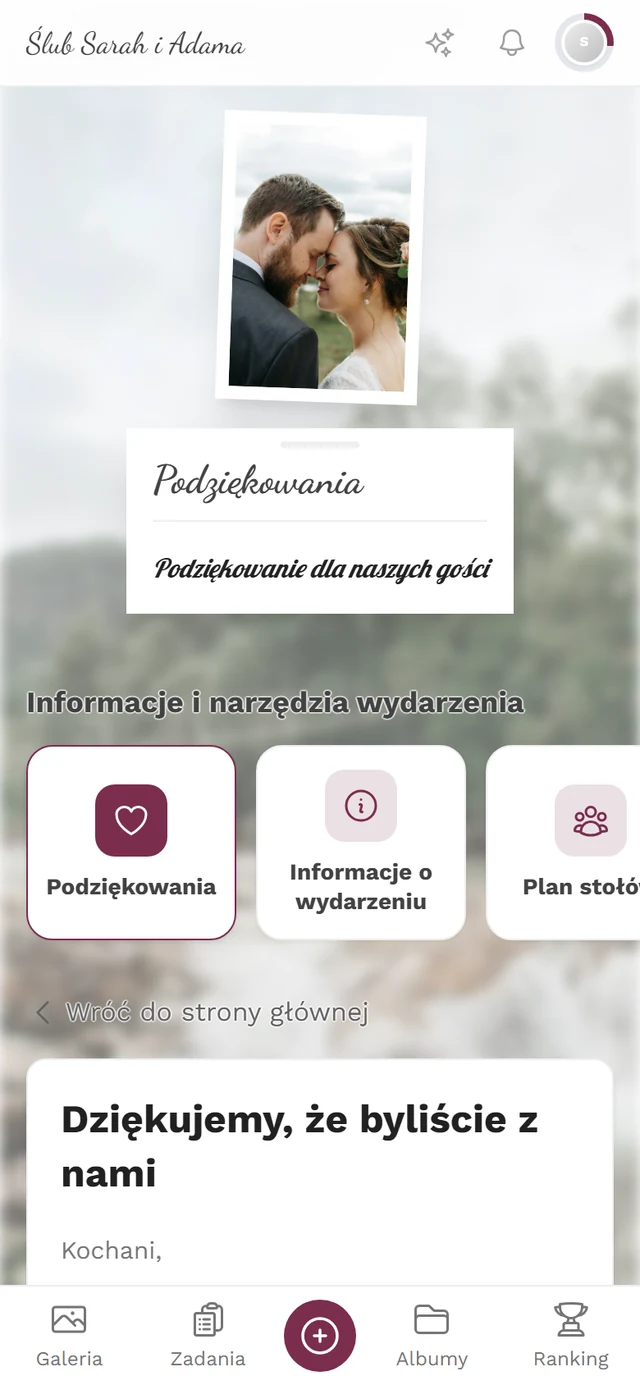
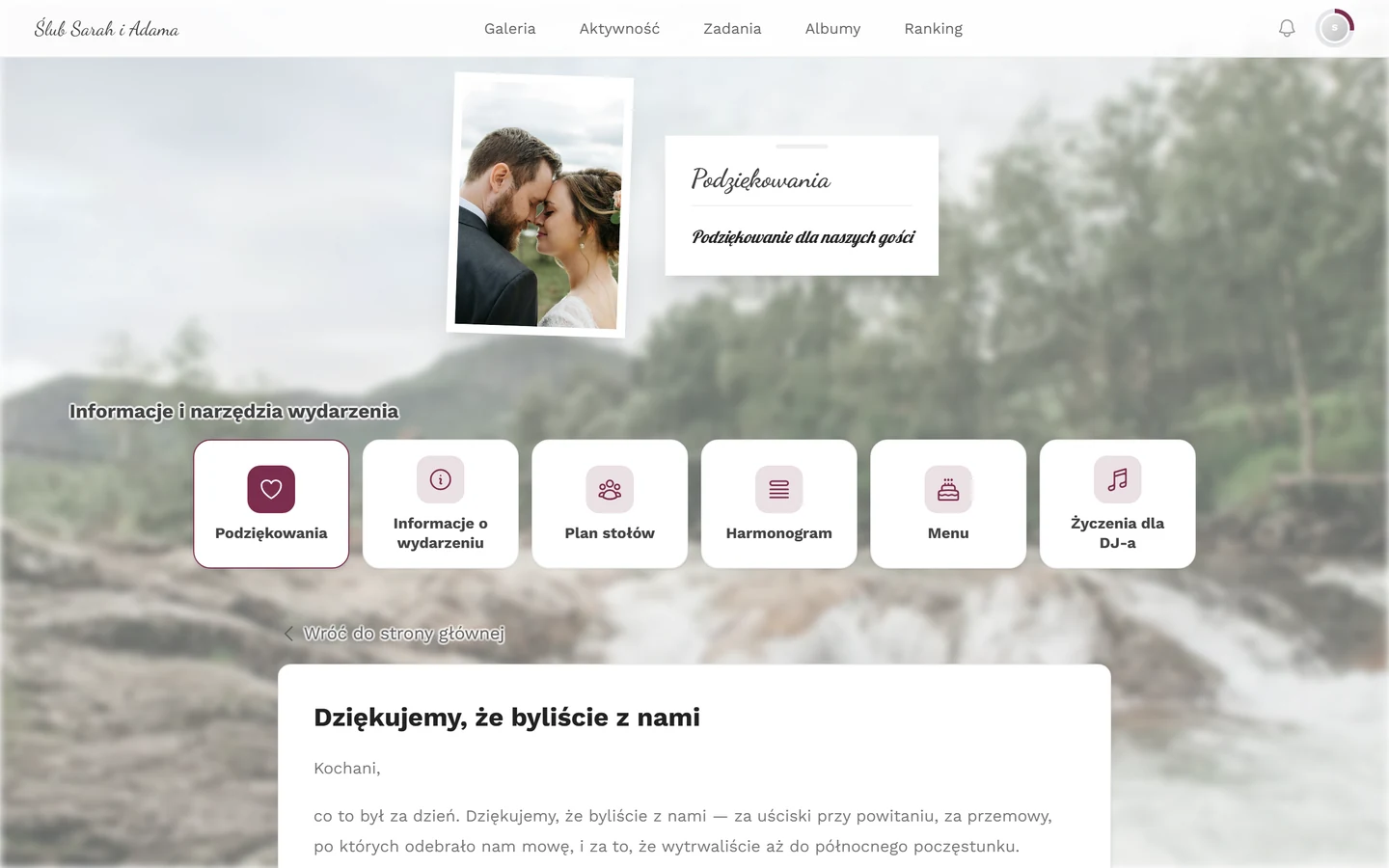
Gdy Pozycja w menu gości jest włączona, podziękowania pojawiają się jako kafelek w pasku Informacje i narzędzia wydarzenia. Stuknięcie go otwiera osobną stronę.
Podziękowania to moment, w którym Twoi goście i tak jeszcze raz zaglądają do galerii. Wykorzystaj go: napisz w tekście, że wszystkie zdjęcia są już dostępne, i wyjaśnij w jednym zdaniu, jak je zabrać.
Sekcja rozwijana z tytułem Jak mogę dostać zdjęcia? pozwala zachować krótki tekst, a odpowiedź i tak jest pod ręką.
Link prowadzi bezpośrednio do galerii lub albumu.
Jeśli zdjęcia są jeszcze w moderacji, wspomnij krótko, że na bieżąco dochodzą nowe.
Warunek: pobieranie musi być w ogóle dozwolone dla Twojego wydarzenia. Jak goście zapisują pojedyncze zdjęcia lub całe albumy, opisuje strona dla gości Pobieranie zdjęć; co ustawiasz w tym celu jako gospodarz – strona Zapisz wszystkie zdjęcia.
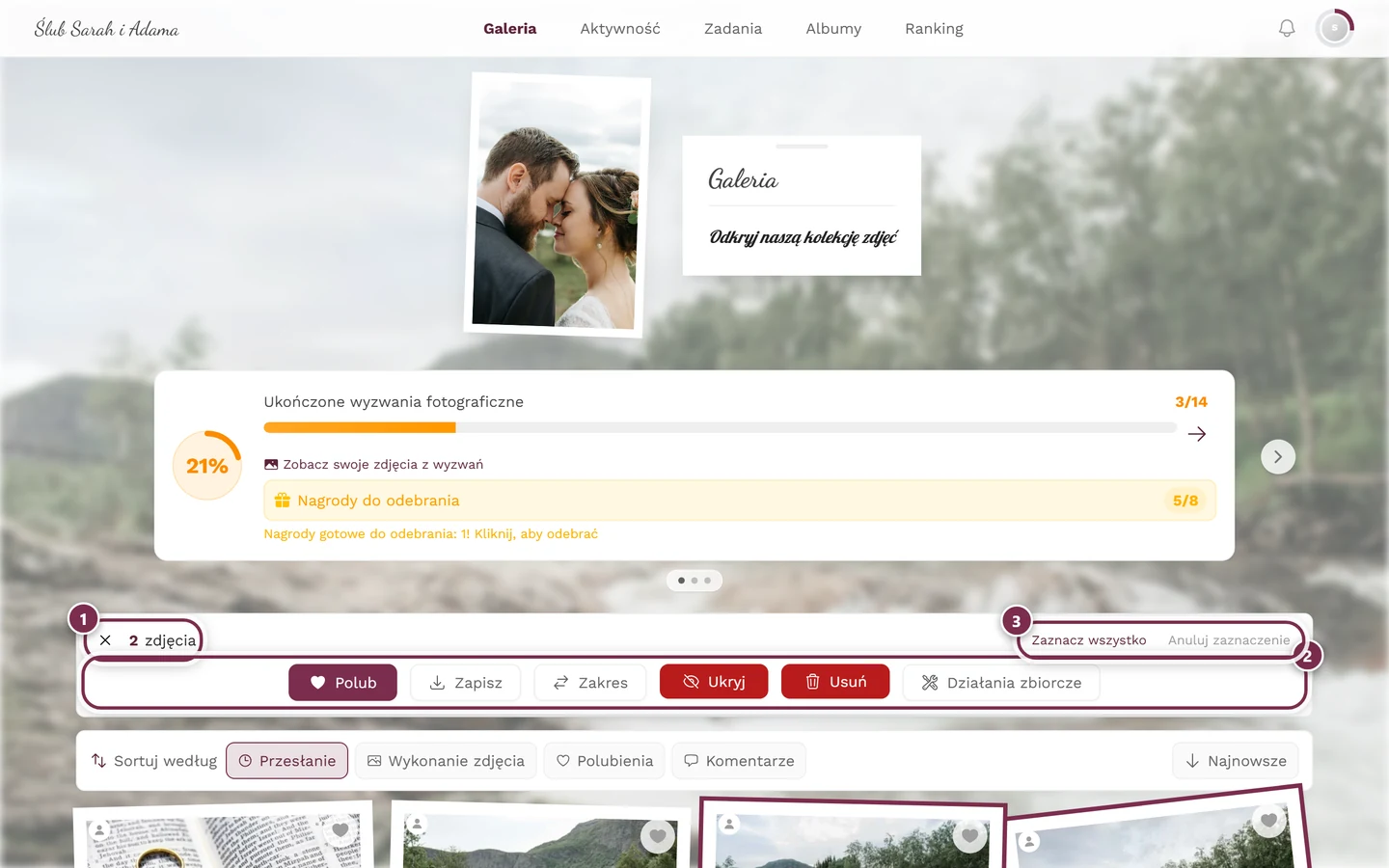
Do tego zmierzasz: goście wybierają zdjęcia i zabierają je przez ten pasek. ① Licznik: pokazuje, ile zdjęć jest właśnie zaznaczonych; × przed nim zamyka tryb zaznaczania. ② Wiersz akcji. Gość widzi tam Polub, Zapisz i Zakres – Zakres po dwóch stuknięciach zaznacza wszystko pomiędzy. Jeśli zarządzasz wydarzeniem, dochodzą Ukryj, Usuń i Działania zbiorcze (widoczne na zdjęciu); goście nigdy ich nie widzą. Przycisk do zabrania zdjęć nazywa się Zapisz, a nie „Pobierz”. ③ Zaznacz wszystkie zaznacza całą wczytaną galerię, Anuluj zaznaczenie znosi zaznaczenie.
Podziękowania nie pojawiły się następnego dnia. Sprawdź trzy rzeczy: czy przełącznik na górze jest ustawiony na Aktywne? Czy ustawiona jest data wydarzenia? I czy po ustawieniu kliknąłeś Zapisz okres?
Były widoczne za wcześnie. W polu ± dni jest prawdopodobnie 0 – to sam dzień wydarzenia. Wpisz liczbę dodatnią, aby przesunąć termin na później.
Moje zmiany zniknęły. Nie kliknięto przycisku Zapisz w zakładce Treść. Od razu zapisują się tylko przełączniki w zakładce Wyświetlanie.
Na stronie głównej nie ma widżetu. Albo Widżet na stronie głównej jest wyłączony, albo nie zapisano jeszcze żadnej treści, albo okres widoczności jeszcze się nie zaczął.
W menu gości brakuje kafelka. Przełącznik Pozycja w menu gości jest wyłączony – albo pozycja została ukryta w edytorze menu.
Goście widzą tylko nagłówek, a nie mój tekst. Treść pisze się osobno dla każdego języka. Przełącz się na pasku języków na brakujący język i uzupełnij tekst – albo użyj Aktualizuj wszystkie.