RSVP – zbieranie potwierdzeń
Dzięki RSVP Twoi goście potwierdzają lub odmawiają udziału bezpośrednio online – odpowiedzi trafiają automatycznie na Twoją listę gości. Bez karteczek, bez oddzwaniania, bez ręcznego porównywania.
Co wyróżnia RSVP
Dział zatytułowany „Co wyróżnia RSVP”RSVP działa inaczej niż większość narzędzi:
- Nie pojawia się na stronie głównej wydarzenia – ani jako widżet, ani w menu gości. Dlatego u dołu kafelka widnieje
Nur per Direktlink– już nie jako chip, lecz jako część wiersza tekstu rozdzielonego kropkami – a w edytorze brakuje zakładki Wyświetlanie. W przeciwieństwie do Cyfrowego zaproszenia RSVP nie da się też później dodać do menu gości; takiego przełącznika tu nie ma. - To Ty je aktywnie wysyłasz: jako link lub kod QR, na przykład na karcie z zaproszeniem.
- Twoi goście widzą tylko formularz, bez nawigacji galerii wokół.
- Okno widoczności jest jednocześnie oknem odpowiedzi – po jego upływie formularz jest zamknięty.
Gdzie znajdziesz RSVP
Dział zatytułowany „Gdzie znajdziesz RSVP”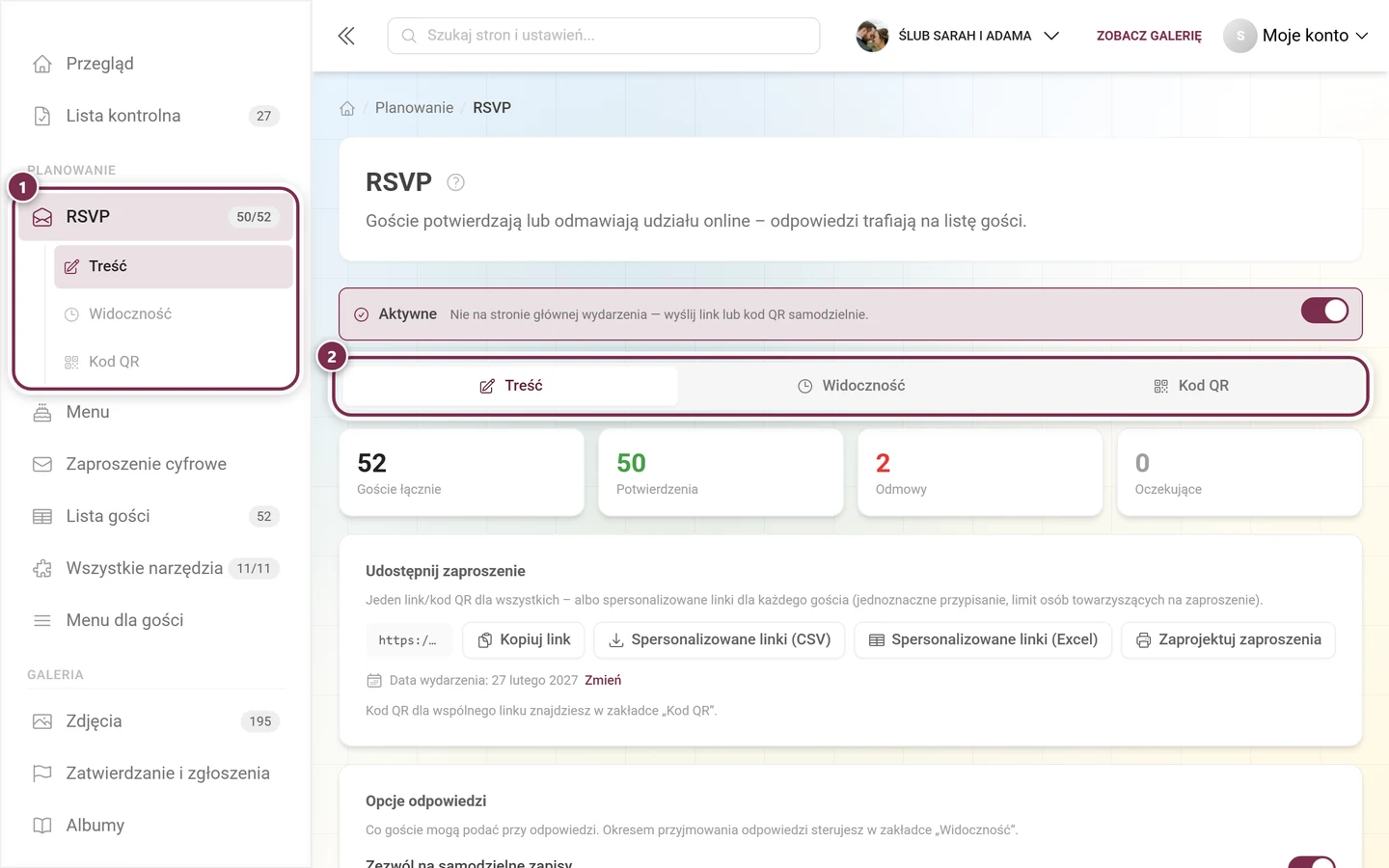
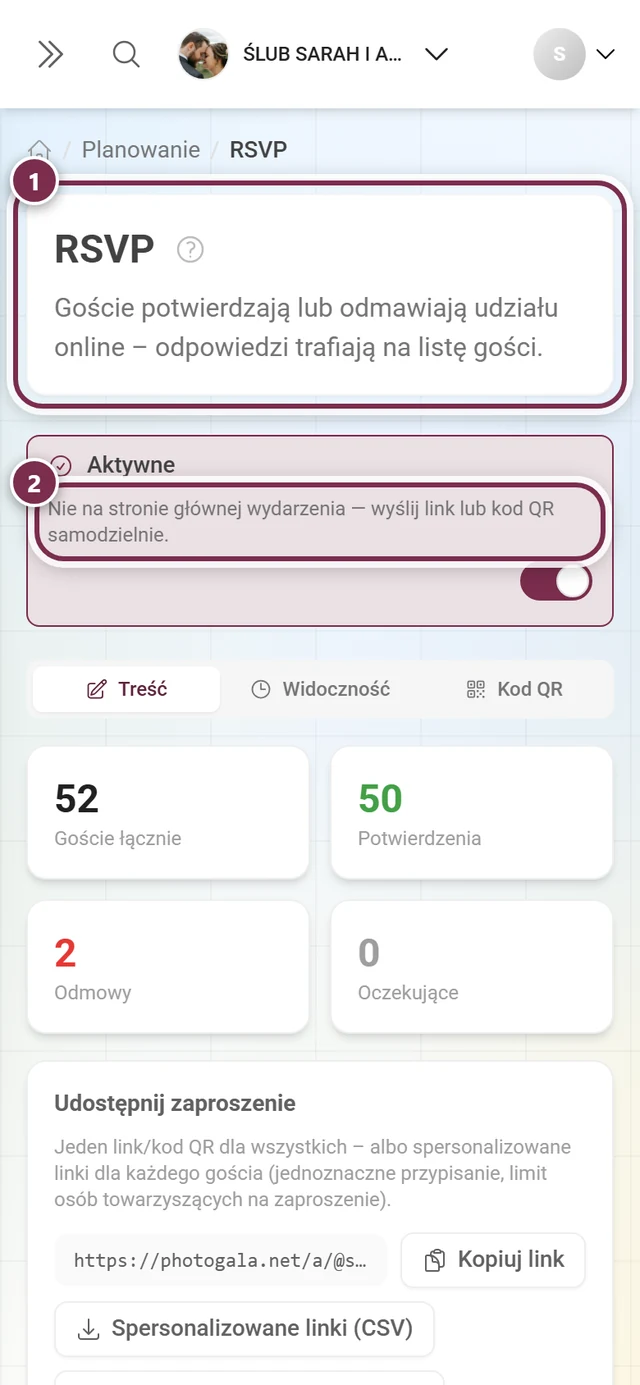
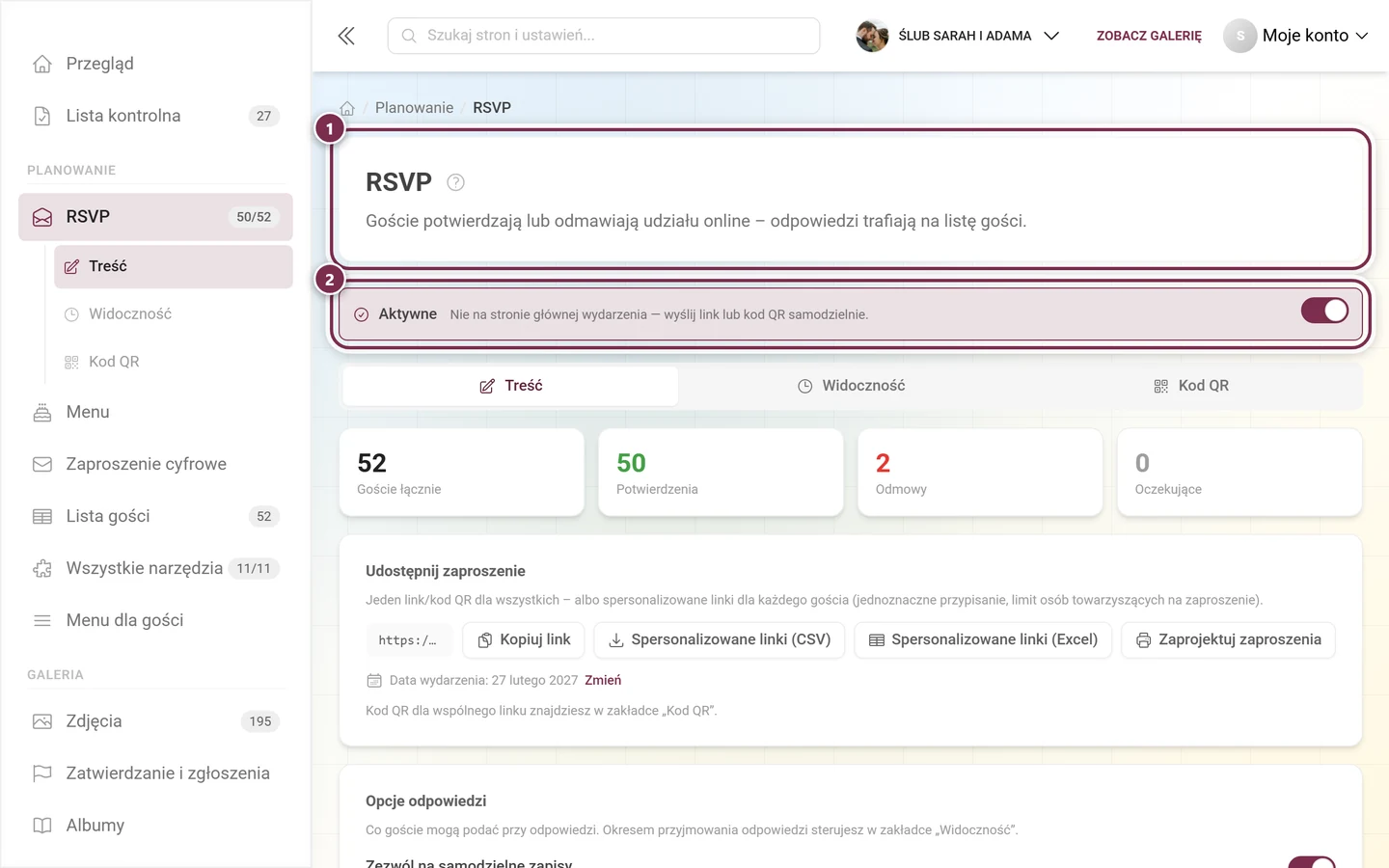
Konfiguracja
Dział zatytułowany „Konfiguracja”-
Otwórz RSVP przez pasek boczny lub przez Wszystkie narzędzia.
-
Włącz je na górze przyciskiem Włącz narzędzie.
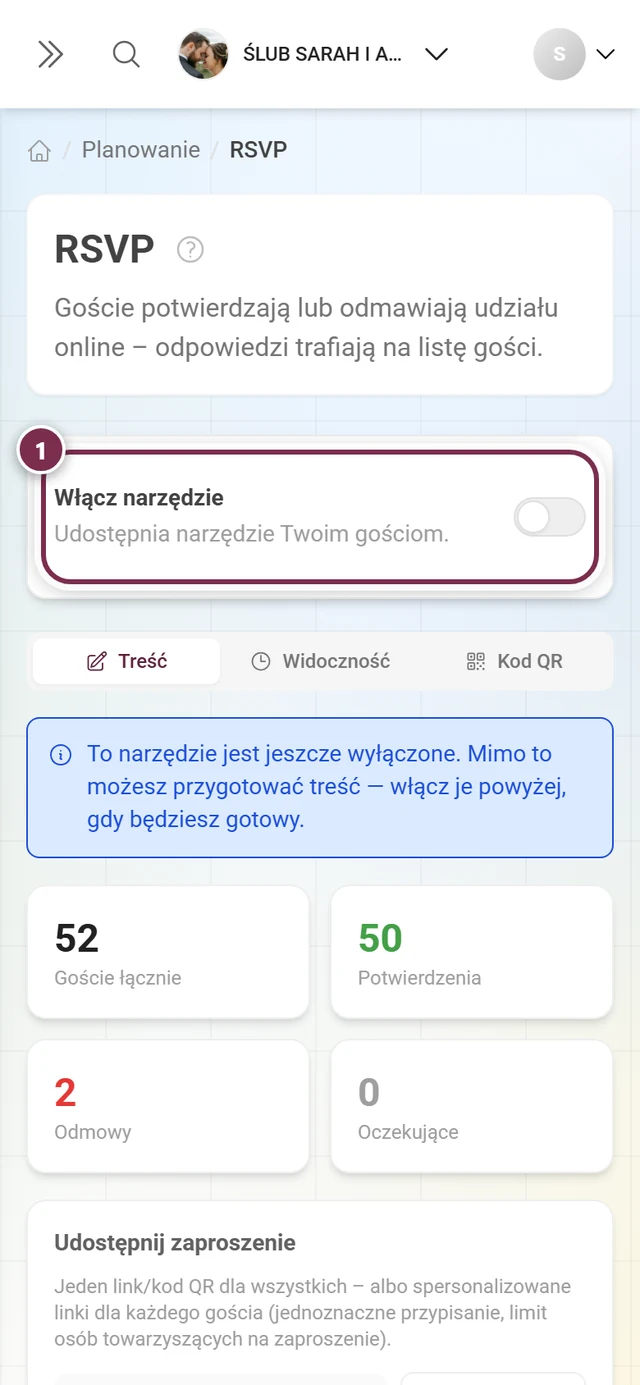
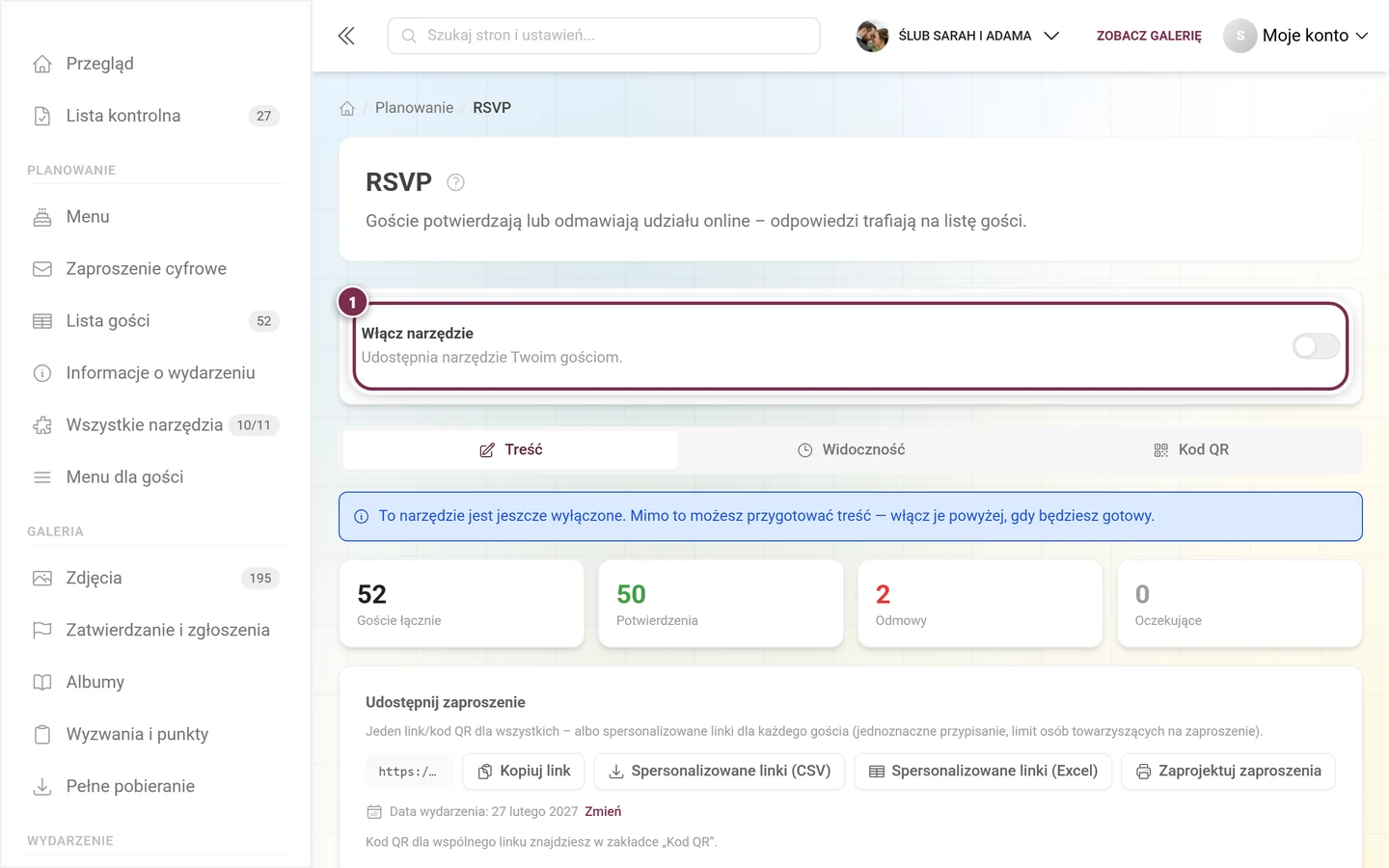
Dopóki RSVP jest wyłączone, na górze widnieje cała karta Włącz narzędzie – Udostępnia narzędzie Twoim gościom. Niebieska informacja pod nią mówi: „Narzędzie jest jeszcze wyłączone. Mimo to możesz przygotować treść — włącz je u góry, gdy będziesz gotowy.” Możesz więc spokojnie wszystko ustawić i włączyć dopiero na końcu. -
W zakładce Treść wybierz swoje opcje odpowiedzi i w razie potrzeby dodaj własne pytania. Potem Zapisz.
-
W zakładce Widoczność ustaw swoje okno odpowiedzi.
-
Wyślij link – wspólny dla wszystkich albo spersonalizowany dla każdego gościa.
Wskaźniki na górze
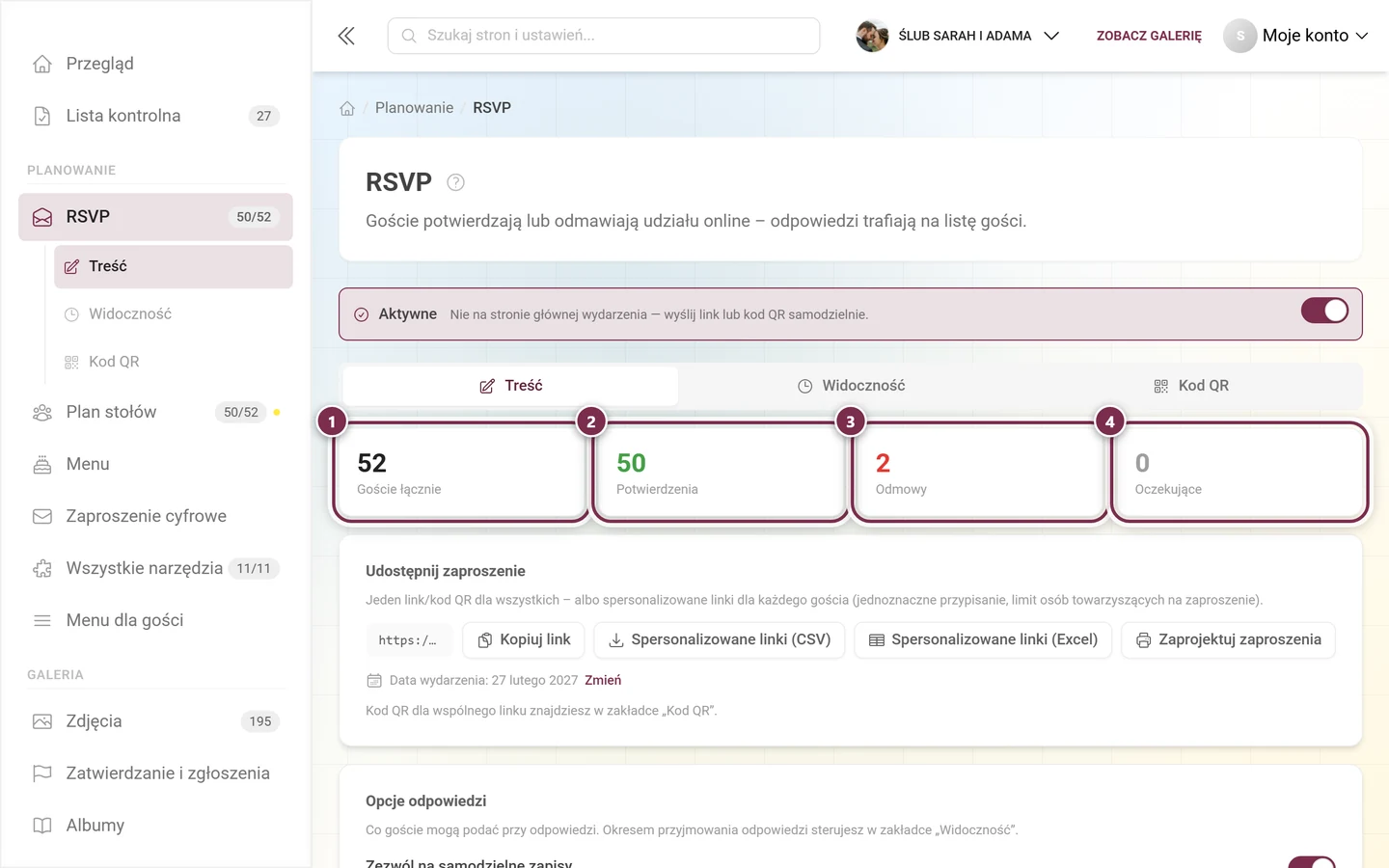
Dział zatytułowany „Wskaźniki na górze”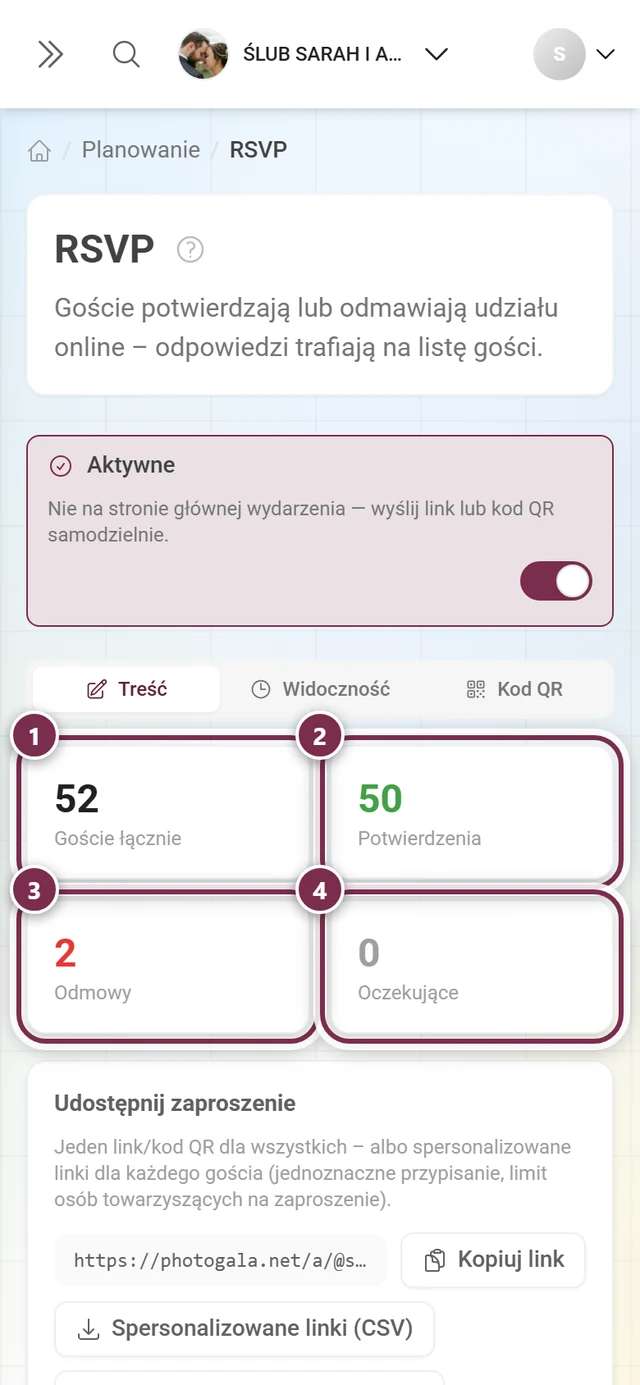
Udostępnij zaproszenie
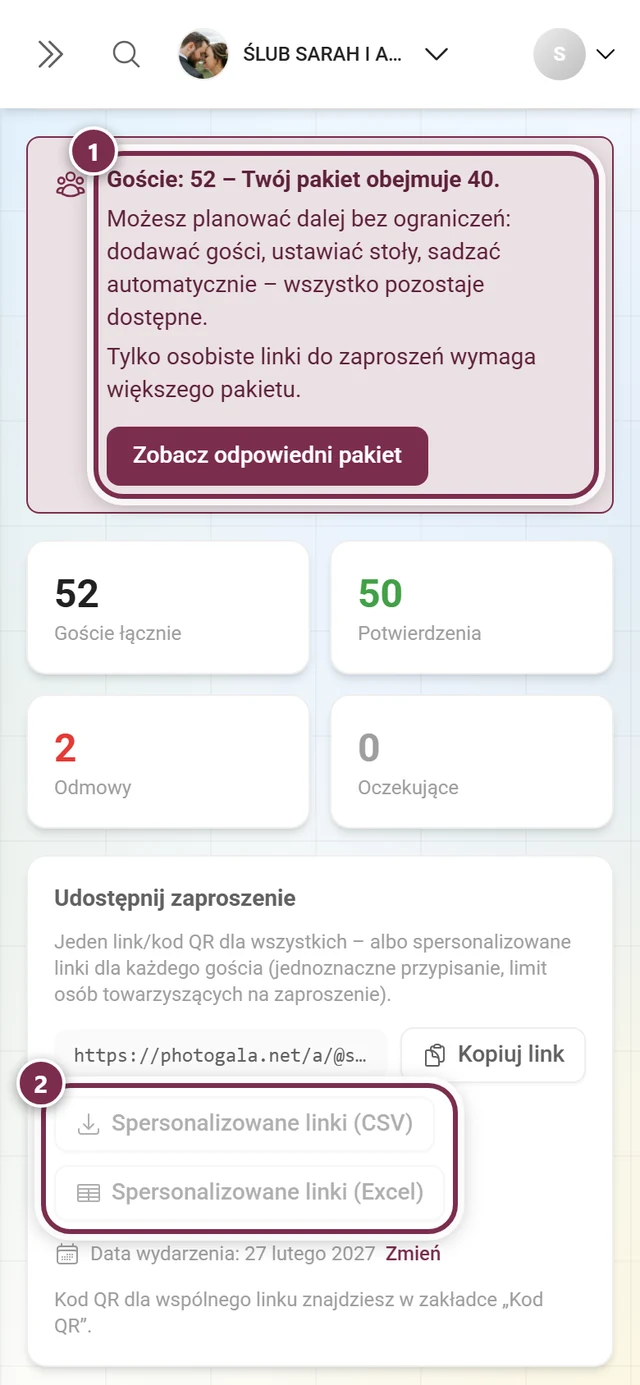
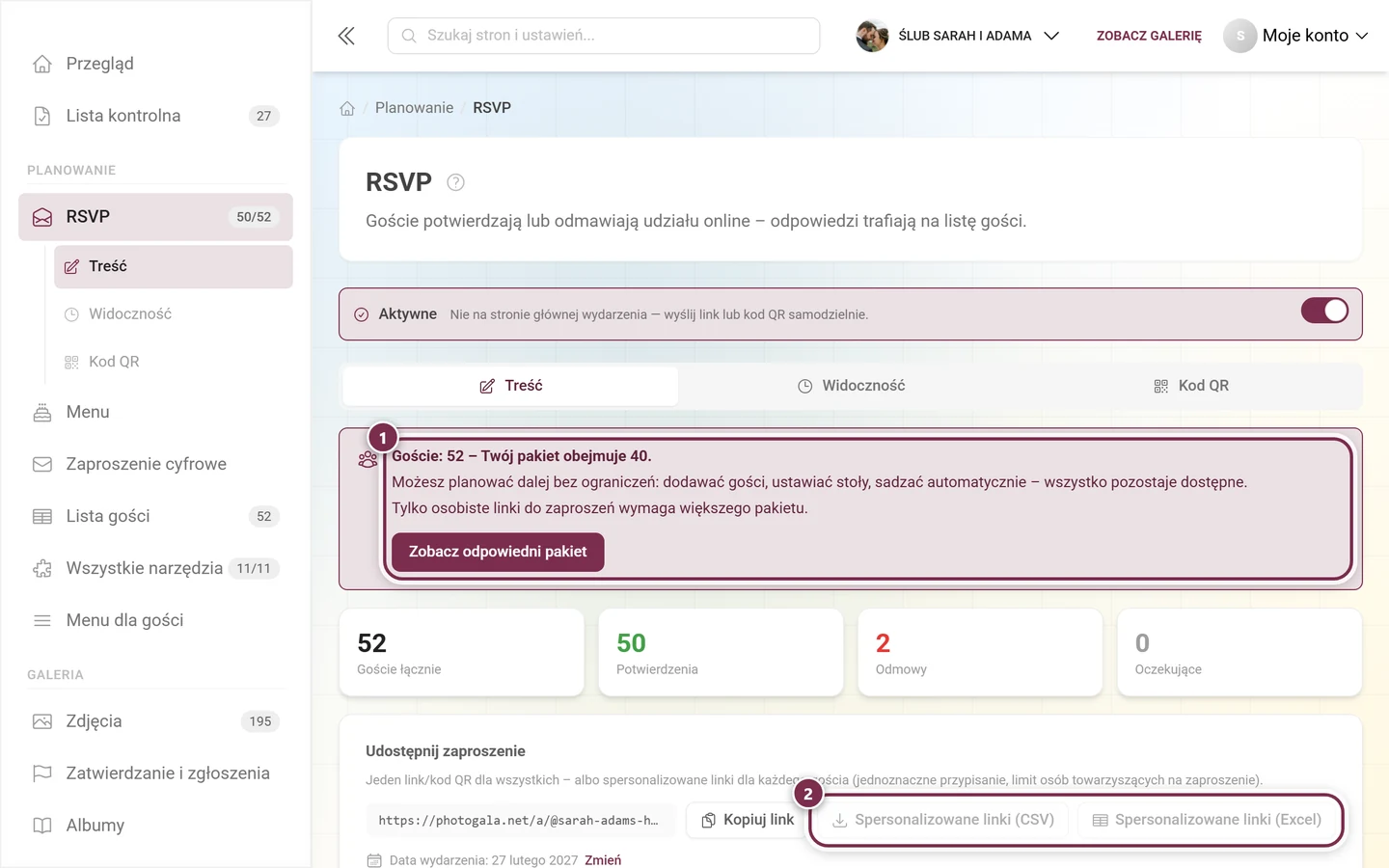
Dział zatytułowany „Udostępnij zaproszenie”W sekcji Udostępnij zaproszenie wszystko do wysyłki leży obok siebie.
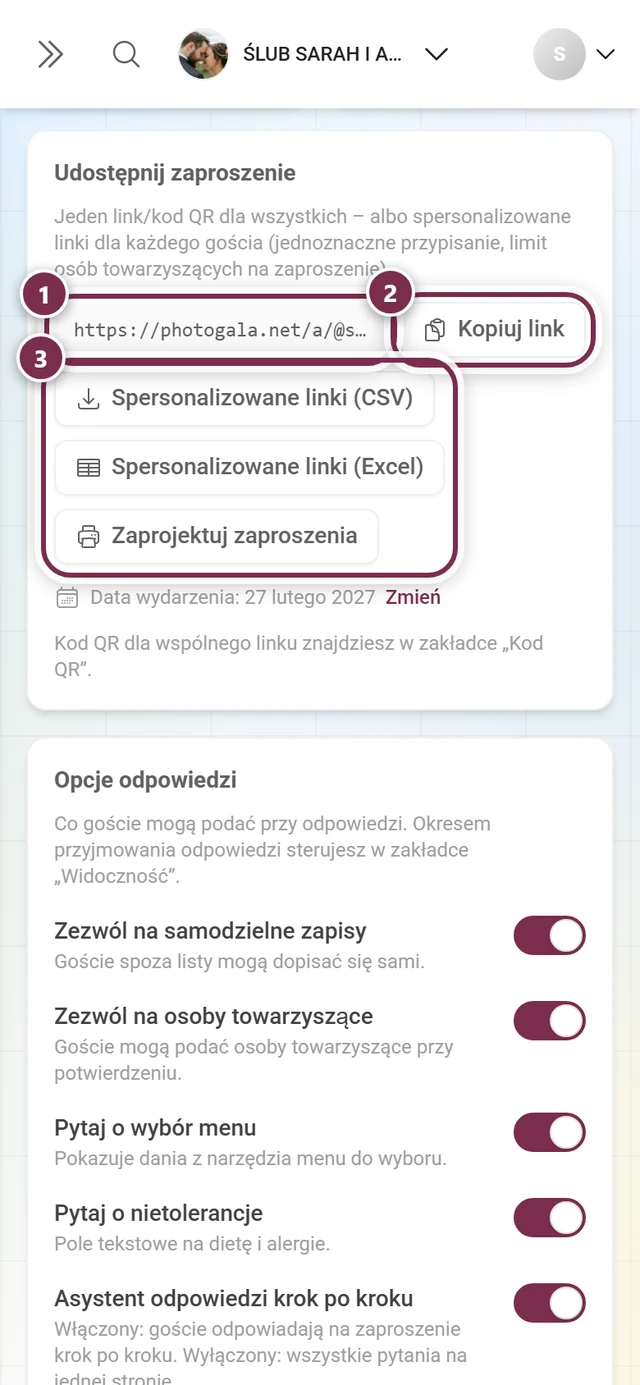
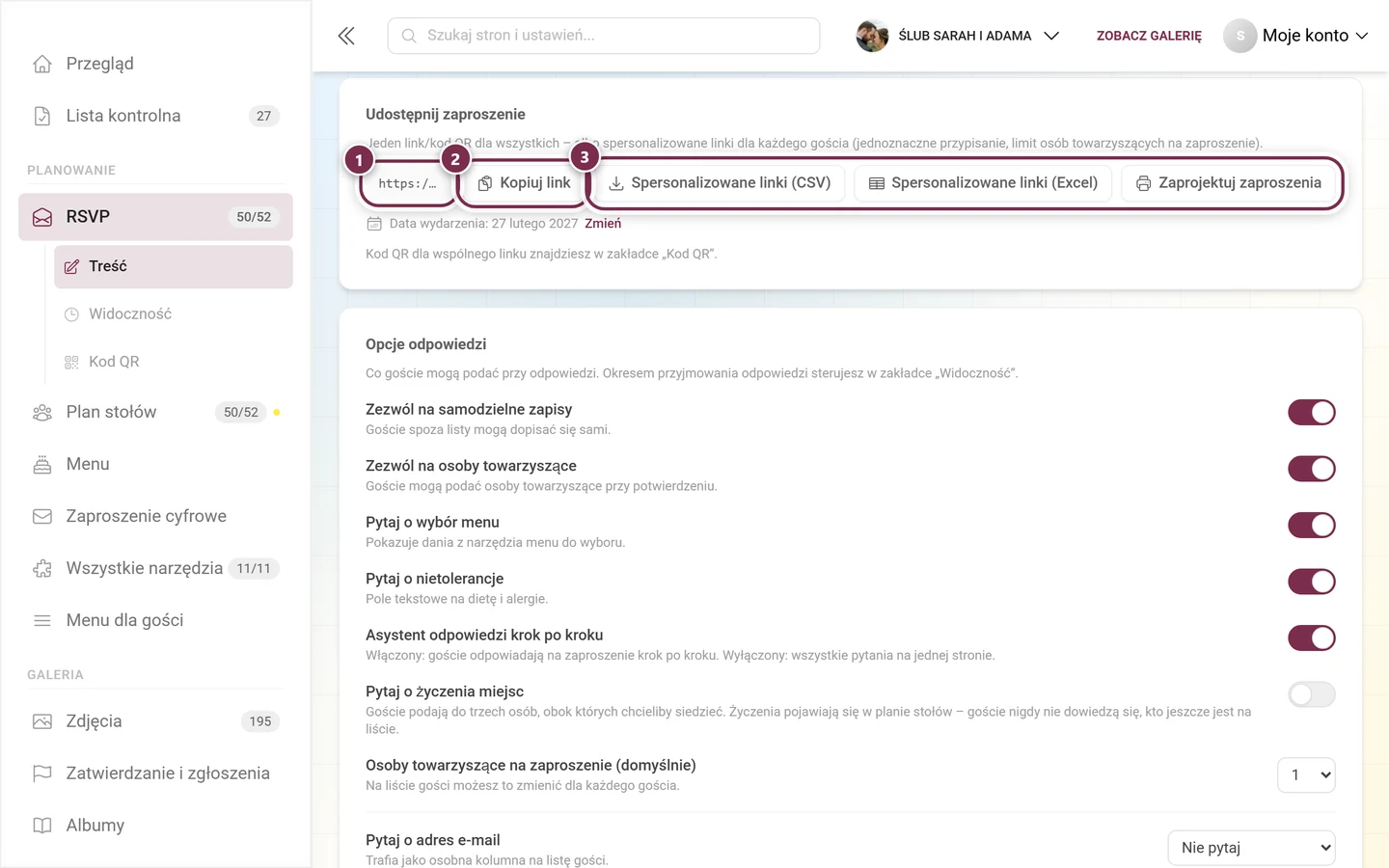
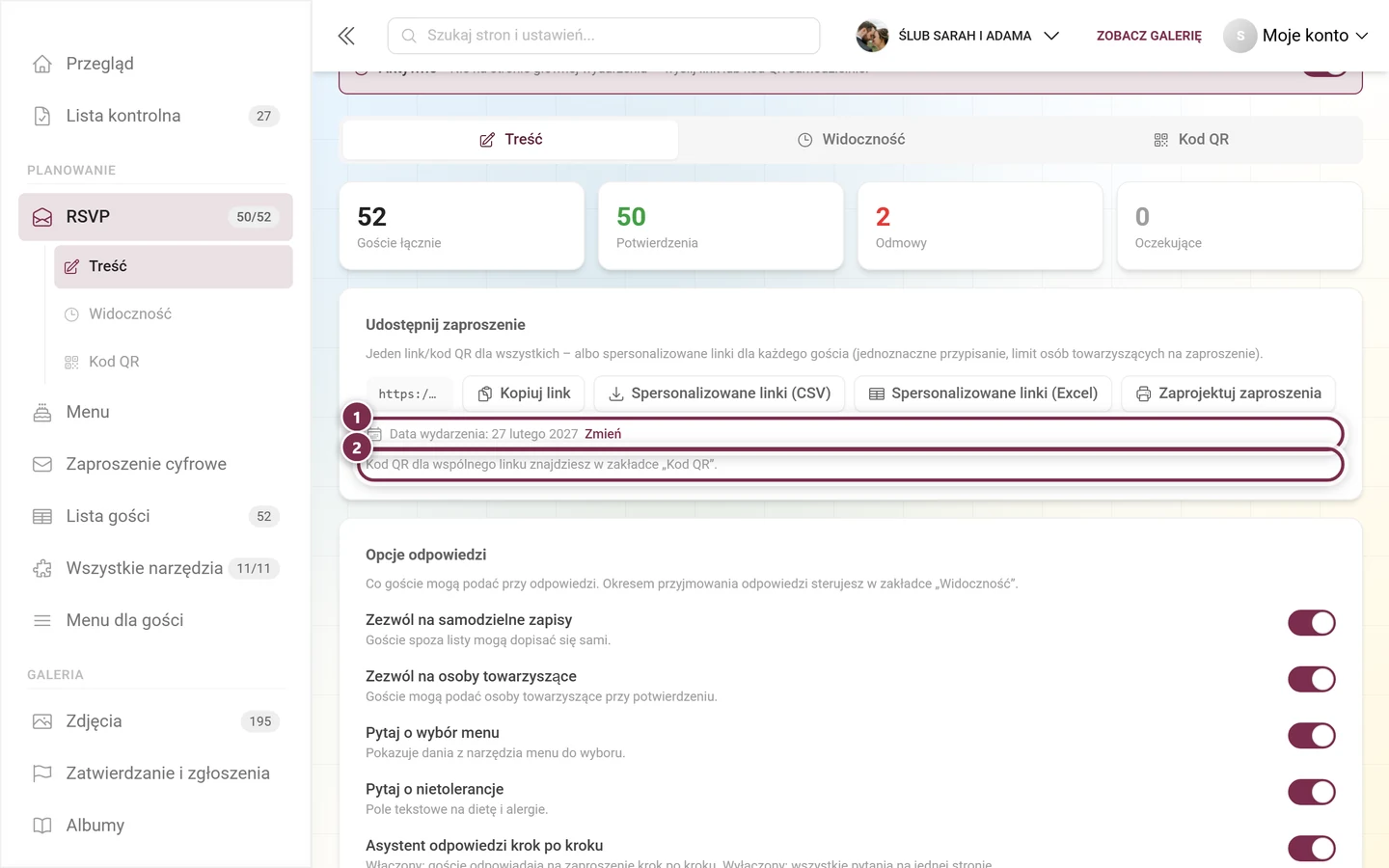
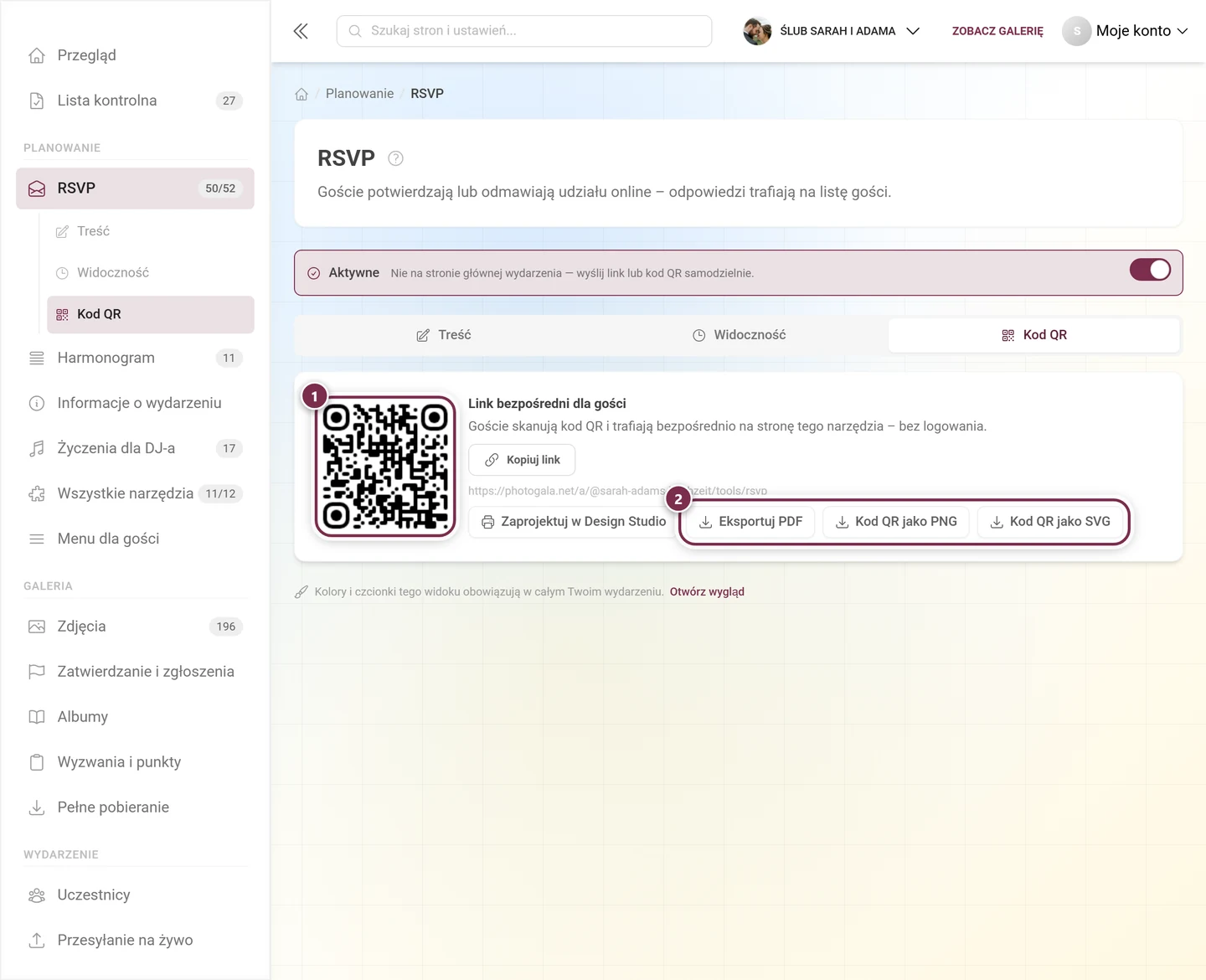
Wspólny link. Adres widnieje bezpośrednio; Kopiuj link kopiuje go do schowka. Ten sam link jest dostępny jako kod QR w zakładce Kod QR, tam także jako plakat PDF i do przerobienia w Design Studio.
Spersonalizowane linki dla każdego gościa. Dwa przyciski generują dla każdego gościa z listy gości osobny link i pobierają go jako plik:
- Spersonalizowane linki (CSV)
- Spersonalizowane linki (Excel)
Oba pliki mają dwie kolumny: Imię i nazwisko oraz Link do zaproszenia. Plik można od razu wykorzystać do korespondencji seryjnej lub seryjnego e-maila. Zaleta: odpowiedź jest jednoznacznie przypisana właściwej osobie, Twoi goście nie muszą sami wpisywać imienia, a limit osób towarzyszących obowiązuje indywidualnie dla każdego zaproszenia.
Zaprojektuj zaproszenia. Przycisk otwiera Design Studio z szablonem zaproszenia dla RSVP, wstępnie ustawionym na format A6. W podglądzie przeglądasz swoich prawdziwych gości; przy eksporcie każda karta dostaje osobisty kod QR danego gościa.
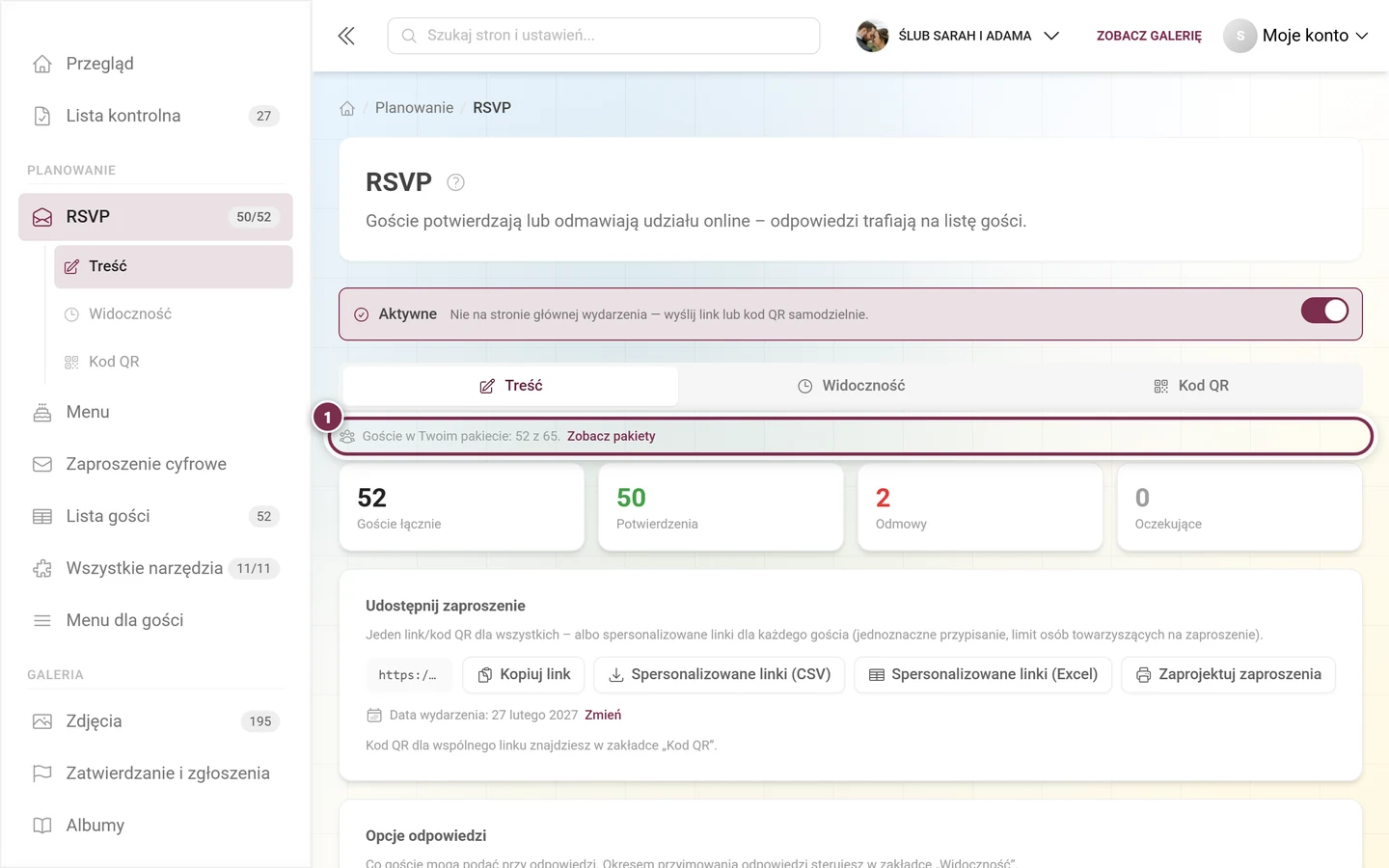
Gdy limit gości się kończy
Dział zatytułowany „Gdy limit gości się kończy”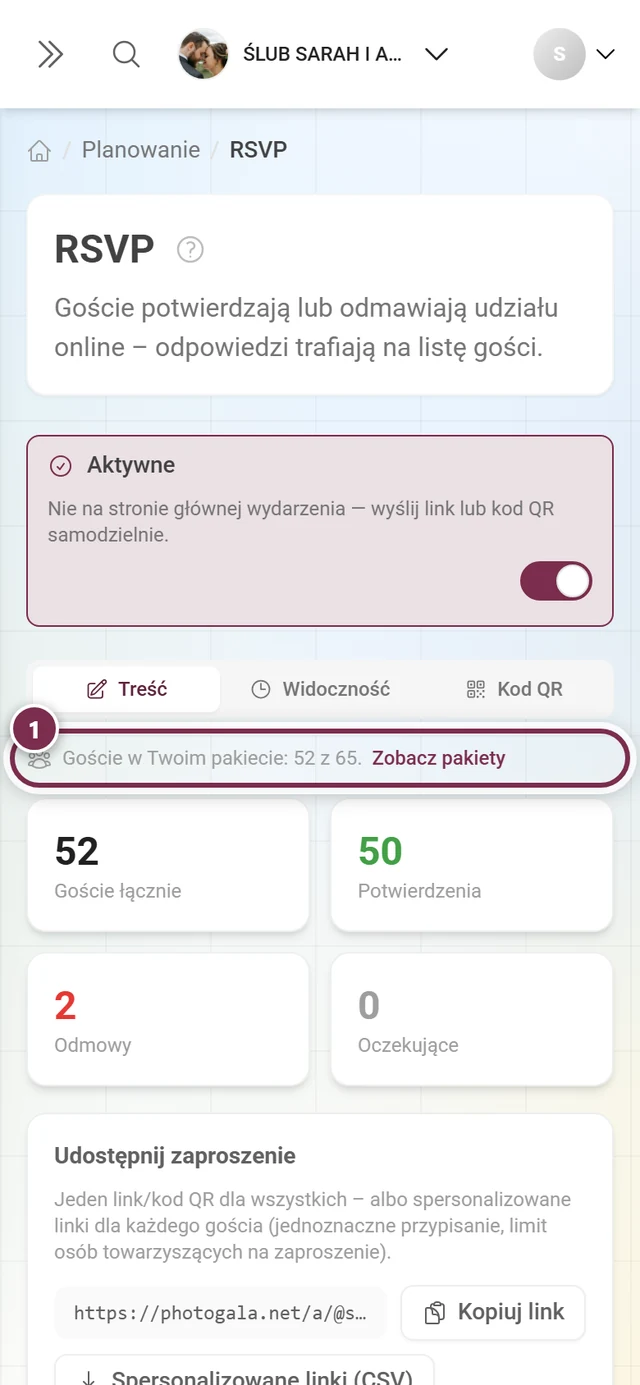
Zakładka Kod QR
Dział zatytułowany „Zakładka Kod QR”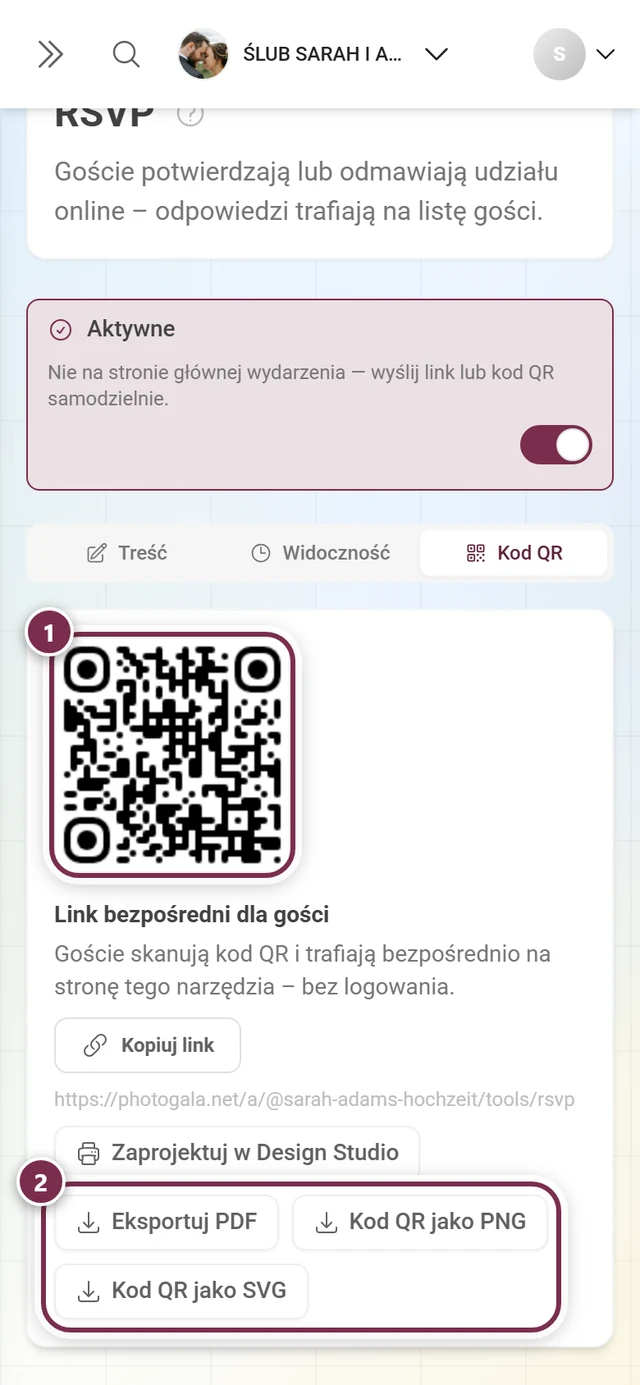
Opcje odpowiedzi
Dział zatytułowany „Opcje odpowiedzi”To Ty decydujesz, o co pytasz – pytaj tylko o to, czego naprawdę potrzebujesz.
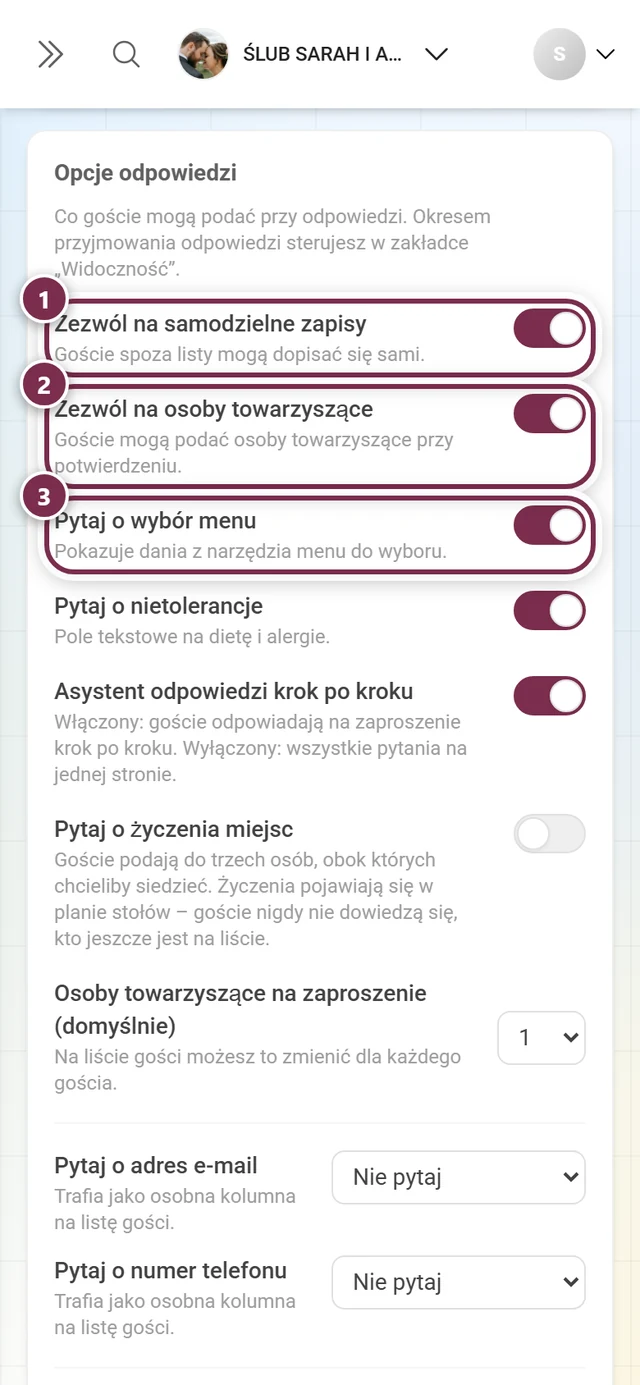
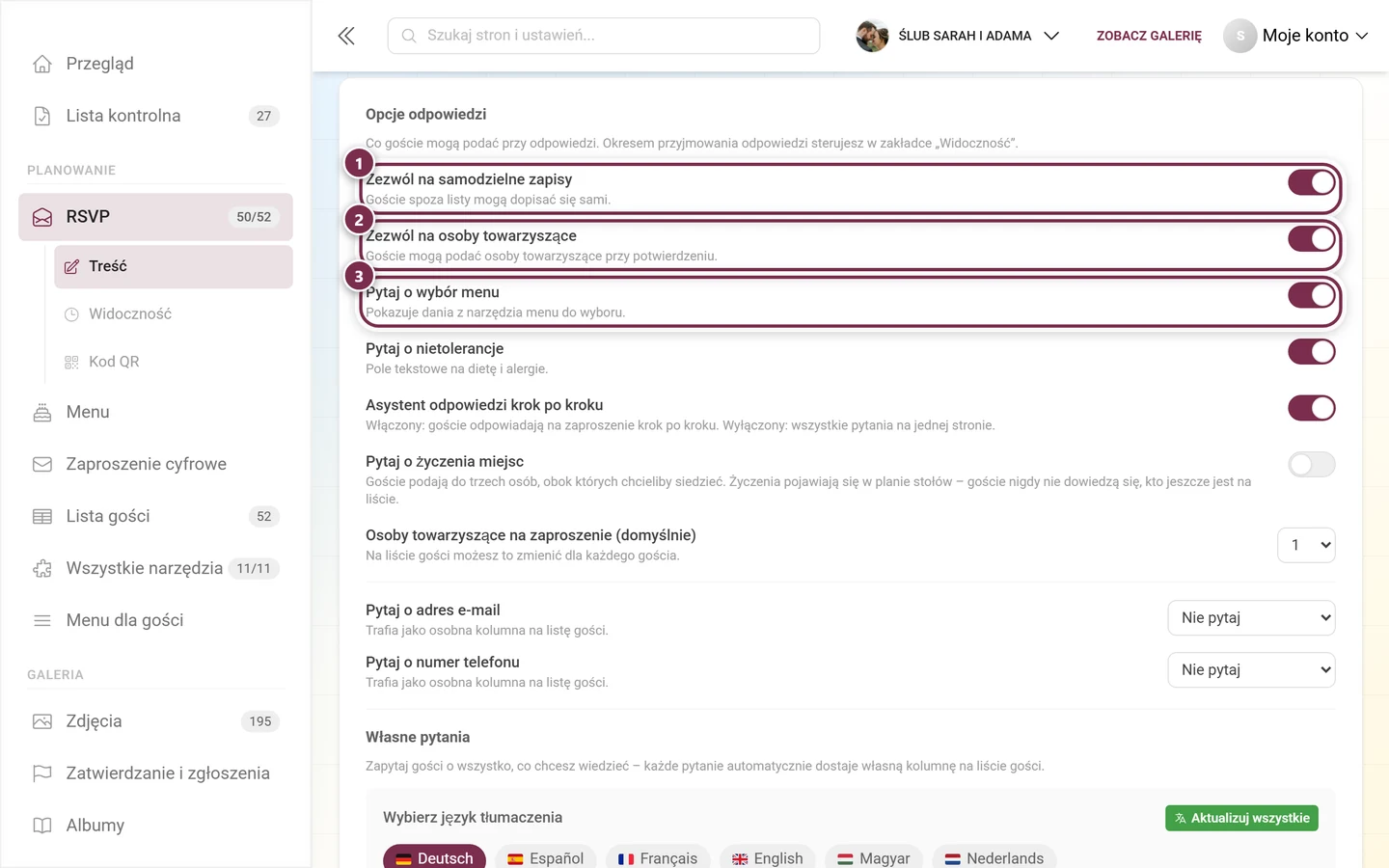
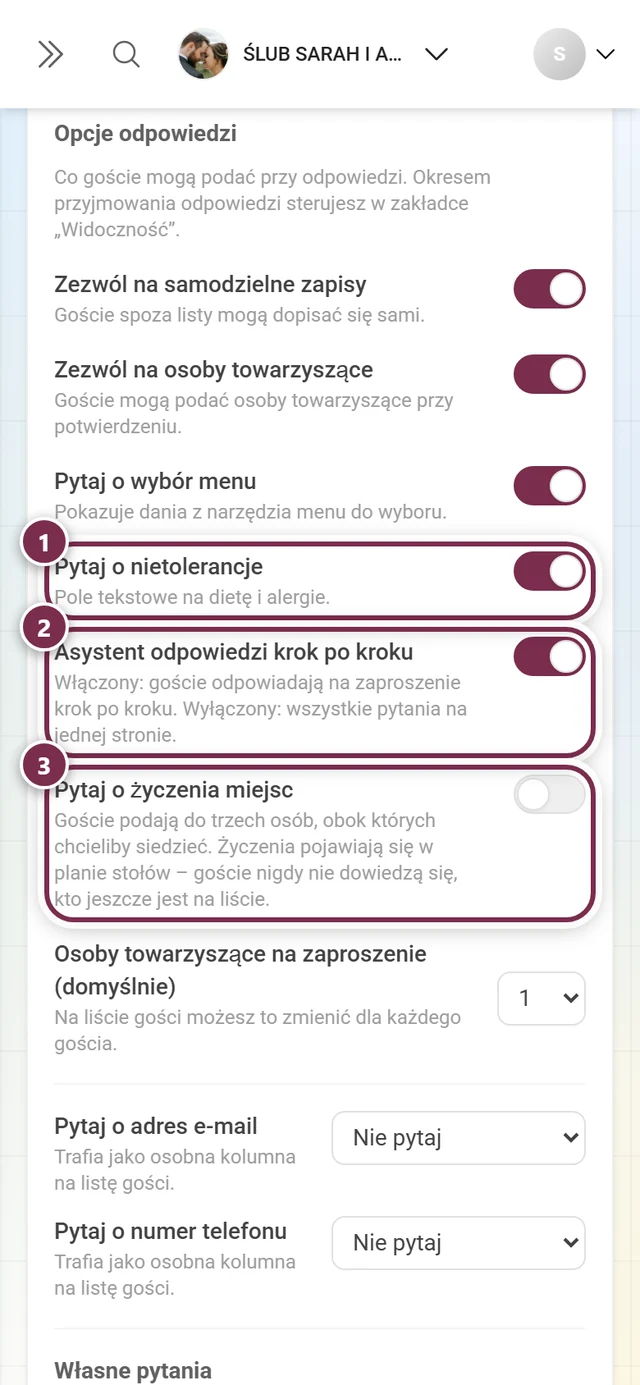
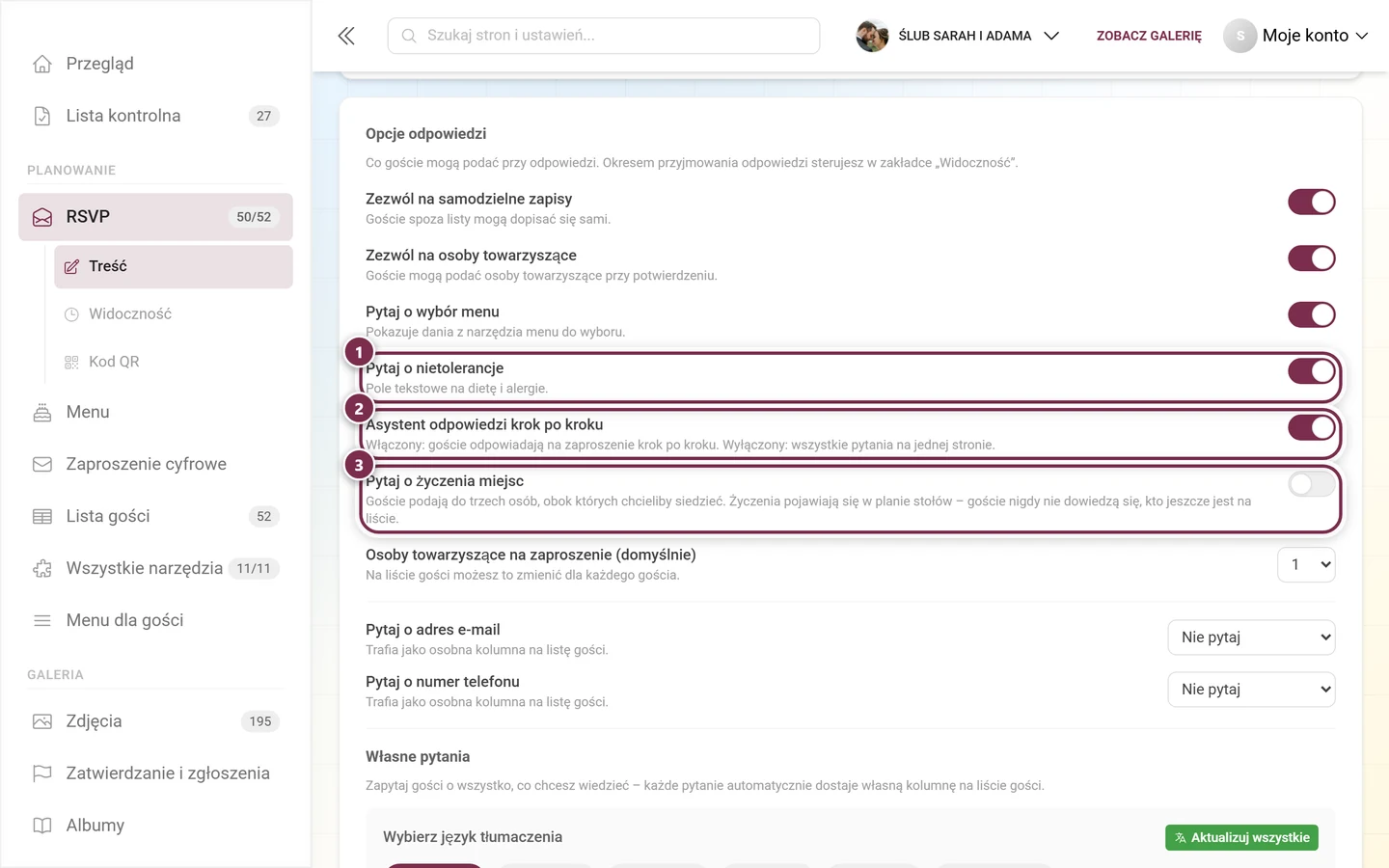
Kolejność w edytorze od góry do dołu:
- Zezwól na samodzielne zapisy – osoby spoza listy mogą wpisać się same. Ich wpisy zbierasz później na liście gości.
- Zezwól na osoby towarzyszące – przy potwierdzeniu goście podają osoby towarzyszące.
- Pytaj o wybór menu – pokazuje do wyboru dania z narzędzia Menu. Każda osoba towarzysząca wybiera własne danie.
- Pytaj o nietolerancje – pole tekstowe na dietę i alergie.
- Asystent odpowiedzi krok po kroku – włączony: goście odpowiadają na zaproszenie krok po kroku. Wyłączony: wszystkie pytania na jednej stronie.
- Pytaj o życzenia miejsc – goście podają do trzech osób, obok których chcieliby siedzieć. Życzenia pojawiają się w planie stołów i można je tam przyjąć jako reguły usadzania.
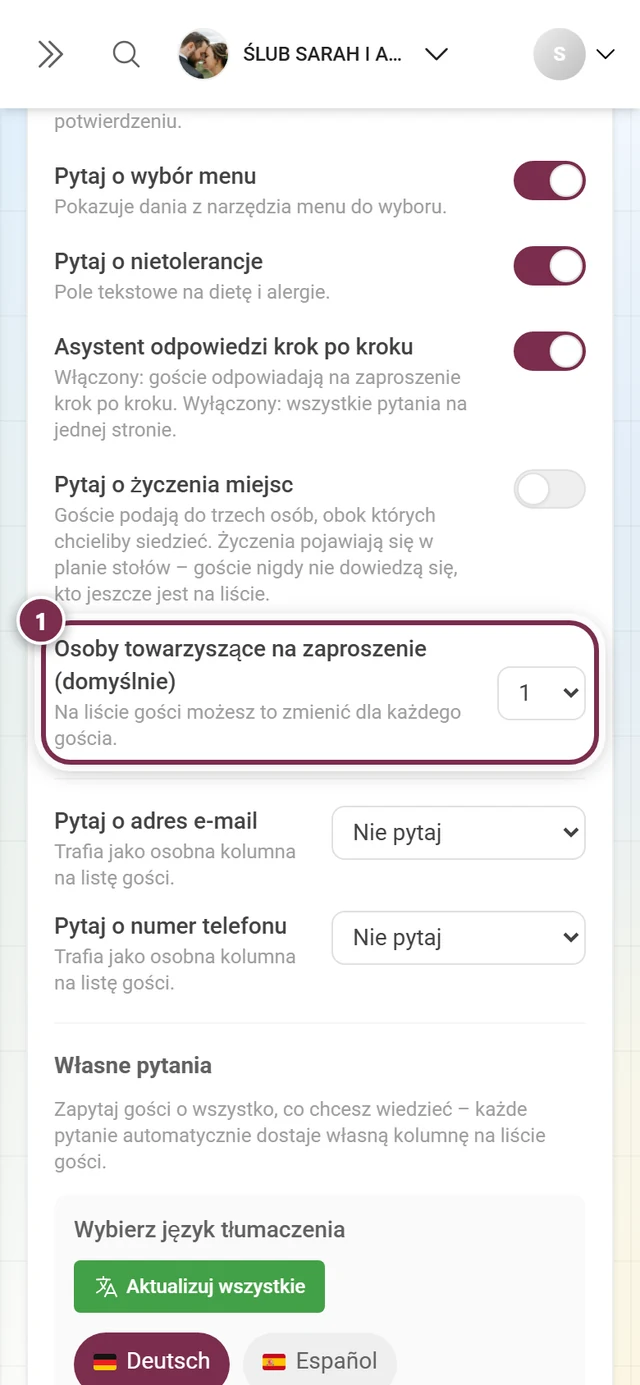
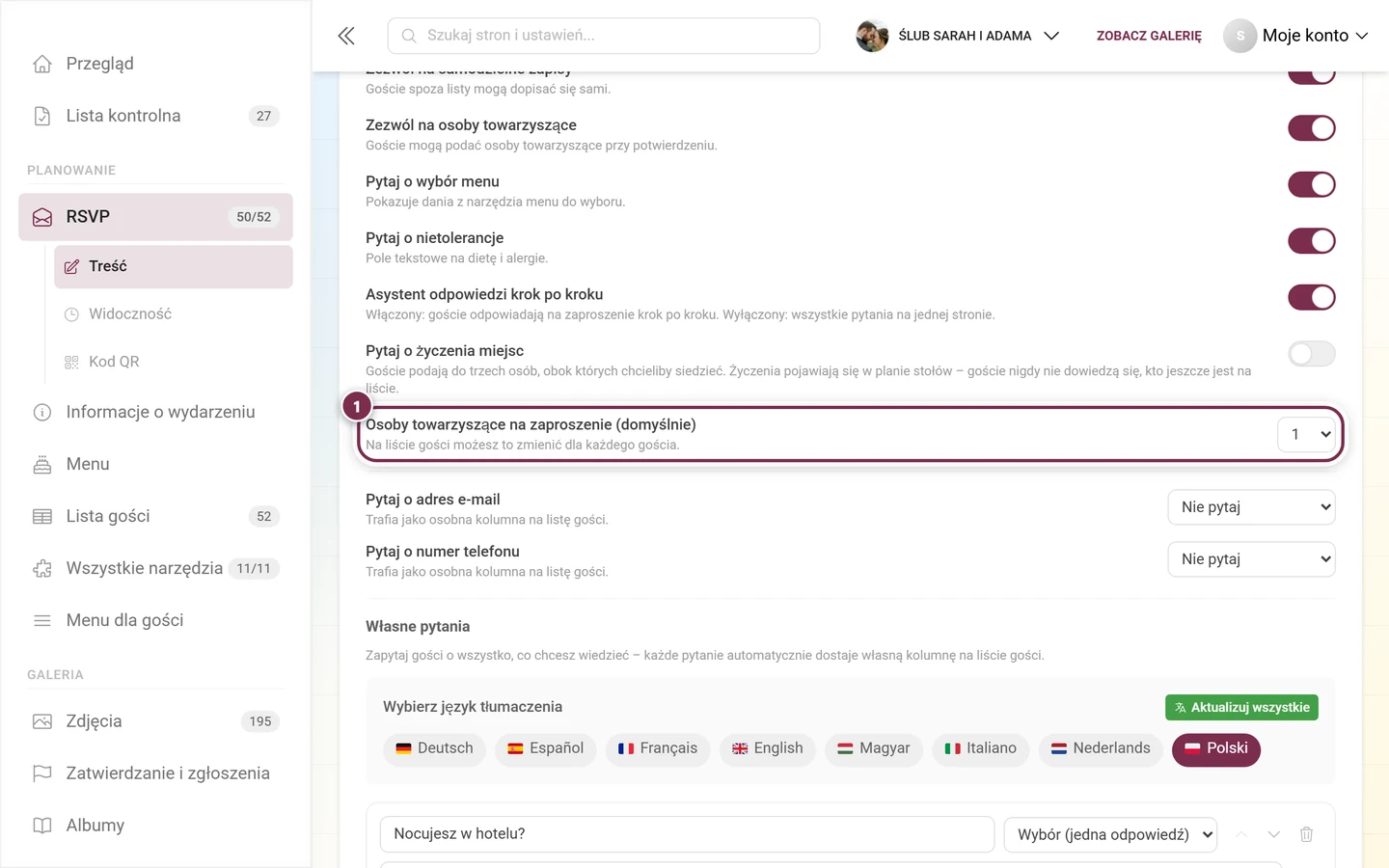
- Osoby towarzyszące na zaproszenie (domyślnie) – pojawia się tylko, dopóki osoby towarzyszące są dozwolone. Wartość obowiązuje wszystkich; na liście gości możesz ją nadpisać dla poszczególnych gości.
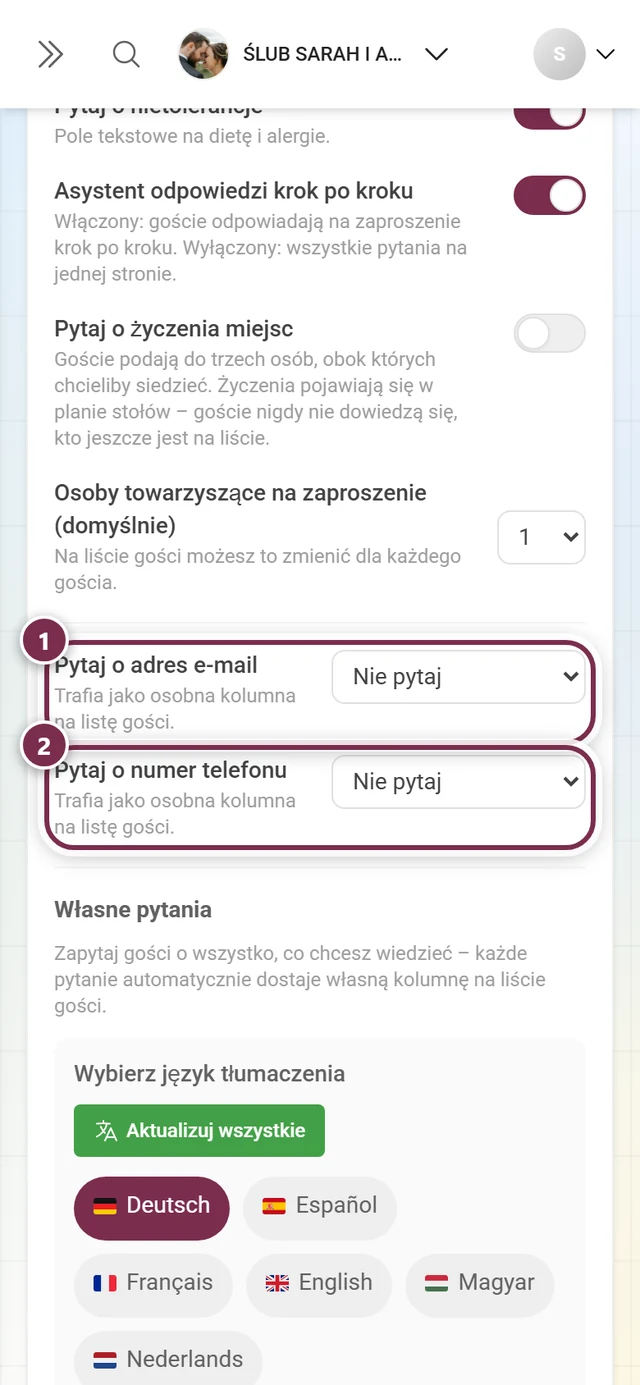
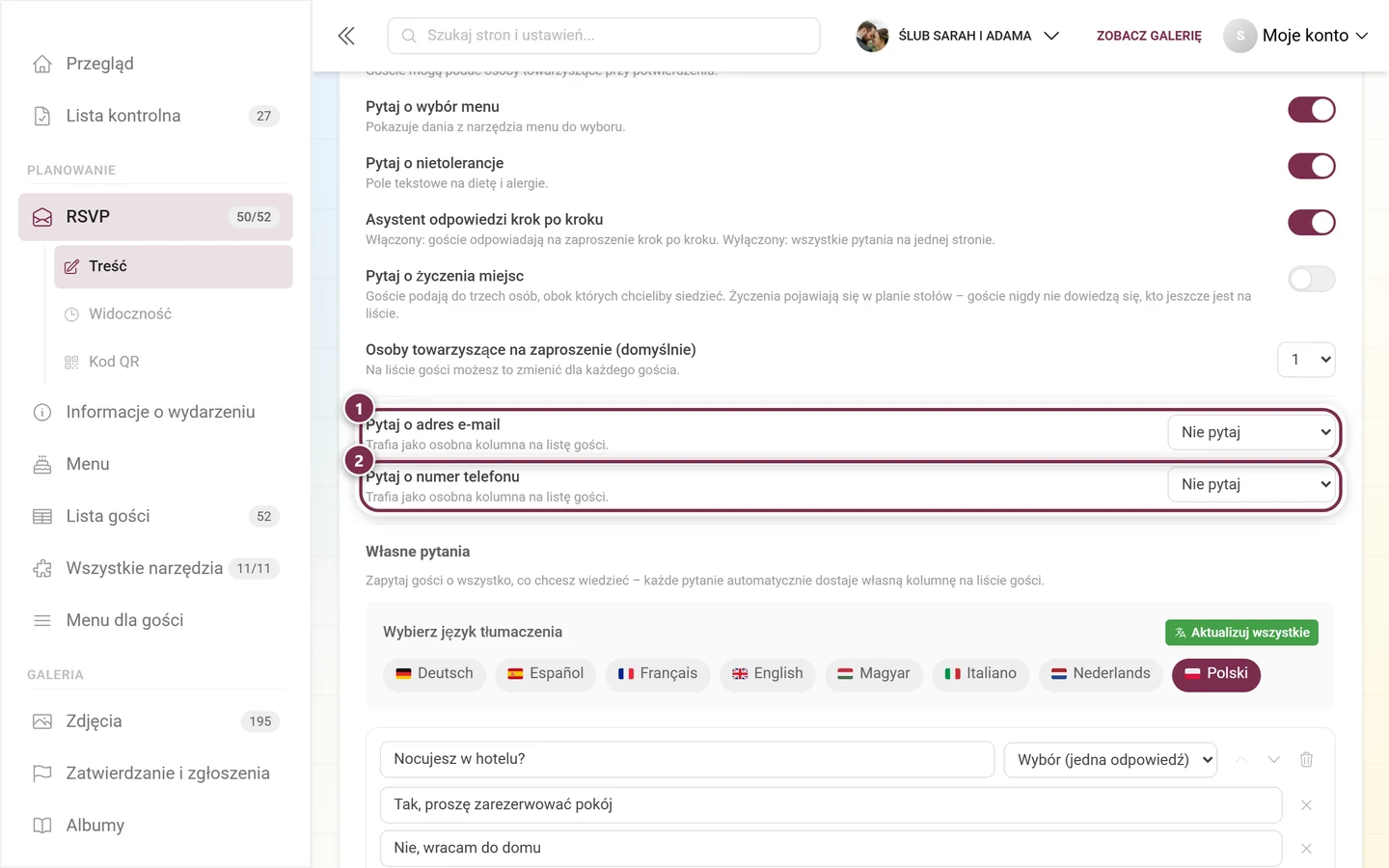
- Pytaj o adres e-mail i Pytaj o numer telefonu – każde osobno na trzech poziomach: Nie pytaj, Opcjonalnie lub Pole obowiązkowe.
Własne pytania
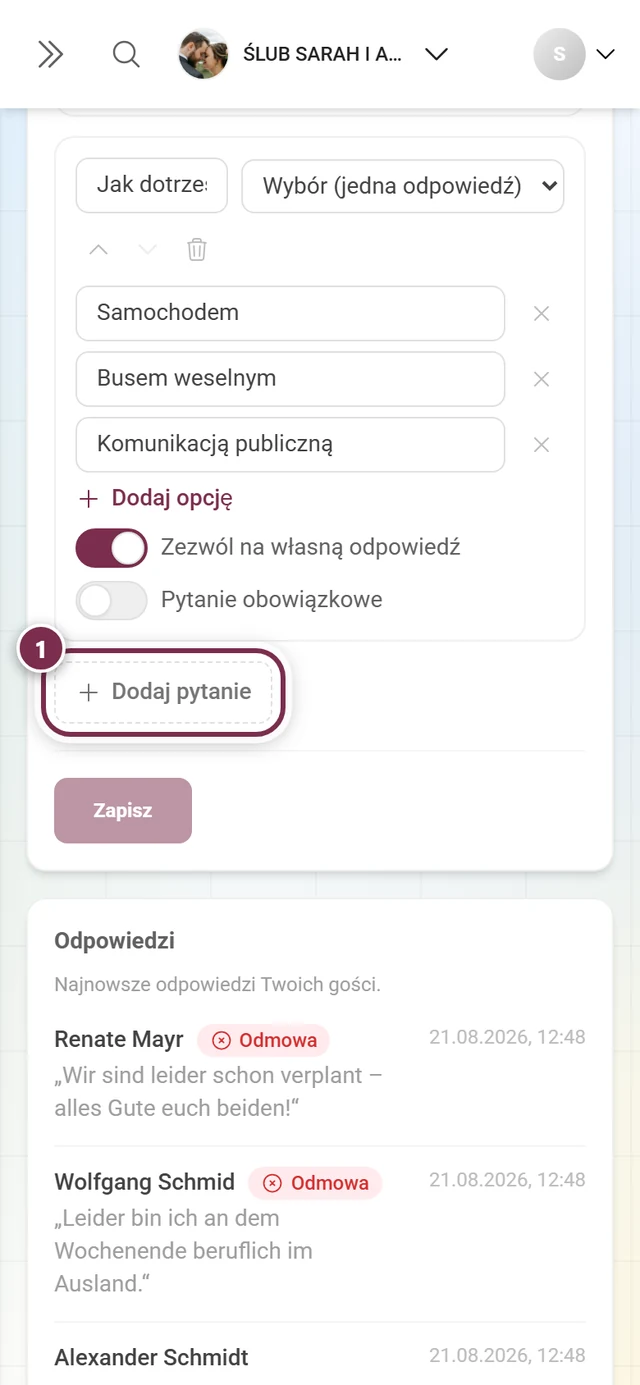
Dział zatytułowany „Własne pytania”Jeśli potrzebujesz więcej niż pola standardowe, dodajesz własne pytania – na przykład „Jedziesz busem?” albo „Nocujesz w hotelu?”.
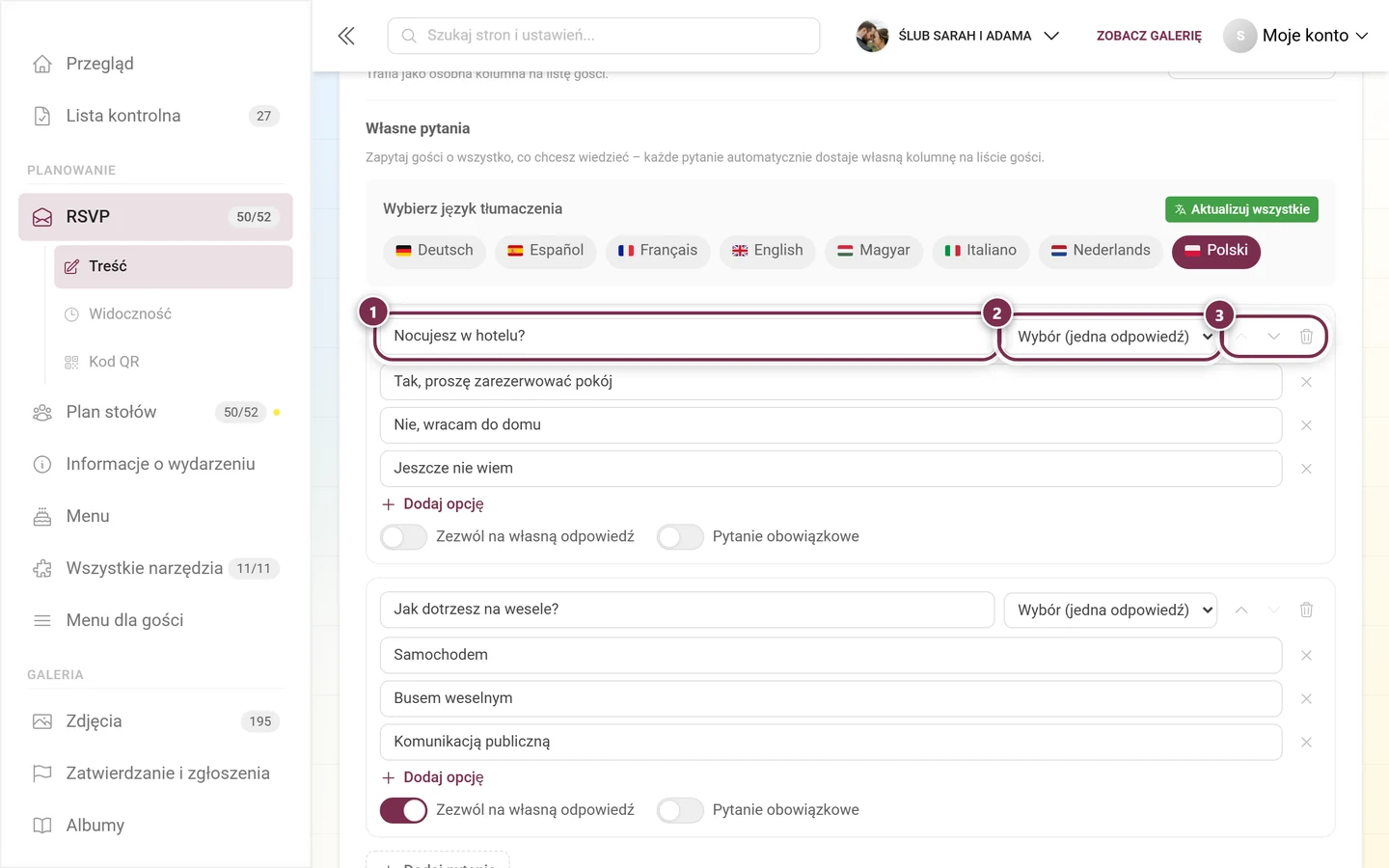
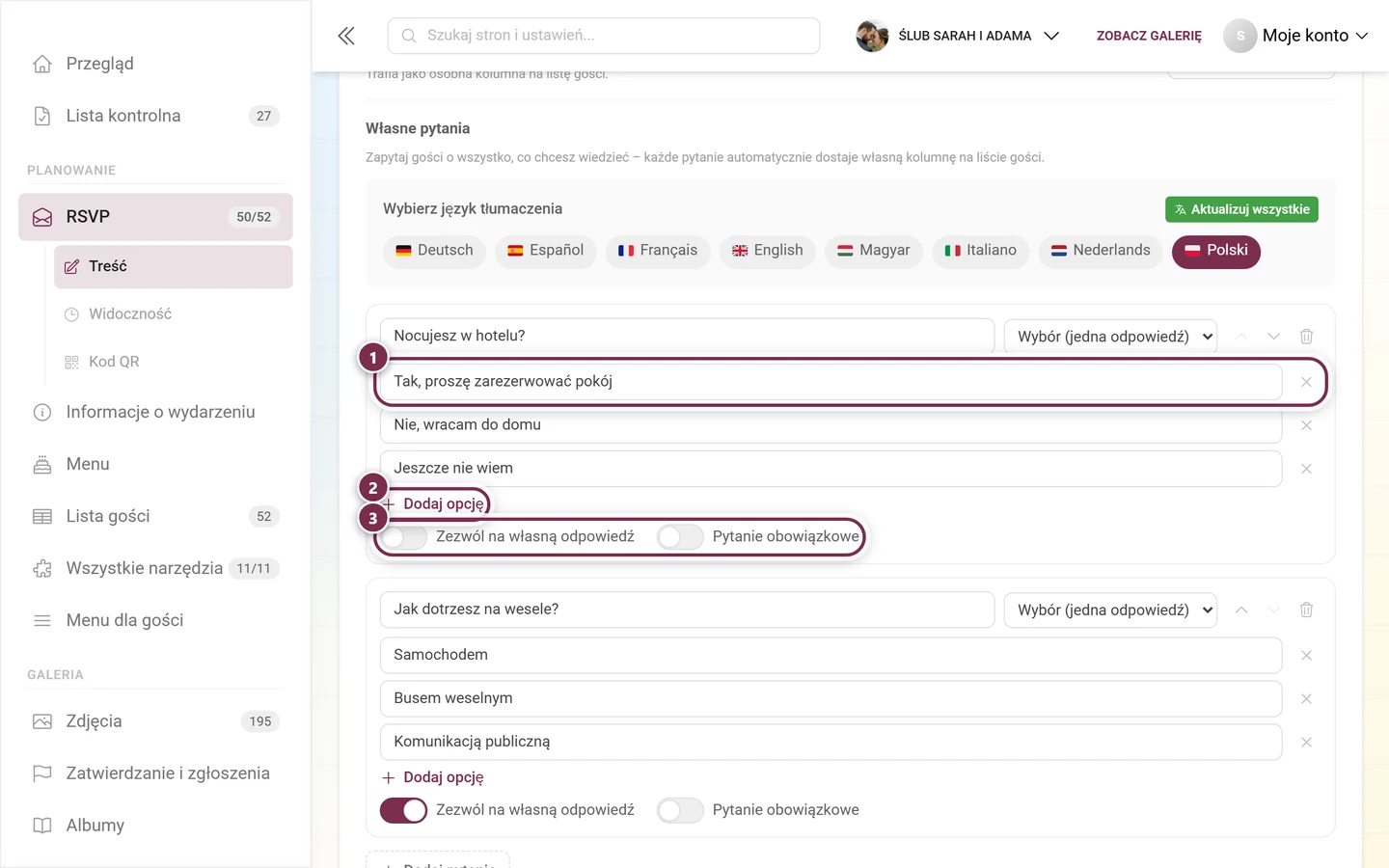
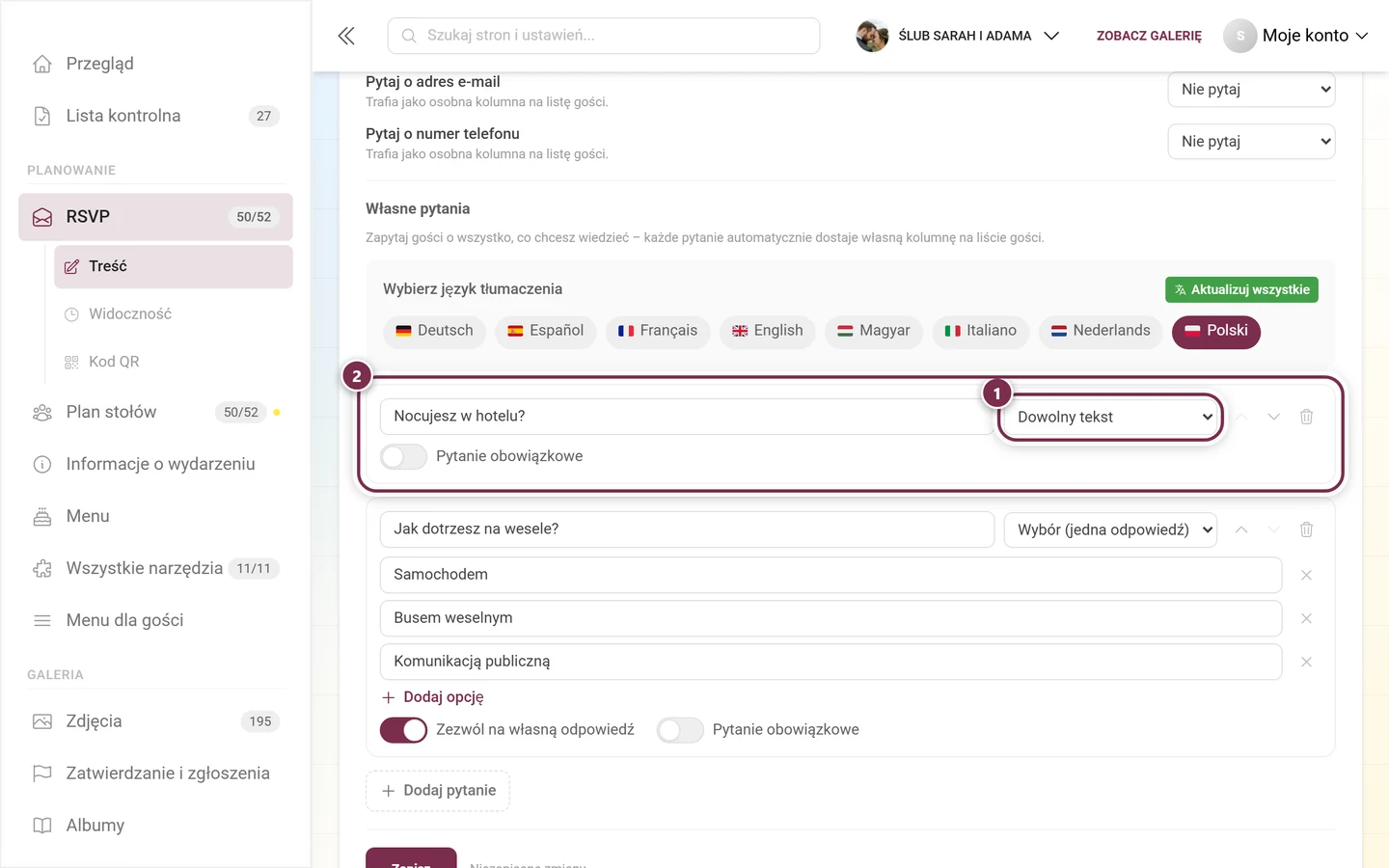
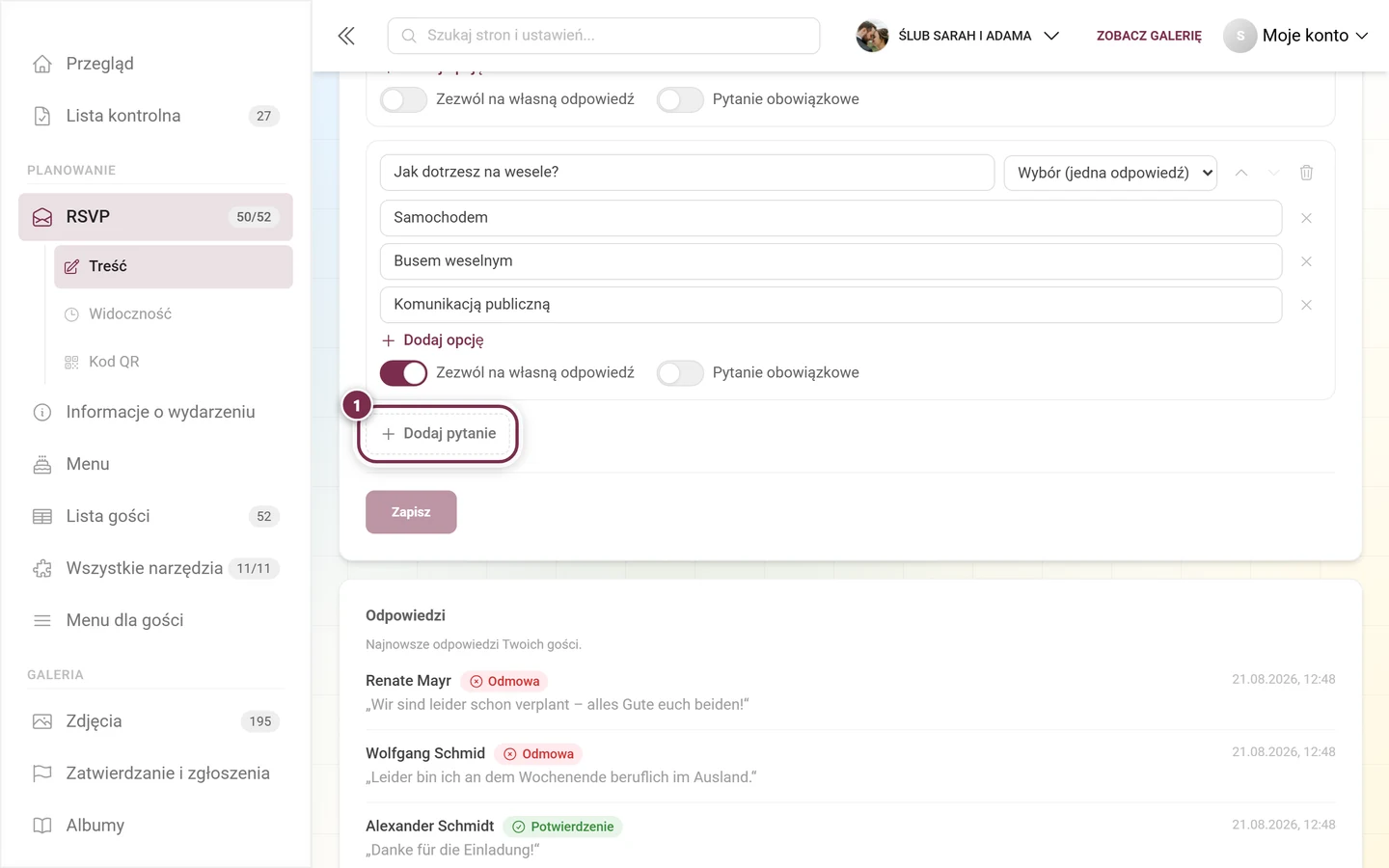
Jeśli Twoje wydarzenie ma kilka języków, nad pytaniami pojawia się pasek języków: pytania i możliwe odpowiedzi prowadzisz osobno dla każdego języka.
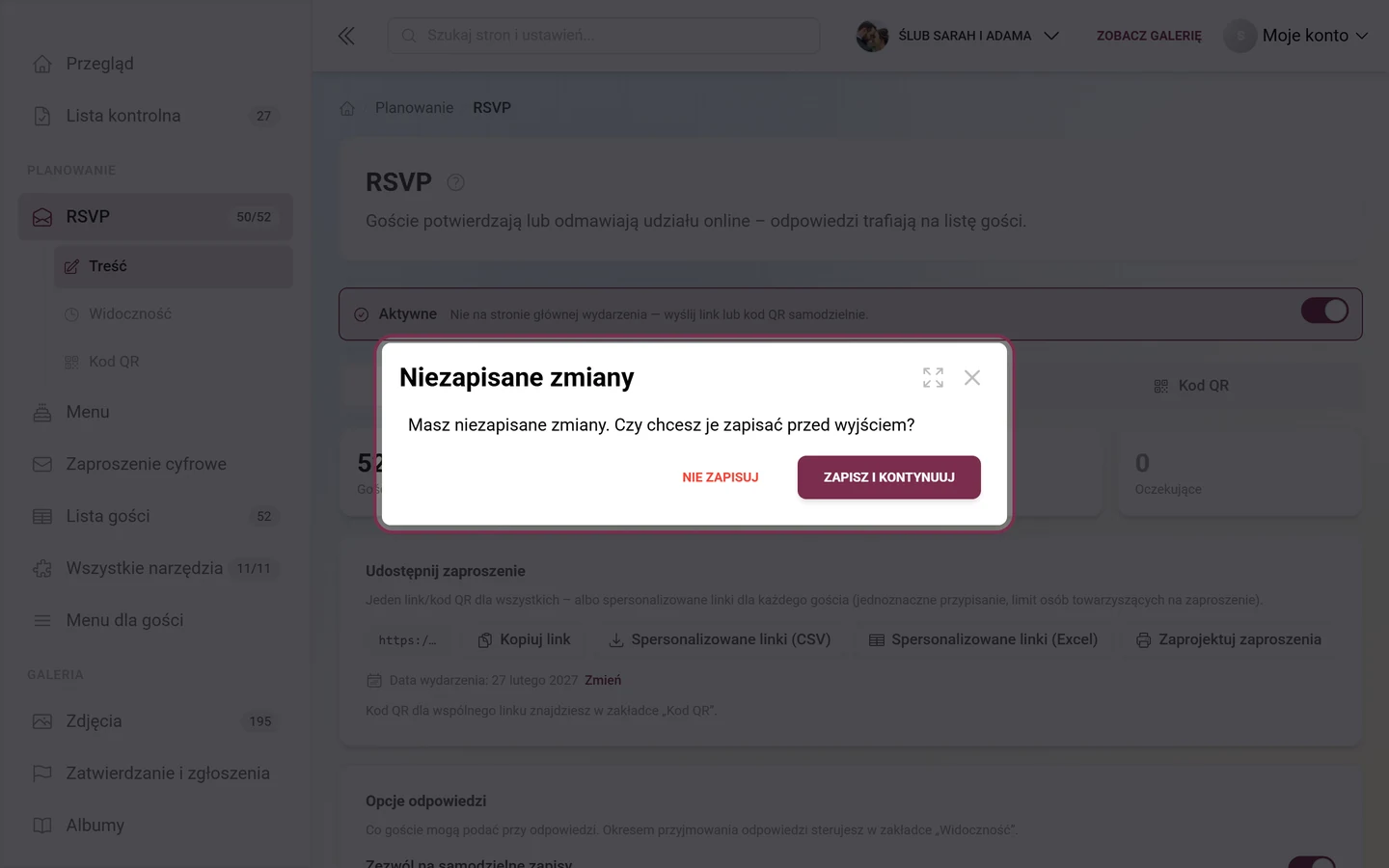
Nie zapomnij zapisać
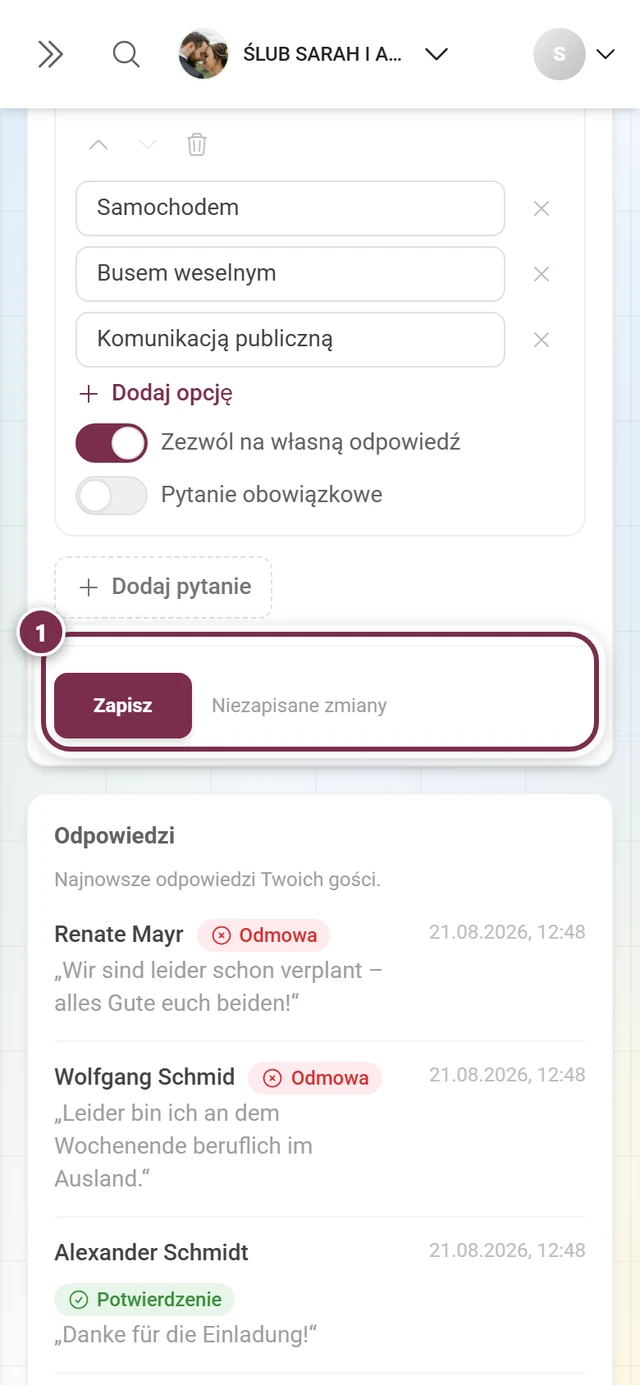
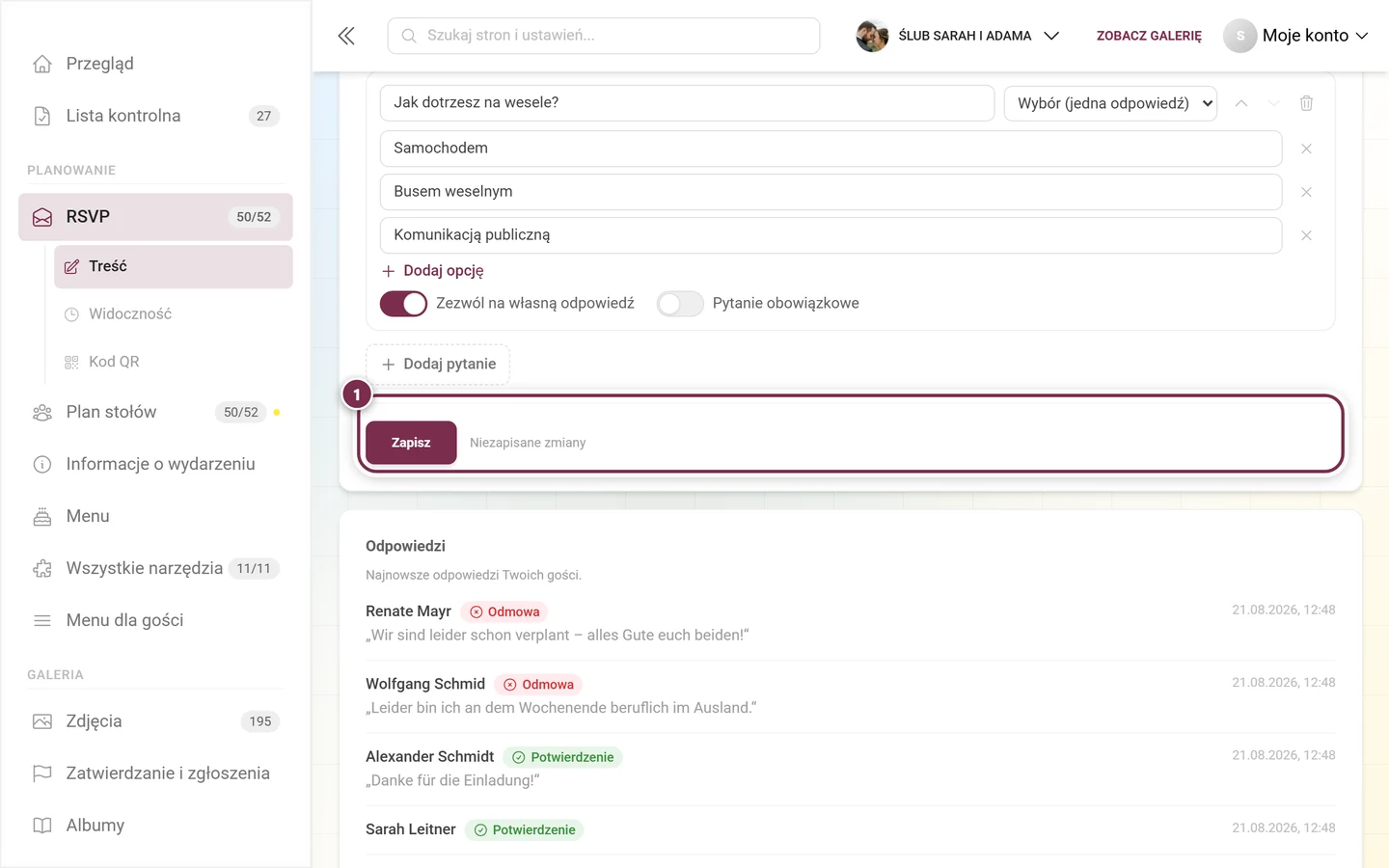
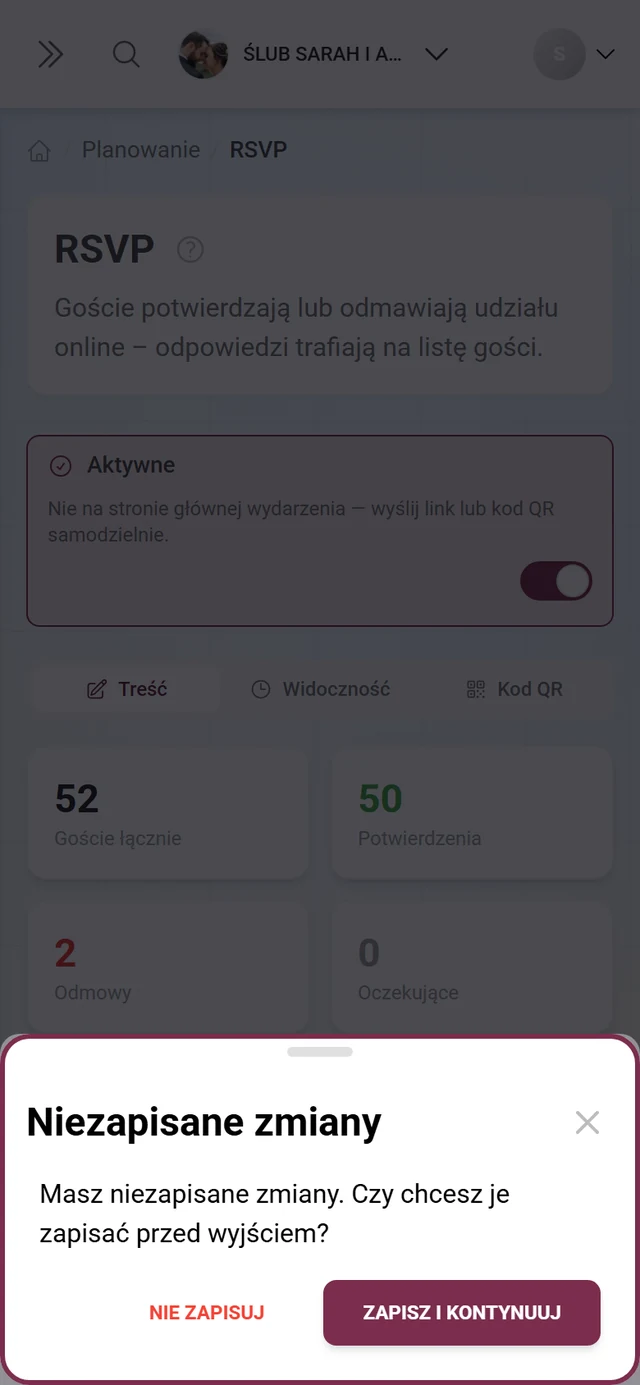
Dział zatytułowany „Nie zapomnij zapisać”Opcje odpowiedzi i własne pytania to wersja robocza – trafiają na serwer dopiero po kliknięciu Zapisz.
Tak widzą to Twoi goście
Dział zatytułowany „Tak widzą to Twoi goście”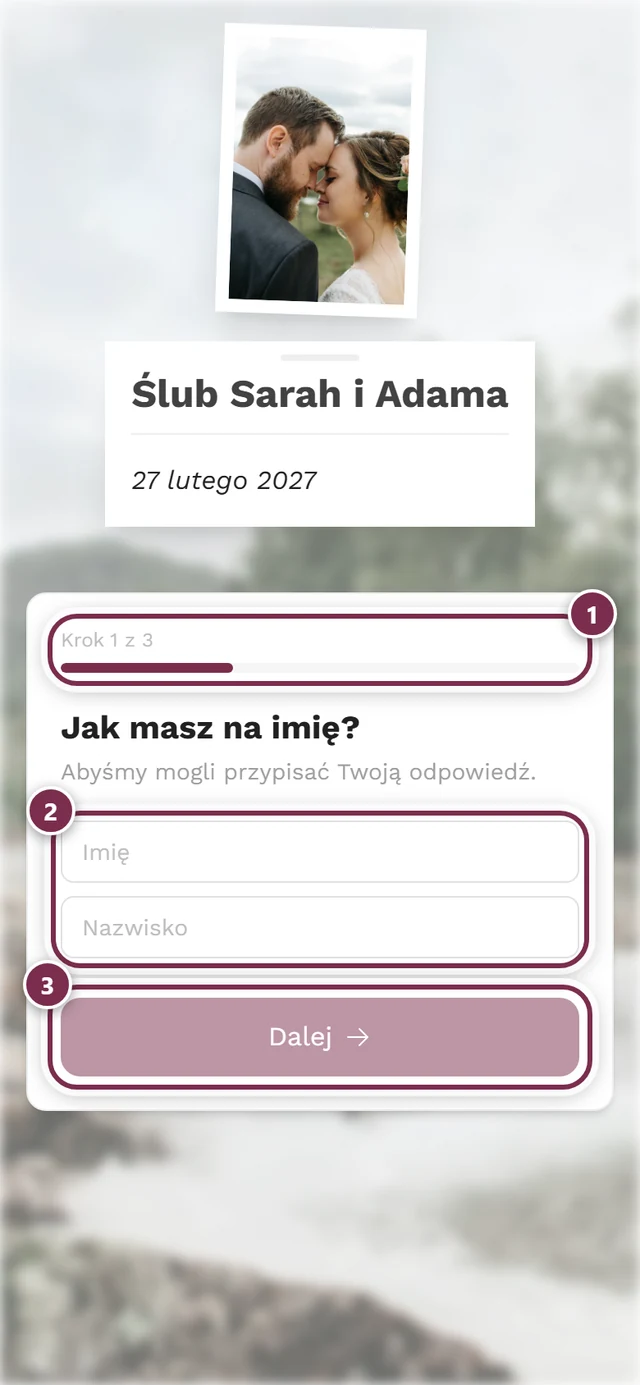
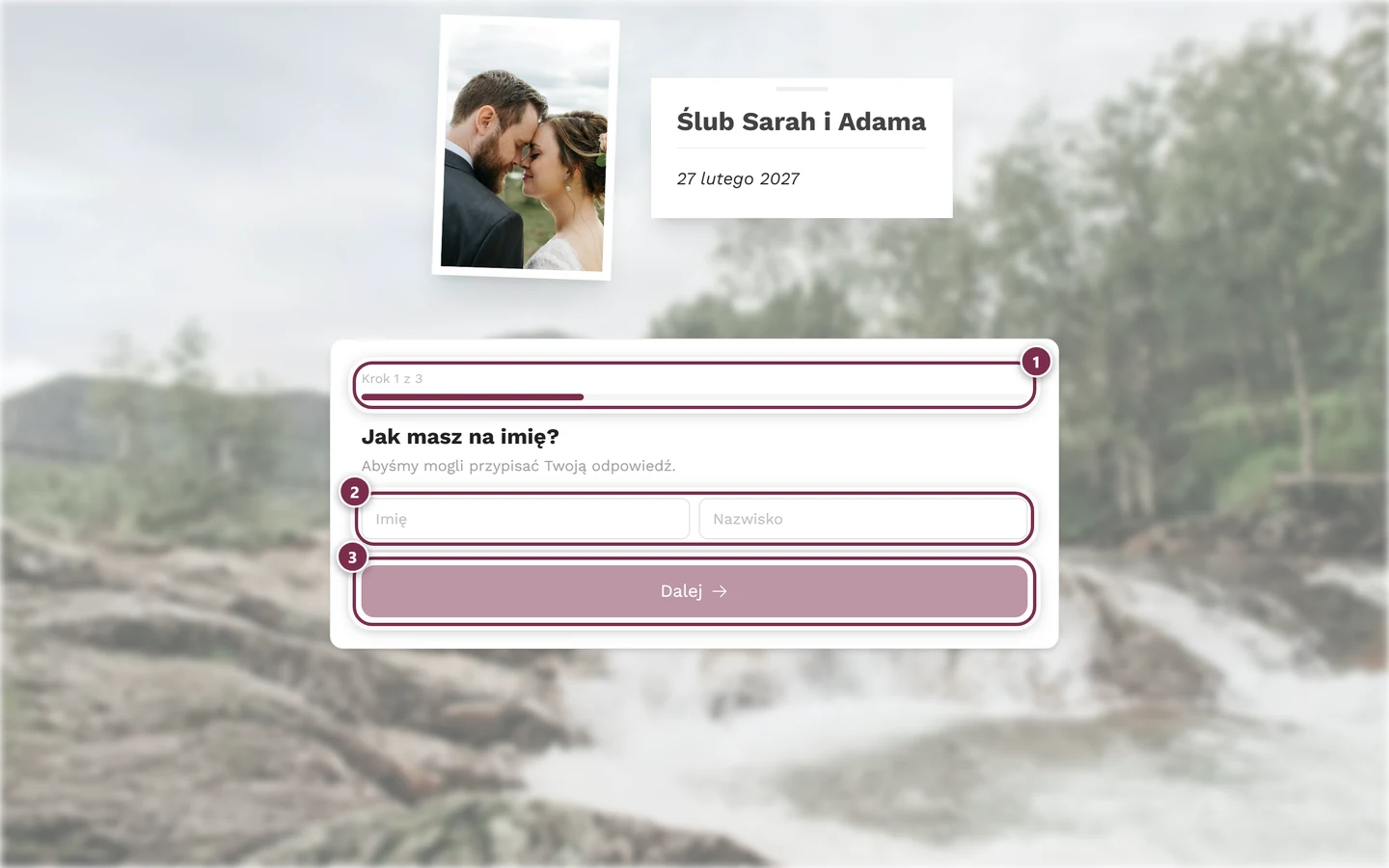
Do formularza prowadzą dwie drogi i celowo się różnią:
Przez wspólny kod QR lub link. Gość wpisuje Imię i Nazwisko. Następnie serwer sam przypisuje nazwisko – albo do istniejącego wpisu na liście gości, albo jako nowy wpis.
Przez spersonalizowany link. Tu gość jest od razu rozpoznany: jego imię widnieje na górze, a wcześniejsza odpowiedź jest już wypełniona. Przez Zmień odpowiedź może ją w każdej chwili poprawić, dopóki okno odpowiedzi jest otwarte. Osobisty limit osób towarzyszących też jest przy tym poprawnie stosowany.
Cały przebieg krok po kroku pokazuje strona dla gości Potwierdź lub odmów (RSVP).
Ustawianie okna odpowiedzi
Dział zatytułowany „Ustawianie okna odpowiedzi”W zakładce Widoczność ustalasz, od kiedy i do kiedy można odpowiadać – to ten sam okres widoczności co we wszystkich narzędziach sterowanych czasowo.
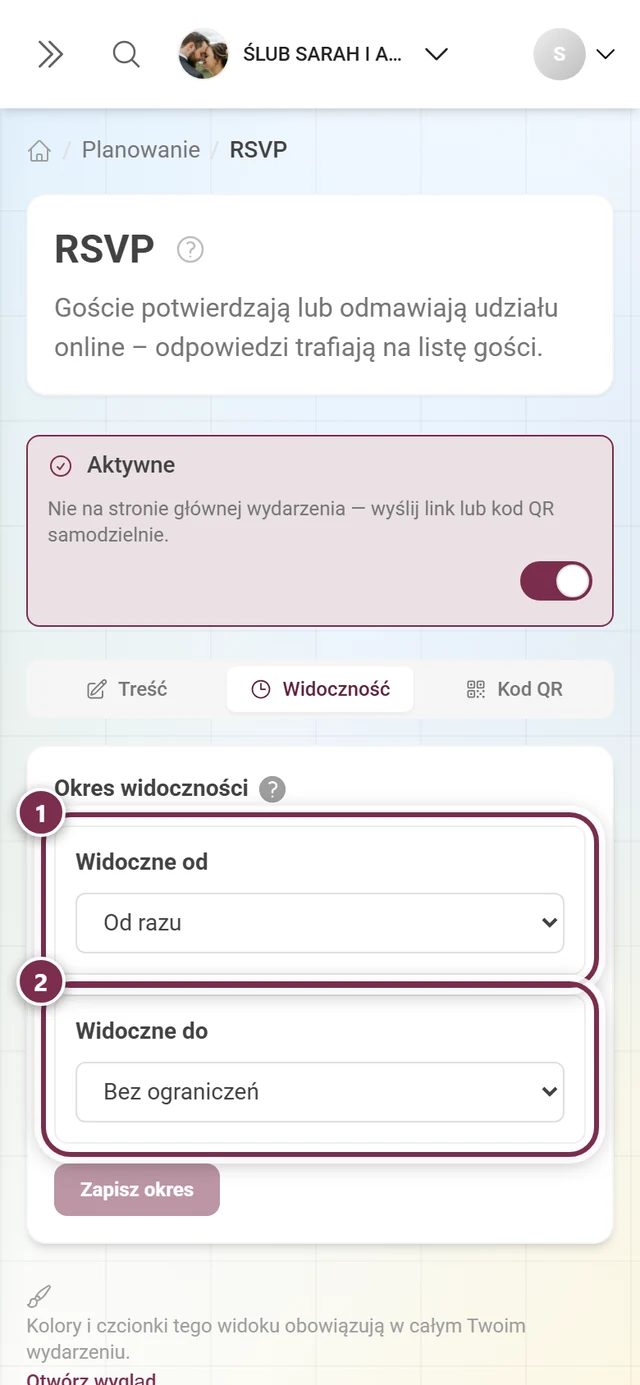
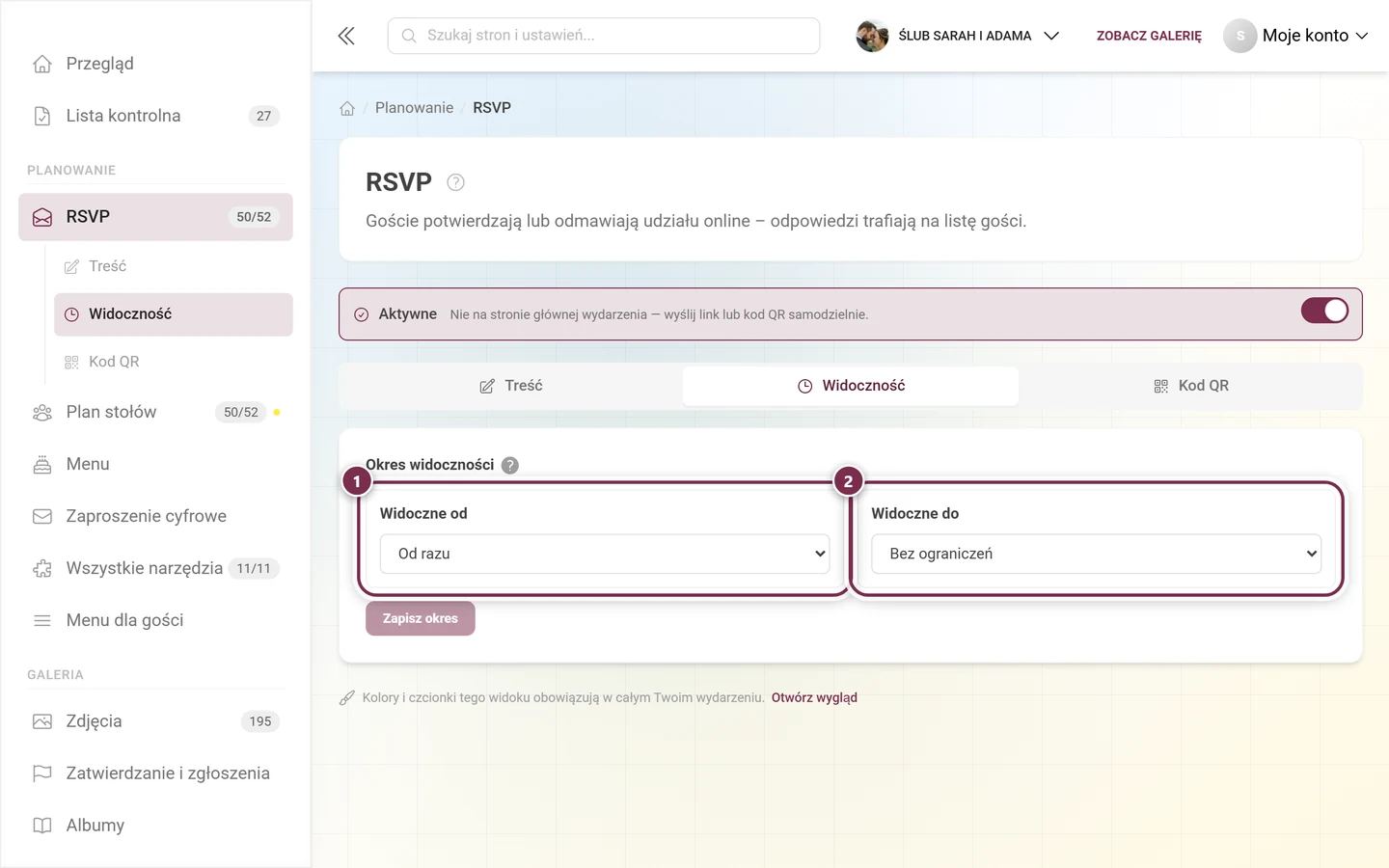
Praktyczny jest tryb Data wydarzenia z przesunięciem: „do 14 dni przed wydarzeniem” przesuwa się automatycznie, jeśli jeszcze zmienisz datę wydarzenia. Po upływie okna formularz nie jest już dostępny dla gości. Tryby są szczegółowo opisane w Narzędzia – przegląd.
Przeglądanie odpowiedzi
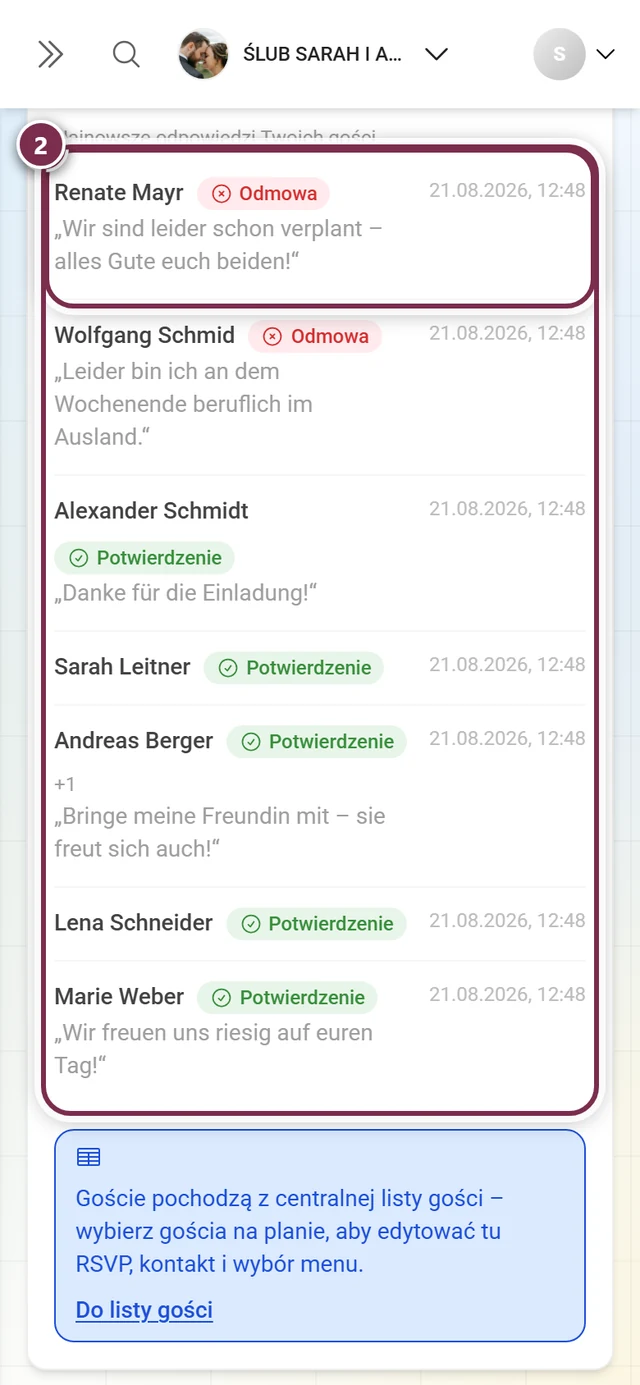
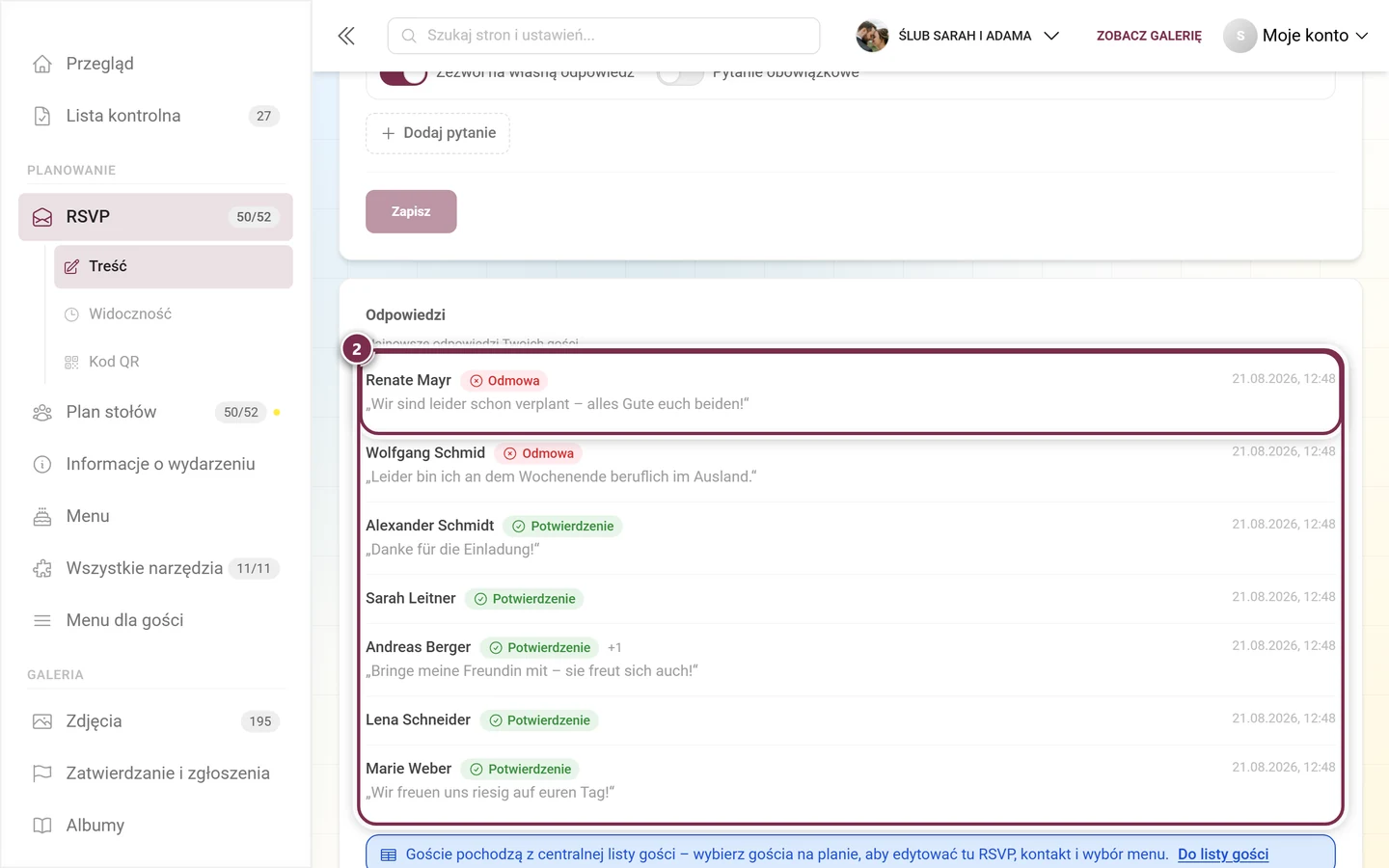
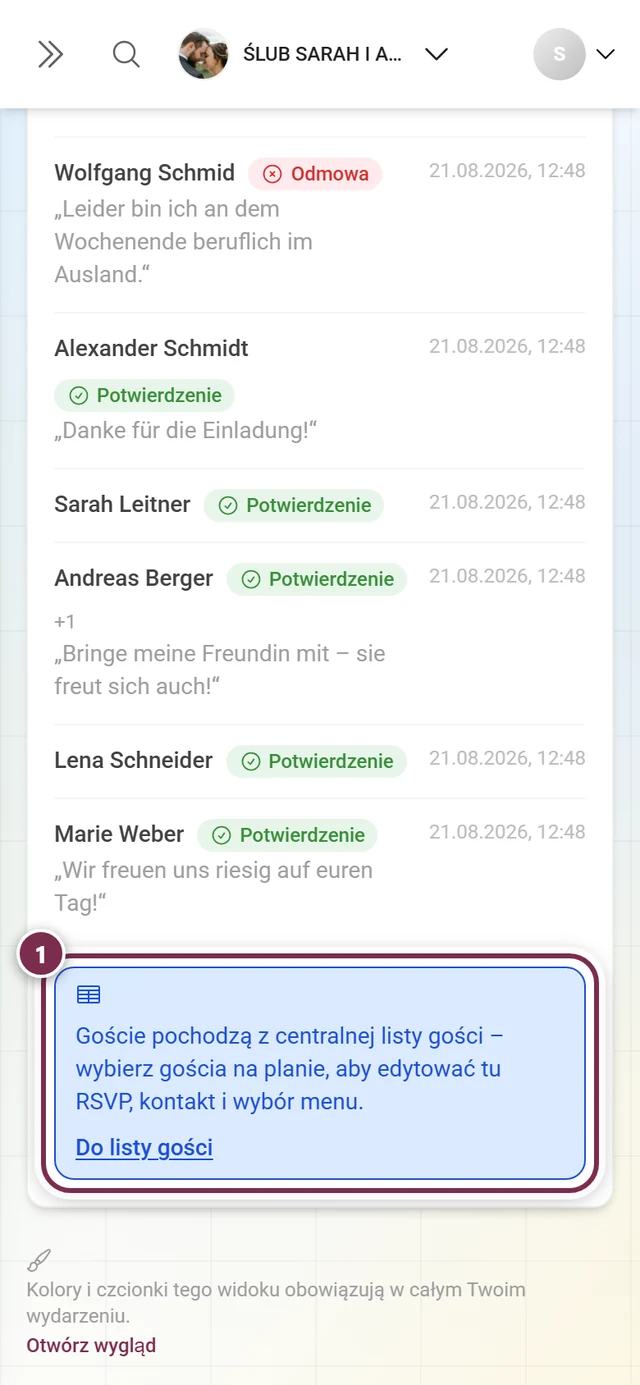
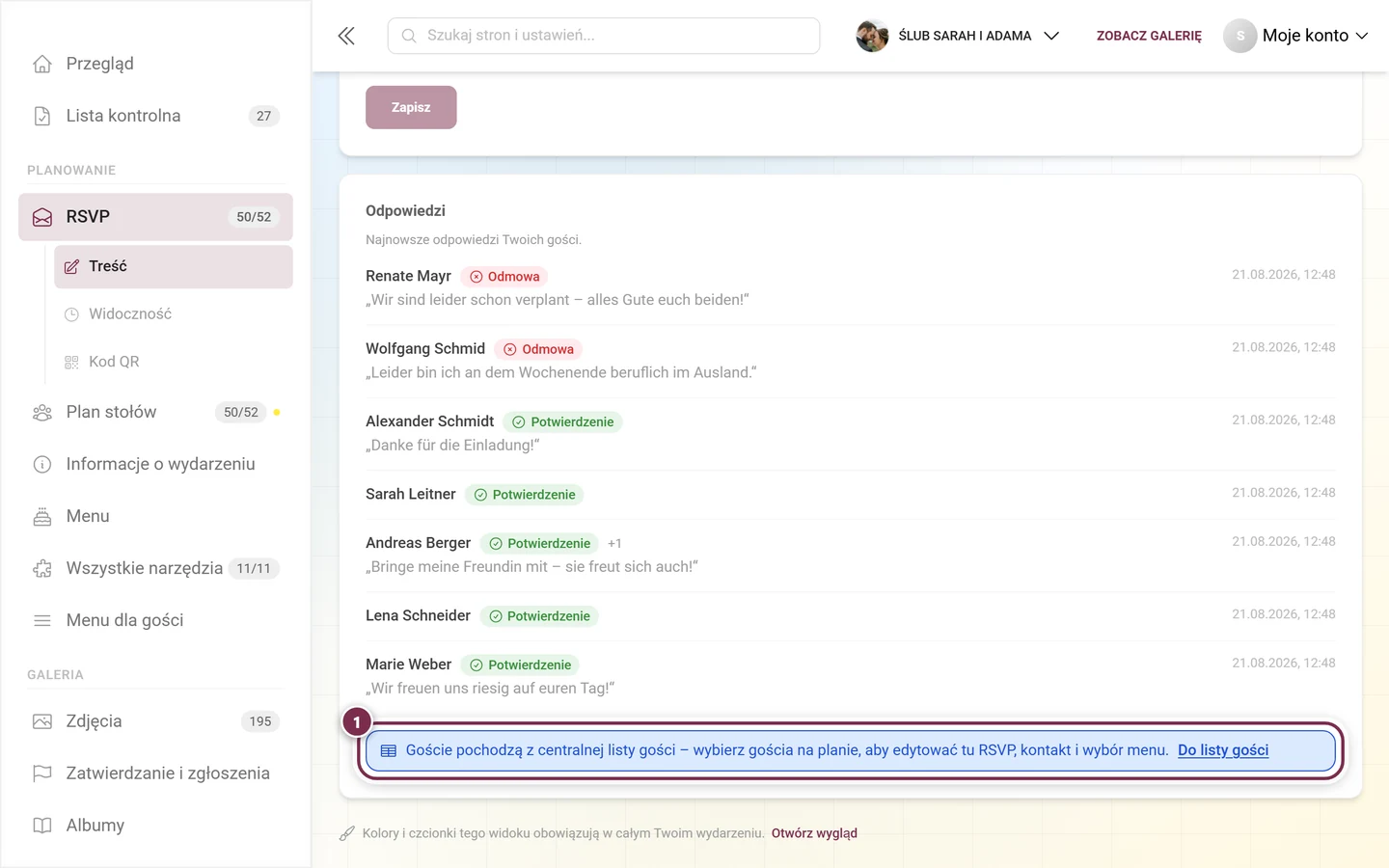
Dział zatytułowany „Przeglądanie odpowiedzi”Pod ustawieniami sekcja Odpowiedzi wymienia najnowsze odpowiedzi.
Rozwiązywanie problemów
Dział zatytułowany „Rozwiązywanie problemów”- Przy wyborze menu nie ma nic do wyboru. W narzędziu Menu nie utworzono jeszcze dań ani potraw. RSVP pokazuje dokładnie to, co tam jest.
- Eksport spersonalizowanych linków się przerywa. Bez gości nie ma czego eksportować – najpierw dodaj ich do listy gości lub ich zaimportuj.
- Przyciski spersonalizowanych linków są szare. Twoja lista gości przekracza limit gości Twojego pakietu. Wspólny link działa dalej.
- Goście trafiają na zapytanie o hasło. Twoje wydarzenie wymaga zaproszenia. Włącz w zakładce Kod QR opcję Osadź hasło w linku i wyślij link ponownie.
- Własne pytanie zniknęło po zapisaniu. Pytania bez tekstu w języku podstawowym są odrzucane, podobnie jak pytania wyboru bez żadnej możliwej odpowiedzi i bez Zezwól na własną odpowiedź.
- Na górze jest 50 potwierdzeń, a na liście tylko siedem wierszy. Karty liczą wszystkich gości, lista odpowiedzi pokazuje tylko tych, którzy odpowiedzieli sami. Pełny stan jest na liście gości.
- Gość widnieje na liście dwa razy. Wpisał się sam przez wspólny link, choć był już dodany. Na liście gości przypisujesz nowy wpis do istniejącego.
- Formularz jest dla gości zamknięty. Sprawdź w zakładce Widoczność, czy dzisiejszy dzień mieści się w oknie odpowiedzi – i czy narzędzie w ogóle jest włączone.
Powiązane strony
Dział zatytułowany „Powiązane strony”- Dla gości: Potwierdź lub odmów (RSVP) – co widzą Twoi goście.
- Dla gospodarzy: Lista gości – tu trafiają wszystkie odpowiedzi.
- Dla gospodarzy: Plan stołów – rozsadzanie gości – tu z życzeń dotyczących miejsc powstają reguły usadzania.
- Dla gospodarzy: Menu – dania do wyboru menu.
- Dla gospodarzy: Cyfrowe zaproszenie – zaprojektowana alternatywa dla samego formularza.
- Dla gospodarzy: Narzędzia – przegląd – zakładki, widoczność i kod QR w szczegółach.