Plan stołów – stoły i sala
W planie stołów odtwarzasz salę, w której odbywa się wydarzenie: stoły, scenę, bar, parkiet – a potem rozmieszczasz na nich gości. Ta strona dotyczy sali. Rozsadzanie gości i wydruk planu mają osobne strony.
Najpierw lista gości, potem miejsca
Dział zatytułowany „Najpierw lista gości, potem miejsca”Plan stołów korzysta z osób z Twojej listy gości – nie ma własnej bazy gości. Utwórz więc listę najpierw; przycisk Przejdź do listy gości w każdej chwili Cię tam przeniesie, a stamtąd Otwórz plan stołów prowadzi z powrotem.
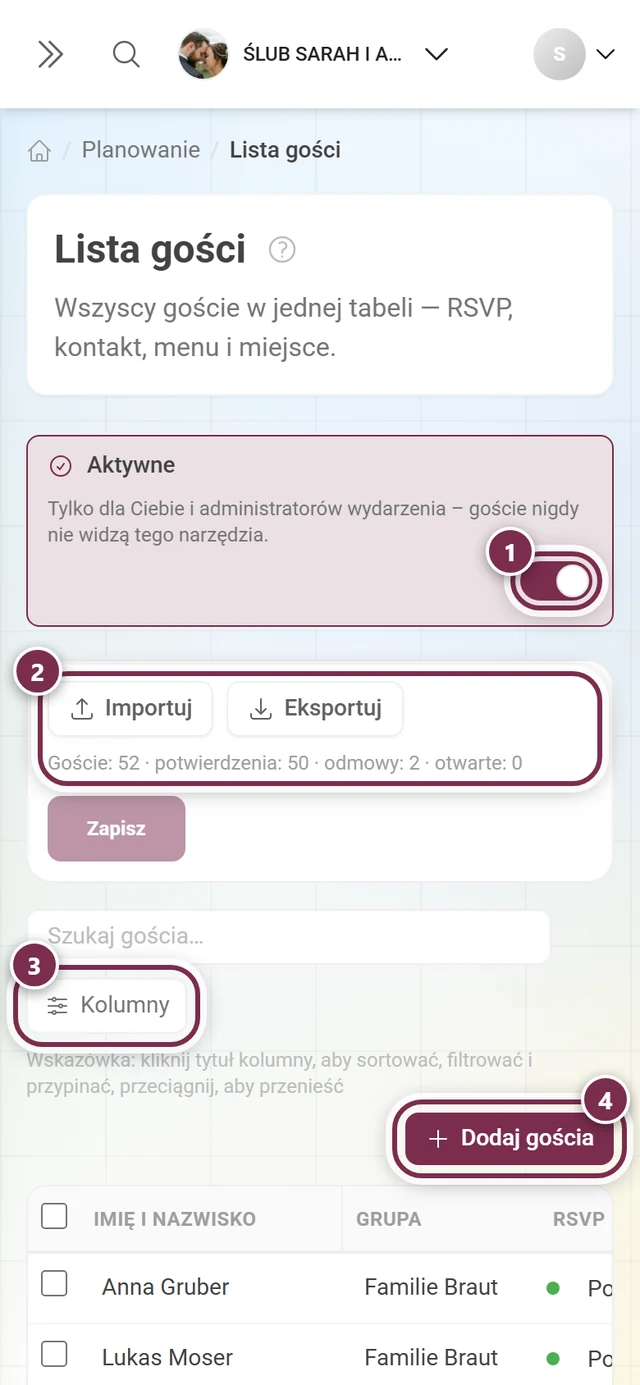
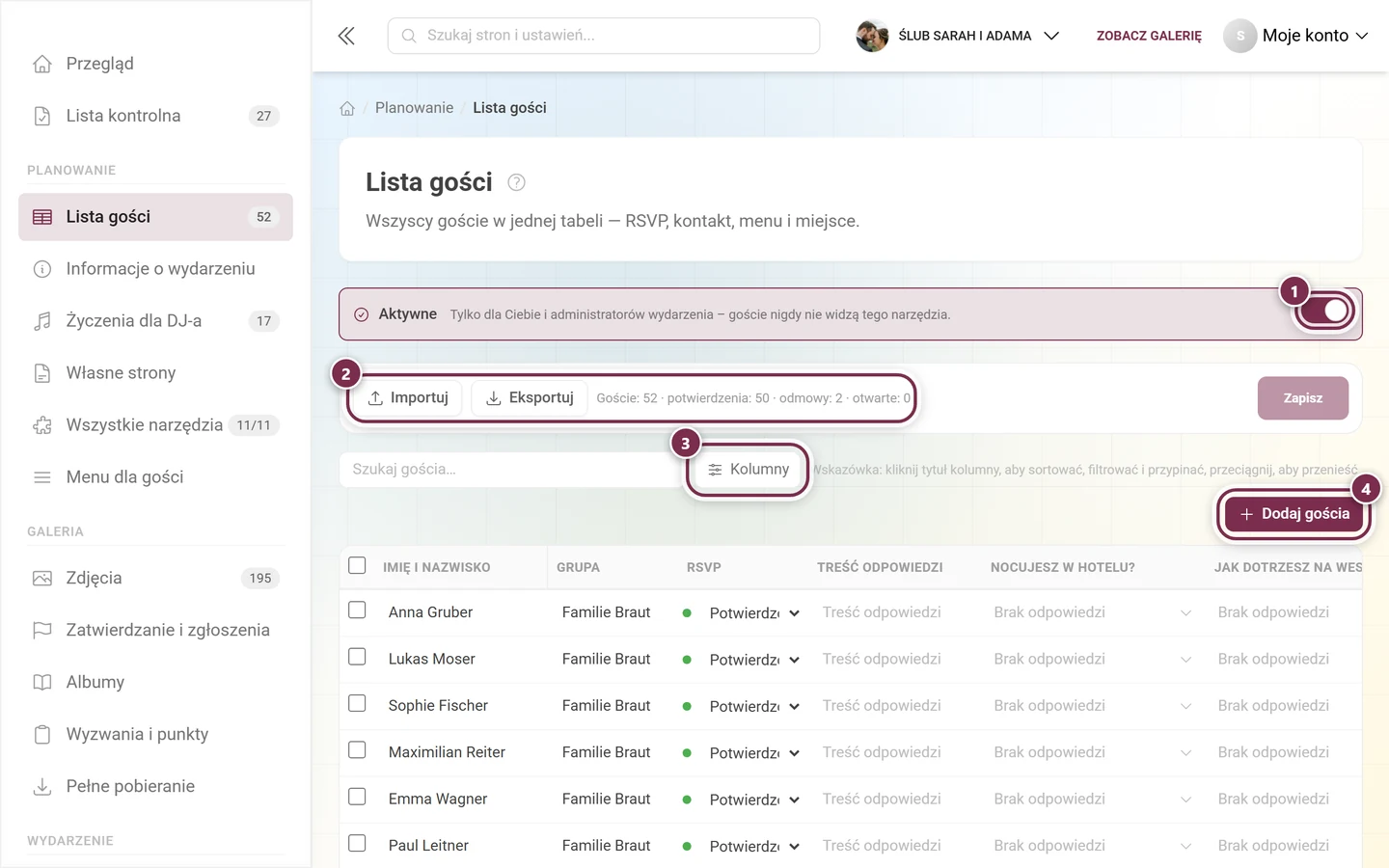
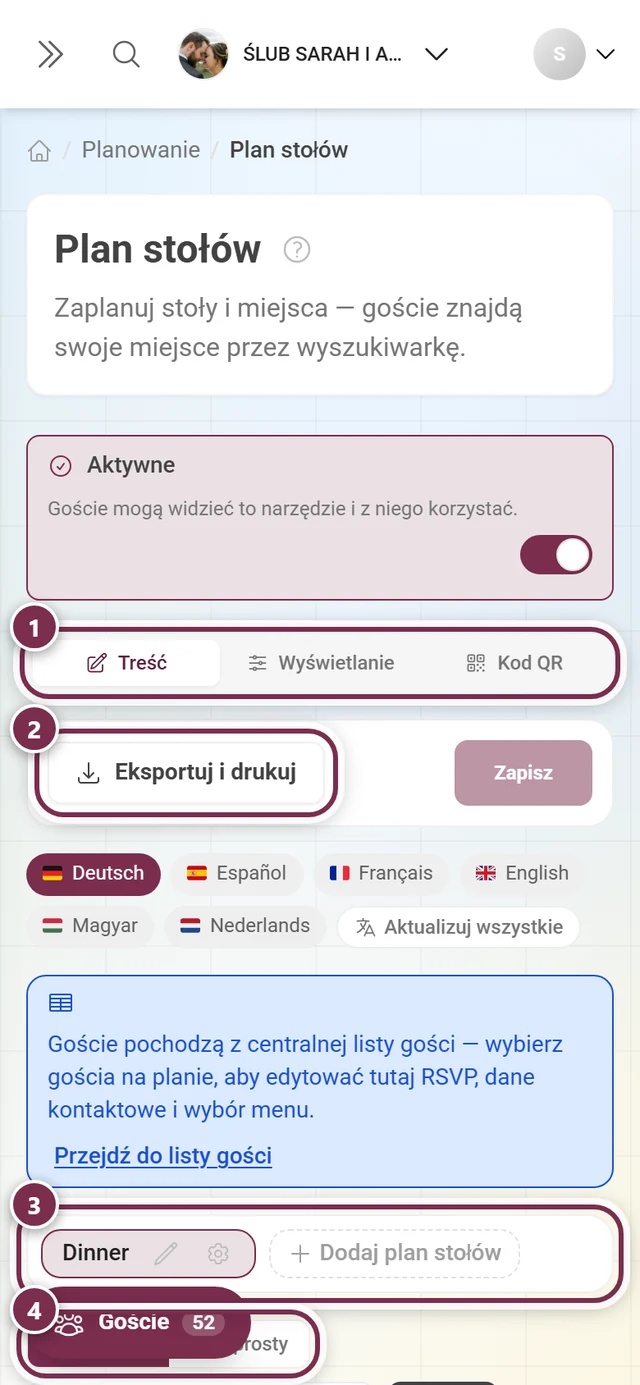
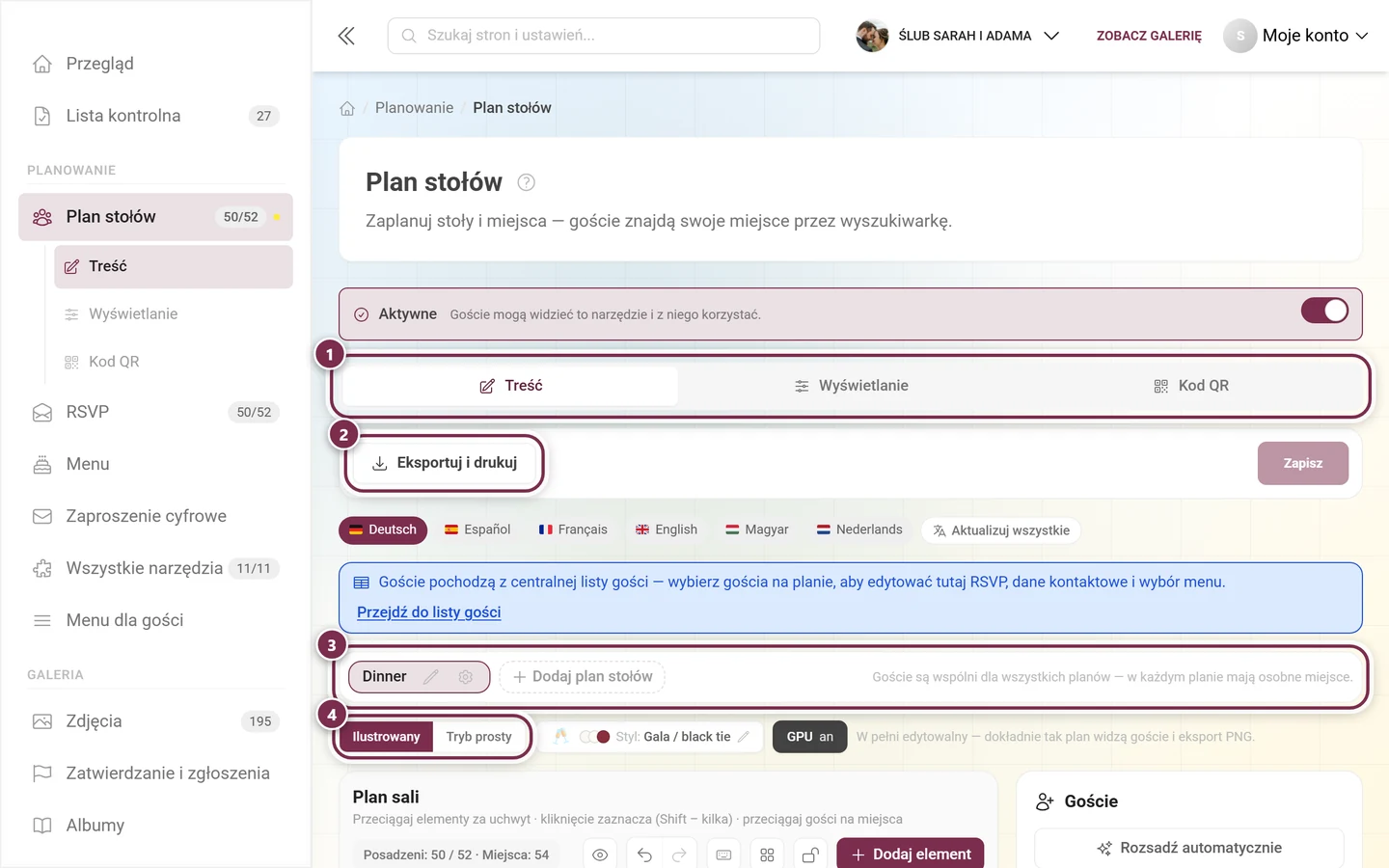
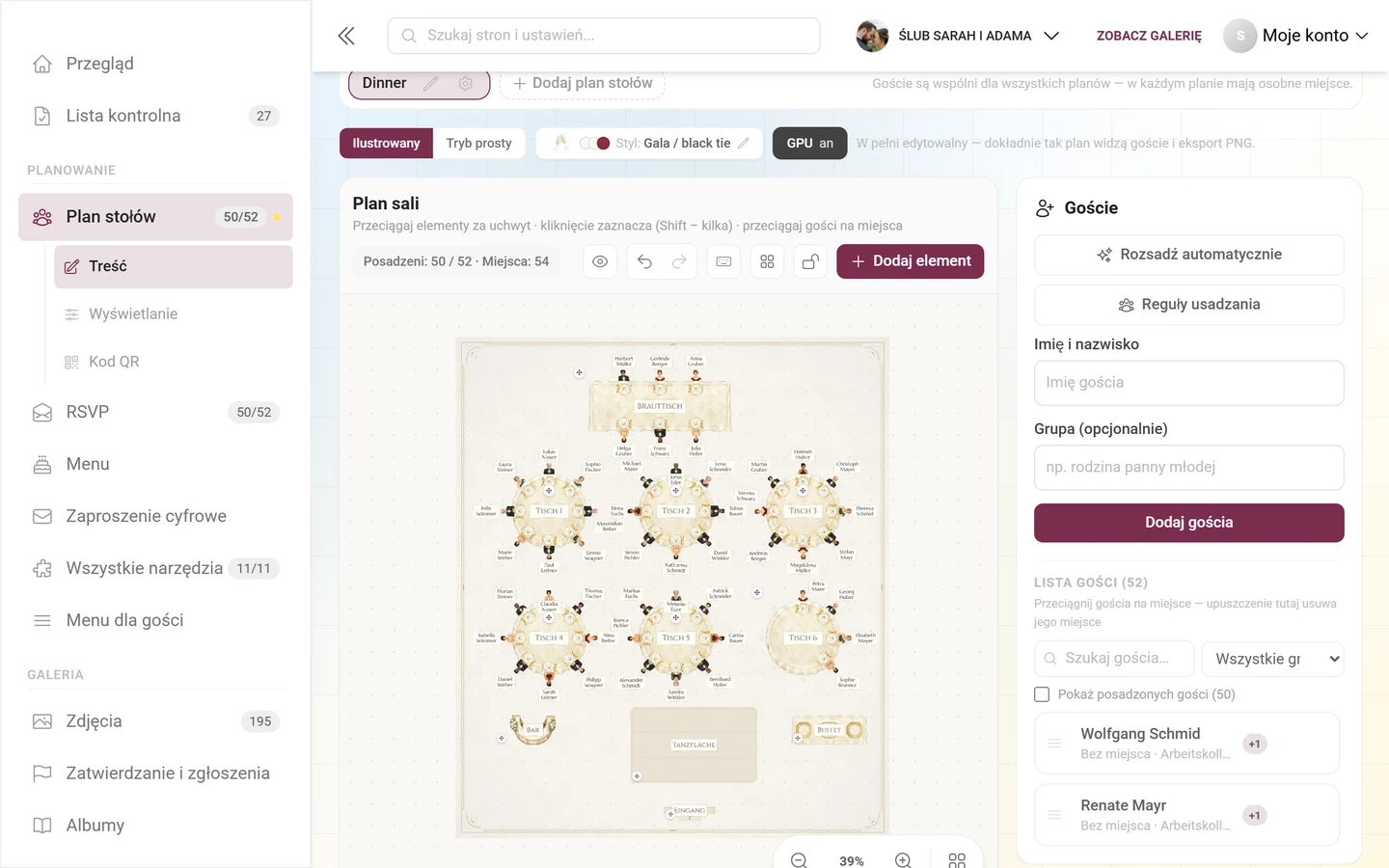
Znajdziesz go w Narzędzia → Plan stołów w zakładce Treść. Układ jest zawsze taki sam:
- Powierzchnia pośrodku to Twoja sala. Elementy przeciągasz za uchwyt, kliknięcie je zaznacza.
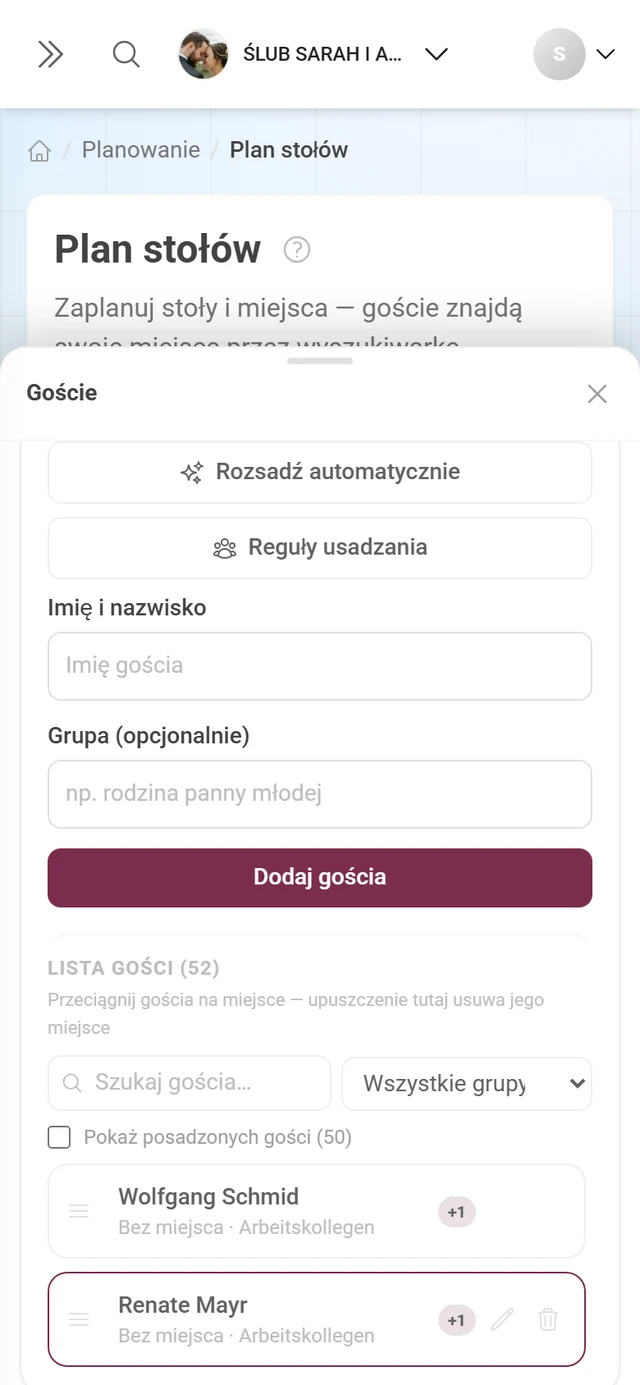
- Panel boczny po prawej pokazuje ustawienia zaznaczonego elementu – gdy nic nie jest zaznaczone, widnieje tam Twoja lista gości.
- Wiersz stanu nad planem informuje, ilu gości ma już miejsce i ile miejsc jest łącznie.
- Pasek narzędzi w prawym górnym rogu zawiera podgląd, cofanie, skróty klawiszowe, pędzel stylu, zaznaczanie wielu elementów, blokadę układu i Dodaj element.
Kilka planów
Dział zatytułowany „Kilka planów”Możesz utworzyć do 10 planów stołów – na przykład jeden na kolację i jeden na późniejszą imprezę. Na pasku planów tworzysz je przyciskiem Dodaj plan stołów, zmieniasz ich nazwę opcją Zmień nazwę planu stołów albo usuwasz je opcją Usuń plan stołów.
Widoczność i przedział czasowy
Dział zatytułowany „Widoczność i przedział czasowy”Każdy plan ma w Widoczność i przedział czasowy własne ustawienia dla gości:
- Widoczny dla gości – po wyłączeniu plan dostaje etykietę Ukryty przed gośćmi i jest dostępny tylko dla administratorów. Przydatne przy wersjach roboczych.
- Przedział czasowy (opcjonalnie) – polami Od i Do ustalasz, w jakim czasie goście widzą ten plan jako pierwszy. Mimo to w każdej chwili mogą przełączyć się na inny, a plan nigdy nie zostaje przez to ukryty. Godziny dotyczą dnia wydarzenia w czasie lokalnym; przedział obejmujący północ – na przykład od 22:00 do 02:00 – działa.
- Pobierz z punktu programu – jeśli wypełniłeś narzędzie Harmonogram, ten wybór przejmuje początek i czas trwania punktu programu jako przedział czasowy. Gdy potem zmienisz godzinę ręcznie, powiązanie znika.
Przyciskiem Zastosuj zamykasz okno.
Tworzenie stołów
Dział zatytułowany „Tworzenie stołów”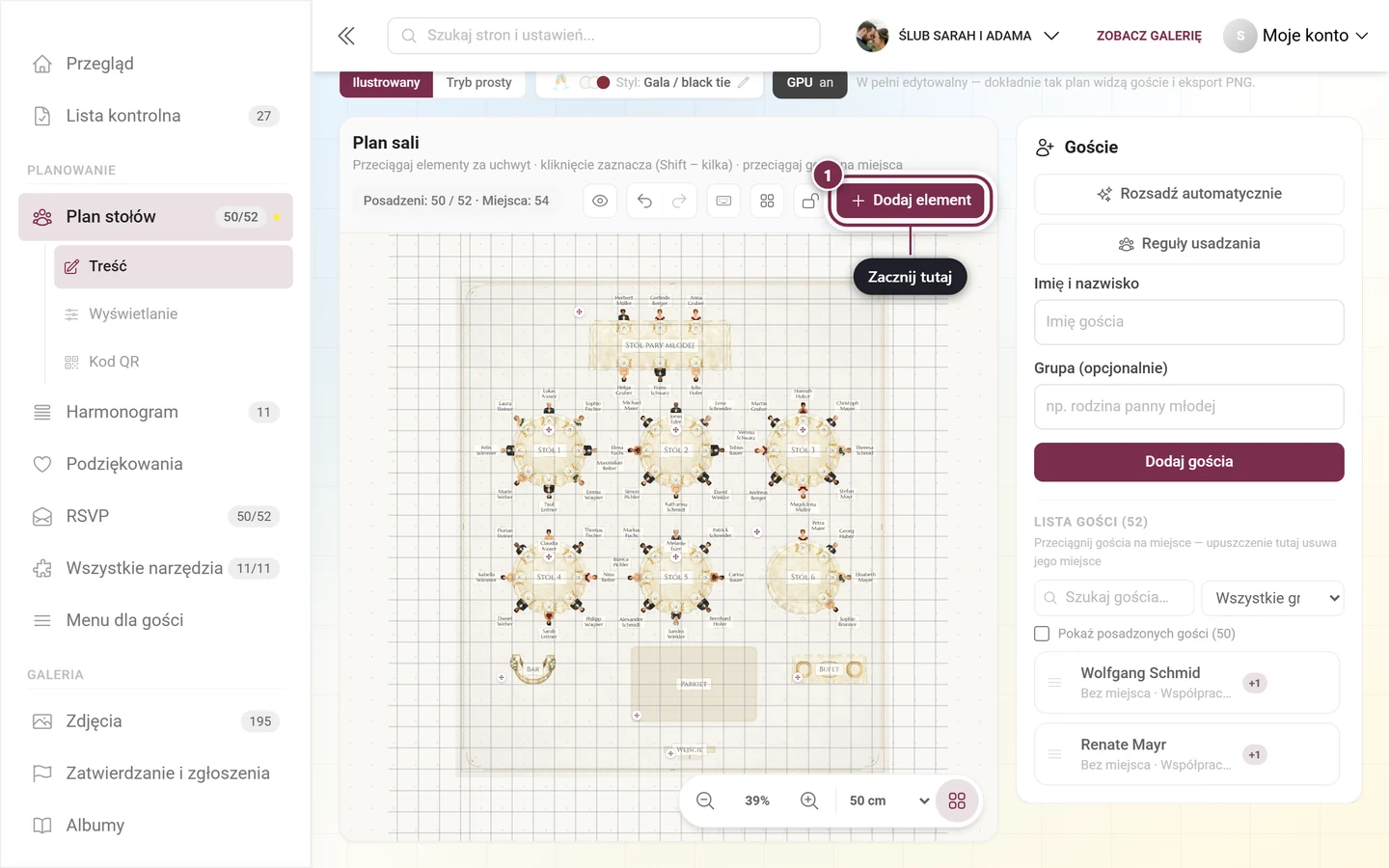
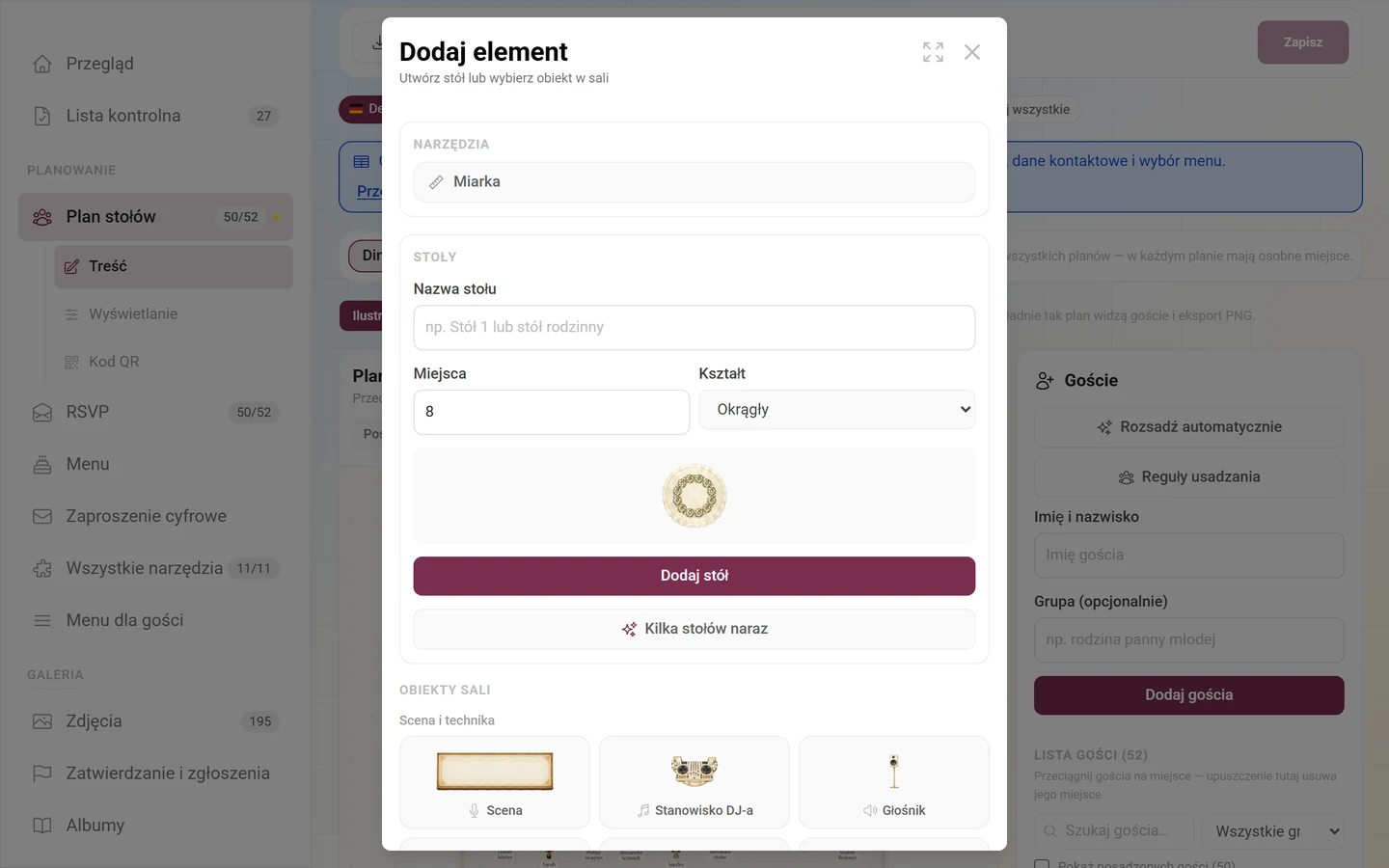
Przez Dodaj element → Stół tworzysz stół. Kliknięcie go otwiera w panelu Edytuj stół:
- Nazwa stołu – dowolna, na przykład „Stół 1” albo „Stół rodzinny”.
- Miejsca – ile osób przy nim siedzi. Przyciski Więcej miejsc i Mniej miejsc zmieniają liczbę krok po kroku.
- Kształt – Okrągły, Prostokątny, Kwadratowy, Owalny lub Półokrągły.
- Kolor – kolor stołu w trybie prostym.
Wymiary w centymetrach
Dział zatytułowany „Wymiary w centymetrach”Wszystkie rozmiary to prawdziwe centymetry, dzięki czemu plan pasuje do sali. To, które pola się pojawiają, zależy od kształtu: Szerokość (cm) i Wysokość (cm) przy stołach prostokątnych i owalnych, Średnica (cm) przy okrągłych, Długość boku (cm) przy kwadratowych.
Rozmiar automatyczny resetuje wymiary – stół znów automatycznie dopasowuje się do liczby miejsc. Opcją Odstęp między miejscami ustalasz, jak ciasno stoją nakrycia.
Po których stronach są miejsca
Dział zatytułowany „Po których stronach są miejsca”W Miejsca po tych stronach wyłączasz poszczególne krawędzie – na przykład dla stołu przy ścianie. Przy stołach prostokątnych i kwadratowych są to Do góry, Do prawej, Do dołu i Do lewej; stoły okrągłe i owalne traktują te same ustawienia jako ćwiartki łuku. Stół półokrągły oferuje Łuk i Prostą stronę, a domyślnie miejsca są tylko na łuku.
Szybki start: kilka stołów naraz
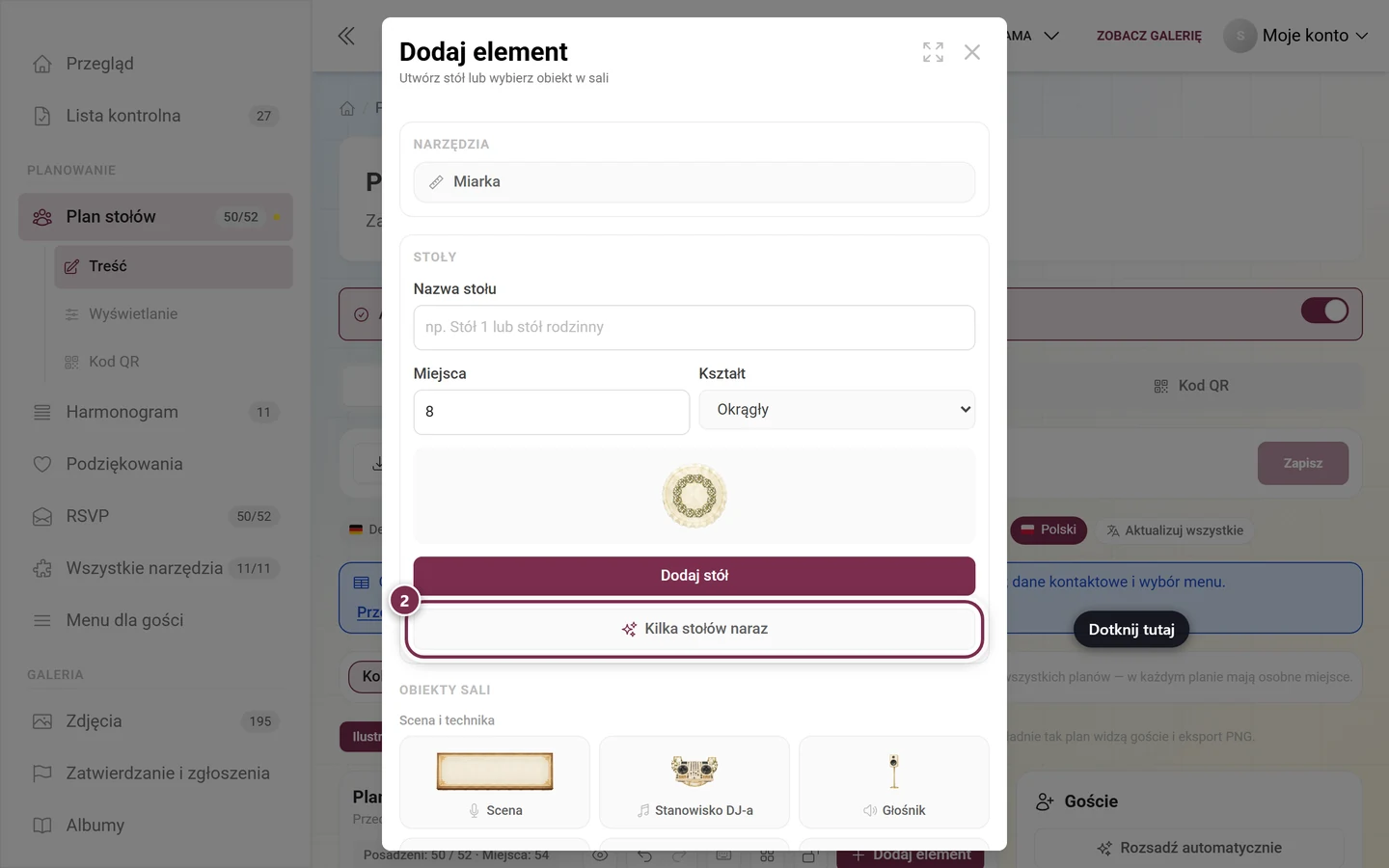
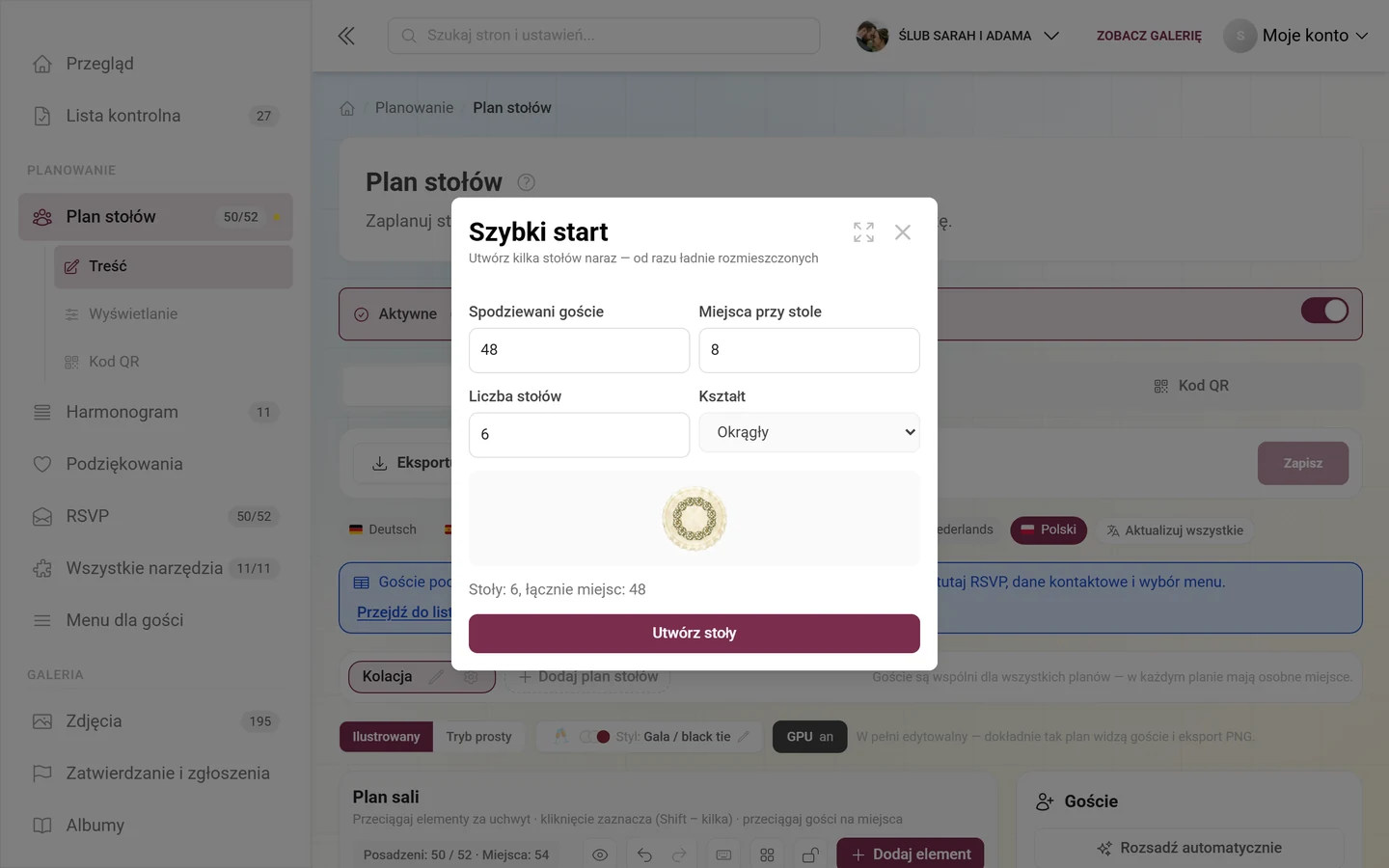
Dział zatytułowany „Szybki start: kilka stołów naraz”Na początek jest Szybki start: utwórz stoły (w oknie Dodaj element pozycja nazywa się Kilka stołów naraz). Wpisujesz Spodziewani goście i Miejsca przy stole, Photogala oblicza Liczbę stołów i pokazuje Ci sumę; w polu Kształt wybierasz, czy stoły mają być okrągłe, czy prostokątne. Utwórz stoły umieszcza je na powierzchni już ułożone – stamtąd tylko je dopasowujesz.
Przycisk Szybki start: utwórz stoły bezpośrednio na powierzchni widzisz tylko wtedy, gdy plan jest jeszcze pusty. Jeśli stoi już jakiś stół, droga prowadzi przez Dodaj element.
Obiekty sali
Dział zatytułowany „Obiekty sali”Wszystko, co nie jest stołem, dodajesz przez Dodaj element z sekcji Obiekty sali. Są pogrupowane w cztery kategorie:
- Scena i technika – scena, stanowisko DJ-a, głośnik, oświetlenie, pianino, fajerwerki, ekran.
- Jedzenie i napoje – bar, bufet, stół z tortem, stół na prezenty, candy bar.
- Sala i wyposażenie – pole tekstowe, parkiet, wejście, WC, szatnia, fotobudka, księga gości, ściana, kolumna, strefa lounge, kącik dla dzieci.
- Dekoracje i plener – drzewo, roślina, łuk, stroik, kwiaty, nakrycie, talerz, wazon, butelki, lampion oraz Własny na wszystko, co nie pasuje do żadnej szuflady.
Zaznaczony obiekt edytujesz w panelu w sekcji Edytuj obiekt: Nazwa to wyświetlany tekst, Pokaż opis obiektu go pokazuje lub ukrywa, Kolor określa odcień w trybie prostym.
Pola tekstowe
Dział zatytułowany „Pola tekstowe”Obiekt Pole tekstowe to dowolny tekst na planie – na wskazówki w rodzaju „Strefa dla palących” albo nagłówek. W Edytuj tekst ustawiasz:
- Tekst – treść.
- Czcionka – Standardowa, Szeryfowa, Ozdobna, Odręczna lub Mono.
- Rozmiar czcionki oraz Pogrubienie, Kursywa i Podkreślenie.
- Wyrównanie – Do lewej, Do środka lub Do prawej.
- Kolor tekstu, Tło (Brak lub Etykieta) i Obramowanie. Przez Własny wybierasz dowolny kolor.
Edytowanie elementów
Dział zatytułowany „Edytowanie elementów”Stoły i obiekty można edytować na kilka sposobów – wybierz ten, który jest dla Ciebie najwygodniejszy.
- Przesuwanie – przeciągnij za uchwyt.
- Zmiana rozmiaru – przeciągnij za uchwyt w rogu.
- Obracanie – przeciągnij za uchwyt obrotu. Kąt jest też podany jako liczba w panelu; jeśli podczas przeciągania przytrzymasz Shift, obrót przeskakuje co 15 stopni.
- Odbijanie – Odbij poziomo i Odbij pionowo w menu kontekstowym, przy obiektach sali.
- Duplikowanie – Duplikuj umieszcza kopię obok.
- Grupowanie – zaznacz kilka elementów i wybierz Grupuj: od tej pory są zaznaczane i przesuwane razem. Rozgrupuj znosi grupowanie.
- Warstwa – Na wierzch, Przesuń do przodu, Przesuń do tyłu, Na spód określają, co leży nad czym.
- Blokowanie – zablokowany element ma oznaczenie Zablokowane i nie da się go już przypadkiem przesunąć.
- Przenieś styl – pędzel na pasku narzędzi kopiuje styl zaznaczonego elementu; potem stukasz kolejne elementy, aby go na nie przenieść. Esc wyłącza pędzel.
Kilka elementów jednocześnie
Dział zatytułowany „Kilka elementów jednocześnie”Klawiszami Shift + kliknięcie lub Ctrl + kliknięcie dodajesz elementy do zaznaczenia; pasek narzędzi ma dodatkowo przełącznik, po którego włączeniu już zwykłe stuknięcie dodaje element do zaznaczenia – na telefonie to wygodniejszy sposób. Panel pokazuje wtedy, ile elementów jest zaznaczonych, i oferuje wspólne działania.
Menu kontekstowe
Dział zatytułowany „Menu kontekstowe”Na komputerze otwierasz je prawym przyciskiem myszy, na telefonie przytrzymując palec. W zależności od celu zawiera duplikowanie, odbijanie, warstwy i usuwanie; na pustej powierzchni znajdziesz tam Wstaw tutaj stół i Wstaw element, dzięki czemu nowy element trafia dokładnie w to miejsce.
Pomoce przy wyrównywaniu
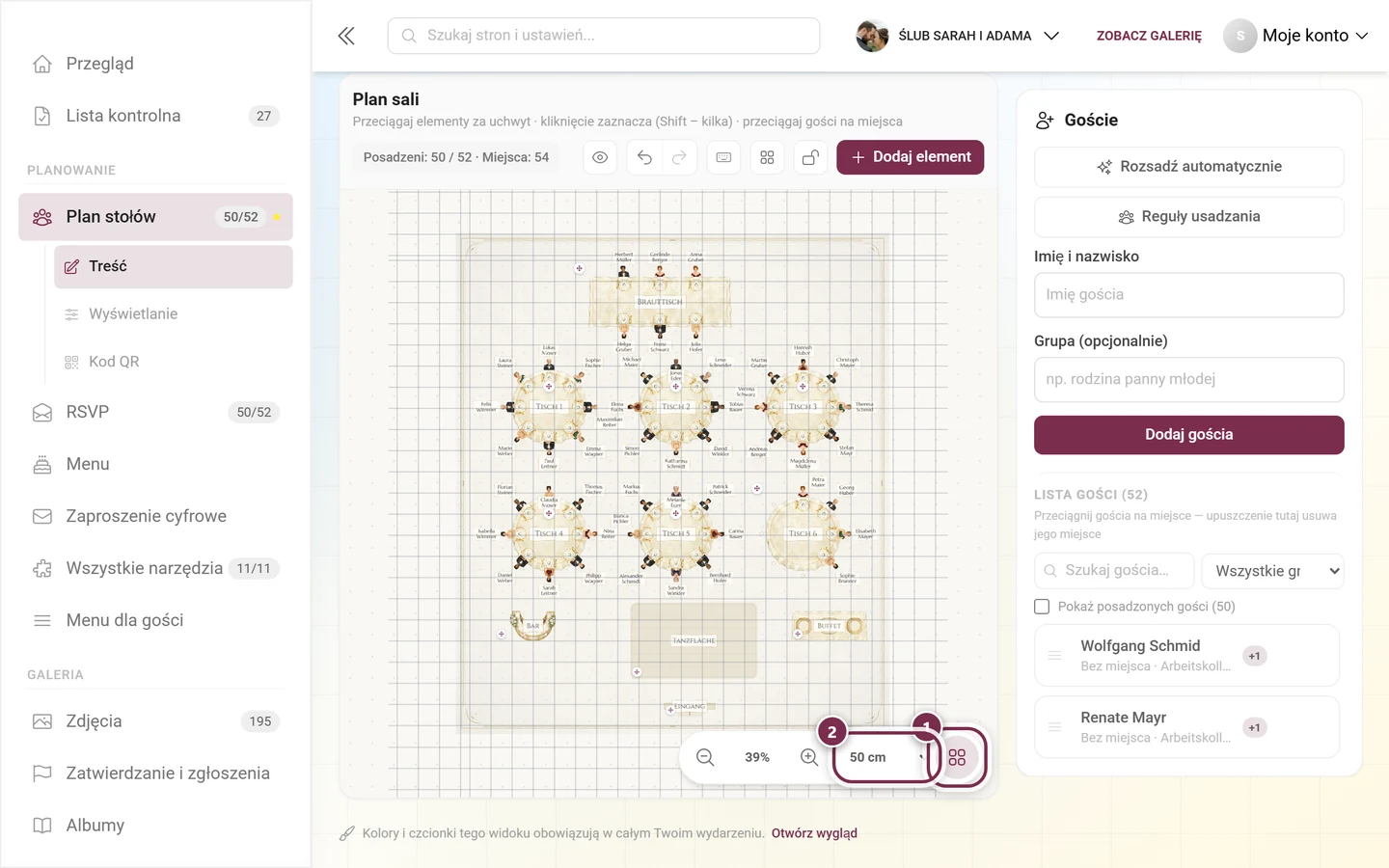
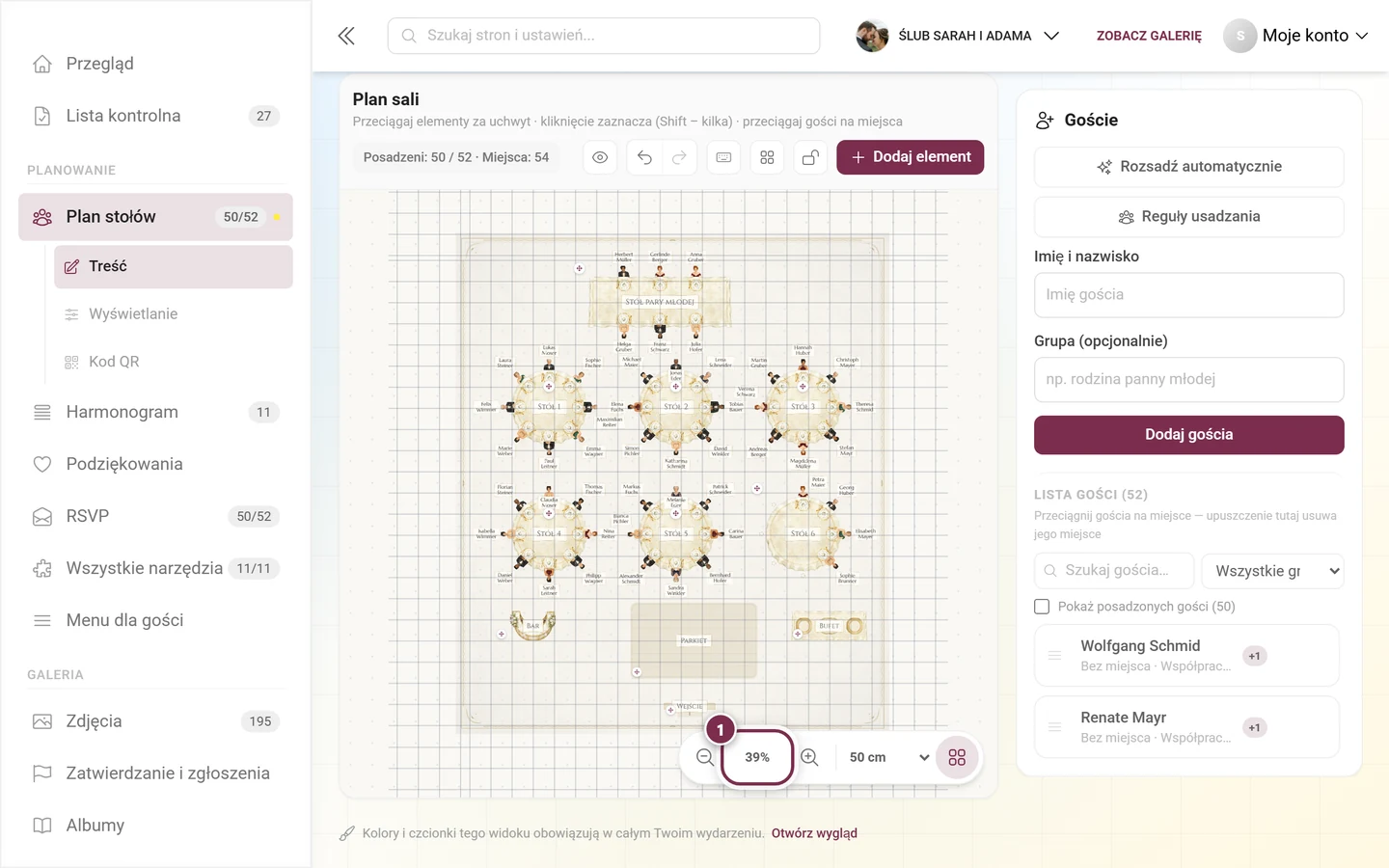
Dział zatytułowany „Pomoce przy wyrównywaniu”Przycisk siatki w prawym dolnym rogu planu włącza i wyłącza siatkę – tak samo jak klawisz G. Rozstaw siatki wybierasz obok: 10 cm, 25 cm, 50 cm lub 100 cm; domyślnie jest to 50 cm. Przeglądarka zapamiętuje Twój wybór. Pole rozstawu pojawia się dopiero po włączeniu siatki – przy wyłączonej siatce jest tam tylko przycisk.
Jeśli podczas przeciągania przytrzymasz Alt, Photogala ignoruje siatkę i umieszcza element swobodnie.
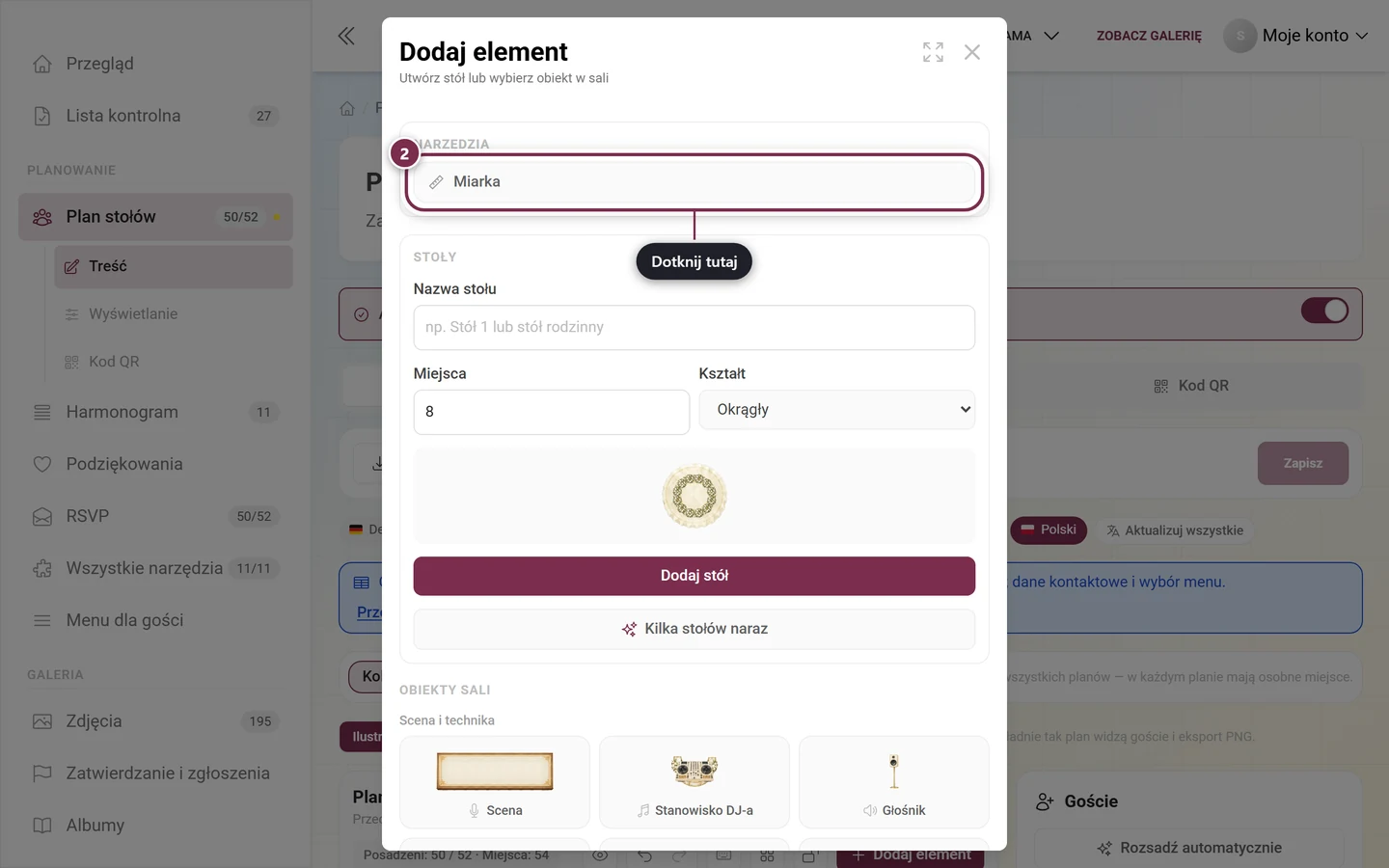
Miarkę wybierasz przez Dodaj element – w oknie jest na samej górze pod nagłówkiem Narzędzia. Mierzy odległości: przeciągasz linię przez plan i dostajesz długość w centymetrach. Przez Wpisz długość podajesz wartość ręcznie, a linię pomiarową i jej punkty można później przesuwać. Zakończ mierzenie lub Esc przełącza z powrotem.
Powiększenie
Dział zatytułowany „Powiększenie”W prawym dolnym rogu są Powiększ, Pomniejsz i wartość procentowa. Kliknięcie wartości to Resetuj zoom. Na telefonie powiększasz dwoma palcami.
Blokowanie układu
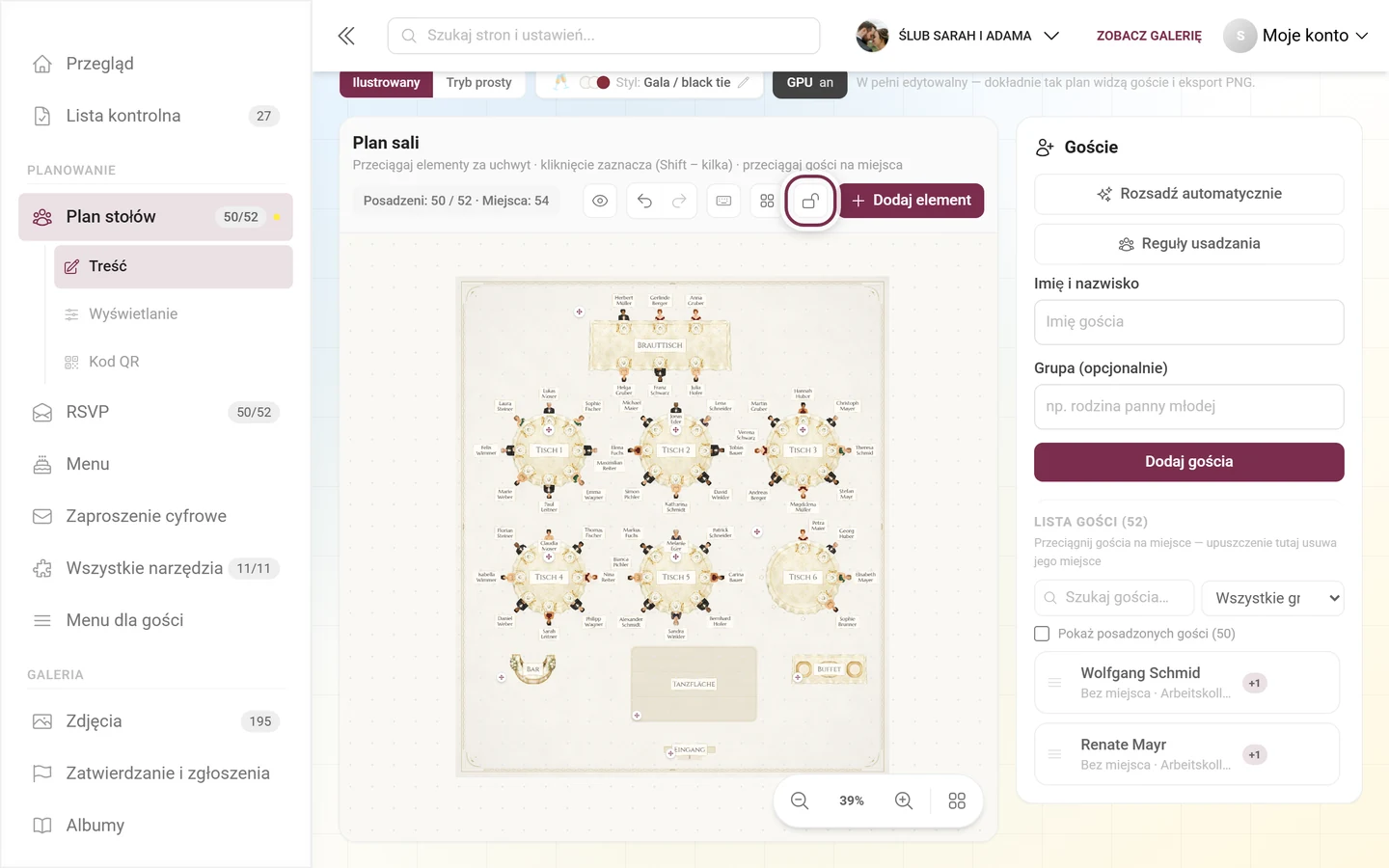
Dział zatytułowany „Blokowanie układu”Zablokuj układ zamraża wszystkie pozycje. To przydatne, gdy sala jest gotowa i już tylko rozsadzasz gości – przypadkowe przeciągnięcie nie przesunie wtedy żadnego stołu. Odblokuj układ znosi blokadę.
Cofanie i skróty klawiszowe
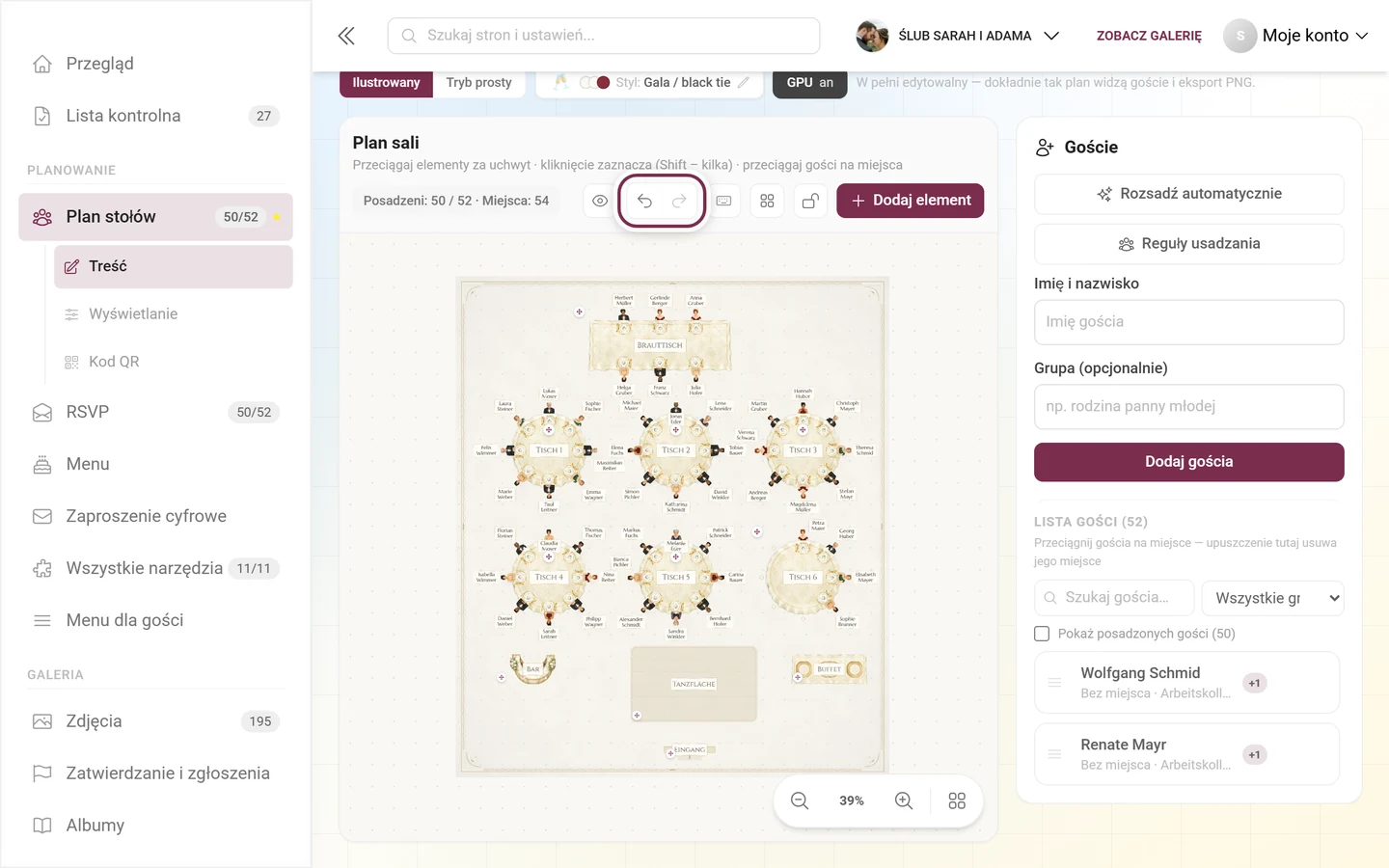
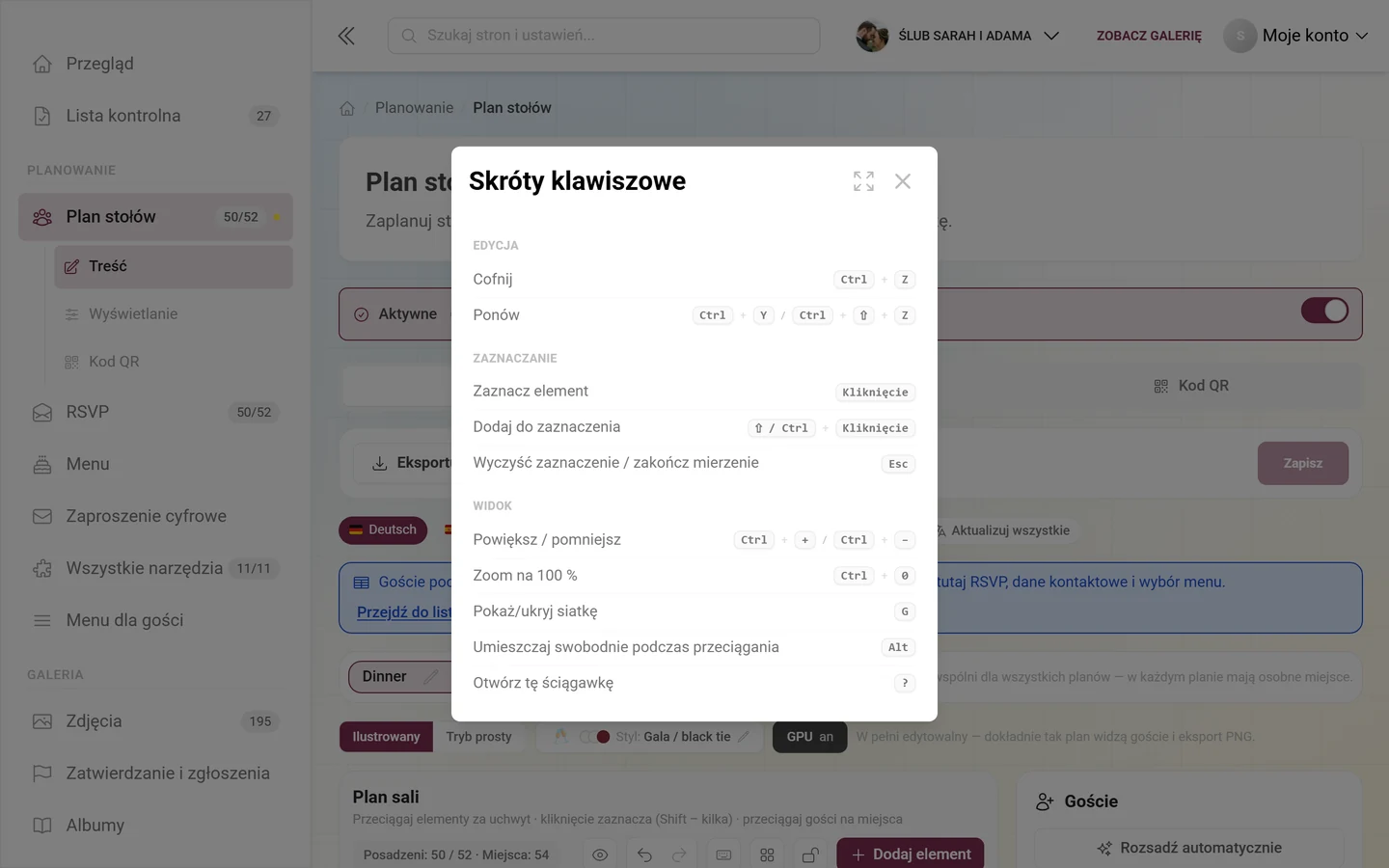
Dział zatytułowany „Cofanie i skróty klawiszowe”Cofnij i Ponów to para strzałek na pasku narzędzi. Przycisk z klawiaturą obok otwiera Skróty klawiszowe:
Edycja
- Ctrl + Z – Cofnij
- Ctrl + Y lub Ctrl + Shift + Z – Ponów
Zaznaczanie
- Kliknięcie – Zaznacz element
- Shift + kliknięcie lub Ctrl + kliknięcie – Dodaj do zaznaczenia
- Esc – Wyczyść zaznaczenie / zakończ mierzenie
Widok
- Ctrl + + i Ctrl + − – Powiększ / pomniejsz
- Ctrl + 0 – Zoom na 100 %
- G – Pokaż/ukryj siatkę
- Alt – Umieszczaj swobodnie podczas przeciągania
- ? – Otwórz tę ściągawkę
Na Macu zamiast Ctrl wszędzie jest ⌘.
Na telefonie
Dział zatytułowany „Na telefonie”Na telefonie panel boczny nie jest paskiem obok planu, lecz panelem dolnym: wysuwa się od dołu, gdy tylko zaznaczysz element. Za uchwyt u góry możesz go pociągnąć w górę, jeśli panel jest dłuższy niż jego wysokość spoczynkowa – i zamknąć go ruchem w dół. Dzięki temu plan pozostaje widoczny, gdy zmieniasz ustawienia.
Tekst wskazówki nad planem jest na telefonie krótszy i opisuje gesty palcami: przeciąganie za uchwyt, stuknięcie, aby zaznaczyć, przytrzymanie, aby otworzyć menu, dwa palce, aby powiększyć.
Rozwiązywanie problemów
Dział zatytułowany „Rozwiązywanie problemów”Nie mogę przesunąć żadnego elementu. Sprawdź trzy rzeczy: czy aktywne jest Zablokuj układ? Czy działa Miarka? Czy jesteś w Podglądzie widoku gościa? We wszystkich trzech przypadkach przeciąganie jest celowo zablokowane. Pojedyncze zablokowane elementy rozpoznasz po oznaczeniu Zablokowane.
Mój stół przeskakuje podczas przeciągania. Aktywna jest siatka. Wyłącz ją klawiszem G, wybierz mniejszy Rozstaw siatki albo podczas przeciągania przytrzymaj Alt.
Po odświeżeniu strony moje zmiany zniknęły. Treść nie zapisuje się automatycznie. Użyj przycisku Zapisz, zanim opuścisz stronę.
Przy zapisywaniu pojawia się komunikat o konflikcie. Ktoś inny w międzyczasie zapisał zmiany. Twoje dane zostają zachowane – sprawdź je i zapisz ponownie.
Nie mogę dodać kolejnego planu, stołu ani obiektu. Istnieją limity: 10 planów stołów, 100 stołów i 300 obiektów sali na wydarzenie. Komunikat poda Ci osiągnięty limit.
Powiązane strony
Dział zatytułowany „Powiązane strony”- Plan stołów: Rozsadzanie gości · Widok ilustrowany, eksport i druk
- Dla gości: Znajdź swoje miejsce – co widzą Twoi goście.
- Dla gospodarzy: Lista gości · Harmonogram · RSVP · Przegląd narzędzi