Powiadomienia
Dzwonek w prawym górnym rogu to twoje osobiste centrum wiadomości. Zbiera wszystko, co dotyczy bezpośrednio ciebie: ktoś polubił twoje zdjęcie, skomentował je, wspomniał o tobie przez @, odblokowałeś osiągnięcie, nagrodę można odebrać albo moderator zmienił twoją rolę. Nowe powiadomienia pojawiają się w czasie rzeczywistym – bez przeładowywania strony.
Gdzie jest dzwonek
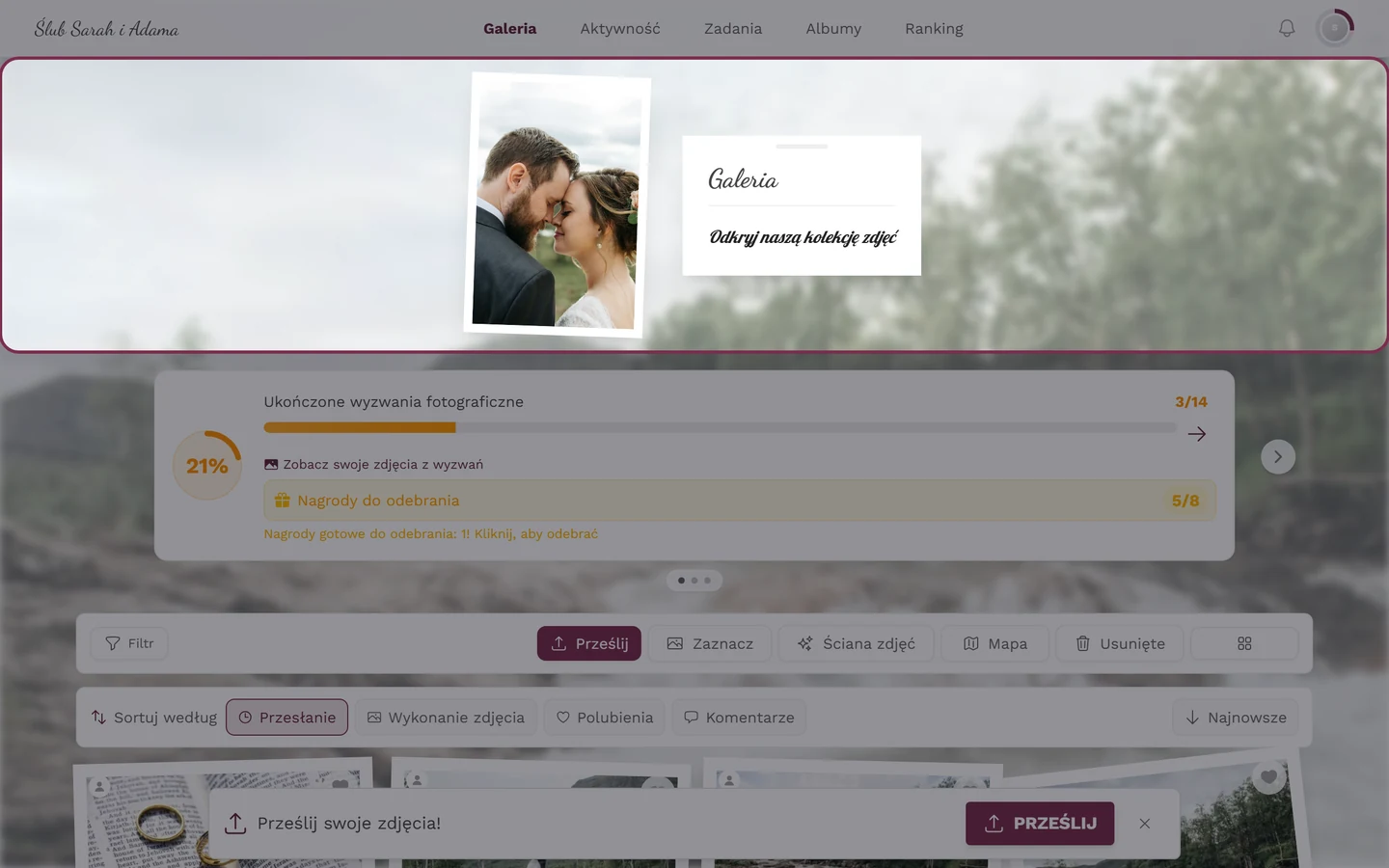
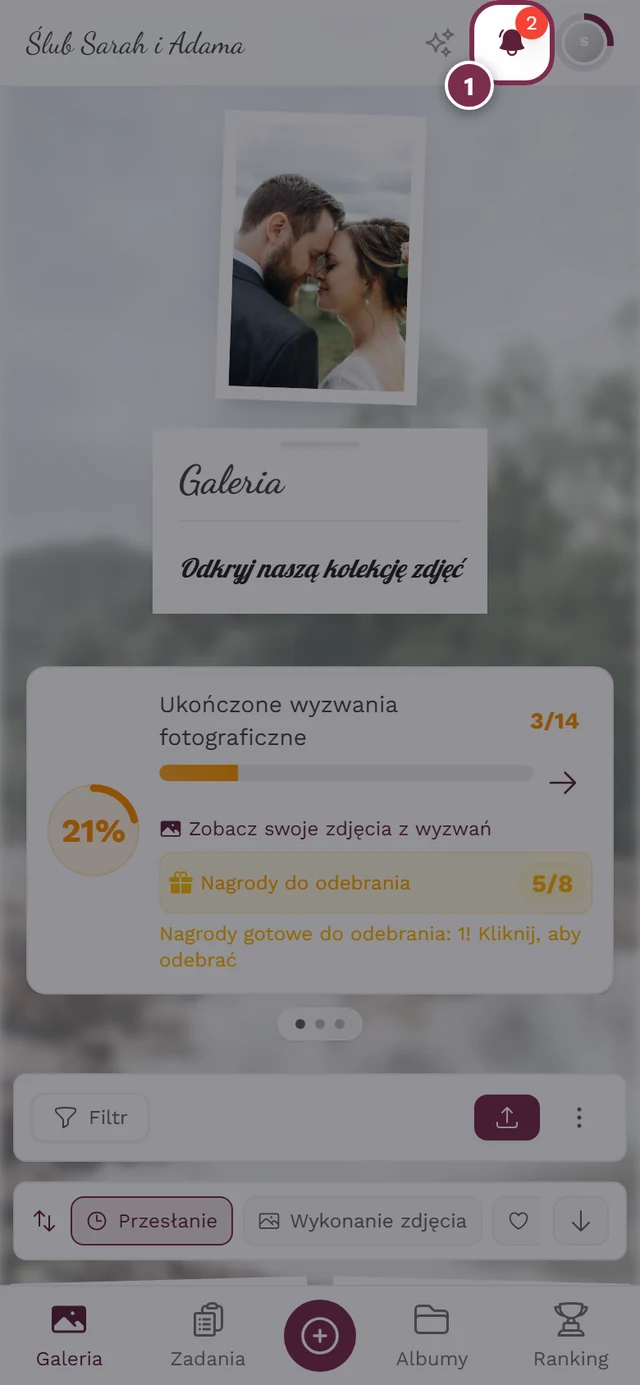
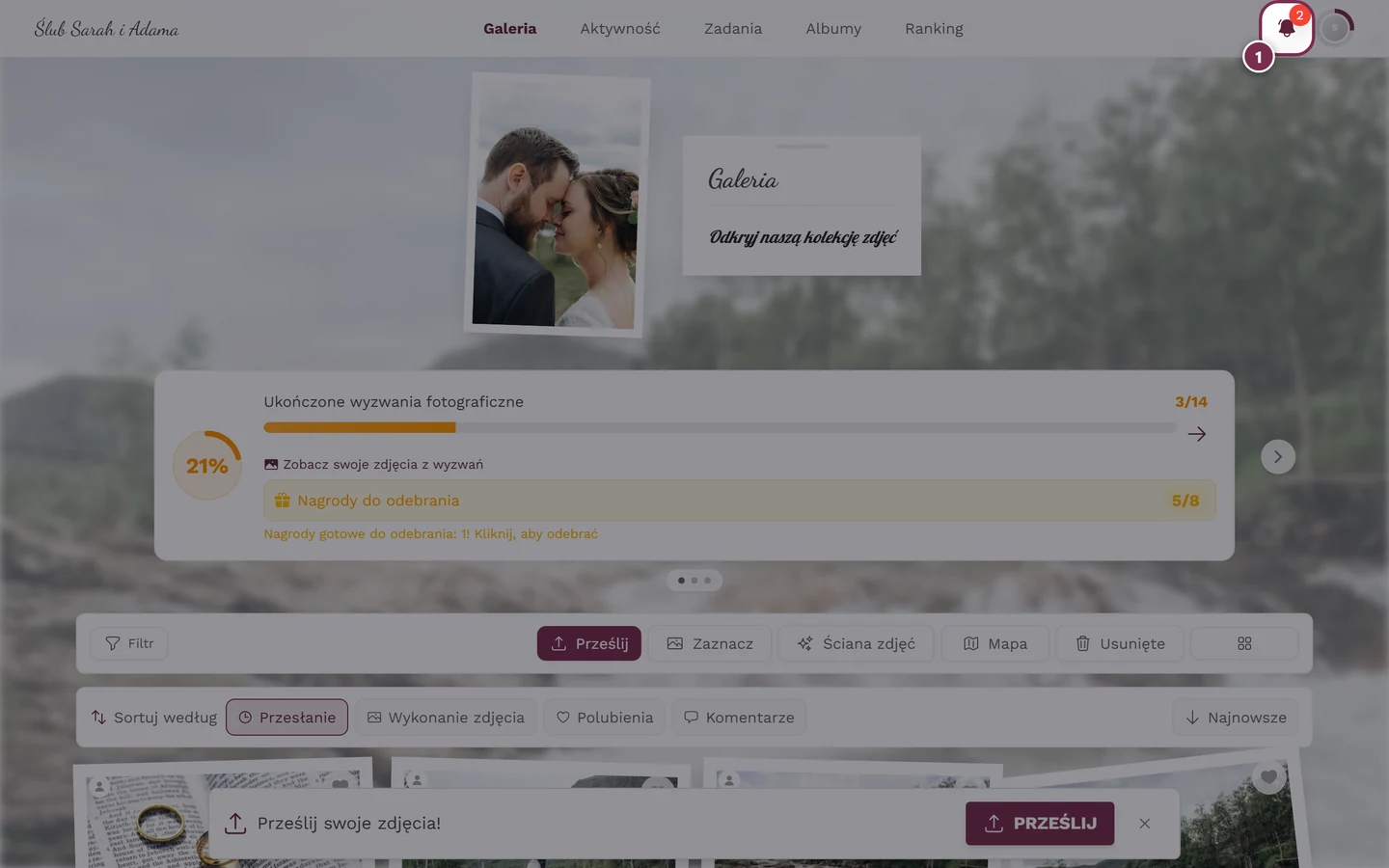
Dział zatytułowany „Gdzie jest dzwonek”Dzwonek znajduje się w prawym górnym rogu, tuż na lewo od menu profilu – na komputerze i na telefonie w tym samym miejscu.
Dzwonek jest jednocześnie wskaźnikiem stanu:
- Brak nieprzeczytanych powiadomień: szary dzwonek z samym konturem.
- Są nieprzeczytane powiadomienia: wypełniony dzwonek w kolorze wydarzenia/marki, który co kilka sekund krótko się kołysze, żeby przyciągnąć uwagę.
- Czerwony licznik: mała czerwona liczba na dzwonku pokazuje, ile jest nieprzeczytanych powiadomień. Od 100 wyświetla 99+.
Otwieranie i czytanie powiadomień
Dział zatytułowany „Otwieranie i czytanie powiadomień”-
Stuknij lub kliknij dzwonek. Otworzy się okno Powiadomienia.
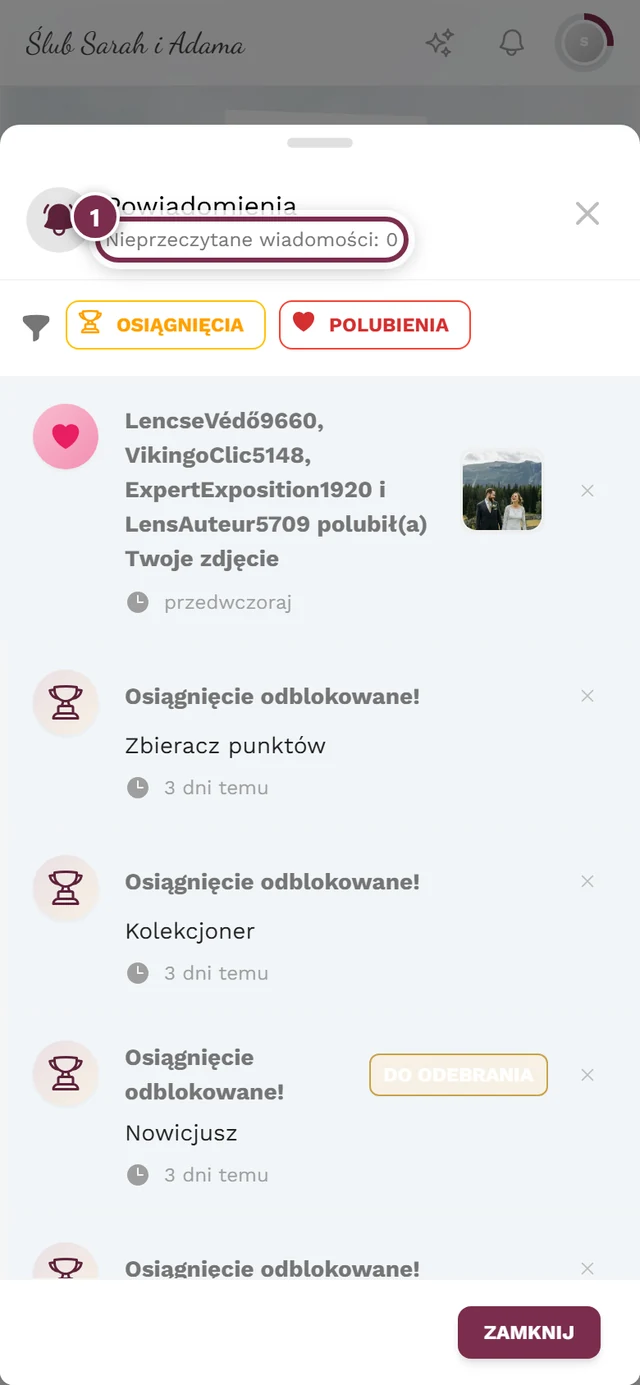
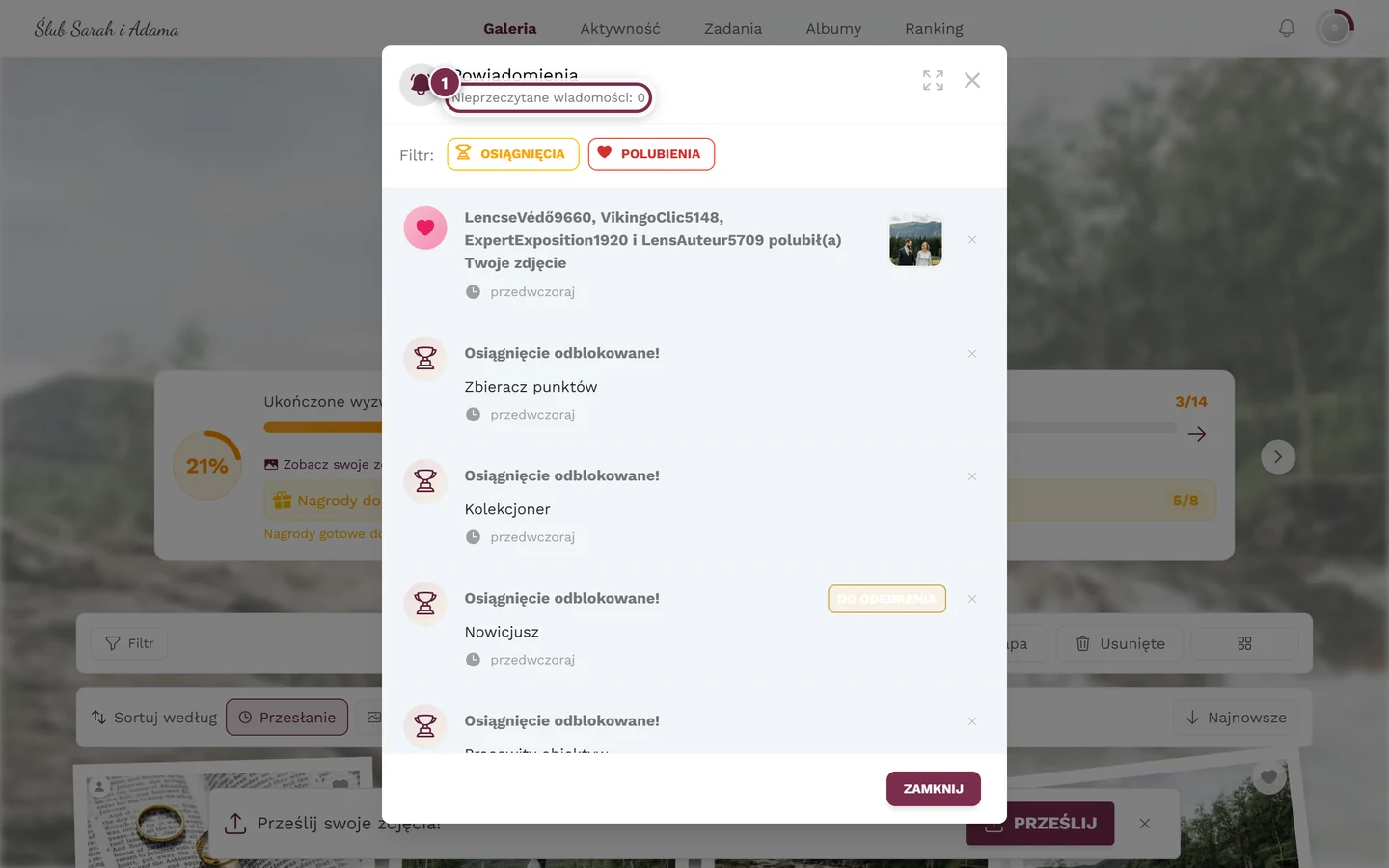
Po stuknięciu dzwonka: okno Powiadomienia – zaznaczony wiersz podsumowuje, co jest jeszcze nieprzeczytane. -
Pod tytułem widnieje podsumowanie „Nieprzeczytane wiadomości: {count}”.
-
Lista pokazuje najnowsze powiadomienia na górze. Nieprzeczytane pozycje są wyróżnione: pasek w kolorze marki po lewej i mała kropka w prawym górnym rogu ikony.
-
Przewiń w dół, żeby wczytać starsze powiadomienia – lista doczytuje się automatycznie (po 10 na stronę). Na samym końcu zobaczysz „Brak kolejnych powiadomień”.
-
Jeśli w danej chwili nic nie ma, okno pokazuje „Brak nowych powiadomień” z podskakującym dzwonkiem.
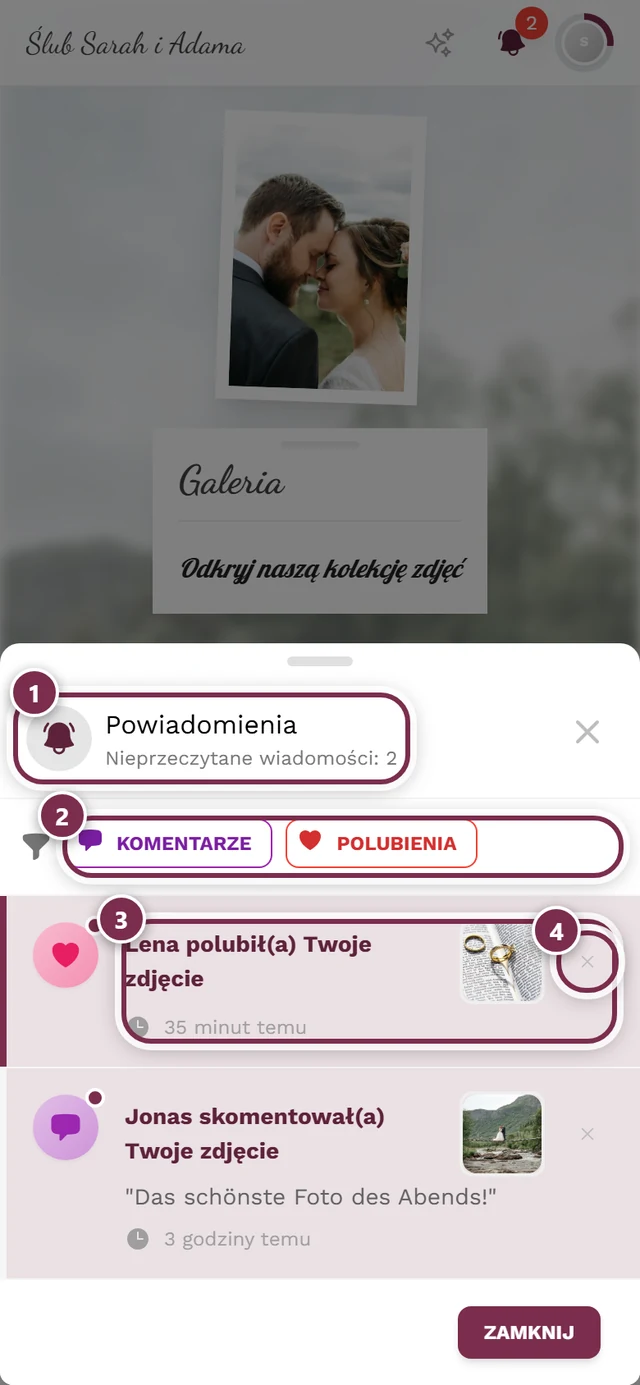
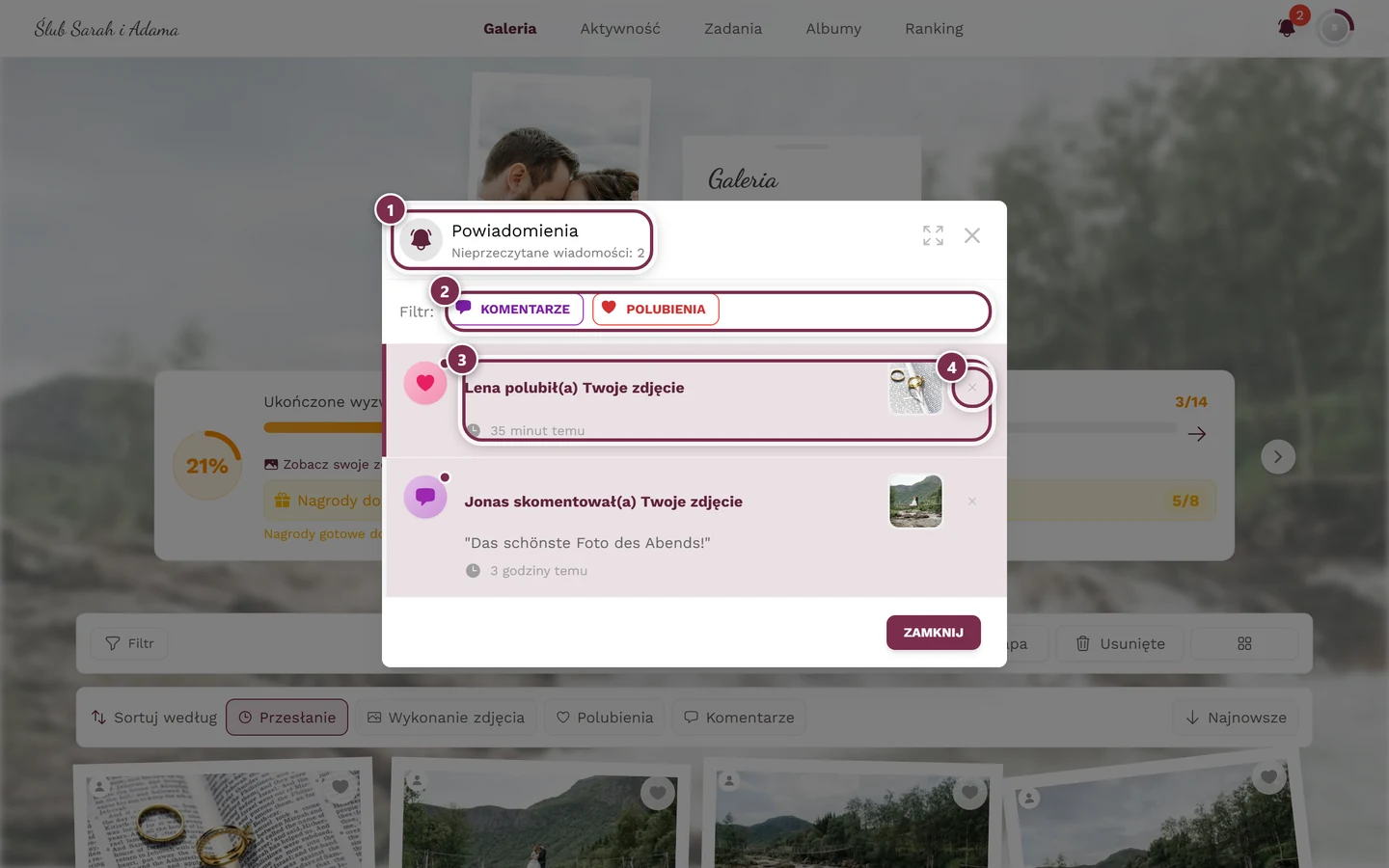
Okno zamkniesz przyciskiem Zamknij w prawym dolnym rogu albo X u góry okna.
Stuknięcie powiadomienia – dokąd cię prowadzi
Dział zatytułowany „Stuknięcie powiadomienia – dokąd cię prowadzi”Każda pozycja jest klikalna i przenosi prosto we właściwe miejsce:
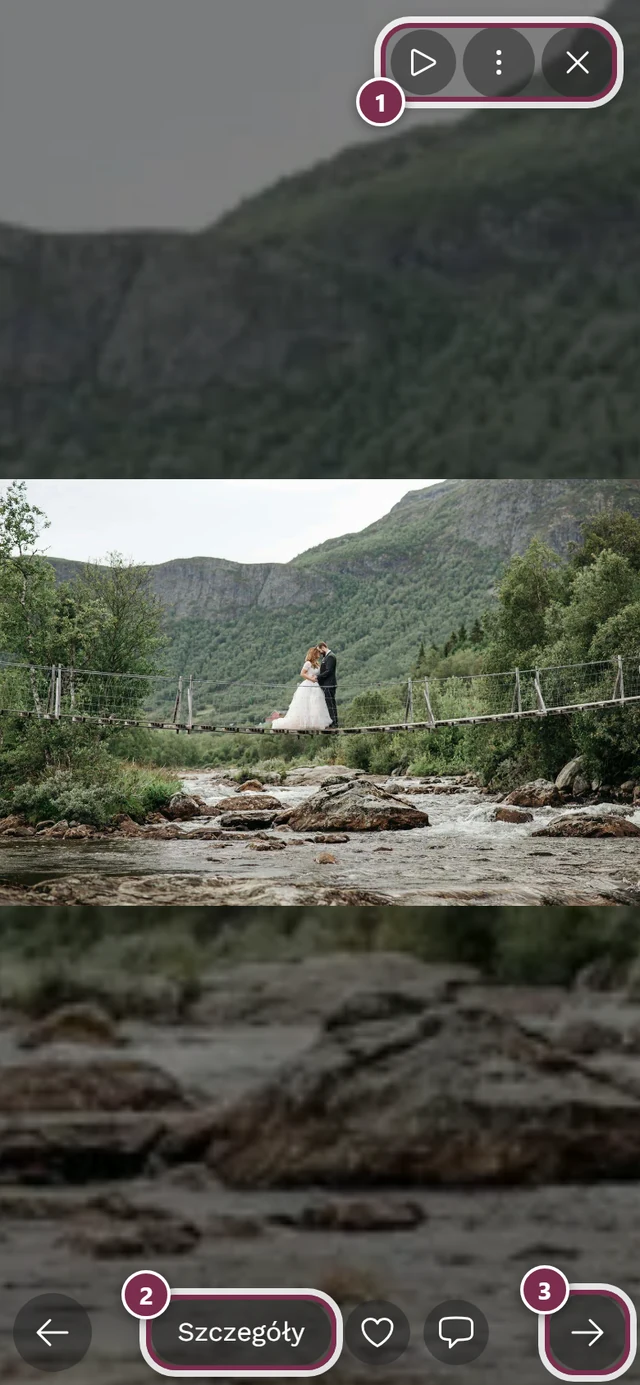
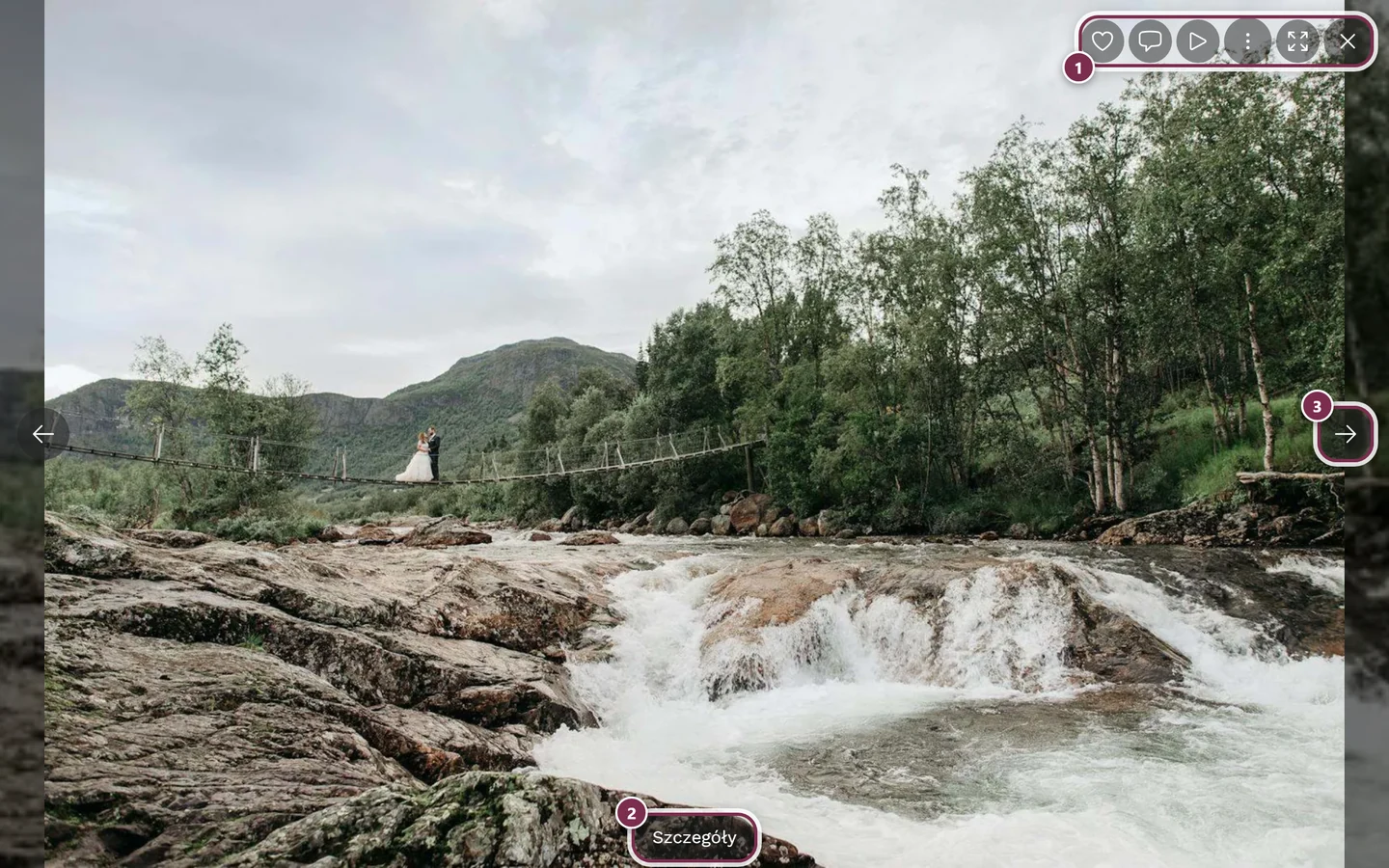
- Polubienie twojego zdjęcia, komentarz do twojego zdjęcia, wzmianka lub odpowiedź → otwiera pokaz slajdów dokładnie z tym zdjęciem. Przy powiadomieniach o komentarzach i wzmiankach komentarze są już otwarte, a dany komentarz jest wyróżniony.
- Osiągnięcie → otwiera okno osiągnięcia ze szczegółami.
- Zmiana roli → przenosi do galerii.
- Powiadomienie z moderacji → otwiera pokaz slajdów z danym zdjęciem – o ile ono jeszcze istnieje. Jeśli zdjęcie zostało usunięte, pozycja nie jest klikalna.
O czym dostajesz powiadomienia
Dział zatytułowany „O czym dostajesz powiadomienia”Te powiadomienia pojawiają się na liście z własnym tekstem – poniżej z wyświetlanym brzmieniem i wyzwalaczem:
| Zdarzenie | Wyświetlany tekst | Kiedy |
|---|---|---|
| Polubienie zdjęcia | „<Imię> polubił(a) Twoje zdjęcie” · kilka: „… i {count} innych osób polubiło Twoje zdjęcie” · bez imienia: „Ktoś polubił Twoje zdjęcie” | Ktoś polubił jedno z twoich zdjęć (kilka jest grupowanych) |
| Polubienie komentarza | „… polubił(a) Twój komentarz” · „… i {count} innych osób …” | Ktoś polubił twój komentarz |
| Komentarz do zdjęcia | „… skomentował(a) Twoje zdjęcie” · „… i {count} innych osób …” | Nowy komentarz do twojego zdjęcia |
| Wzmianka (@) | „<Imię> wspomniał(a) o Tobie” · „Ktoś o Tobie wspomniał” | Ktoś oznacza cię przez @ |
| Odpowiedź | „… odpowiedział(a) na Twój komentarz” | Odpowiedź na twój komentarz |
| Osiągnięcie | „Osiągnięcie odblokowane!” (+ etykieta Do odebrania, gdy czeka prawdziwa nagroda) | Odblokowujesz osiągnięcie |
| Zmiana roli | „Twoja nowa rola: <Role> w tym wydarzeniu!” (+ „Zaktualizowane przez: <Imię>”) | Gospodarz zmienia twoją rolę |
| Moderacja: odrzucone | „Twoje zdjęcie zostało odrzucone” (+ „Powód: …”) | Twoje przesłane zdjęcie zostało odrzucone |
| Moderacja: wycofane | „Twoje zdjęcie zostało wycofane z publikacji” (+ „Moderator: …”) | Zdjęcie zostało wycofane z publikacji |
| Błąd przetwarzania | „Przetwarzanie zdjęcia nie powiodło się” (+ nazwa pliku/błąd) | Techniczny błąd przesyłania |
| Zgłoszenie sprawdzone | „Twoje zgłoszenie zostało sprawdzone” / „Zgłoszenie odrzucone” | Twoje zgłoszenie treści zostało rozpatrzone |
Filtrowanie według typu
Dział zatytułowany „Filtrowanie według typu”Przy wielu powiadomieniach szybko znajdziesz na przykład tylko wzmianki albo tylko polubienia.
-
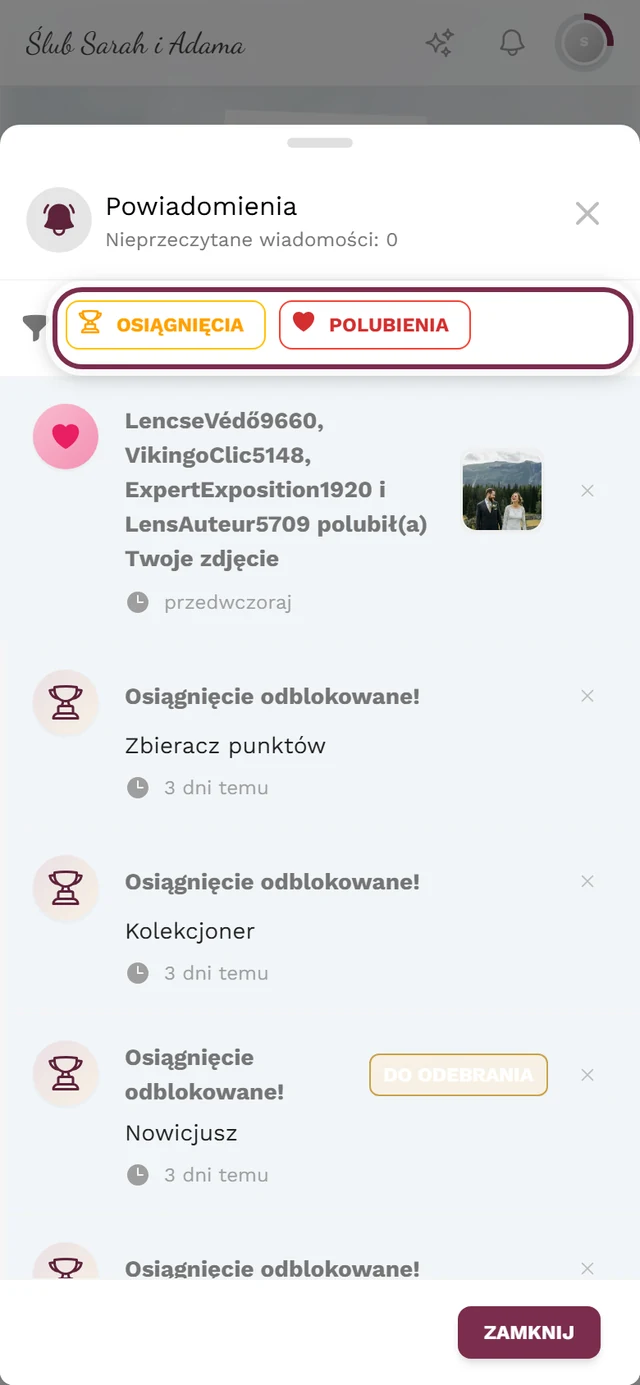
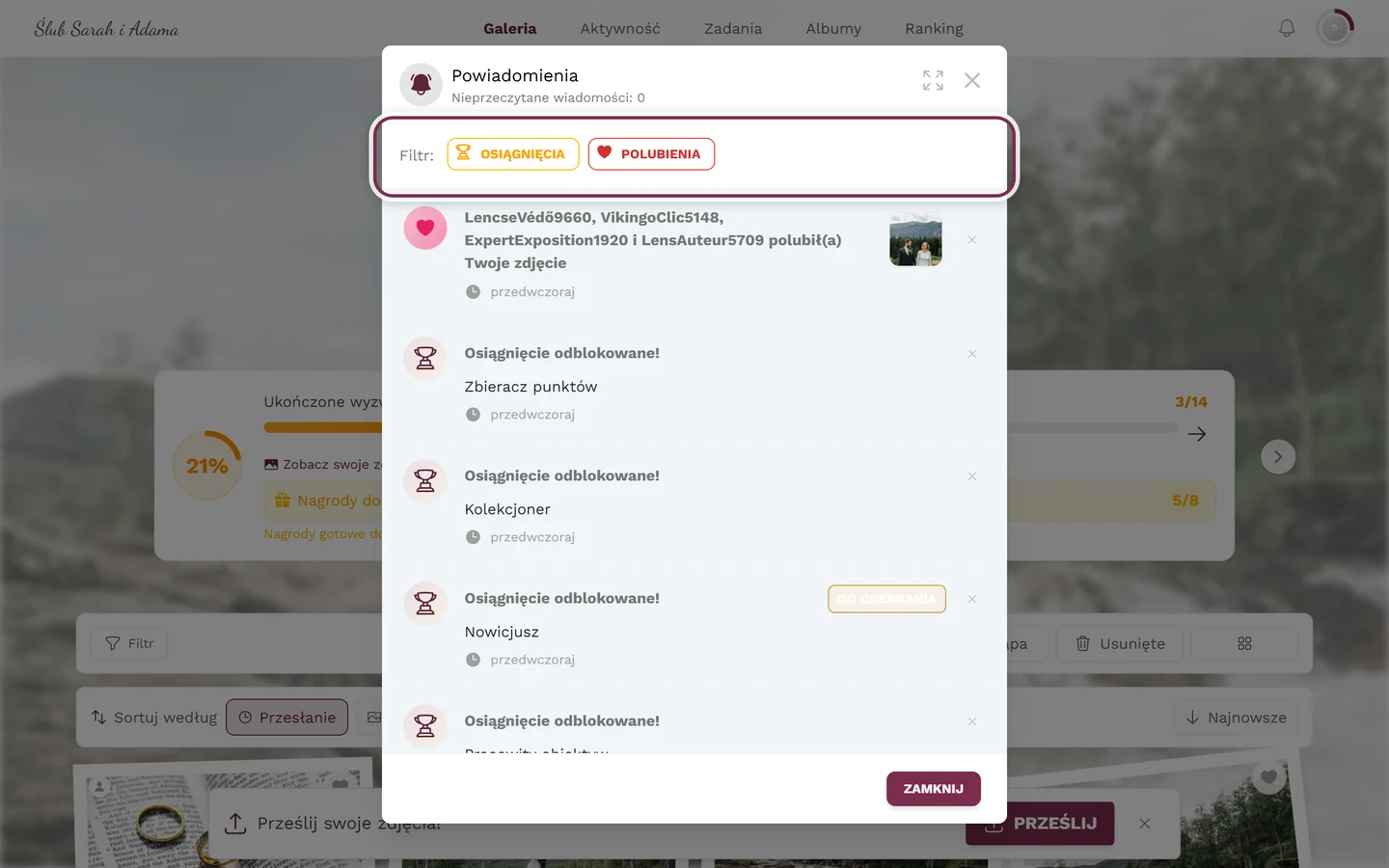
Otwórz dzwonek. Nad listą zobaczysz pasek filtrów. Na komputerze zaczyna się od „Filtr:”, na telefonie tylko od ikony lejka.
-
Stuknij jeden z kolorowych filtrów. Dostępne są – zależnie od tego, co otrzymałeś: Osiągnięcia, Wzmianki, Odpowiedzi, Komentarze, Polubienia, Zmiany ról i Moderacja.
-
Możesz łączyć kilka filtrów. Filtr Polubienia obejmuje jednocześnie polubienia zdjęć i komentarzy; Moderacja obejmuje wszystkie typy moderacji naraz.
-
Żeby wyczyścić filtry, stuknij Wyczyść wszystko (na komputerze) albo ikonę kosza (na telefonie). Ta opcja pojawia się dopiero wtedy, gdy aktywny jest co najmniej jeden filtr.
Usuwanie pojedynczego powiadomienia
Dział zatytułowany „Usuwanie pojedynczego powiadomienia”Możesz usuwać pozycje z listy, a powiązane zdjęcie lub komentarz nie znikną.
-
Ikoną X: na prawej krawędzi każdej pozycji jest X (podpowiedź „Usuń powiadomienie”). Stuknięcie przesuwa pozycję w lewo i od razu ją usuwa.
-
Przez menu kontekstowe: kliknięcie prawym przyciskiem (na komputerze) lub długie naciśnięcie (na telefonie) pozycji otwiera małe menu z opcjami Otwórz i Usuń powiadomienie.
-
Podczas usuwania stopka na chwilę pokazuje „Usuwanie…”.
Włączanie i wyłączanie powiadomień
Dział zatytułowany „Włączanie i wyłączanie powiadomień”Nie jesteś zdany na łaskę powiadomień: jako zalogowany użytkownik masz całą zakładkę, w której możesz wyłączyć każdy typ z osobna – plus jeden przełącznik dla e-maili.
-
Otwórz ustawienia. Stuknij awatar w prawym górnym rogu i w sekcji Zarządzanie wybierz Ustawienia konta. Przejdź tam do zakładki Powiadomienia.
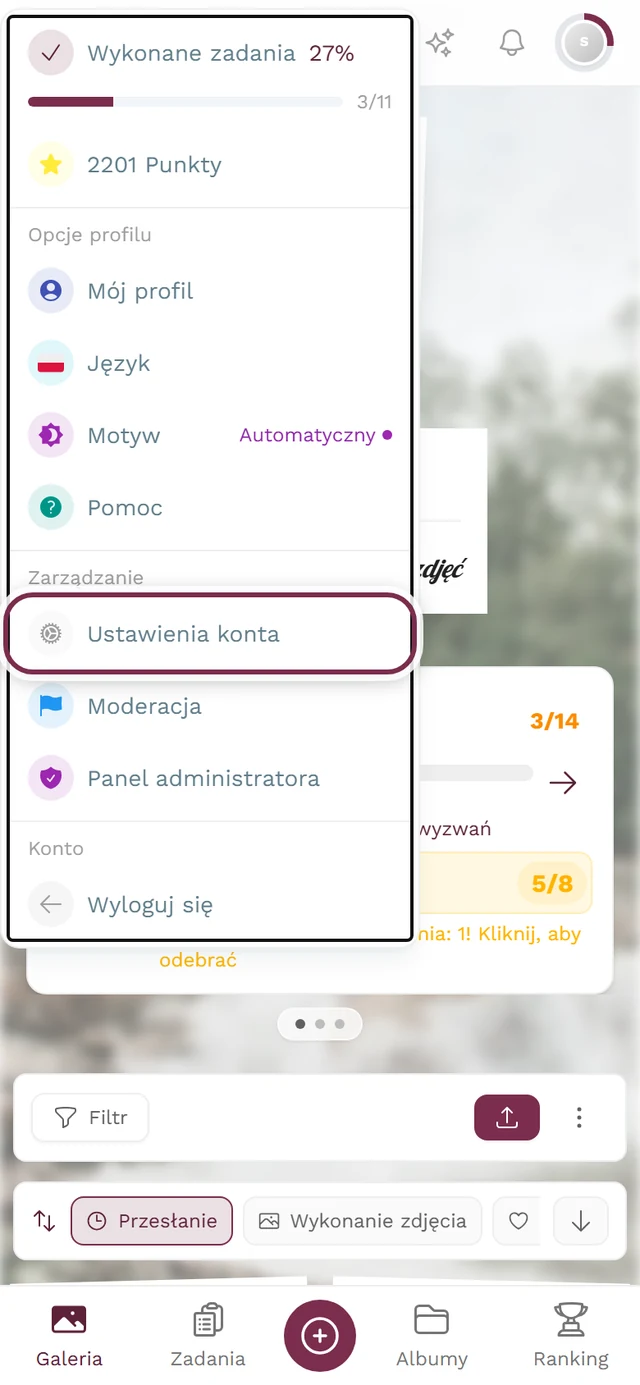
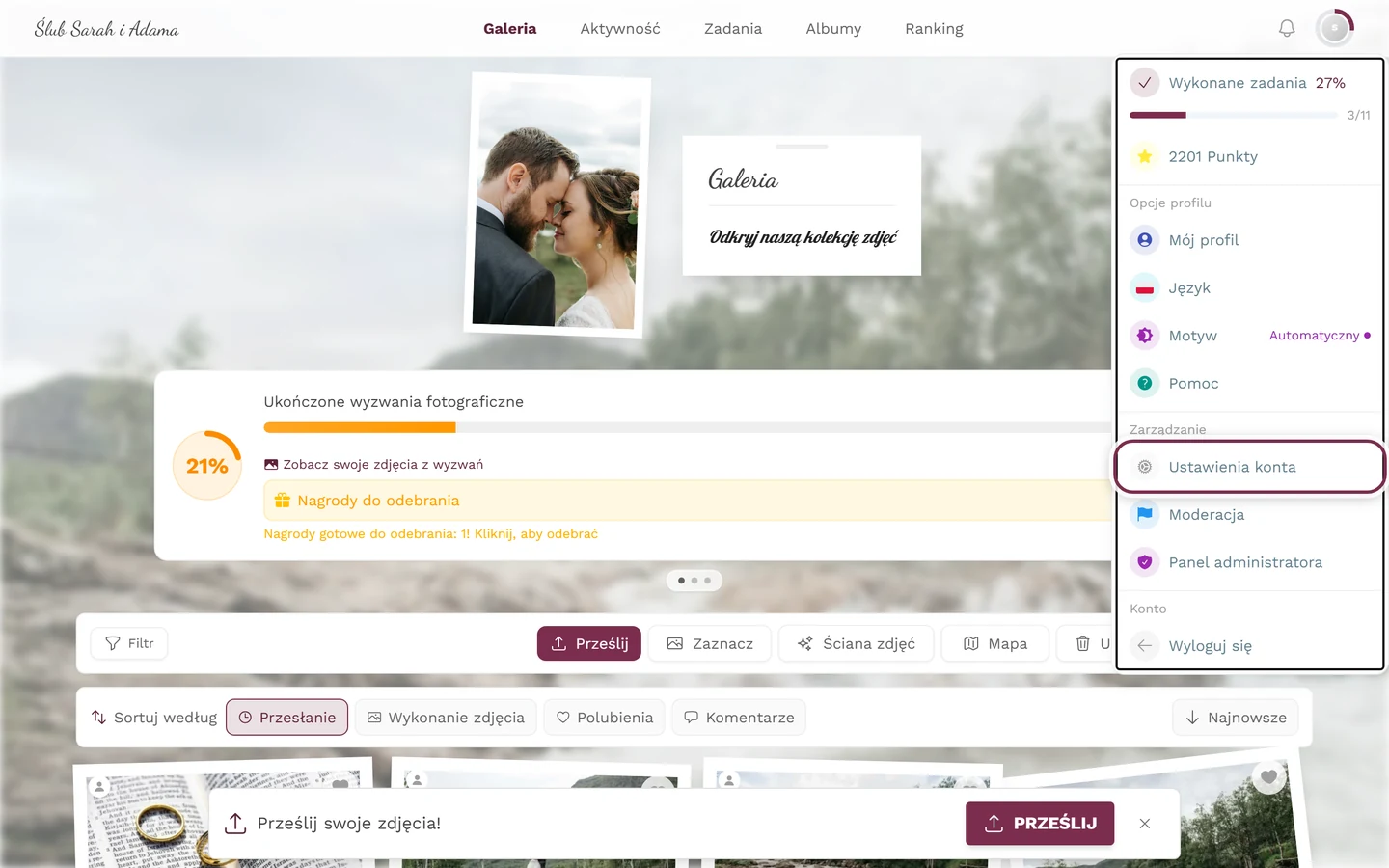
Droga do ustawień powiadomień prowadzi przez Ustawienia konta w menu profilu. -
E-maile włączone lub wyłączone. Na samej górze jest blok Powiadomienia e-mail z jednym przełącznikiem: „Otrzymuj ważne aktualizacje i powiadomienia e-mailem”. Wyłączony oznacza: koniec e-maili z powiadomieniami.
-
Dostosuj powiadomienia w aplikacji. Poniżej znajduje się Powiadomienia w aplikacji: „Wybierz, które powiadomienia chcesz widzieć w aplikacji. Kliknij kategorię, aby ją rozwinąć lub zwinąć.” Typy są podzielone na trzy rozwijane kategorie; przy nazwie każdej kategorii widać, ile z nich jest obecnie włączonych.
-
Przełączaj pojedyncze przełączniki. Każdy typ ma własny przełącznik z ikoną, nazwą i krótkim opisem. Wyłączony oznacza: to powiadomienie w ogóle przestaje trafiać do twojego dzwonka.
-
Zapisz. Stuknij Zapisz zmiany w prawym dolnym rogu – dopiero wtedy zmiany zostaną zastosowane.
Trzy kategorie i ich przełączniki
Dział zatytułowany „Trzy kategorie i ich przełączniki”| Kategoria | Przełącznik | Wyzwalacz |
|---|---|---|
| Osiągnięcia | Odblokowane osiągnięcie | Gdy odblokujesz nowe osiągnięcie |
| Osiągnięcia | Zmiany roli | Gdy zmieni się twoja rola w wydarzeniu |
| Interakcje | @wzmianki w komentarzach | Gdy ktoś oznaczy cię przez @ w komentarzu |
| Interakcje | Odpowiedzi na twoje komentarze | Gdy ktoś odpowie na twój komentarz |
| Interakcje | Komentarze do twoich zdjęć | Gdy ktoś skomentuje twoje zdjęcie |
| Interakcje | Odrzucone multimedia | Gdy moderator odrzuci twój plik |
| Interakcje | Wycofane multimedia | Gdy moderator wycofa twój plik z publikacji |
| Interakcje | Błędy przetwarzania | Gdy przetwarzanie twojego pliku się nie powiedzie |
| Aktywność | Polubienia twoich komentarzy | Gdy ktoś polubi twój komentarz |
| Aktywność | Polubienia twoich zdjęć | Gdy ktoś polubi twoje zdjęcie |
| Aktywność | Zdjęcia dodane do albumów | Gdy twoje zdjęcie zostanie dodane do albumu |
| Aktywność | Zgłoszenie rozpatrzone | Gdy w sprawie twojego zgłoszenia podjęto działania |
W aplikacji czy e-mailem?
Dział zatytułowany „W aplikacji czy e-mailem?”Są dokładnie dwa kanały – i włącza się je osobno:
- W aplikacji: dzwonek w prawym górnym rogu. Aktualizuje się w czasie rzeczywistym, dopóki galeria jest otwarta, i zbiera wszystko, co przegapiłeś. Które typy tam trafiają, decydujesz pojedynczymi przełącznikami opisanymi wyżej.
- E-mailem: wybrane wiadomości trafiają dodatkowo do twojej skrzynki. Jeden przełącznik Powiadomienia e-mail całkowicie włącza lub wyłącza ten kanał.
Wszystko na żywo – ale dwa osobne mechanizmy
Dział zatytułowany „Wszystko na żywo – ale dwa osobne mechanizmy”Photogala aktualizuje się w czasie rzeczywistym, ale dwiema różnymi drogami, które łatwo pomylić:
- Dzwonek pokazuje nowe osobiste powiadomienia (polubienia, komentarze, wzmianki, osiągnięcia …). Pojawiają się bez przeładowania: licznik rośnie, a dzwonek się kołysze.
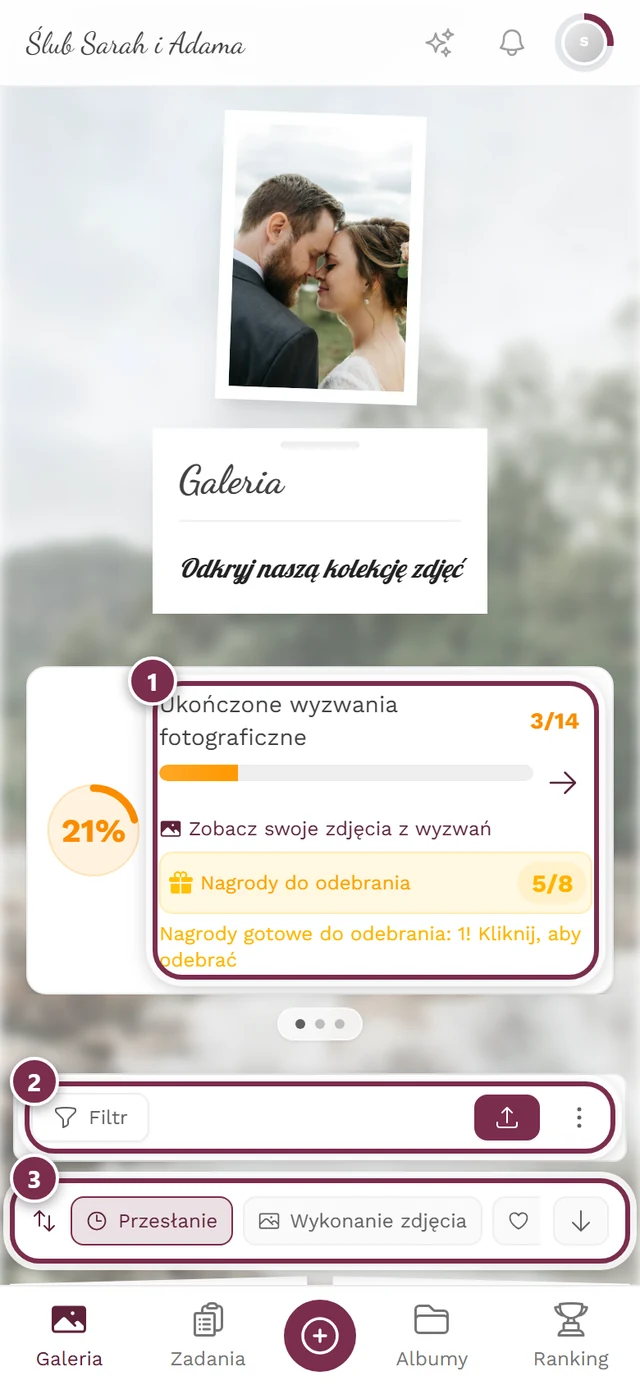
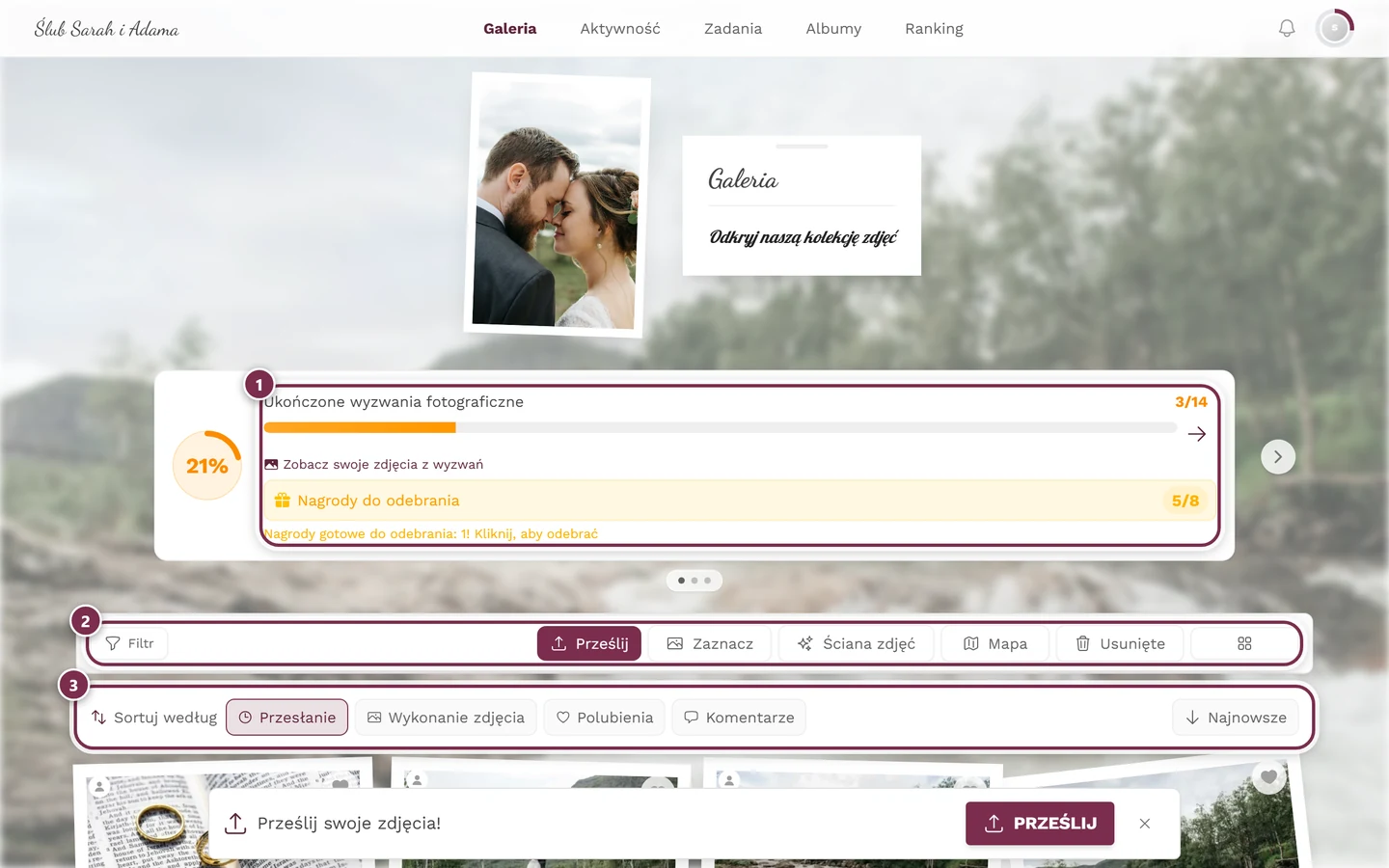
- Baner na żywo Aktualizacje galerii pojawia się u góry galerii, gdy ogólnie przybywają nowe, zaktualizowane lub przywrócone zdjęcia. Ma własny przycisk Odśwież i X do zamknięcia, a po rozwinięciu pokazuje listę zmian. Może też informować, że kolejność sortowania mogła się zmienić.
Dostępność
Dział zatytułowany „Dostępność”- Dzwonek pojawia się tylko wtedy, gdy otrzymałeś co najmniej jedno powiadomienie.
- Jakie typy w ogóle mogą wystąpić, zależy od aktywnych funkcji wydarzenia: bez włączonych komentarzy nie ma powiadomień o komentarzach, wzmiankach ani odpowiedziach; bez osiągnięć/nagród nie ma powiadomień o osiągnięciach; powiadomienia z moderacji tylko przy aktywnej moderacji.
- Sam dzwonek nie jest przełącznikiem – kliknięcie zawsze tylko otwiera listę. To, co na niej ląduje, ustawiasz w zakładce Powiadomienia w Ustawieniach konta (patrz wyżej) – co wymaga zarejestrowanego konta.
Rozwiązywanie problemów
Dział zatytułowany „Rozwiązywanie problemów”Powiązane tematy
Dział zatytułowany „Powiązane tematy”- Jako gość czy z kontem – tam znajdziesz ustawienia powiadomień.
- Polubienia i komentarze
- Pokaz slajdów
- Odbieranie prawdziwych nagród
- Punkty i nagrody
- Zmiana języka – teksty i liczby w powiadomieniach zależą od języka.