Narzędzia w wydarzeniu
Wiele wydarzeń oferuje więcej niż galerię zdjęć: możesz sprawdzić, co i kiedy się dzieje, co będzie do jedzenia, gdzie jest twoje miejsce — albo zamówić piosenkę. Te dodatkowe strony nazywają się w Photogala narzędziami. O tym, które są dostępne, decyduje wyłącznie gospodarz; widzisz tylko te, które włączył.
Gdzie znajdziesz narzędzia
Dział zatytułowany „Gdzie znajdziesz narzędzia”Pasek „Informacje i narzędzia”
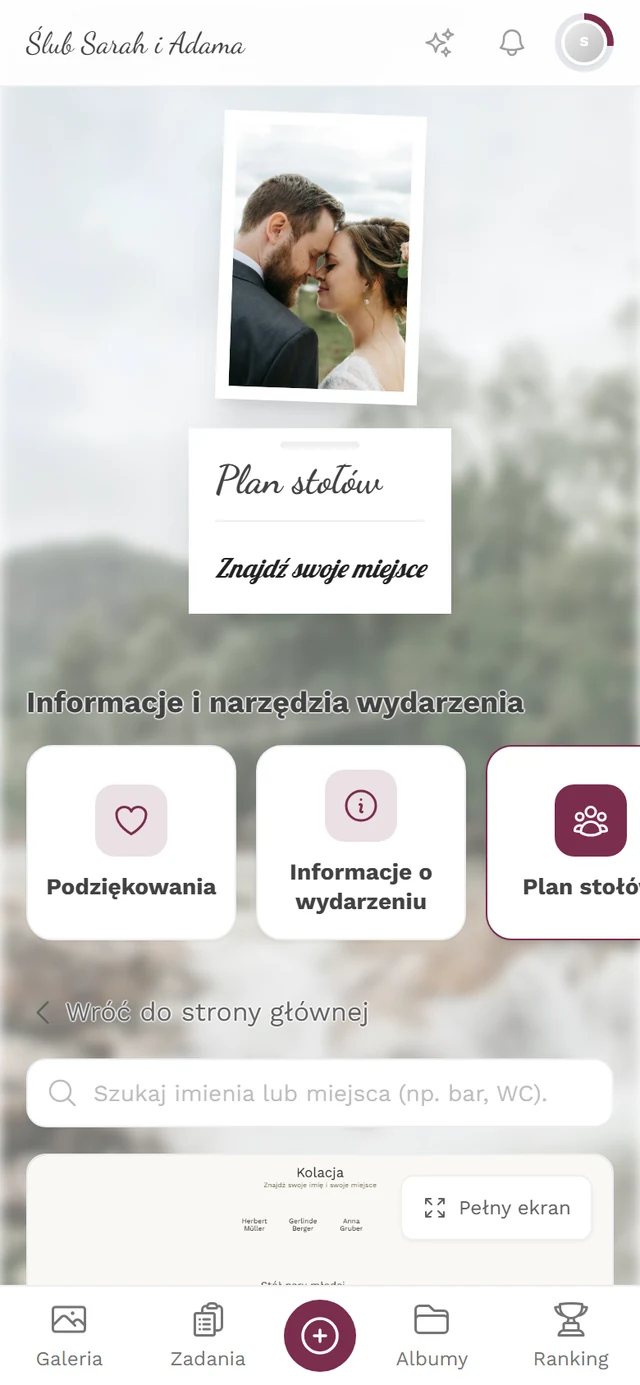
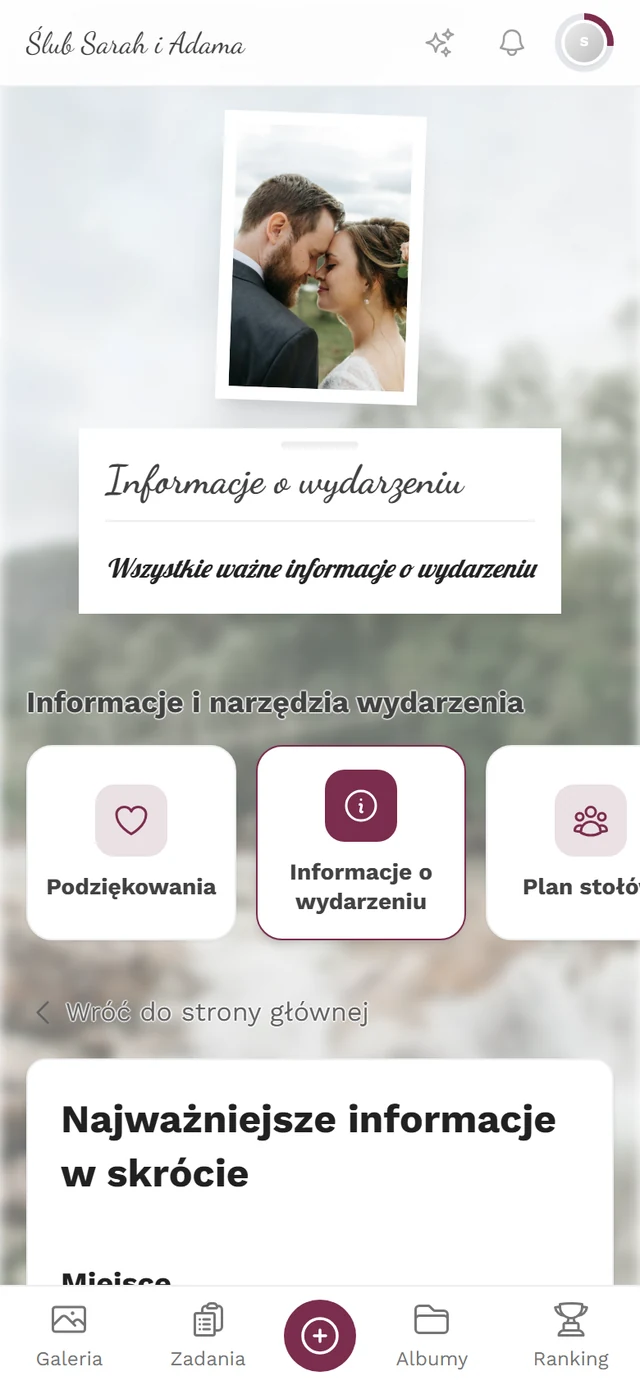
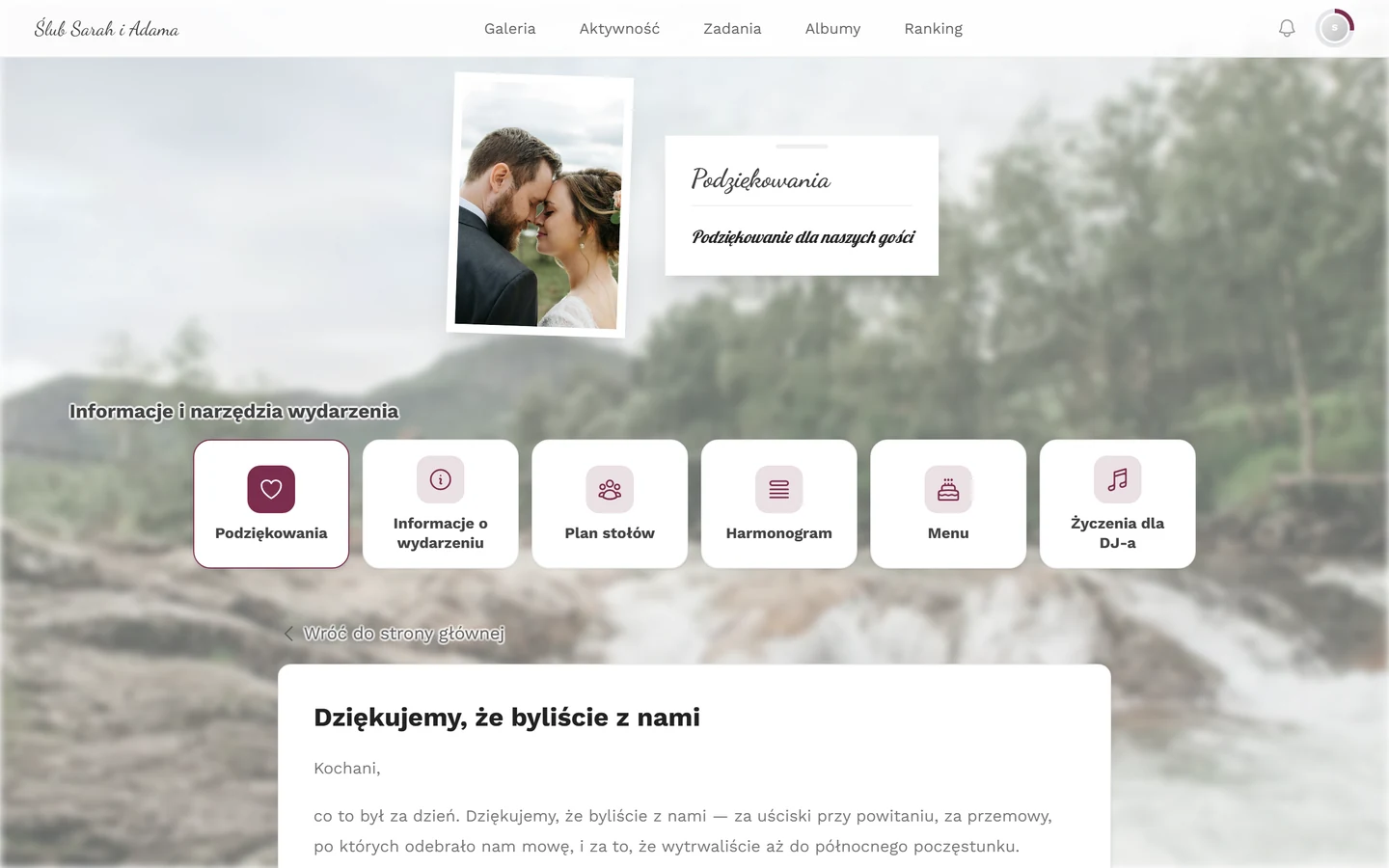
Dział zatytułowany „Pasek „Informacje i narzędzia””Na stronie głównej wydarzenia jest sekcja z tym nagłówkiem: rząd kafelków, każdy z ikoną i nazwą. Stuknięcie otwiera pełną stronę narzędzia. Jeśli nie wszystkie kafelki mieszczą się na ekranie, możesz przesunąć rząd w bok. Jeśli nie ma ani jednego narzędzia z pozycją w pasku, pasek w ogóle się nie pojawia.
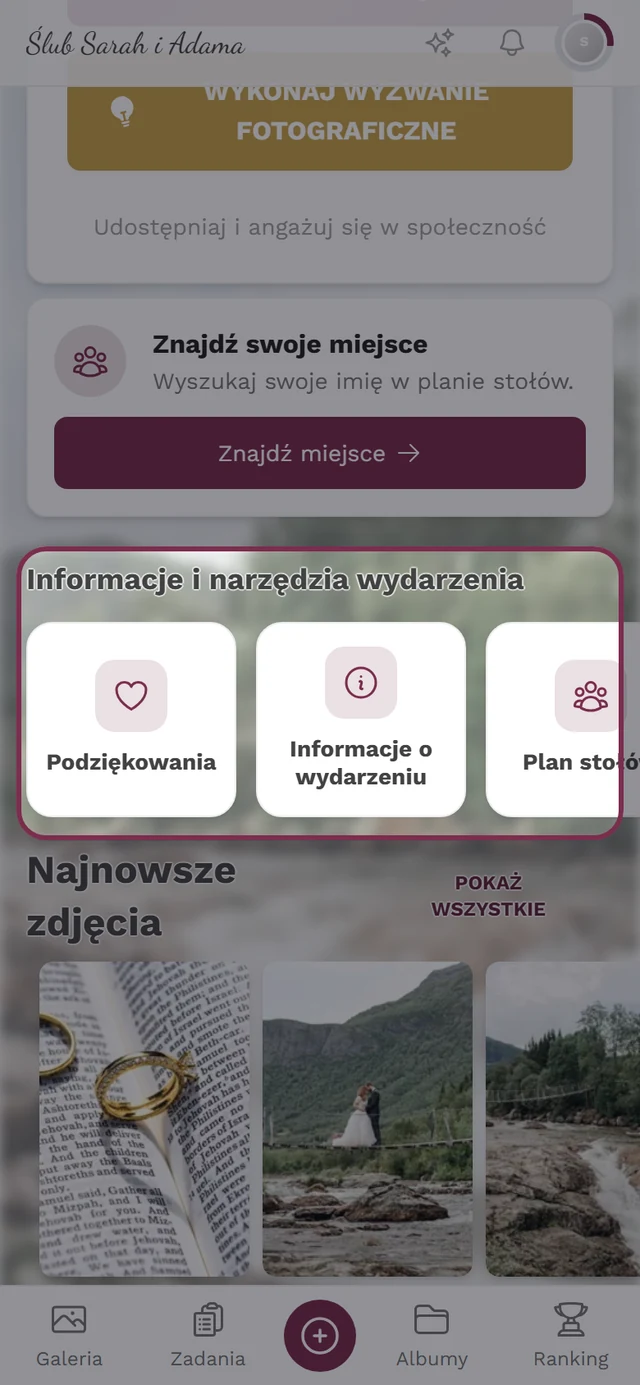
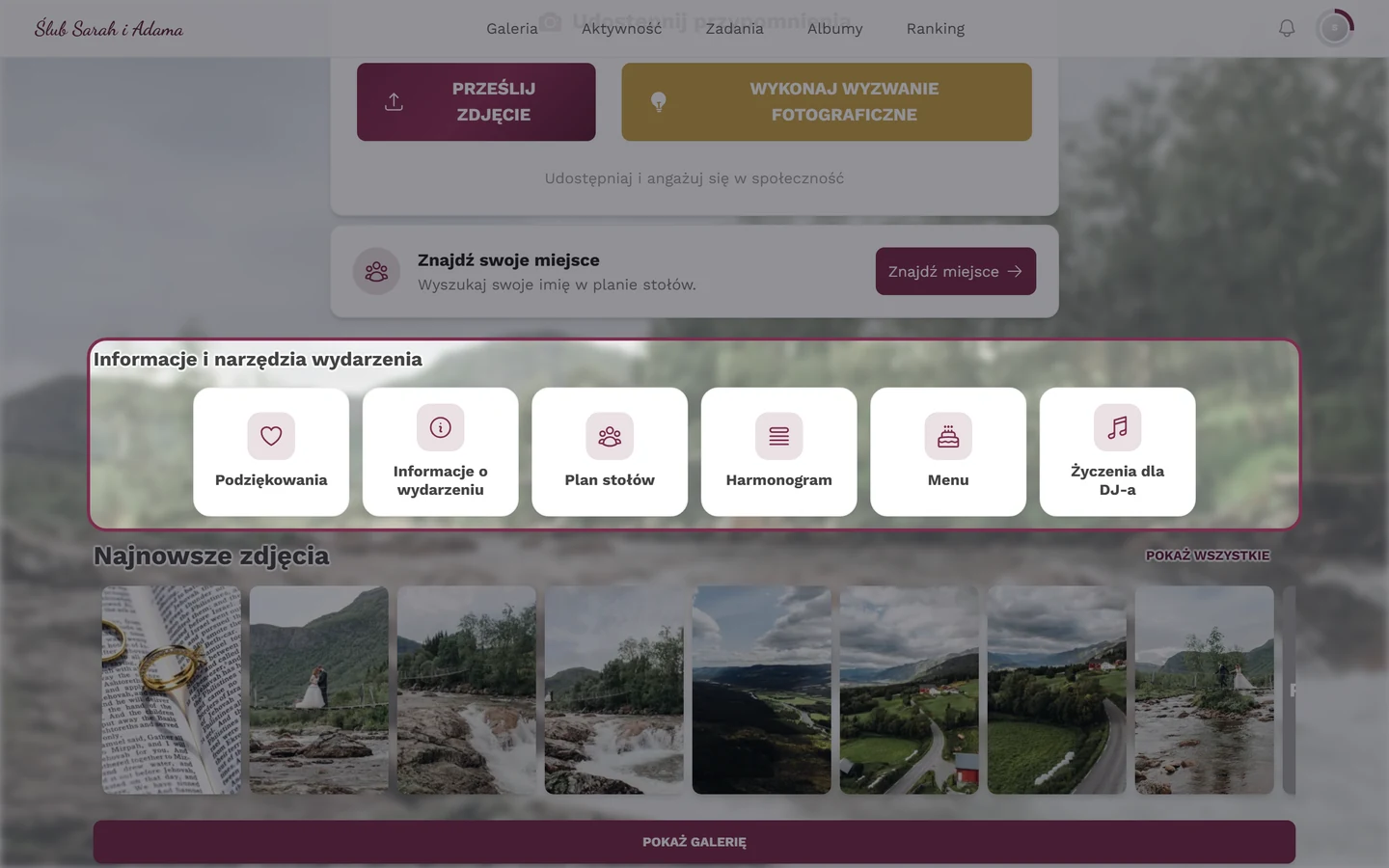
W pasku mogą się też znaleźć własne kafelki gospodarza: własne strony informacyjne wydarzenia i samodzielnie dodane linki, na przykład do mapy miejsca wydarzenia albo do hotelu. Takie linki zwykle otwierają się w nowej karcie, żebyś nie stracił galerii.
Jak zbudowana jest strona narzędzia
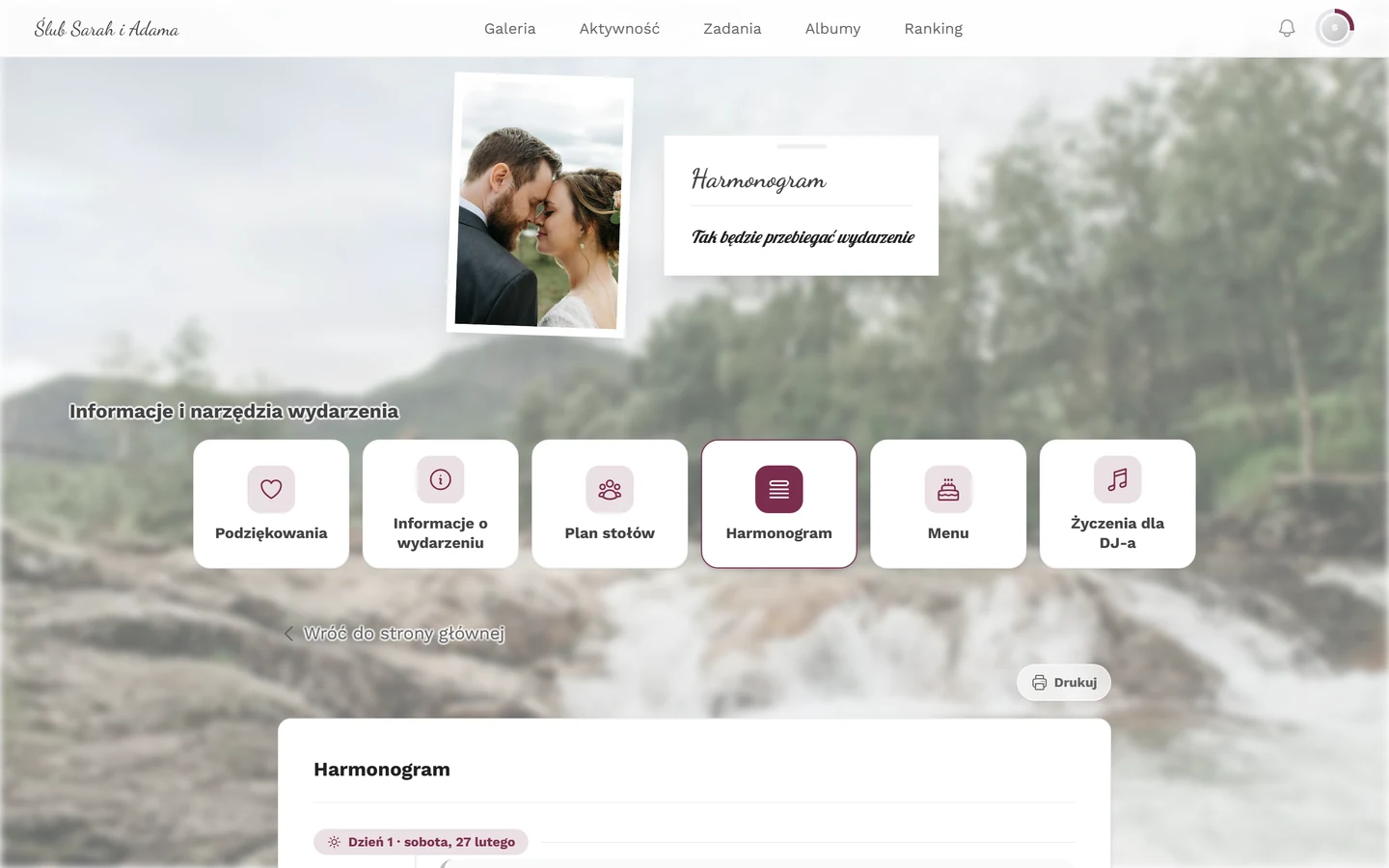
Dział zatytułowany „Jak zbudowana jest strona narzędzia”Każda strona narzędzia ma tę samą ramę — niezależnie od tego, czy trafiłeś do menu, harmonogramu, czy na własną stronę gospodarza.
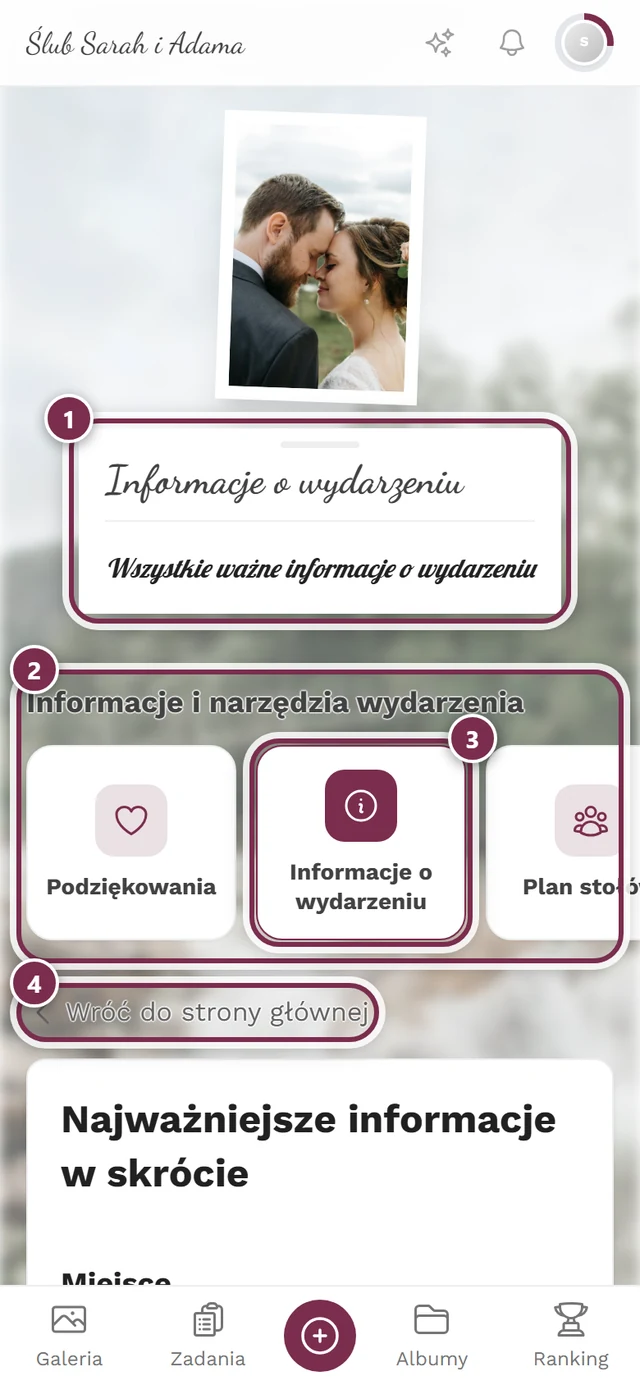
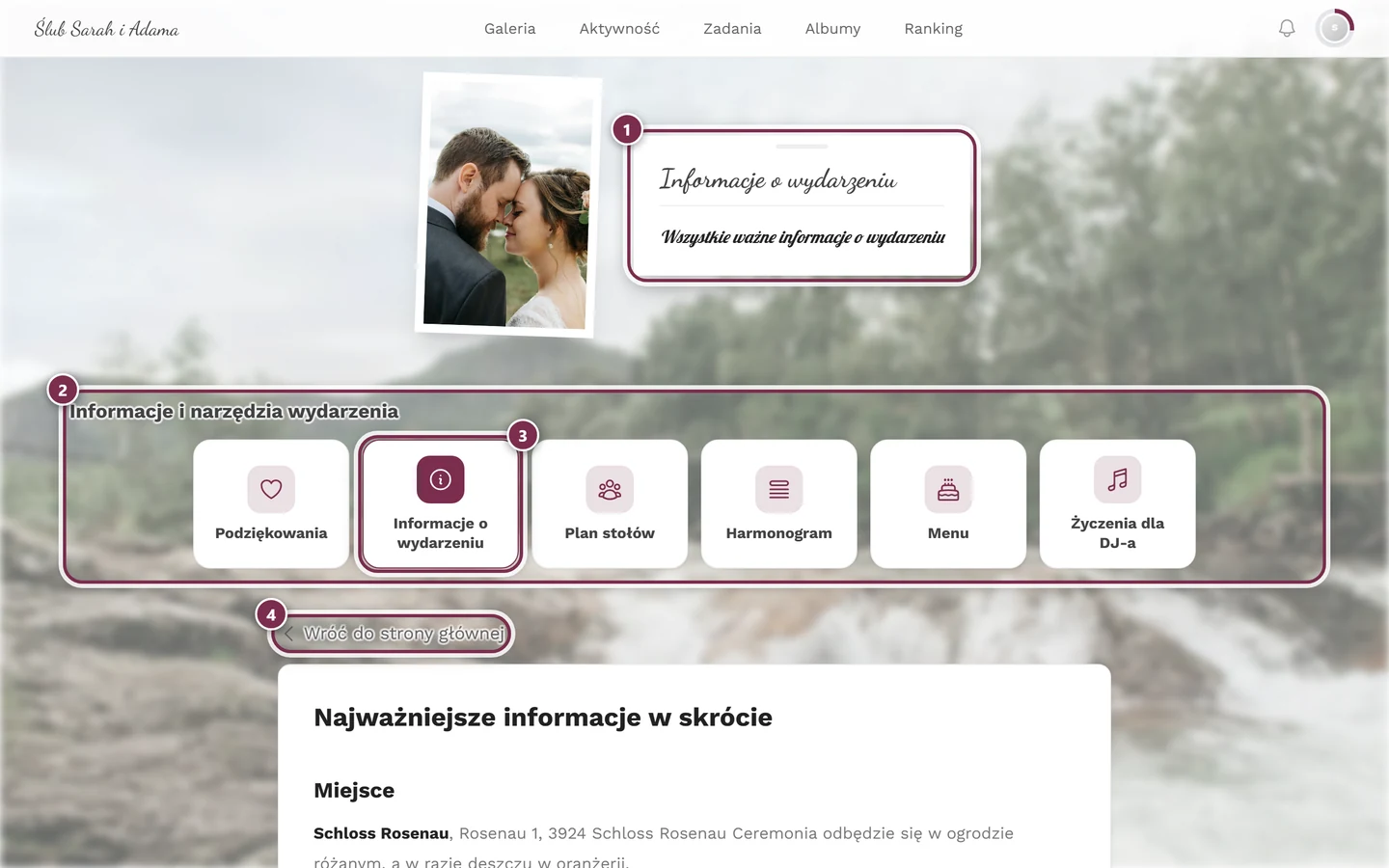
Rząd kafelków pokazuje wszystkie narzędzia wydarzenia, nie tylko pozostałe — bieżąca strona jest w nim wyróżniona. Dwa narzędzia celowo nie mają tej ramy: RSVP i zaproszenie cyfrowe. Działają samodzielnie, bez nawigacji galerii i bez odnośników do innych narzędzi — kto przychodzi przez kod QR z zaproszenia lub do potwierdzenia obecności, ma zobaczyć dokładnie tę jedną stronę.
Widżety na stronie głównej
Dział zatytułowany „Widżety na stronie głównej”Niektóre narzędzia pokazują swoją najważniejszą treść już bezpośrednio na stronie głównej — po prostu przewiń tam w dół. Gospodarz decyduje dla każdego narzędzia, czy taki widżet się pojawi; jeśli nic jeszcze nie wpisano, w ogóle nie jest wyświetlany.
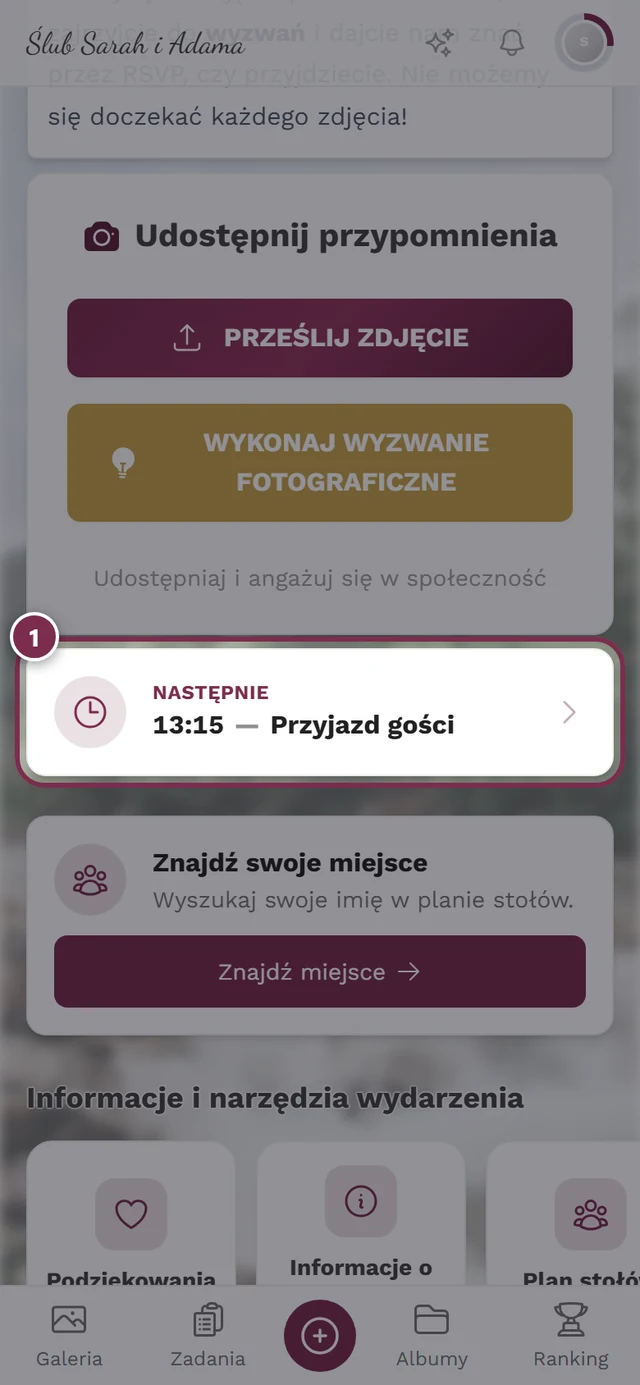
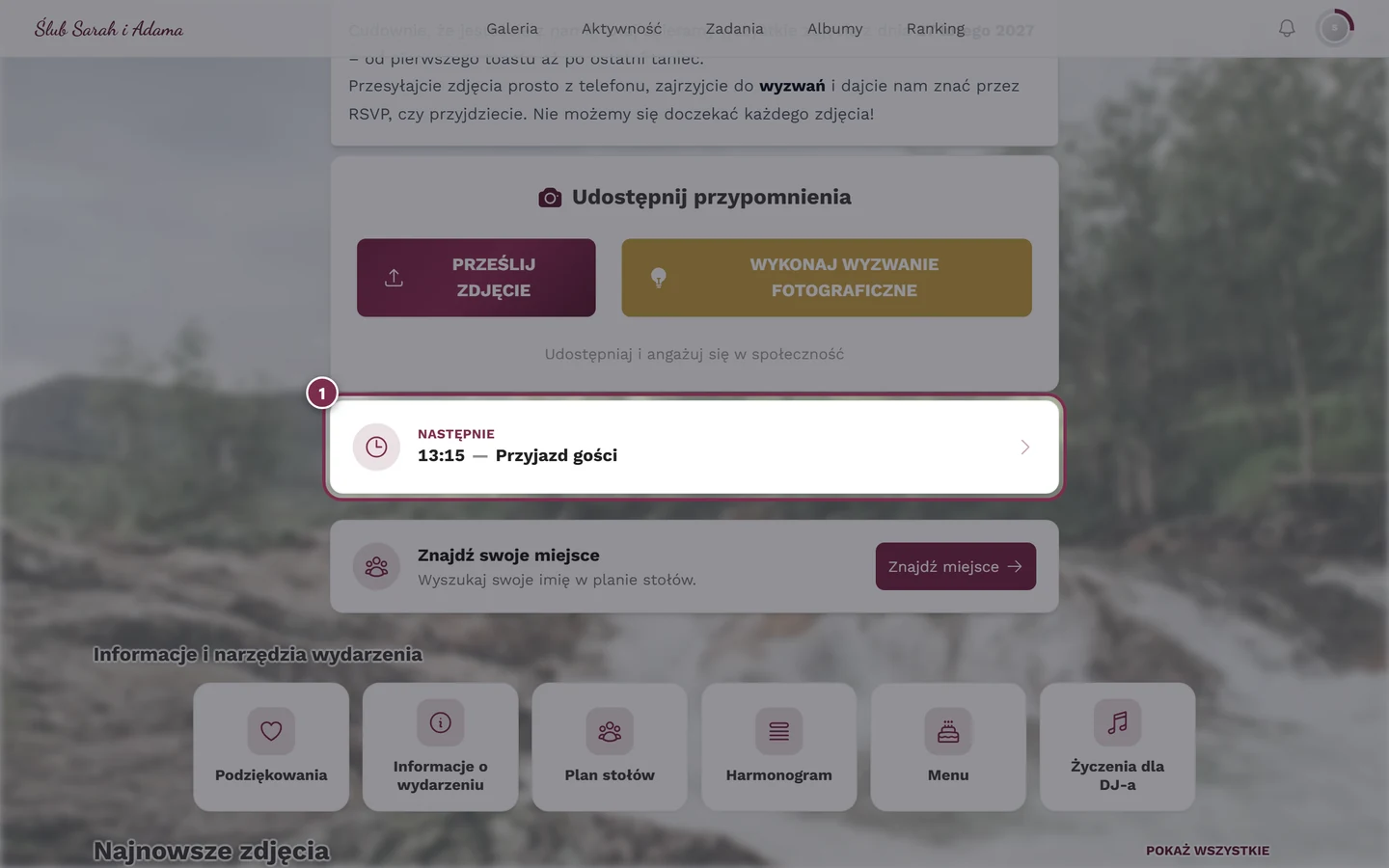
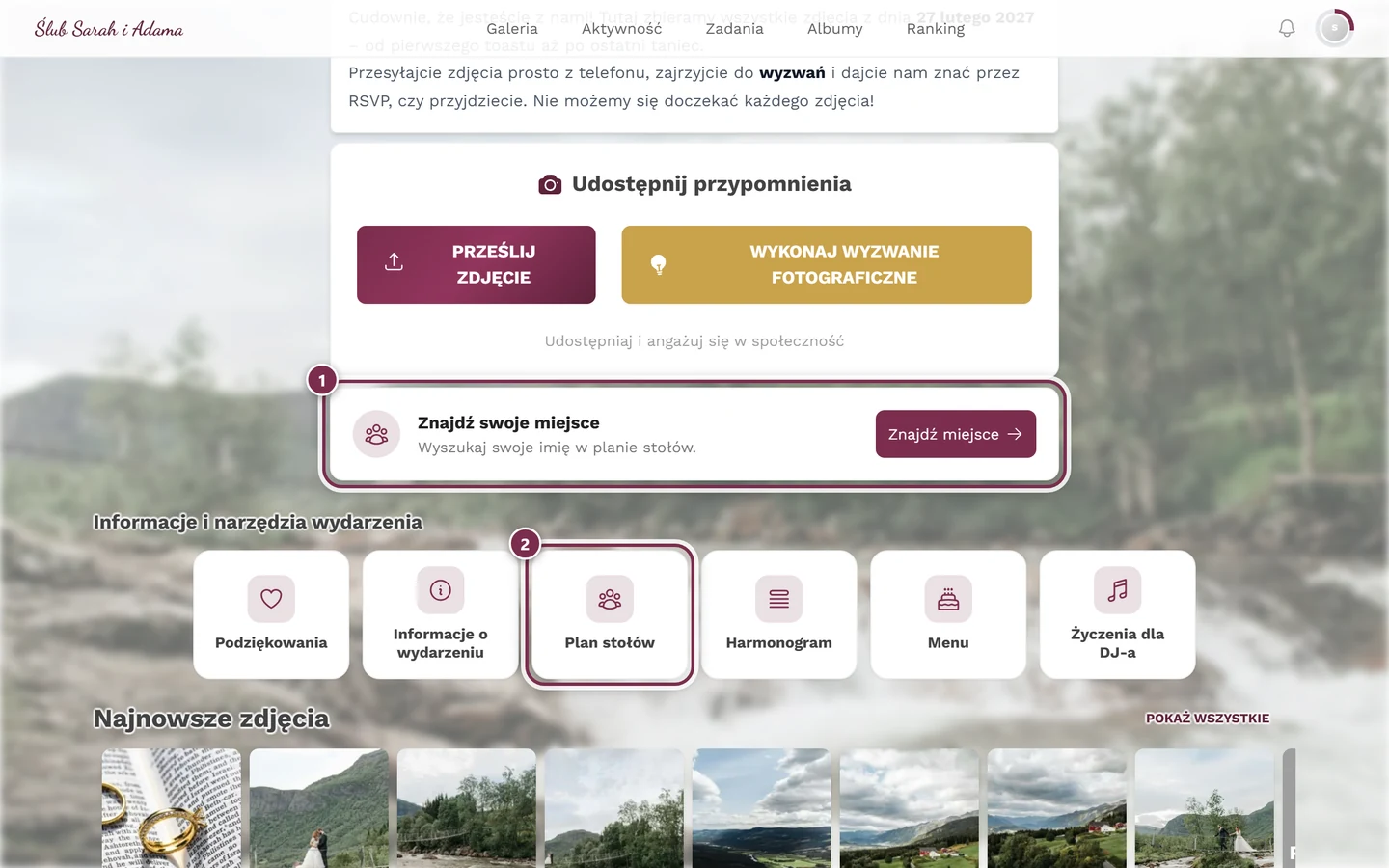
Widżet mają podziękowania, informacje o wydarzeniu, harmonogram, plan stołów, menu, życzenia muzyczne i — jeśli gospodarz je tam doda — zaproszenie cyfrowe. RSVP i własne strony go nie mają; dotrzesz do nich tylko przez pasek, nawigację albo link.
Nawigacja galerii
Dział zatytułowany „Nawigacja galerii”Własne strony gospodarza — na przykład „Dojazd” albo „Częste pytania” — może on dodatkowo umieścić w nawigacji galerii. Wtedy dotrzesz do nich zewsząd, nie tylko ze strony głównej. Wszystkie inne narzędzia nigdy nie trafiają do nawigacji – jest ona zarezerwowana dla samej galerii: strona główna, galeria, aktywność, zadania, albumy i ranking, zależnie od tego, co gospodarz włączył.
Link lub kod QR
Dział zatytułowany „Link lub kod QR”Dwóch narzędzi zwykle nie ma w pasku: zaproszenia cyfrowego i RSVP. Są przeznaczone do wysyłania, a dotrzesz do nich przez link lub kod QR, który otrzymałeś. RSVP zawsze pozostaje linkiem bezpośrednim; zaproszenie cyfrowe gospodarz może wyraźnie dodać także do paska — wtedy znajdziesz je również tam.
Narzędzia z perspektywy gościa
Dział zatytułowany „Narzędzia z perspektywy gościa”Zaproszenie cyfrowe
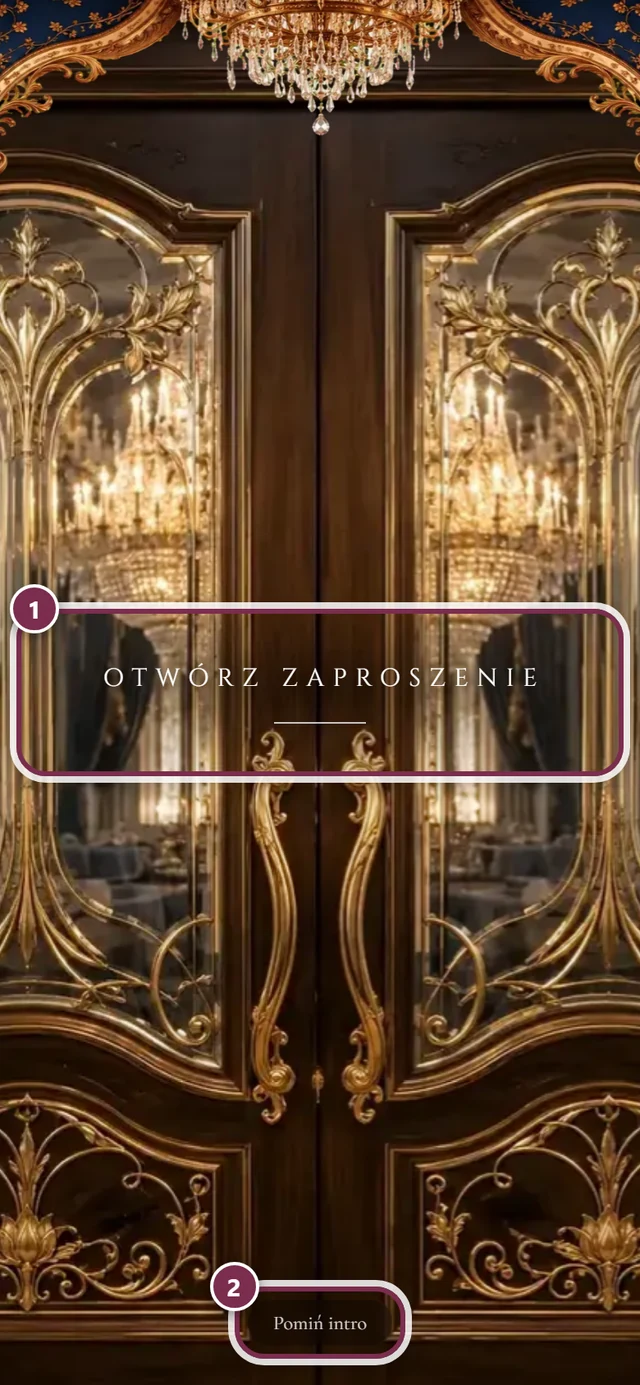
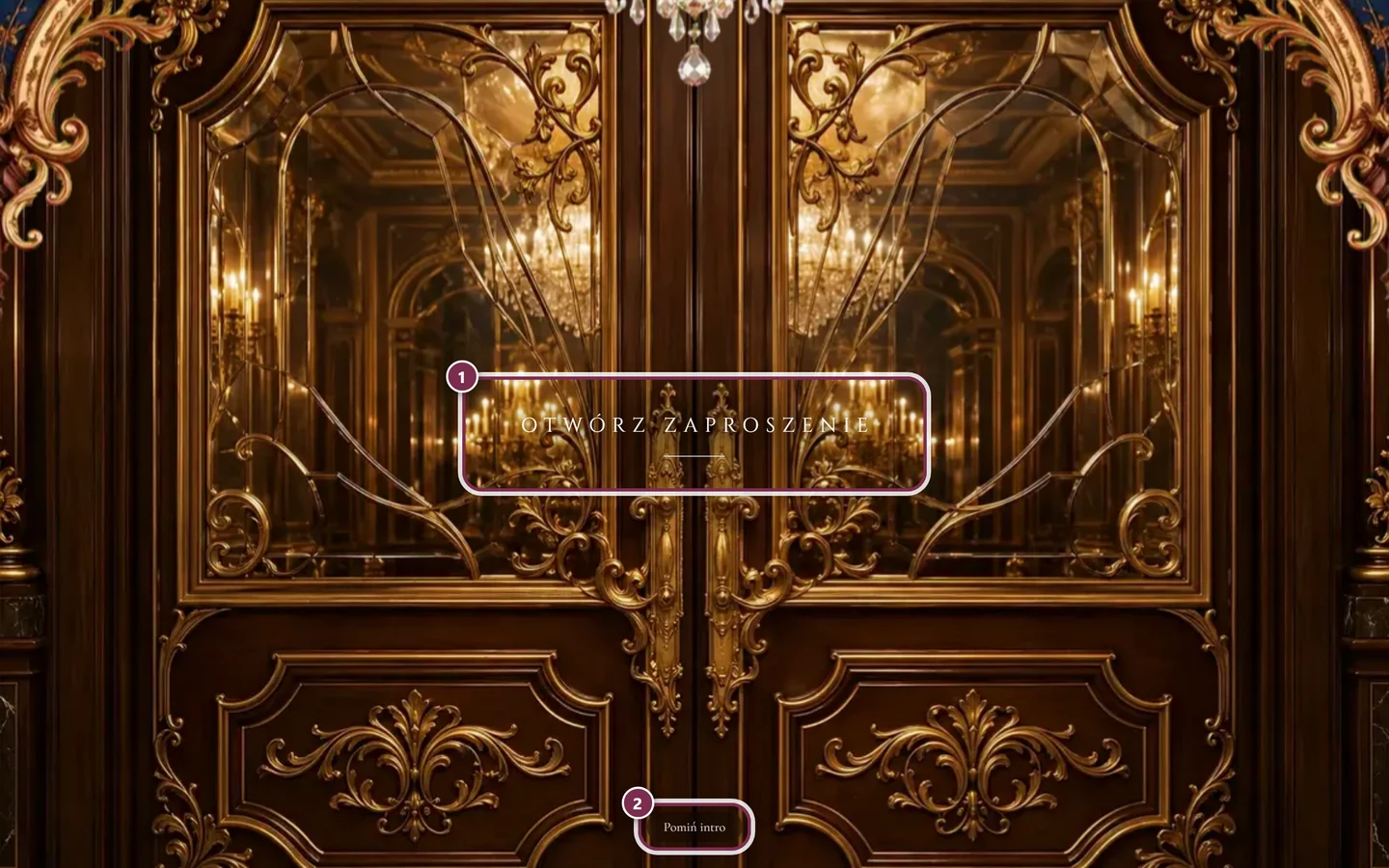
Dział zatytułowany „Zaproszenie cyfrowe”Zaprojektowana strona zaproszenia z odliczaniem, miejscem, przebiegiem, dress code’em i potwierdzeniami — gospodarz wysyła ci ją jako link lub kod QR. To strona wejściowa wydarzenia, dlatego zwykle nie ma jej w pasku narzędzi; gospodarz może ją jednak wyraźnie tam umieścić. Z zaproszenia możesz od razu odpowiedzieć, zamówić piosenkę albo obejrzeć plan stołów, nie opuszczając strony.
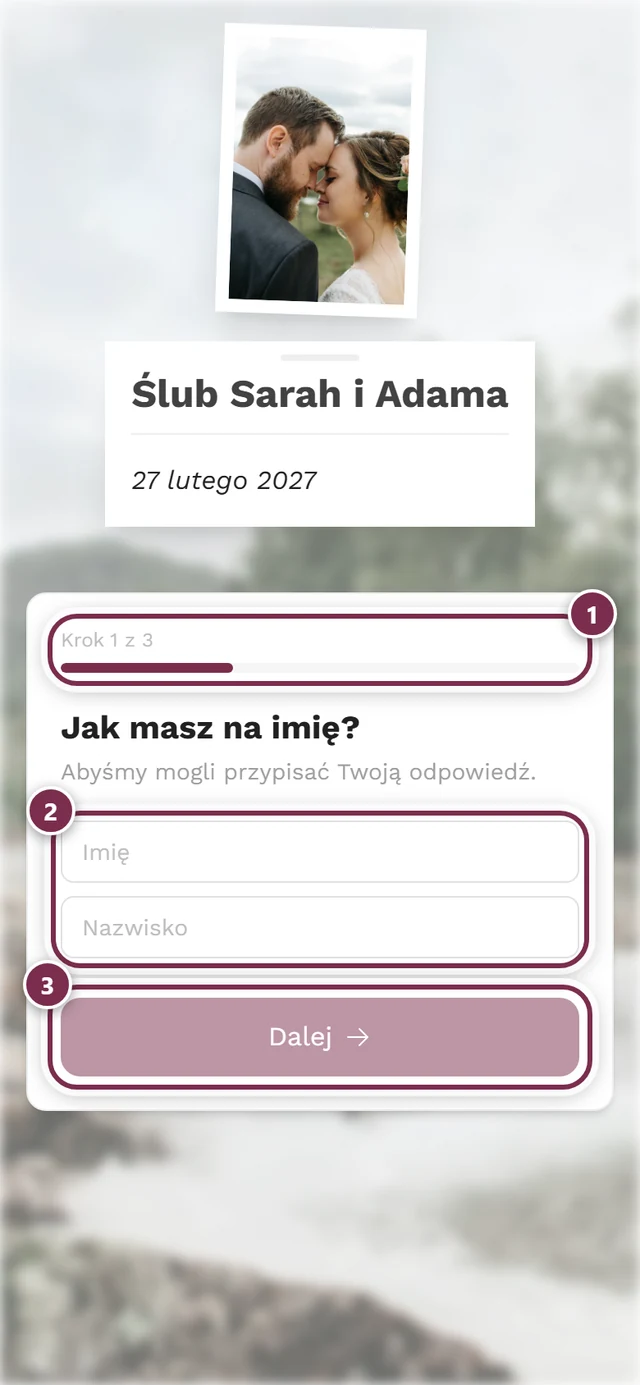
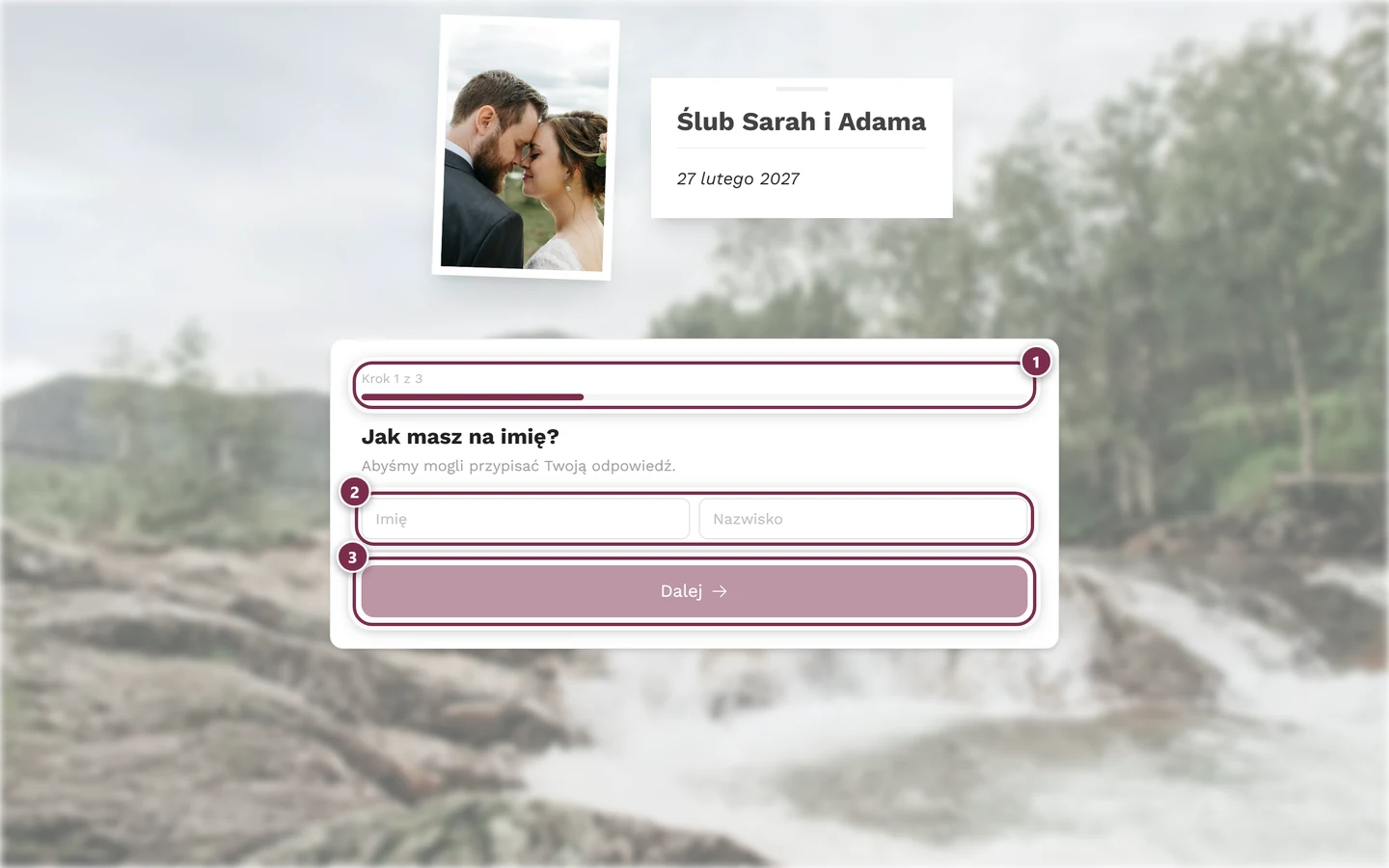
Tutaj potwierdzasz lub odwołujesz obecność, podajesz osobę towarzyszącą, wybierasz menu i zgłaszasz nietolerancje pokarmowe. To narzędzie także dostajesz jako link lub kod QR; na stronie głównej celowo go nie ma. Jeśli przychodzisz przez kod QR do RSVP, widzisz tylko formularz — bez nawigacji galerii wokół.
Plan stołów
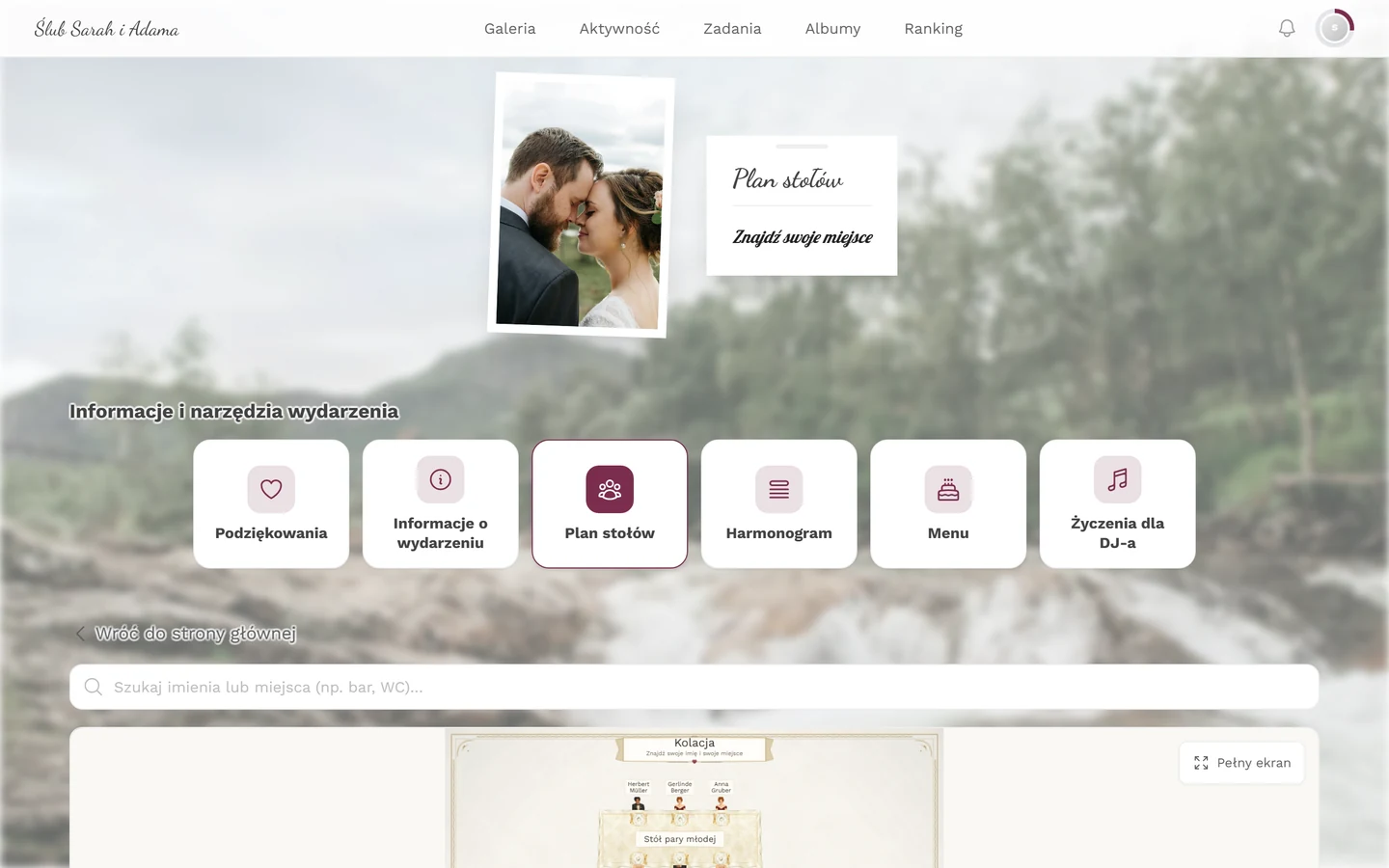
Dział zatytułowany „Plan stołów”Pokazuje, gdzie siedzisz. Wpisujesz swoje imię i dostajesz stół oraz miejsce; plan przeskakuje we właściwe miejsce. Możesz też szukać punktów w sali — baru, toalety, parkietu. Plan jest przedstawiony jako rysunek sceny i można go powiększyć na pełnym ekranie.
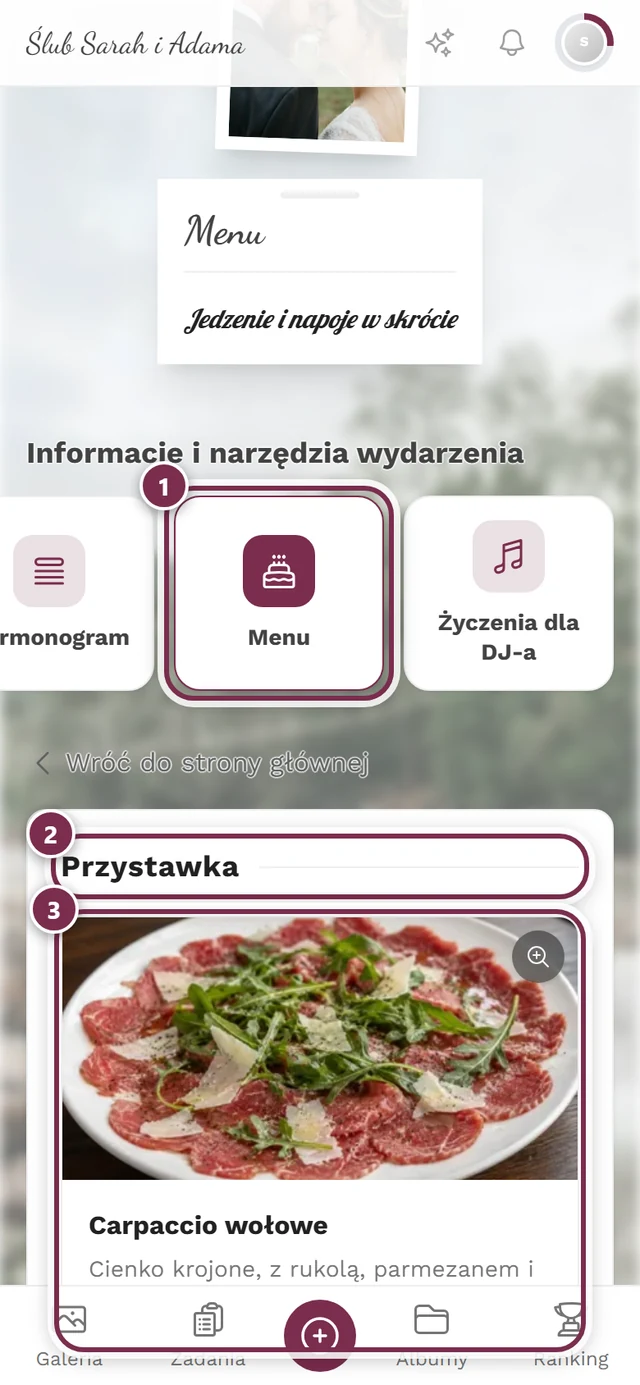
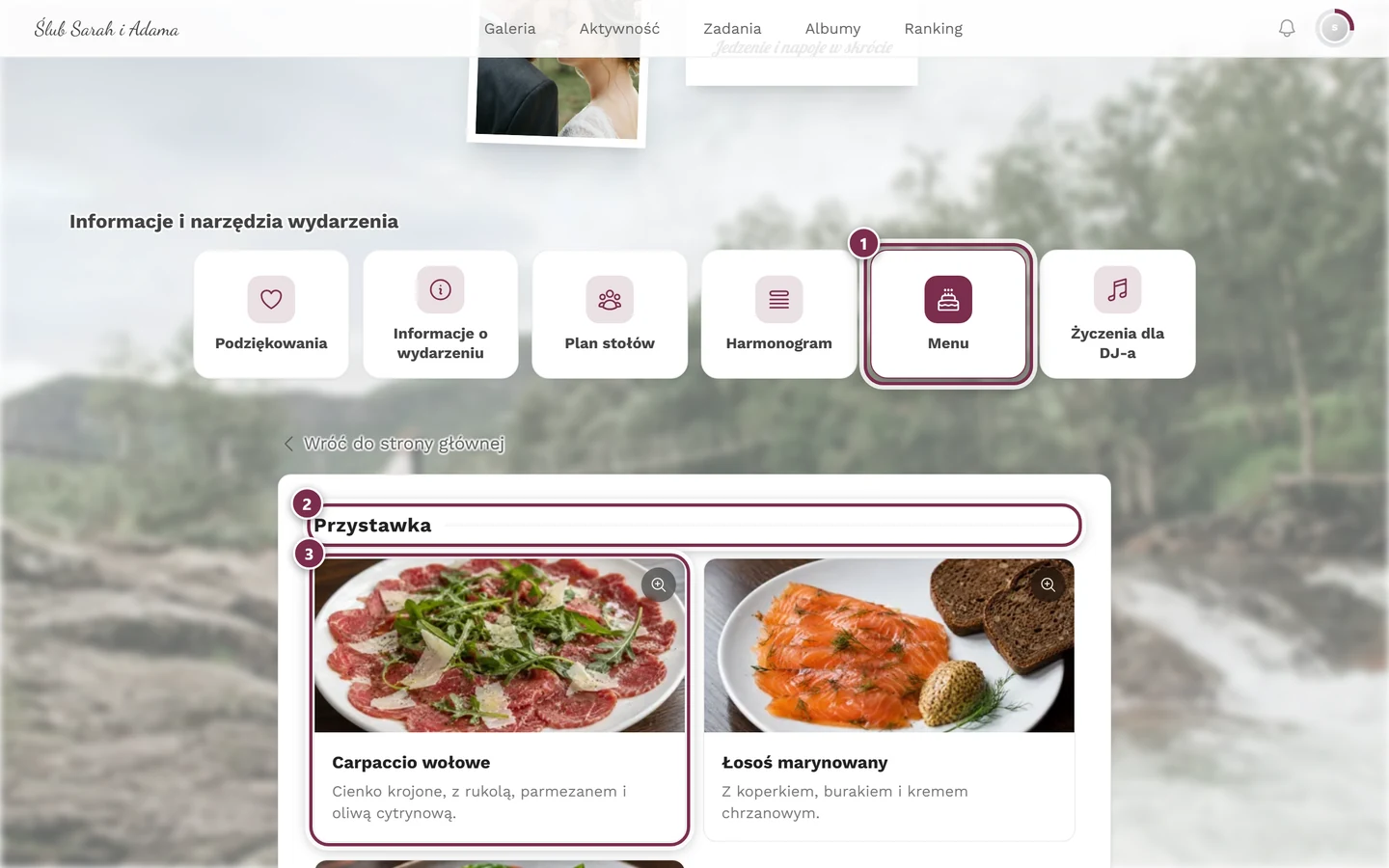
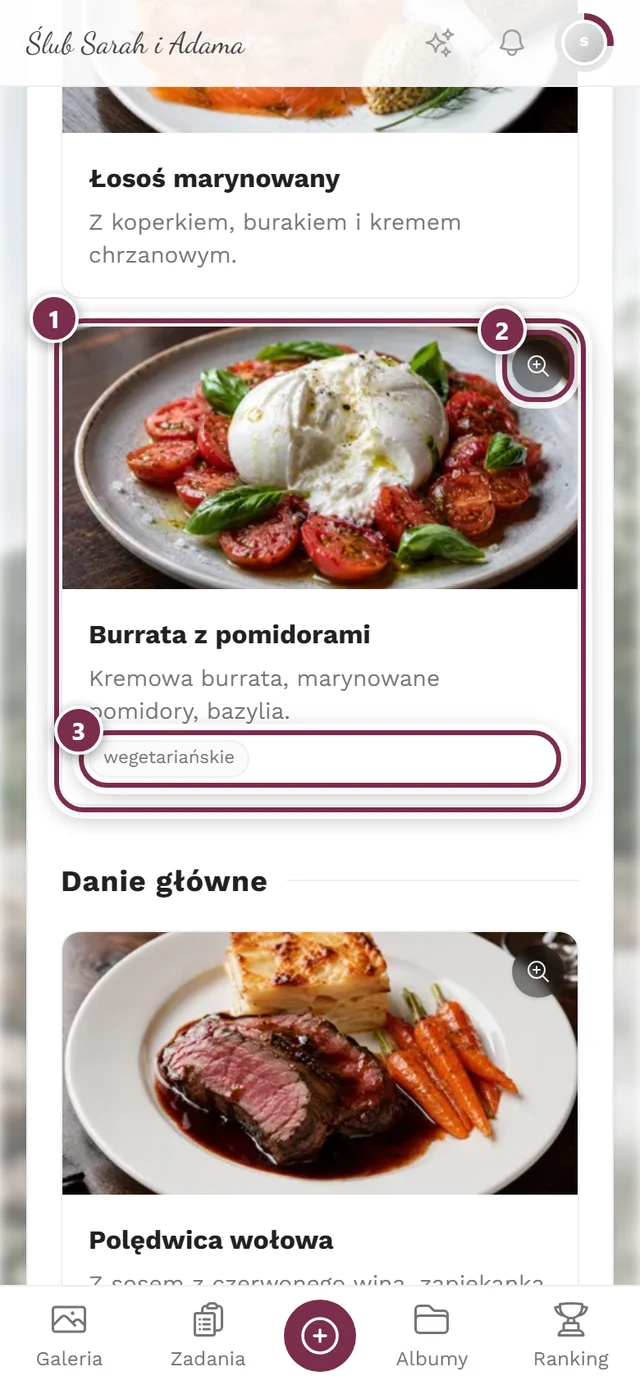
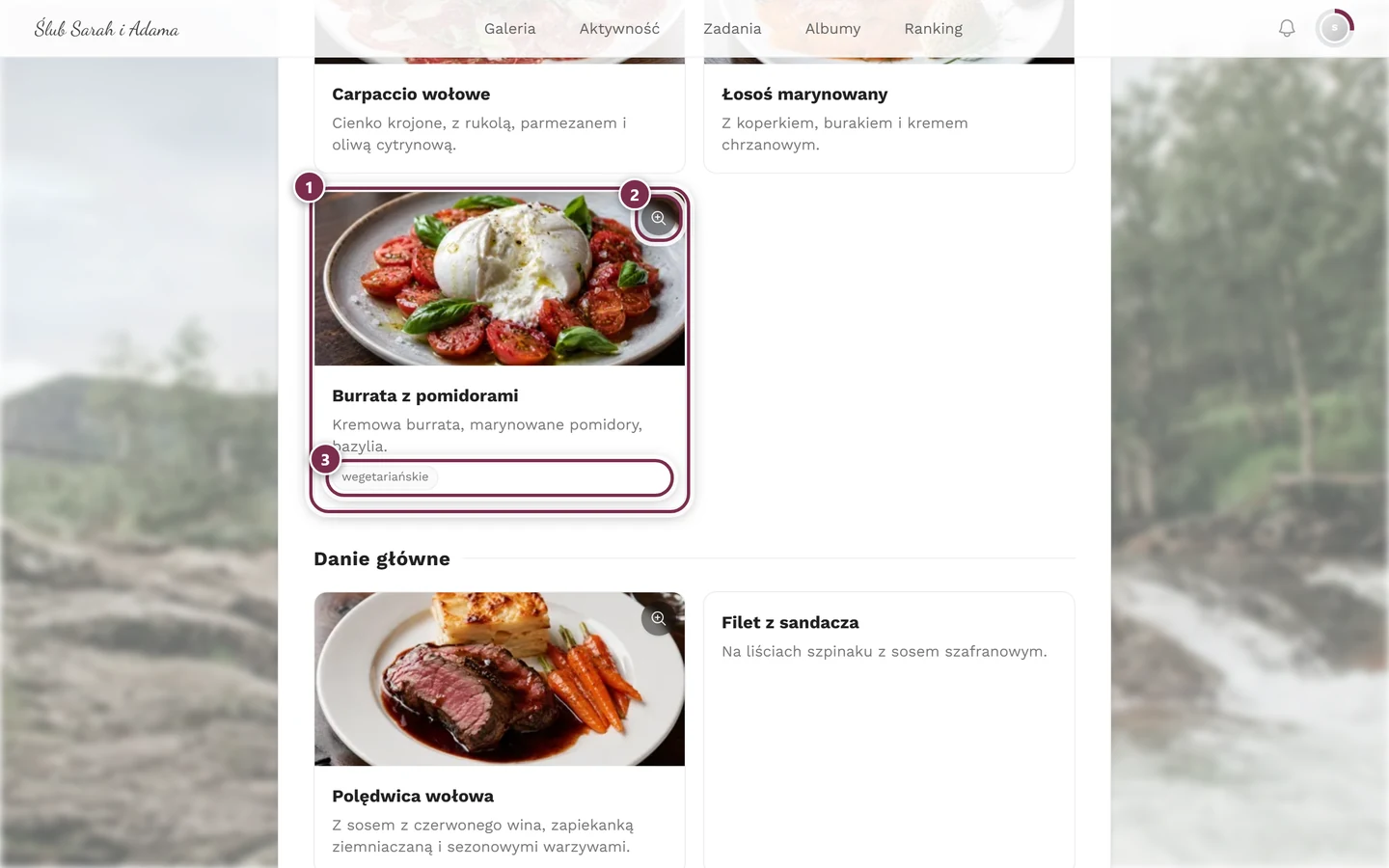
Pokazuje przegląd jedzenia i napojów: dania z potrawami, zależnie od ustawień ze zdjęciem, opisem i oznaczeniami takimi jak wegańskie czy bezglutenowe. Jeśli przyszedłeś przez osobisty link, w każdym daniu widzisz tylko swoją potrawę — z informacją Widzisz swoje osobiste menu. i przyciskiem Pokaż wszystkie potrawy.
Harmonogram
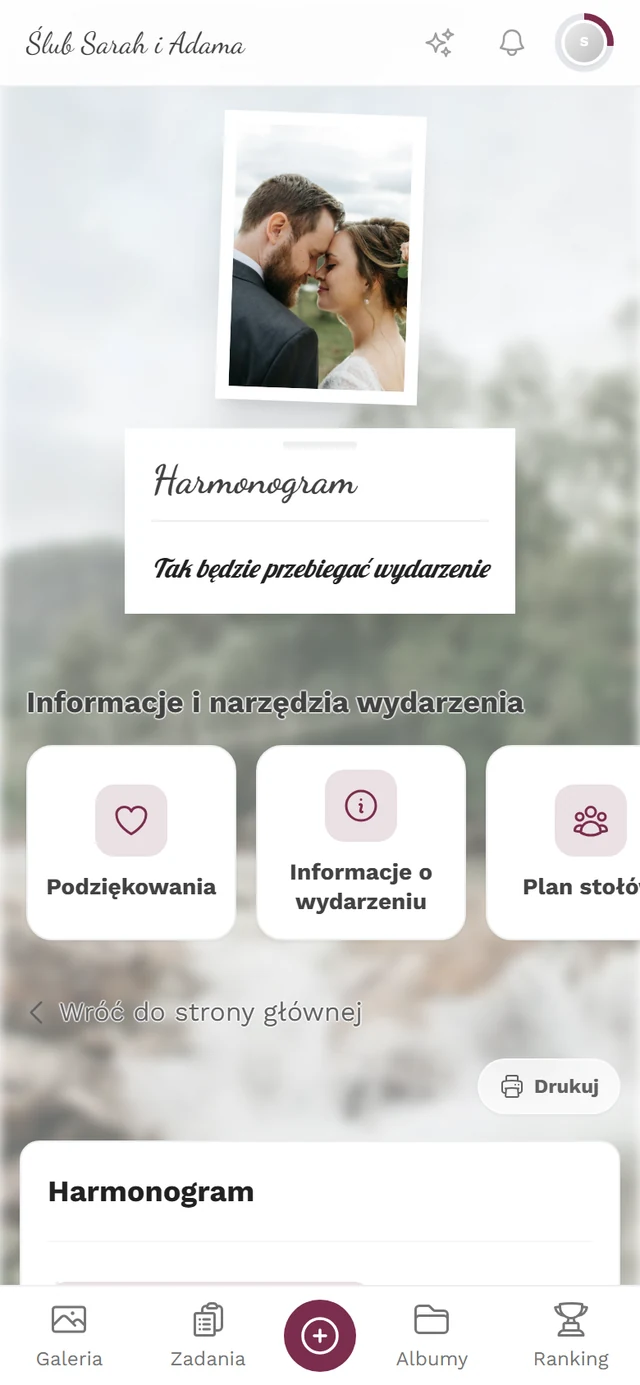
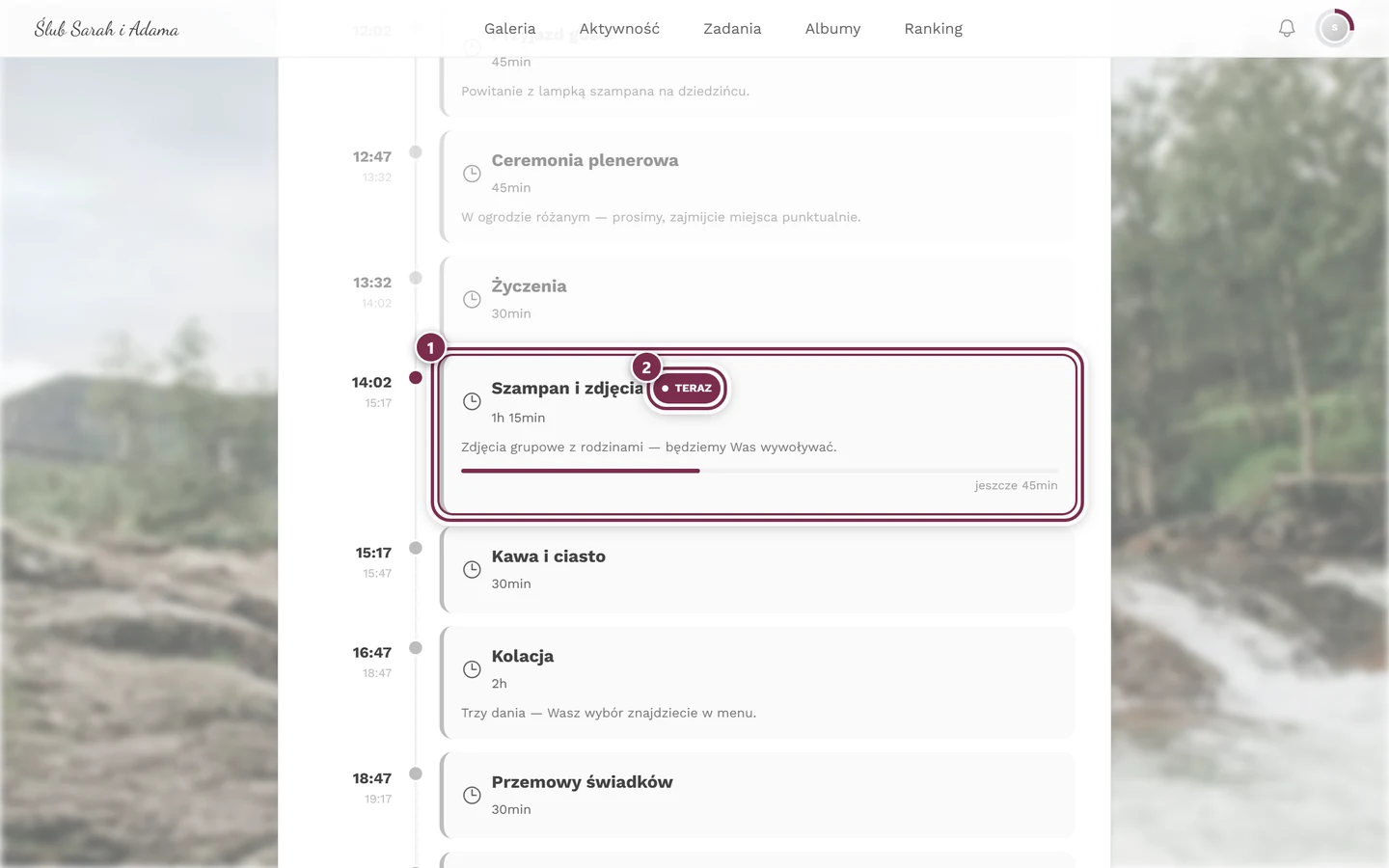
Dział zatytułowany „Harmonogram”Przebieg wydarzenia: powitalny kieliszek szampana, ceremonia, obiad, pierwszy taniec, przemówienia. Na stronie głównej pojawia się dodatkowo widżet Następnie. Jeśli gospodarz utworzył kilka harmonogramów, możesz się między nimi przełączać; domyślnie wybrany jest ten, którego przedział czasu właśnie trwa. Harmonogram to jedyne narzędzie z przyciskiem Drukuj — przydatne, jeśli wolisz mieć przebieg na papierze.
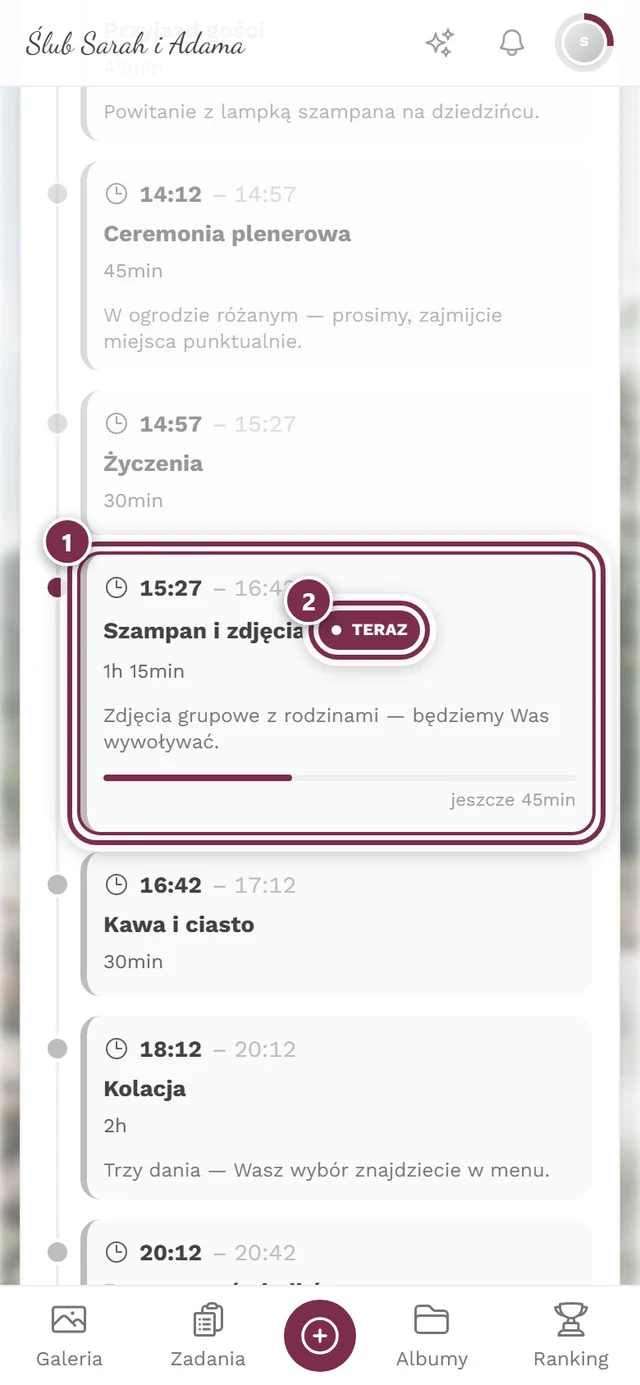
Gdy wydarzenie trwa, bieżący punkt odróżnia się od reszty:
Życzenia muzyczne
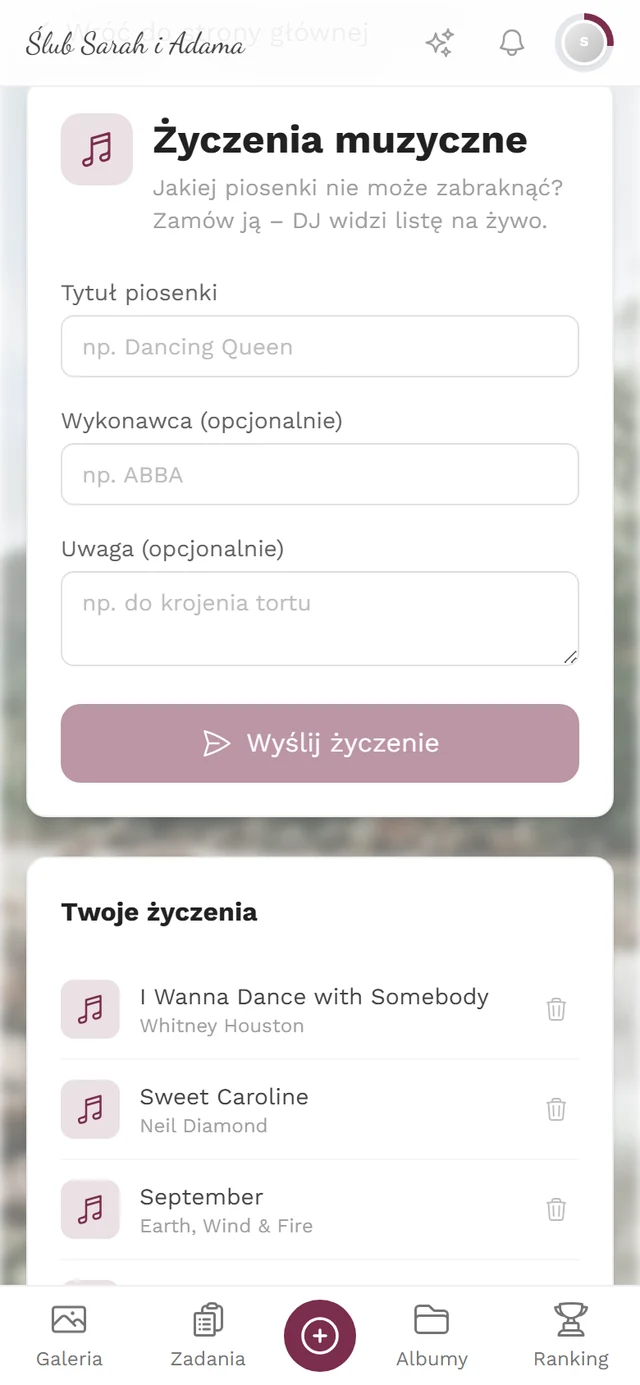
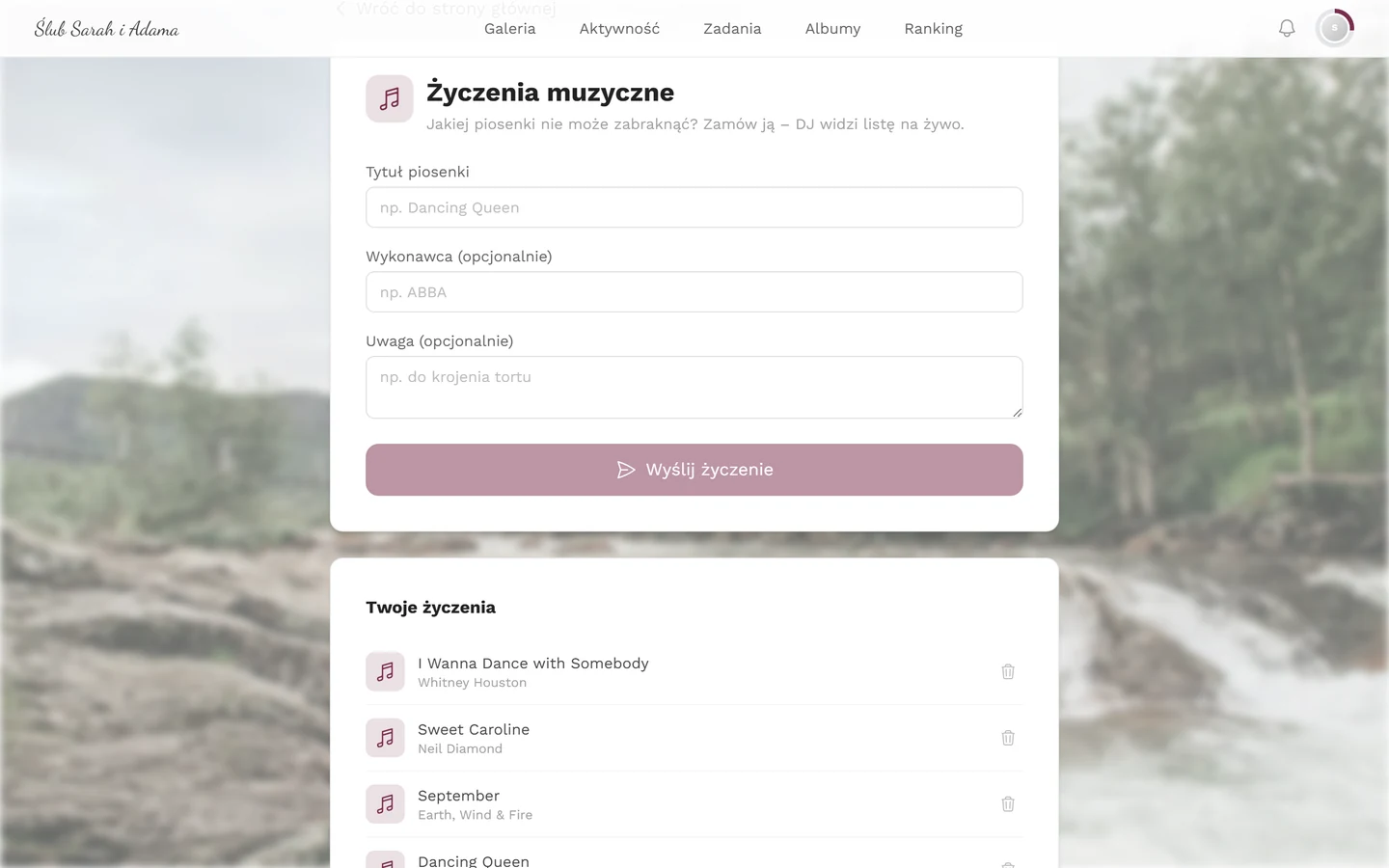
Dział zatytułowany „Życzenia muzyczne”Tutaj zamawiasz swoją piosenkę — tytuł, wykonawcę i uwagę. Pozycja w pasku narzędzi nazywa się Życzenia dla DJ-a, a sama strona ma nagłówek Życzenia muzyczne. Swoje własne życzenia możesz później wycofać.
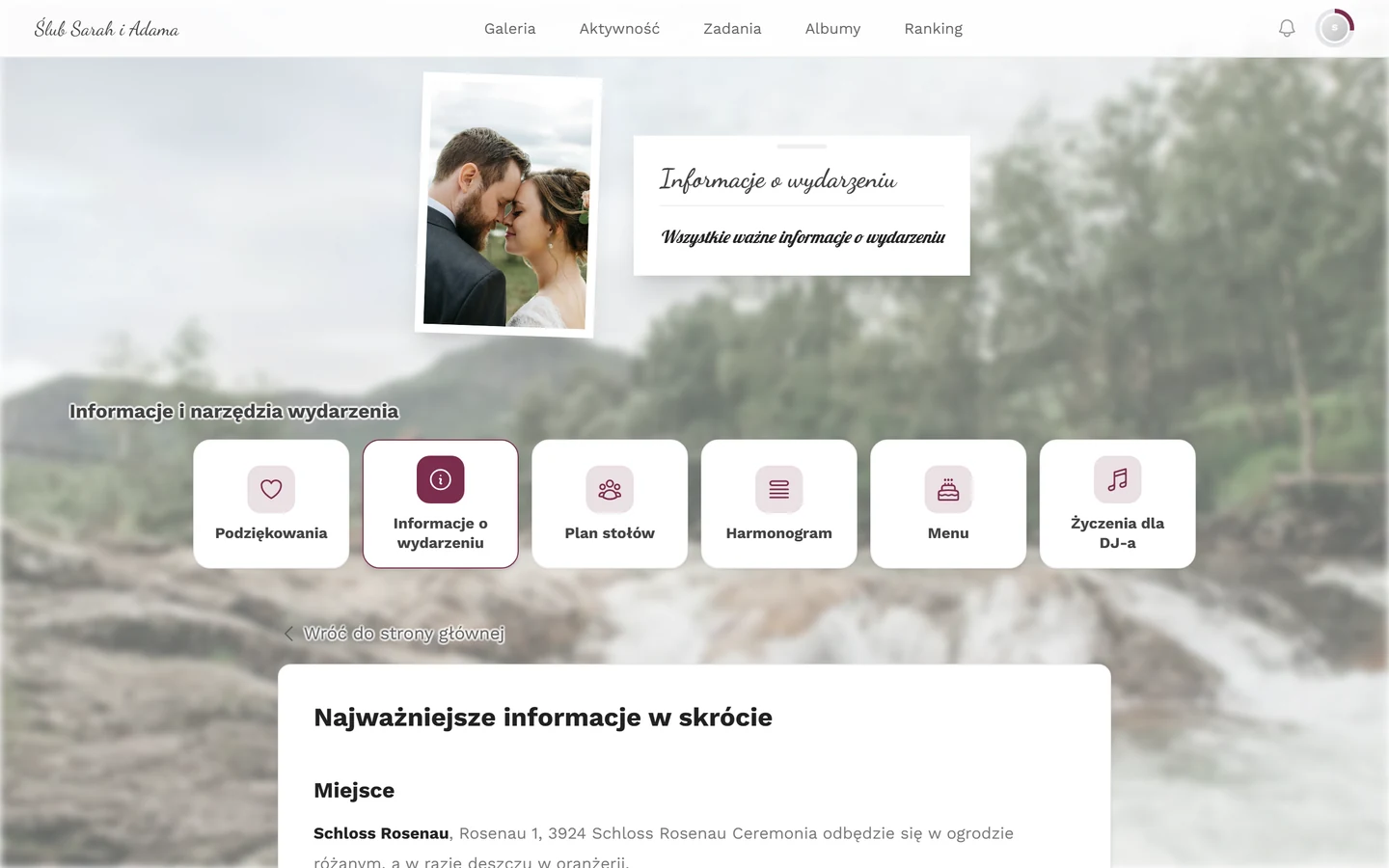
Informacje o wydarzeniu
Dział zatytułowany „Informacje o wydarzeniu”Wszystko, co musisz wiedzieć wcześniej: dojazd, parking, dress code, osoby kontaktowe. Gospodarz pisze tekst i wybiera zdjęcie. Jeśli coś zostało dodane, treść zwykle pojawia się już jako widżet na stronie głównej.
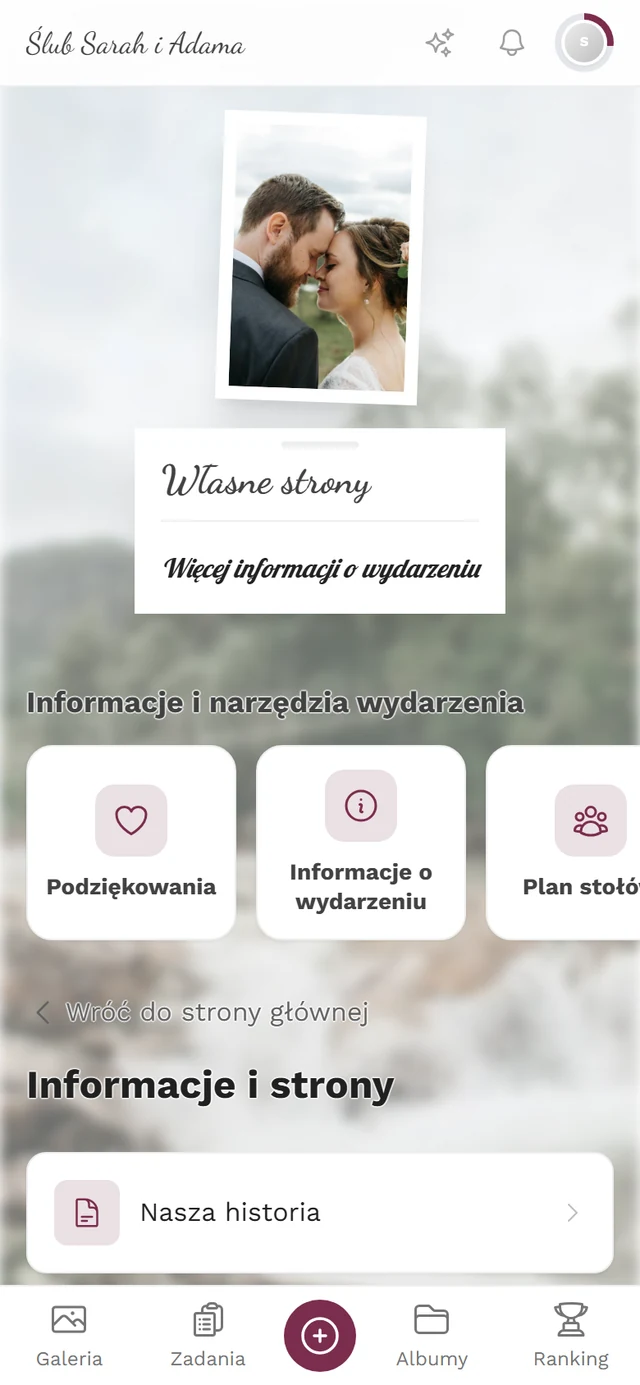
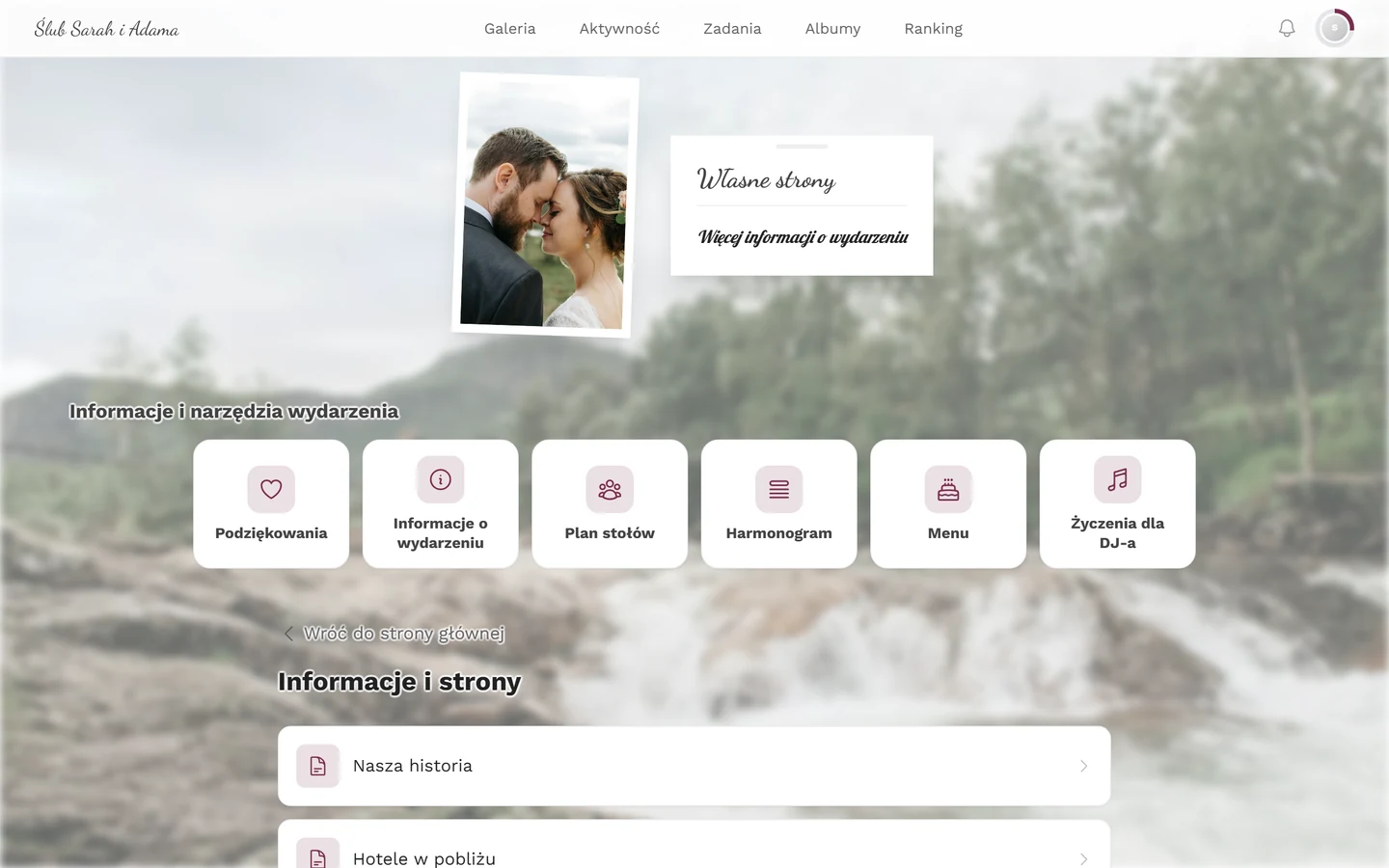
Własne strony
Dział zatytułowany „Własne strony”Dodatkowe strony informacyjne, które gospodarz tworzy dowolnie — na przykład „Nasza historia”, „Hotele w pobliżu” czy „Zdjęcia i prywatność”. Każda strona może mieć własną ikonę i pojawiać się osobno w pasku narzędzi lub w nawigacji; pozostałe znajdziesz w przeglądzie.
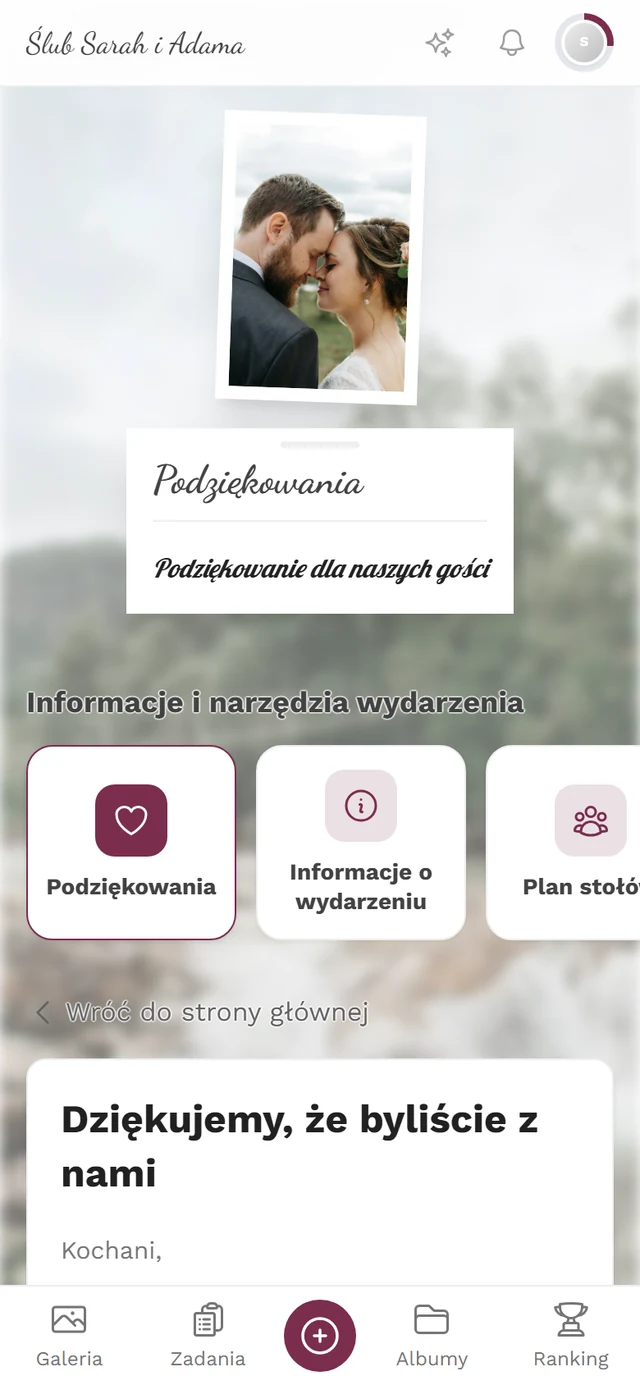
Podziękowania
Dział zatytułowany „Podziękowania”Podziękowanie po wydarzeniu, z tekstem i zdjęciem. Ta strona jest zwykle udostępniana dopiero jakiś czas po dniu wydarzenia — wcześniej jej nie widzisz.
Lista gości
Dział zatytułowany „Lista gości”Dla ciebie niewidoczna. Lista gości to wyłącznie narzędzie planistyczne gospodarza: imiona, dane kontaktowe, potwierdzenia, wybór menu i miejsca w jednej tabeli. Nie ma dla niej strony dla gości ani widżetu, a serwer udostępnia listę tylko gospodarzowi. Żaden gość nie może zobaczyć, kto jeszcze jest zaproszony.
Również dla ciebie niewidoczny. Budżet to planowanie kosztów gospodarza — pozycje, oferty i płatności. Także dla niego nie ma ani strony dla gości, ani widżetu, a serwer odrzuca dostęp gości. Z jedenastu narzędzi dziewięć jest więc dla ciebie widocznych, a dwa nie.
Dlaczego u ciebie brakuje narzędzia
Dział zatytułowany „Dlaczego u ciebie brakuje narzędzia”Dodatkowo gospodarz może zdecydować dla każdego narzędzia, czy w ogóle dostaje ono pozycję w pasku narzędzi. Narzędzie może więc istnieć, a mimo to być dostępne tylko przez własny kod QR.
Gdy wydarzenie cię zna
Dział zatytułowany „Gdy wydarzenie cię zna”Niektóre linki są osobiste — na przykład kod QR na twojej winietce albo spersonalizowany link z zaproszenia. Jeśli otworzysz przez niego wydarzenie, wie ono, który wpis na liście gości należy do ciebie. To zmienia trzy rzeczy:
- W menu w każdym daniu widzisz tylko potrawę, która jest dla ciebie zapisana. Przyciskiem Pokaż wszystkie potrawy wracasz do pełnej karty.
- W planie stołów twoje miejsce jest automatycznie wyróżnione, bez szukania.
- W RSVP jesteś od razu rozpoznany, a twoja dotychczasowa odpowiedź jest już wypełniona.
Jeśli później zeskanujesz inną winietkę, obowiązuje ostatnio zeskanowany kod. Więcej na ten temat: Dlaczego widzę tylko swoje menu?
Czy potrzebuję konta?
Dział zatytułowany „Czy potrzebuję konta?”Nie. Poruszasz się po narzędziach tak jak po reszcie galerii. W narzędziach, w których coś wpisujesz — czyli w RSVP i życzeniach muzycznych — Photogala automatycznie tworzy w tle sesję gościa, żeby twój wpis mógł zostać przypisany do ciebie. Nie musisz się w tym celu rejestrować.
Rozwiązywanie problemów
Dział zatytułowany „Rozwiązywanie problemów”Pasek Informacje i narzędzia w ogóle się nie pojawia. W tym wydarzeniu nie jest aktywne ani jedno narzędzie z pozycją w pasku. To normalne w wydarzeniach, które korzystają tylko z galerii zdjęć.
Widzę pasek, ale nie na każdej stronie. Pasek jest na stronie głównej i na stronach narzędzi. W galerii, w albumach ani w profilu go nie ma — tam wracasz przez nazwę wydarzenia w lewym górnym rogu, która zawsze prowadzi na stronę główną.
Wczoraj widziałem jeszcze narzędzie, a dziś go nie ma. Najprawdopodobniej to przedział czasu: gospodarz może ograniczyć każde narzędzie do określonego okresu. Po jego zakończeniu narzędzie znika z listy.
Narzędzie się otwiera, ale strona jest pusta. Gospodarz je włączył, ale jeszcze nic nie wpisał. Zajrzyj później jeszcze raz.
Zamiast narzędzia trafiam na stronę błędu. Link prowadzi do narzędzia, które nie jest dla ciebie udostępnione — na przykład dlatego, że w międzyczasie zostało wyłączone. Otwórz wydarzenie przez stronę główną i sprawdź pasek narzędzi.
Teksty są w niewłaściwym języku. Treści pochodzą od gospodarza i są dostępne tylko w językach, które uzupełnił. Swój język wyświetlania zmienisz w sekcji Zmiana języka.
Powiązane strony
Dział zatytułowany „Powiązane strony”- Dla gospodarzy: Narzędzia – przegląd — jak konfiguruje się te narzędzia.
- Dla gospodarzy: Menu dla gości — kolejność i widoczność kafelków w tym pasku.