Dla moderatorów
Jako moderator dbasz o porządek i bezpieczeństwo w galerii – i to bez pełnego dostępu administratora: zatwierdzasz przesłane zdjęcia albo je ukrywasz, rozpatrujesz zgłoszenia od gości i blokujesz poszczególnych gości, gdy zajdzie taka potrzeba. Ta sekcja zbiera wszystko, czego potrzebujesz jako moderator.
Kto może moderować?
Dział zatytułowany „Kto może moderować?”Moderować może każda osoba z rolą co najmniej moderatora – czyli moderatorzy, administratorzy i właściciel. Rolę nadaje właściciel w Role i uprawnienia. Dzięki temu pomocnicy mogą moderować, nie widząc pełnych ustawień wydarzenia. Bez tej roli moderacja w ogóle nie jest widoczna.
Jak dostać się do moderacji
Dział zatytułowany „Jak dostać się do moderacji”Moderacja jest dostępna w dwóch miejscach – z tym samym interfejsem. To, którą drogę wybierzesz, zależy wyłącznie od tego, czy masz dostęp do panelu administratora.
Jako moderator: przez menu profilu
Dział zatytułowany „Jako moderator: przez menu profilu”Moderatorzy poruszają się po tej samej galerii co goście. Dla nich drogą jest menu profilu – i ta droga działa zawsze.
-
Stuknij w prawym górnym rogu galerii swoje zdjęcie profilowe lub awatar. Otwiera się menu profilu.


Przez menu profilu w prawym górnym rogu dotrzesz do moderacji – pozycja pojawia się dopiero od roli moderatora. ① Twoje punkty i rozwiązane wyzwania, ② Opcje profilu z Mój profil, Język, Motyw i Pomoc, ③ Zarządzanie z Ustawienia konta, Moderacja i Panel administratora – tej sekcji brakuje, dopóki nie masz odpowiedniej roli, ④ Konto z Wyloguj się. -
W sekcji Zarządzanie wybierz pozycję Moderacja (ikona flagi). Czerwony licznik pokazuje sumę otwartych zgłoszeń i oczekujących multimediów – od razu widzisz, czy jest coś do zrobienia. Licznik aktualizuje się w czasie rzeczywistym, niezależnie od tego, na której stronie galerii akurat jesteś.
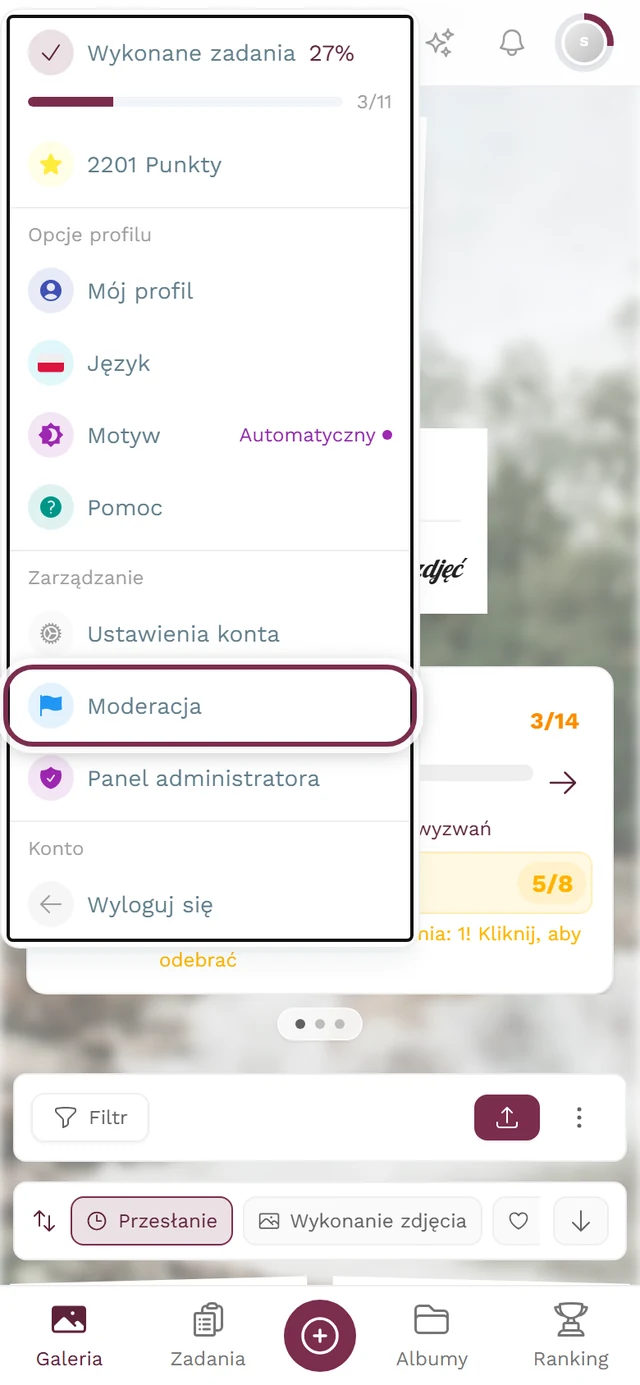
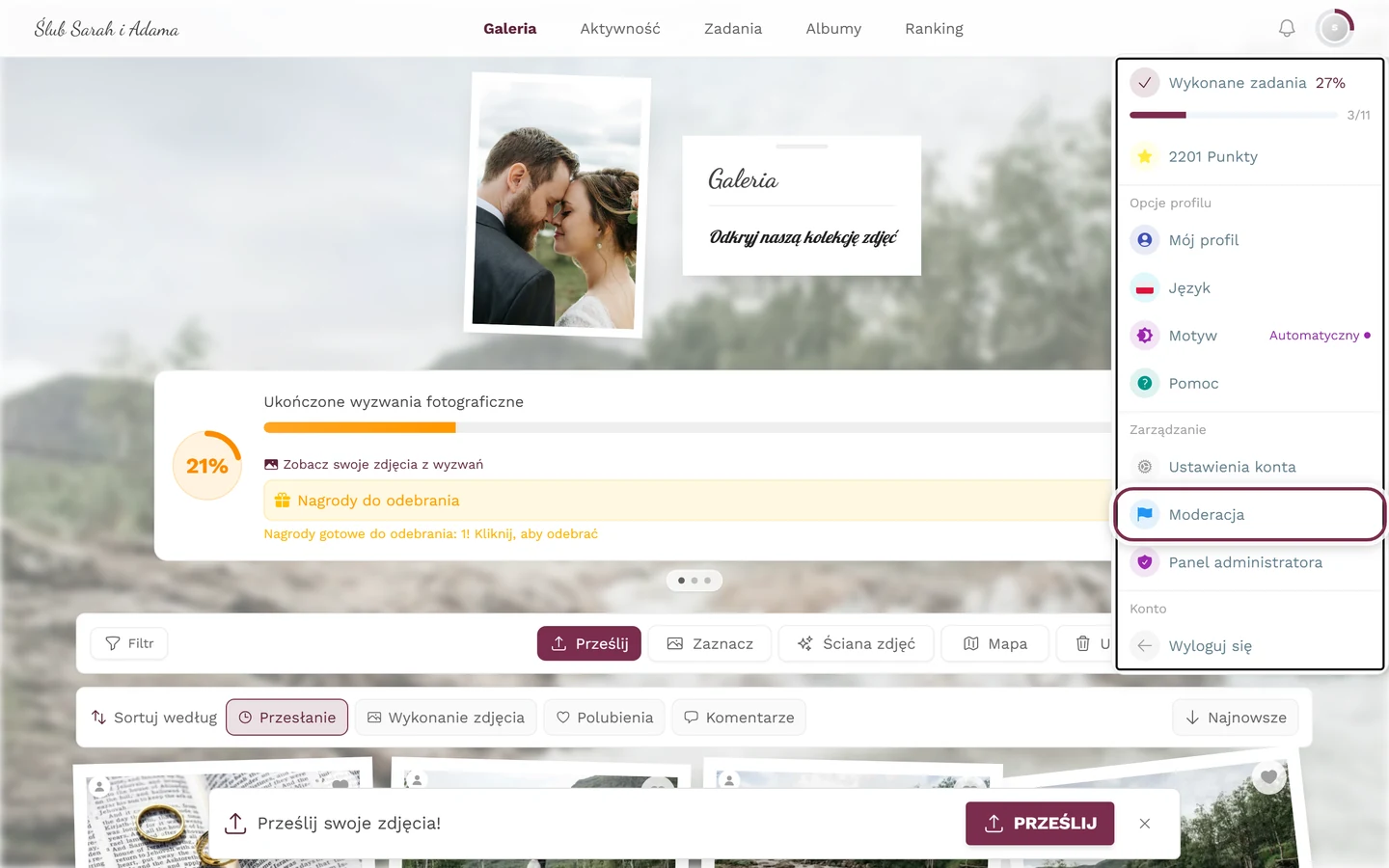
Dokładnie ta pozycja: Moderacja w sekcji Zarządzanie. Jeśli jej nie widzisz, brakuje Ci roli – a nie funkcji.
Jako gospodarz lub administrator: w panelu administratora
Dział zatytułowany „Jako gospodarz lub administrator: w panelu administratora”Kto ma panel administratora, nie musi go w tym celu opuszczać: moderacja jest tam osobną stroną.
-
Otwórz panel administratora (menu profilu w prawym górnym rogu → Panel administratora).
-
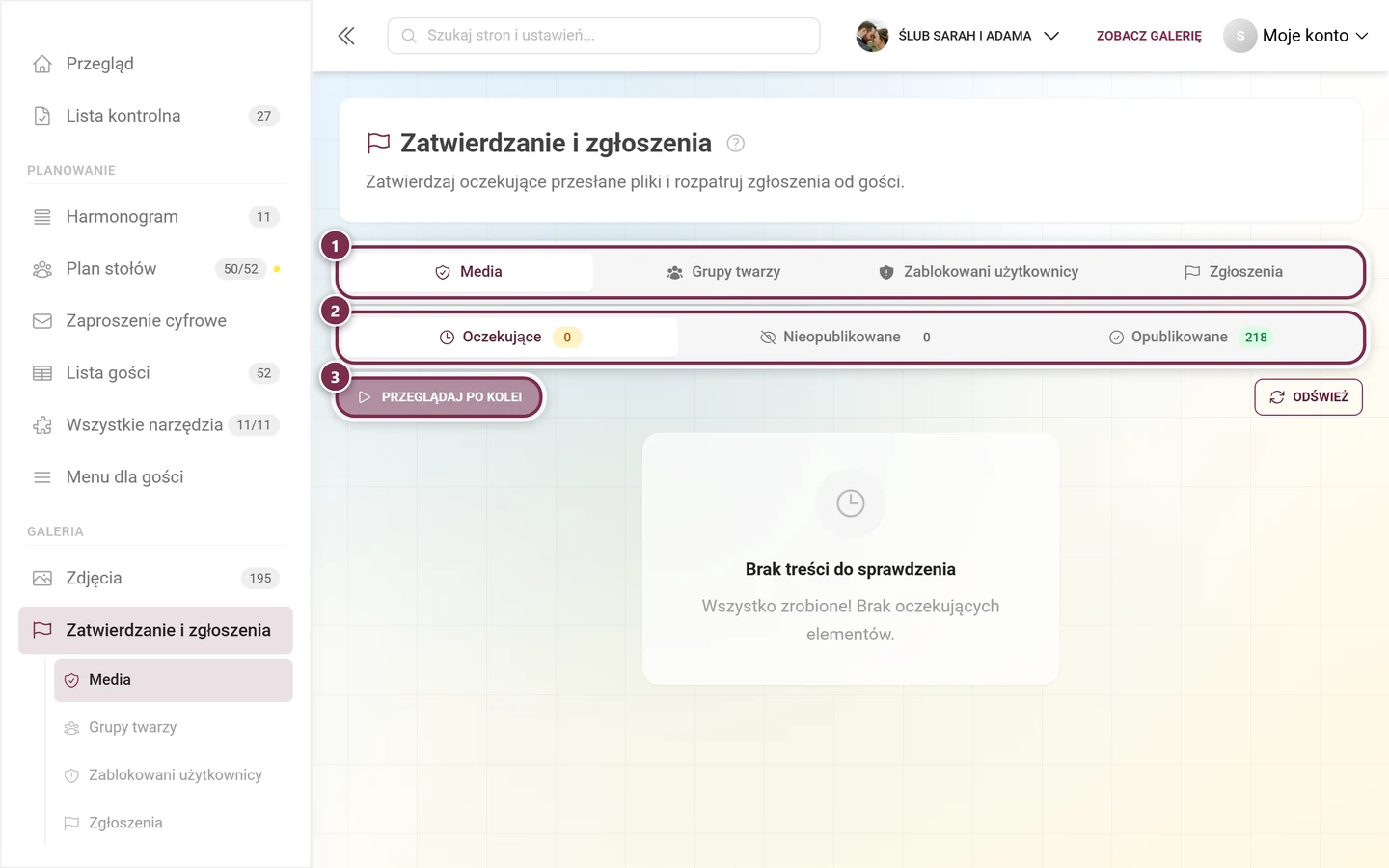
Na pasku bocznym w grupie Galeria kliknij Zatwierdzanie i zgłoszenia. Licznik przy pozycji pokazuje, co jeszcze czeka na decyzję: oczekujące przesłane pliki plus otwarte zgłoszenia.
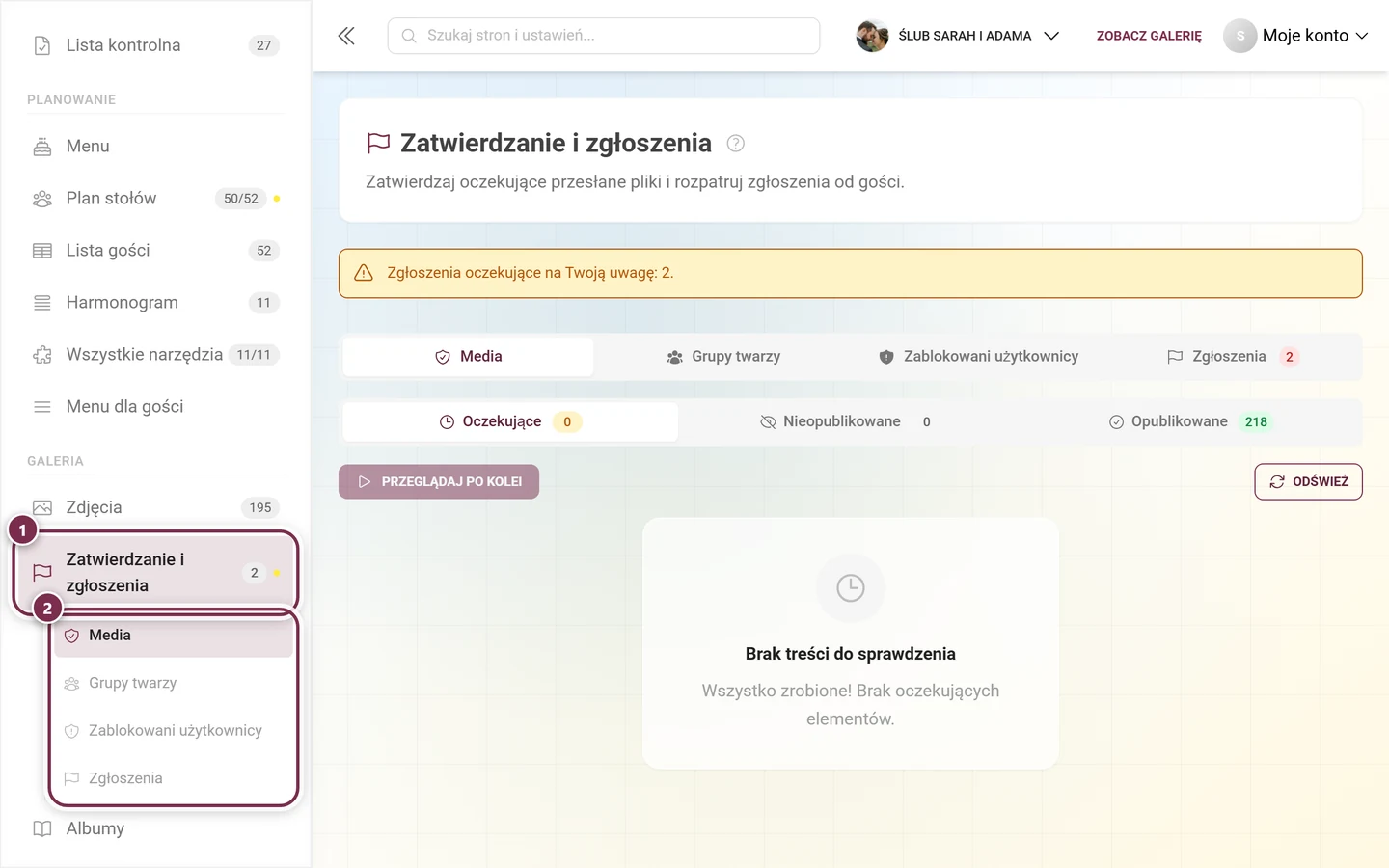
① Zatwierdzanie i zgłoszenia w grupie Galeria – obok licznik 2 i pomarańczowa kropka, dopóki coś jest otwarte. Na samej stronie ten sam stan jest jeszcze raz sygnalizowany żółtym tłem. ② Podpozycje poniżej przenoszą prosto do karty – tutaj Media, Zablokowani użytkownicy i Zgłoszenia. -
Te same sekcje są też podpozycjami na pasku bocznym – ale nie zawsze wszystkie cztery: Zablokowani użytkownicy i Zgłoszenia są zawsze, Media tylko przy aktywnym zatwierdzaniu (albo dopóki w kolejce czekają jeszcze zdjęcia), a Grupy twarzy tylko przy włączonym rozpoznawaniu twarzy.
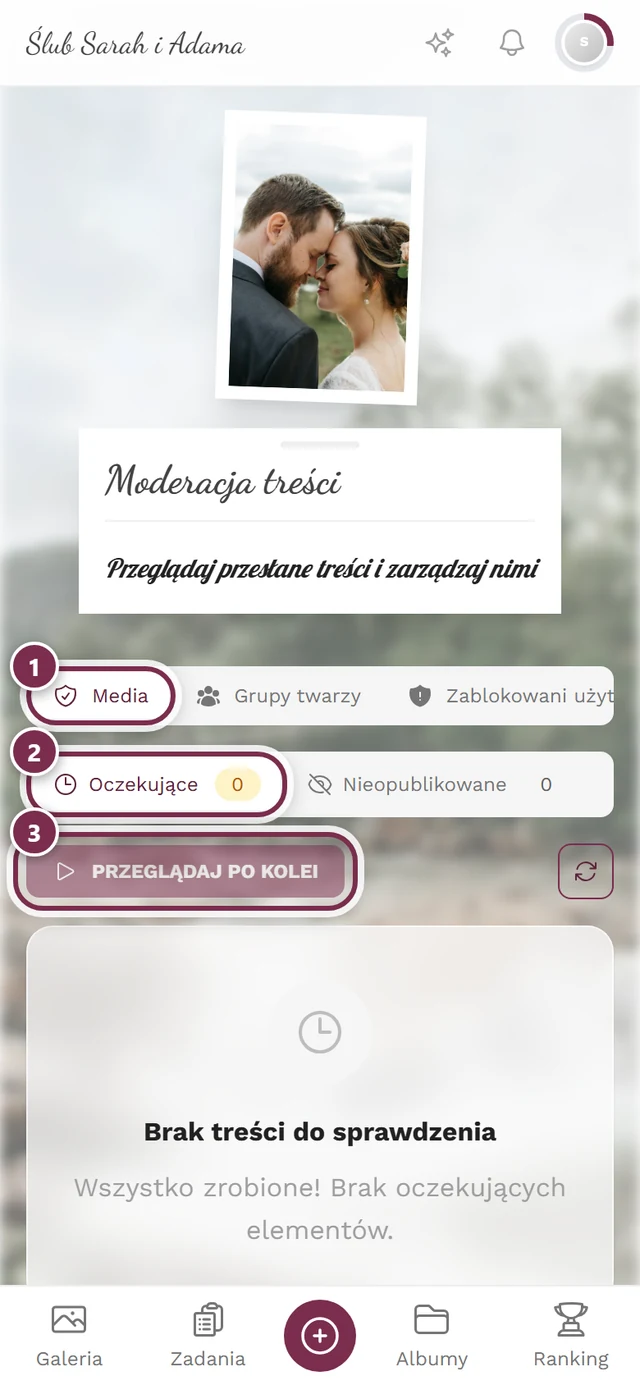
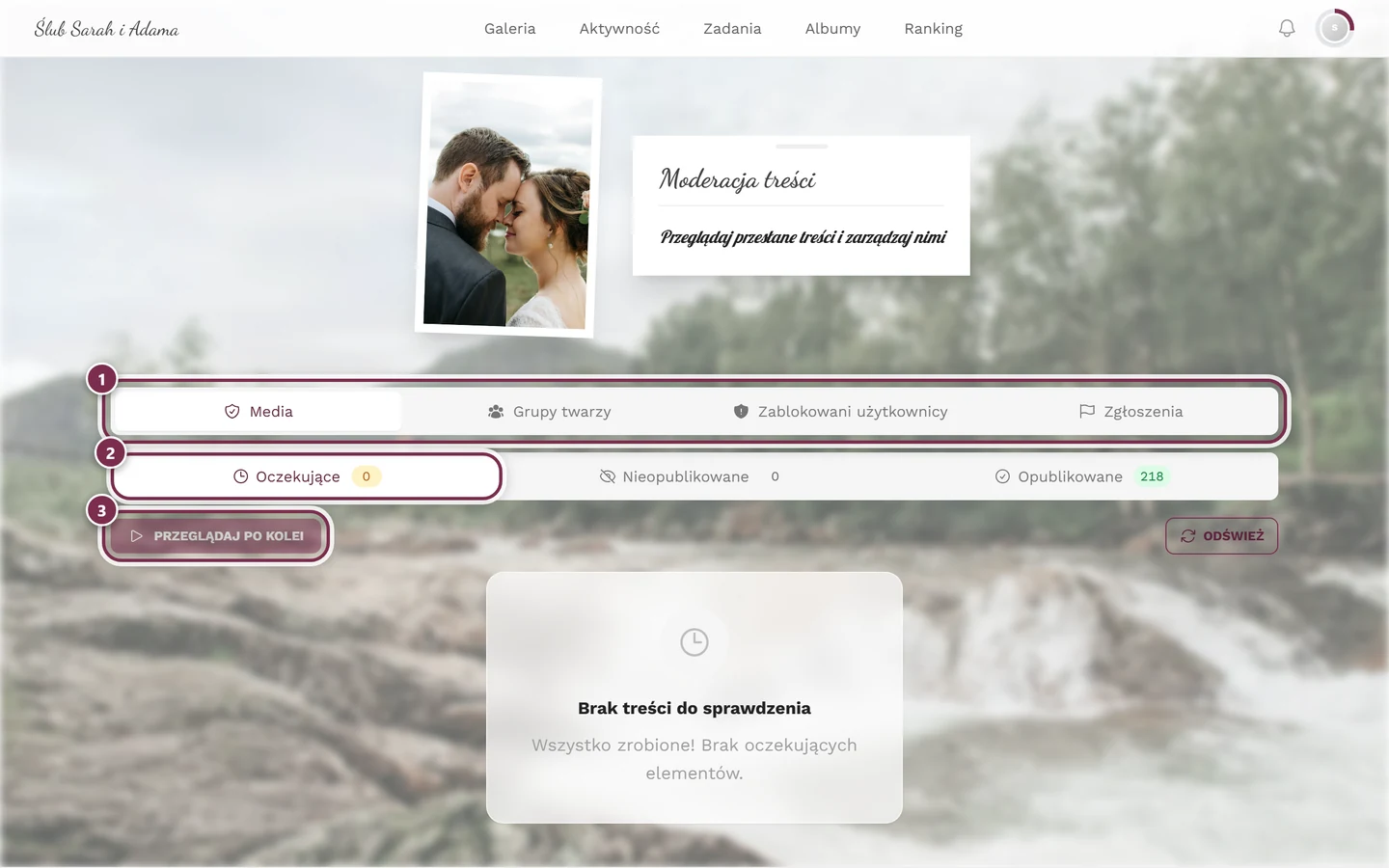
Panel moderacji w galerii
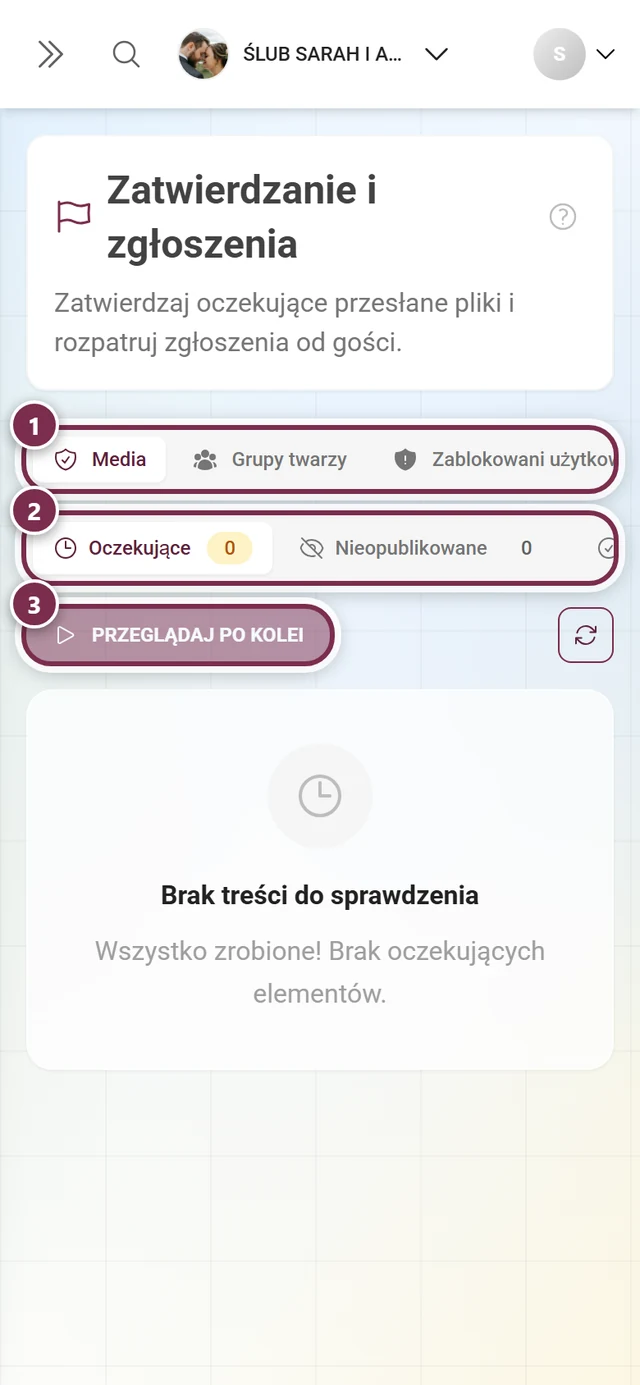
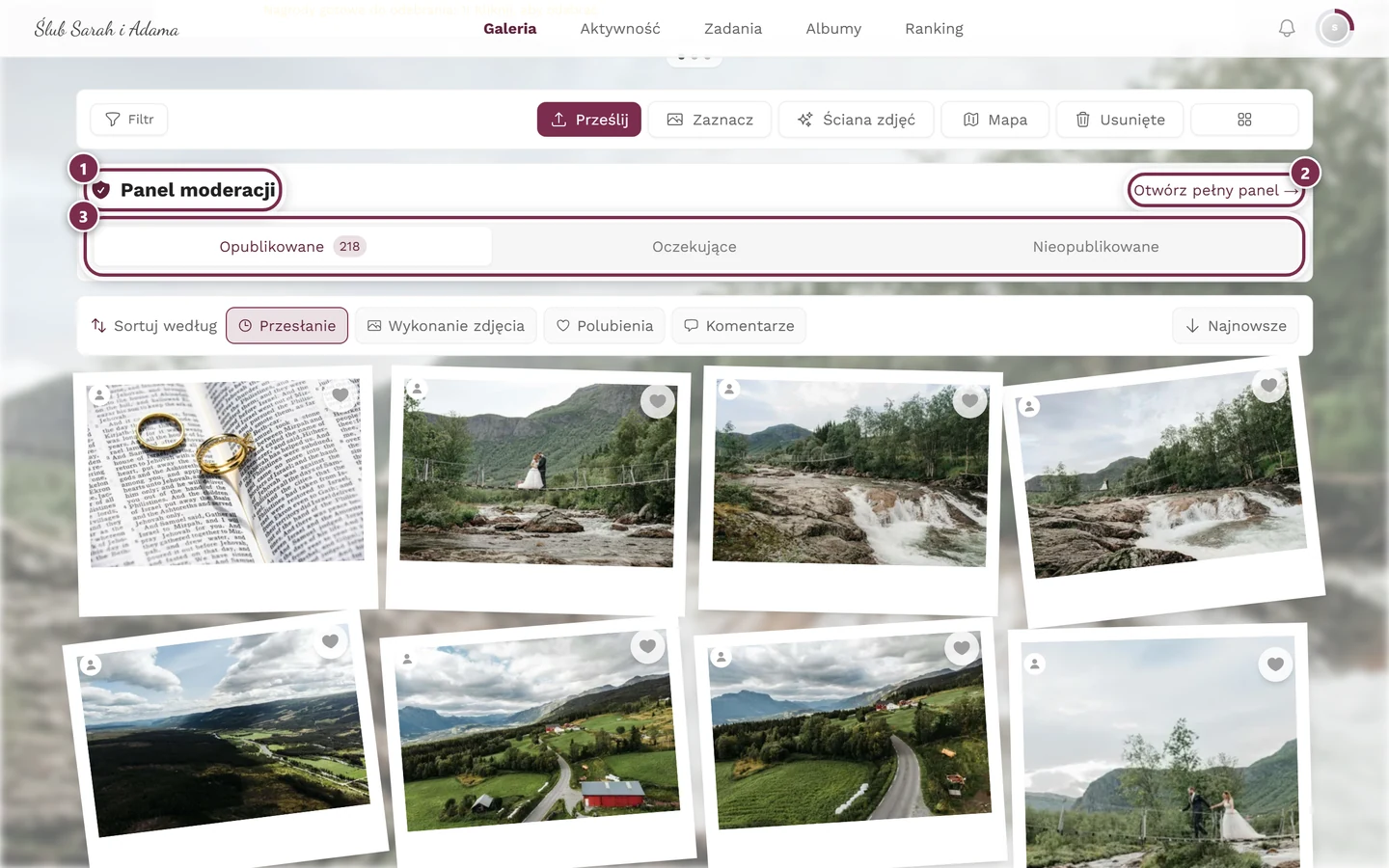
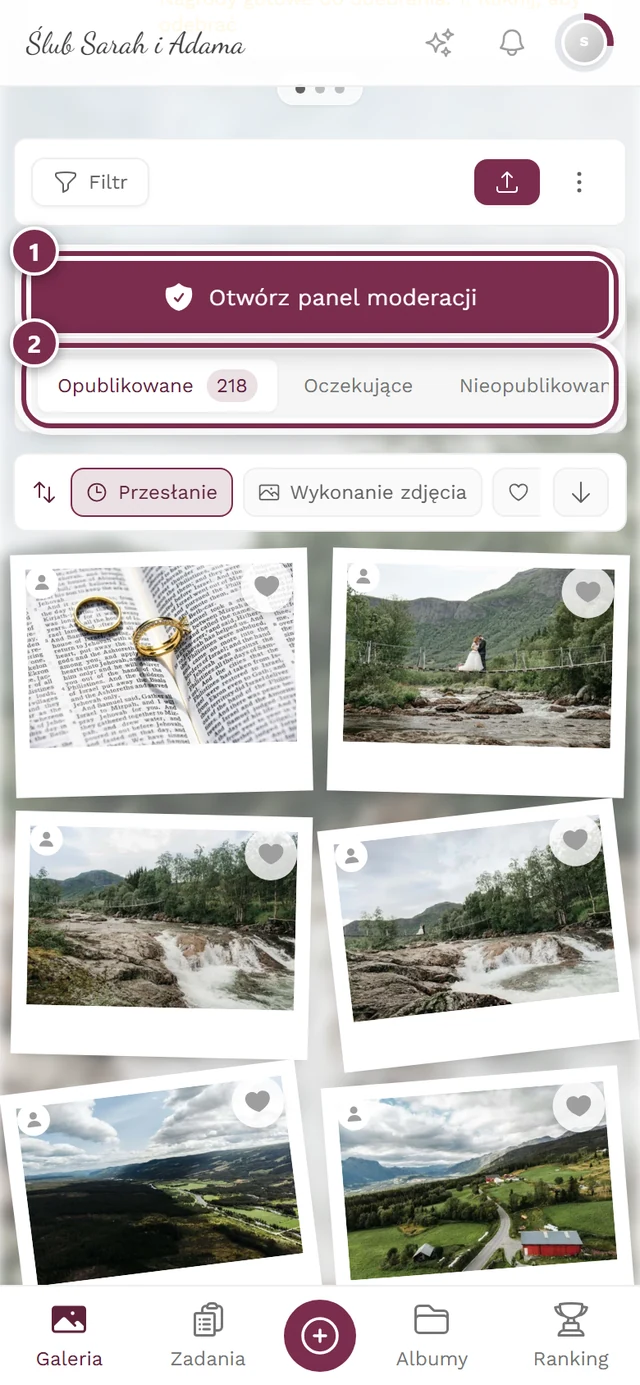
Dział zatytułowany „Panel moderacji w galerii”Na krótkie kontrole nie musisz w ogóle opuszczać galerii: nad siatką zdjęć wszyscy, którzy mogą moderować, widzą wąski pasek – panel moderacji. Goście nigdy go nie widzą.
Na komputerze składa się z dwóch wierszy: nagłówka z linkiem do pełnego panelu, a pod nim filtra statusu.
Na telefonie nie ma miejsca na nagłówek i link. Zamiast nich nad filtrem statusu jest duży przycisk.
Jak gospodarz włącza lub wyłącza panel
Dział zatytułowany „Jak gospodarz włącza lub wyłącza panel”Panel jest domyślnie włączony. Gospodarz może go wyłączyć – wtedy z galerii znikają też przycisk i filtr statusu.
-
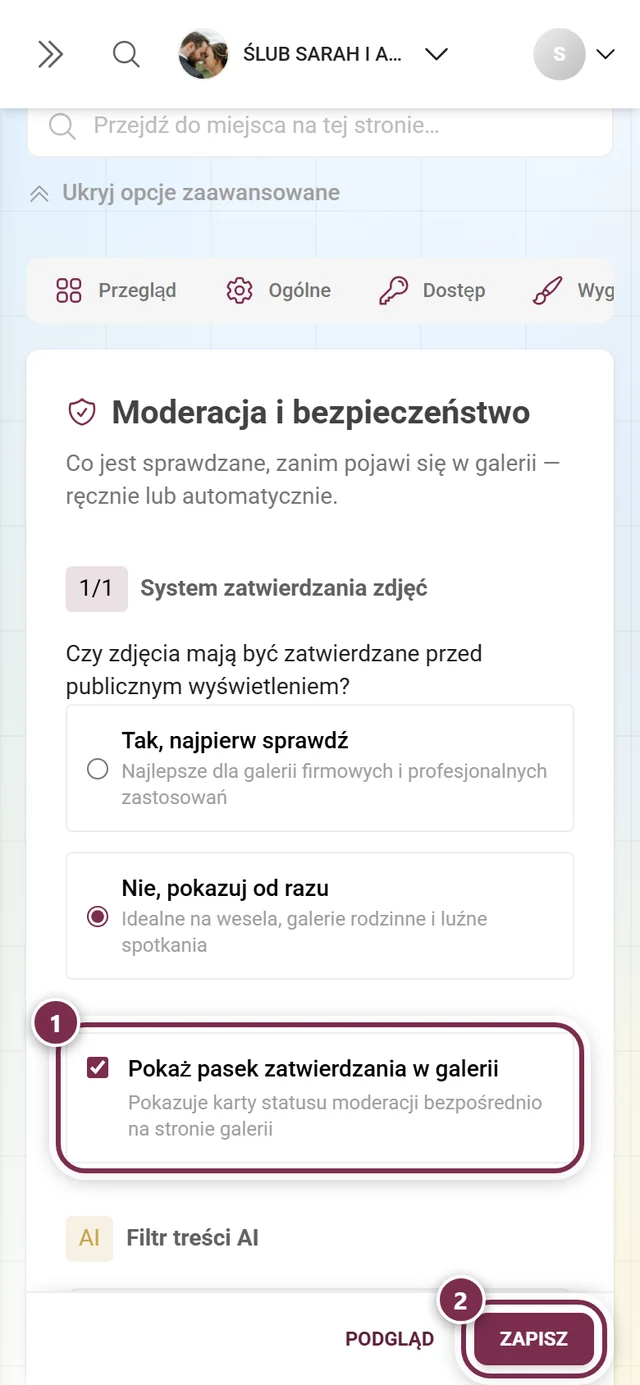
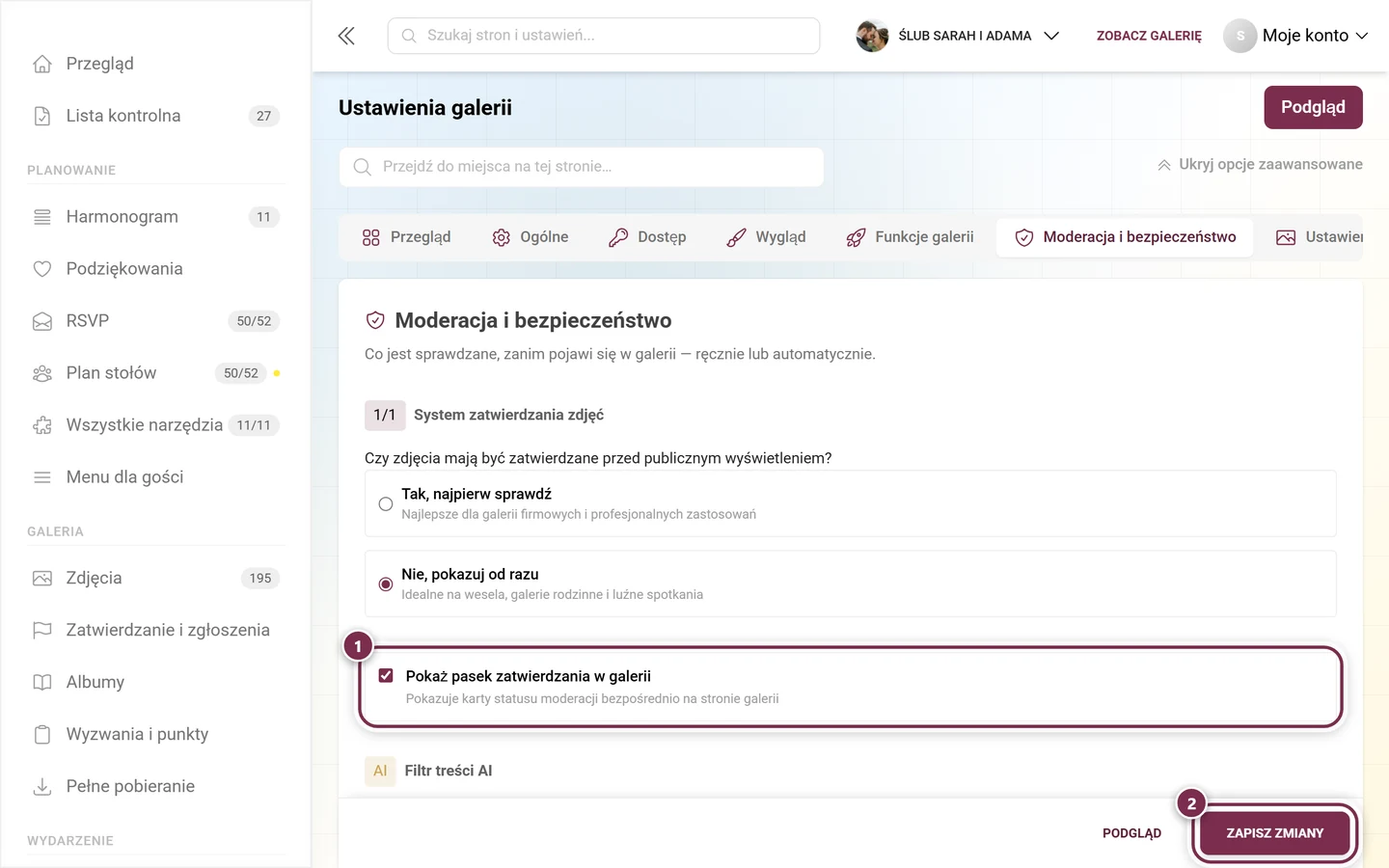
W panelu administratora otwórz Ustawienia → Moderacja i bezpieczeństwo.
-
Przełącz Pokaż pasek zatwierdzania w galerii.
-
Zapisz zmiany – bez tego kliknięcia nic się nie zmieni.
W tej sekcji
Dział zatytułowany „W tej sekcji”Tak wyglądają karty
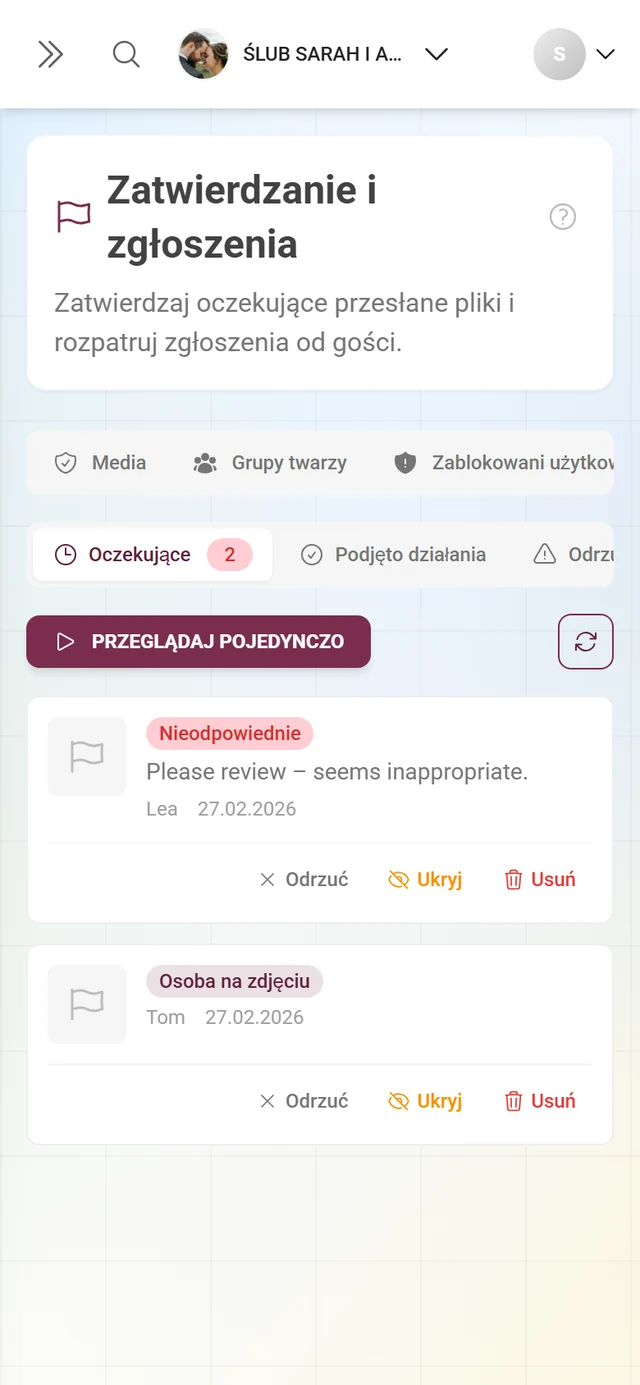
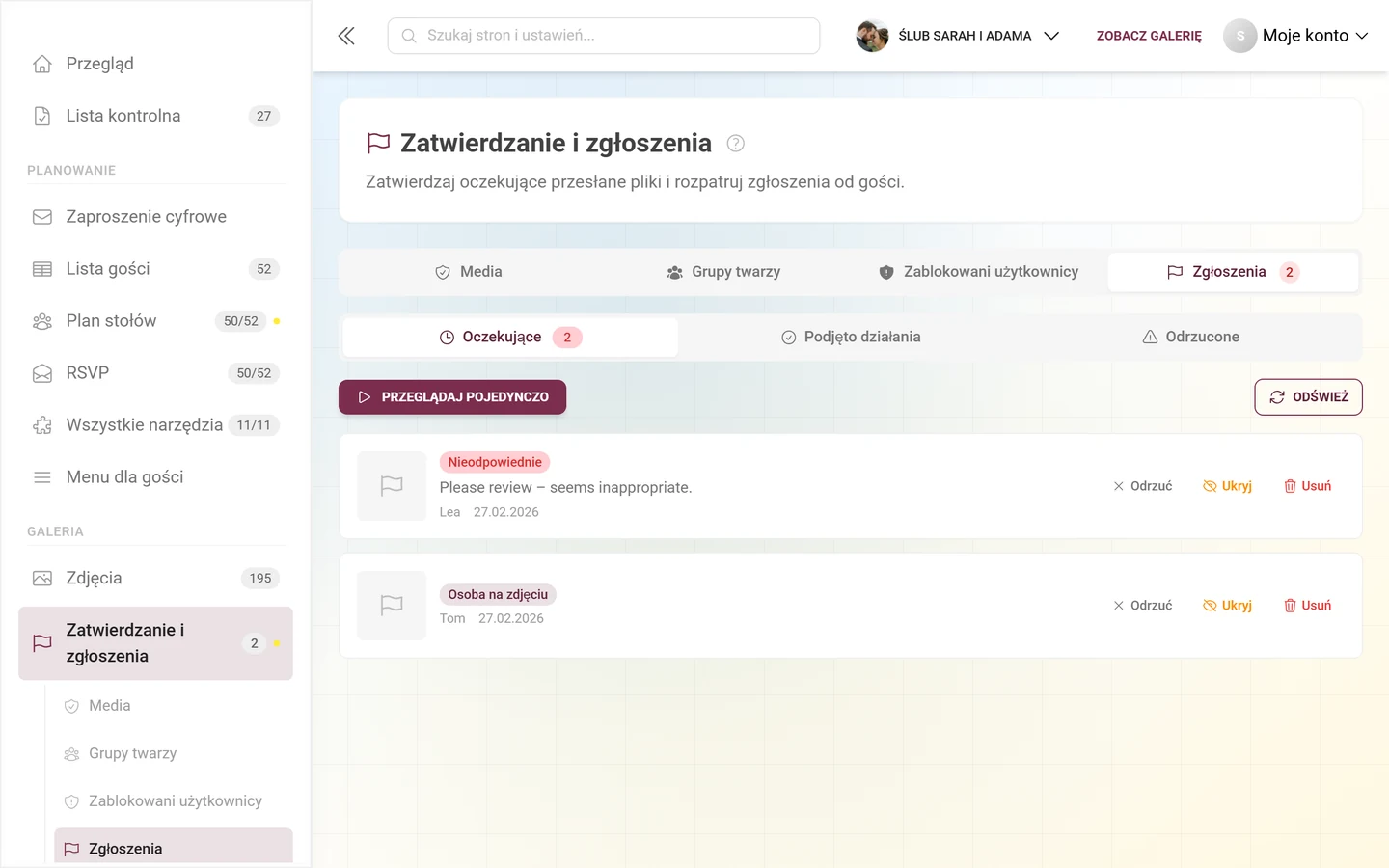
Dział zatytułowany „Tak wyglądają karty”Zgłoszenia – każde zgłoszenie z miniaturą, powodem i wiadomością osoby zgłaszającej. Trzy działania: Odrzuć, Ukryj, Usuń.
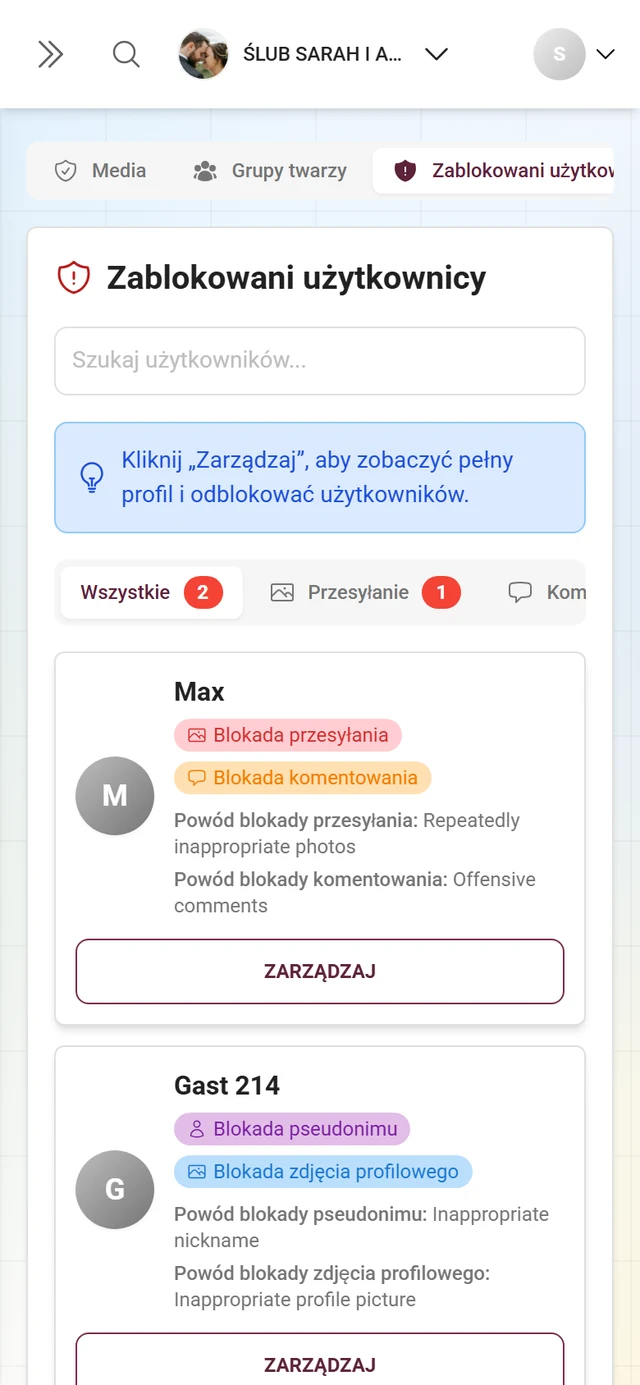
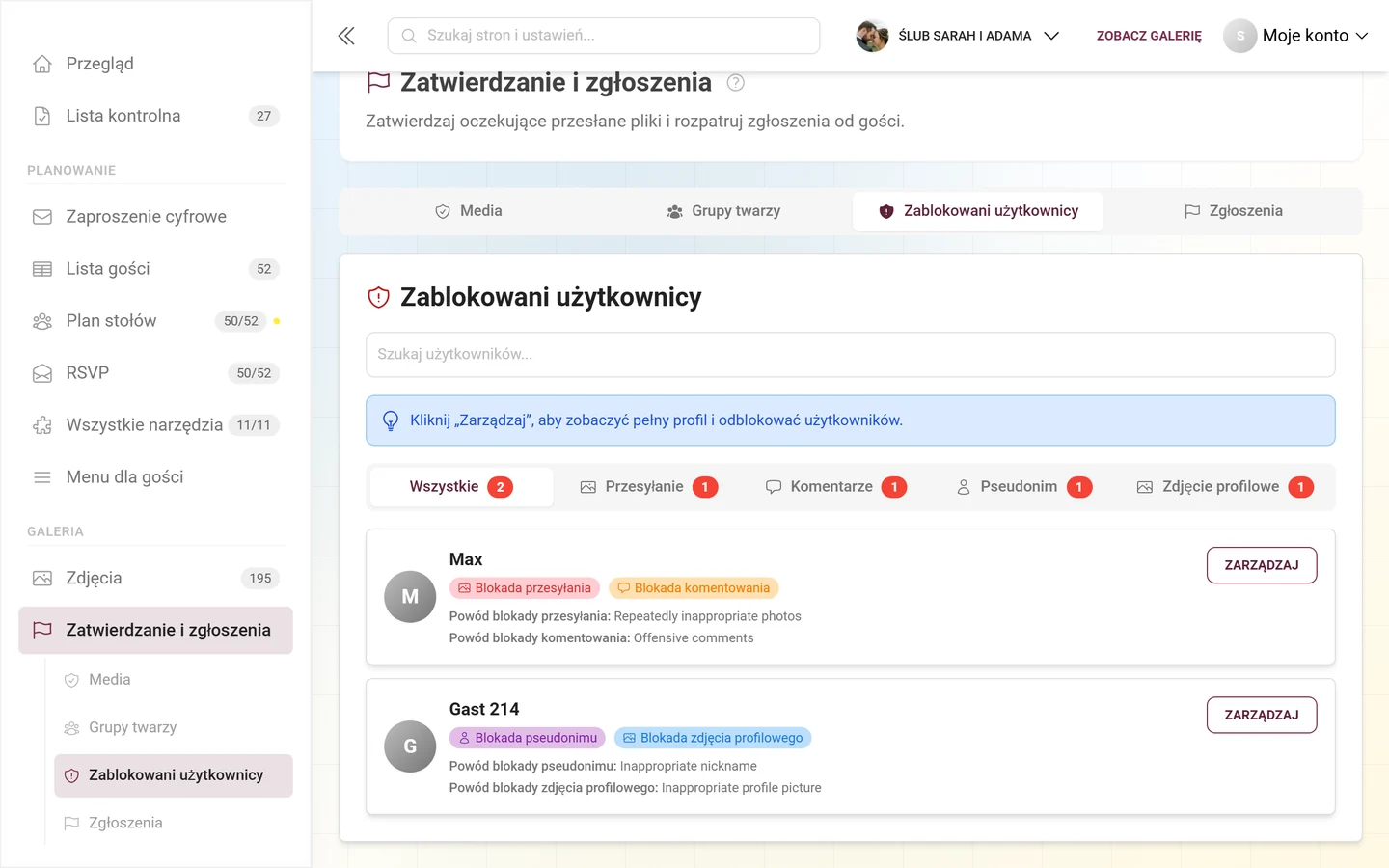
Zablokowani użytkownicy – wszystkie ograniczenia w jednym miejscu, filtrowane według kategorii (Wszystkie, Przesyłanie, Komentarze, Pseudonim, Zdjęcie profilowe). Każdą blokadę można w każdej chwili zdjąć.
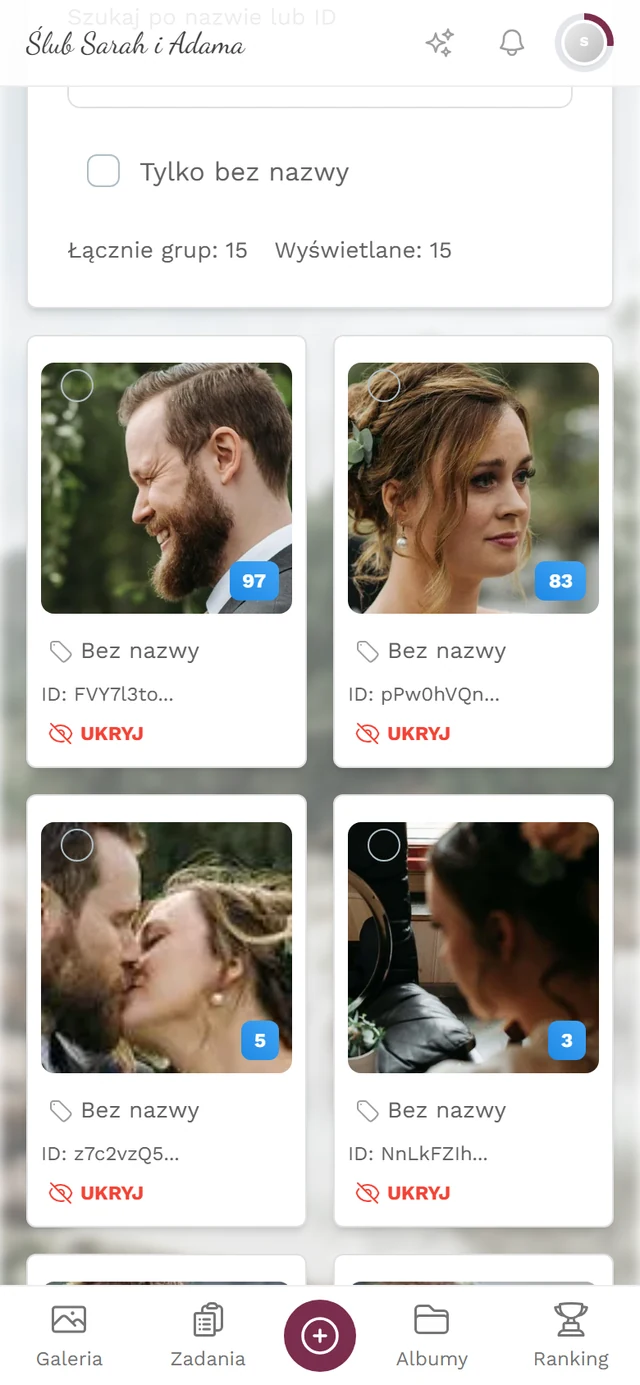
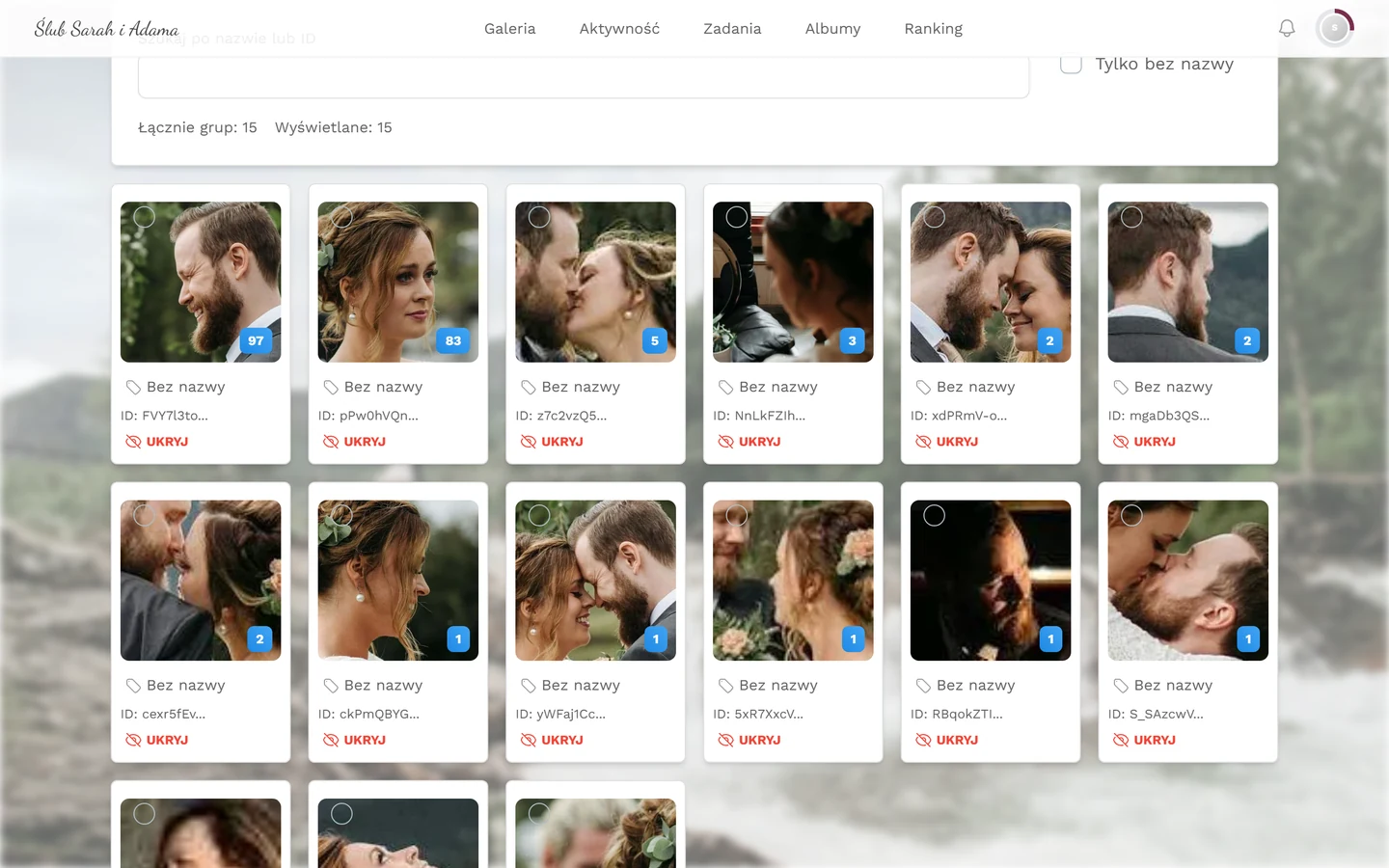
Grupy twarzy – tylko przy aktywnym rozpoznawaniu twarzy. Tutaj nadajesz nazwy rozpoznanym osobom, scalasz grupy i ukrywasz pojedyncze z nich.
Powiązane sekcje
Dział zatytułowany „Powiązane sekcje”- Dla gości: Zgłaszanie i moderowanie treści – jak goście zgłaszają zdjęcia.
- Dla gospodarzy: Moderacja i bezpieczeństwo – sterowanie obowiązkowym zatwierdzaniem, filtrem AI i paskiem zatwierdzania w galerii · Role i uprawnienia – nadawanie ról moderatorów.