Punkty i nagrody
Aktywność się opłaca: za swoje działania zdobywasz punkty, odblokowujesz osiągnięcia i awansujesz w rankingu – a przy odrobinie szczęścia czekają nawet prawdziwe nagrody.
Punkty, osiągnięcia i ranking to trzy osobne funkcje. Wydarzenie może pokazywać tylko jedną, dwie albo wszystkie trzy. Jeśli czegoś z tego nie widzisz, gospodarz nie włączył tego dla wydarzenia (albo pakiet wydarzenia tego nie obejmuje). Na samym dole znajdziesz przegląd, co zrobić, gdy czegoś brakuje.
Sprawdzanie swoich punktów
Dział zatytułowany „Sprawdzanie swoich punktów”Najszybciej przez menu profilu w prawym górnym rogu. Swój wynik możesz sprawdzić na trzy sposoby.
Sposób A – menu profilu w prawym górnym rogu
Dział zatytułowany „Sposób A – menu profilu w prawym górnym rogu”-
Dotknij w prawym górnym rogu swojej ikony profilu lub awatara.


Przez menu profilu w prawym górnym rogu przejdziesz do punktów, profilu i zarządzania. ① twoje punkty i wykonane zadania, ② Opcje profilu z pozycjami Mój profil, Język, Motyw i Pomoc, ③ Zarządzanie z pozycjami Ustawienia konta, Moderacja i Panel administratora – ta sekcja nie pojawia się, dopóki nie masz odpowiedniej roli, ④ Konto z pozycją Wyloguj się. -
W menu pojawia się pozycja „N punktów” z żółtą ikoną gwiazdki – od razu pokazuje twój aktualny wynik jako liczbę. Ta pozycja jest widoczna tylko wtedy, gdy punkty są włączone dla wydarzenia.
-
Dotknij jej. Otworzy się okno „Podsumowanie punktów”.
Sposób B – okno Podsumowanie punktów w szczegółach
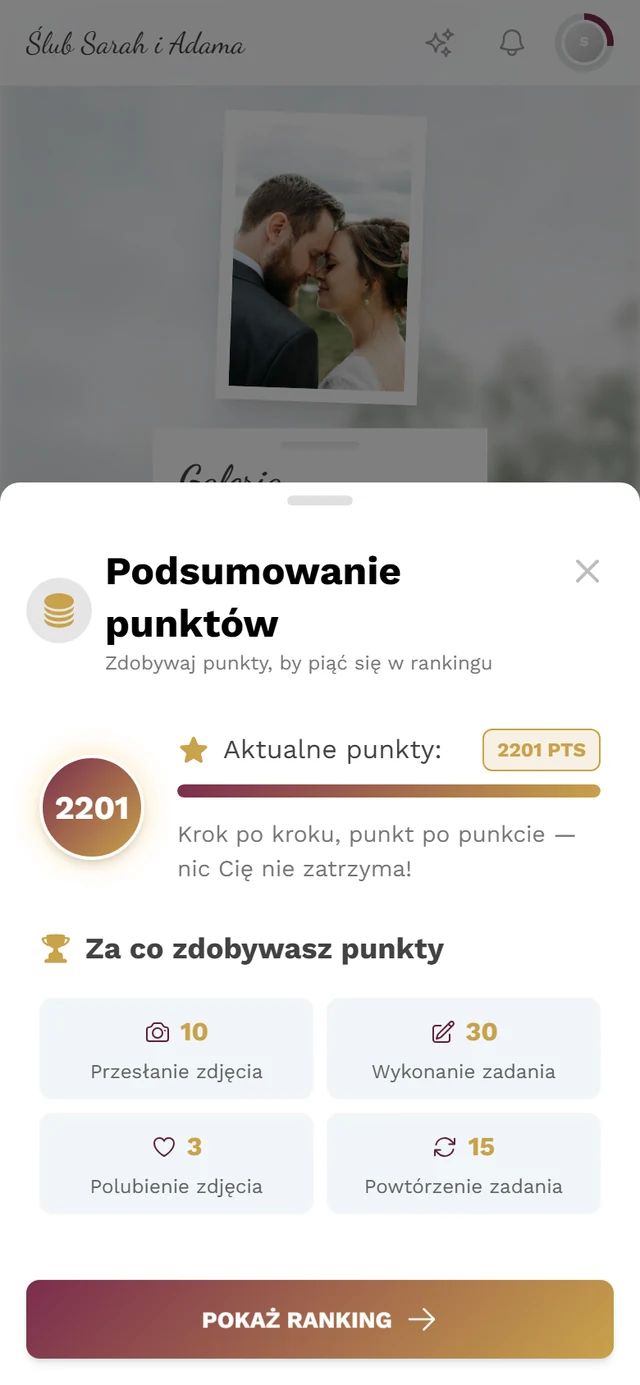
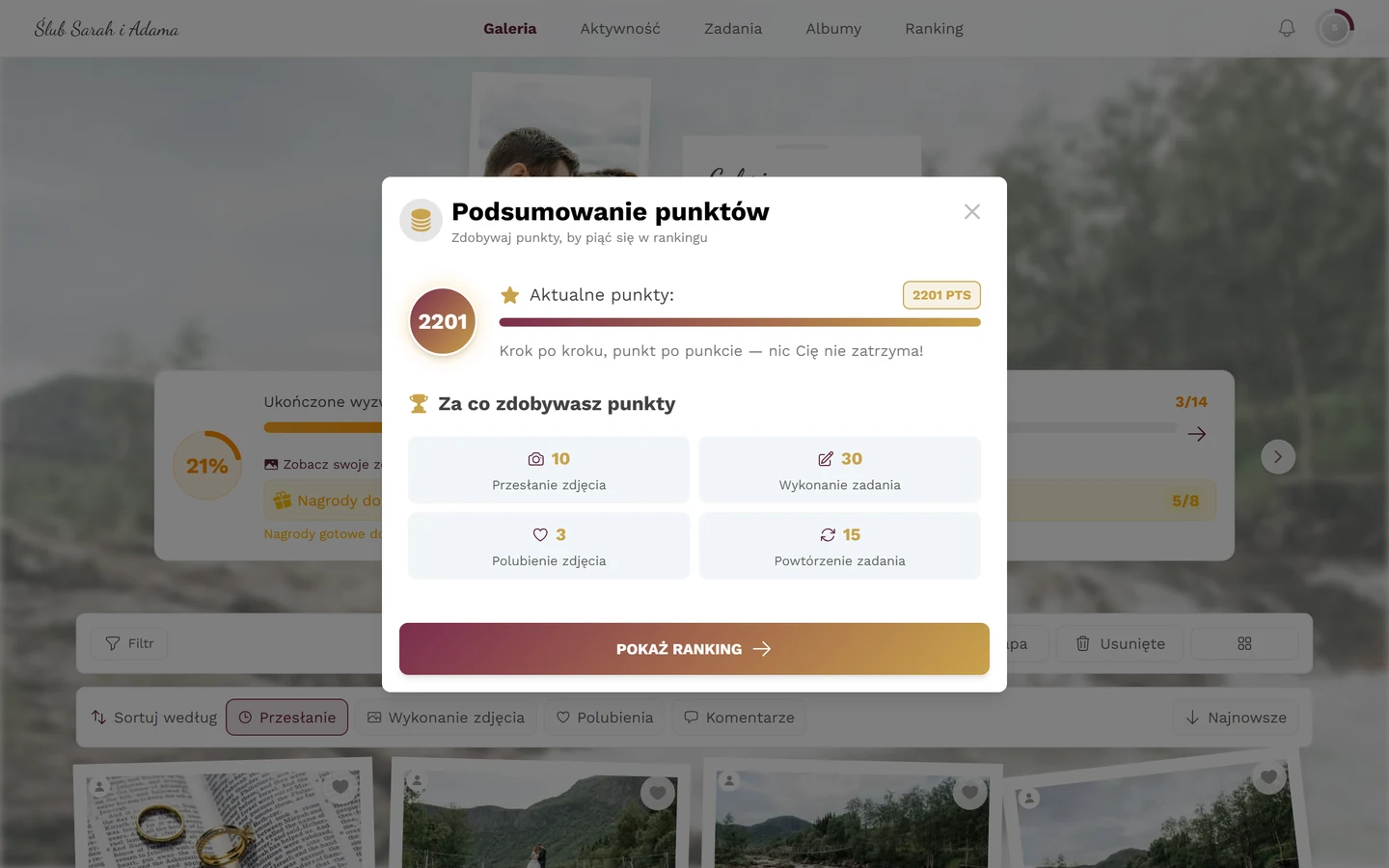
Dział zatytułowany „Sposób B – okno Podsumowanie punktów w szczegółach”Okno „Podsumowanie punktów” pokazuje wszystko w jednym miejscu:
- Na samej górze tytuł „Podsumowanie punktów” z podtytułem „Zdobywaj punkty, by piąć się w rankingu”.
- Duże koło z twoją aktualną liczbą punktów, obok wiersz „Aktualne punkty:”, a po prawej etykieta „N pkt”. Pod spodem zdanie motywujące („Krok po kroku, punkt po punkcie — nic Cię nie zatrzyma!”).
- Sekcja „Za co zdobywasz punkty” pokazuje, ile punktów daje każda czynność. Te wartości ustala gospodarz. W zależności od włączonych funkcji pojawiają się maksymalnie cztery kafelki:
- „Przesłanie zdjęcia” – zawsze widoczny.
- „Wykonanie zadania” – tylko gdy aktywne są wyzwania.
- „Polubienie zdjęcia” – tylko gdy aktywne są polubienia.
- „Powtórzenie zadania” – tylko gdy aktywne są zadania; często za mniej punktów niż za pierwszym razem.
- Na samym dole przycisk „Pokaż ranking” – tylko gdy ranking jest włączony. Przenosi cię prosto do rankingu.
Sposób C – w twoim profilu (stały podgląd)
Dział zatytułowany „Sposób C – w twoim profilu (stały podgląd)”W twoim profilu punkty są widoczne na stałe:
-
Otwórz przez menu profilu pozycję „Mój profil”.
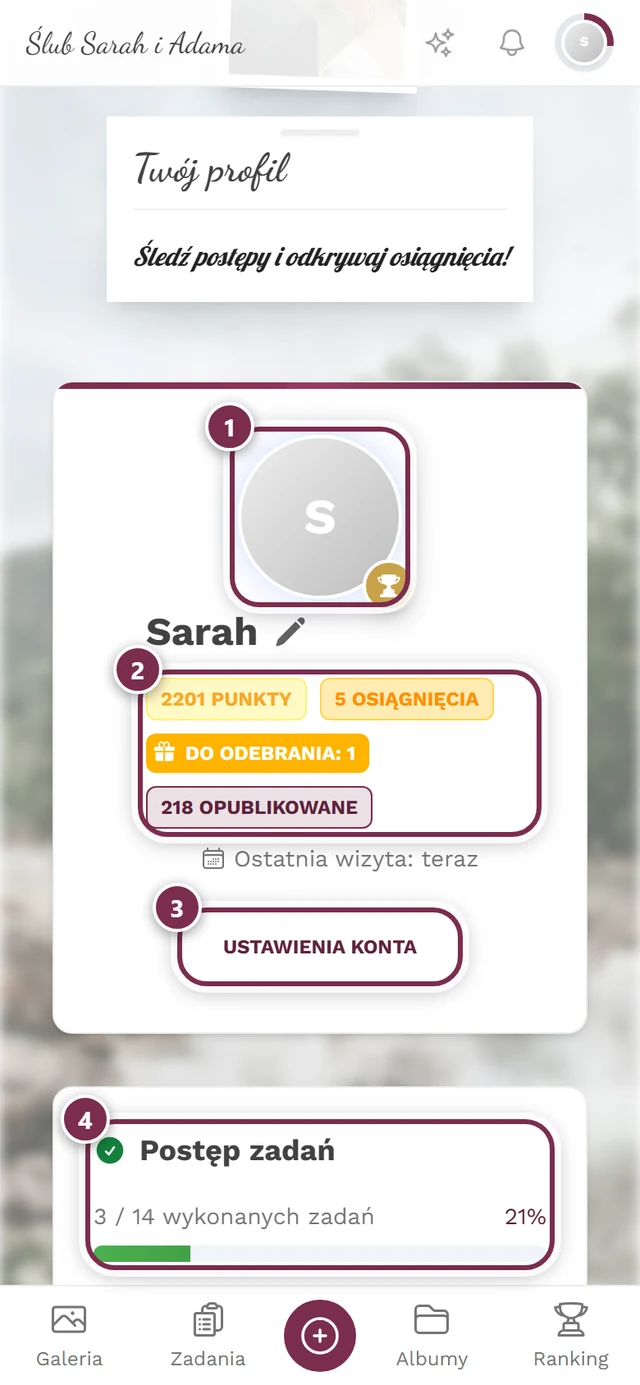
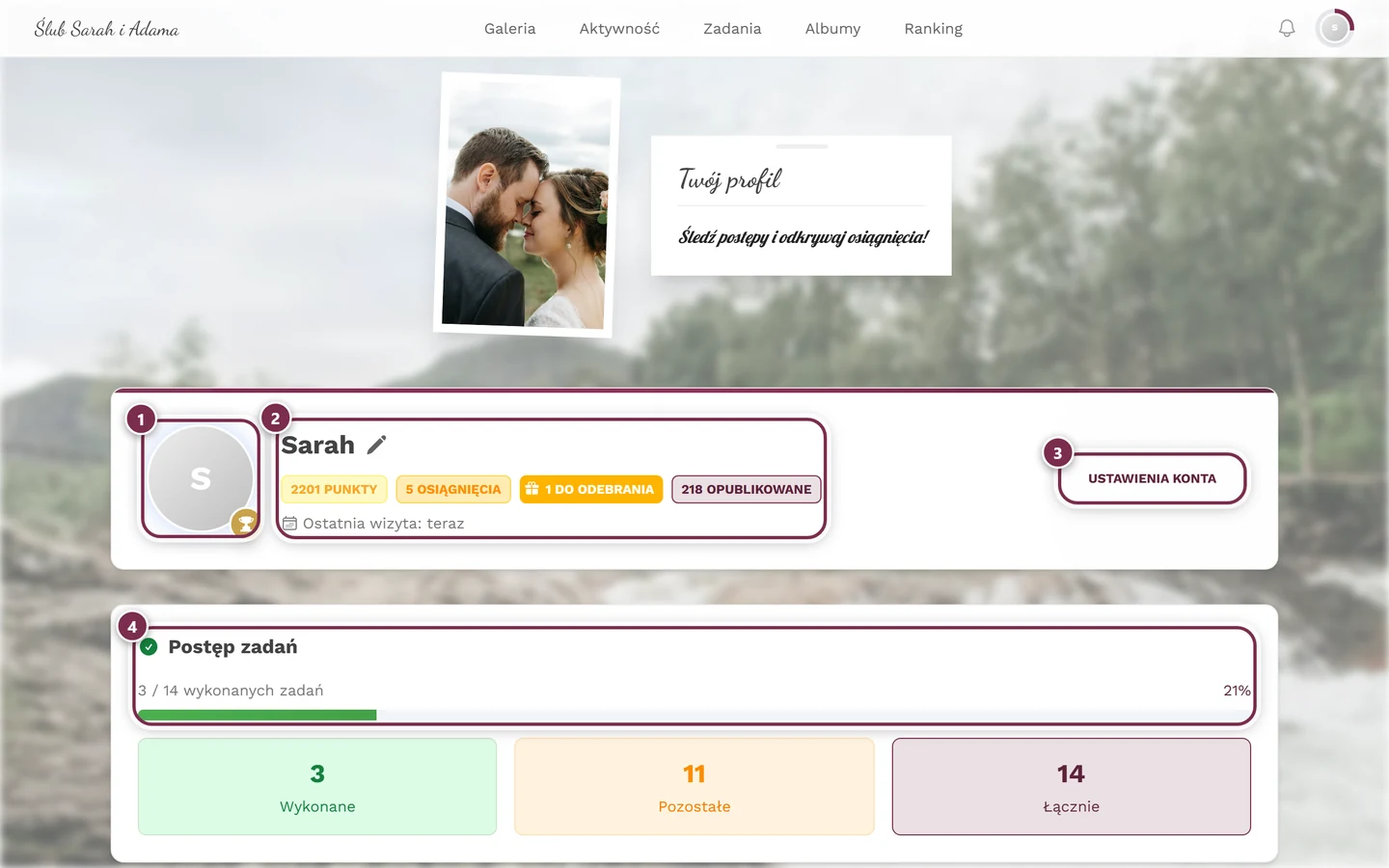
W profilu punkty, osiągnięcia i twoje miejsce w rankingu są widoczne na stałe. ① twoje zdjęcie profilowe, ② twoje imię z ołówkiem do zmiany pseudonimu, pod nim punkty, opublikowane zdjęcia i ostatnia wizyta, ③ Ustawienia konta, ④ twój Postęp zadań. -
W nagłówku profilu widzisz żółtą etykietę „N punkty”, gdy tylko masz więcej niż 0 punktów.
-
W panelu „Uznanie” znajduje się wiersz „Zdobyte punkty” z twoim łącznym wynikiem.
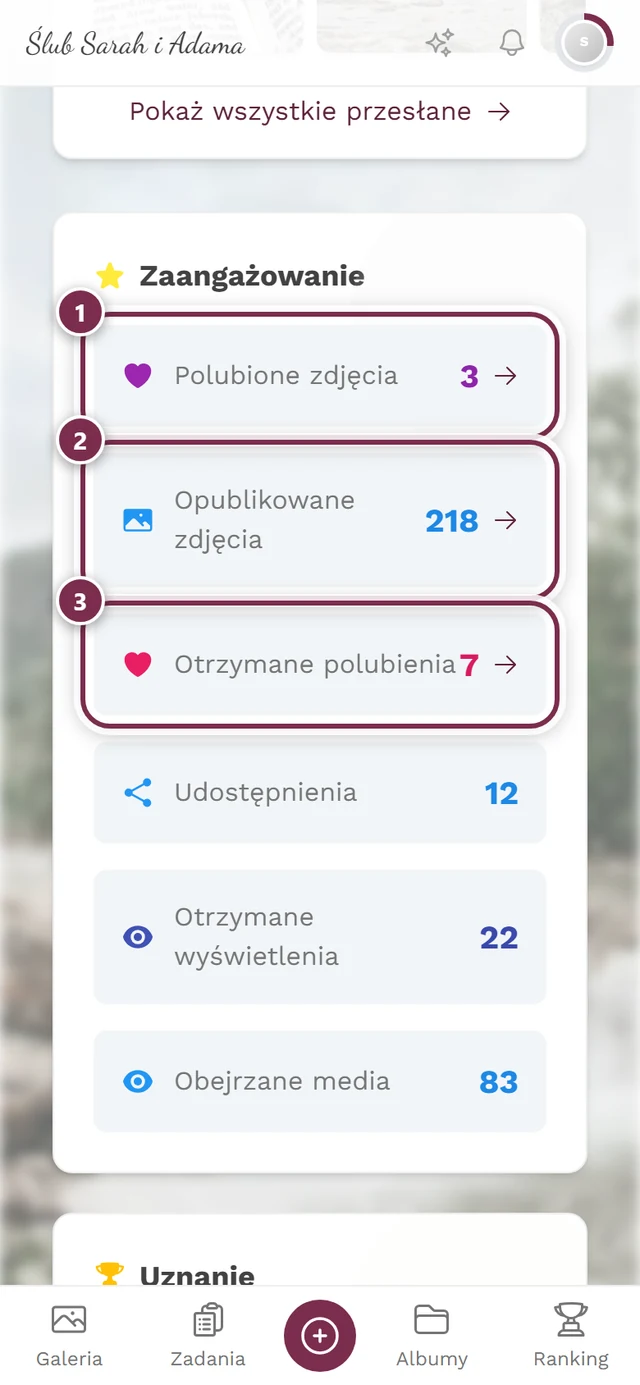
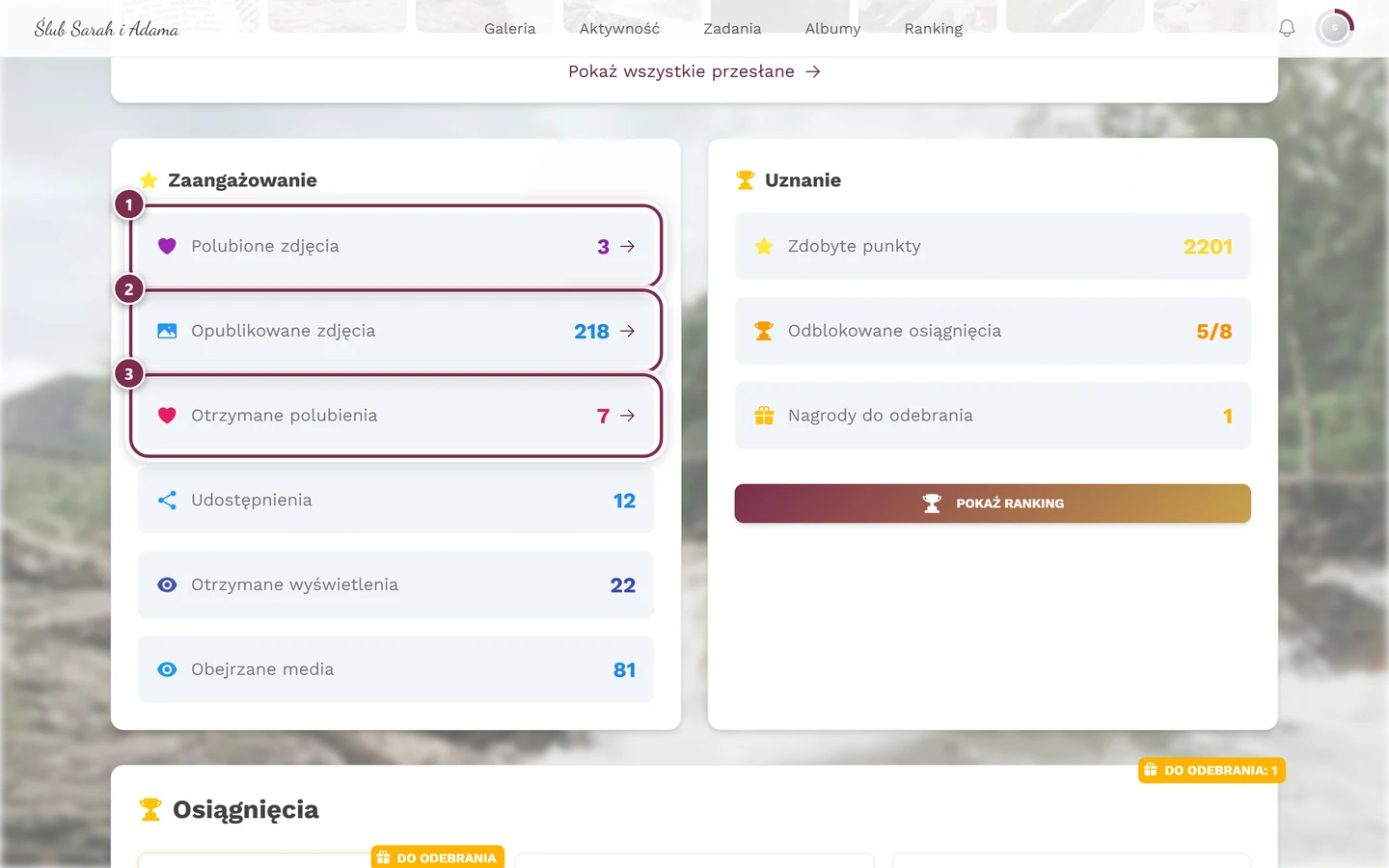
Po lewej Zaangażowanie: 1 polubione zdjęcia, 2 opublikowane zdjęcia, 3 otrzymane polubienia. Po prawej Uznanie z pozycjami Zdobyte punkty i Odblokowane osiągnięcia — to twój wynik punktowy razem z postępem w osiągnięciach.
Za co dostajesz punkty
Dział zatytułowany „Za co dostajesz punkty”Punkty zdobywasz za konkretny wkład w wydarzenie. Są dokładnie cztery źródła punktów (które z nich się liczą, zależy od włączonych funkcji):
- Przesłanie zdjęcia/filmu (Przesłanie zdjęcia) – podstawowe źródło, aktywne praktycznie zawsze. Zobacz Przesyłanie zdjęć.
- Wykonanie wyzwania/zadania (Wykonanie zadania) – tylko gdy aktywne są zadania. Zobacz Wyzwania.
- Ponowne wykonanie zadania (Powtórzenie zadania) – zwykle za mniej punktów niż za pierwszym razem (albo za tyle samo, w zależności od gospodarza).
- Polubienie (Polubienie zdjęcia) – tylko gdy aktywne są polubienia. Zobacz Polubienia i komentarze.
Osiągnięcia
Dział zatytułowany „Osiągnięcia”Za określone kamienie milowe odblokowujesz osiągnięcia – małe odznaki z nazwą, opisem i postępem (np. pierwsze zdjęcie, 10 polubień, wszystkie wyzwania wykonane).
Gdzie znajdziesz swoje osiągnięcia
Dział zatytułowany „Gdzie znajdziesz swoje osiągnięcia”-
Otwórz swój profil przez menu profilu w prawym górnym rogu.
-
Przewiń do sekcji „Osiągnięcia” z ikoną pucharu. Pojawia się ona tylko wtedy, gdy osiągnięcia są włączone i zostały utworzone dla wydarzenia.
-
Możesz też dotknąć w nagłówku profilu etykiety „N osiągnięcia” – otworzy to przegląd osiągnięć od razu na karcie „Odblokowane”.
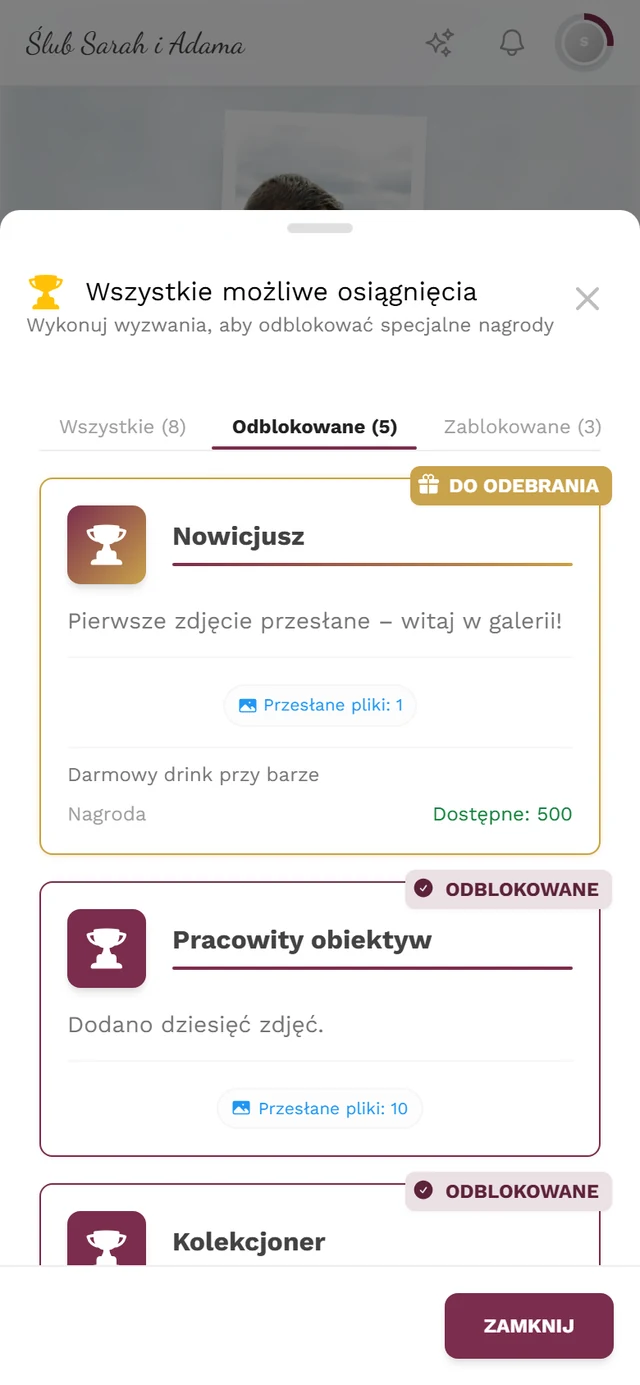
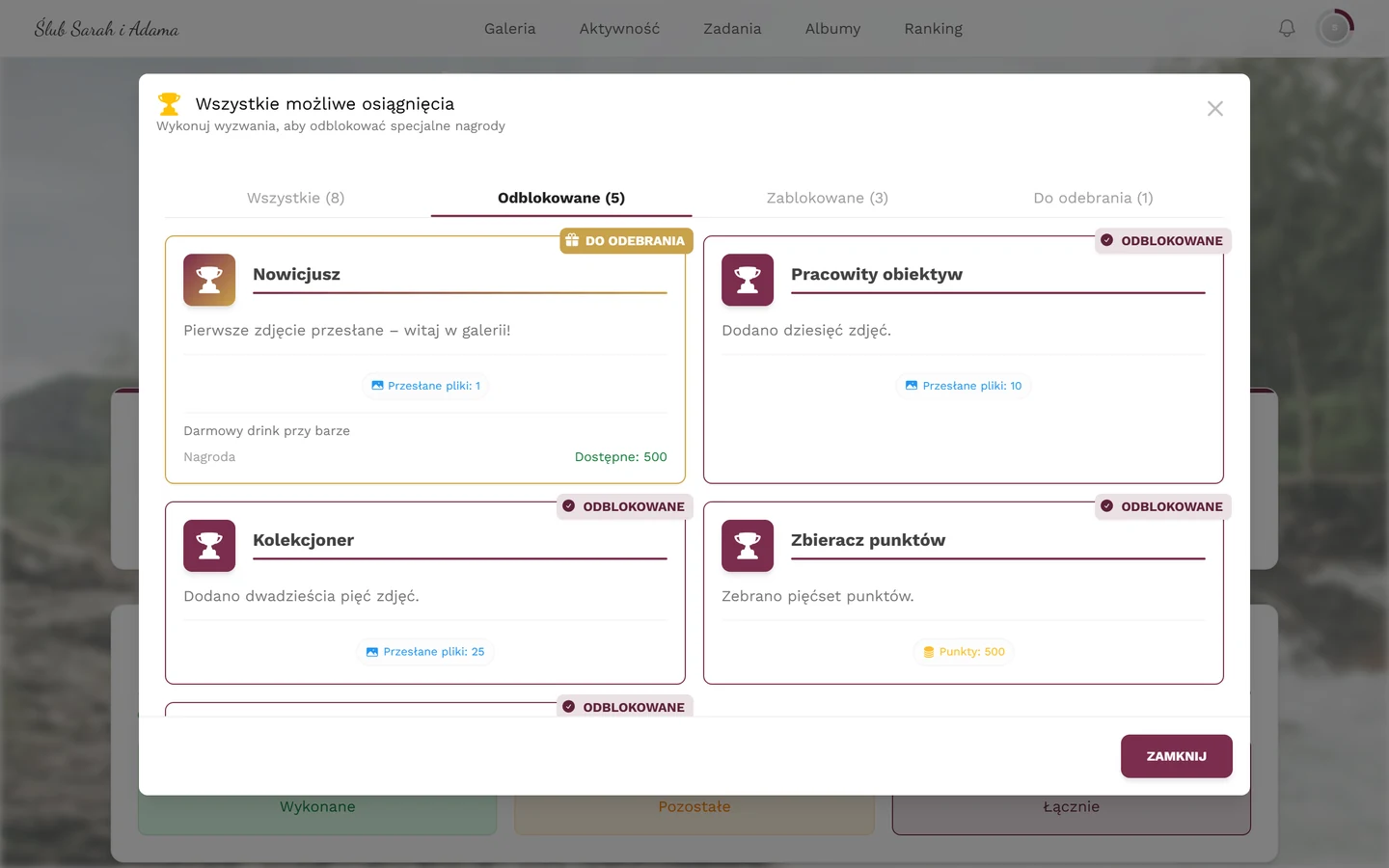
Przegląd osiągnięć: na karcie Wszystkie widać też osiągnięcia jeszcze zablokowane wraz z warunkami.
Kafelek „Odblokowane osiągnięcia” w panelu Uznanie pokazuje <erreicht>/<gesamt>, czyli ile z dostępnych osiągnięć już masz.
Jak wygląda pojedyncze osiągnięcie
Dział zatytułowany „Jak wygląda pojedyncze osiągnięcie”Gdy dotkniesz kafelka osiągnięcia, otworzy się okno osiągnięcia:
- Odblokowane: kolorowa odznaka z konfetti i efektem poświaty, nazwa i opis oraz przycisk „Zamknij”.
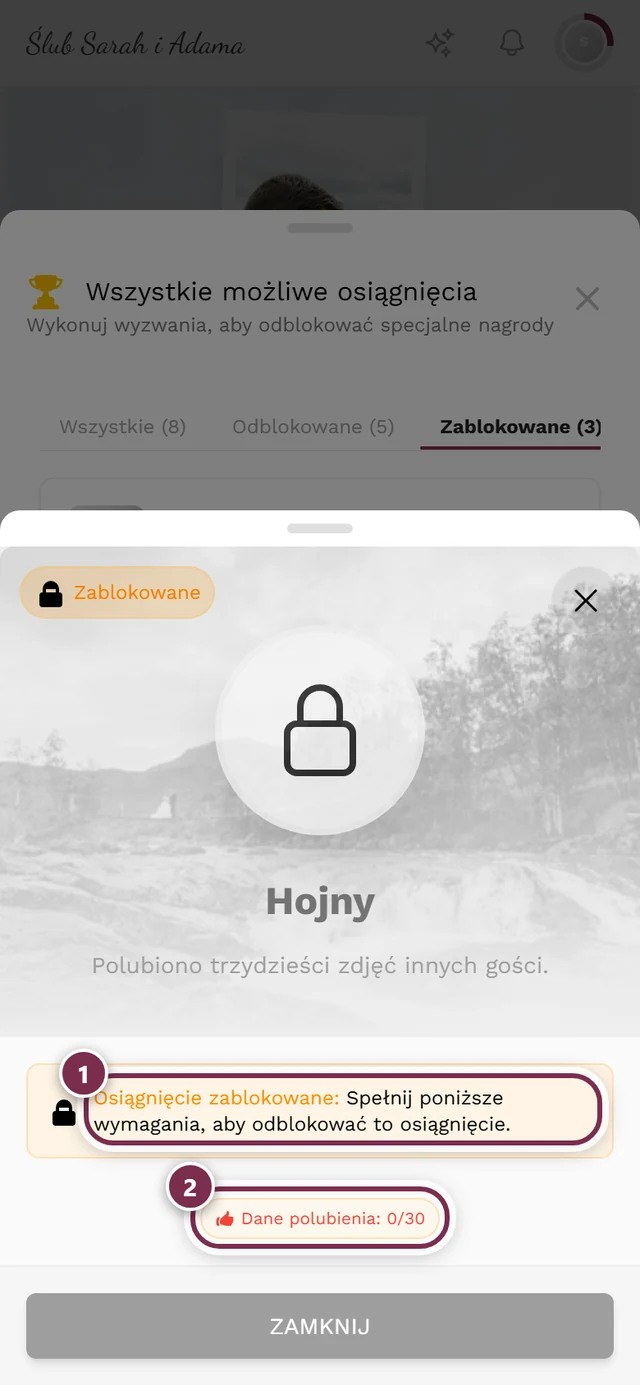
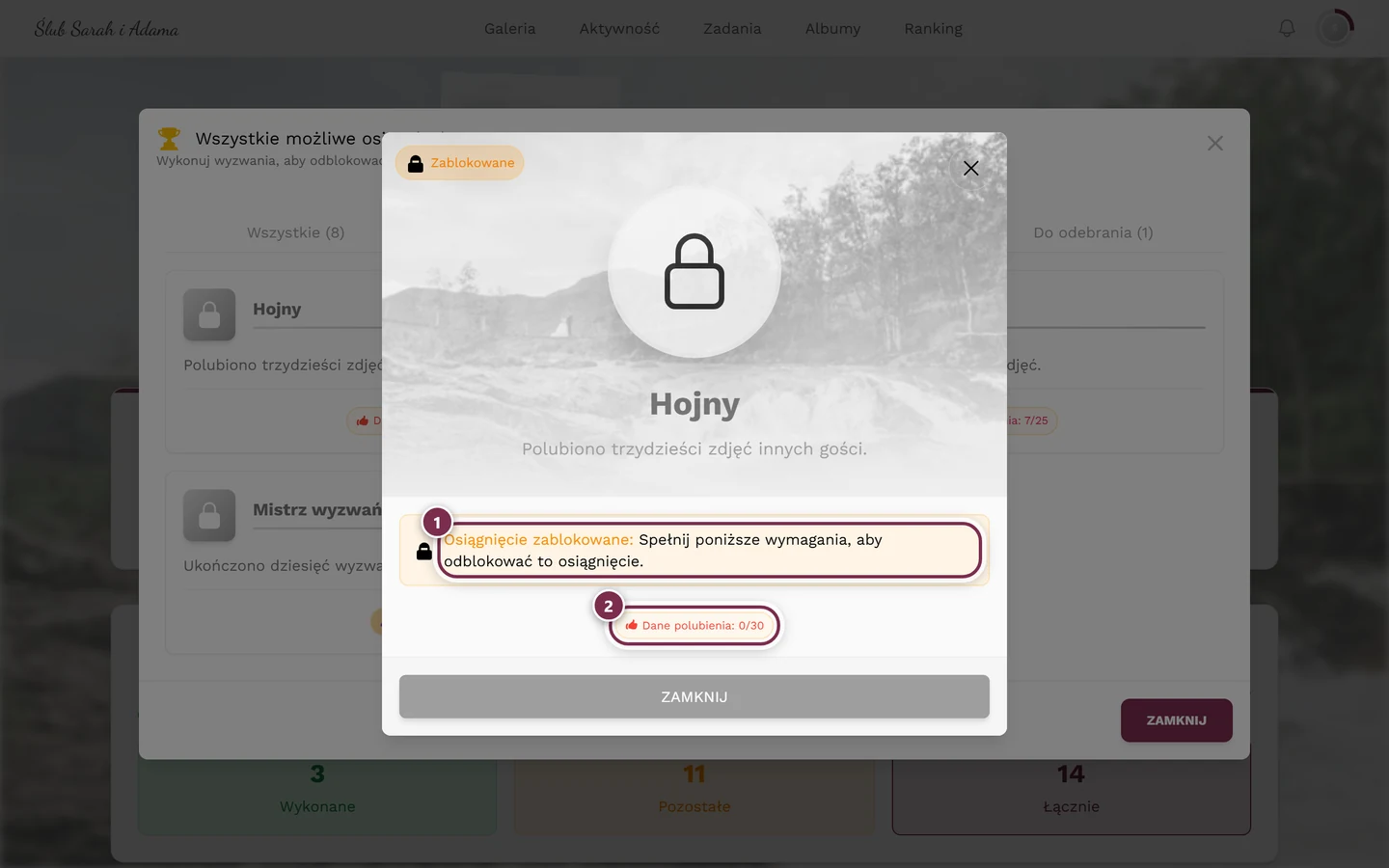
- Zablokowane: odznaka jest wyszarzona, w lewym górnym rogu widać etykietę „Zablokowane”, a do tego pomarańczowe pole informacyjne z ikoną kłódki: „Osiągnięcie zablokowane:”, a za nim „Spełnij poniższe wymagania, aby odblokować to osiągnięcie.”. Pod spodem wskaźnik postępu pokazuje, ile ci jeszcze brakuje (np. punktów, otrzymanych polubień, przesłanych zdjęć lub wykonanych zadań). Dzięki temu dokładnie wiesz, co jeszcze musisz zrobić.
- Gdy otworzysz osiągnięcie innego gościa, zobaczysz etykietę „Osiągnięcie użytkownika” – bez przycisków odbioru.
- Jeśli osiągnięcie zdobyłeś dopiero co przesłaniem, które jest jeszcze przetwarzane, w oknie widnieje Oczekiwanie na potwierdzenie. To okno otworzysz też bezpośrednio z przesyłania: stukając osiągnięcie na karcie z podziękowaniem albo na ekranie końcowym.
Przeglądanie wszystkich osiągnięć
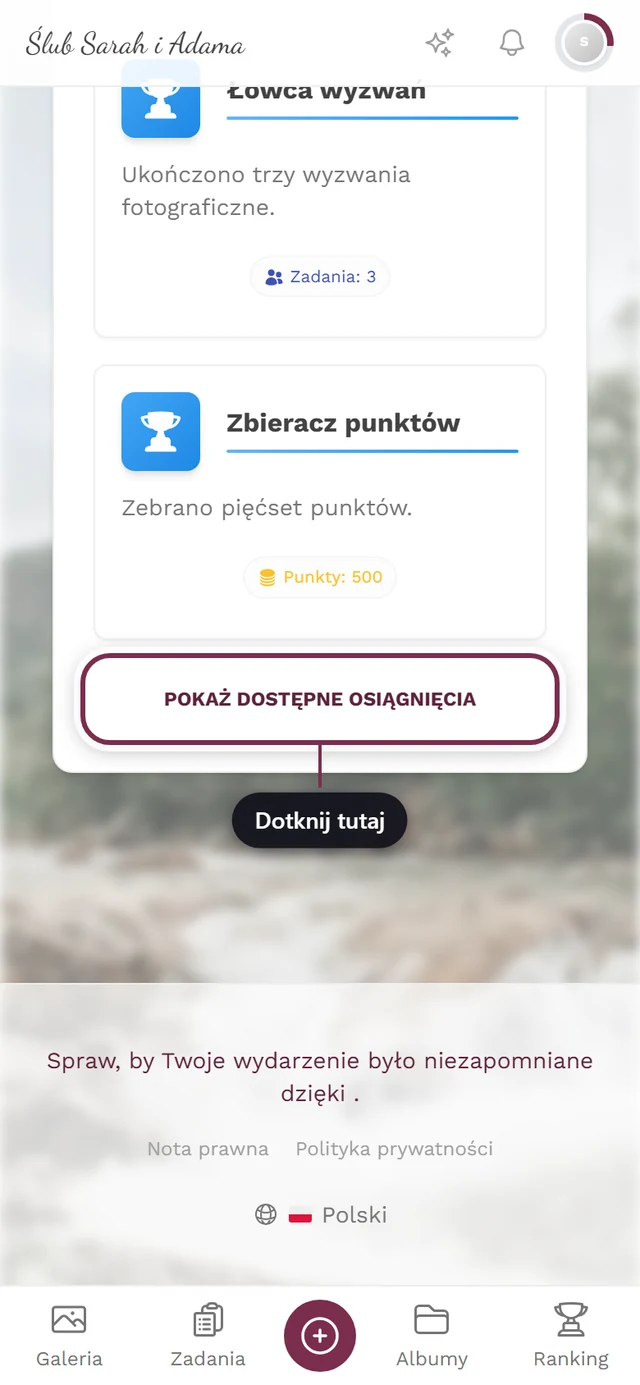
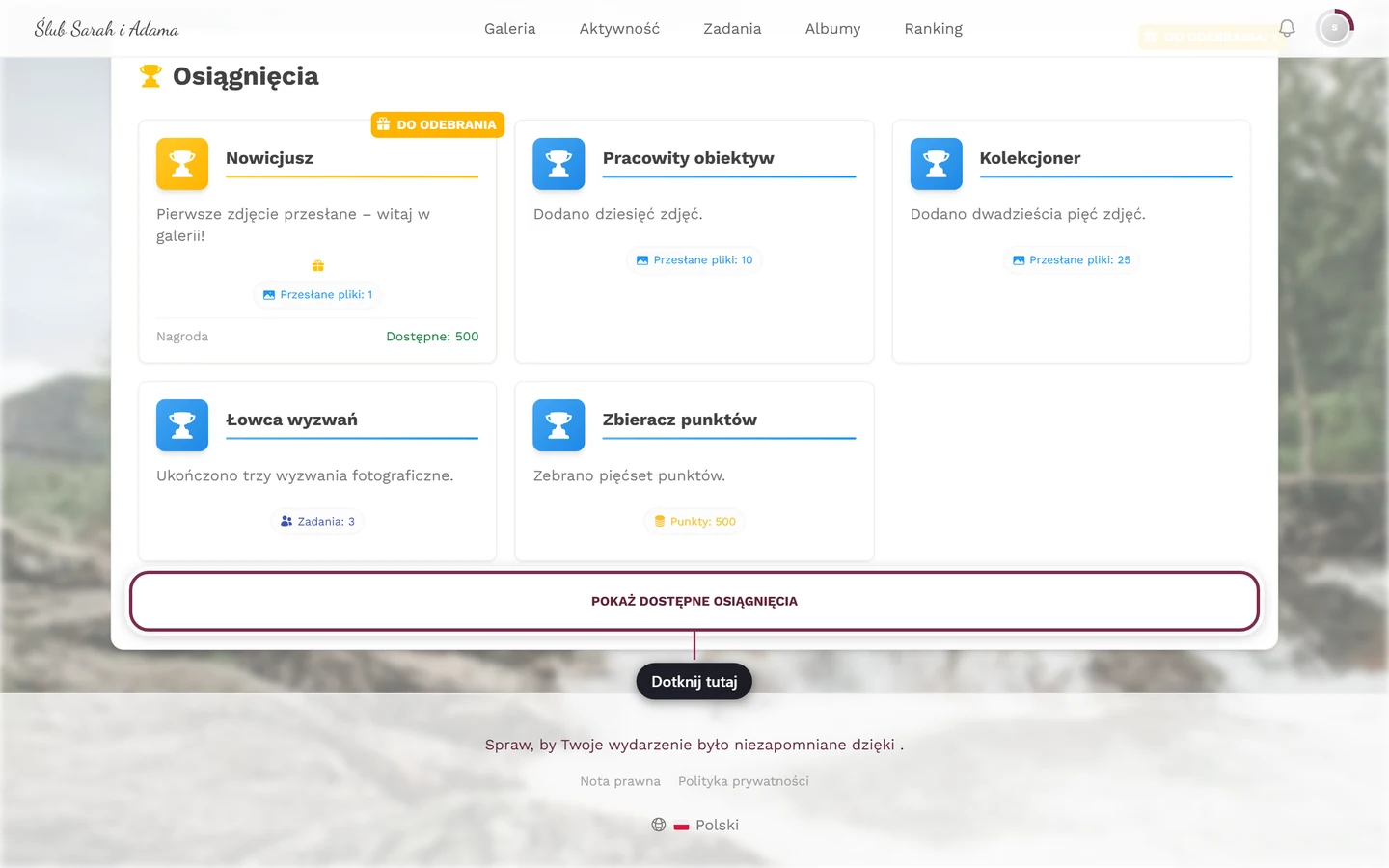
Dział zatytułowany „Przeglądanie wszystkich osiągnięć”Na dole sekcji osiągnięć znajdziesz przycisk „Pokaż dostępne osiągnięcia”. Otwiera on przegląd wszystkich osiągnięć – także tych jeszcze niezdobytych, razem z warunkami. Tak zaplanujesz, po które sięgnąć w następnej kolejności.
Ranking
Dział zatytułowany „Ranking”Ranking pokazuje, kto prowadzi w wydarzeniu.
Jak otworzyć ranking
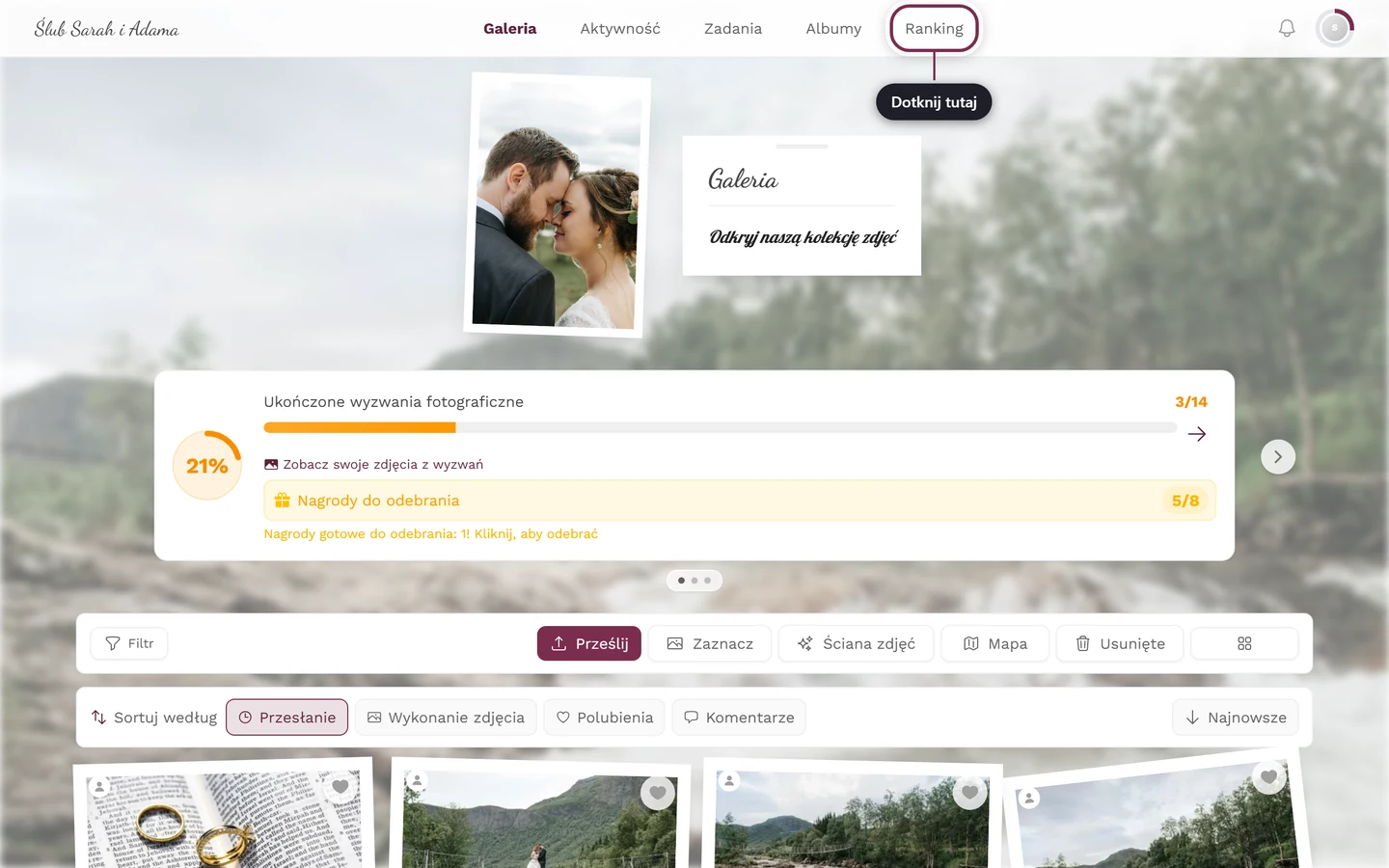
Dział zatytułowany „Jak otworzyć ranking”- Na komputerze: pozycja menu „Ranking” na górnym pasku nawigacji.
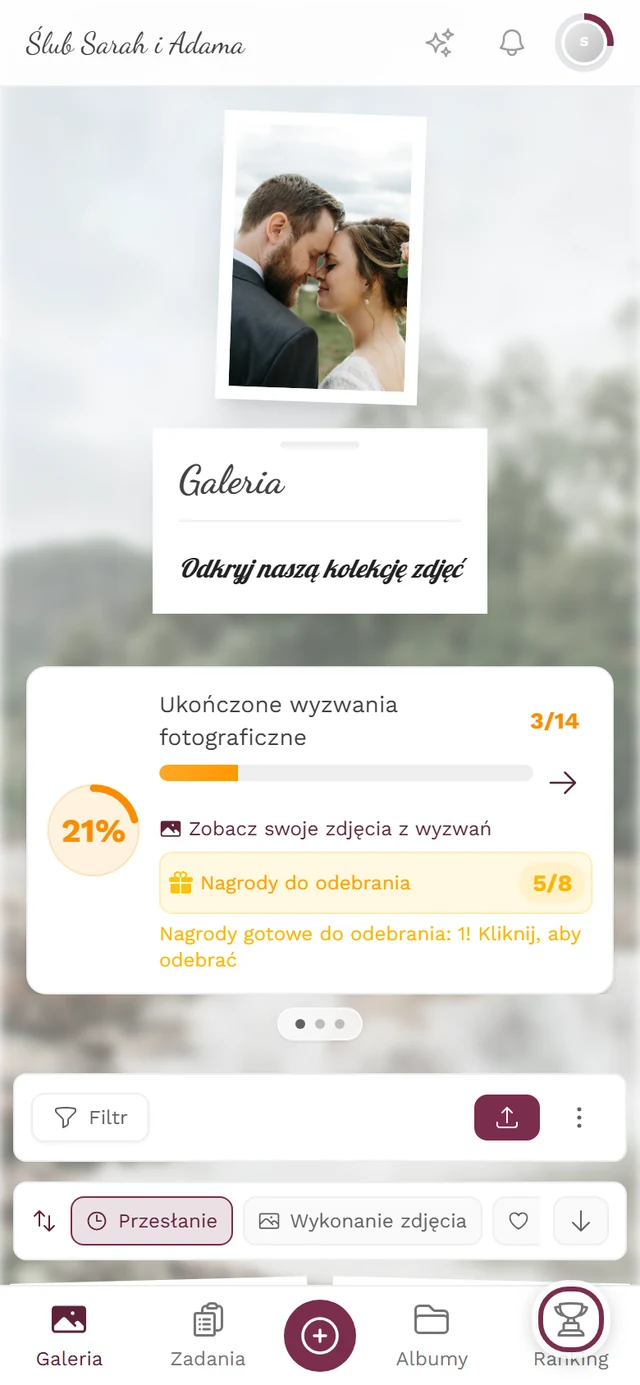
- Na telefonie: ikona pucharu „Ranking” na dolnym pasku nawigacji.
- Albo: przycisk „Pokaż ranking” w oknie Podsumowanie punktów. W panelu Uznanie w twoim profilu jest ten sam przycisk o tej samej nazwie.
Według jakiej klasyfikacji sortowana jest lista
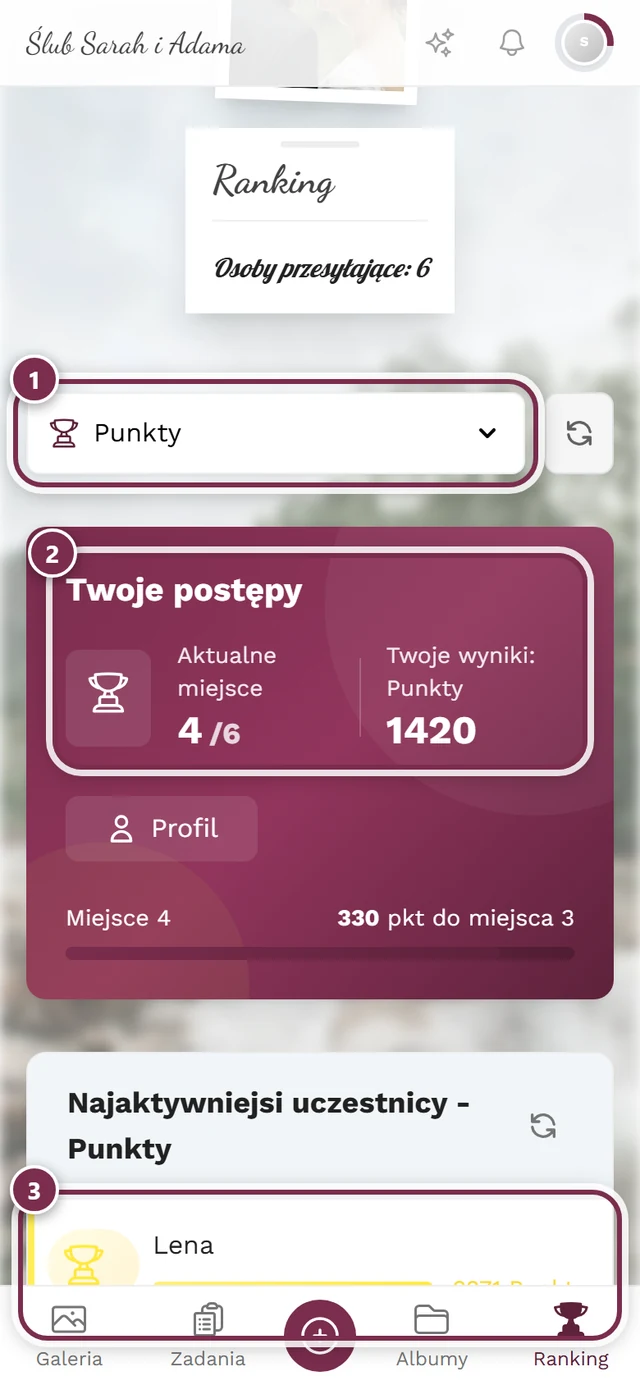
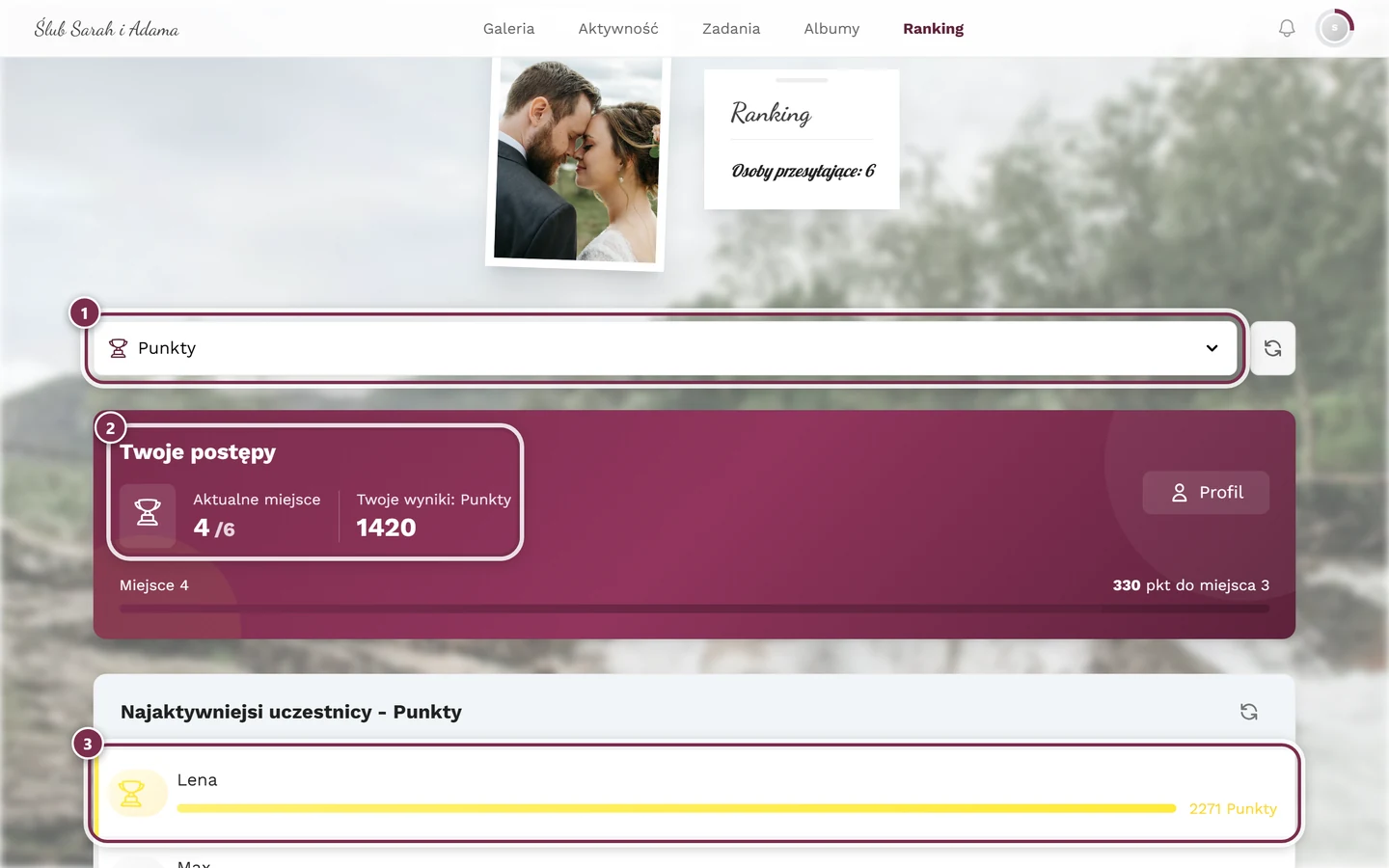
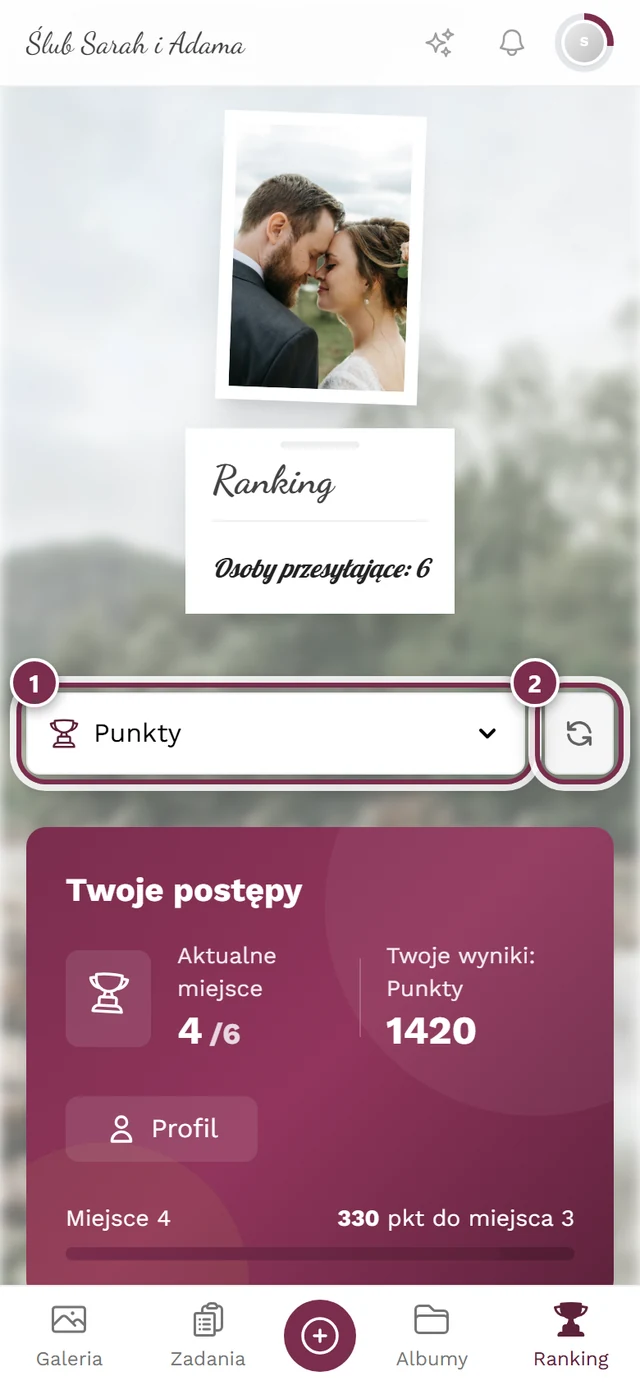
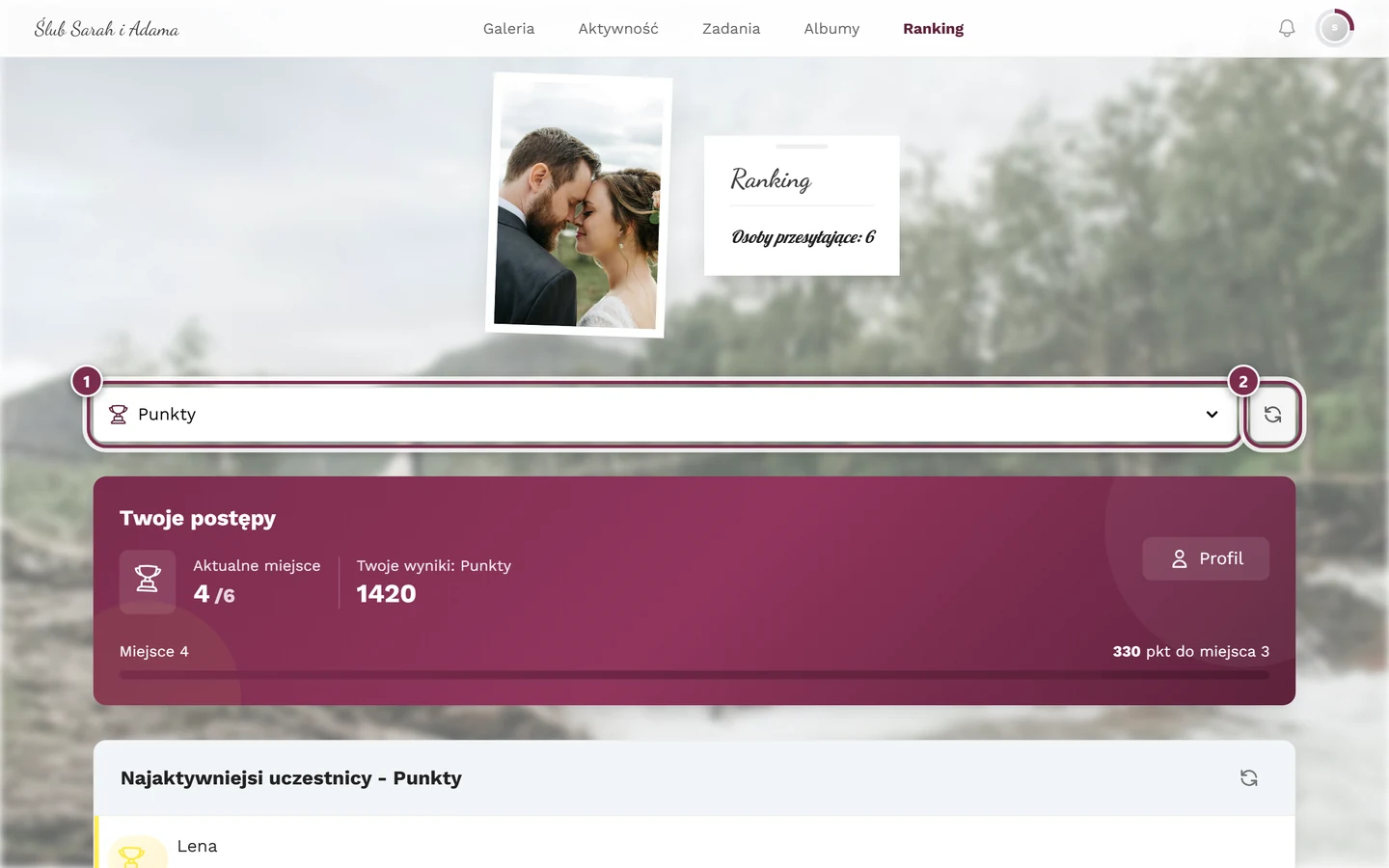
Dział zatytułowany „Według jakiej klasyfikacji sortowana jest lista”Na górze strony rankingu znajduje się wybór wskaźnika (lista rozwijana), jeśli gospodarz udostępnił kilka klasyfikacji. Domyślnie są to Punkty, o ile są dostępne.
- Otwórz na górze listę wskaźników.
- Dotknij wybranej klasyfikacji. Możliwe klasyfikacje (każda widoczna tylko wtedy, gdy powiązana funkcja jest aktywna, a gospodarz ją wybrał):
- Punkty
- Otrzymane polubienia
- Osiągnięcia
- Przyznane polubienia
- Wykonane zadania
- Ukończone różne wyzwania
- Przesłane zdjęcia
- a także udostępnienia, pobrania, obejrzane media, otrzymane wyświetlenia, komentarze i otrzymane komentarze.
- Wybór jest zapamiętywany w adresie (URL). Udostępniony link otwiera ranking od razu z tą samą klasyfikacją.
Jeśli udostępniona jest tylko jedna klasyfikacja, zamiast listy rozwijanej widać stały napis – wtedy nie ma czego wybierać.
Co pokazuje ranking
Dział zatytułowany „Co pokazuje ranking”- Na samej górze karta „Twoje postępy”: po lewej Aktualne miejsce w formacie
4 / 6, obok pod „Twoje punkty” (lub nazwą wybranej klasyfikacji) twoja wartość. Pod spodem pasek, a po prawej strata do wyższego miejsca – np. „330 pkt do miejsca 3”. Przycisk Profil po prawej stronie karty prowadzi do twojego profilu. - Pierwsza dziesiątka uczestników. Miejsca 1–3 dostają puchar w kolorze złotym, srebrnym lub brązowym oraz kolorową obwódkę wokół zdjęcia profilowego.
- Pasek postępu względem lidera, a przy każdej osobie liczba i nazwa klasyfikacji.
- Imiona są klikalne – dotknięcie otwiera profil danej osoby. Tak obejrzysz zdjęcia i osiągnięcia innych gości.
- Podtytuł w nagłówku podaje liczbę uczestników, np. „Osoby przesyłające: 6”.
Twoja pozycja i stany specjalne
Dział zatytułowany „Twoja pozycja i stany specjalne”W zależności od stanu wydarzenia ranking pokazuje różne widoki:
- „Nie jesteś jeszcze w rankingu”: jeśli masz 0 w wybranej klasyfikacji, pojawia się baner zachęcający do udziału (np. „Prześlij zdjęcia”, „Wykonuj wyzwania”, „Dawaj polubienia”). Wystarczy jedna czynność, żeby się pojawić.
- Tylko jeden uczestnik („Bezkonkurencyjnie!”): jeśli jesteś sam na szczycie, pojawia się specjalny widok z konfetti i miejscem 1.
- Pusty ranking („Bądź pierwszy!”): jeśli nikt jeszcze nie ma punktów, pojawia się duży przycisk „Prześlij teraz”.
- Ranking wyłączony: jeśli gospodarz go wyłączył, strona pokazuje informację, że funkcja nie jest aktywna dla tego wydarzenia.
- Brak klasyfikacji: ranking jest włączony, ale nie wybrano żadnej kategorii – wtedy pojawia się komunikat „Ranking niedostępny” – „Dla tego wydarzenia nie włączono obecnie żadnych wskaźników rankingu.”
- Błąd ładowania („Błąd ładowania danych”): w razie błędu pomoże przycisk odświeżania.
Gdy klasyfikacja zostanie zamrożona – zwycięzcy
Dział zatytułowany „Gdy klasyfikacja zostanie zamrożona – zwycięzcy”Niektóre wydarzenia na koniec wyłaniają zwycięzców. W tym celu gospodarz zamraża klasyfikację w określonym momencie – od tej chwili późniejsze przesłania, polubienia czy usunięcia nie zmieniają już wyniku.
Po czym poznasz, że to już koniec
Dział zatytułowany „Po czym poznasz, że to już koniec”W chwili zamrożenia na wszystkich otwartych urządzeniach pojawia się komunikat „Wyniki są znane” z tekstem „Rywalizacja dobiegła końca — zobacz zwycięzców!”. Gdy potem otworzysz ranking, nie zobaczysz już bieżącej klasyfikacji, tylko wynik końcowy.
Droga do niego pozostaje ta sama: pozycja menu „Ranking” na komputerze, ikona pucharu na telefonie.
Co pokazuje strona z wynikiem końcowym
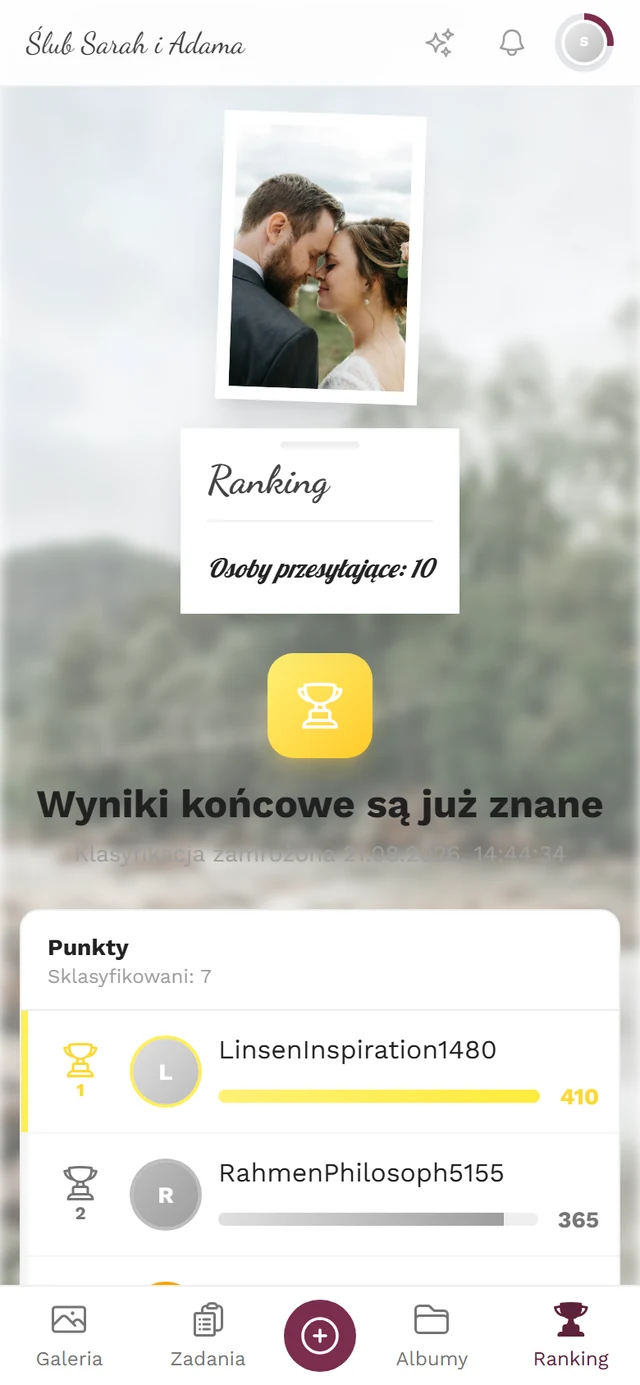
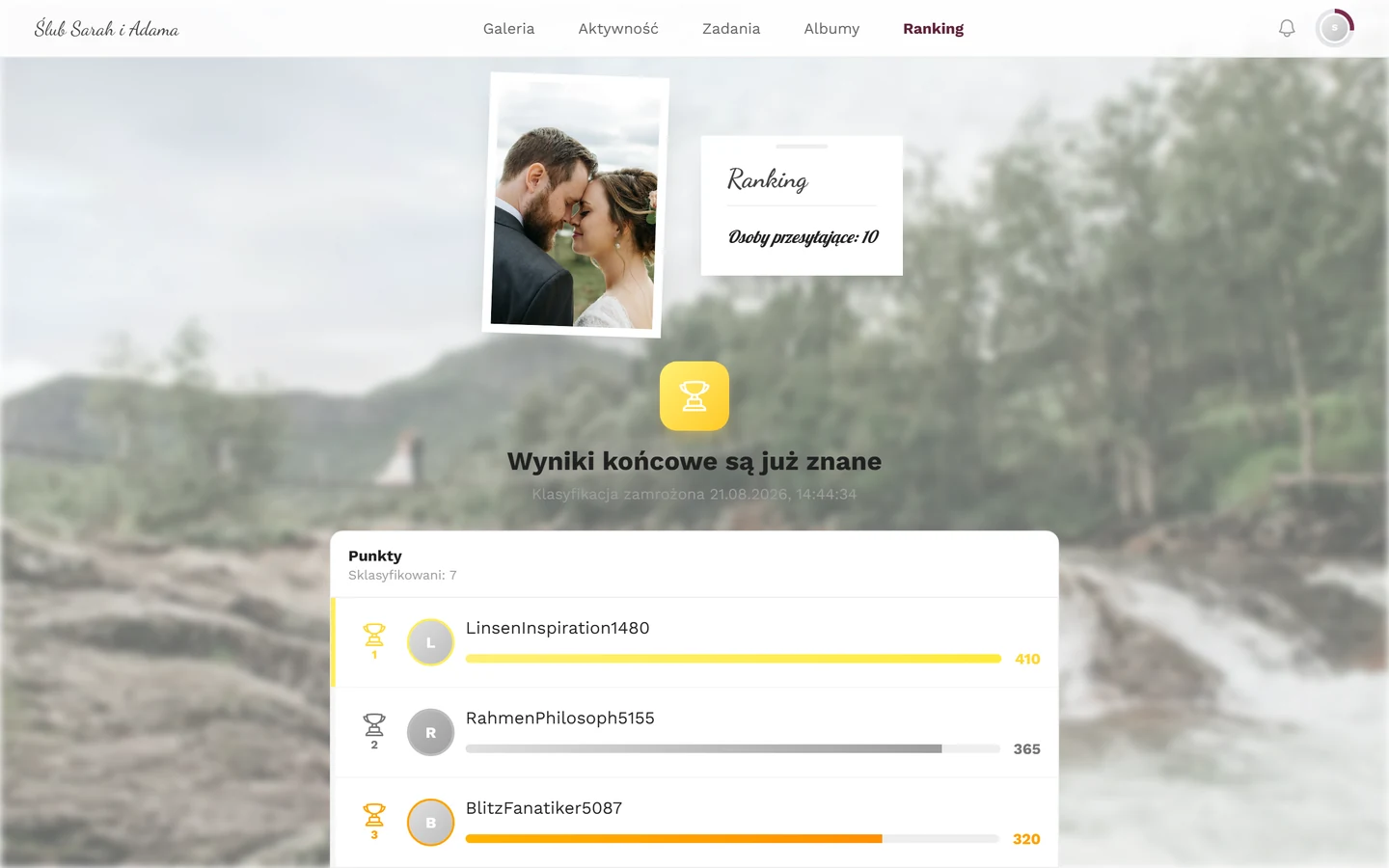
Dział zatytułowany „Co pokazuje strona z wynikiem końcowym”- Na samej górze puchar i nagłówek „Wyniki końcowe są już znane”, a pod nim „Klasyfikacja zamrożona …” z datą i godziną.
- Jeśli gospodarz nagradza w kilku kategoriach klasyfikacji, przełączasz się między nimi etykietami u góry – każda ma własnych zwycięzców.
- Zwycięzcy są na samej górze, z pucharem, numerem miejsca, kolorową ramką i paskiem. Pod nimi jest sekcja „Pozostałe miejsca” ze wszystkimi pozostałymi sklasyfikowanymi osobami – znajdziesz się więc na liście, nawet jeśli nie wygrałeś.
- Twój wiersz ma kolorowe tło i dopisek „(ty)”. Imiona innych gości możesz dotknąć, żeby otworzyć ich profil.
- Przy remisie kilka osób dzieli to samo miejsce – dlatego na „Miejscu 1” może być więcej niż jedna osoba.
Jeśli wygrałeś
Dział zatytułowany „Jeśli wygrałeś”Wtedy nad listą pojawia się wyróżniona karta (z konfetti):
-
Na karcie widnieje „Wygrałeś!”, a pod spodem twoje miejsce w formacie „Miejsce N — klasyfikacja”.
-
Dotknij „Odbierz nagrodę”. Otworzy się okno z twoim miejscem jako nagłówkiem.
-
Okno wyjaśnia: dostaniesz kod, który pokażesz organizatorom. Pod spodem jest pole „Twoje imię (opcjonalnie)”.
-
Podanie imienia jest dobrowolne. Możesz je wpisać, żeby organizatorom łatwiej było cię znaleźć – albo zostawić pole puste i mimo to przejść dalej.
-
Dotknij „Pokaż kod”. Teraz dużymi znakami pojawia się twój sześcioznakowy kod w formacie
XXX-XXXoraz wskazówka „Pokaż ten kod organizatorom, aby odebrać nagrodę.” -
Zakończ przyciskiem „Gotowe”. Kod nie przepada: tym samym przyciskiem – teraz z napisem „Pokaż kod” – możesz go w każdej chwili wyświetlić ponownie.
Jeśli nagroda została już przekazana, okno dodatkowo pokazuje „Ta nagroda została już przekazana.”
Karty w galerii
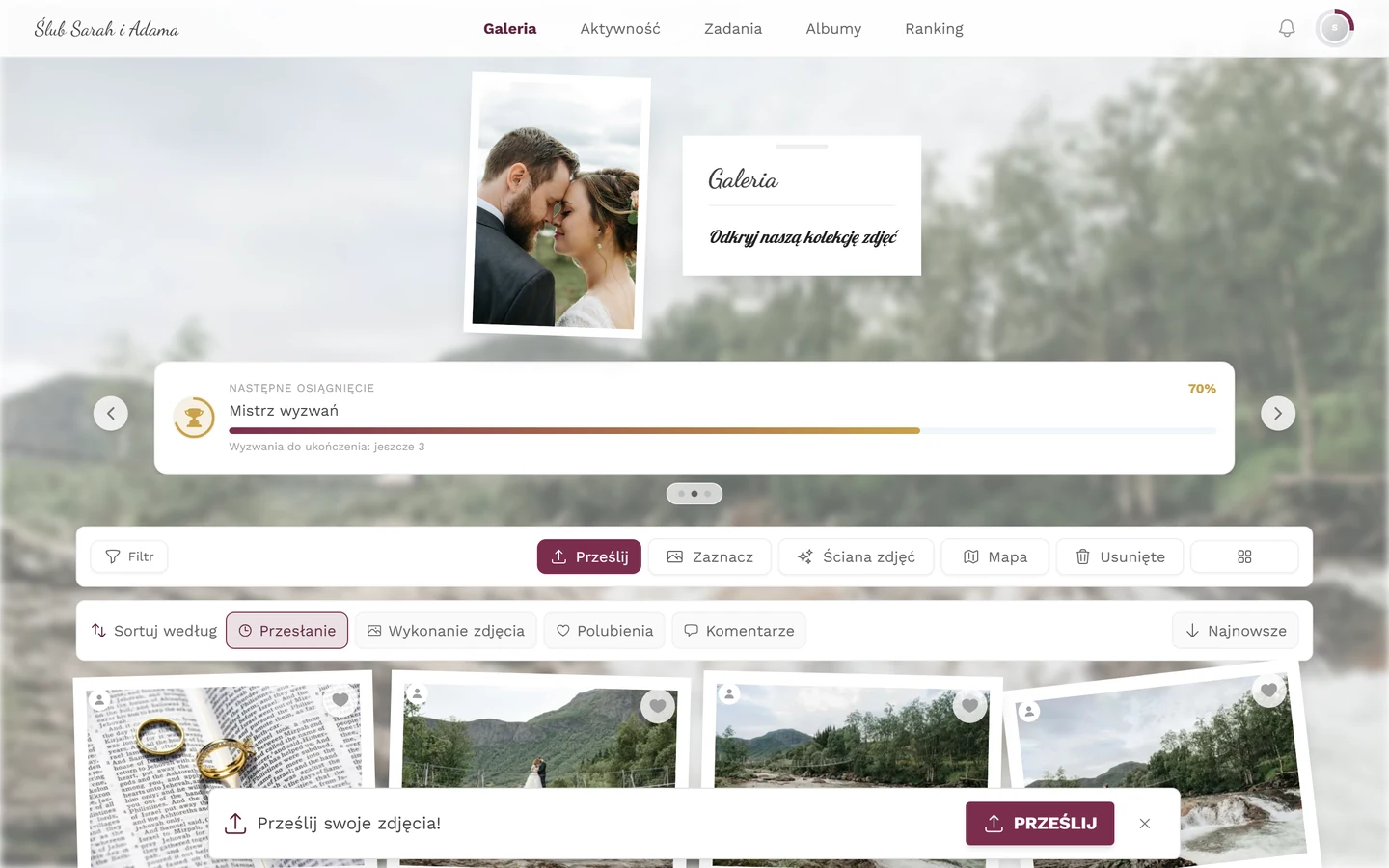
Dział zatytułowany „Karty w galerii”Na stronie galerii – nie na stronie głównej – Photogala pokazuje nad zdjęciami maksymalnie trzy małe karty postępu. To, które z nich widzisz, zależy od gospodarza. Gdy aktywne są co najmniej dwie, tworzą karuzelę: przesuwaj palcem w bok, dotykaj kropek pod spodem, a na komputerze możesz też użyć strzałek po lewej i prawej stronie.
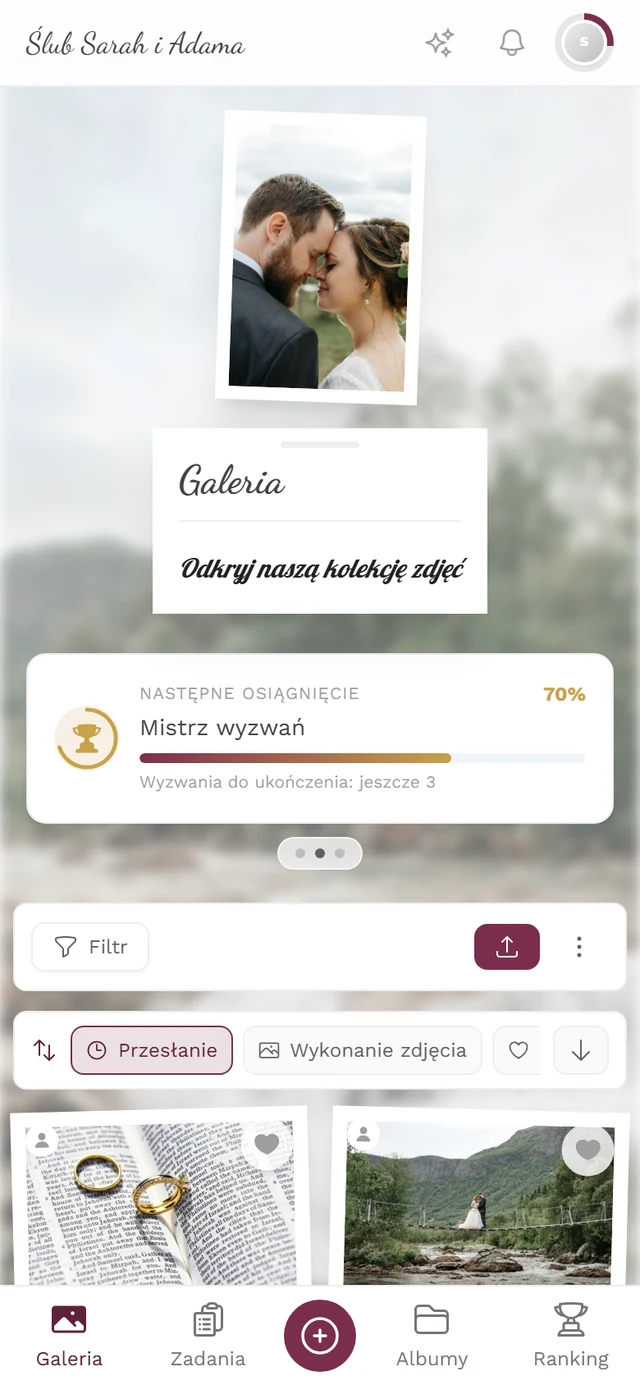
Karta „Następne osiągnięcie”
Dział zatytułowany „Karta „Następne osiągnięcie””Pokazuje, które osiągnięcie możesz zdobyć jako następne:
- W lewym górnym rogu etykieta „Następne osiągnięcie”, po prawej twój postęp w procentach.
- Pod spodem nazwa osiągnięcia oraz pierścień wokół symbolu osiągnięcia lub wokół pucharu.
- Jeśli z osiągnięciem wiąże się nagroda, pojawia się wiersz z ikoną prezentu i nagrodą.
- Na samym dole pasek postępu i konkretna wskazówka, czego jeszcze brakuje – np. „Brakujące zdjęcia do przesłania: 3” albo „Brakujące polubienia Twoich zdjęć: 5”.
- Dotknięcie karty otwiera przegląd wszystkich osiągnięć.
- Gdy odblokujesz wszystko, karta zmienia się na „Wszystkie osiągnięcia odblokowane!” z konfetti i wierszem „N z N ukończono”.
Karta „Uchwycone wspólnie” (Licznik wspomnień)
Dział zatytułowany „Karta „Uchwycone wspólnie” (Licznik wspomnień)”Ta karta nie liczy twoich własnych osiągnięć, tylko dorobek całego wydarzenia:
- Etykieta „Uchwycone wspólnie”, pod nią duża liczba i słowo „wspomnień”. Chodzi o wszystkie opublikowane zdjęcia i filmy, które wspólnie dodali wszyscy goście.
- Przy pierwszym wyświetleniu liczba odlicza w górę od 0. Potem rośnie na żywo: gdy dochodzi nowe zdjęcie lub film, w górę unosi się +1, ikona serca pulsuje, a liczba lekko podskakuje.
- Przy okrągłych kamieniach milowych na chwilę pojawia się konfetti. Dopóki Twoje własne przesłane pliki są jeszcze przetwarzane, są już wliczone – wtedy przed liczbą stoi „≈”, a konfetti pojawia się dopiero, gdy stan zostanie potwierdzony.
- Podpowiedź brzmi „Udostępnione przez wszystkich gości”.
- Karta pojawia się tylko wtedy, gdy gospodarz włączył Licznik wspomnień i jest już co najmniej jedno zdjęcie.
Krótka wibracja jako potwierdzenie
Dział zatytułowany „Krótka wibracja jako potwierdzenie”Na urządzeniach, które to obsługują, Photogala daje krótką wibrację jako potwierdzenie:
- przy polubieniu zdjęcia – pojedynczy, bardzo krótki impuls;
- przy odblokowaniu osiągnięcia – mały wzór z dwóch impulsów; jeśli odblokujesz kilka naraz, trwa trochę dłużej;
- gdy klasyfikacja zostanie zamrożona – czują to wszyscy goście z otwartą stroną, razem z komunikatem;
- gdy po otwarciu wyniku końcowego okaże się, że wygrałeś, oraz przy odblokowaniu prawdziwej nagrody – w obu przypadkach nieco wyraźniejszy wzór.
Odbieranie prawdziwych nagród
Dział zatytułowany „Odbieranie prawdziwych nagród”Niektóre osiągnięcia są powiązane z prawdziwą, fizyczną nagrodą – na przykład napojem albo małym upominkiem.
- W twoim profilu pojawia się wtedy etykieta „N do odebrania” z ikoną prezentu. Kliknięcie otwiera przegląd od razu na karcie „Do odebrania”.
- W oknie osiągnięcia z nagrodą do odebrania znajdziesz pole informacyjne z instrukcją odbioru od gospodarza (np. „Odbierz przy stole z nagrodami”) oraz zielony przycisk „Potwierdź odbiór”. Generuje on kod potwierdzający, który pokazujesz gospodarzowi.
- Nagroda już odebrana? Wtedy widać tam „Pokaż kod potwierdzający” oraz informację „Już odebrano”.
- Nagród już brak? Wtedy przycisk „Brak w puli” jest nieaktywny.
Pełny proces opisuje osobny poradnik Odbieranie prawdziwych nagród.
Widoczność i rozwiązywanie problemów
Dział zatytułowany „Widoczność i rozwiązywanie problemów”Punkty, osiągnięcia, ranking i prawdziwe nagrody to cztery osobno włączane funkcje, dostępne w zależności od pakietu wydarzenia. Tylko gospodarz może je włączać lub wyłączać oraz ustalać wartości punktowe i kategorie rankingu (w Ustawienia → Funkcje; zobacz Włączanie funkcji).
Powiązane artykuły
Dział zatytułowany „Powiązane artykuły”- Wyzwania – główne źródło punktów i osiągnięć.
- Przesyłanie zdjęć oraz Polubienia i komentarze – kolejne źródła punktów.
- Profil – gdzie punkty, osiągnięcia i miejsce w rankingu są widoczne na stałe.
- Odbieranie prawdziwych nagród – szczegółowy opis odbioru.
- Dla gospodarzy: Włączanie funkcji, Zarządzanie nagrodami oraz Wyłanianie zwycięzców i przekazywanie nagród.