Zarządzanie flotą urządzeń
Sekcja Flota urządzeń jest przeznaczona dla resellerów, którzy sami wypożyczają fotobudki lub aparaty. Podtytuł mówi, o co chodzi: Fotobudki i aparaty przesyłają zdjęcia przez FTP/WebDAV bezpośrednio do wydarzeń Twoich klientów.
Zasada podstawowa: skonfiguruj raz, przepinaj przy każdym zleceniu
Dział zatytułowany „Zasada podstawowa: skonfiguruj raz, przepinaj przy każdym zleceniu”Dokładnie tak nazywa się też ramka z wyjaśnieniem u góry strony: Skonfiguruj raz, przepinaj przy każdym zleceniu. Trzy kroki:
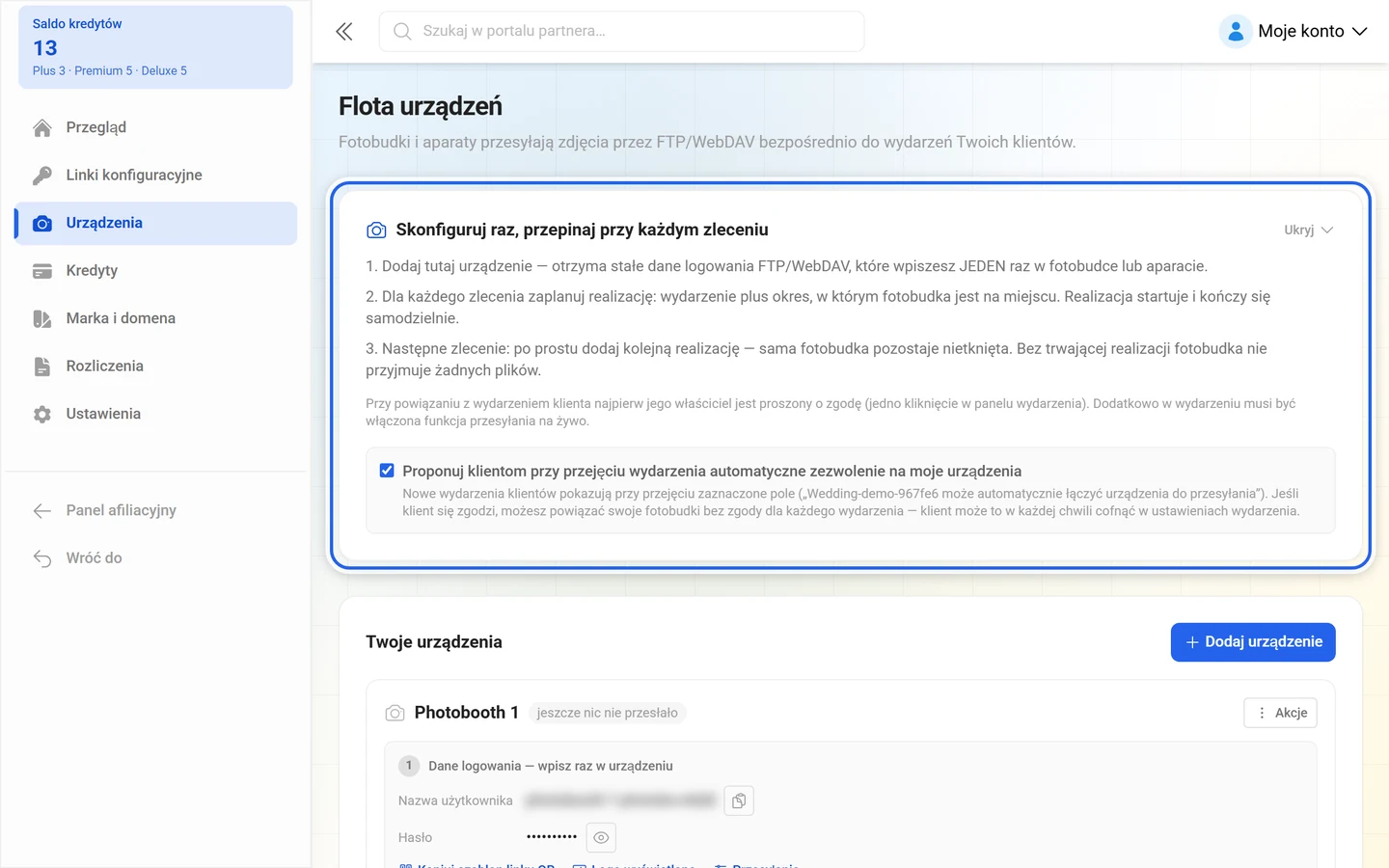
- Dodaj tutaj urządzenie — otrzyma stałe dane logowania FTP/WebDAV, które wpiszesz JEDEN raz w fotobudce lub aparacie.
- Dla każdego zlecenia zaplanuj realizację: wydarzenie plus okres, w którym fotobudka jest na miejscu. Realizacja startuje i kończy się samodzielnie.
- Następne zlecenie: po prostu dodaj kolejną realizację — sama fotobudka pozostaje nietknięta. Bez trwającej realizacji fotobudka nie przyjmuje żadnych plików.
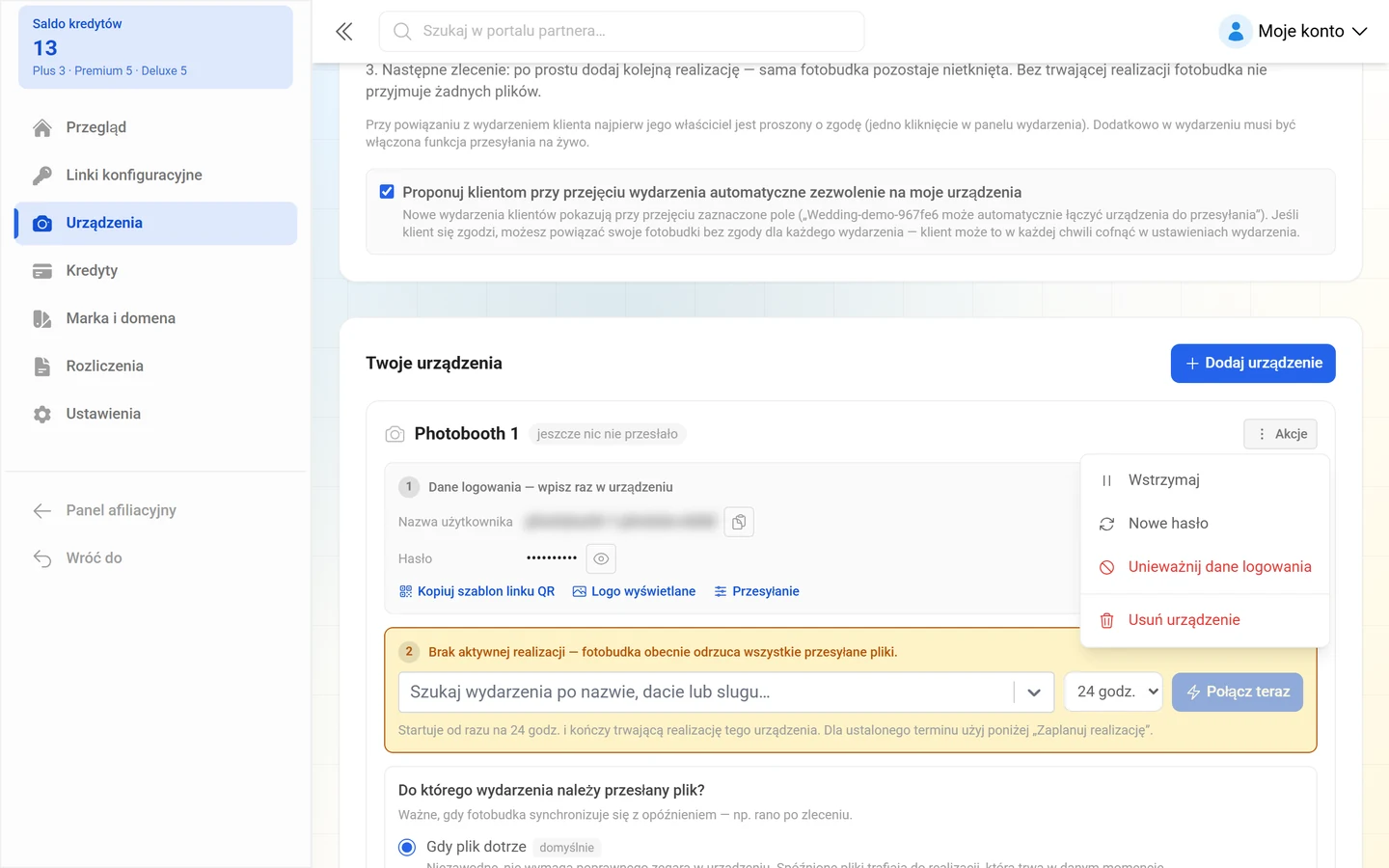
Kluczowa sprawa: w fotobudce nigdy nic się nie zmienia. Planujesz tylko kolejną realizację. Dlatego każda karta urządzenia jest podzielona na trzy ponumerowane sekcje: 1 dane logowania, 2 realizacja, która właśnie trwa, 3 harmonogram realizacji.
Przyciskiem Ukryj zwijasz ramkę z wyjaśnieniem, a przyciskiem Jak to działa rozwijasz ją ponownie.
Dane połączenia dla Twoich urządzeń
Dział zatytułowany „Dane połączenia dla Twoich urządzeń”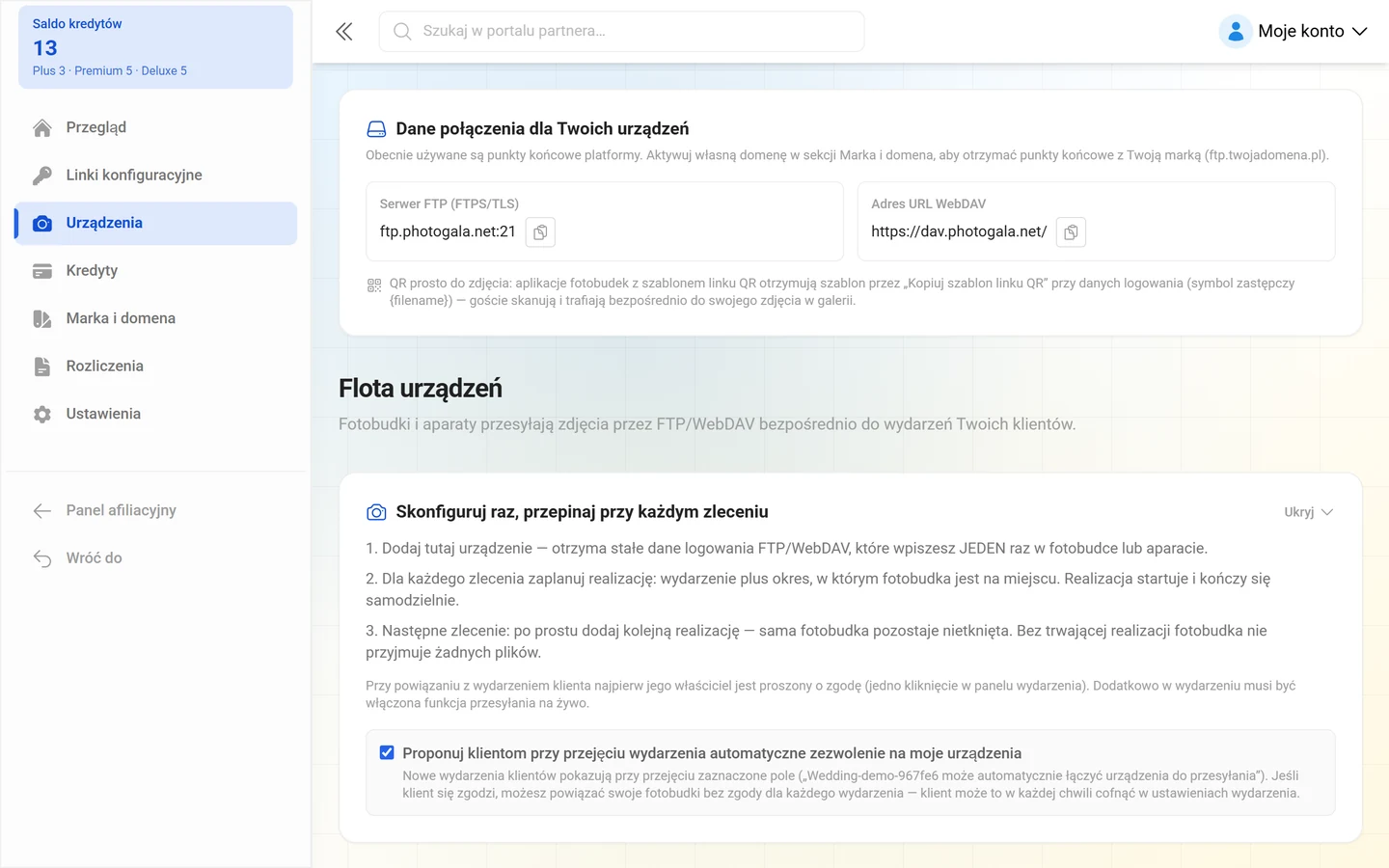
Karta Dane połączenia dla Twoich urządzeń pokazuje punkty końcowe całej marki, które wpisujesz w każdej fotobudce — każdy z przyciskiem Kopiuj:
- Serwer FTP (FTPS/TLS) — host i port.
- Adres URL WebDAV — adres dla połączenia przez WebDAV.
Jakie to adresy, zależy od Twojej marki:
- Z własną domeną: Twoje urządzenia łączą się przez Twoją własną domenę — w pełni white-label.
- Bez własnej domeny: Obecnie używane są punkty końcowe platformy. Aktywuj własną domenę w sekcji Marka i domena, aby otrzymać punkty końcowe z Twoją marką (ftp.twojadomena.pl).
Dodawanie urządzenia
Dział zatytułowany „Dodawanie urządzenia”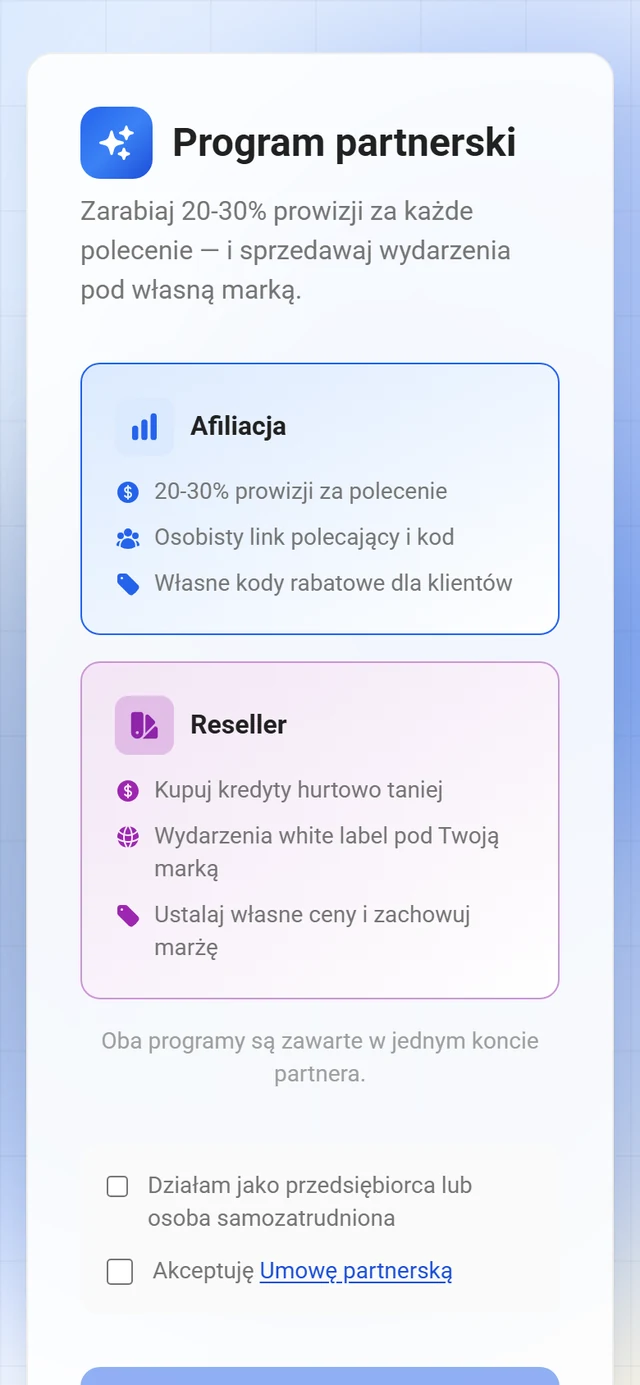
-
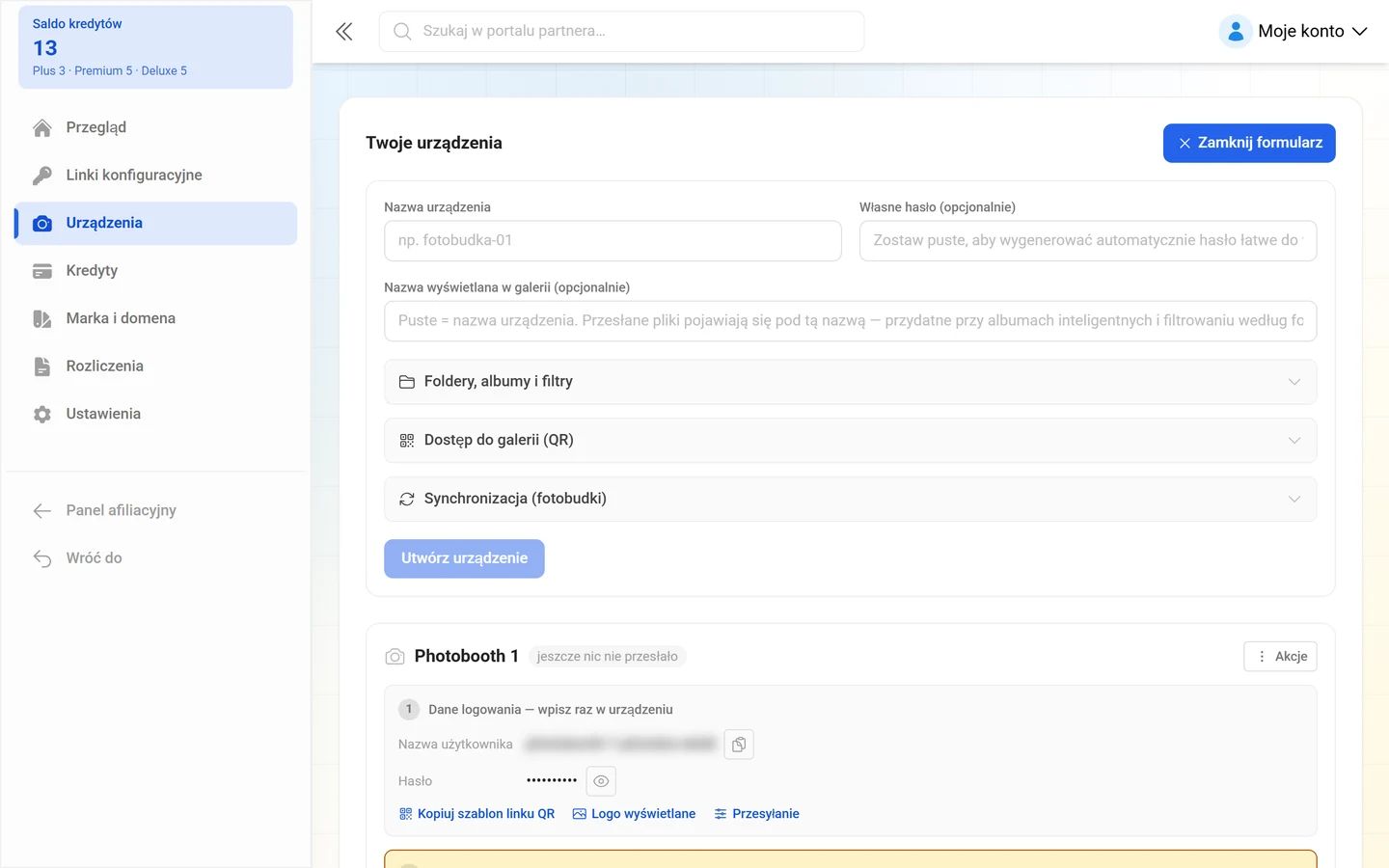
Otwórz Flota urządzeń i po prawej stronie nad listą Twoje urządzenia kliknij + Dodaj urządzenie. Formularz rozwinie się nad listą; Zamknij formularz ponownie go ukrywa.
-
Wpisz Nazwę urządzenia (np.
fotobox-01). Bez nazwy przycisk Utwórz urządzenie pozostaje nieaktywny. -
Opcjonalnie: Własne hasło (opcjonalnie). Puste pole automatycznie generuje hasło łatwe do wpisania. Własne musi mieć 10–64 znaki, zawierać tylko drukowalne znaki ASCII (bez spacji) i składać się z co najmniej 4 różnych znaków — inaczej pole zgłasza Za proste — użyj co najmniej 4 różnych znaków.
-
Opcjonalnie: Nazwa wyświetlana w galerii (opcjonalnie). Puste oznacza: używana jest nazwa urządzenia. Przesłane pliki pojawiają się pod tą nazwą — przydatne przy albumach inteligentnych i filtrowaniu według fotobudki.
-
Opcjonalnie: ustaw sposób przesyłania już przy dodawaniu (zobacz niżej).
-
Kliknij Utwórz urządzenie.
Sposób przesyłania
Dział zatytułowany „Sposób przesyłania”Trzy rozwijane grupy — przy dodawaniu i później przez Skonfiguruj przesyłanie:
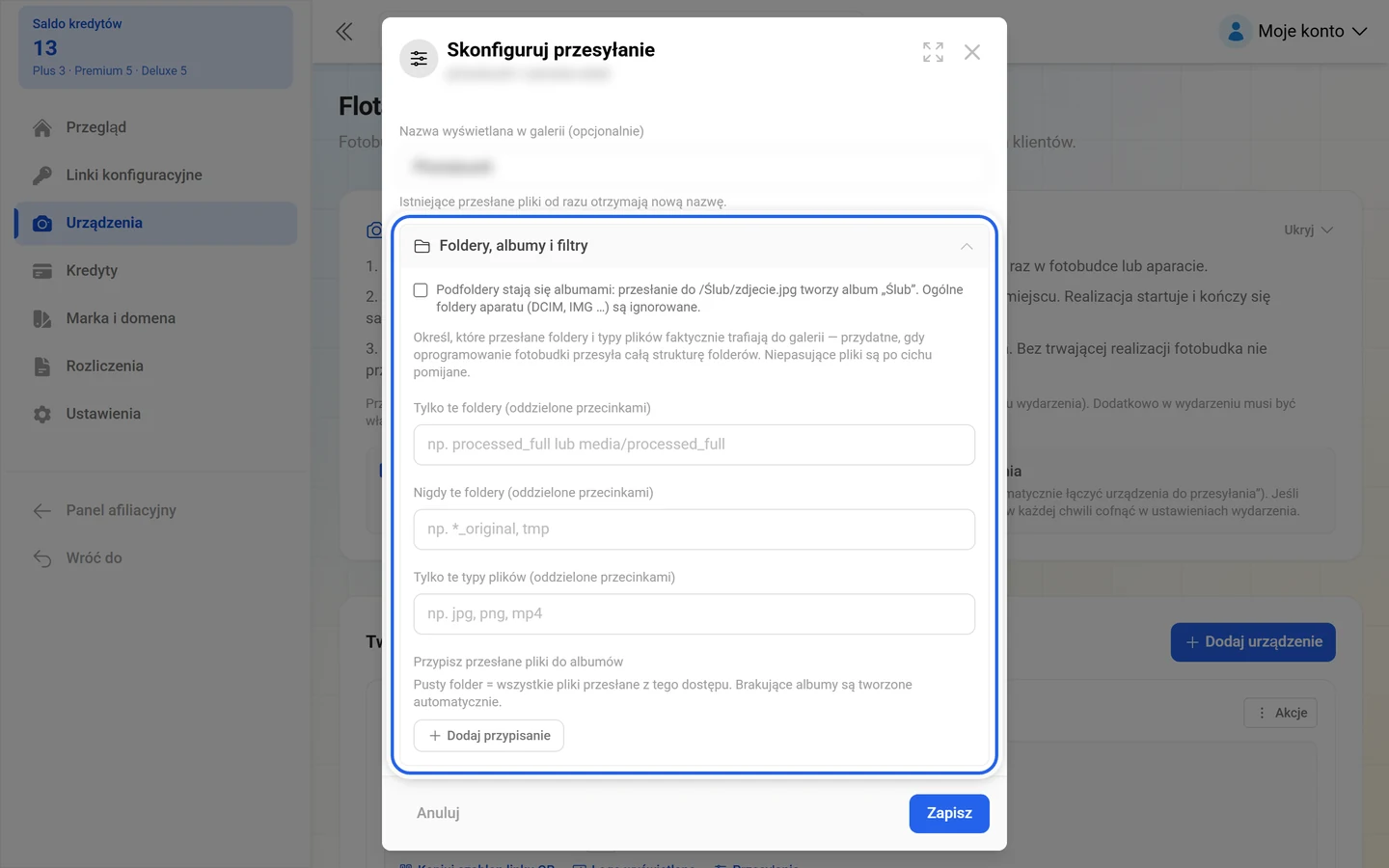
Foldery, albumy i filtry
- Podfoldery stają się albumami — przesłanie do
/Trauung/foto.jpgtworzy album „Trauung”. Ogólne foldery aparatu (DCIM, IMG …) są ignorowane. - Filtry przesyłania dla folderów i typów plików oraz stałe przypisania folderów do albumów.
Dostęp do galerii (QR)
- Osadź domyślne hasło w linku QR — goście skanujący kod QR fotobudki pomijają ekran hasła; kod galerii zostanie wpisany automatycznie. Działa tylko, gdy wydarzenie jest chronione hasłem i ma domyślny kod.
Synchronizacja (fotobudki)
- Ponowne przesłanie pliku o tej samej nazwie od razu zastępuje zdjęcie — edytowane wersje z fotobudki aktualizują galerię, polubienia i komentarze zostają zachowane. Tylko obrazy.
- Nie pozwalaj ponownie przesyłać usuniętych zdjęć — usunięte zdjęcia nadal są widoczne na liście synchronizacji (ale nie można ich pobrać), dzięki czemu fotobudka nie wysyła ich ponownie przy każdej synchronizacji. Wyłącz przy dostępie tylko do pobierania.
Dane logowania
Dział zatytułowany „Dane logowania”Zaraz po dodaniu pojawia się zielony panel Dane logowania dla „…” z polami Nazwa użytkownika i Hasło, każde z przyciskiem kopiowania. Wskazówka: Wpisz te dane raz w urządzeniu. Hasło możesz w każdej chwili ponownie wyświetlić, klikając ikonę oka. Przyciskiem Gotowe, ukryj zamykasz panel.
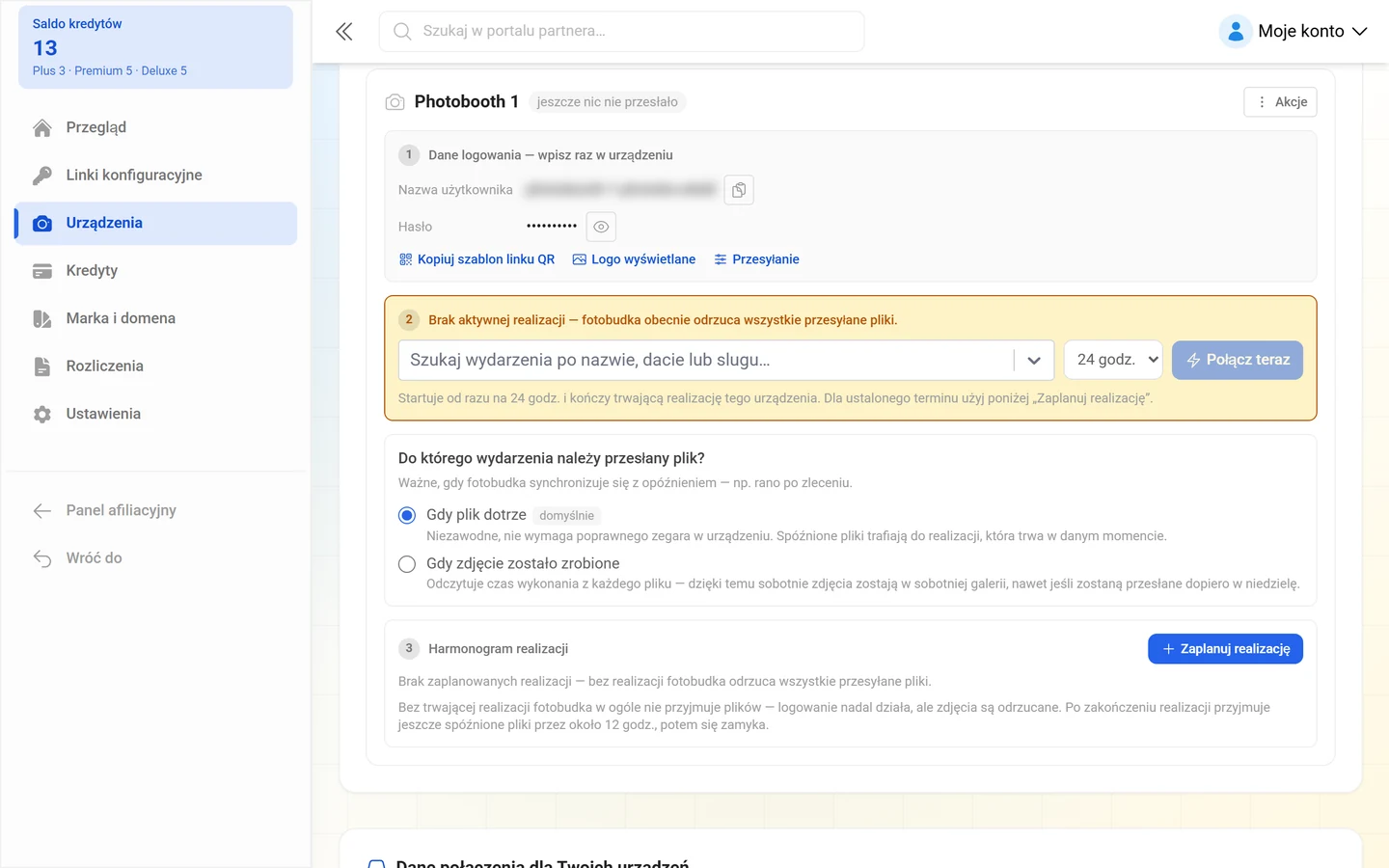
Na liście urządzeń znajduje się sekcja Dane logowania — wpisz raz w urządzeniu. Możesz tam:
- kopiować nazwę użytkownika i hasło.
- Przez ikonę oka Pokaż hasło lub Ukryj hasło.
- Ustawić Logo wyświetlane — pojawia się jako awatar przesyłającego przy wszystkich plikach z tych danych logowania. Mały krzyżyk ponownie je usuwa.
- Przez Przesyłanie zmienić ustawienia filtrów i albumów.
Jeśli nie ma aktywnych danych logowania, widnieje tam Brak aktywnych danych logowania — wygeneruj nowe, aby urządzenie mogło przesyłać. z przyciskiem Wygeneruj nowe dane logowania.
Realizacje: połącz od razu lub zaplanuj
Dział zatytułowany „Realizacje: połącz od razu lub zaplanuj”Urządzenie przesyła pliki tylko w trakcie realizacji. Jeśli żadna nie trwa, w sekcji 2 karty urządzenia widnieje na pomarańczowo Brak aktywnej realizacji — fotobudka obecnie odrzuca wszystkie przesyłane pliki. Jeśli trwa, widnieje tam na zielono Pliki trafiają do: … — przy realizacji z określonym oknem czasowym uzupełnione o okres … – ….
Połącz teraz
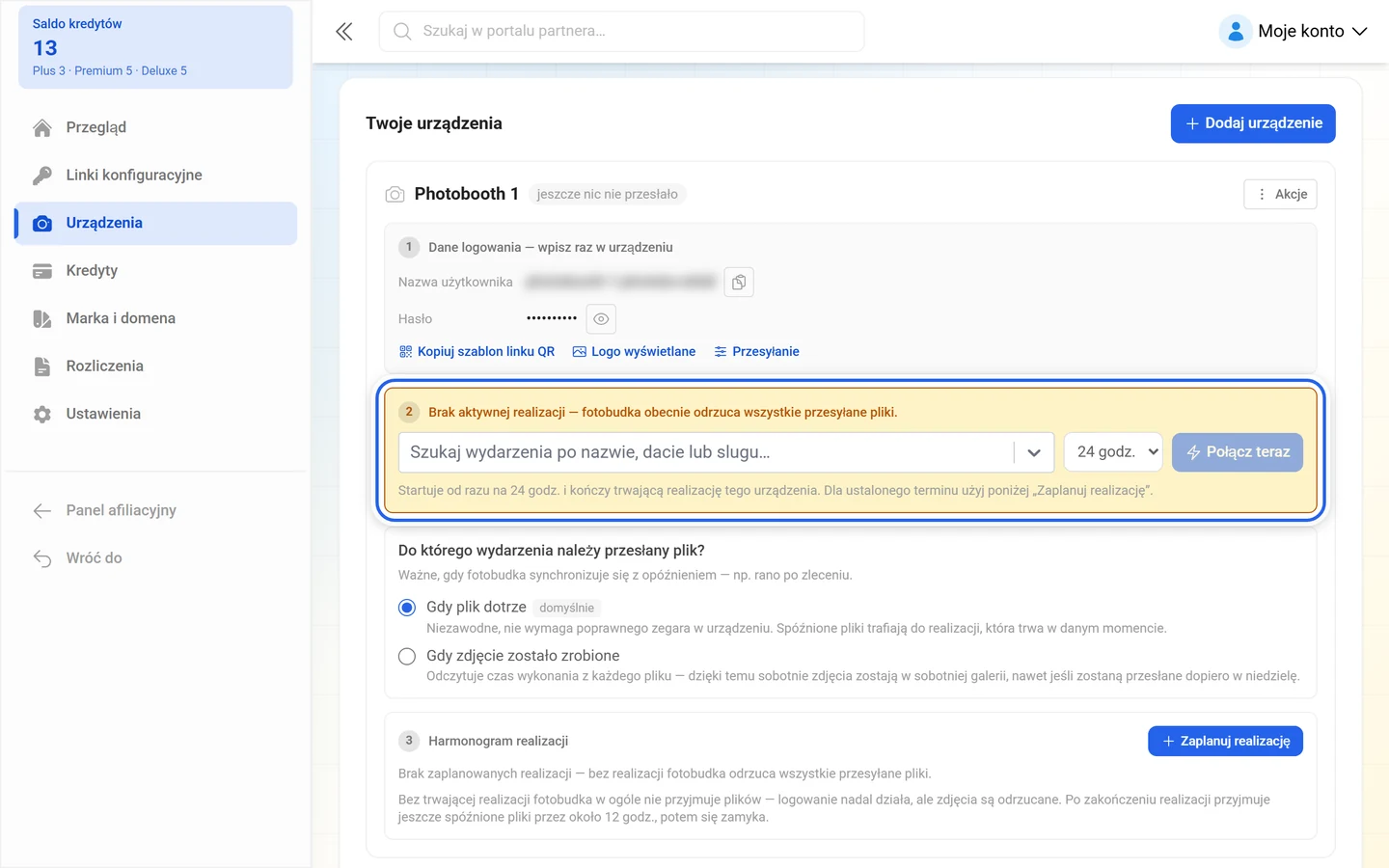
Dział zatytułowany „Połącz teraz”Na wypadek „fotobudka już stoi na miejscu” wystarczy wiersz w sekcji 2:
-
W polu Szukaj wydarzenia po nazwie, dacie lub slugu… znajdź wydarzenie. Podpowiedzi są pogrupowane jako Trwa teraz, Wkrótce, Jeszcze bez daty i Zakończone.
-
Obok wybierz Czas trwania realizacji: 4, 8, 12 lub 24 godz. albo 2, 3 lub 7 dni. Domyślnie ustawione są 24 godziny.
-
Kliknij Połącz teraz. Wskazówka pod spodem mówi dokładnie, co się stanie: Startuje od razu na 24 godz. i kończy trwającą realizację tego urządzenia. Dla ustalonego terminu użyj poniżej „Zaplanuj realizację”.
-
Jeśli realizacja trwa, obok widnieje Zakończ realizację — tym przyciskiem zatrzymujesz ją przed czasem: Realizacja zakończona — urządzenie nie przesyła już plików.
Planowanie realizacji
Dział zatytułowany „Planowanie realizacji”Dla terminu w przyszłości używasz w sekcji 3 Harmonogram realizacji przycisku + Zaplanuj realizację.
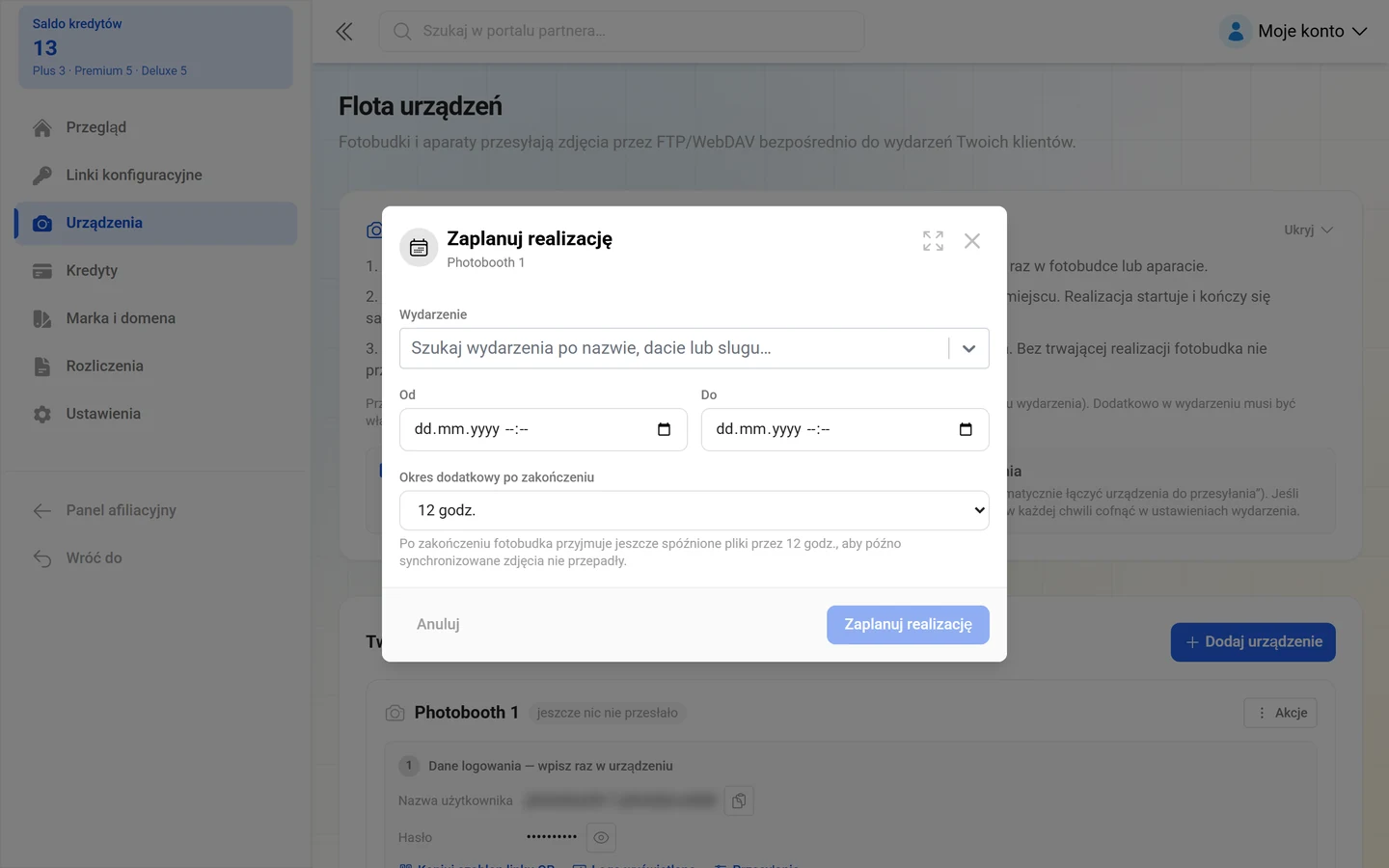
Okno Zaplanuj realizację ma cztery pola:
- Wydarzenie — to samo wyszukiwanie co wyżej. Przy Edytuj realizację pole jest zablokowane: Można zmienić tylko godziny. Aby wybrać inne wydarzenie, odwołaj tę realizację i zaplanuj nową.
- Od i Do — data z godziną. Jeśli wydarzenie ma datę, oba pola są wstępnie wypełnione: Zaproponowane na podstawie daty wydarzenia — dostosuj do rzeczywistych godzin pracy fotobudki.
- Okres dodatkowy po zakończeniu — Bez okresu dodatkowego, 2, 6, 12 lub 24 godz. Z okresem dodatkowym obowiązuje: Po zakończeniu fotobudka przyjmuje jeszcze spóźnione pliki przez 12 godz., aby późno synchronizowane zdjęcia nie przepadły. Bez niego: Pliki są odrzucane w sekundzie zakończenia realizacji — spóźnione synchronizacje fotobudki przepadną.
Dwie kontrole blokują zapisanie: Realizacja musi kończyć się po swoim początku. oraz Nakłada się na inną realizację tego urządzenia. Jedno urządzenie nie może więc nigdy obsługiwać dwóch zleceń jednocześnie.
Harmonogram realizacji
Dział zatytułowany „Harmonogram realizacji”Każdy wpis w sekcji 3 Harmonogram realizacji ma status: trwa, okres dodatkowy, zaplanowana, oczekuje na zgodę, odwołana lub zakończona. Do tego dochodzi liczba przesłanych plików (Przesłane pliki: …) oraz, jeśli fotobudka się spóźniła, Odrzucone spóźnione pliki: ….
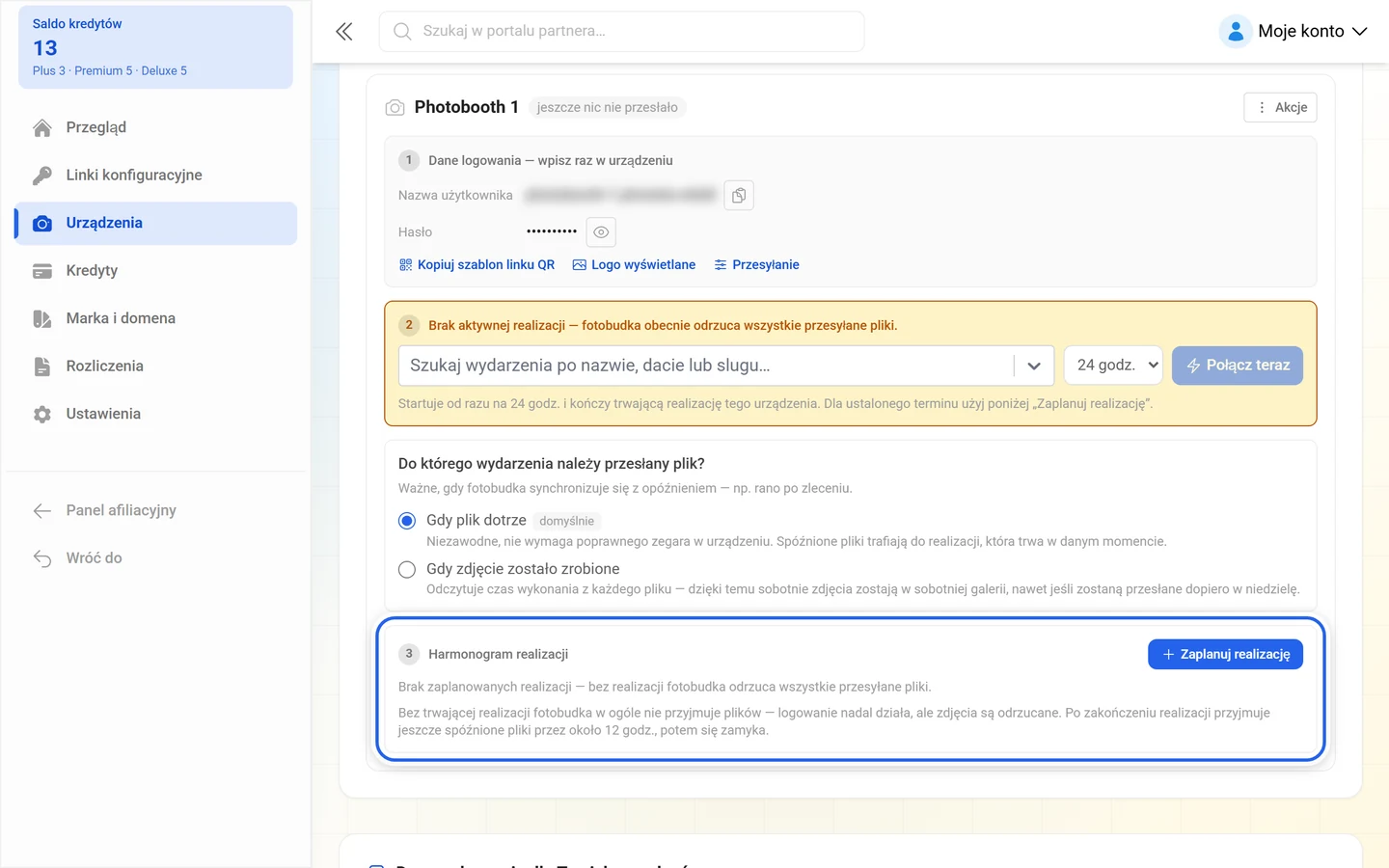
- Edytuj zmienia godziny realizacji.
- Odwołaj realizację ją anuluje: Urządzenie przestanie przesyłać do wydarzenia „…” w tym okresie. Już przesłane zdjęcia pozostaną w wydarzeniu.
- Pokaż wszystkie realizacje lub Pokaż tylko bieżące realizacje przełącza między krótką a pełną listą.
- Jeśli nic jeszcze nie zaplanowano, widnieje tam Brak zaplanowanych realizacji — bez realizacji fotobudka odrzuca wszystkie przesyłane pliki.
Pod spodem szara wskazówka systemowa podsumowuje zachowanie: Bez trwającej realizacji fotobudka w ogóle nie przyjmuje plików — logowanie nadal działa, ale zdjęcia są odrzucane. Po zakończeniu realizacji przyjmuje jeszcze spóźnione pliki przez około 12 godz., potem się zamyka.
Do którego wydarzenia należy przesłany plik?
Dział zatytułowany „Do którego wydarzenia należy przesłany plik?”Między trwającą realizacją a harmonogramem realizacji znajduje się pytanie Do którego wydarzenia należy przesłany plik? Jest ono ważne, gdy fotobudka synchronizuje się z opóźnieniem — np. rano po zleceniu.
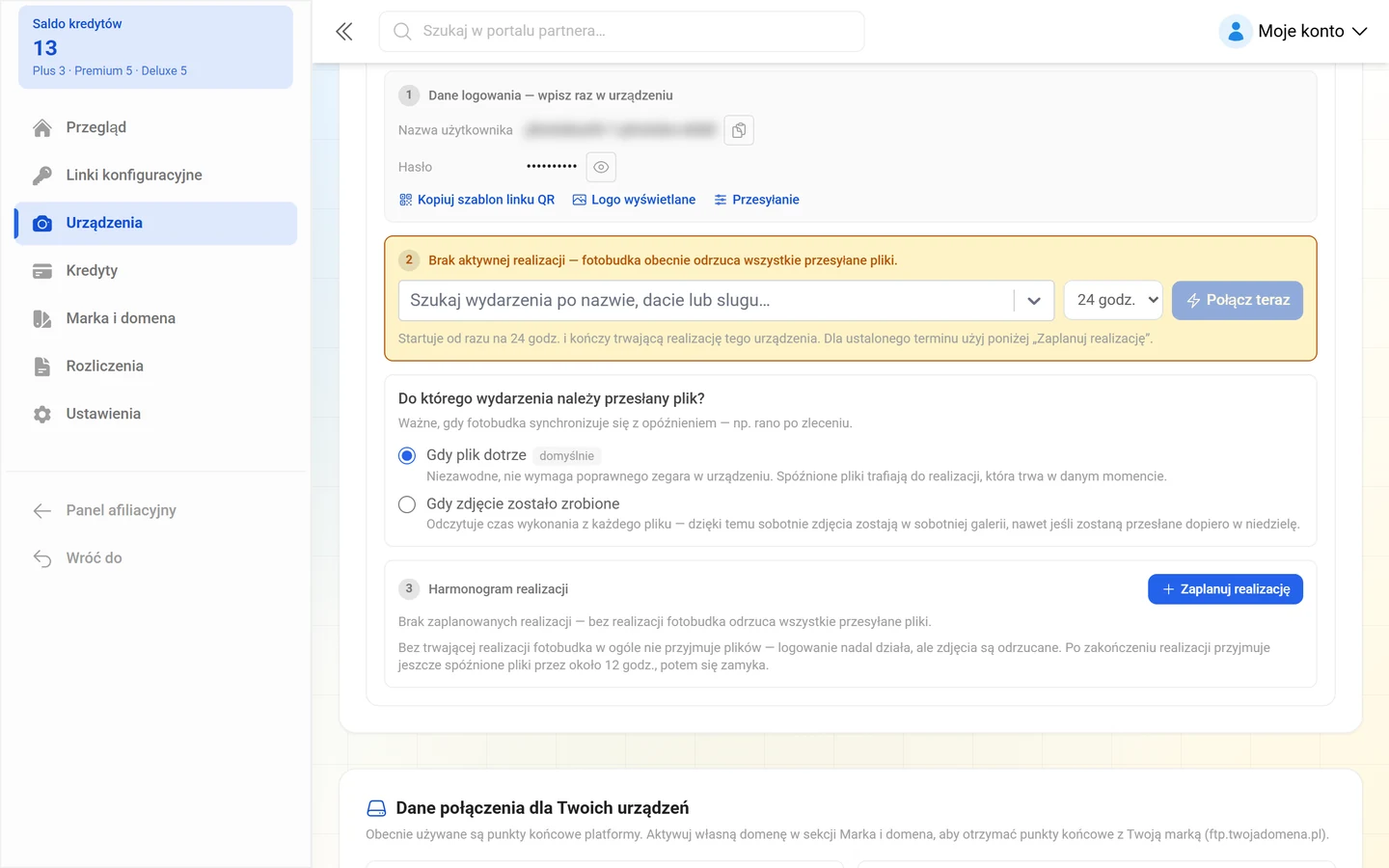
- Gdy plik dotrze (domyślnie) — Niezawodne, nie wymaga poprawnego zegara w urządzeniu. Spóźnione pliki trafiają do realizacji, która trwa w danym momencie.
- Gdy zdjęcie zostało zrobione — Odczytuje czas wykonania z każdego pliku — dzięki temu sobotnie zdjęcia zostają w sobotniej galerii, nawet jeśli zostaną przesłane dopiero w niedzielę.
Jeśli przełączysz na czas wykonania, aplikacja ostrzega: Sprawdź zegar tego urządzenia. Przypisanie opiera się teraz na czasie, który urządzenie zapisuje w każdym pliku — aparat z błędną datą lub strefą czasową przypisze zdjęcia do niewłaściwej realizacji, a zdjęcia spoza zarezerwowanych okresów zostaną odrzucone. Wtedy interfejs dodatkowo wymaga Strefy czasowej zegara urządzenia (Wybierz strefę czasową, w której działa zegar urządzenia.). Pliki zawierające własne przesunięcie UTC ignorują to ustawienie — uzupełnia ono tylko lukę w przypadku aparatów zapisujących czas lokalny bez strefy.
Zgoda klienta
Dział zatytułowany „Zgoda klienta”Urządzenie nie może tak po prostu przesyłać do cudzego wydarzenia. Wskazówka w ramce z wyjaśnieniem: Przy powiązaniu z wydarzeniem klienta najpierw jego właściciel jest proszony o zgodę (jedno kliknięcie w panelu wydarzenia). Dodatkowo w wydarzeniu musi być włączona funkcja przesyłania na żywo.
W praktyce wygląda to tak:
- Przy Połącz teraz bez zgody aplikacja zgłasza Właściciel wydarzenia został poproszony o zgodę — powiązanie zadziała, gdy ją zaakceptuje. Do tego czasu na karcie urządzenia widnieje wskazówka Oczekiwanie na zgodę właściciela wydarzenia „…”. Spróbuj powiązać ponownie, gdy ją zaakceptuje. Po udzieleniu zgody klikasz ponownie Połącz teraz.
- Przy zaplanowanej realizacji nie musisz niczego powtarzać. Okno zgłasza Realizacja jest zapisana — Twój klient musi jeszcze zezwolić na Twoje urządzenia dla wydarzenia „…”. i wyjaśnia: Prośba czeka w jego panelu wydarzenia, wystarczy jedno kliknięcie. Gdy tylko się zgodzi, realizacja sama zmieni status na „zaplanowana” i wystartuje o ustawionej godzinie — nie musisz tu nic więcej robić. Do tego czasu wpis w harmonogramie ma status oczekuje na zgodę. Przyciskiem Rozumiem zamykasz komunikat.
Uzyskanie zgody z wyprzedzeniem
Dział zatytułowany „Uzyskanie zgody z wyprzedzeniem”Nad kartą znajduje się przełącznik, który oszczędza Ci pojedynczych próśb: Proponuj klientom przy przejęciu wydarzenia automatyczne zezwolenie na moje urządzenia.
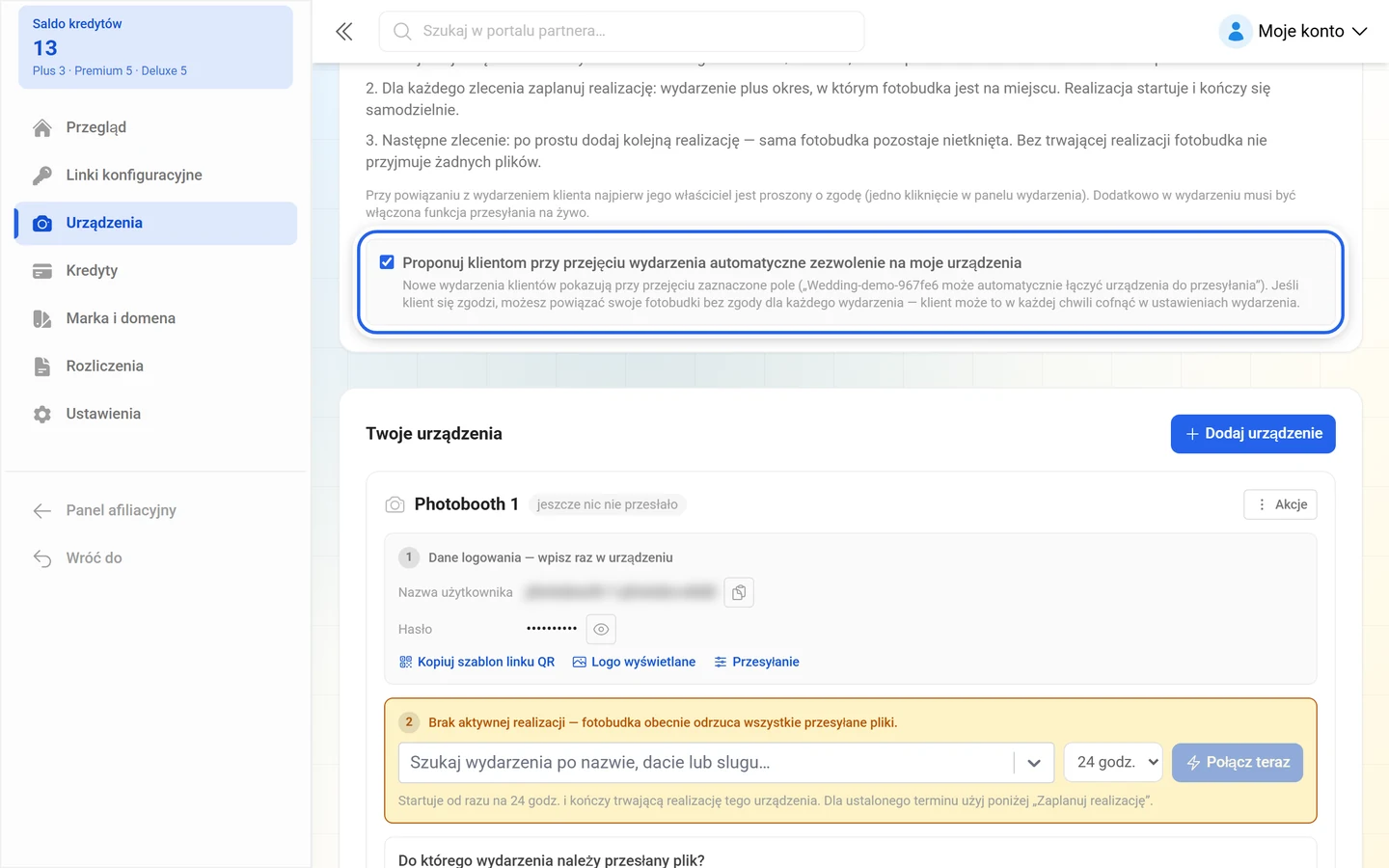
Wskazówka: Nowe wydarzenia klientów pokazują przy przejęciu zaznaczone pole („… może automatycznie łączyć urządzenia do przesyłania”). Jeśli klient się zgodzi, możesz powiązać swoje fotobudki bez zgody dla każdego wydarzenia — klient może to w każdej chwili cofnąć w ustawieniach wydarzenia.
Zarządzanie danymi logowania
Dział zatytułowany „Zarządzanie danymi logowania”W menu Akcje każdej karty urządzenia znajdziesz:
- Wstrzymaj — pytanie Wstrzymać dane logowania?, opis: Urządzenie nie będzie przesyłać z tymi danymi logowania, dopóki ich nie wznowisz. W nagłówku pojawia się wtedy oznaczenie wstrzymane.
- Wznów — ponownie aktywuje wstrzymane dane logowania (Dane logowania wznowione.).
- Nowe hasło — pytanie Ustawić nowe hasło? z ostrzeżeniem: Obecne hasło natychmiast przestanie działać — musisz je zaktualizować w urządzeniu. Potem aplikacja zgłasza Ustawiono nowe hasło — zaktualizuj je w urządzeniu.
- Unieważnij dane logowania — ostatecznie: Urządzenie nie będzie już mogło przesyłać z tymi danymi logowania. Tej operacji nie można cofnąć.
- Usuń urządzenie — usuwa urządzenie wraz z danymi logowania: „…” i jego dane logowania natychmiast przestaną działać. Tej operacji nie można cofnąć.
Historia i aktywność
Dział zatytułowany „Historia i aktywność”Każda karta urządzenia pokazuje u góry, czy urządzenie już pracowało: ostatnio aktywne … (na zielono) lub jeszcze nic nie przesłało (na szaro). Przy aktywnych danych logowania widać liczbę przesłanych plików i czas ostatniej aktywności.
Unieważnione i zmienione dane logowania nie znikają, lecz trafiają do zwiniętej historii Wcześniejsze dane logowania (…). Przy każdym wpisie widnieje tam nazwa użytkownika, oznaczenie unieważnione, ostatnia aktywność (w przeciwnym razie brak przesłanych plików) i liczba przesłanych plików. Dzięki temu da się prześledzić, które dane logowania kiedy coś przesłały.
Linki QR do galerii
Dział zatytułowany „Linki QR do galerii”Każde urządzenie otrzymuje link QR. Goście, którzy zeskanują kod QR fotobudki, trafiają prosto do galerii wydarzenia, którego realizacja właśnie trwa — z szablonem QR zdjęcia nawet bezpośrednio do swojego zdjęcia.
- Obok danych logowania znajduje się Kopiuj szablon linku QR. Szablon kończy się symbolem zastępczym nazwy pliku, który podmienia oprogramowanie fotobudki.
- W Skonfiguruj przesyłanie znajdziesz dodatkowo Statyczny link QR (bez symbolu zastępczego, np. dslrBooth) — po prostu otwiera galerię.
- Z opcją Osadź domyślne hasło w linku QR goście nie muszą podawać hasła.
Rozwiązywanie problemów
Dział zatytułowany „Rozwiązywanie problemów”- Pliki nie docierają. Sprawdź po kolei: czy trwa realizacja (sekcja 2 na zielono, a nie na pomarańczowo)? Czy dane logowania są aktywne i niewstrzymane? Czy w wydarzeniu włączone jest przesyłanie na żywo?
- W sekcji 2 widnieje „Brak aktywnej realizacji”. To właśnie normalny stan między dwoma zleceniami. Logowanie nadal działa, ale zdjęcia są odrzucane — zaplanuj realizację lub kliknij Połącz teraz.
- Powiązanie się nie udaje i pozornie nic się nie dzieje. Do właściciela wydarzenia wysłano prośbę o zgodę. Po jego akceptacji klikasz ponownie Połącz teraz; zaplanowana realizacja startuje po zgodzie sama.
- Zaplanowana realizacja cały czas ma status „oczekuje na zgodę”. Klient nie potwierdził jeszcze prośby w swoim panelu wydarzenia. Bez jego zgody realizacja nie wystartuje.
- Nie da się zapisać realizacji. Albo kończy się przed swoim początkiem (Realizacja musi kończyć się po swoim początku.), albo koliduje z inną (Nakłada się na inną realizację tego urządzenia.). Jedno urządzenie może obsługiwać tylko jedno zlecenie naraz.
- Szukanego wydarzenia nie ma na liście. Nie należy do Twojej marki albo nie jest w nim włączone przesyłanie na żywo.
- Brakuje ostatnich zdjęć ze zlecenia. Fotobudka zsynchronizowała się za późno: przy realizacji widnieje wtedy Odrzucone spóźnione pliki: …. Następnym razem zaplanuj Okres dodatkowy po zakończeniu.
- Zdjęcia trafiają do niewłaściwej realizacji. Jeśli przypisanie jest ustawione na Gdy zdjęcie zostało zrobione, decyduje zegar aparatu. Sprawdź datę, godzinę i ustawioną Strefę czasową zegara urządzenia — albo przełącz z powrotem na Gdy plik dotrze.
- Hasło nagle przestało działać. Po Nowe hasło stare od razu traci ważność; wpisz nowe w fotobudce.
- Brakuje części zdjęć. Najprawdopodobniej działają filtry przesyłania w Foldery, albumy i filtry.
- Klient odłączył moje urządzenia. Może w każdej chwili cofnąć zgodę na urządzenia w ustawieniach swojego wydarzenia; potem dla każdego urządzenia znów potrzebujesz jego zgody.
- Punkty końcowe nie noszą mojej nazwy. W takim razie Twoja marka nadal korzysta z punktów końcowych platformy — własna domena odblokowuje adresy z Twoją marką.
Powiązane strony
Dział zatytułowany „Powiązane strony”- Podłączanie fotobudki na żywo — te same urządzenia z perspektywy gospodarza
- Podstawy dla resellerów — linki konfiguracyjne, kredyty i budowa portalu
- Konfiguracja marki i domeny — adresy FTP i WebDAV z Twoją marką
- Tworzenie albumów — albumy powstające z folderów i przypisań
- Konfiguracja ściany zdjęć — zdjęcia na żywo z fotobudki na ścianie