Zatwierdzanie i moderowanie zdjęć
Moderacja treści to Twoje centrum dowodzenia wszystkim, co staje się publiczne w galerii: sprawdzanie nowych przesłanych plików (zatwierdzanie lub ukrywanie), działania zbiorcze, rozpatrywanie zgłoszonych treści, blokowanie gości oraz – przy aktywnej AI – porządkowanie grup rozpoznanych osób. Ten przewodnik jest przeznaczony dla gospodarzy, administratorów i moderatorów.
Kiedy zdjęcia w ogóle trafiają do moderacji
Dział zatytułowany „Kiedy zdjęcia w ogóle trafiają do moderacji”Dwie drogi prowadzą zdjęcie do kolejki:
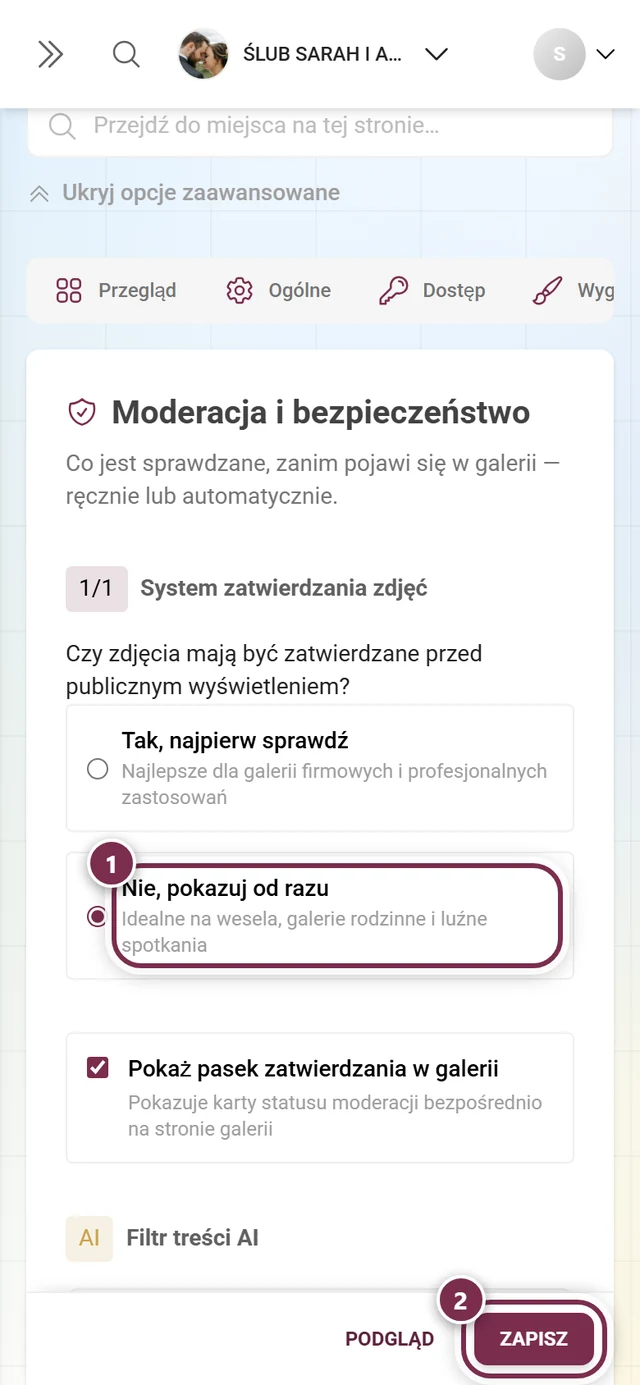
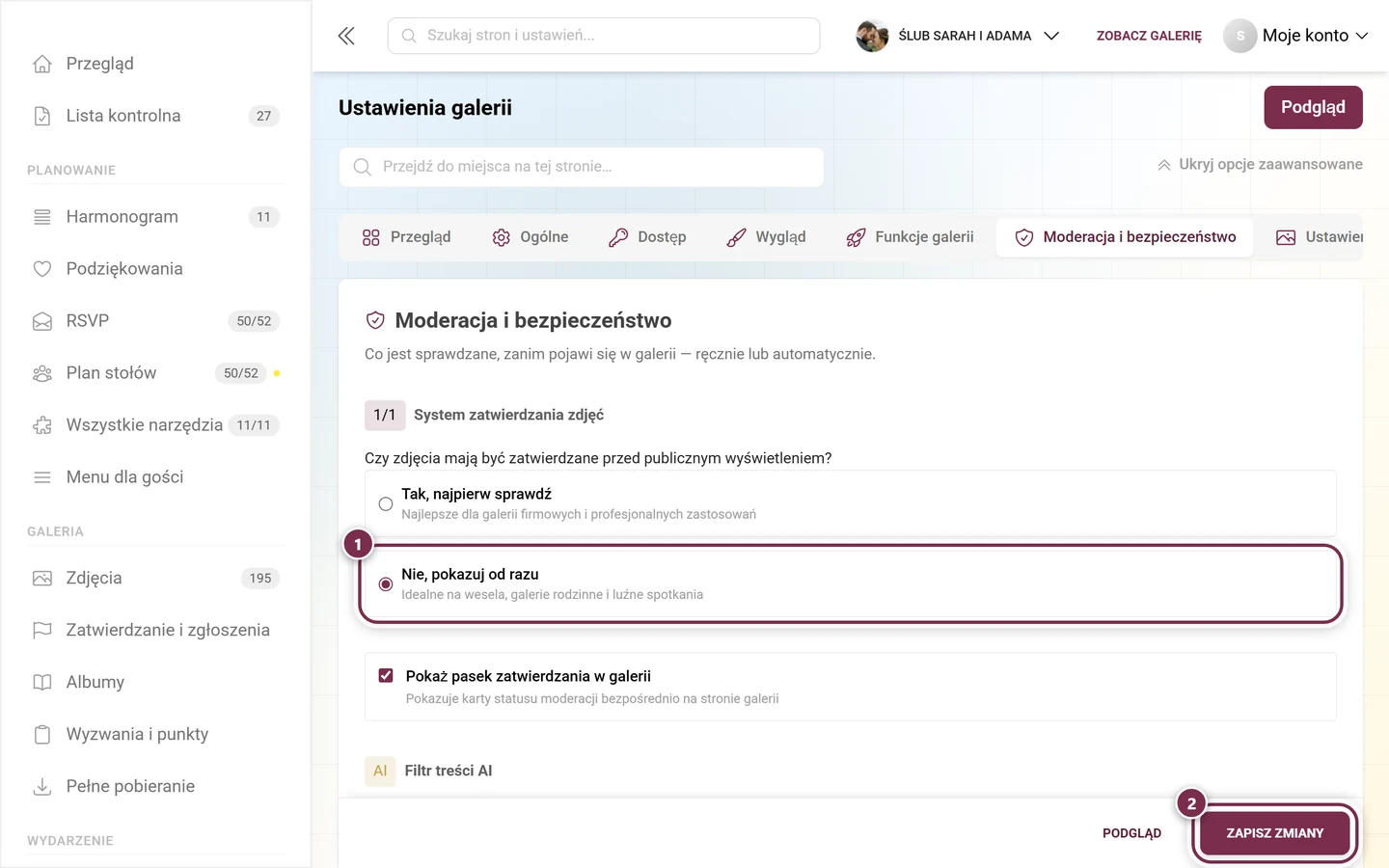
- Obowiązkowe zatwierdzanie jest aktywne: gdy moderacja treści jest włączona, każdy nowy przesłany plik trafia najpierw do moderacji jako oczekujący i staje się publiczny dopiero po Twoim zatwierdzeniu. Ten przełącznik znajdziesz w Moderacja i bezpieczeństwo.
- Osierocone treści: również bez obowiązkowego zatwierdzania karta Media pojawia się, gdy tylko istnieją oczekujące lub nieopublikowane zdjęcia – na przykład dlatego, że filtr treści AI (NSFW) automatycznie wycofał przesłany plik albo kiedyś coś ukryłeś.
Jeśli obowiązkowe zatwierdzanie jest wyłączone i nie ma takich osieroconych treści, karty Media po prostu nie ma – to normalne. Strona otwiera się wtedy od razu na Zgłoszenia.
Jak dostać się do moderacji
Dział zatytułowany „Jak dostać się do moderacji”Jako gospodarz lub administrator: w panelu administratora
Dział zatytułowany „Jako gospodarz lub administrator: w panelu administratora”-
Otwórz panel administratora swojego wydarzenia (menu profilu w prawym górnym rogu → Panel administratora).
-
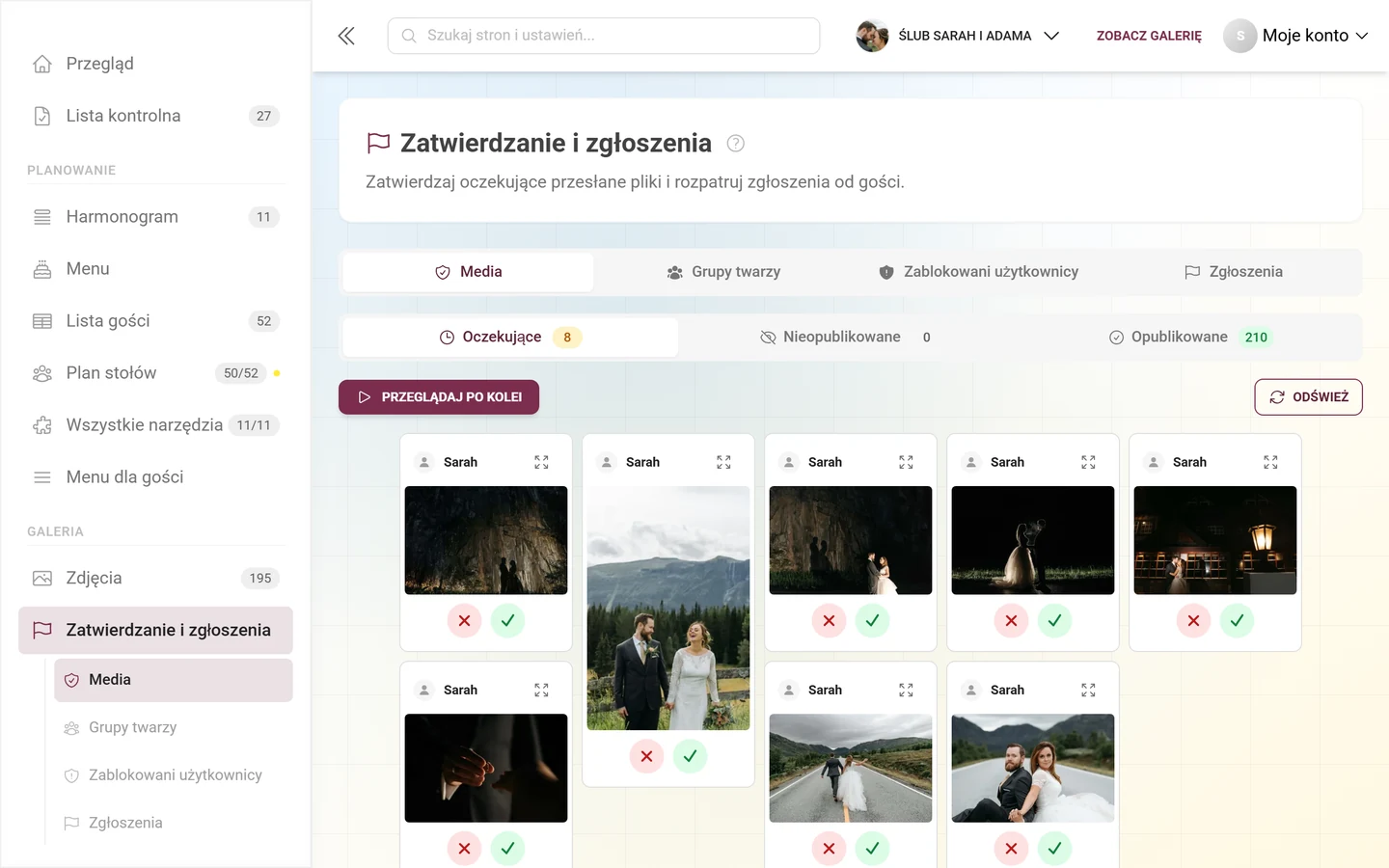
Na pasku bocznym w grupie Galeria kliknij Zatwierdzanie i zgłoszenia. Czerwony licznik przy pozycji pokazuje, co jeszcze czeka na decyzję: oczekujące przesłane pliki plus otwarte zgłoszenia. Zdjęcia już opublikowane lub wycofane celowo nie są liczone – inaczej stałaby tam liczba, która nigdy nie maleje.
-
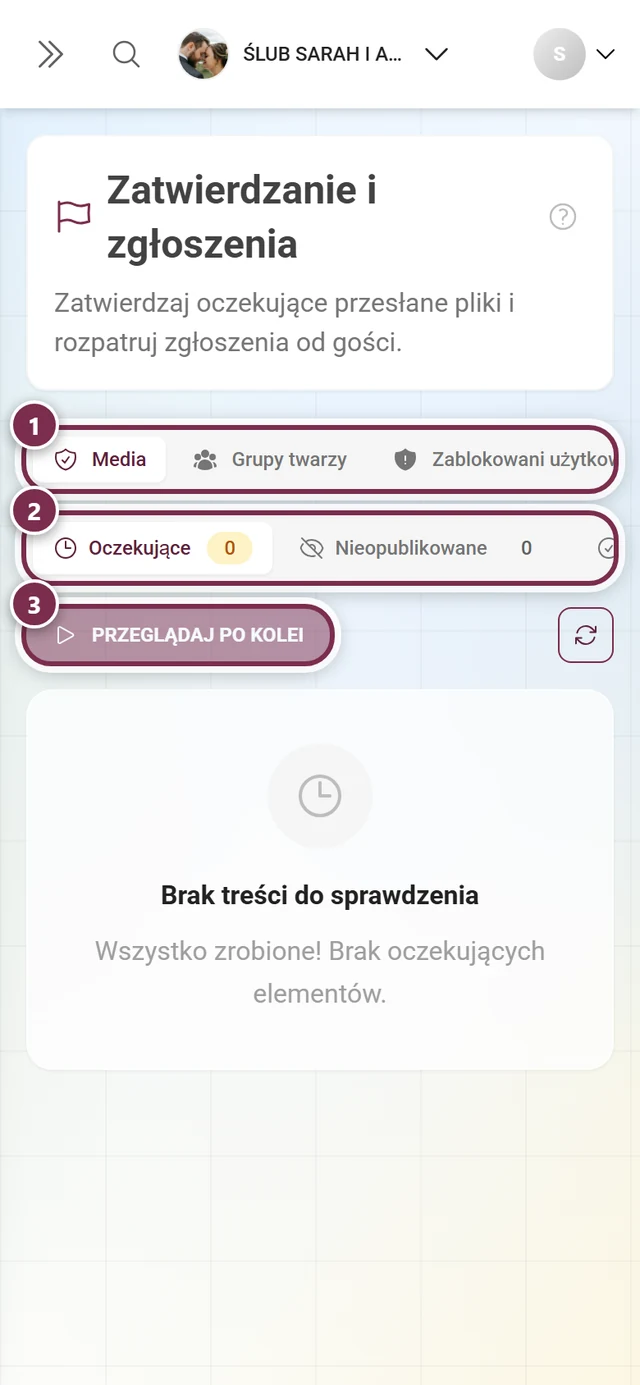
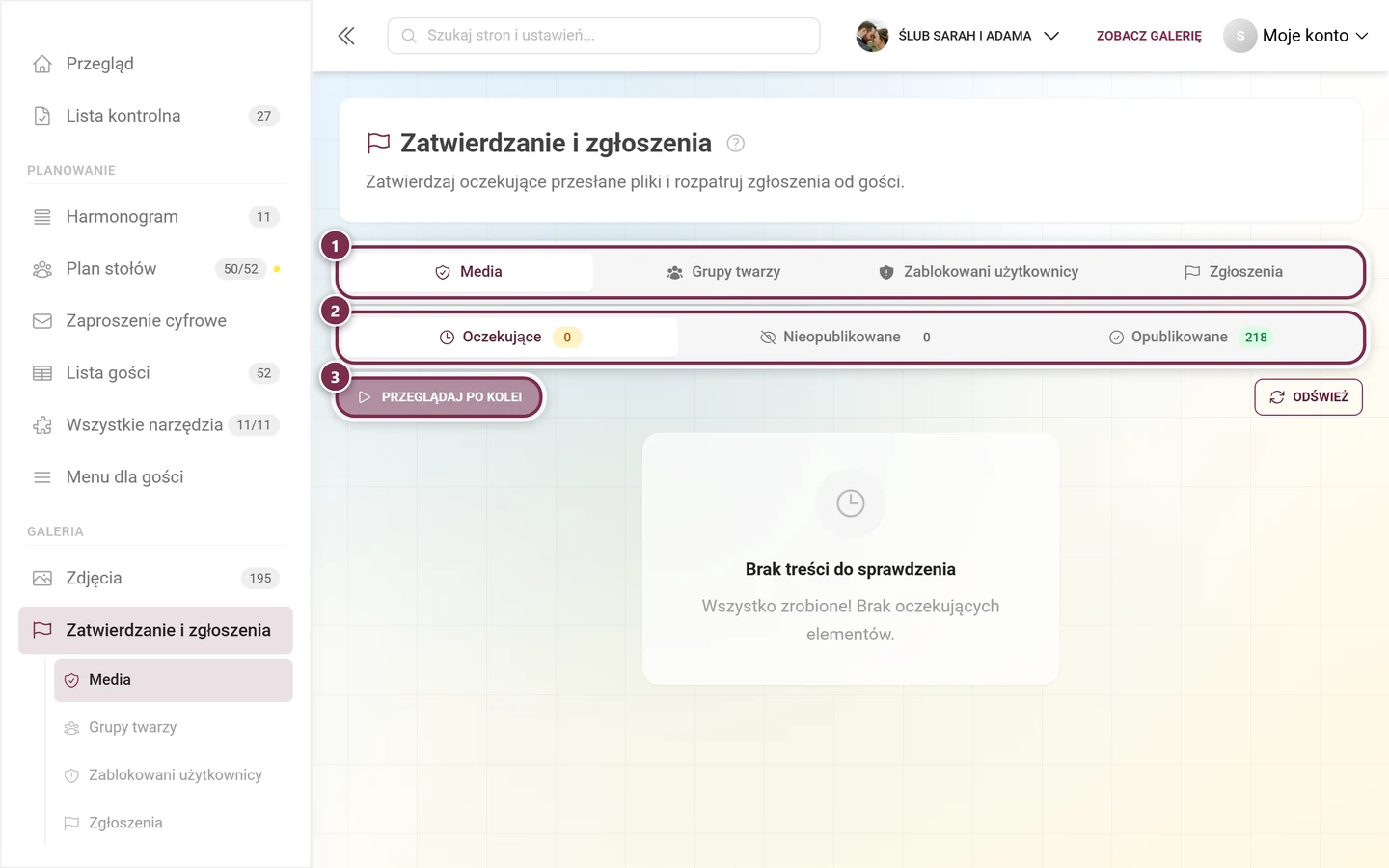
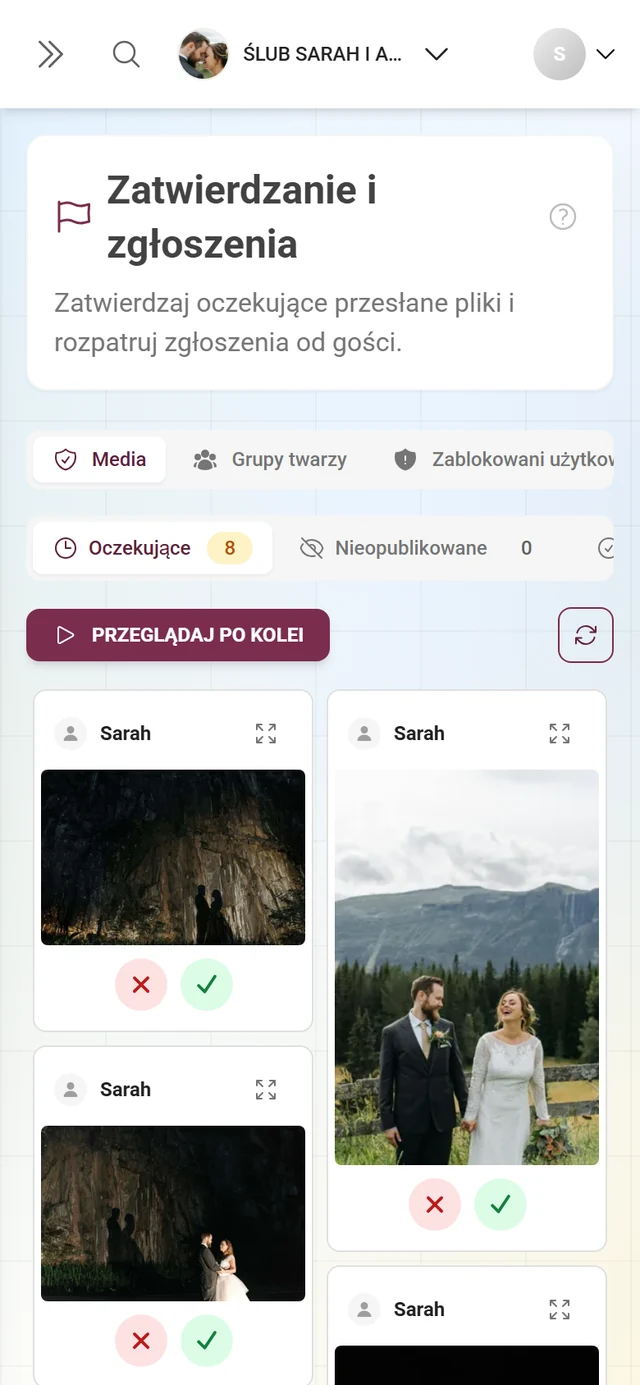
Strona nazywa się Zatwierdzanie i zgłoszenia, podtytuł „Zatwierdzaj oczekujące przesłane pliki i rozpatruj zgłoszenia od gości.”. Jej cztery sekcje – Media, Grupy twarzy, Zablokowani użytkownicy, Zgłoszenia – są też podpozycjami na pasku bocznym i można przejść do nich bezpośrednio.
Jako moderator: przez menu profilu
Dział zatytułowany „Jako moderator: przez menu profilu”Moderatorzy bez dostępu administratora poruszają się po tej samej galerii co goście. Dla nich droga prowadzi przez menu profilu – i ta droga działa zawsze.
-
Stuknij w prawym górnym rogu swoje zdjęcie profilowe lub awatar. Otwiera się menu profilu.


Przez menu profilu w prawym górnym rogu dotrzesz do moderacji. ① Twoje punkty i rozwiązane wyzwania, ② Opcje profilu z Mój profil, Język, Motyw i Pomoc, ③ Zarządzanie z Ustawienia konta, Moderacja i Panel administratora – tej sekcji brakuje, dopóki nie masz odpowiedniej roli, ④ Konto z Wyloguj się. -
W sekcji Zarządzanie wybierz pozycję Moderacja (ikona flagi). Tę pozycję widzisz tylko z rolą moderatora lub wyższą. Czerwony licznik przy pozycji pokazuje sumę otwartych zgłoszeń i oczekujących multimediów.
-
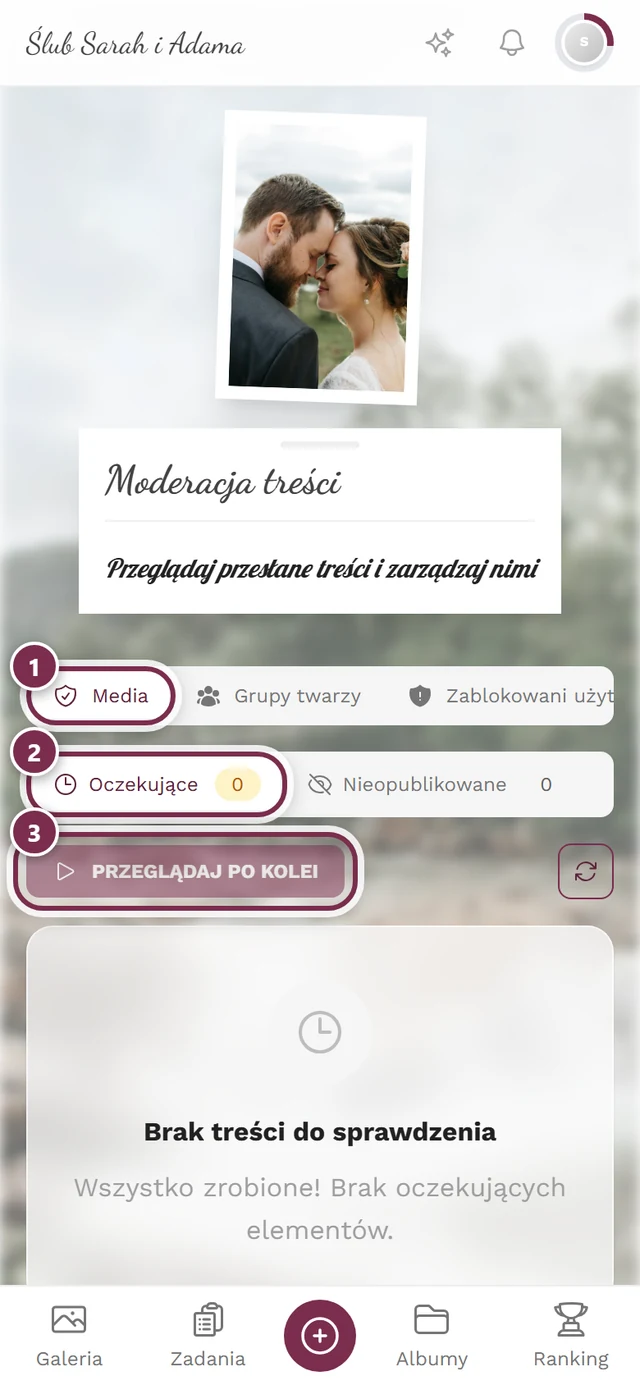
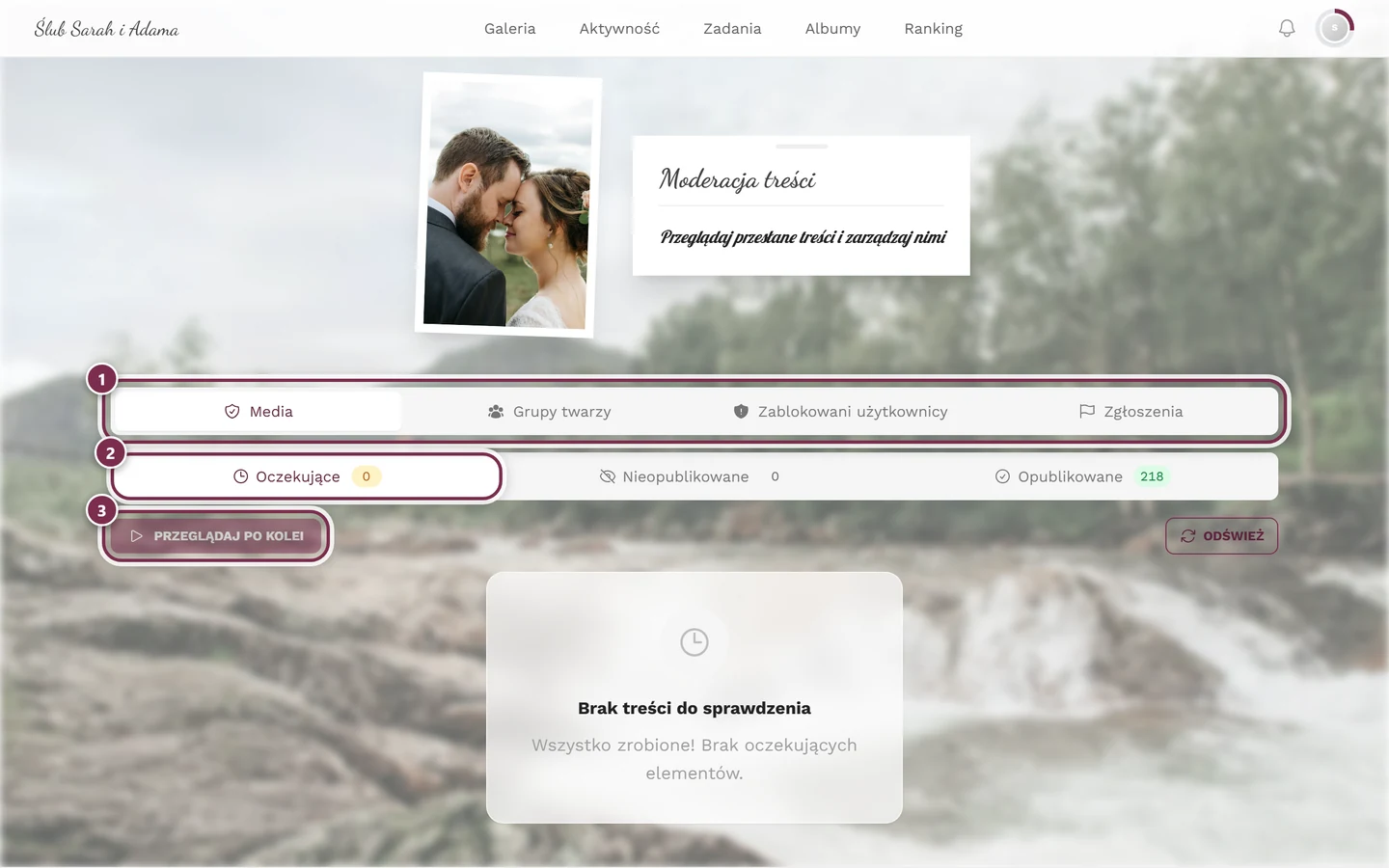
Trafiasz na stronę Moderacja treści z podtytułem „Przeglądaj przesłane treści i zarządzaj nimi”.
Co jest na górze strony
Dział zatytułowany „Co jest na górze strony”Karty Przegląd moderacji z trzema dużymi licznikami już nie ma. Liczby są tam, gdzie ich potrzebujesz:
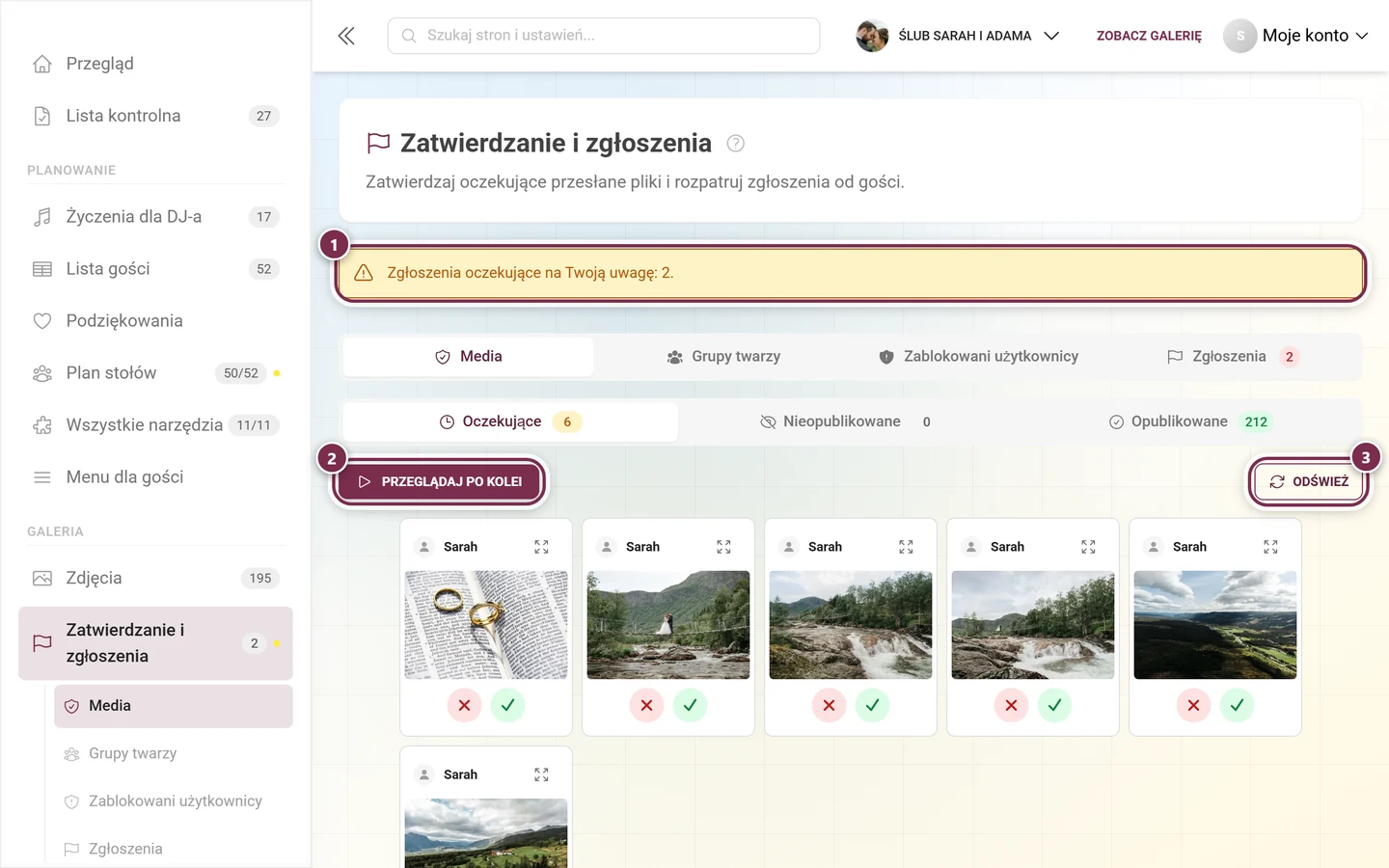
- Jako plakietka przy każdej karcie statusu w sekcji Media: Oczekujące (żółta), Nieopublikowane (szara), Opublikowane (zielona).
- Jako czerwony licznik przy karcie Zgłoszenia, dopóki są otwarte zgłoszenia.
- Jeśli na samej górze jest żółty baner ostrzegawczy („Zgłoszenia oczekujące na Twoją uwagę: N.”), istnieją otwarte zgłoszenia – kliknięcie przenosi prosto do karty Zgłoszenia.
Przycisku Odśwież dla całej strony również już nie ma. Znajduje się teraz na pasku narzędzi danej sekcji: na karcie Media obok Przeglądaj po kolei, na karcie Zgłoszenia tylko przy statusie Oczekujące.
Karty w skrócie
Dział zatytułowany „Karty w skrócie”W zależności od funkcji i roli widzisz do czterech kart:
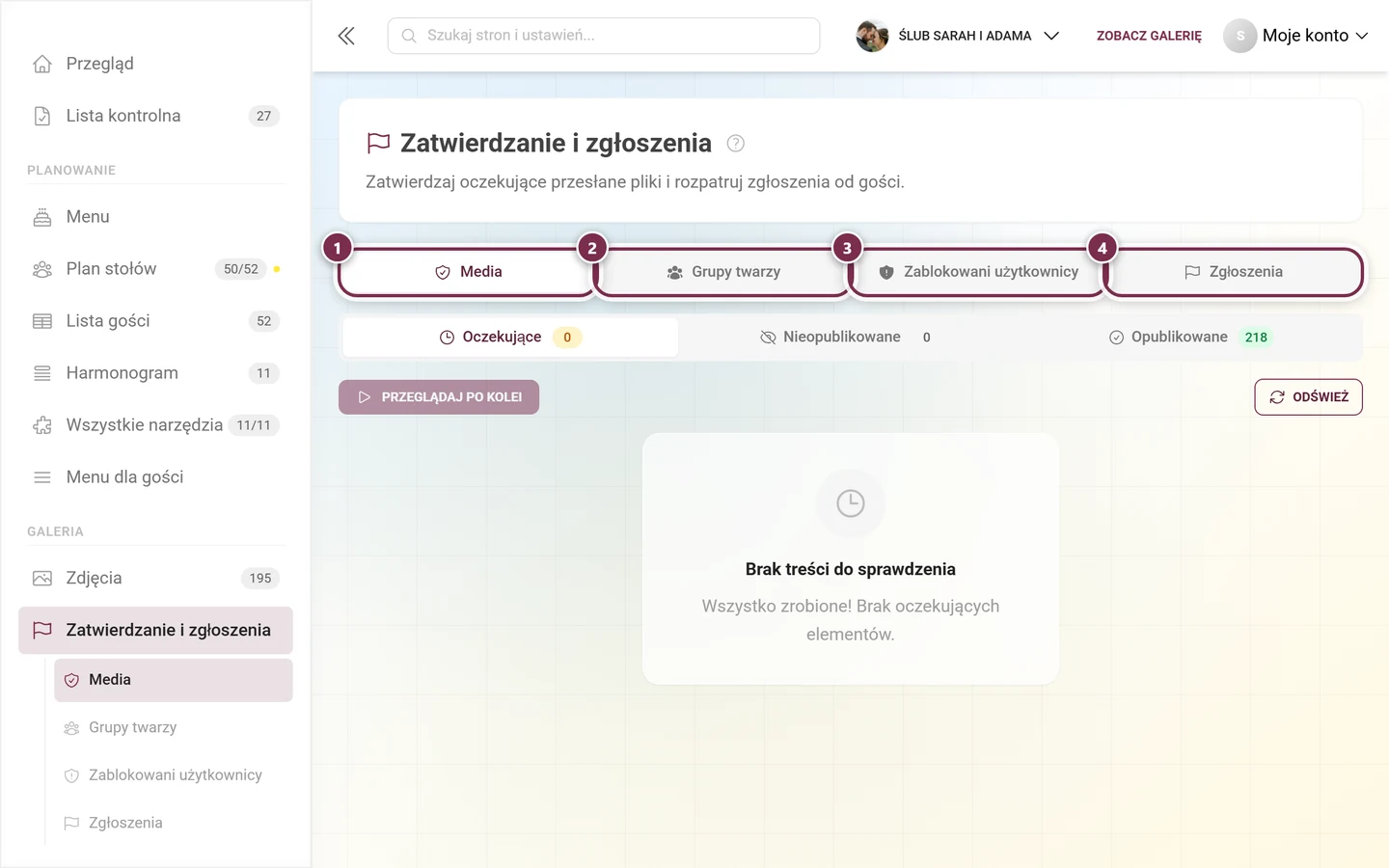
- Media: sprawdzanie nowych zdjęć. Widoczna przy aktywnym obowiązkowym zatwierdzaniu albo gdy istnieją osierocone treści.
- Grupy twarzy: porządkowanie rozpoznanych osób. Tylko gdy Twój pakiet obejmuje przetwarzanie twarzy przez AI i rozpoznawanie twarzy jest włączone w wydarzeniu.
- Zablokowani użytkownicy: zarządzanie ograniczonymi gośćmi. Zawsze dostępna.
- Zgłoszenia: rozpatrywanie treści zgłoszonych przez gości. Zawsze dostępna; czerwony licznik pokazuje otwarte zgłoszenia.
Karta „Media” – zatwierdzanie lub ukrywanie zdjęć
Dział zatytułowany „Karta „Media” – zatwierdzanie lub ukrywanie zdjęć”To serce całości. Wewnątrz Media jest drugi pasek kart według statusu: Oczekujące (zegar, żółty licznik), Nieopublikowane (przekreślone oko, szary licznik) i Opublikowane (ptaszek, zielony licznik).
Jak przebiega decyzja
Dział zatytułowany „Jak przebiega decyzja”Podstawowa zasada brzmi: pod Twoimi rękami nic się nie przesuwa. Twoja decyzja jest od razu zapisywana lokalnie, karta zostaje dokładnie tam, gdzie jest, i staje się własnym potwierdzeniem. Wysyłanie odbywa się zbiorczo w tle.
- Rozstrzygnięta karta zostaje przyciemniona i opisana: Zatwierdzone (zielone) lub Odrzucone (szare).
- Dopóki decyzja nie została jeszcze wysłana, obok jest Cofnij. Podczas wysyłania kręci się mały wskaźnik.
- Gdy już przejdzie, karta oferuje przycisk przeciwny – Jednak ukryj lub Jednak zatwierdź. Nie ma drogi z powrotem do stanu oczekujące, dlatego przycisk nazywa się tak, jak to, co naprawdę robi.
- Jeśli coś poszło nie tak, karta dostaje czerwoną ramkę i przycisk Ponów.
Komunikatów z potwierdzeniem już nie ma. Zamiast tego pływający pasek na dolnej krawędzi zbiera bilans Twojej sesji: „Zatwierdzone: N”, „Ukryte: N”, „Zapisywanie (N)…”, przy problemach „Nieudane: N – spróbuj ponownie” oraz przyciski Cofnij ostatnie i Ukryj rozpatrzone. Dopiero Ukryj rozpatrzone porządkuje listę – to jedyny moment, w którym siatka się przestawia.
Sprawdzanie pojedynczego zdjęcia
Dział zatytułowany „Sprawdzanie pojedynczego zdjęcia”Każda karta pokazuje imię osoby, która przesłała plik (albo Anonim), czas przesłania i ewentualnie fioletową plakietkę Na żywo – wtedy zdjęcie pochodzi z fotobudki lub aparatu przez przesyłanie na żywo, a nie od gościa w aplikacji. Kliknięcie obrazu lub Powiększ zdjęcie otwiera przegląd pojedynczego zdjęcia na pełnym ekranie; kliknięcie karty obok zaznacza ją.
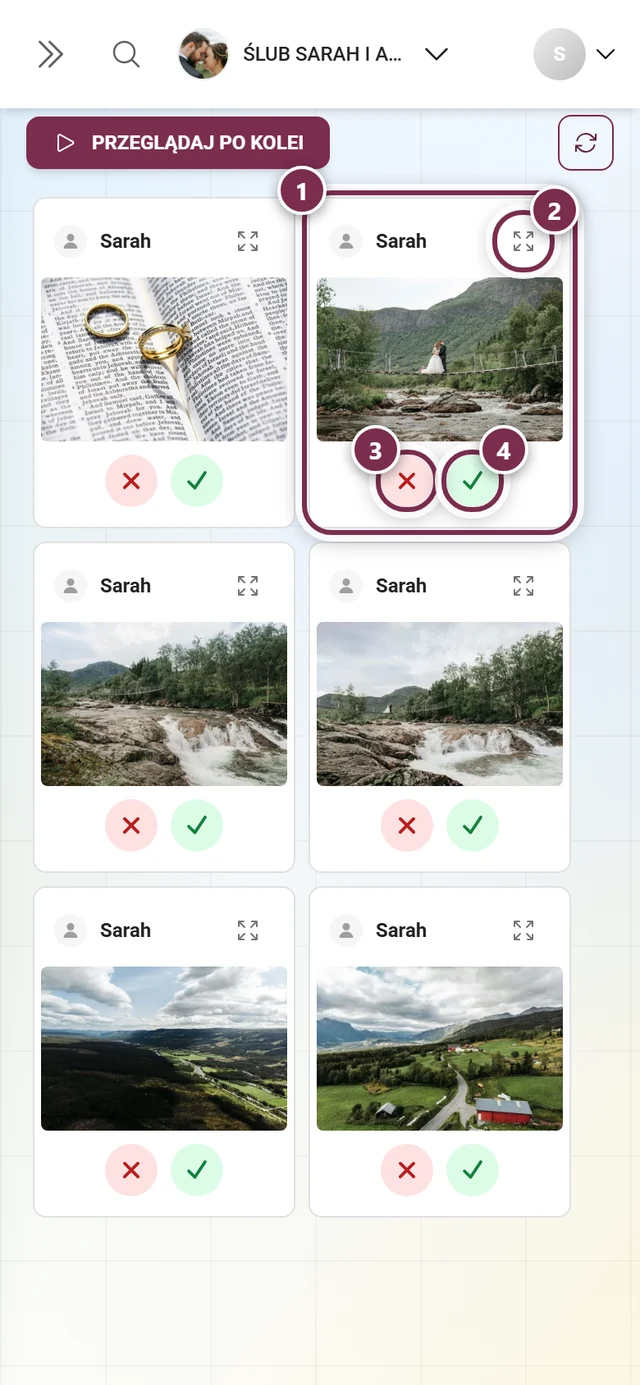
Dostępne przyciski zależą od karty statusu:
| Karta statusu | Przyciski na karcie |
|---|---|
| Oczekujące | Odrzuć (czerwony X) · Zatwierdź (zielony ptaszek) |
| Opublikowane | Ukryj (przekreślone oko) |
| Nieopublikowane | Opublikuj (zielony ptaszek) |
Odrzuć niczego nie usuwa: zdjęcie przechodzi do Nieopublikowane i jest niewidoczne dla gości, ale w każdej chwili można je ponownie zatwierdzić.
„Przeglądaj po kolei” – szybki przegląd
Dział zatytułowany „„Przeglądaj po kolei” – szybki przegląd”Dla dłuższych kolejek jest drugi tryb pracy. Nad listą znajduje się przycisk Przeglądaj po kolei (symbol odtwarzania).
-
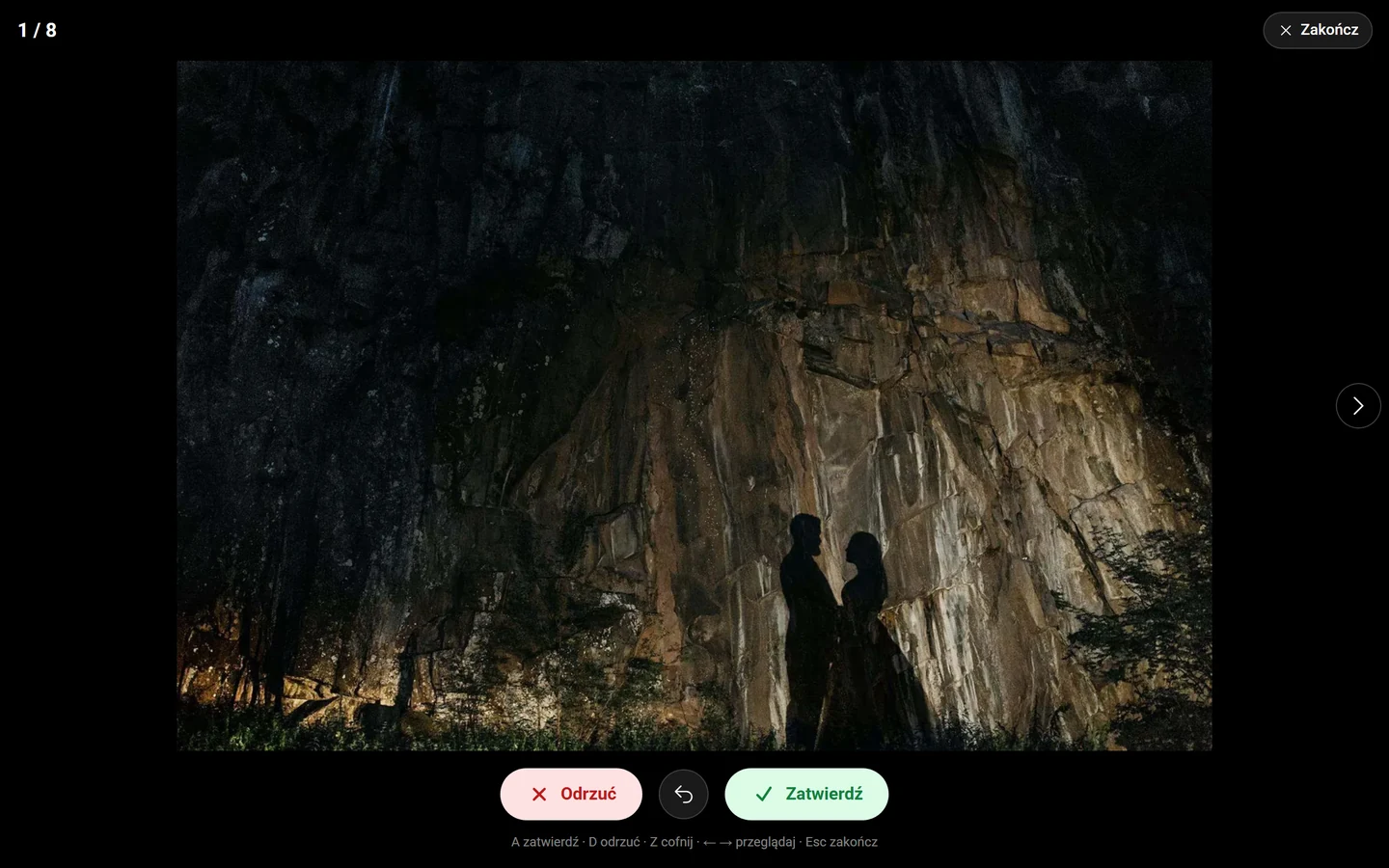
Kliknij Przeglądaj po kolei. Otwiera się tryb pełnoekranowy z dokładnie jednym zdjęciem.
-
W lewym górnym rogu widzisz postęp n / N, a gdy już zaczniesz, „Rozpatrzone: N”. Po prawej jest Zakończ.
-
Na dole decydujesz przyciskami Odrzuć / Cofnij / Zatwierdź; strzałki po lewej i prawej przewijają. Następne zdjęcie ładuje się już w tle.
-
Na komputerze poniżej widnieje legenda klawiszy: A zatwierdź · D odrzuć · Z cofnij · ← → przeglądaj · Esc zakończ.
Kilka zdjęć naraz (działania zbiorcze)
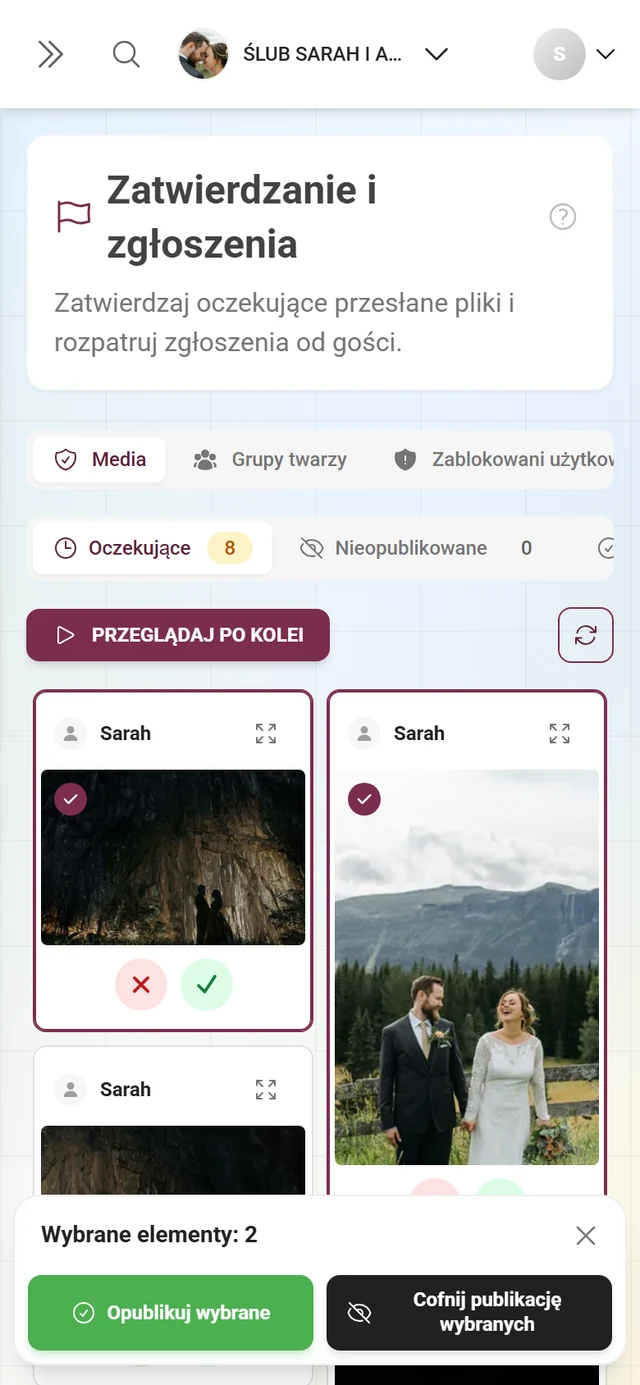
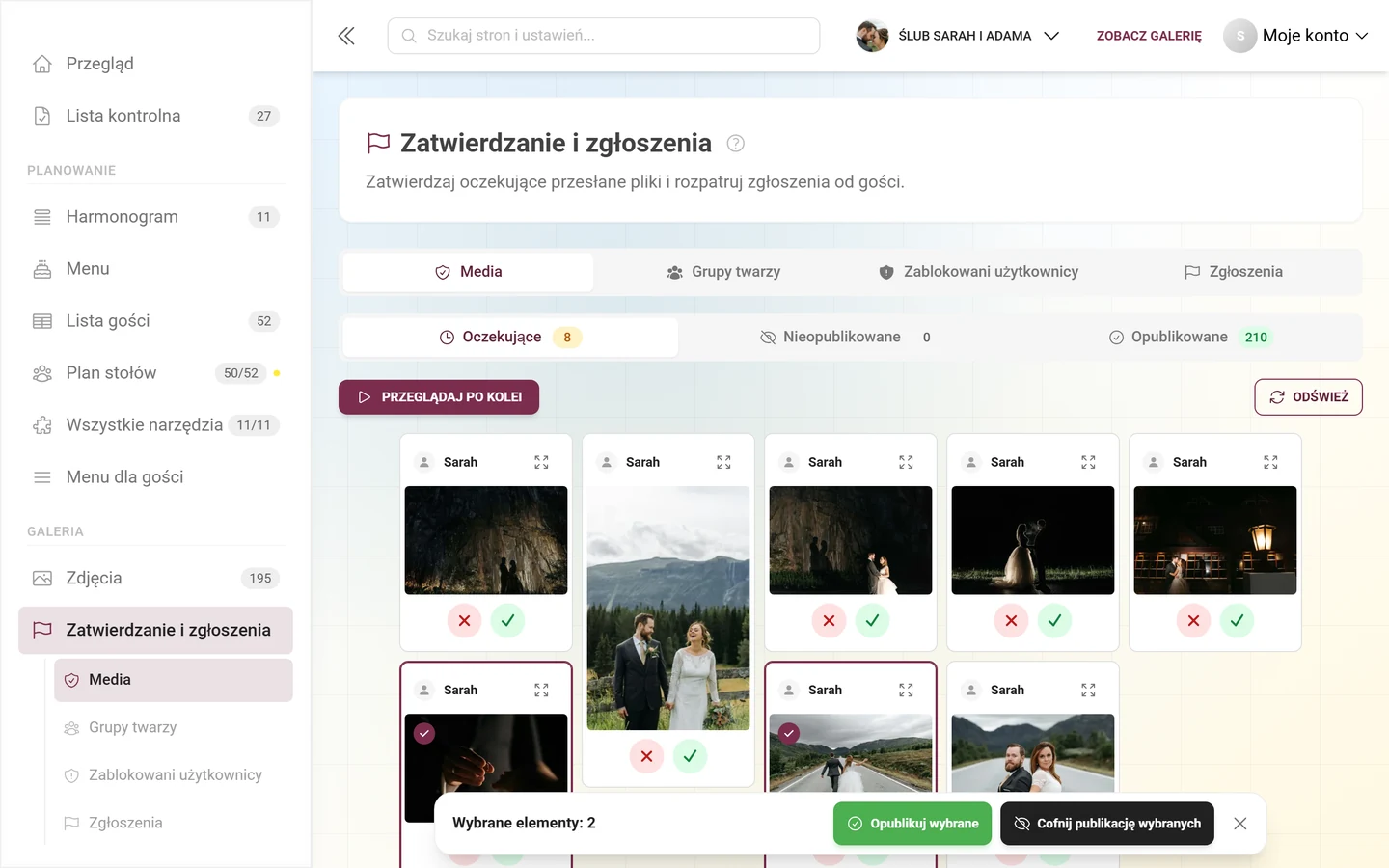
Dział zatytułowany „Kilka zdjęć naraz (działania zbiorcze)”Klikaj karty, aby je zaznaczyć (obwódka zaznaczenia + nakładka z ptaszkiem). Gdy zaznaczona jest co najmniej jedna karta, ten sam pływający pasek na dole przełącza się na „Wybrane elementy: N”:
- Opublikuj wybrane – na każdej karcie oprócz Opublikowane.
- Cofnij publikację wybranych – na każdej karcie oprócz Nieopublikowane, a więc również w Oczekujące.
- Wyczyść (X po prawej stronie paska) – usuwa zaznaczenie.
Model stanów i puste widoki
Dział zatytułowany „Model stanów i puste widoki”Zdjęcie przechodzi: oczekujące → opublikowane (zatwierdzenie) albo oczekujące → nieopublikowane (odrzucenie). Wycofane zdjęcia nie są usunięte – pozostają na karcie Nieopublikowane i w każdej chwili można je ponownie opublikować. Trwałe usunięcie odbywa się tylko przez zgłoszenia albo kosz.
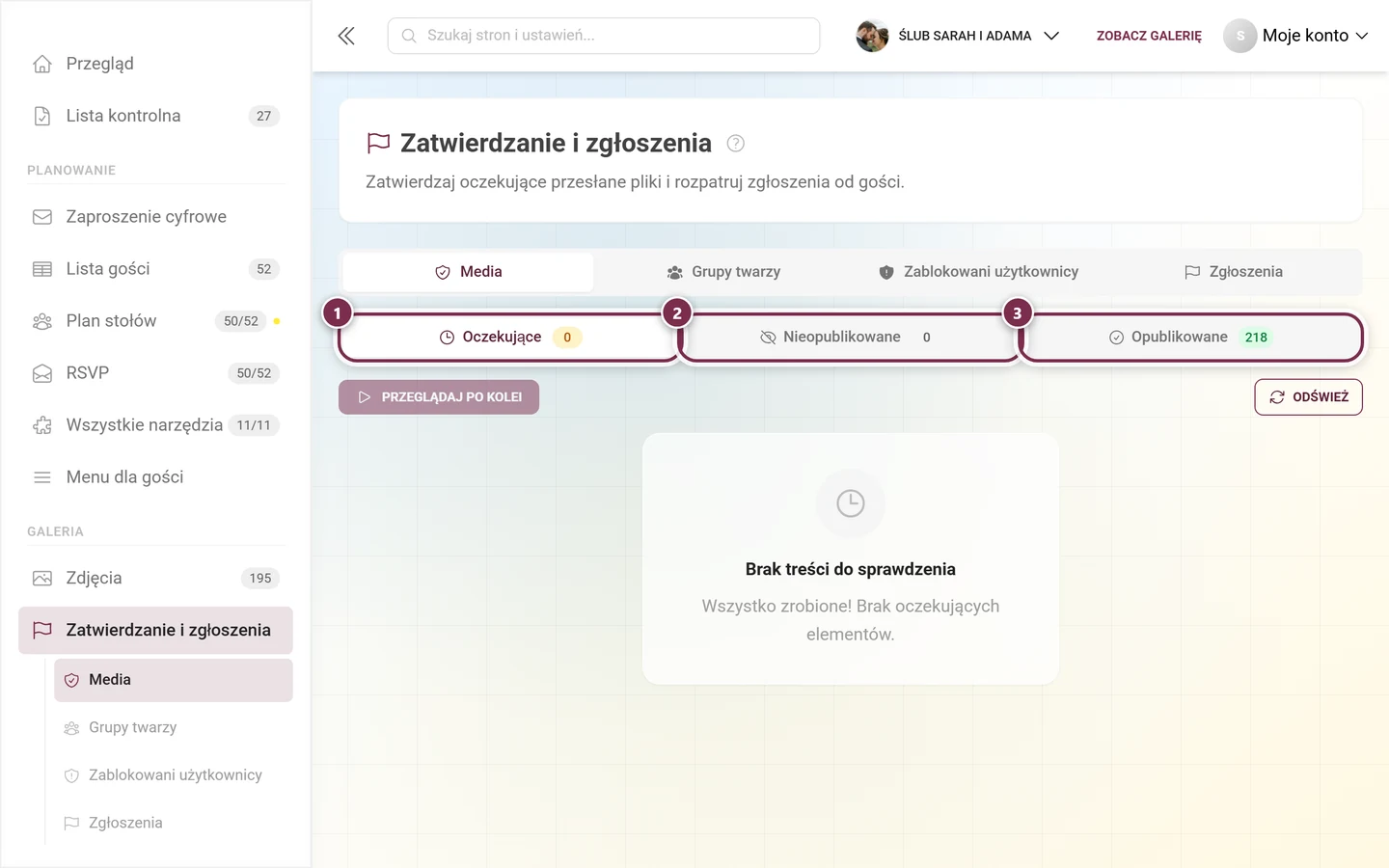
Gdy wszystkie zdjęcia są rozpatrzone, strona zgłasza na danej karcie „Wszystko zrobione! Brak oczekujących elementów.”, „Brak nieopublikowanych treści.” lub „Brak opublikowanych treści.”. Kolejne zdjęcia lista doładowuje podczas przewijania („Ładowanie kolejnych…”).
Karta „Zgłoszenia”
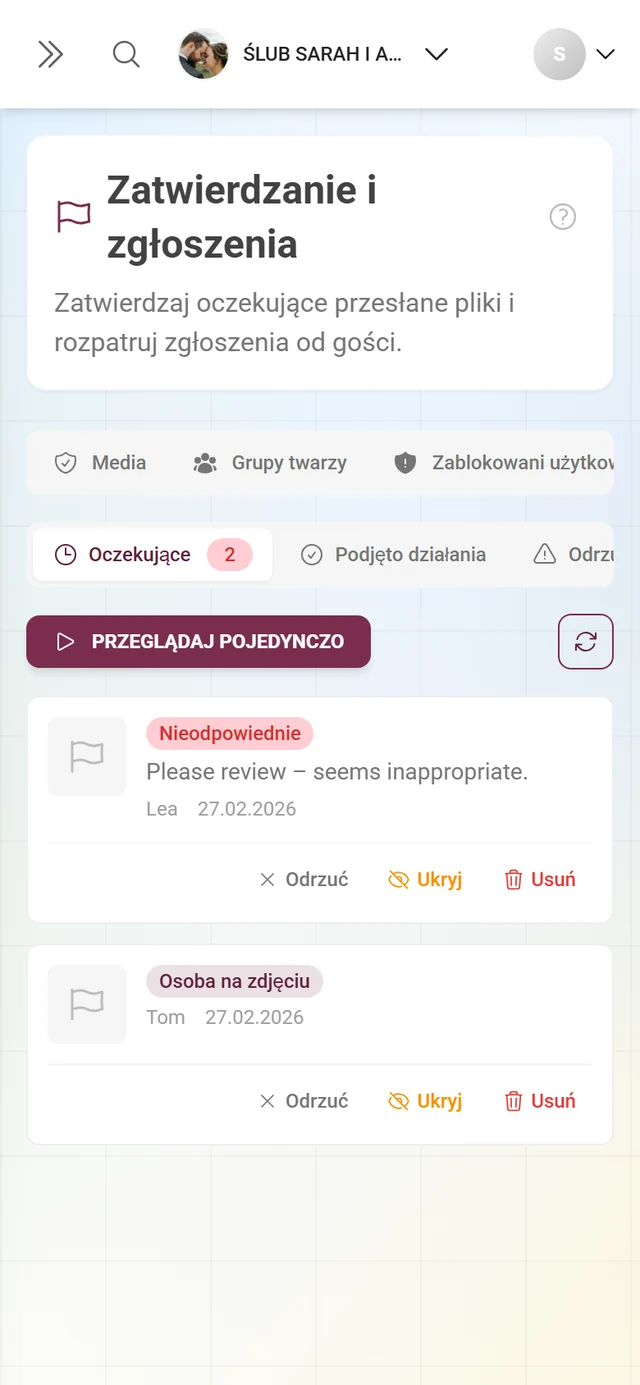
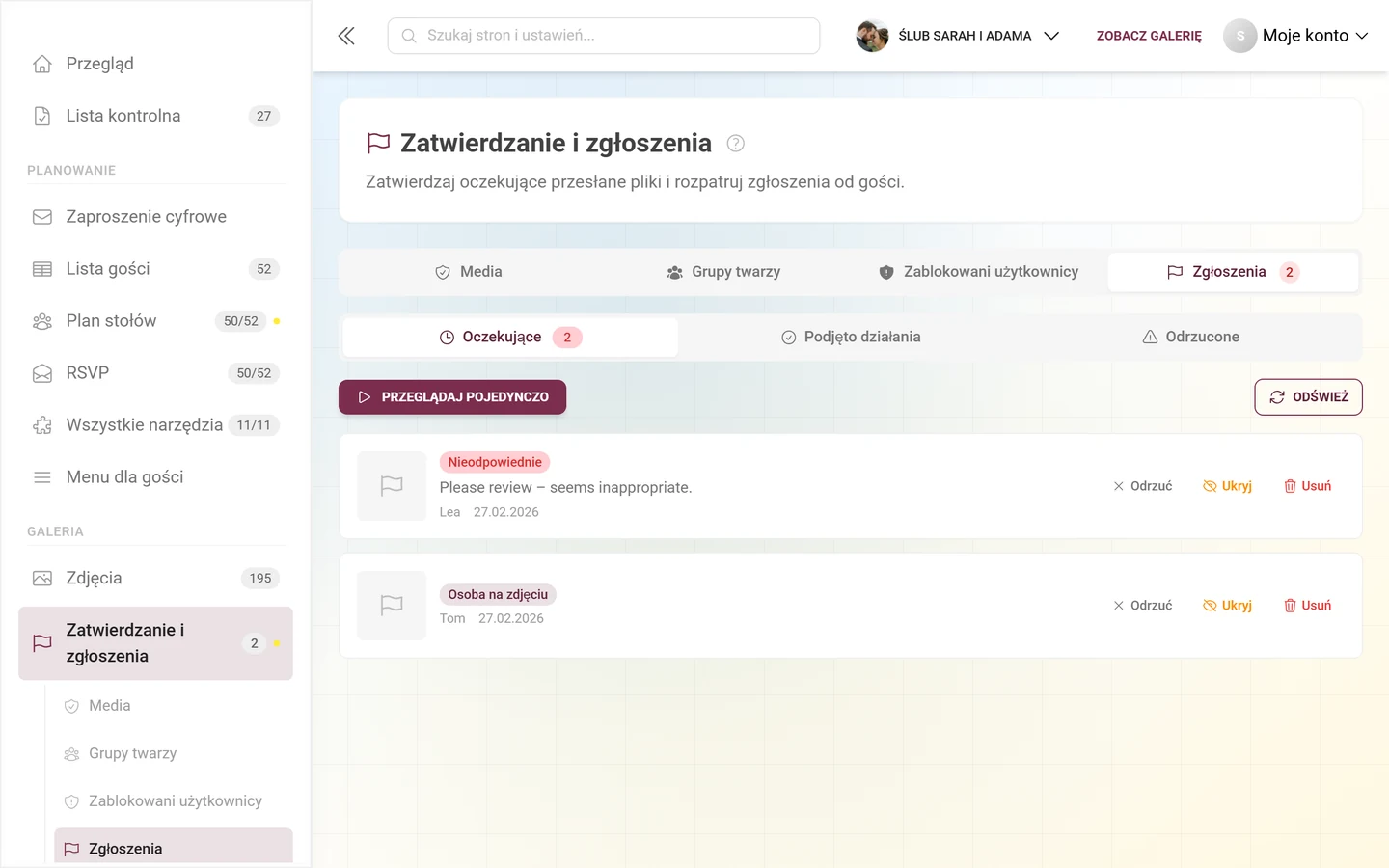
Dział zatytułowany „Karta „Zgłoszenia””Ta karta jest zawsze dostępna. Również tutaj są wewnętrzne karty statusu z licznikami: Oczekujące (zegar, czerwony licznik), Podjęto działania (ptaszek) i Odrzucone (trójkąt ostrzegawczy). Status jest zapisany w adresie jako ?reportStatus=.
Każde zgłoszenie pokazuje miniaturę, plakietkę powodu – Osoba na zdjęciu, Nieodpowiednie, Prawa autorskie lub Inne –, opcjonalnie wiadomość osoby zgłaszającej oraz jej imię (albo Anonimowy) i datę. Kliknięcie miniatury otwiera przegląd pojedynczy dokładnie na tym zgłoszeniu.
Trzy działania
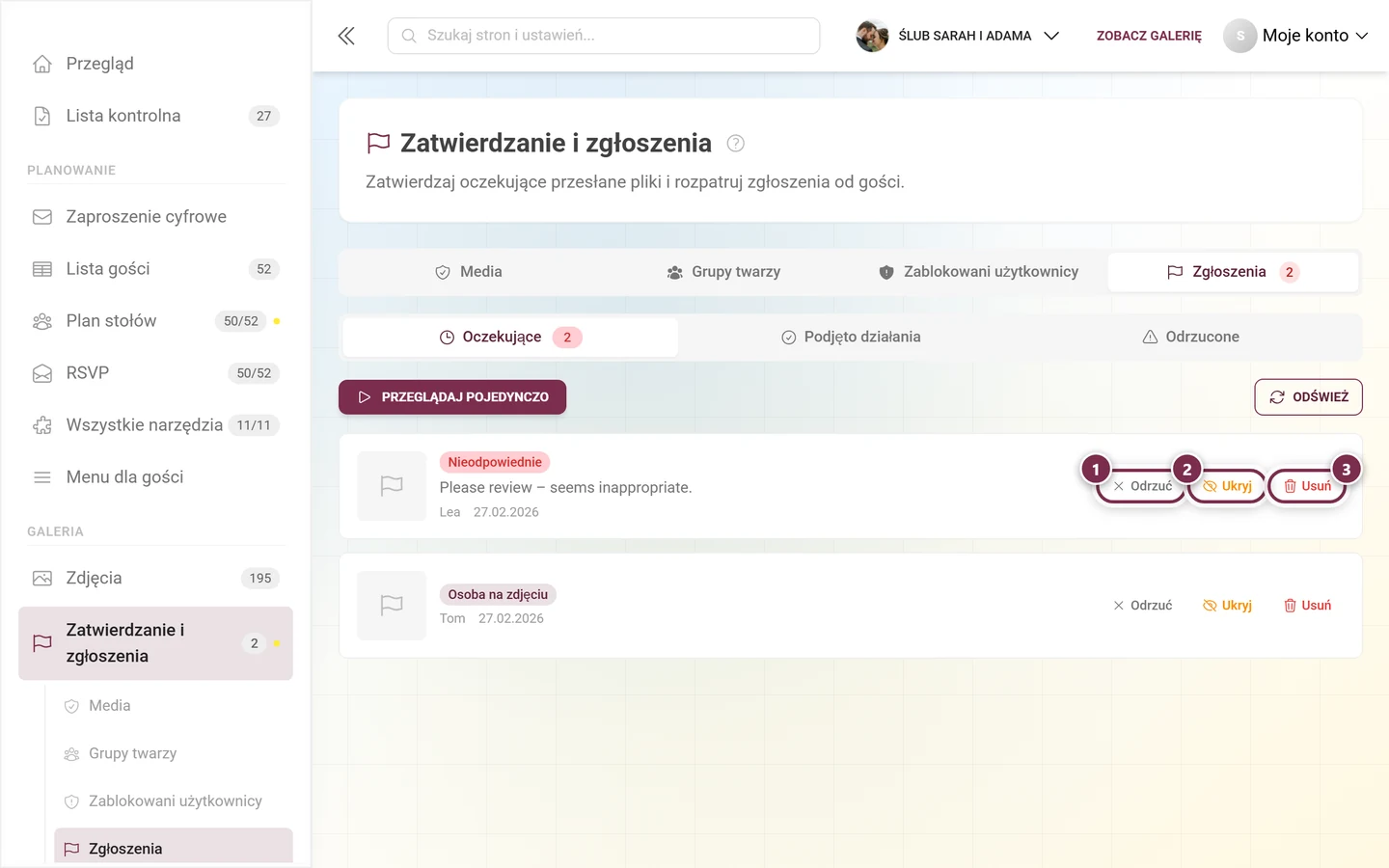
Dział zatytułowany „Trzy działania”Przy otwartych zgłoszeniach masz trzy możliwości – jako przyciski w wierszu oraz przez prawy przycisk myszy lub długie przytrzymanie jako menu kontekstowe:
-
Odrzuć – odrzuca zgłoszenie, zdjęcie pozostaje w galerii. Na zgłoszenia pomyłkowe lub błahe.
-
Ukryj – usuwa zdjęcie z galerii, nie kasując go. Ten przycisk pojawia się tylko przy aktywnej moderacji treści.
-
Usuń – zdjęcie trafia do kosza i można je stamtąd przywrócić.
Ten sam przebieg sesji co przy multimediach
Dział zatytułowany „Ten sam przebieg sesji co przy multimediach”Zgłoszenia rozpatruje się tak samo jak zdjęcia:
- Nad listą (tylko przy statusie Oczekujące) są Przeglądaj pojedynczo i Odśwież.
- Rozstrzygnięty wiersz zostaje na swoim miejscu i pokazuje Odrzucone, Ukryte lub Usunięte – z Cofnij, dopóki to możliwe. Komunikatów dla moderatora już nie ma.
- Na dole pływający pasek sumuje „Odrzucone: N”, „Ukryte: N”, „Usunięte: N” i oferuje Cofnij ostatnie oraz Ukryj rozpatrzone.
- Kliknięcie zaznacza wiersz, kliknięcie z Shift zakres; pasek oferuje wtedy Odrzuć, Ukryj i Usuń dla całego zaznaczenia.
- Klawiatura: D odrzuć, H ukryj, X usuń, Z cofnij, Enter przegląd pojedynczy, spacja zaznacz. W trybie pełnoekranowym legenda brzmi D odrzuć · H ukryj · X usuń · Z cofnij · ← → przewijaj · Esc zakończ.
Gdy nic nie jest otwarte, pojawia się „Brak zgłoszeń do sprawdzenia”.
Karta „Zablokowani użytkownicy”
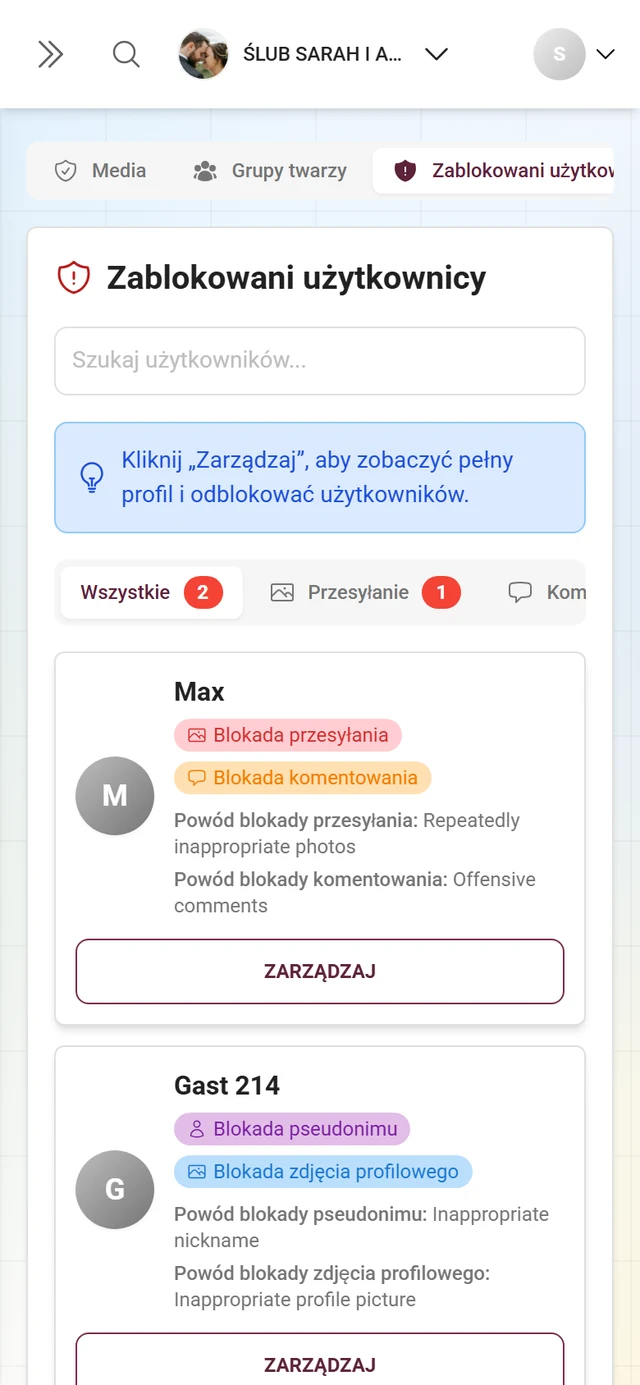
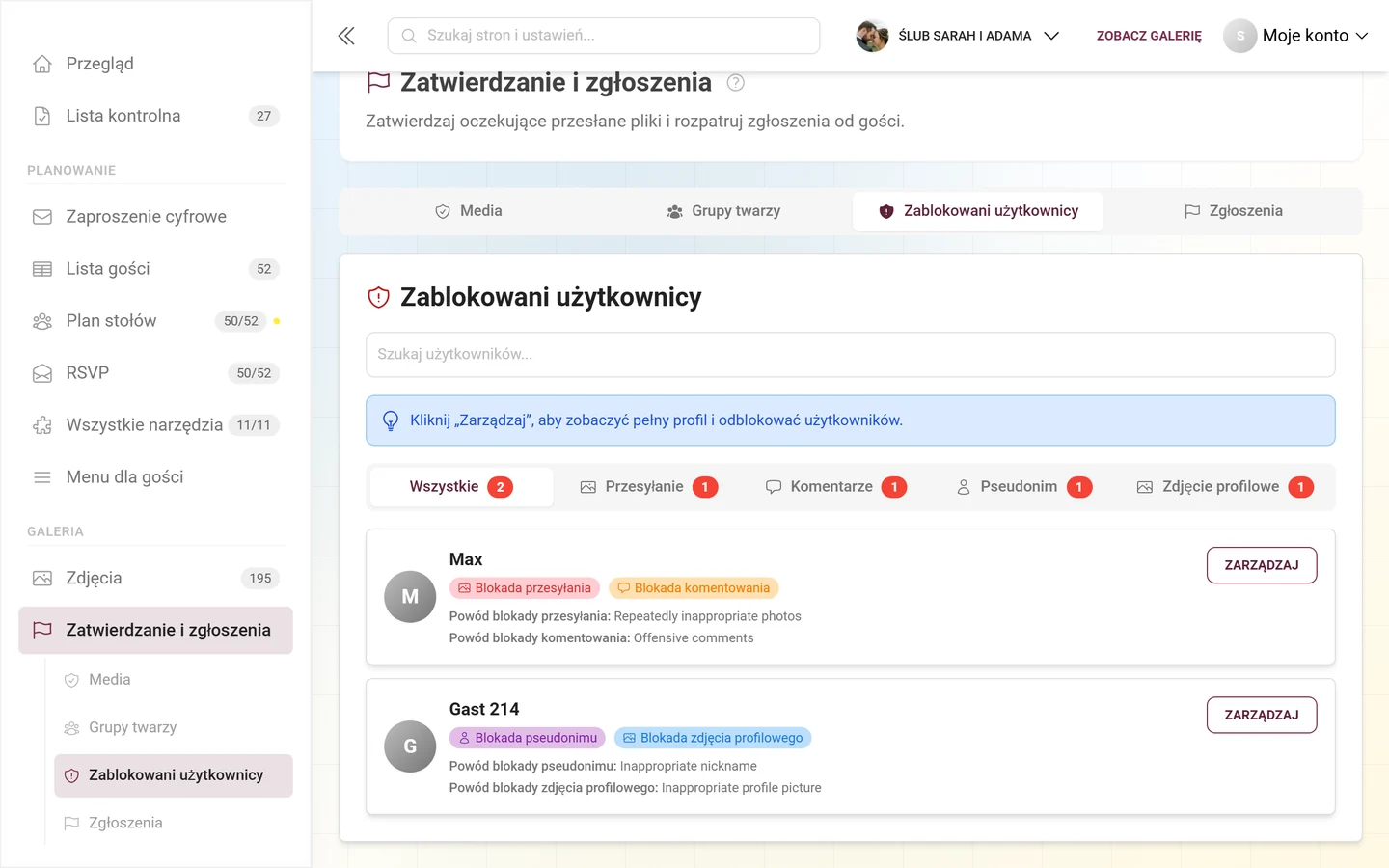
Dział zatytułowany „Karta „Zablokowani użytkownicy””Tutaj zarządzasz ograniczonymi gośćmi. Na górze znajdziesz nagłówek Zablokowani użytkownicy i pole wyszukiwania („Szukaj użytkowników…”). Pięć kart filtrów, każda z czerwoną liczbą, zawęża listę: Wszystkie, Przesyłanie, Komentarze, Pseudonim i Zdjęcie profilowe. Liczniki pochodzą z tego samego zapytania co lista – przełączanie między filtrami nie powoduje więc ponownego ładowania.
Każda karta użytkownika pokazuje awatar, imię (albo Anonimowy użytkownik), plakietki aktywnych blokad – Blokada przesyłania, Blokada komentowania, Blokada pseudonimu, Blokada zdjęcia profilowego – i ewentualnie zapisany powód dla każdej kategorii.
Jeśli nikt nie jest zablokowany, widnieje tam Brak zablokowanych użytkowników z dopiskiem „Wszyscy użytkownicy mają obecnie czyste konto”.
Karta „Grupy twarzy”
Dział zatytułowany „Karta „Grupy twarzy””Ta karta pojawia się tylko wtedy, gdy Twój pakiet obejmuje przetwarzanie twarzy przez AI i rozpoznawanie twarzy jest włączone w wydarzeniu. Pokazuje automatycznie rozpoznane grupy osób jako siatkę – tam nadajesz nazwy osobom, scalasz zdublowane grupy, dzielisz źle pogrupowane, ukrywasz nieistotne i ustawiasz obrazy podglądu.
Zarządzanie grupami jest opisane krok po kroku w osobnym przewodniku Zarządzanie grupami twarzy. Więcej informacji: Przetwarzanie AI.
Panel moderacji w galerii
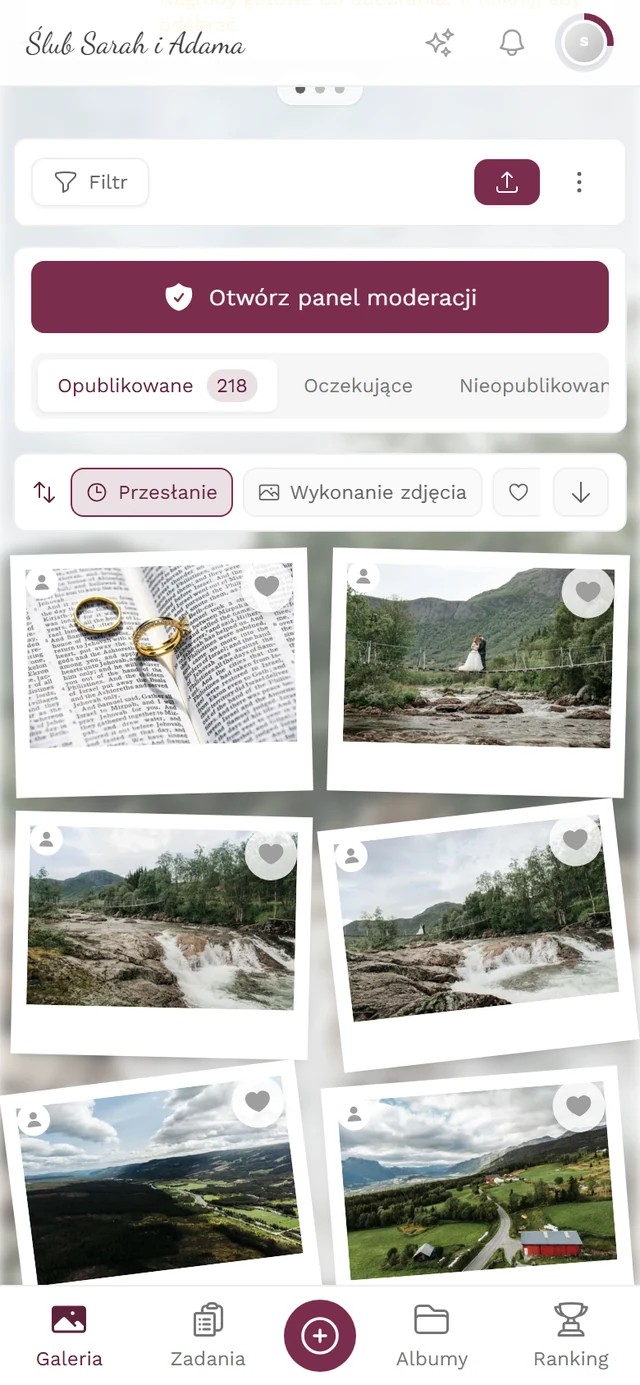
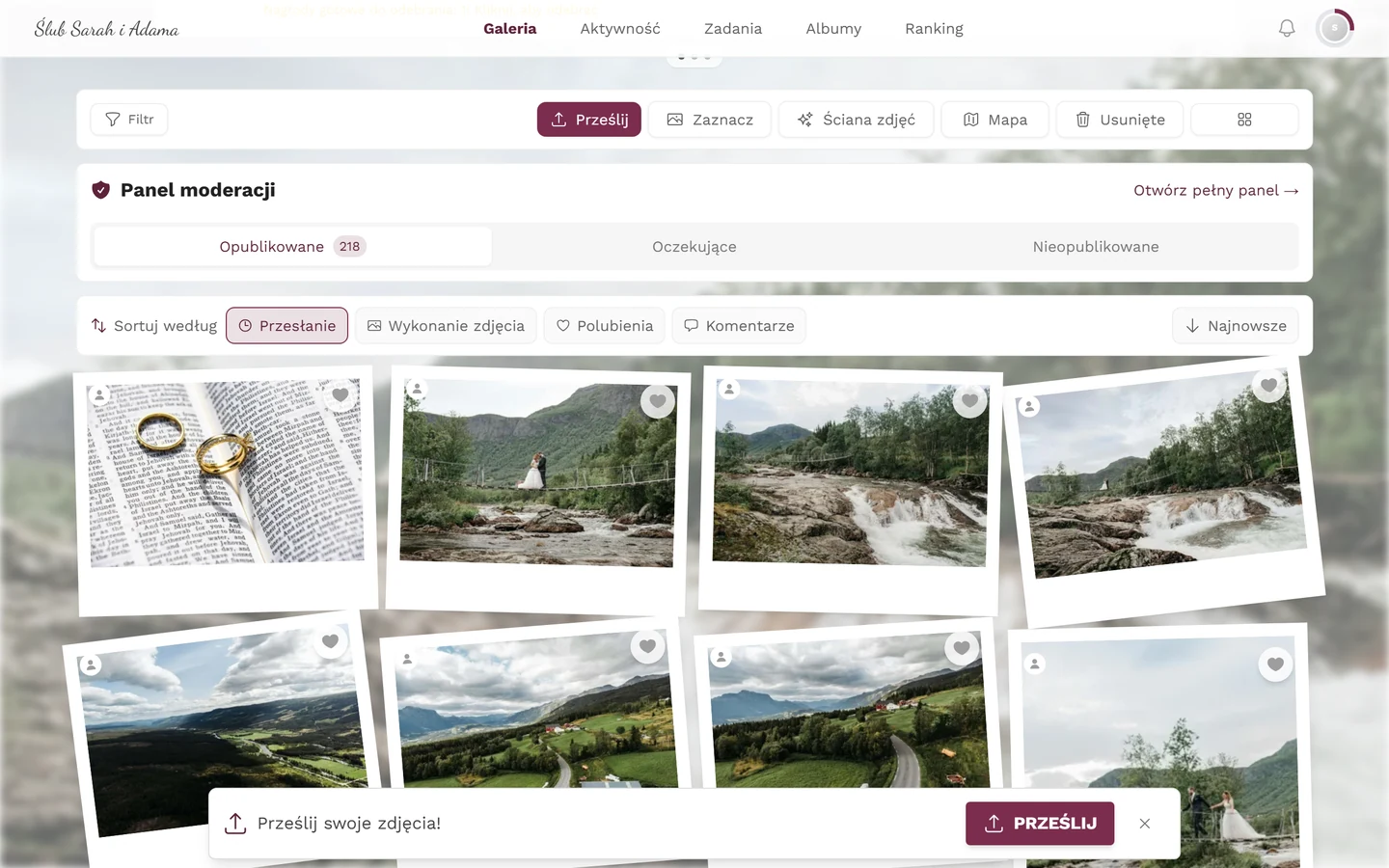
Dział zatytułowany „Panel moderacji w galerii”Panel moderacji to osobna karta, która dla moderatorów leży bezpośrednio nad siatką galerii. Nie jest nakładką na zdjęciu, lecz paskiem przełączania dla całej galerii:
- Na komputerze karta ma nagłówek Panel moderacji (ikona tarczy), a po prawej link Otwórz pełny panel →.
- Na telefonie zamiast nagłówka i linku nad panelem jest duży przycisk Otwórz panel moderacji.
- Poniżej są trzy karty statusu z licznikami: Opublikowane, Oczekujące i Nieopublikowane. Kliknięcie przełącza, które zdjęcia pokazuje siatka galerii poniżej – tak przeglądasz oczekujące przesłane pliki w znanym układzie galerii. Wybrana karta trafia do paska adresu (
?filter=…).
Nakładka zatwierdzania na kafelku
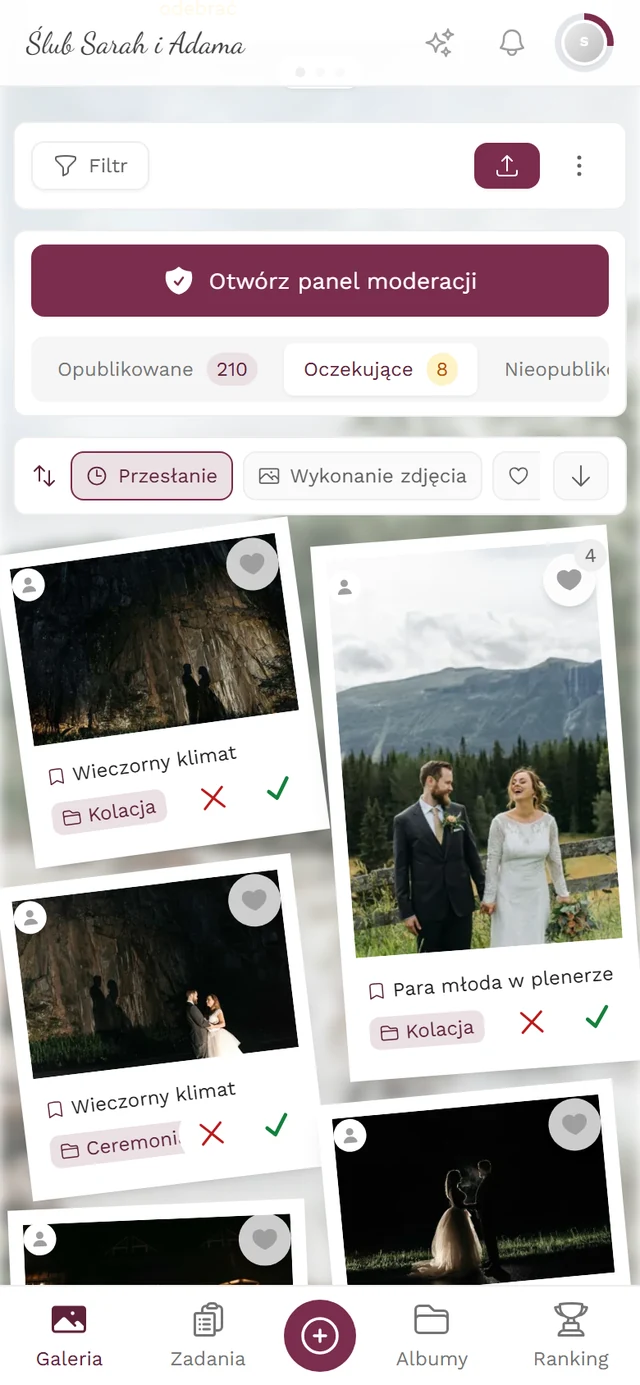
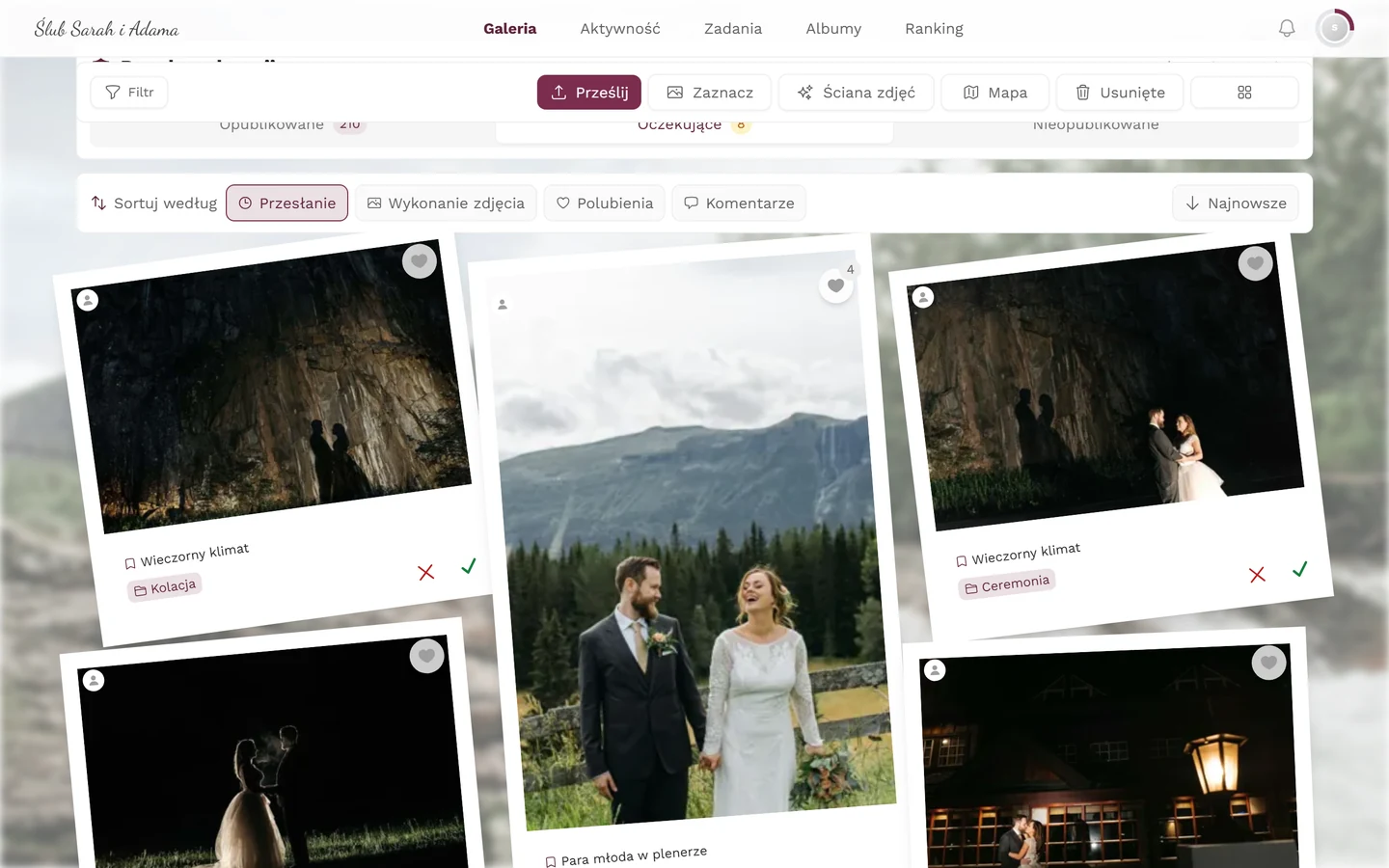
Dział zatytułowany „Nakładka zatwierdzania na kafelku”Coś innego niż panel: zdjęcie, które nie zostało jeszcze zatwierdzone, pokazuje Tobie – i tylko Tobie jako moderatorowi – na samym kafelku dwa okrągłe przyciski do zatwierdzania i odrzucania. Oba najpierw pytają („Czy na pewno chcesz opublikować to zdjęcie?” lub „Czy na pewno chcesz odrzucić to zdjęcie?”). Goście widzą w tym samym miejscu tylko symbol zegara z informacją „To zdjęcie czeka na zatwierdzenie”.
Zdjęcie już wycofane ma dla Ciebie zamiast tego przycisk do ponownej publikacji.
Moderowanie na pełnym ekranie
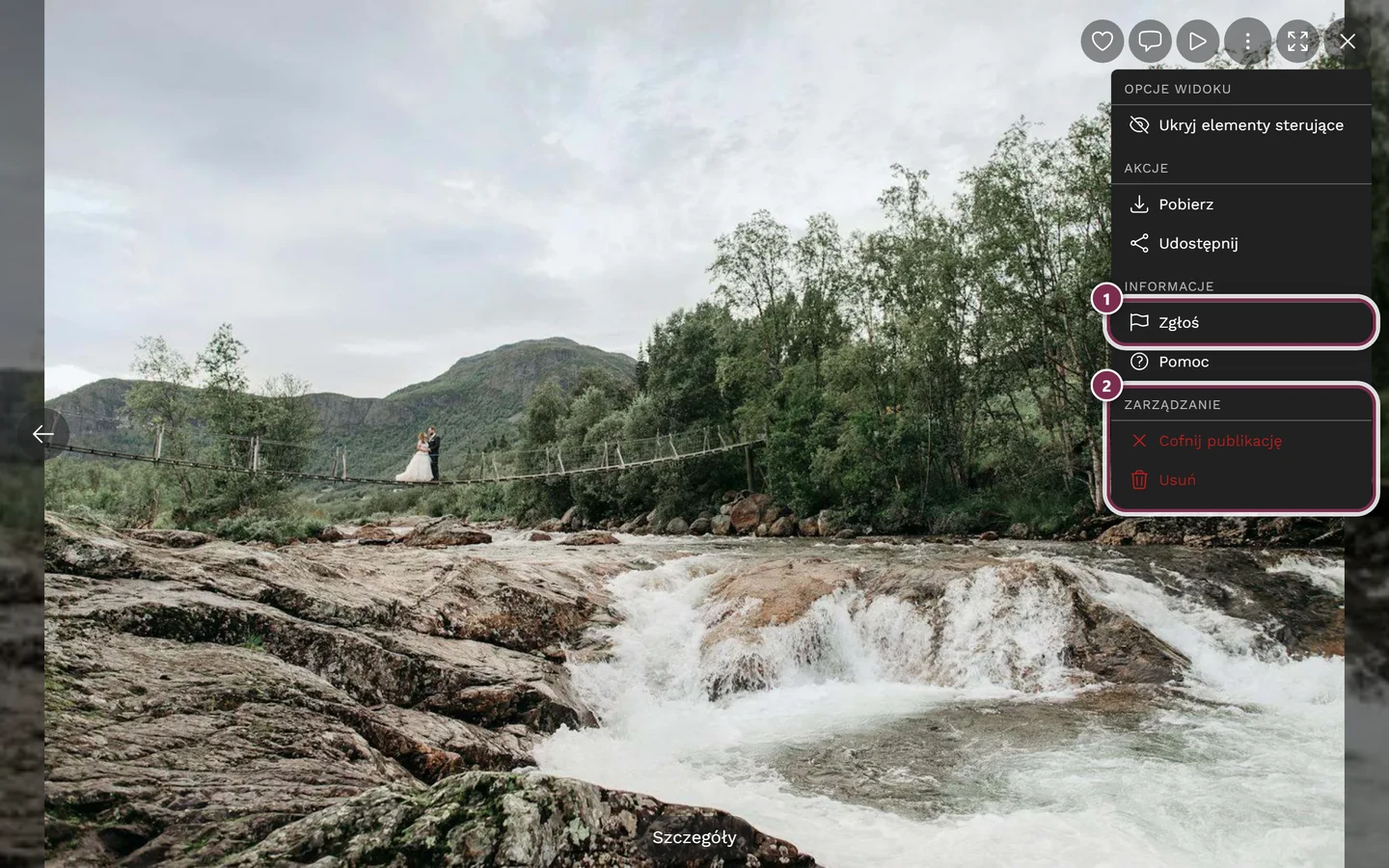
Dział zatytułowany „Moderowanie na pełnym ekranie”Gdy otworzysz zdjęcie w dużym widoku, w menu ⋮ widoku pełnoekranowego/pokazu slajdów na samym dole znajdziesz sekcję Zarządzanie z Opublikuj lub Cofnij publikację oraz Usuń (kosz). Które pozycje widzisz, zależy od statusu i roli: Opublikuj i Cofnij publikację wymagają uprawnień moderatora, Usuń widzą tylko gospodarze i administratorzy – i tam jeszcze raz pojawia się pytanie potwierdzające.
Rozwiązywanie problemów
Dział zatytułowany „Rozwiązywanie problemów”- Nie widać karty Media → obowiązkowe zatwierdzanie jest wyłączone i nie ma osieroconych treści. To normalne; strona otwiera się wtedy na Zgłoszenia. Aby włączyć: Moderacja i bezpieczeństwo.
- Nie mogę znaleźć starej karty przeglądu z trzema licznikami → już jej nie ma. Liczby widnieją jako plakietki przy kartach statusu.
- Brak przycisku Odśwież na górze → jest na pasku narzędzi danej karty, przy zgłoszeniach tylko w Oczekujące.
- Brak panelu moderacji w galerii → gospodarz wyłączył Pokaż pasek zatwierdzania w galerii. Do moderacji nadal dostaniesz się przez menu profilu lub panel administratora.
- Brak przycisków zatwierdzania na kafelku → wydarzenie używa układu Oś czasu; działania są tam w menu ⋮ karty.
- Brak przycisku Ukryj w zgłoszeniach → tylko przy aktywnej moderacji treści. Bez niej zostają Odrzuć i Usuń.
- Brak karty Grupy twarzy → przetwarzanie twarzy przez AI nie jest objęte pakietem albo rozpoznawanie twarzy jest wyłączone w wydarzeniu.
- Brak dostępu → Twoja rola jest niższa niż moderator. Musi ją nadać właściciel.
- Fioletowa plakietka Na żywo na kartach → plik przyszedł z fotobudki/aparatu (przesyłanie na żywo), a nie od gościa w aplikacji.
- Rozstrzygnięte karty nie znikają → tak ma być. Zostają jako potwierdzenie, dopóki nie naciśniesz na pasku na dole Ukryj rozpatrzone.
Powiązana pomoc
Dział zatytułowany „Powiązana pomoc”- Dla moderatorów – wprowadzenie do tej sekcji
- Blokowanie i ograniczanie użytkowników · Zarządzanie grupami twarzy
- Zgłaszanie i moderowanie treści – jak goście zgłaszają zdjęcie
- Moderacja i bezpieczeństwo – obowiązkowe zatwierdzanie, filtr AI i pasek zatwierdzania w galerii
- Role i uprawnienia – kto może moderować