Przeglądanie albumów
Przy większych wydarzeniach szybko zbierają się setki albo tysiące zdjęć. Albumy grupują zdjęcia, które do siebie pasują, żebyś nie musiał bez końca przewijać całej galerii – na przykład wszystkie zdjęcia z ceremonii, wszystkie zdjęcia konkretnej osoby albo wszystkie zgłoszenia do wyzwania fotograficznego.
Przegląd albumów to strona startowa z kafelkami. Ważne dla zrozumienia: album nie ma własnej strony szczegółów. Gdy otwierasz album, trafiasz do galerii przefiltrowanej dokładnie do tego albumu – widzisz więc tylko zdjęcia, które do niego należą.
Gdzie znajdę albumy?
Dział zatytułowany „Gdzie znajdę albumy?”Do albumów prowadzą trzy drogi: pozycja Albumy w nawigacji (pełny przegląd ze wszystkimi albumami), sekcja Albumy w Filtrach (szybkie filtrowanie od razu do pojedynczego albumu) oraz – jeśli gospodarz ją włączył – Szybki wybór albumu bezpośrednio nad siatką galerii.
Droga 1 – pozycja „Albumy” w nawigacji
Dział zatytułowany „Droga 1 – pozycja „Albumy” w nawigacji”-
Otwórz nawigację swojego wydarzenia. Na komputerze Albumy są na górze w pasku nagłówka, na telefonie w dolnym pasku zakładek albo w menu.
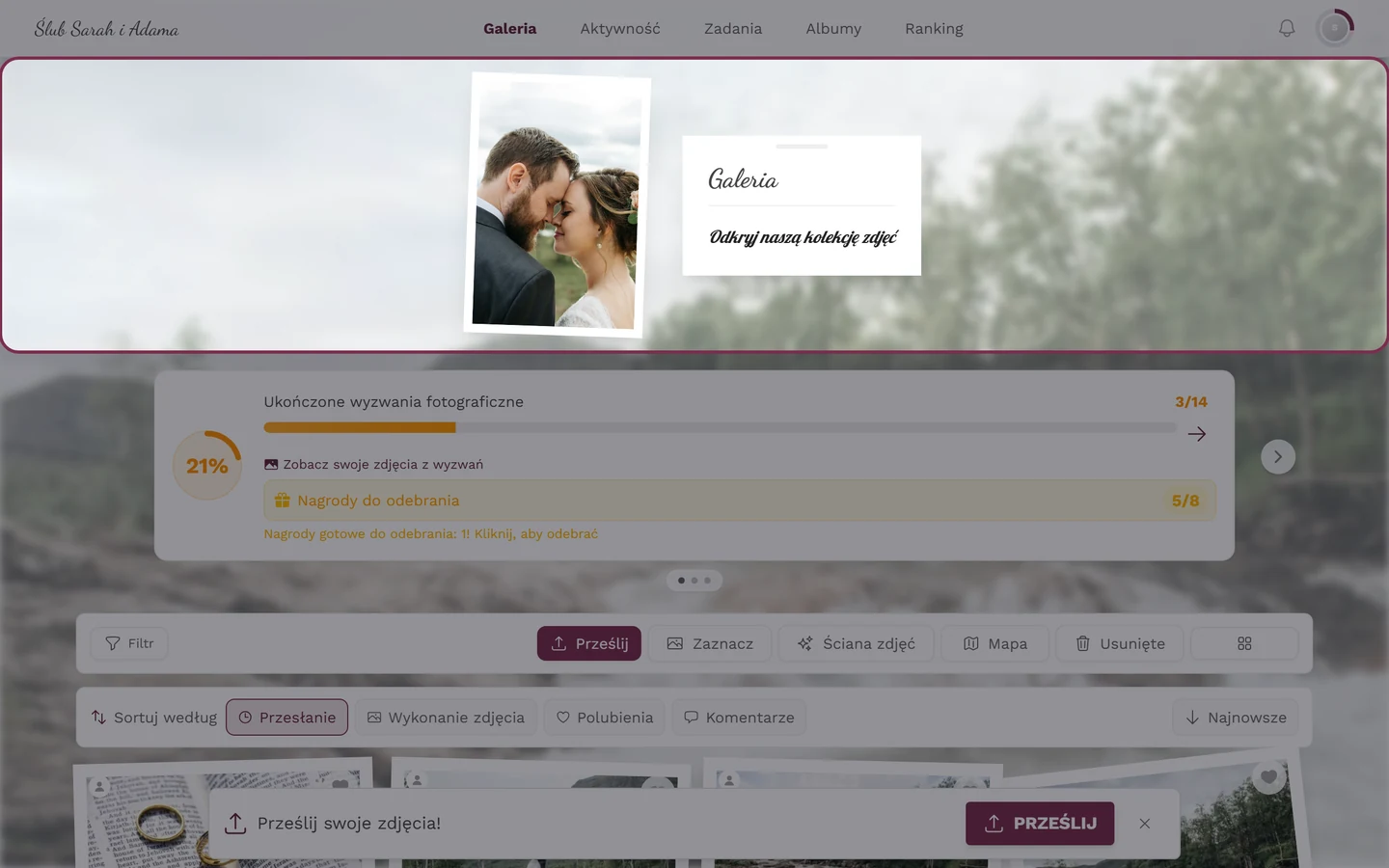
Na komputerze „Albumy” są na górze w pasku nagłówka. 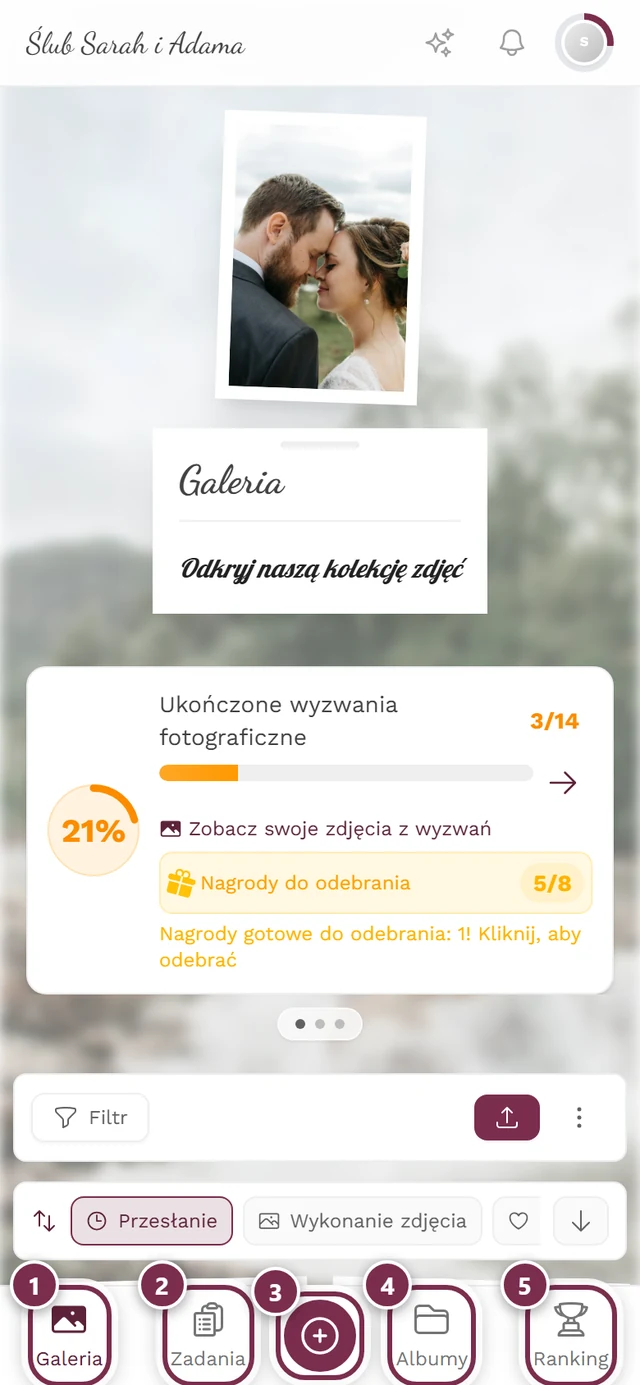
Na telefonie do albumów prowadzi dolny pasek zakładek. ① Galeria, ② Wyzwania, ③ okrągły przycisk pośrodku otwiera przesyłanie, ④ Albumy, ⑤ Ranking. Wyłączonych obszarów w pasku nie ma – na przykład bez wyzwań fotograficznych pozostałe pozycje się przysuwają. -
Stuknij Albumy. Otworzy się przegląd.
Droga 2 – przez filtry
Dział zatytułowany „Droga 2 – przez filtry”Jeśli chcesz tylko szybko przefiltrować do konkretnego albumu, nie musisz iść okrężną drogą przez przegląd: Filtry galerii mają własną sekcję Albumy.
-
Stuknij Filtry w pasku narzędzi galerii.
-
W panelu filtrów przewiń w dół do sekcji Albumy i wybierz żądany album – albo Bez albumu dla wszystkich zdjęć bez przypisanego albumu.
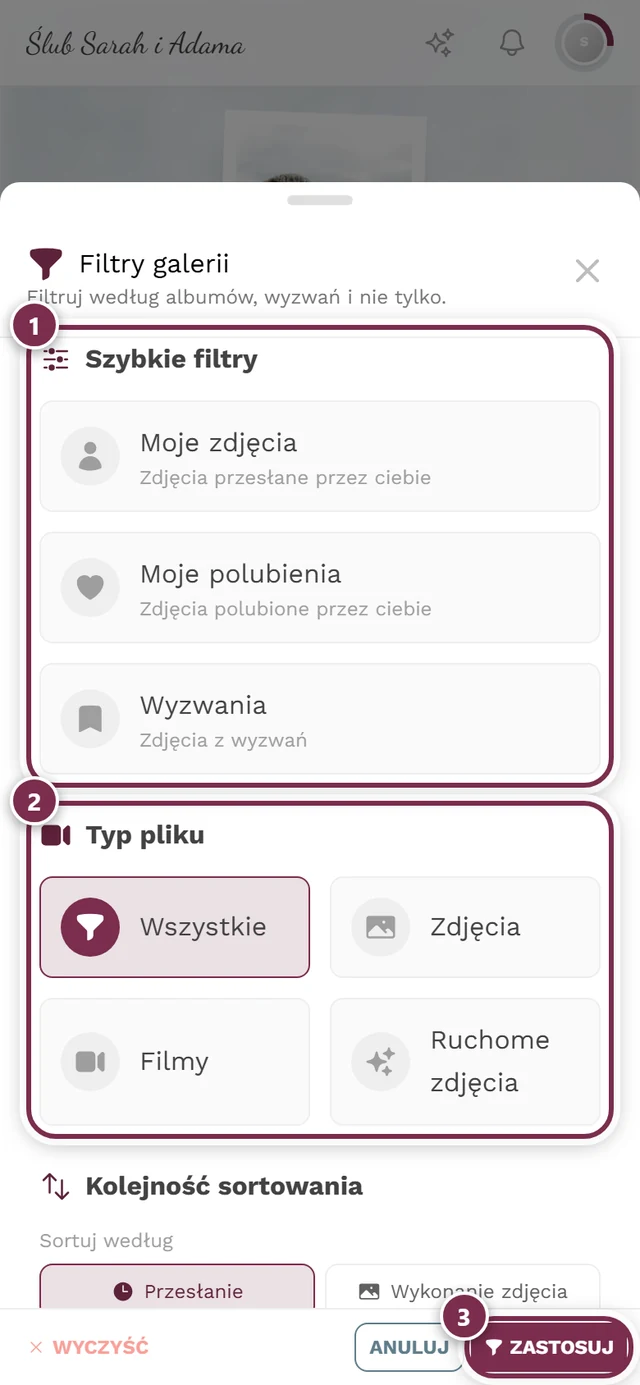
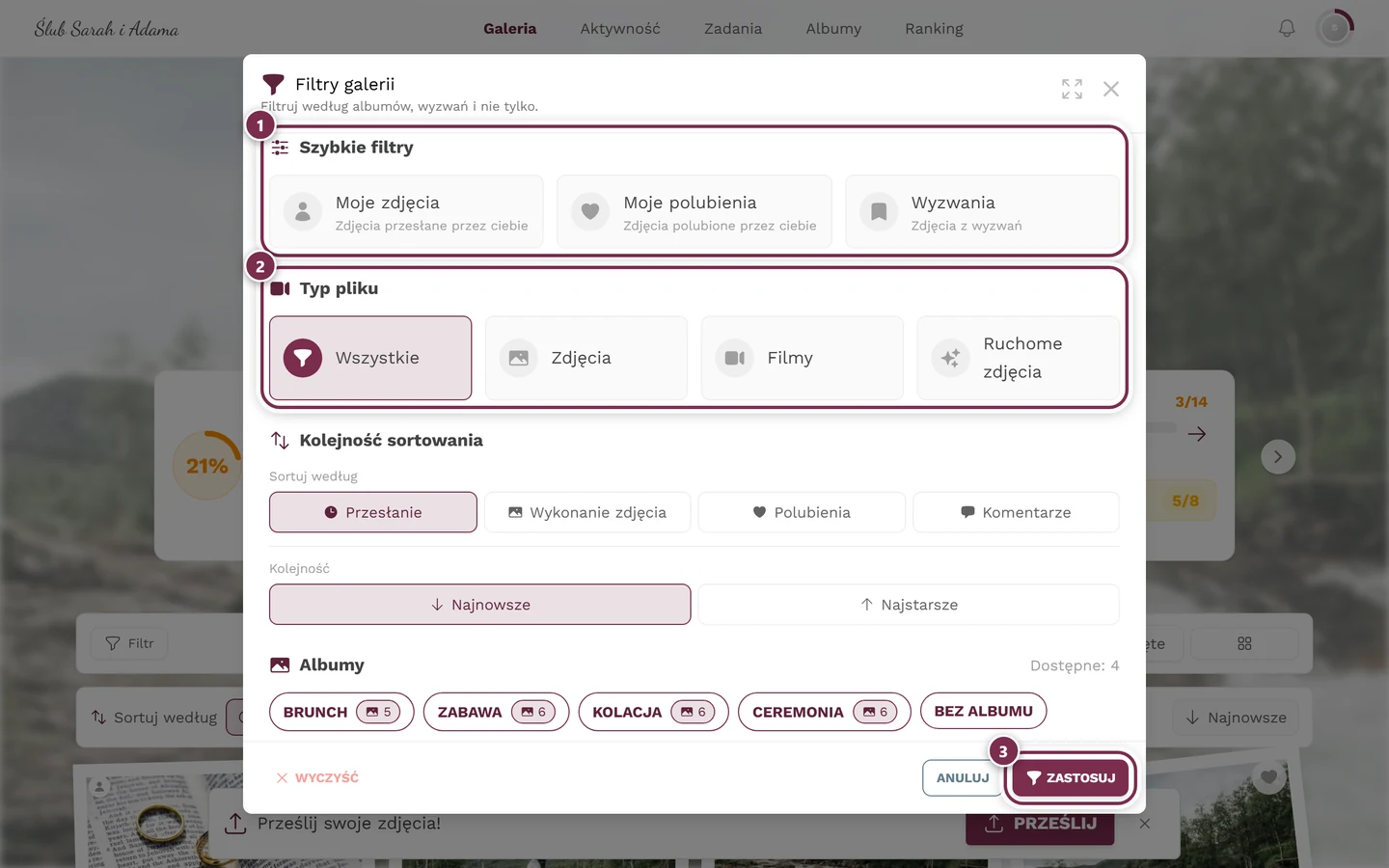
Sekcja „Albumy” jest w panelu filtrów na czwartym miejscu – pod Szybkimi filtrami, Typem multimediów i Kolejnością sortowania, a nad Wyzwaniami i Filtruj według osób. Po prawej obok nagłówka widać, ile jest albumów. ① Szybkie filtry: Moje zdjęcia pokazuje tylko to, co sam przesłałeś, Moje polubienia tylko Twoje serduszka, Wyzwania tylko zdjęcia do wyzwania fotograficznego – jedno stuknięcie włącza, następne wyłącza. ② Typ multimediów: Wszystkie, Zdjęcia, Filmy, Ruchome zdjęcia. ③ Zastosuj przejmuje wybór; na lewo od niego Usuń resetuje wszystko, a Anuluj zamyka bez zmian. Dalej w dół są Kolejność sortowania i Albumy – oraz, zależnie od wydarzenia, Wyzwania, Filtruj według osób, Filtruj według liczby osób i Filtruj według liczby polubień; na telefonie trzeba do nich przewinąć. Filtra według daty ani okresu nie ma. -
Stuknij Zastosuj. Galeria pokazuje już tylko zdjęcia z tego albumu.
Droga 3 – szybki wybór albumu nad galerią
Dział zatytułowany „Droga 3 – szybki wybór albumu nad galerią”Najszybsza droga z galerii do albumu prowadzi przez Szybki wybór albumu: poziomo przewijany rząd chipów bezpośrednio nad siatką zdjęć (pod paskiem sortowania). Każdy chip to jeden album, a obok widać liczbę jego zdjęć.
-
Stuknij chip albumu. Galeria od razu filtruje do tego jednego albumu – bez panelu filtrów i bez Zastosuj.
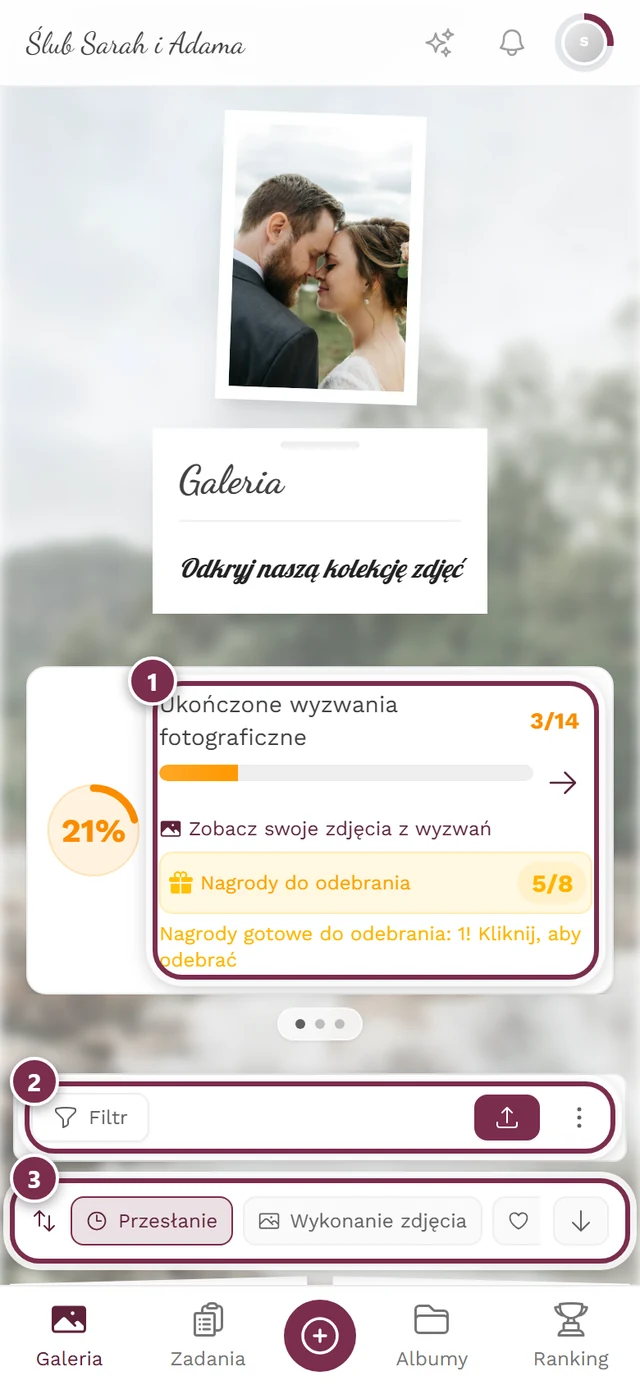
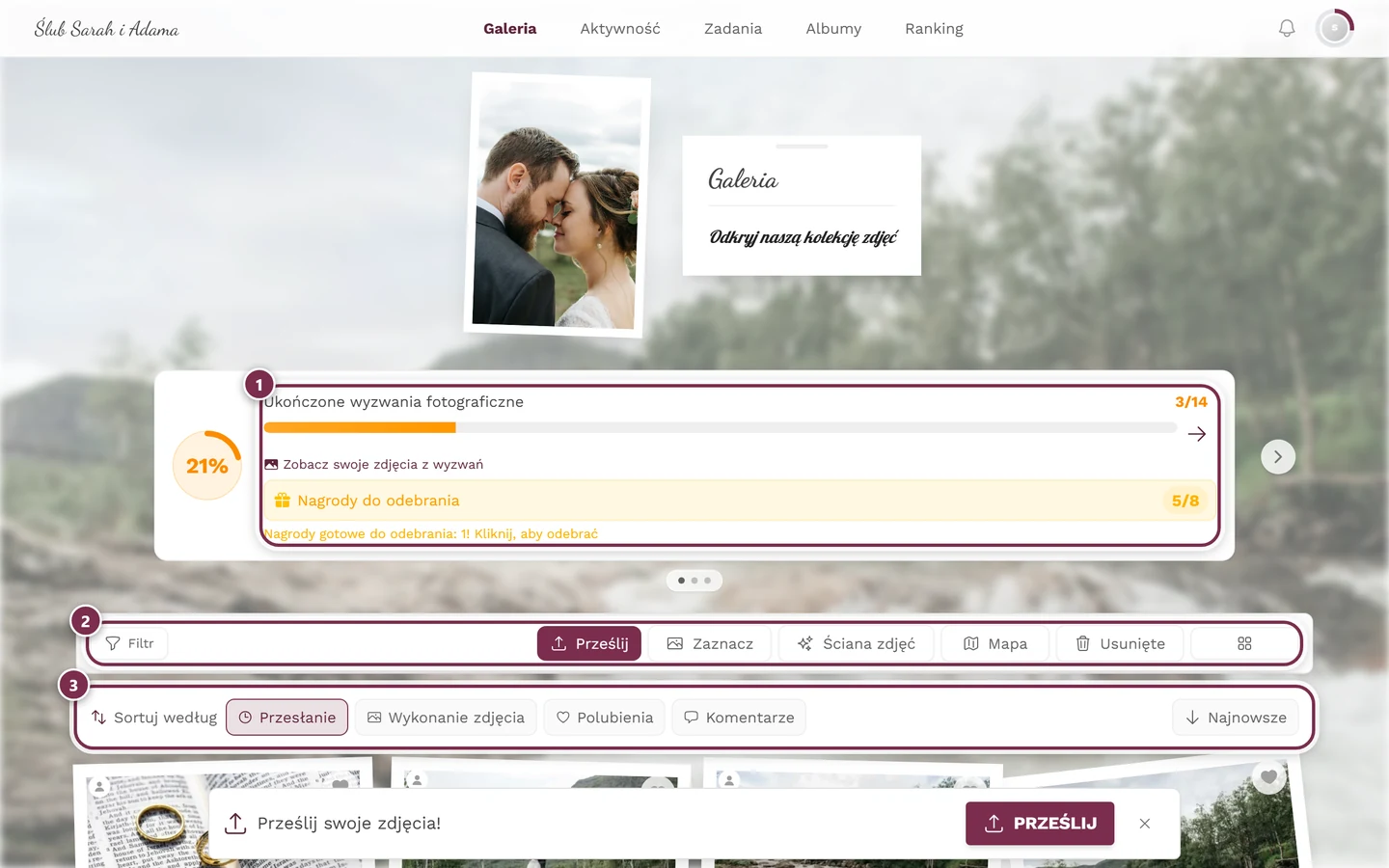
Nad siatką są pasek narzędzi i pasek sortowania; jeśli szybki wybór albumu jest włączony, nad nimi dochodzi jeszcze pasek z albumami. ① karta postępu – pojawia się tylko wtedy, gdy wyzwania fotograficzne są włączone i jakieś istnieją, ② pasek narzędzi z przyciskami Filtry, Prześlij, Zaznacz, Ściana zdjęć, Mapa, Usunięte i wyborem liczby kolumn – na telefonie zostają tylko Filtry i przycisk przesyłania, reszta jest w menu z trzema kropkami obok, ③ pasek Sortuj według z opcjami Przesłanie, Wykonanie zdjęcia, Polubienia i Komentarze; na samym końcu po prawej odwracasz kierunek. -
Ponowne stuknięcie tego samego (aktywnego) chipa znosi filtr albumu. To samo robi chip Wszystkie na samym początku po lewej.
Co pokazuje przegląd?
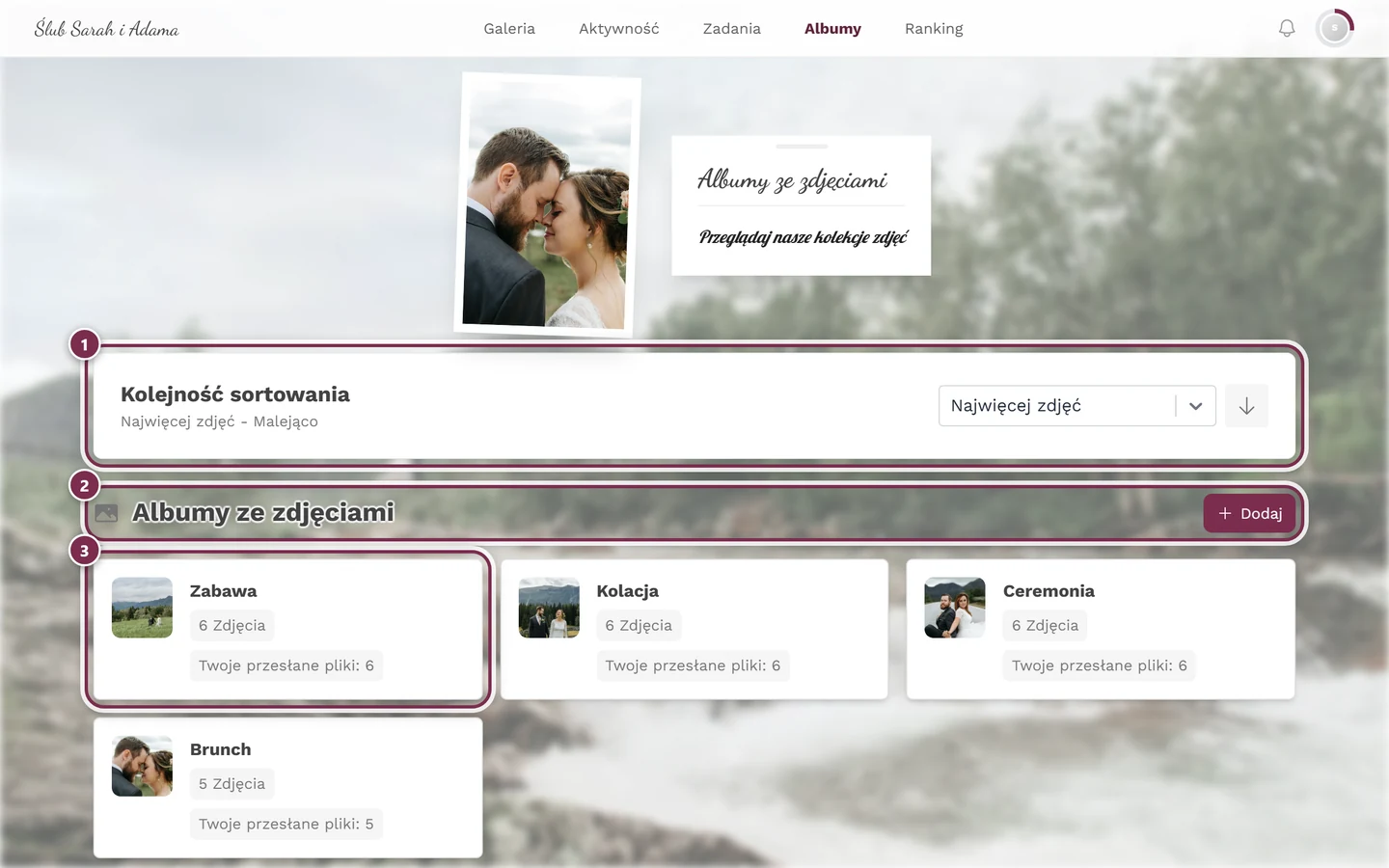
Dział zatytułowany „Co pokazuje przegląd?”Strona ma do dwóch sekcji (w tej kolejności):
- Albumy ze zdjęciami (z ikoną zdjęcia) – właściwe albumy.
- Wyzwania fotograficzne (z ikoną podkładki z klipsem) – widoczne tylko wtedy, gdy wyzwania są odblokowane i istnieje co najmniej jedno. Więcej o tym niżej i w poradniku o wyzwaniach fotograficznych.
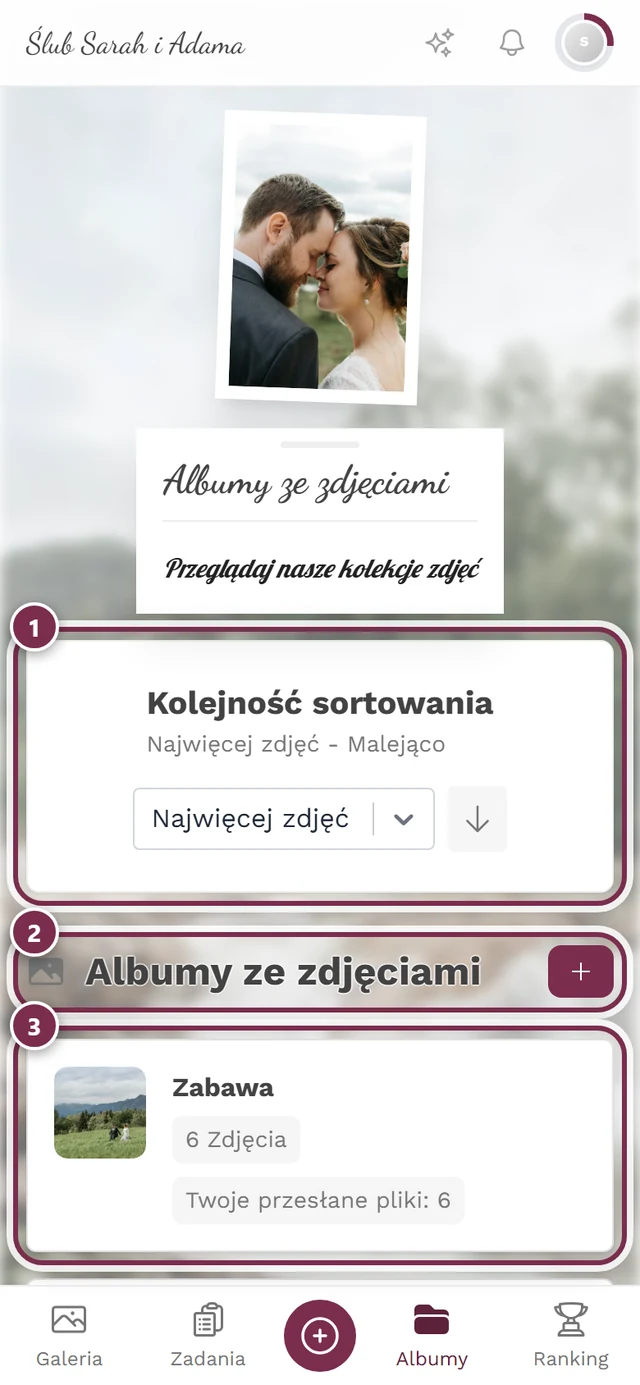
Na samej górze jest ponadto karta z polem wyszukiwania i polem sortowania, dzięki którym znajdujesz kafelki i sterujesz ich kolejnością (zobacz Wyszukiwanie i Sortowanie).
Co jest na kafelku albumu?
Dział zatytułowany „Co jest na kafelku albumu?”Każdy kafelek albumu pokazuje:
- Zdjęcie tytułowe po lewej (zobacz niżej).
- Tytuł albumu.
- Plakietkę „N zdjęcia” – liczbę zdjęć w albumie.
- Dodatkową plakietkę „Twoje przesłane pliki: N” – pojawia się tylko wtedy, gdy Ty sam dodałeś już zdjęcia do tego albumu.
Kafelek wyzwania działa tak samo, tylko jego plakietka nazywa się „Rozwiązania: N” (liczba zgłoszonych zdjęć). Wyzwanie bez tytułu jest wyświetlane jako „Zadanie bez nazwy”.
Skąd pochodzi zdjęcie tytułowe
Dział zatytułowany „Skąd pochodzi zdjęcie tytułowe”Zdjęcie po lewej na kafelku może mieć cztery różne źródła – decyduje o tym gospodarz:
- Wybrane automatycznie – Photogala bierze zdjęcie z albumu.
- Wybrane ręcznie – gospodarz wskazuje konkretne zdjęcie z galerii jako okładkę.
- Własny przesłany obraz – gospodarz przesyła obraz, który wcale nie musi być w galerii (np. grafikę albo logo). Dla takich okładek jest dodatkowo własny kadr: gospodarz ustala punkt ostrości, żeby na wąskim kafelku była widoczna właściwa część. Tylko przesłane okładki mają ten własny punkt ostrości albumu; przy zdjęciach z galerii obowiązuje punkt ostrości samego zdjęcia.
- Kolaż – do czterech zdjęć z albumu w siatce. Układ zależy od liczby i formatu: dwa zdjęcia obok siebie (albo jedno nad drugim, jeśli oba są poziome), trzy jako duże zdjęcie plus dwa małe, cztery jako klasyczne 2 × 2.
Jeśli album jest jeszcze pusty i nie ustawiono okładki, widzisz symbol zastępczy z ikoną zdjęcia.
Tylko 9 kafelków? Załaduj więcej
Dział zatytułowany „Tylko 9 kafelków? Załaduj więcej”W każdej sekcji na początku wyświetla się tylko 9 kafelków. Jeśli jest ich więcej, na dole pojawia się przycisk „Załaduj więcej albumów” albo „Załaduj więcej wyzwań”, który doczytuje po 9 kolejnych. Żadnych albumów więc nie brakuje – po prostu nie są jeszcze rozwinięte.
Rodzaje albumów
Dział zatytułowany „Rodzaje albumów”Dla Ciebie jako gościa obsługa jest przy wszystkich rodzajach identyczna: stuknij kafelek, oglądaj zdjęcia. Różnica polega tylko na tym, jak album się zapełnia:
- Albumy ręczne / wspólne – zbiory zestawione ręcznie przez gospodarza (np. „Ślub”, „Impreza”). Ich zawartość jest ustalona.
- Albumy inteligentne (Premium) – zapełniają się automatycznie według reguł, np. według osoby przesyłającej, czasu wykonania zdjęcia, typu multimediów albo polubień. Nowe pasujące zdjęcia trafiają do nich same, gdy tylko zostaną przesłane i przetworzone.
- Albumy osób – szczególny przypadek albumu inteligentnego, który zbiera wszystkie zdjęcia konkretnej osoby. Technicznie jest wirtualny: po otwarciu galeria filtruje według rozpoznanych twarzy tej osoby, a nie według stałej przynależności do albumu. Dla Ciebie wygląda jak zwykły album.
To, jakie reguły obowiązują albo jaką osobę przedstawia album osoby, ustala gospodarz. To należy do panelu administratora – docierasz do niego (z odpowiednią rolą) przez menu profilu w prawym górnym rogu.
Otwieranie albumu
Dział zatytułowany „Otwieranie albumu”Otwieranie przebiega na dwóch poziomach: najpierw album, potem w nim zdjęcie.
-
W przeglądzie stuknij kafelek albumu (klikalny jest cały kafelek).
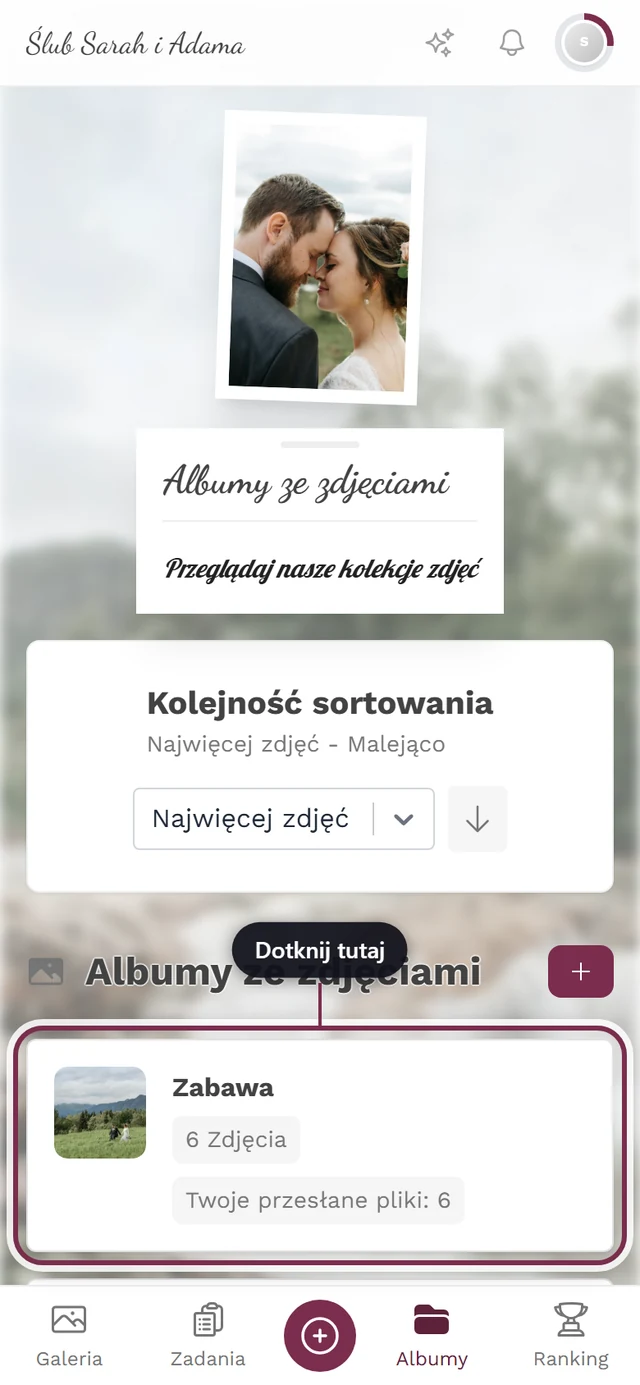
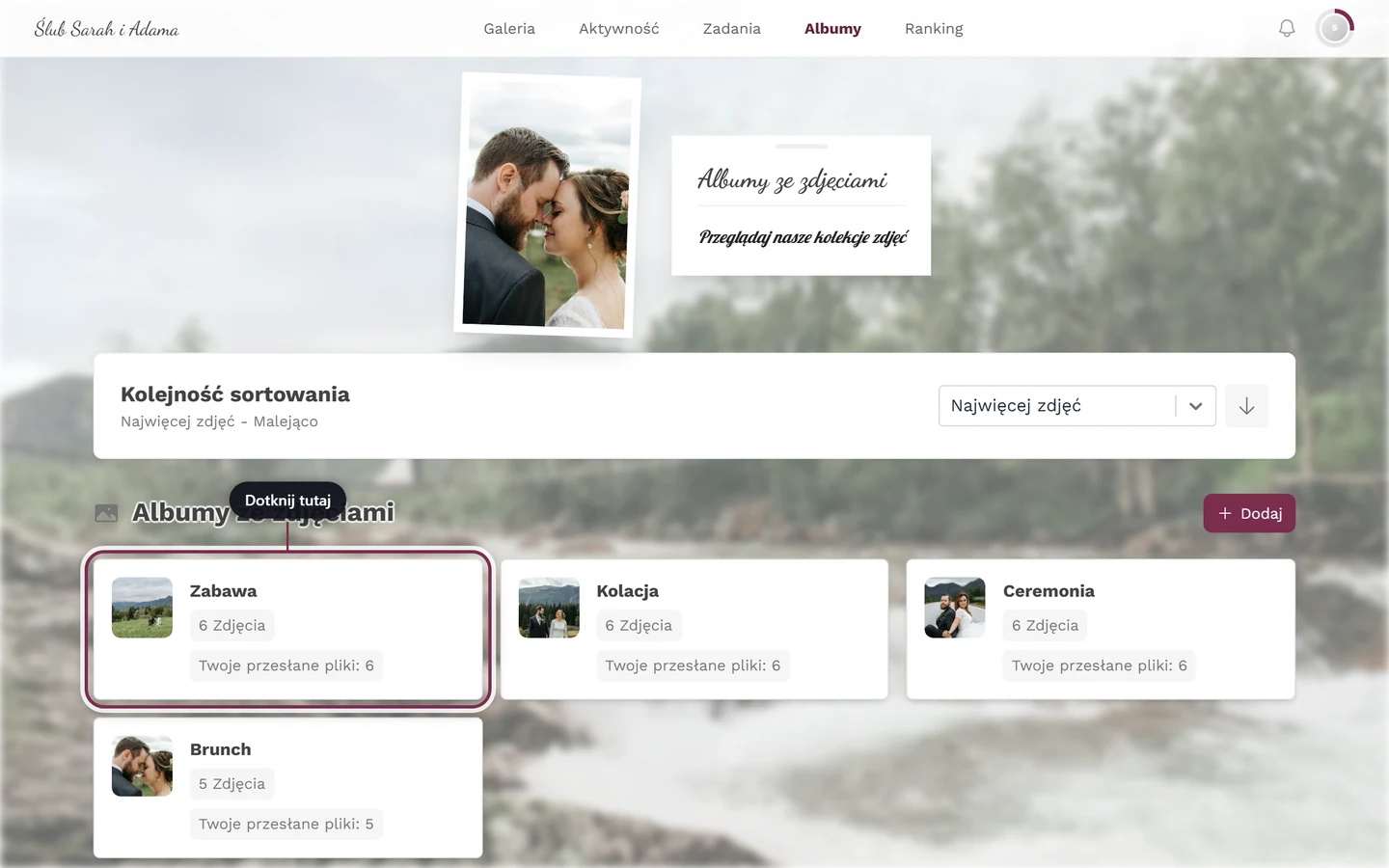
Stuknięcie zaznaczonego kafelka nie otwiera pojedynczego zdjęcia, lecz przefiltrowaną galerię tego albumu. Liczba na kafelku pokazuje, ile jest w nim zdjęć. -
Trafiasz do galerii przefiltrowanej dokładnie do tego albumu. Wyświetlane są tylko zdjęcia z tego albumu.
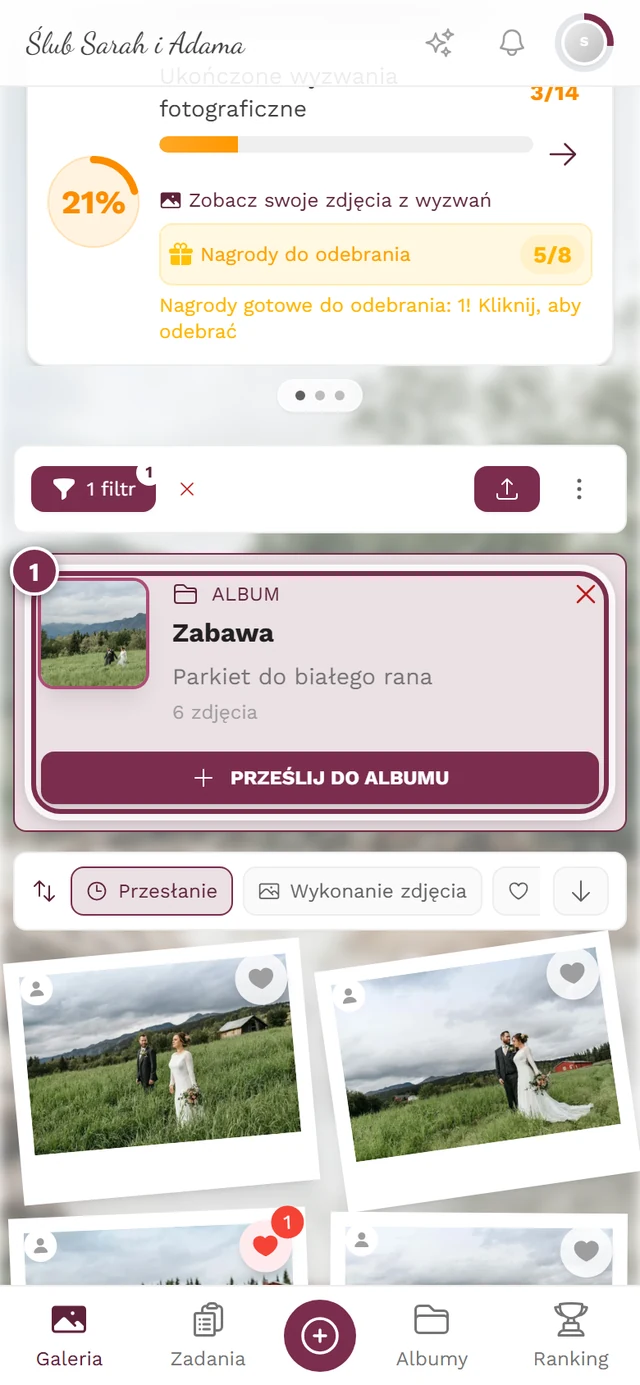
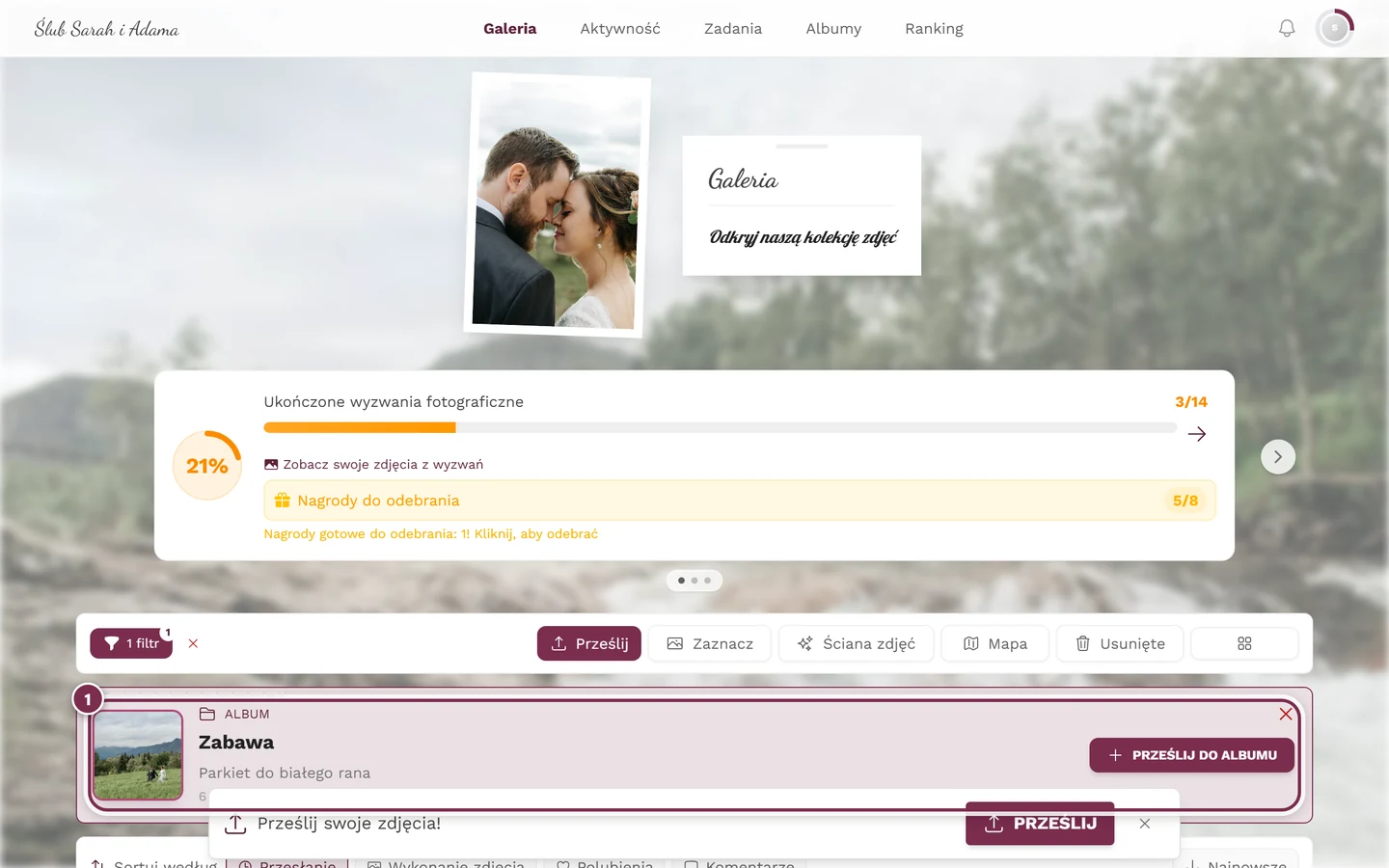
Otwarty album jako przefiltrowana siatka galerii – ramka Aktywne filtry podaje nazwę albumu i pozwala jednym kliknięciem go usunąć. -
Stuknięcie zdjęcia otwiera je w trybie pełnoekranowym lub w pokazie slajdów.
Zmiana sortowania w albumie
Dział zatytułowany „Zmiana sortowania w albumie”Album może mieć własne domyślne sortowanie (np. „najnowsze najpierw”). Jeśli go nie ma, galeria używa domyślnego sortowania wydarzenia ustawionego przez gospodarza. Możesz je w każdej chwili zmienić sam – najszybciej przez pasek szybkiego sortowania bezpośrednio nad siatką zdjęć:
- Po lewej jest Sortuj według (na telefonie tylko jako ikona), obok opcje Przesłanie, Wykonanie zdjęcia oraz – jeśli dana funkcja jest aktywna – Polubienia i Komentarze.
- Po prawej jest przycisk ze strzałką, który przełącza między Najnowsze a Najstarsze (przy polubieniach i komentarzach nazywa się Najwięcej albo Najmniej).
- Zmiana działa od razu, bez Zastosuj. Filtr albumu pozostaje przy tym zachowany.
Te same ustawienia znajdziesz też w panelu filtrów w sekcji Kolejność sortowania; pasek to tylko krótsza droga. Więcej w poradniku o filtrach.
Powrót do całej galerii
Dział zatytułowany „Powrót do całej galerii”Ponieważ otwarty album to tylko filtr nałożony na galerię, potem widzisz najpierw tylko zdjęcia z albumu. Aby znów zobaczyć wszystkie przesłane pliki, zdejmujesz filtr:
-
W przefiltrowanej galerii stuknij przycisk „Wyczyść filtry, aby zobaczyć wszystkie przesłane pliki”. Potem galeria znów pokazuje wszystkie zdjęcia.
-
Możesz też przez nawigację wrócić do Albumów albo Galerii.
Przeszukiwanie albumów i wyzwań
Dział zatytułowany „Przeszukiwanie albumów i wyzwań”Przy wielu kafelkach szybciej pójdzie z wyszukiwarką: wpisz na górze w pole „Szukaj albumów i zadań fotograficznych…” jedno lub kilka słów. Wyświetlane są tylko albumy i wyzwania fotograficzne, w których tytule lub opisie występują wszystkie te słowa – wielkość liter i znaki diakrytyczne nie mają znaczenia, a szukane jest w języku, w którym właśnie oglądasz stronę. Sekcja bez trafień znika na ten czas.
X w polu resetuje wyszukiwanie. Jeśli nic nie pasuje, pojawia się komunikat „Nie znaleziono wyników.” z przyciskiem Wyczyść wyszukiwanie.
Sortowanie przeglądu
Dział zatytułowany „Sortowanie przeglądu”Polem sortowania w karcie na górze ustalasz kolejność kafelków. Sortowanie obowiązuje jednocześnie dla obu sekcji (albumów i wyzwań).
-
Otwórz na górze listę rozwijaną z tekstem zastępczym „Sortuj według”.
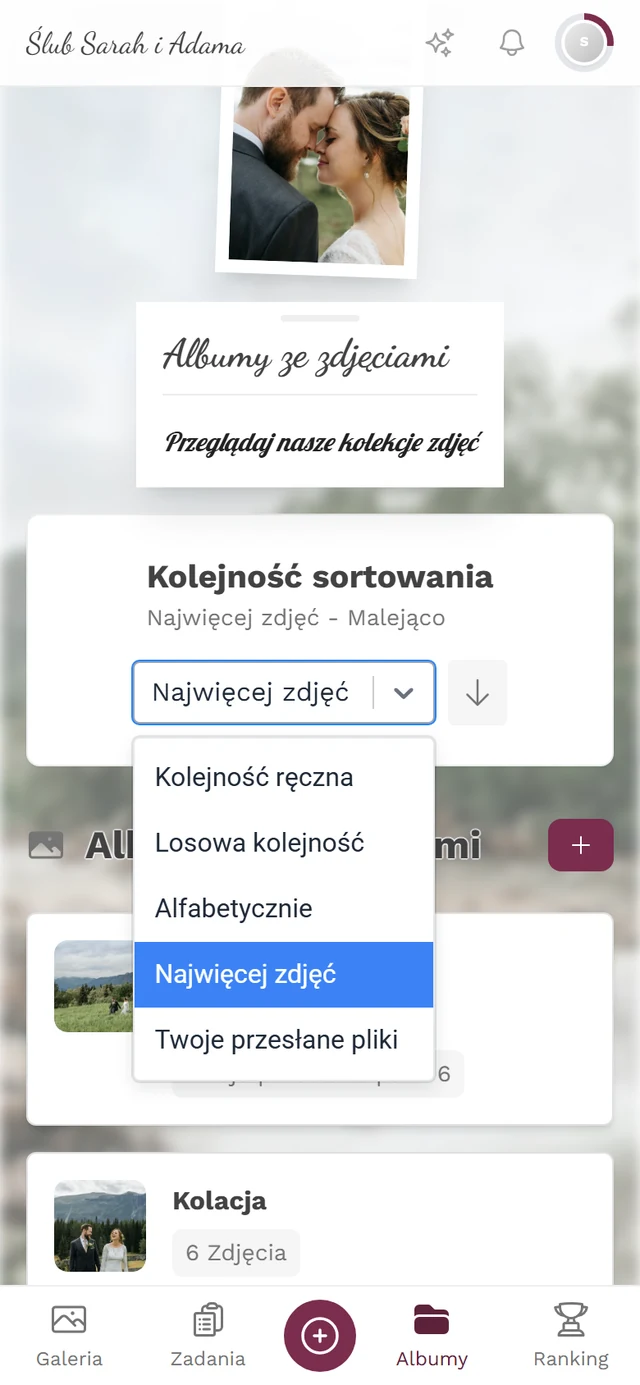
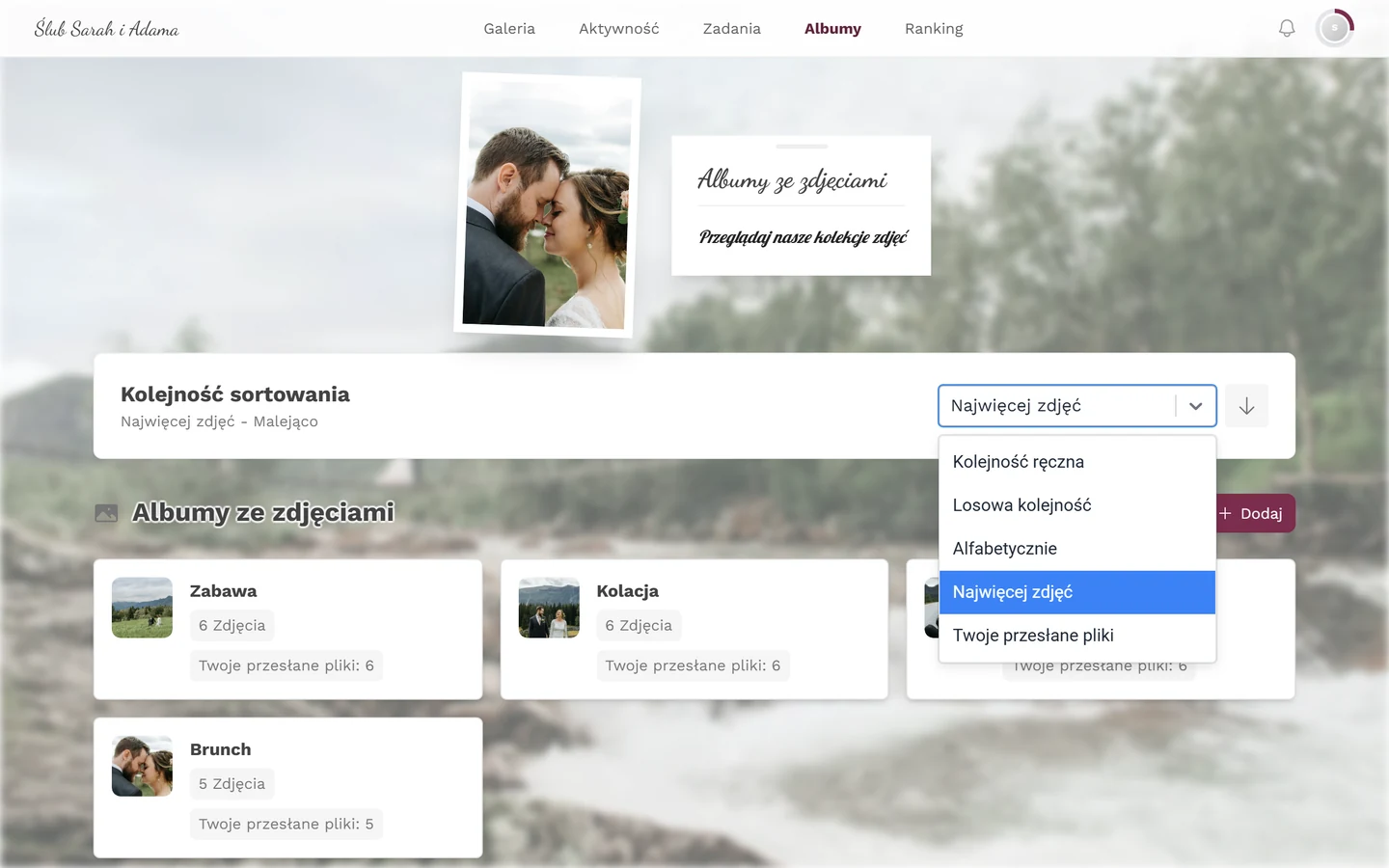
Lista rozwijana sortowania ze wszystkimi pięcioma trybami. -
Wybierz jeden z pięciu trybów:
- Kolejność ręczna – kolejność ustalona przez gospodarza (bez kierunku rosnąco/malejąco).
- Losowa kolejność – tasuje kafelki. Dodatkowo pojawia się przycisk „Przetasuj ponownie” (na telefonie tylko jako ikona kostki), którym tasujesz jeszcze raz. Bez kierunku.
- Alfabetycznie – według tytułu.
- Najwięcej zdjęć – według liczby zdjęć.
- Twoje przesłane pliki – najpierw albumy/wyzwania, do których Ty dodałeś najwięcej.
-
Przyciskiem ze strzałką po prawej obok listy przełączasz między kolejnością rosnącą a malejącą. Ten kierunek nie dotyczy „Kolejności ręcznej” ani „Losowej kolejności”.
Wyzwania fotograficzne w przeglądzie
Dział zatytułowany „Wyzwania fotograficzne w przeglądzie”Druga sekcja, Wyzwania fotograficzne, działa jak albumy: stuknięcie kafelka wyzwania otwiera galerię przefiltrowaną do tego wyzwania, w której widzisz wszystkie zgłoszone rozwiązania. Jedyna widoczna różnica to plakietka „Rozwiązania: N” zamiast „zdjęcia”.
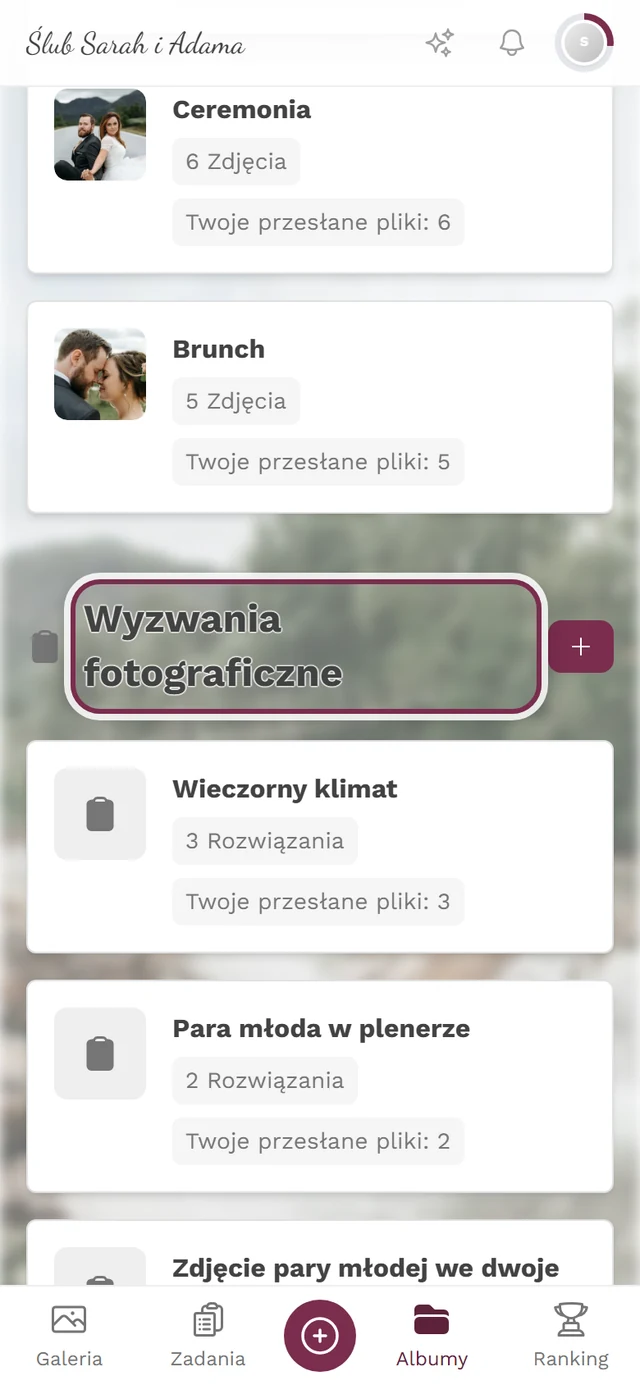
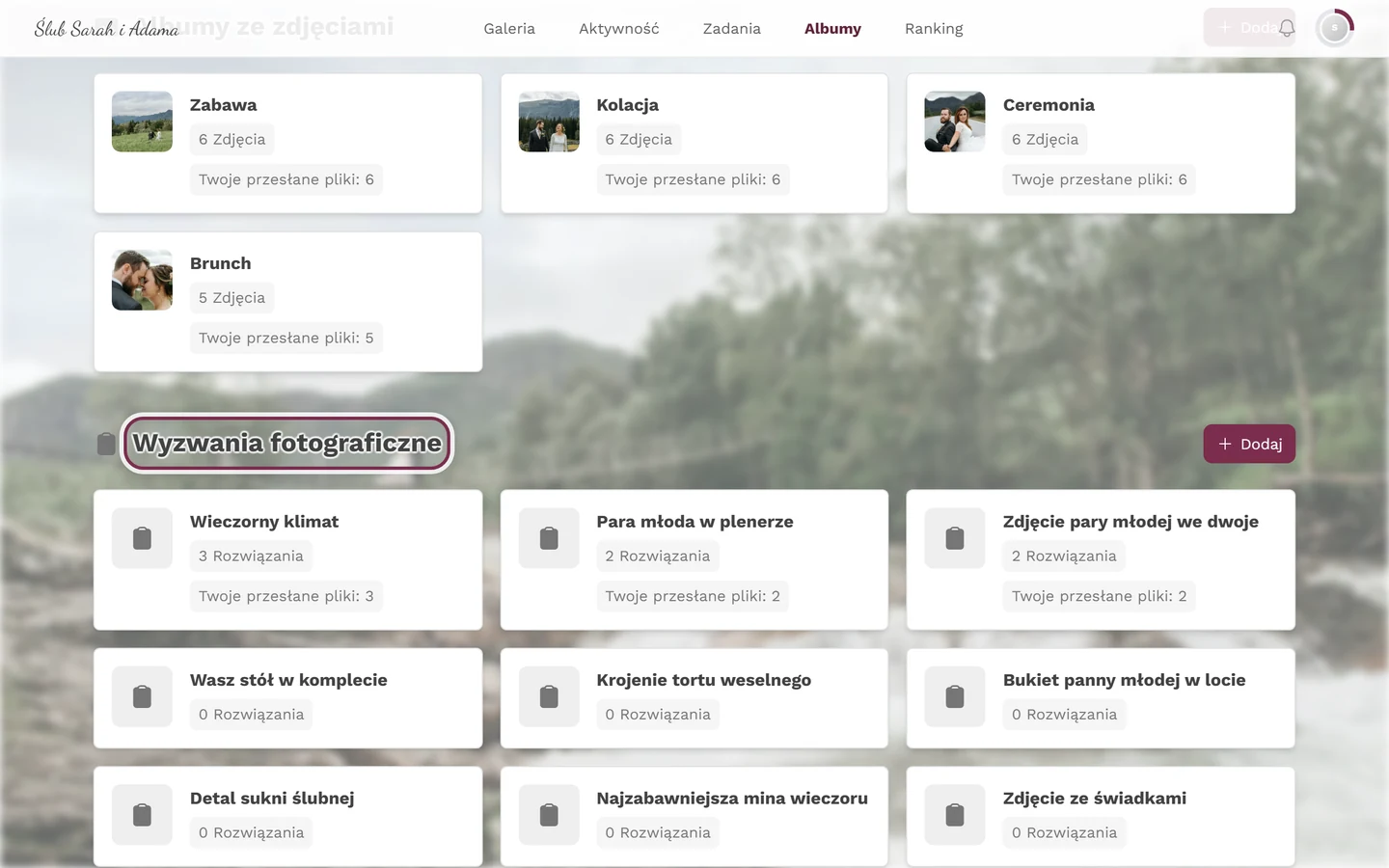
Ta sekcja pojawia się tylko wtedy, gdy wyzwania fotograficzne są odblokowane. Jak samemu wykonać wyzwanie i dodać zdjęcie, opisuje poradnik o wyzwaniach fotograficznych.
Czego goście nie mogą
Dział zatytułowany „Czego goście nie mogą”Dla gospodarzy i moderatorów
Dział zatytułowany „Dla gospodarzy i moderatorów”Jako administrator widzisz w przeglądzie dodatkowe elementy, niewidoczne dla gości:
- W każdej sekcji przycisk „Dodaj” (z etykietą „Dodaj album” albo „Dodaj wyzwanie”).
- Menu zarządzania przy każdym kafelku: prawy przycisk myszy (na komputerze) albo długie przytrzymanie (na telefonie) otwiera akcje Otwórz / Edytuj / Usuń. Usuwanie przed wykonaniem jeszcze raz pyta o potwierdzenie („Usunąć album?”).
Usuwanie zdjęcia z albumu
Dział zatytułowany „Usuwanie zdjęcia z albumu”Moderatorzy mogą wyjąć pojedyncze zdjęcie z albumu bezpośrednio w galerii – bez usuwania go.
-
Przefiltruj galerię do dokładnie jednego albumu (kafelek, chip szybkiego wyboru albo filtry). To warunek: pozycja pojawia się tylko wtedy, gdy przefiltrowano dokładnie jeden album – w przeciwnym razie nie byłoby jasne, z którego albumu usunąć zdjęcie.
-
Prawy przycisk myszy na zdjęciu (na komputerze) albo długie przytrzymanie (na telefonie).
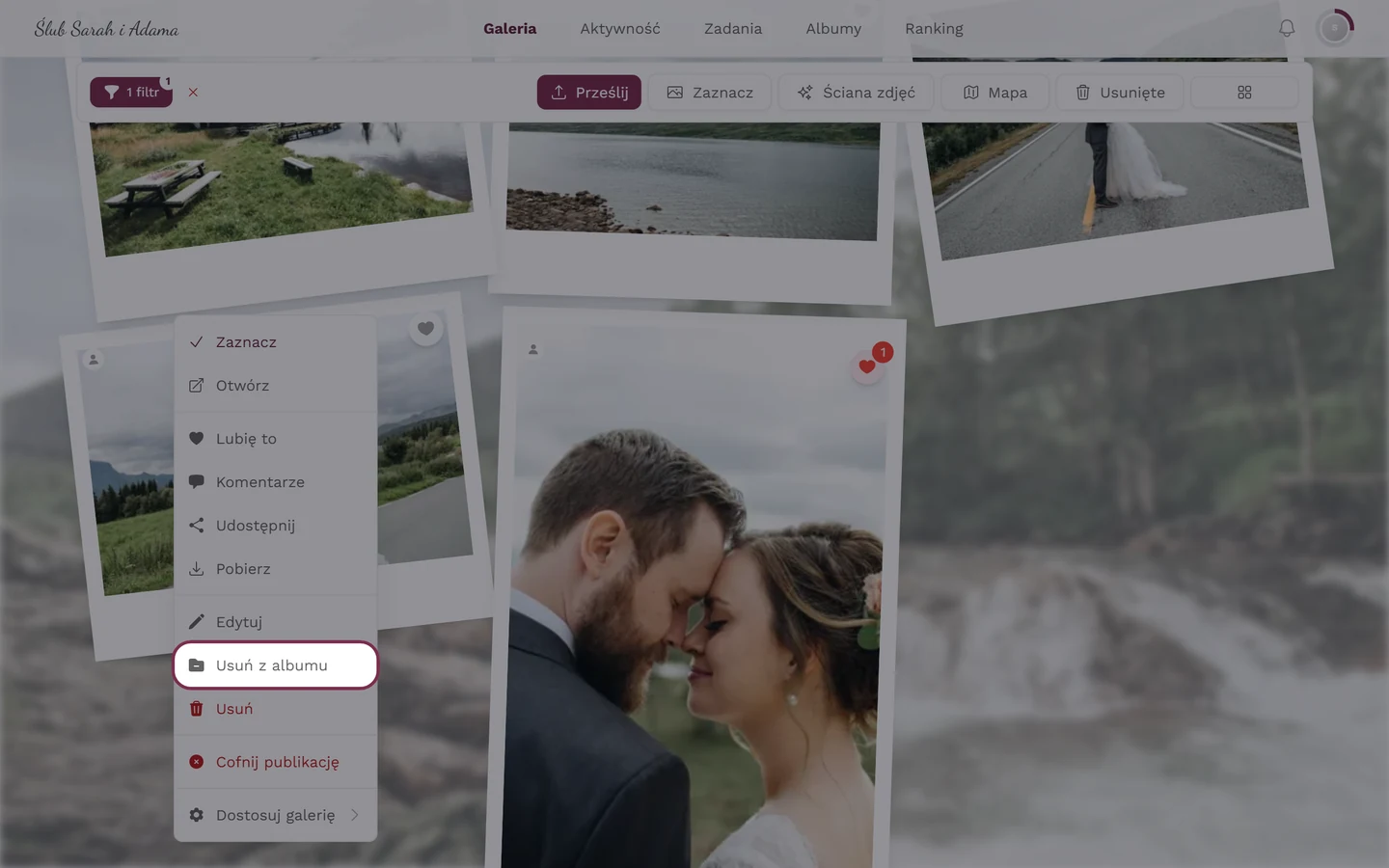
Galeria przefiltrowana do albumu – poznasz to po chipie 1 filtr po lewej w pasku narzędzi. Dopiero wtedy między Edytuj a Usuń jest pozycja Usuń z albumu, i to tylko wtedy, gdy możesz moderować. -
Wybierz Usuń z albumu. Zdjęcie znika z tego albumu, ale zostaje w galerii.
Tworzenie i konfigurowanie albumów (w tym reguł albumów inteligentnych, zdjęć tytułowych i zdjęć referencyjnych osób) odbywa się w panelu administratora. Docierasz do niego przez menu profilu w prawym górnym rogu.

