Widok mapy
Widok mapy pokazuje ci na pierwszy rzut oka, gdzie zrobiono zdjęcia z twojego wydarzenia. To tryb wyświetlania wewnątrz galerii – nie przechodzisz na osobną stronę, tylko przełączasz galerię z widoku siatki na mapę.
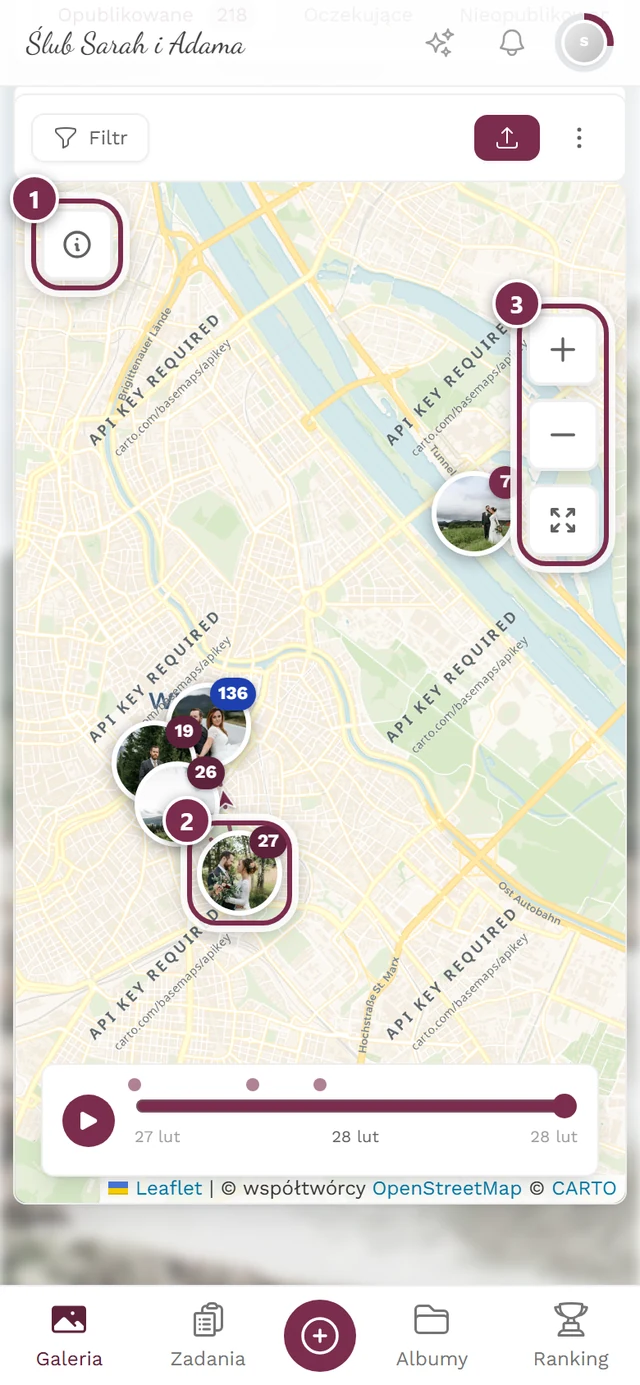
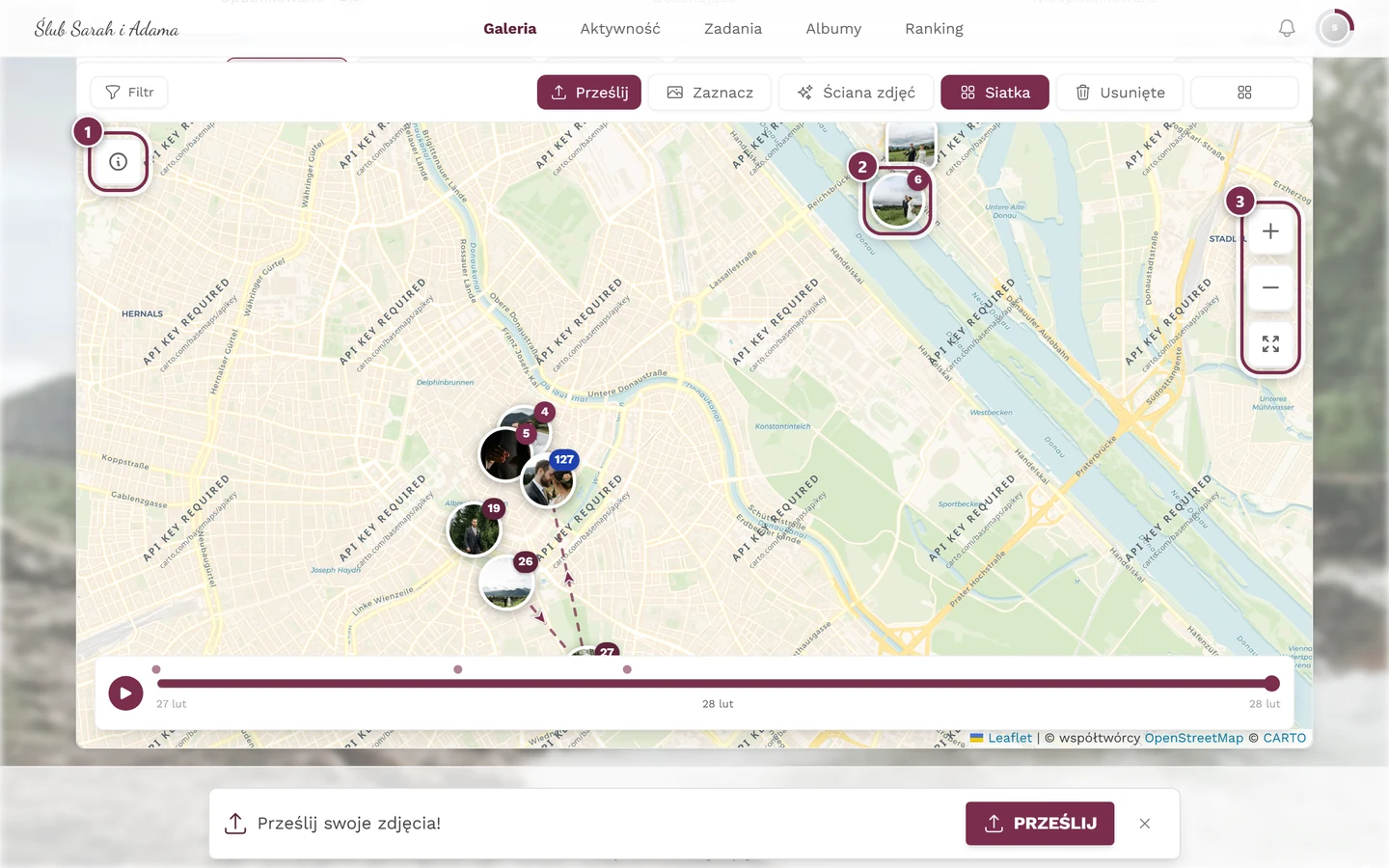
Na mapę trafiają tylko zdjęcia, przy których w chwili robienia zapisano informacje o lokalizacji (GPS). Dlatego mapa często obejmuje mniej zdjęć niż cała galeria – to normalne (więcej o tym niżej).
Otwieranie mapy
Dział zatytułowany „Otwieranie mapy”-
Otwórz galerię swojego wydarzenia.
-
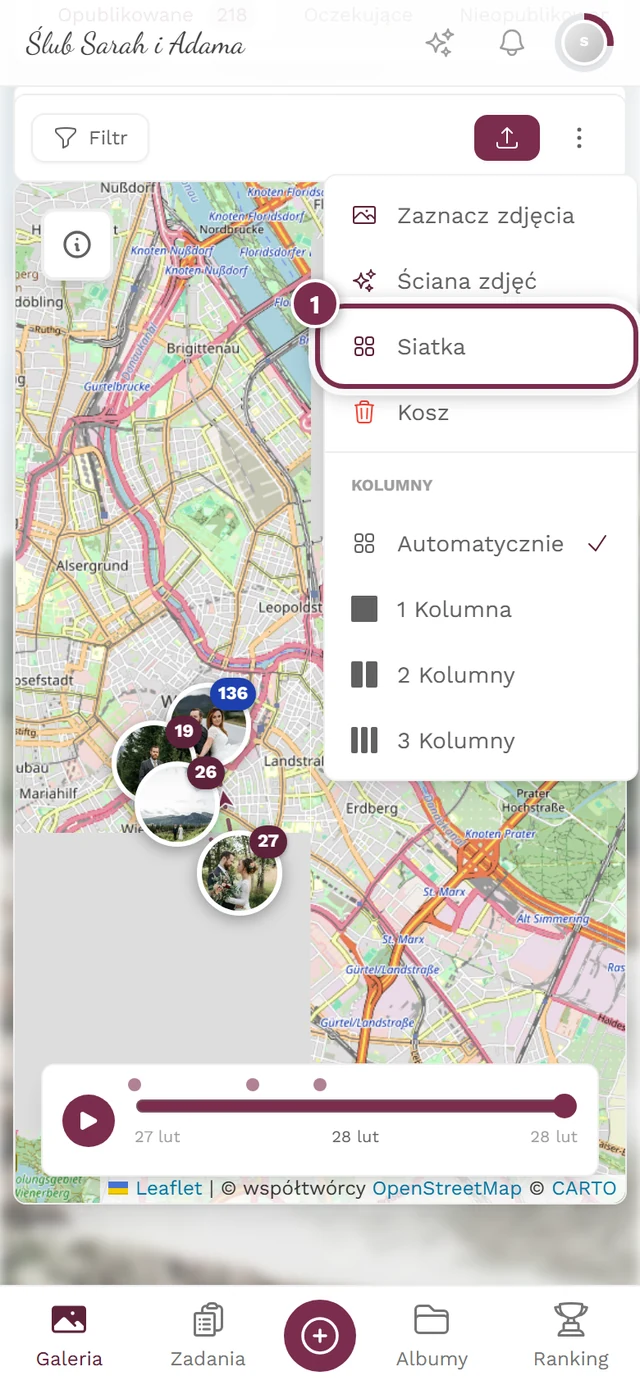
Na pasku narzędzi galerii stuknij Mapa (ikona: rozłożona mapa) – nie Filtr.
Na komputerze (szerokie okno) przycisk Mapa jest widoczny bezpośrednio na pasku.
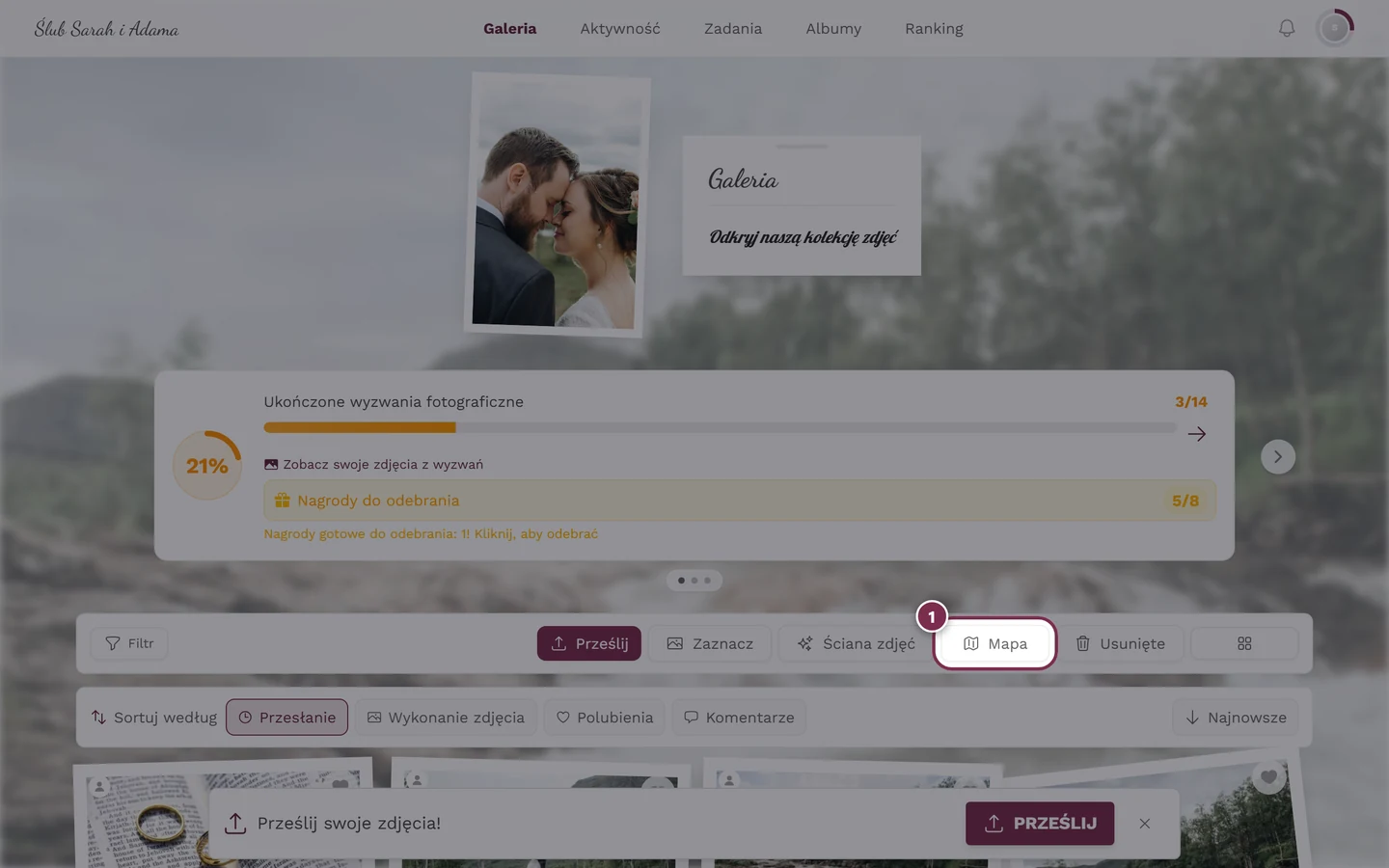
Na komputerze przycisk Mapa znajduje się bezpośrednio na pasku narzędzi – stuknij tutaj, a nie Filtr. Na telefonie lub w wąskich oknach pasek jest na to za krótki: tam pozycję Mapa znajdziesz w menu przepełnienia ⋮ (ikona z trzema kropkami na prawo od przycisku przesyłania).
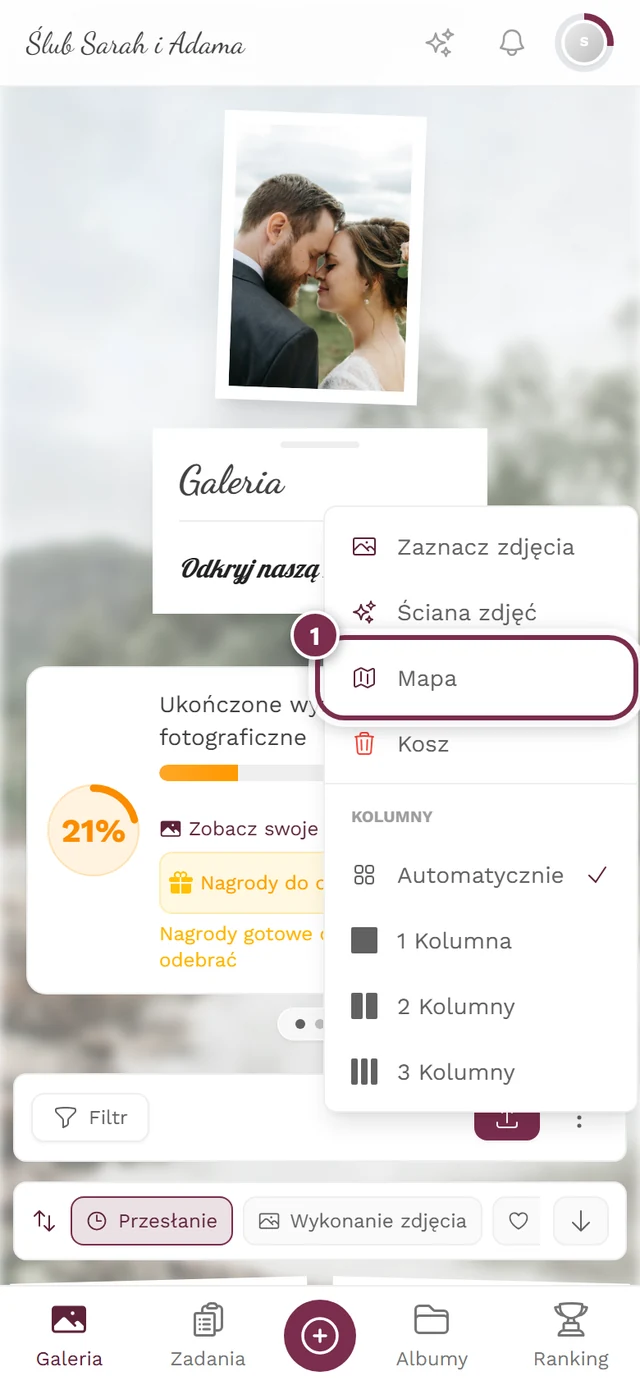
Na telefonie: stuknij ⋮ na prawo od przycisku przesyłania – w menu Mapa znajduje się między „Ściana zdjęć” a „Kosz”. -
Galeria przełącza się na widok mapy. Ten sam przycisk nazywa się teraz Siatka – stuknij go ponownie, żeby wrócić do znanego widoku siatki.
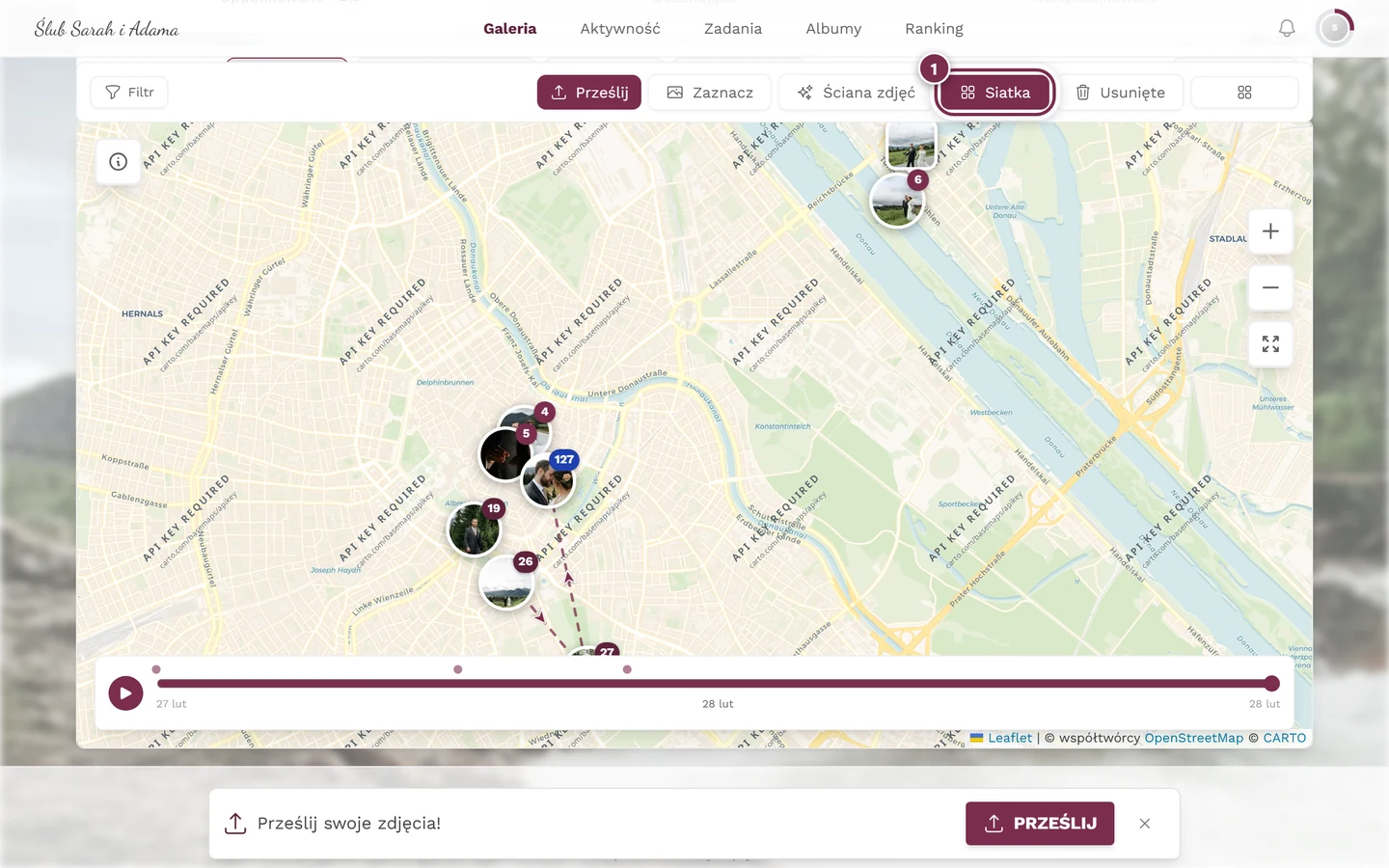
Powrót do siatki: na komputerze Siatka jest na pasku, na telefonie w menu ⋮, w tym samym miejscu, w którym wcześniej była Mapa.
Co widzisz na mapie
Dział zatytułowany „Co widzisz na mapie”Każde zdjęcie z lokalizacją pojawia się jako znacznik w miejscu, w którym je zrobiono. Są trzy rodzaje znaczników:
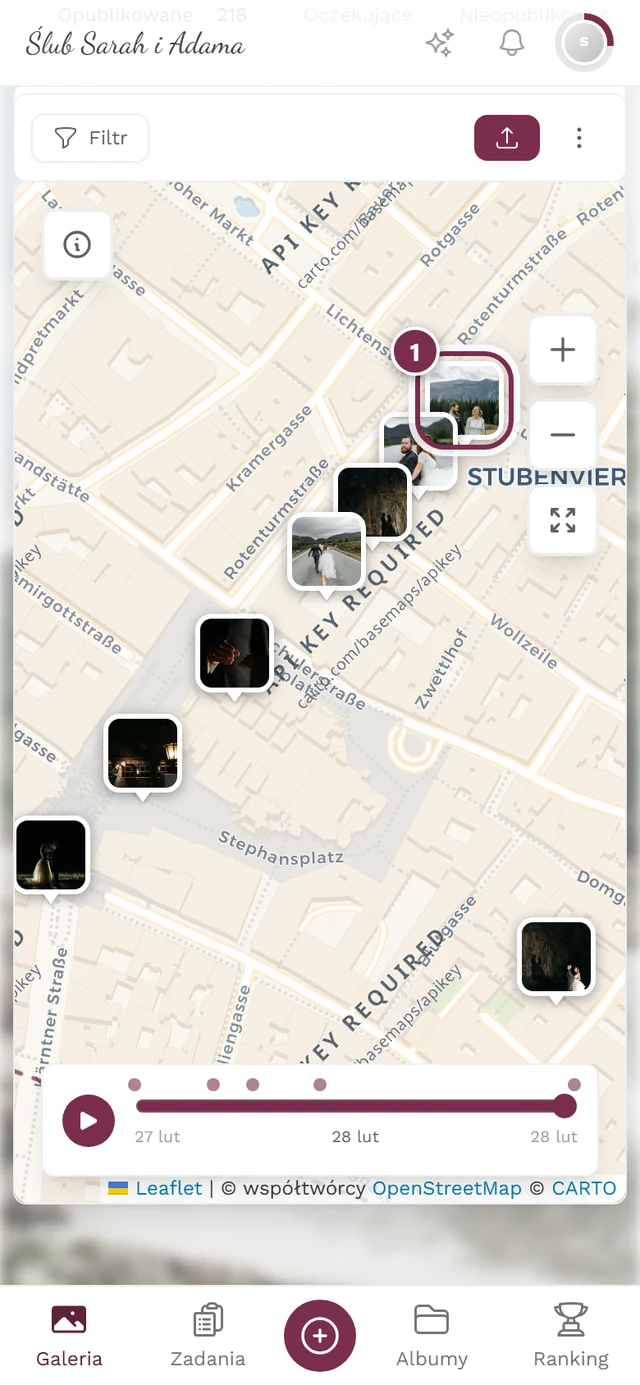
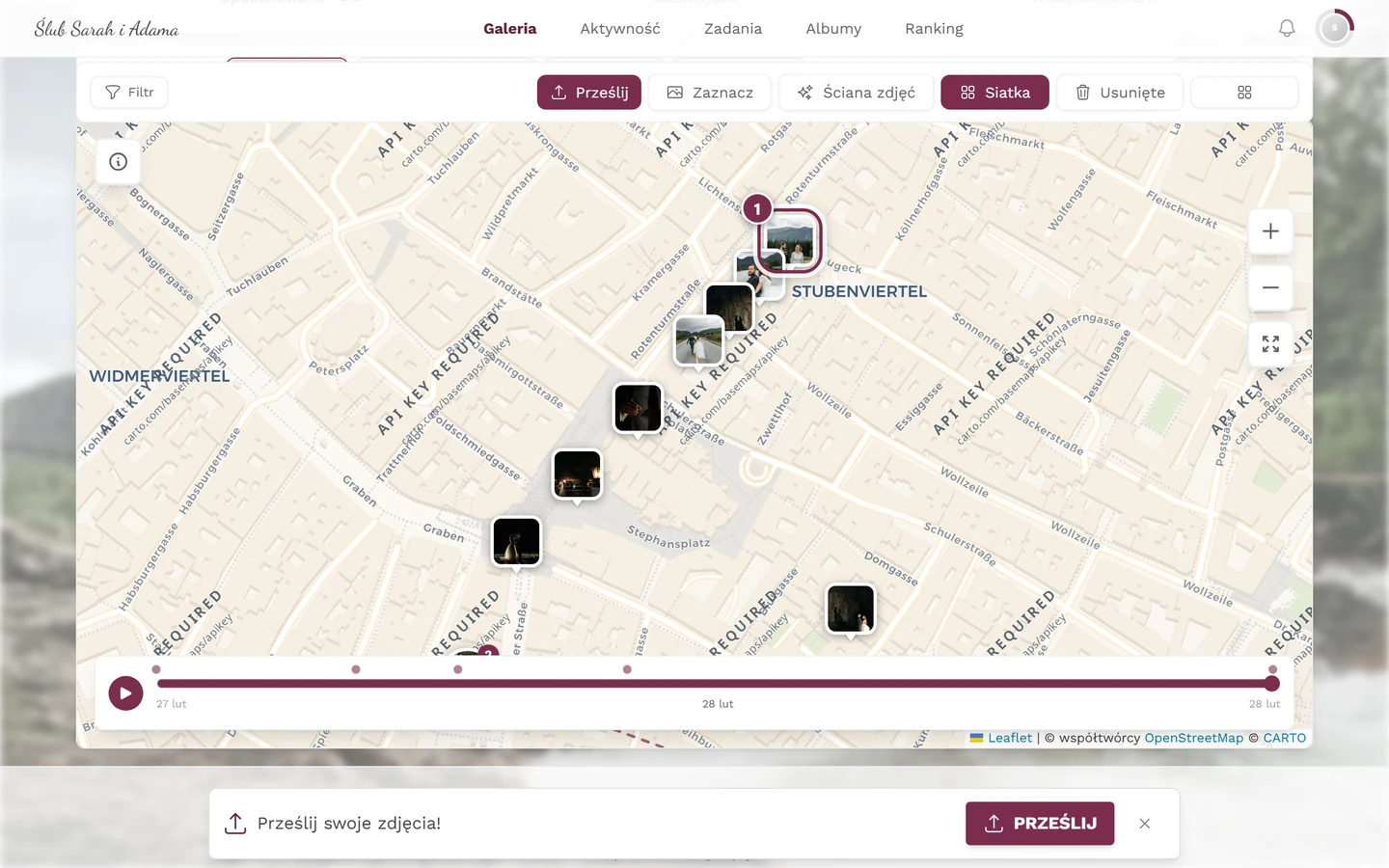
- Znacznik zdjęcia – samo zdjęcie jako mała miniatura w ramce z szpiczastym wskaźnikiem. To typowy przypadek.
- Pinezka – klasyczna pinezka lokalizacji. Pojawia się, gdy miniatura nie jest (jeszcze) wczytana.
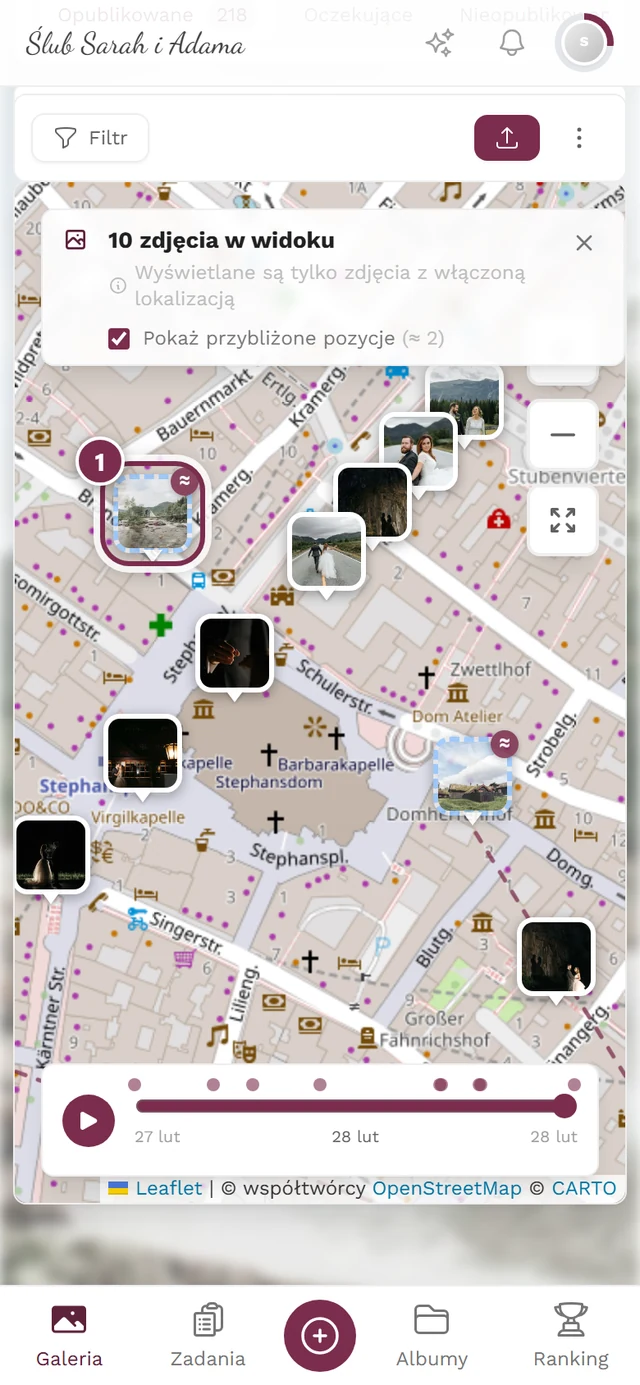
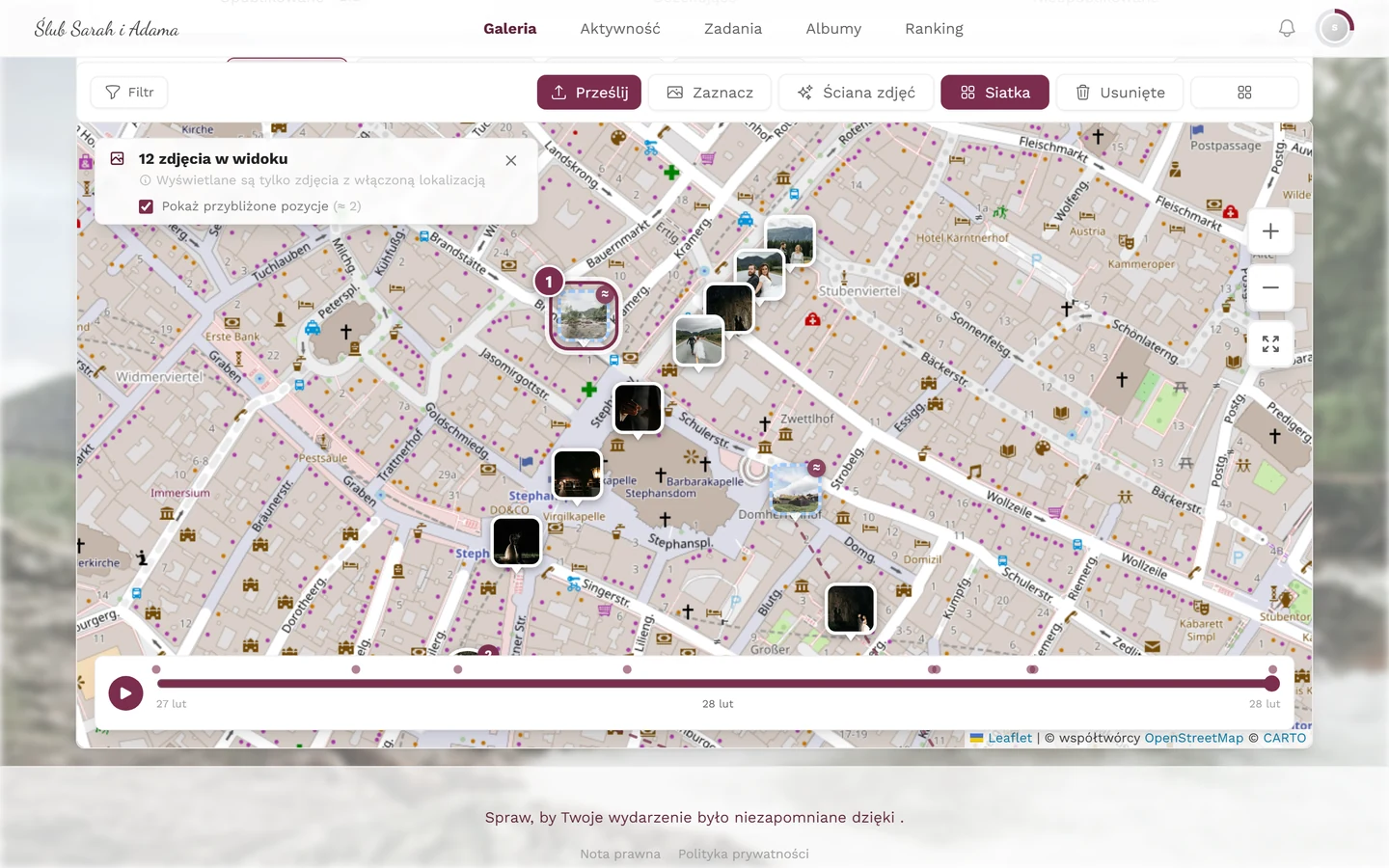
- Szacowana pozycja – znacznik z przerywaną ramką i plakietką ≈. Pokazuje przybliżoną, a nie dokładną pozycję (zobacz Przybliżone pozycje).
Grupy (klastry)
Dział zatytułowany „Grupy (klastry)”Gdy kilka zdjęć leży blisko siebie, mapa łączy je w grupę – rozpoznasz ją po miniaturze z liczbą w rogu (ile zdjęć tam jest).
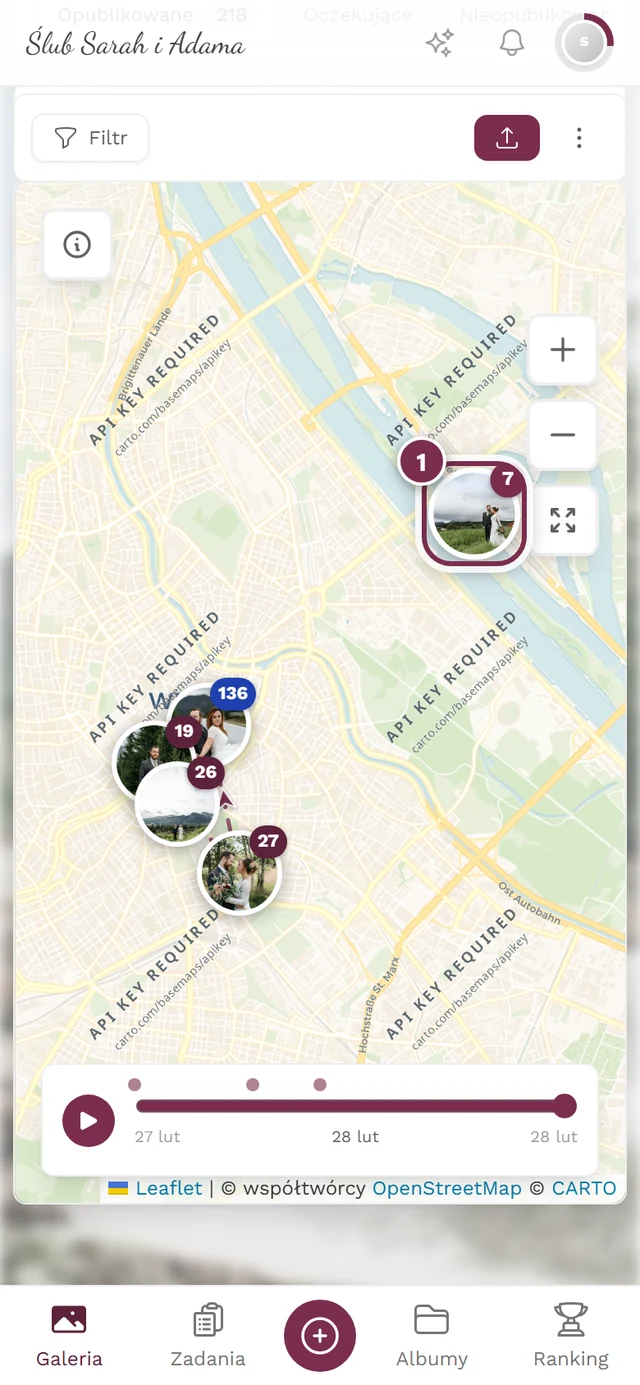
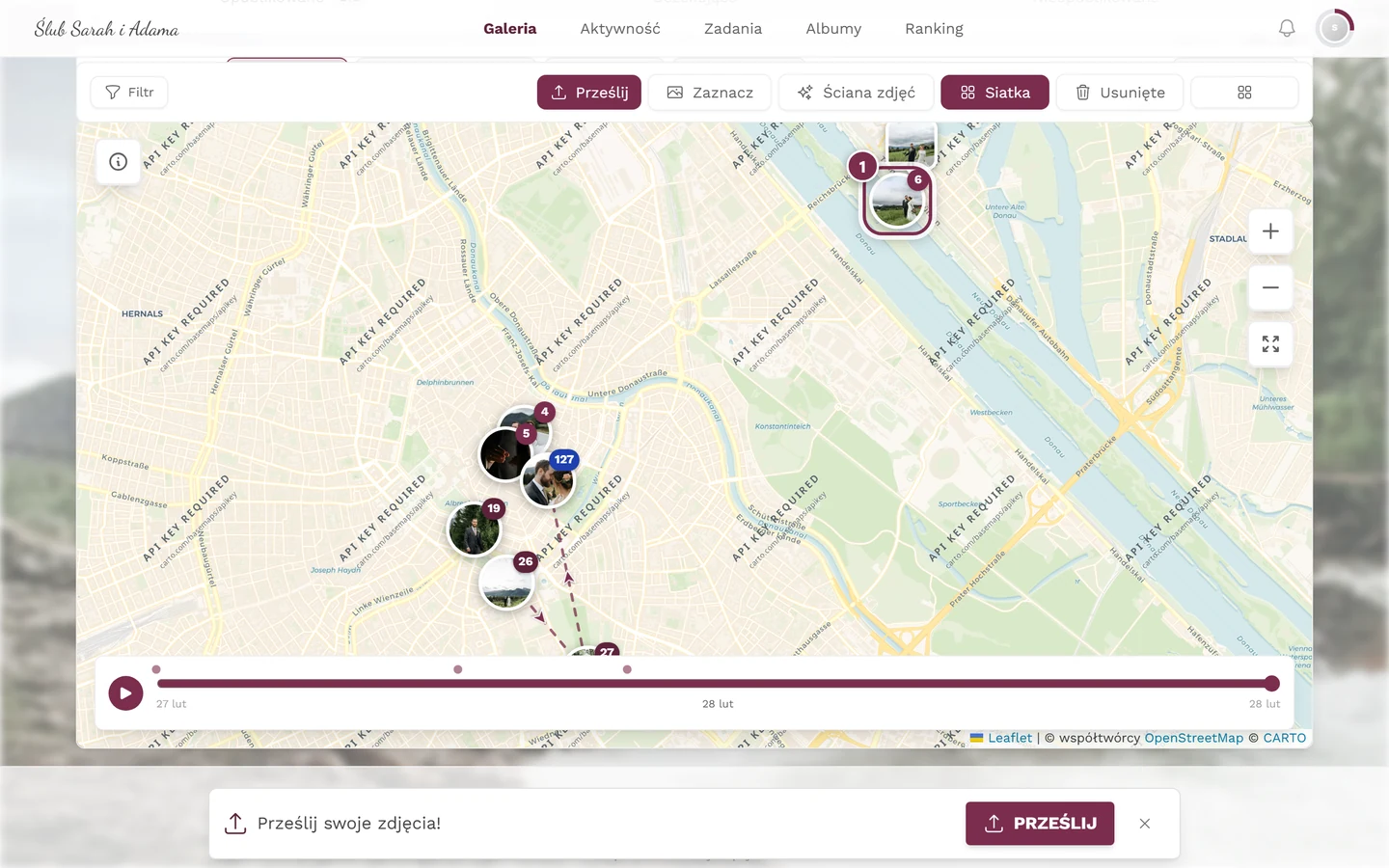
„Blisko siebie” mapa mierzy w pikselach ekranu, a nie w metrach: przy maksymalnym oddaleniu łączone są znaczniki w promieniu około 120 pikseli, przy zbliżeniu na poziom ulic już tylko 30 pikseli. Dlatego grupy rozpadają się podczas powiększania – z miniatury z liczbą „7” robi się siedem pojedynczych znaczników zdjęć.
Otwieranie zdjęcia
Dział zatytułowany „Otwieranie zdjęcia”W przeciwieństwie do klasycznego dymka na mapie stuknięcie znacznika nie otwiera okienka przy znaczniku, tylko panel podglądu na dolnej krawędzi.
-
Stuknij grupę lub pojedynczy znacznik.
- Dla grupy panel pokazuje wszystkie zdjęcia z tej grupy w kolejności chronologicznej. Nagłówek na bieżąco pokazuje, ile z nich wczytano (np. „12 / 40 zdjęć”).
- Dla pojedynczego znacznika zdjęcia panel pokazuje to zdjęcie oraz sąsiednie zdjęcia w promieniu około 30 metrów – nie tylko ten jeden obraz. Dzięki temu nie przegapisz niczego, co zrobiono tuż obok.
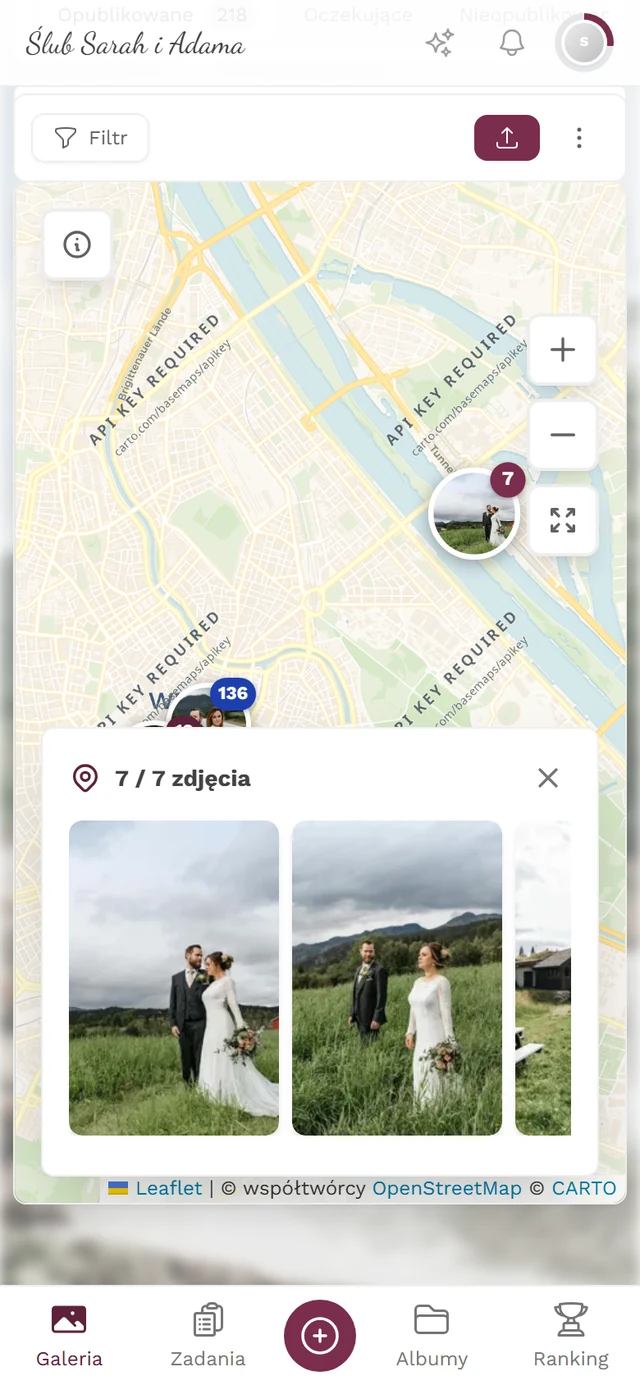
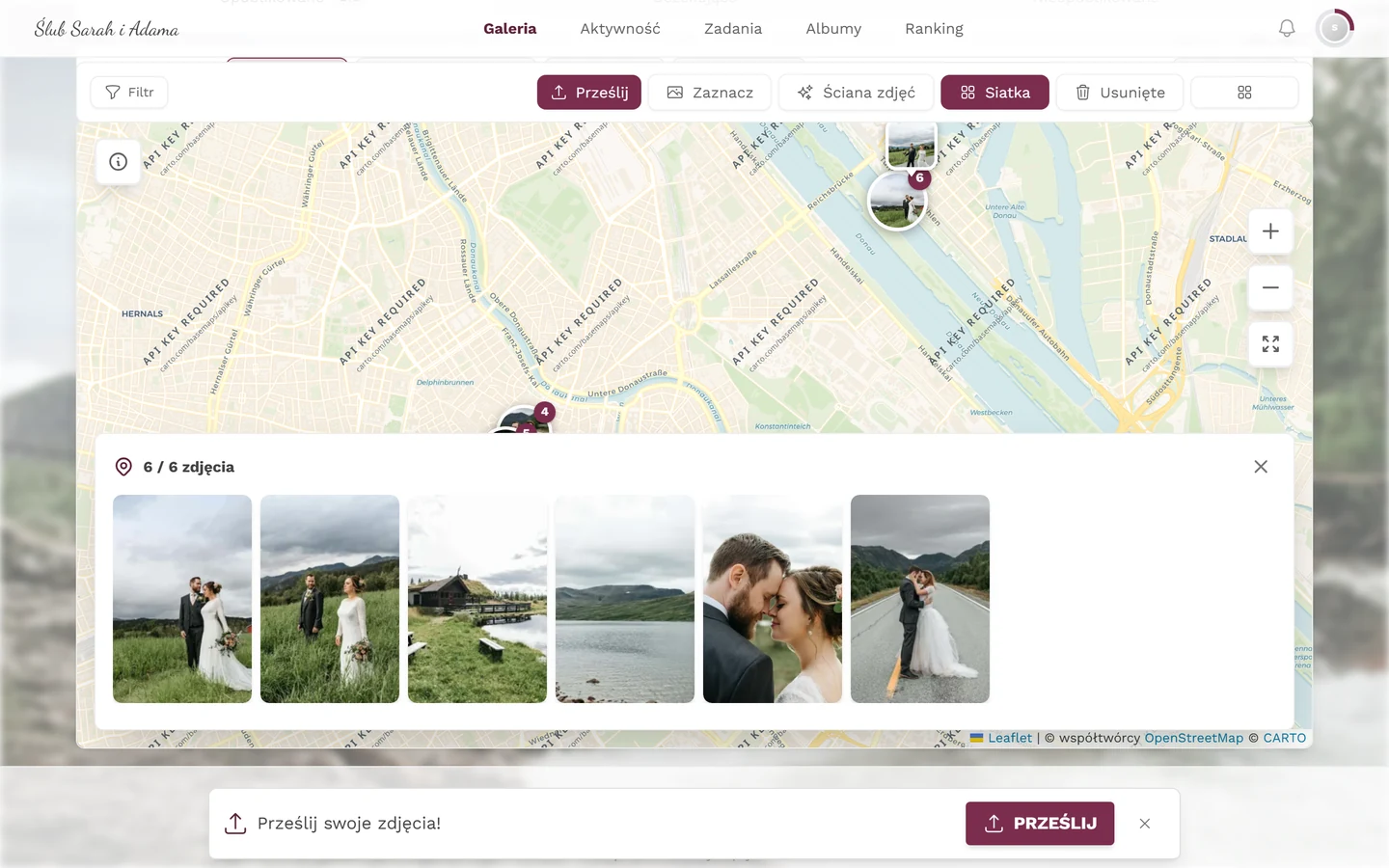
Stuknięcie grupy otwiera na dole panel podglądu. Nagłówek liczy na bieżąco: „3 / 3 zdjęć” – po lewej ikona lokalizacji, po prawej X do zamknięcia. -
Przewijaj zdjęcia w panelu w poziomie. Kolejne obrazy wczytują się automatycznie podczas przewijania (na chwilę pojawiają się symbole zastępcze).
-
Stuknij zdjęcie w panelu, żeby otworzyć je na pełnym ekranie. Stamtąd jak zwykle możesz przeglądać dalej, polubić, skomentować lub udostępnić zdjęcie.
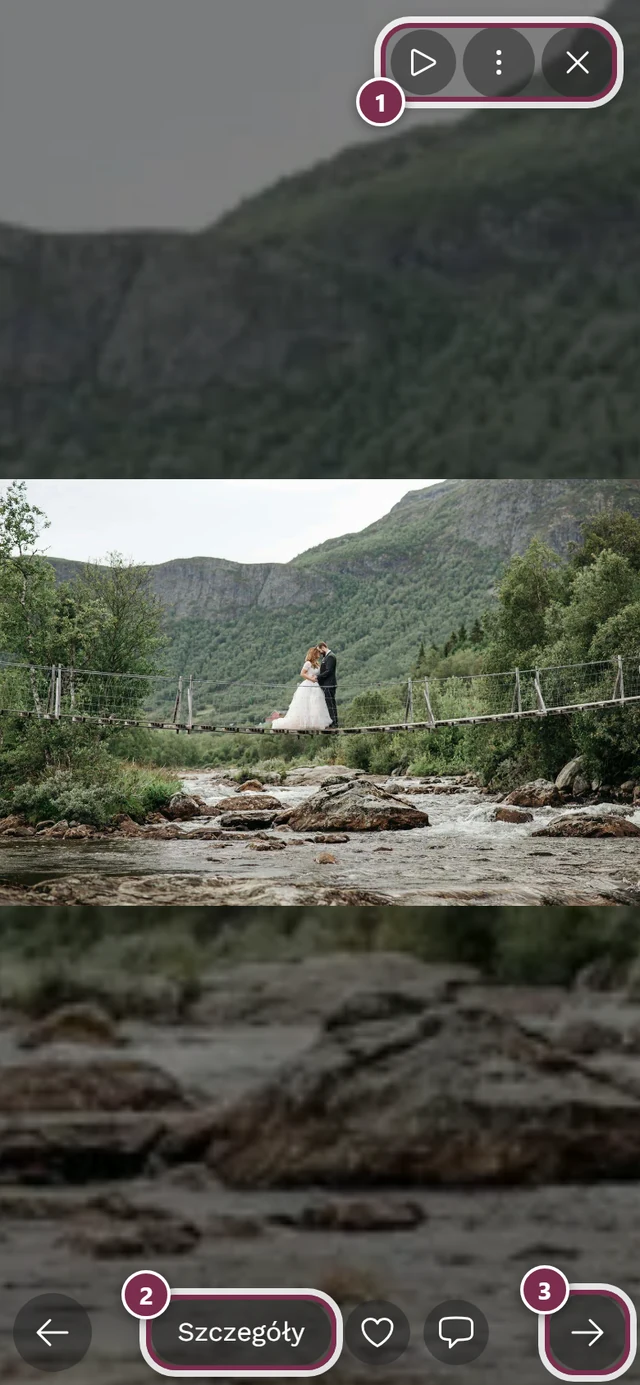
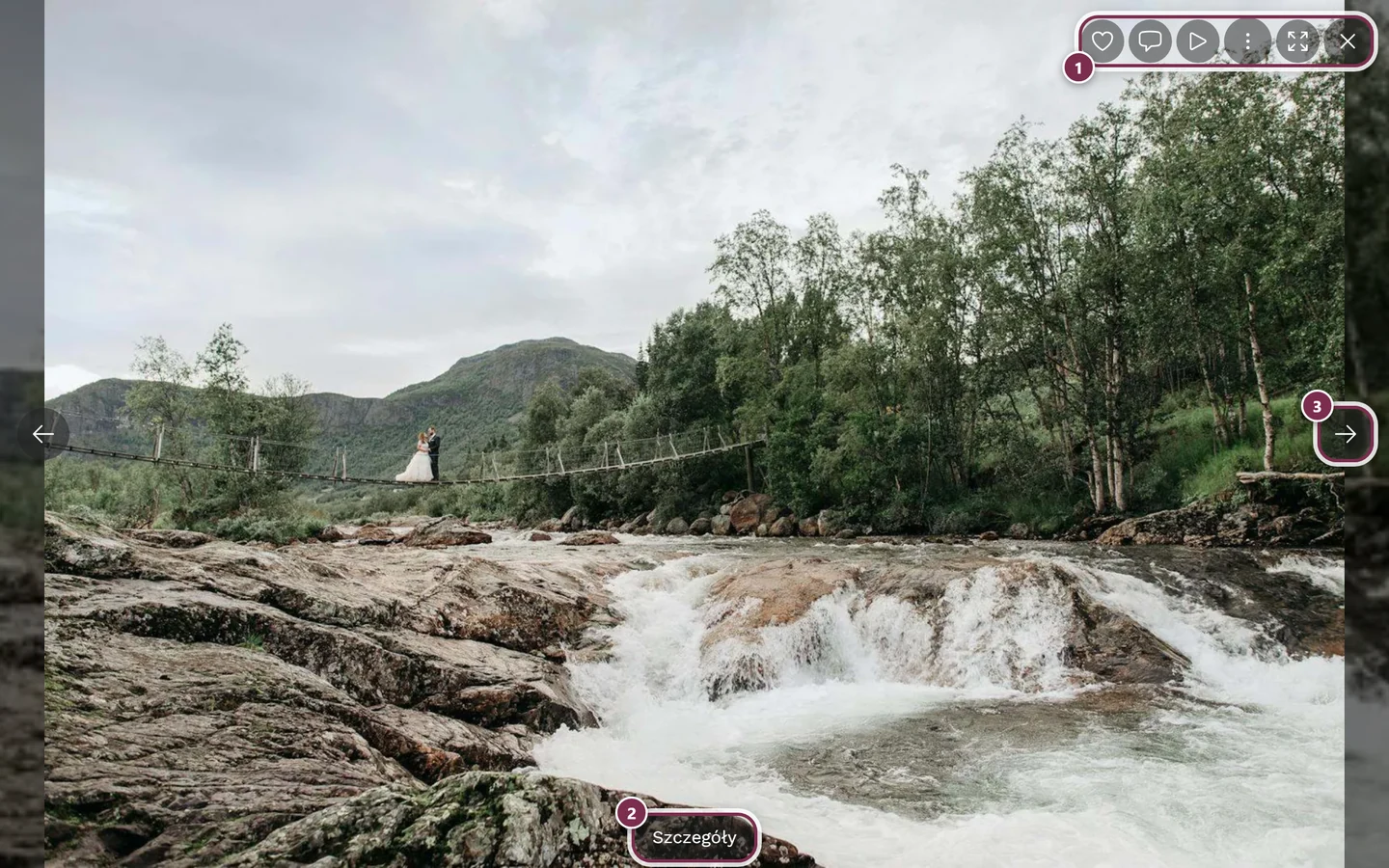
Z panelu podglądu przechodzisz prosto na pełny ekran. ① pasek ikon w prawym górnym rogu – na komputerze z pozycjami Polub, Komentarze, Pokaz slajdów, menu z trzema kropkami, Pełny ekran i Zamknij, na telefonie tylko Pokaz slajdów, menu i Zamknij, ② Szczegóły pokazują tytuł, album i dane zdjęcia, ③ strzałka do następnego zdjęcia – na telefonie możesz zamiast tego przesunąć palcem. Na telefonie Polub i Komentarze znajdują się na dole obok Szczegółów. -
Panel zamkniesz przyciskiem X w prawym górnym rogu (Zamknij podgląd).
Powiększanie i przesuwanie
Dział zatytułowany „Powiększanie i przesuwanie”Mapa ma własne gesty, żeby zwykłe przewijanie strony nie przesuwało jej ani nie powiększało przypadkiem.
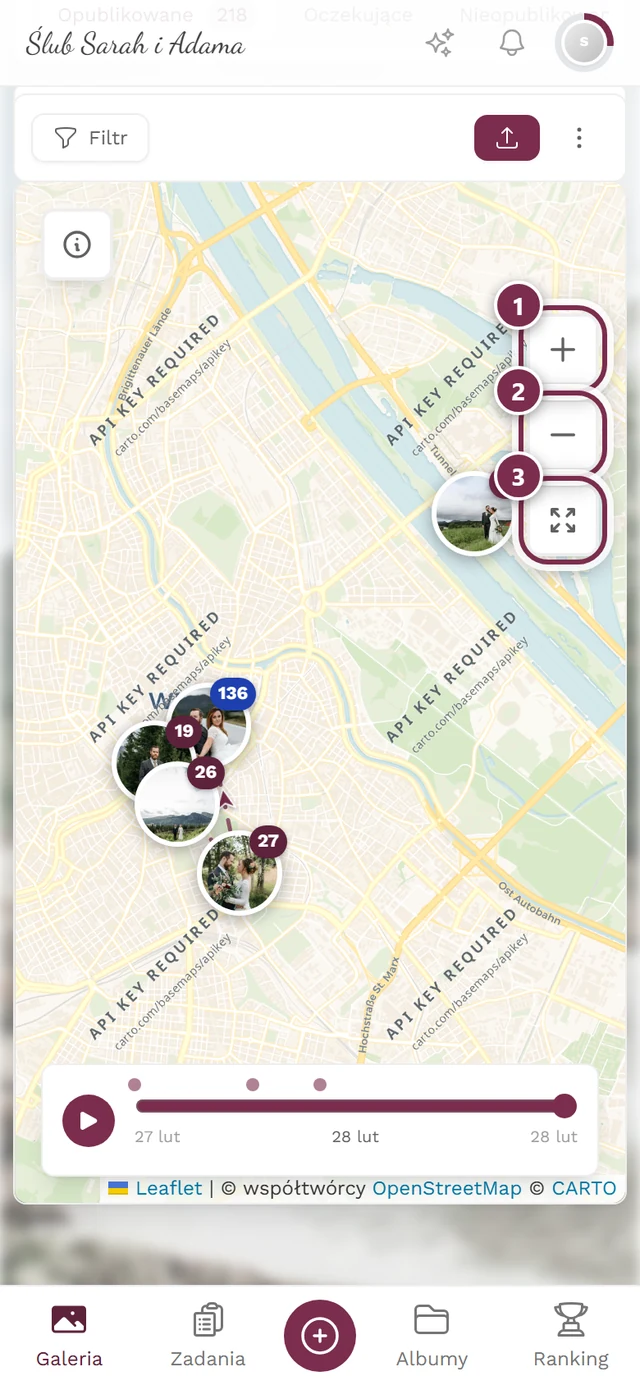
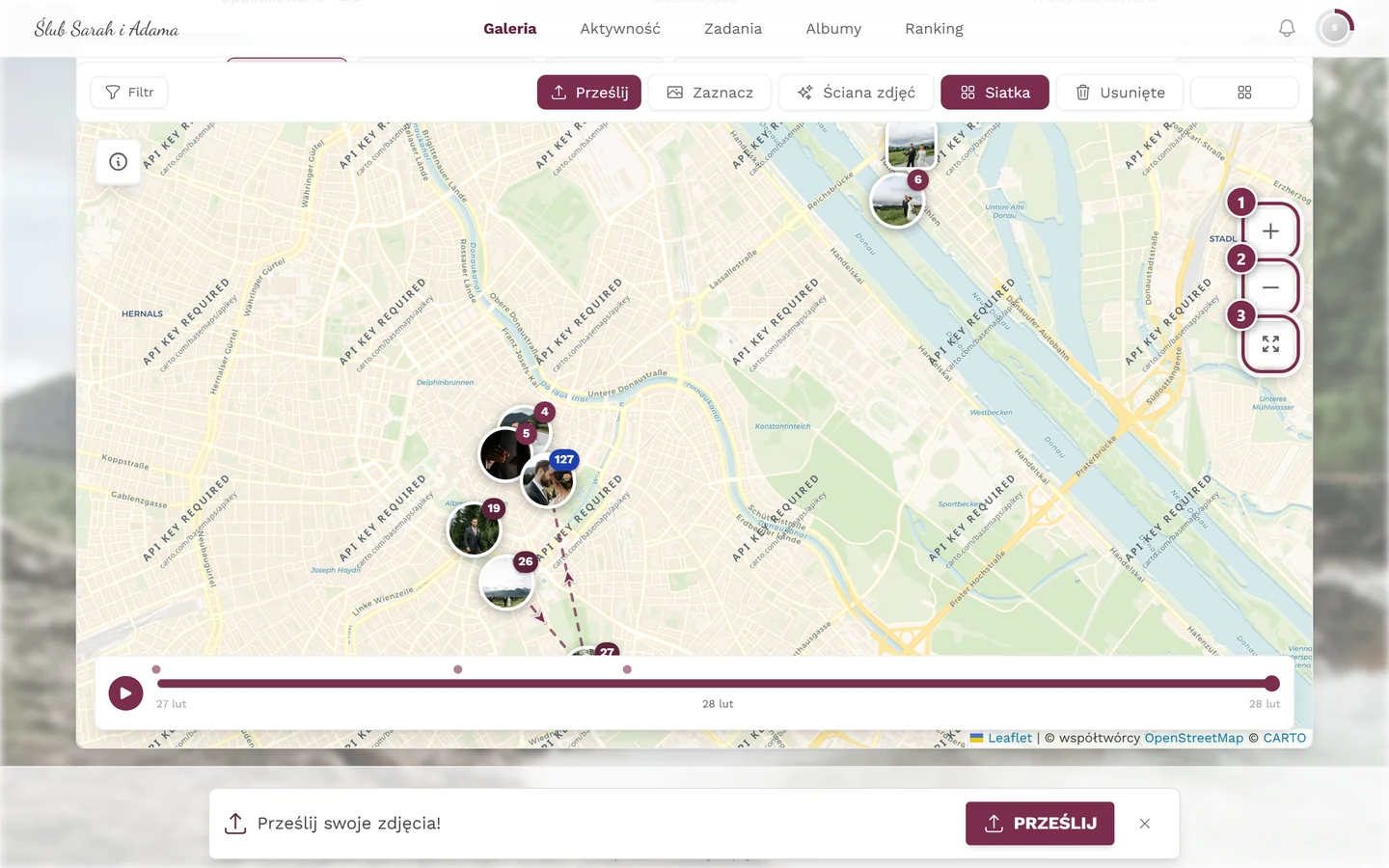
Na komputerze (mysz)
Dział zatytułowany „Na komputerze (mysz)”- Przesuwanie: przytrzymaj lewy przycisk myszy i przeciągnij.
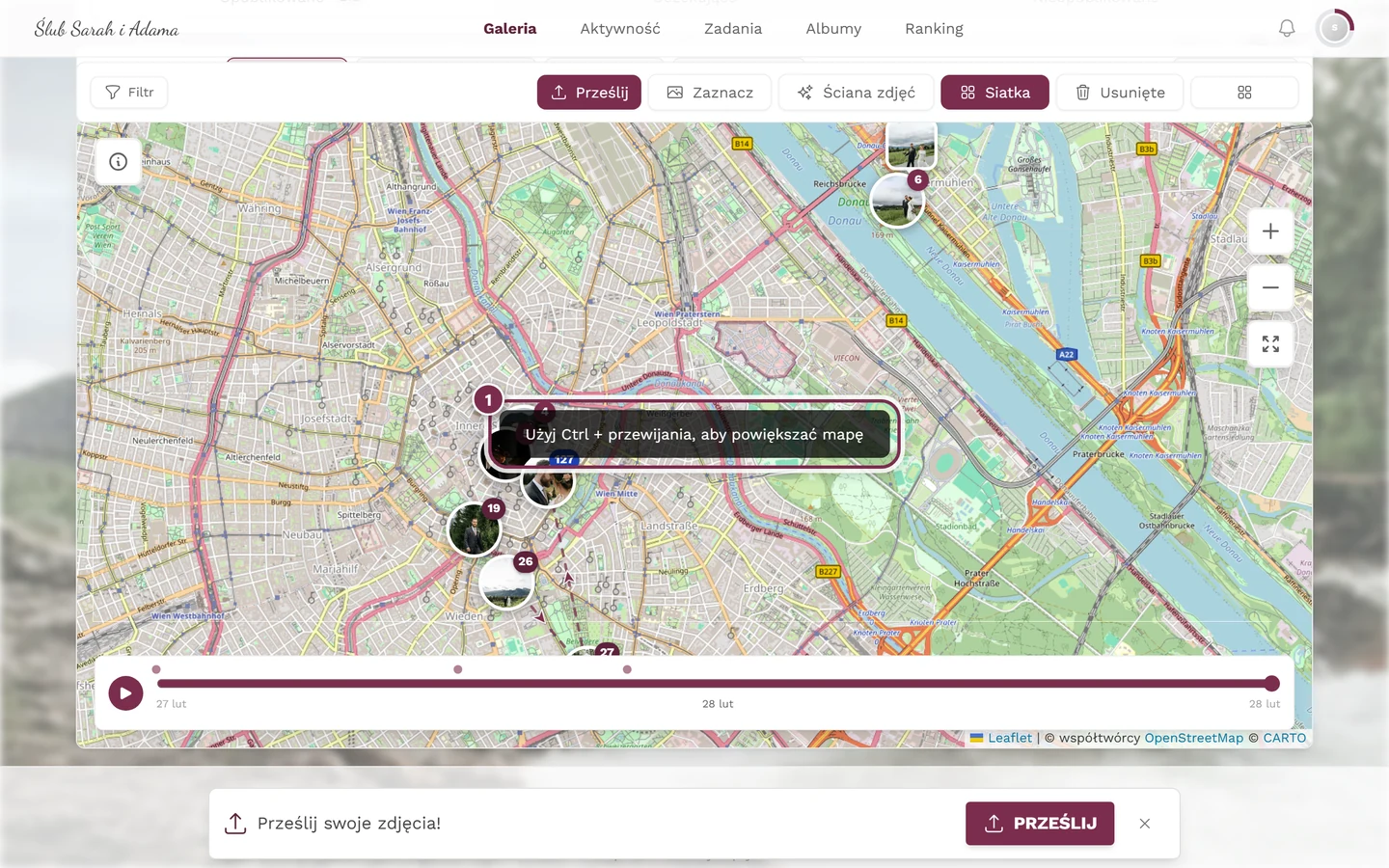
- Powiększanie: Ctrl + kółko myszy (na Macu Cmd + kółko myszy).
- Jeśli przewijasz nad mapą bez Ctrl, nic się nie dzieje – mapa się nie powiększa, a strona pod nią też nie ucieka. Zamiast tego na około dwie sekundy pojawia się wskazówka „Użyj Ctrl + przewijania, aby powiększać mapę”.
Na telefonie (dotyk)
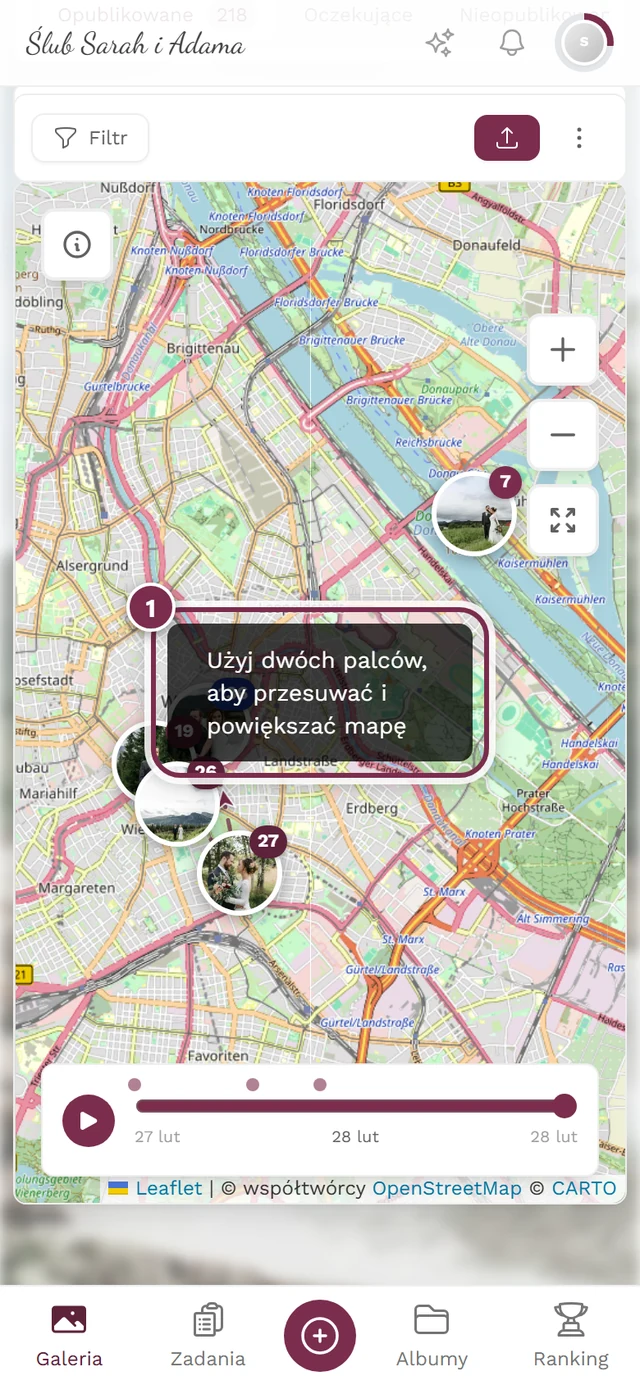
Dział zatytułowany „Na telefonie (dotyk)”- Przesuwanie i powiększanie wymaga dwóch palców. Przesunięcie jednym palcem po mapie przewija stronę – i wyświetla wskazówkę „Użyj dwóch palców, aby przesuwać i powiększać mapę”.
- Powiększanie: rozsuwaj i zsuwaj dwa palce (gest szczypania).
- Przyciski + / − działają także na telefonie.
Resetowanie widoku
Dział zatytułowany „Resetowanie widoku”Jeśli się zgubisz, stuknij trzeci przycisk w prawym górnym rogu („Zresetuj widok, aby pokazać wszystkie zdjęcia”). Mapa wraca do obszaru obejmującego wszystkie zdjęcia.
Karta informacji (ikona i)
Dział zatytułowany „Karta informacji (ikona i)”W lewym górnym rogu znajduje się mała ikona i („Pokaż informacje o mapie”). Stuknij ją, żeby rozwinąć kartę informacji. Pokazuje ona:
- Ile zdjęć jest w aktualnym widoku.
- Jeśli żadne nie są widoczne: „Brak zdjęć w tym obszarze” ze wskazówką „Przesuń mapę, aby zobaczyć zdjęcia w innych miejscach”.
- Stałą informację „Wyświetlane są tylko zdjęcia z włączoną lokalizacją”.
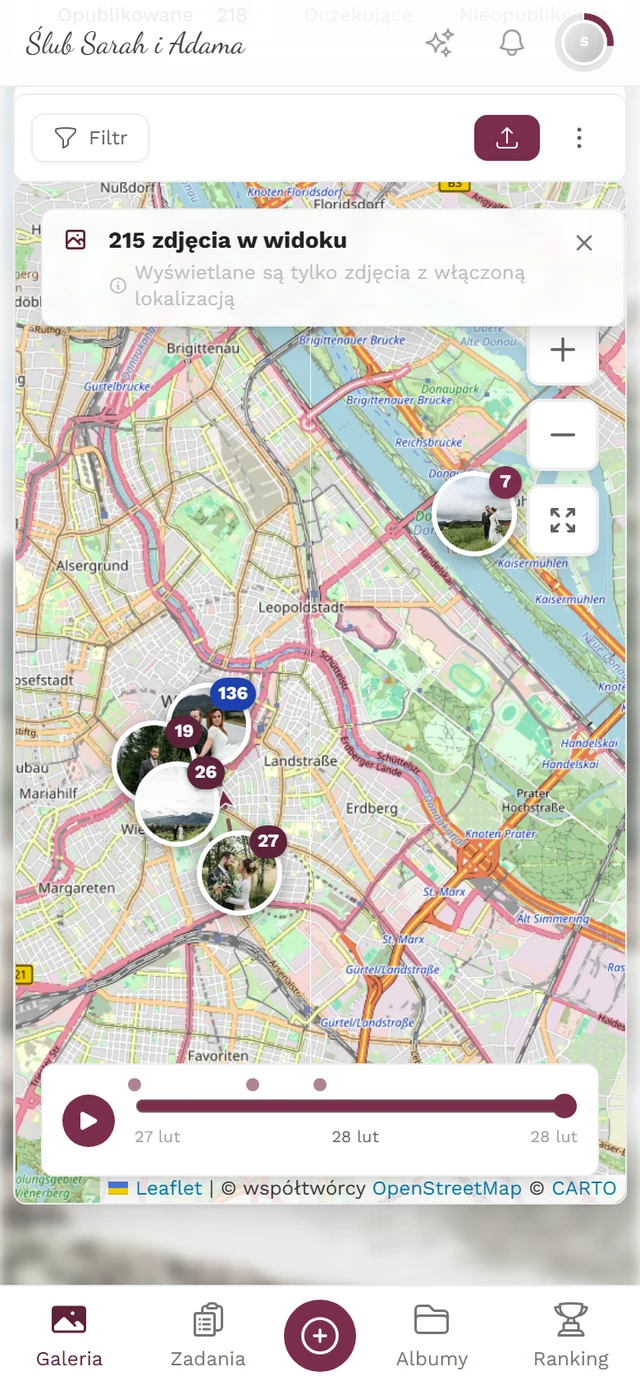
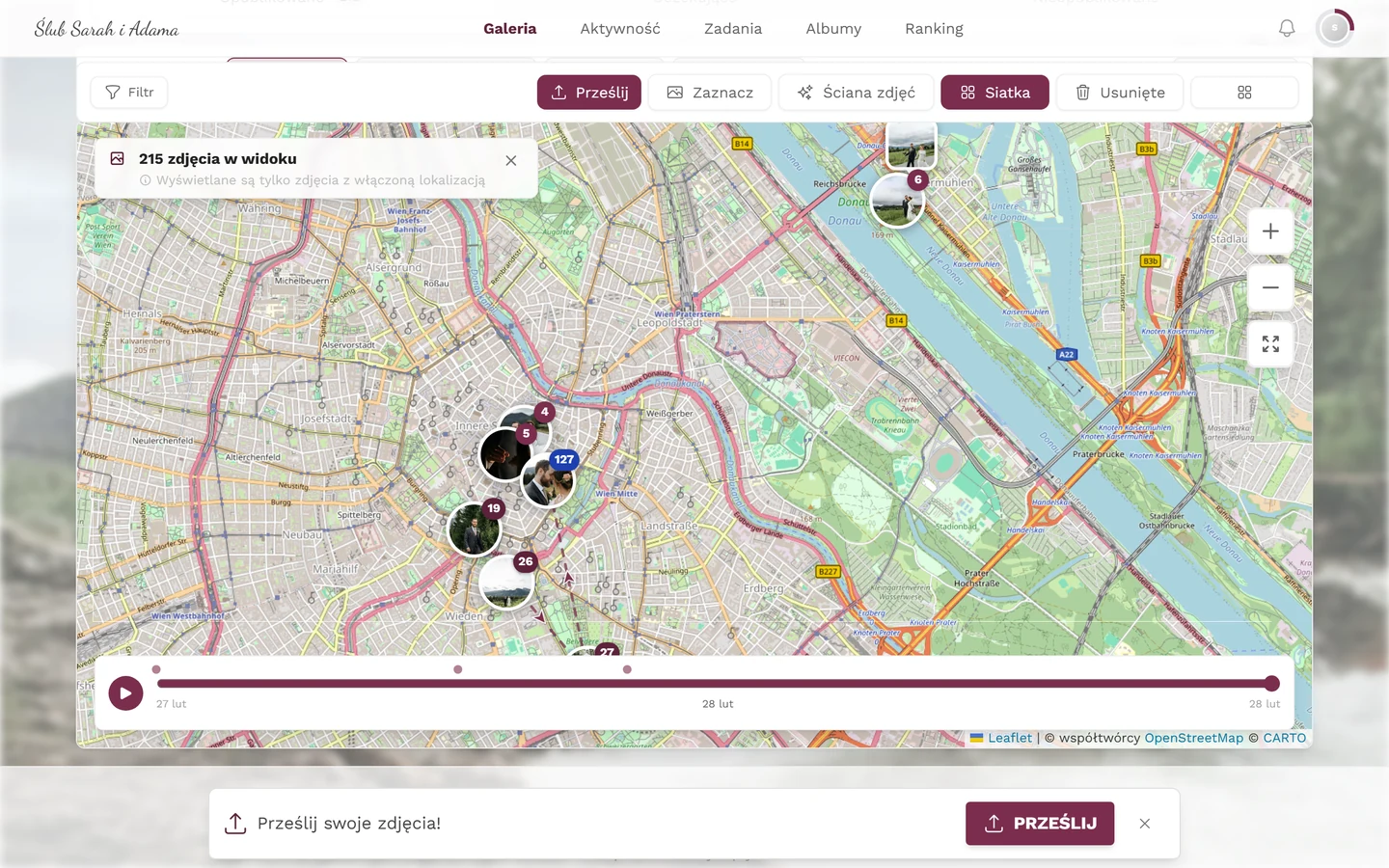
Licznik jest powiązany z widocznym fragmentem: gdy przesuniesz mapę, liczy od nowa. Jeśli trafisz na obszar bez zdjęć, nagłówek się zmieni.
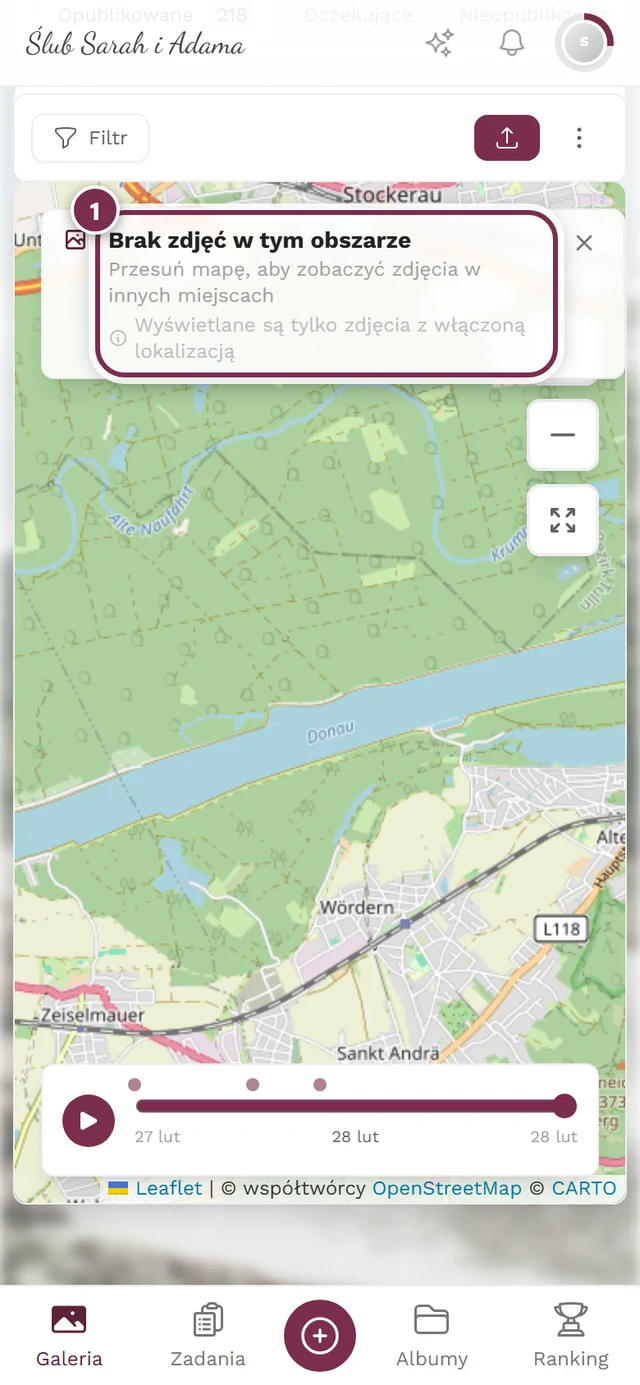
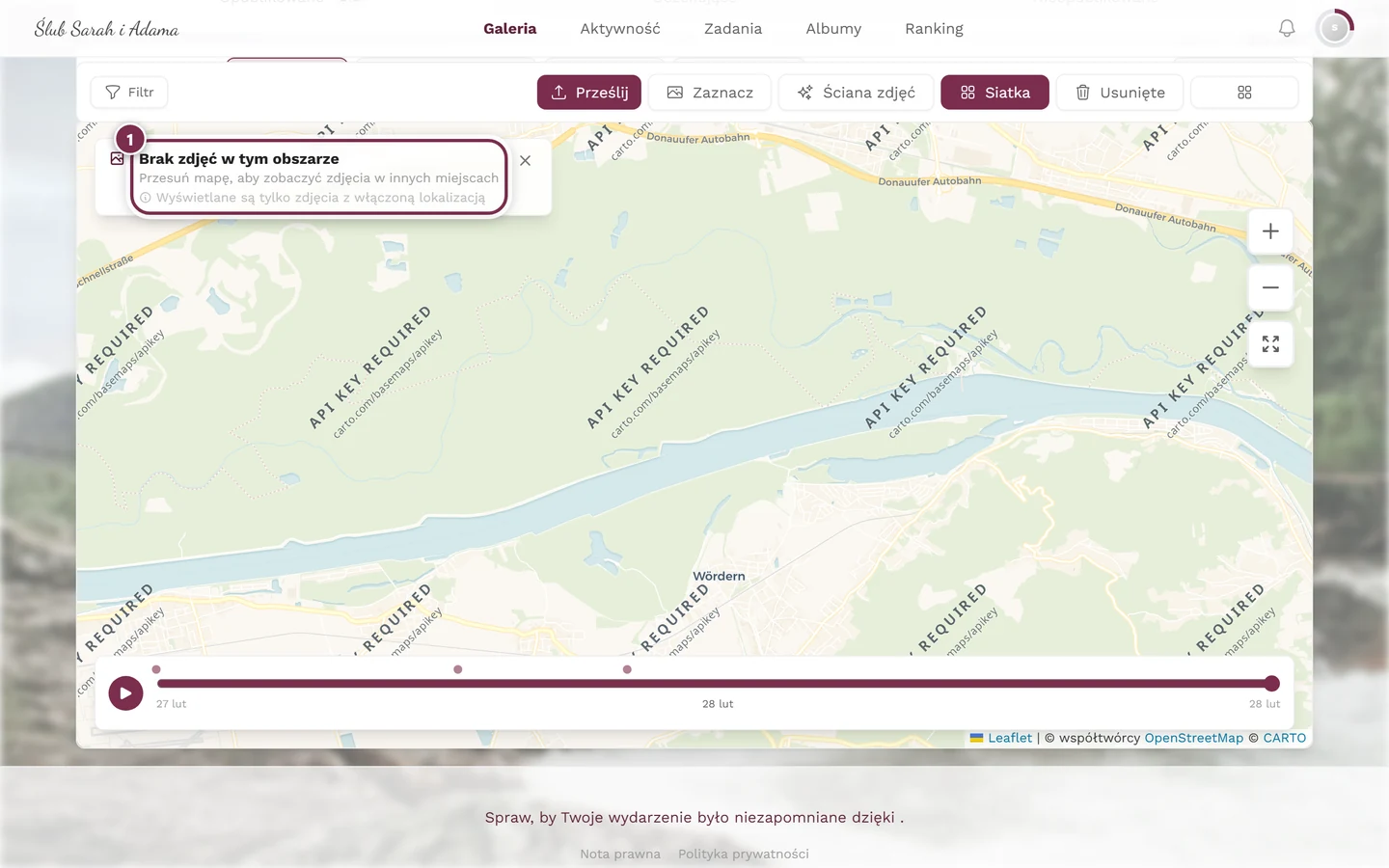
Kartę zwiniesz z powrotem przyciskiem X („Zamknij informacje”).
Pokazywanie przybliżonych pozycji
Dział zatytułowany „Pokazywanie przybliżonych pozycji”Niektóre urządzenia lub przeglądarki (np. niektóre przesyłania przez przeglądarkę na Androidzie) usuwają dane GPS ze zdjęć. Jeśli gospodarz to włączył, Photogala może wyznaczyć dla takich zdjęć szacowaną lokalizację – na przykład na podstawie zdjęć zrobionych chwilę wcześniej lub później w tym samym miejscu.
W rozwiniętej karcie informacji znajdziesz wtedy pole wyboru Pokaż przybliżone pozycje z licznikiem (≈ n).
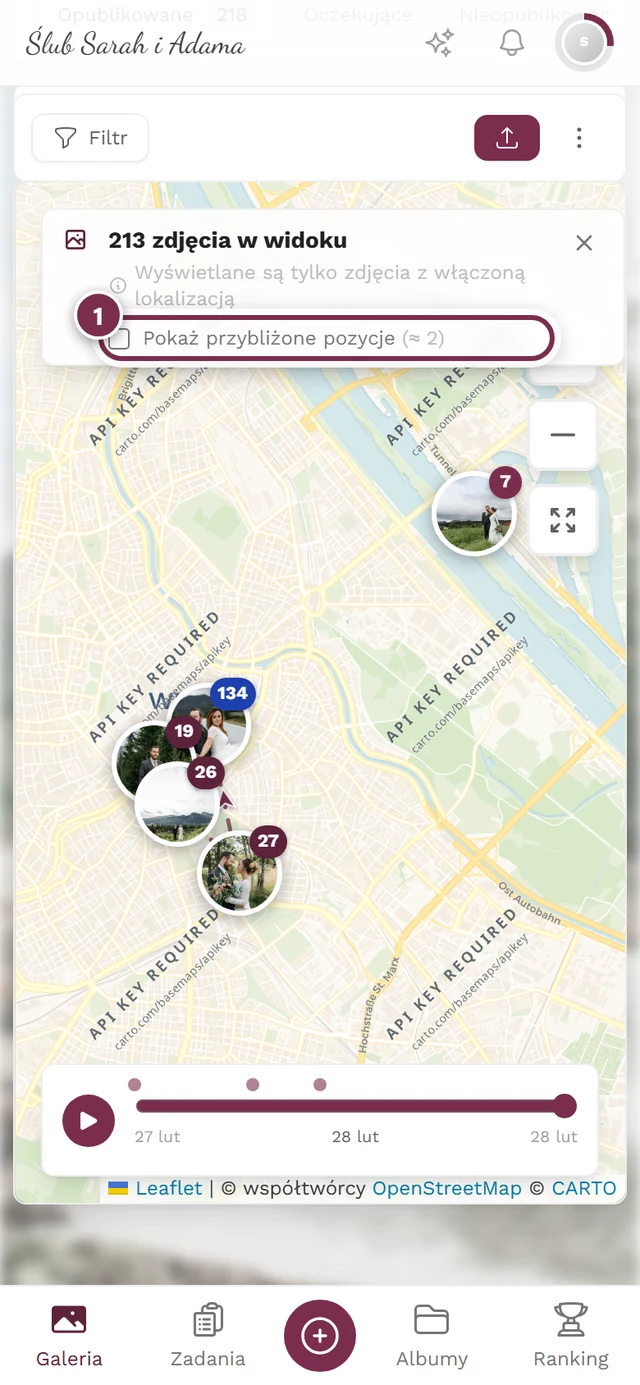
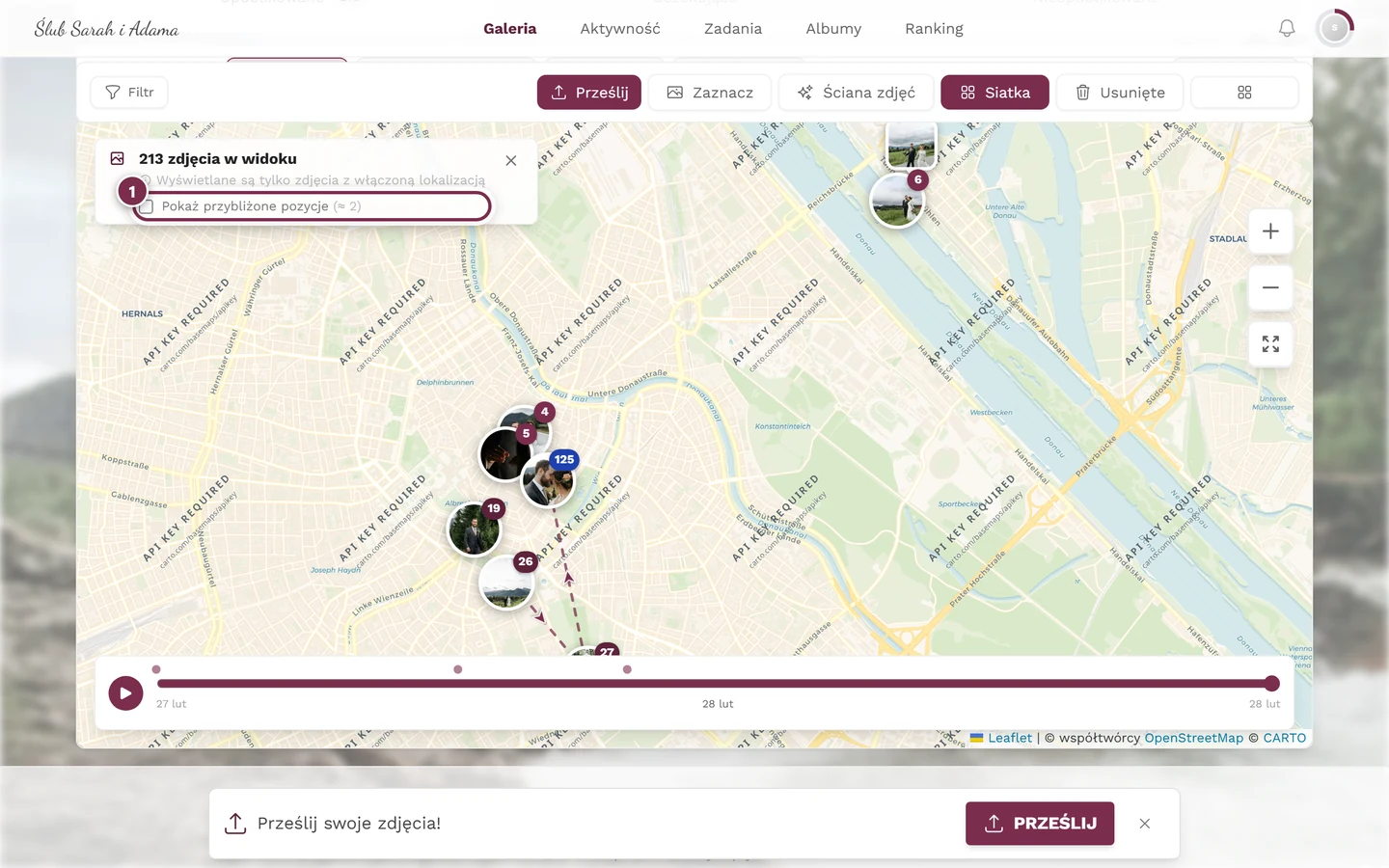
Zaznacz je, żeby wyświetlić zdjęcia z szacowaną pozycją. Pojawiają się z przerywaną ramką i plakietką ≈, więc od razu odróżnisz je od zdjęć z dokładnym GPS.
Odtwarzanie podróży (oś czasu)
Dział zatytułowany „Odtwarzanie podróży (oś czasu)”Jeśli twoje wydarzenie ma zdjęcia z różnych momentów, na dole pojawia się oś czasu – mały pasek czasu, dzięki któremu możesz przeżyć przebieg wydarzenia jeszcze raz, jak podróż.
-
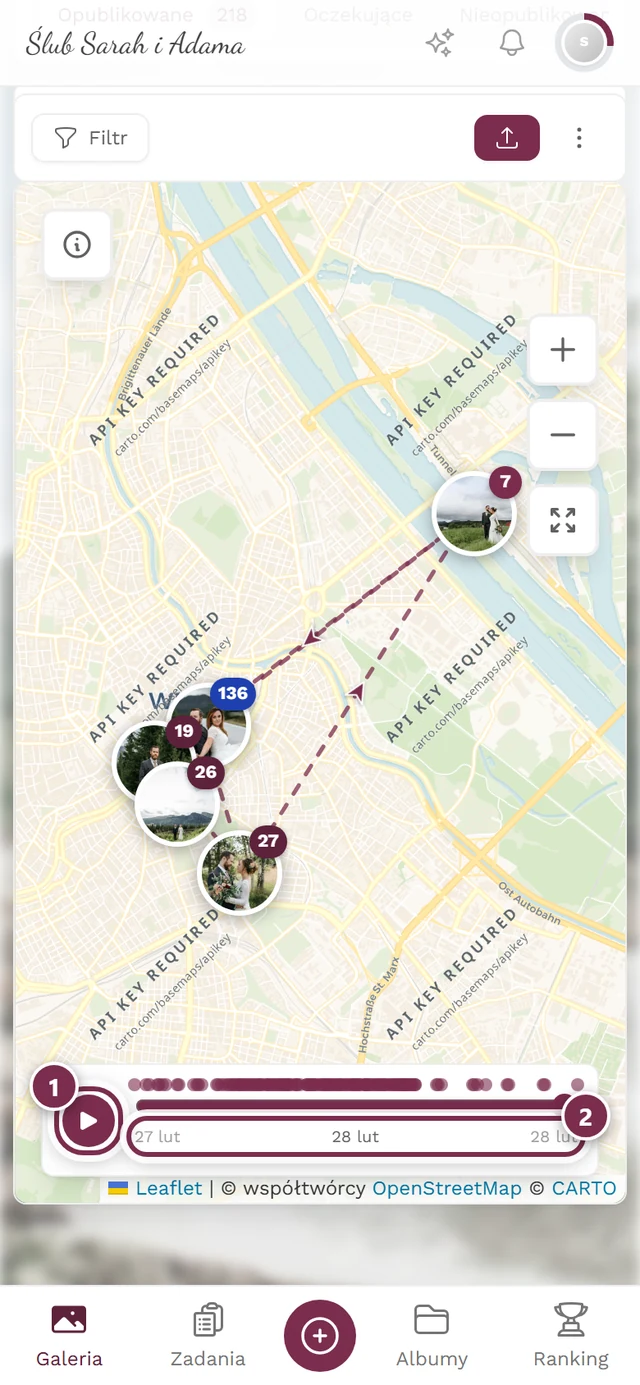
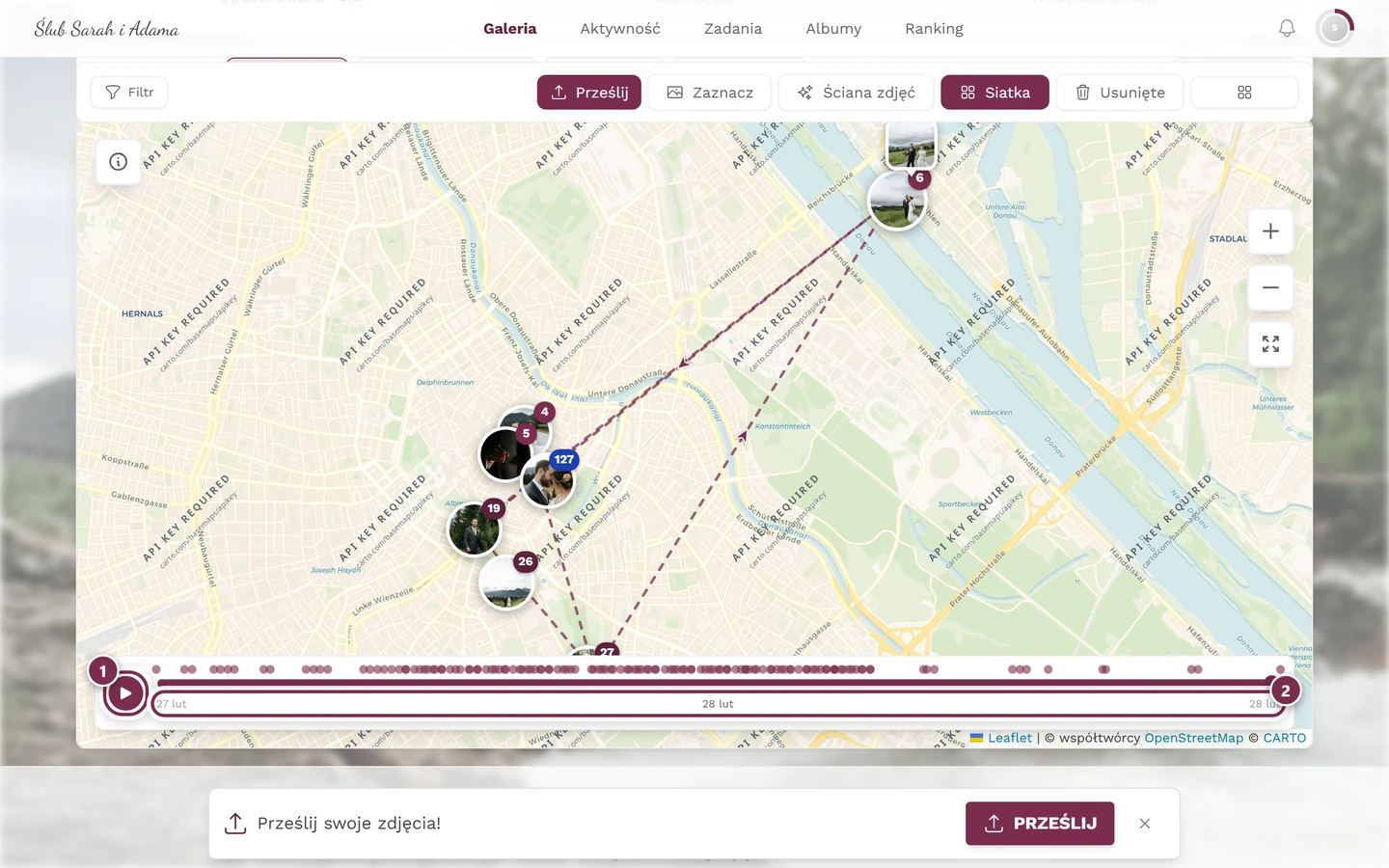
Stuknij okrągły przycisk odtwarzania Odtwórz podróż. Mapa odtwarza stacje w osobnych przystankach: każdy krok pokazuje całą stację (wszystkie jej zdjęcia oraz odcinek trasy, który do niej prowadzi). Cała trasa trwa około 12 sekund, ale każda stacja pozostaje widoczna co najmniej 1,4 sekundy – przy wielu stacjach trasa odpowiednio się wydłuża.
-
Ten sam przycisk zamienia się w Pauza – dzięki temu możesz w każdej chwili zatrzymać odtwarzanie. Gdy dotrzesz do końca, ponowne stuknięcie uruchamia podróż od początku.
-
Przeciągaj suwak ręcznie przez podróż („Przewijaj podróż”). Wyświetlane są tylko zdjęcia do wybranego momentu. Gdy tylko zaczniesz przeciągać, automatyczne odtwarzanie się zatrzymuje.
-
Wzdłuż osi leżą punkty odcinków – każdy oznacza początek stacji. Stuknij punkt, żeby od razu tam przelecieć; podpowiedź pokazuje datę i liczbę zdjęć (np. „27 lut · 8”).
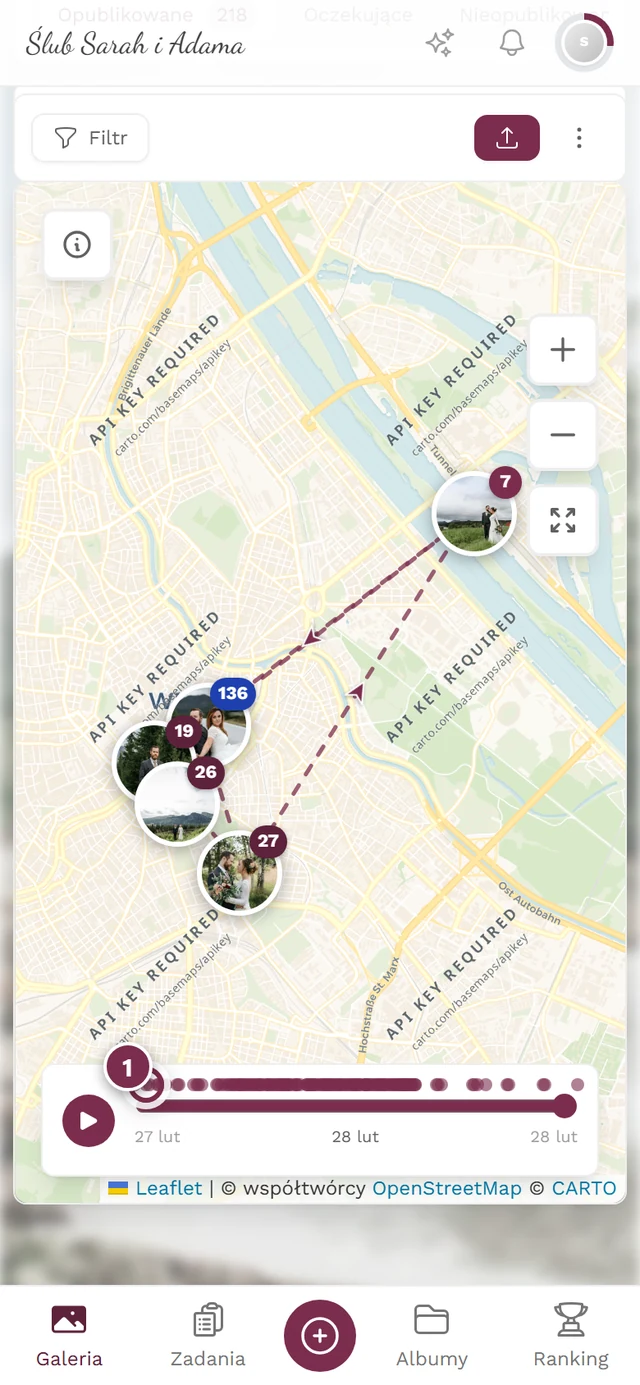
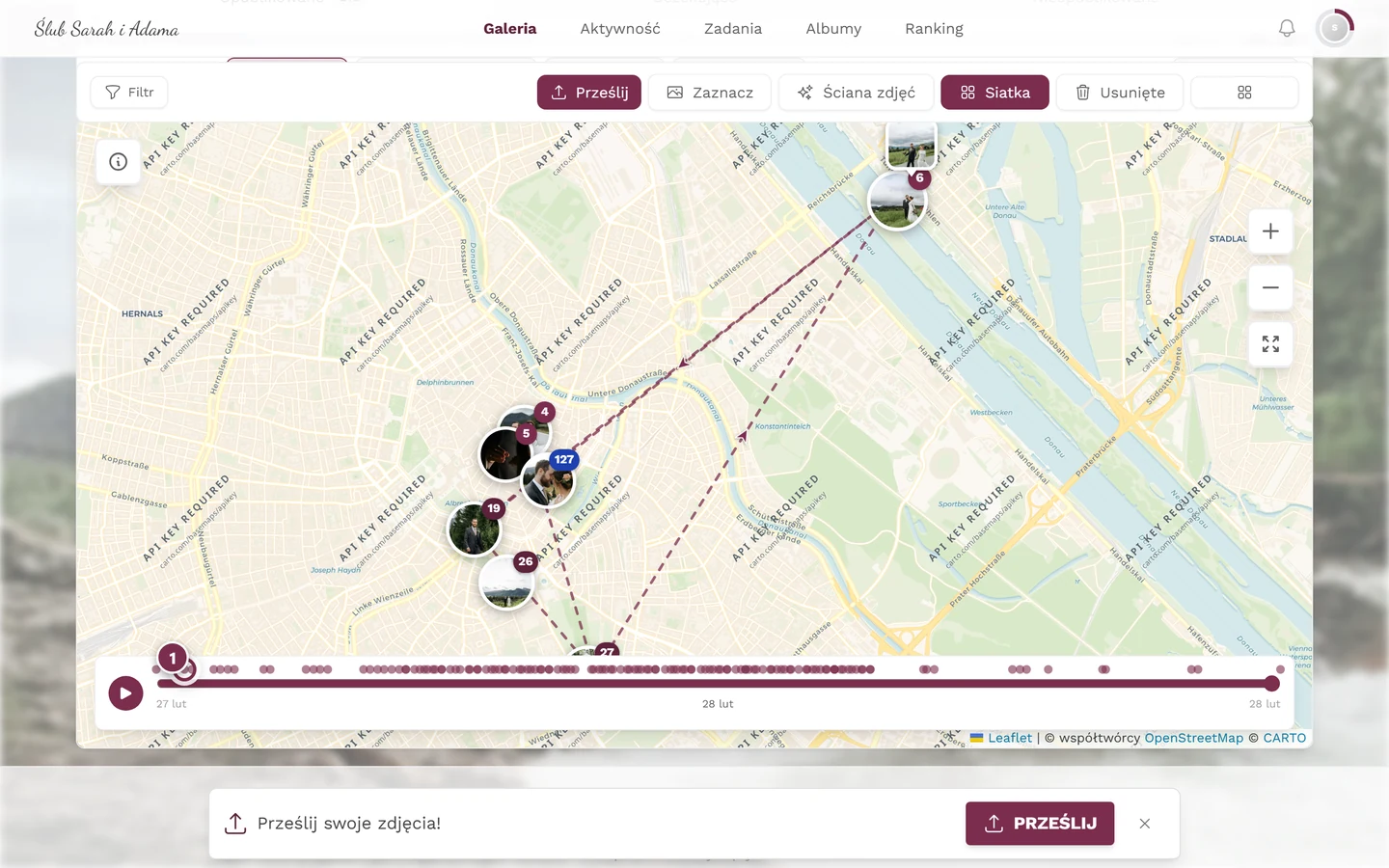
Małe punkty na osi to stacje. Odstępy między nimi odzwierciedlają rzeczywiste odstępy czasu – długa przerwa to długa luka. -
Etykiety dat pokazują po lewej początek, pośrodku (pogrubiona) bieżącą pozycję, a po prawej koniec. Podają tylko dzień i miesiąc – przy jednodniowym wydarzeniu ta sama data pojawia się więc trzy razy.
-
Podczas filtrowania po prawej pojawia się okrągła strzałka – Pokaż wszystkie zdjęcia – która usuwa wybór czasu i znowu pokazuje wszystkie zdjęcia.
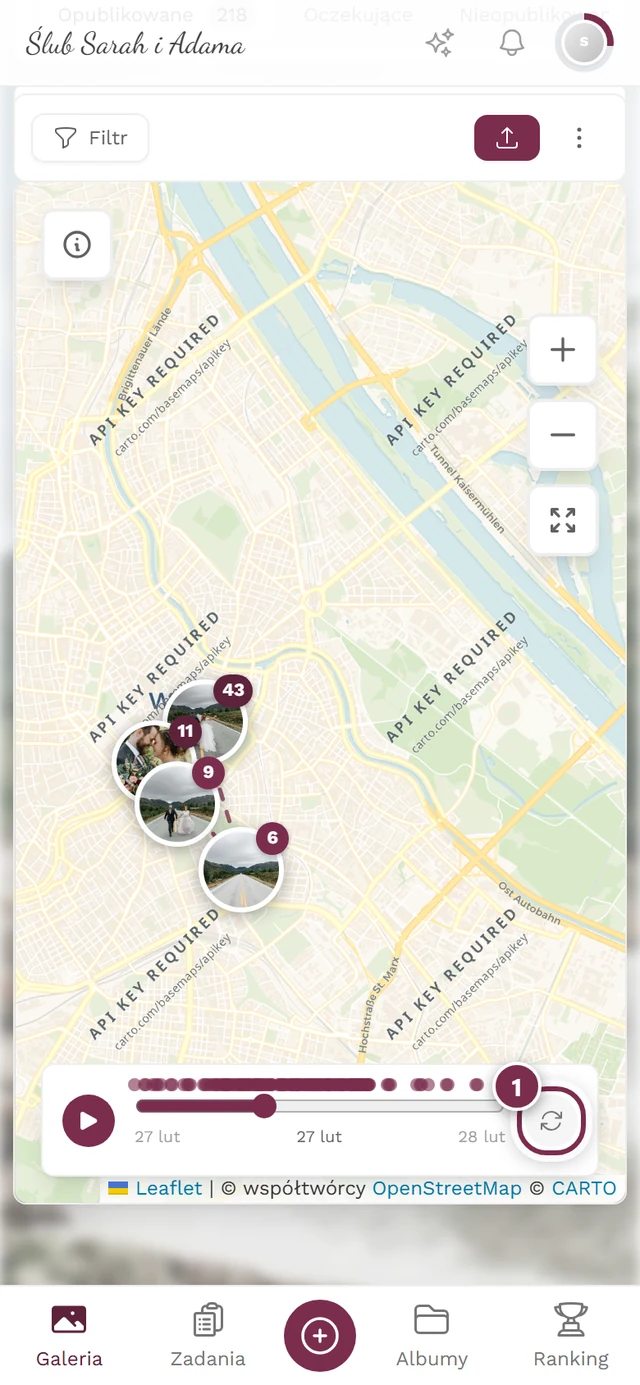
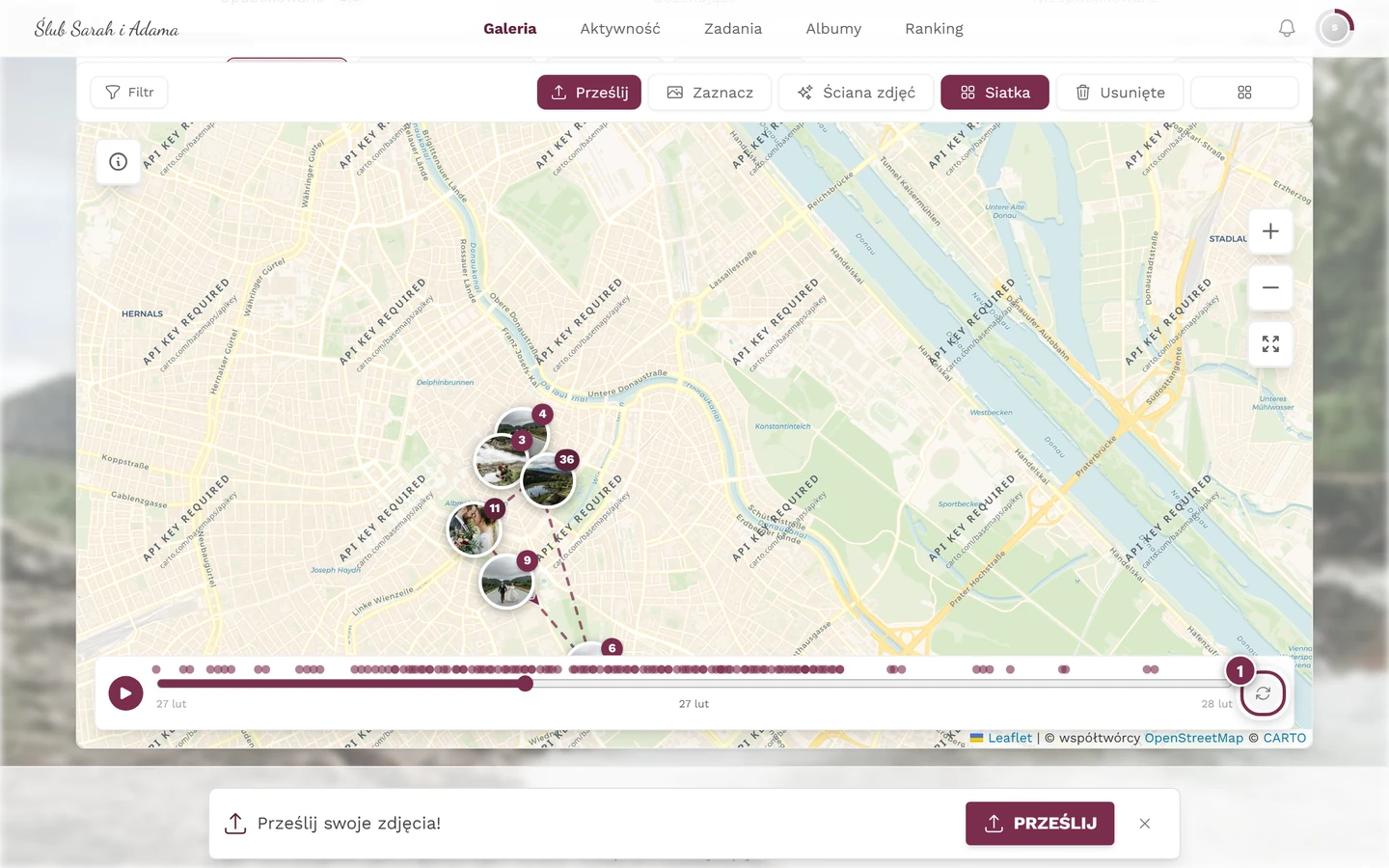
Suwak stoi na nieco ponad jednej trzeciej: na mapie widać tylko pierwszą stację, a środkowa data przeskakuje na wybrany moment. Zaznaczona okrągła strzałka po prawej przywraca wszystkie zdjęcia – pojawia się tylko podczas filtrowania.
Trasa podróży na mapie
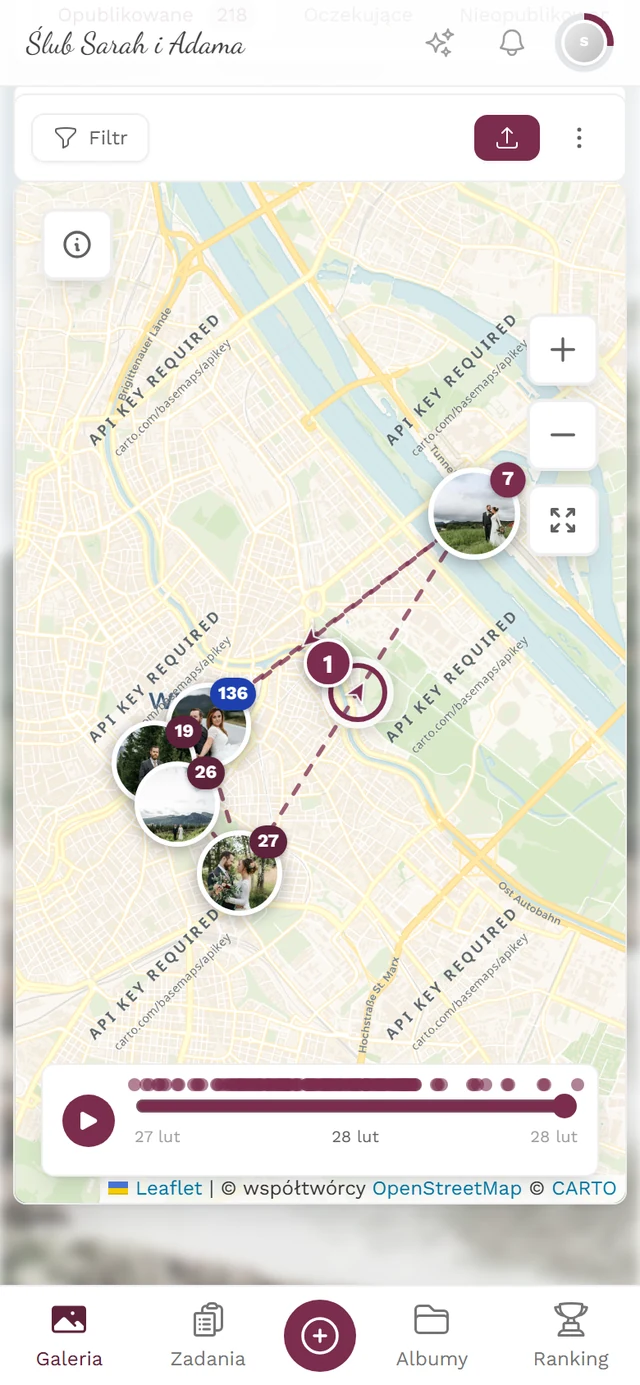
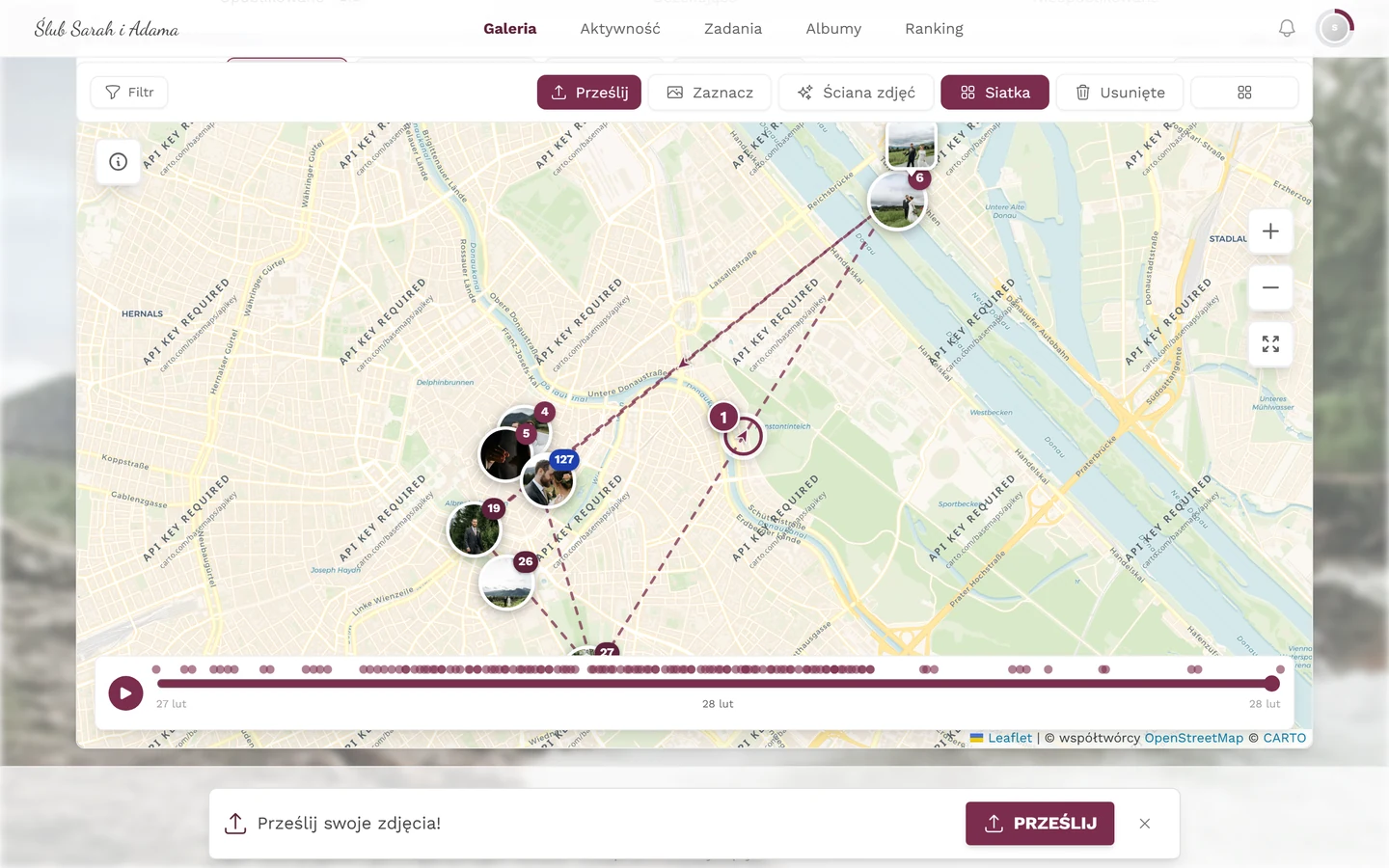
Dział zatytułowany „Trasa podróży na mapie”Między kolejnymi chronologicznie stacjami mapa rysuje dla każdego odcinka przerywaną linię ze strzałkami kierunku. Trasa pojawia się dopiero od dwóch stacji.
Kilka szczegółów:
- Krótkie odcinki nie dostają strzałki. Miarą jest odległość na ekranie: jeśli dwie stacje dzieli mniej niż około 90 pikseli, linia pozostaje bez strzałki – po powiększeniu strzałka się pojawi.
- Droga pokonana tam i z powrotem jest pokazywana jako zwykła linia bez strzałki.
- To, co liczy się jako osobna stacja, zależy od powiększenia. Promień rośnie z każdym poziomem oddalenia: około 250 metrów przy zbliżeniu na ulice, 600 metrów na poziomie dzielnicy, 2 km w widoku miasta, 8 km w widoku regionu i do 400 km w widoku świata. Po przybliżeniu kościół i restauracja są więc osobnymi stacjami, po oddaleniu łączą się w „Wiedeń”.
- Liczy się też czas: przerwa dłuższa niż pięć godzin rozpoczyna nową stację, nawet jeśli nie zmieniłeś miejsca.
Gdy mapa pozostaje pusta
Dział zatytułowany „Gdy mapa pozostaje pusta”Powiązane tematy
Dział zatytułowany „Powiązane tematy”- Widok pełnoekranowy (pokaz slajdów) – jak otwierać i obsługiwać zdjęcia z panelu podglądu.
- Przesyłanie zdjęć i Zrób zdjęcie – dlaczego niektóre zdjęcia mają lokalizację, a inne nie.
- Filtrowanie i filtry galerii – filtry działają także na mapie.
- Albumy – gdy albumy i filtry działają razem.