Podstawy dla resellerów
Jako reseller sam sprzedajesz wydarzenia. Kupujesz kredyty z góry, tworzysz z nich linki konfiguracyjne i przekazujesz je swoim klientom. Galeria pojawia się pod Twoją marką, Ty ustalasz cenę i zatrzymujesz marżę.
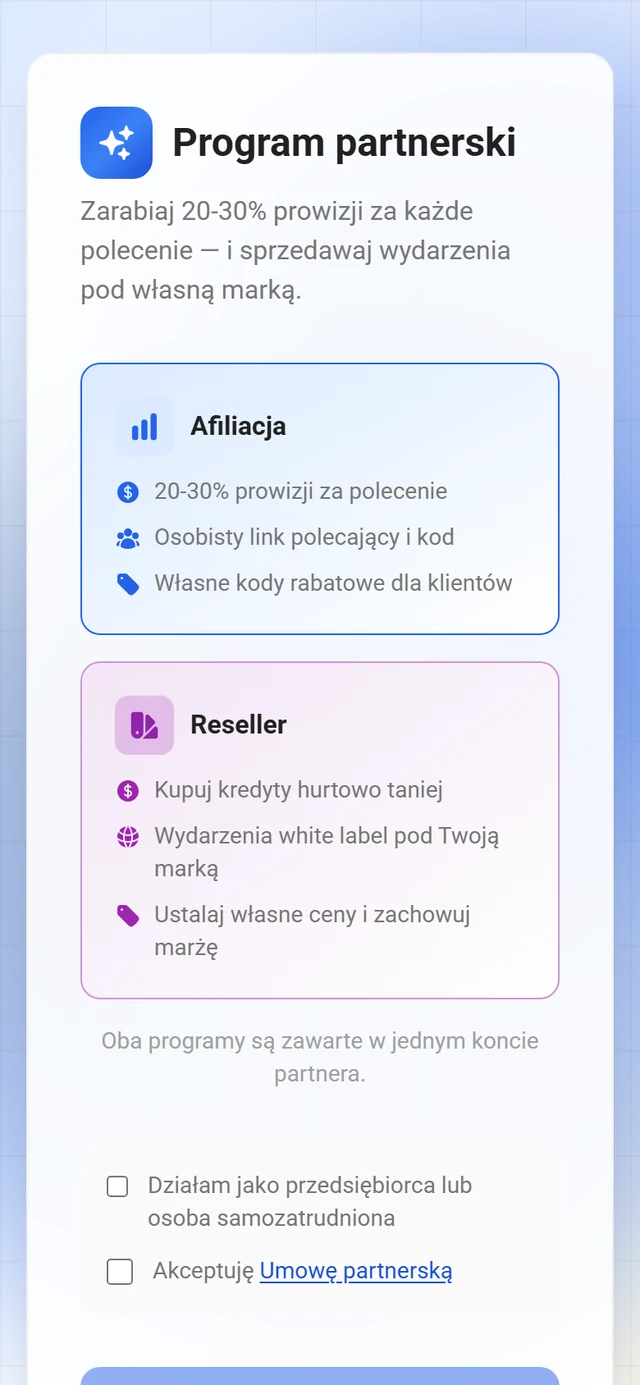
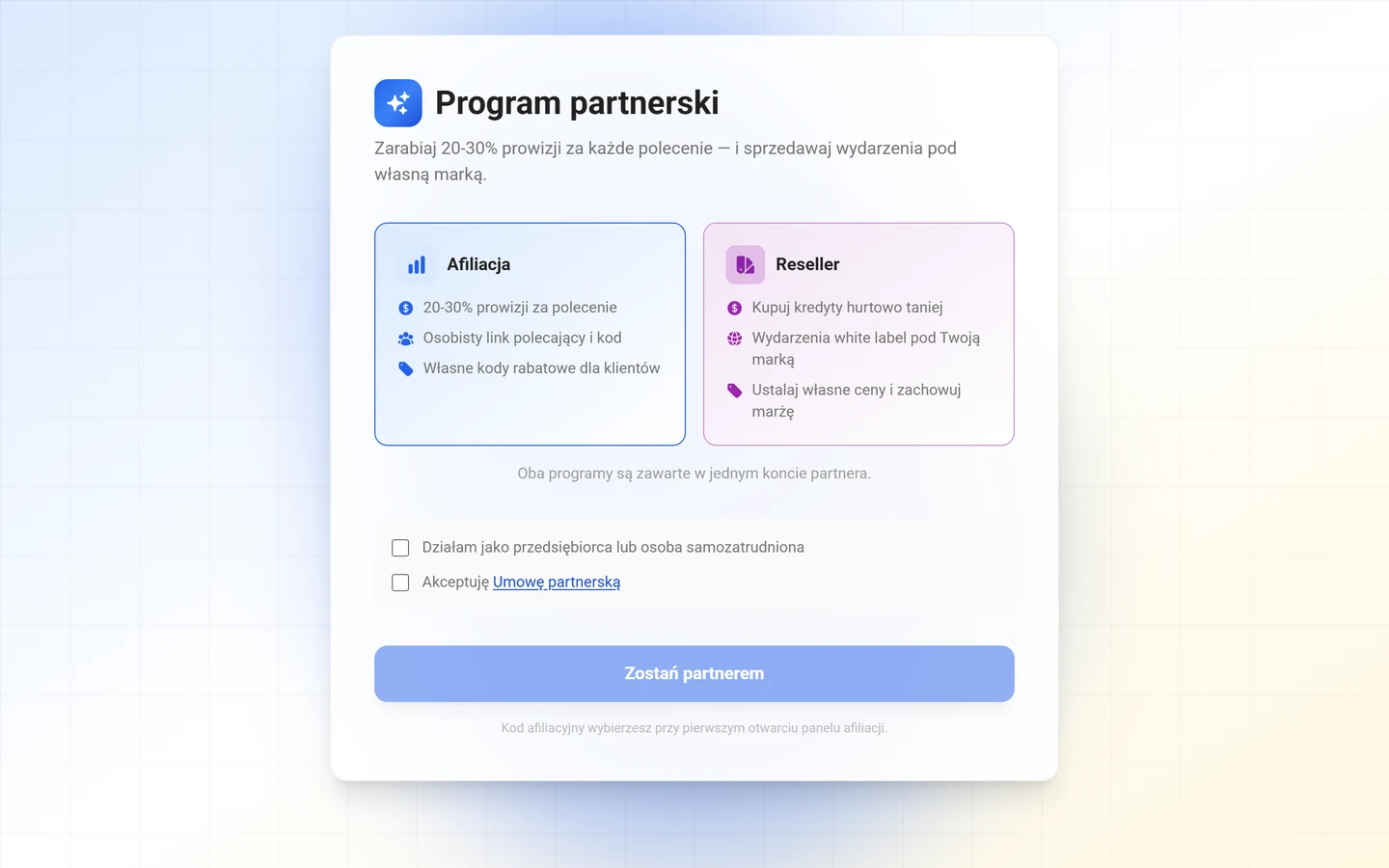
Reseller czy partner afiliacyjny?
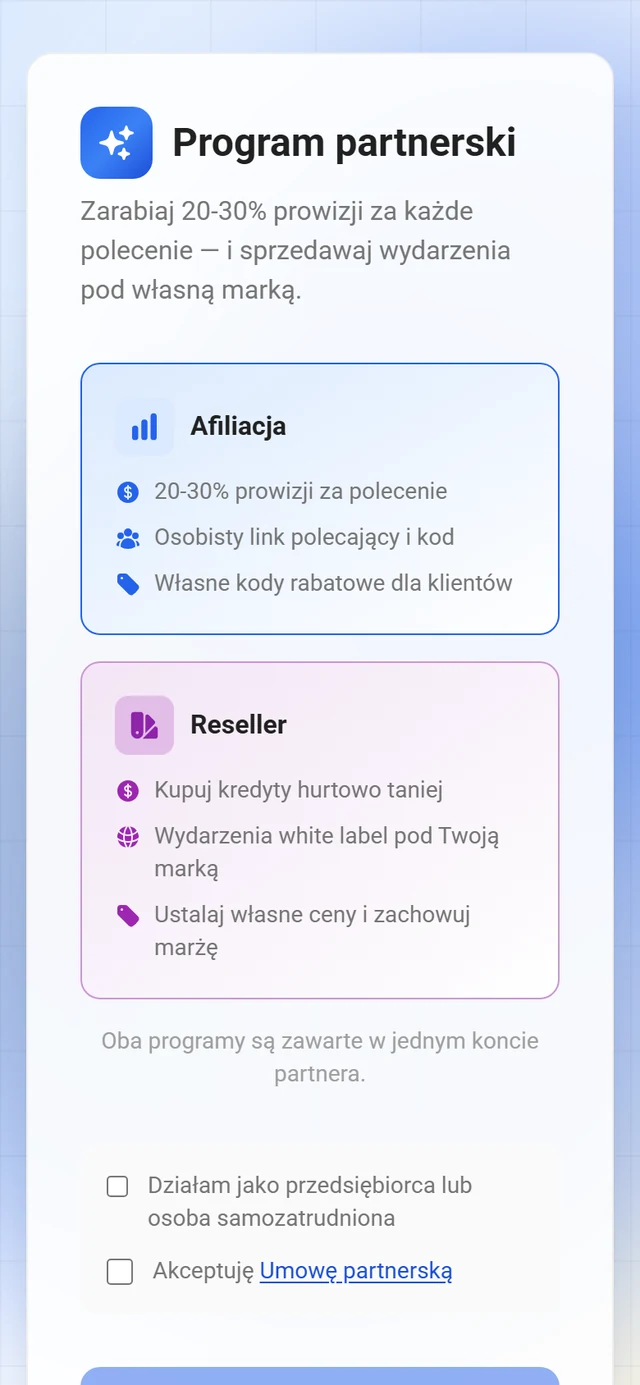
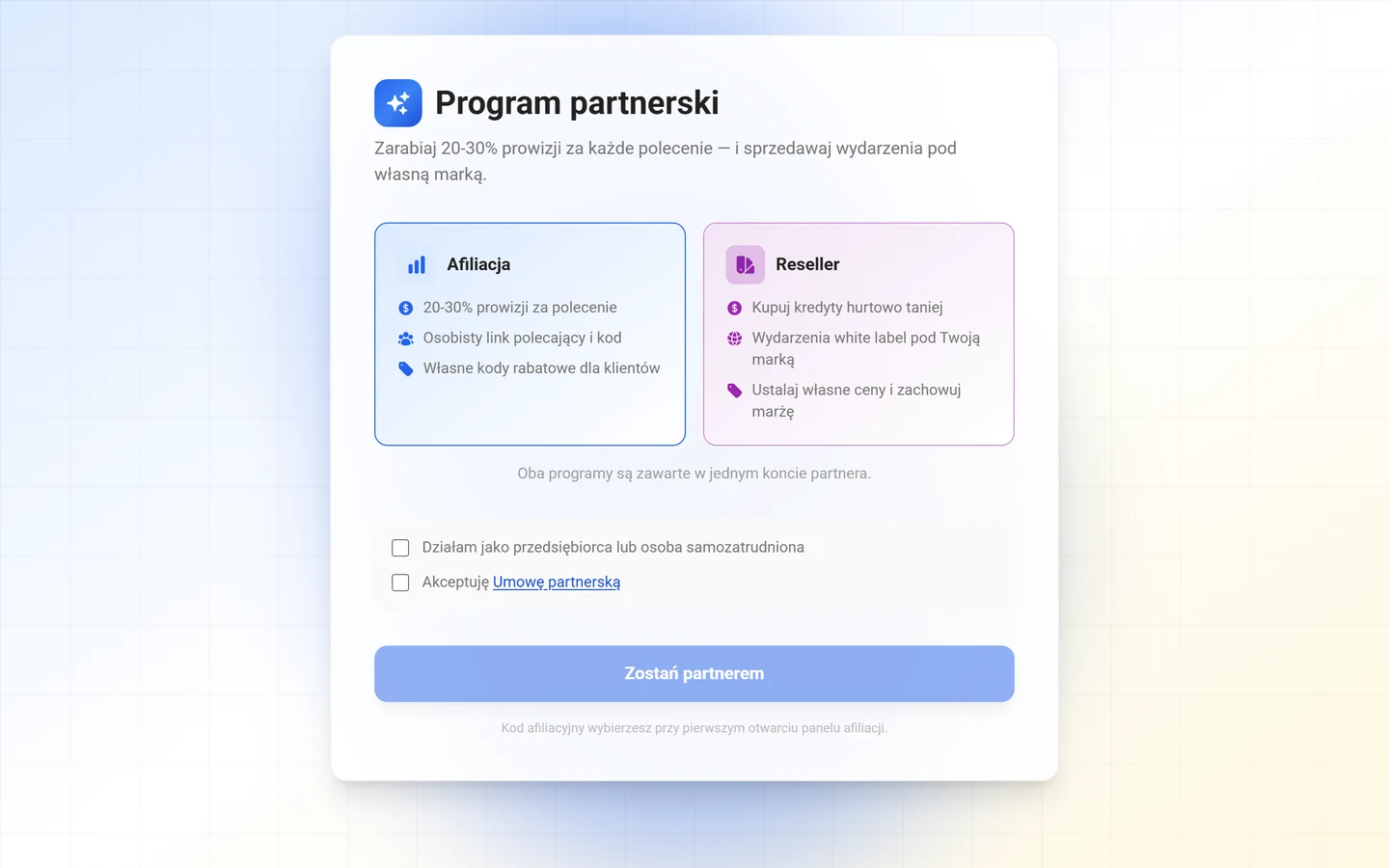
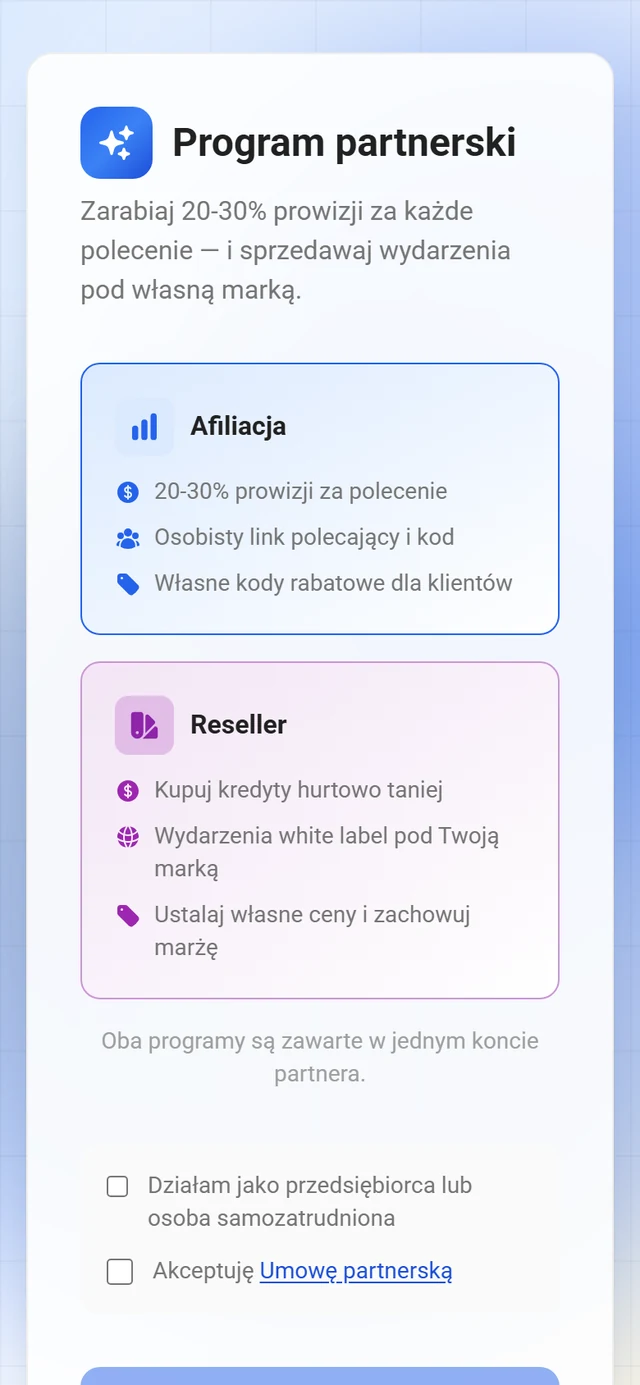
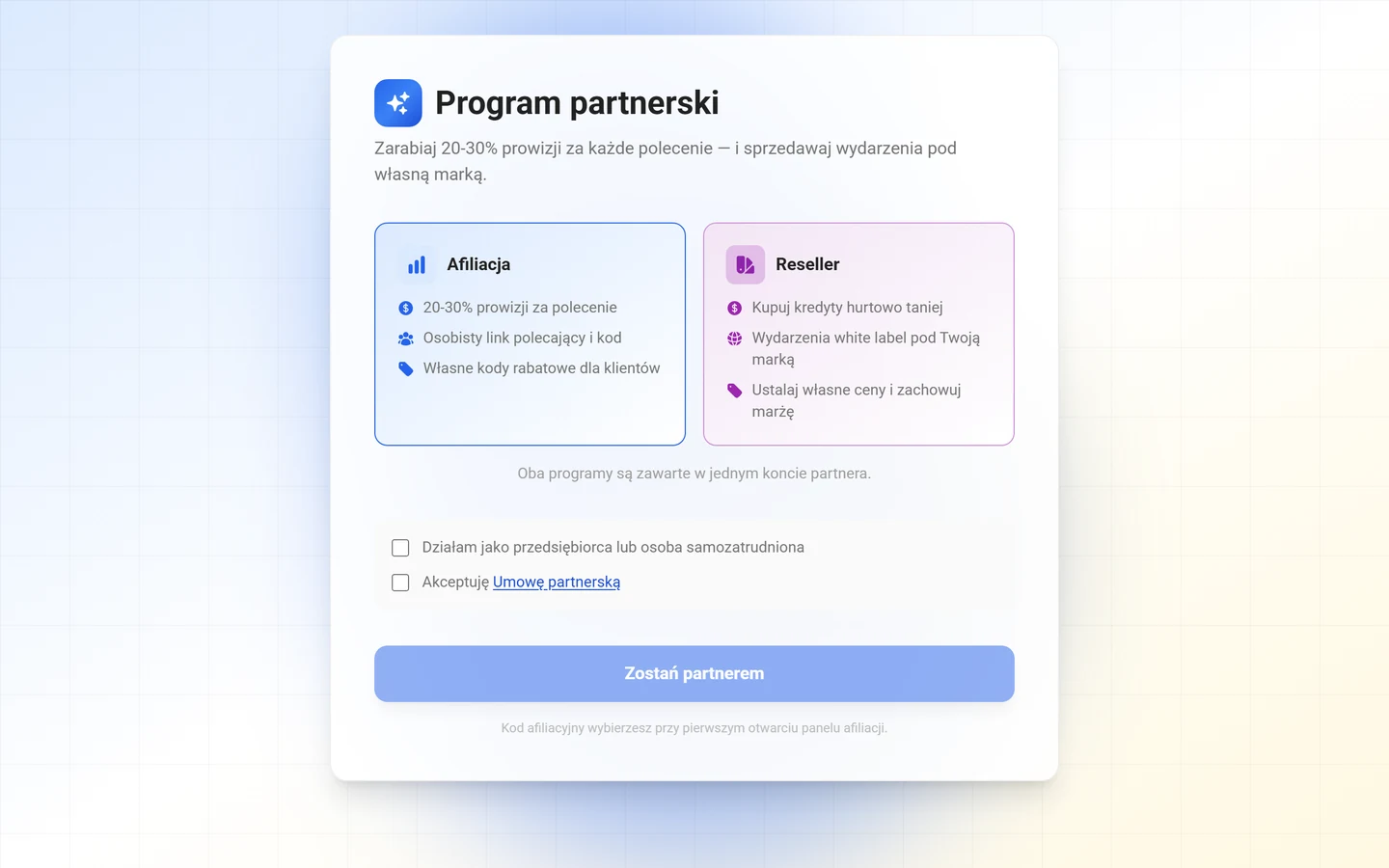
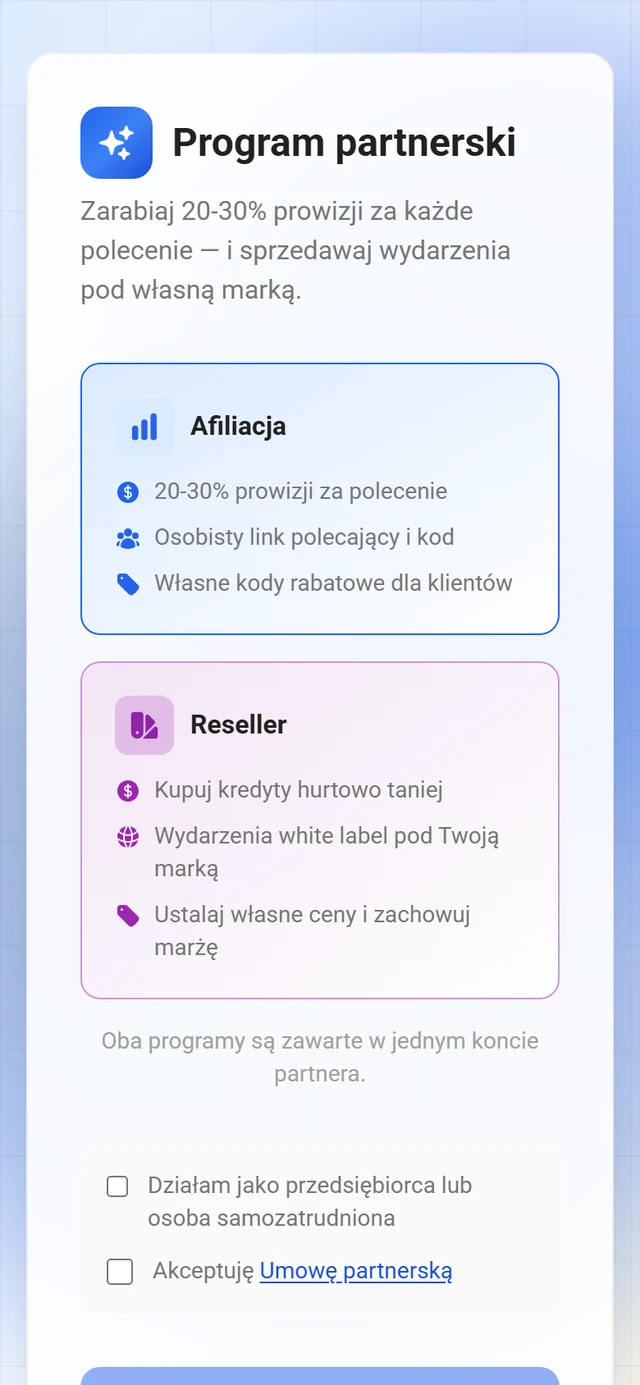
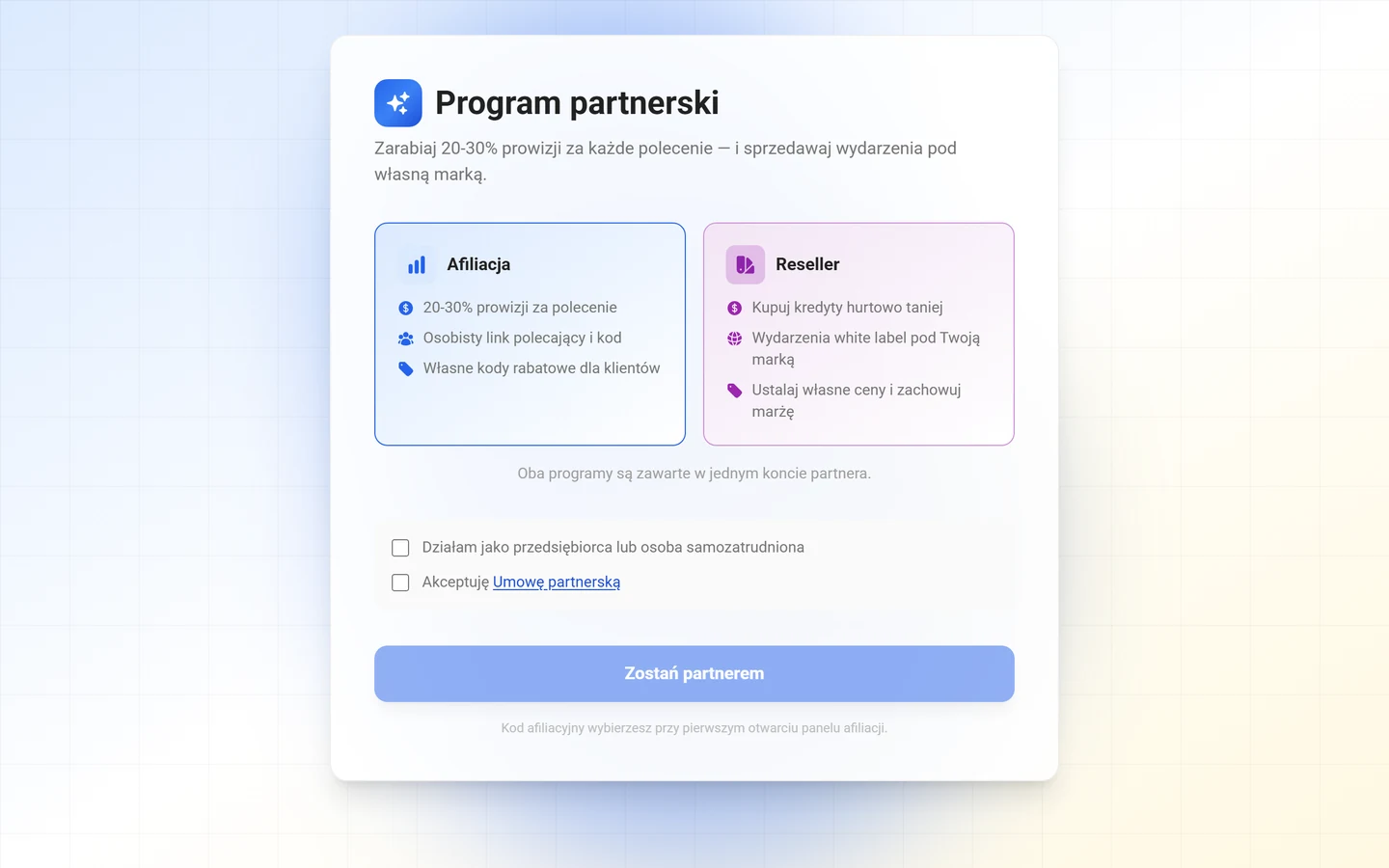
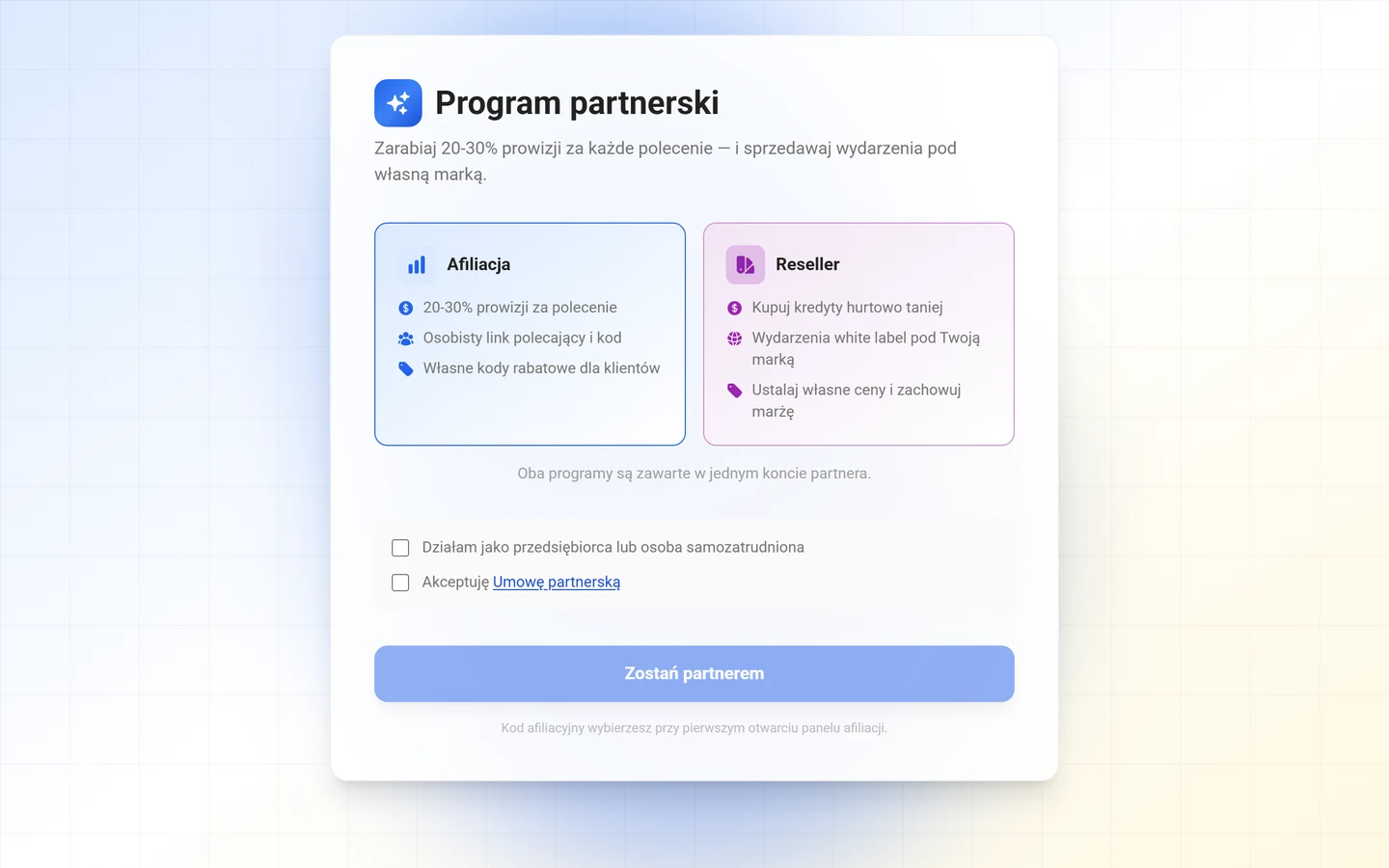
Dział zatytułowany „Reseller czy partner afiliacyjny?”Oba programy są w jednym koncie partnera — w Centrum partnera wybierasz między Otwórz panel afiliacyjny a Otwórz panel resellera.
- Partner afiliacyjny: polecasz dalej, klient kupuje bezpośrednio w Photogala, a Ty dostajesz prowizję. Szczegóły na stronie Start jako partner afiliacyjny.
- Reseller: kupujesz kredyty, wydajesz wydarzenia pod własną marką i sam rozliczasz się z klientem. Strona zgłoszeniowa podsumowuje to jako Kupuj kredyty hurtowo taniej, Wydarzenia white label pod Twoją marką i Ustalaj własne ceny i zachowuj marżę.
Siedem sekcji portalu resellera
Dział zatytułowany „Siedem sekcji portalu resellera”Na samej górze paska bocznego widnieje Twoje Saldo kredytów jako suma ze wszystkich pakietów, a pod nim siedem pozycji. Pozycje menu mają krótkie nazwy, a strony za nimi dłuższe nagłówki — oba podajemy tu obok siebie:
- Przegląd (strona: „Przegląd resellera”) — lista startowa, wskaźniki, szybkie akcje i ostatnie wydarzenia.
- Linki konfiguracyjne — tutaj tworzysz, wysyłasz i śledzisz swoje linki konfiguracyjne. Adres strony to nadal
/partner/reseller/events, dlatego spotyka się też nazwę „Wydarzenia i klucze”. - Urządzenia (strona: „Flota urządzeń”) — fotobudki i aparaty, które przesyłają do wydarzeń klientów przez FTP/WebDAV. Zobacz Zarządzanie flotą urządzeń.
- Kredyty (strona: „Kredyty i rozliczenia”) — saldo i zakup.
- Marka i domena — tożsamość marki, adresy, uprawnienia klientów, domyślny wygląd i dokumenty prawne. Zobacz Konfiguracja marki i domeny.
- Rozliczenia — Twoje faktury i płatności wraz z pobieraniem jednym kliknięciem, portal rozliczeń i krótkie FAQ.
- Ustawienia — dane firmy.
Na samym dole dwa linki prowadzą z powrotem: Panel afiliacyjny i Wróć do Photogala.
Przegląd
Dział zatytułowany „Przegląd”Dopóki Twoje konto nie jest jeszcze gotowe do startu, u góry widnieje lista Witaj — uruchommy twoje konto resellera z czterema krokami (w dowolnej kolejności):
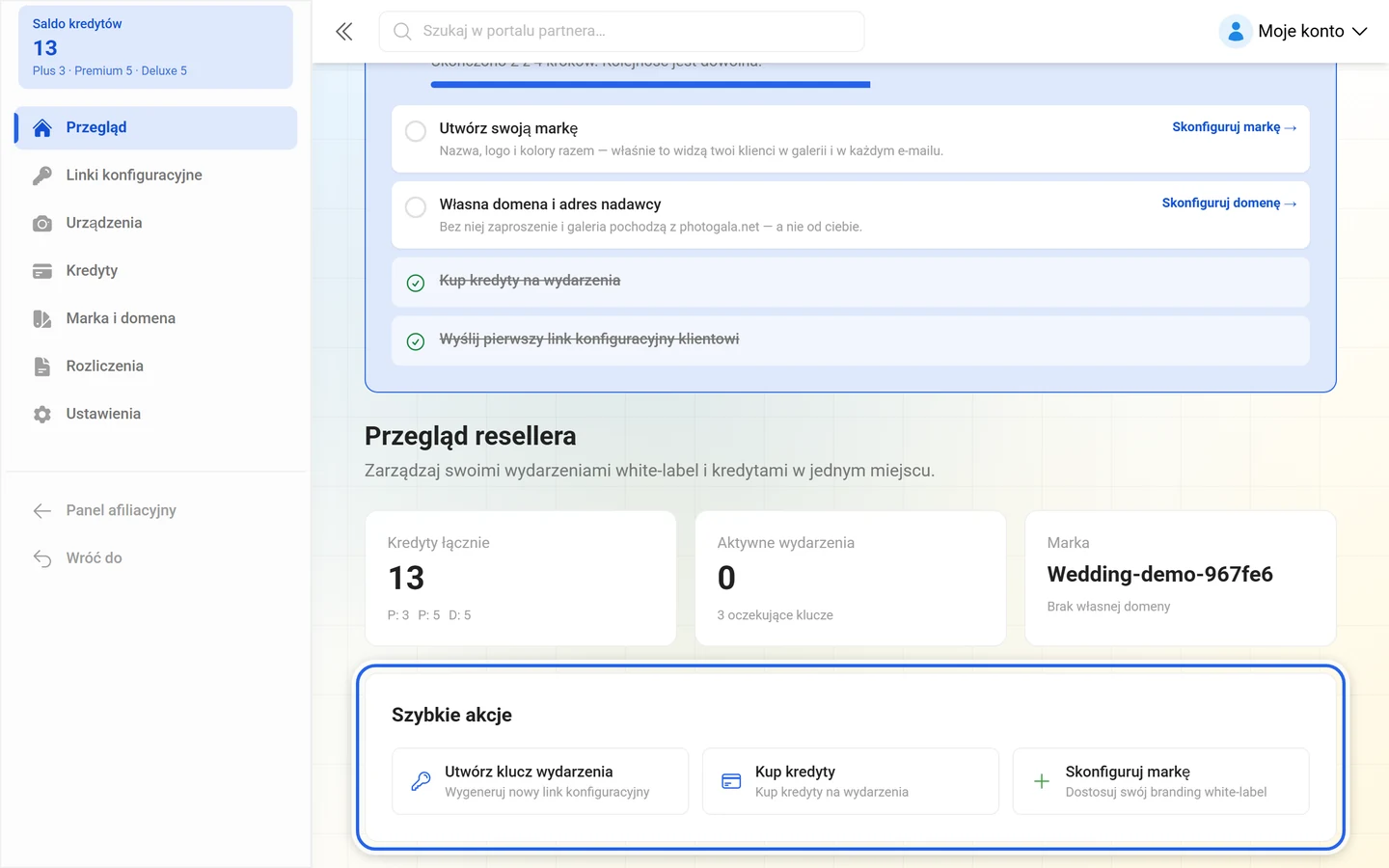
- Skonfiguruj markę — dodaj nazwę firmy, logo i kolory, aby galerie klientów wyglądały jak Twoje własne.
- Prześlij logo — logo pojawia się w nagłówku galerii i w e-mailach do Twoich klientów.
- Kup kredyty na wydarzenia — każdy kredyt odblokowuje jedno wydarzenie klienta.
- Utwórz pierwszy klucz wydarzenia — wyślij link konfiguracyjny klientowi.
Gdy wszystkie cztery są wykonane, lista znika. Pod nią są trzy wskaźniki — Kredyty łącznie, Aktywne wydarzenia (z liczbą oczekujące klucze pod spodem) i Marka (nazwa plus aktualna domena, w przeciwnym razie Brak własnej domeny) — oraz Szybkie akcje Utwórz klucz wydarzenia, Kup kredyty i Skonfiguruj markę. Tabela Ostatnie wydarzenia pokazuje wydarzenie, właściciela i pakiet ostatnio wykorzystanych kluczy.
Linki konfiguracyjne (wydarzenia i klucze)
Dział zatytułowany „Linki konfiguracyjne (wydarzenia i klucze)”Link konfiguracyjny to voucher, którym Twój klient odblokowuje swoje wydarzenie. Ramka z objaśnieniem Jak działają linki konfiguracyjne na stronie wymienia cztery kroki:
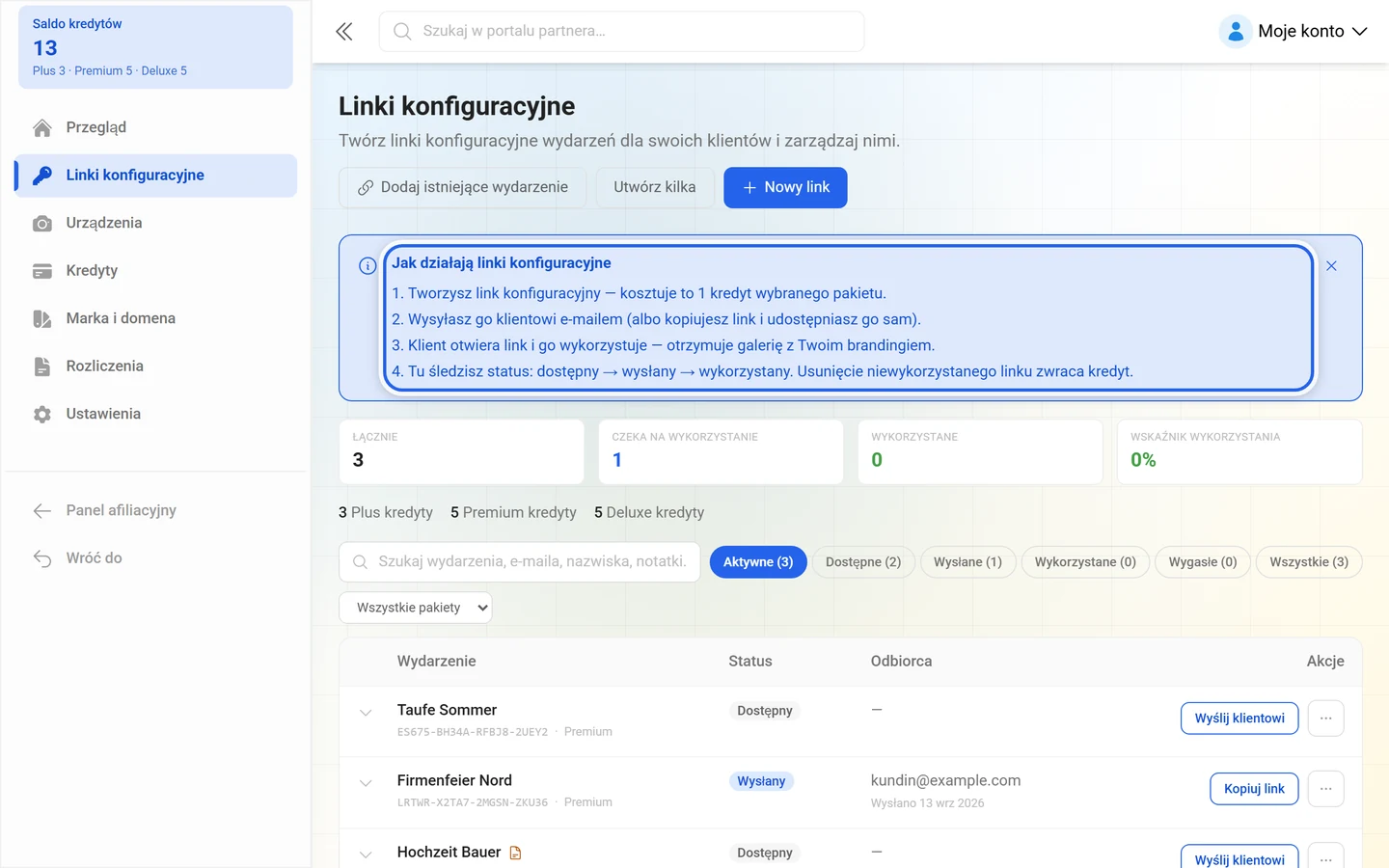
- Tworzysz link konfiguracyjny — kosztuje to 1 kredyt wybranego pakietu.
- Wysyłasz go klientowi e-mailem (albo kopiujesz link i udostępniasz go sam).
- Klient otwiera link i go wykorzystuje — otrzymuje galerię z Twoim brandingiem.
- Tu śledzisz status: dostępny → wysłany → wykorzystany. Usunięcie niewykorzystanego linku zwraca kredyt.
Tworzenie linku konfiguracyjnego
Dział zatytułowany „Tworzenie linku konfiguracyjnego”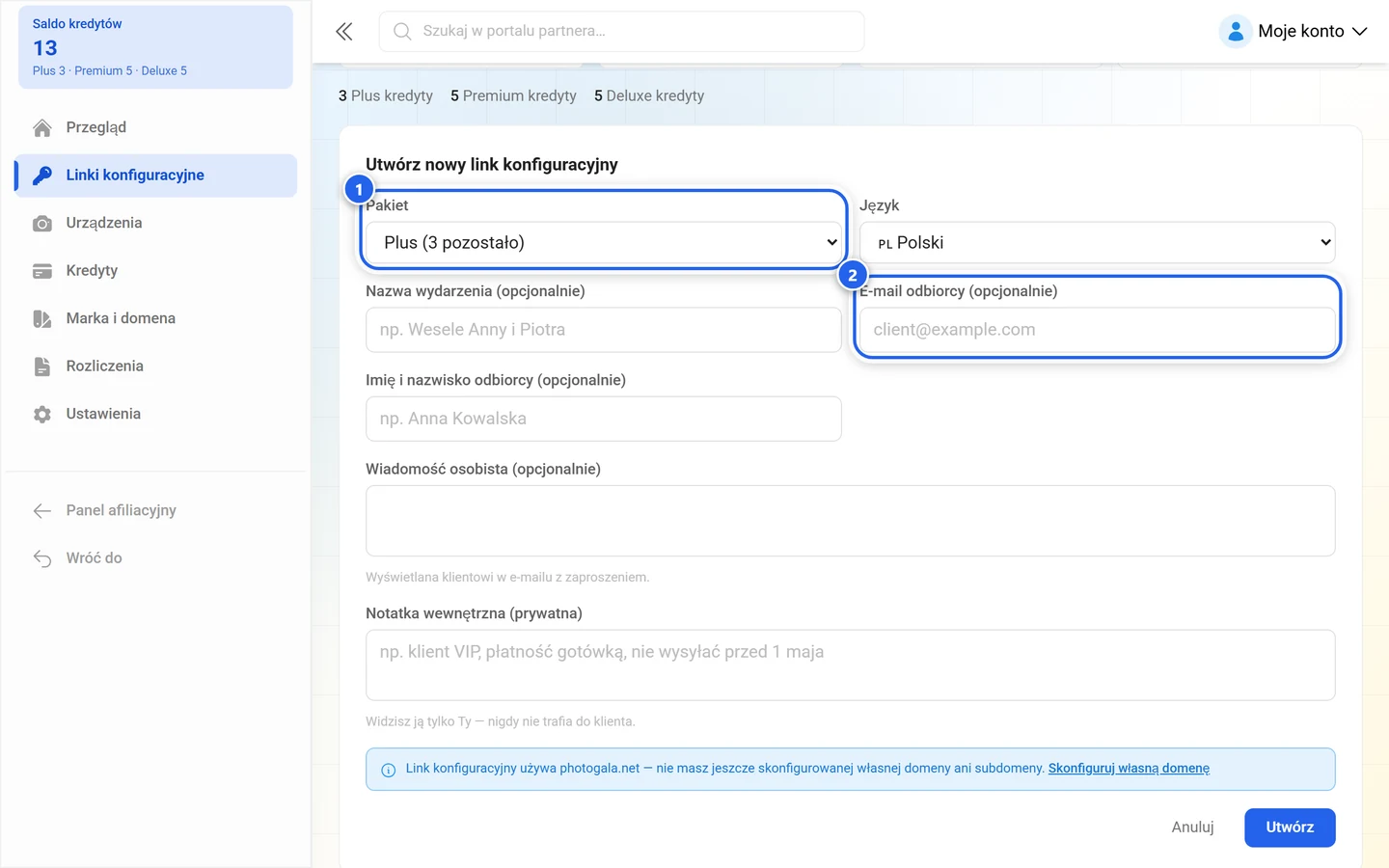
-
Otwórz Wydarzenia i klucze. W prawym górnym rogu są trzy przyciski: Dodaj istniejące wydarzenie, tworzenie zbiorcze i tworzenie pojedynczego linku konfiguracyjnego.
-
W formularzu tworzenia wybierz Pakiet. Pakietów bez salda nie da się wybrać — przy każdej pozycji widnieje pozostałe saldo.
-
Ustaw język, w którym zostanie wysłane zaproszenie, i opcjonalnie wpisz nazwę wydarzenia.
-
Opcjonalnie: wypełnij E-mail odbiorcy (opcjonalnie) i Imię i nazwisko odbiorcy (opcjonalnie) oraz napisz osobistą wiadomość — jest ona wyświetlana klientowi w e-mailu z zaproszeniem.
-
Opcjonalnie: dodaj Notatkę wewnętrzną (prywatną). Informacja przy niej: Widzisz ją tylko Ty — nigdy nie trafia do klienta.
-
Przed utworzeniem formularz pokazuje, jaki host jest w linku: albo Link konfiguracyjny używa Twojej domeny: …, albo niebieską informację, że link używa photogala.net, bo nie skonfigurowano jeszcze własnej domeny ani subdomeny.
Dla kilku linków naraz jest formularz Utwórz linki konfiguracyjne zbiorczo: wybierz pakiet, wpisz liczbę, utwórz. Liczba musi wynosić od 1 do 50, a potrzebujesz tylu kredytów danego pakietu, ile linków tworzysz.
Wysyłanie i przypominanie
Dział zatytułowany „Wysyłanie i przypominanie”- Kopiuj link umieszcza link konfiguracyjny w schowku — potem wysyłasz go sam.
- Wyślij otwiera Wyślij link konfiguracyjny z polami E-mail odbiorcy i Imię i nazwisko odbiorcy (opcjonalnie). W sekcji Nadawca widać, z jakiego adresu wychodzi wiadomość: Twoja własna domena, Twoja subdomena albo adres Photogala.
- Bez własnej domeny e-mail pojawia się informacja Nie skonfigurowano domeny e-mail. Mimo to możesz Wyślij z adresu Photogala — Twój branding zostaje w treści e-maila — albo najpierw skonfigurować własną domenę.
- Wyślij przypomnienie wysyła wiadomość przypominającą. Potem obowiązuje blokada, wyświetlana jako Ponownie możliwe za ….
- Wysyłka jest ograniczona ilościowo: W celu ochrony przed spamem liczba wysyłek jest ograniczona. Przy zbyt wielu wiadomościach pojawia się komunikat z czasem oczekiwania.
Status i filtry
Dział zatytułowany „Status i filtry”Nad listą są cztery wskaźniki: Łącznie, Czeka na wykorzystanie, Wykorzystane i Wskaźnik wykorzystania. Pod nimi pozostałe saldo dla każdego pakietu.
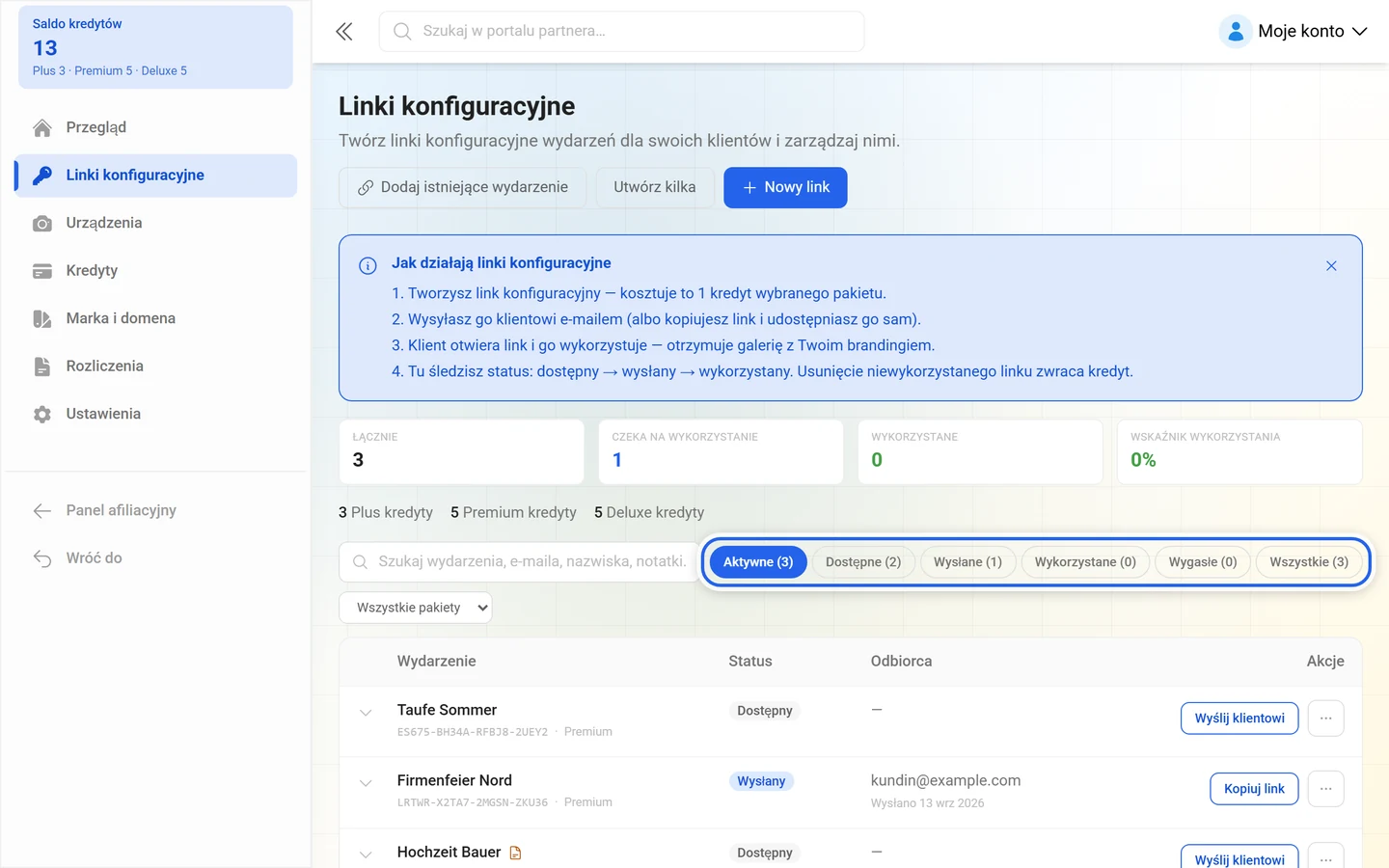
Klucz przechodzi przez te stany:
- Dostępne — utworzony, ale jeszcze niewysłany.
- Wysłane — wysłany e-mailem, czeka na wykorzystanie.
- Wykorzystane — klient przejął wydarzenie.
- Wygasłe — nie da się go już wykorzystać.
Filtruj przez Wszystkie, Dostępne, Wysłane, Wykorzystane i Wszystkie pakiety; pole wyszukiwania przeszukuje wydarzenie, e-mail, nazwisko, notatkę. Przez Szczegóły rozwijasz oś czasu z polami Utworzono, Język, Wysłano, Przypomniano, Wykorzystano i Data wydarzenia. Przy wykorzystanych kluczach Otwórz przejęte wydarzenie i Ustawienia wydarzenia prowadzą bezpośrednio do wydarzenia.
Usuwanie i zwrot kredytu
Dział zatytułowany „Usuwanie i zwrot kredytu”Jeśli usuniesz jeszcze niewykorzystany link konfiguracyjny, dostajesz kredyt z powrotem: „Link konfiguracyjny zostanie usunięty, a kredyt wróci na Twoje saldo.” Potwierdzenie brzmi: Usunięto link konfiguracyjny — kredyt zwrócony.
Wydarzenia bez linku konfiguracyjnego
Dział zatytułowany „Wydarzenia bez linku konfiguracyjnego”W sekcji Bezpośrednio powiązane wydarzenia są wydarzenia, które należą do Twojej marki bez linku konfiguracyjnego — na przykład przez przejęcie subdomeny. Dodatkowo przez Dodaj istniejące wydarzenie możesz później powiązać istniejące wydarzenie: wpisujesz Link, slug lub ID wydarzenia. Jeśli wydarzenie należy do Ciebie, zostaje od razu powiązane; w przeciwnym razie właściciel wydarzenia dostaje prośbę o potwierdzenie, która pojawia się jako Czeka na zatwierdzenie wśród oczekujących próśb.
Kredyty
Dział zatytułowany „Kredyty”Kredyty to waluta programu resellerskiego. Blok z objaśnieniem Jak działają kredyty wymienia trzy kroki:
- Kup kredyty na potrzebny pakiet wydarzenia.
- Twórz klucze wydarzeń z kredytów — każdy klucz pozwala klientowi przejąć jedno wydarzenie.
- Wyślij link konfiguracyjny swojemu klientowi. Aktywuje go i otrzyma wydarzenie z twoim brandingiem.
Na co zużywany jest kredyt:
- Jeden link konfiguracyjny kosztuje dokładnie jeden kredyt wybranego pakietu — przy tworzeniu, a nie dopiero przy wykorzystaniu.
- Usunięty, jeszcze niewykorzystany link zwraca kredyt.
- Kredyty są rozdzielone według pakietu. Kredyt jednego pakietu nie pomoże Ci przy innym pakiecie.
Gdzie widzisz stan
Dział zatytułowany „Gdzie widzisz stan”- Na pasku bocznym jako Saldo kredytów (suma ze wszystkich pakietów).
- W Przeglądzie jako Kredyty łącznie z podziałem na pakiety.
- Na stronie Wydarzenia i klucze jako wiersz z pozostałym saldem dla każdego pakietu, a dodatkowo bezpośrednio w wyborze pakietu przy tworzeniu.
- W sekcji Kredyty jako Aktualne saldo dla każdego pakietu z dopiskiem dostępne.
Gdy saldo się kończy
Dział zatytułowany „Gdy saldo się kończy”Gdy tylko w danym pakiecie zostaje niewiele kredytów, przegląd wyświetla ostrzeżenie Mało kredytów dla: …, do tego informację Kup więcej kredytów, aby dalej tworzyć wydarzenia dla swoich klientów. i przycisk Kup teraz.
Jeśli pakiet jest pusty, nie da się go już wybrać w formularzu tworzenia. Jeśli mimo to spróbujesz, aplikacja zgłasza Nie udało się utworzyć klucza wydarzenia. Sprawdź saldo kredytów. — przy tworzeniu zbiorczym odpowiednio Tworzenie zbiorcze nie powiodło się. Sprawdź saldo kredytów.
Kupowanie kredytów
Dział zatytułowany „Kupowanie kredytów”W sekcji Kredyty w obszarze Kup kredyty najpierw korzystasz z Wybierz pakiet, a potem wybierasz ilość. Obowiązuje zasada: Kupuj hurtowo — im więcej kredytów, tym niższa cena za sztukę. Pakiety ilościowe są oznaczone jako Na start, Popularne lub Najlepsza oferta i pokazują oszczędność w procentach.
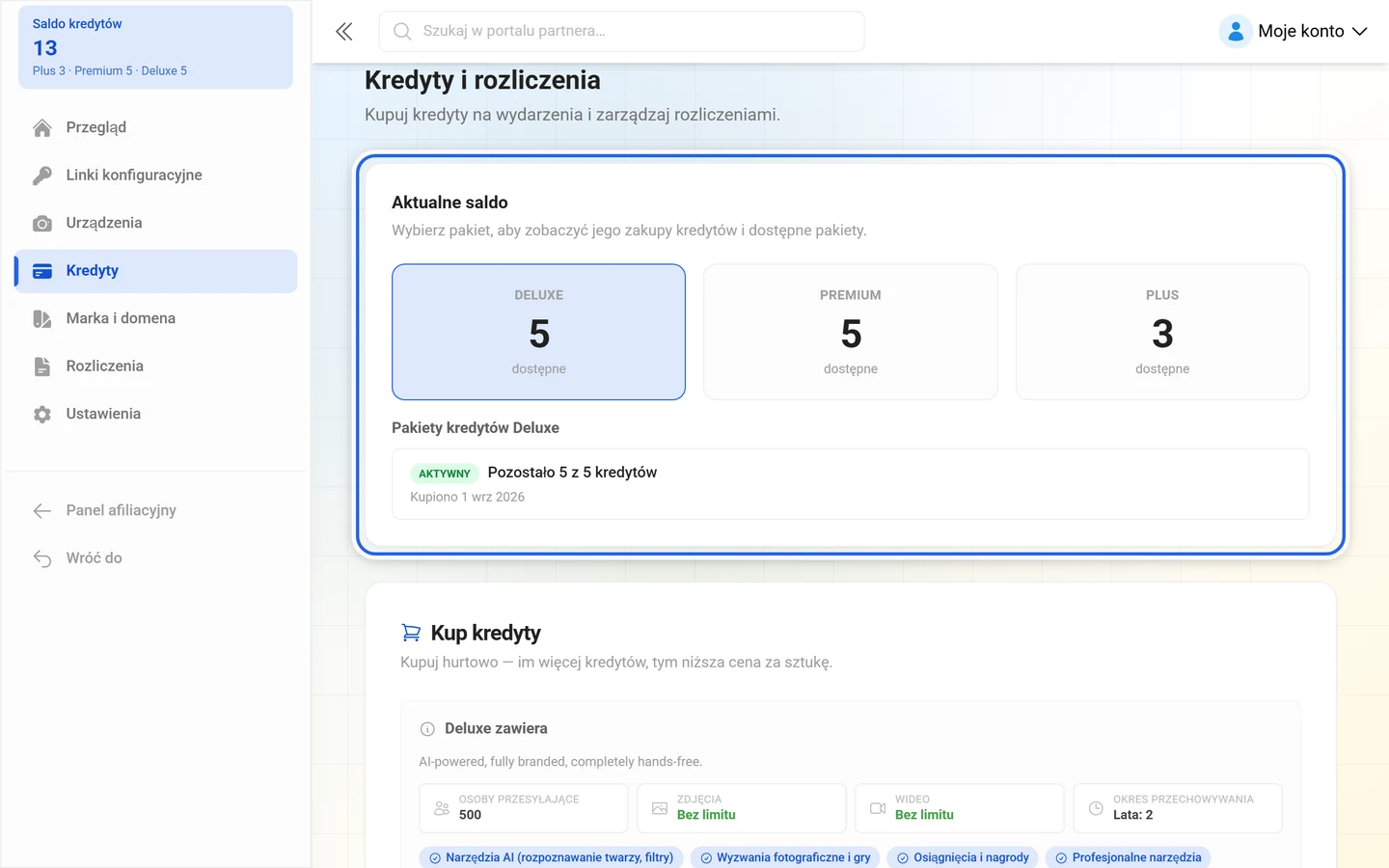
Rozliczenie odbywa się przez dostawcę płatności Paddle: Kredyty są rozliczane przez Paddle. Większe ilości oznaczają lepszą cenę za kredyt. Przy cenie łącznej widnieje: „Cena łączna to cena za kredyt × ilość. Ceny nie zawierają VAT, rozliczane przez Paddle w Twojej walucie lokalnej.”
Faktury i dane firmy
Dział zatytułowany „Faktury i dane firmy”To dwie pozycje menu, a nie jedna: dane firmy są w Ustawieniach, a faktury w sekcji Rozliczenia.
W Ustawieniach uzupełniasz Dane firmy — Nazwa firmy, NIP / VAT ID, Firmowy e-mail, Telefon, Adres, Miasto, Kod pocztowy i Kraj. Są one używane na fakturach i w korespondencji; Zapisz zmiany je zapisuje. Dopóki coś jest niezapisane, nad przyciskiem widnieje Niezapisane zmiany.
W sekcji Rozliczenia (podtytuł: „Twoje faktury, płatności i portal rozliczeń.”) jest lista Faktury i płatności z każdym obciążeniem Twojego konta i pobieraniem faktury jednym kliknięciem przez przycisk Faktura. Zakupy kredytów i płatności za wydarzenia są oznaczone (Kredyty, Ulepszenie marki, Wydarzenie, Ulepszenie, Obniżenie pakietu, Przedłużenie, Plan roczny, Dodatek), a status to Zakończona, Zwrócona, Oczekuje lub Nieudana. Szczegóły rozwija ID płatności, ID transakcji, datę płatności, kwotę, ilość i cenę za kredyt; jeśli nie było jeszcze żadnej płatności, widnieje tam Brak płatności.
Pod spodem FAQ rozliczeń odpowiada na trzy najczęstsze pytania („Gdzie znajdę moje faktury?”, „Czy mogę zmienić dane do faktury?”, „Jak rozliczane są kredyty?”). Przez Otwórz portal rozliczeń przechodzisz do portalu dostawcy płatności Paddle.
Więcej szczegółów
Dział zatytułowany „Więcej szczegółów”- Konfiguracja marki i domeny — tożsamość marki, darmowa subdomena, własna domena, domena e-mail, uprawnienia klientów, domyślny wygląd i dokumenty prawne.
- Zarządzanie flotą urządzeń — skonfiguruj fotobudki raz i przy każdym zleceniu przypisuj je do wydarzenia klienta.
Rozwiązywanie problemów
Dział zatytułowany „Rozwiązywanie problemów”- Nie mogę utworzyć linku konfiguracyjnego. Albo brakuje salda w wybranym pakiecie, albo nie utworzono jeszcze marki.
- Nie da się uruchomić tworzenia zbiorczego. Liczba musi wynosić od 1 do 50, a potrzebujesz tylu kredytów danego pakietu.
- Link konfiguracyjny prowadzi do photogala.net. Dopóki nie jest aktywna własna domena ani subdomena, link używa adresu platformy. Jak to zmienić, opisuje strona Konfiguracja marki i domeny.
- Zaproszenie nie przychodzi z mojego adresu. Bez skonfigurowanej domeny e-mail wychodzi ono z adresu Photogala; nazwa Twojej marki i logo zostają w treści.
- Nie da się wysłać przypomnienia. Wciąż trwa blokada (Ponownie możliwe za …) albo odbiorca wypisał się z wiadomości.
- Klient ma swoje wydarzenie, ale ja go nie widzę. Pojawiają się tu tylko wydarzenia, które należą do Twojej marki przez link konfiguracyjny, przejęcie subdomeny lub potwierdzone powiązanie.
- Zakładki Domena, Uprawnienia klientów i Domyślny wygląd są zablokowane. Wymagają tożsamości marki. Baner Najpierw utwórz swoją markę Cię tam zaprowadzi.
Powiązane strony
Dział zatytułowany „Powiązane strony”- Start jako partner afiliacyjny — polecaj zamiast sprzedawać
- Kody rabatowe i wypłaty — afiliacyjna część konta partnera
- Konfiguracja marki i domeny — wszystko o Twojej marce
- Zarządzanie flotą urządzeń — przypisywanie fotobudek do wydarzeń klientów
- Własna domena i white label — perspektywa gospodarza dla pojedynczego wydarzenia