Konfiguracja marki i domeny
Sekcja Marka i domena w portalu resellera to centrum Twojej marki white label. Jej podtytuł brzmi: Skonfiguruj branding white-label, domenę i uprawnienia klientów. Wszystko, co tu ustawisz, dotyczy wszystkich wydarzeń należących do Twojej marki.
Pięć zakładek
Dział zatytułowany „Pięć zakładek”U góry strony znajduje się pięć zakładek:
- Identyfikacja marki — nazwa, logo, ikona, kolory, kontakt do pomocy technicznej.
- Domena i e-mail — pod jakim adresem działają Twoje galerie i z jakiego adresu wychodzą e-maile.
- Uprawnienia klientów — co Twoi klienci mogą zmieniać w swoich wydarzeniach.
- Domyślny wygląd — z jakim wyglądem startuje każde nowe wydarzenie.
- Teksty prawne — nota prawna, polityka prywatności i regulamin dla każdej marki.
Aktywna zakładka jest zapisana w pasku adresu (?tab=…), dzięki czemu przetrwa odświeżenie strony — przydatne przy zakładkach w przeglądarce.
Zakładka 1 — Identyfikacja marki
Dział zatytułowany „Zakładka 1 — Identyfikacja marki”Tutaj określasz, jak wygląda Twoja marka:
- Nazwa marki — pole obowiązkowe, co najmniej 2 znaki.
- Logo — format poziomy lub szeroki, wyświetlane w nagłówkach.
- Ikona — kwadratowa (1:1), używana jako favicon w karcie przeglądarki i ikona aplikacji. PNG, JPEG lub WebP, optymalizowana automatycznie.
- Pokaż nazwę marki obok logo — wyłączone oznacza: tylko Twoje szerokie logo. Włączone oznacza: ikona plus nazwa marki jako tekst.
- Główny — kolor Twojej marki. Kolor po najechaniu, odcienie i czytelny tekst są z niego wyliczane automatycznie, dla trybu jasnego i ciemnego.
- Akcent (opcjonalnie) — drugi kolor, który dziedziczą Twoje wydarzenia. Wydarzenia mogą go nadpisać; bez akcentu obowiązuje domyślny kolor platformy.
- E-mail pomocy technicznej i URL pomocy technicznej — kontakt, który widzą Twoi klienci.
- Ukryj „Powered by Photogala” — usuwa branding Photogala z Twoich galerii.
- Występuj jako Photogala — pokazuje tożsamość Photogala zamiast Twojej marki. Twoje domeny, połączone wydarzenia i dokumenty prawne pozostają w pełni aktywne, a Twoja marka pozostaje zapisana.
Po prawej stronie Podgląd pokazuje, jak Twoja marka wygląda dla gości. Obrazy mogą mieć maksymalnie 5 MB; powyżej aplikacja zgłasza Plik jest za duży. Zapisujesz przyciskiem Zapisz zmiany (za pierwszym razem Utwórz markę).
Zakładka 2 — Domena i e-mail
Dział zatytułowany „Zakładka 2 — Domena i e-mail”Zakładka zaczyna się od karty Konfiguracja domeny i e-maila z przyciskiem Skonfiguruj lub Edytuj, który otwiera kreator Skonfiguruj adresy URL i e-mail.
Który adres obowiązuje teraz
Dział zatytułowany „Który adres obowiązuje teraz”Na samej górze, pod Twój obecny adres, widnieje host, który działa teraz, ze wskazówką: Tutaj są obecnie dostępne galerie twoich klientów. Linki, kody QR i e-maile automatycznie używają tego adresu.
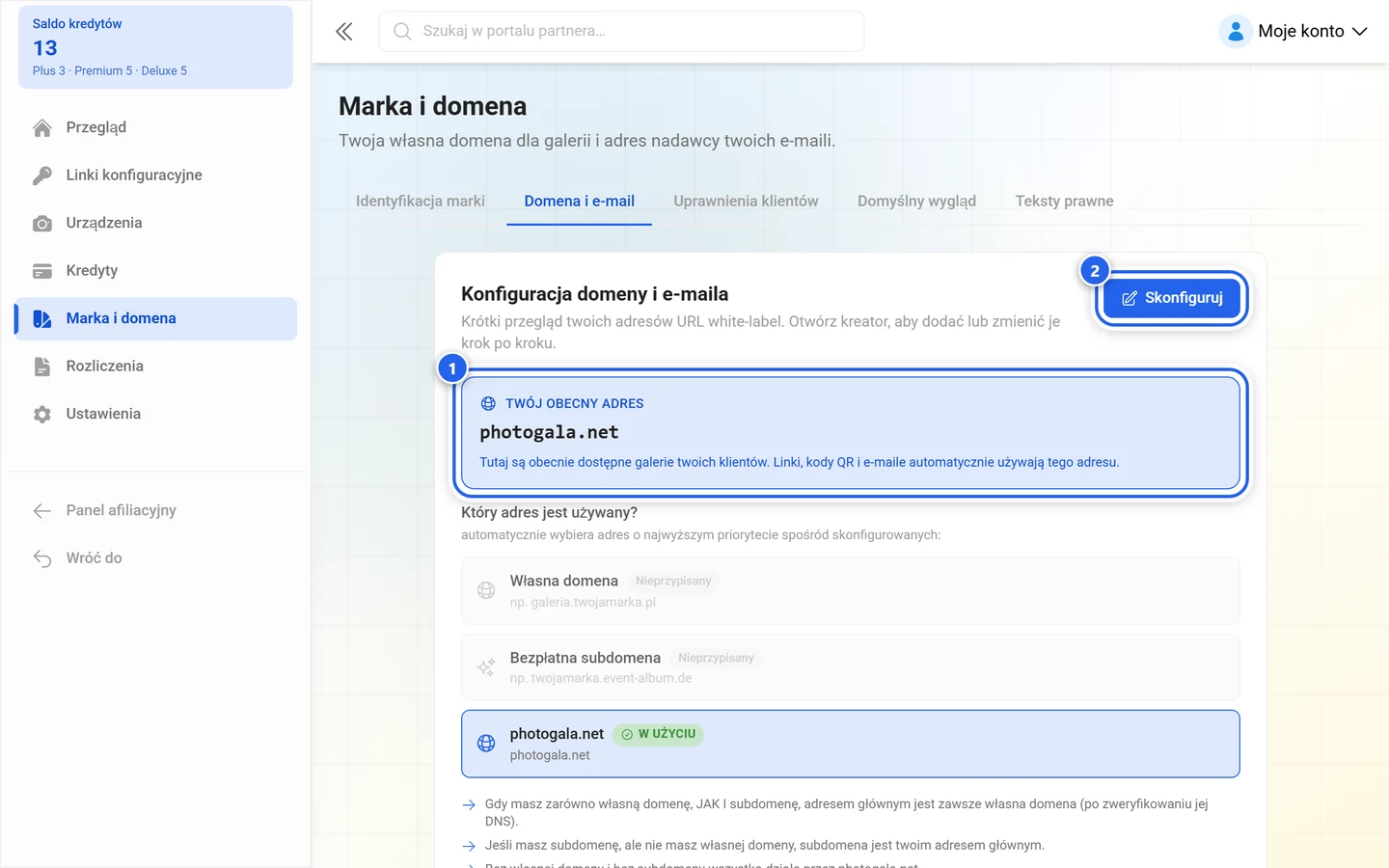
Poniżej sekcja Który adres jest używany? wyjaśnia kolejność. Photogala automatycznie wybiera adres o najwyższym priorytecie spośród skonfigurowanych:
- Własna domena — gdy tylko jej DNS zostanie zweryfikowany.
- Bezpłatna subdomena
- photogala.net — adres domyślny, zawsze dostępny, bez konfiguracji.
Trzy zasady są poniżej zapisane wprost:
- Gdy masz zarówno własną domenę, JAK I subdomenę, adresem głównym jest zawsze własna domena (po zweryfikowaniu jej DNS).
- Jeśli masz subdomenę, ale nie masz własnej domeny, subdomena jest twoim adresem głównym.
- Bez własnej domeny i bez subdomeny wszystko działa przez photogala.net.
Bezpłatna subdomena
Dział zatytułowany „Bezpłatna subdomena”Najszybsza droga do własnego adresu. W kreatorze karta nazywa się Szybko: darmowa subdomena, ma odznakę Zalecane i obietnicę: Wybierz nazwę i gotowe. Bez konfiguracji DNS, SSL automatycznie, zajmuje 30 sekund.
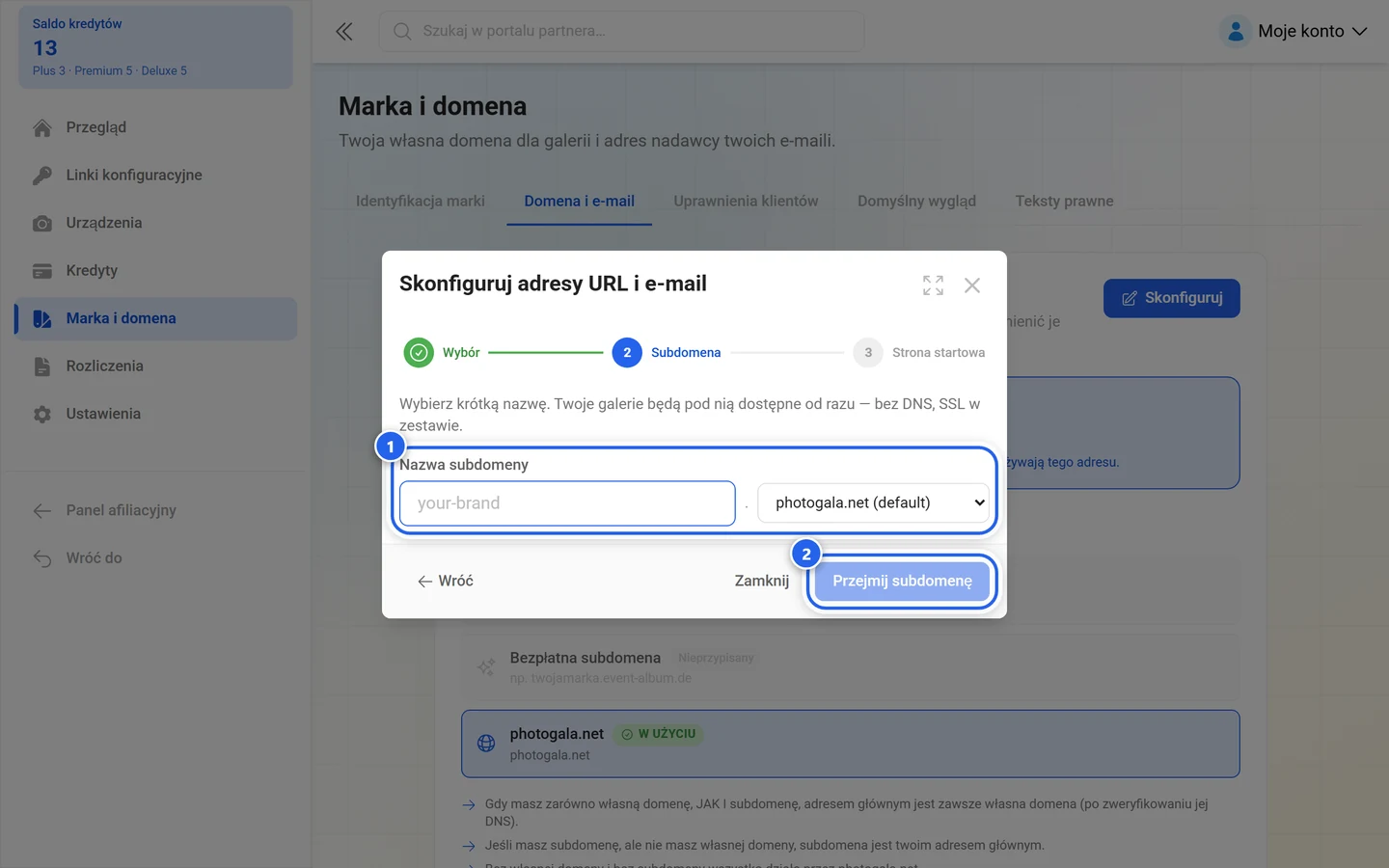
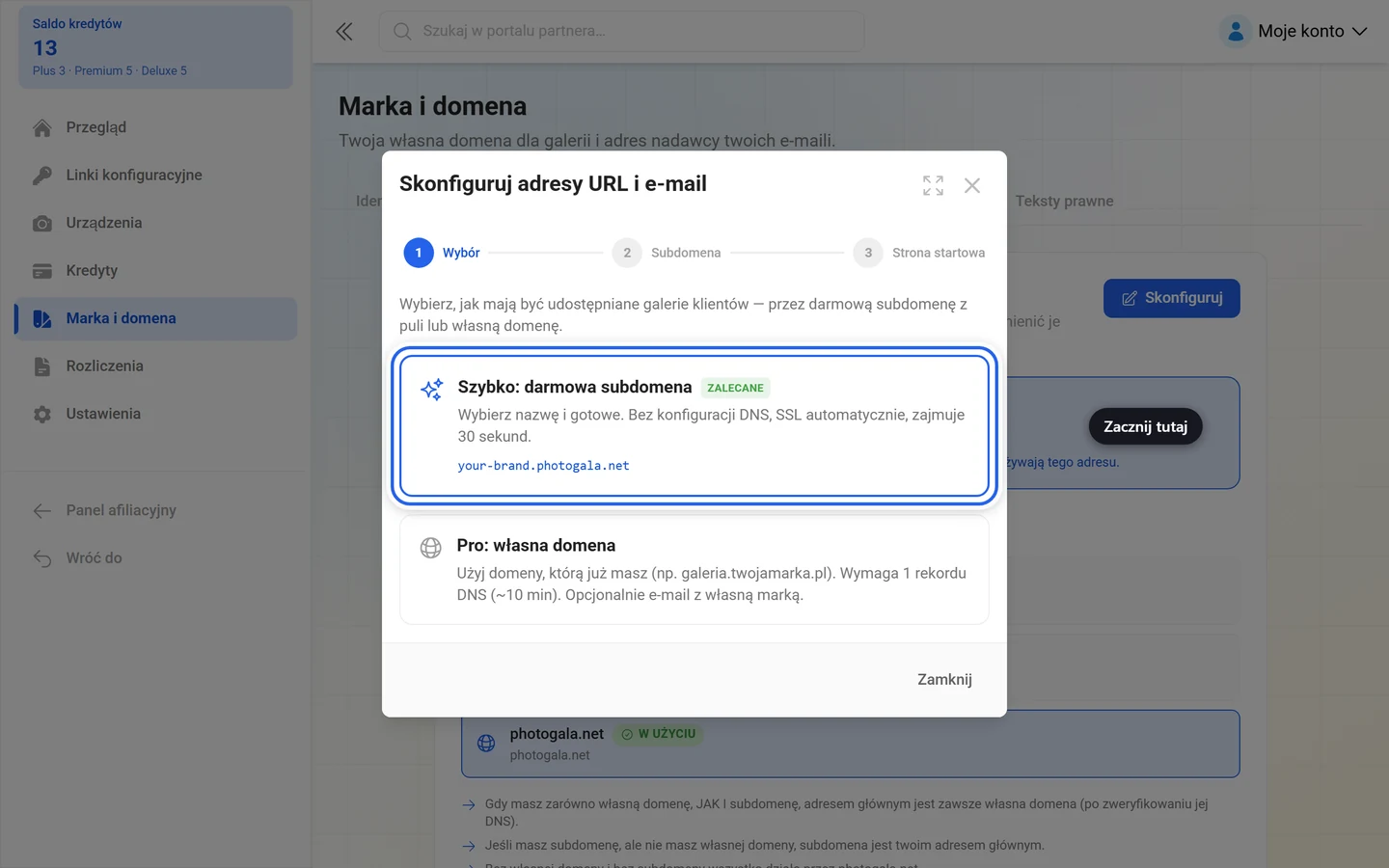
Adres składa się z wybranej przez Ciebie nazwy i wspólnej domeny z puli, czyli deinemarke.pool-domain — w interfejsie jako przykład podano deinemarke.event-album.de.
-
Otwórz Marka i domena → Domena i e-mail i kliknij Skonfiguruj (lub Edytuj).
-
W kroku Wybór wybierz kartę Szybko: darmowa subdomena.
-
W polu Nazwa subdomeny wpisz wybraną nazwę. Zasada: Użyj co najmniej 3 znaków: tylko małe litery, cyfry i myślniki. Dostępność jest sprawdzana na bieżąco (Sprawdzanie dostępności…, potem Dostępna! lub Niedostępna — wybierz inną nazwę.).
-
Jeśli jest kilka domen w puli, wybierasz żądaną po prawej stronie; w przeciwnym razie jest ona stała. Pod Twoje galerie będą dostępne pod adresem: widzisz gotowy adres.
-
Kliknij Przejmij subdomenę. Potwierdzenie brzmi Subdomena przypisana! Działa od teraz. — bez rekordu DNS, certyfikat jest wystawiany automatycznie.
-
W ostatnim kroku Strona startowa ustalasz, co widzą odwiedzający bez konkretnego linku do wydarzenia.
Własna domena
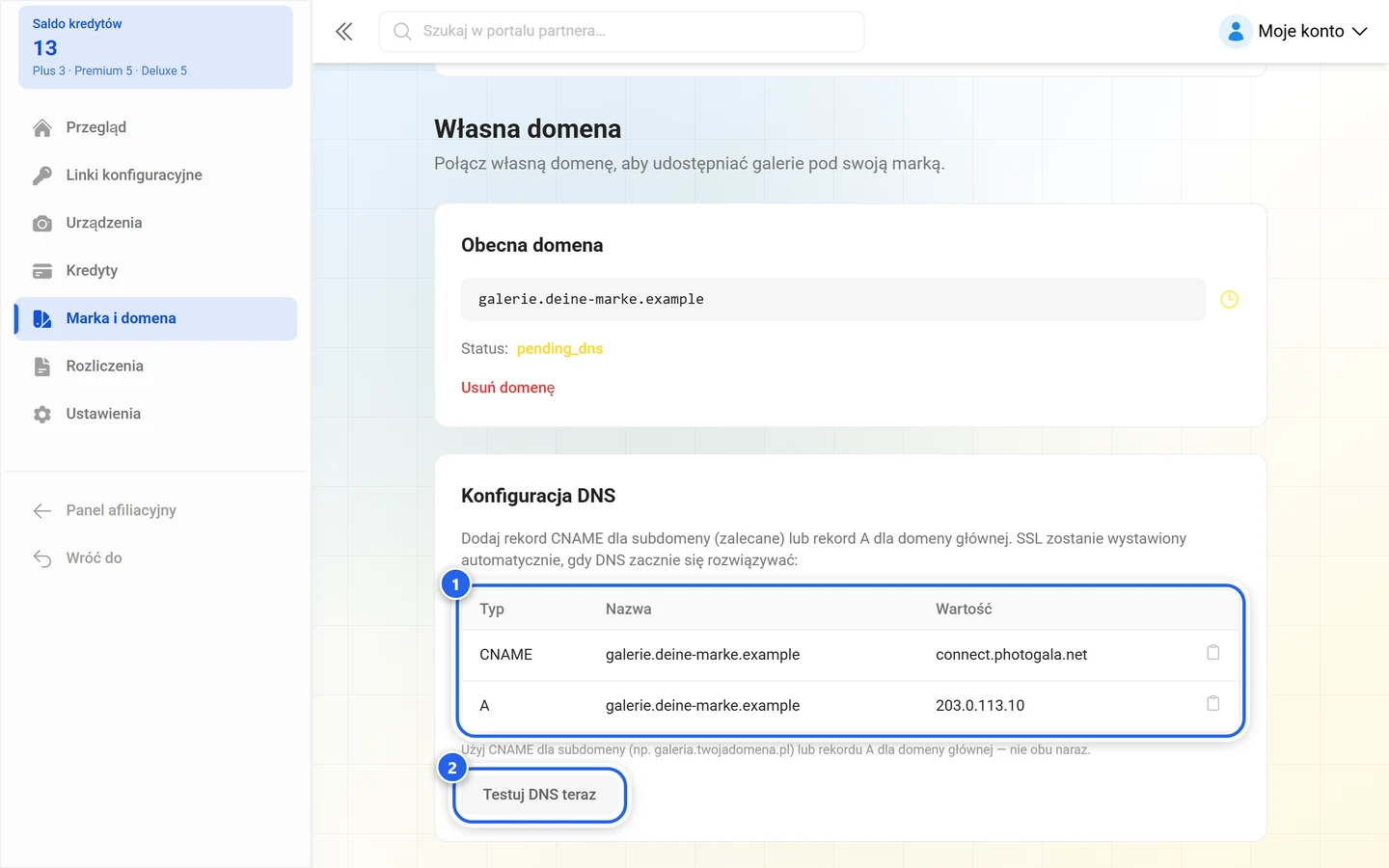
Dział zatytułowany „Własna domena”W kreatorze to karta Pro: własna domena: Użyj domeny, którą już masz (np. galeria.twojamarka.pl). Wymaga 1 rekordu DNS (~10 min). Opcjonalnie e-mail z własną marką.
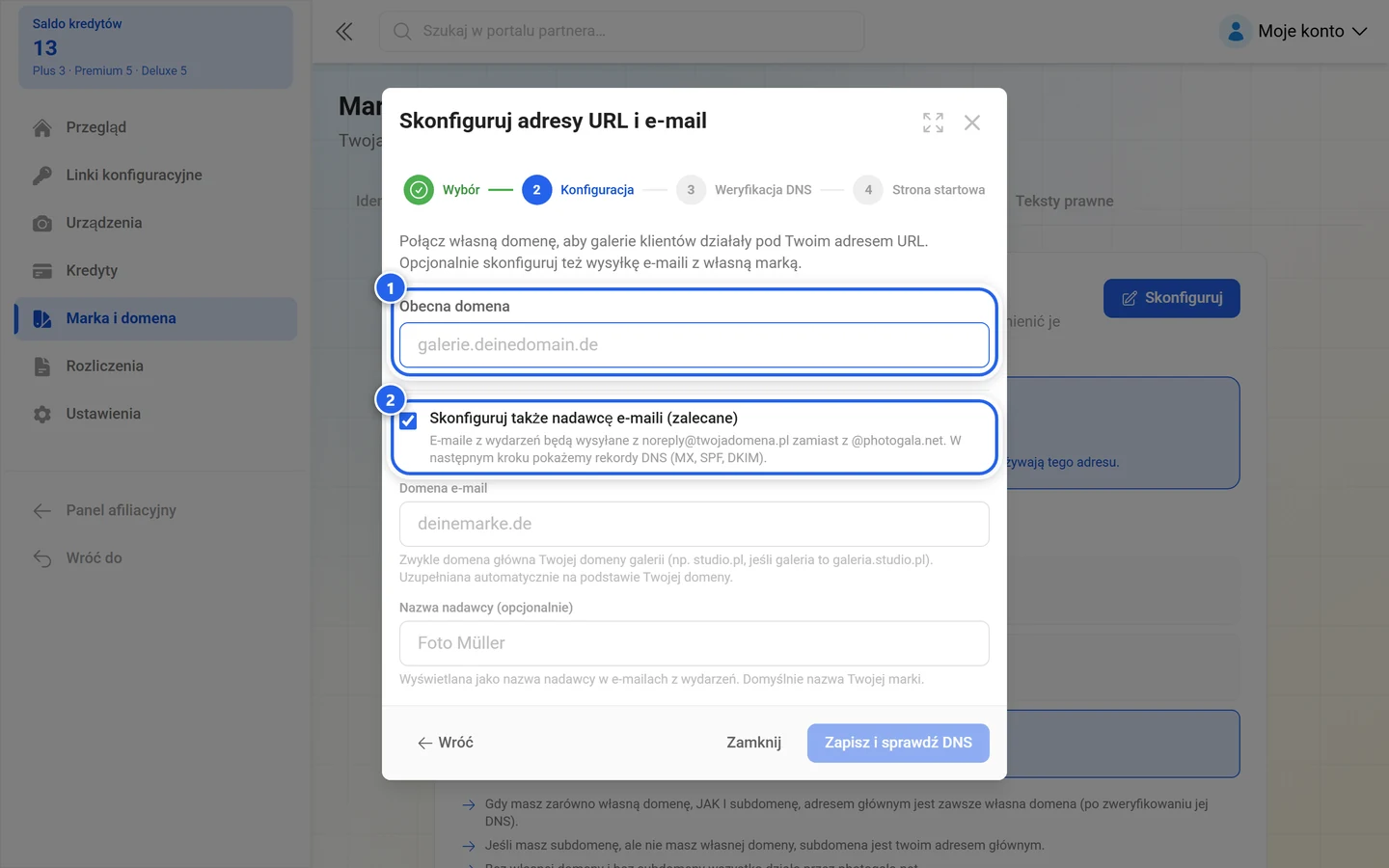
-
Wpisz domenę. Musi mieć postać
galerie.beispiel.de— małymi literami, bezhttp://i bez ukośnika na końcu. -
U swojego dostawcy DNS (Cloudflare, GoDaddy, Namecheap, IONOS …) dodaj pokazany rekord. Tabela ma kolumny Typ, Nazwa i Wartość. Obowiązuje zasada: Użyj CNAME dla subdomeny (np. galeria.twojadomena.pl) lub rekordu A dla domeny głównej — nie obu naraz.
-
Kliknij Dodałem rekordy — sprawdź lub później na stronie głównej Testuj DNS teraz. Sukces zgłasza komunikat Rekordy DNS zweryfikowane. Twoja własna domena jest gotowa.
Certyfikat SSL jest wystawiany automatycznie, gdy tylko DNS zacznie się rozwiązywać. Jeśli weryfikacja się nie powiedzie, kreator automatycznie próbuje ponownie (Automatyczna ponowna próba za …) — potem już tylko po kliknięciu. Wskazówka w kreatorze: DNS zwykle propaguje się w ciągu 5 minut.
Własna domena e-mail
Dział zatytułowany „Własna domena e-mail”Bez własnej domeny e-mail Photogala wysyła e-maile Twojej marki z oficjalnego adresu Photogala. Na stronie linku konfiguracyjnego jest napisane: Nie masz jeszcze skonfigurowanej własnej domeny e-mail. Możesz wysłać to zaproszenie z oficjalnego adresu Photogala — Twój branding nadal będzie widoczny w treści e-maila — albo najpierw skonfigurować własną domenę. Nazwa marki i logo nadal pojawiają się więc w treści wiadomości, tylko nadawca nie jest Twój.
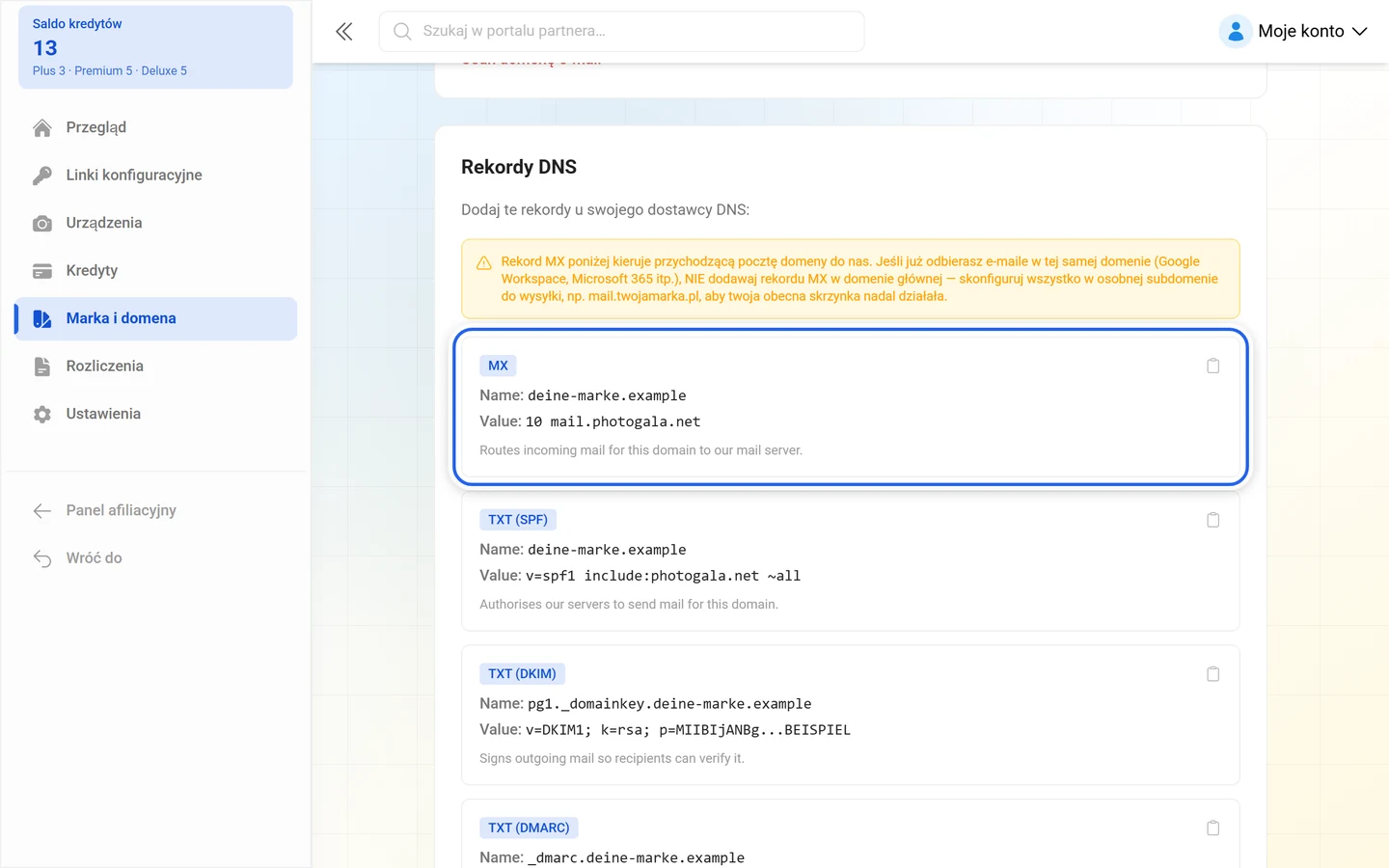
Jeśli konfigurujesz własną domenę e-mail, obowiązuje:
- Podajesz samą domenę, czyli
deinemarke.de— bezhttp://, bez@. E-maile wychodzą wtedy z[email protected]. - Opcjonalnie ustawiasz Nazwa nadawcy (opcjonalnie) — pojawia się jako nazwa „Od”; domyślnie jest to nazwa Twojej marki.
- Potrzebne są trzy rekordy DNS: MX do routingu, TXT dla SPF i CNAME dla DKIM. Kreator podaje je w sekcji Rekordy DNS dla e-maili.
- Przyciskiem Testuj DNS teraz je sprawdzasz. Sukces zgłasza komunikat Rekordy DNS poczty zweryfikowane. E-maile z twoją marką są gotowe.
- Wskazówka dotycząca czasu: propagacja zmian DNS może potrwać do 48 godzin.
Zalecana jest domena główna Twojej domeny galerii: jeśli galeria to galerie.studio.de, domena e-mail to studio.de. Po usunięciu e-maile wracają do domyślnego nadawcy; rekordy DKIM i SPF mogą pozostać w DNS, nie szkodzą.
Strona startowa Twojej marki
Dział zatytułowany „Strona startowa Twojej marki”Sekcja Strona startowa określa, co widzą odwiedzający, którzy otwierają Twój adres bez konkretnego linku do wydarzenia. To ustawienie dotyczy WSZYSTKICH Twoich adresów — zarówno subdomeny, jak i własnej domeny. Trzy możliwości:
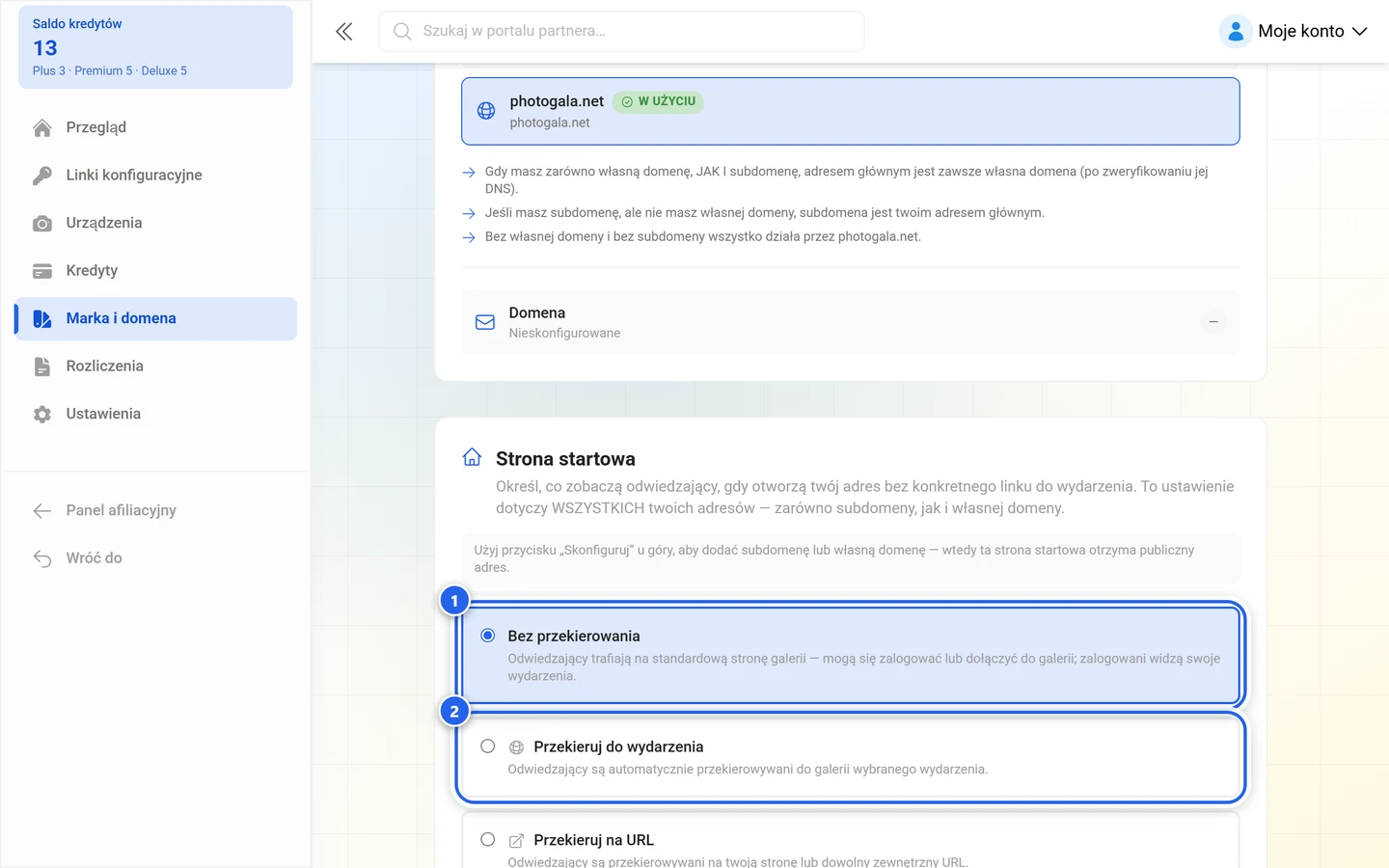
- Bez przekierowania — odwiedzający trafiają na standardową stronę galerii, mogą się zalogować lub dołączyć do galerii; zalogowani widzą swoje wydarzenia.
- Przekieruj do wydarzenia — odwiedzający trafiają automatycznie do galerii wybranego wydarzenia.
- Przekieruj na URL — odwiedzający przechodzą na Twoją własną stronę lub dowolny zewnętrzny adres.
Przyciskiem Zapisz przekierowanie zatwierdzasz wybór.
Zakładka 3 — Uprawnienia klientów
Dział zatytułowany „Zakładka 3 — Uprawnienia klientów”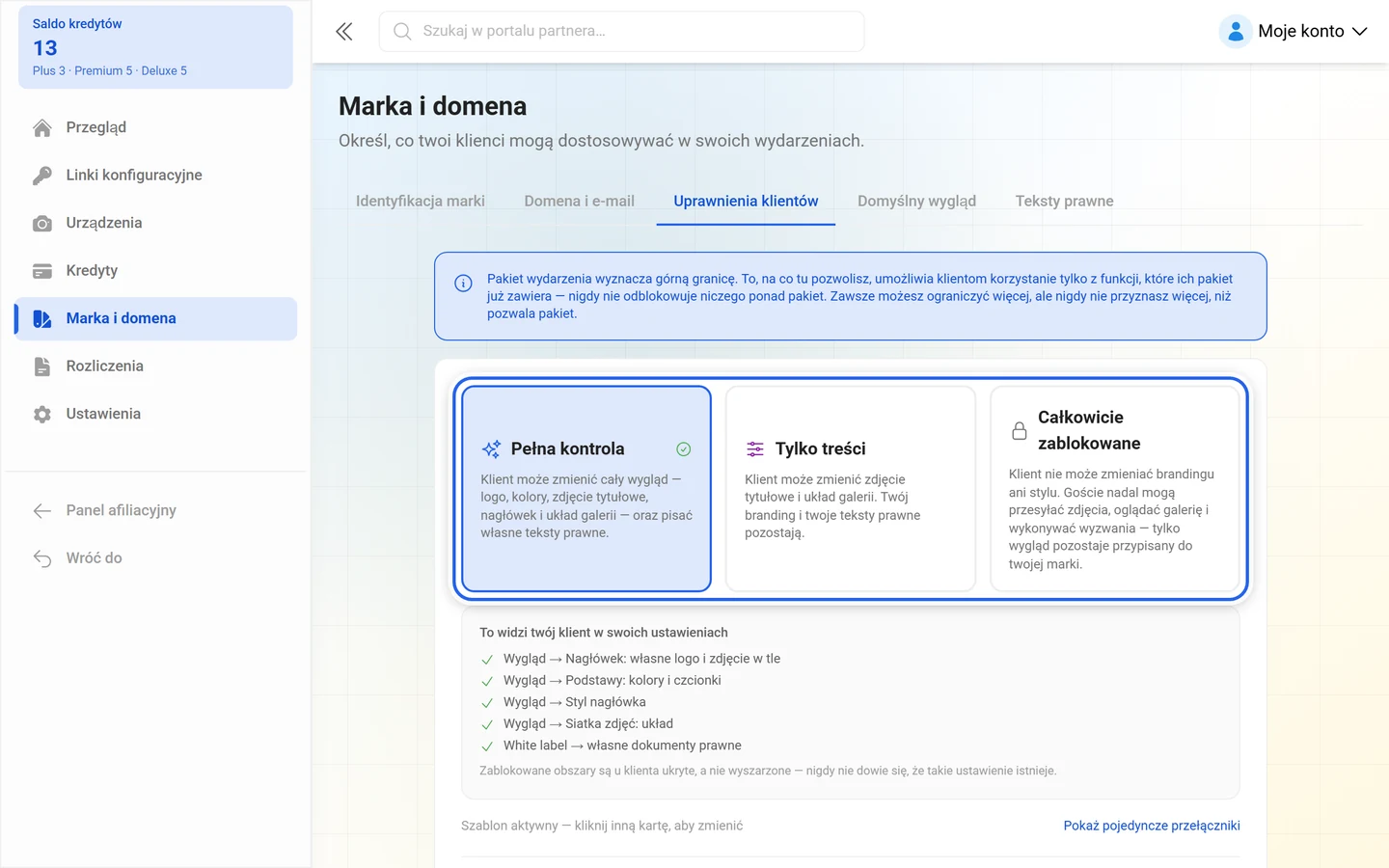
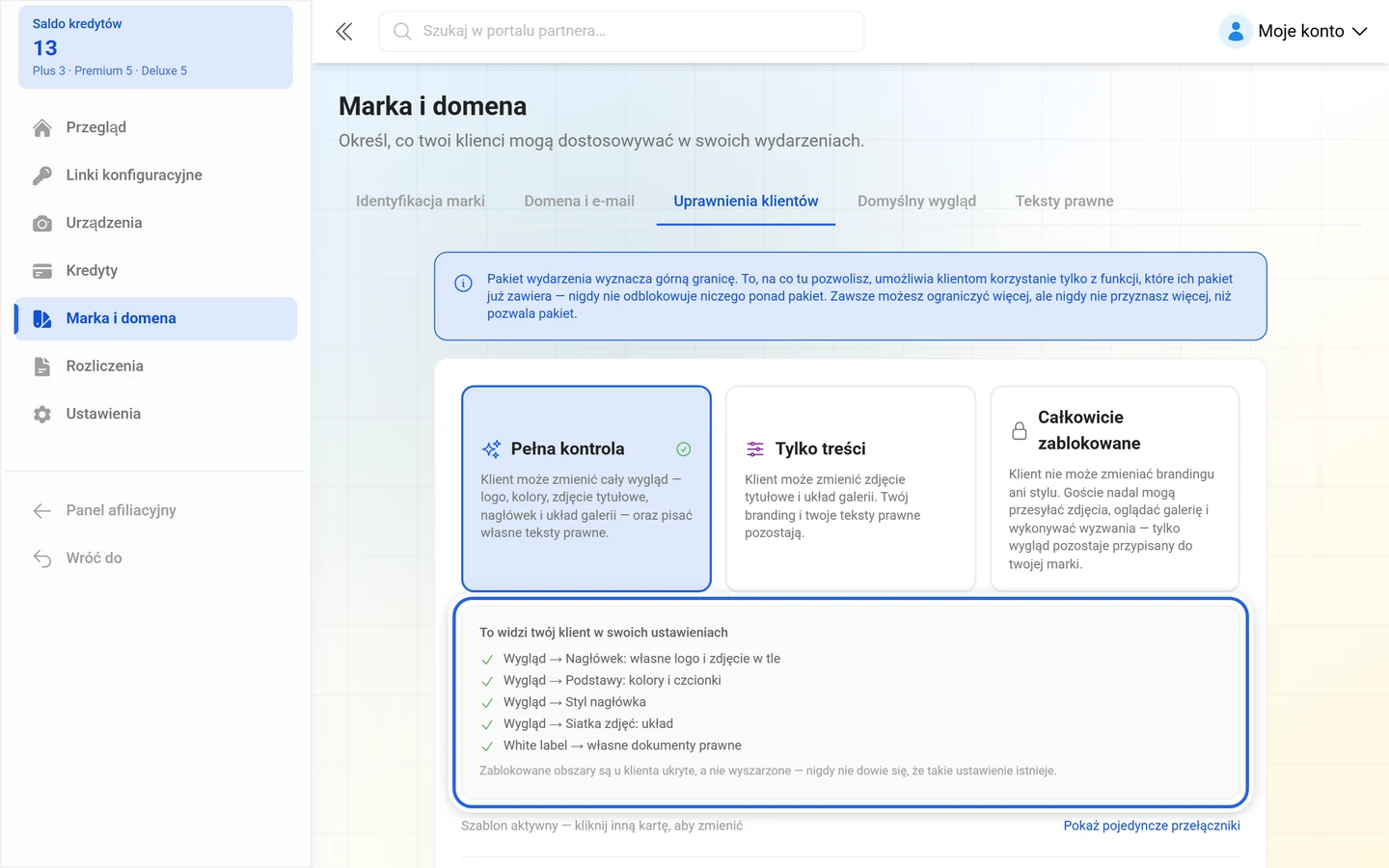
Określ, co Twoi klienci mogą dostosowywać w swoich wydarzeniach. Wybierasz jeden z trzech szablonów:
- Pełna kontrola — klient może zmienić wszystko w wyglądzie: logo, kolory, zdjęcie tytułowe, styl nagłówka i układ galerii. Odznaka Twojej marki pozostaje.
- Tylko treści — klient może zmienić zdjęcie tytułowe i układ galerii. Twój branding pozostaje.
- Całkowicie zablokowane — klient nie może zmieniać brandingu ani stylu. Goście nadal mogą przesyłać zdjęcia, oglądać galerię i wykonywać wyzwania; tylko wygląd pozostaje przypisany do Twojej marki.
Przez Pokaż pojedyncze przełączniki rozwijasz pojedyncze uprawnienia:
- Zmiana logo wydarzenia — klienci mogą przesłać własne logo wydarzenia, zastępując logo Twojej marki.
- Zmiana kolorów wydarzenia — klienci mogą dostosować kolorystykę wydarzenia.
- Zmiana zdjęcia w tle — klienci mogą przesłać własne zdjęcie tytułowe.
- Zmiana stylu nagłówka — klienci mogą wybierać różne układy nagłówka.
- Zmiana układu galerii — klienci mogą wybrać styl wyświetlania galerii.
Jeśli odejdziesz od szablonu, poniżej pojawi się Konfiguracja indywidualna. Zapisujesz przyciskiem Zapisz uprawnienia.
Wyjątki dla pojedynczych wydarzeń
Dział zatytułowany „Wyjątki dla pojedynczych wydarzeń”W Wydarzenia i klucze możesz nadpisać uprawnienia dla każdego wydarzenia osobno. Sekcja nazywa się tam Uprawnienia do personalizacji; wydarzenie pokazuje albo Domyślne ustawienie marki, albo Dostosowane dla tego wydarzenia. Przyciskiem Zapisz dla tego wydarzenia ustawiasz wyjątek, a przyciskiem Przywróć domyślne ustawienie marki go cofasz.
Co zauważają z tego klienci
Dział zatytułowany „Co zauważają z tego klienci”Zablokowane ustawienia w ogóle nie pojawiają się w interfejsie klienta — nie ma wyszarzonego przełącznika ani komunikatu o błędzie. Cały blok po prostu znika:
- Bez Zmiany logo wydarzenia i Zmiany zdjęcia w tle w zakładce stylu klienta brakuje bloku brandingu.
- Bez Zmiany kolorów wydarzenia brakuje sekcji kolorystyki.
- Bez Zmiany stylu nagłówka brakuje wyboru nagłówka, bez Zmiany układu galerii — wyboru układu.
- Bez uprawnienia do ustawień domeny klient nie widzi sekcji domeny w ustawieniach swojego wydarzenia.
Jak to wygląda z perspektywy klienta, opisano w Dostosowanie wyglądu i Własna domena i white label.
Zakładka 4 — Domyślny wygląd
Dział zatytułowany „Zakładka 4 — Domyślny wygląd”Wygląd, z którym startuje każde nowe wydarzenie klienta. Podtytuł: Określ, z czym startuje każde NOWE wydarzenie — kolory, czcionki, układ, wygląd ściany zdjęć, funkcje i prywatność. Jeśli ustawiono domyślny wygląd, nad nim widnieje Nowe wydarzenia startują z tym wyglądem.
Cztery podzakładki: Styl, Ściana zdjęć, Funkcje i Prywatność.
Przyciskiem Podgląd włączasz Podgląd na żywo: wygląd jest pokazywany na wydarzeniu demo z identyfikacją Twojej marki, do wyboru Wesele, Przyjęcie, Firmowe lub Wakacje. Wskazówka: Wygląd galerii aktualizuje się na żywo z kolorami i logo twojej marki. Wygląd ściany zdjęć jest zapisywany, ale podgląd jest dostępny w widoku ściany.
Niezapisane zmiany sygnalizuje baner Niezapisane zmiany; zatwierdzasz je przyciskiem Zapisz domyślny wygląd, odrzucasz przyciskiem Odrzuć, a przyciskiem Resetuj przywracasz stan fabryczny.
Zakładka 5 — Teksty prawne
Dział zatytułowany „Zakładka 5 — Teksty prawne”Ustaw notę prawną, politykę prywatności i regulamin wyświetlane w Twoich galeriach. Dla każdego dokumentu — Nota prawna, Polityka prywatności, Regulamin — wybierasz jeden z czterech trybów:
- Użyj szablonu Photogala — generowany automatycznie na podstawie Twoich danych prawnych. Wskazówka: Generowany automatycznie na podstawie twoich danych prawnych poniżej. Dbaj o ich aktualność.
- Napiszę własny (hostowany przez Photogala) — własny tekst w edytorze. Przyciskiem Wypełnij z szablonu zaczynasz od szablonu i go dostosowujesz.
- Link do zewnętrznej strony — URL musi zaczynać się od
http://lubhttps://. - Wyłączone (nie pokazuj)
W sekcji Dane prawne uzupełniasz dane, z których generowane są szablony: Nazwa firmy, Forma prawna, Adres, Kod pocztowy, Miejscowość, Kraj, E-mail kontaktowy, Telefon, NIP / numer VAT UE, Osoba odpowiedzialna za treść, Numer w rejestrze, Sąd rejestrowy i Organ nadzorczy. Opcjonalnie dochodzi blok Inspektor ochrony danych (opcjonalnie) z polami Imię i nazwisko oraz E-mail. Firmę, adres, NIP i dane kontaktowe dzielisz ze swoimi danymi firmy w Ustawieniach.
Przyciskiem Pokaż podgląd sprawdzasz wynik, a przyciskiem Zapisz zmiany go zatwierdzasz.
Rozwiązywanie problemów
Dział zatytułowany „Rozwiązywanie problemów”- Zakładka pokazuje tylko baner „Najpierw utwórz swoją markę”. Domena, uprawnienia klientów, domyślny wygląd i teksty prawne wymagają zapisanej identyfikacji marki.
- Moja własna domena jest dodana, ale galerie nadal działają przez subdomenę. Domena nie jest jeszcze zweryfikowana (Jeszcze nieaktywny). Adresem głównym staje się dopiero po udanej weryfikacji DNS.
- Wybrana subdomena jest niedostępna. Nazwa jest zajęta; co najmniej 3 znaki, tylko małe litery, cyfry i myślniki.
- Po usunięciu subdomeny stare linki nadal działają. Przez 30 dni przekierowują na Twój główny adres, potem już nie.
- E-maile nadal wychodzą z Photogala. Dopóki żadna domena e-mail nie jest zweryfikowana, to jest rozwiązanie awaryjne. Twój branding i tak pozostaje w treści.
- Od dodania rekordu MX na mojej domenie nie dociera już poczta. Rekordu MX nie wolno ustawiać na domenie, na której już odbierasz e-maile. Użyj osobnej subdomeny do wysyłki.
- Mój klient nie może znaleźć ustawienia. Najprawdopodobniej zablokowałeś je w uprawnieniach klientów — zablokowane obszary są u niego ukryte, a nie wyszarzone.
- Domyślny wygląd nie zmienił istniejącego wydarzenia. Działa tylko na nowe wydarzenia.
Powiązane strony
Dział zatytułowany „Powiązane strony”- Podstawy dla resellerów — linki konfiguracyjne, kredyty i reszta portalu
- Zarządzanie flotą urządzeń — adresy przesyłania z Twoją marką dla fotobudek
- Własna domena i white label — adres i branding z perspektywy gospodarza
- Dostosowanie wyglądu — co Twoi klienci widzą w wyglądzie wydarzenia
- Dokumenty prawne i nota prawna — te same dokumenty na poziomie wydarzenia