Kosz i przywracanie
Usunięte zdjęcie nie znika w Photogala od razu. Zamiast zostać trwale usunięte, trafia do kosza – strefy bezpieczeństwa, w której pozostaje przez ograniczony czas (okres karencji). W tym czasie możesz je przywrócić jednym kliknięciem. Dopiero potem zostaje nieodwracalnie usunięte.
Jako gospodarz zarządzasz tutaj usuniętymi multimediami całego wydarzenia – bez względu na to, czy usunąłeś je ty, moderator czy gość. Możesz przywracać pojedynczo lub w dużych ilościach, filtrować konkretnie według osoby przesyłającej lub usuwającej i porządkować wygasłe elementy.
Jak dotrzeć do kosza
Dział zatytułowany „Jak dotrzeć do kosza”-
Otwórz panel administratora swojego wydarzenia. Jeśli jesteś właśnie w galerii: w menu profilu w prawym górnym rogu znajdziesz w sekcji Zarządzanie wejście do panelu administratora.


Przez menu profilu w prawym górnym rogu przejdziesz do zarządzania i panelu administratora. ① twoje punkty i rozwiązane zadania, ② Opcje profilu z pozycjami Mój profil, Język, Motyw i Pomoc, ③ Zarządzanie z pozycjami Ustawienia konta, Moderacja i Panel administratora – tej sekcji nie ma, dopóki nie masz odpowiedniej roli, ④ Konto z pozycją Wyloguj się. -
W menu po lewej, w grupie Galeria, kliknij Zdjęcia (ta pozycja nazywała się wcześniej „Przegląd galerii”). Sama strona nadal nosi tytuł Zarządzaj galerią i znajduje się pod ścieżką
/admin/gallery– co się tam znajduje, wyjaśnia artykuł Zarządzanie galerią. -
Na górze znajdziesz pasek kart Galeria · Kosz · Zgłoszenia. Kliknij Kosz (link bezpośredni:
/admin/gallery?tab=recycleBin). Gdy już tam jesteś, pasek boczny pokazuje te same karty jako podpozycje Zdjęcia.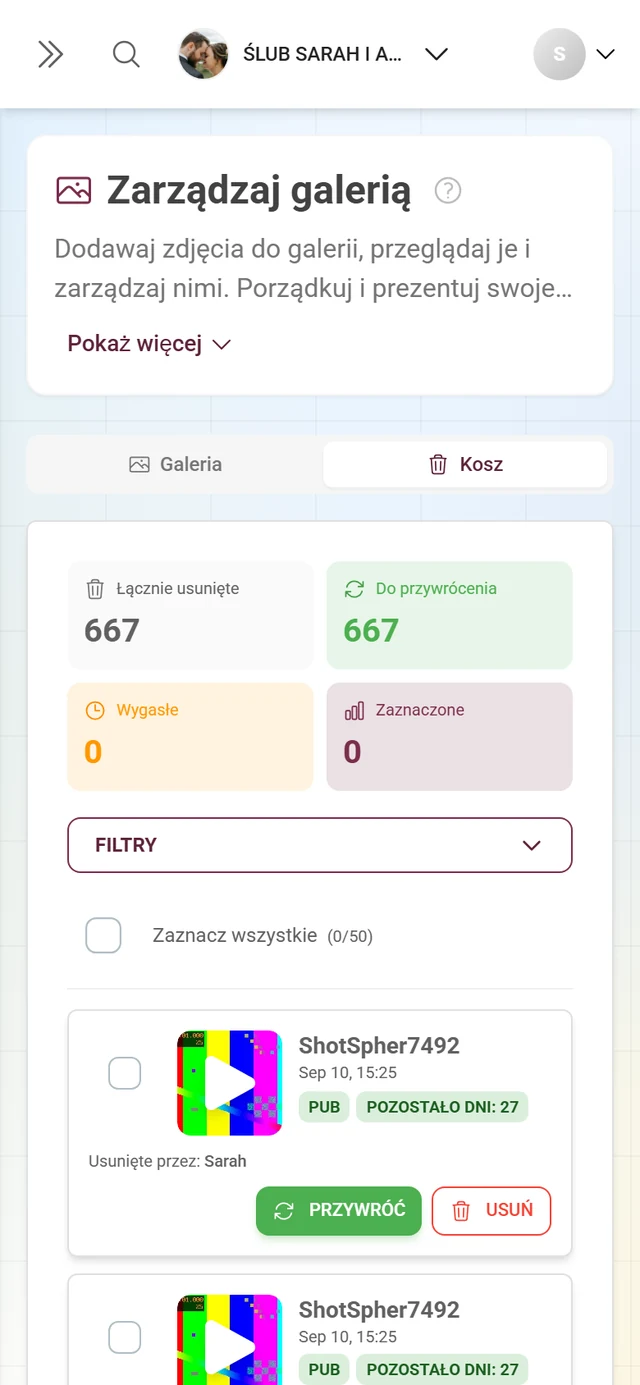
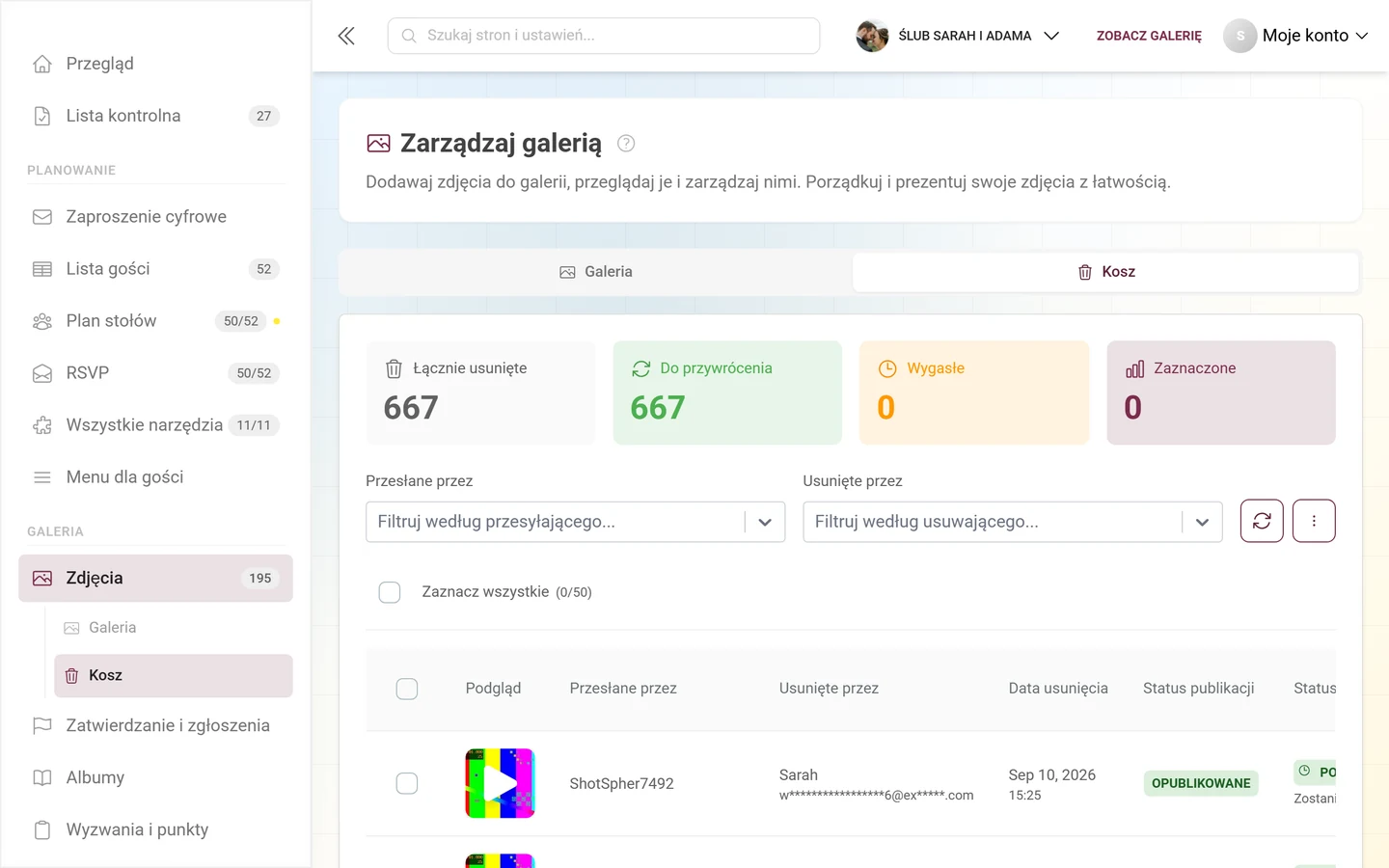
Kosz pokazuje wszystkie usunięte multimedia wydarzenia wraz ze statystykami, filtrami i akcjami.
Kosz jako wskaźnik
Dział zatytułowany „Kosz jako wskaźnik”Nie musisz otwierać strony, aby sprawdzić, czy coś jest w koszu. Liczba ta jest dostępna jako osobny wskaźnik Kosz w dwóch miejscach:
- na pulpicie, na pasku wskaźników na górze. Domyślnie jest tam wyłączony: włącz go przyciskiem Dostosuj pulpit w bloku Wskaźniki na górze – opcjonalne kafelki mają tam oznaczenie „opcjonalne — wyłączone”.
- w statystykach wydarzenia, na karcie Przegląd na samym dole jako mały kafelek W koszu.
Licznik nie jest przechowywaną liczbą, lecz jest wyliczany od nowa po stronie serwera przy każdym odczycie. Dlatego nie może odbiegać od tego, co faktycznie zawiera kosz. Liczone są wszystkie usunięte multimedia, które nie są jeszcze trwale usuwane – także te, których okres karencji już upłynął.
Budowa widoku kosza
Dział zatytułowany „Budowa widoku kosza”Widok jest zbudowany od góry do dołu: najpierw ostrzeżenia o elementach, które wkrótce wygasną, potem statystyki, filtry, narzędzia zaznaczania i na końcu lista usuniętych multimediów.
Banery ostrzegawcze: elementy wkrótce wygasające
Dział zatytułowany „Banery ostrzegawcze: elementy wkrótce wygasające”Na samej górze mogą pojawić się pomarańczowe banery z ikoną zegara:
- Pilne: elementy wygasają dziś – pokazuje, że pewna liczba elementów zostanie trwale usunięta w ciągu 24 godzin. To dla ciebie sygnał, aby działać teraz.
- Elementy wygasają jutro – pojawia się, gdy dziś nic nie wygasa, ale jutro coś wygaśnie.
Elementów, które już wygasły, nie da się odzyskać. Dlatego reaguj na te banery, dopóki zdjęcia można jeszcze przywrócić.
Kafelki statystyk
Dział zatytułowany „Kafelki statystyk”Cztery kafelki podsumowują stan kosza:
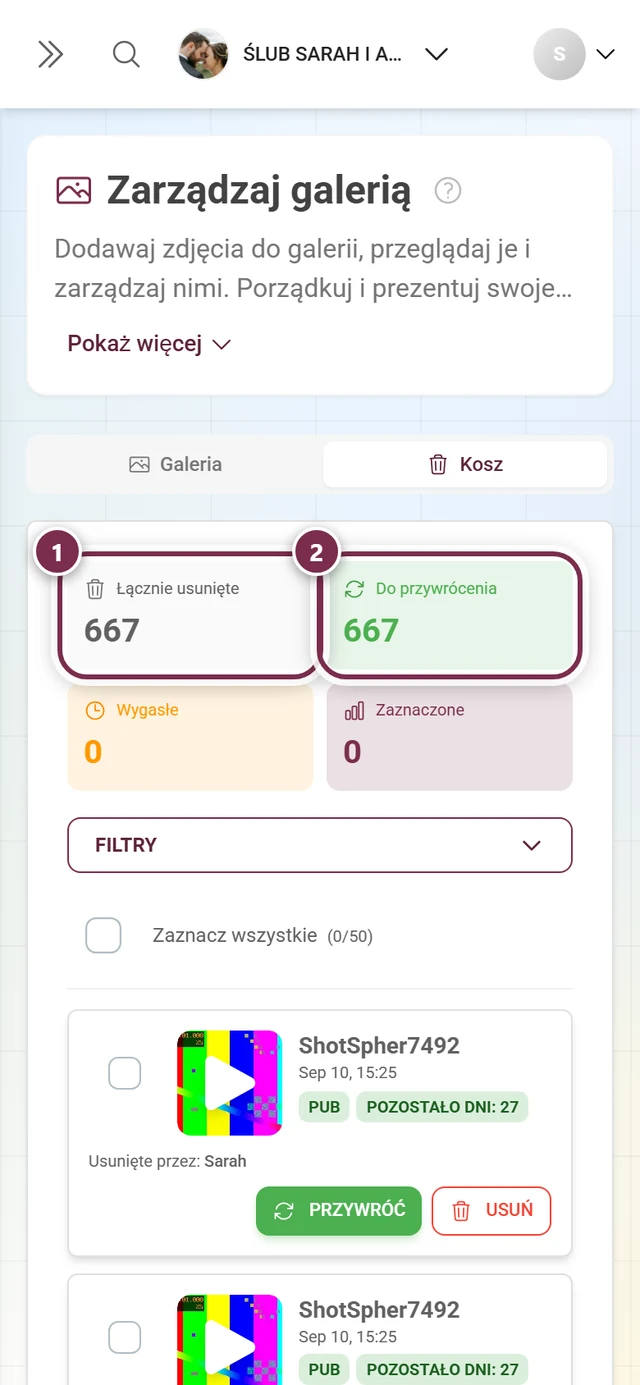
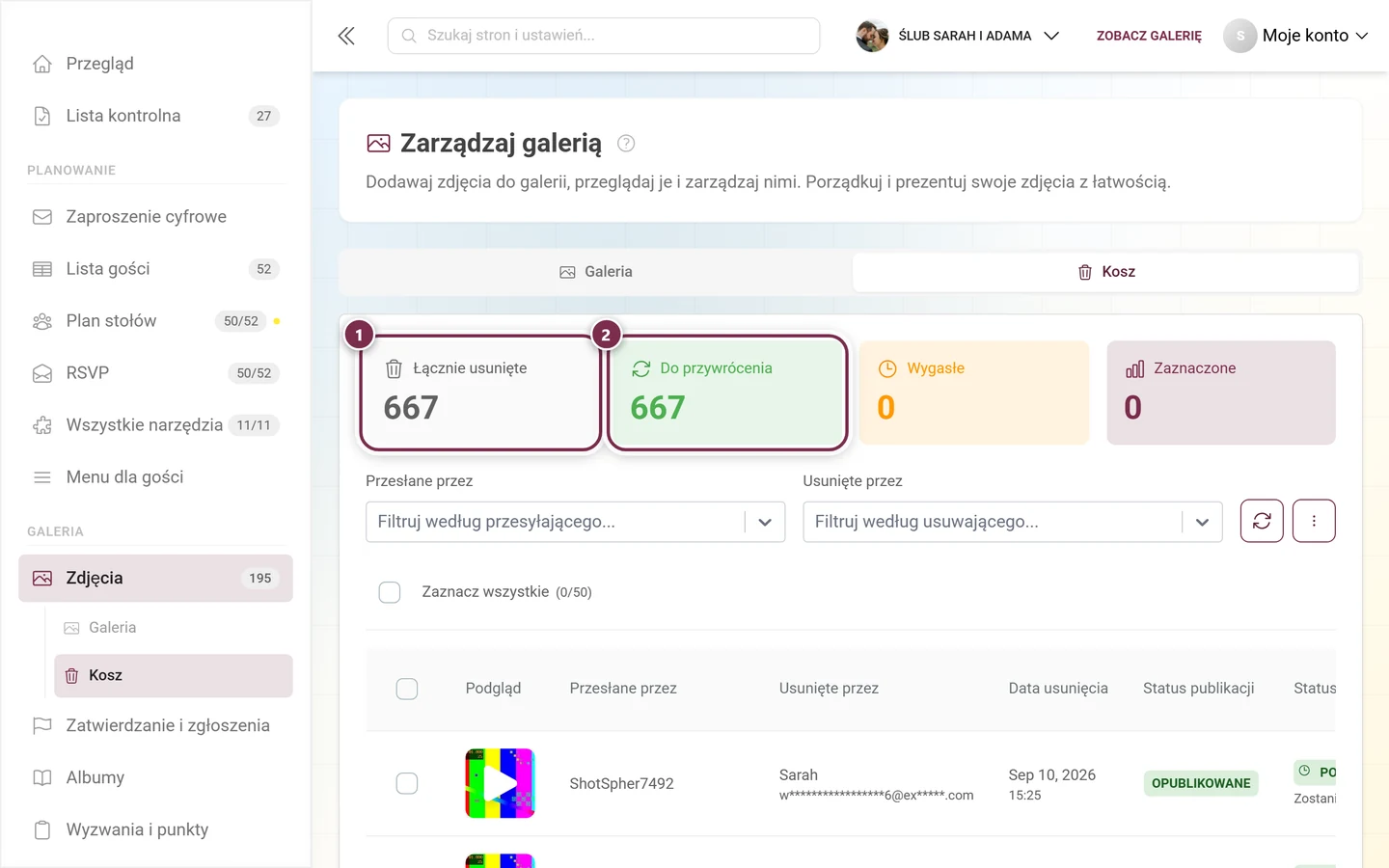
- Łącznie usunięte – wszystkie elementy w koszu.
- Do przywrócenia (zielony) – elementy wciąż w okresie karencji.
- Wygasłe (pomarańczowy) – elementy, których okres karencji minął. Można je już tylko usunąć trwale.
- Zaznaczone – ile elementów masz aktualnie zaznaczonych.
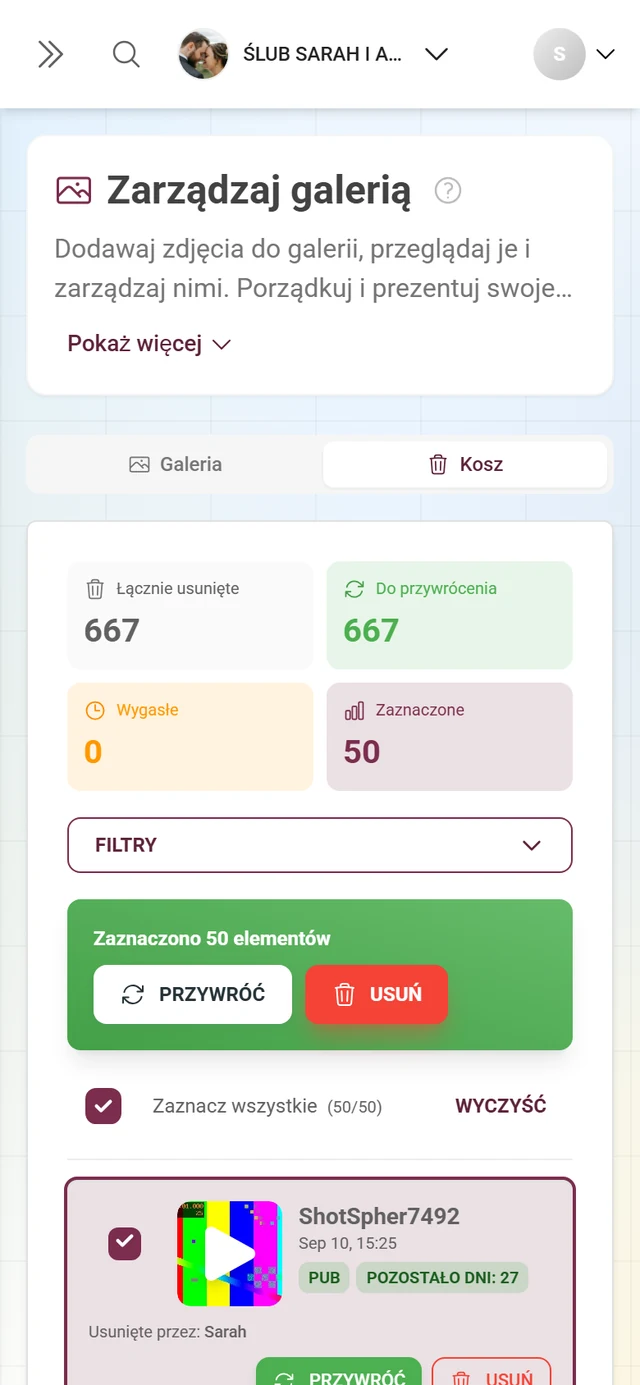
Za pomocą filtrów zawężasz listę. Na telefonie pokazujesz i ukrywasz obszar filtrów przyciskiem Filtry; na komputerze jest on zawsze widoczny.
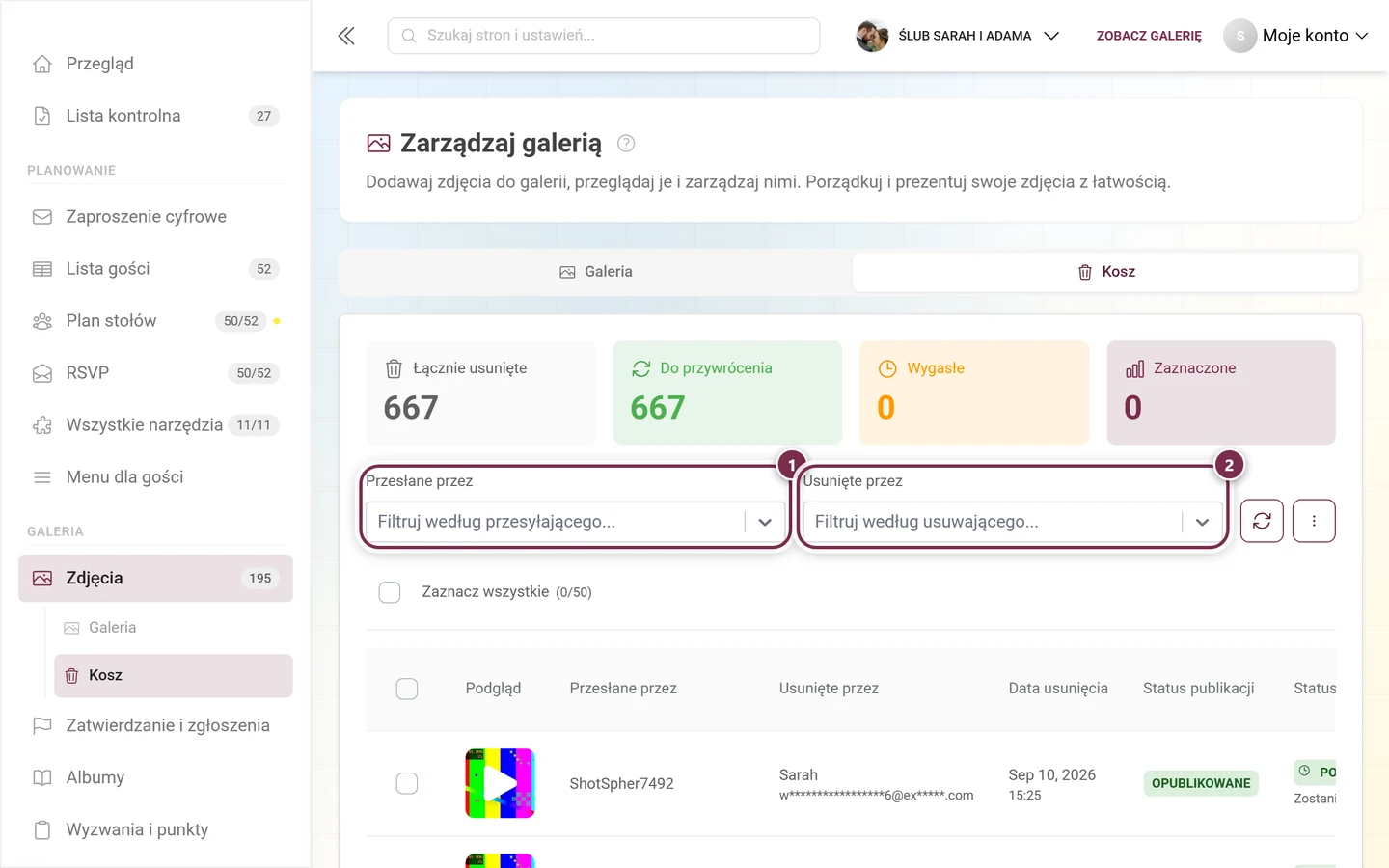
- Przesłane przez – rozwijana lista z wyszukiwaniem. Wpisz imię, aby przeszukać uczestników wydarzenia (z pseudonimem i adresem e-mail). Dzięki temu widzisz tylko usunięte zdjęcia konkretnej osoby.
- Usunięte przez – ta sama lista, ale według osoby usuwającej. Idealna, aby prześledzić, co usunął konkretny moderator lub gość.
Obok po prawej znajdziesz:
- ikonę Odśwież (okrągła strzałka), która ponownie wczytuje listę,
- menu z trzema kropkami (⋮) z pozycją Usuń wszystkie wygasłe,
- oraz – gdy tylko aktywny jest jakiś filtr – przycisk Wyczyść, który resetuje filtry.
Przy aktywnych filtrach pod spodem pojawia się niebieskie pole informacyjne Filtry aktywne: z usuwalnymi etykietami dla każdego filtra i przyciskiem Resetuj wszystko. Filtrowanie odbywa się po stronie serwera; gdy tylko ustawisz filtr, lista automatycznie wraca na pierwszą stronę.
Zaznaczanie i akcje zbiorcze
Dział zatytułowany „Zaznaczanie i akcje zbiorcze”Nad listą znajduje się Zaznacz wszystkie z licznikiem (zaznaczone/łącznie) i polem wyboru o trzech stanach (puste, częściowe, pełne). Gdy tylko zaznaczysz co najmniej jeden element, pojawia się dodatkowo link Wyczyść, aby anulować zaznaczenie.
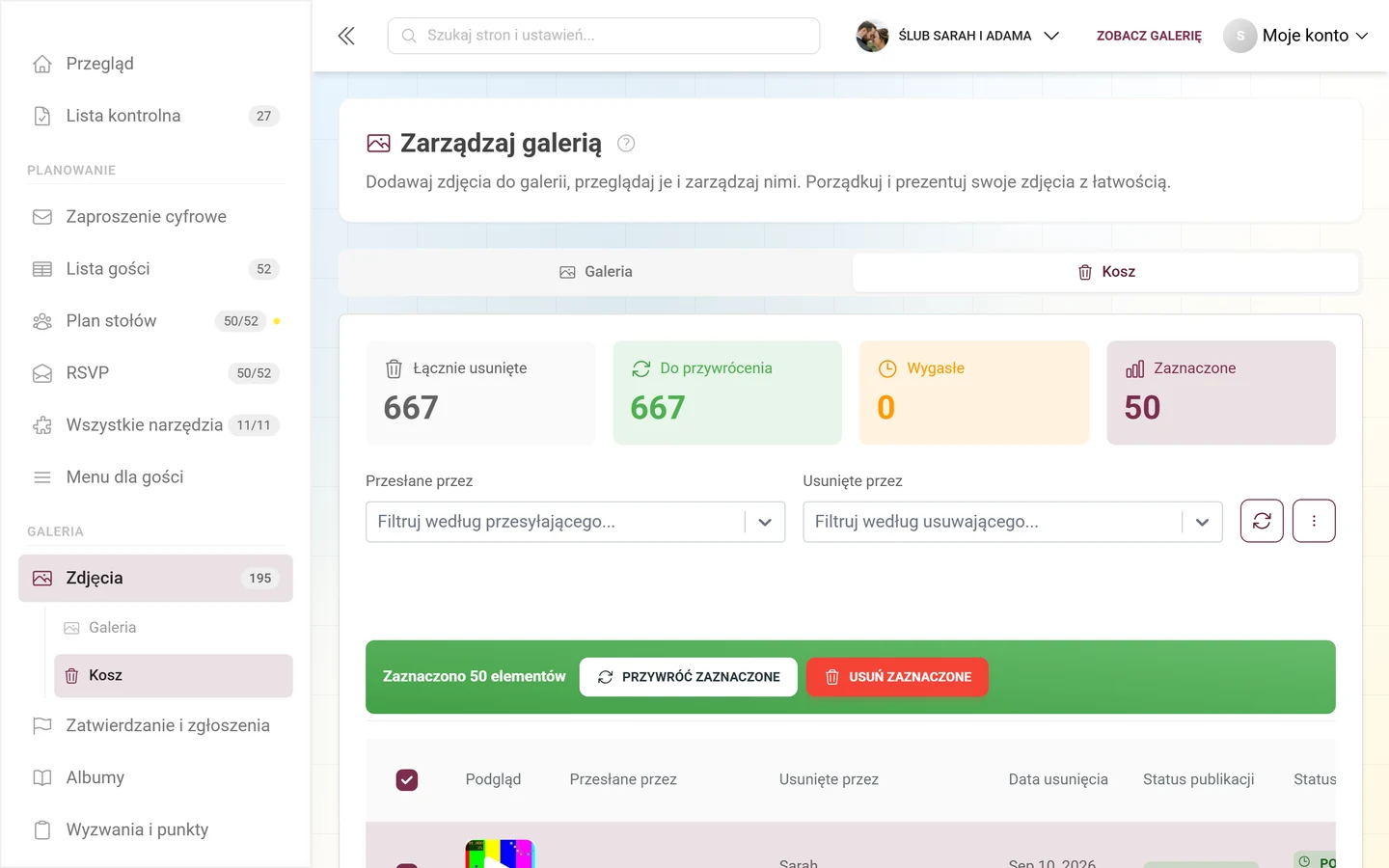
Jeśli zaznaczony jest co najmniej jeden element, na górze pojawia się zielony pasek akcji (na telefonie pozostaje przyklejony u góry podczas przewijania):
- Przywróć zaznaczone (okrągła strzałka) – przywraca wszystkie zaznaczone elementy.
- Usuń zaznaczone (czerwony, kosz) – trwale usuwa wszystkie zaznaczone elementy.
Oba najpierw otwierają okno potwierdzenia, zanim cokolwiek faktycznie się stanie.
Lista usuniętych multimediów
Dział zatytułowany „Lista usuniętych multimediów”Na komputerze lista wyświetla się jako tabela, na telefonie jako karty. Najważniejsze kolumny i informacje:
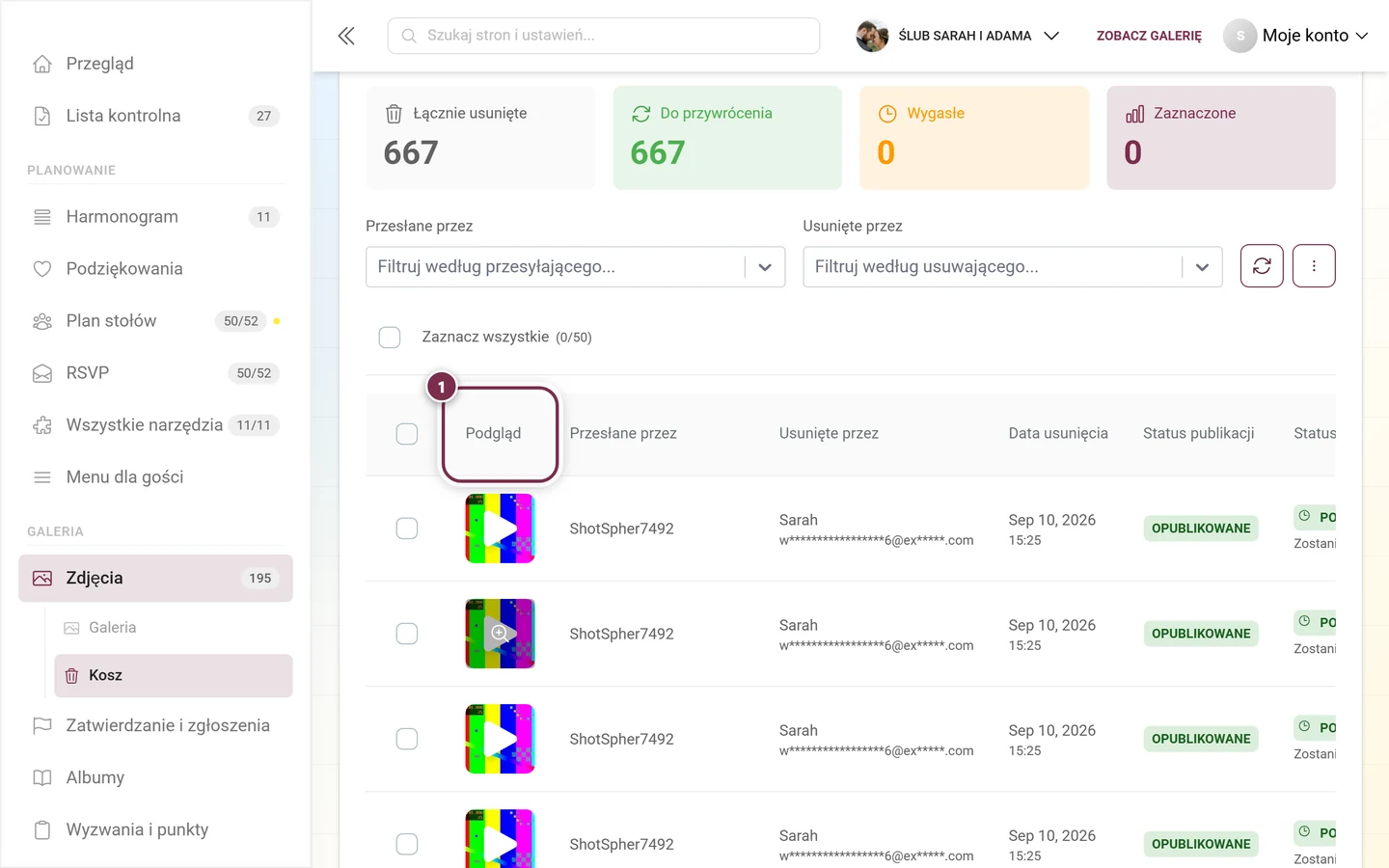
- Podgląd – kliknięcie obrazu otwiera podgląd pełnoekranowy z powiększeniem. Cały kafelek jest klikalny, nawet gdy miniatura jeszcze się wczytuje.
- Przesłane przez i Usunięte przez – kto pierwotnie dodał plik, a kto go usunął.
- Data usunięcia – moment usunięcia.
- Status publikacji – etykieta Opublikowane (zielona), Oczekujące (pomarańczowa) lub Nieopublikowane (czerwona) pokazuje, w jakim stanie było zdjęcie w chwili usunięcia. Po przywróceniu wraca dokładnie do tego stanu.
- Status – etykieta z odliczaniem okresu karencji: Wygasłe (czerwona), Mniej niż 24 godziny (czerwona), Jutro (pomarańczowa) lub liczba dni (pomarańczowa przy trzech dniach lub mniej, w przeciwnym razie zielona). Pod spodem widnieje wiersz szczegółów, np. „Zostanie usunięte za X godziny” lub „Gotowe do trwałego usunięcia”. Przy mniej niż 24 godzinach pojawia się dodatkowo czerwona uwaga Wymagane pilne działanie.
W każdym wierszu dostępne są akcje: zielona okrągła strzałka Przywróć (tylko przy elementach, które można jeszcze przywrócić) i czerwona ikona kosza Usuń trwale. Obie są dostępne także przez menu kontekstowe po kliknięciu prawym przyciskiem lub długim przytrzymaniu.
Lista pokazuje 50 elementów na stronę. Na dole poruszasz się przyciskami Wstecz / Dalej i numerami stron; wiersz „Wyświetlanie X–Y z Z” informuje cię na bieżąco.
Przywracanie zdjęć
Dział zatytułowany „Przywracanie zdjęć”-
Zaznacz elementy, które chcesz odzyskać – pojedynczo za pomocą pola wyboru lub wszystkie naraz przez Zaznacz wszystkie.
-
Aby przywrócić jedno zdjęcie, kliknij bezpośrednio w wierszu zieloną okrągłą strzałkę Przywróć. W przypadku wielu elementów użyj na zielonym pasku akcji przycisku Przywróć zaznaczone.
-
W oknie Zbiorcze przywracanie multimediów Photogala potwierdza, ilu elementów to dotyczy. Niebieskie pole informacyjne zaznacza: „Multimedia zostaną przywrócone do galerii i ponownie będą widoczne dla użytkowników.” Kliknij Potwierdź przywrócenie.
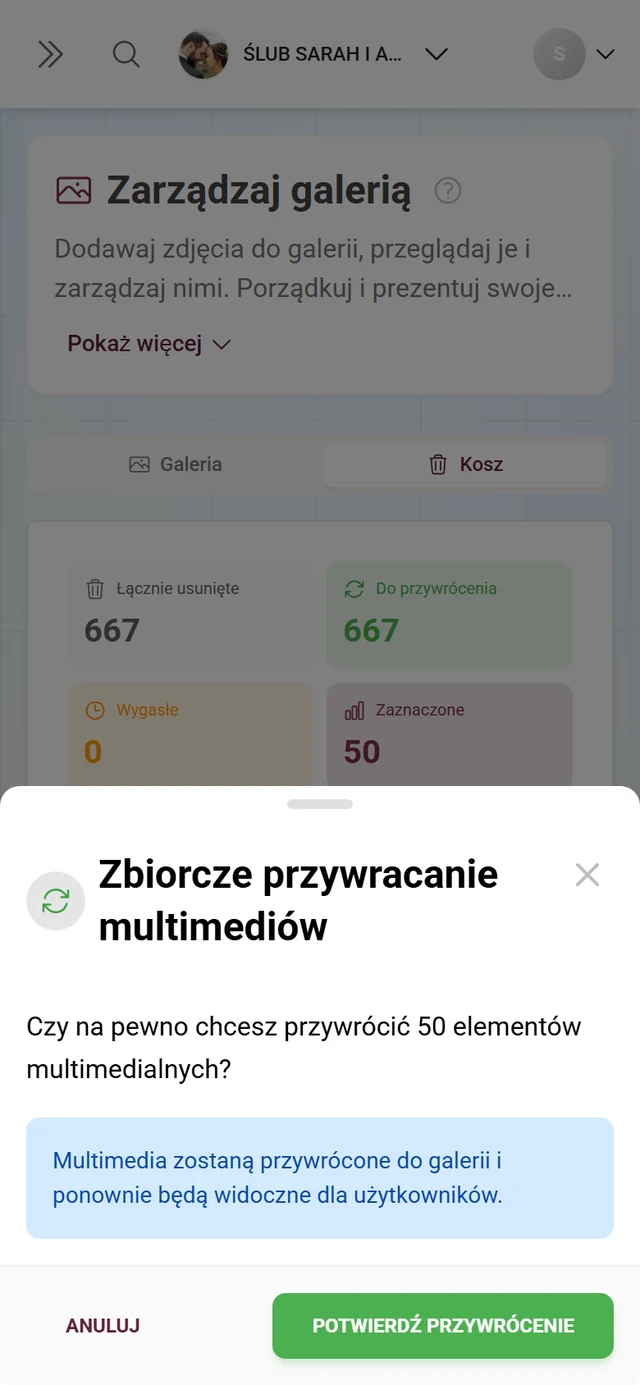
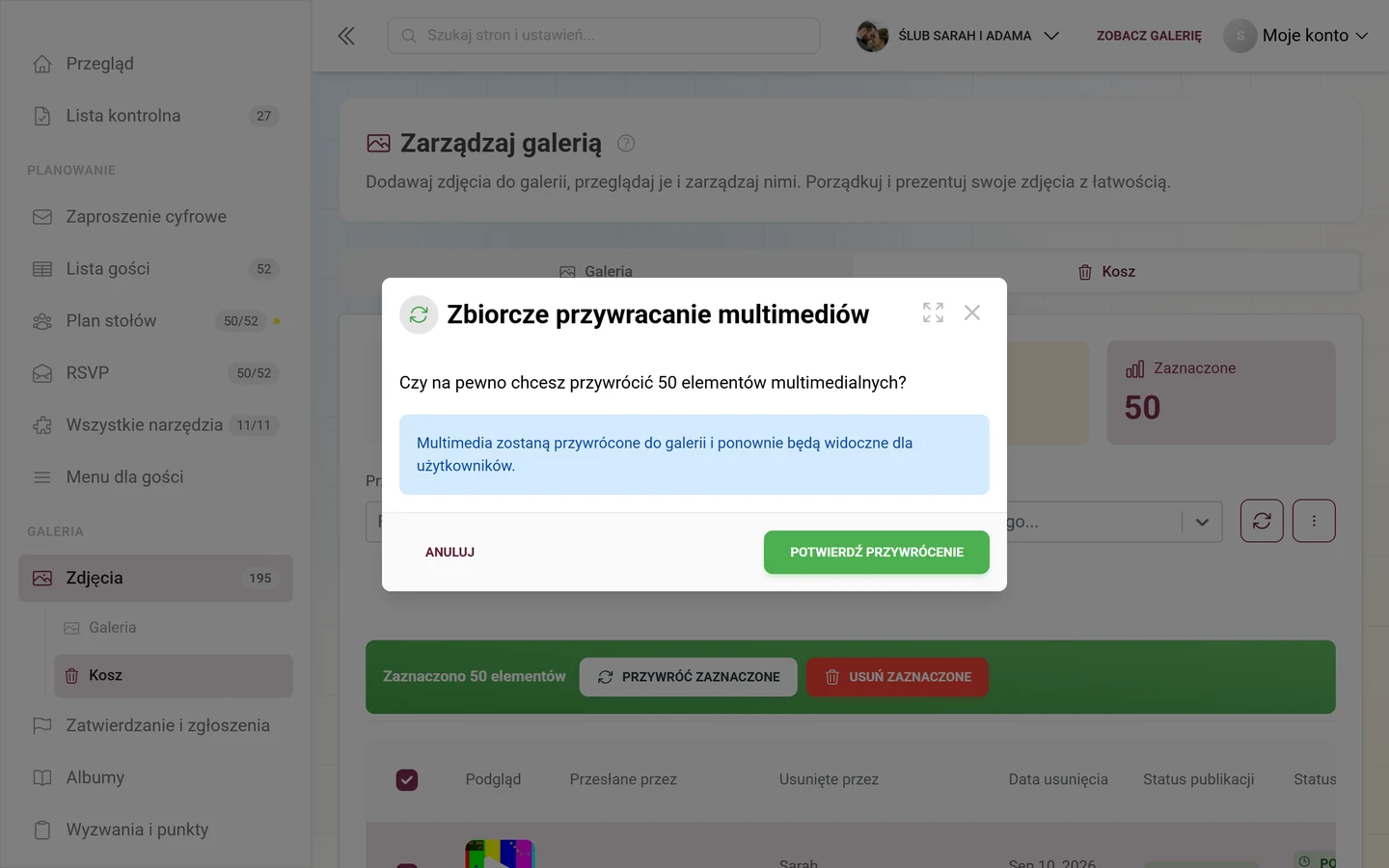
Okno podaje liczbę i zaznacza, że multimedia znów staną się widoczne – dopiero wtedy dotknij „Potwierdź przywrócenie”. -
Zdjęcia wracają do galerii – i to dokładnie z tym statusem publikacji, jaki miały przed usunięciem. Jeśli miały status „Oczekujące” lub „Nieopublikowane”, być może musisz je jeszcze zatwierdzić w moderacji.
Trwałe usuwanie zdjęć
Dział zatytułowany „Trwałe usuwanie zdjęć”-
Zaznacz elementy, które chcesz trwale usunąć.
-
Kliknij w wierszu czerwoną ikonę kosza Usuń trwale lub – w przypadku wielu elementów – Usuń zaznaczone na pasku akcji.
-
W oknie Zbiorcze usuwanie multimediów czerwone pole ostrzega: „Tej operacji nie można cofnąć. Wszystkie zaznaczone multimedia zostaną trwale usunięte z naszych serwerów.” Potwierdź przyciskiem Potwierdź usunięcie.
Porządkowanie wygasłych elementów
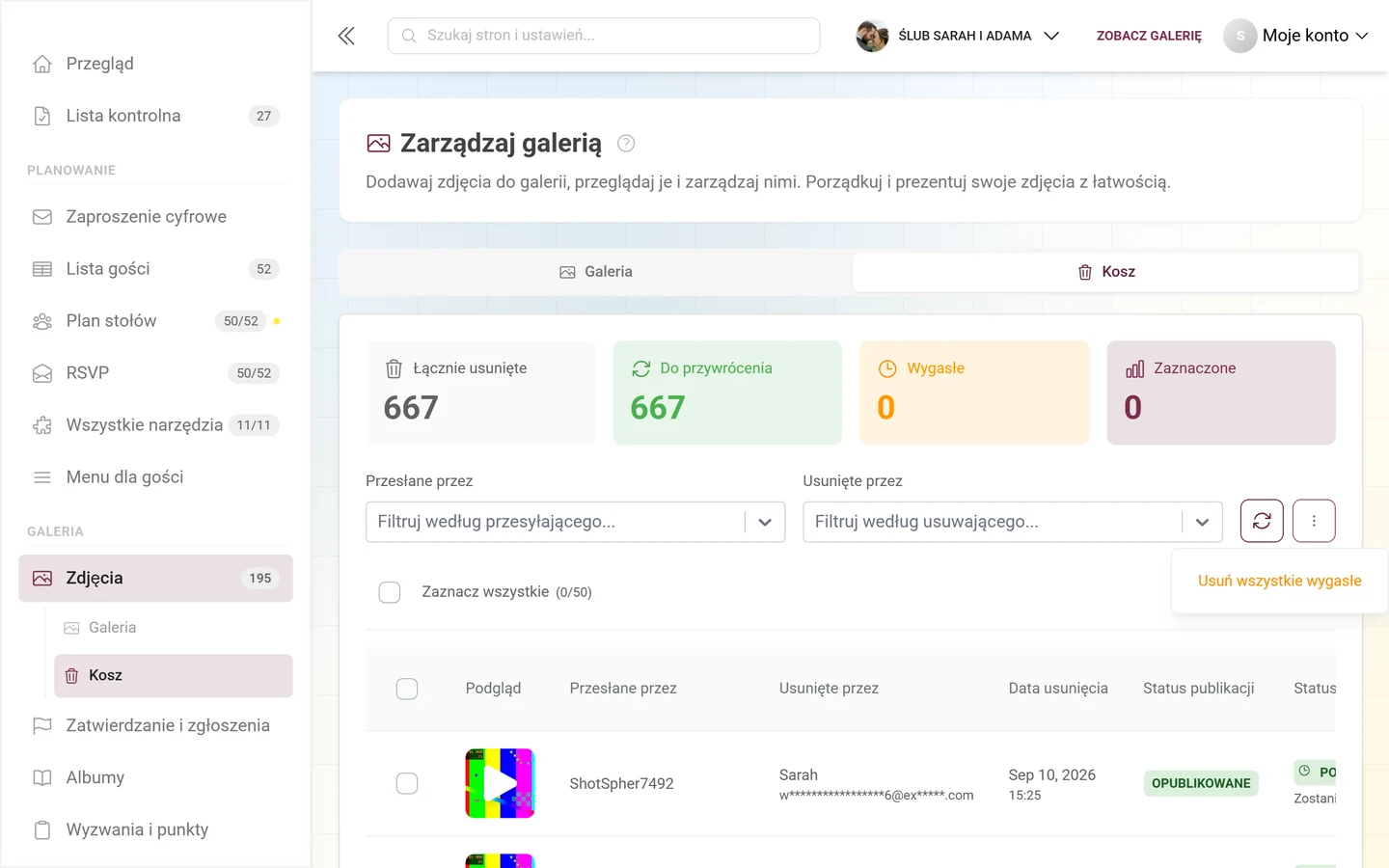
Dział zatytułowany „Porządkowanie wygasłych elementów”Elementy, których okres karencji minął (liczone w kafelku Wygasłe), nadal zajmują miejsce na dane, dopóki nie zostaną trwale usunięte. Jedną akcją usuniesz je wszystkie naraz.
-
Otwórz w obszarze filtrów menu z trzema kropkami (⋮) po prawej.
-
Wybierz Usuń wszystkie wygasłe.
-
Okno Usuń wygasłe multimedia pokazuje, ilu wygasłych elementów to dotyczy, i ostrzega: „Usunięte zostaną tylko wygasłe elementy, których okres karencji minął. Tej operacji nie można cofnąć.” Potwierdź przyciskiem Potwierdź czyszczenie.
Pobieranie także usuniętych zdjęć
Dział zatytułowany „Pobieranie także usuniętych zdjęć”Przy pełnym pobieraniu wydarzenia sam decydujesz, co stanie się z koszem. W zaawansowanym pobieraniu znajdziesz w tym celu sekcję Uwzględnić usunięte zdjęcia z kosza? z trzema opcjami:
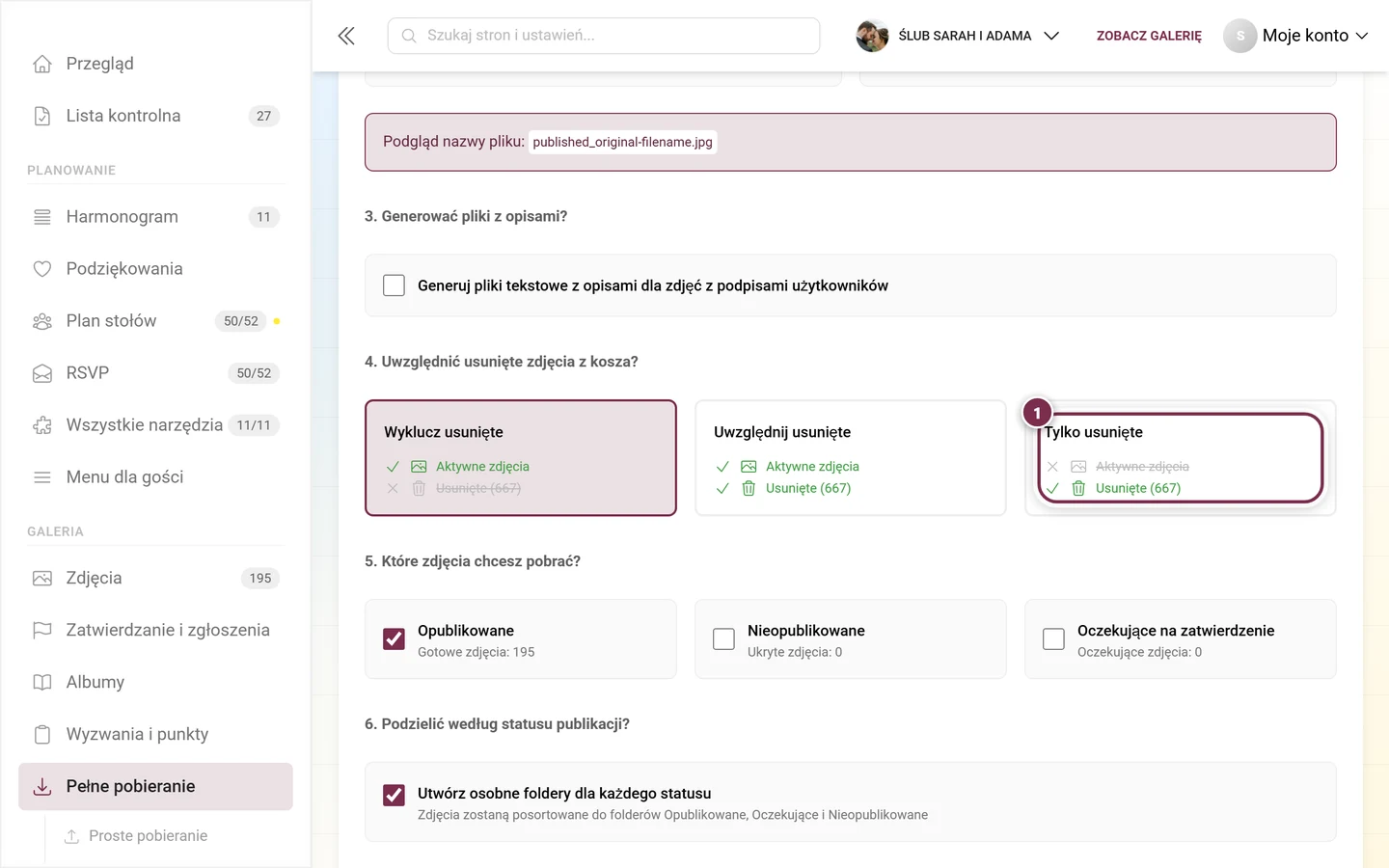
- Wyklucz usunięte – „Uwzględnij tylko aktywne zdjęcia (domyślnie)”. To ustawienie domyślne.
- Uwzględnij usunięte – „Uwzględnij zarówno aktywne, jak i usunięte zdjęcia”. Plik ZIP zawiera dodatkowo wszystko z kosza.
- Tylko usunięte – „Uwzględnij tylko zdjęcia z kosza”. Przydatne, gdy chcesz zabezpieczyć wyłącznie odrzucone ujęcia.
Każda karta pokazuje też, ilu usuniętych elementów by to dotyczyło. Cały proces wyjaśnia artykuł Pobieranie i eksport.
Goście mają własny kosz
Dział zatytułowany „Goście mają własny kosz”Ważne rozróżnienie: istnieją dwa kosze.
- Twój kosz gospodarza – strona opisana w tym przewodniku. Zawiera usunięte multimedia całego wydarzenia, bez względu na to, kto je usunął.
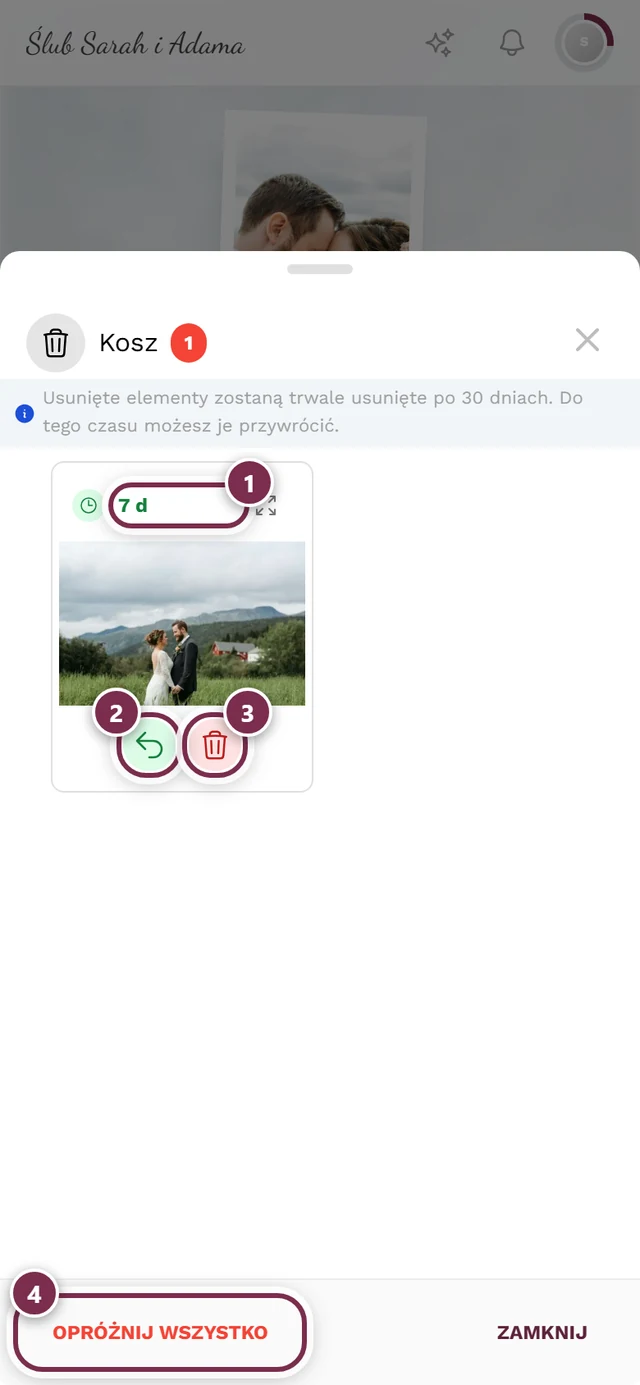
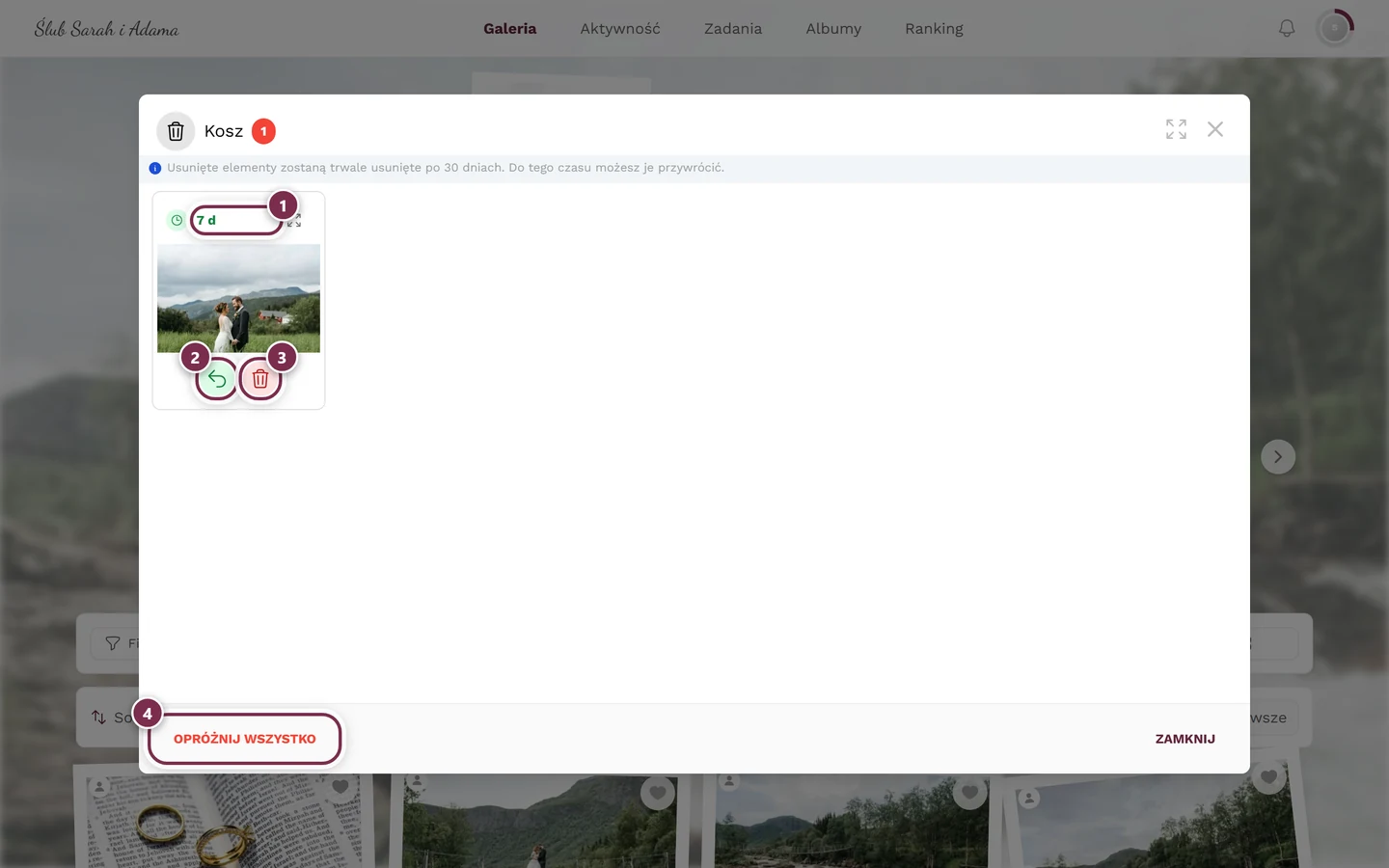
- Osobisty kosz gościa – osobne okno w galerii. Gość widzi tam tylko te zdjęcia, które zarówno sam przesłał, jak i sam usunął, i może je samodzielnie przywrócić lub trwale usunąć.
Jeśli ty, moderator lub inny administrator usuniecie zdjęcie gościa, nie pojawi się ono w osobistym koszu gościa – trafi wyłącznie do twojego kosza gospodarza. Wtedy tylko ty możesz je przywrócić.
Perspektywę gościa wyjaśnia artykuł Przywracanie usuniętych zdjęć.
Zapisywanie i komunikaty
Dział zatytułowany „Zapisywanie i komunikaty”Wszystkie akcje w koszu to operacje natychmiastowe – nie ma osobnego przycisku zapisu. Po potwierdzeniu przycisk przez chwilę pokazuje stan wczytywania, potem okno się zamyka, lista wczytuje się ponownie, a twoje zaznaczenie zostaje wyczyszczone. Krótki komunikat o powodzeniu potwierdza, ile elementów zostało przywróconych, usuniętych lub wyczyszczonych.
Role i widoczność
Dział zatytułowany „Role i widoczność”- Kosz jest częścią standardowego zarządzania galerią i nie jest funkcją premium – jest dostępny dla wszystkich wydarzeń.
- Karta pojawia się wyłącznie na podstawie danych: tylko wtedy, gdy w koszu jest co najmniej jeden element. Nie ma ręcznego przełącznika.
- Przycisk Przywróć pojawia się przy danym elemencie tylko wtedy, gdy jest on w okresie karencji. Wygasłe elementy można jedynie trwale usunąć.
- Długość okresu karencji jest ustalana po stronie serwera i nie można jej zmienić w interfejsie. Obserwuj etykietę z odliczaniem, zamiast polegać na stałej liczbie dni.
- Moderatorzy z dostępem do zarządzania galerią również widzą kosz. To, kto dokładnie może usuwać i przywracać, ustalasz za pomocą ról – zobacz Role i uprawnienia.
Problemy i rozwiązania
Dział zatytułowany „Problemy i rozwiązania”- „Nie mogę znaleźć kosza.” Nic jeszcze nie zostało usunięte, dlatego karta jest ukryta. Pojawi się, gdy tylko jakieś zdjęcie zostanie usunięte.
- „Przy niektórych zdjęciach brakuje przycisku Przywróć.” Te elementy wygasły – ich okres karencji minął. Możliwe jest już tylko trwałe usunięcie.
- „Przywracanie zgłasza duplikat.” To samo zdjęcie zostało w międzyczasie przesłane ponownie. Oryginał pozostaje usunięty, aby uniknąć podwójnych kopii.
- „Kosz się nie wczytuje.” W razie błędu wczytywania pojawia się karta „Nie udało się wczytać kosza” z przyciskiem Spróbuj ponownie.
- „Przypadkowo coś trwale usunąłem.” Trwałe usunięcie i czyszczenie wygasłych elementów są nieodwracalne – tu nie ma odwrotu. Dlatego przed potwierdzeniem dokładnie sprawdź, które elementy są zaznaczone.
Dobre praktyki
Dział zatytułowany „Dobre praktyki”Powiązane tematy
Dział zatytułowany „Powiązane tematy”- Moderacja i zgłoszenia – sąsiednia karta; tutaj zdjęcia są zgłaszane i usuwane, a potem trafiają do kosza.
- Pulpit – wskaźnik kosza, gdy tylko włączysz go na pasku wskaźników.
- Statystyki wydarzenia – ten sam wskaźnik w kontekście statystyk.
- Pobieranie i eksport – wykluczanie lub uwzględnianie usuniętych zdjęć.
- Przywracanie usuniętych zdjęć (widok gościa) – osobisty kosz twoich gości.
- Role i uprawnienia – kto może usuwać i przywracać.
- Blokowanie gości – gdy użytkownik masowo usuwa lub robi głupoty.