Menu
Dzięki Menu pokazujesz jedzenie i napoje w jednym miejscu – razem z informacjami o nietolerancjach. Twoi goście widzą, co będzie serwowane, ty oszczędzasz sobie dopytywania, a twój catering dostaje na koniec przejrzystą listę zamówień.
Struktura: dania i potrawy
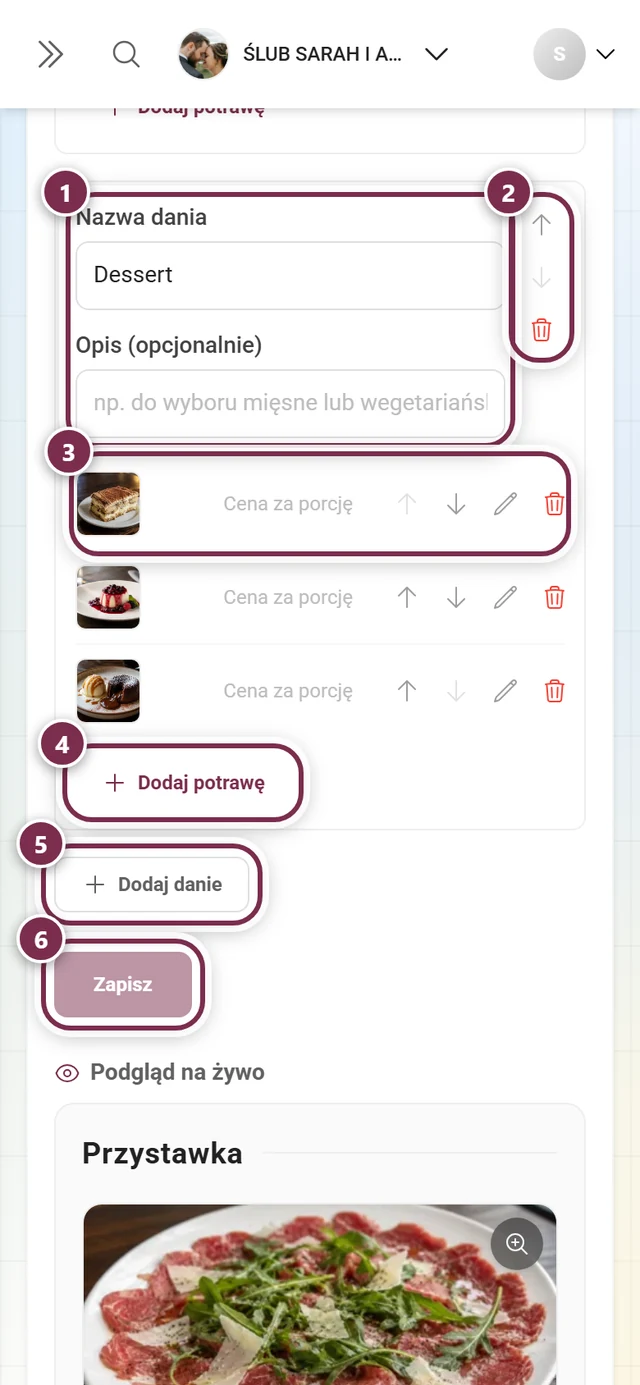
Dział zatytułowany „Struktura: dania i potrawy”Menu ma dwa poziomy: dodajesz dania (przystawka, danie główne, deser, napoje), a do każdego dania trafiają poszczególne potrawy.
-
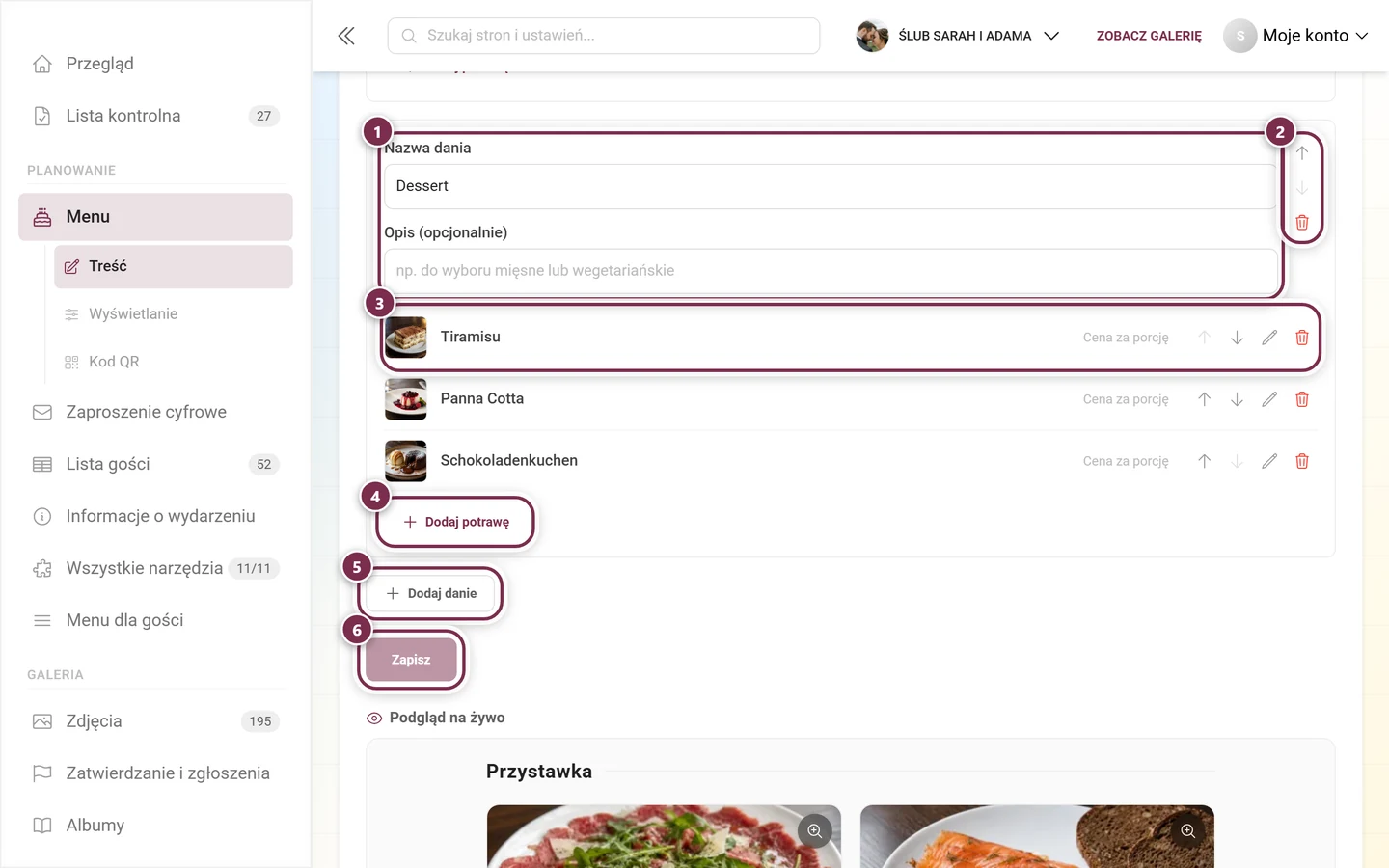
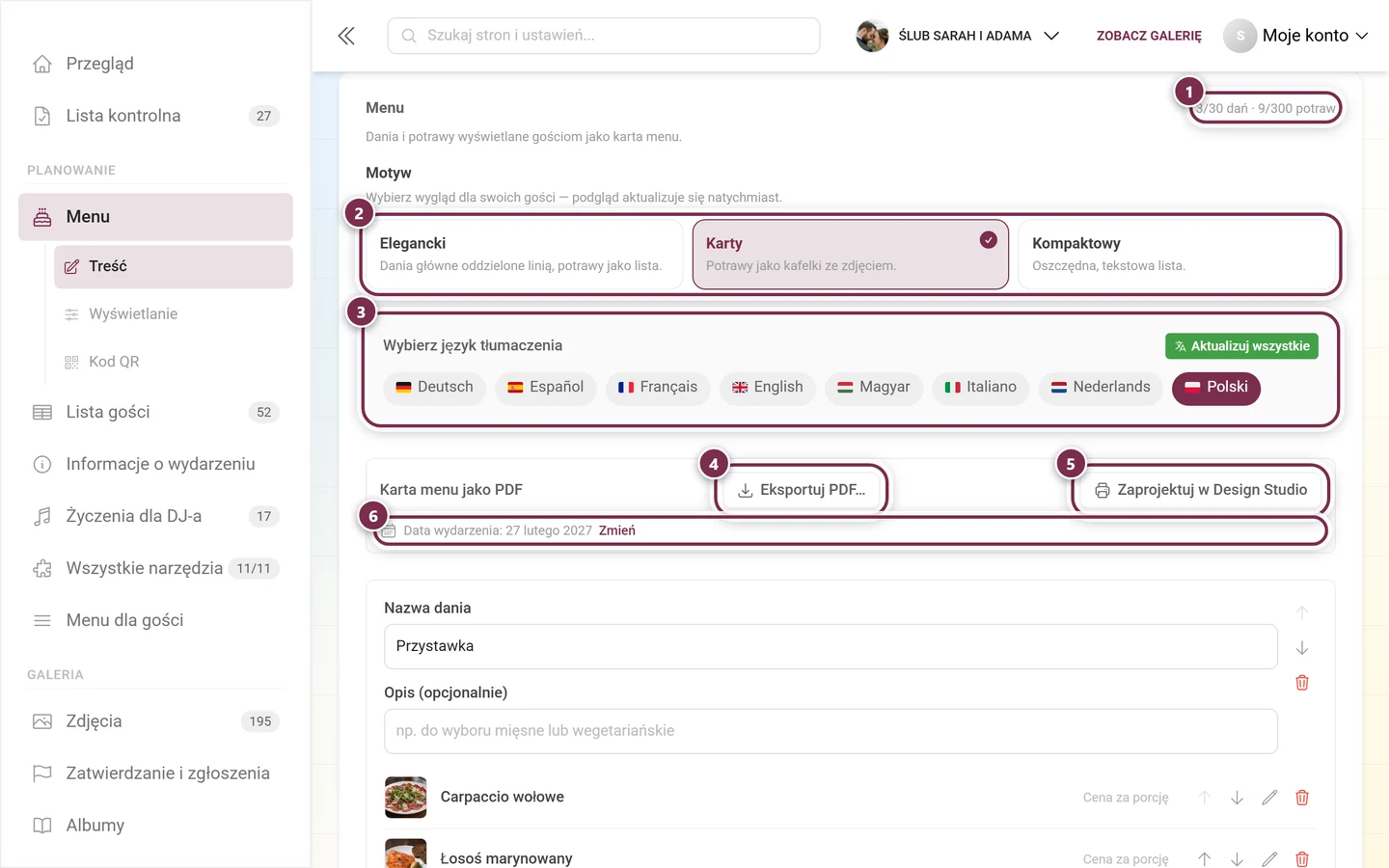
Dodaj danie tworzy nową sekcję. Ma ona pole Nazwa dania i Opis (opcjonalnie) – np. Do wyboru mięso lub wersja wegetariańska.
-
Dodaj potrawę otwiera w obrębie dania okno potrawy (zobacz niżej).
-
Strzałkami po prawej przesuwasz dania i potrawy osobno w górę i w dół. Dokładnie w tej kolejności zobaczą je twoi goście.
-
Cena za porcję po prawej stronie wiersza potrawy jest tylko dla ciebie – goście nigdy nie zobaczą ceny. Wartość trafia do budżetu: pozycje z czynnikiem na wybór z menu liczą się według ceny potrawy wybranej przez gościa, a dla wszystkich, którzy jeszcze nie wybrali – według średniej dla danego dania. Jeśli zostawisz pole puste, budżet zgłosi W menu brakuje cen.
-
Zapisz zapisuje wszystko.
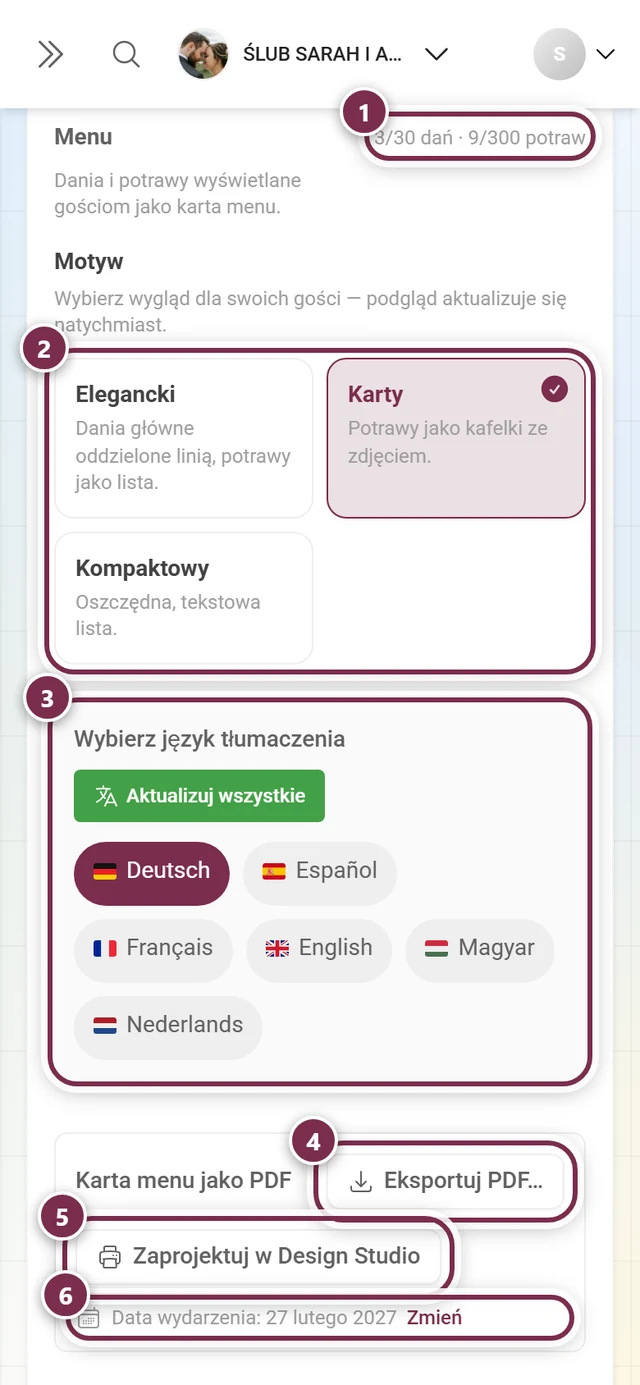
W prawym górnym rogu zakładki Treść na bieżąco widać, ile już dodano – w przykładzie z tej strony 3/30 Gänge · 9/300 Gerichte. Limity to 30 dań i 300 potraw; po ich osiągnięciu przyciski dodawania przestają być klikalne.
Dodawanie potrawy
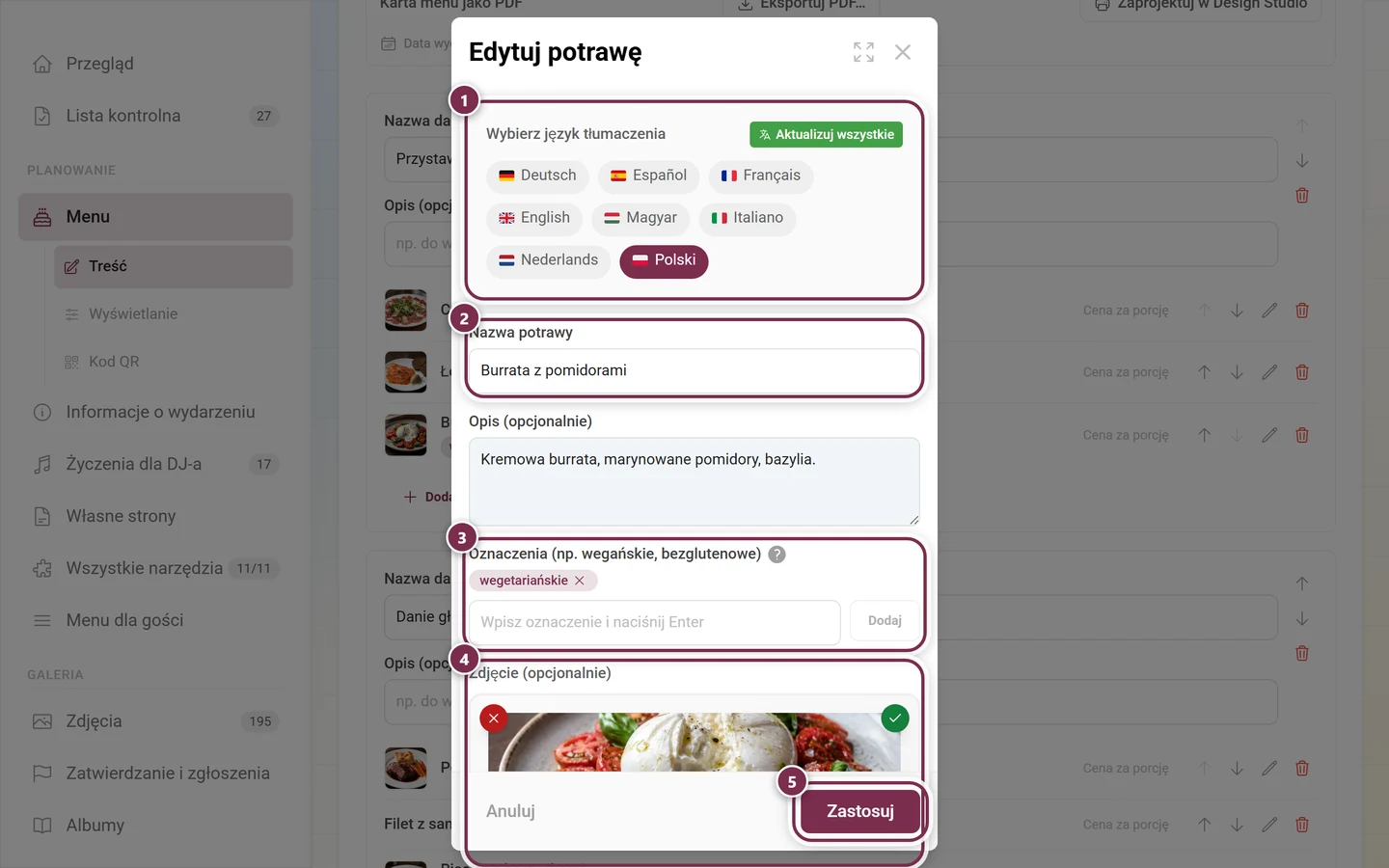
Dział zatytułowany „Dodawanie potrawy”Okno Dodaj potrawę (lub Edytuj potrawę) ma cztery pola:
- Nazwa potrawy – jedyne pole obowiązkowe, np. Polędwica wołowa z ziemniakami z rozmarynem.
- Opis (opcjonalnie) – jedno lub dwa zdania o potrawie.
- Oznaczenia (np. wegańskie, bezglutenowe) – krótkie informacje o diecie i alergenach w formie etykiet. Wpisz oznaczenie i zatwierdź je klawiszem Enter, przecinkiem albo przyciskiem Dodaj. Typowe etykiety to wegańskie, wegetariańskie, bezglutenowe, bez laktozy lub ostre. Maksymalnie 20 oznaczeń na potrawę; duplikaty nie są dodawane ponownie.
- Zdjęcie (opcjonalnie) – zdjęcie potrawy. Kliknięcie pola otwiera wybór pliku; możesz też przeciągnąć plik myszą. Zalecamy format poziomy i apetycznie oświetlony kadr. Gdy zdjęcie jest dodane, czerwony ✕ w lewym górnym rogu je usuwa, a strzałka w prawym dolnym rogu pokazuje je w powiększeniu.
Po kliknięciu Zastosuj potrawa trafia do dania. Zapisana zostaje jednak dopiero przyciskiem Zapisz w edytorze.
Wygląd dla twoich gości
Dział zatytułowany „Wygląd dla twoich gości”W zakładce Treść w sekcji Wygląd wybierasz, jak menu wygląda u twoich gości. Podgląd na żywo bezpośrednio pod edytorem od razu pokazuje efekt:
- Elegancki – dania z linią podziału, potrawy jako lista. To ustawienie domyślne.
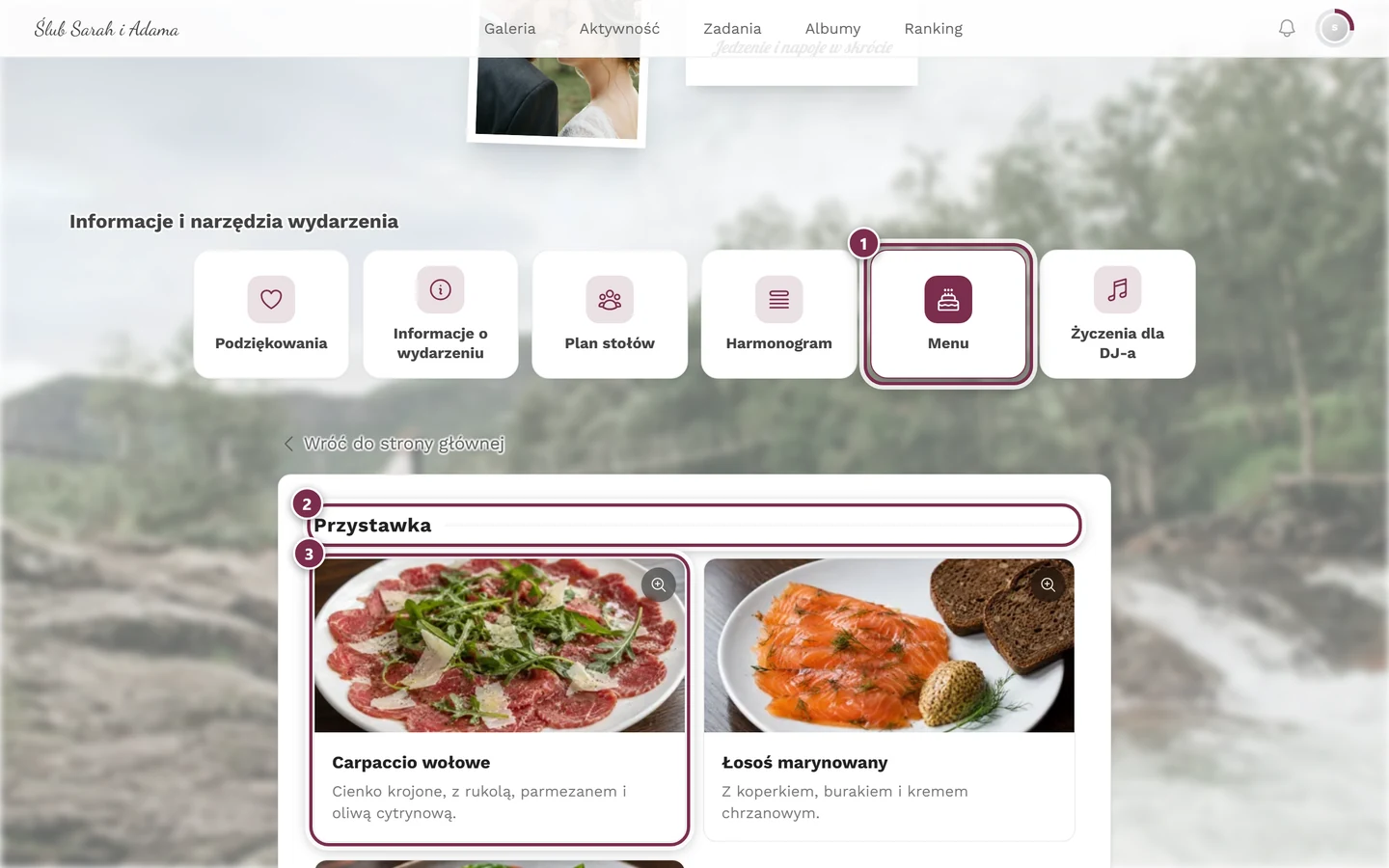
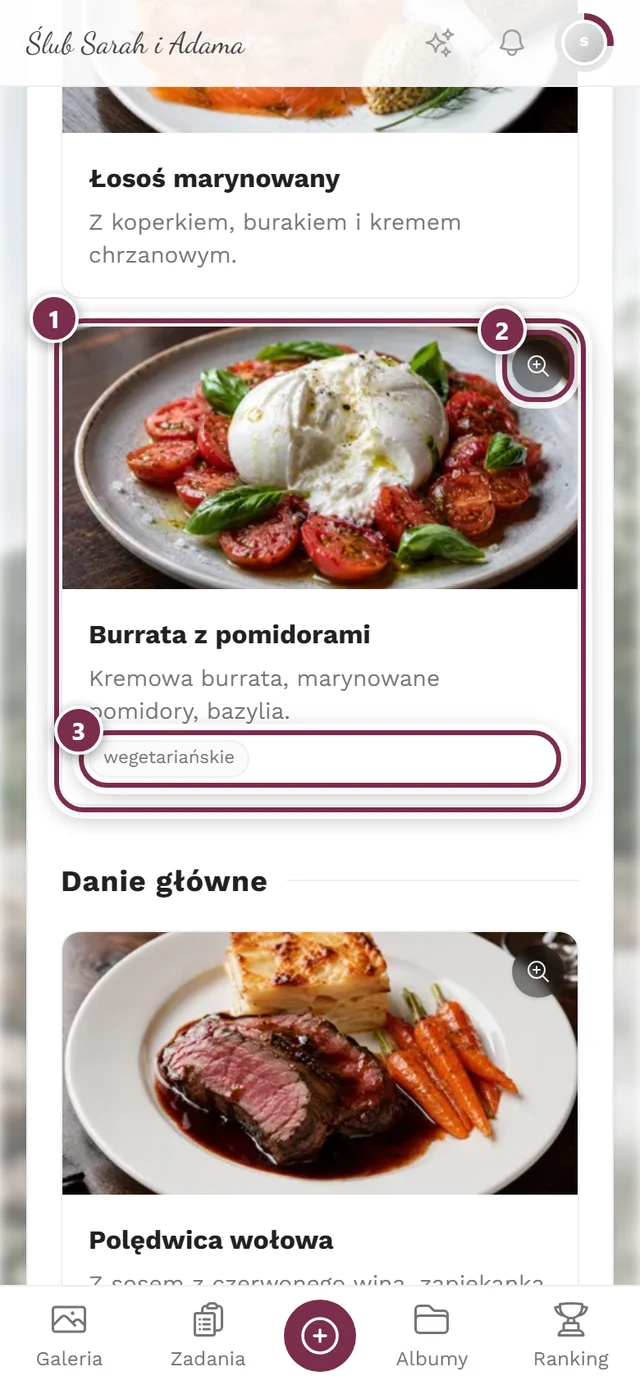
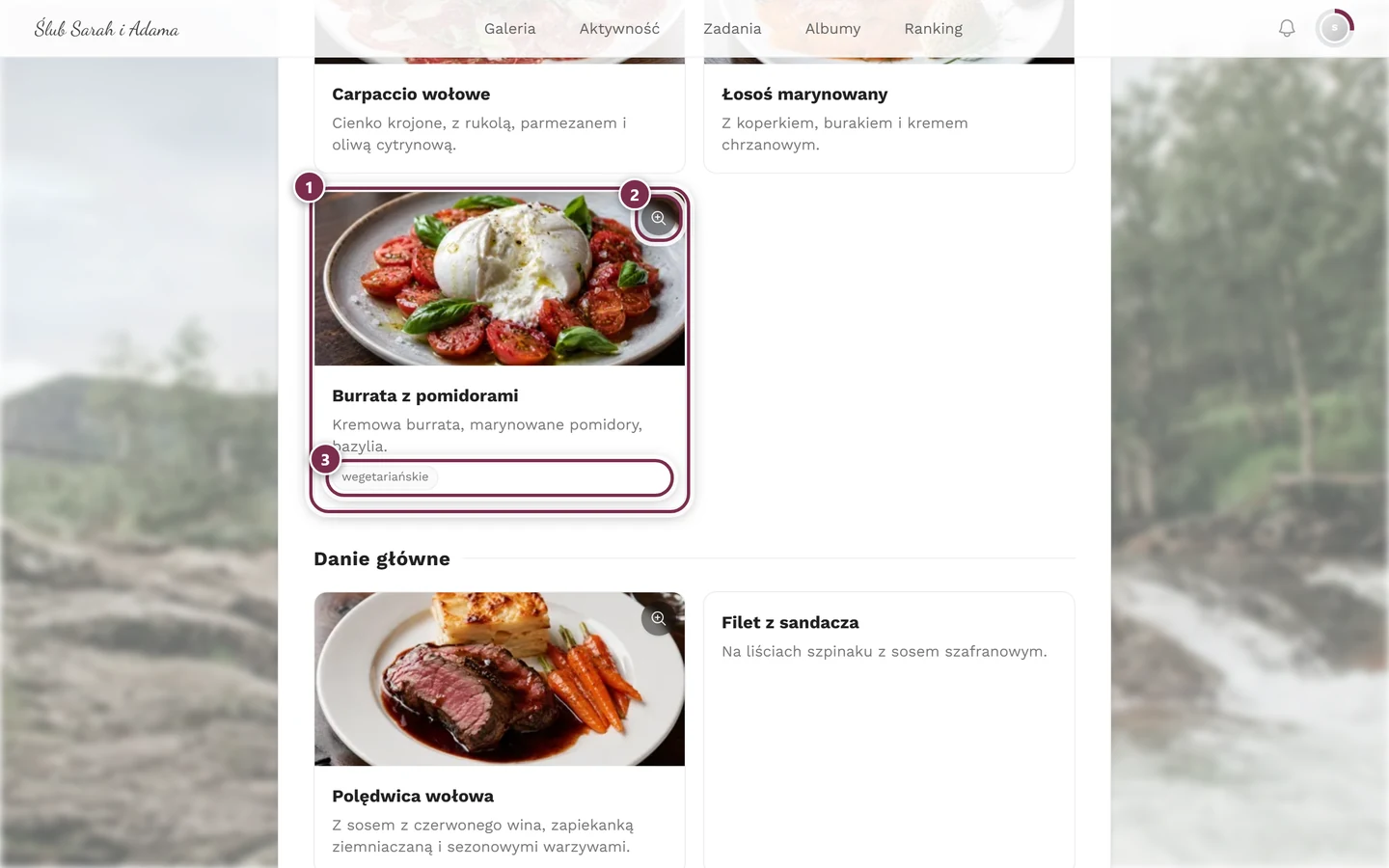
- Karty – potrawy jako kafelki ze zdjęciem.
- Kompaktowy – oszczędna, tekstowa lista.
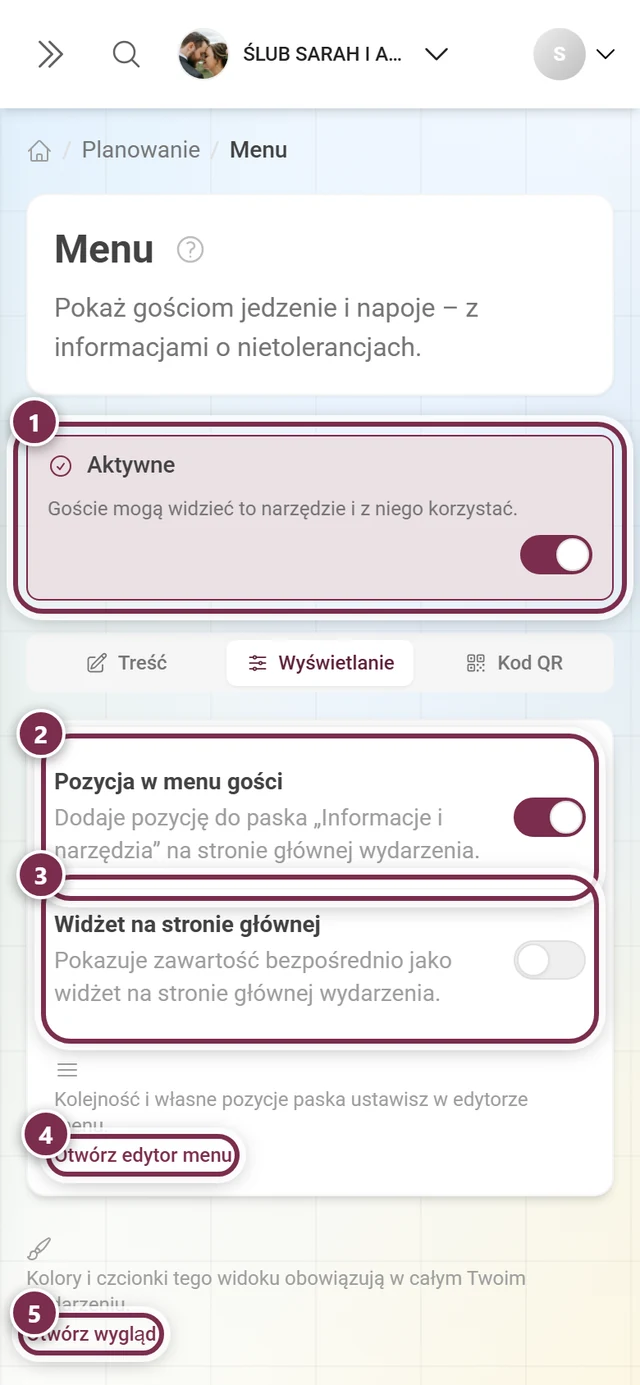
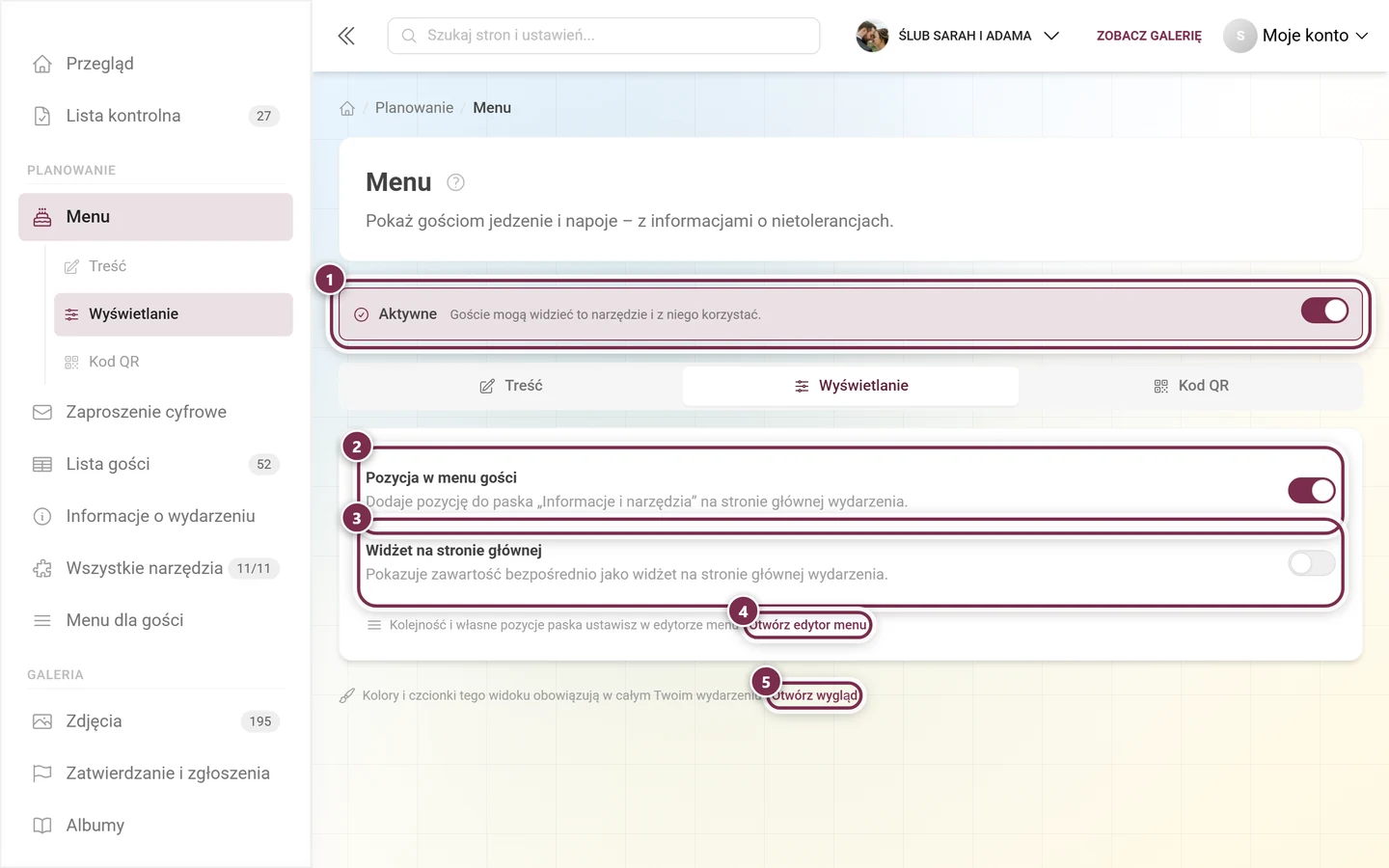
W zakładce Wyświetlanie decydujesz, gdzie pojawia się menu: Widżet na stronie głównej (widżet prowadzi przyciskiem Zobacz całe menu do pełnej strony) oraz Pozycja w menu gości. Gdy tylko Widżet na stronie głównej jest włączony, pod nim pojawia się Styl widżetu.
Tak widzą to twoi goście
Dział zatytułowany „Tak widzą to twoi goście”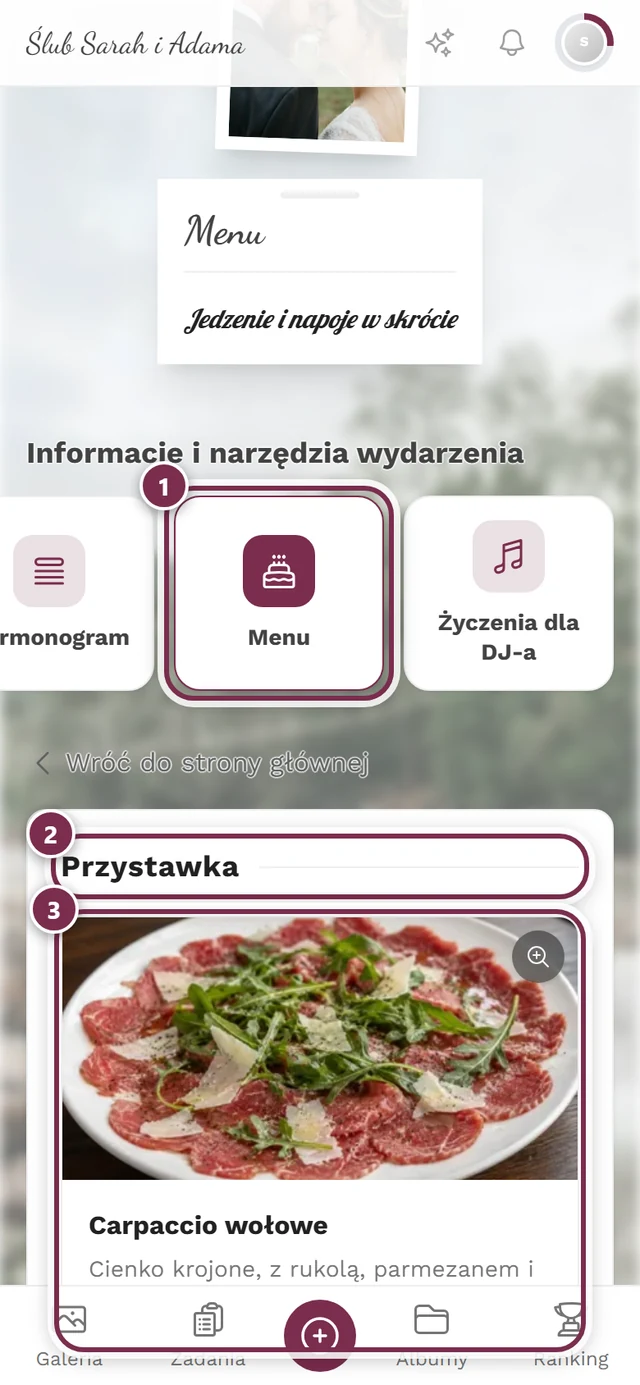
Kod QR do menu
Dział zatytułowany „Kod QR do menu”Trzecia zakładka, Kod QR, udostępnia Link bezpośredni dla gości: kto zeskanuje kod, trafia bez logowania prosto na stronę menu – przydatne na małym stojaku na stole.
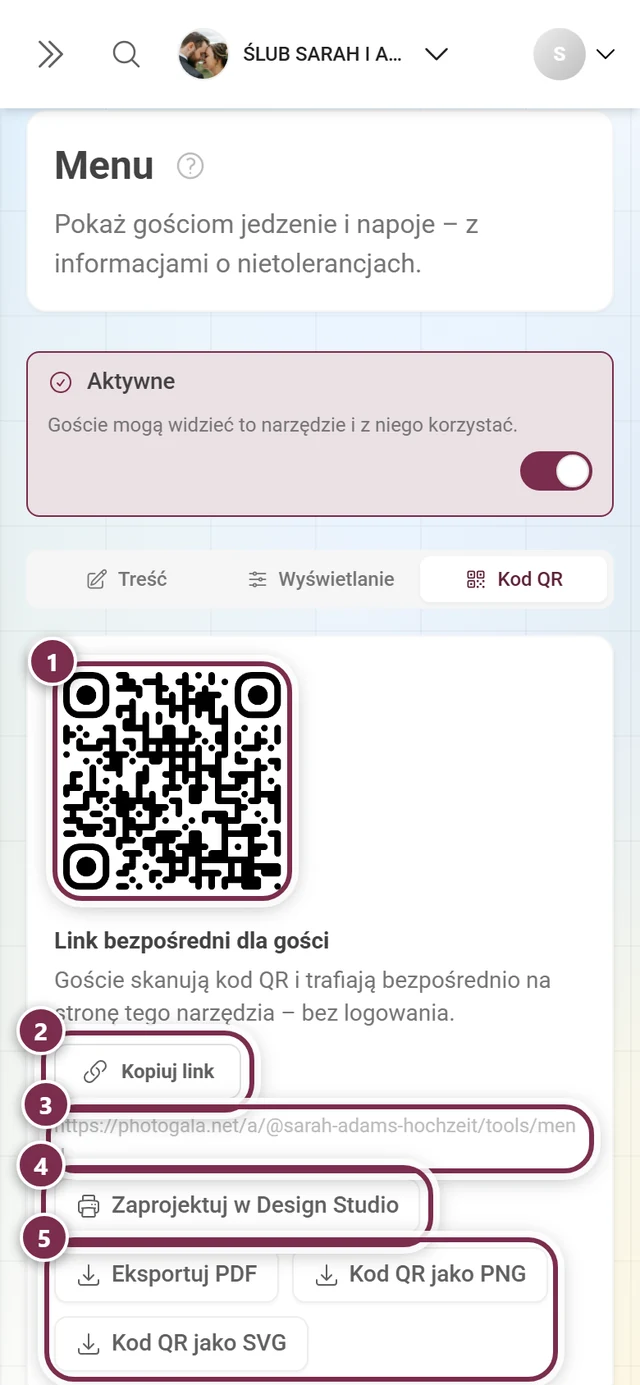
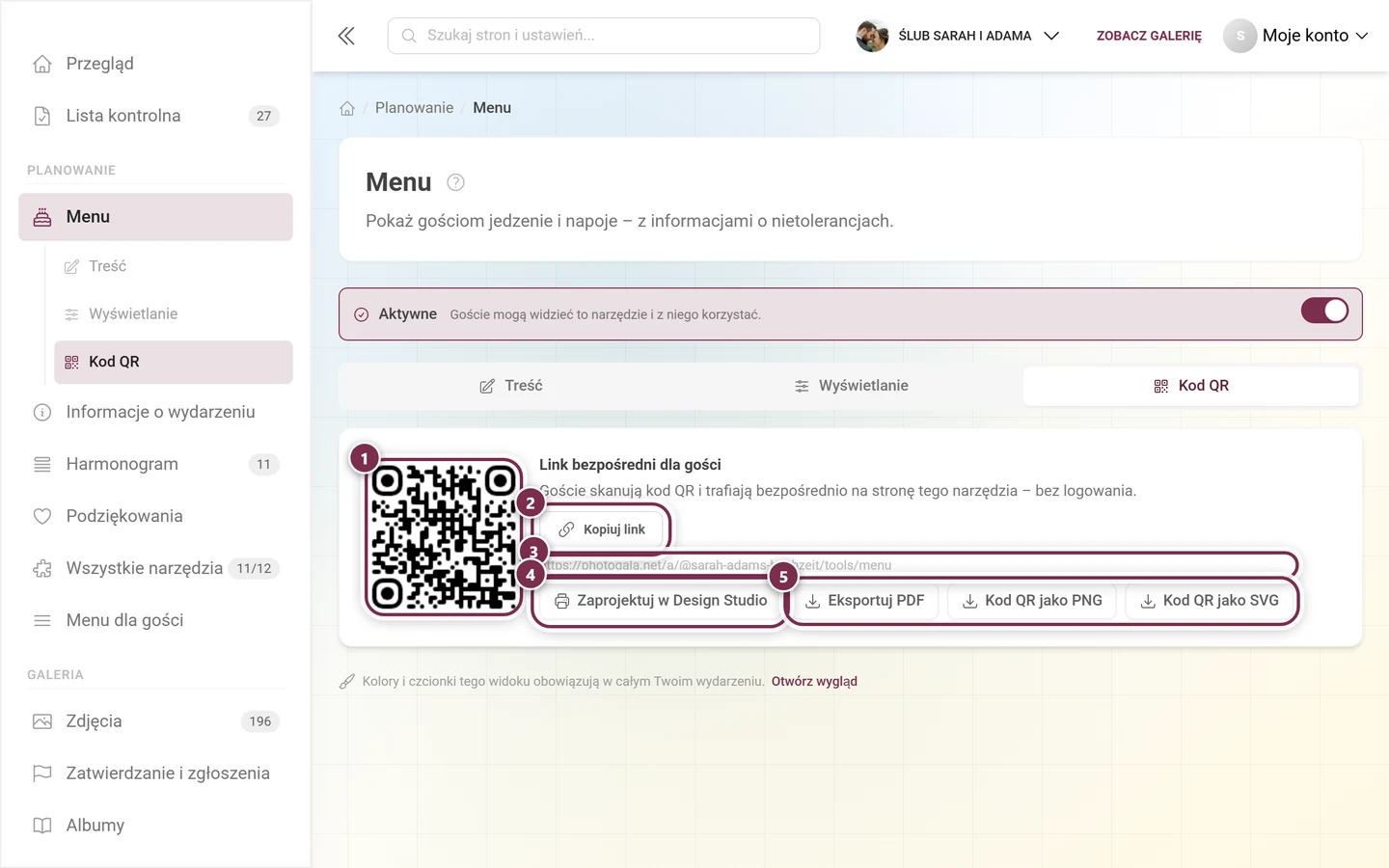
- Kopiuj link kopiuje adres do schowka.
- Zaprojektuj w Design Studio otwiera plakat z kodem jako swobodnie edytowalny szablon.
- Eksportuj PDF pobiera gotowy plakat „zeskanuj mnie”. Nie myl go z kartą menu jako PDF z następnej sekcji – ta drukuje potrawy, a plakat tylko kod.
- Kod QR jako PNG i Kod QR jako SVG zapisują wyłącznie sam kod, np. do własnego wydruku.
Karta menu jako PDF
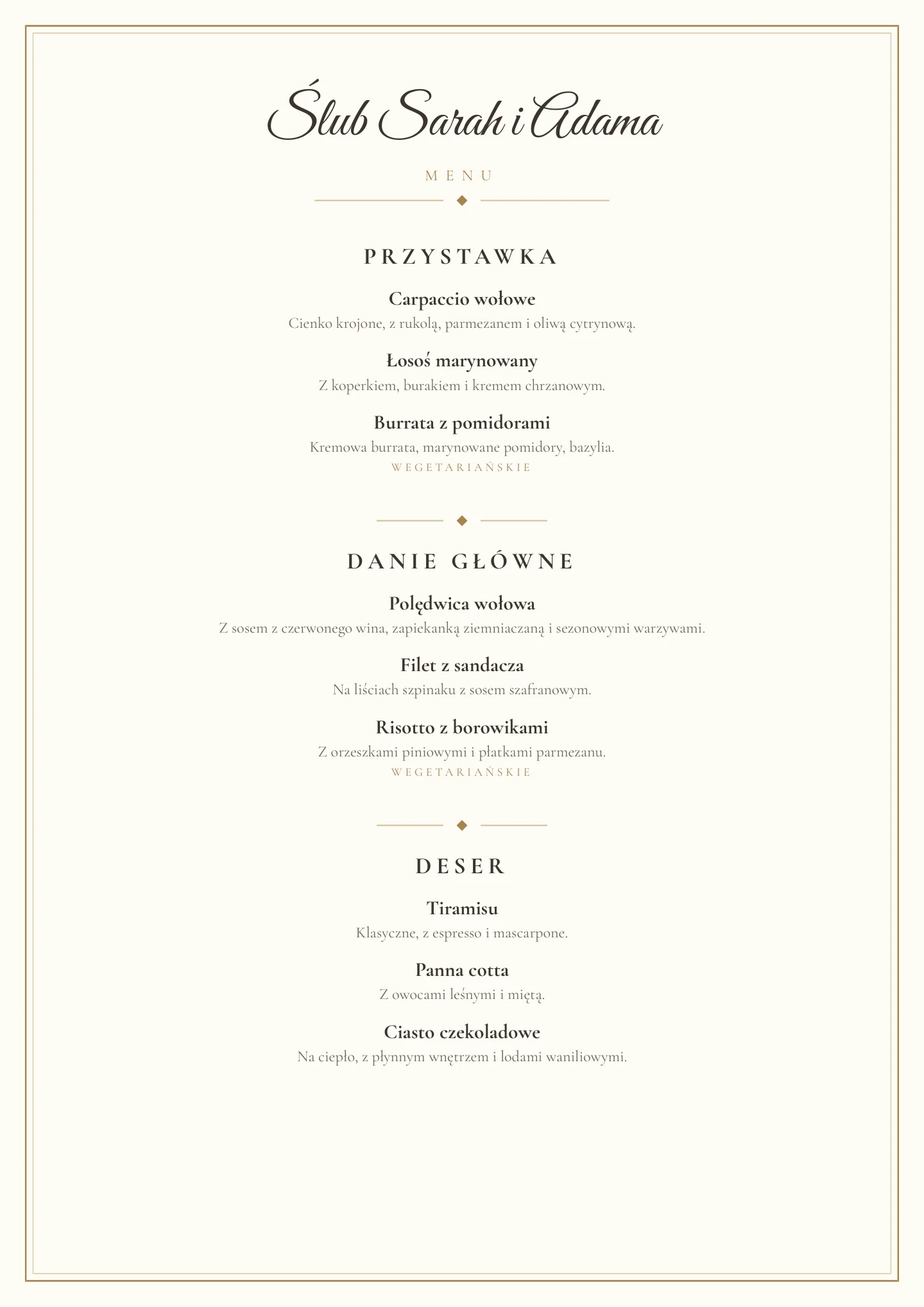
Dział zatytułowany „Karta menu jako PDF”Menu nie jest tylko cyfrowe. W sekcji Karta menu jako PDF przycisk Eksportuj PDF… otwiera okno Eksportuj kartę menu jako PDF – z podglądem na żywo gotowej karty obok ustawień.
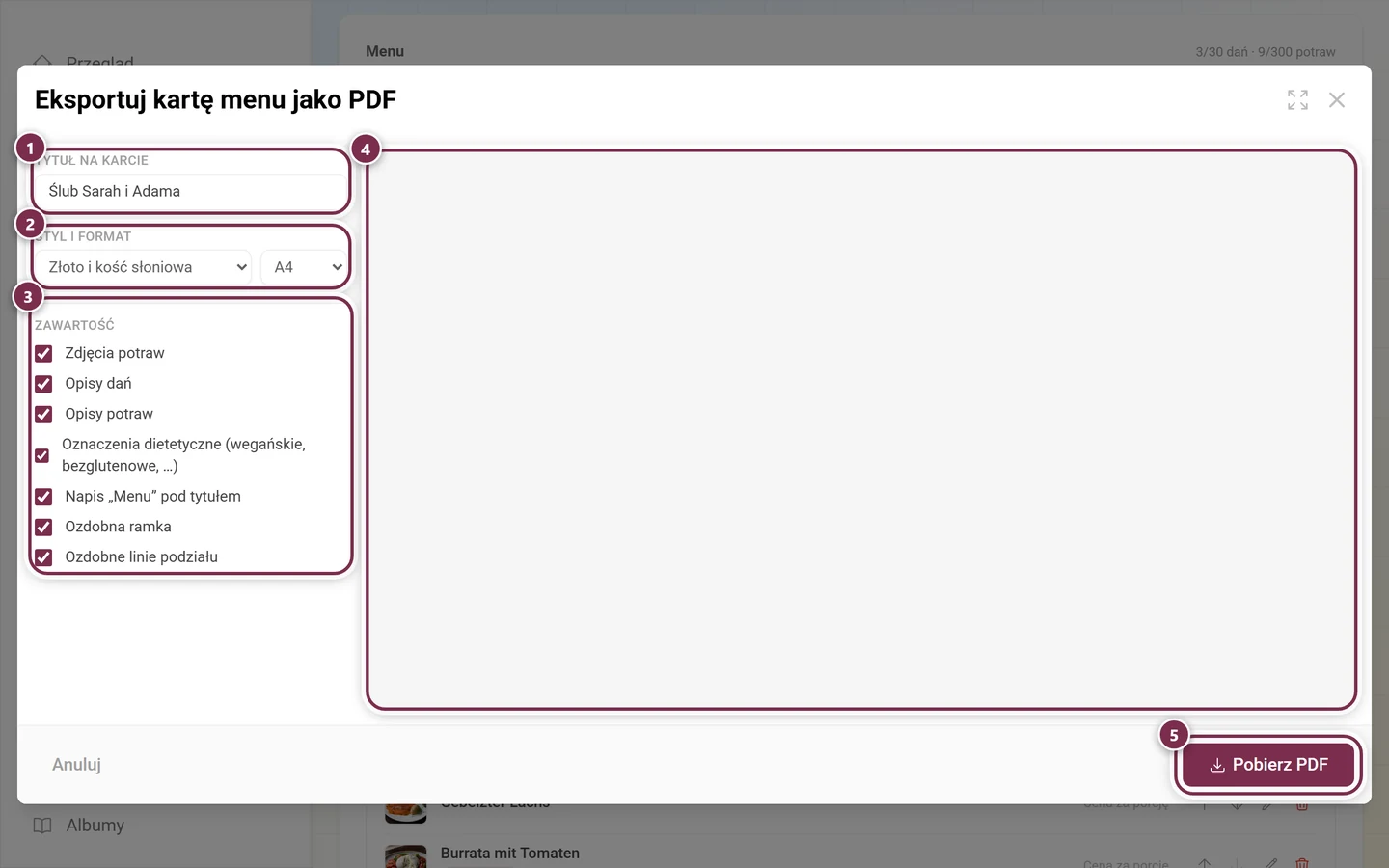
Tytuł na karcie jest domyślnie wypełniony nazwą wydarzenia i możesz go dowolnie zmienić.
W sekcji Styl i format do wyboru są cztery style:
- Złoto i kość słoniowa – papier w kolorze kości słoniowej ze starym złotem, tytuł pismem odręcznym. Ustawienie domyślne.
- Klasyczny czarno-biały – ponadczasowy, wyraźna typografia bez koloru.
- Romantyczny róż – delikatny róż z finezyjnie zapisanymi nazwami dań.
- Granat nocy – ciemny granat ze złotymi literami, wieczorowy wygląd gali.
Obok wybierasz Rozmiar papieru: A4 lub A5.
W sekcji Treść osobno włączasz, co zostanie wydrukowane:
- Zdjęcia potraw
- Opisy dań
- Opisy potraw
- Oznaczenia dietetyczne (wegańskie, bezglutenowe, …)
- Napis „Menu” pod tytułem
- Ozdobna ramka
- Ozdobne linie podziału
Pobierz PDF zapisuje gotowy plik.
Projektowanie w Design Studio
Dział zatytułowany „Projektowanie w Design Studio”Jeśli gotowy styl ci nie wystarcza, Zaprojektuj w Design Studio otwiera kartę menu jako swobodnie edytowalny szablon – domyślnie w formacie A5. Tam sam ustawiasz tło, czcionki, zdjęcia i kody QR; wszystko inne znajdziesz na stronie Design Studio.
Co szczególne: twoje prawdziwe menu możesz wstawić jako blok tekstu. W zakładce dodawania w sekcji Wstaw treść znajdziesz trzy poziomy szczegółowości:
- Całe menu – wszystkie dania razem z potrawami w jednym bloku. Jeśli tekst nie zmieści się na jednej stronie, automatycznie przechodzi na kolejne strony.
- Na danie – osobny blok dla każdego dania, do dowolnego rozmieszczenia.
- Na potrawę – osobny blok dla każdej potrawy, do układów, w których każda potrawa ma własne miejsce.
Jeśli potrawy mają zdjęcia, dochodzi jeszcze opcja Zdjęcia potraw, która wstawia istniejące zdjęcia jako bloki obrazów.
Karta menu drukuje też Datę wydarzenia. Jeśli nie jest jeszcze ustawiona, edytor informuje o tym bezpośrednio obok przycisków eksportu i prowadzi do ustawień wydarzenia.
Osobiste menu dla gości
Dział zatytułowany „Osobiste menu dla gości”Jeśli sesja gościa jest powiązana z wpisem na liście gości – przez spersonalizowany link albo zeskanowaną winietkę – i dla tego gościa jest zapisany wybór z menu, strona menu pokazuje tylko jego potrawy.
- Informuje o tym baner: Widzisz swoje osobiste menu.
- Przyciskiem Pokaż wszystkie potrawy gość w każdej chwili wraca do pełnej karty, a przyciskiem Pokaż tylko moje menu – z powrotem.
- Dania, dla których nie ma wyboru (np. danie w formie bufetu), pozostają w pełni widoczne.
Więcej na ten temat w artykule Dlaczego widzę tylko swoje menu?.
Współpraca z RSVP, listą gości i planem stołów
Dział zatytułowany „Współpraca z RSVP, listą gości i planem stołów”Menu jest źródłem wszystkiego, co dotyczy jedzenia:
- RSVP: jeśli włączysz tam opcję Pytaj o wybór menu, formularz odpowiedzi pobiera dania bezpośrednio z tego narzędzia. Każda osoba towarzysząca wybiera własną potrawę.
- Lista gości: wybór trafia dla każdego gościa do kolumny Menu i można go tam też uzupełnić ręcznie.
- Eksport planu stołów: Plan obsługi (kelnerzy) drukuje dla każdego stołu, kto co zamówił, a do tego Zestawienie dla kuchni (wszyscy goście).
Rozwiązywanie problemów
Dział zatytułowany „Rozwiązywanie problemów”- W RSVP nie ma nic do wyboru. W narzędziu Menu nie dodano jeszcze żadnego dania z potrawami albo menu nie zostało zapisane. Dodaj dania i potrawy, zapisz, a potem sprawdź ponownie.
- Moje zmiany zniknęły. Edytor nie zapisuje automatycznie. Niezapisany stan sygnalizuje komunikat Niezapisane zmiany obok przycisku Zapisz.
- Nie da się kliknąć Eksportuj PDF…. Nie dodano jeszcze żadnego dania.
- Przełącznik Zdjęcia potraw jest szary. Żadna potrawa nie ma zdjęcia. Dodaj co najmniej jedno w oknie potrawy.
- W Design Studio jest stary tekst menu. Kliknij u góry Aktualizuj wszystkie; wstawione bloki nie aktualizują się same.
- Gość widzi tylko jedną potrawę na danie. To osobiste menu. Przyciskiem Pokaż wszystkie potrawy znów zobaczy wszystko.
- Menu nie pojawia się u gości. Sprawdź przełącznik Aktywne na samej górze, a w zakładce Wyświetlanie przełączniki Widżet na stronie głównej i Pozycja w menu gości.
Powiązane strony
Dział zatytułowany „Powiązane strony”- Dla gości: Narzędzia w wydarzeniu · Dlaczego widzę tylko swoje menu?
- Dla organizatorów: RSVP · Lista gości · Eksport planu stołów · Design Studio · Narzędzia – przegląd