Moderacja i bezpieczeństwo
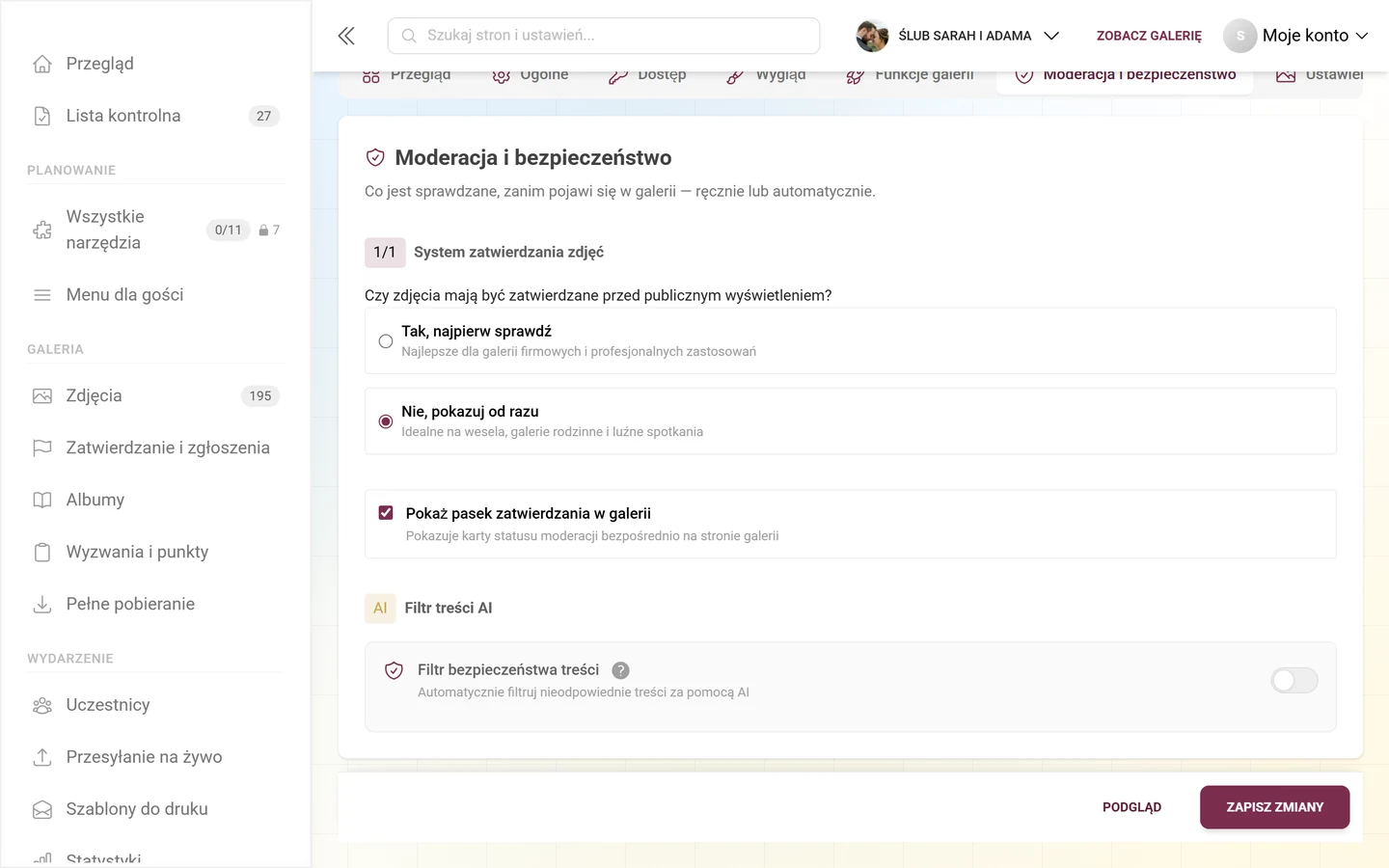
Karta „Moderacja i bezpieczeństwo” odpowiada na dokładnie jedno pytanie: co jest sprawdzane, zanim pojawi się w galerii — ręcznie lub automatycznie? Tutaj ustawiasz wstępne zatwierdzanie zdjęć, włączasz filtr treści AI i decydujesz, czy moderatorzy widzą pasek zatwierdzania bezpośrednio na stronie galerii.
Jak dotrzeć do tej sekcji
Dział zatytułowany „Jak dotrzeć do tej sekcji”-
Otwórz panel administratora swojego wydarzenia — przez menu profilu w prawym górnym rogu (Panel administratora) lub bezpośrednio przez adres panelu. Jak dostać się do panelu administratora, pokazuje strona Dostęp do wydarzenia.
-
Na pasku bocznym po lewej, w grupie „Wydarzenie”, wybierz pozycję „Ustawienia”. Najpierw trafisz na Przegląd – siatkę kafelków z jednym zdaniem dla każdej sekcji.
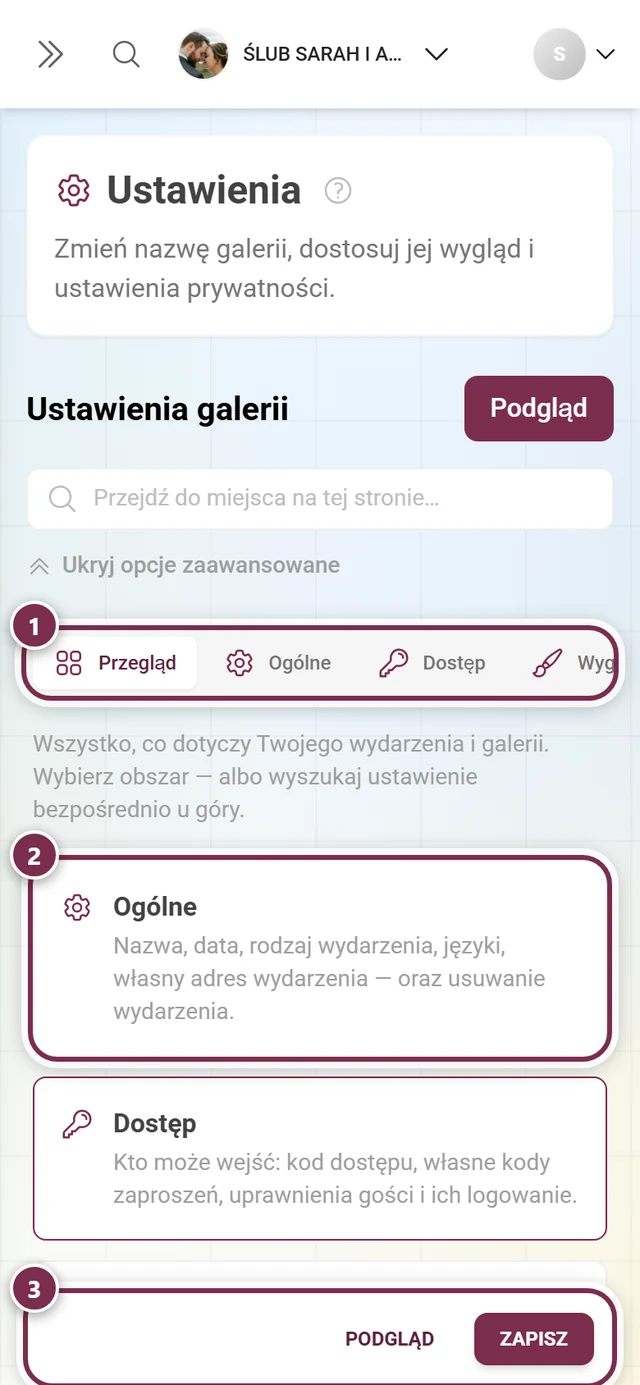
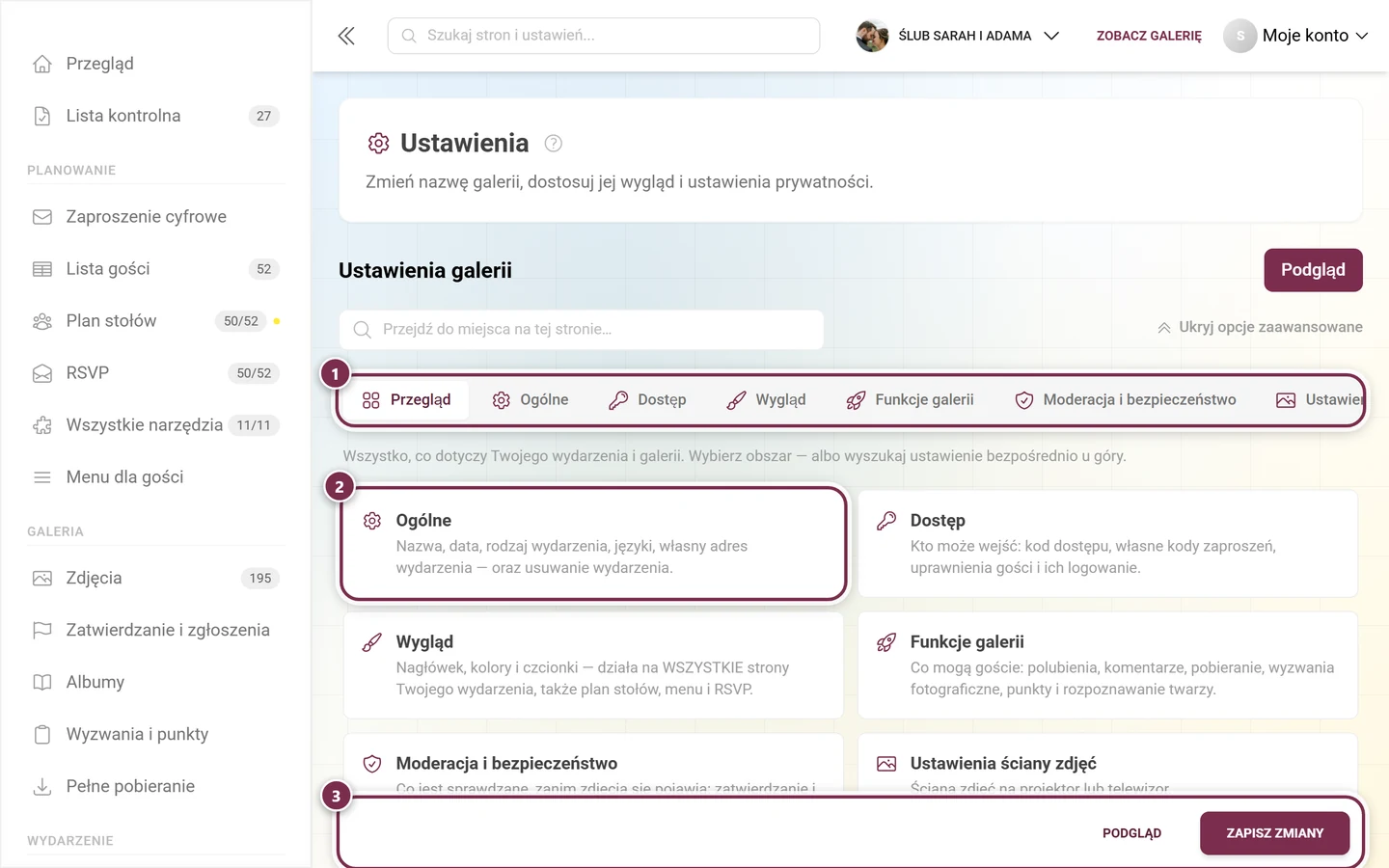
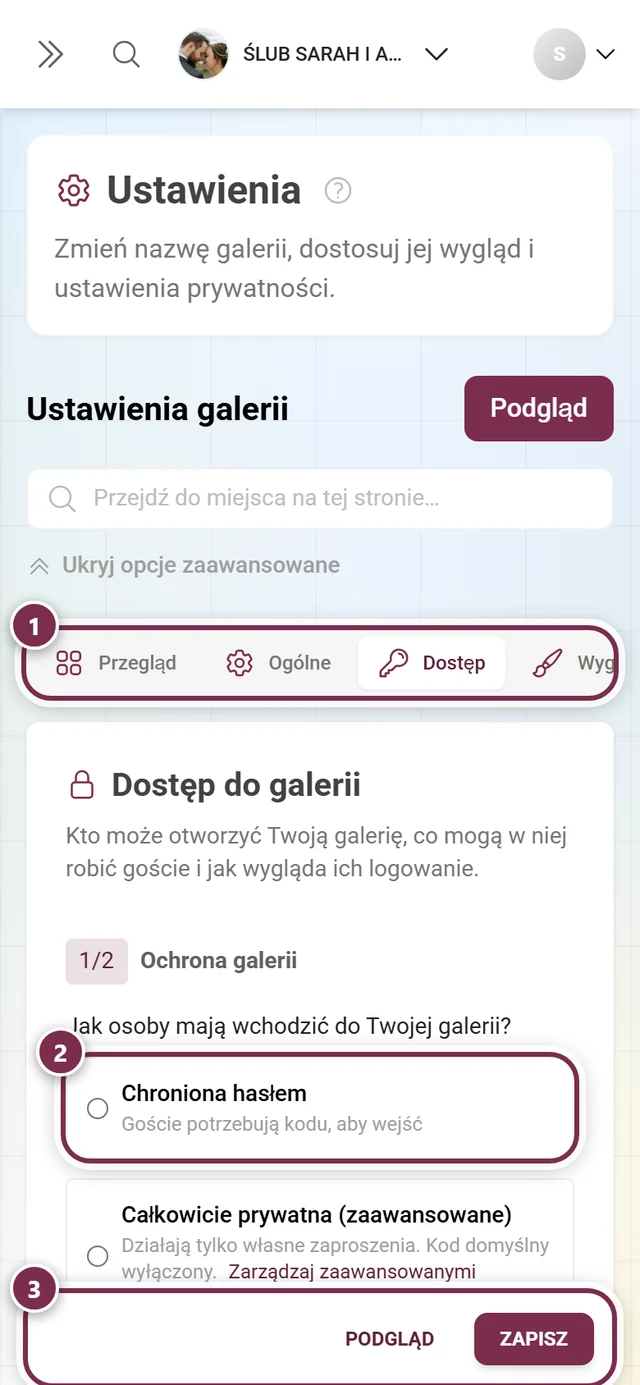
Ustawienia otwierają się na przeglądzie. Kafelek „Moderacja i bezpieczeństwo” opisuje: co jest sprawdzane, zanim zdjęcia się pojawią. ① wiersz kart ze wszystkimi sekcjami – jest szerszy niż okno i można go przesuwać w bok; na telefonie widać jednocześnie tylko trzy karty, ② jeden kafelek na sekcję, każdy z jednym zdaniem o tym, co zawiera, ③ pasek, który zostaje na dole: Podgląd otwiera galerię z twoimi zmianami, Zapisz zmiany (na telefonie tylko Zapisz) je zatwierdza. -
Kliknij kafelek „Moderacja i bezpieczeństwo” lub kartę o tej samej nazwie (ikona tarczy). Bezpośredni link:
/admin/settings?tab=privacy. Na karcie widnieje nagłówek „Moderacja i bezpieczeństwo” z podtytułem „Co jest sprawdzane, zanim pojawi się w galerii — ręcznie lub automatycznie.”
Jak zbudowana jest karta
Dział zatytułowany „Jak zbudowana jest karta”Karta zrobiła się krótka — zawiera już tylko trzy elementy, w tej kolejności:
-
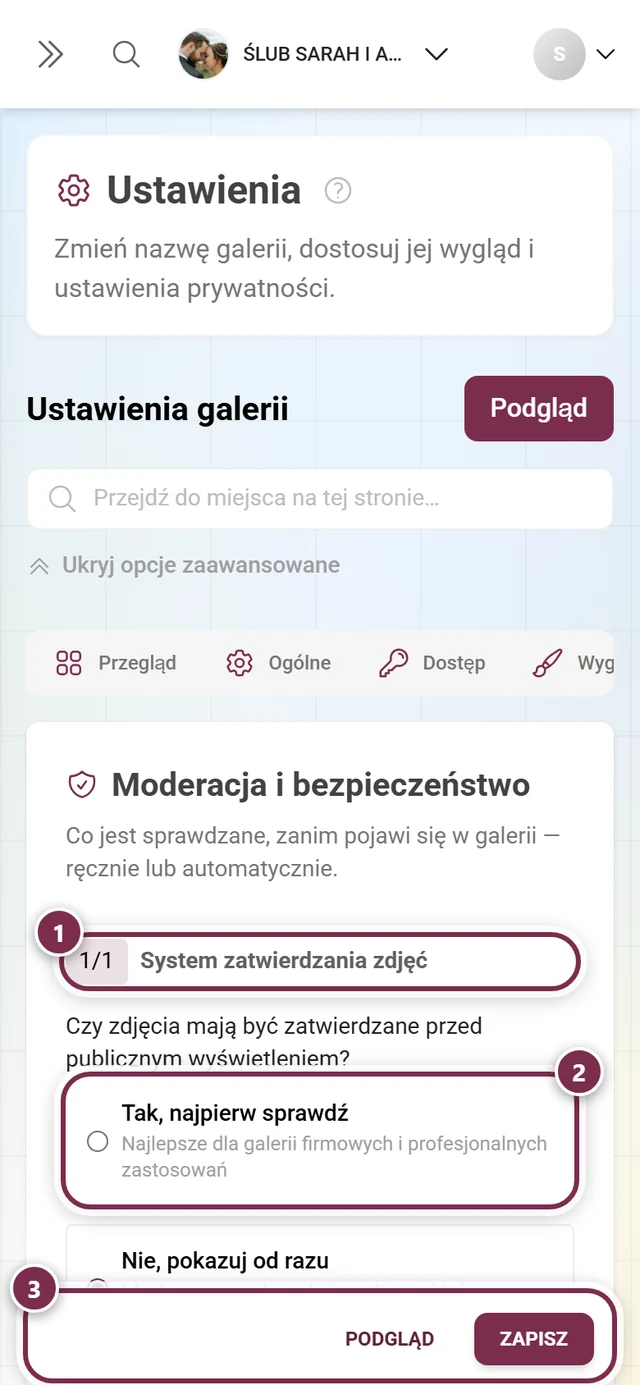
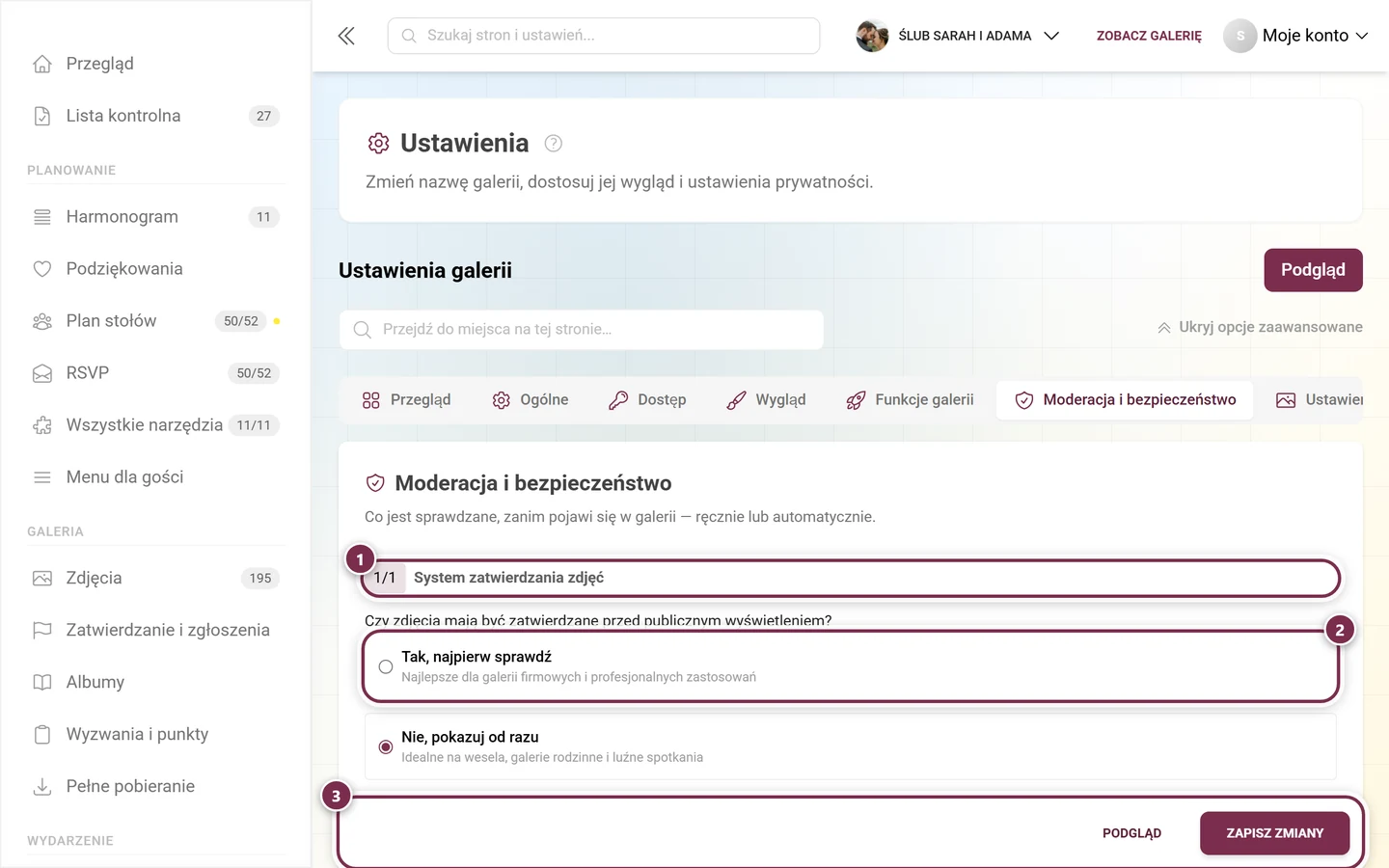
1/1 – System zatwierdzania zdjęć (Premium) — oznaczenie kroku po lewej stronie nagłówka liczy tylko numerowane bloki, a tutaj jest dokładnie jeden.
-
Pokaż pasek zatwierdzania w galerii — przełącznik tuż pod pytaniem o zatwierdzanie, bez numeru.
-
Filtr treści AI — bez numeru, za to z plakietką AI.
1/1 System zatwierdzania zdjęć (moderacja wstępna)
Dział zatytułowany „1/1 System zatwierdzania zdjęć (moderacja wstępna)”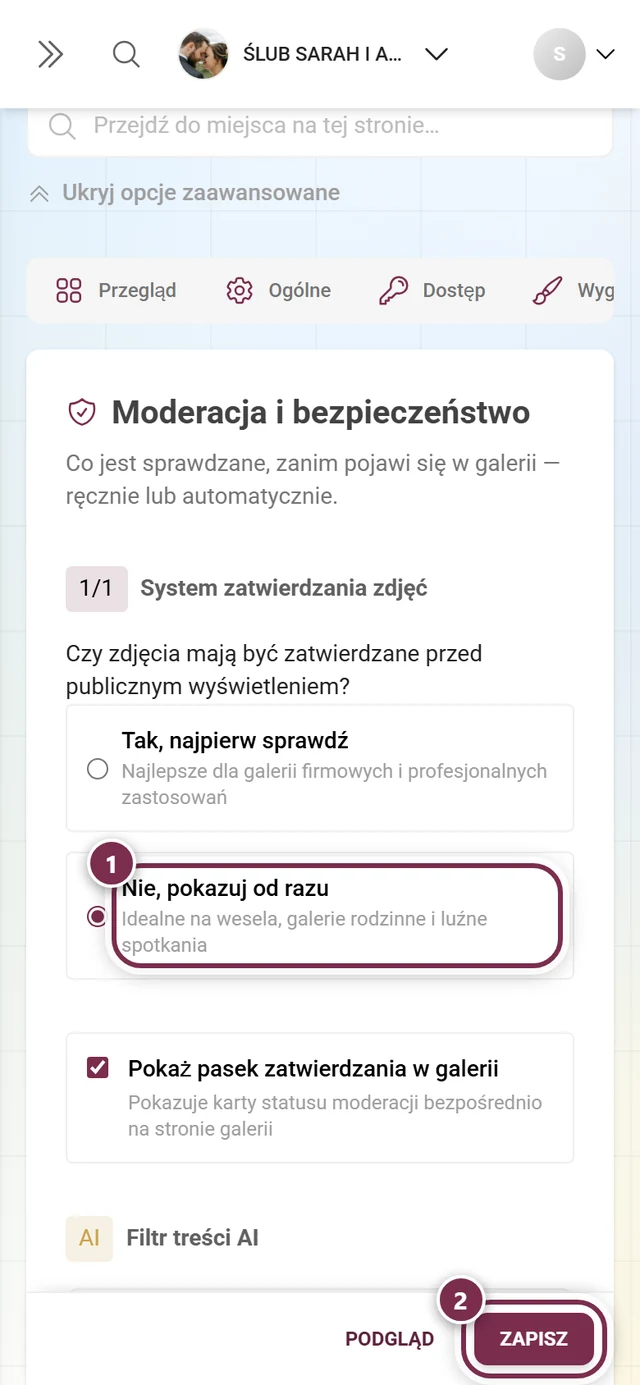
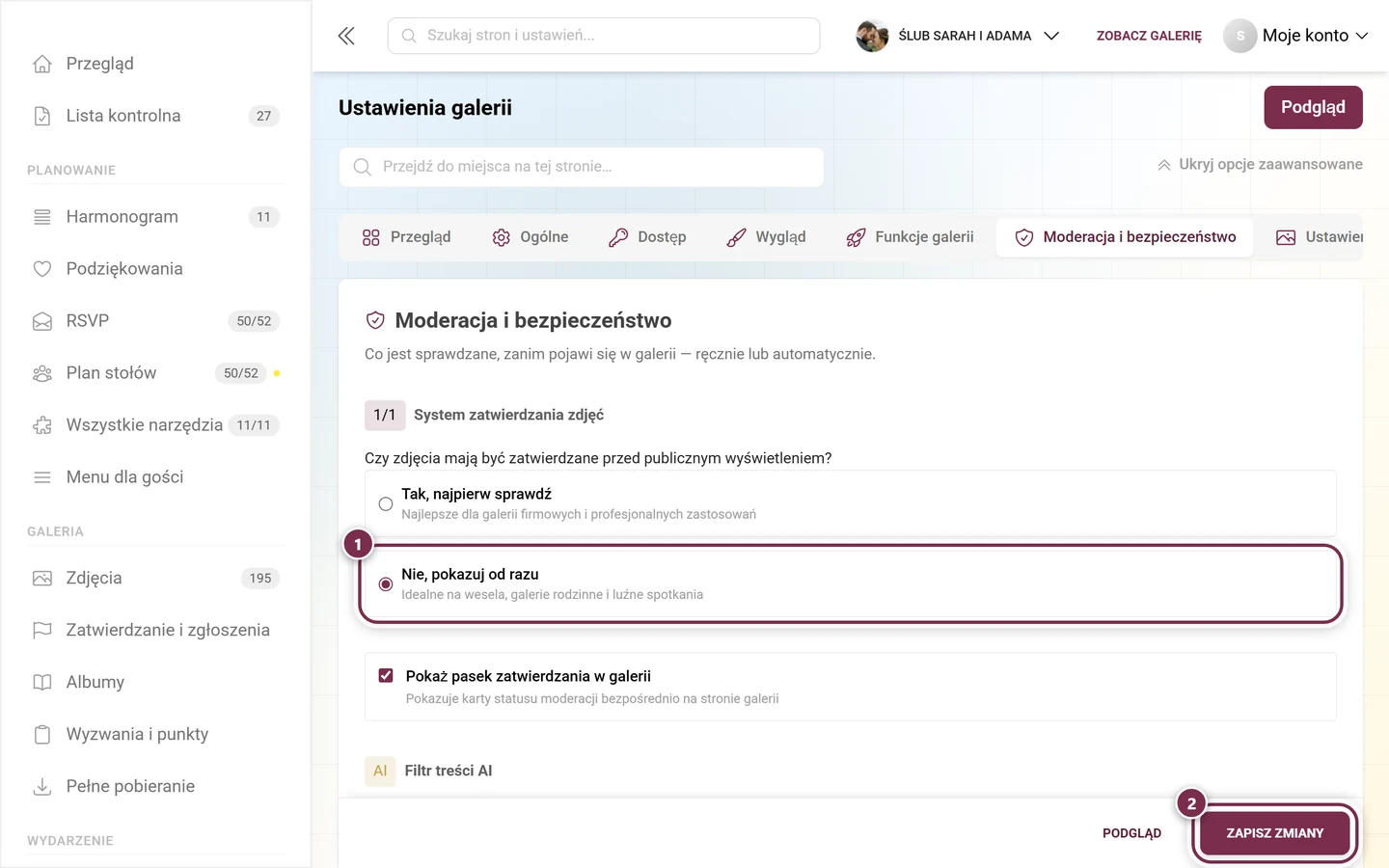
W sekcji „System zatwierdzania zdjęć” odpowiadasz na pytanie: Czy zdjęcia mają być zatwierdzane przed publicznym wyświetleniem?
- Tak, najpierw sprawdź — najlepsze dla galerii firmowych i profesjonalnych zastosowań. Nowe przesłane zdjęcia trafiają jako „Oczekujące” do kolejki zatwierdzania i stają się widoczne dopiero po twoim zatwierdzeniu.
- Nie, pokazuj od razu — idealne na wesela, galerie rodzinne i luźne spotkania. Zdjęcia pojawiają się natychmiast.
Jak przejrzeć kolejkę, opisuje strona Moderacja.
Pokaż pasek zatwierdzania w galerii
Dział zatytułowany „Pokaż pasek zatwierdzania w galerii”Tuż pod pytaniem o zatwierdzanie znajduje się przełącznik „Pokaż pasek zatwierdzania w galerii” — „Pokazuje karty statusu moderacji bezpośrednio na stronie galerii”.
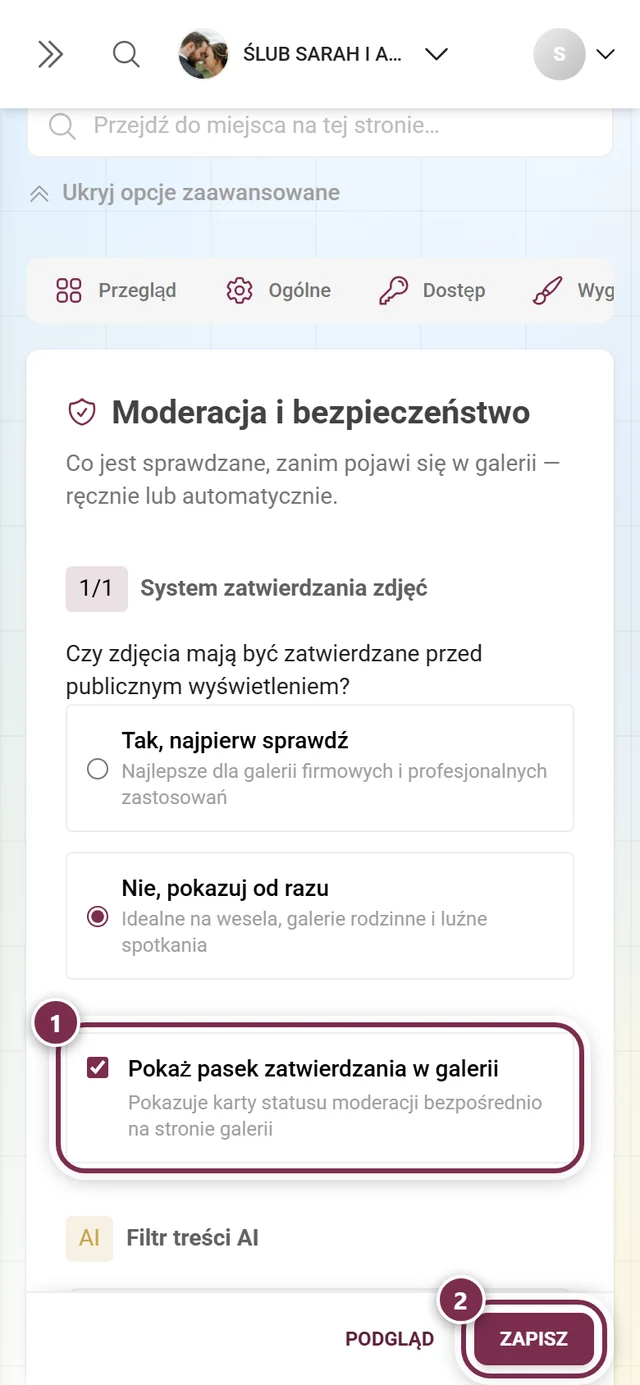
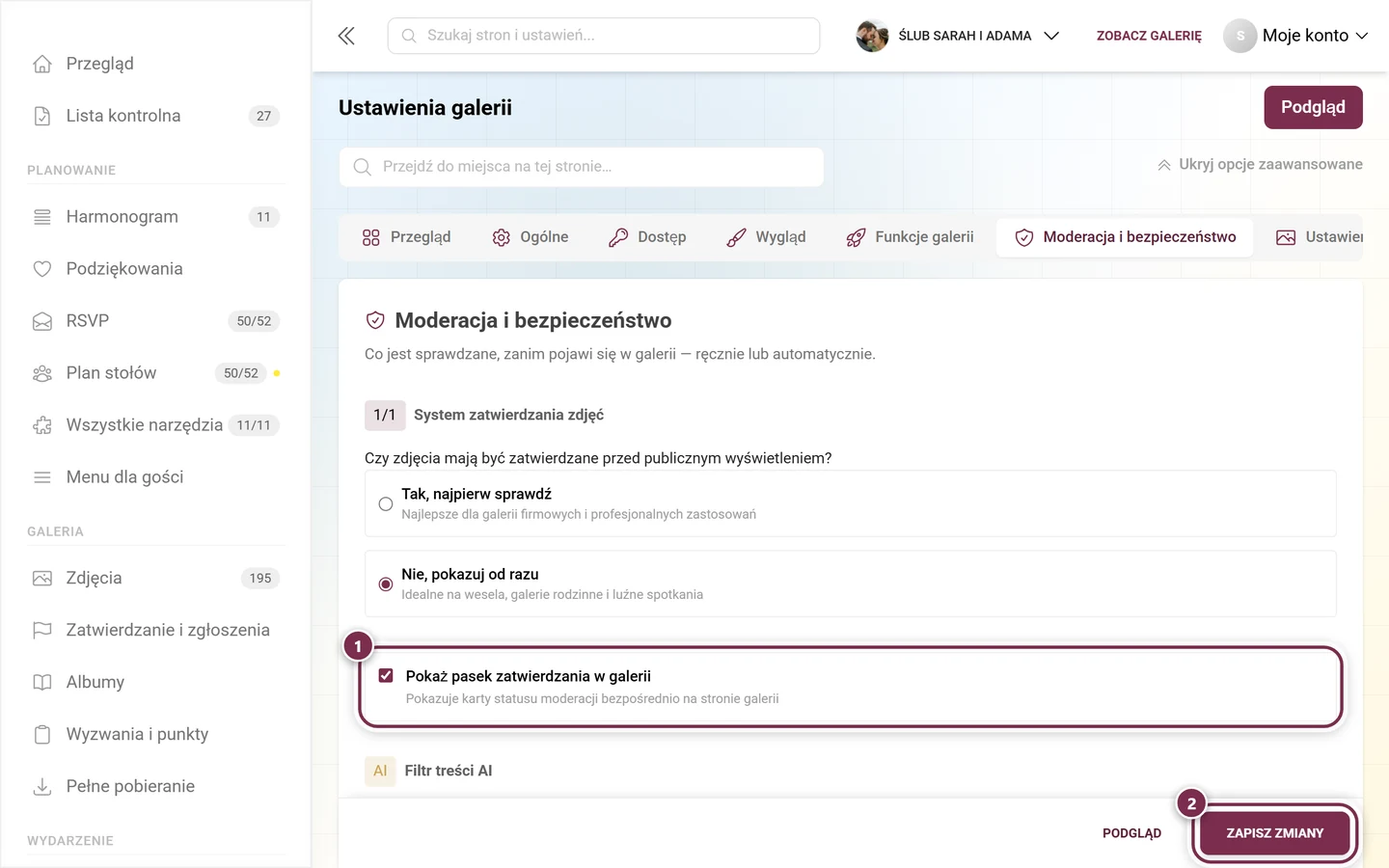
- Włączony: moderatorzy i administratorzy widzą na samej stronie galerii pasek z kartami Opublikowane / Oczekujące / Nieopublikowane i mogą tam filtrować bez otwierania strony moderacji.
- Wyłączony: strona galerii wygląda tak samo dla wszystkich; zatwierdzanie odbywa się wyłącznie w sekcji Zatwierdzanie i zgłoszenia.
Przełącznik jest zablokowany, dopóki moderacja treści nie jest zawarta w twoim pakiecie.
Filtr treści AI (NSFW)
Dział zatytułowany „Filtr treści AI (NSFW)”Zamiast numeru kroku ten blok ma plakietkę AI. Karta w nim nazywa się „Filtr bezpieczeństwa treści” i ma przełącznik. Po włączeniu AI automatycznie filtruje nieodpowiednie treści.
-
Włącz Filtr bezpieczeństwa treści.
-
Pojawi się pole informacyjne „Automatyczna moderacja aktywna”. Jego treść zależy od systemu zatwierdzania zdjęć:
- Moderacja wstępna włączona: przesłane pliki NSFW są automatycznie nieopublikowane, a pozostałe czekają na ręczne sprawdzenie.
- Moderacja wstępna wyłączona: przesłane pliki NSFW są automatycznie nieopublikowane, a bezpieczne są publikowane od razu.
-
Opcjonalnie: włącz „Skanuj także istniejące multimedia” lub „Oceń ponownie istniejące multimedia”, aby przepuścić przez filtr także zdjęcia przesłane wcześniej. Jeśli skanowanie już trwa, zobaczysz „Skanowanie już trwa” z odliczaniem — wtedy po prostu zaczekaj.
Wyniki i statystyki AI znajdziesz w sekcji Przetwarzanie AI.
Co przeniesiono na kartę „Dostęp”
Dział zatytułowany „Co przeniesiono na kartę „Dostęp””Wszystko, co dotyczy wchodzenia do galerii, znajduje się od przebudowy na karcie „Dostęp” (/admin/settings?tab=access, ikona klucza). Wchłonęła ona także dawną stronę „Zarządzaj zaproszeniami”: kody zaproszeń są teraz wyświetlane bezpośrednio pod spodem w tym samym widoku, a trybu „prostego” i „zaawansowanego” już nie ma.
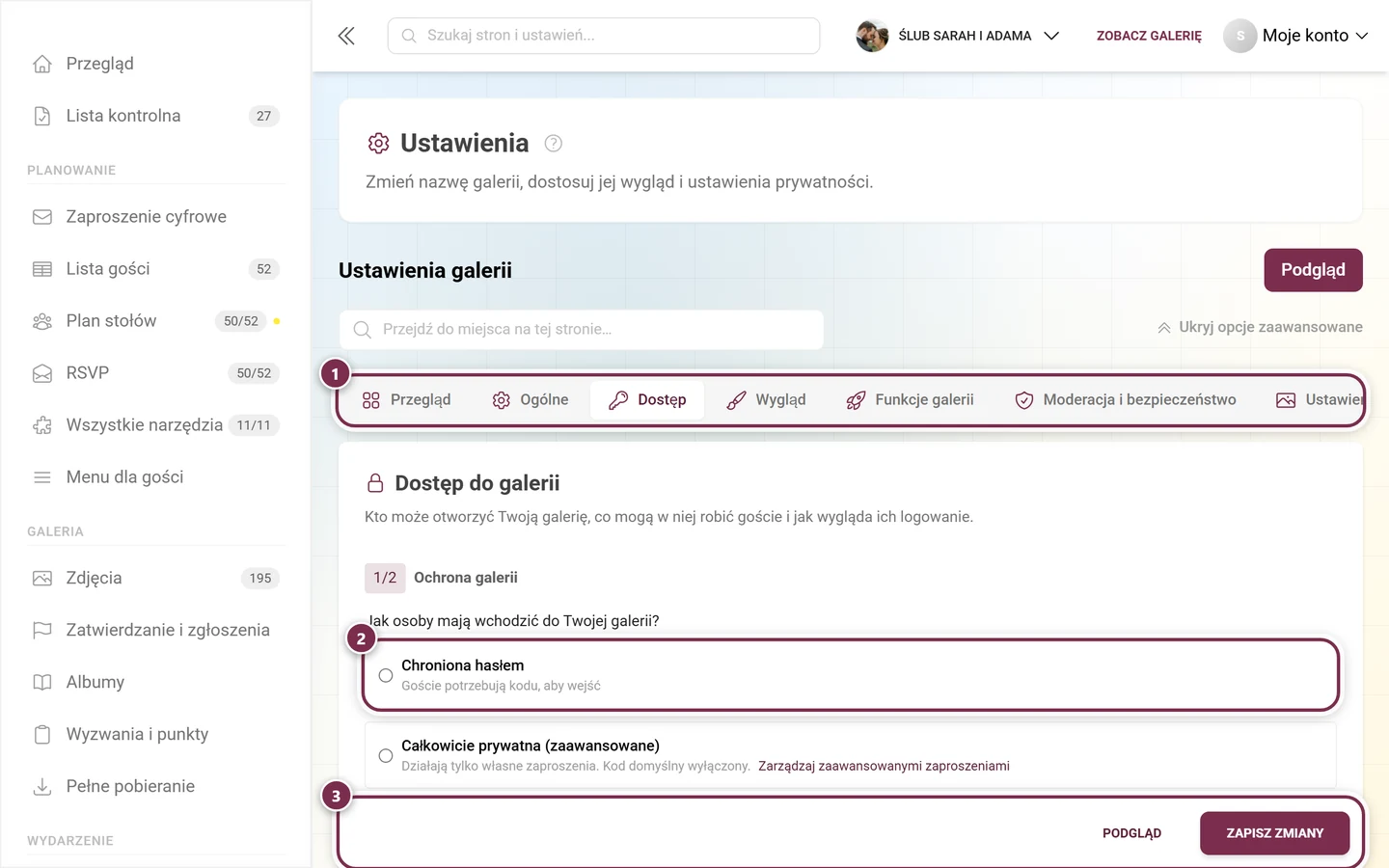
Nagłówek brzmi tam „Dostęp do galerii”, a kolejność numerowanych bloków to 1/2 Ochrona galerii (kto wchodzi), a potem 2/2 Uprawnienia użytkowników (co mogą goście):
- Ochrona galerii — trzy wzajemnie wykluczające się opcje: Chroniona hasłem (z domyślnym kodem zaproszenia i polem wyboru „Dodaj domyślny kod zaproszenia do kodu QR”), Całkowicie prywatna (tylko niestandardowe zaproszenia) i Otwarty dostęp (z domyślnymi rolami gości Oglądający i Współtwórca). Szczegółowo: Zapraszanie gości i Role i uprawnienia.
- Uprawnienia użytkowników — Galeria tylko do przeglądania (tylko administratorzy przesyłają zdjęcia, z żółtym ostrzeżeniem o ograniczeniu przesyłania) lub Otwarte udostępnianie (goście mogą dodawać zdjęcia).
- Doświadczenie gości — nienumerowana, zwinięta sekcja z trzema polami wyboru (patrz niżej).
Doświadczenie gości (zwinięta sekcja na karcie „Dostęp”)
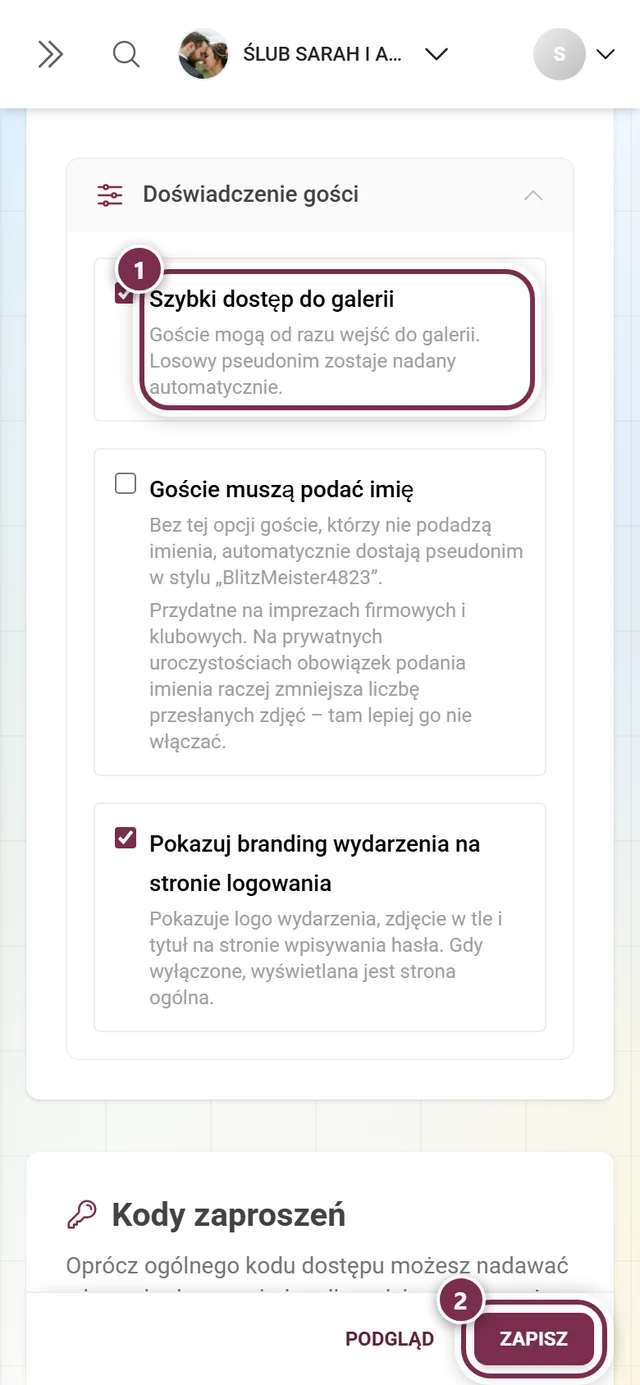
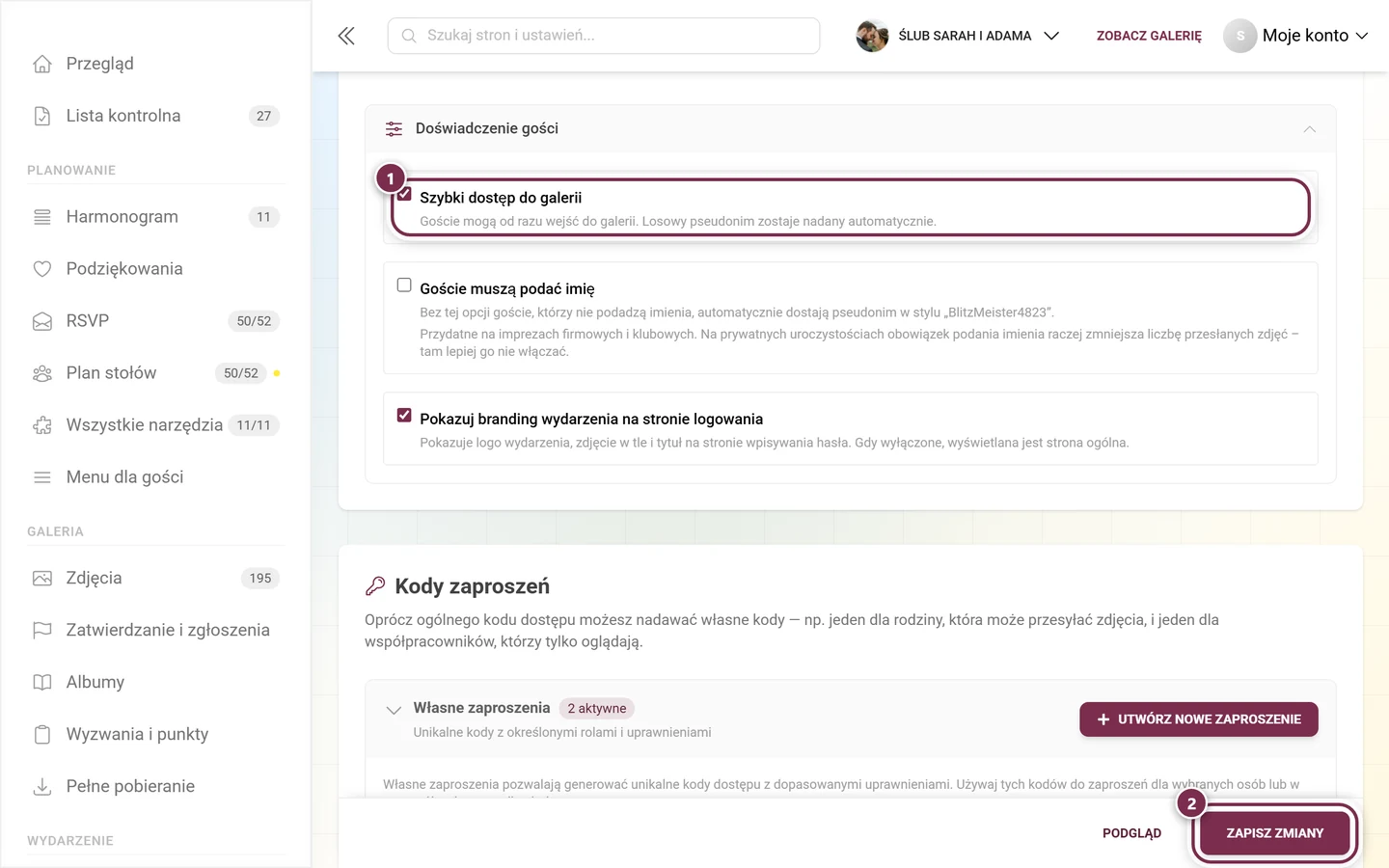
Dział zatytułowany „Doświadczenie gości (zwinięta sekcja na karcie „Dostęp”)”Sekcja „Doświadczenie gości” jest domyślnie zwinięta i nie ma numeru kroku. Rozwiń ją (albo użyj na górze opcji „Pokaż wszystkie opcje zaawansowane”). Zawiera trzy pola wyboru:
Szybki dostęp do galerii — goście mogą od razu wejść do galerii; losowy pseudonim zostaje nadany automatycznie. W wydarzeniu chronionym hasłem lub prywatnym pojawia się dodatkowo wskazówka, że goście nadal muszą wpisać hasło — pomijany jest jedynie krok wyboru pseudonimu.
Goście muszą podać imię — domyślnie wyłączone. Bez tej opcji goście, którzy nie wpiszą imienia, automatycznie dostają pseudonim w rodzaju BlitzMeister4823. Jeśli zaznaczysz to pole, dla twoich gości zmienia się:
- Okna powitalnego z pytaniem o imię nie da się już zamknąć — przycisk Później znika.
- Skrót Zaskocz mnie, który wpisuje losowy pseudonim, zostaje ukryty.
- Wysłanie pustego pola nie działa: przycisk pozostaje nieaktywny, dopóki w polu nie ma imienia. W tle również nie jest już wymyślane żadne imię.
Dodatkowa wskazówka w panelu administratora mówi, kiedy to się opłaca: „Przydatne na imprezach firmowych i klubowych. Na prywatnych uroczystościach obowiązek podania imienia raczej zmniejsza liczbę przesłanych zdjęć – tam lepiej go nie włączać.”
Pokazuj branding wydarzenia na stronie logowania — pokazuje twoje logo, zdjęcie tytułowe i tytuł na stronie hasła/logowania. Po wyłączeniu goście widzą ogólną stronę.
Jak włączyć jedną z tych opcji
Dział zatytułowany „Jak włączyć jedną z tych opcji”-
Zaznacz pole w wybranym wierszu – na obrazku poniżej jest to ① Szybki dostęp do galerii.
-
Stuknij na dole Zapisz zmiany (②). Dopiero wtedy opcja działa dla twoich gości – bez tego kroku przy następnym załadowaniu strony wróci do poprzedniego stanu.
Usuwanie galerii — teraz na karcie „Ogólne”
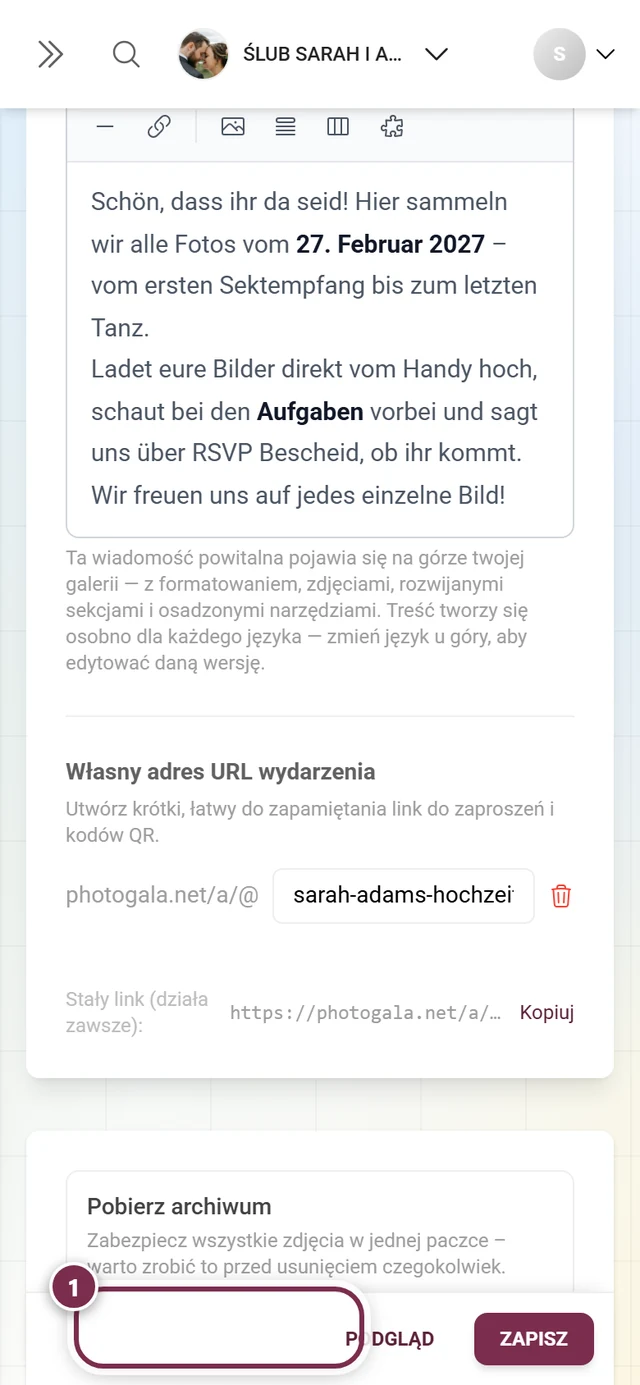
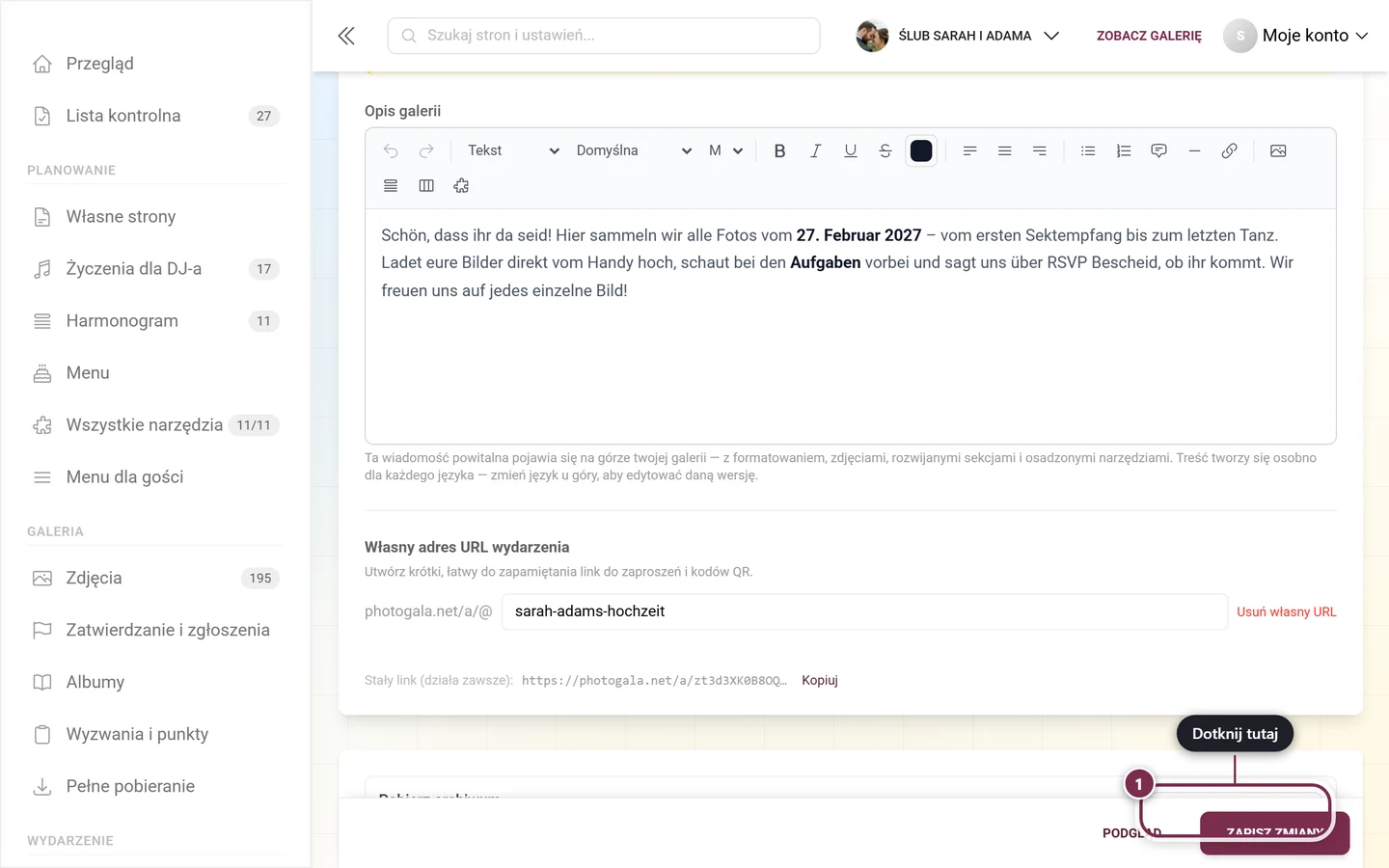
Dział zatytułowany „Usuwanie galerii — teraz na karcie „Ogólne””Strefy zagrożenia („Niebezpieczne działania”) już tu nie ma. Znajduje się na karcie „Ogólne” poniżej podstawowych danych wydarzenia i nadal jest widoczna tylko dla właściciela: przypomnienie o kopii zapasowej „Pobierz archiwum”, czerwona rozwijana sekcja, potwierdzenie przez wpisanie słowa USUŃ i ostateczne okno potwierdzenia. Pełny opis znajdziesz w Ustawieniach ogólnych.
Proces zatwierdzania
Dział zatytułowany „Proces zatwierdzania”Gdy tylko moderacja wstępna jest aktywna lub filtr AI zatrzymuje treści, nowe multimedia trafiają do kolejki zatwierdzania.
-
Na pasku bocznym po lewej, w grupie „Galeria”, otwórz pozycję „Zatwierdzanie i zgłoszenia” (adres
/admin/moderation). Plakietka przy niej pokazuje, ile w tej chwili czeka — oczekujące przesłane zdjęcia plus otwarte zgłoszenia.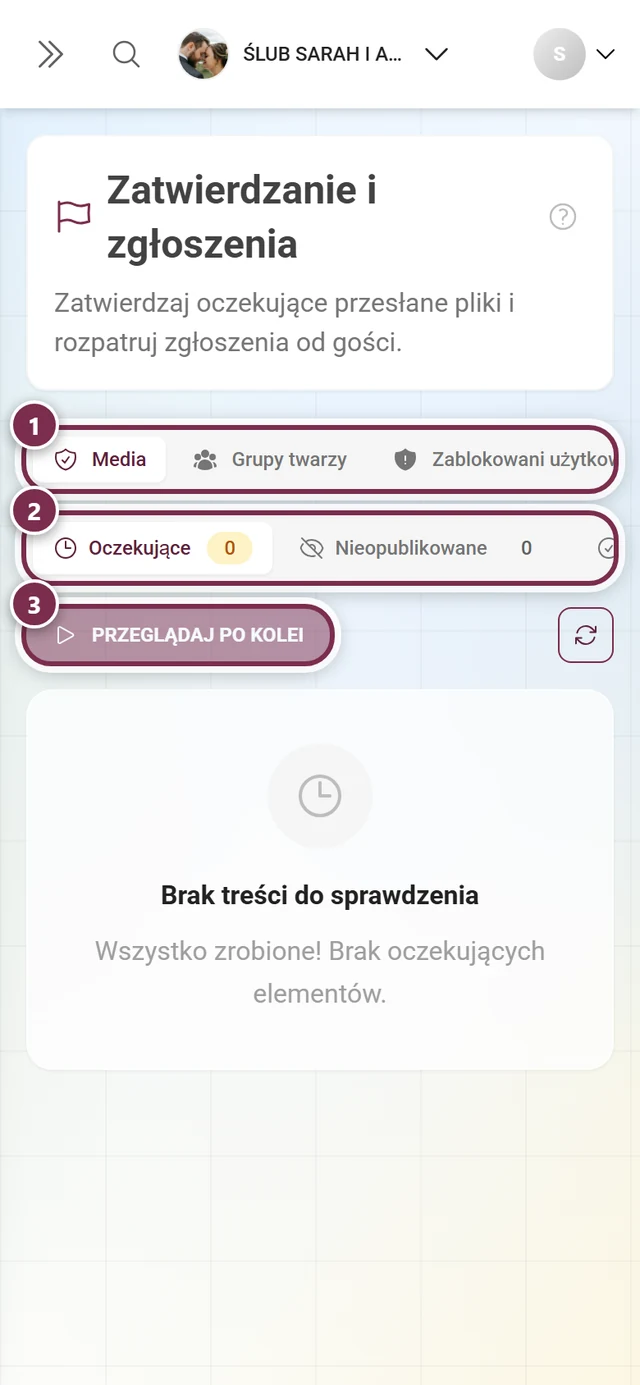
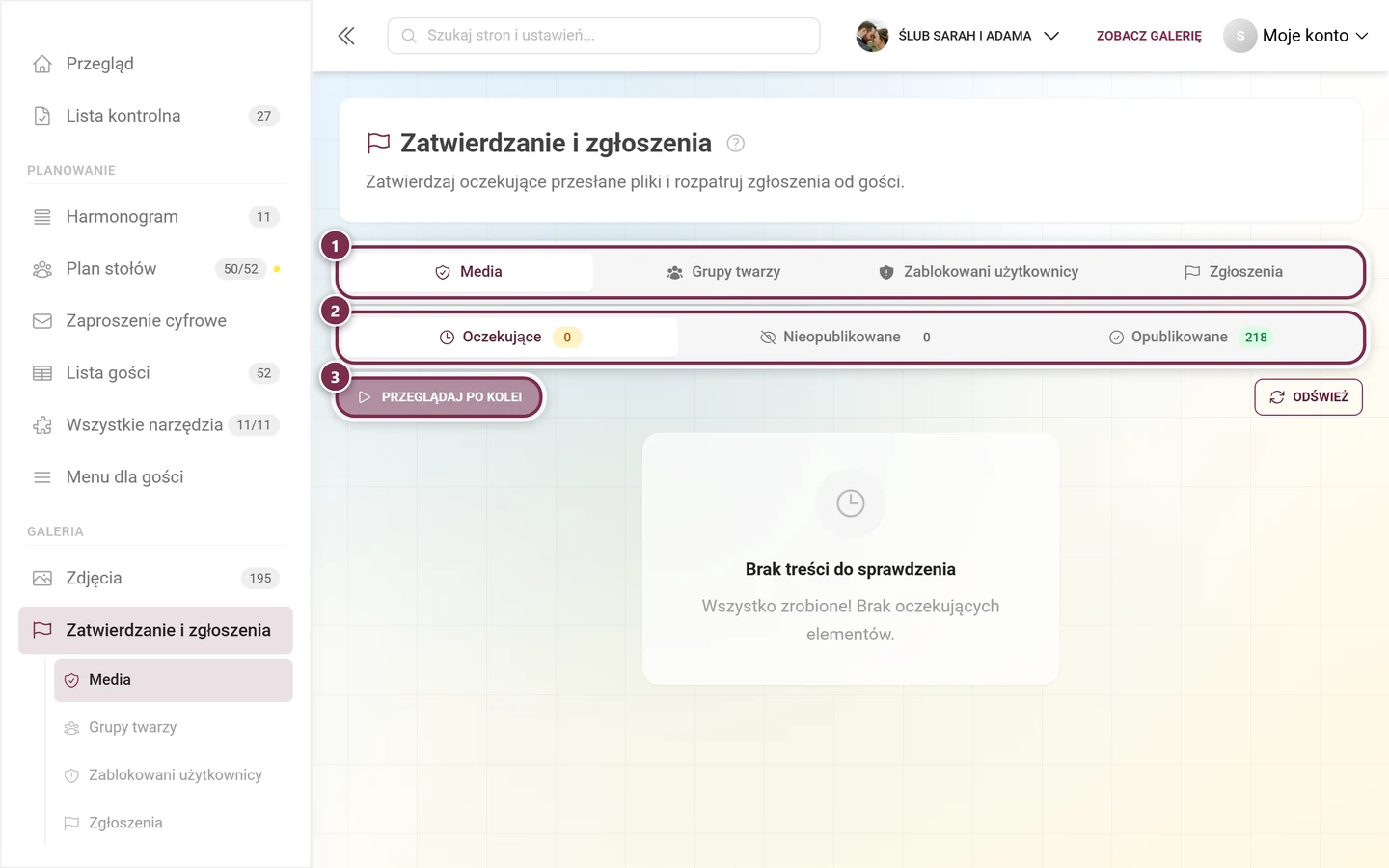
„Zatwierdzanie i zgłoszenia” znajduje się teraz w samym panelu administratora — z kartami Media, Zablokowani użytkownicy i Zgłoszenia; Grupy twarzy dochodzą tylko wtedy, gdy rozpoznawanie twarzy jest zawarte w planie i włączone w wydarzeniu. ① wiersz kart Media, Zablokowani użytkownicy i Zgłoszenia – Media pojawia się tylko wtedy, gdy zatwierdzanie jest zawarte w planie lub w kolejce wciąż czekają przesłane zdjęcia; Grupy twarzy pojawiają się pomiędzy, gdy tylko rozpoznawanie twarzy jest zawarte w planie i włączone w wydarzeniu, ② wiersz statusów Oczekujące, Nieopublikowane i Opublikowane, każdy z liczbą obok, ③ Przeglądaj po kolei rozpoczyna przegląd ze skrótami klawiszowymi; gdy bieżąca lista jest pusta, przycisk pozostaje wyszarzony. -
Zostań na karcie „Media”. Pod nią znajdują się karty statusów z licznikami na żywo: Oczekujące, Nieopublikowane i Opublikowane.
-
Decyduj przy każdym kafelku przyciskiem Zatwierdź lub Odrzuć — albo przejrzyj kolejkę na pełnym ekranie przyciskiem „Przeglądaj po kolei”. Każda decyzja jest od razu widoczna i można ją cofnąć na pasku na dole przyciskiem „Cofnij ostatnie”.
Pełną instrukcję dotyczącą kolejki znajdziesz na stronie Moderacja. Pojedynczych gości blokujesz tak, jak opisano w Blokowaniu gości.
Przypadki szczególne i rozwiązywanie problemów
Dział zatytułowany „Przypadki szczególne i rozwiązywanie problemów”- „Nie mogę już znaleźć karty ‚Prywatność i moderacja’.” Nazywa się teraz „Moderacja i bezpieczeństwo”; dostęp przeniósł się na osobną kartę „Dostęp”. Adres
?tab=privacypozostał taki sam. - „Gdzie jest ochrona galerii / domyślny kod zaproszenia?” Na karcie „Dostęp” — znajduje się tam też dawny menedżer zaproszeń.
- „Gdzie jest strefa zagrożenia?” Na karcie „Ogólne”, pod podstawowymi danymi wydarzenia.
- „Nie widzę systemu zatwierdzania zdjęć ani filtra AI albo są zablokowane.” Obie to funkcje Premium — sprawdź swój plan w sekcji Pakiet & okres.
- „Moje zmiany zniknęły po zmianie karty lub przeładowaniu.” Nie zostały zapisane — zwracaj uwagę na czerwoną kropkę przy karcie i klikaj „Zapisz zmiany”.
- „Nowe zdjęcia nie pojawiają się w galerii.” Moderacja wstępna jest aktywna; zatwierdź je w sekcji Zatwierdzanie i zgłoszenia w statusie Oczekujące.
- „Ponowne skanowanie AI pokazuje ‚już trwa’.” Zaczekaj, aż upłynie wyświetlany czas; potem możesz skanować ponownie.
- „Moi moderatorzy nie mogą znaleźć zatwierdzania.” Włącz „Pokaż pasek zatwierdzania w galerii” — wtedy zobaczą karty statusu bezpośrednio na stronie galerii.
Dobre praktyki
Dział zatytułowany „Dobre praktyki”- Na wydarzenia firmowe i dziecięce: moderacja wstępna „Tak, najpierw sprawdź” plus włączony filtr AI.
- Na prywatnych uroczystościach lepiej zostaw moderację wstępną wyłączoną — inaczej każde zdjęcie gościa czeka na ciebie, a galeria sprawia wrażenie martwej.
- Włącz pasek zatwierdzania w galerii, jeśli kilku moderatorów ma zatwierdzać zdjęcia równolegle.
- Przed każdym usunięciem pobierz archiwum — usuniętego wydarzenia nie da się przywrócić.