Role i uprawnienia
Nie musisz ogarniać swojego wydarzenia w pojedynkę. Dzięki rolom dajesz innym osobom dokładnie te uprawnienia, których potrzebują – ani więcej, ani mniej. Tak dzielisz się pracą i mimo to zachowujesz kontrolę.
Rolę można nadać na dwa sposoby:
- Przez kod zaproszenia. Kto dołączy z określonym kodem, automatycznie dostaje rolę, którą przypisałeś temu kodowi. To standardowa droga dla całych grup.
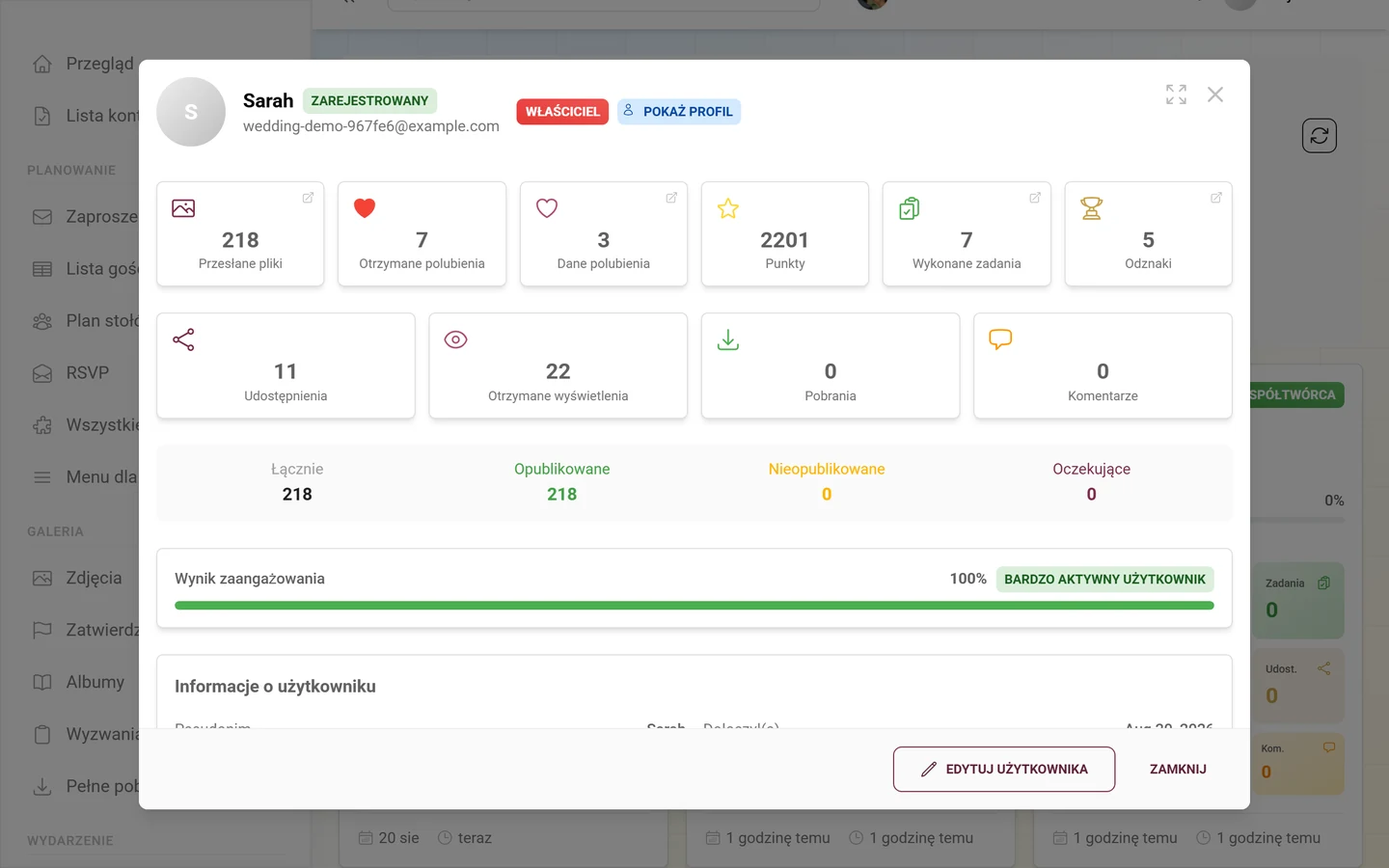
- Przez nadpisanie roli dla konkretnej osoby. W oknie szczegółów w zarządzaniu uczestnikami ustawiasz dla jednej osoby inną rolę, która ma pierwszeństwo przed kodem. Idealne, gdy chcesz później zrobić moderatorem lub administratorem dokładnie jedną osobę.
Pięć ról w skrócie
Dział zatytułowany „Pięć ról w skrócie”Photogala zna pięć ról, które można nadać. Od najbardziej ograniczonej do najszerszej są to:
| Rola | Symbol | Co wolno tej roli |
|---|---|---|
| Przeglądający | Oko, szare | Oglądać galerię i polubić zdjęcia. Bez przesyłania. Idealne dla wszystkich, którzy chcą tylko popatrzeć. |
| Współtwórca | Aparat, zielony | Przesyłać zdjęcia, wykonywać zadania, brać udział w wyzwaniach. Domyślna rola dla gości. |
| Moderator | Klucz płaski, niebieski | Zatwierdzać i odrzucać treści oraz zarządzać podstawowymi ustawieniami wydarzenia. |
| Administrator | Koło zębate, fioletowe | Pełny dostęp do konfiguracji i zarządzanie użytkownikami. Może jednak nadawać tylko rolę moderatora i niższe. |
| Właściciel | – | Pełna kontrola. Może usunąć wydarzenie i nadać każdą rolę – także administratora i właściciela. Zazwyczaj to Ty. |
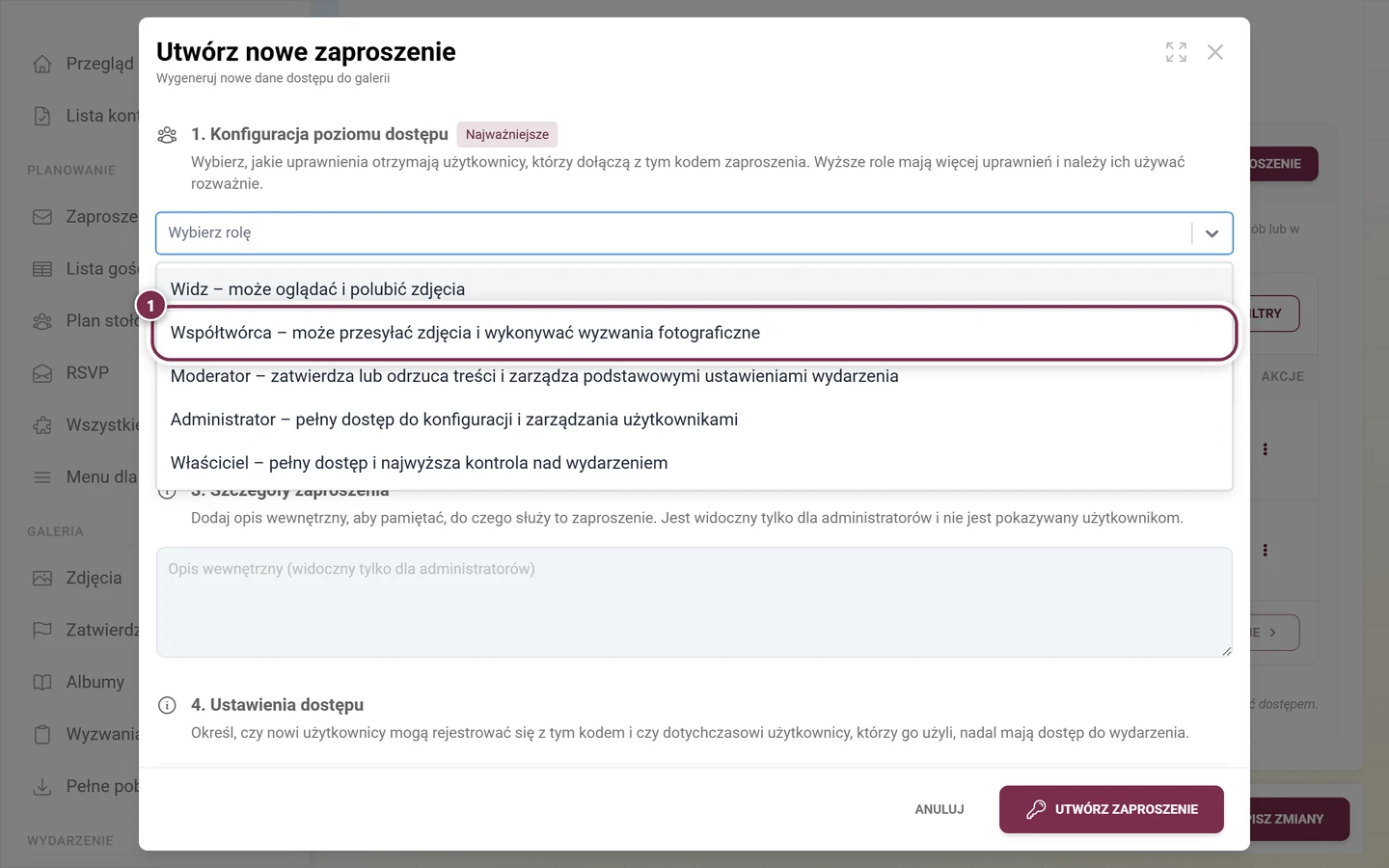
Opisy wyświetlane w polu wyboru roli brzmią:
- Przeglądający – „Może oglądać i polubić zdjęcia”
- Współtwórca – „Może przesyłać zdjęcia i wykonywać wyzwania fotograficzne”
- Moderator – „zatwierdza lub odrzuca treści i zarządza podstawowymi ustawieniami wydarzenia”
- Administrator – „pełny dostęp do konfiguracji i zarządzania użytkownikami”
- Właściciel – „pełny dostęp i najwyższa kontrola nad wydarzeniem”
Kto może nadawać którą rolę?
Dział zatytułowany „Kto może nadawać którą rolę?”Nie każdy może przekazać każdą rolę. Photogala wymusza jasną hierarchię:
- Właściciel może nadać każdą rolę – łącznie z administratorem i właścicielem.
- Administrator (administrator wydarzenia, nie globalny administrator Photogala) może nadawać tylko rolę moderatora i niższe. Administrator nie może tworzyć kodów administratora ani właściciela i nie może edytować istniejących kodów administratora ani właściciela.
Ta zasada obowiązuje dla obu sposobów – dla kodów zaproszeń tak samo jak dla nadpisania roli konkretnej osoby.
Gdy jako administrator tworzysz kod zaproszenia, u góry okna widzisz informację:
„Administratorzy wydarzenia mogą tworzyć zaproszenia dla roli moderatora i niższych. Tylko właściciele mogą tworzyć zaproszenia dla administratora lub właściciela.”
Jeśli jako administrator spróbujesz edytować cudzy kod administratora lub właściciela, pojawi się:
„Tylko właściciele mogą edytować istniejące zaproszenia dla administratora lub właściciela.”
W polu wyboru roli role, których nie możesz nadać, są wyłączone i oznaczone dopiskiem Tylko właściciel. Na liście własnych kodów zaproszeń administrator od razu widzi tylko te kody, którymi może zarządzać.
Nadpisywanie roli pojedynczej osoby
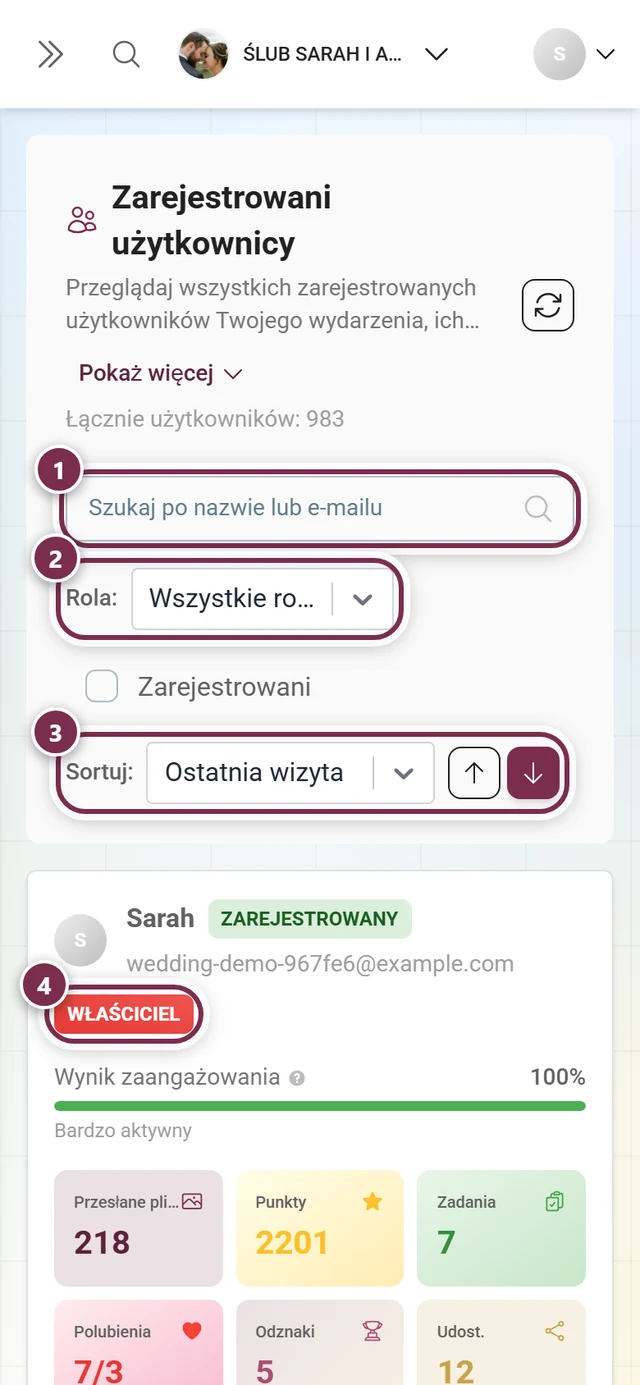
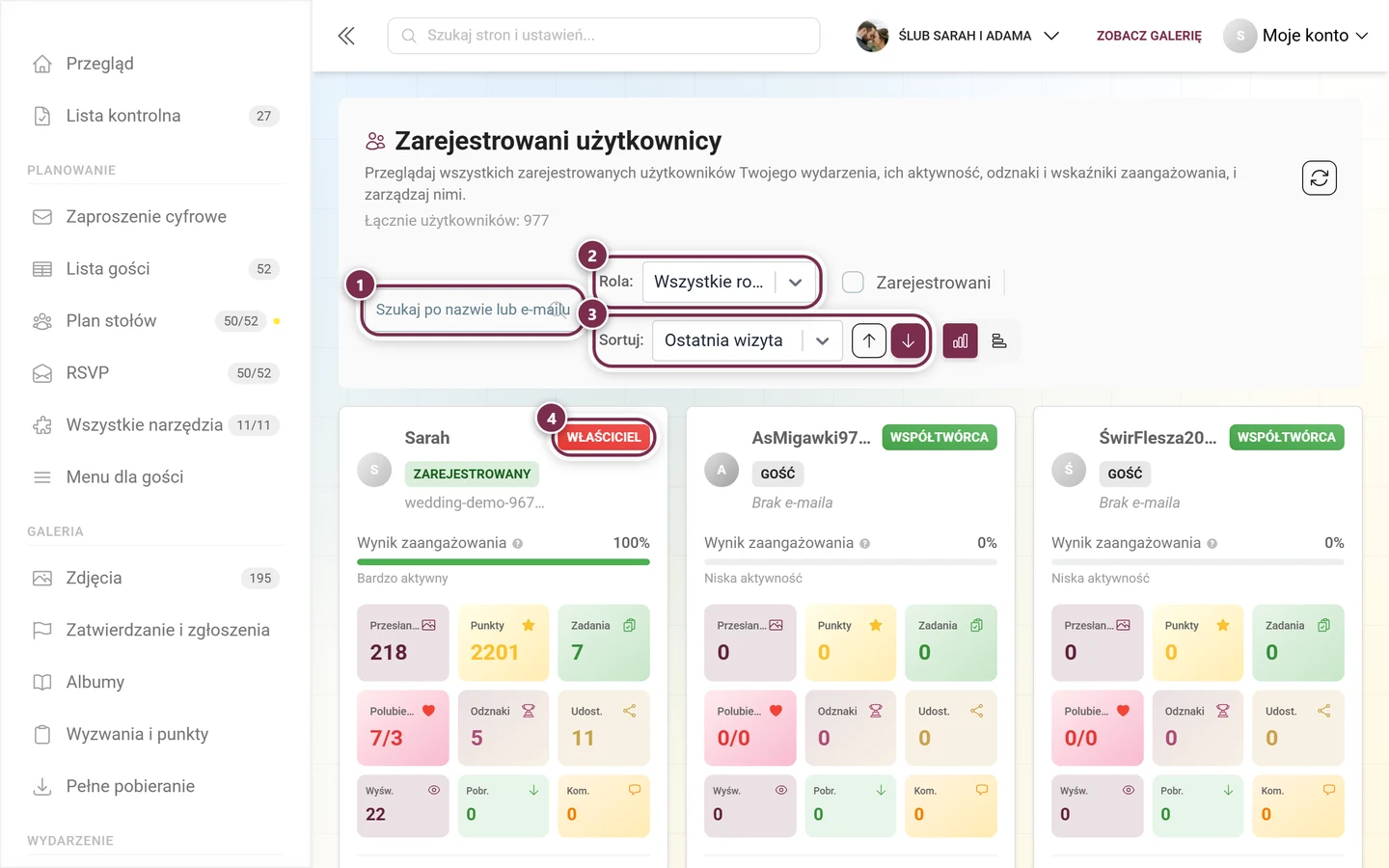
Dział zatytułowany „Nadpisywanie roli pojedynczej osoby”Jeśli ktoś już dołączył, nie musisz tworzyć nowego kodu – zmieniasz rolę bezpośrednio przy tej osobie.
-
Otwórz w panelu administracyjnym zarządzanie uczestnikami i znajdź osobę na liście.
-
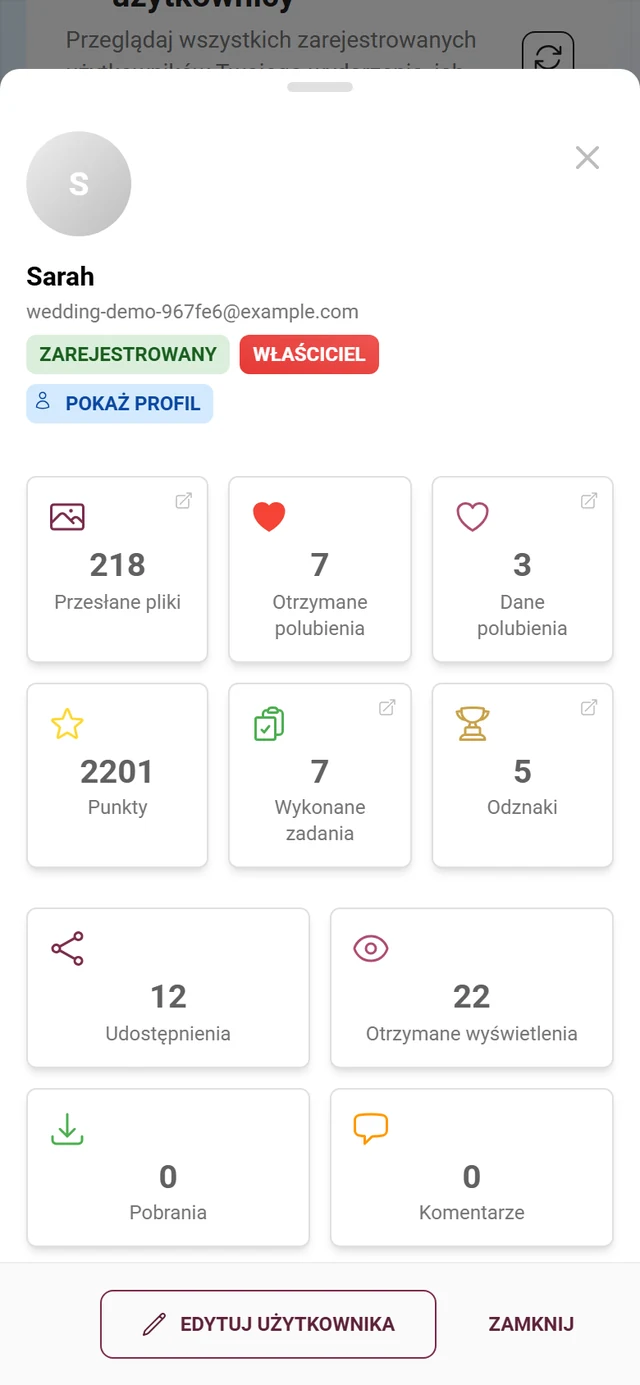
Otwórz jej okno szczegółów i przełącz się w nim w tryb edycji.
-
Wybierz w polu Rola żądaną rolę. Jako administrator wydarzenia widzisz obok oznaczenie Tylko właściciel z informacją: „Administratorzy wydarzenia mogą nadawać tylko dostęp moderatora i niższy. Tylko właściciele mogą nadawać dostęp administratora lub właściciela.”
-
Zapisz. Od teraz przy roli tej osoby widnieje oznaczenie Nadpisana.
Skąd pochodzi rola, zdradza małe oznaczenie obok niej:
- Z zaproszenia – „Ta rola wynika z kodu zaproszenia użytkownika o najwyższych uprawnieniach”. To przypadek standardowy.
- Nadpisana – „Ta rola została ustawiona ręcznie przez administratora i nadpisuje rolę z kodu zaproszenia”.
- Właściciel wydarzenia – właściciel wydarzenia.
Przyciskiem Wyczyść obok pola roli usuwasz ustawione nadpisanie („Usuń nadpisanie roli i przywróć rolę z kodów zaproszeń”). Przed zapisaniem oznaczenie Zostanie wyczyszczone pokazuje, że nadpisanie zniknie przy zapisie.
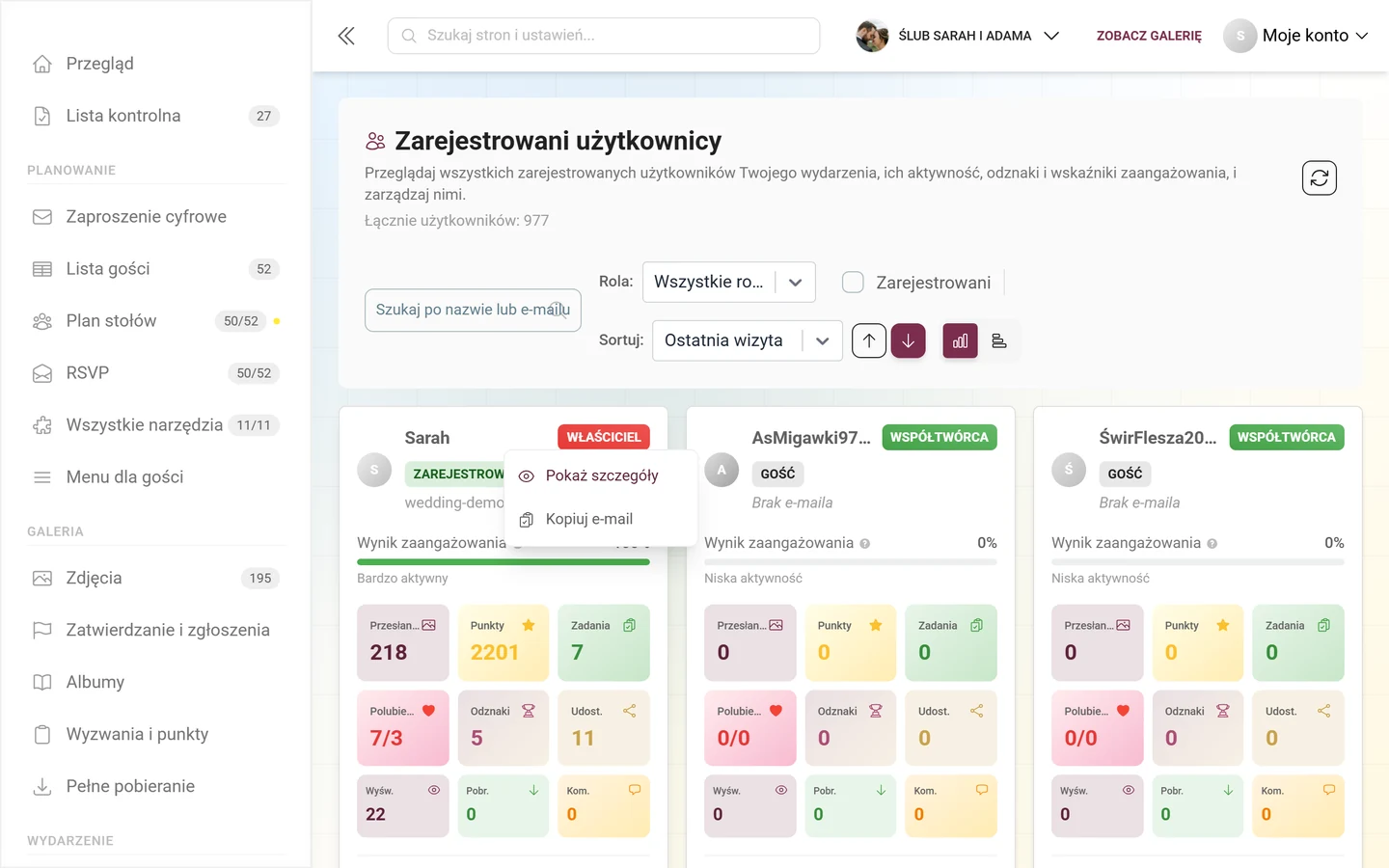
Wszystkie pozostałe pola okna szczegółów – punkty, osiągnięcia, blokady – objaśnia strona Zarejestrowani użytkownicy.
Droga do kodów zaproszeń
Dział zatytułowany „Droga do kodów zaproszeń”Role dla całych grup nadajesz przez własne kody zaproszeń. Od sierpnia 2026 znajdują się w ustawieniach:
-
Otwórz panel administracyjny swojego wydarzenia i wybierz w pasku bocznym w grupie Wydarzenie pozycję Ustawienia, a tam zakładkę Dostęp (ścieżka
/admin/settings?tab=access).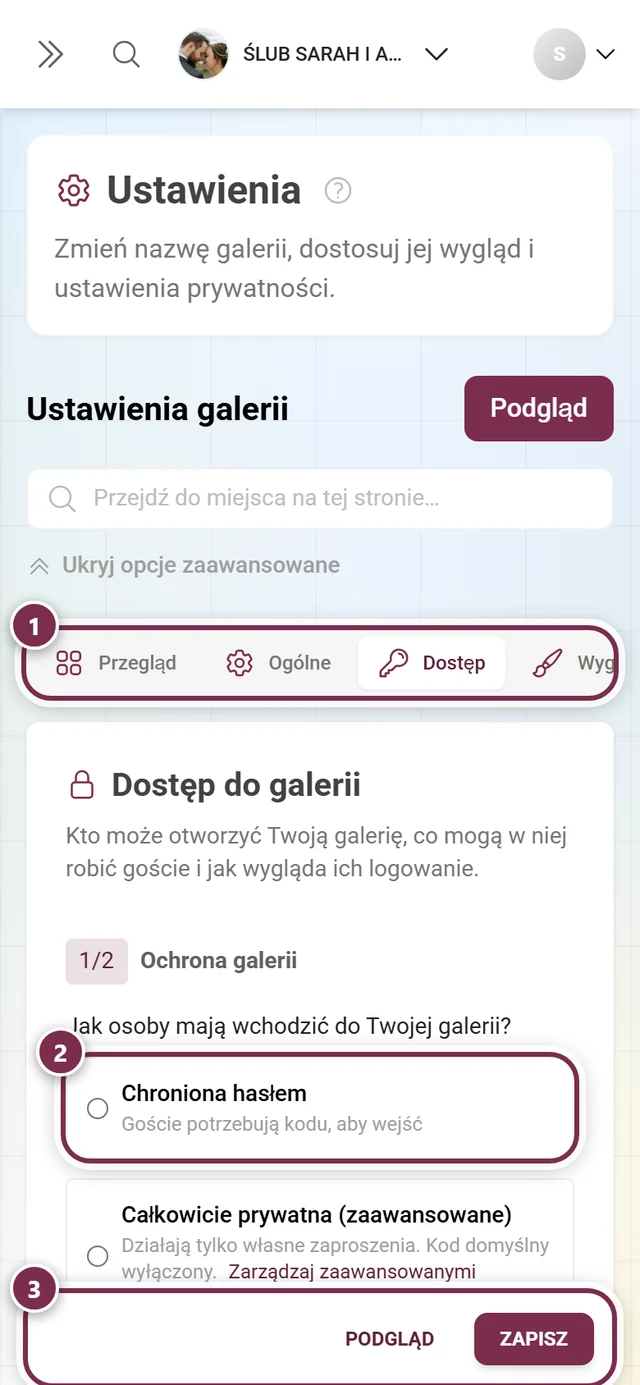
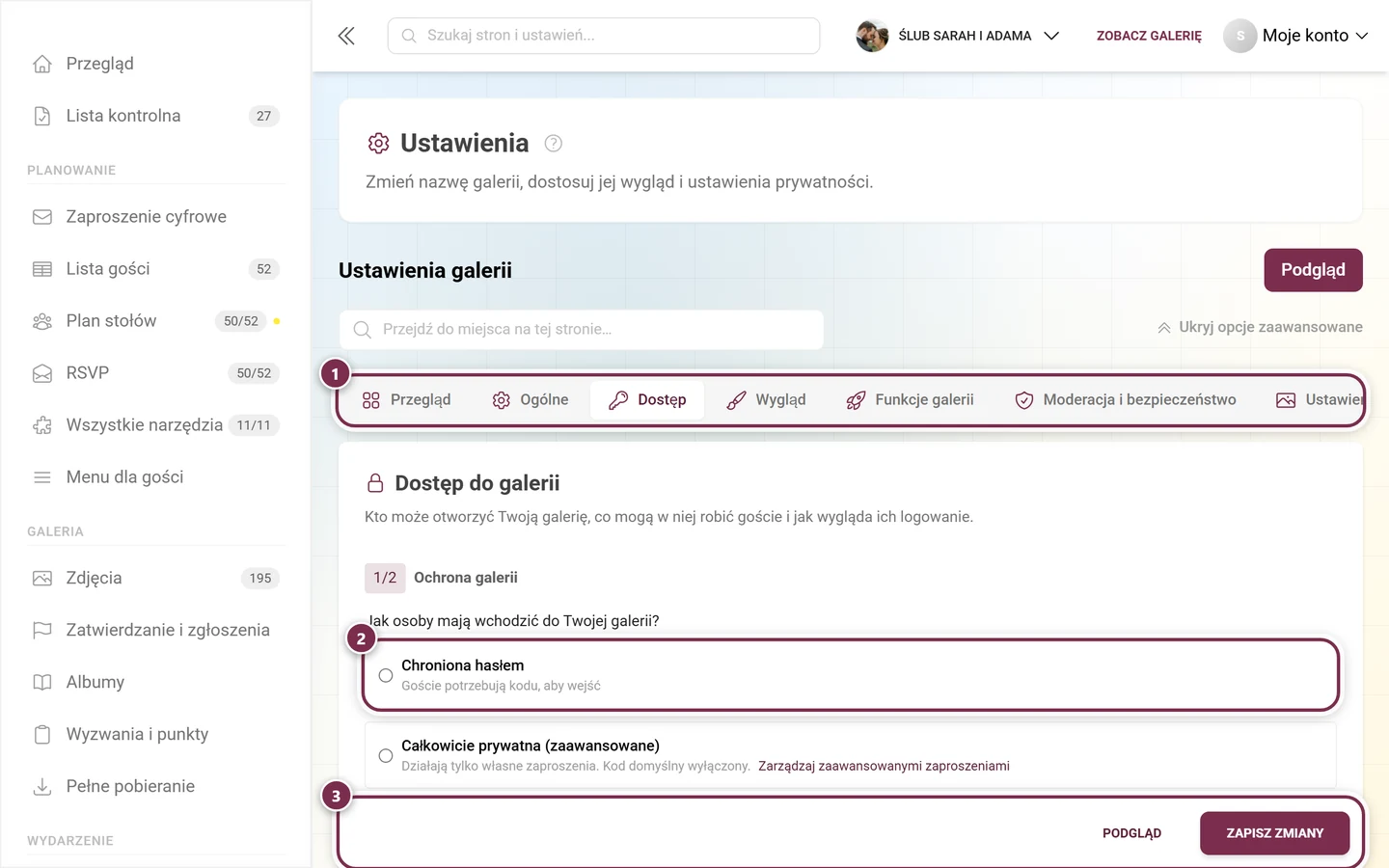
Ustawienia → Dostęp: u góry ochrona galerii, niżej na tej samej stronie karta „Kody zaproszeń”. ① wiersz zakładek z otwartą zakładką Dostęp, ② Ochrona galerii z trzema możliwościami: Chroniona hasłem (goście potrzebują kodu), Całkowicie prywatna (zaawansowane) (działają tylko samodzielnie utworzone zaproszenia, kod domyślny jest wyłączony) i Otwarty dostęp (każdy z linkiem może oglądać), ③ Zapisz zmiany na dole. Niżej na stronie są domyślne uprawnienia gości i karta Kody zaproszeń. -
Przewiń do drugiej karty Kody zaproszeń i rozwiń blok Własne zaproszenia.
-
Utwórz tam własne kody, każdy z własną rolą (patrz niżej).
Przypadek szczególny: Całkowicie prywatna
Dział zatytułowany „Przypadek szczególny: Całkowicie prywatna”Jeśli w Twoim wydarzeniu aktywny jest tryb Całkowicie prywatna, domyślny kod dostępu jest wyłączony i dostęp dają tylko Twoje własne kody. W ochronie galerii ten tryb pokazuje pole informacyjne Tryb maksymalnej prywatności z tekstem „Domyślny kod zaproszenia jest wyłączony. Dostęp dają tylko ręcznie utworzone własne zaproszenia. Idealne dla ściśle kontrolowanych wydarzeń.” i przyciskiem Zarządzaj zaawansowanymi zaproszeniami, który przenosi do karty poniżej.
Wymuszona zmiana trybu już nie następuje – nie ma już dwóch widoków, między którymi można by przełączać. Sam tryb zmieniasz w tej samej zakładce: Ustawienia → Dostęp, sekcja 1/2 Ochrona galerii. Patrz Zapraszanie gości.
Kody zaproszeń w szczegółach
Dział zatytułowany „Kody zaproszeń w szczegółach”Sekcja „1/2 Ochrona galerii”
Dział zatytułowany „Sekcja „1/2 Ochrona galerii””Na samej górze zakładki Dostęp znajduje się ochrona galerii z pytaniem „Jak osoby mają wchodzić do Twojej galerii?” i trzema opcjami: Chroniona hasłem, Całkowicie prywatna (zaawansowane) i Otwarty dostęp. Przy Otwarty dostęp ustalasz pod spodem za pomocą kafelków Domyślne uprawnienia gości rolę domyślną: Przeglądający (tylko oglądanie i polubienia) lub Współtwórca (dodatkowo przesyłanie i udział w zabawie).
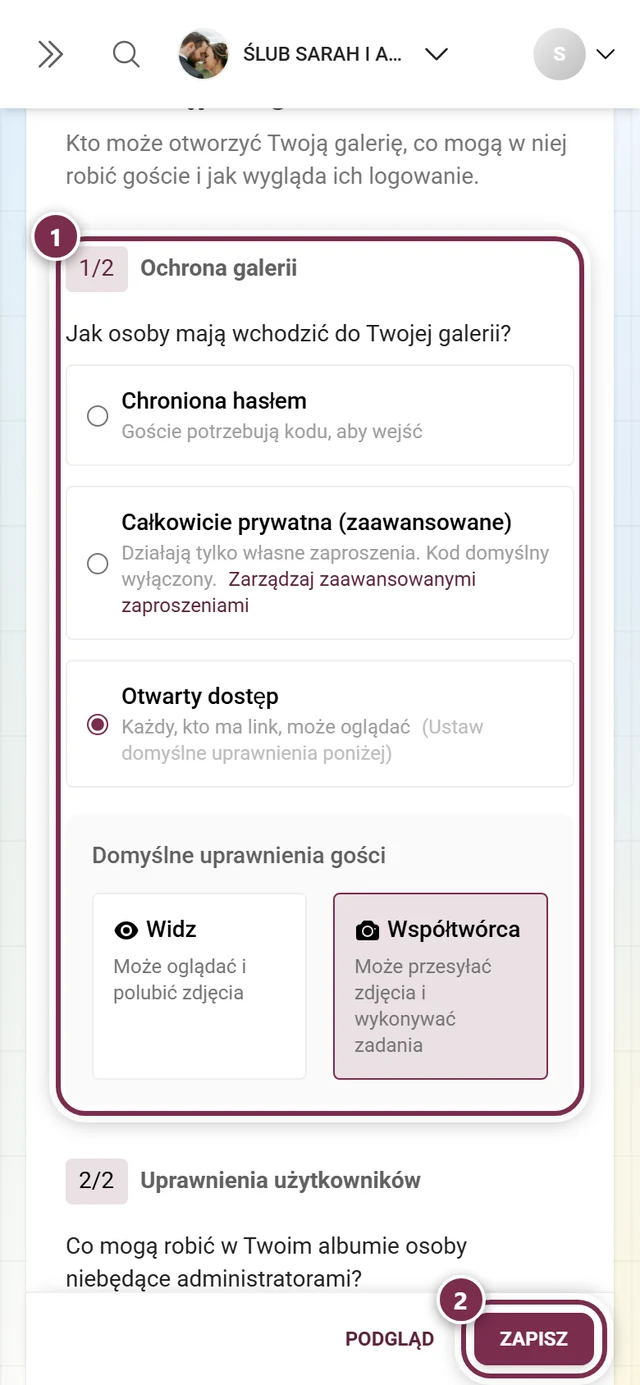
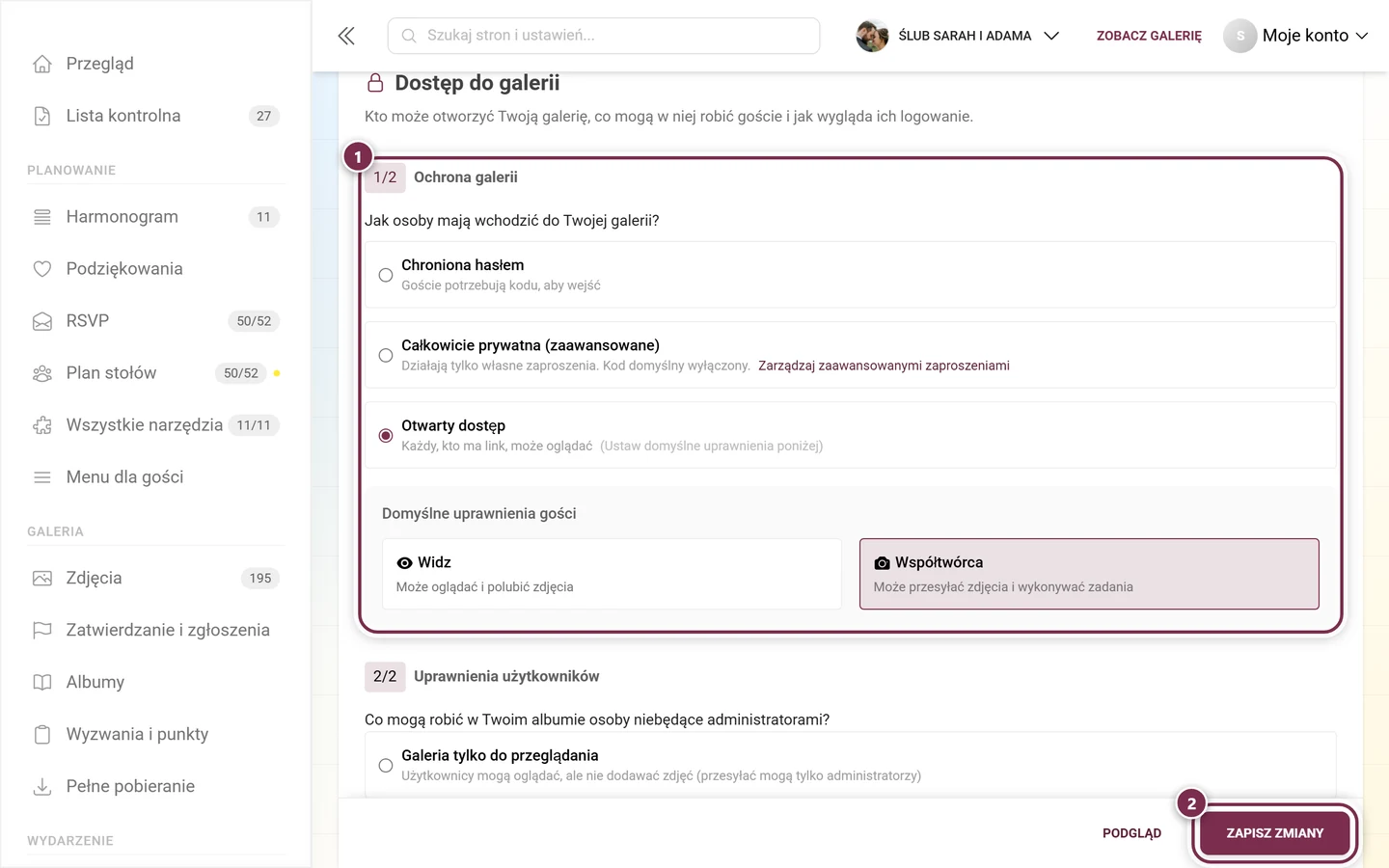
To to samo ustawienie, które wcześniej było dodatkowo w trybie prostym i w „Prywatność i moderacja” – dziś jest na nie dokładnie to jedno miejsce. Zapisuje się je centralnym przyciskiem Zapisz zmiany na dole strony ustawień; osobnego przycisku Zapisz ustawienia ochrony już nie ma.
Karta „Kody zaproszeń” / blok „Własne zaproszenia”
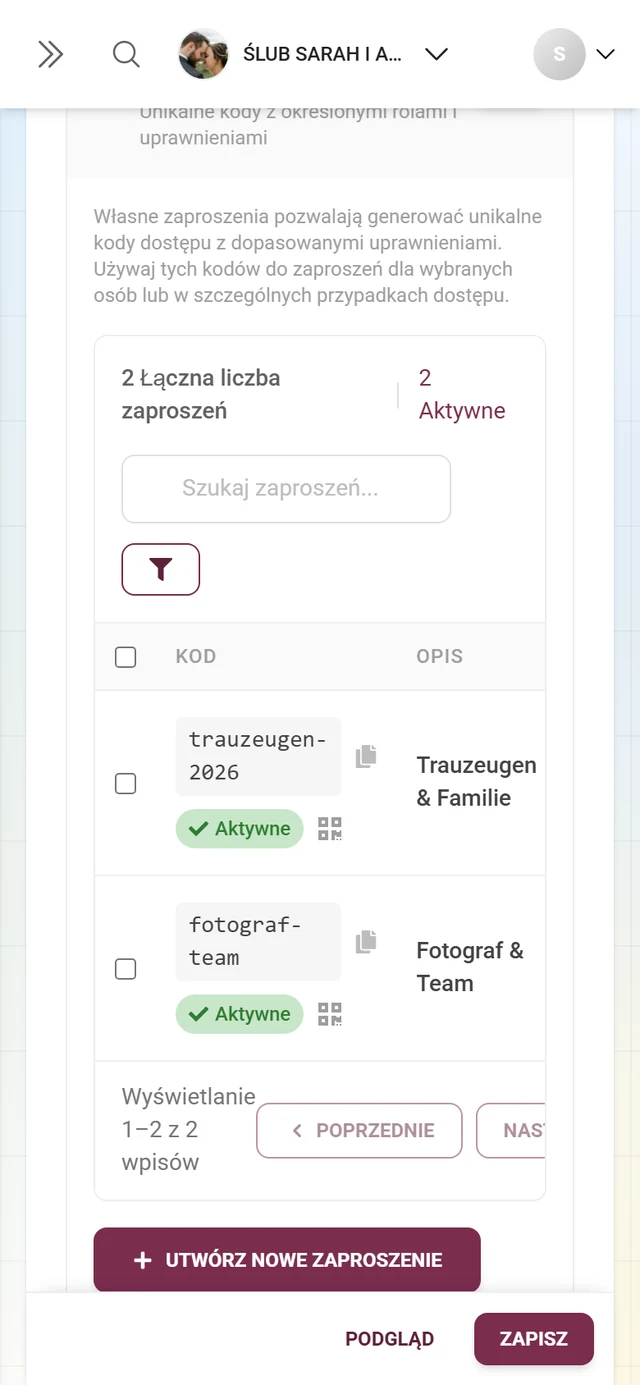
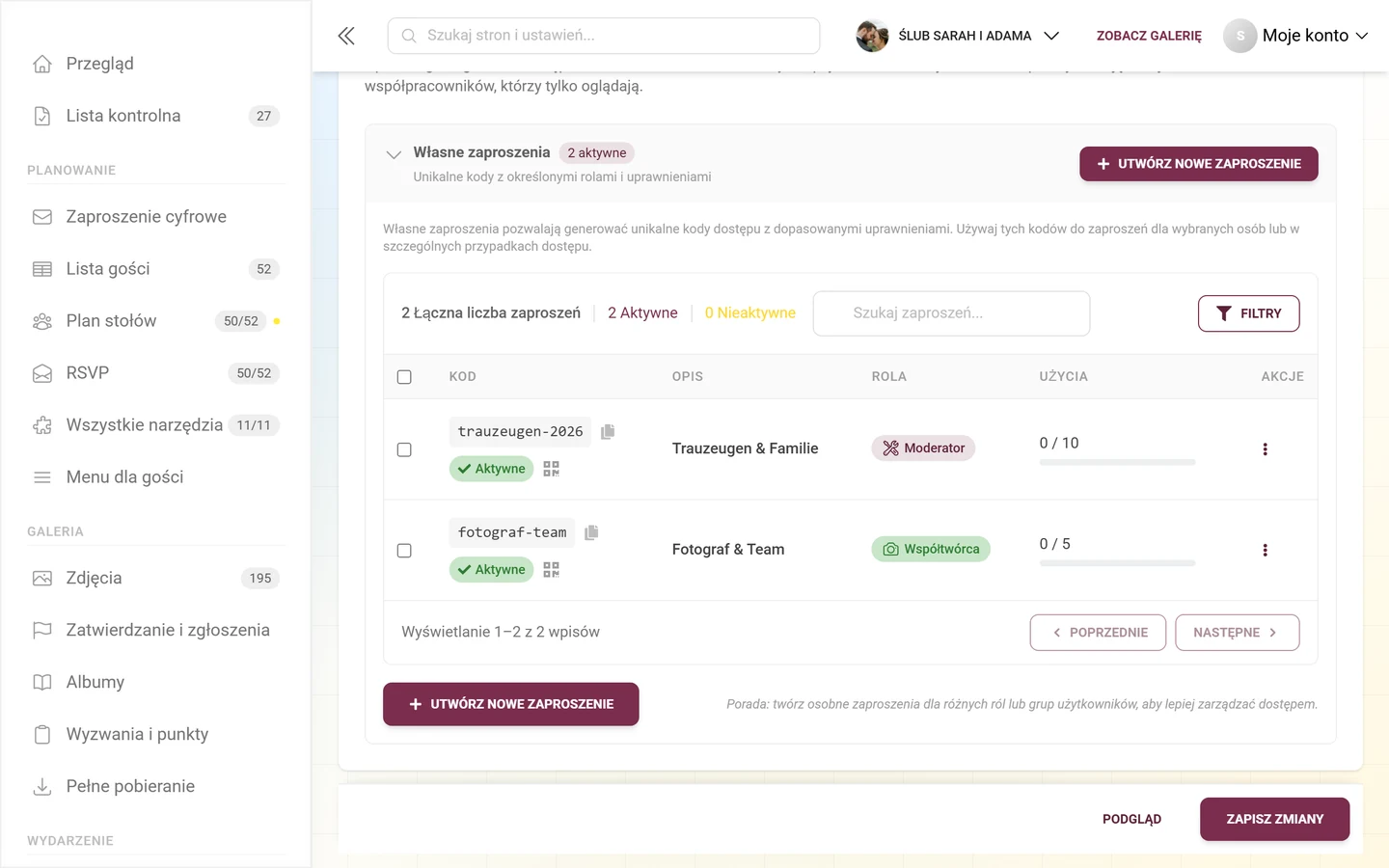
Dział zatytułowany „Karta „Kody zaproszeń” / blok „Własne zaproszenia””Serce całości. Tutaj tworzysz dowolnie wiele kodów dostępu, każdy z własną rolą. Przyciskiem Utwórz nowe zaproszenie (za pierwszym razem Utwórz pierwsze zaproszenie) otwierasz okno tworzenia. Istniejące kody pojawiają się w tabeli z kolumnami Kod, QR, Opis, Rola, Użycia i Akcje. Gdy limit użyć zostanie osiągnięty, widnieje tam na czerwono Osiągnięto limit.
Nad tabelą znajdziesz pole wyszukiwania Szukaj zaproszeń… i menu Filtry z filtrami według roli (Wszystkie role) i statusu (Wszystkie, Aktywne, Nieaktywne) oraz Sortuj według (Data utworzenia, Liczba użyć, Rola).
Menu akcji każdego kodu oferuje:
- Edytuj zaproszenie – edycja kodu.
- Dezaktywuj / Aktywuj – wyłączenie kodu lub ponowne udostępnienie.
- Użyj w szablonie – użycie kodu w szablonie lub karcie QR (patrz Design Studio).
- Udostępnij – udostępnienie zaproszenia.
- Usuń – usunięcie kodu z pytaniem Potwierdź usunięcie.
Jeśli zaznaczysz kilka kodów polami wyboru, pojawiają się akcje zbiorcze: Aktywuj zaznaczone, Dezaktywuj zaznaczone i Usuń zaznaczone. Pod tabelą wiersz „Wyświetlanie X–Y z Z wpisów” pokazuje fragment listy, a obok są przyciski przewijania Poprzednia i Następna.
U dołu bloku obok przycisku Utwórz nowe zaproszenie widnieje wskazówka: „Porada: twórz osobne zaproszenia dla różnych ról lub grup użytkowników, aby lepiej zarządzać dostępem.”
Okno tworzenia pole po polu
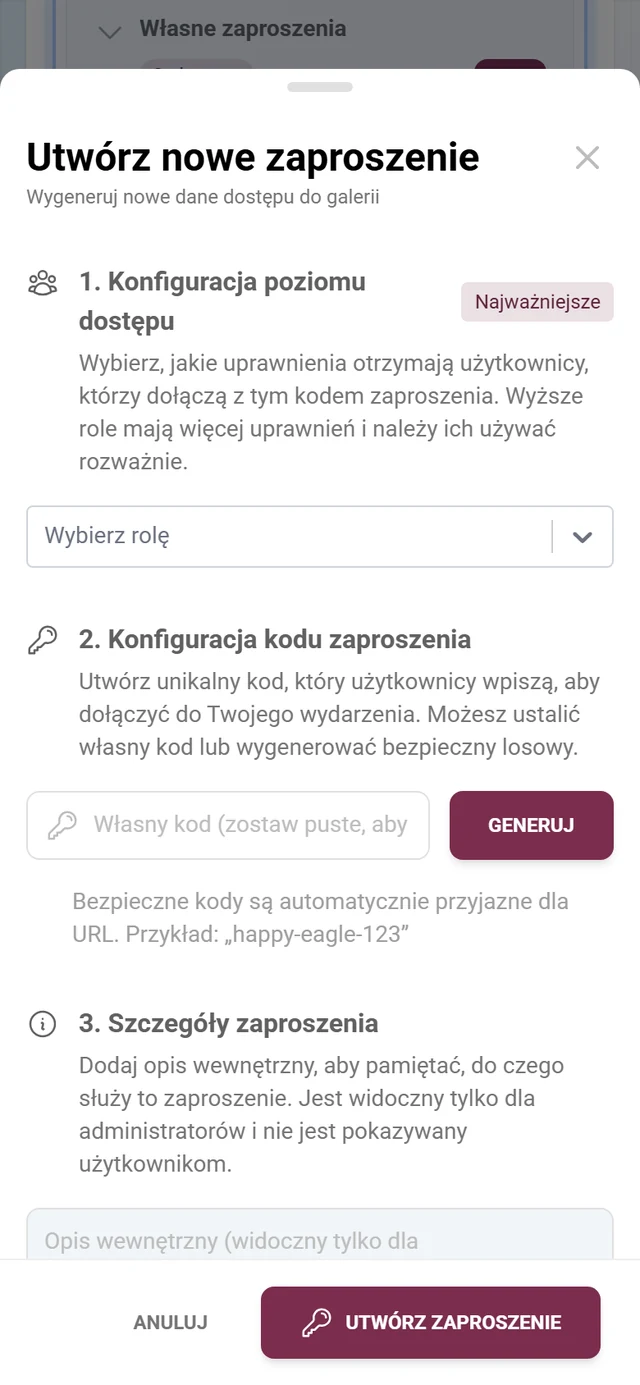
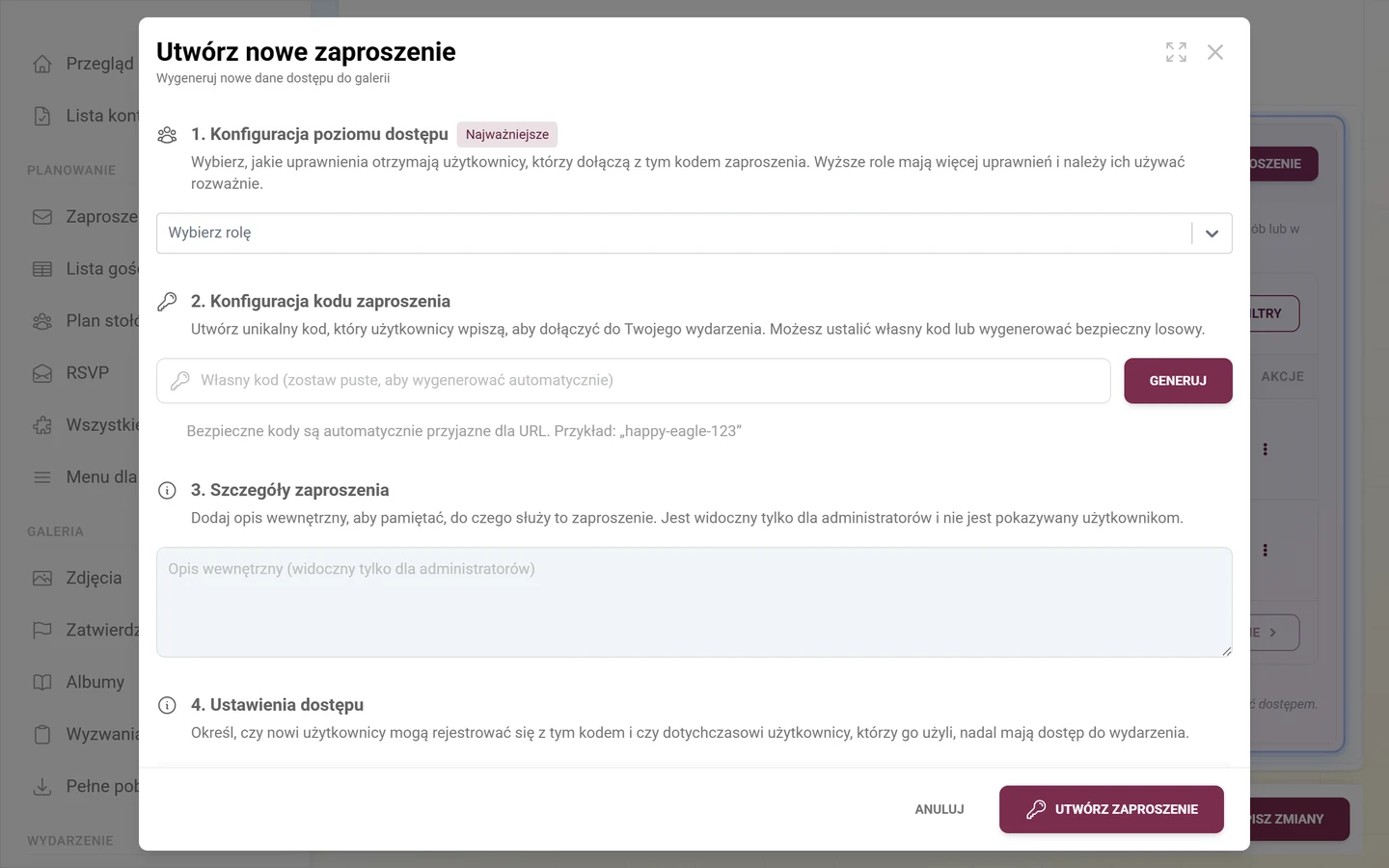
Dział zatytułowany „Okno tworzenia pole po polu”Przyciskiem Utwórz nowe zaproszenie (lub Edytuj zaproszenie) otwierasz najważniejsze okno. Ma ono podtytuł „Wygeneruj nowe dane dostępu do galerii” lub „Zaktualizuj istniejący kod dostępu” i jest podzielone na sześć ponumerowanych sekcji.
-
1. Konfiguracja poziomu dostępu (z oznaczeniem Najważniejsze). Tutaj wybierasz rolę, którą dostaną osoby dołączające z tym kodem. Przy roli uprzywilejowanej (Moderator, Administrator lub Właściciel) pojawia się wskazówka „Uwaga dotycząca bezpieczeństwa: dla ról uprzywilejowanych zalecamy ustawienie maksymalnej liczby użyć na 1, aby zwiększyć bezpieczeństwo.” Role, których nie możesz nadać, są wyłączone i oznaczone Tylko właściciel.
-
2. Konfiguracja kodu zaproszenia. W polu tekstowym wpisujesz wybrany przez siebie kod (symbol zastępczy „Własny kod (zostaw puste, aby wygenerować automatycznie)”). Jeśli zostawisz je puste, kod zostanie wygenerowany automatycznie przy zapisie. Przycisk Wygeneruj od razu tworzy czytelny kod przyjazny dla adresów URL – na przykład
happy-eagle-123. -
3. Szczegóły zaproszenia. W polu opisu (symbol zastępczy „Opis wewnętrzny (widoczny tylko dla administratorów)”) zapisujesz notatkę, do czego służy kod. Ten opis widzą tylko administratorzy, nigdy goście.
-
4. Ustawienia dostępu. Dwa przełączniki, których różnica jest ważna:
- Włączone – „Gdy włączone, nowi użytkownicy mogą rejestrować się z tym kodem zaproszenia”. Decyduje, czy nowe osoby mogą jeszcze dołączyć z tym kodem.
- Aktywne – „Gdy aktywne, użytkownicy, którzy wcześniej użyli tego kodu, nadal mają dostęp do wydarzenia”. Decyduje, czy już wpuszczone osoby zachowują dostęp.
W skrócie: Włączone = drzwi otwarte dla nowych; Aktywne = już wpuszczeni zostają w środku. Możesz więc zamknąć kod dla nowych osób, nie wykluczając dotychczasowych gości.
-
5. Ustawienia wygaśnięcia. W polu daty (data i godzina) ustalasz, kiedy kod przestaje działać: „Zostaw puste, jeśli bez daty wygaśnięcia. Godziny są w Twojej lokalnej strefie czasowej.”
-
6. Limity użycia. W polu liczbowym wpisujesz, ile razy kod może zostać użyty (symbol zastępczy „0 = bez limitu użyć”). Przy rolach uprzywilejowanych i wartości innej niż 1 pojawia się pole Zalecenie bezpieczeństwa ze wskazówką, by dla takich ról pozwalać na maksymalnie jedno użycie.
Zapisywanie. Na dole są przyciski Anuluj i Utwórz zaproszenie (nowy kod) lub Zaktualizuj kod dostępu (edycja). Warto znać dwa automatyczne mechanizmy:
- Gdy tylko wybierzesz rolę uprzywilejowaną, Photogala ustawia limit użyć automatycznie na 1, jeśli nie była jeszcze ustawiona żadna wartość.
- Jeśli mimo to zapiszesz kod uprzywilejowany z inną wartością, pojawi się pytanie: „Ostrzeżenie bezpieczeństwa: dla ról takich jak moderator, administrator i właściciel zalecamy ustawienie maksymalnej liczby użyć na 1. Czy chcesz kontynuować z wyższym limitem?” – musisz więc świadomie się zgodzić.
Współgospodarze przy większych wydarzeniach
Dział zatytułowany „Współgospodarze przy większych wydarzeniach”Gdy Twoje wydarzenie się rozrasta, warto podzielić się odpowiedzialnością:
- W trakcie uroczystości ktoś może przejąć moderację, żebyś Ty też mógł świętować.
- Przy wielu przesłanych plikach kilku moderatorów dba o to, by galeria pozostała uporządkowana.
- Drugi administrator może na szybko zmienić ustawienia, gdy Ty jesteś nieosiągalny.
Dla współgospodarzy najlepiej utwórz osobny kod z odpowiednią rolą dla każdego z nich – a dla ról uprzywilejowanych z limitem użyć 1, żeby kod nie powędrował dalej niechcący. Jeśli osoba już dołączyła, szybciej będzie przez nadpisanie roli w oknie szczegółów.
Rozwiązywanie problemów
Dział zatytułowany „Rozwiązywanie problemów”- Nie widzę własnych kodów. Brakuje Ci funkcji Rozszerzone role użytkowników; nad blokiem leży wtedy nakładka premium. Bez niej jest tylko jeden kod domyślny z jedną rolą. Patrz Pakiet & okres.
- Szukam trybu zaawansowanego. Już go nie ma – wszystko jest jedno pod drugim w zakładce Ustawienia → Dostęp.
- Nie mogę utworzyć kodu administratora ani właściciela. Jesteś administratorem, a nie właścicielem. To samo dotyczy nadpisania roli konkretnej osoby.
- Kod przestał działać. Sprawdź po kolei: czy Włączone jest wyłączone? Czy Aktywne jest wyłączone? Czy minęła data wygaśnięcia? Czy osiągnięto limit użyć (Osiągnięto limit)?
- Ktoś mimo nowego kodu ma starą rolę. Wtedy prawdopodobnie istnieje nadpisanie roli – ma ono pierwszeństwo przed kodem. W oknie szczegółów widnieje wtedy oznaczenie Nadpisana; przyciskiem Wyczyść je usuwasz.
- Stare, wydrukowane kody nie działają. Gdy zmieniasz domyślny kod dostępu, wszystkie wydrukowane kody i linki stają się nieważne („Zmiana hasła aktualizuje wszystkie wydrukowane kody i linki. Stare hasła przestaną działać.”).
- Aktywny jest tryb Całkowicie prywatna. Wtedy kod domyślny jest wyłączony – dostęp dają tylko Twoje własne kody. Zmienisz to w Ustawienia → Dostęp, sekcja Ochrona galerii, patrz Zapraszanie gości.
Dobre praktyki
Dział zatytułowany „Dobre praktyki”- Rolę Właściciel zostaw tylko dla siebie albo dla absolutnie zaufanej osoby.
- Dla ról uprzywilejowanych zawsze limit użyć 1 – jeden kod, jedna osoba.
- Dla każdej grupy docelowej utwórz osobny kod (fotografowie, świadkowie, stół dziecięcy …). Tak zachowasz przegląd.
- Konsekwentnie korzystaj z wewnętrznego opisu, żeby od razu wiedzieć, do czego służy każdy kod.
- Dla tymczasowych pomocników ustaw datę wygaśnięcia, żeby dostęp zamknął się sam.
- Pojedyncze osoby lepiej awansuj przez nadpisanie roli, zamiast tworzyć dla nich kolejny kod.
Powiązana pomoc
Dział zatytułowany „Powiązana pomoc”- Zarejestrowani użytkownicy – zmiana ról pojedynczych osób, punkty i blokady
- Zapraszanie gości – cały proces zapraszania w zakładce Dostęp: link, kod QR, tryby dostępu, Całkowicie prywatna i rola domyślna
- Moderacja – zatwierdzanie i ukrywanie treści oraz obsługa zgłoszeń
- Moderacja i bezpieczeństwo – zatwierdzanie przesłanych plików i filtr treści AI
- Dołączanie do galerii – widok gościa przy wpisywaniu kodu