Polubienia i komentarze
Pokaż innym, które zdjęcia ci się podobają – i rozpocznij rozmowę w komentarzach. Do obu rzeczy prowadzi kilka dróg, a ten przewodnik pokazuje je wszystkie: serce na kafelku, podwójne stuknięcie na pełnym ekranie, menu kontekstowe kafelka, zbiorcze polubienie całego zaznaczenia, pasek emoji przy komentowaniu, odpowiedzi i @wzmianki.
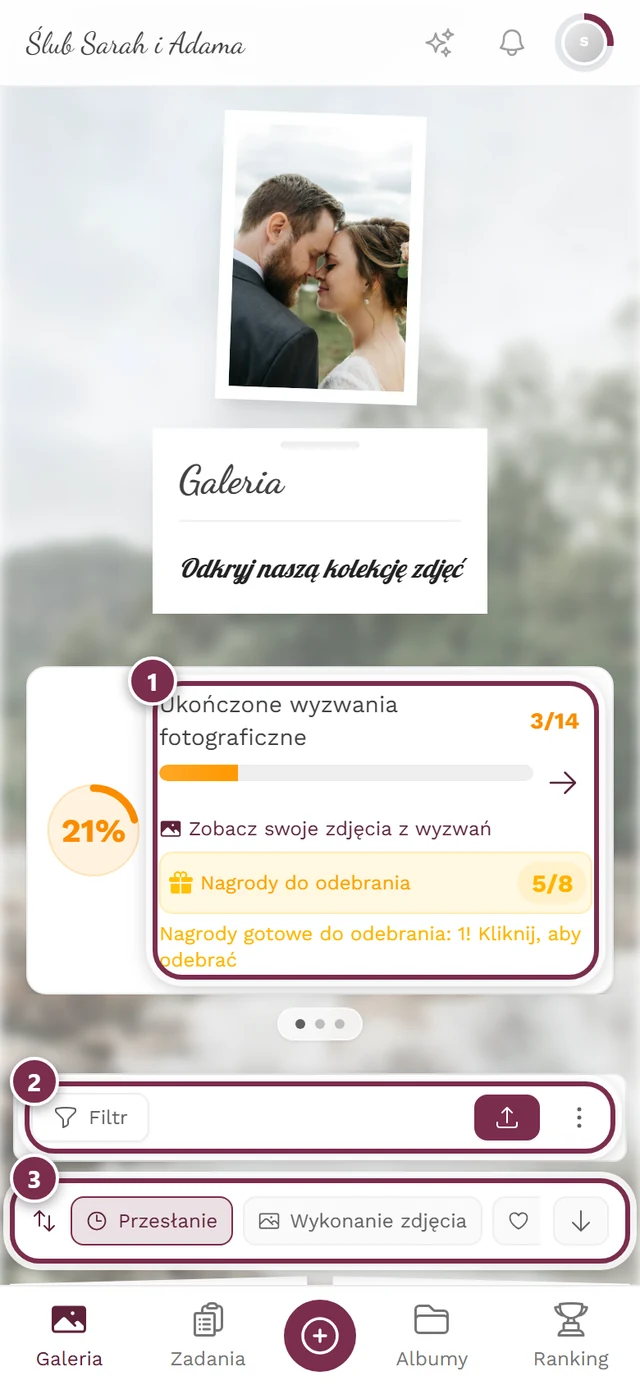
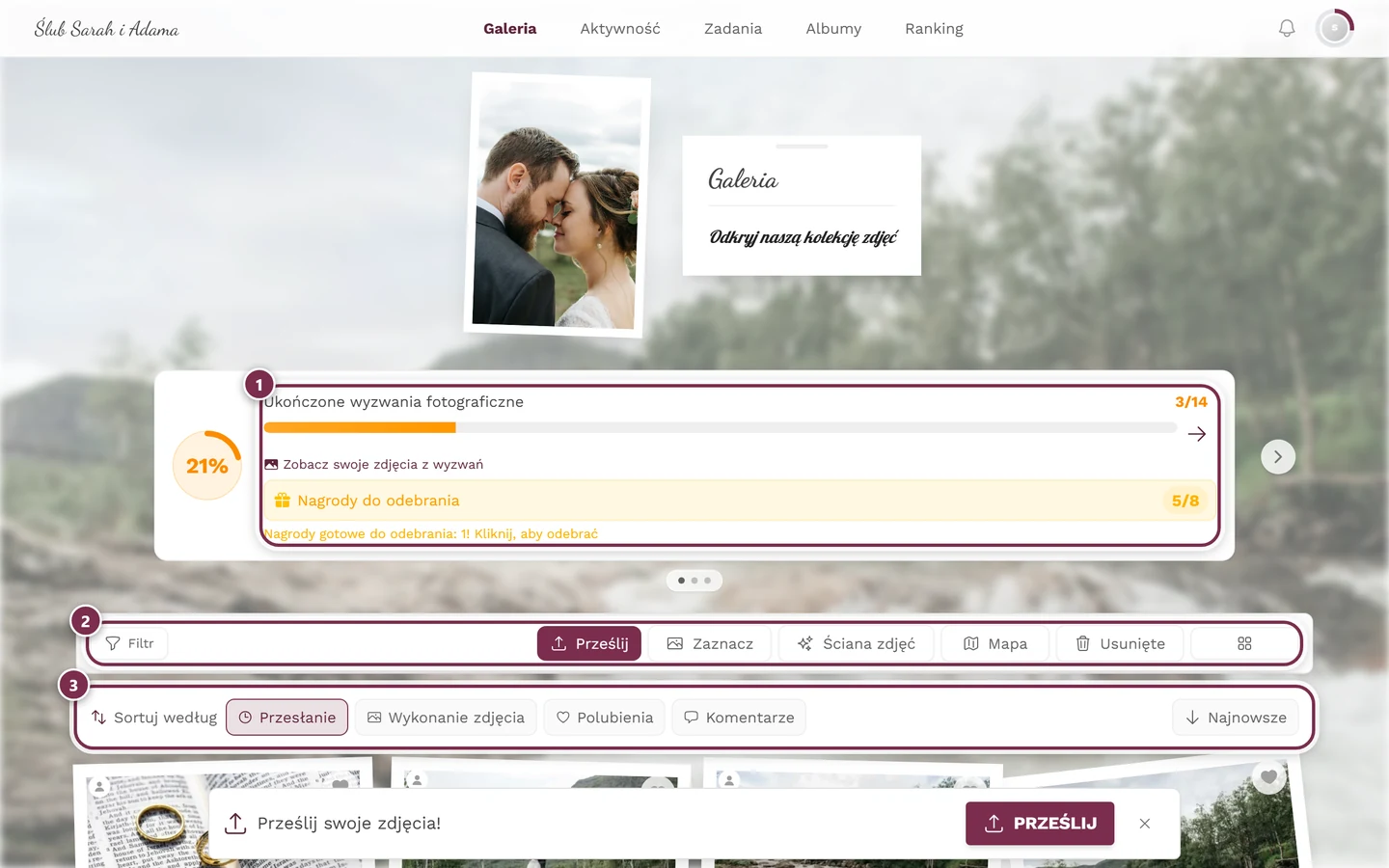
Kto co może?
Dział zatytułowany „Kto co może?”- Polubienia może dawać każdy gość, o ile funkcja jest włączona – także przeglądający.
- Czytać komentarze również może każdy.
- Pisać komentarze mogą tylko współtwórcy (contributor) i wyższe role. Przeglądający widzą listę komentarzy, ale zamiast pola do wpisywania pojawia się komunikat „Tylko współtwórcy mogą komentować”. Więcej w artykule Role i uprawnienia.
Polubienia – wszystkie sposoby
Dział zatytułowany „Polubienia – wszystkie sposoby”Zdjęcie możesz polubić na pięć sposobów. Trzy z nich (ikona serca, menu kontekstowe i zbiorcze polubienie) działają już w widoku siatki, dwa pozostałe – w otwartym zdjęciu.
Sposób 1: ikona serca na kafelku
Dział zatytułowany „Sposób 1: ikona serca na kafelku”-
Najedź myszą na kafelek (na telefonie serce jest widoczne od razu). Ikona serca znajduje się w prawym górnym rogu kafelka.
-
Stuknij serce – wypełni się, a na ekranie pojawi się krótka animacja serca (wybuch konfetti). Ponowne stuknięcie cofa polubienie.
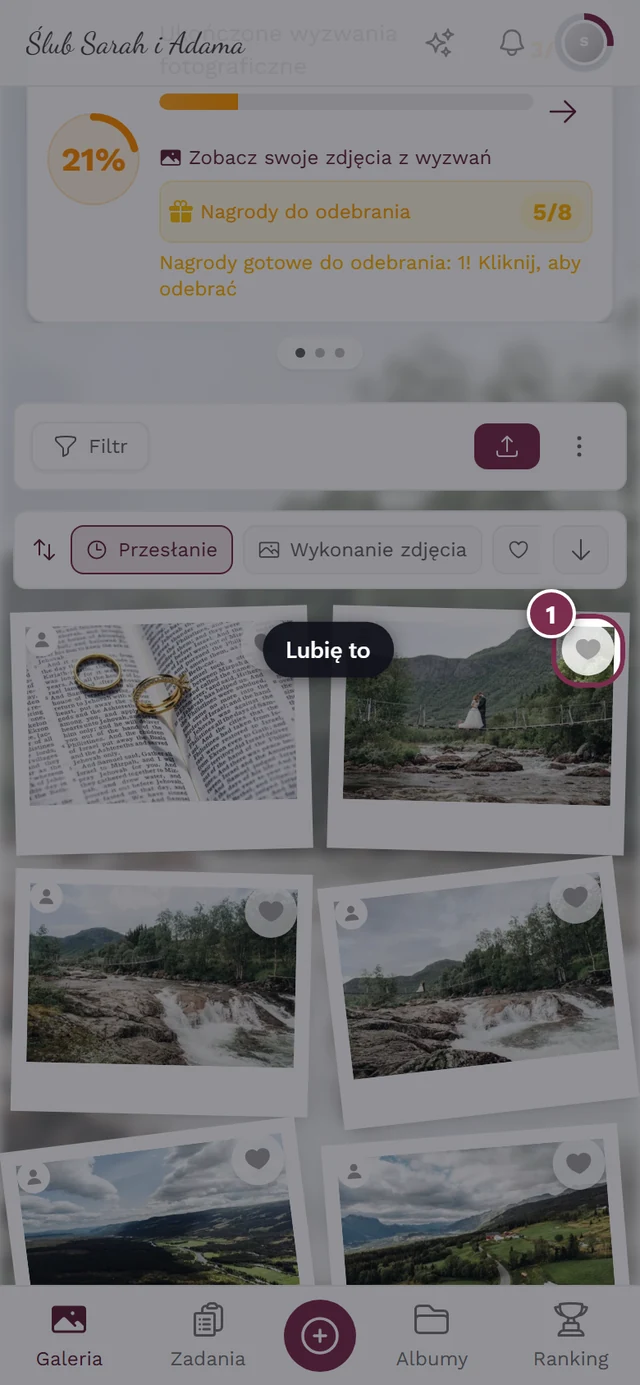
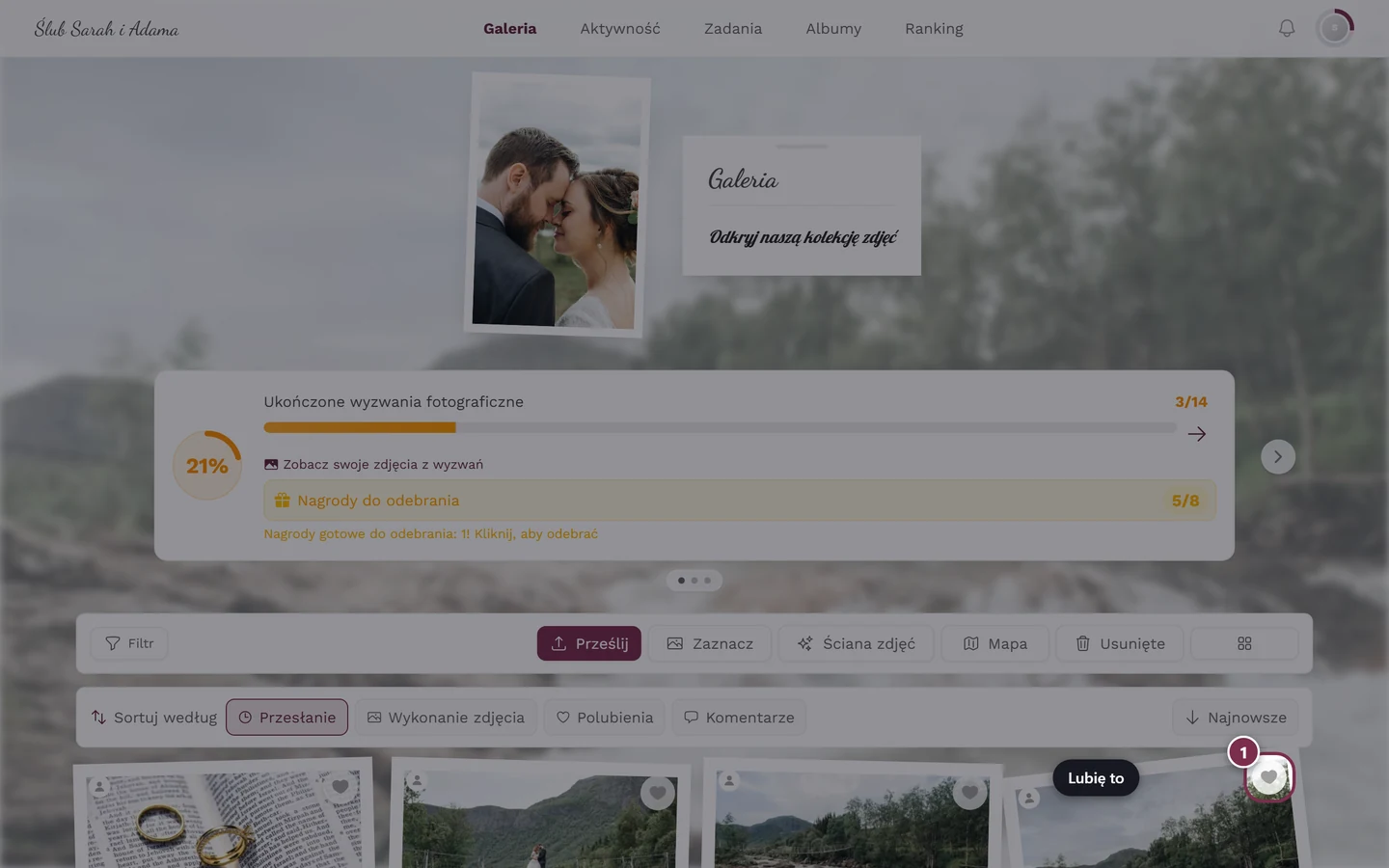
Serce w prawym górnym rogu kafelka – stuknij, żeby polubić, stuknij ponownie, żeby cofnąć. -
Gdy zdjęcie ma co najmniej jedno polubienie, obok serca pojawia się mała liczba (licznik polubień).
Sposób 2: menu kontekstowe kafelka
Dział zatytułowany „Sposób 2: menu kontekstowe kafelka”Menu kontekstowe kafelka otworzysz na każdym urządzeniu – różni się tylko gest.
-
Na komputerze: kliknij kafelek prawym przyciskiem myszy.
-
Na telefonie lub tablecie: przytrzymaj palec na kafelku (długie naciśnięcie). Trzymaj palec nieruchomo na zdjęciu przez około pół sekundy – wtedy dokładnie to samo menu otworzy się w miejscu, które naciskasz.
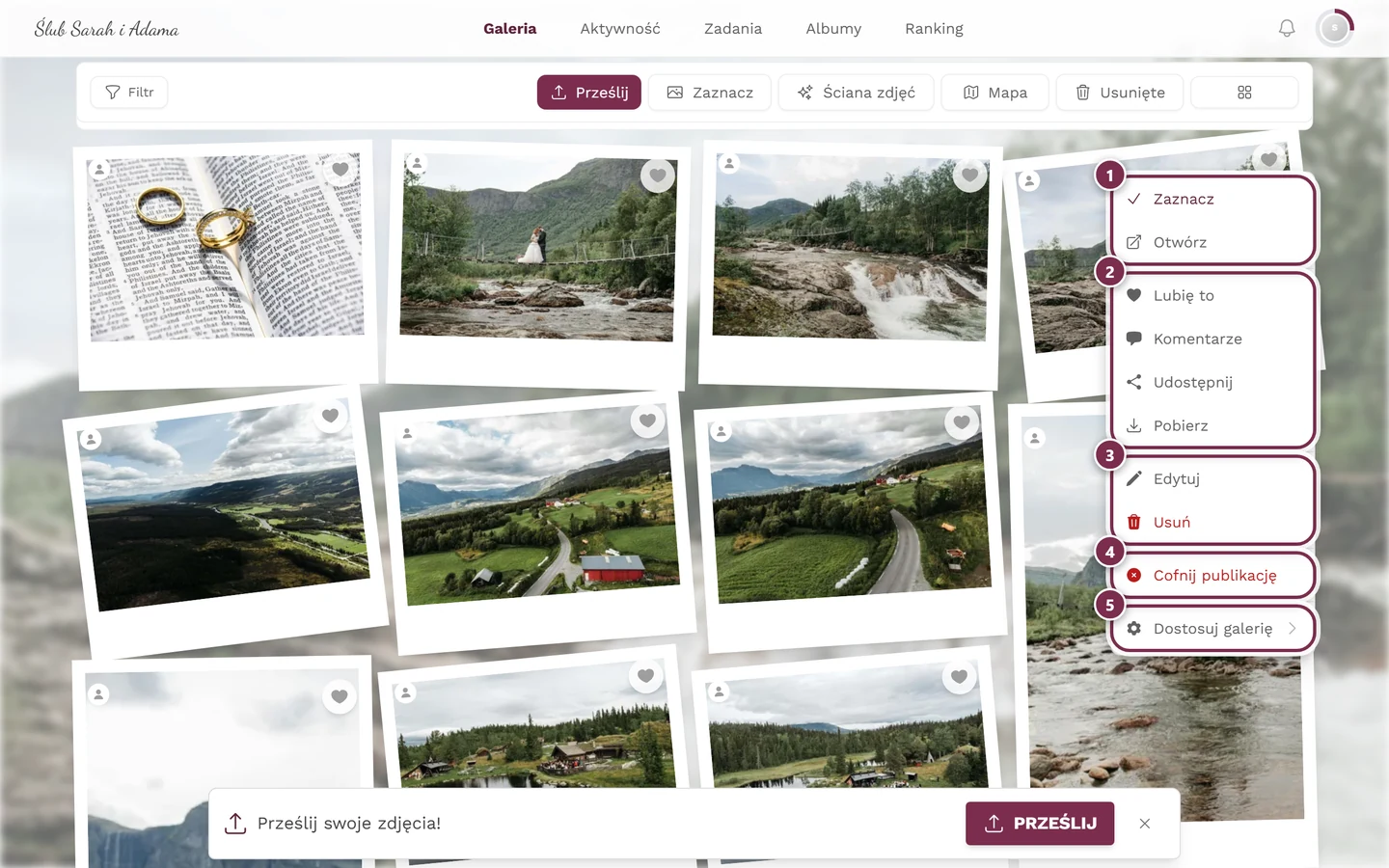
Kliknięcie prawym przyciskiem na komputerze i długie naciśnięcie na telefonie otwierają to samo menu. ① Zaznacz i Otwórz, ② Lubię to, Komentarze, Udostępnij i Pobierz – Udostępnij pojawia się tylko wtedy, gdy udostępnianie jest włączone w wydarzeniu, Pobierz tylko wtedy, gdy dozwolone jest pobieranie pojedynczych plików, ③ Edytuj i Usuń – przy twoich własnych zdjęciach, przy cudzych tylko z uprawnieniami moderatora, ④ Cofnij publikację – tylko z uprawnieniami moderatora; przy zdjęciu, które nie zostało jeszcze zatwierdzone, pozycja nazywa się Opublikuj, ⑤ Dostosuj galerię – tylko dla gospodarzy i administratorów. -
Wybierz Lubię to (albo Nie lubię już, jeśli chcesz cofnąć polubienie).
Sposób 3: podwójne stuknięcie w otwartym zdjęciu
Dział zatytułowany „Sposób 3: podwójne stuknięcie w otwartym zdjęciu”-
Otwórz zdjęcie, stukając kafelek (pokaz slajdów / pełny ekran).
-
Stuknij dwa razy (lub kliknij dwukrotnie) bezpośrednio w zdjęcie. Dokładnie w miejscu stuknięcia pojawi się animacja serca, a zdjęcie zostanie polubione.
Sposób 4: przycisk serca na pasku pokazu slajdów
Dział zatytułowany „Sposób 4: przycisk serca na pasku pokazu slajdów”-
Otwórz zdjęcie i w razie potrzeby wyświetl elementy sterujące (krótko stuknij w zdjęcie).
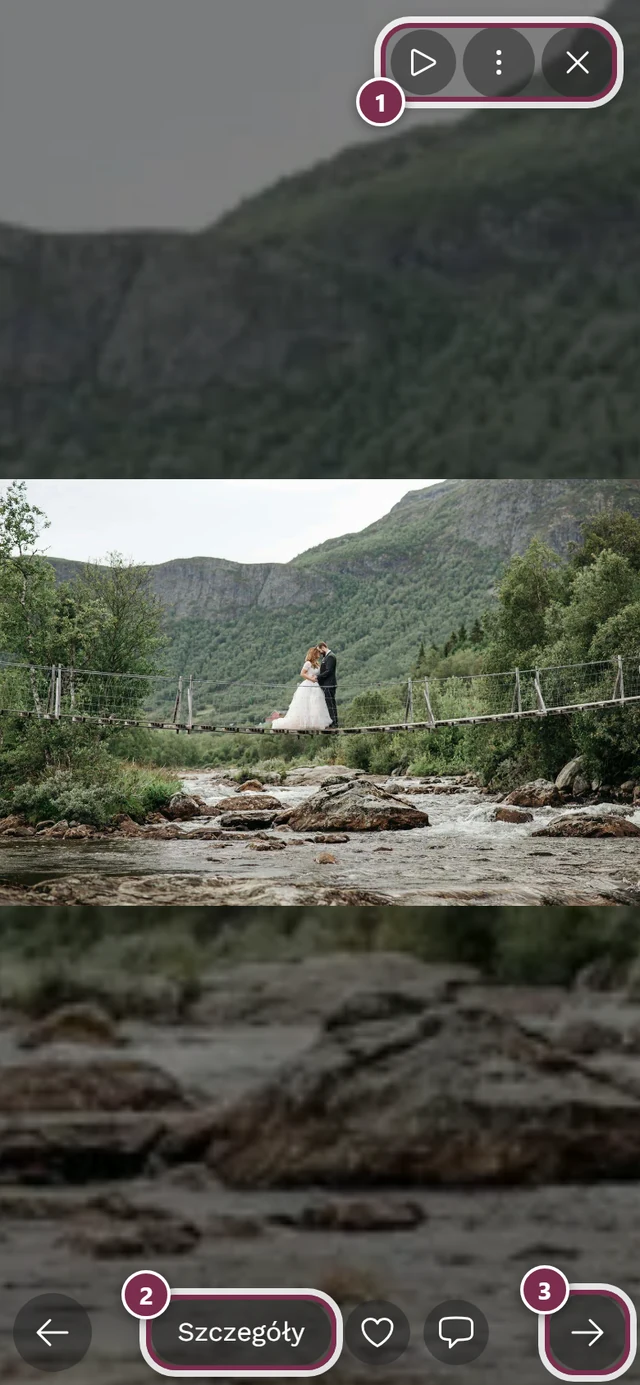
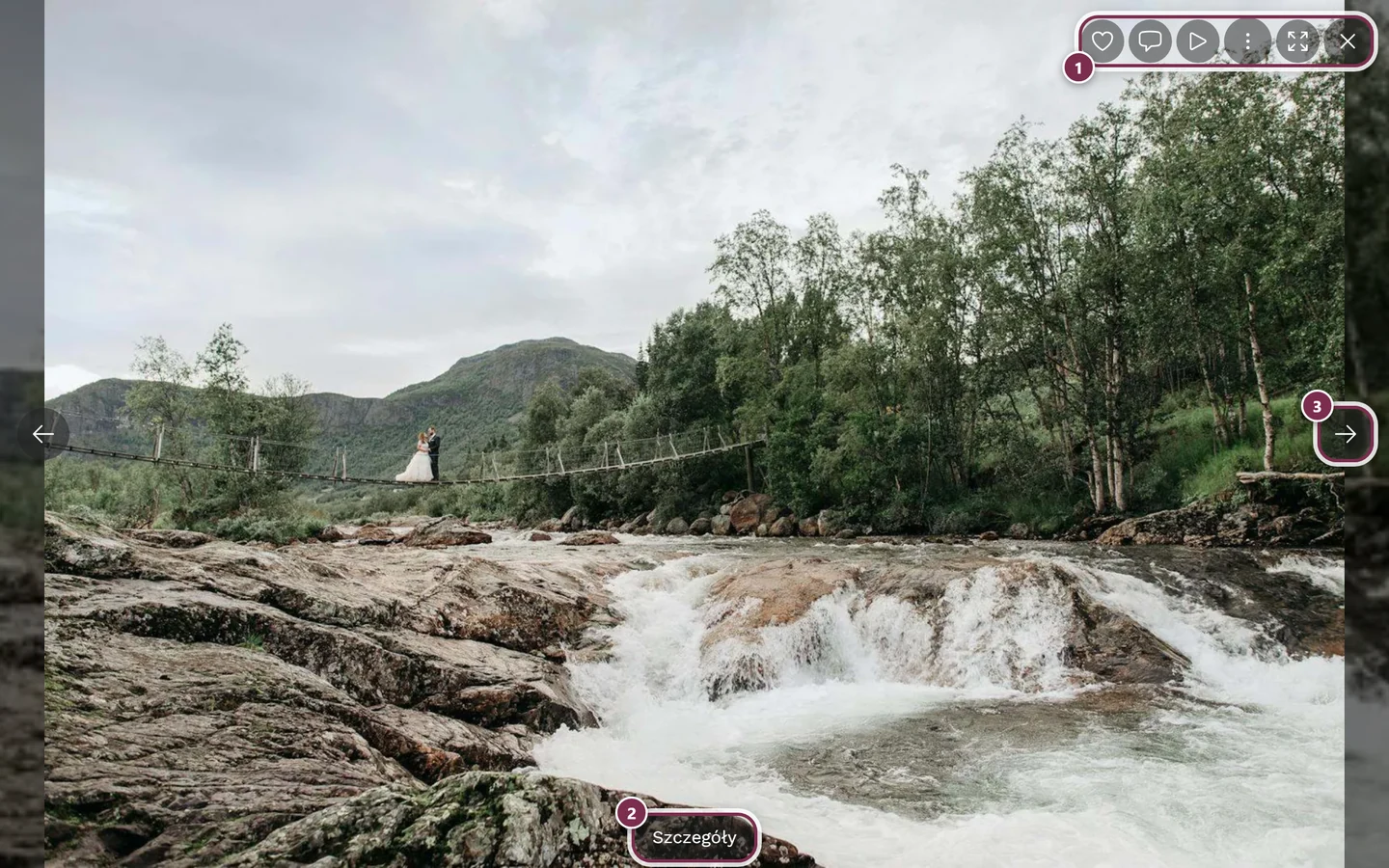
Na pełnym ekranie znajdziesz pasek sterowania z przyciskami serca i komentarzy. ① pasek ikon w prawym górnym rogu – na komputerze z pozycjami Polub, Komentarze, Pokaz slajdów, menu z trzema kropkami, Pełny ekran i Zamknij, na telefonie tylko Pokaz slajdów, menu i Zamknij, ② Szczegóły pokazują tytuł, album i dane zdjęcia, ③ strzałka do następnego zdjęcia – na telefonie możesz zamiast tego przesunąć palcem. Na telefonie Polub i Komentarze znajdują się na dole obok Szczegółów. -
Stuknij serce na pasku sterowania. Na komputerze znajduje się ono na górnym pasku, na telefonie na dolnym. Obok widać aktualną liczbę polubień.
-
Ponowne stuknięcie cofa polubienie – w przeciwieństwie do podwójnego stuknięcia tutaj możesz więc też cofnąć polubienie.
Sposób 5: zbiorcze polubienie całego zaznaczenia
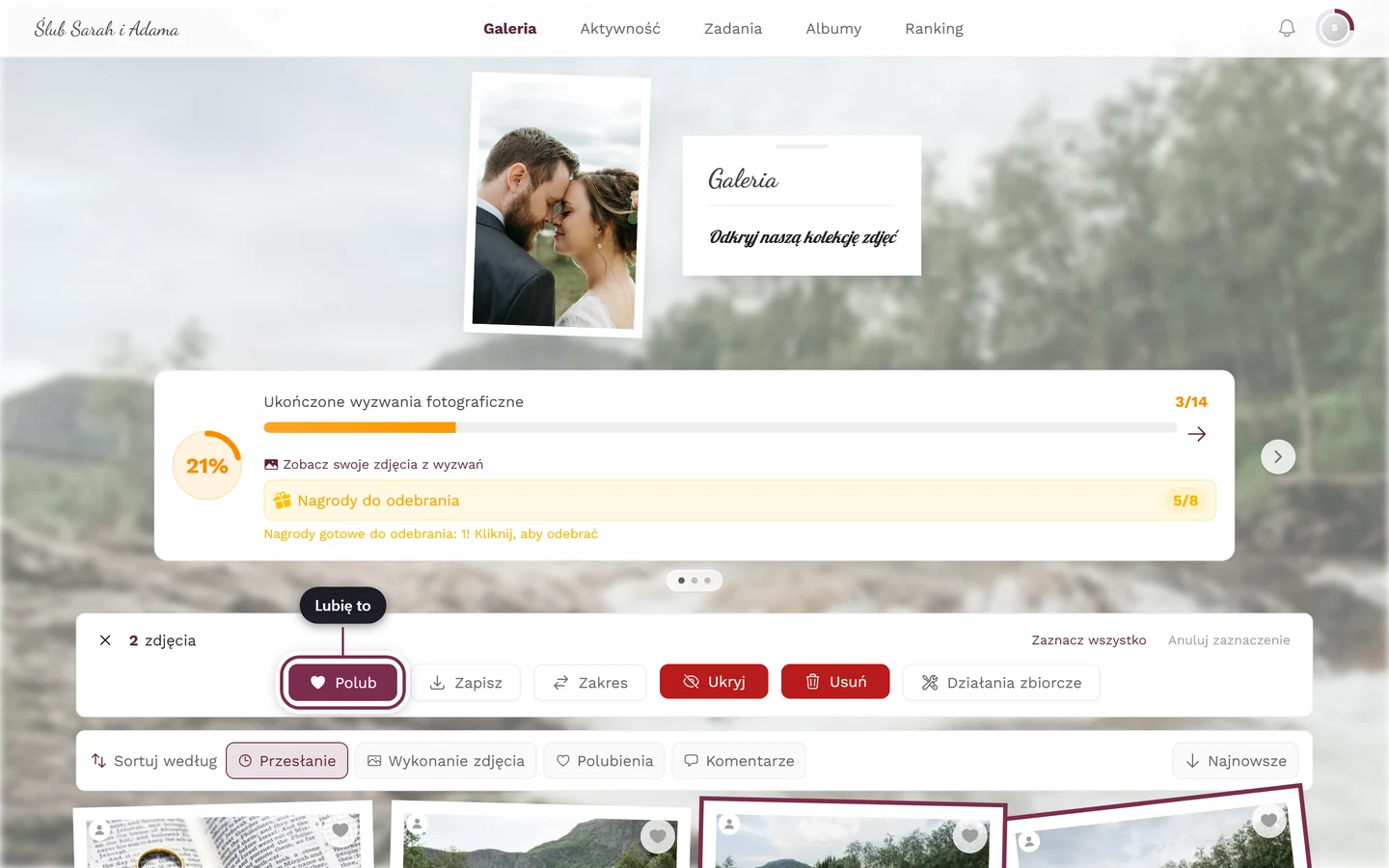
Dział zatytułowany „Sposób 5: zbiorcze polubienie całego zaznaczenia”Jeśli chcesz dać serce kilku zdjęciom naraz, skorzystaj z trybu zaznaczania.
-
Przejdź do trybu zaznaczania i zaznacz wybrane zdjęcia. Jak to zrobić, opisujemy w artykule Zaznaczanie wielu zdjęć.
-
Stuknij Polub na pasku zaznaczania u góry. Wszystkie zaznaczone zdjęcia dostaną serce za jednym razem.
-
Następnie tryb zaznaczania zamyka się automatycznie, a zaznaczenie zostaje wyczyszczone.
Małe wskazówki przy pierwszej wizycie
Dział zatytułowany „Małe wskazówki przy pierwszej wizycie”Żeby nikt nie przeoczył serca, galeria przy pierwszej wizycie jednorazowo pokazuje krótkie wskazówki:
- W galerii po kilku sekundach przy sercu pojawia się dymek: „Podoba Ci się to zdjęcie?” – „Daj mu serduszko. Otwórz zdjęcie, aby także kliknąć lub stuknąć dwukrotnie.”
- W otwartym zdjęciu pojawia się zamiast tego „Stuknij serce lub stuknij dwukrotnie zdjęcie.” (na komputerze: „Kliknij serce lub kliknij dwukrotnie zdjęcie.”).
- Do komentowania: jeśli polubiłeś zdjęcie, ale jeszcze nigdy niczego nie skomentowałeś, po chwili pyta Cię dymek „Co tu się działo?” – „Napisz coś o tej chwili.” Dzieje się to tylko wtedy, gdy możesz komentować.
Każda wskazówka pojawia się najwyżej raz na wydarzenie i urządzenie, a naraz widać zawsze tylko jedną. Zamykasz ją przez X (Zamknij wskazówkę), klawiszem Esc albo po prostu stukając serce. Jeśli już polubiłeś jakieś zdjęcie, wskazówki o polubieniach w ogóle się nie pojawiają; nie pojawiają się też przy filmach, w widoku mapy, podczas automatycznego pokazu slajdów ani dopóki otwarte jest menu lub okno.
Kto polubił?
Dział zatytułowany „Kto polubił?”Przy komentarzach możesz sprawdzić, kto je polubił: stuknij liczbę polubień pod komentarzem – otworzy się lista Polubienia komentarza z imionami i awatarami. Stamtąd przejdziesz też do profilu danej osoby.
Sortowanie według polubień i komentarzy
Dział zatytułowany „Sortowanie według polubień i komentarzy”Nad galerią znajduje się pasek Sortuj według. Obok opcji Przesłanie i Wykonanie zdjęcia znajdziesz tam:
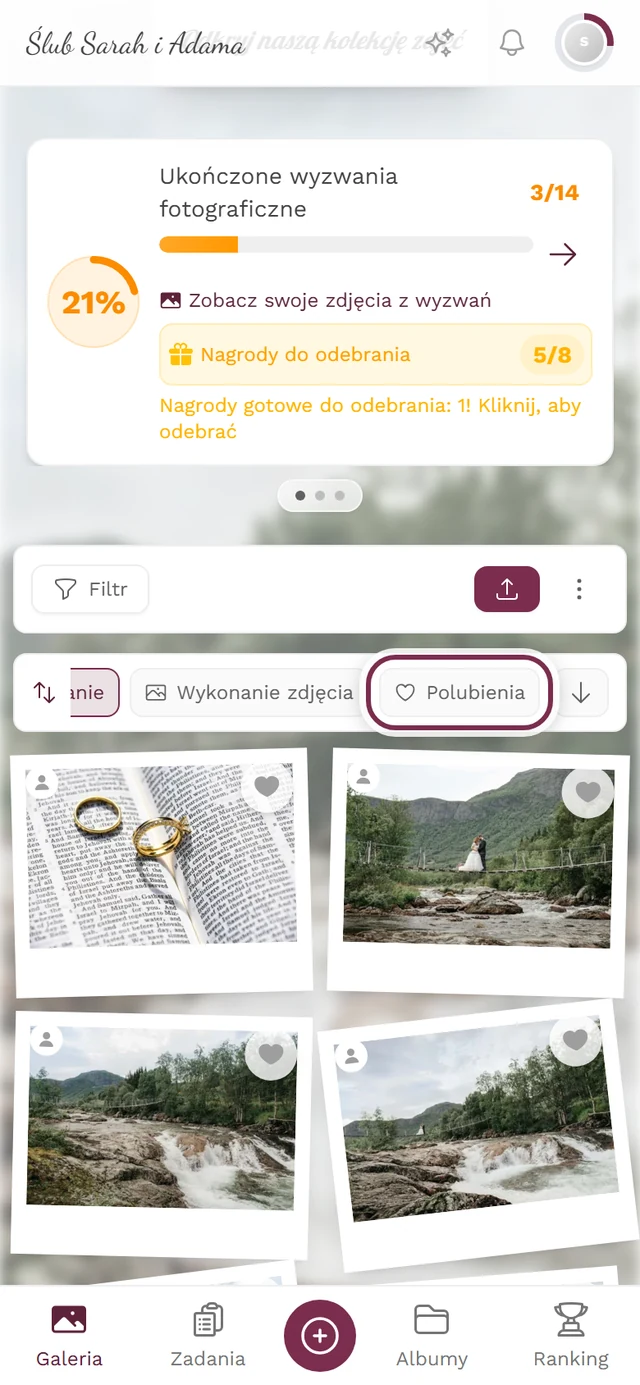
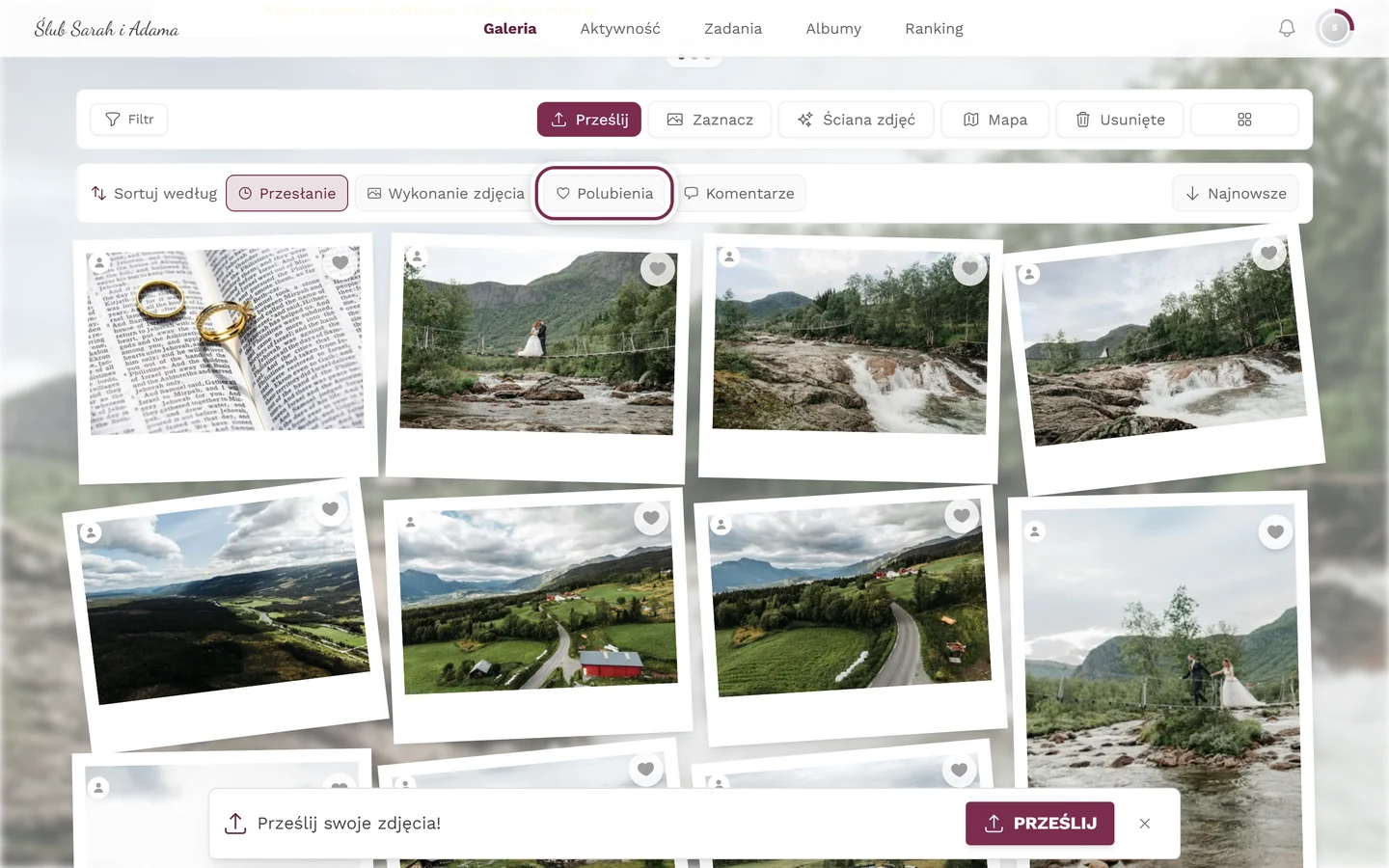
- Polubienia – pojawia się tylko wtedy, gdy polubienia są włączone w tym wydarzeniu.
- Komentarze – pojawia się tylko wtedy, gdy komentarze są włączone w tym wydarzeniu.
Przycisk ze strzałką obok odwraca kolejność: przy sortowaniu według zaangażowania przełącza między Najwięcej a Najmniej.
Komentowanie
Dział zatytułowany „Komentowanie”Otwieranie komentarzy
Dział zatytułowany „Otwieranie komentarzy”Okno komentarzy możesz otworzyć na trzy sposoby:
-
Z kafelka: stuknij ikonę dymka. Ważne: pojawia się ona dopiero wtedy, gdy kafelek ma co najmniej jeden komentarz. Na jeszcze nieskomentowanym kafelku nie zobaczysz dymka – otwórz wtedy zdjęcie, żeby napisać pierwszy komentarz.
-
W otwartym zdjęciu: stuknij przycisk komentarzy na pasku sterowania. Jest on zawsze dostępny (także przy zerze komentarzy), o ile komentarze są włączone.
-
Przez menu kontekstowe kafelka: kliknij prawym przyciskiem na komputerze albo przytrzymaj palec na telefonie, a następnie wybierz pozycję Komentarze.
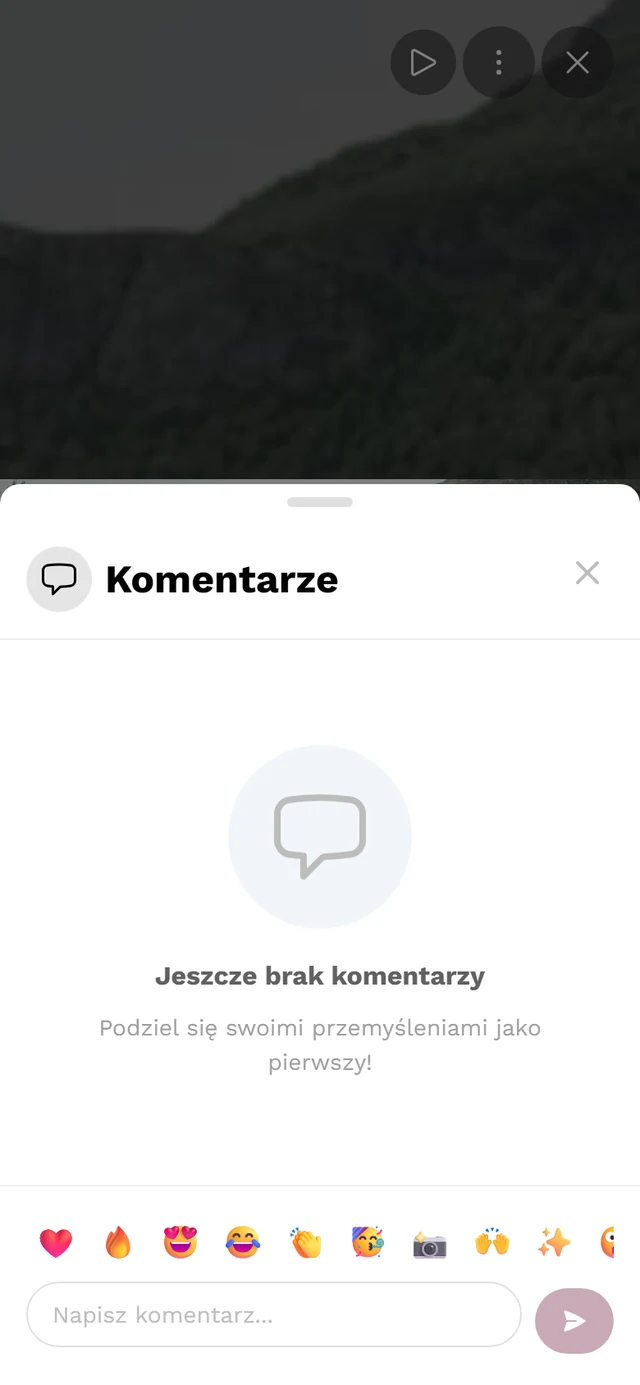
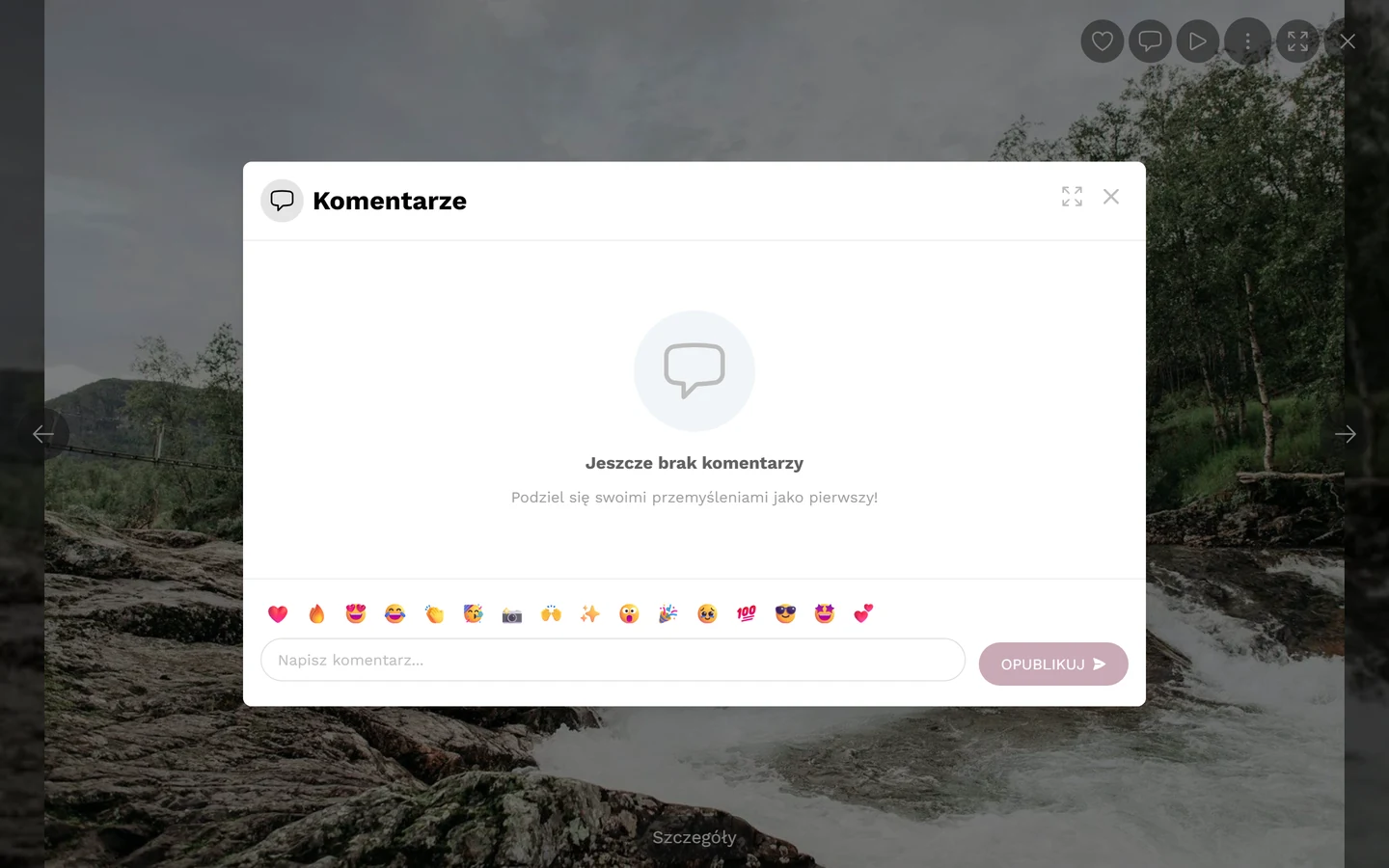
Otworzy się okno komentarzy z tytułem „Komentarze” i liczbą komentarzy pod spodem.
Pisanie komentarza
Dział zatytułowany „Pisanie komentarza”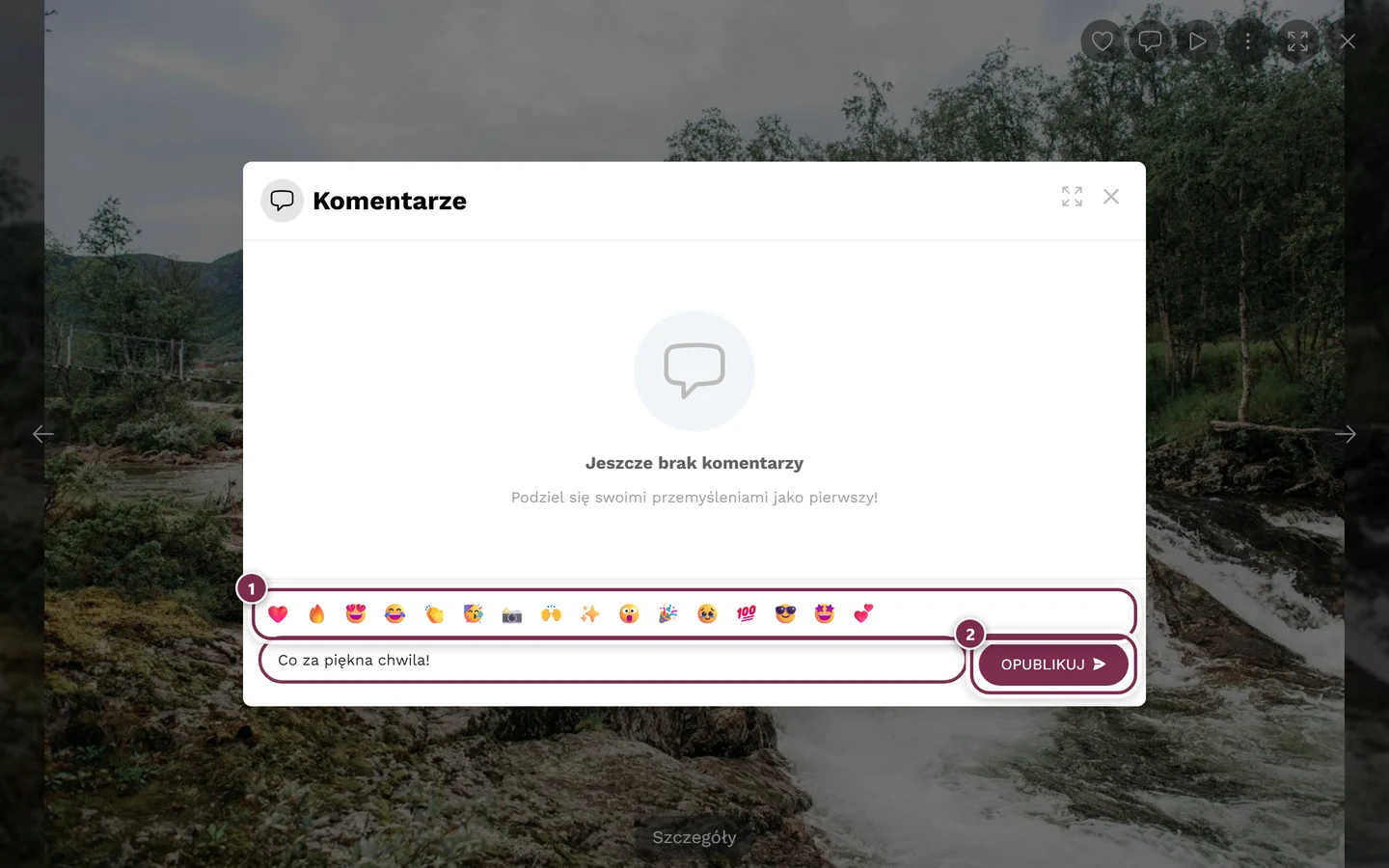
-
Stuknij pole wpisywania na dole z podpowiedzią „Napisz komentarz…”.
-
W razie potrzeby użyj szybkiego paska emoji nad polem: to przewijany rząd popularnych emoji. Stuknięcie wstawia emoji w miejscu kursora.
-
Wyślij komentarz przyciskiem Opublikuj (ikona papierowego samolotu) albo skrótem klawiszowym Ctrl + Enter (na Macu Cmd + Enter). Sam Enter tylko przenosi do nowej linii.
Edytowanie lub usuwanie własnego komentarza
Dział zatytułowany „Edytowanie lub usuwanie własnego komentarza”W menu ⋮ przy twoim komentarzu masz następujące opcje:
- Pokaż profil – otwiera profil autora (jeśli istnieje).
- Edytuj – tylko przy własnych komentarzach. Zmień tekst i stuknij Zapisz. Edytowane komentarze mają dopisek „• edytowano”.
- Usuń – z pytaniem o potwierdzenie („Czy na pewno chcesz usunąć ten komentarz?” / „Tej operacji nie można cofnąć.”).
Twój własny komentarz jest oznaczony dopiskiem „• Ty”.
Polubienia komentarzy
Dział zatytułowany „Polubienia komentarzy”Każdy komentarz ma po prawej własne serce. Stuknij je, żeby polubić komentarz lub cofnąć polubienie. Liczba pod spodem pokazuje liczbę polubień (duże liczby są skracane do 1k/1M) i można ją stuknąć – otworzysz wtedy listę Polubienia komentarza (patrz wyżej „Kto polubił?”).
Odpowiedzi i wzmianki
Dział zatytułowany „Odpowiedzi i wzmianki”Odpowiadanie na komentarz
Dział zatytułowany „Odpowiadanie na komentarz”-
Stuknij Odpowiedz pod komentarzem.
-
Nad polem wpisywania pojawi się baner odpowiedzi („Odpowiadasz na komentarz”) z X do anulowania. Imię osoby, której odpowiadasz, zostanie automatycznie wstawione jako @wzmianka, a podpowiedź w polu zmieni się na „Napisz odpowiedź…”.
-
Napisz odpowiedź i wyślij ją jak zwykły komentarz.
Istniejące odpowiedzi rozwiniesz przyciskiem „Pokaż odpowiedzi”; jeśli jest ich dużo, kolejne wczytasz przyciskiem „Załaduj więcej odpowiedzi”.
Wspominanie kogoś (@wzmianka)
Dział zatytułowany „Wspominanie kogoś (@wzmianka)”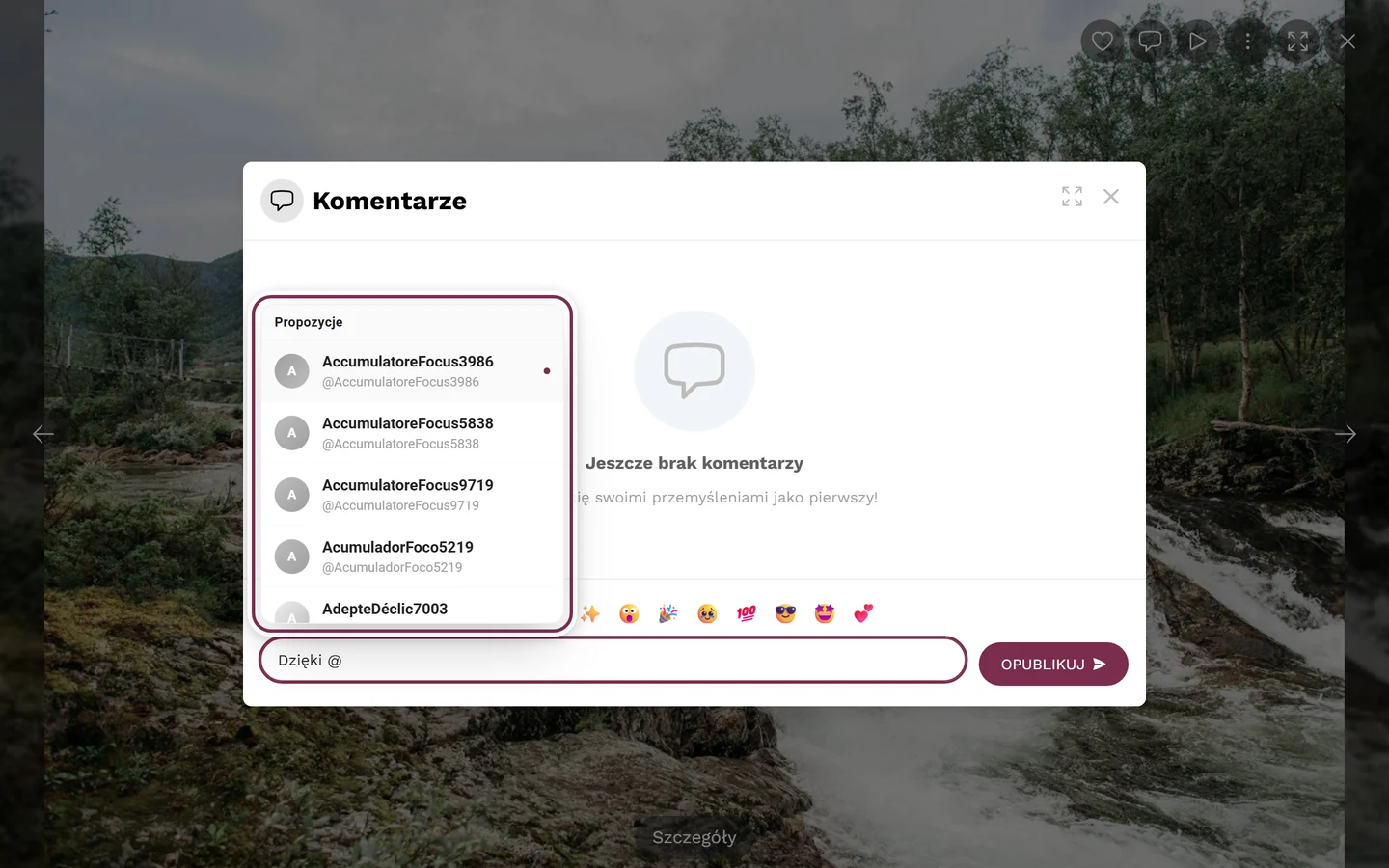
-
Wpisz @ w polu komentarza. Otworzy się lista podpowiedzi z nagłówkiem „Propozycje”.
-
Pisz dalej imię, żeby zawęzić listę. Wyświetla się do ośmiu propozycji. Jeśli nikt nie pasuje, zobaczysz komunikat „Nie znaleziono użytkowników”.
-
Wybierz osobę stuknięciem – albo na komputerze strzałkami w górę/w dół i klawiszem Enter; Escape zamyka listę. Poprawne wzmianki są w polu niebieskie i pogrubione.
W opublikowanym komentarzu wzmianka jest klikalnym linkiem do profilu. Wspomniana osoba otrzymuje też powiadomienie.
Warto wiedzieć
Dział zatytułowany „Warto wiedzieć”- Twoje polubienia i komentarze widzą też inni goście – razem tworzycie wspólny album wspomnień.
- Polubienia i komentarze liczą się do punktów i nagród.
- Szczegóły takie jak polubienia i wyświetlenia zobaczysz też w oknie szczegółów zdjęcia (menu ⋮ na pełnym ekranie → Szczegóły).
Powiązane tematy
Dział zatytułowany „Powiązane tematy”- Zaznaczanie wielu zdjęć – tryb zaznaczania i zbiorcze polubienie.
- Pokaz slajdów i pełny ekran – wszystkie elementy sterujące w otwartym zdjęciu.
- Zgłaszanie treści – jak zgłosić zdjęcie.
- Powiadomienia – kiedy dowiadujesz się o polubieniach i wzmiankach.
- Ustawienia: Funkcje – włączanie polubień i komentarzy.