Pobieranie zdjęć
Najpiękniejsze chwile chcesz zachować. Zapisywać można na kilka sposobów – a przy zapisywaniu prawie zawsze wybierasz między dwoma poziomami jakości: oryginałem w wysokiej rozdzielczości albo mniejszą wersją zoptymalizowaną pod internet do szybkiego udostępniania. Ta strona pokazuje każdą drogę do zdjęcia (i filmu) oraz różnicę między obiema wersjami.
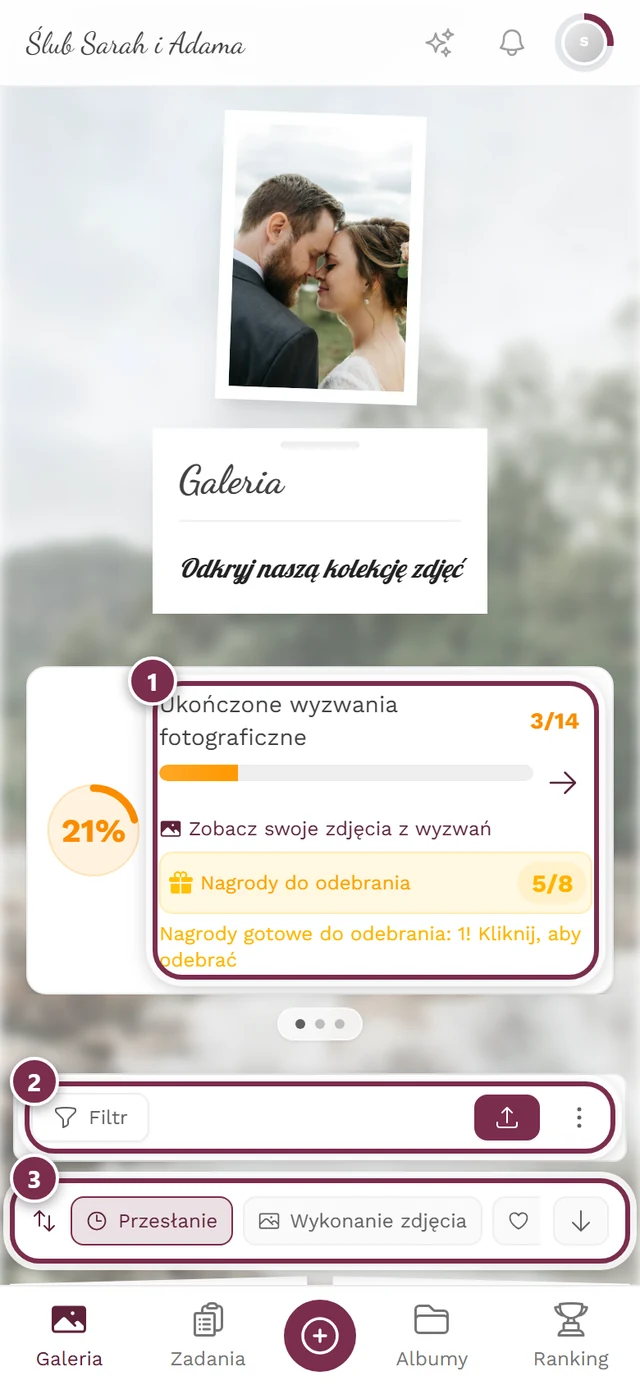
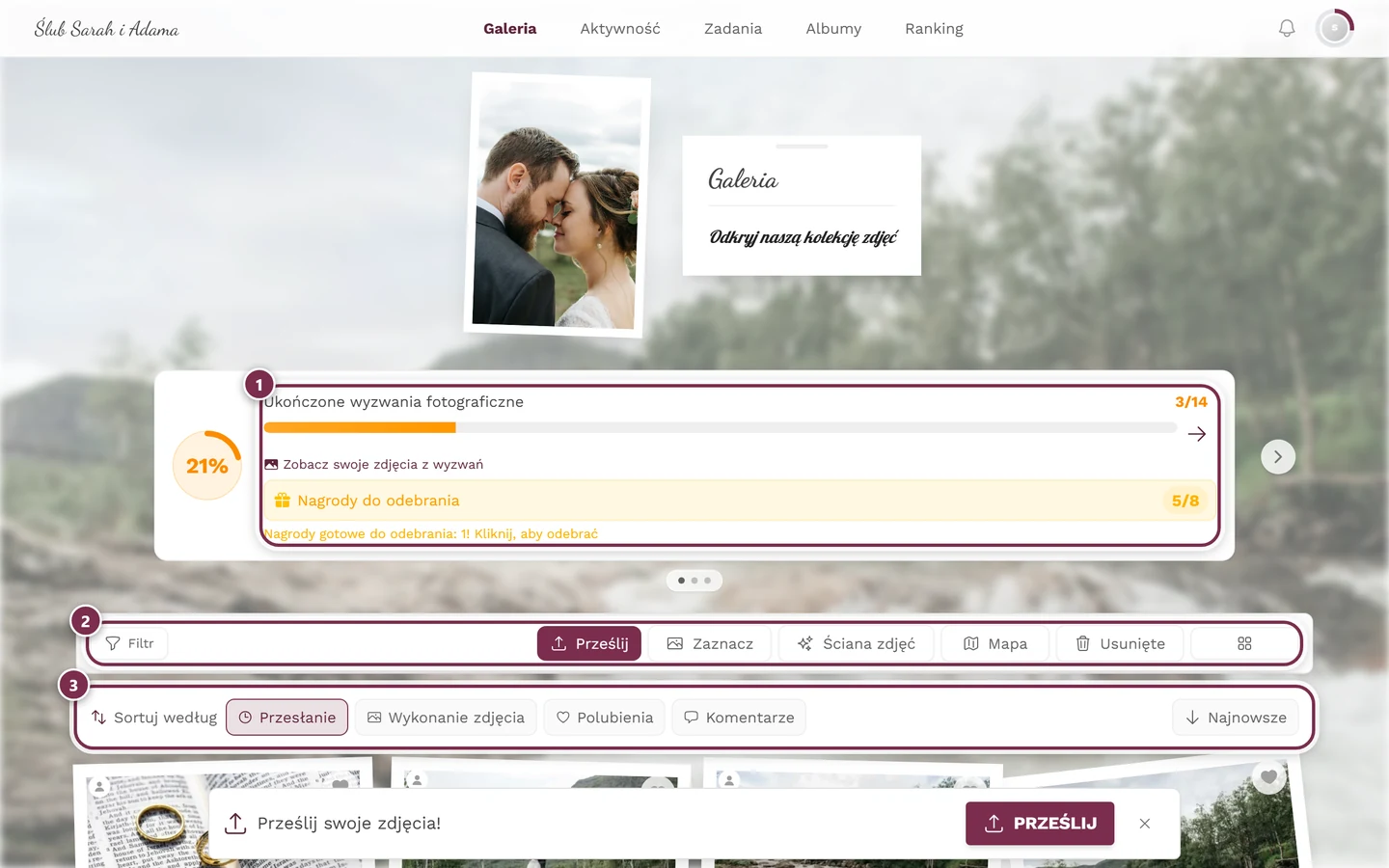
Czy pobieranie jest włączone w tym wydarzeniu?
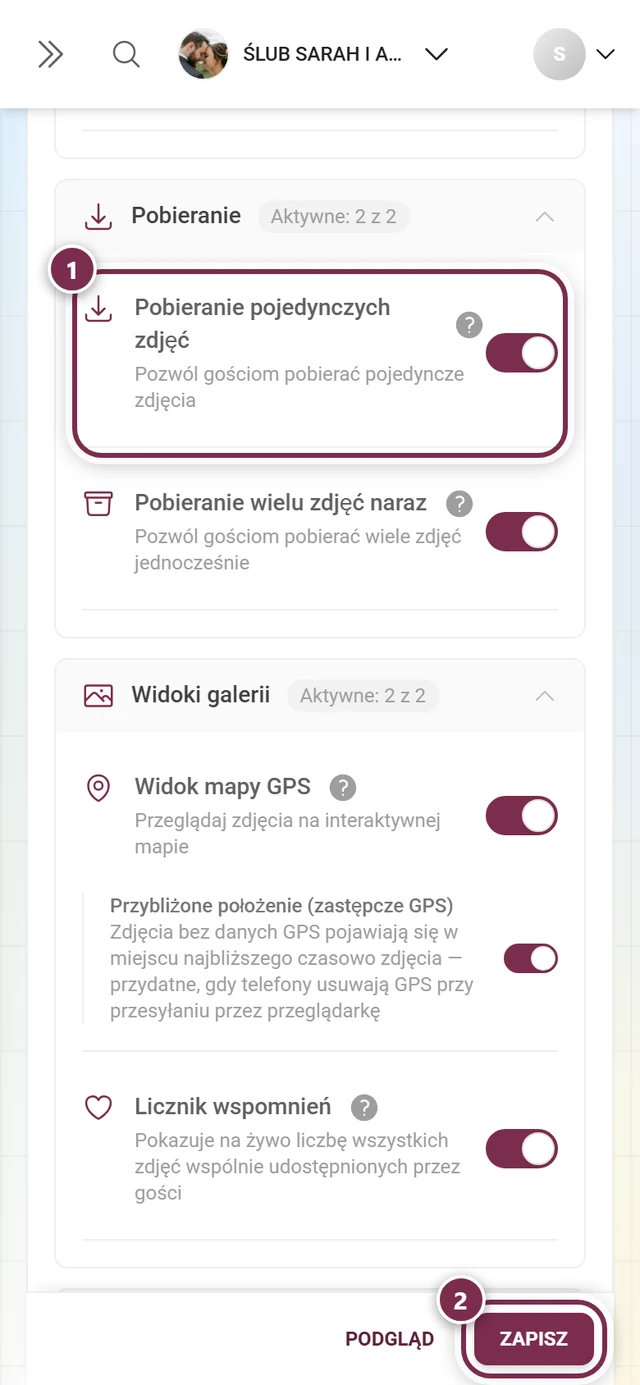
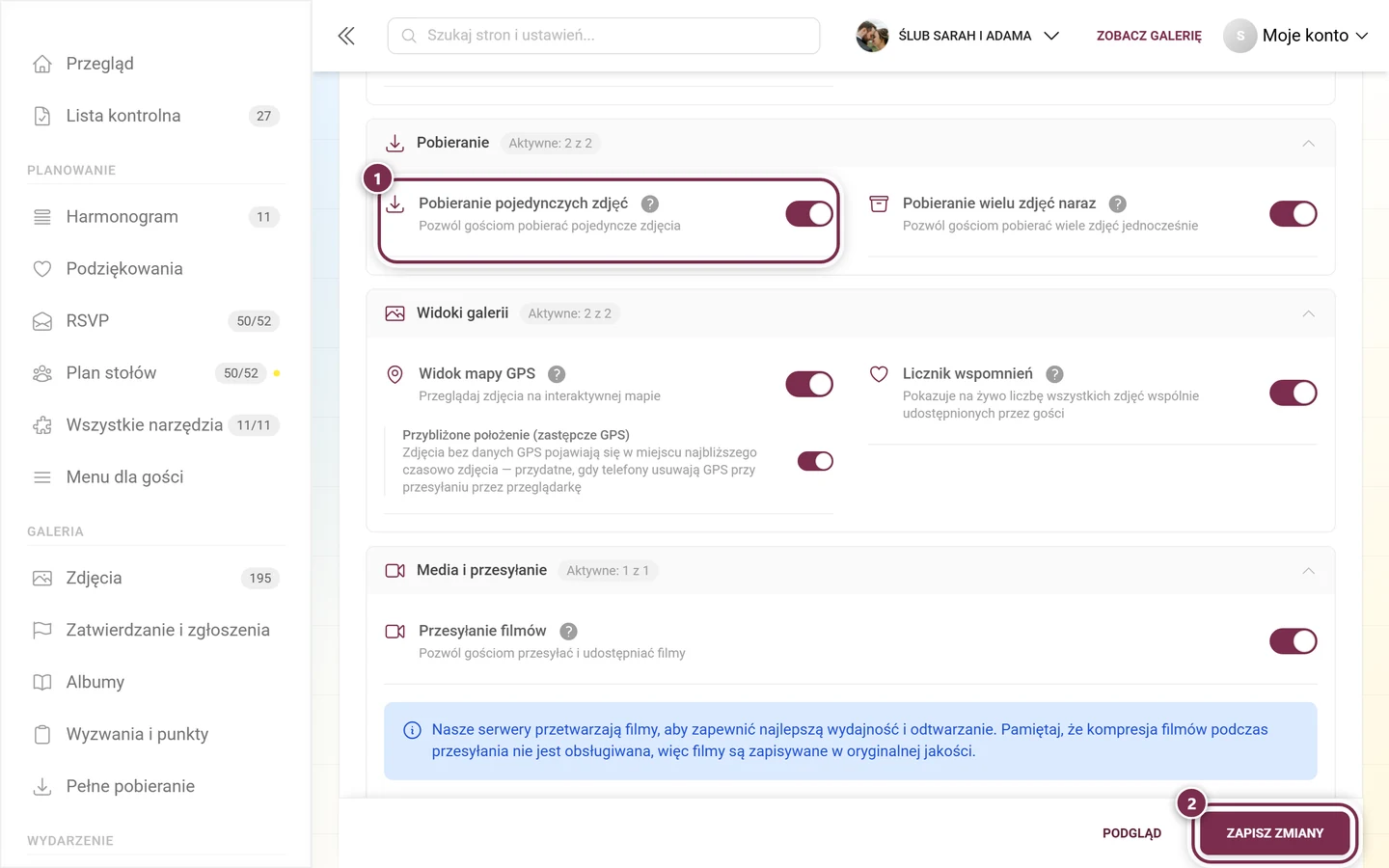
Dział zatytułowany „Czy pobieranie jest włączone w tym wydarzeniu?”Pobieranie musi zostać udostępnione przez gospodarza. Służą do tego dwa osobne przełączniki w Ustawienia → Funkcje:
- Pobieranie pojedyncze – zapisanie konkretnego zdjęcia/filmu.
- Pobieranie zbiorcze – zapisanie wielu zaznaczonych zdjęć jako ZIP.
Oba są niezależne: pobieranie zbiorcze może być aktywne, choć pobieranie pojedyncze jest wyłączone – i odwrotnie.
Zapisywanie pojedynczego zdjęcia – trzy drogi
Dział zatytułowany „Zapisywanie pojedynczego zdjęcia – trzy drogi”Do pobierania pojedynczego są trzy równorzędne drogi. Wybierz tę, która akurat jest dla Ciebie najszybsza.
Droga A: bezpośrednio w siatce zdjęć (najszybciej)
Dział zatytułowany „Droga A: bezpośrednio w siatce zdjęć (najszybciej)”Idealna, gdy chcesz tylko jedno konkretne zdjęcie z przeglądu, bez otwierania go.
-
Otwórz galerię i znajdź w siatce wybrane zdjęcie.
-
Otwórz menu kontekstowe kafelka: na komputerze prawym przyciskiem myszy, na telefonie lub tablecie przez dłuższe przytrzymanie (long-press, około pół sekundy nieruchomym palcem). Oba gesty otwierają to samo menu w miejscu, które nacisnąłeś.
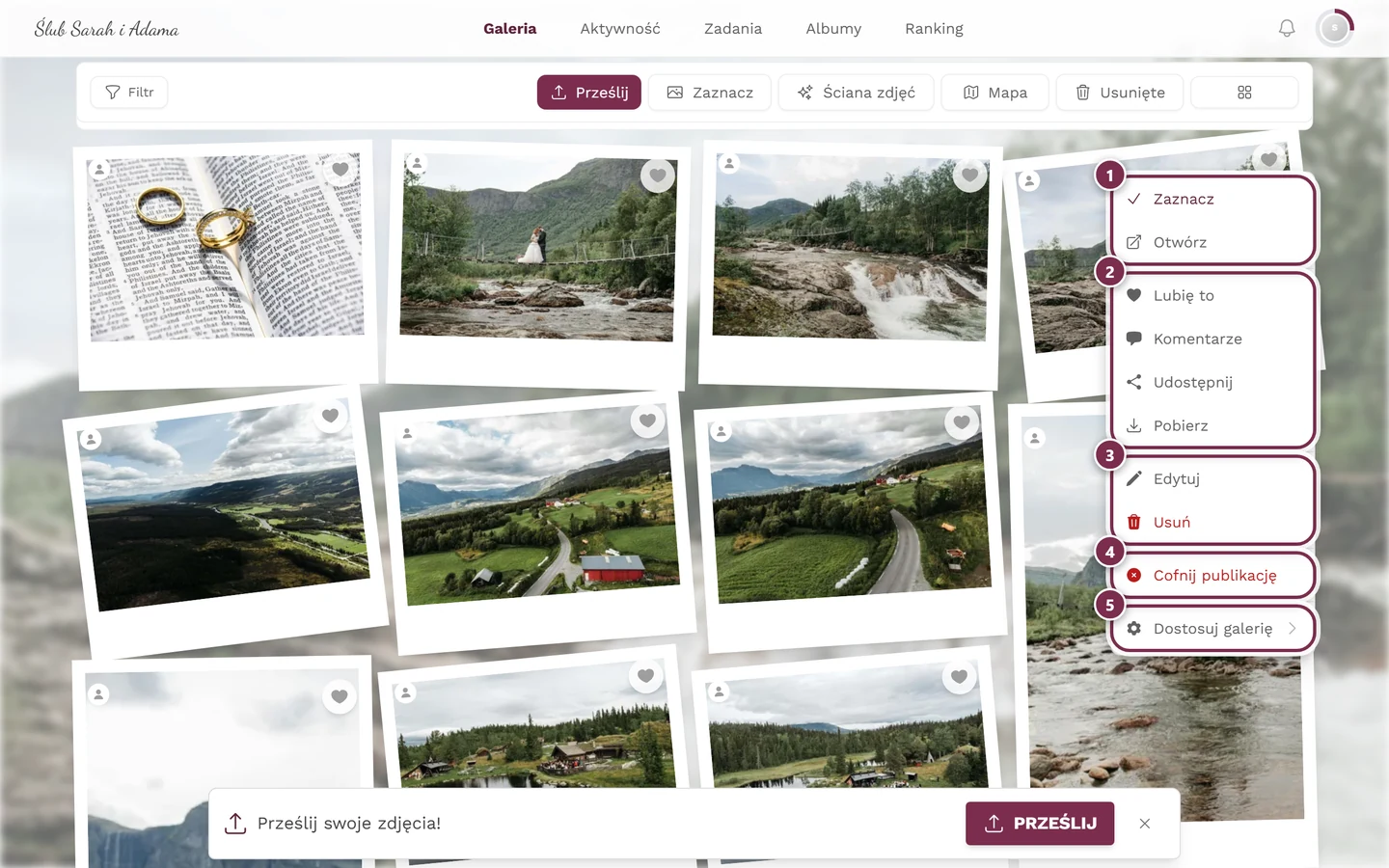
Prawy przycisk na komputerze i dłuższe przytrzymanie na telefonie otwierają to samo menu kontekstowe z Pobierz. ① Wybierz i otwieranie, ② Polub, Komentarze, Udostępnij i Pobierz – Udostępnij pojawia się tylko wtedy, gdy udostępnianie jest w wydarzeniu włączone, Pobierz tylko wtedy, gdy dozwolone są pojedyncze pobrania, ③ Edytuj i Usuń – przy Twoich własnych zdjęciach, przy cudzych tylko z uprawnieniem do moderacji, ④ Wycofaj – tylko z uprawnieniem do moderacji; przy zdjęciu, które nie zostało jeszcze zatwierdzone, pozycja nazywa się Opublikuj, ⑤ Dostosuj galerię – tylko dla gospodarzy i administratorów. -
Wybierz Pobierz (symbol strzałki w dół). W zależności od udostępnionych funkcji i roli w tym samym menu znajdziesz też Wybierz, Otwórz, Polub, Komentarze, Udostępnij oraz – przy własnych zdjęciach – Edytuj i Usuń.
Droga B: z pełnego ekranu / pokazu slajdów
Dział zatytułowany „Droga B: z pełnego ekranu / pokazu slajdów”Idealna, gdy i tak oglądasz zdjęcie w dużym formacie albo przeglądasz zdjęcia.
-
Stuknij/kliknij zdjęcie – otworzy się na pełnym ekranie (pokaz slajdów).
-
Otwórz w prawym górnym rogu menu ⋮ (symbol z trzema kropkami, podpis Otwórz menu).
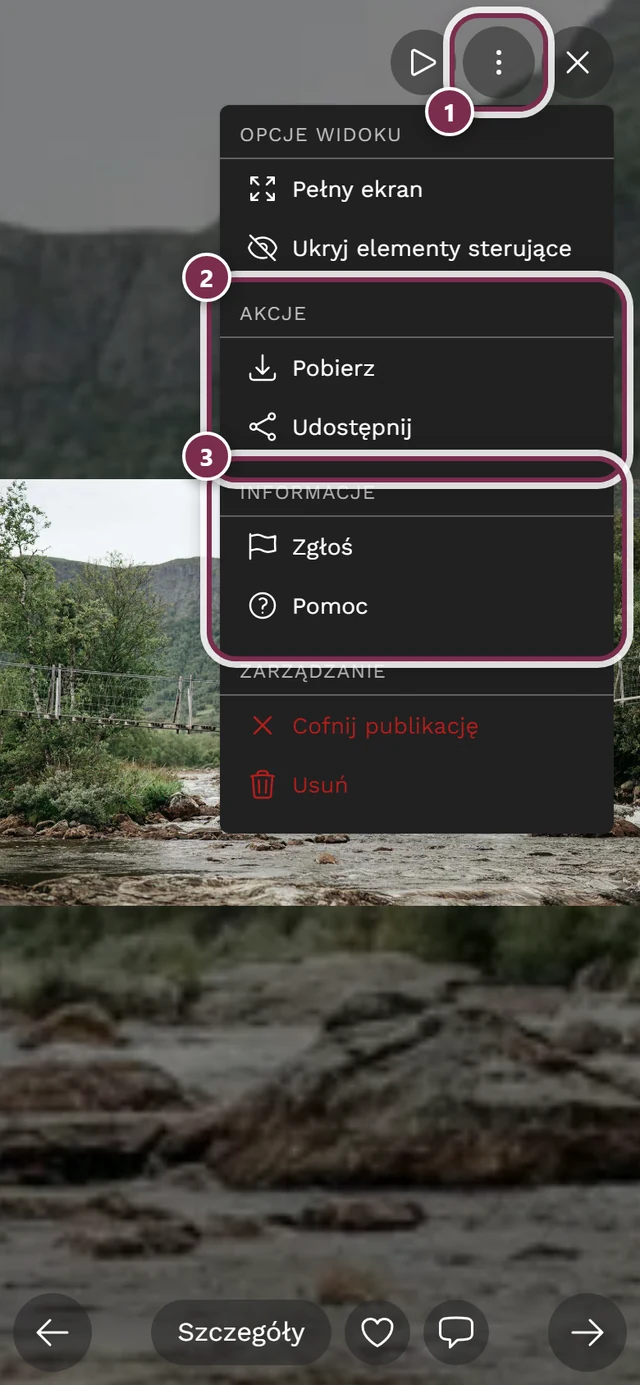
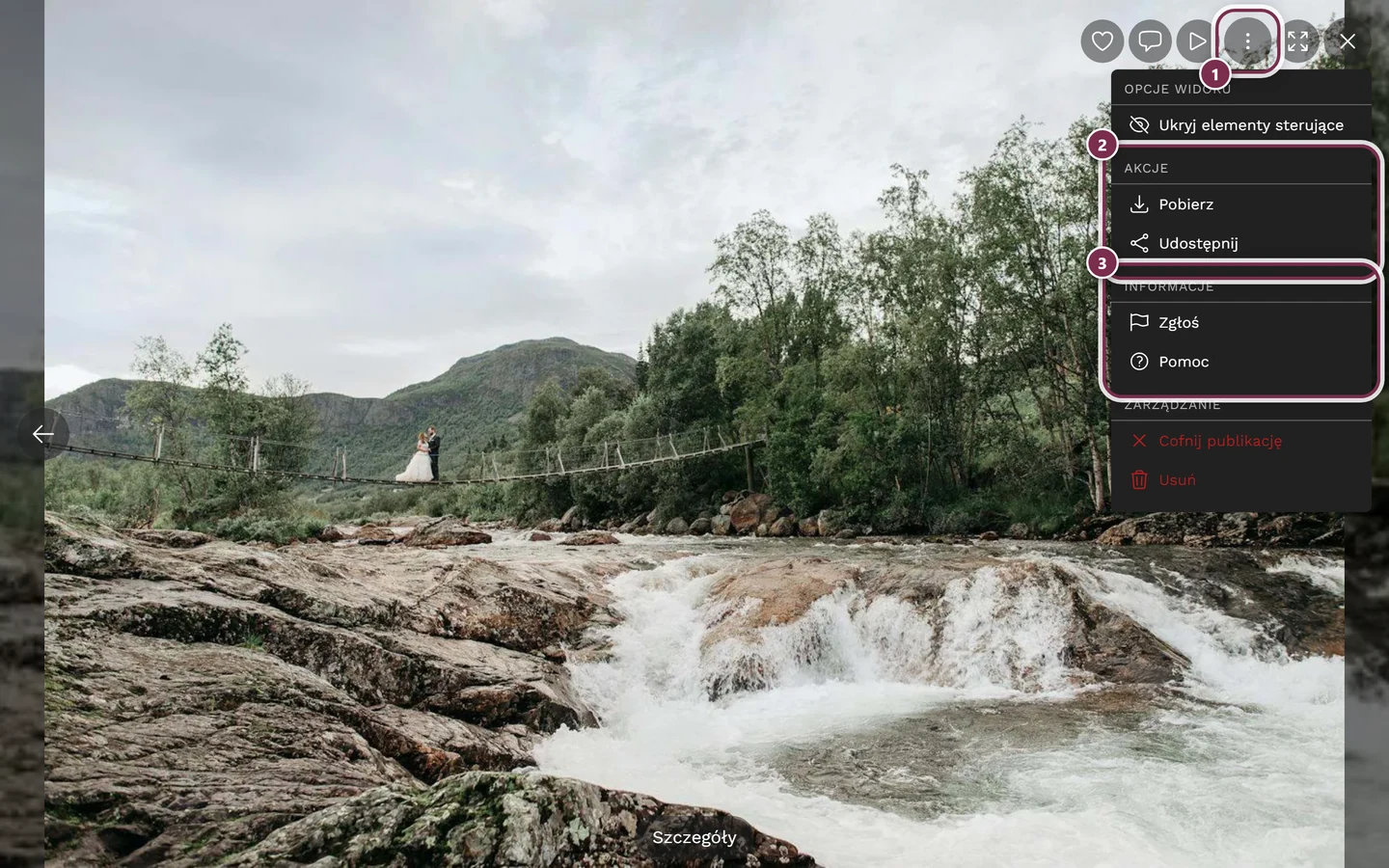
Menu ⋮ na pełnym ekranie zawiera w sekcji Akcje pozycję Pobierz. ① menu ⋮ na pasku narzędzi w prawym górnym rogu – po lewej obok są polubienie, komentarze, odtwarzanie, pełny ekran i zamykanie. ② Akcje z Pobierz i Udostępnij: ta sekcja istnieje tylko wtedy, gdy w wydarzeniu dozwolone jest pobieranie lub udostępnianie – jeśli oba są wyłączone, brakuje jej całkowicie. ③ Informacje ze Zgłoś i Pomoc. Powyżej są Opcje widoku z Ukryj elementy sterujące (na telefonie dodatkowo Włącz tryb pełnoekranowy). Sekcja Zarządzanie – Cofnij publikację i Usuń – pojawia się tylko wtedy, gdy zarządzasz wydarzeniem albo sam przesłałeś zdjęcie; goście nigdy jej nie widzą. -
Wybierz w sekcji Akcje pozycję Pobierz.
Droga C: przez widok szczegółów (z informacjami o zdjęciu)
Dział zatytułowany „Droga C: przez widok szczegółów (z informacjami o zdjęciu)”Idealna, gdy chcesz dodatkowo zobaczyć datę wykonania, autora przesłania, album lub miejsce i stamtąd zapisać.
-
Otwórz zdjęcie na pełnym ekranie i stuknij na dolnym pasku sterowania Szczegóły.
-
Otworzy się okno Szczegóły zdjęcia ze statystykami, autorem przesłania, datą, albumem, osobami i danymi EXIF.
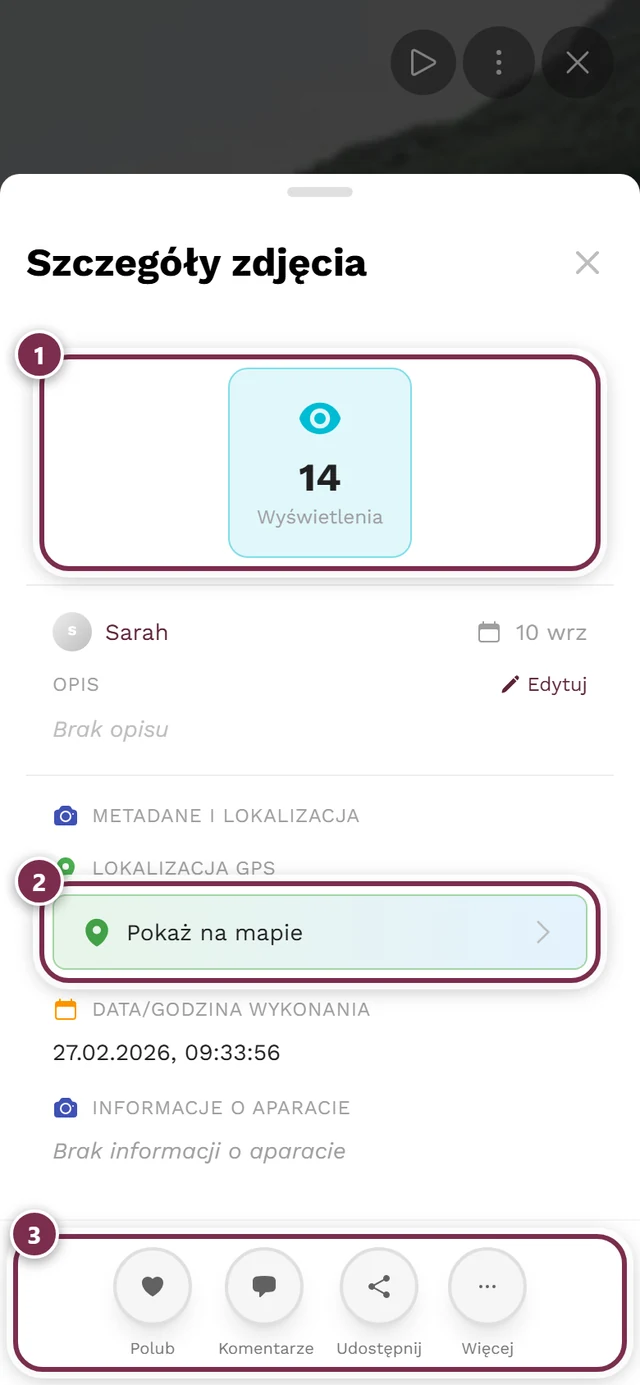
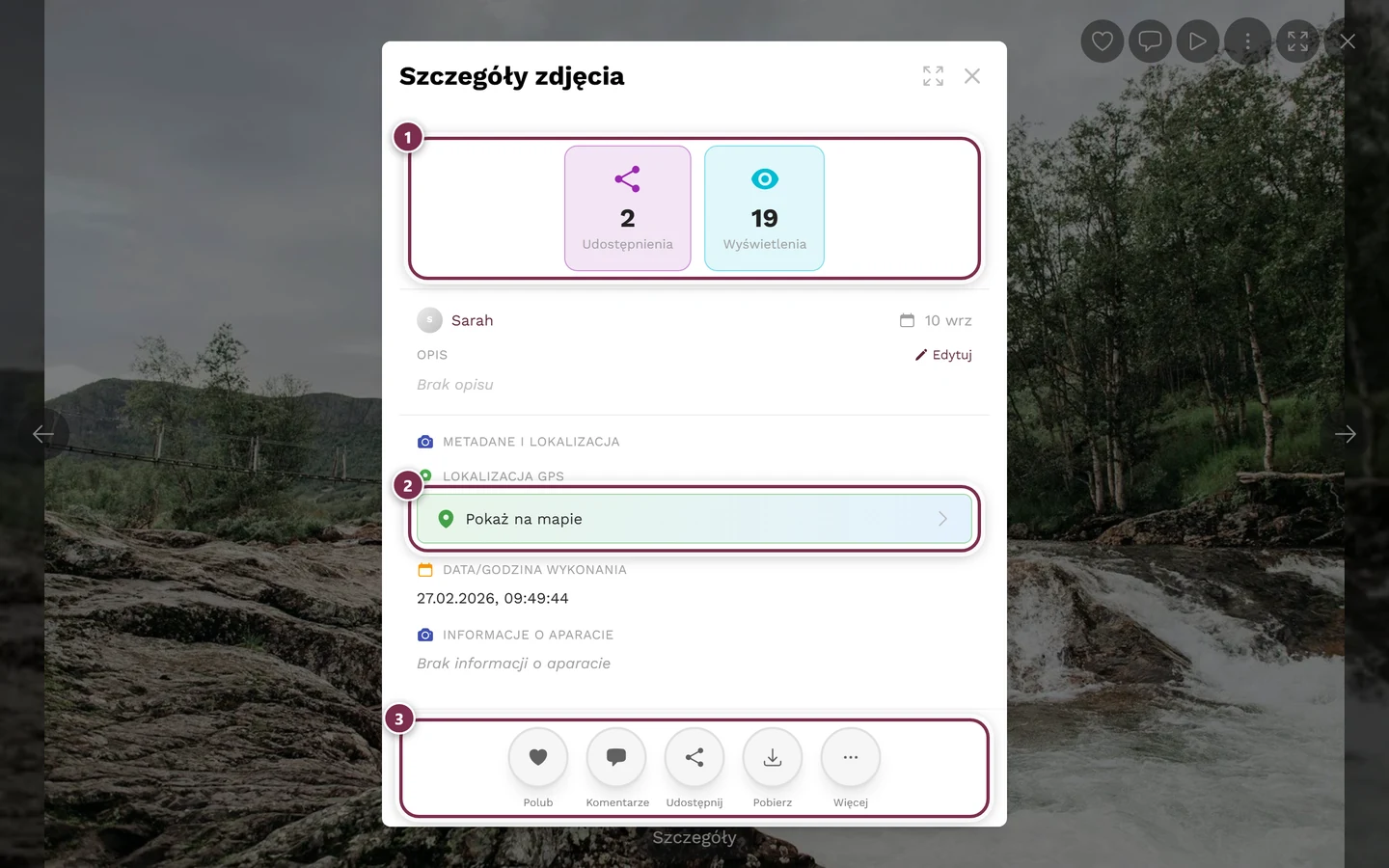
U góry okna szczegółów zdjęcia jest kafelek dla każdego wskaźnika – ale tylko wtedy, gdy liczba jest większa od zera, a funkcja jest w wydarzeniu aktywna. Polubienia, Komentarze i Pobrania są klikalne i otwierają odpowiednią listę, Udostępnienia i Wyświetlenia służą tylko do podglądu. ① wskaźniki: Polubienia, Komentarze, Udostępnienia, Pobrania, Wyświetlenia. Kafelek pojawia się tylko, gdy jego liczba jest większa od zera – przy pierwszych czterech dodatkowo tylko wtedy, gdy funkcja jest w wydarzeniu aktywna; Wyświetlenia liczą się zawsze. Klikalne są Polubienia, Komentarze i Pobrania – otwierają odpowiednią listę. ② Pokaż na mapie w sekcji Metadane i lokalizacja – tylko przy zdjęciach z lokalizacją GPS; pod spodem są data wykonania i informacje o aparacie. ③ rząd przycisków na dole. Wypełnia się po kolei: Polub, Komentarze, Udostępnij, Pobierz – a jeśli masz uprawnienia, także Edytuj, Cofnij publikację, Usuń. Na szerokich ekranach pierwsze cztery z nich stoją bezpośrednio w rzędzie, na telefonie pierwsze trzy; reszta jest pod Więcej (jeśli zostaje tam tylko jedna pozycja, trafia ona do rzędu). Pomiędzy są autor i data, Opis (z Edytuj, jeśli przesłałeś to zdjęcie albo zarządzasz wydarzeniem) oraz Albumy, o ile zdjęcie jest do jakiegoś przypisane. -
Użyj na dole przycisku akcji Pobierz. Możesz też kliknąć na pasku statystyk u góry liczbę pobrań – to również otwiera okno pobierania.
Oryginał czy wersja zoptymalizowana pod internet?
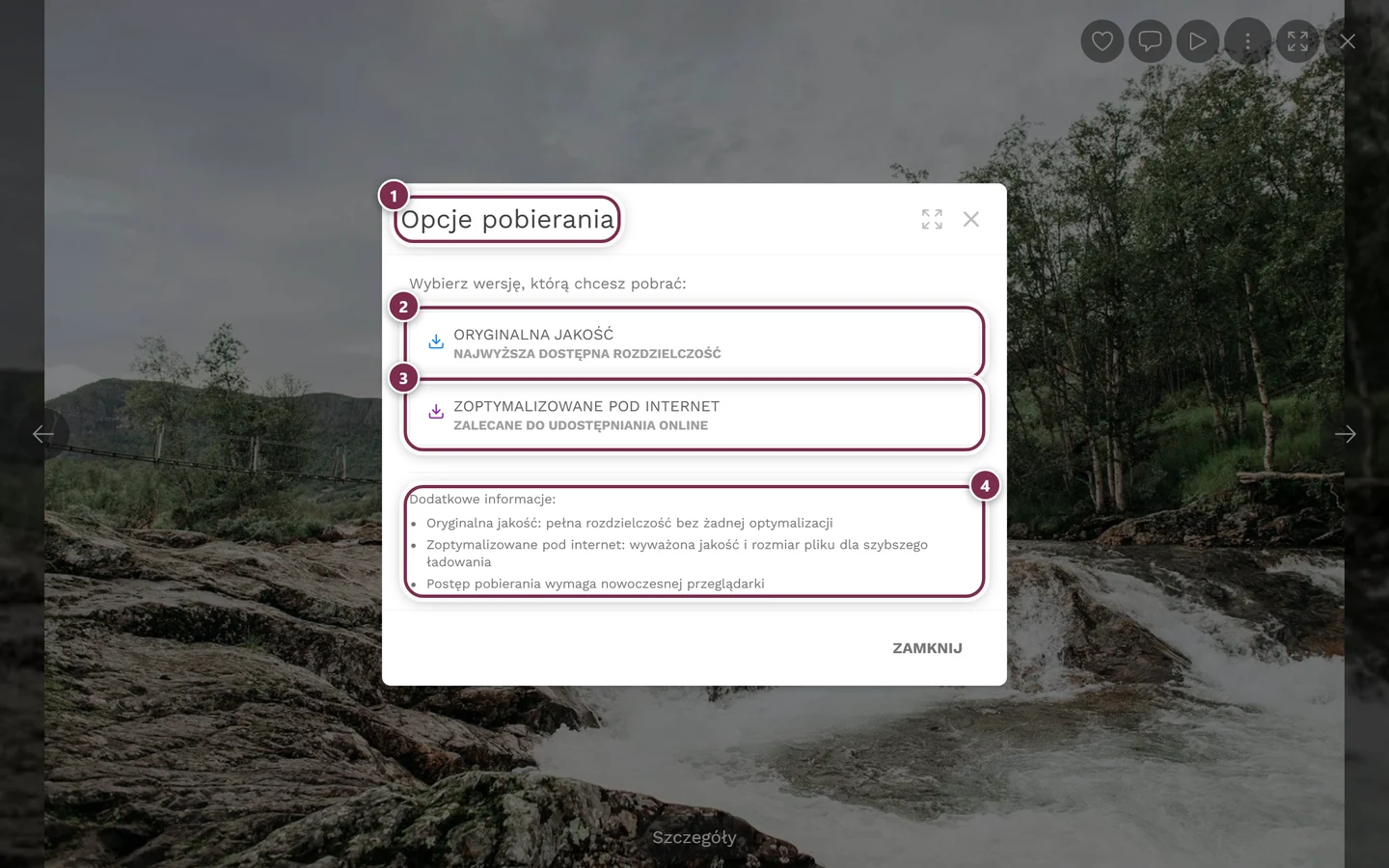
Dział zatytułowany „Oryginał czy wersja zoptymalizowana pod internet?”Niezależnie od tego, którą z trzech dróg wybierzesz: po kliknięciu Pobierz najpierw pojawia się okno Opcje pobierania z dwoma przyciskami. Dopiero potem zaczyna się właściwe pobieranie.
- Oryginalna jakość – podpis „Najwyższa dostępna rozdzielczość”. Pełna rozdzielczość bez optymalizacji. Wybierz to do druku, archiwum lub dalszej obróbki.
- Zoptymalizowane pod internet – podpis „Zalecane do udostępniania online”. Wyważona jakość przy znacznie mniejszym pliku. Idealne do WhatsAppa, mediów społecznościowych i szybkiego udostępniania.
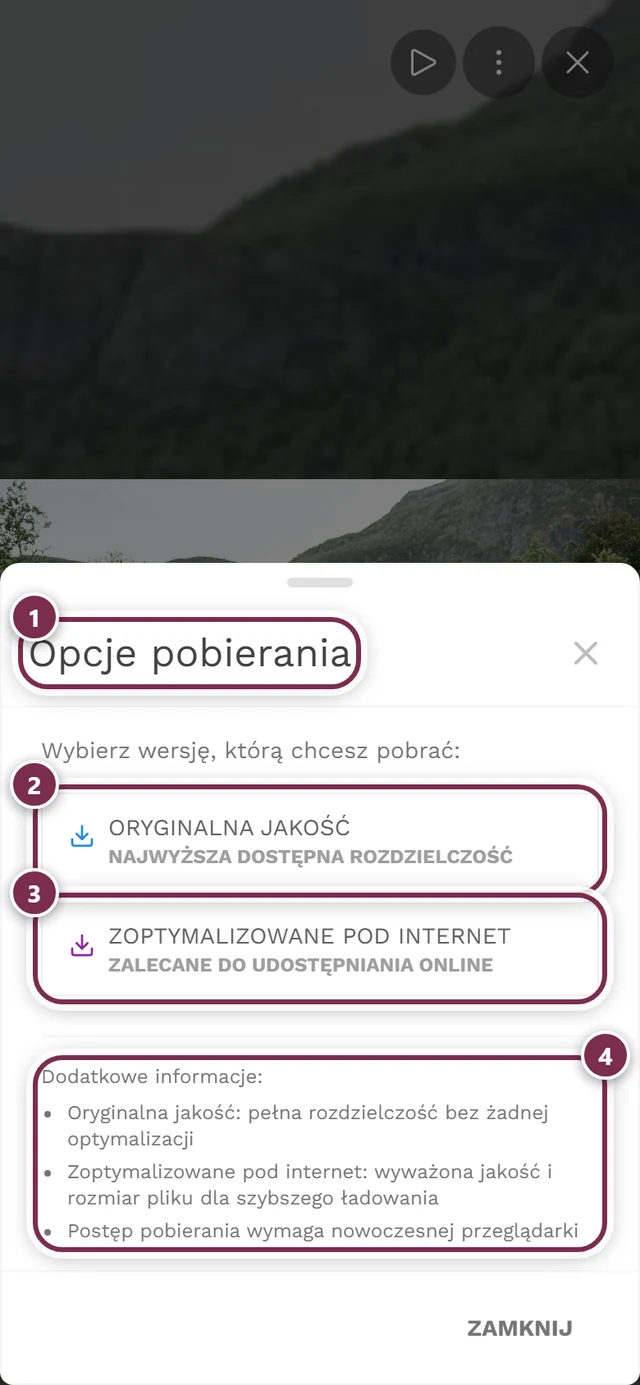
Po dokonaniu wyboru widzisz pasek postępu z wartością procentową i tekstem statusu („Pobieranie…”, na końcu „Pobieranie zakończone!”). W trakcie pobierania możesz:
- Wstrzymaj – zatrzymuje pobieranie (status „Pobieranie wstrzymane”).
- Wznów – wznawia wstrzymane pobieranie.
- Anuluj – przerywa.
Przydaje się to zwłaszcza przy dużych plikach oryginalnych albo wolnej sieci. Te przyciski pojawiają się tylko w trakcie pobierania.
Gdzie trafia plik?
Dział zatytułowany „Gdzie trafia plik?”Po zakończeniu plik znajduje się w folderze Pobrane Twojego urządzenia lub przeglądarki. Nazwa pliku ma stały schemat: typ (photo_, video_, motion_), numer, znacznik czasu i dopisek original lub web – dzięki temu od razu widzisz, którą wersję zapisałeś.
Wiele zdjęć naraz
Dział zatytułowany „Wiele zdjęć naraz”Jeśli chcesz zapisać kilka zdjęć razem, używasz trybu zaznaczania. Wynikiem jest archiwum ZIP.
-
Włącz tryb zaznaczania. Są do tego cztery równorzędne wejścia:
- Prawy przycisk na zdjęciu → Wybierz (na komputerze).
- Dłuższe przytrzymanie zdjęcia → Wybierz (na telefonie i tablecie).
- Wybierz na pasku galerii u góry, o ile ekran jest wystarczająco szeroki.
- Na wąskich ekranach: menu „…” paska galerii → Zaznacz zdjęcia.
-
Zaznacz wybrane zdjęcia – albo użyj Zaznacz wszystkie na pasku zaznaczania.
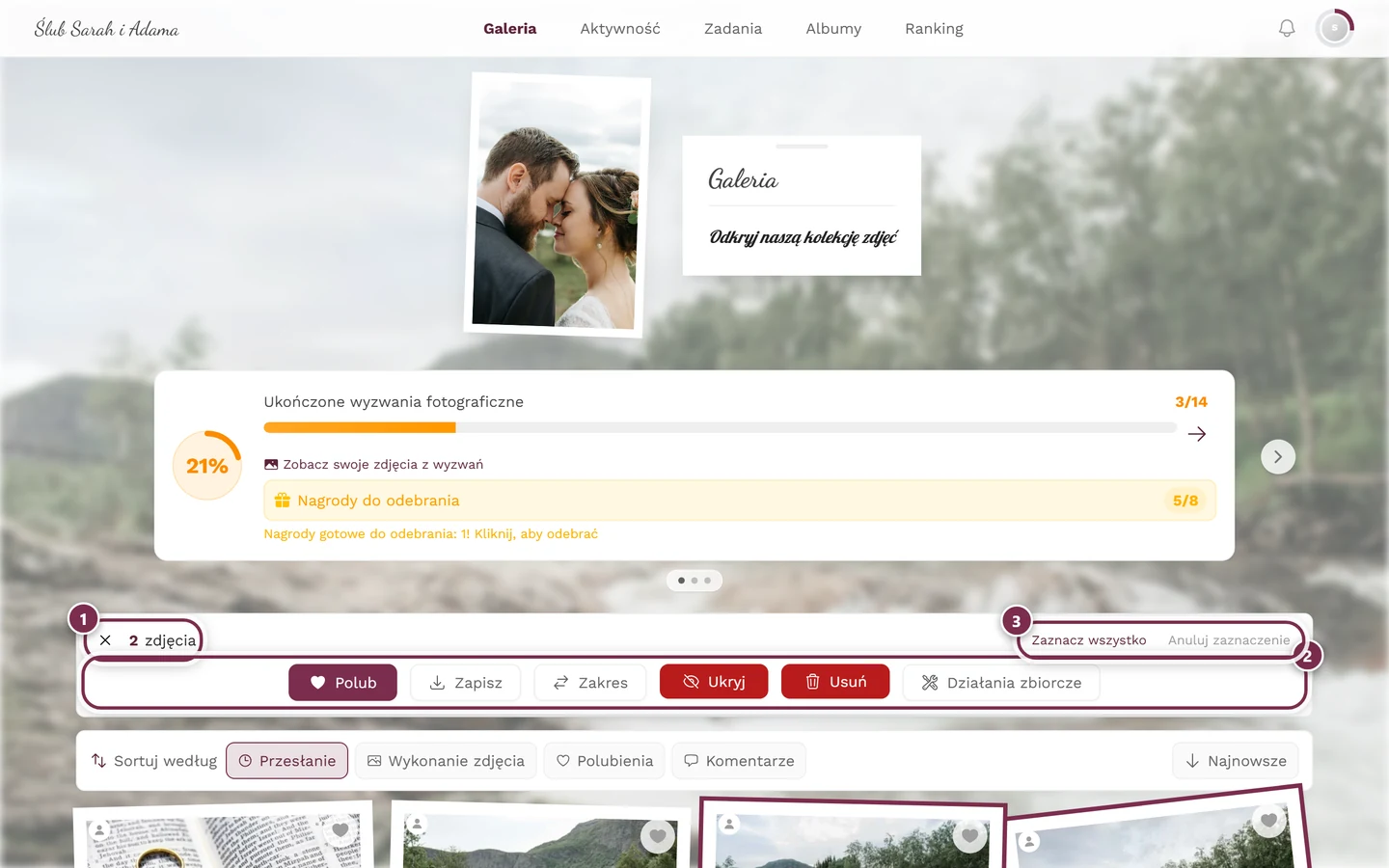
W trybie zaznaczania pasek zaznaczania zastępuje u góry pasek galerii – z Zaznacz wszystkie, Zapisz i Zakres. ① licznik: mówi, ile zdjęć jest aktualnie zaznaczonych; × przed nim opuszcza tryb zaznaczania. ② wiersz akcji. Jako gość masz tam Polub, Zapisz i Zakres – Zakres po dwóch stuknięciach zaznacza wszystko pomiędzy. Jeśli zarządzasz wydarzeniem, dochodzą Ukryj, Usuń i Działania zbiorcze (widoczne na obrazku); goście nigdy nie widzą tych trzech. Przycisk do zabrania zdjęć nazywa się Zapisz, a nie „Pobierz”. ③ Zaznacz wszystkie zaznacza całą wczytaną galerię, Anuluj zaznaczenie usuwa zaznaczenie. -
Stuknij na pasku zaznaczania Zapisz. Otworzy się to samo okno Opcje pobierania co przy pobieraniu pojedynczym; po wybraniu Oryginalna jakość lub Zoptymalizowane pod internet wszystkie zaznaczone zdjęcia zostaną spakowane do archiwum ZIP.
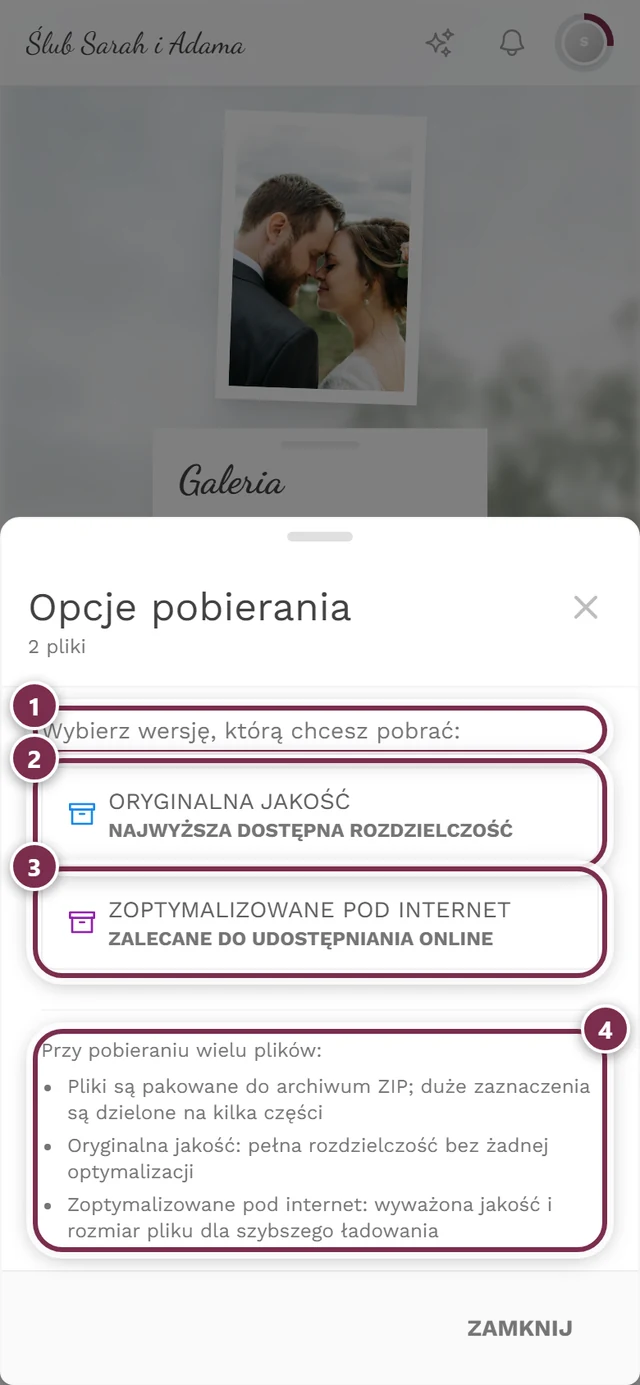
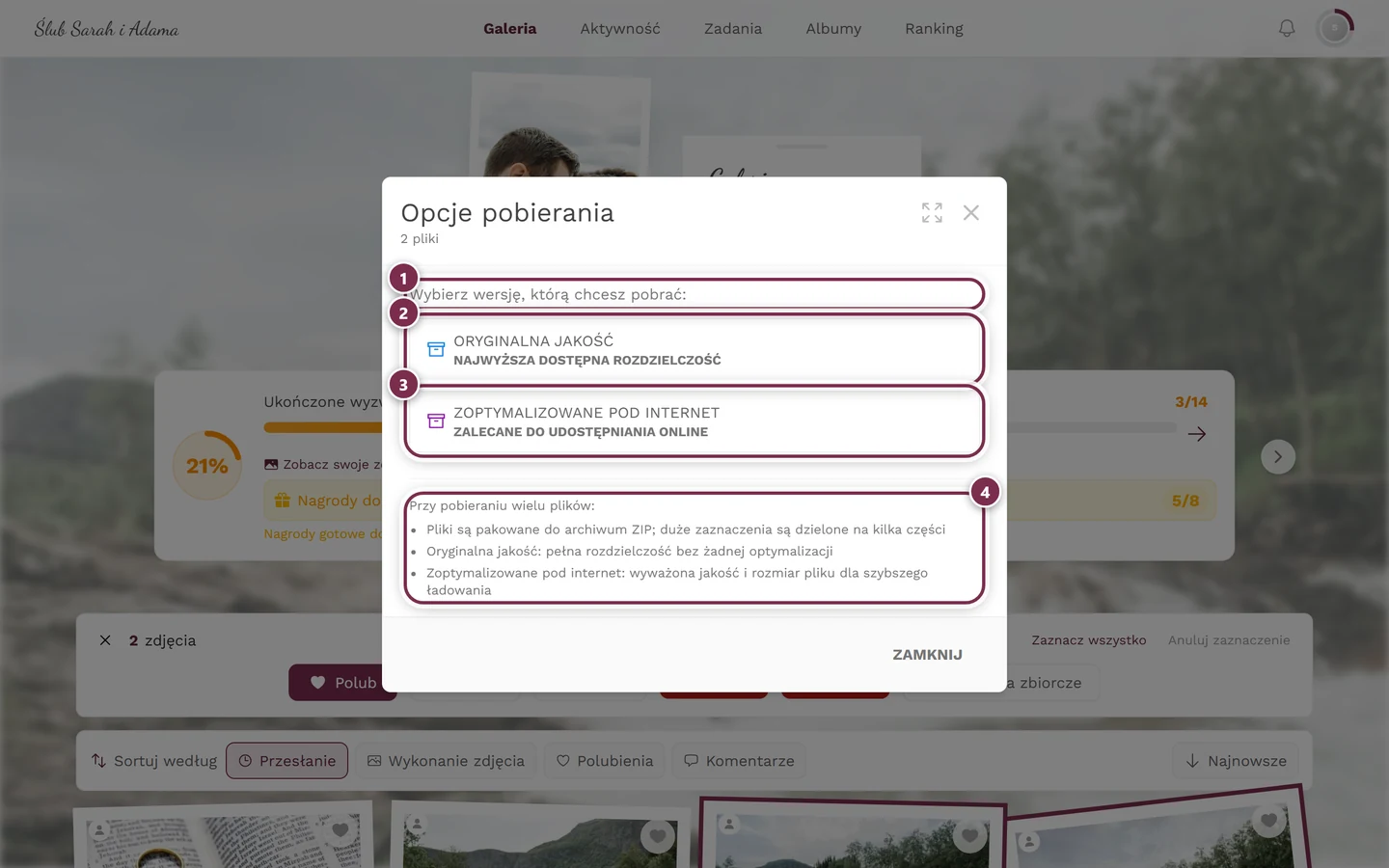
Przy kilku zdjęciach to to samo okno – tylko z trzema dodatkami. ① nagłówek podaje teraz liczbę: „Wybierz wersję do pobrania dla 2 plików:”, pod spodem „Pliki zostaną spakowane do archiwum ZIP”. ② Oryginalna jakość: do podpisu dochodzi „· jako jeden plik ZIP”. ③ Zoptymalizowane pod internet z tym samym dopiskiem. ④ ramka informacyjna nazywa się tu Przy pobieraniu wielu plików: i najpierw wyjaśnia kompresję ZIP. Liczba na samej górze pokazuje, ile zdjęć zaznaczyłeś – jeśli się nie zgadza, zamknij okno i popraw zaznaczenie.
Więcej: Zaznaczanie wielu zdjęć.
Jako gospodarz: zabezpiecz całą galerię
Dział zatytułowany „Jako gospodarz: zabezpiecz całą galerię”Jeśli jako gospodarz chcesz zapisać naraz wszystkie zdjęcia swojego wydarzenia, użyj pełnego eksportu w obszarze administracyjnym. Dotrzesz do niego przez menu profilu w prawym górnym rogu → Zarządzanie → Panel administratora, a tam do obszaru pobierania/eksportu. Szczegóły: Kopia zapasowa wszystkich zdjęć. Opłaca się to zwłaszcza przed końcem okresu przechowywania.
Gdy coś nie działa
Dział zatytułowany „Gdy coś nie działa”Powiązane tematy
Dział zatytułowany „Powiązane tematy”- Zaznaczanie wielu zdjęć – tryb zaznaczania i ZIP w szczegółach.
- Pokaz slajdów i pełny ekran – wszystkie elementy sterujące na pełnym ekranie.
- Udostępnianie zdjęć – udostępnianie zamiast pobierania.
- Kopia zapasowa wszystkich zdjęć – pełny eksport dla gospodarzy.
- Ustawienia: Funkcje – włączanie przełączników pobierania.