Zarządzanie galerią
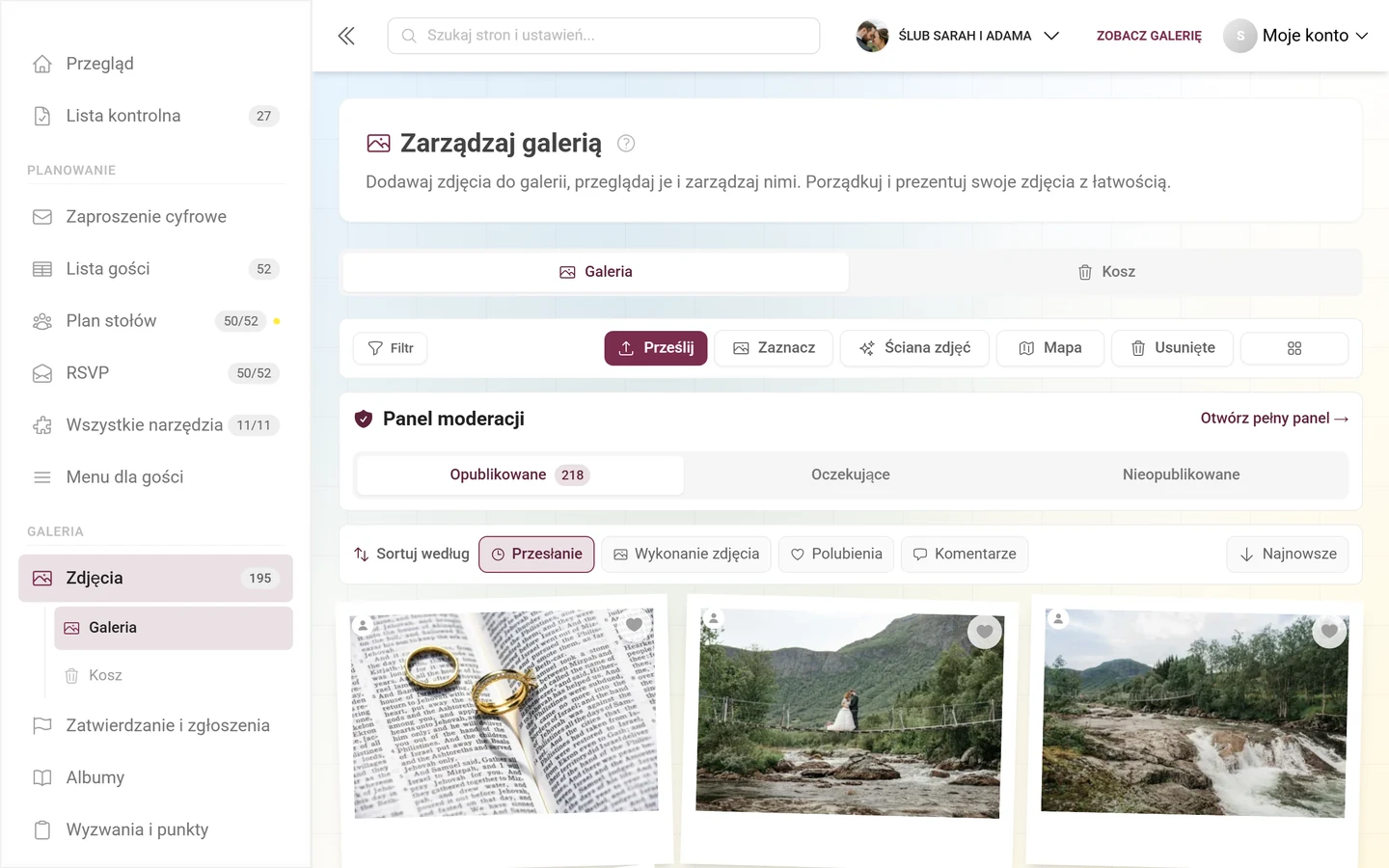
Wszystko, co zostanie przesłane do twojego wydarzenia, trafia w jedno miejsce: na stronę Zdjęcia w menu po lewej, w grupie Galeria. Sama strona nosi nagłówek Zarządzaj galerią z podtytułem „Dodawaj zdjęcia do galerii, przeglądaj je i zarządzaj nimi. Porządkuj i prezentuj swoje zdjęcia z łatwością.” i znajduje się pod adresem /admin/gallery.
Stąd dotrzesz do każdej innej funkcji związanej z multimediami – ten artykuł omawia kolejno każdy pasek strony, od góry do dołu, i podpowiada, który przycisk prowadzi do którego poradnika.
Jak otworzyć tę stronę
Dział zatytułowany „Jak otworzyć tę stronę”-
Otwórz panel zarządzania swojego wydarzenia – z poziomu galerii przez menu profilu w prawym górnym rogu.


Przez menu profilu w prawym górnym rogu przejdziesz do panelu zarządzania. ① twoje punkty i wykonane zadania, ② Opcje profilu z pozycjami Mój profil, Język, Motyw i Pomoc, ③ Zarządzanie z pozycjami Ustawienia konta, Moderacja i Panel administratora – tej sekcji nie ma, dopóki nie masz odpowiedniej roli, ④ Konto z pozycją Wyloguj się. -
W menu po lewej, w grupie Galeria, kliknij Zdjęcia.
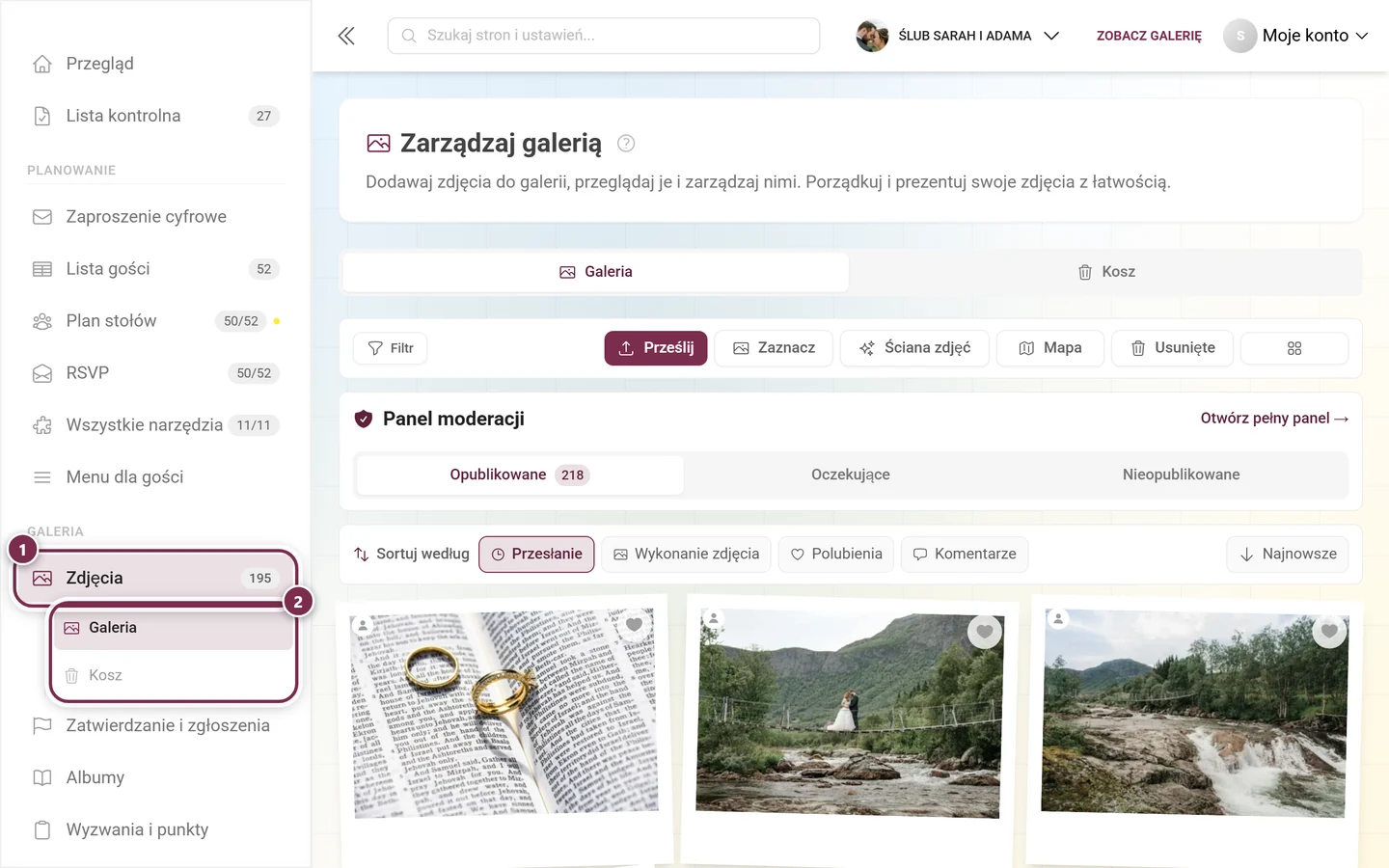
① Zdjęcia w grupie Galeria; liczba obok to liczba opublikowanych multimediów – w przykładzie 23. ② Poniżej rozwijają się podpozycje Galeria i Kosz, które przenoszą prosto do odpowiedniej karty strony.
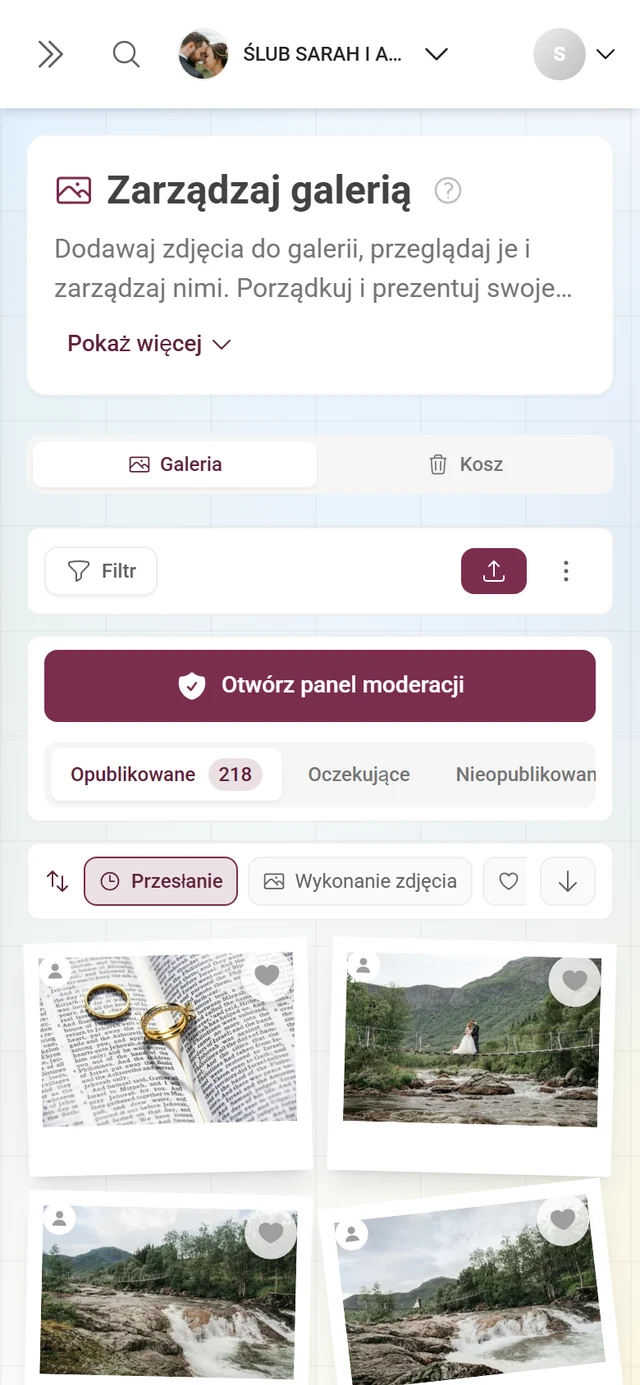
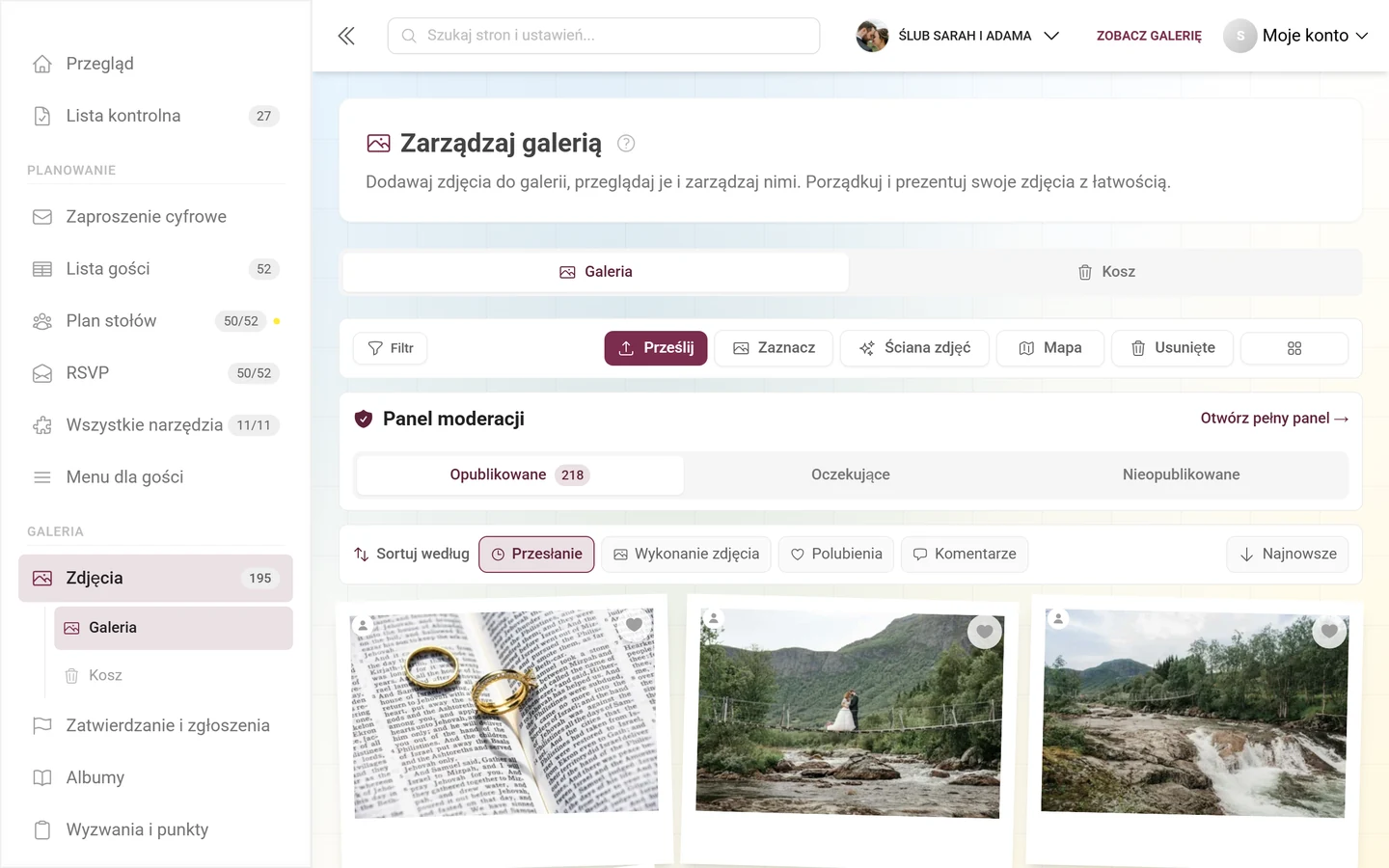
Karty strony
Dział zatytułowany „Karty strony”Tuż pod nagłówkiem znajduje się pasek kart. Należy on do strony, a nie do galerii, i przełącza między trzema widokami:
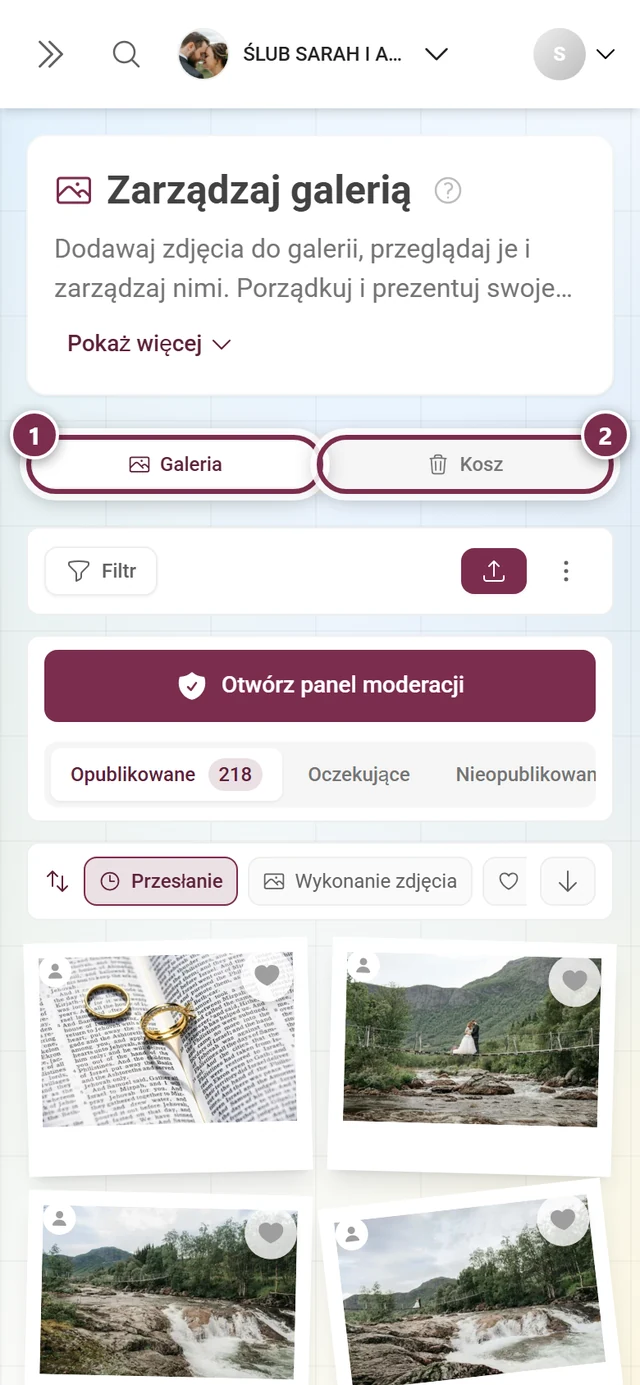
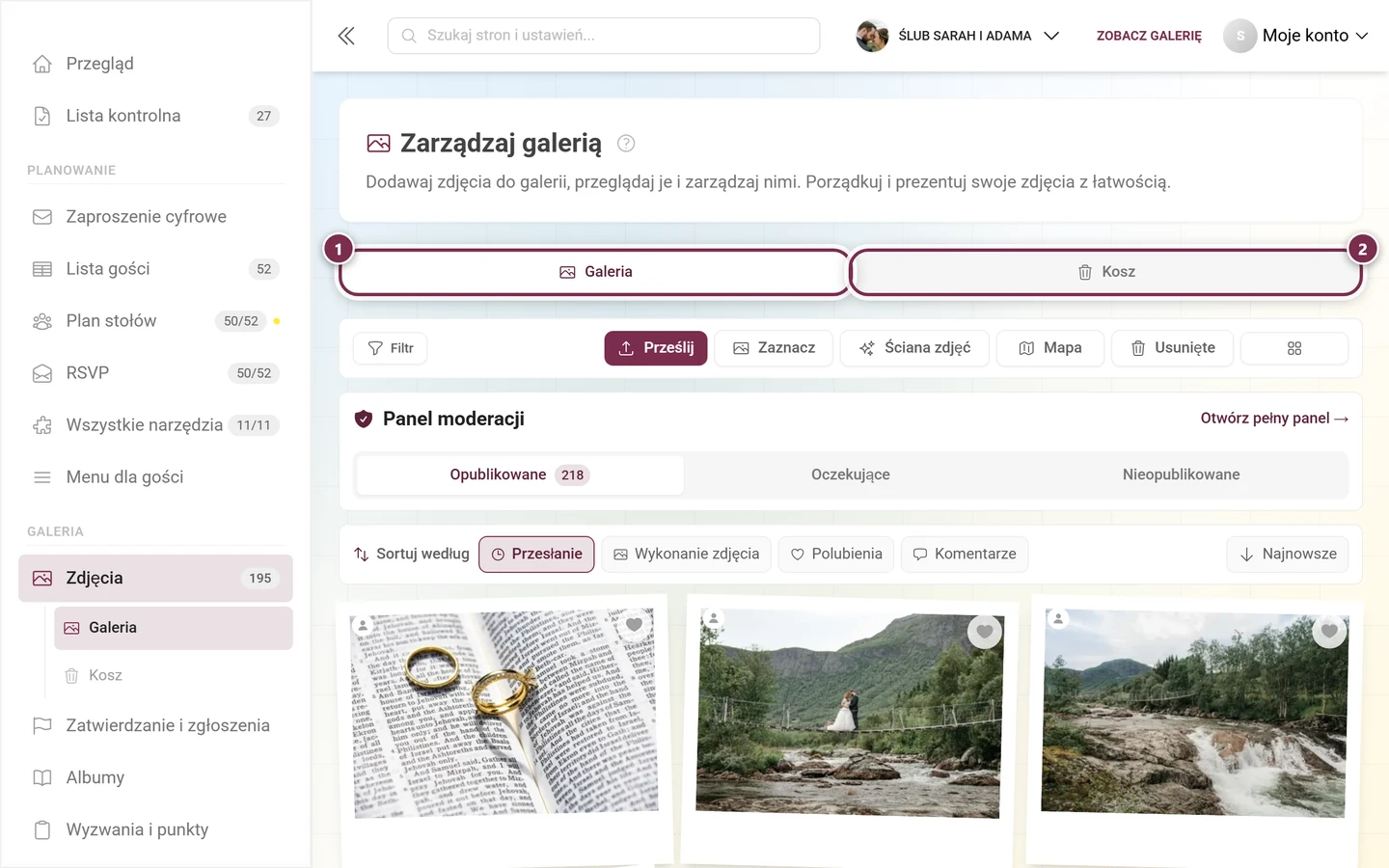
- Galeria – siatka zdjęć, o której jest ten artykuł.
- Kosz – pojawia się dopiero wtedy, gdy usunięto co najmniej jeden plik. Co można tam zrobić, opisuje artykuł Kosz i przywracanie.
- Zgłoszenia – pojawia się dopiero wtedy, gdy są jakieś zgłoszenia. Czerwona liczba podaje liczbę otwartych zgłoszeń.
Dopóki widoczna byłaby tylko karta Galeria, strona ukrywa cały pasek – w świeżo utworzonym wydarzeniu nie zobaczysz więc żadnych kart. Aktywna karta jest zapisywana w adresie (?tab=recycleBin), dzięki czemu zakładki i udostępnione linki prowadzą z powrotem w to samo miejsce.
Pasek akcji
Dział zatytułowany „Pasek akcji”Pod kartami znajduje się pasek akcji. Po lewej filtr, po prawej cała reszta:
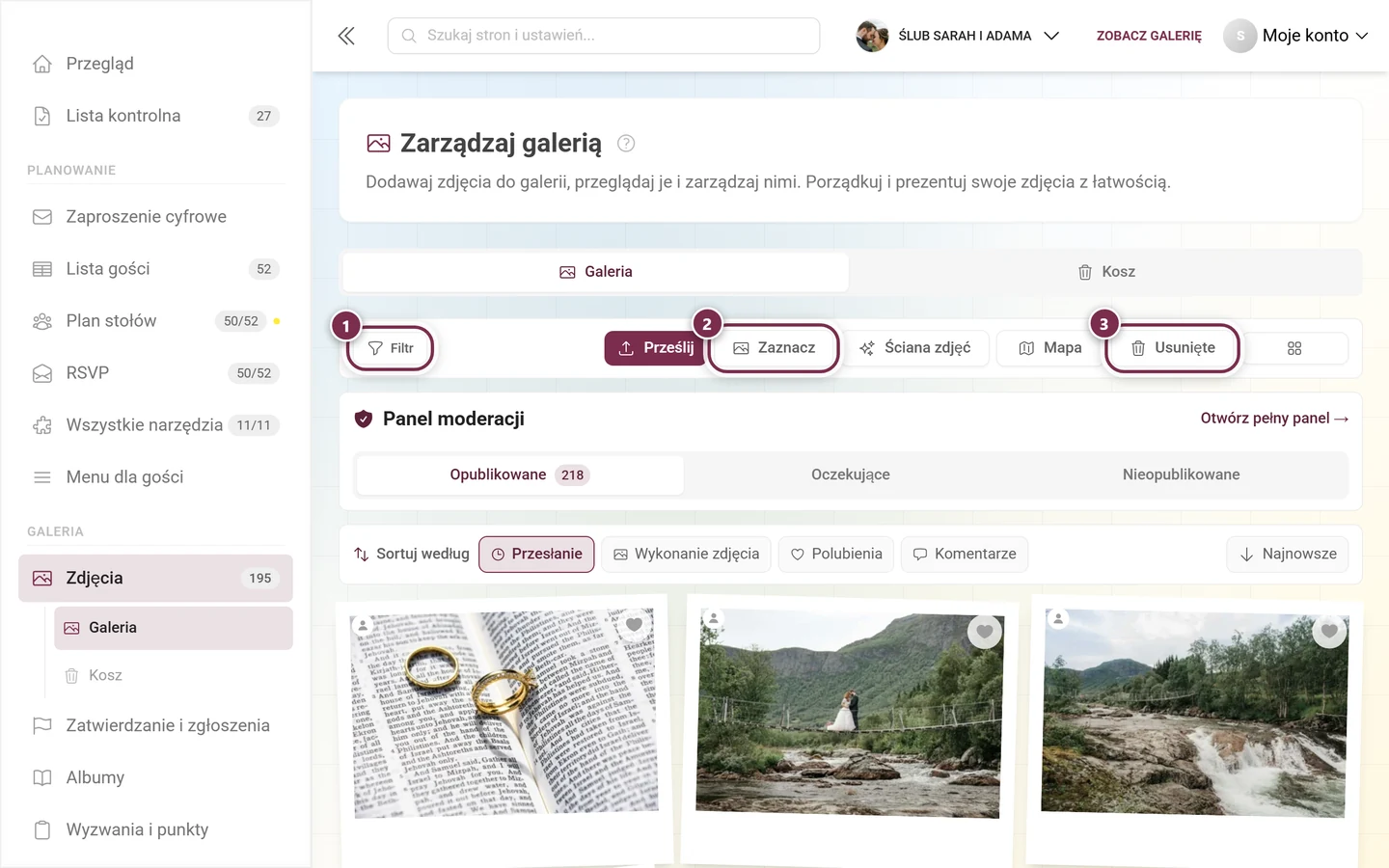
- Filtr – otwiera okno Filtry galerii (patrz niżej). Gdy filtry są aktywne, przycisk zmienia kolor, pokazuje ich liczbę, a obok pojawia się czerwony ✕ do ich wyczyszczenia.
- Prześlij – pozwala dodać zdjęcia i filmy bezpośrednio jako gospodarz. Przebiega to tak samo jak u gości, co opisuje artykuł Przesyłanie zdjęć. Jeśli akurat filtrujesz według dokładnie jednego zadania, okno otworzy się z tym zadaniem już wybranym.
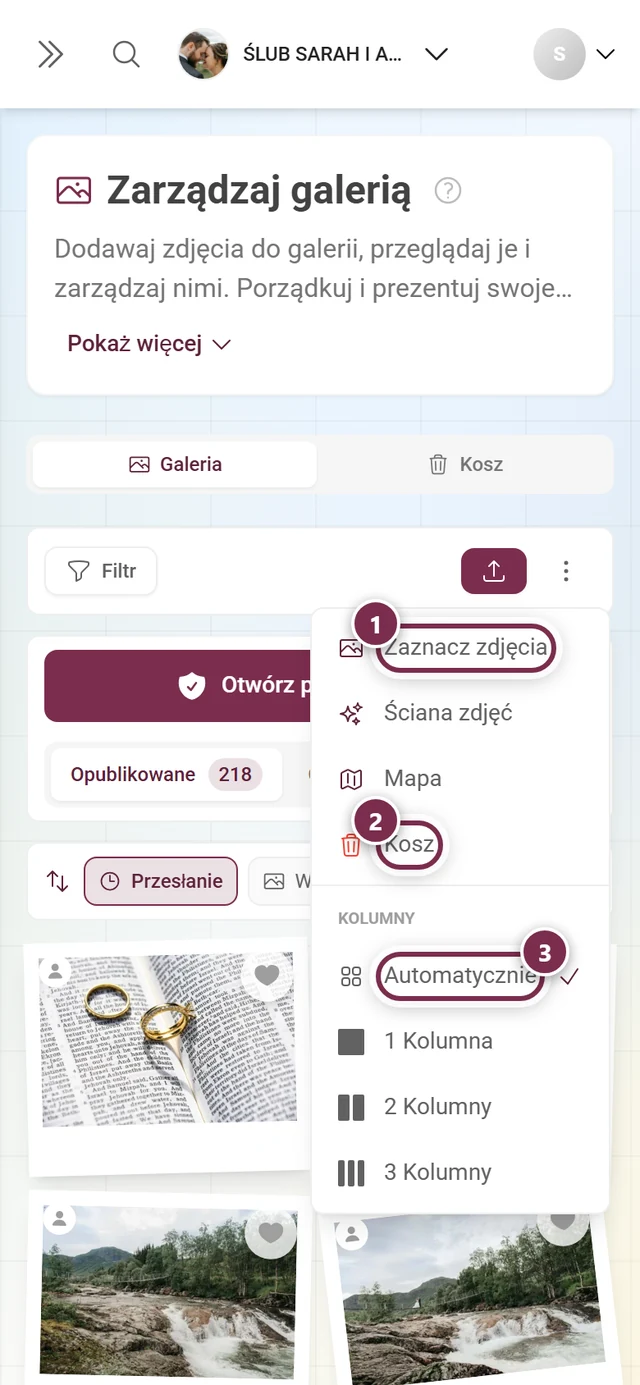
- Zaznacz – włącza tryb zaznaczania (widoczny od szerokości tabletu; na telefonie znajduje się w menu ⋮ jako Zaznacz zdjęcia).
- Ściana zdjęć – uruchamia ścianę zdjęć na rzutnik lub telewizor, patrz Konfiguracja ściany zdjęć. Przycisk pojawia się dopiero na dużych ekranach; na mniejszych ta pozycja jest w menu ⋮.
- Mapa – przełącza siatkę na widok mapy. Pojawia się tylko wtedy, gdy co najmniej jedno zdjęcie zawiera dane o lokalizacji, a funkcja jest w twoim pakiecie; więcej w artykule Widok mapy.
- Usunięte – otwiera kosz jako okno dialogowe nad galerią. Karta Kosz na górze prowadzi do pełnego widoku; w menu ⋮ ta sama pozycja nazywa się Kosz.
- Na samym końcu po prawej jest przycisk bez podpisu: wybór kolumn.
Wybór kolumn i menu ⋮
Dział zatytułowany „Wybór kolumn i menu ⋮”Wybór kolumn określa, ile zdjęć jest wyświetlanych obok siebie:
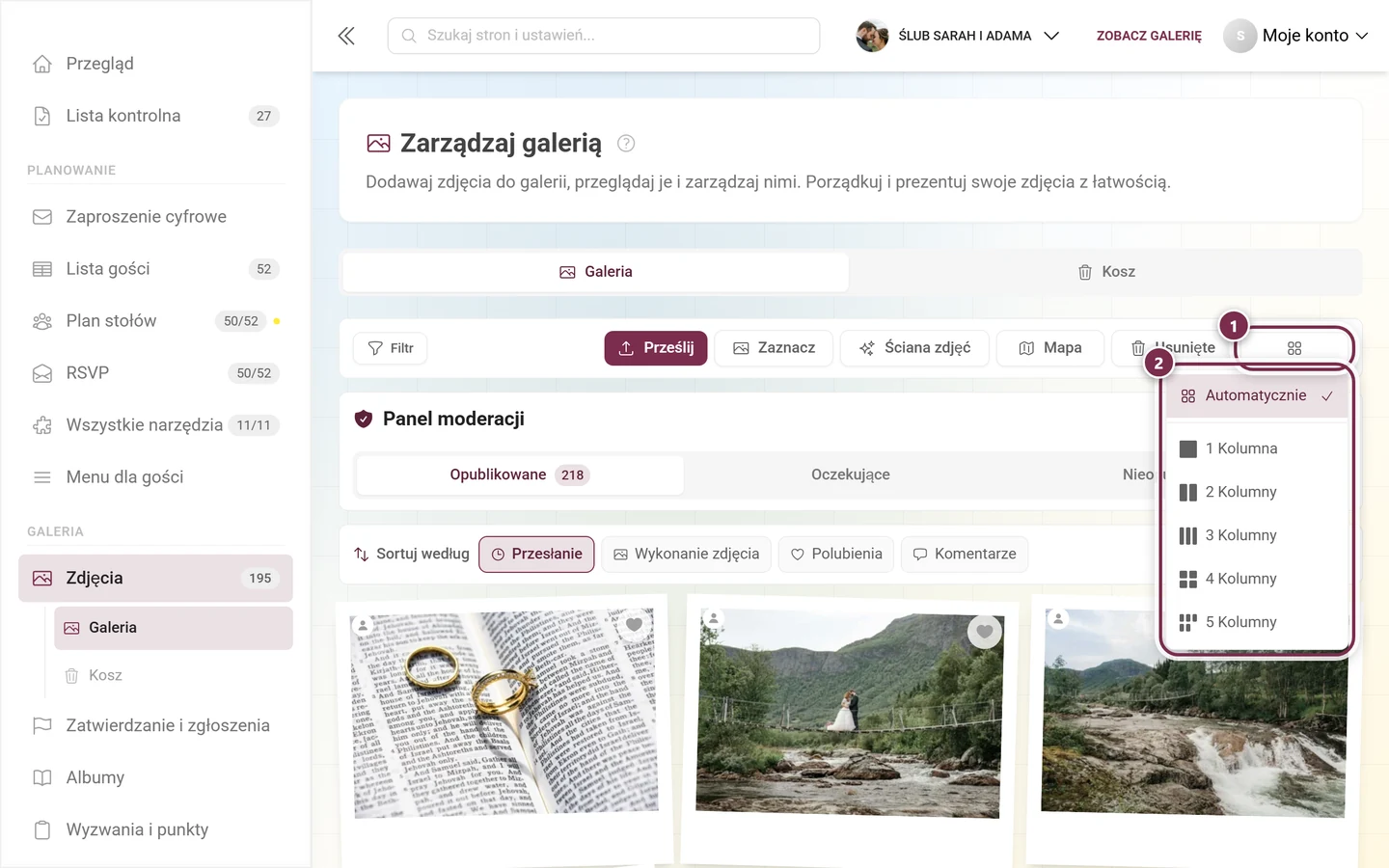
W wariantach galerii opartych na rzędach ta sama wartość nie steruje liczbą kolumn, lecz rozmiarem kafelków – wtedy pozycje nazywają się Bardzo duży, Duży, Średni, Mały i Bardzo mały, a nagłówek brzmi Rozmiar zamiast Kolumny. Wariant używany w twoim wydarzeniu ustawisz w artykule Dostosowanie wyglądu.
Na telefonie i tablecie wyboru kolumn nie ma; tam menu ⋮ zbiera wszystko, co nie zmieściło się na wąskim pasku:
Panel moderacji i karty statusu
Dział zatytułowany „Panel moderacji i karty statusu”Pod paskiem akcji może znajdować się osobne pole, które widzą tylko moderatorzy, administratorzy i właściciel:
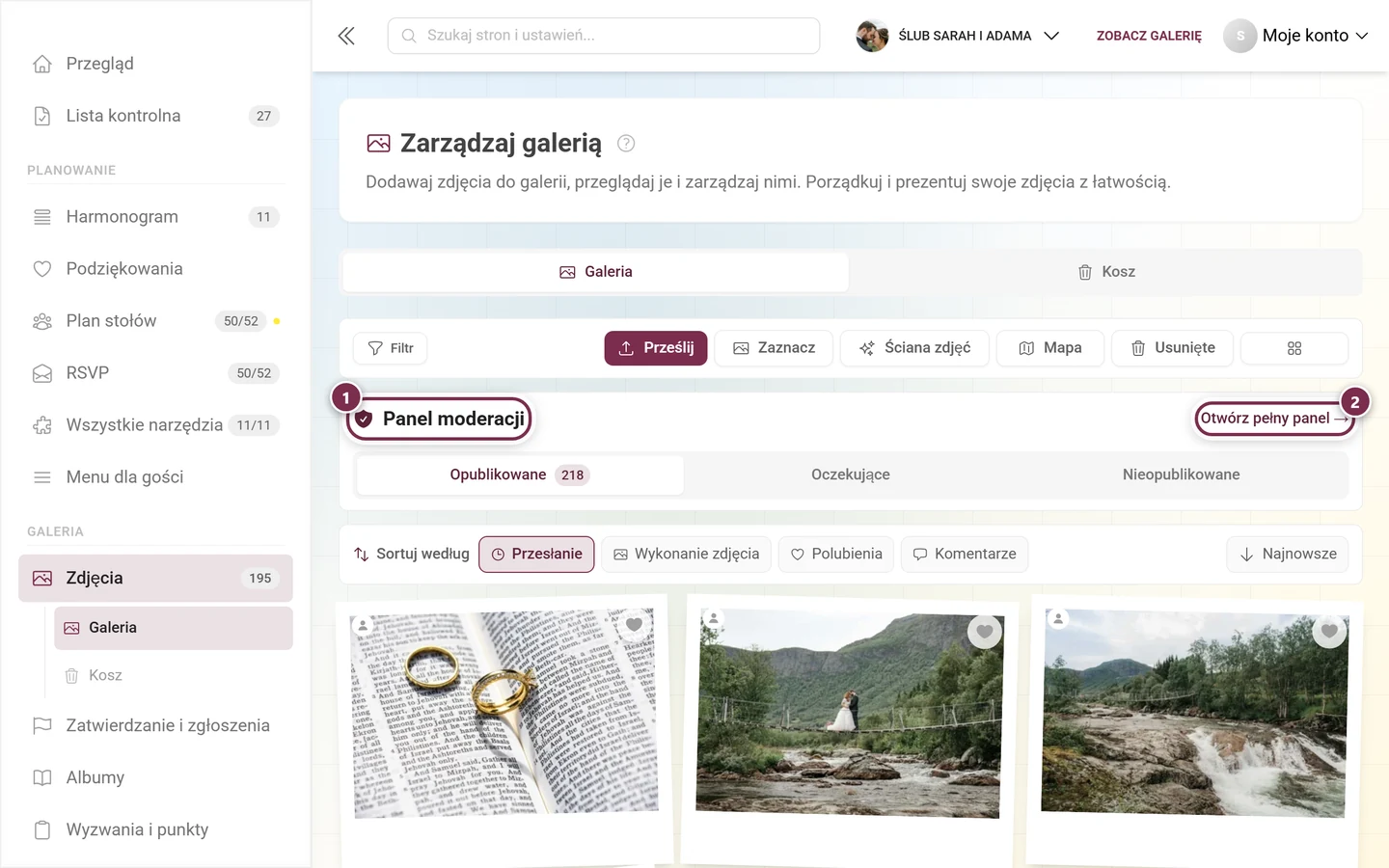
To pole zależy od dwóch warunków – a nie od tego, czy akurat jest coś do zrobienia:
- Masz uprawnienia moderacji (moderator, administrator wydarzenia lub właściciel).
- Przełącznik Pokaż pasek zatwierdzania w galerii jest włączony. Znajdziesz go w artykule Moderacja i bezpieczeństwo; domyślnie jest włączony.
Jeśli go wyłączysz, z galerii znikną też karty statusu – sama strona moderacji pozostaje dostępna przez menu profilu i przez sekcję Zatwierdzanie i zgłoszenia.
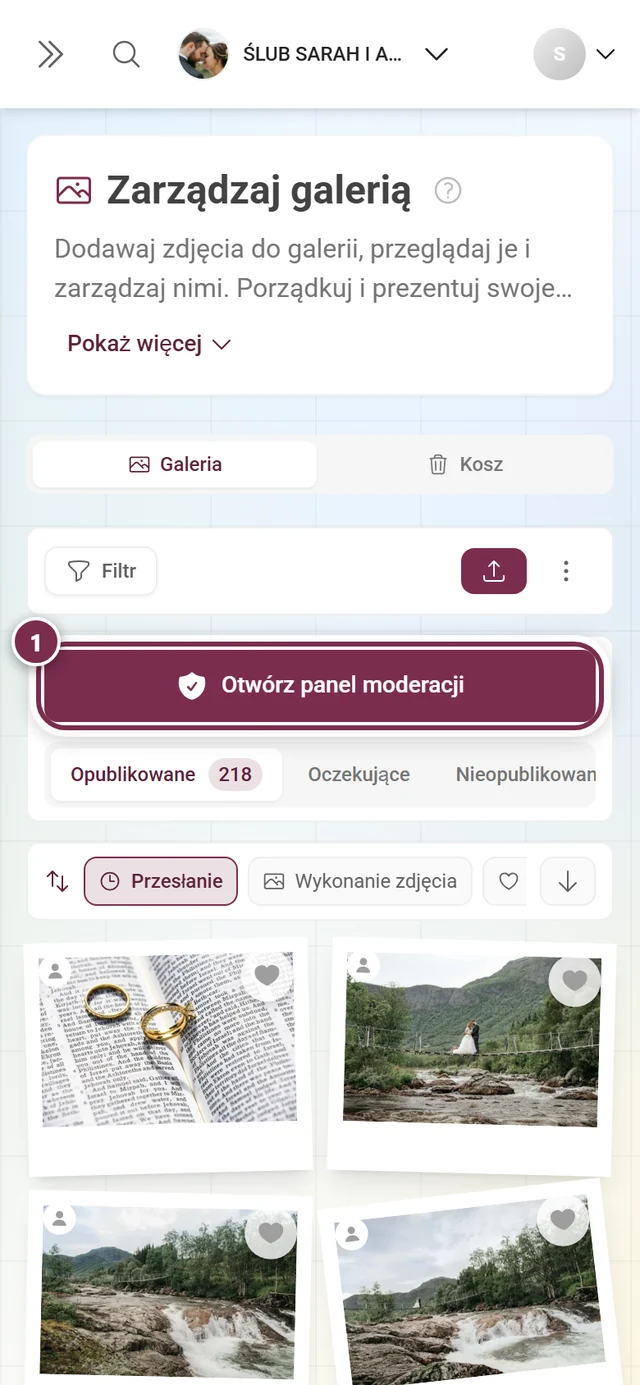
Na telefonie to samo pole zamiast małego linku pokazuje szeroki przycisk:
Trzy karty statusu
Dział zatytułowany „Trzy karty statusu”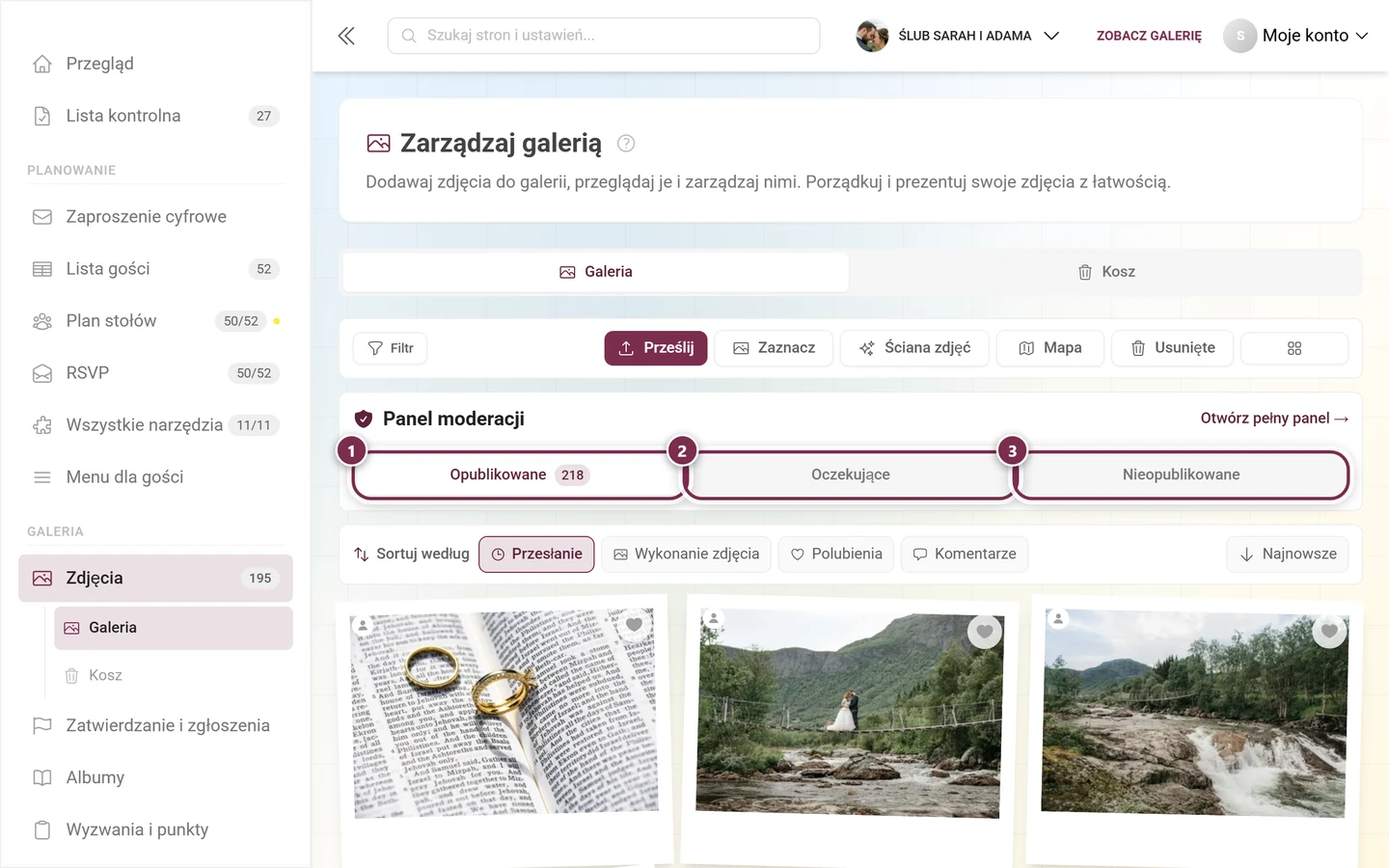
- Opublikowane – widoczne dla gości. Liczba na karcie jest taka sama jak ta w menu obok pozycji Zdjęcia. Gdy filtry są aktywne, liczy tylko przefiltrowane multimedia.
- Oczekujące – czekają na zatwierdzenie. Ta karta zapełnia się tylko wtedy, gdy moderacja jest włączona.
- Nieopublikowane – wycofane multimedia: przesłane, ale celowo ukryte.
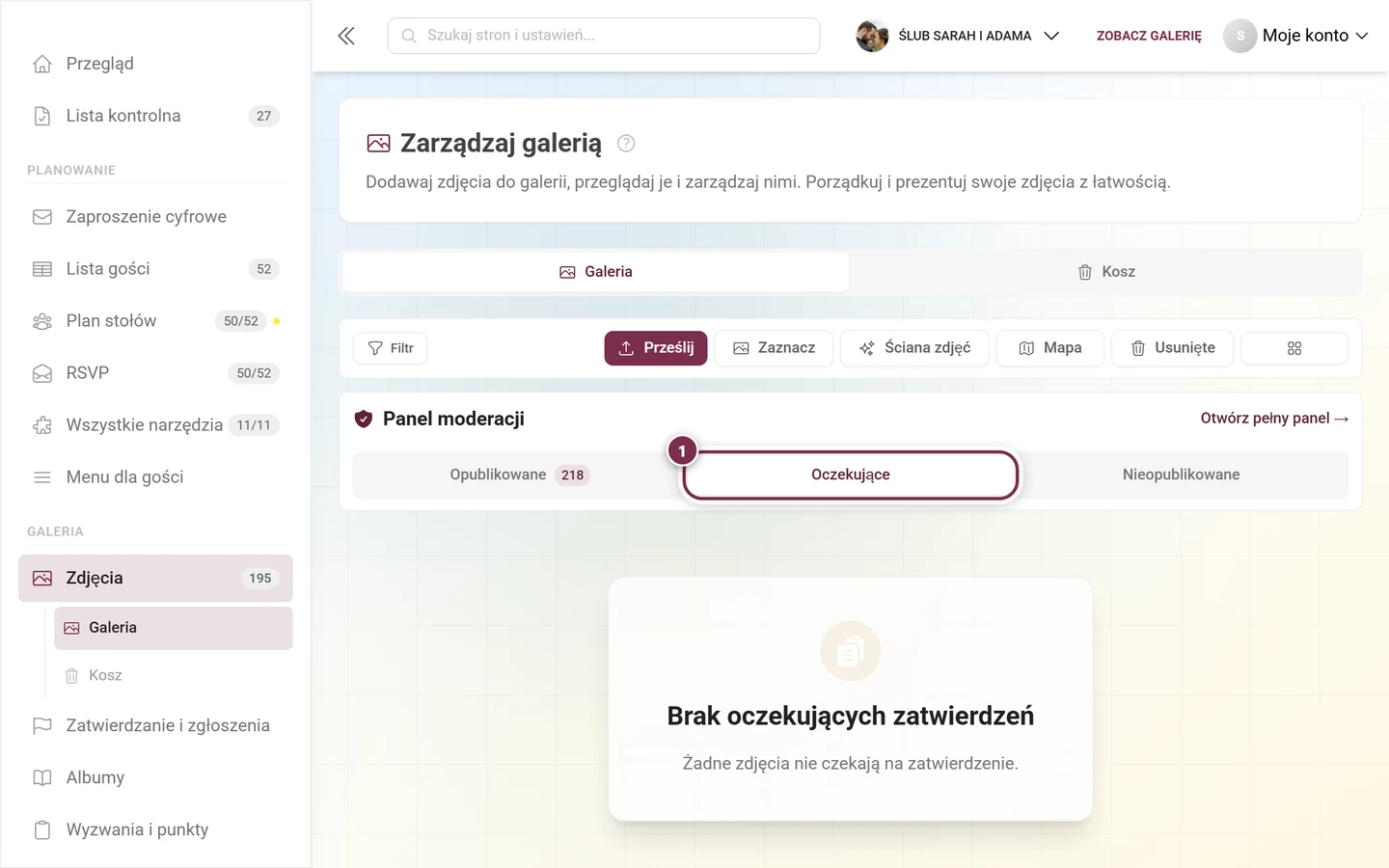
Aktywna karta statusu także trafia do adresu (?filter=pending). Link do /admin/gallery?filter=pending przenosi cię więc prosto do otwartych zatwierdzeń.
Pasek sortowania
Dział zatytułowany „Pasek sortowania”Tuż nad siatką znajduje się osobny wiersz z sortowaniem. Nie jest to ustawienie wydarzenia – dotyczy tylko widoku, który masz akurat otwarty:
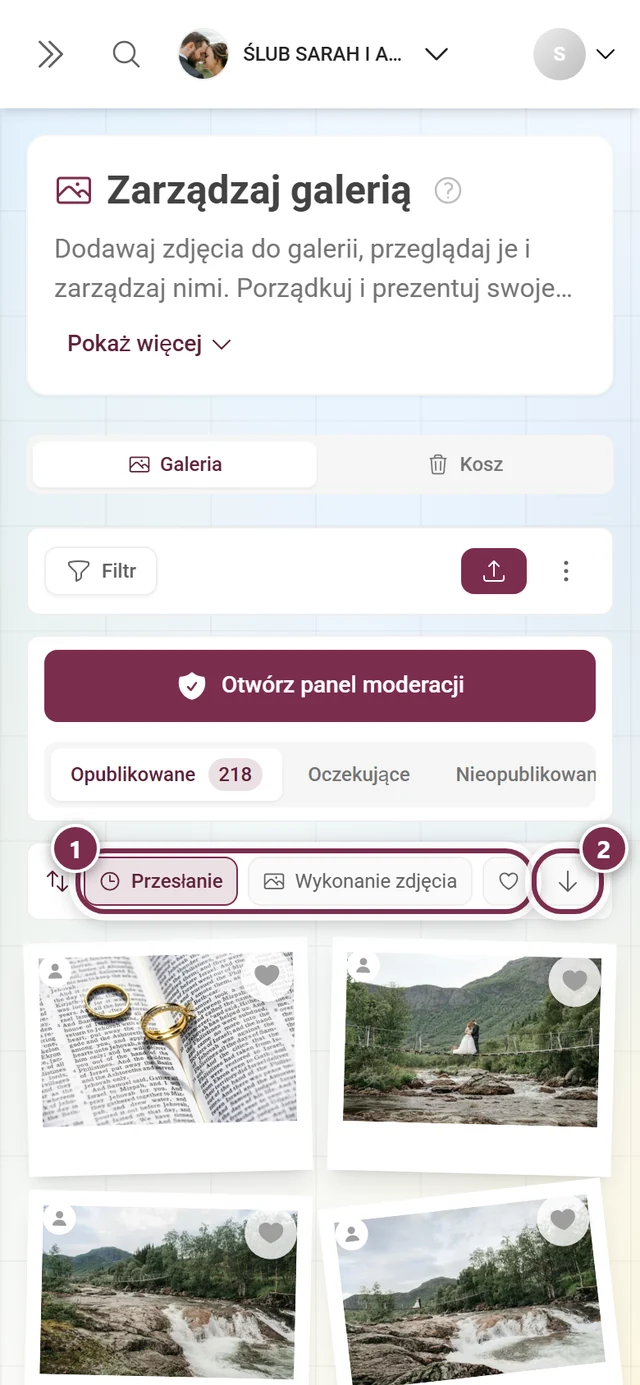
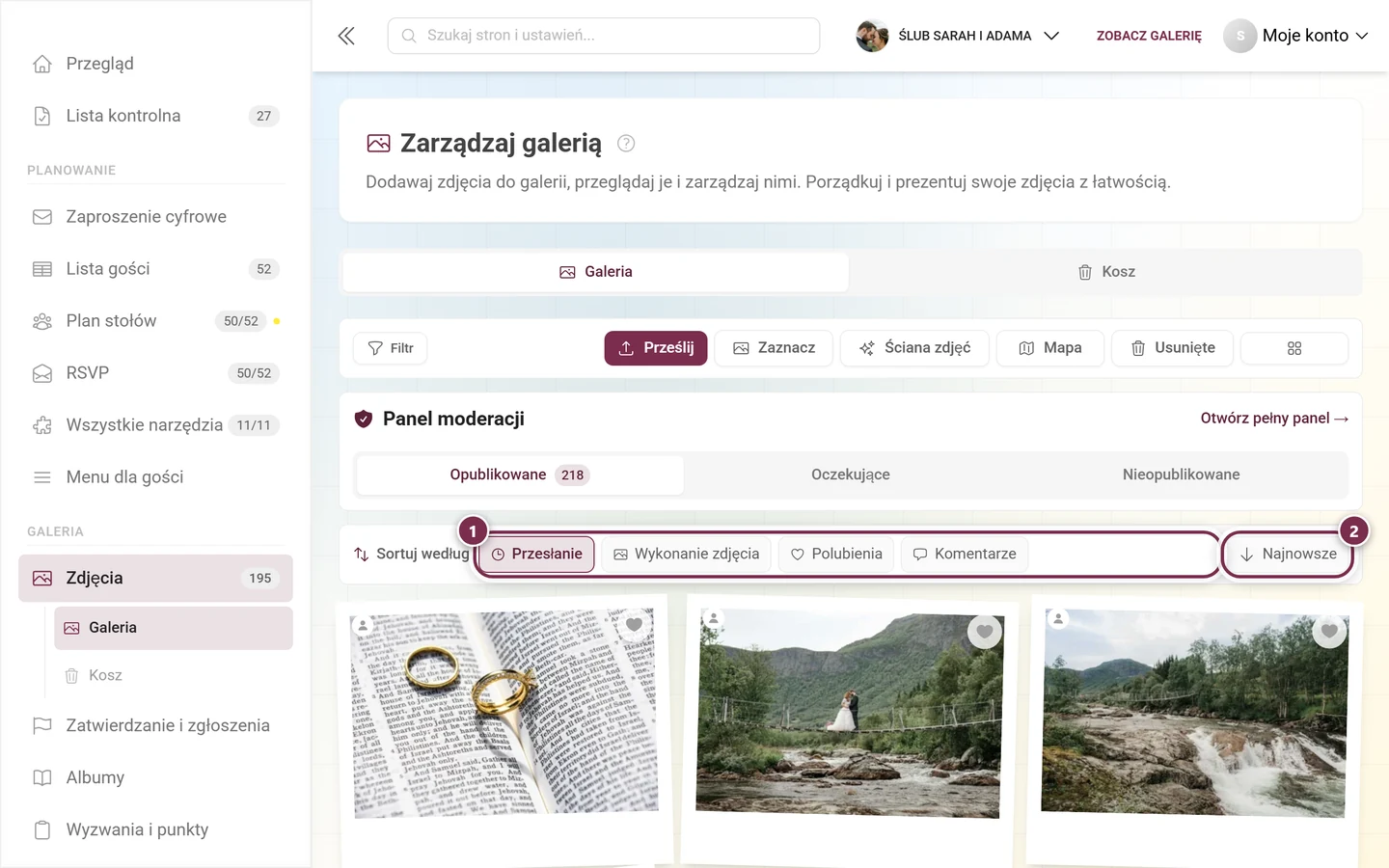
- Przesłanie – kolejność przesyłania. To ustawienie domyślne.
- Wykonanie zdjęcia – data z danych zapisanych przez aparat. Zdjęcia bez daty wykonania są sortowane według daty przesłania.
- Polubienia i Komentarze – pojawiają się tylko wtedy, gdy dana funkcja jest włączona w wydarzeniu.
Przy Przesłanie i Wykonanie zdjęcia przycisk po prawej ma podpis Najnowsze lub Najstarsze. Gdy sortujesz według Polubień lub Komentarzy, podpis zmienia się odpowiednio na Najwięcej i Najmniej.
Okno „Filtry galerii”
Dział zatytułowany „Okno „Filtry galerii””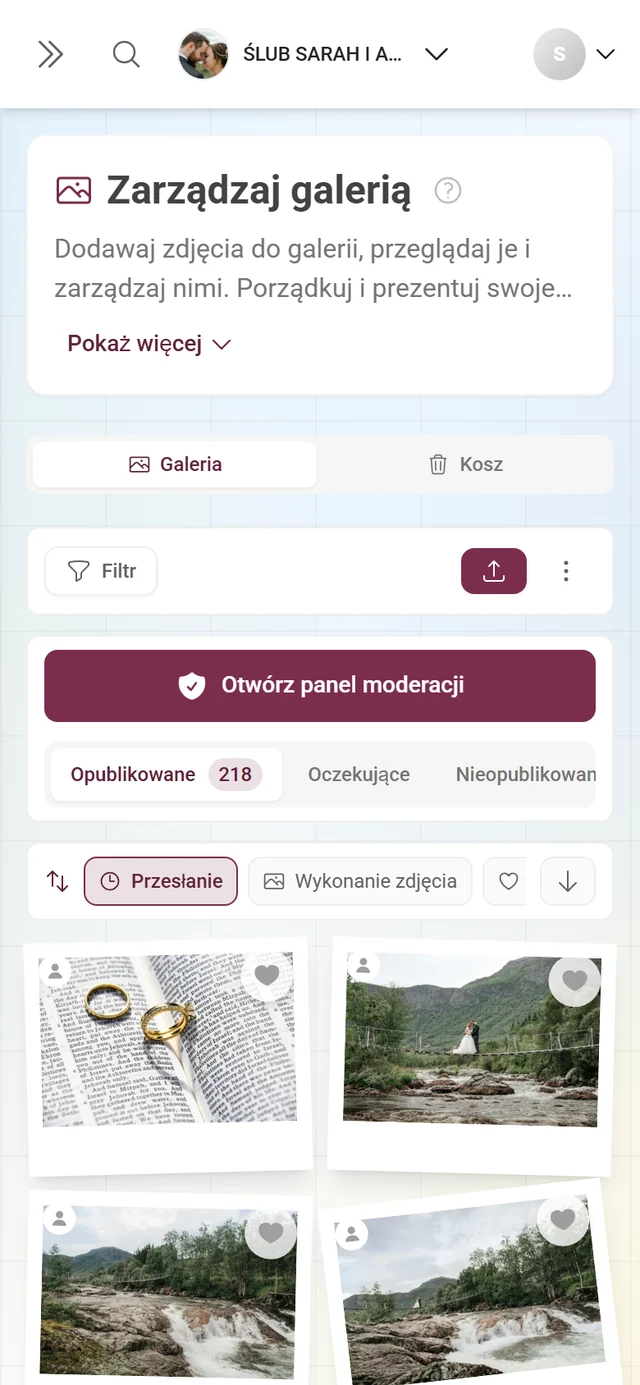
Okno nazywa się Filtry galerii („Filtruj według albumów, wyzwań i nie tylko.”) i składa się, od góry do dołu, z opisanych niżej bloków. To, które z nich widzisz, zależy od wydarzenia – blok bez zawartości nie jest wyświetlany.
Aktywne filtry
Dział zatytułowany „Aktywne filtry”Na samej górze – i tylko wtedy, gdy coś jest filtrowane – okno wymienia aktywne filtry jako etykiety, a obok nich przycisk Wyczyść wszystko. Jeśli nic nie jest filtrowane, okno zaczyna się od razu od szybkich filtrów.
Szybkie filtry
Dział zatytułowany „Szybkie filtry”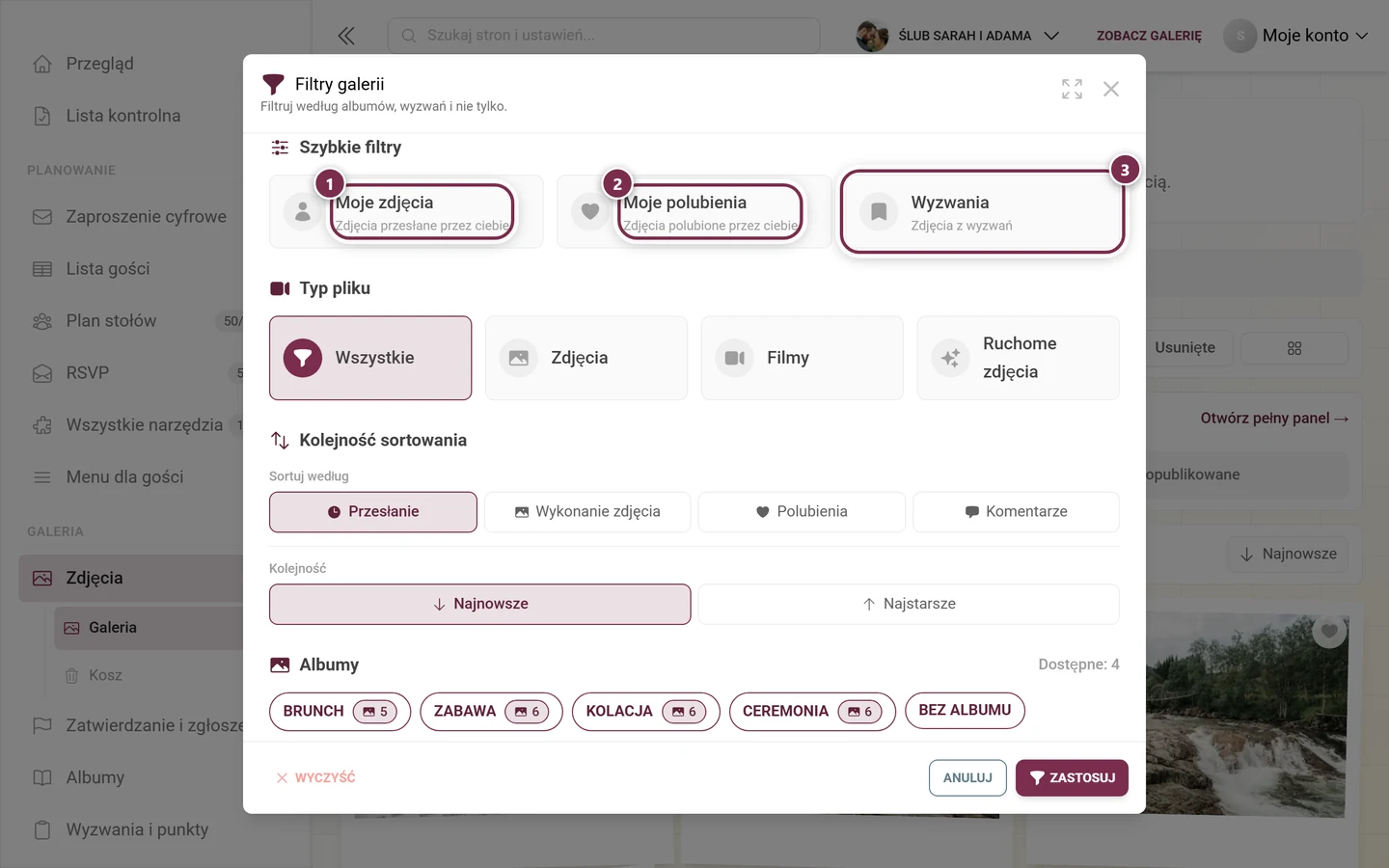
Typ pliku
Dział zatytułowany „Typ pliku”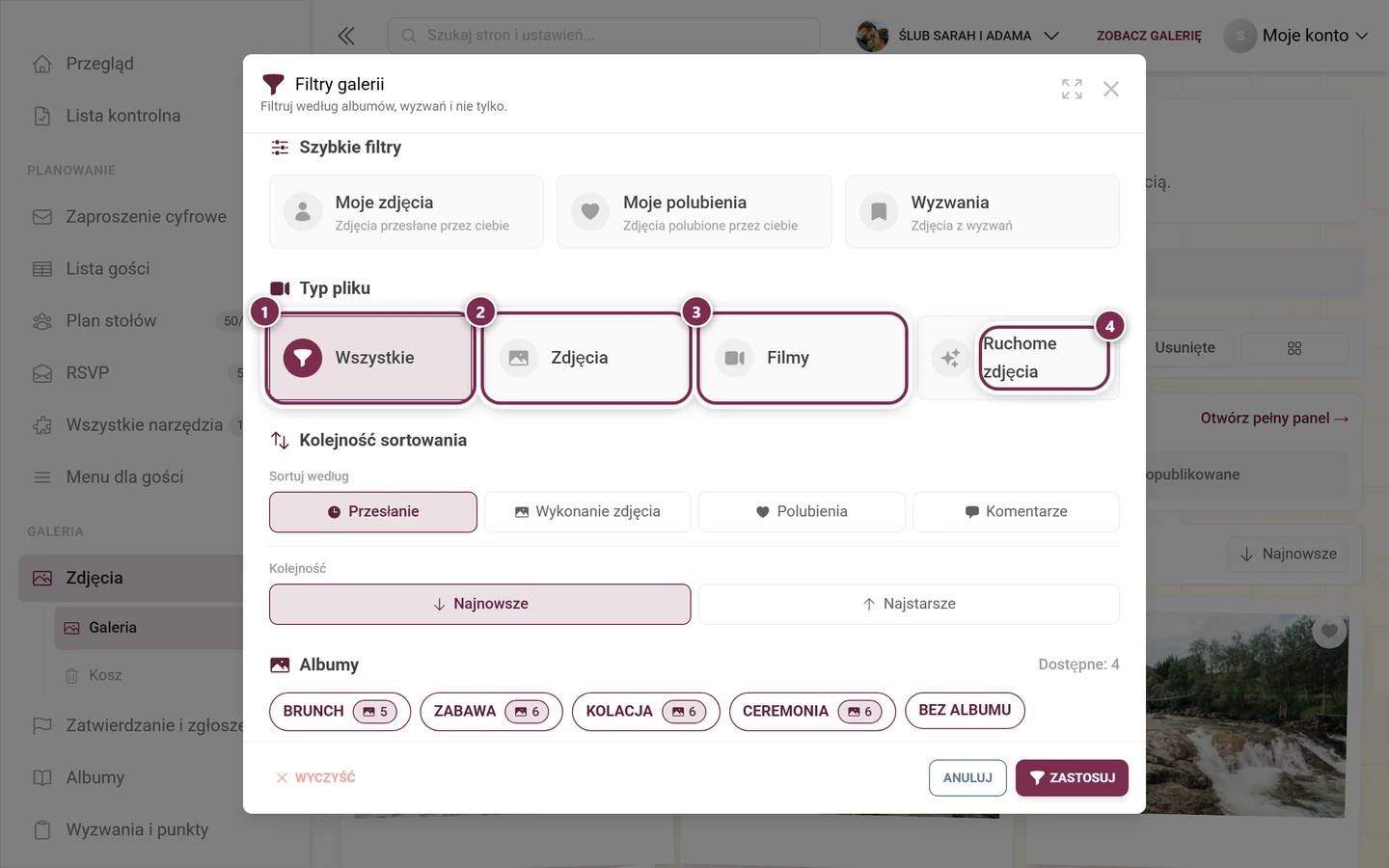
Kolejność sortowania
Dział zatytułowany „Kolejność sortowania”
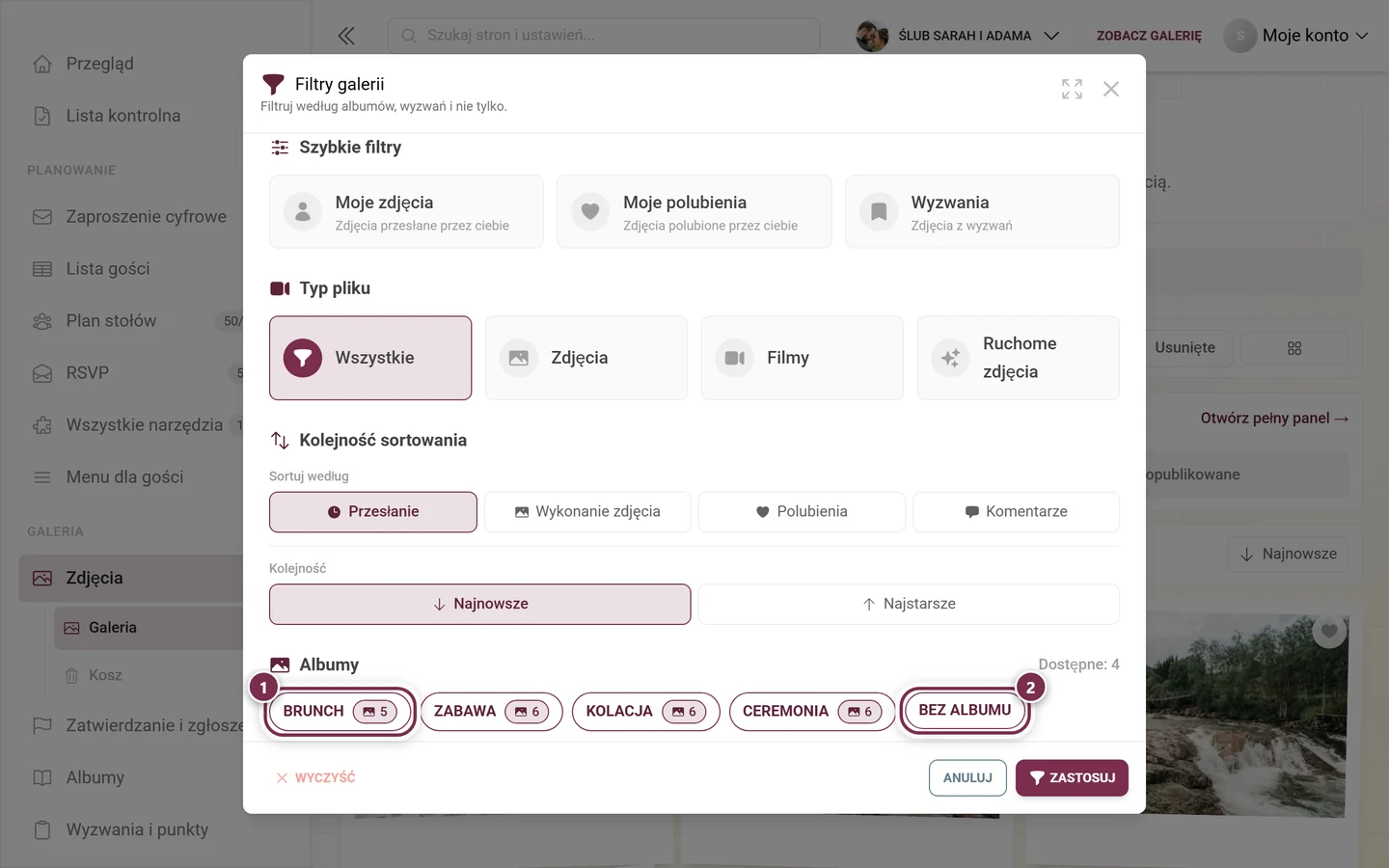
Albumy tworzysz zgodnie z artykułem Tworzenie albumów.
Zadania, osoby i polubienia
Dział zatytułowany „Zadania, osoby i polubienia”Pod albumami – zależnie od wydarzenia – pojawiają się kolejne bloki:
- Zadania – każde zadanie fotograficzne z polem wyboru i liczbą zdjęć, które je wykonują. Blok pojawia się tylko wtedy, gdy zadania są włączone i istnieje co najmniej jedno; tworzy się je zgodnie z artykułem Tworzenie wyzwań.
- Filtruj według osób – osoby znalezione przez rozpoznawanie twarzy. Dostępne tylko, gdy rozpoznawanie twarzy działa, patrz Znajdowanie swoich zdjęć.
- Filtruj według liczby osób – Minimalna liczba osób i Maksymalna liczba osób; również wymaga rozpoznanych twarzy.
- Filtruj według liczby polubień – pojawia się tylko wtedy, gdy polubienia są włączone.
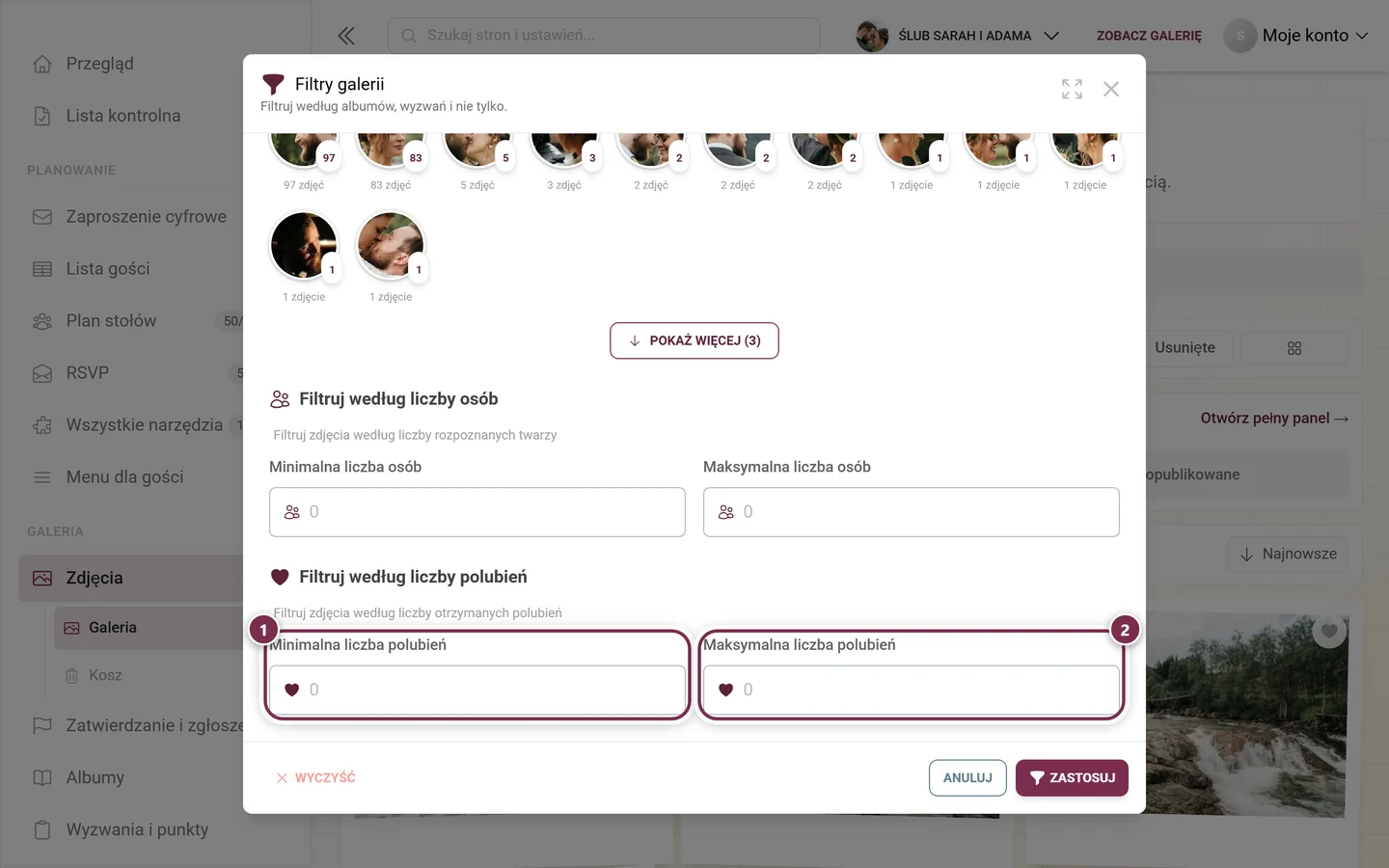
Na dole okno zamykają przyciski Wyczyść (resetuje wszystkie filtry), Anuluj (odrzuca zmiany) i Zastosuj. Dopiero Zastosuj zmienia galerię.
Jak rozpoznać aktywne filtry i się ich pozbyć
Dział zatytułowany „Jak rozpoznać aktywne filtry i się ich pozbyć”Gdy tylko filtr zadziała, strona sygnalizuje to jednocześnie w trzech miejscach – dzięki temu nie przeoczysz zapomnianego filtra:
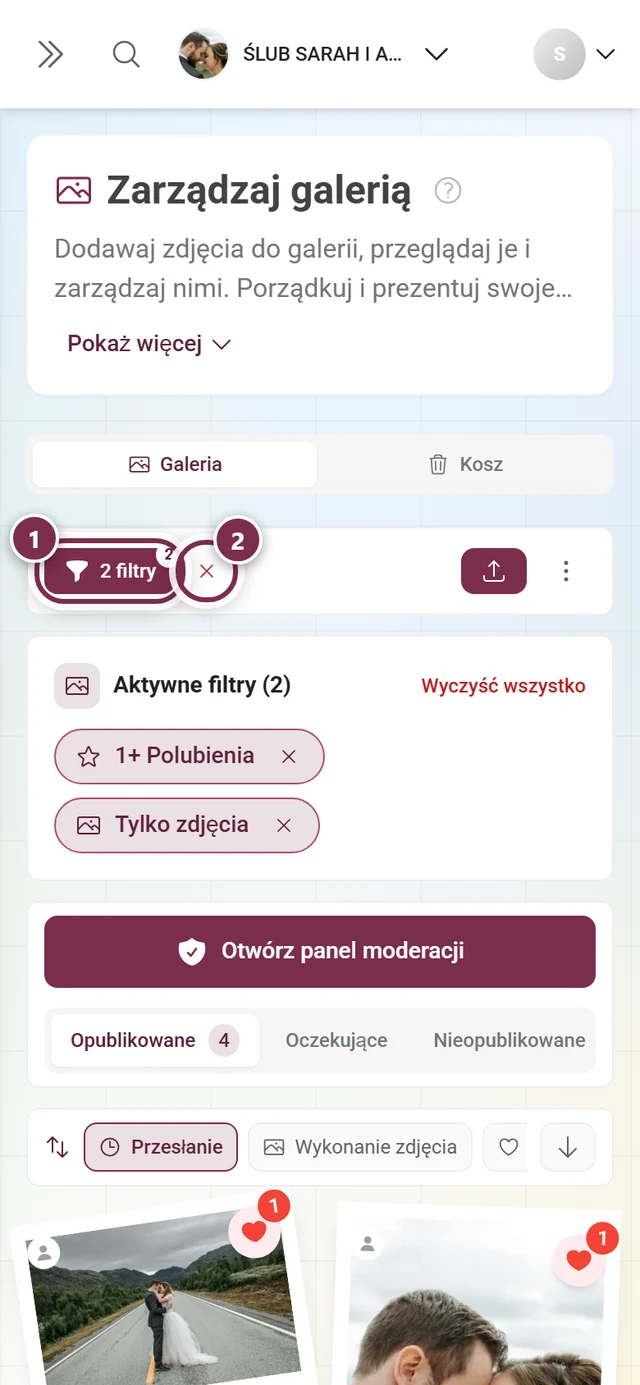
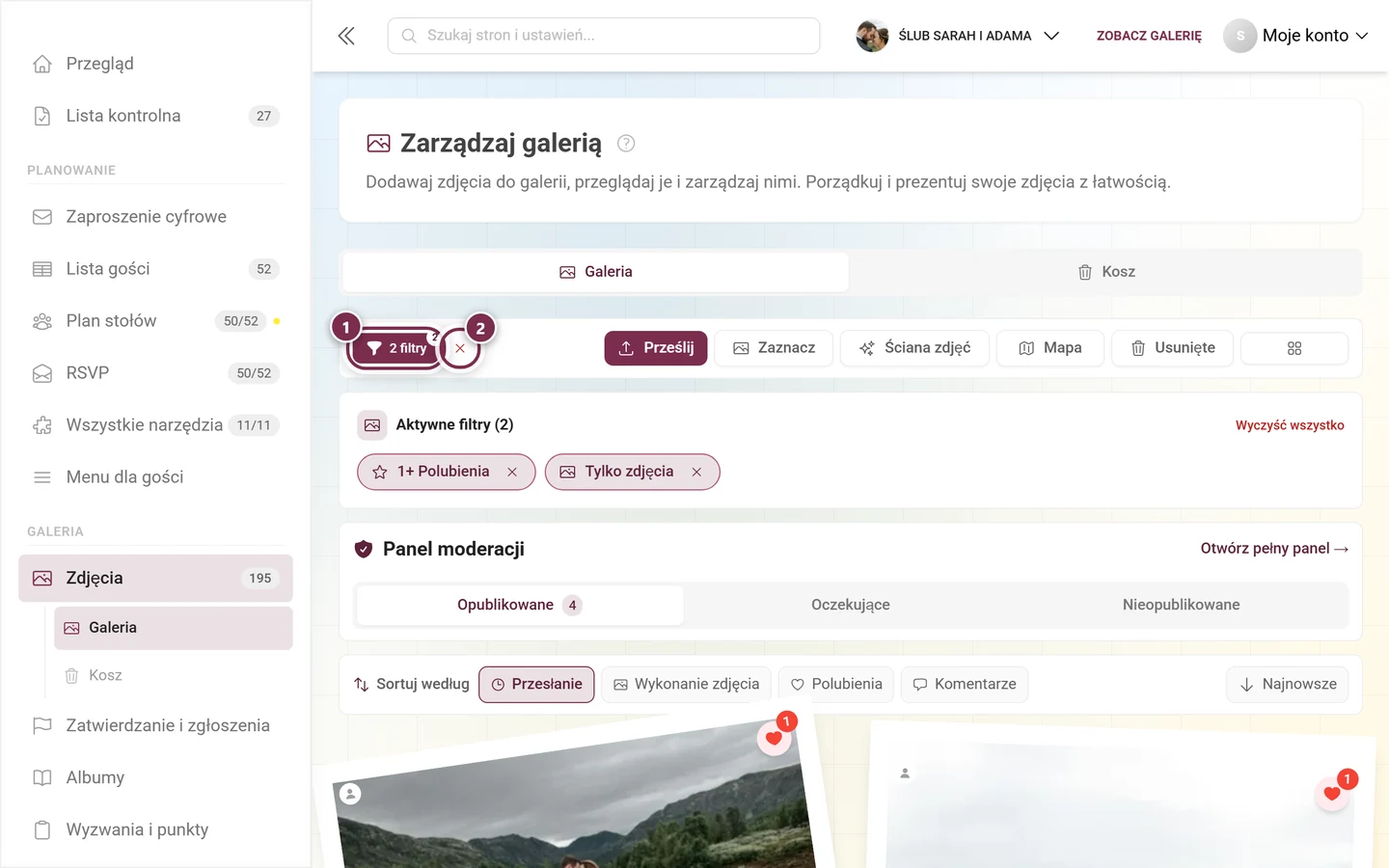
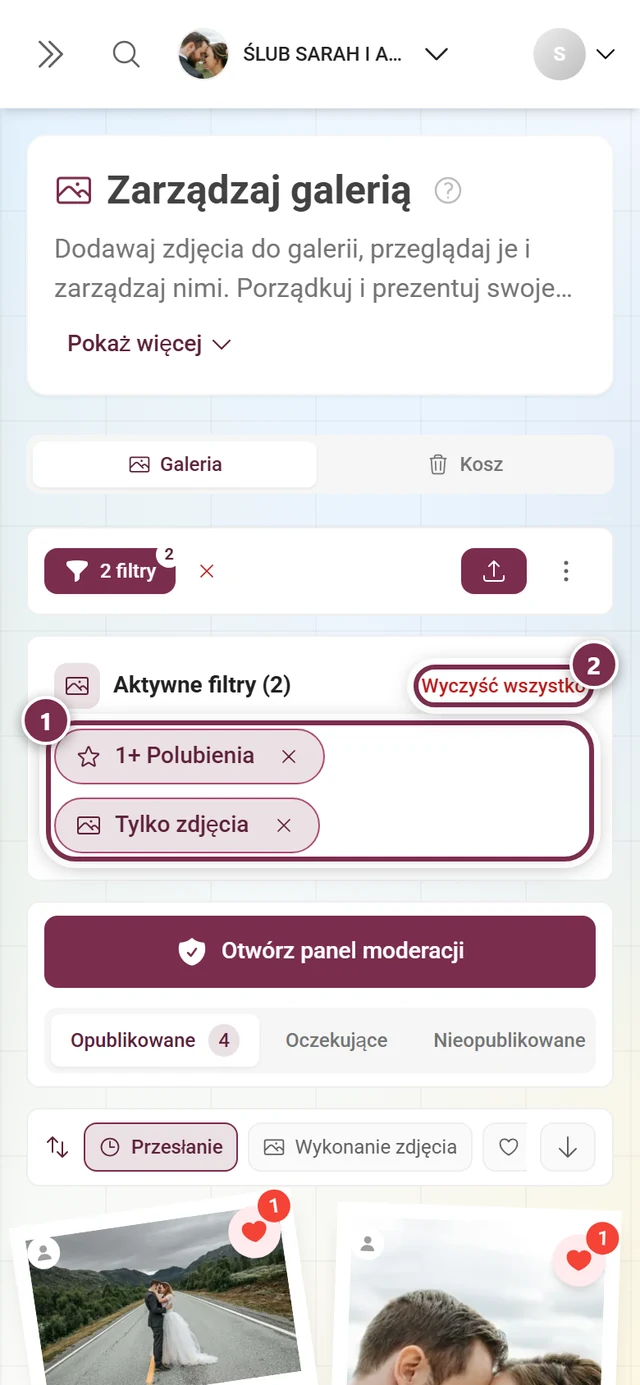
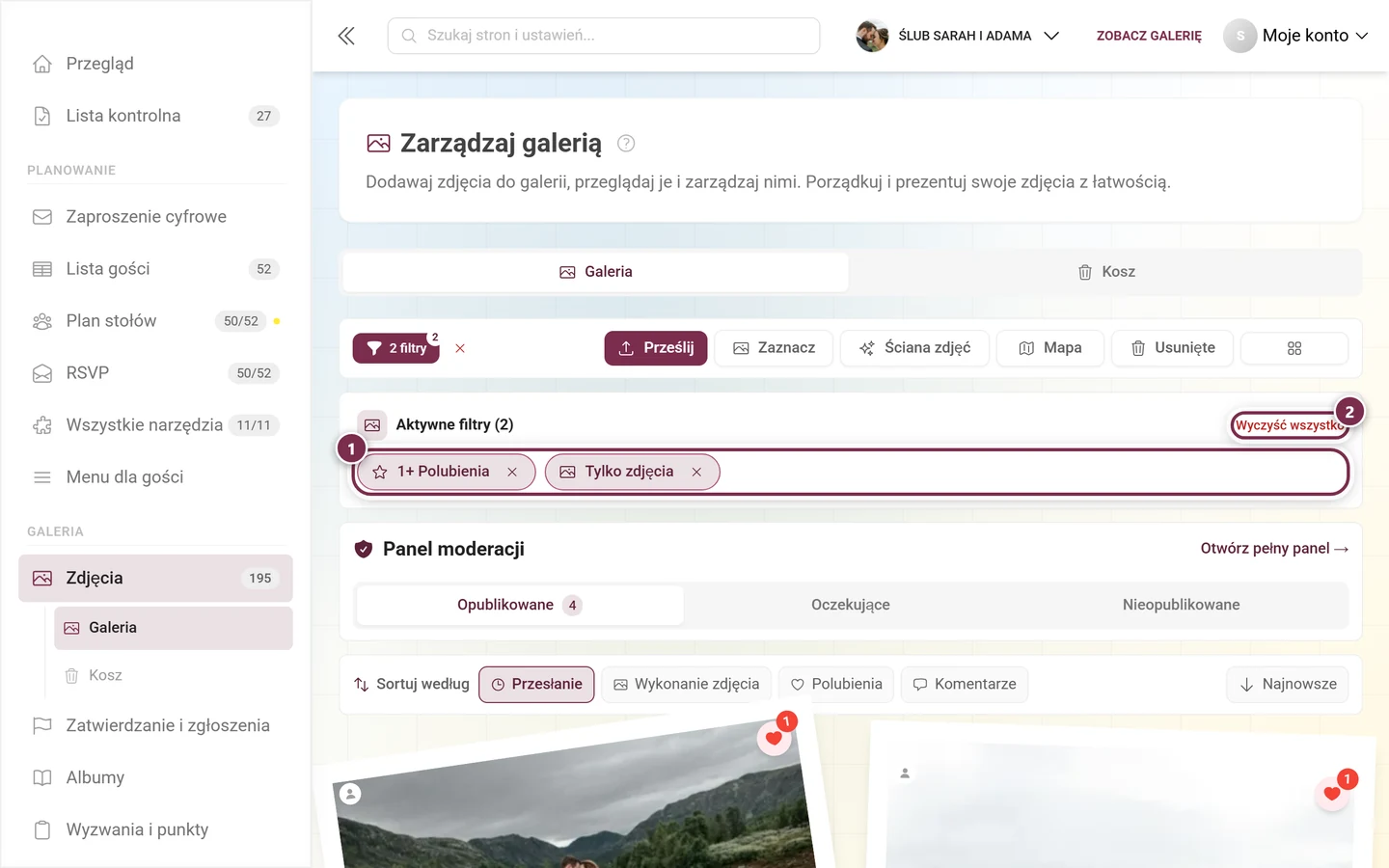
Zwróć uwagę, jak liczba na karcie Opublikowane spada przy tym z 23 do 3: karty statusu zawsze liczą to, co zostaje po zastosowaniu filtra.
Karta albumu
Dział zatytułowany „Karta albumu”Gdy filtrujesz według dokładnie jednego albumu – i niczego więcej – pasek etykiet zastępuje karta kontekstowa:
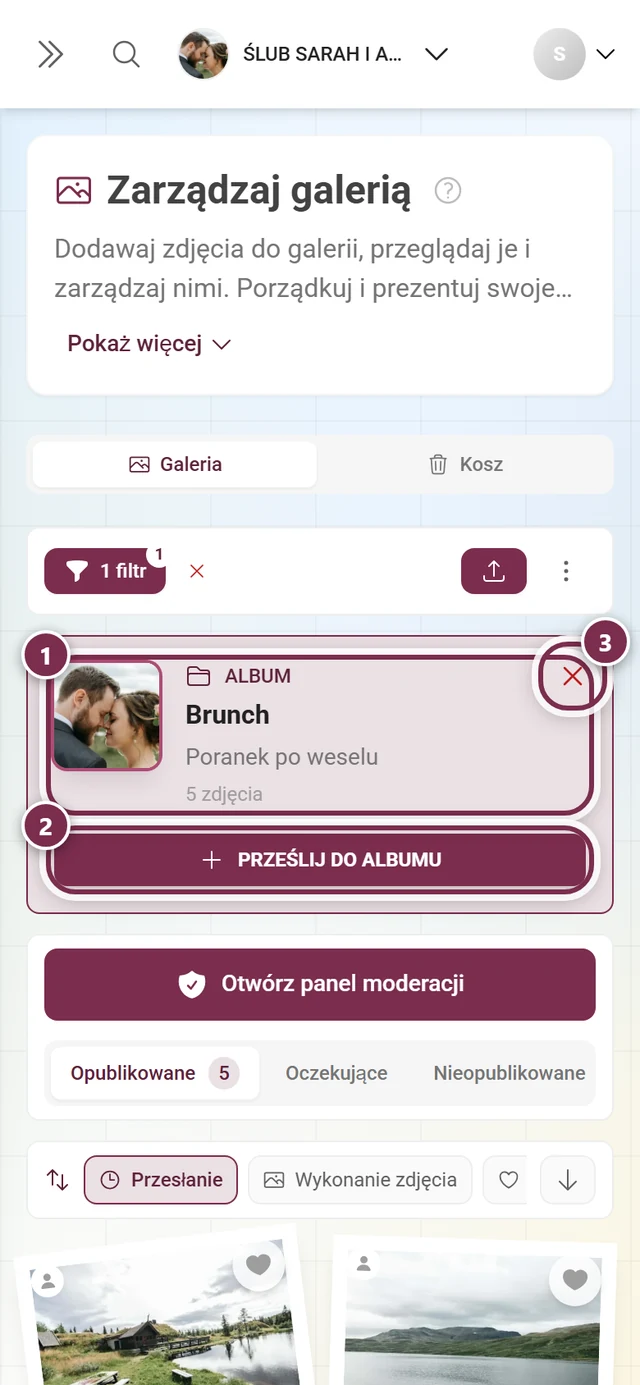
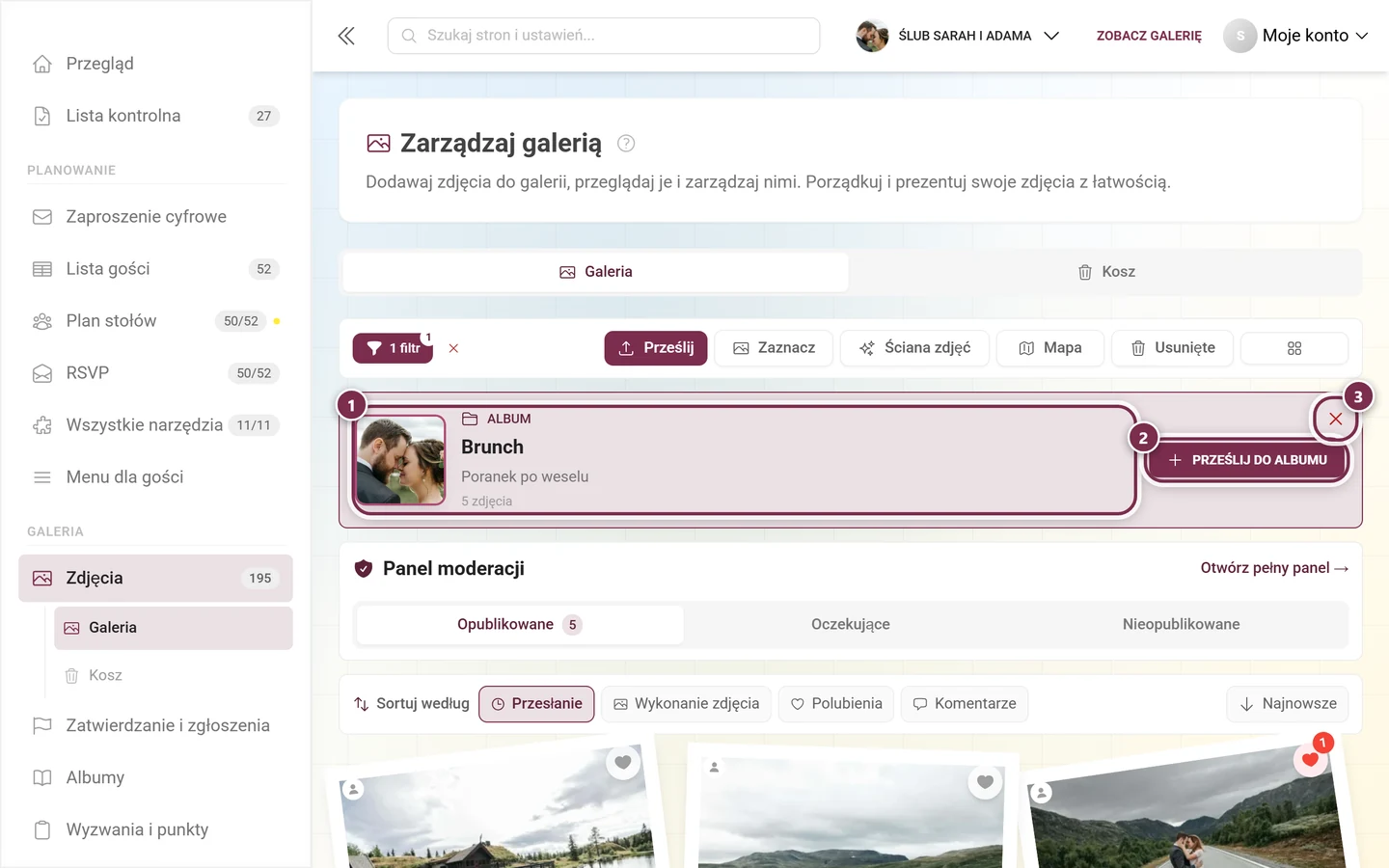
To samo działa dla zadań: gdy filtrujesz według dokładnie jednego zadania, pojawia się tam jego karta z przyciskiem Wykonaj zadanie.
Tryb zaznaczania
Dział zatytułowany „Tryb zaznaczania”Zaznacz zamienia pasek akcji w pasek zaznaczania:
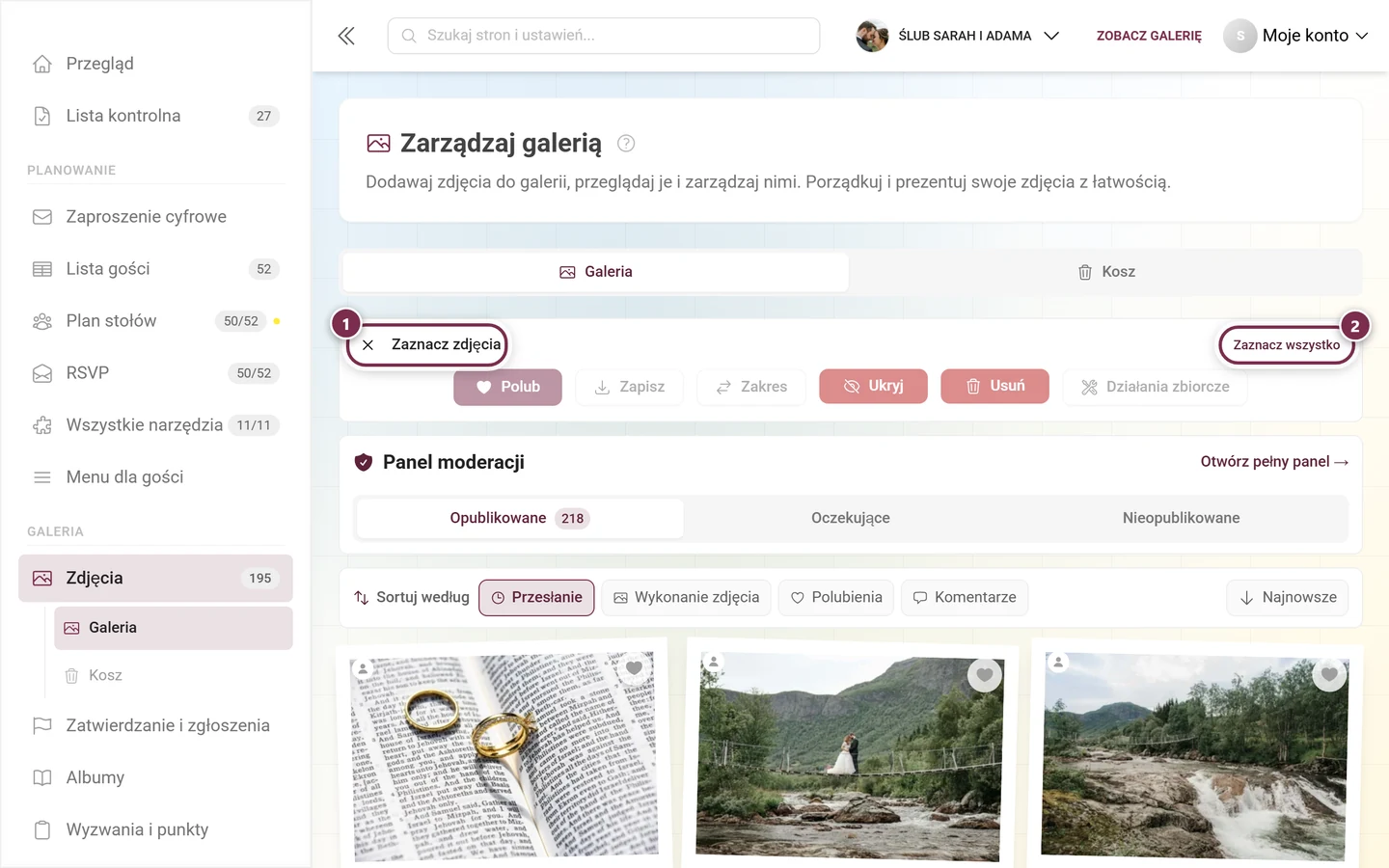
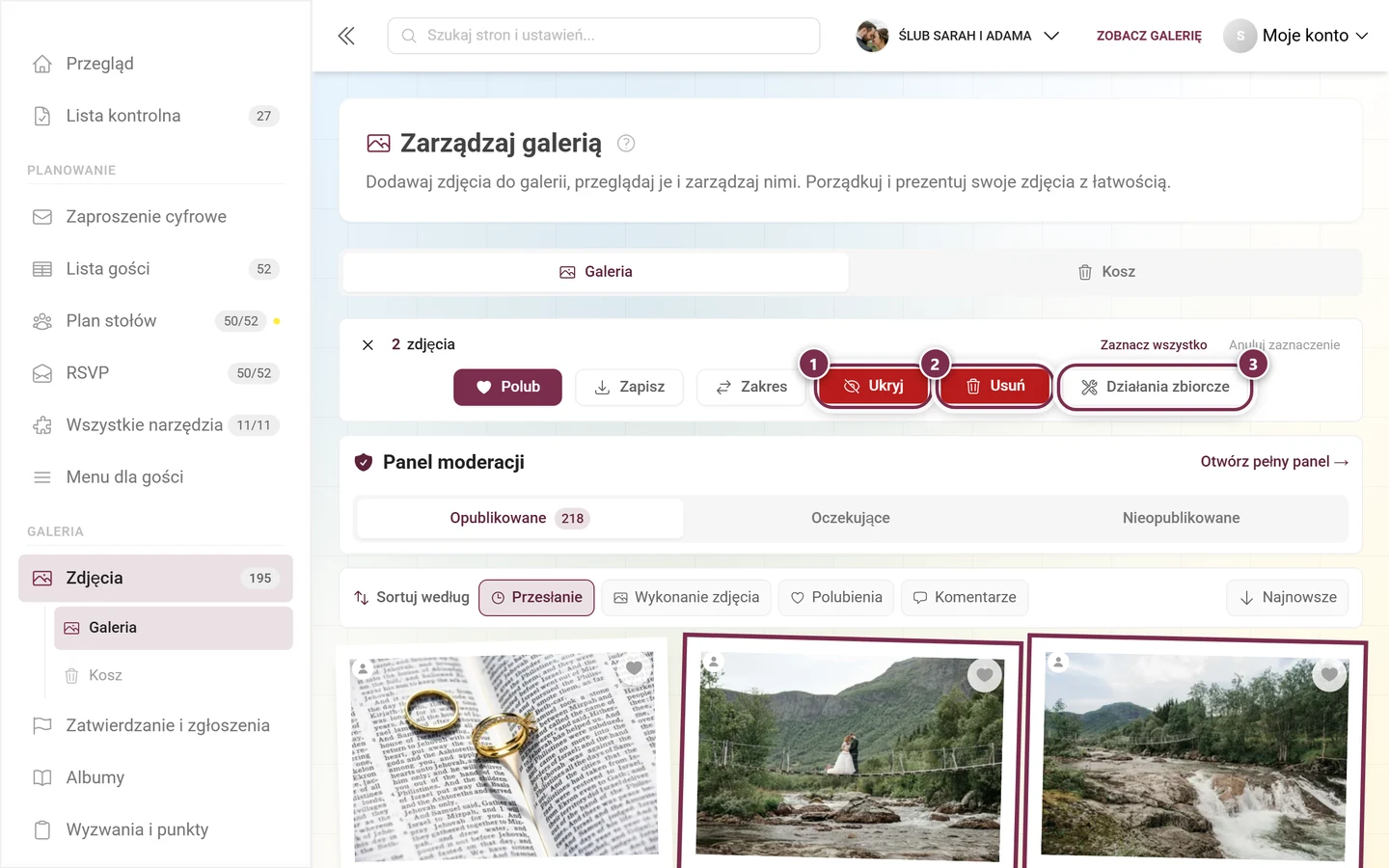
- Polub i Zapisz są dostępne dla wszystkich; Zapisz otwiera okno pobierania.
- Zakres zaznacza wszystkie zdjęcia między dwoma ostatnio klikniętymi – przydatne przy długich seriach.
- Ukryj, Opublikuj i Usuń wymagają uprawnień moderacji. To, który z dwóch pierwszych przycisków się pojawi, zależy od karty statusu: na karcie Opublikowane jest Ukryj, na kartach Oczekujące i Nieopublikowane – Opublikuj.
- Usuń z albumu pojawia się tylko wtedy, gdy akurat filtrujesz według dokładnie jednego albumu.
- Działania zbiorcze są dostępne tylko dla ról administrator i właściciel.
Każdy z tych przycisków przed wykonaniem akcji prosi jeszcze o potwierdzenie. Pełny opis, łącznie z pobieraniem, znajdziesz w artykule Zaznaczanie wielu zdjęć.
Czego celowo tu nie ma
Dział zatytułowany „Czego celowo tu nie ma”Ta strona pokazuje multimedia – nie jest widokiem moderacji. Zatwierdzanie, obsługa zgłoszeń i blokowanie gości odbywają się w osobnej sekcji Zatwierdzanie i zgłoszenia: Zatwierdzanie i moderowanie zdjęć. Z kolei pełna kopia zapasowa wszystkich multimediów nie odbywa się przez zaznaczanie, tylko przez Kopię zapasową wszystkich zdjęć.
Rozwiązywanie problemów
Dział zatytułowany „Rozwiązywanie problemów”Zdjęcia brakuje w siatce. Najpierw sprawdź kartę statusu – przy włączonej moderacji nowe przesłane zdjęcia są na karcie Oczekujące. Potem filtry: ustawiony filtr albumu lub typu pliku pozostaje aktywny, dopóki go nie usuniesz. Najszybciej zrobisz to czerwonym ✕ obok przycisku filtra.
W ogóle nie widzę kart statusu. Albo nie masz uprawnień moderacji, albo przełącznik Pokaż pasek zatwierdzania w galerii jest wyłączony w artykule Moderacja i bezpieczeństwo. Przez menu profilu i tak zawsze dotrzesz do strony moderacji.
Karta „Oczekujące” pozostaje pusta. Oznacza to, że moderacja jest wyłączona. Włączysz ją zgodnie z artykułem Moderacja i bezpieczeństwo.
Pasek sortowania zniknął. Jest ukrywany, gdy siatka jest akurat pusta – na przykład na karcie Oczekujące bez otwartych zatwierdzeń. Znika na stałe, gdy przełącznik Pasek szybkiego sortowania w artykule Dostosowanie wyglądu jest wyłączony.
Nie ma karty „Kosz”. Pojawia się dopiero wtedy, gdy usunięto co najmniej jeden plik. Przycisk Usunięte na pasku akcji zawsze natomiast otwiera okno kosza.
„Zaznacz” nie pokazuje działań zbiorczych. Przycisk Działania zbiorcze jest dostępny tylko dla ról administrator i właściciel – patrz Role i uprawnienia.
Zdjęcie zniknęło. Zajrzyj do kosza; usunięte multimedia pozostają tam przez cały okres karencji.
Powiązane strony
Dział zatytułowany „Powiązane strony”- Zaznaczanie wielu zdjęć – tryb zaznaczania, ukrywanie, usuwanie, działania zbiorcze.
- Zatwierdzanie i moderowanie zdjęć – osobna sekcja do zatwierdzeń i zgłoszeń.
- Kosz i przywracanie · Tworzenie albumów · Tworzenie wyzwań
- Dostosowanie wyglądu · Moderacja i bezpieczeństwo · Kopia zapasowa wszystkich zdjęć