Odbieranie nagród
Jeśli ogłosiłeś prawdziwe nagrody, zarządzasz ich wydawaniem na stronie Prawdziwe nagrody. Tutaj sprawdzasz kod potwierdzający gościa, wręczasz nagrodę i dokumentujesz jej przekazanie. Twoi goście mogą odebrać (zgłosić) nagrodę w aplikacji – potwierdzić i wręczyć ją możesz tylko Ty lub Twój zespół w punkcie wydawania.
Jak przebiega cały proces
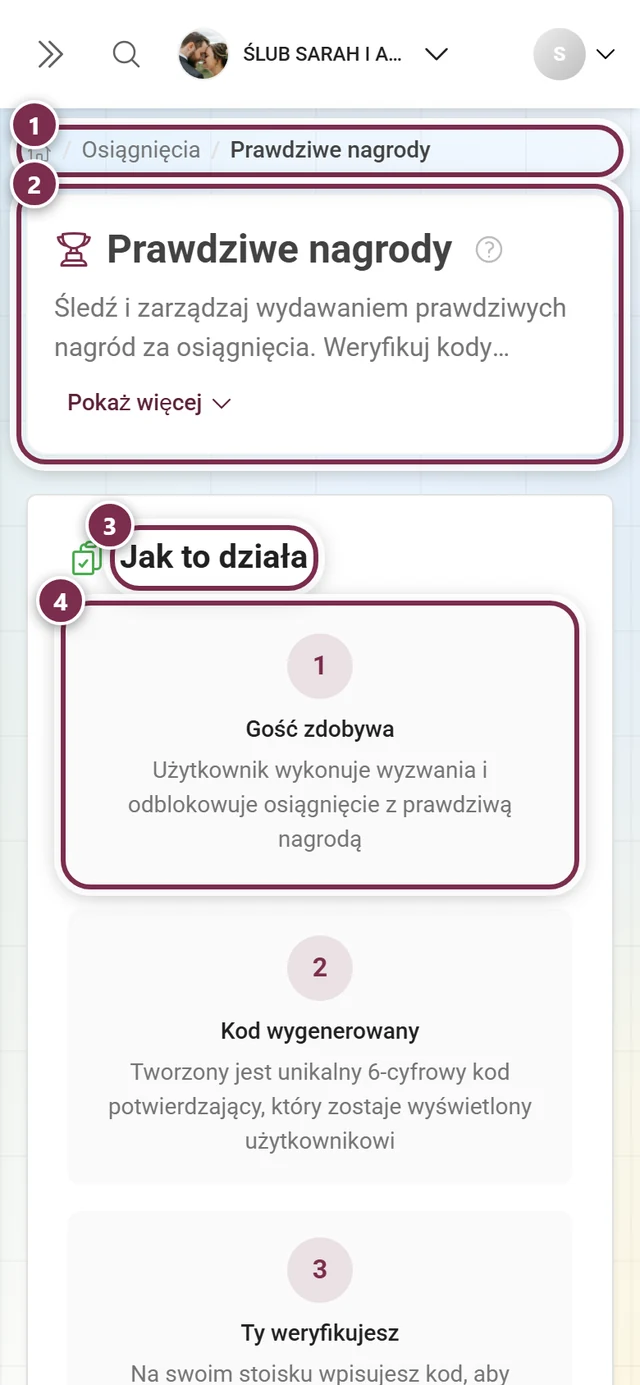
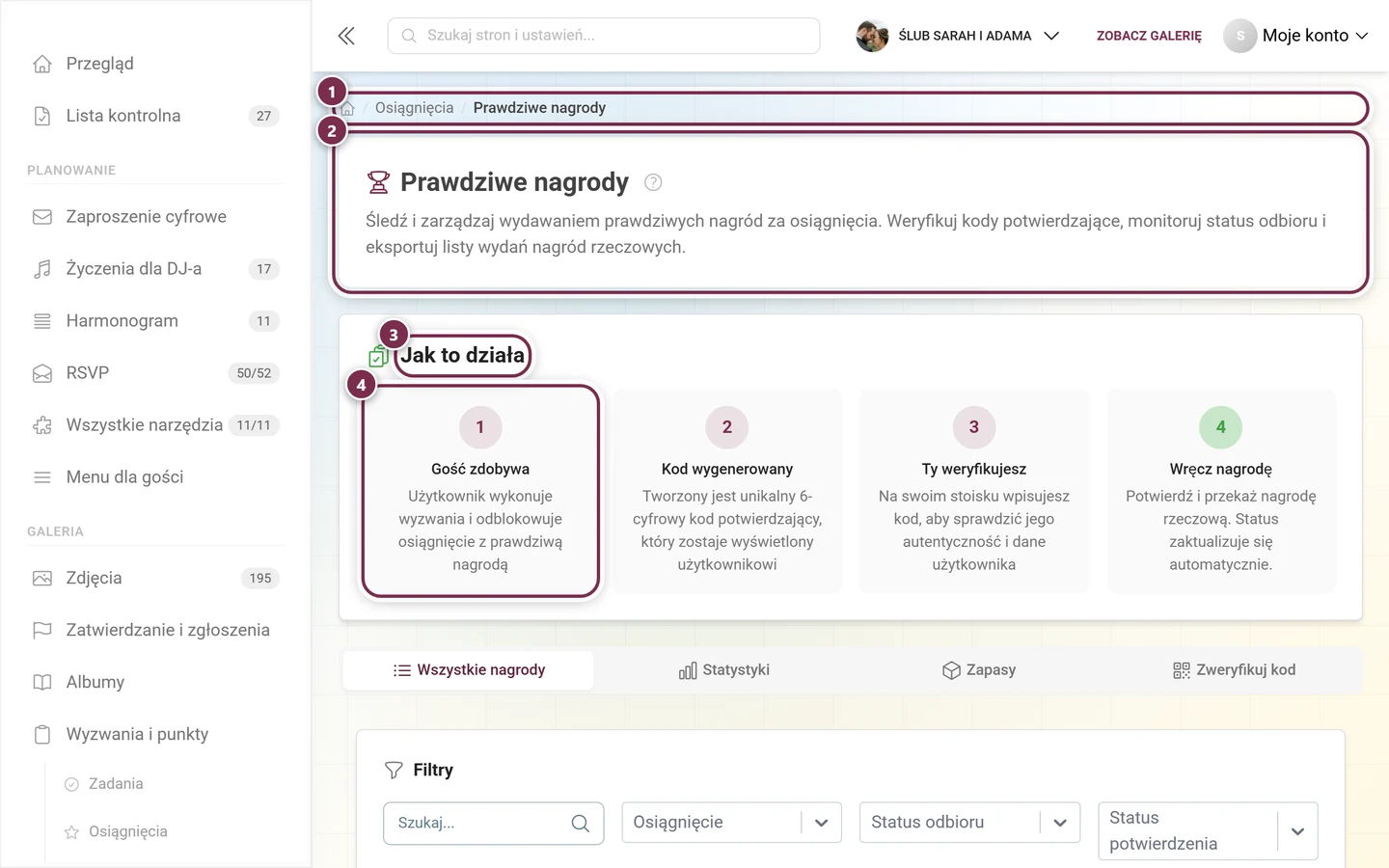
Dział zatytułowany „Jak przebiega cały proces”Na samej górze strony stała karta Jak to działa objaśnia całą drogę prawdziwej nagrody w czterech krokach:
-
Gość zdobywa – gość wykonuje zadania i odblokowuje osiągnięcie z prawdziwą nagrodą.
-
Kod wygenerowany – tworzony jest unikalny, 6-cyfrowy kod potwierdzający, który gość widzi w aplikacji.
-
Ty weryfikujesz – na swoim stanowisku wpisujesz kod, aby sprawdzić jego autentyczność i dane użytkownika.
-
Wręcz nagrodę – potwierdzasz i przekazujesz fizyczną nagrodę. Status aktualizuje się automatycznie.
Jak dotrzeć do tej strony?
Dział zatytułowany „Jak dotrzeć do tej strony?”Od przebudowy panelu administracyjnego strona Prawdziwe nagrody znajduje się w pasku bocznym – jako podpozycja Wyzwania i punkty.
-
Przez pasek boczny (zalecane): W grupie Galeria kliknij Wyzwania i punkty. Pozycja się rozwija i pod swoimi trzema zakładkami pokazuje dwie strony podrzędne: Prawdziwe nagrody i Zwycięzcy. Wybierz Prawdziwe nagrody. Jeśli masz dostęp do tej strony, pod nią rozwijają się też jej cztery własne podpozycje: Wszystkie nagrody, Statystyki, Zapasy, Zweryfikuj kod.
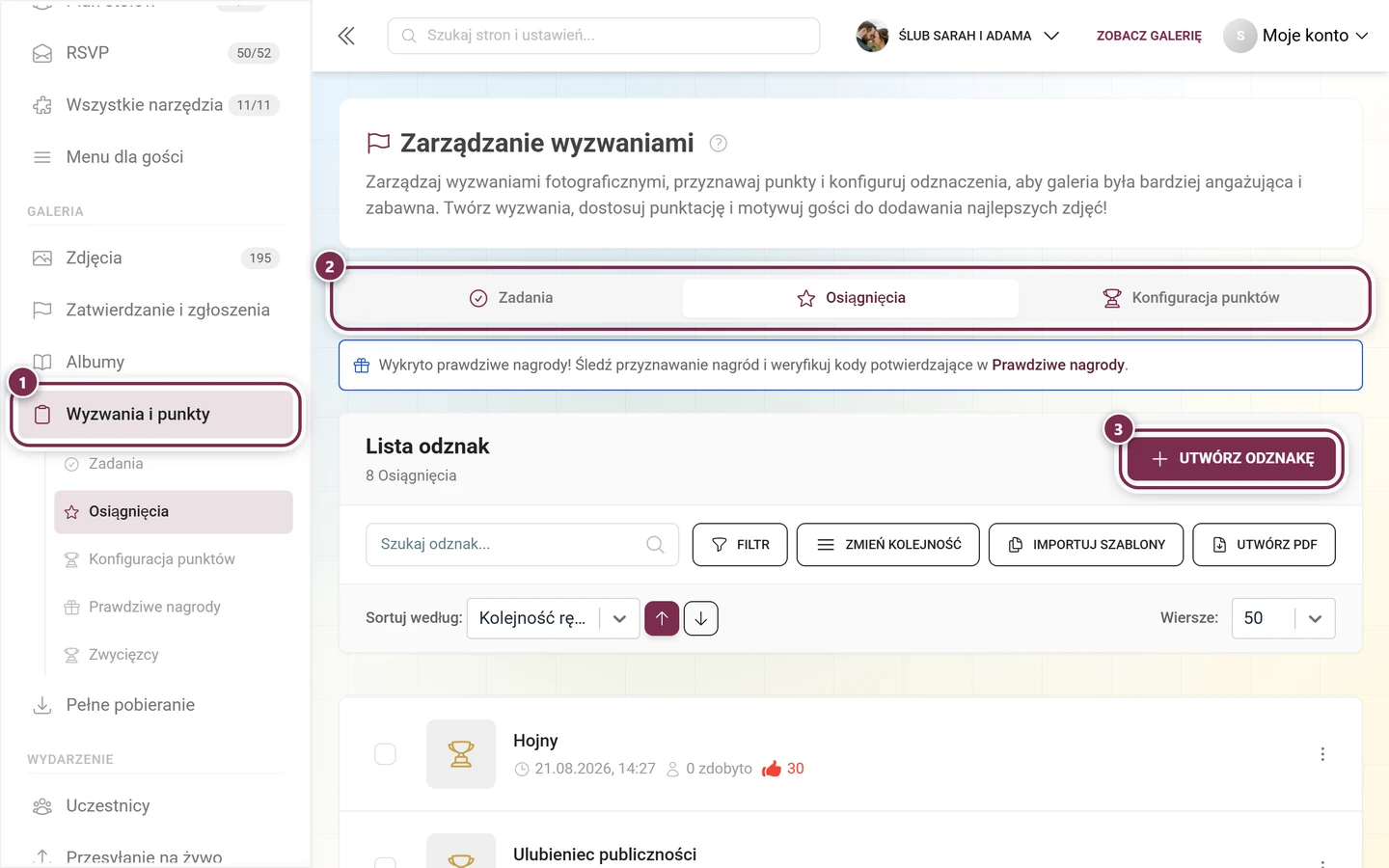
„Prawdziwe nagrody” i „Zwycięzcy” to strony podrzędne pod „Wyzwania i punkty”. ① Wyzwania i punkty w pasku bocznym. Gdy jesteś w tym obszarze, rozwijają się pod nim trzy zakładki Zadania, Osiągnięcia i Konfiguracja punktów oraz strony podrzędne Prawdziwe nagrody i Zwycięzcy. ② Te same trzy zakładki u góry strony. Są zawsze widoczne; jeśli Twój pakiet nie obejmuje którejś z funkcji, zakładka zamiast listy pokazuje informację o pakiecie. ③ Utwórz odznakę – przycisk należy do zakładki Osiągnięcia; w zakładce Zadania nazywa się Utwórz zadanie. -
Przez listę osiągnięć: Otwórz Wyzwania i punkty ▸ Osiągnięcia. Gdy co najmniej jedno osiągnięcie ma prawdziwą nagrodę, pojawia się karta informacyjna „Wykryto prawdziwe nagrody!” z linkiem Prawdziwe nagrody – jedno kliknięcie przenosi Cię prosto tutaj.
-
Przez bezpośredni link lub ścieżkę nawigacji: U góry strony widnieje ścieżka nawigacji Osiągnięcia › Prawdziwe nagrody. Pierwszy element prowadzi z powrotem do zakładki osiągnięć. Bezpośrednia ścieżka w panelu administracyjnym:
/admin/gallery/achievement-tracking. -
Przez wyszukiwanie globalne: Użyj wyszukiwarki u góry panelu administracyjnego i wpisz np. „nagrody”, „osiągnięcia” lub „tracking” – wynik Prawdziwe nagrody od razu przeniesie Cię na tę stronę.
Cztery zakładki
Dział zatytułowany „Cztery zakładki”Strona ma cztery zakładki. Każda ma bezpośredni link przez parametr ?tab=…, więc możesz ją otworzyć od razu lub zapisać jako zakładkę. Na wąskich ekranach widzisz tylko ikony zakładek.
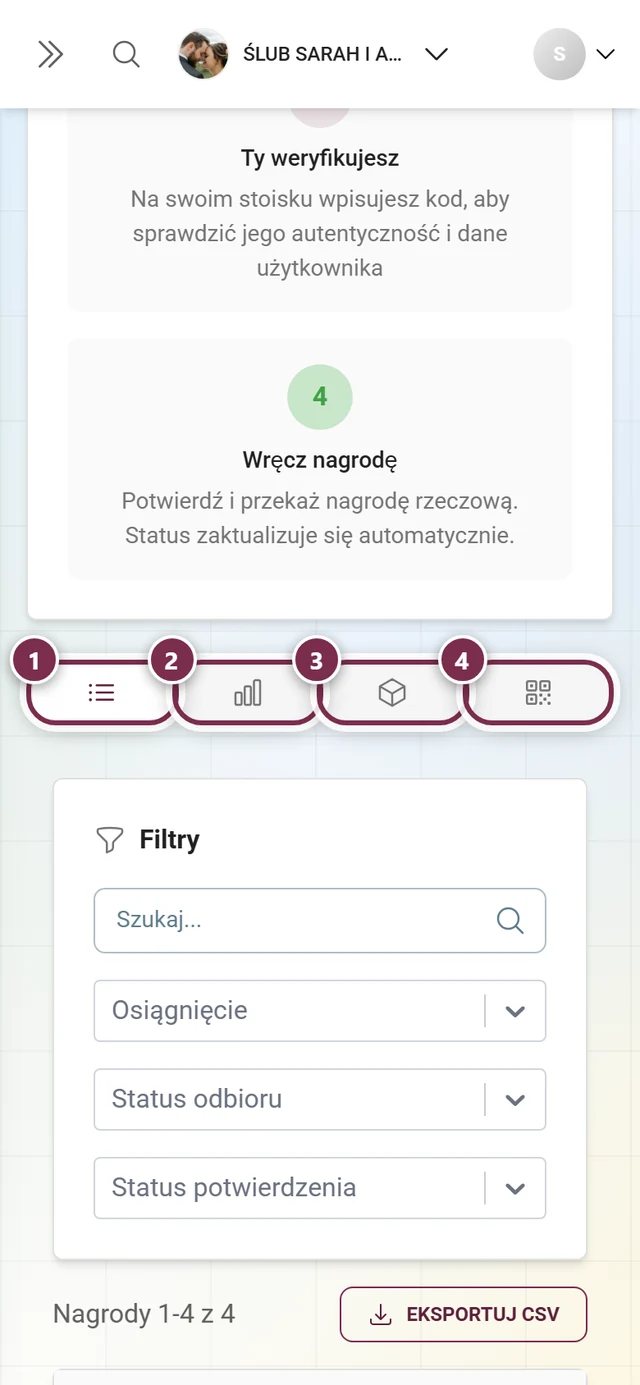
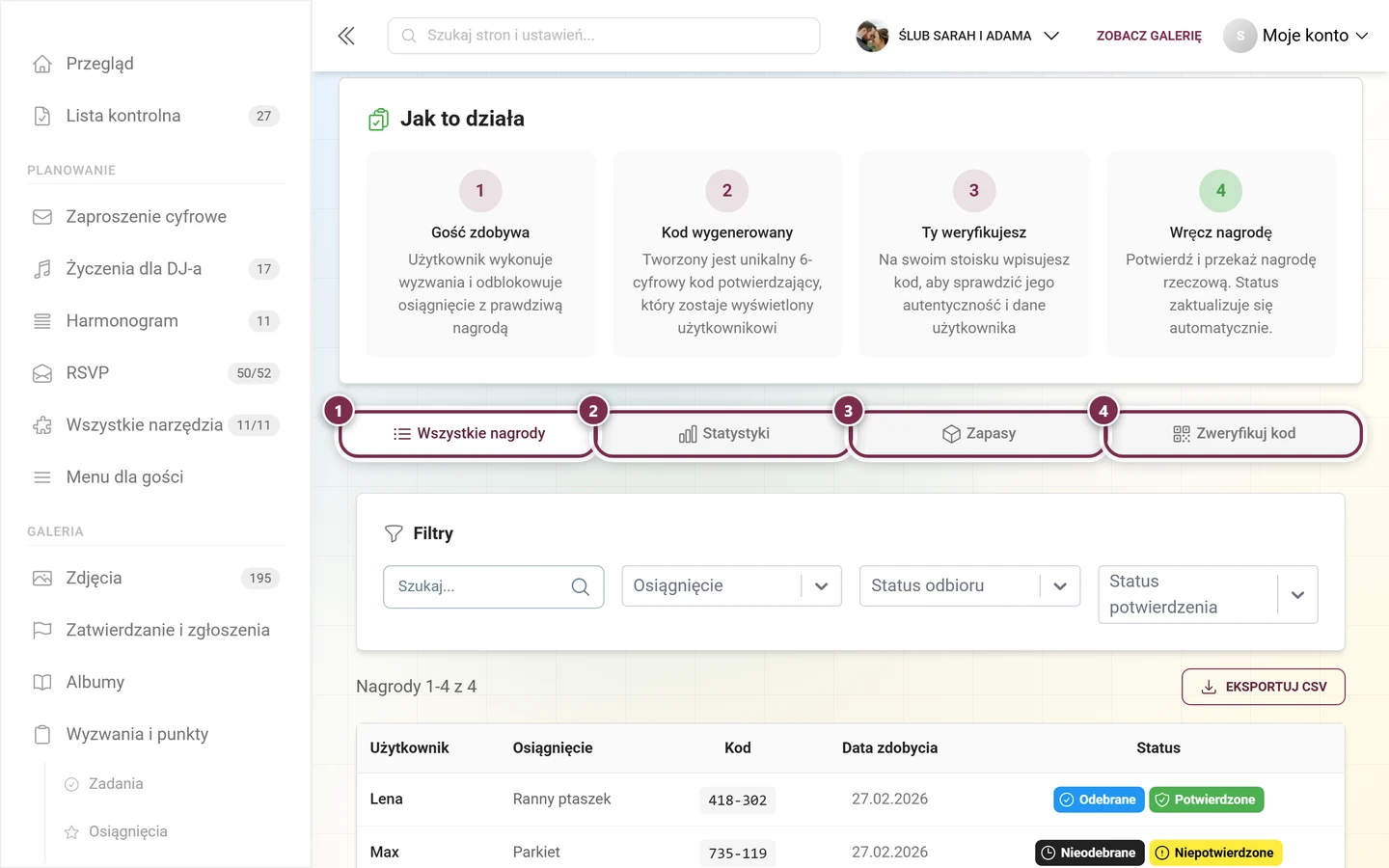
- Wszystkie nagrody (
?tab=list) – pełna lista wszystkich nagród do odebrania, z filtrami i eksportem. Zakładka domyślna po otwarciu. - Statystyki (
?tab=stats) – karty podsumowań i podział według osiągnięć. - Zapasy (
?tab=inventory) – stan zapasów każdej nagrody z pozostałą ilością. - Zweryfikuj kod (
?tab=verify) – szybki sposób na wręczenie nagrody bezpośrednio gościowi.
Zakładka „Wszystkie nagrody”
Dział zatytułowany „Zakładka „Wszystkie nagrody””Ta zakładka wymienia każdą prawdziwą nagrodę zdobytą przez gościa. Idealnie nadaje się do zachowania przeglądu, precyzyjnego filtrowania, zarządzania pojedynczymi przypadkami i eksportu listy do rozdania.
Pasek filtrów
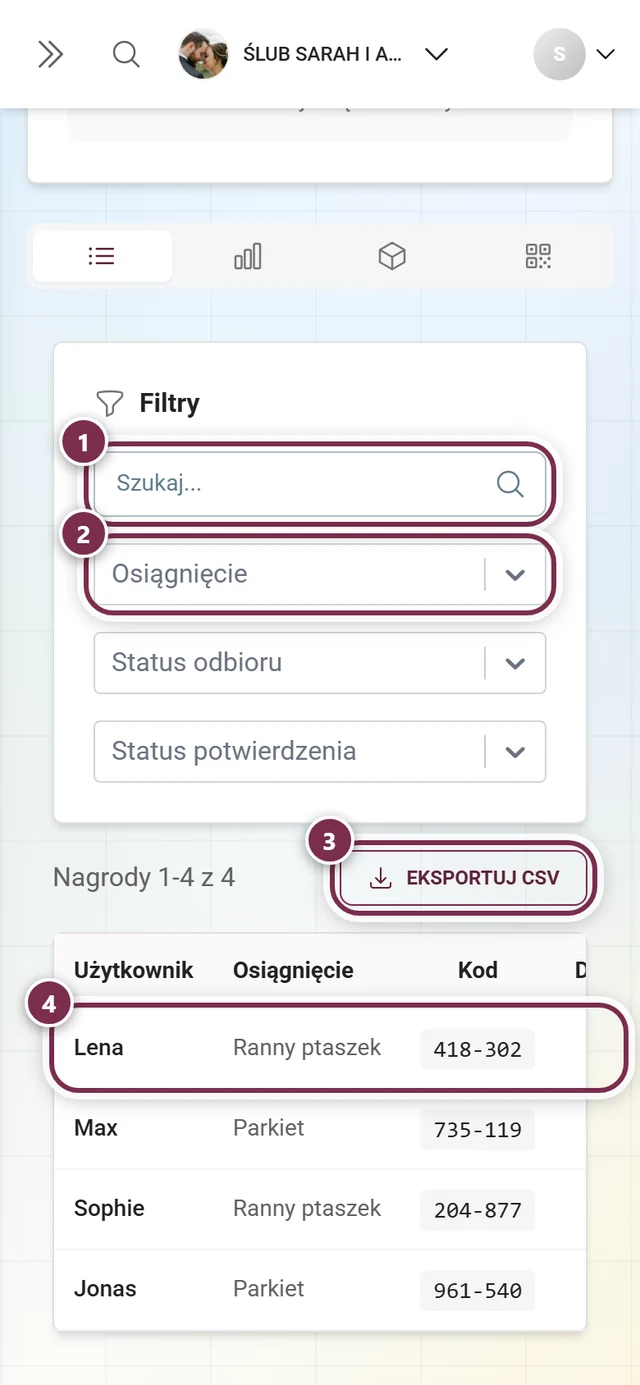
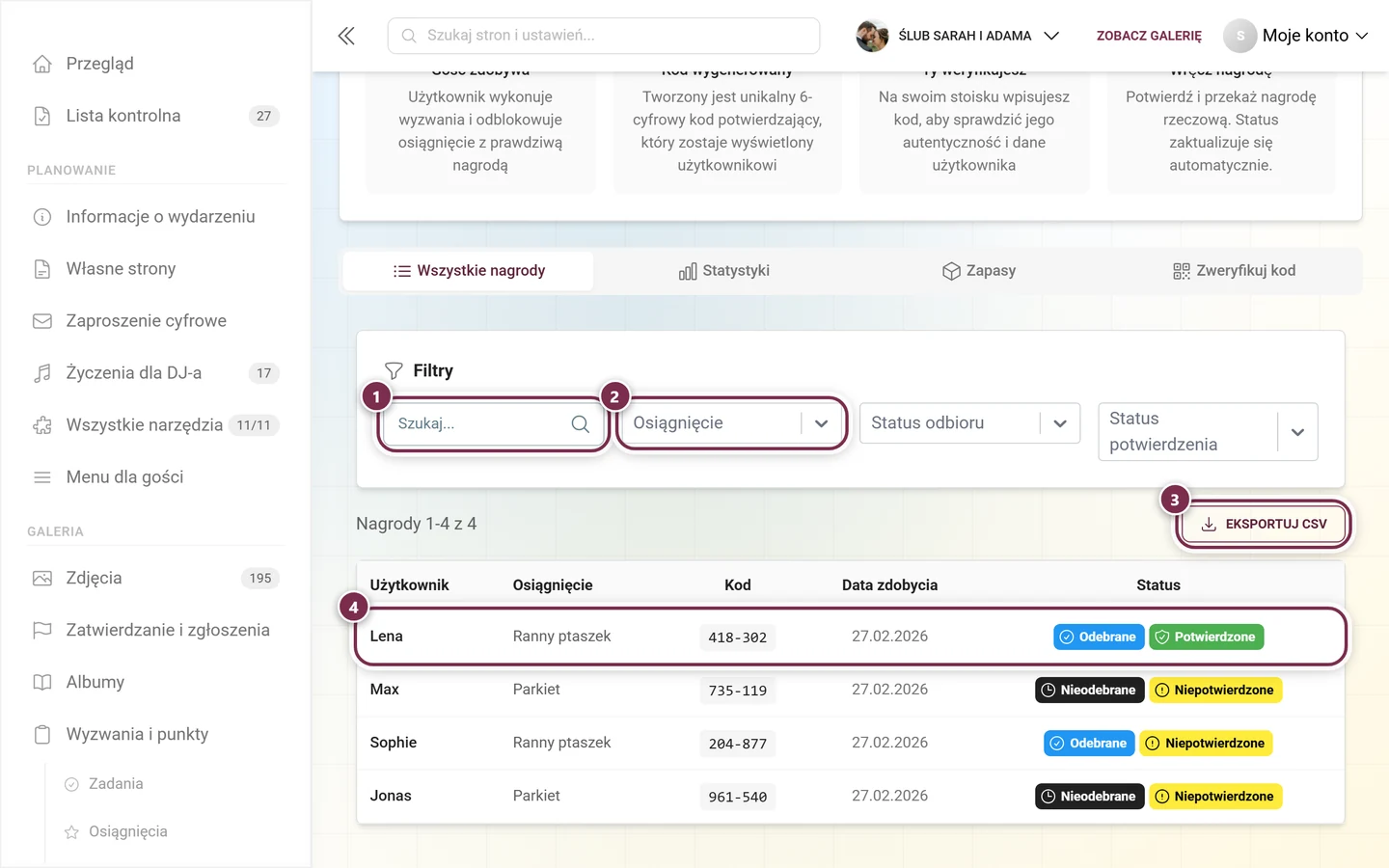
Dział zatytułowany „Pasek filtrów”Nad tabelą pod nagłówkiem Filtry znajdziesz cztery pola:
- Szukaj… – dowolny tekst. Przeszukuje nazwę osiągnięcia, e-mail, pseudonim i kod potwierdzający (z łącznikiem lub bez).
- Odznaka – lista rozwijana Wszystkie osiągnięcia plus każde osiągnięcie z prawdziwą nagrodą. Dzięki temu ukryjesz wszystko poza jednym konkretnym osiągnięciem.
- Status odbioru – Wszystkie statusy / Odebrane / Nieodebrane.
- Status potwierdzenia – Wszystkie statusy / Potwierdzone / Niepotwierdzone.
Gdy tylko aktywny jest filtr lub wyszukiwanie, pojawia się czerwony przycisk Wyczyść wszystko, który resetuje wszystkie filtry, wyszukiwanie i numer strony.
Tabela i eksport
Dział zatytułowany „Tabela i eksport”Nad tabelą po lewej widnieje informacja „Nagrody 1-50 z …”, po prawej przycisk Eksportuj CSV. Tabela pokazuje w każdym wierszu:
- Użytkownik – pseudonim gościa; jeśli go nie ustawił, widnieje „Brak pseudonimu”.
- Odznaka – nazwa osiągnięcia.
- Kod – 6-cyfrowy kod potwierdzający w formacie XXX-XXX.
- Data zdobycia – data, w której osiągnięcie zostało zdobyte.
- Status – dwa chipy: status odbioru (Odebrane niebieski / Nieodebrane szary) i status potwierdzenia (Potwierdzone zielony / Niepotwierdzone żółty).
Lista jest podzielona na strony po 50 wpisów. Jeśli nic nie pasuje, widnieje „Nie znaleziono nagród”.
Zarządzanie pojedynczym przypadkiem
Dział zatytułowany „Zarządzanie pojedynczym przypadkiem”Kliknięcie wiersza otwiera okno Zarządzaj prawdziwą nagrodą – tutaj zarządzasz dokładnie tą jedną nagrodą. Okno pokazuje:
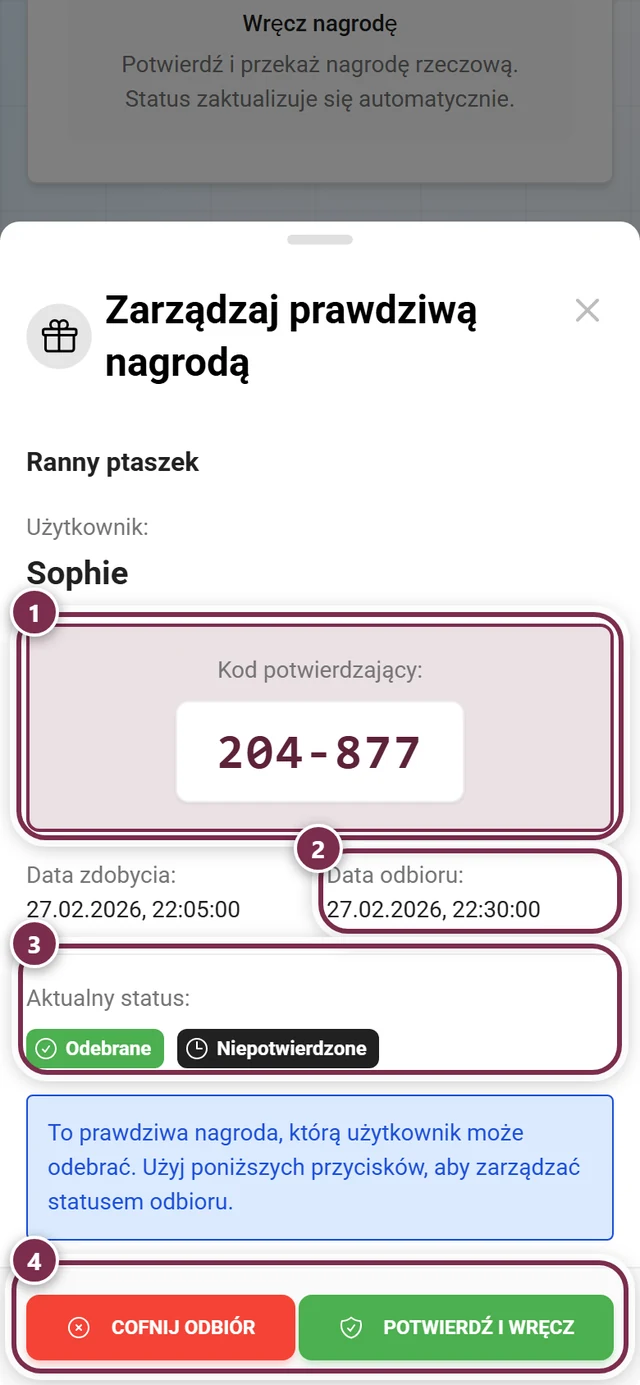
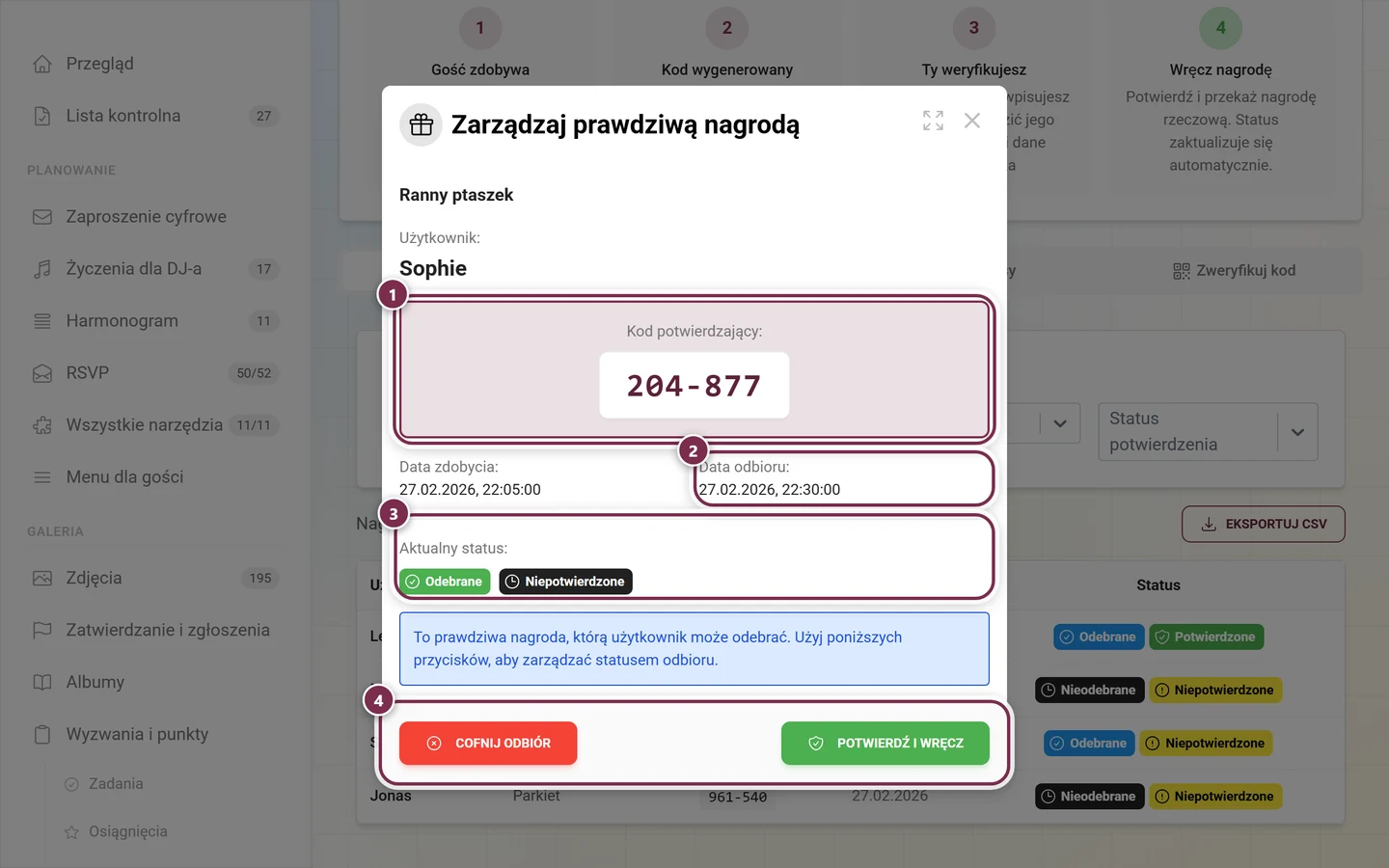
- nazwę osiągnięcia i użytkownika (pseudonim lub „Brak pseudonimu”);
- kod potwierdzający dużą czcionką w formacie XXX-XXX;
- pola dat Data zdobycia, Data odbioru (jeśli jest) i Data potwierdzenia (jeśli jest);
- Aktualny status jako chipy.
Na dole – w zależności od statusu – są dwa przyciski:
- Potwierdź i wręcz (zielony) – widoczny, dopóki nagroda nie jest potwierdzona. Oznacza ją jako wręczoną. To alternatywa dla weryfikacji kodu, gdy chcesz potwierdzić nagrodę bezpośrednio z listy.
- Cofnij odbiór (czerwony) – pojawia się, gdy nagroda została odebrana lub potwierdzona. Cofa odbiór i potwierdzenie. To właściwy sposób na cofnięcie przypadkowego potwierdzenia.
Zakładka „Statystyki”
Dział zatytułowany „Zakładka „Statystyki””Zakładka statystyk pokazuje Ci na pierwszy rzut oka, jak wygląda sytuacja z Twoimi prawdziwymi nagrodami.
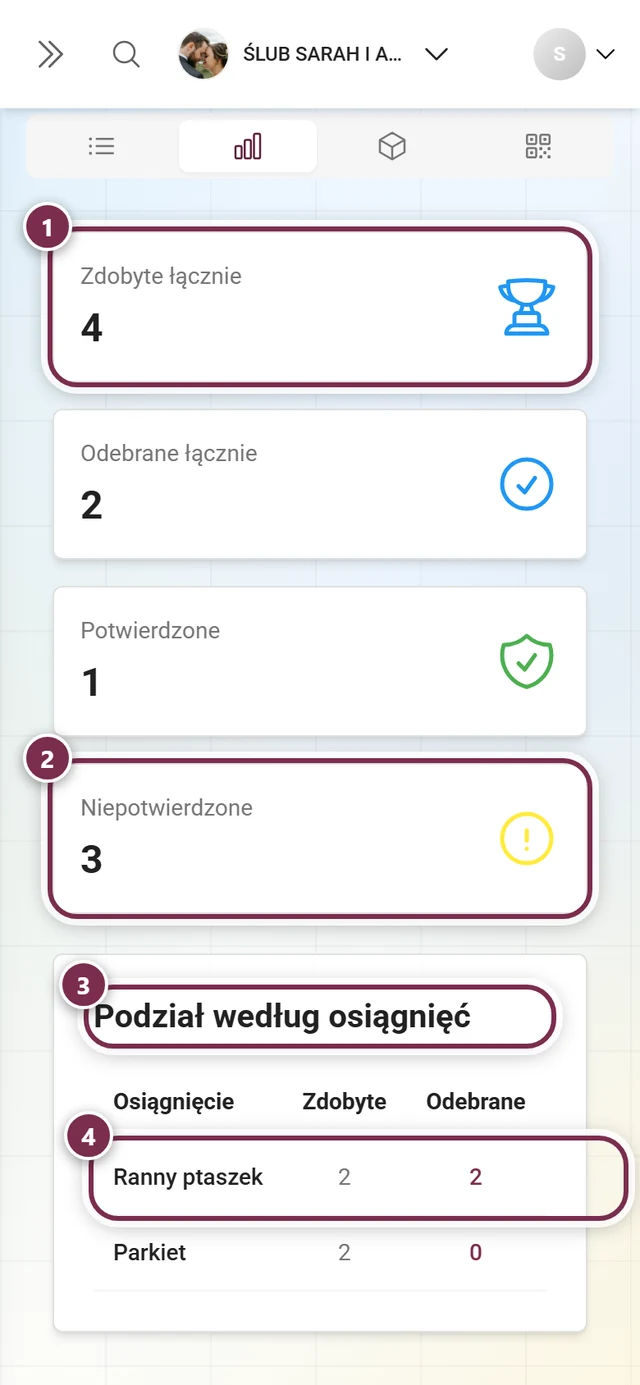
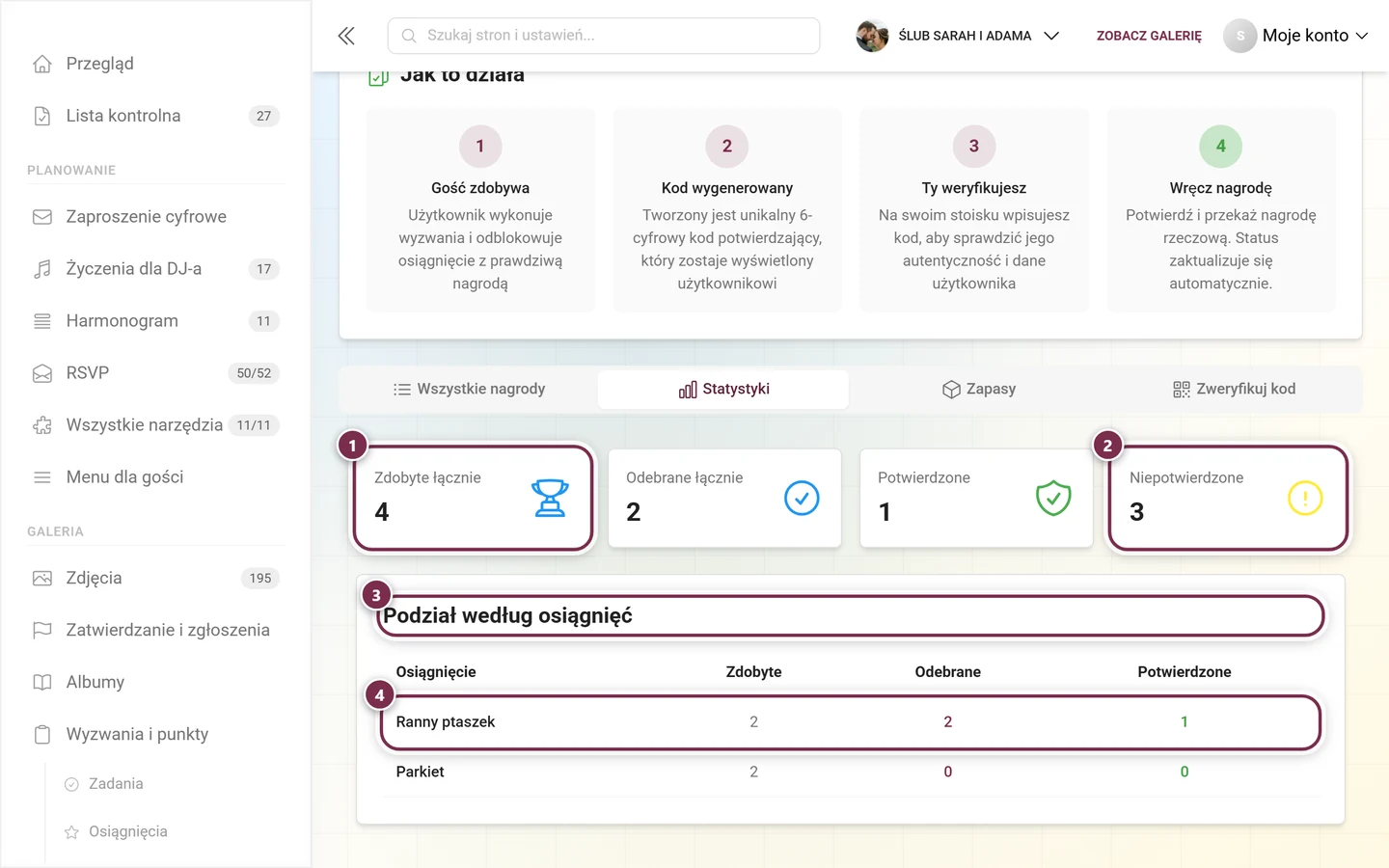
Na górze są cztery karty podsumowań. Liczą wyłącznie osiągnięcia, z którymi powiązana jest prawdziwa nagroda (typ physical, voucher lub custom) – osiągnięcia dające tylko punkty nigdy się tu nie pojawiają:
- Zdobyte łącznie – ile razy łącznie zdobyto osiągnięcia z prawdziwą nagrodą.
- Odebrane łącznie – ile z nich goście zgłosili.
- Potwierdzone – ile wręczyłeś i potwierdziłeś (zielone).
- Niepotwierdzone – wszystkie pozostałe zdobyte nagrody, a więc także te, których jeszcze nikt nie odebrał (żółte).
Poniżej znajduje się Podział według osiągnięć z kolumnami Odznaka, Zdobyte, Odebrane i Potwierdzone. Każdy wiersz jest klikalny: kliknięcie automatycznie przenosi do zakładki Wszystkie nagrody, od razu przefiltrowanej do tego osiągnięcia. Podział pojawia się dopiero wtedy, gdy nagrody zostały już zdobyte.
Zakładka „Zapasy”
Dział zatytułowany „Zakładka „Zapasy””Pod nagłówkiem Zarządzanie zapasami prowadzisz stan zapasów dla każdej prawdziwej nagrody. Zakładka pokazuje tylko osiągnięcia, z którymi powiązana jest prawdziwa nagroda.
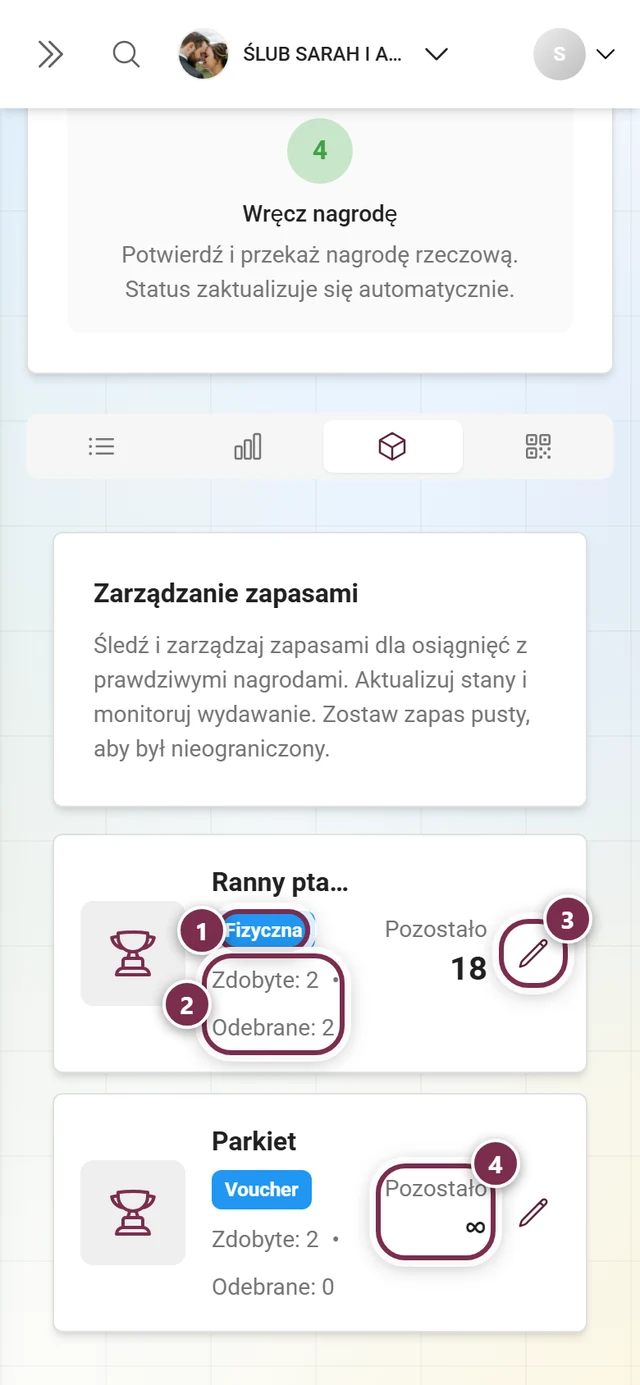
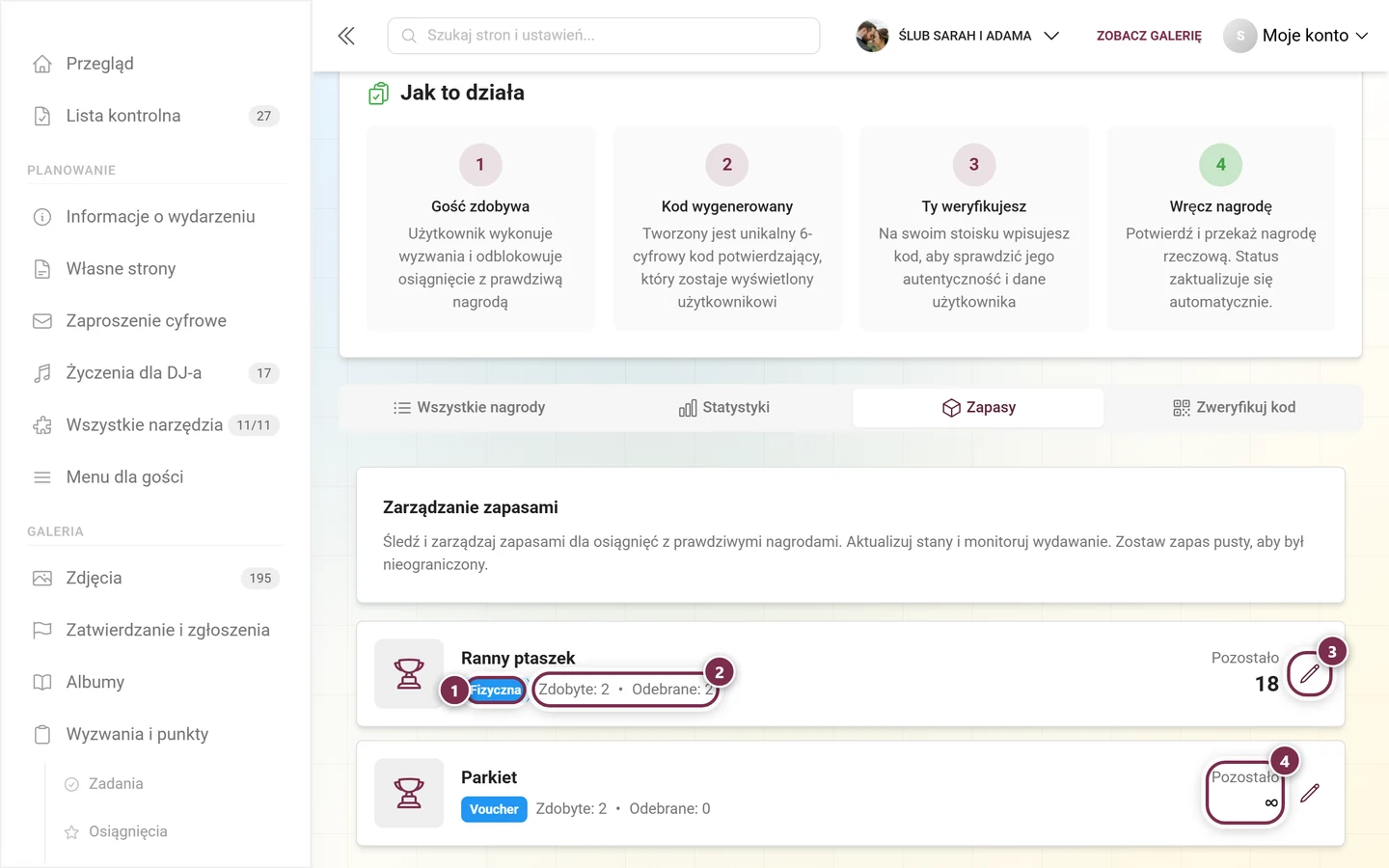
Dla każdej nagrody widzisz kartę z obrazkiem (lub ikoną trofeum), nazwą, chipem z typem nagrody (physical, voucher lub custom) oraz wartościami Zdobyte i Odebrane. Po prawej dużą czcionką widnieje wartość w polu Pozostało – albo znak nieskończoności, jeśli zapas jest nieograniczony.
-
Stuknij ikonę ołówka obok nagrody, aby edytować zapas.
-
Wpisz w polu Zapasy łączną ilość. Wskazówka „Puste = bez limitu” oznacza: jeśli zostawisz pole puste, zapas uznaje się za nieograniczony.
-
Zapisz zielonym ptaszkiem lub odrzuć krzyżykiem.
Jeśli żadne osiągnięcie nie ma jeszcze prawdziwej nagrody, zakładka pokazuje Nie znaleziono prawdziwych nagród ze wskazówką, aby w Osiągnięcia i nagrody utworzyć osiągnięcie z nagrodą rzeczową, bonem lub nagrodą niestandardową.
Zakładka „Zweryfikuj kod” – główny proces
Dział zatytułowany „Zakładka „Zweryfikuj kod” – główny proces”To najszybszy sposób w punkcie wydawania: wpisz kod, sprawdź osobę, przekaż, potwierdź. Karta nosi nagłówek Zweryfikuj kod potwierdzający.
-
Gość pokazuje Ci swój 6-cyfrowy kod potwierdzający z aplikacji (patrz Odbieranie prawdziwych nagród).
-
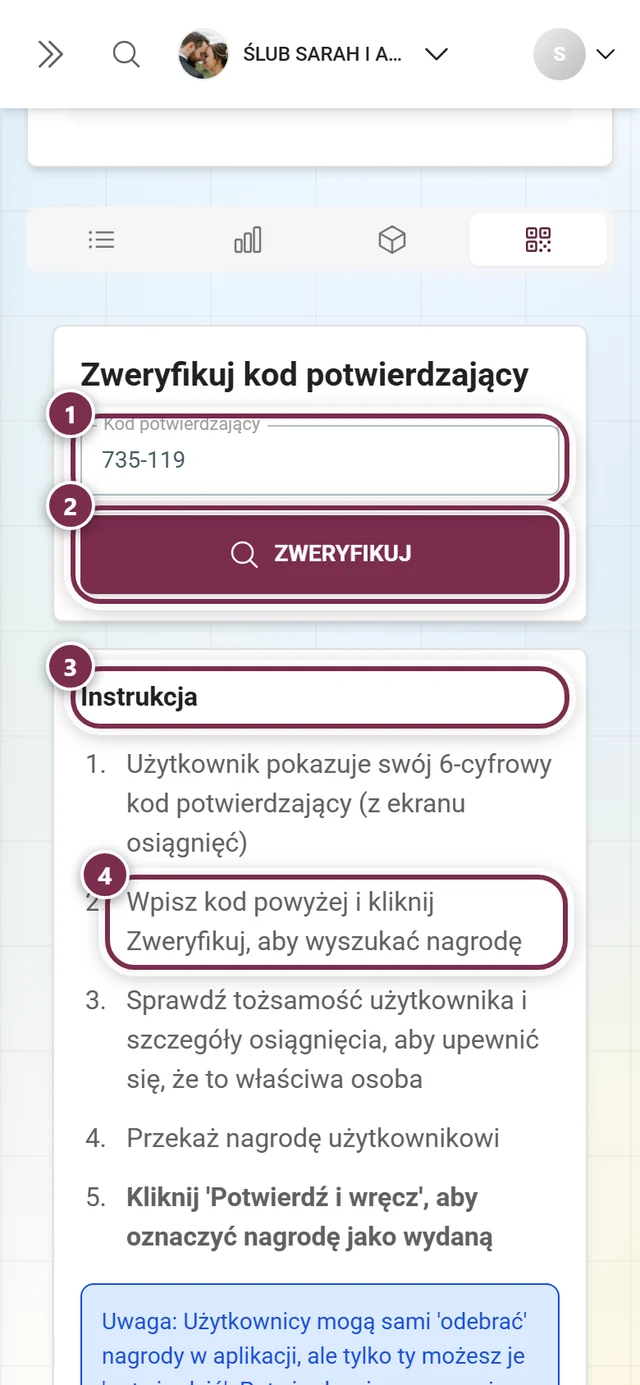
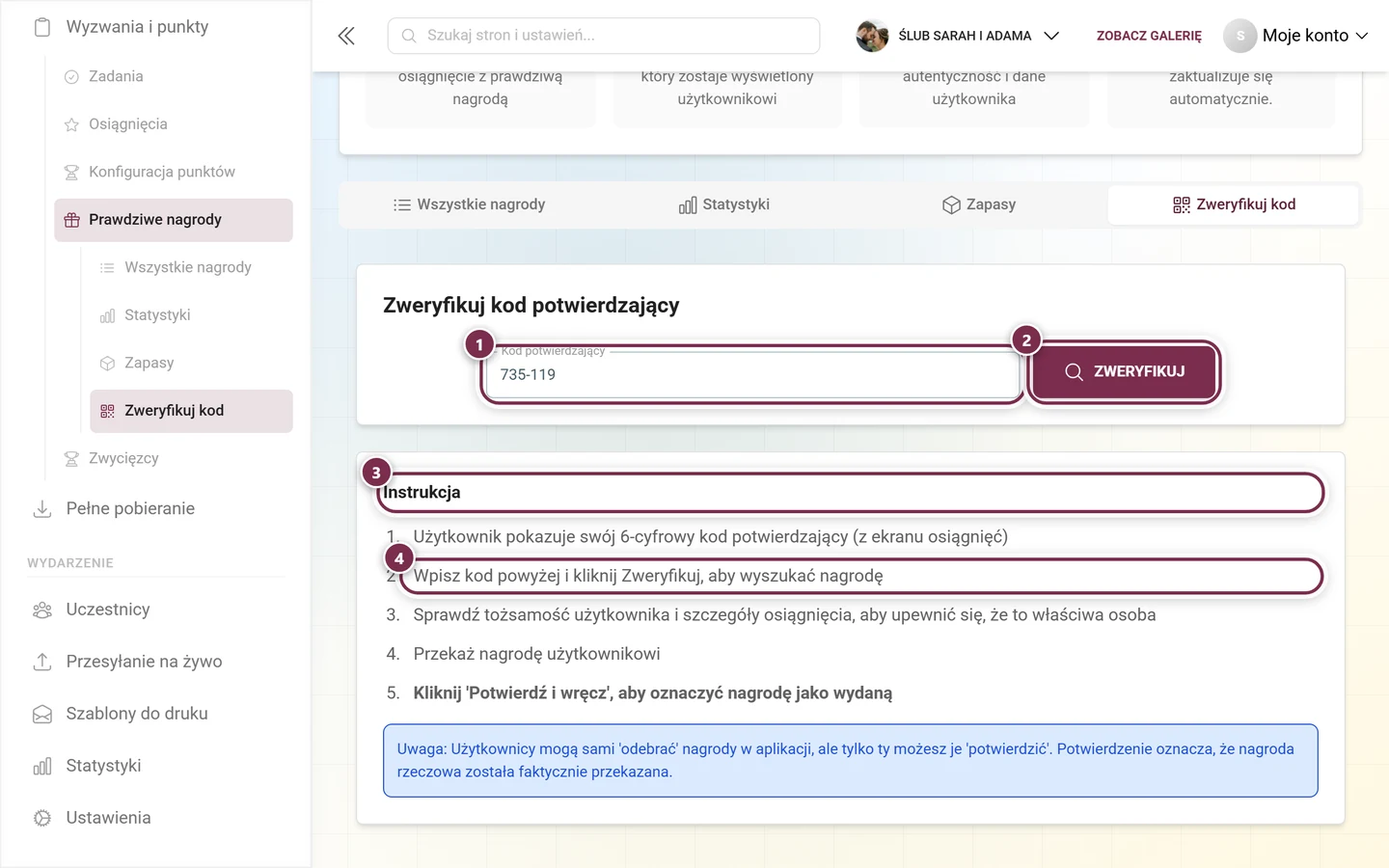
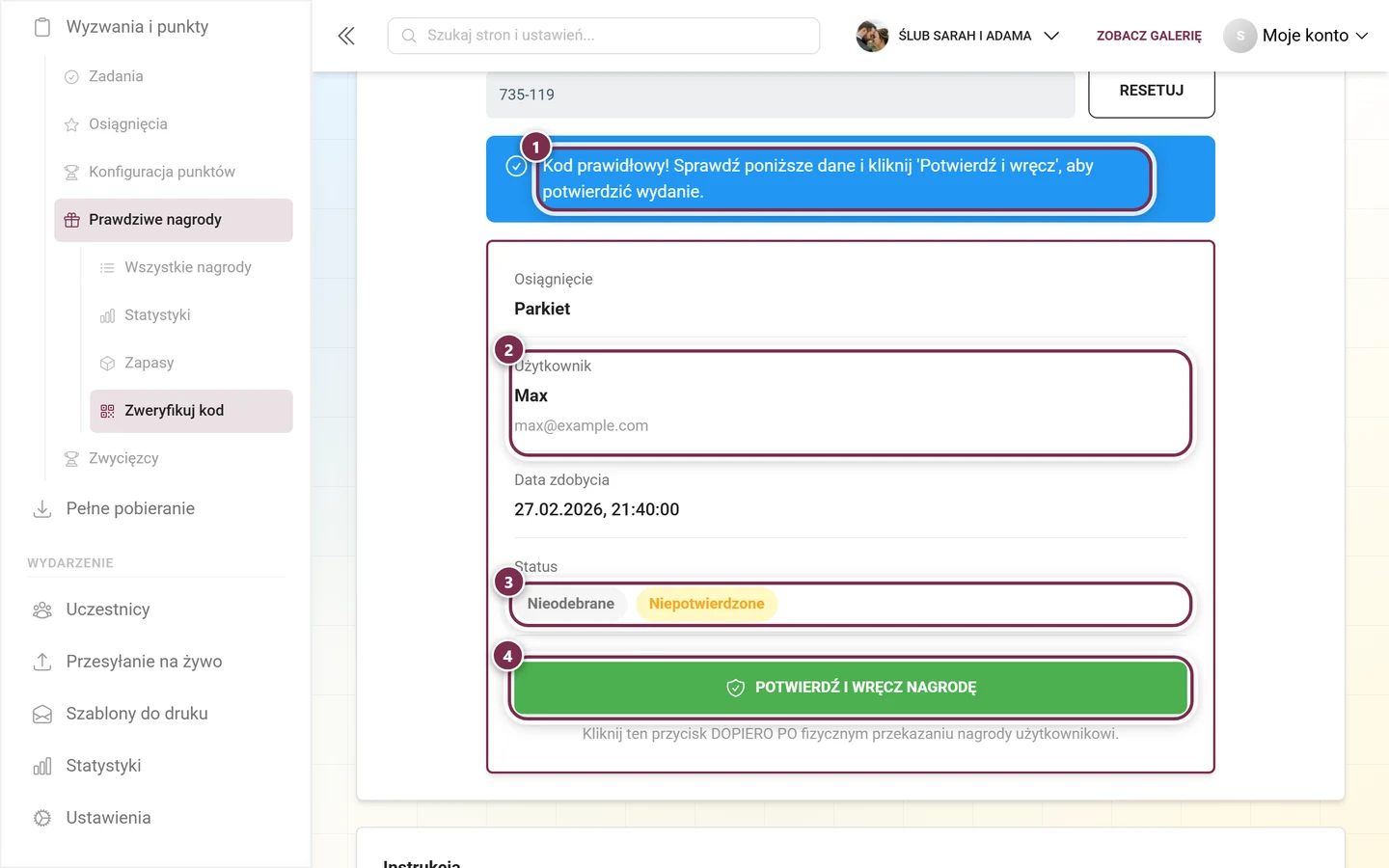
Wpisz kod w polu Kod potwierdzający (symbol zastępczy XXX-XXX). Wpis formatuje się automatycznie podczas pisania; przycisk Zweryfikuj staje się aktywny dopiero po wpisaniu 6 cyfr. Stuknij Zweryfikuj.
-
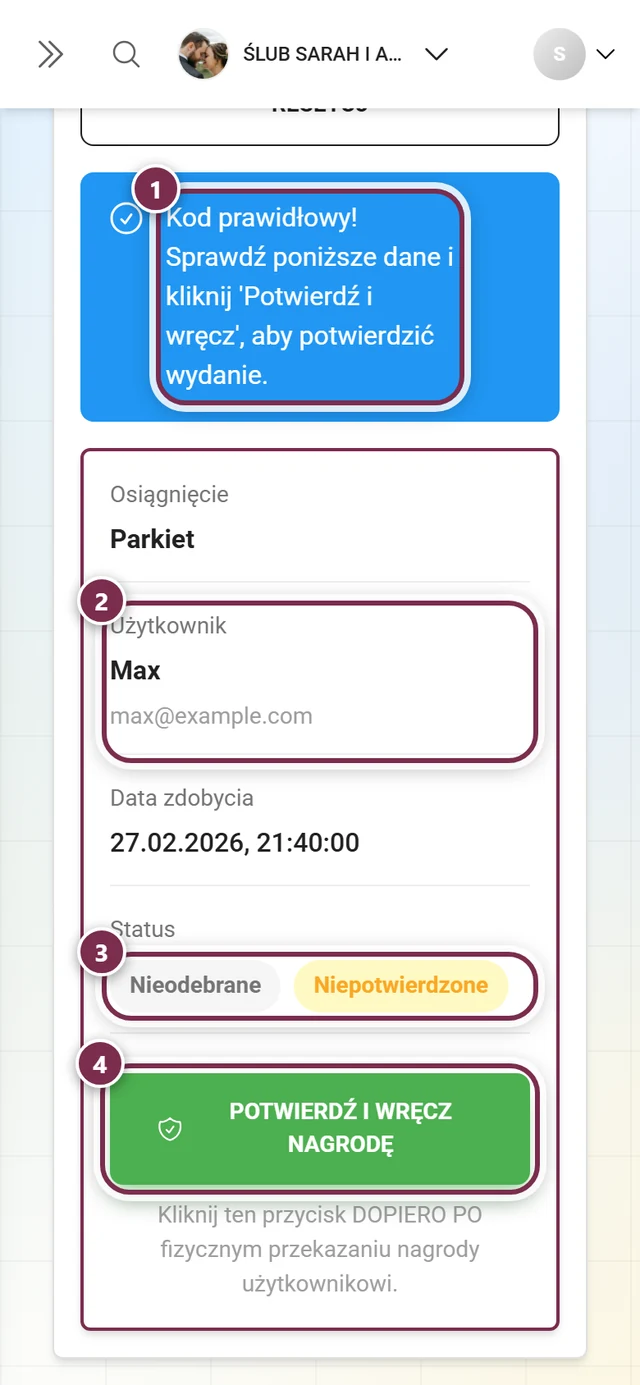
Jeśli kod pasuje, pojawia się komunikat „Kod prawidłowy!” wraz z prośbą o sprawdzenie szczegółów. Pod spodem karta szczegółów pokazuje Odznaka, Użytkownik (pseudonim i e-mail), Data zdobycia oraz w polu Status dwa chipy (Odebrane przez użytkownika lub Nieodebrane oraz Potwierdzone lub Niepotwierdzone). Po pseudonimie i adresie e-mail sprawdź, czy przed Tobą stoi właściwa osoba.
-
Teraz przekaż nagrodę.
-
Dopiero po przekazaniu stuknij Potwierdź i wręcz nagrodę (zielony). Pojawi się „Nagroda potwierdzona i oznaczona jako wydana!” – nagroda jest teraz uznana za potwierdzoną i wręczoną. Wskazówka pod przyciskiem mówi to samo: najpierw wręcz, potem kliknij.
-
Stuknij Resetuj, aby wyczyścić pole dla następnego gościa.
Jeśli coś się nie zgadza, strona pokazuje komunikat o błędzie: „Kod musi mieć 6 cyfr”, gdy nie wpisano jeszcze 6 cyfr, lub „Nie znaleziono kodu lub został już potwierdzony”, gdy kod jest nieznany albo już potwierdzony. Jeśli nagroda została już wydana, widnieje „Ta nagroda została już potwierdzona i wydana.” Pod polem wprowadzania karta Instrukcja podsumowuje proces w pięciu krokach i zaznacza: goście mogą sami odebrać nagrodę w aplikacji, ale potwierdzić ją może tylko Twój zespół.
Odebrane, potwierdzone, cofnięte
Dział zatytułowany „Odebrane, potwierdzone, cofnięte”Trzy pojęcia pojawiają się raz po raz – tak są ze sobą powiązane:
- Odebrane: Gość zgłasza nagrodę w aplikacji. To tylko deklaracja zamiaru, a jeszcze nie przekazanie.
- Potwierdzone: Tylko Ty potwierdzasz po rzeczywistym przekazaniu. To dokumentuje, że nagroda została wręczona.
- Cofnięte: Cofa odbiór i potwierdzenie – czerwonym przyciskiem w oknie wiersza.
Ta strona nie jest dla zwycięzców rankingu
Dział zatytułowany „Ta strona nie jest dla zwycięzców rankingu”Tutaj zarządzasz wyłącznie nagrodami za osiągnięcia. Dla trybu zwycięzców rankingu – w którym na końcu nagradzane są czołowe miejsca – istnieje osobna strona z własnym narzędziem do sprawdzania kodów. Kodu zwycięzcy nie da się więc tutaj zweryfikować i nie pojawia się on na żadnej liście.
Wszystko o miejscach, zamrażaniu klasyfikacji i wręczaniu nagród znajdziesz w Zwycięzcy rankingu.
Częste pytania i rozwiązywanie problemów
Dział zatytułowany „Częste pytania i rozwiązywanie problemów”- „Nie znaleziono kodu lub został już potwierdzony”: Literówka, niewłaściwe wydarzenie albo kod został już potwierdzony lub cofnięty. Wyszukaj kod w Wszystkie nagrody i sprawdź status. Jeśli to kod zwycięzcy, należy do strony Zwycięzcy rankingu.
- Gość nie ma pseudonimu: Widnieje „Brak pseudonimu”. Zweryfikuj osobę po adresie e-mail w szczegółach sprawdzenia.
- Przypadkowo potwierdzone: Otwórz wiersz w Wszystkie nagrody i stuknij Cofnij odbiór.
- Przypadkowo ograniczony zapas: Wyczyść pole Zapasy = znów bez limitu.
- „Nie znaleziono prawdziwych nagród” mimo istniejących osiągnięć: Osiągnięcie nie ma prawdziwej nagrody. Popraw to w Osiągnięcia i nagrody.
- Niepełny eksport: Dowolny tekst wyszukiwania nie działa w CSV. Przed eksportem przefiltruj listą rozwijaną osiągnięć lub statusu.