Twój profil
Twój profil to Twoja osobista przestrzeń w galerii. Znajdziesz tu swoje imię i zdjęcie, statystyki, osiągnięcia, postęp w zadaniach oraz własne i polubione zdjęcia – wszystko w jednym miejscu. Ta strona pokazuje krok po kroku, jak korzystać z każdej części profilu.
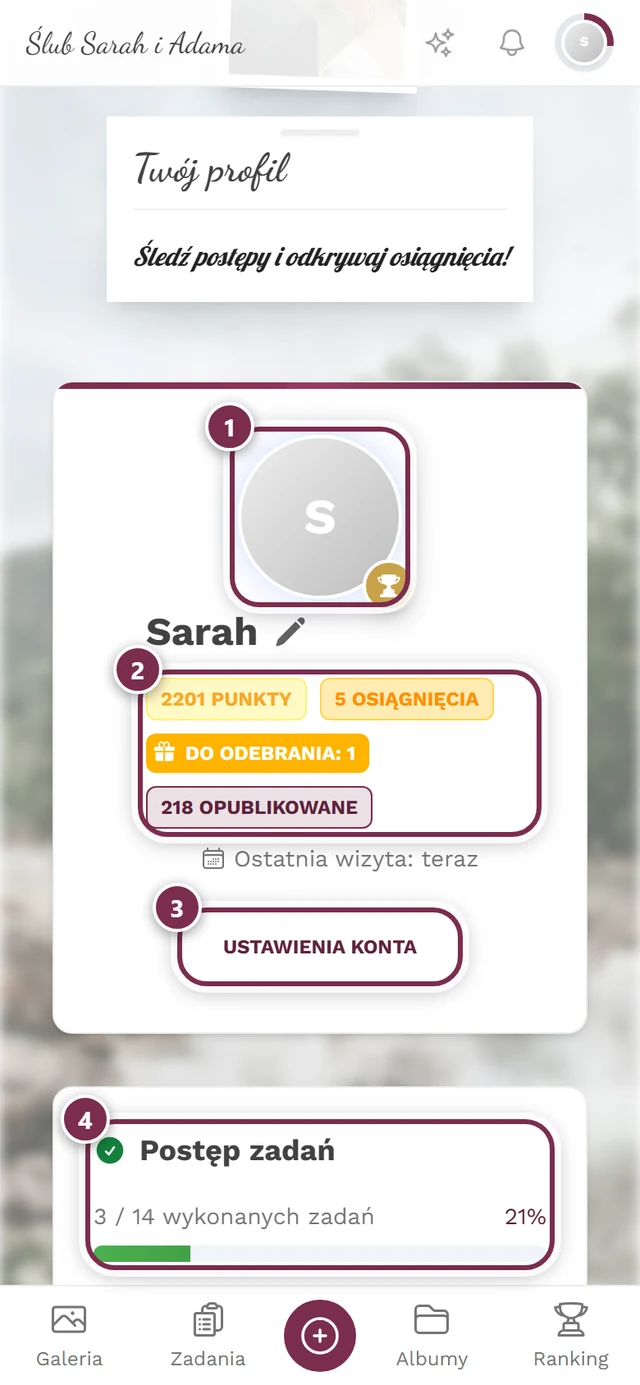
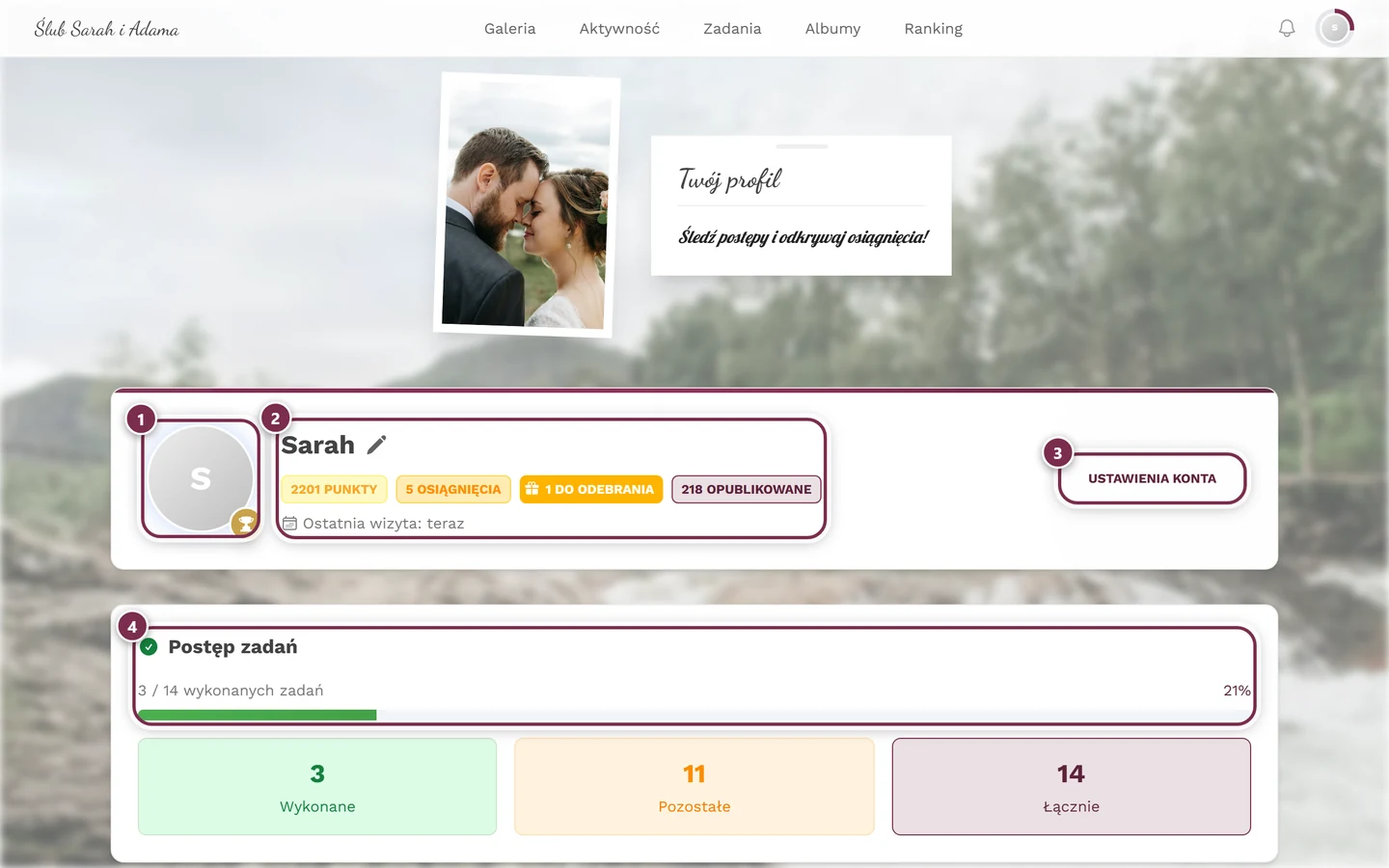
Jak dotrzeć do swojego profilu
Dział zatytułowany „Jak dotrzeć do swojego profilu”Są dwie drogi:
-
Przez nawigację. Na telefonie stukasz na dolnym pasku Profil. Na komputerze klikasz w prawym górnym rogu swój awatar (Twoje zdjęcie profilowe).
-
Przez menu profilu. Kliknij w prawym górnym rogu swój awatar i wybierz Mój profil.
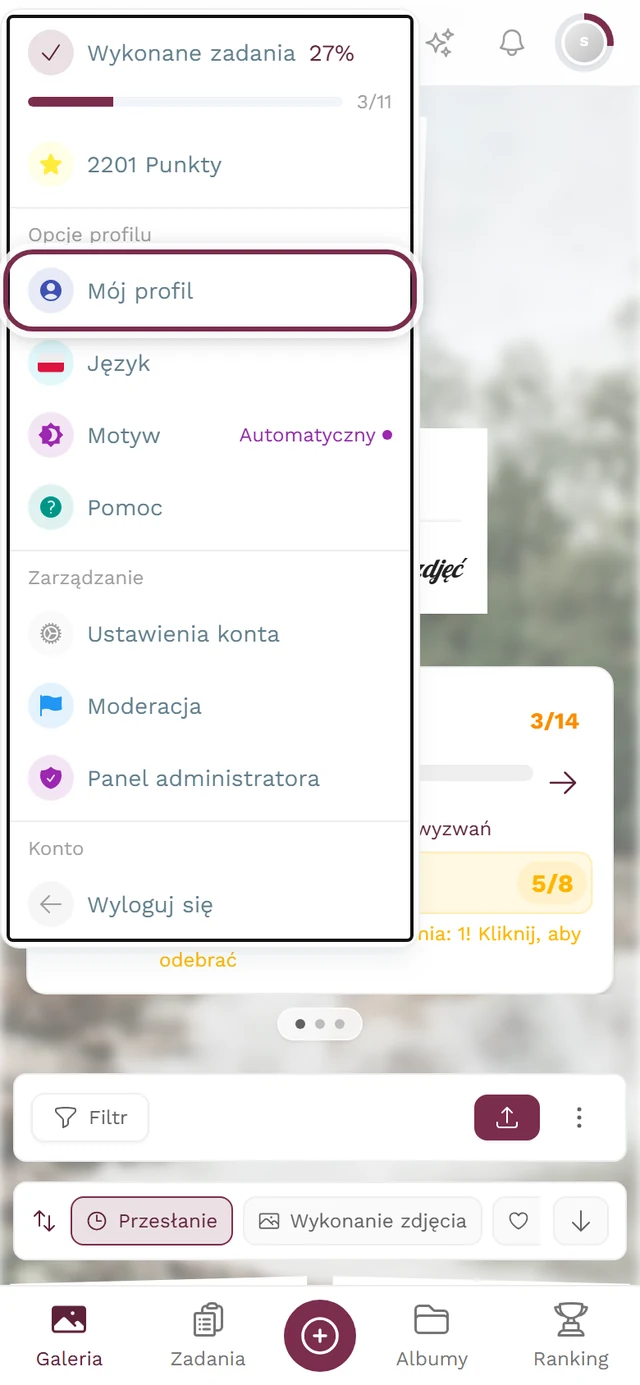
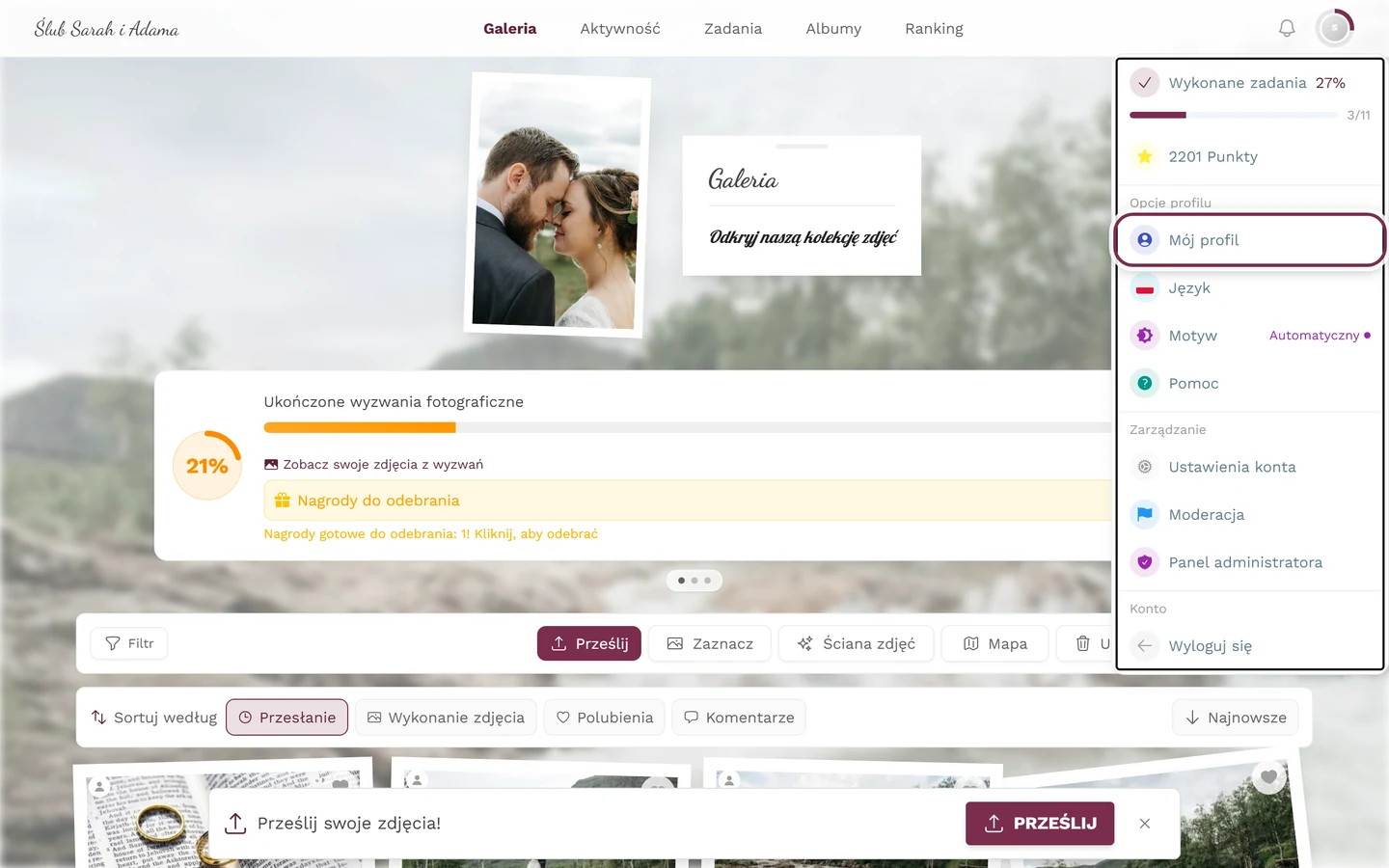
Przez awatar w prawym górnym rogu dotrzesz do „Mój profil” i wielu innych opcji.
Zmiana pseudonimu
Dział zatytułowany „Zmiana pseudonimu”Twój pseudonim pojawia się przy każdym przesłanym przez Ciebie zdjęciu i każdym komentarzu. Wybierz więc coś, po czym rozpoznają Cię znajomi.
-
Otwórz swój profil i stuknij symbol ołówka obok swojego imienia (podpowiedź Edytuj pseudonim).
-
W oknie Edytuj pseudonim wpisz w polu Nowy pseudonim wybrane imię. Podpowiedź brzmi: „Wybierz coś zabawnego i wyjątkowego!”
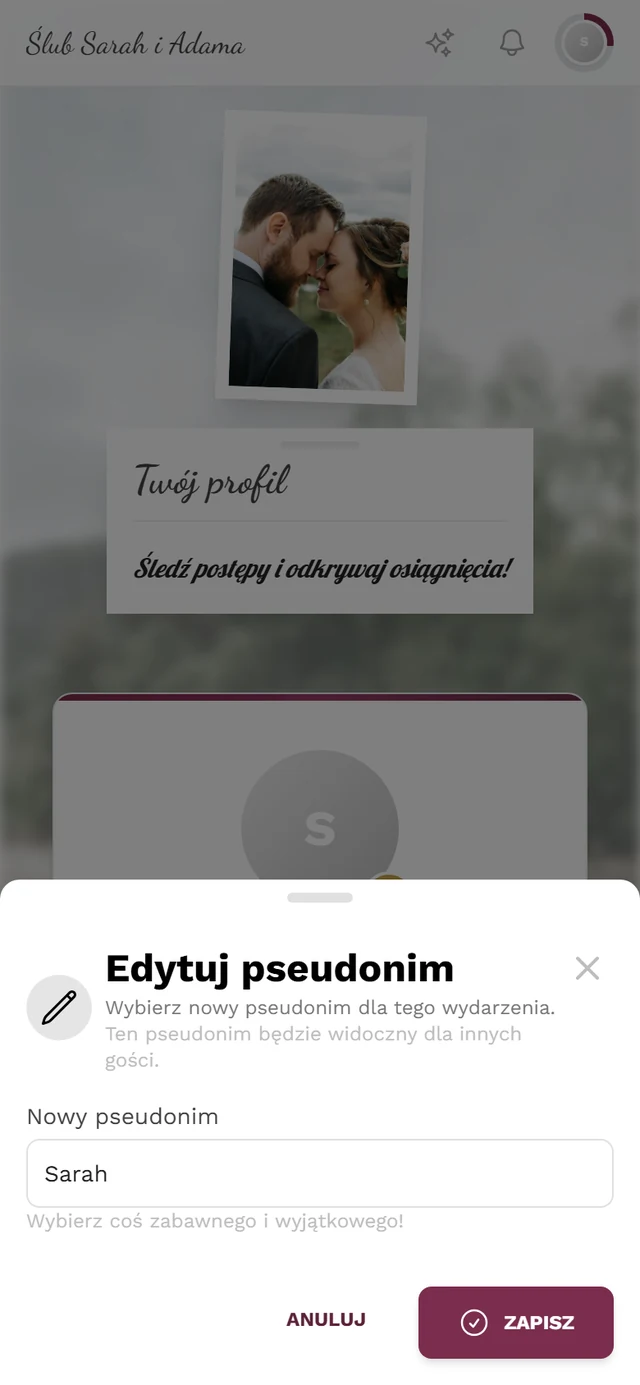
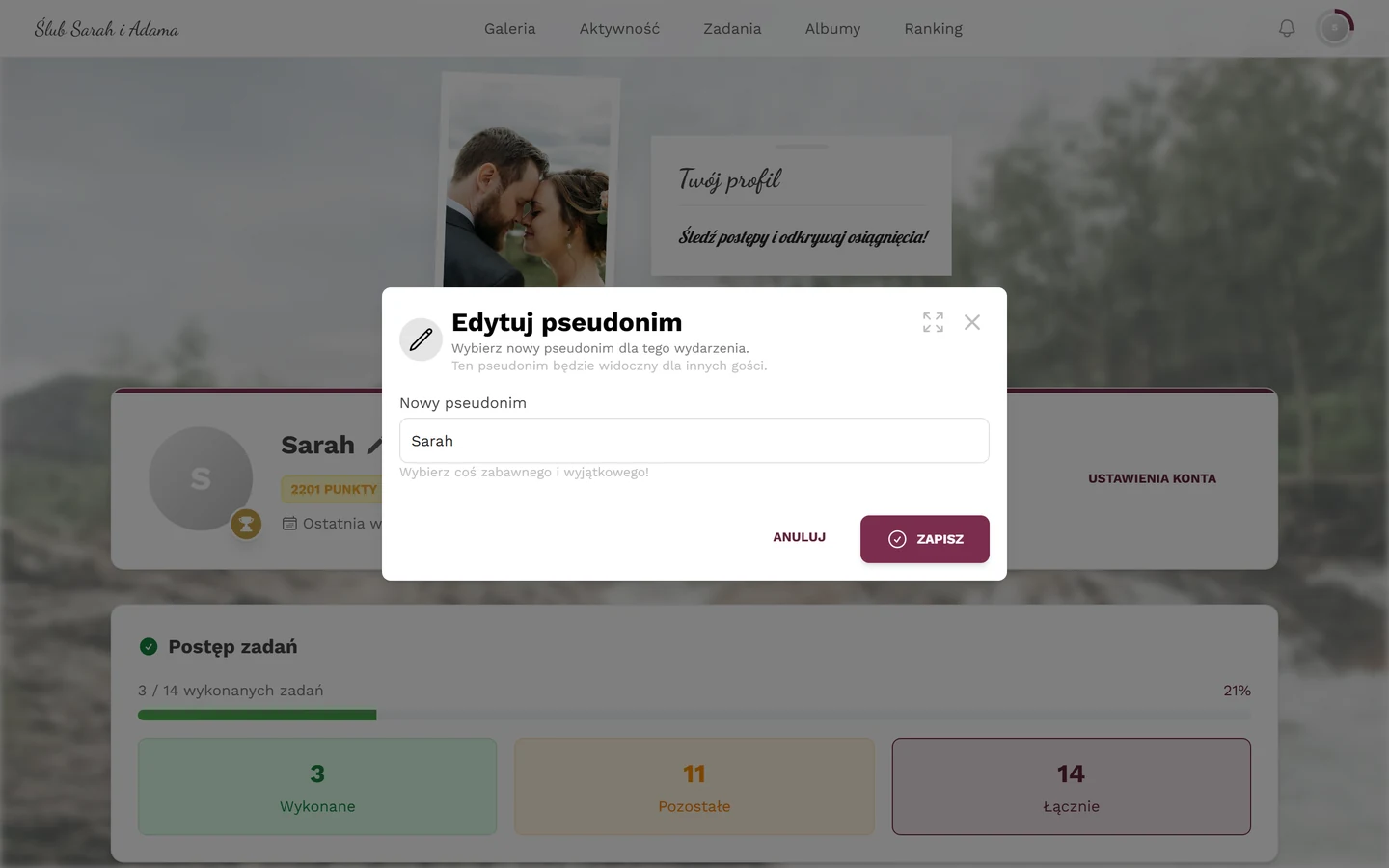
Wpisz nowy pseudonim i zapisz. -
Stuknij Zapisz. Przyciskiem Anuluj odrzucasz zmianę.
Przesyłanie, oglądanie i usuwanie zdjęcia profilowego
Dział zatytułowany „Przesyłanie, oglądanie i usuwanie zdjęcia profilowego”Własne zdjęcie profilowe sprawia, że łatwiej Cię rozpoznać w galerii.
-
Otwórz swój profil i najedź myszą na swój awatar (na komputerze) albo go stuknij (na telefonie). Pojawi się ciemna nakładka z symbolem aparatu i napisem Zmień.
-
Kliknij lub stuknij ją i wybierz plik obrazu. Dozwolone formaty to JPEG, PNG, WebP, HEIC i HEIF.
-
Podczas przesyłania nad awatarem kręci się pierścień ładowania. Po sukcesie pojawia się komunikat Zaktualizowano zdjęcie profilowe!.
Gdy zdjęcie już jest, dochodzą dwie kolejne opcje:
- Zobacz – pokazuje Twoje aktualne zdjęcie profilowe w pełnym rozmiarze.
- Usuń zdjęcie – ponownie usuwa zdjęcie (komunikat Usunięto zdjęcie profilowe).
Zakładanie konta i zabezpieczanie postępów
Dział zatytułowany „Zakładanie konta i zabezpieczanie postępów”Jako gość jesteś od razu w środku – zupełnie bez logowania. Jeśli chcesz na stałe zachować swoje przesłane pliki, punkty i osiągnięcia i korzystać z nich na kilku urządzeniach, załóż konto.
-
Otwórz swój profil. Jako gość widzisz tam przycisk Zarejestruj się z informacją „Zapisuj postępy i synchronizuj je bez wysiłku na wszystkich urządzeniach.”
-
Przejdź przez proces logowania (Google lub e-mail). Szczegóły znajdziesz na stronie Jako gość czy z kontem.
Twoje statystyki
Dział zatytułowany „Twoje statystyki”Twój profil podsumowuje Twoją aktywność w liczbach. Na samej górze są krótkie chipy – każdy tylko wtedy, gdy wartość jest większa od 0. Są dokładnie cztery:
- X punkty – Twoje zebrane punkty.
- X osiągnięcia – otwiera przegląd osiągnięć na zakładce Odblokowane.
- X do odebrania – otwiera przegląd na zakładce Do odebrania.
- X opublikowane – przenosi do galerii przefiltrowanej na Ciebie.
Bezpośrednio pod spodem – jako osobny wiersz, nie chip – jest Ostatnia wizyta z czasem, który upłynął. Na profilach urządzeń obok imienia dochodzi jeszcze oznaczenie Urządzenie; chipów punktów, osiągnięć i nagród do odebrania tam nie ma.
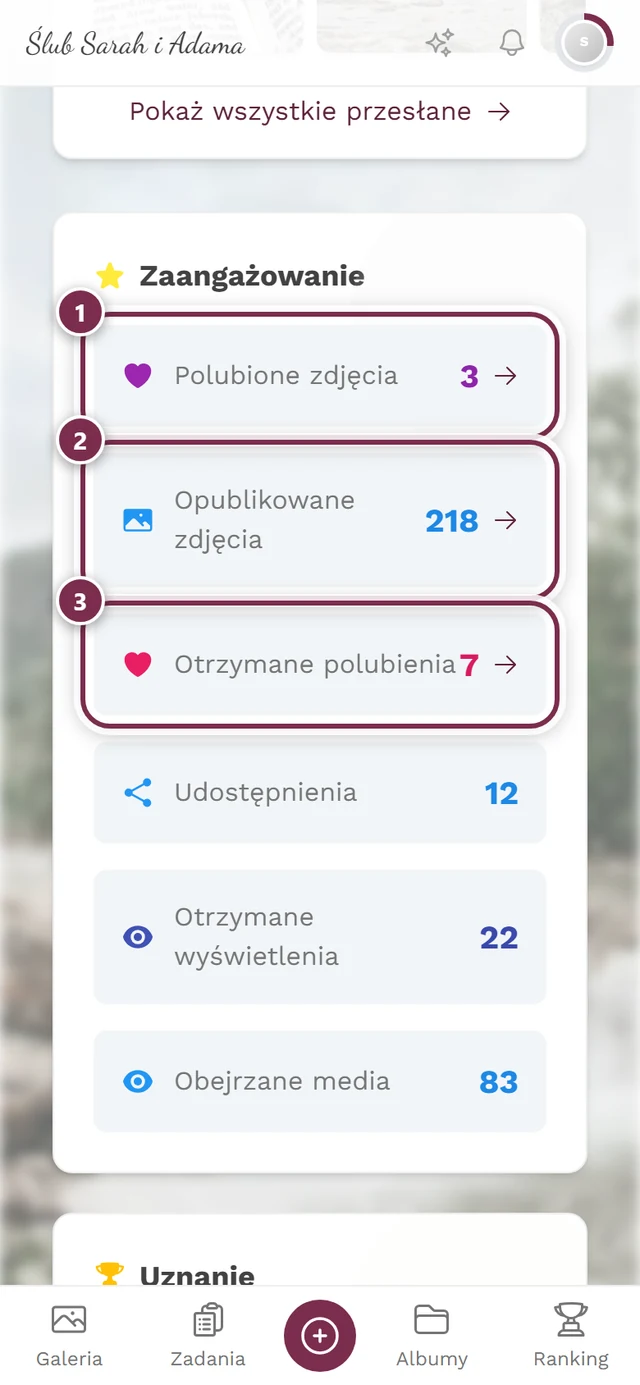
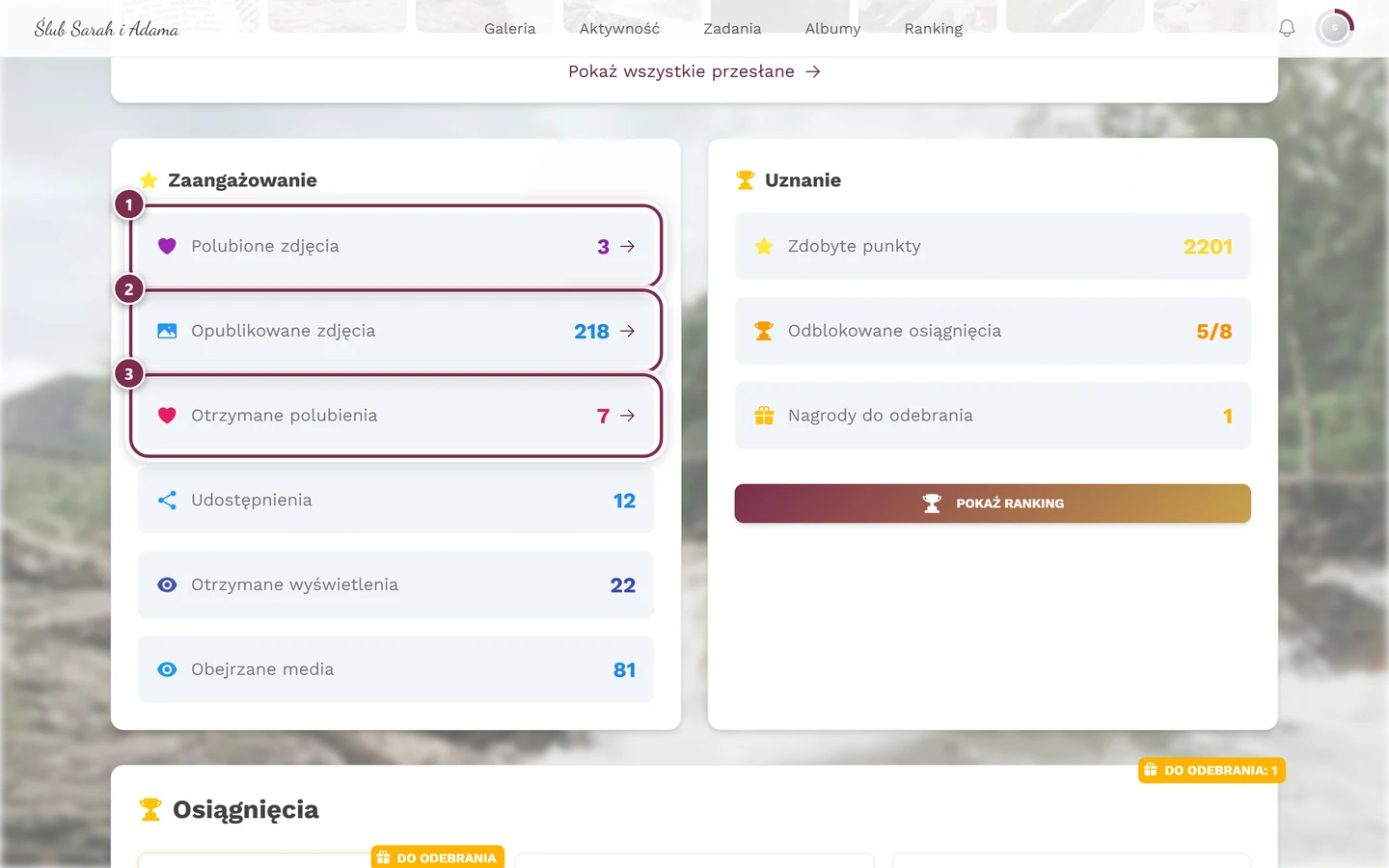
Pod spodem znajdziesz dwie karty:
- Zaangażowanie – Polubione zdjęcia, Opublikowane zdjęcia, Otrzymane polubienia, Udostępnienia, Pobrania, Otrzymane wyświetlenia, Obejrzane media, Napisane komentarze i Otrzymane komentarze. Wyświetlane jest tylko to, co jest większe od 0; klikalne wartości otwierają przefiltrowaną galerię.
- Uznanie – Zdobyte punkty, Odblokowane osiągnięcia (X/Y), Nagrody do odebrania i przycisk Pokaż ranking.
Postęp w zadaniach
Dział zatytułowany „Postęp w zadaniach”Jeśli w wydarzeniu są aktywne wyzwania fotograficzne, Twój profil pokazuje osobną sekcję na ten temat.
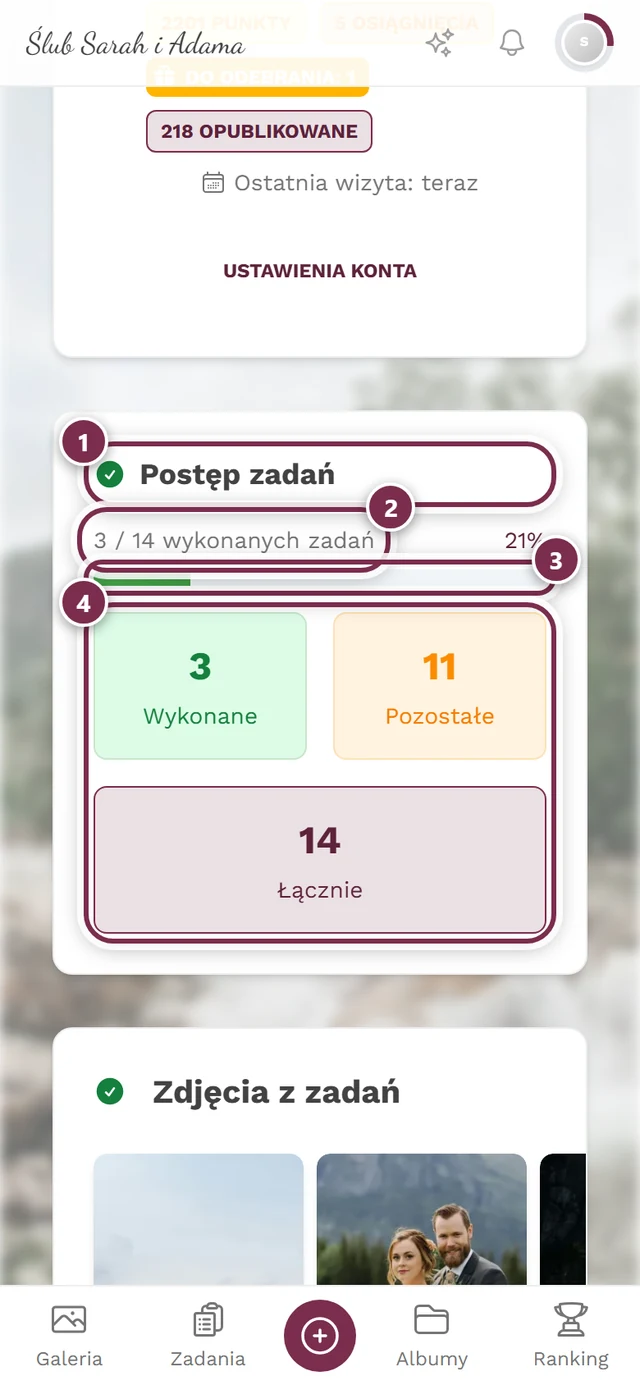
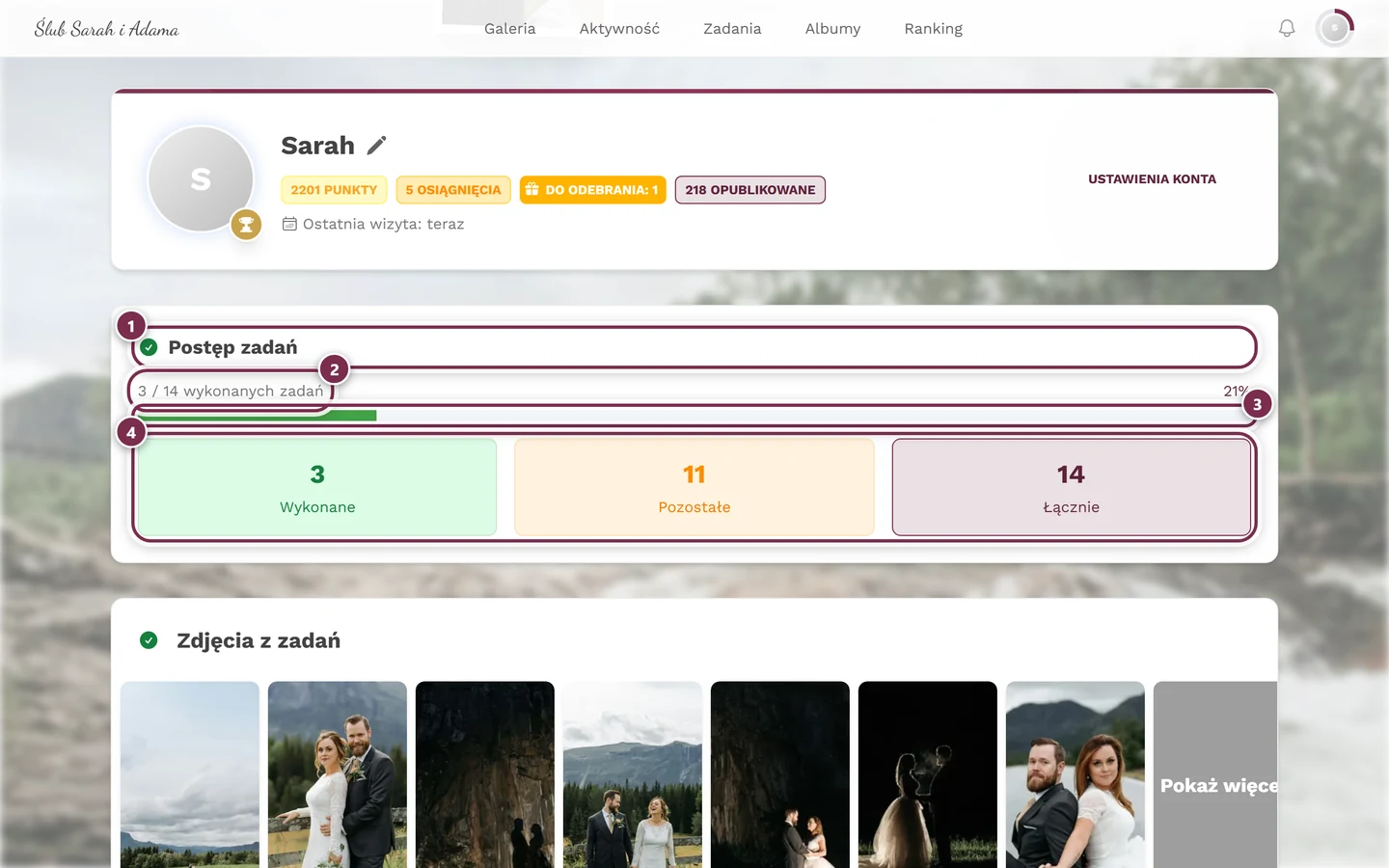
- Pasek postępu pokazuje Twój stan; przy 100 % nagłówek brzmi Wszystkie zadania wykonane! (z konfetti).
- Trzy kafelki podsumowują wszystko: Wykonane, Pozostałe i Łącznie. Czwarty, Wygasłe, dochodzi tylko wtedy, gdy rzeczywiście jakieś zadania wygasły. Każdy kafelek jest przyciskiem i otwiera okno statusu zadań na odpowiedniej zakładce (wykonane / wygasłe / otwarte / wszystkie).
- Gdy tylko wykonasz co najmniej jedno zadanie, bezpośrednio pod spodem pojawia się Twoja galeria Zdjęcia z zadań.
Więcej o samych zadaniach znajdziesz na stronie Wykonywanie wyzwań fotograficznych.
Własne przesłane pliki i polubione zdjęcia
Dział zatytułowany „Własne przesłane pliki i polubione zdjęcia”Niżej profil zbiera Twoje zdjęcia:
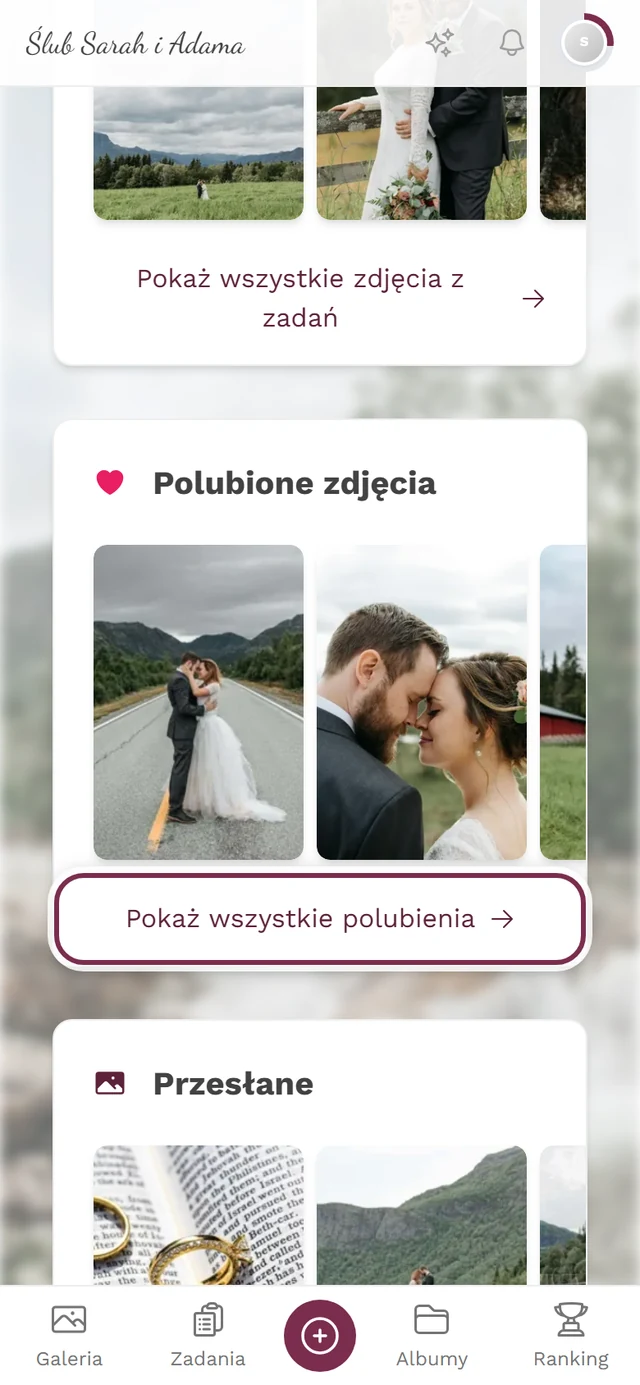
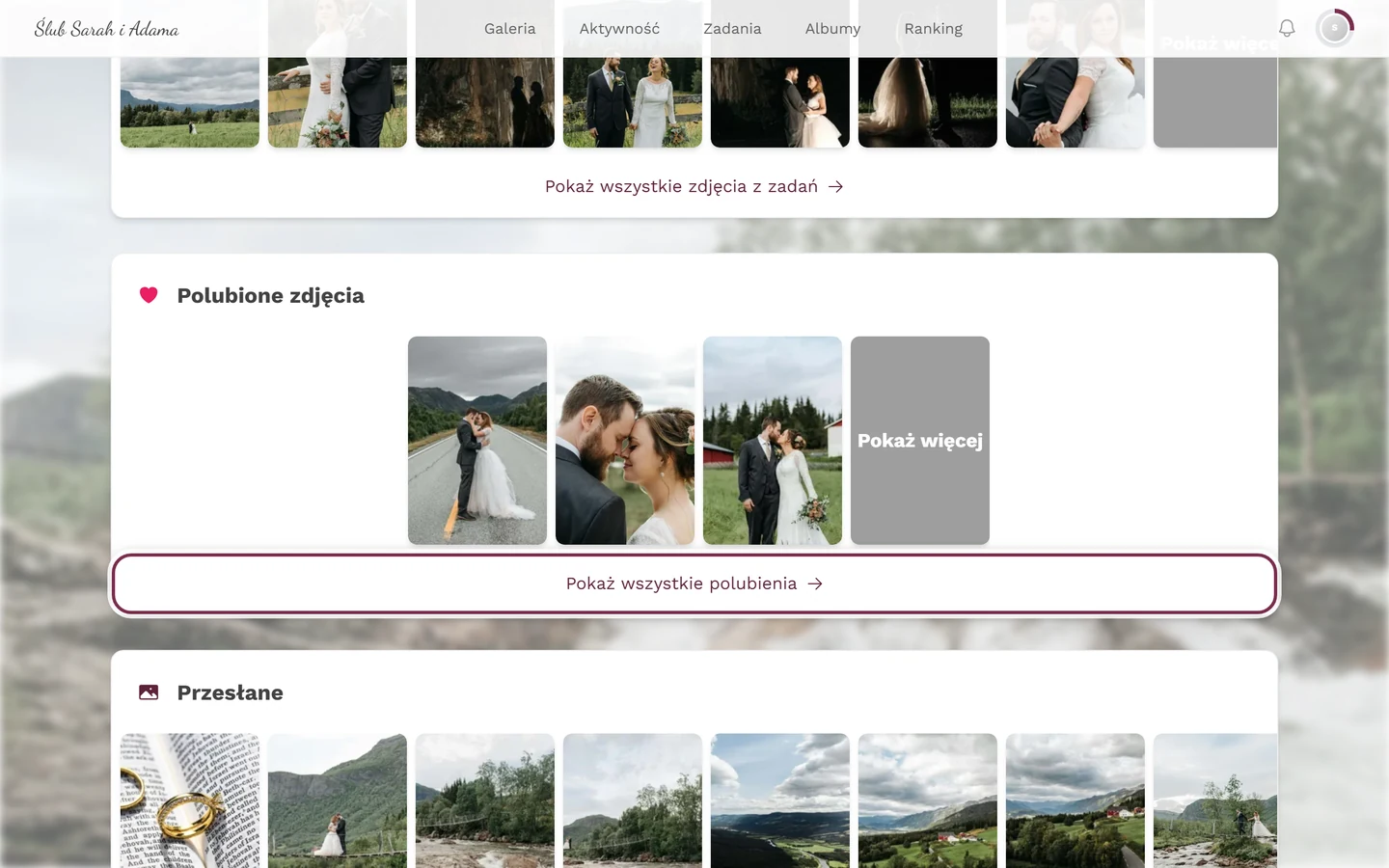
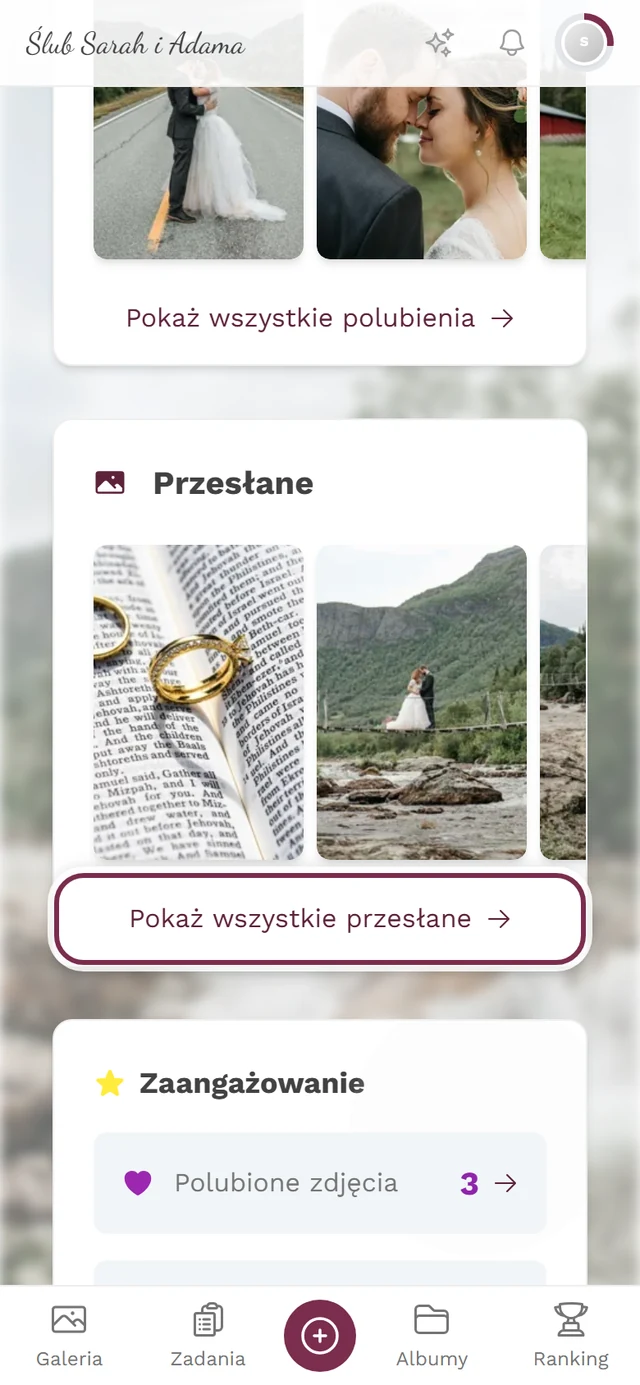
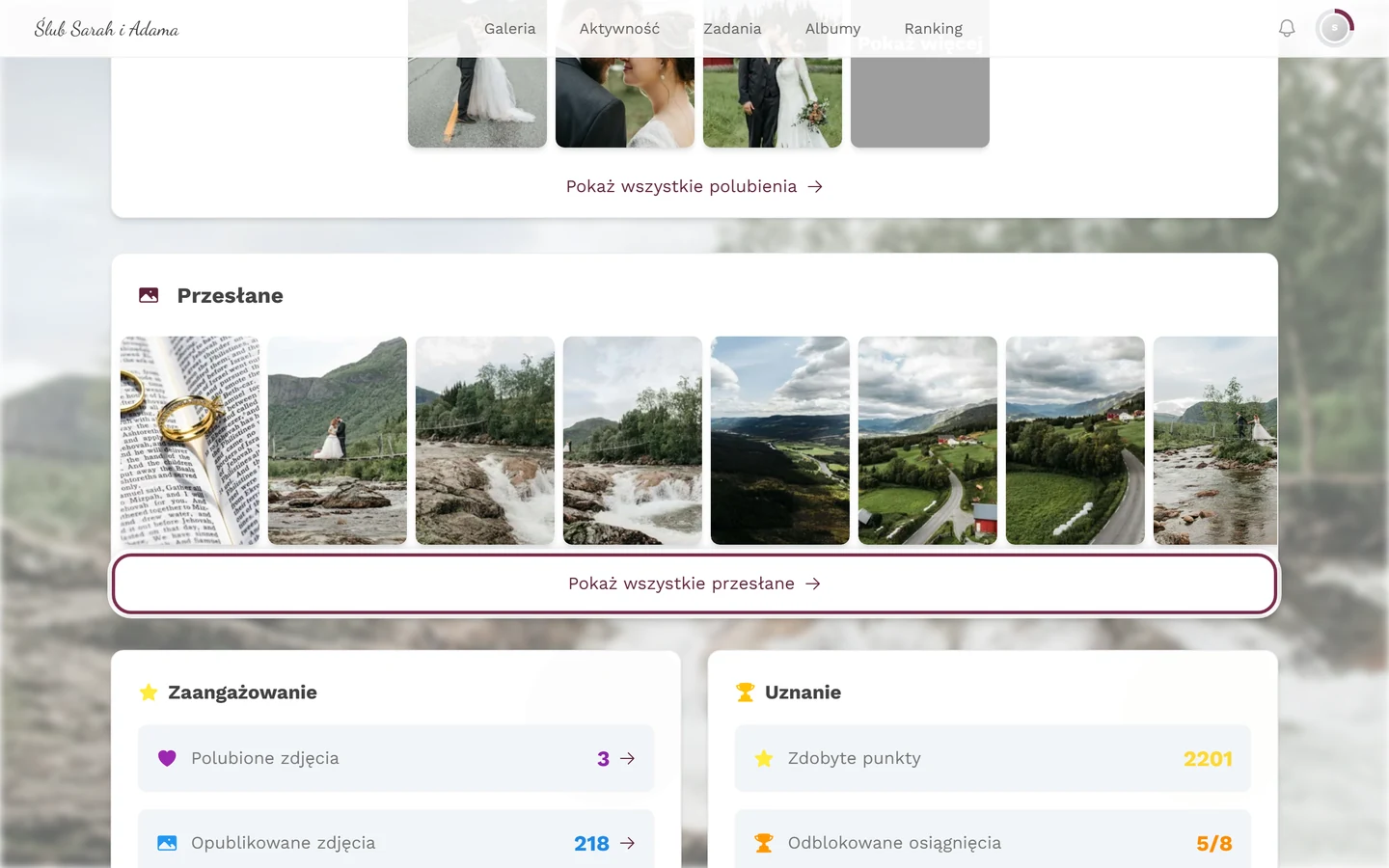
- Polubione zdjęcia – pojawia się, gdy polubienia są dozwolone, a Ty polubiłeś co najmniej jedno zdjęcie.
- Przesłane – pojawia się, gdy przesyłanie jest w wydarzeniu dozwolone, a Ty już przesłałeś zdjęcia. Przez Pokaż wszystkie przesłane przechodzisz do galerii przefiltrowanej na Twoje przesłane pliki.
Powiązane: Przesyłanie zdjęć i Przeglądanie galerii.
Osiągnięcia
Dział zatytułowany „Osiągnięcia”Twoje osiągnięcia są wyświetlane jako siatka odznak. Przyciskiem Pokaż więcej przewijasz dalej (po 9 sztuk), a przyciskiem Pokaż dostępne osiągnięcia otwierasz pełny przegląd z zakładkami:
- Wszystkie – każde osiągnięcie,
- Odblokowane – już zdobyte,
- Zablokowane – jeszcze otwarte (z paskiem postępu do warunku),
- Do odebrania – tylko we własnym profilu i gdy czeka prawdziwa nagroda (odbieranie),
- Odebrane – tylko wtedy, gdy już coś odebrałeś.
Oglądanie innych profili
Dział zatytułowany „Oglądanie innych profili”Stuknij imię gościa (przy zdjęciu lub komentarzu), aby otworzyć jego profil. Widzisz pseudonim, przesłane pliki i osiągnięcia. Osobiste wartości, takie jak punkty, pozycja w rankingu czy osiągnięcia do odebrania, są przy cudzych profilach ukryte.
Moderowanie bezpośrednio z cudzego profilu
Dział zatytułowany „Moderowanie bezpośrednio z cudzego profilu”Jeśli jesteś moderatorem lub gospodarzem, w profilu innej osoby znajdziesz dodatkową kartę Ustawienia moderacji. Nie musisz więc najpierw przechodzić do obszaru moderacji, aby działać:
- Pseudonim – przez Edytuj ustawiasz nowe imię zamiast niestosownego; profil pokazuje potem, kto je zmoderował i jak brzmiało pierwotnie.
- Przesyłanie i komentarze można blokować osobno. Przy każdej blokadzie możesz w polu Powód (opcjonalnie) podać uzasadnienie i potwierdzasz przyciskiem Potwierdź blokadę. Cofasz ją przyciskiem Odblokuj.
- Usuń zdjęcie profilowe – pojawia się tylko wtedy, gdy dana osoba w ogóle ma zdjęcie profilowe, i usuwa je natychmiast.
Profile urządzeń (fotobudka, aparat, przesyłanie na żywo)
Dział zatytułowany „Profile urządzeń (fotobudka, aparat, przesyłanie na żywo)”Dostępy urządzeń to nie ludzie, lecz źródła przesyłania – na przykład fotobudka albo aparat z przesyłaniem na żywo. Ich profil pokazuje więc tylko nazwę wyświetlaną i przesłane zdjęcia oraz ma oznaczenie Urządzenie. Punktów, pozycji w rankingu, osiągnięć i postępu w zadaniach celowo tam nie ma.
Jeśli jesteś gospodarzem lub administratorem wydarzenia, na profilu urządzenia dostajesz zamiast tego kartę Ustawienia urządzenia z własnym sterowaniem:
- Status i użycie – „ostatnio aktywne …” lub „brak przesłanych plików” oraz liczba przesłanych plików; obok stan aktywne lub wstrzymane.
- Wstrzymaj przesyłanie lub Wznów przesyłanie – zatrzymuje lub zezwala na nowe przesyłanie z tego urządzenia, bez usuwania dostępu.
- Logo – przez Ustaw logo dodajesz obraz dla urządzenia, przez Usuń logo ponownie go usuwasz.
- Nazwa wyświetlana w galerii – nazwa, pod którą pojawiają się zdjęcia z tego urządzenia; zatwierdzasz przyciskiem Zapisz.
Na dole jest informacja Pełne zarządzanie w zakładce Przesyłanie na żywo – tam są pozostałe funkcje urządzeń, zobacz Przesyłanie na żywo.
Menu profilu w prawym górnym rogu
Dział zatytułowany „Menu profilu w prawym górnym rogu”Awatar w prawym górnym rogu otwiera menu, przez które dotrzesz do znacznie więcej niż tylko swojego profilu.


Zależnie od wydarzenia i roli znajdziesz tutaj:
- Ukończone wyzwania (tylko przy aktywnych zadaniach) – prowadzi na stronę wyzwań.
- Punkty (tylko przy aktywnym systemie punktów) – wyjaśnia Twoje punkty.
- Sekcja Opcje profilu: Mój profil, Język, Motyw (jeśli dostępny jest tryb ciemny) i Pomoc (otwiera to centrum pomocy).
- Sekcja Zarządzanie (zależnie od roli): Ustawienia konta (zarejestrowani), Panel partnera (afiliacja), Moderacja (moderator), Panel administratora (administrator) i Portal administracyjny (globalny administrator).
- Sekcja Konto: Wyloguj się (zarejestrowani) lub Zaloguj się (gość).
Wylogowanie i bezpieczeństwo
Dział zatytułowany „Wylogowanie i bezpieczeństwo”Aby się wylogować, otwórz menu profilu w prawym górnym rogu i wybierz Wyloguj się. Tę pozycję widzą tylko zarejestrowani użytkownicy; jako gość widzisz zamiast niej Zaloguj się.
Wszystko inne dotyczące konta i bezpieczeństwa jest w Ustawieniach konta – dostępnych przez Menu profilu → Zarządzanie → Ustawienia konta albo przez przycisk Ustawienia konta na Twojej stronie profilu. Okno ma te zakładki:
- Ogólne – zmiana adresu e-mail, strefa czasowa, język, połączenie lub odłączenie konta Google.
- Bezpieczeństwo – ustawienie lub zmiana hasła, aktywne sesje, usunięcie konta.
- Płatności – historia płatności; pojawia się tylko wtedy, gdy z Twoim kontem wiążą się płatności.
- Powiadomienia – e-maile wł./wył. i każdy typ powiadomień osobno.
Rozwiązywanie problemów
Dział zatytułowany „Rozwiązywanie problemów”Powiązane tematy
Dział zatytułowany „Powiązane tematy”- Jako gość czy z kontem – ustawienia konta, hasło i aktywne sesje
- Powiadomienia
- Twoja prywatność
- Blokowanie użytkowników (moderacja)
- Punkty i nagrody