Jak się odnaleźć
Ta strona jest napisana dla gości – ale wszędzie pokazuje też, co dodatkowo widzą moderatorzy i gospodarze/administratorzy. Najważniejsza zasada na początek: aplikacja dopasowuje się do Twojego urządzenia (telefonu lub komputera) oraz do tego, co włączył gospodarz. Dlatego nie wszyscy goście widzą te same pozycje menu – to normalne, a nie błąd.
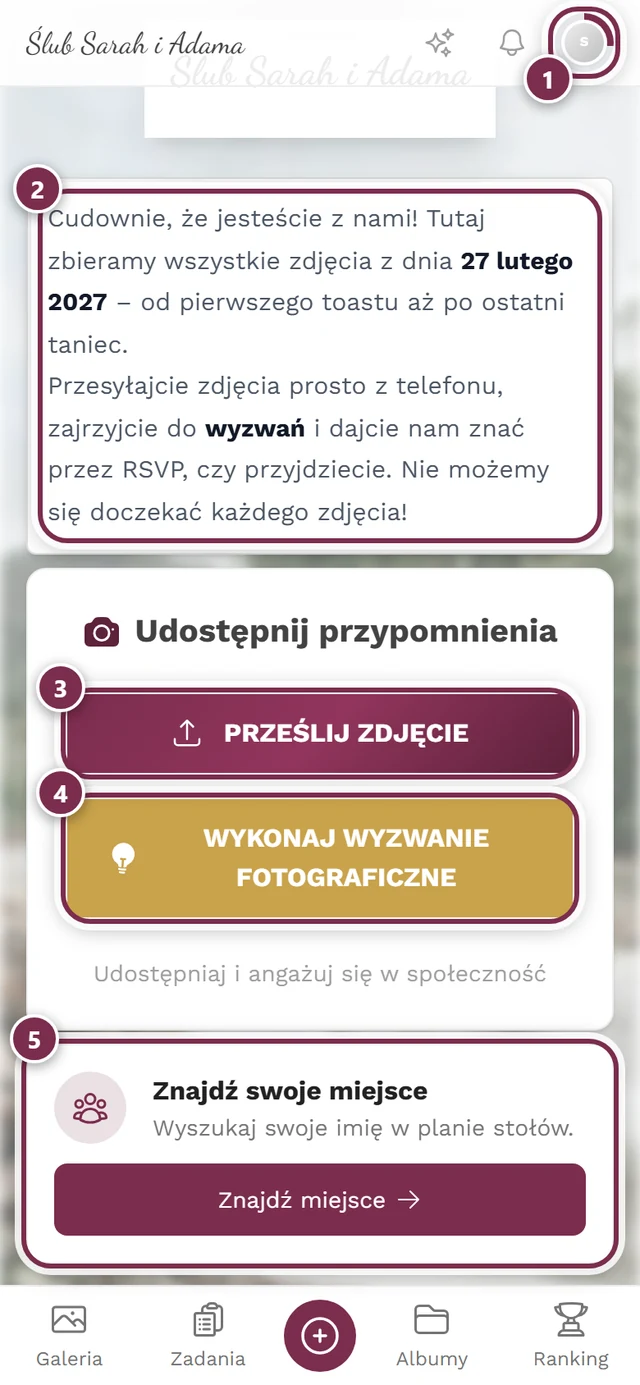
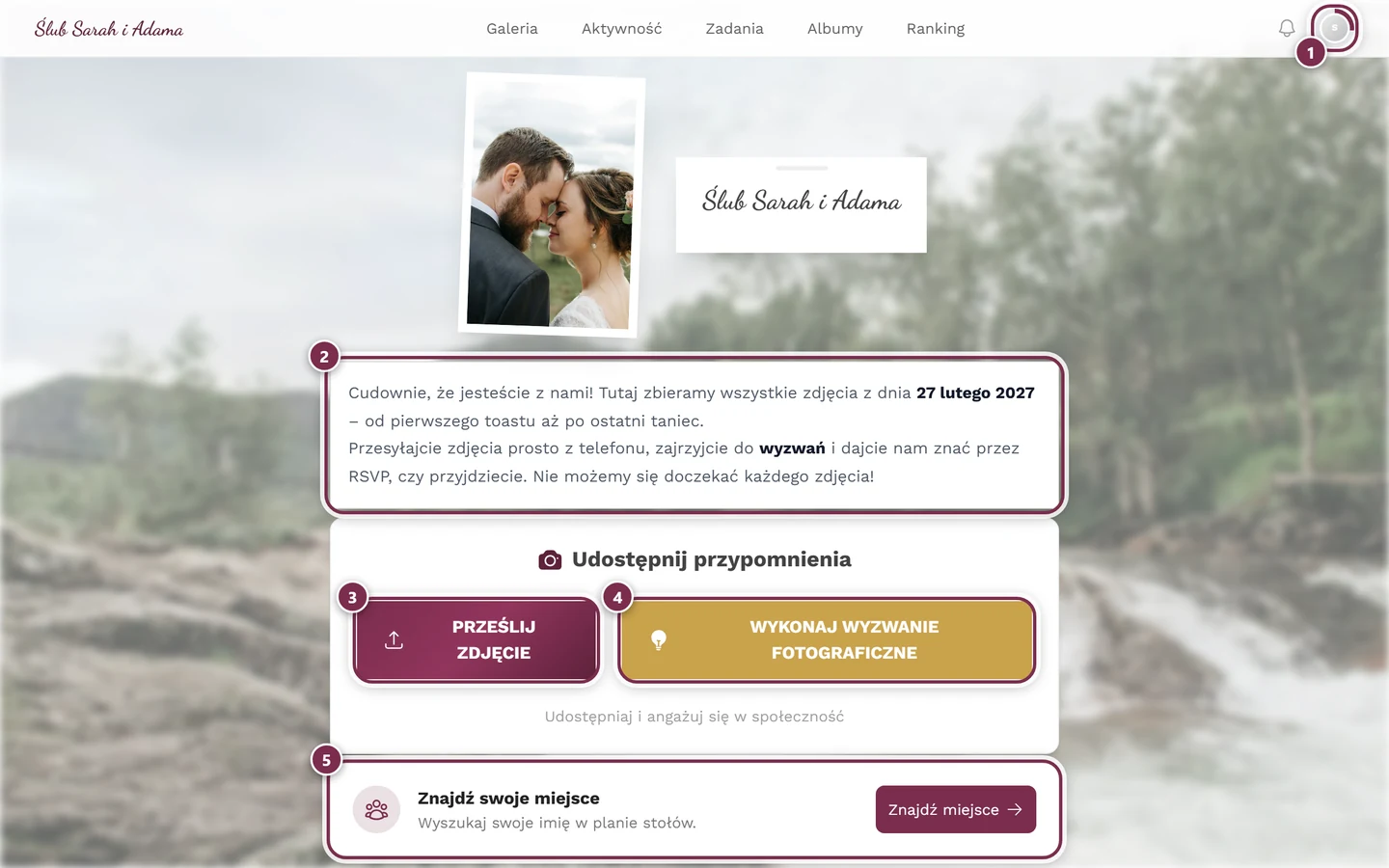
Dwa podstawowe układy: telefon i komputer
Dział zatytułowany „Dwa podstawowe układy: telefon i komputer”Photogala ma dwa zupełnie różne paski nawigacji, zależnie od szerokości ekranu. Punkt przełączenia leży przy około 1024 pikselach:
- Wąski ekran (telefon): mały pasek u góry plus stały pasek na samym dole.
- Szeroki ekran (komputer): jeden pasek na samej górze.
Na telefonie
Dział zatytułowany „Na telefonie”Na telefonie masz trzy elementy:
-
Górny pasek (przyklejony u góry). Po lewej stoi tytuł wydarzenia – zawsze można go kliknąć i przenosi Cię z powrotem na Stronę główną. Po prawej są ikony: opcjonalna iskra aktywności (tylko gdy kanał aktywności jest włączony), dzwonek powiadomień i Twoje zdjęcie profilowe.
-
Dolny pasek nawigacji (stały na dole). To Twoje główne punkty skoku – Galeria, Zadania, Albumy, Ranking, własne strony gospodarza, Profil, Strona główna (zależnie od tego, co jest włączone).
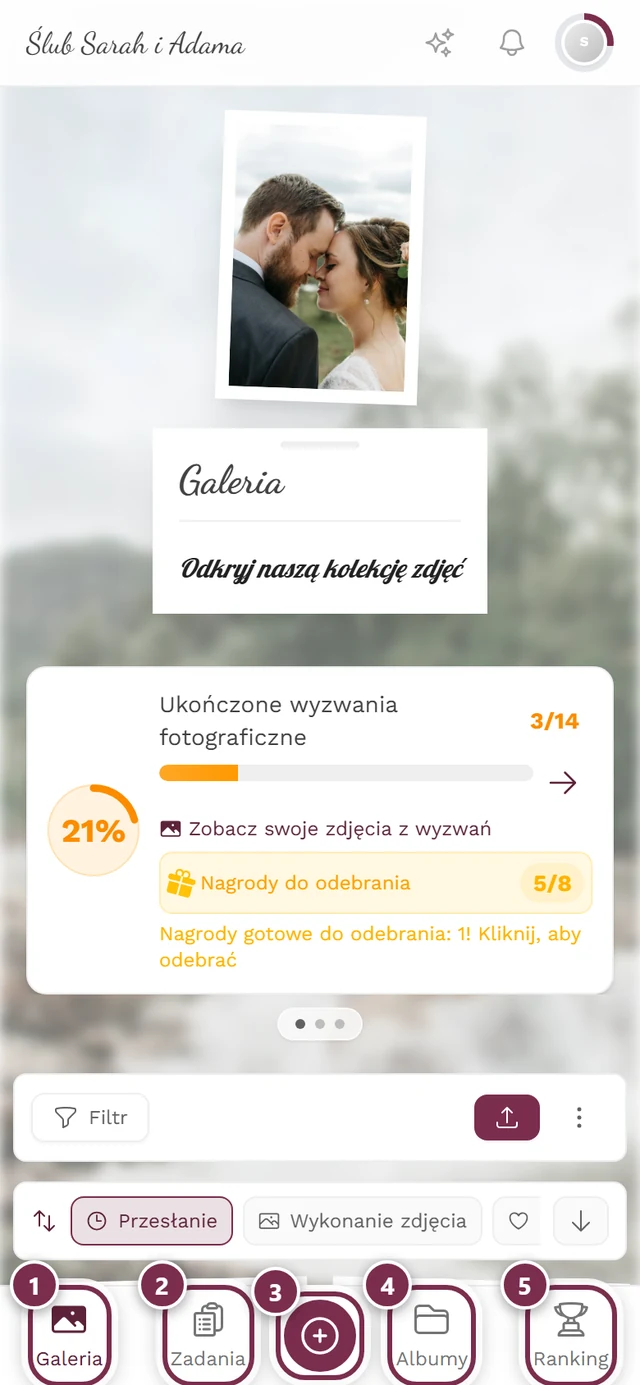
Dolny pasek na telefonie. Duży przycisk pośrodku to przycisk przesyłania. ① Galeria, ② Zadania, ③ okrągły przycisk pośrodku otwiera przesyłanie, ④ Albumy, ⑤ Ranking. Wyłączonych obszarów brakuje w pasku – na przykład bez wyzwań fotograficznych pozostałe pozycje się przesuwają. -
Centralny przycisk przesyłania. Pośrodku dolnego paska jest duży okrągły przycisk do przesyłania – ale tylko wtedy, gdy przesyłanie jest dla Ciebie dozwolone.
Które pozycje pojawiają się na dole (i w jakiej kolejności), zależy od wydarzenia:
| Pozycja | Trasa | Kiedy widoczna |
|---|---|---|
| Galeria | /gallery |
zawsze |
| Zadania | /tasks |
tylko gdy wyzwania fotograficzne są aktywne i jakieś istnieją |
| Albumy | /albums |
tylko gdy istnieją albumy lub zadania |
| Ranking | /leaderboard |
tylko gdy ranking jest aktywny |
| Własne strony | dla każdej strony | osobny kafelek dla każdej strony, którą gospodarz umieścił w nawigacji |
| Profil | /profile |
wypełniacz (może zostać wyparty) |
| Strona główna | / |
wypełniacz (wypierany jako pierwszy) |
Aktywna ikona jest wypełniona i zabarwiona kolorem marki; pozostałe mają szary obrys. Dzięki temu od razu widzisz, gdzie właśnie jesteś.
Na komputerze
Dział zatytułowany „Na komputerze”Na komputerze jest tylko jeden pasek na samej górze. Od lewej do prawej: tytuł wydarzenia (link do strony głównej), pośrodku linki tekstowe, po prawej dzwonek i Twoje zdjęcie profilowe.
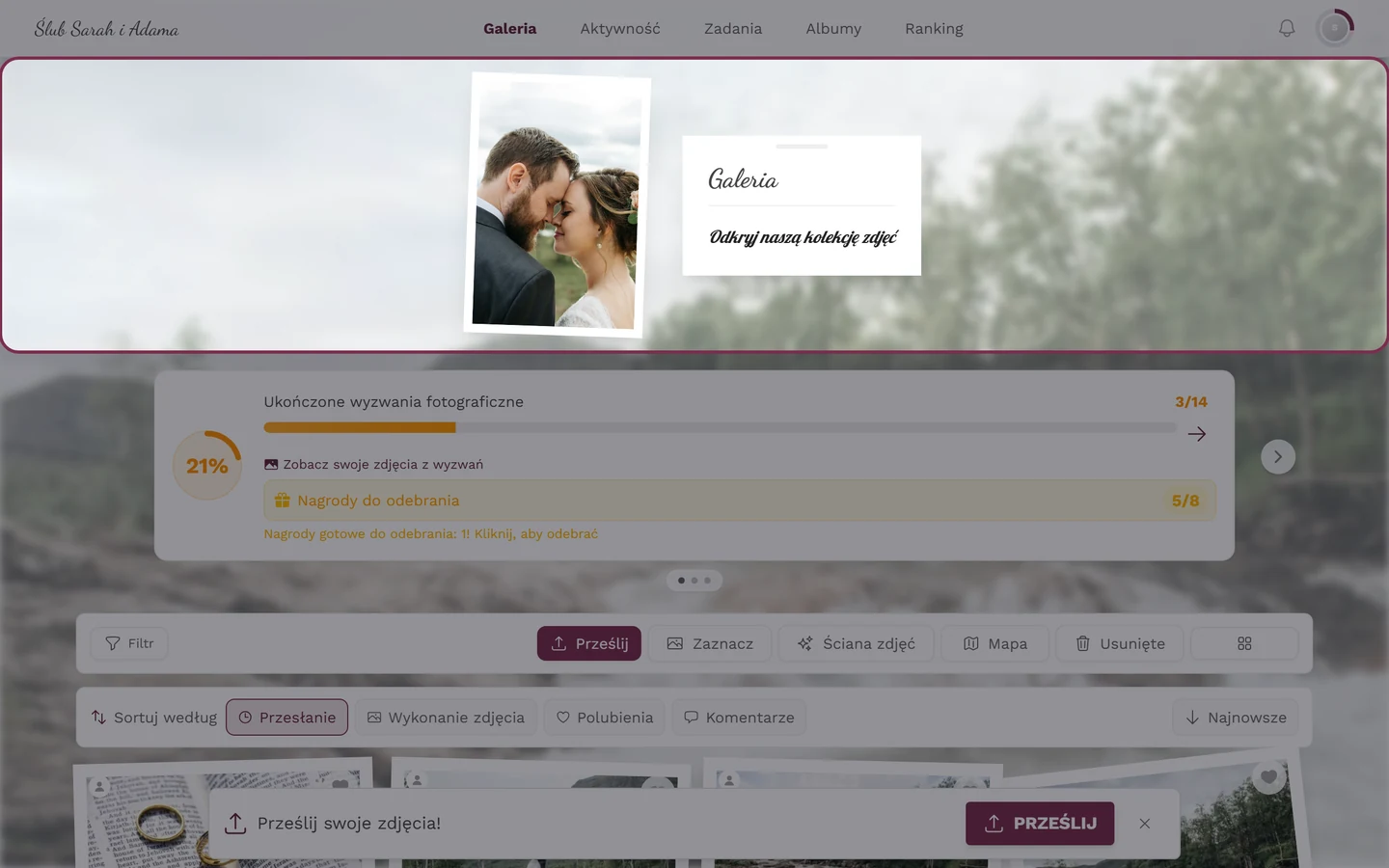
Możliwe linki tekstowe: Strona główna (widoczna tylko przy niewielu obszarach, w przeciwnym razie ukryta, by oszczędzić miejsce), Galeria (zawsze), Aktywność (tylko gdy kanał aktywności jest włączony), Zadania, Albumy i Ranking (każde, gdy jest aktywne) oraz własne strony gospodarza. Aktywny link jest pogrubiony i w kolorze marki.
Własne strony gospodarza
Dział zatytułowany „Własne strony gospodarza”Gospodarz może tworzyć własne strony informacyjne – na przykład „Dojazd”, „Transport” albo „Częste pytania” – i każdą z nich umieścić w nawigacji. Takie strony pojawiają się wtedy jako zwykłe pozycje menu:
- Na komputerze jako dodatkowy link tekstowy w górnym pasku, z tytułem strony.
- Na telefonie jako osobny kafelek w dolnym pasku, z ikoną, którą gospodarz wybrał dla strony.
Na dole stoją w kolejności za rankingiem, ale przed profilem i stroną główną. Właśnie dlatego dolny pasek wygląda różnie w różnych wydarzeniach: każda dodatkowa strona wypiera jeden z wypełniaczy. Więcej na ten temat w Narzędzia w wydarzeniu.
Strona główna: Informacje i narzędzia wydarzenia
Dział zatytułowany „Strona główna: Informacje i narzędzia wydarzenia”Na stronie głównej wydarzenia – do której prowadzi tytuł wydarzenia – pod zdjęciami znajdziesz dwa elementy, których nie ma nigdzie indziej.
Widżety. Niektóre narzędzia pokazują swoją najważniejszą treść już bezpośrednio na stronie głównej jako małą kartę: następny punkt programu, fragment menu, wyszukiwanie Twojego miejsca przy stole, podziękowania od gospodarza. Gospodarz decyduje dla każdego narzędzia, czy taki widżet się pojawi; puste widżety w ogóle nie są wyświetlane.
Pasek Informacje i narzędzia wydarzenia. Pod nimi jest sekcja z dokładnie tym nagłówkiem: rząd kafelków, każdy z ikoną i nazwą. Stuknięcie otwiera pełną stronę narzędzia. Jeśli nie wszystkie kafelki mieszczą się obok siebie, przesuwasz rząd w bok. Jeśli nie jest aktywne żadne narzędzie z pozycją na liście, pasek w ogóle się nie pojawia.
Nad galerią: karty postępu
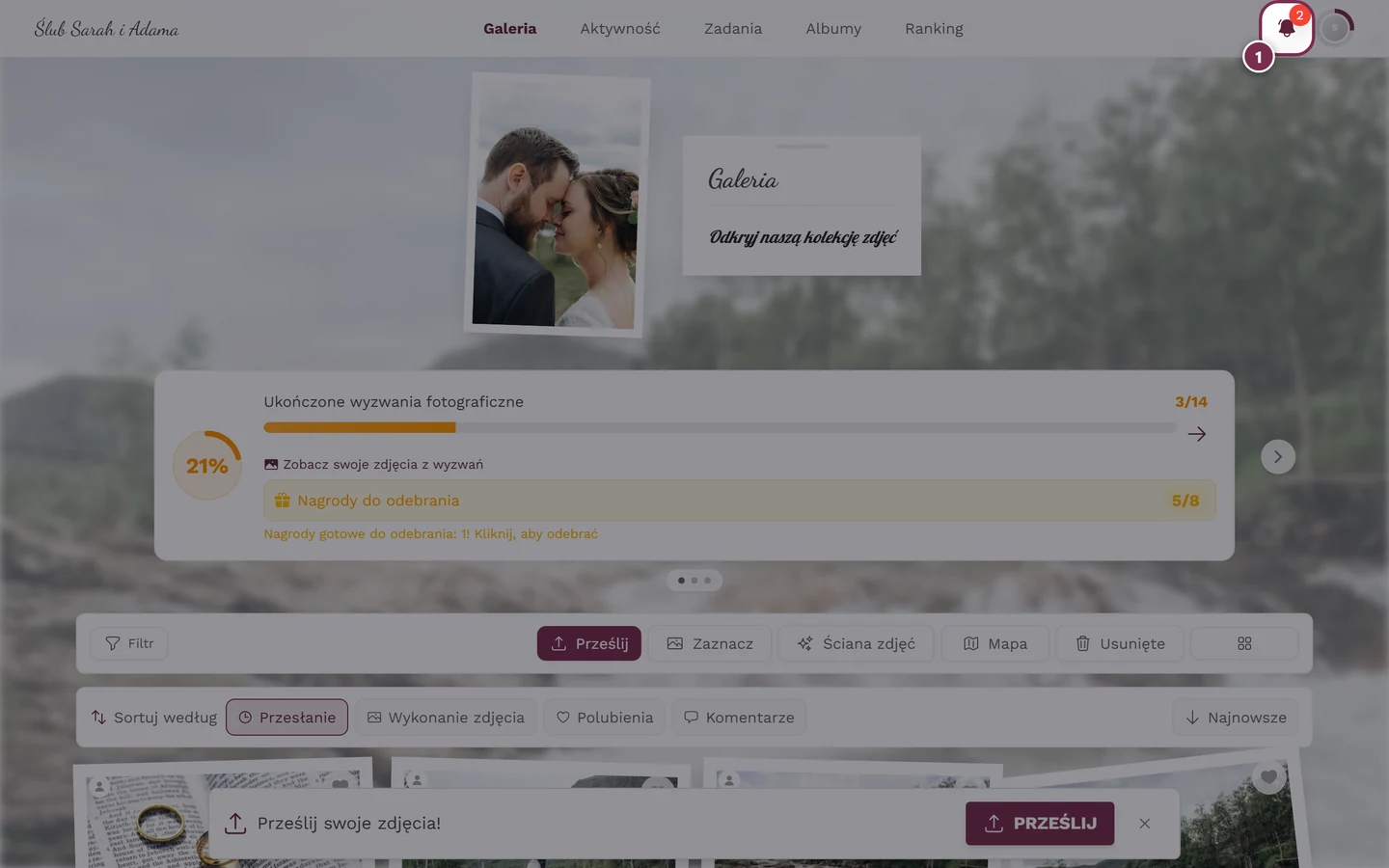
Dział zatytułowany „Nad galerią: karty postępu”Na stronie galerii nad zdjęciami może znajdować się mała karuzela. Pokazuje do trzech kart – których, zależy od tego, co włączył gospodarz:
- Ukończone wyzwania fotograficzne – Twój pasek postępu w wyzwaniach fotograficznych, z linkiem do Twoich zdjęć z wyzwań. Zobacz Wyzwania.
- Następne osiągnięcie – osiągnięcie, do którego jesteś właśnie najbliżej, z informacją, czego jeszcze Ci do niego brakuje. Zobacz Punkty i nagrody.
- Uchwycone wspólnie – licznik wszystkich wspomnień, które wspólnie dodali wszyscy goście.
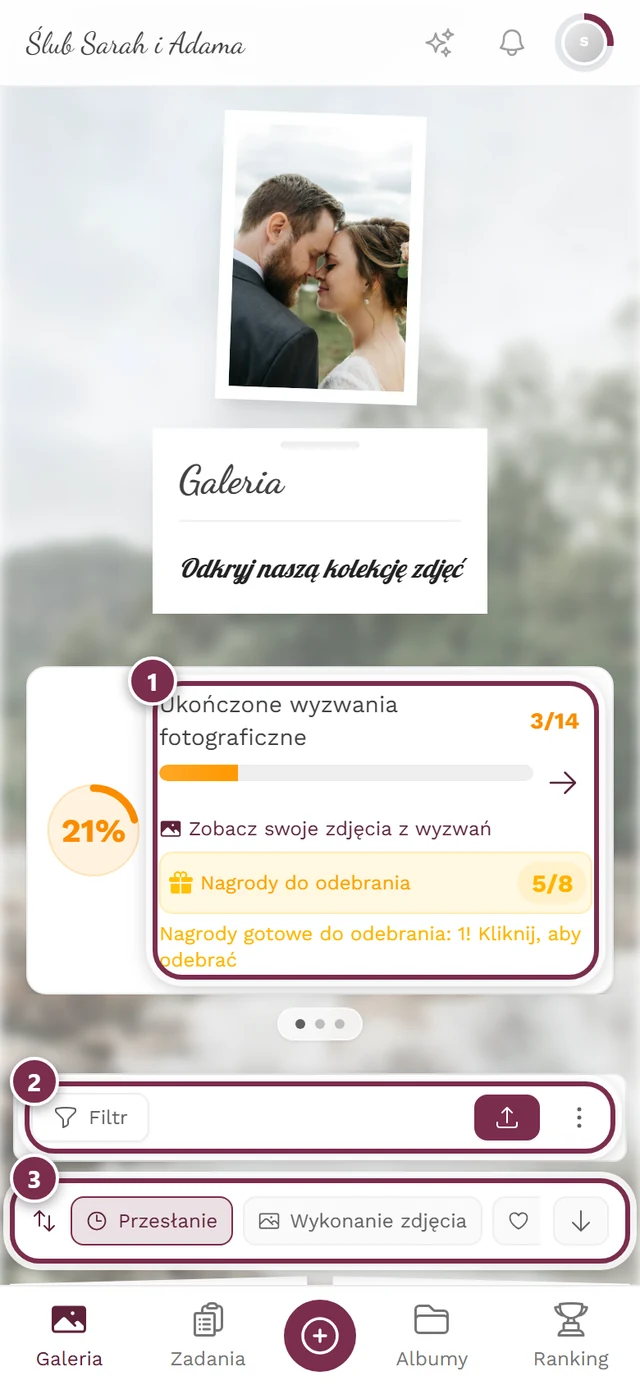
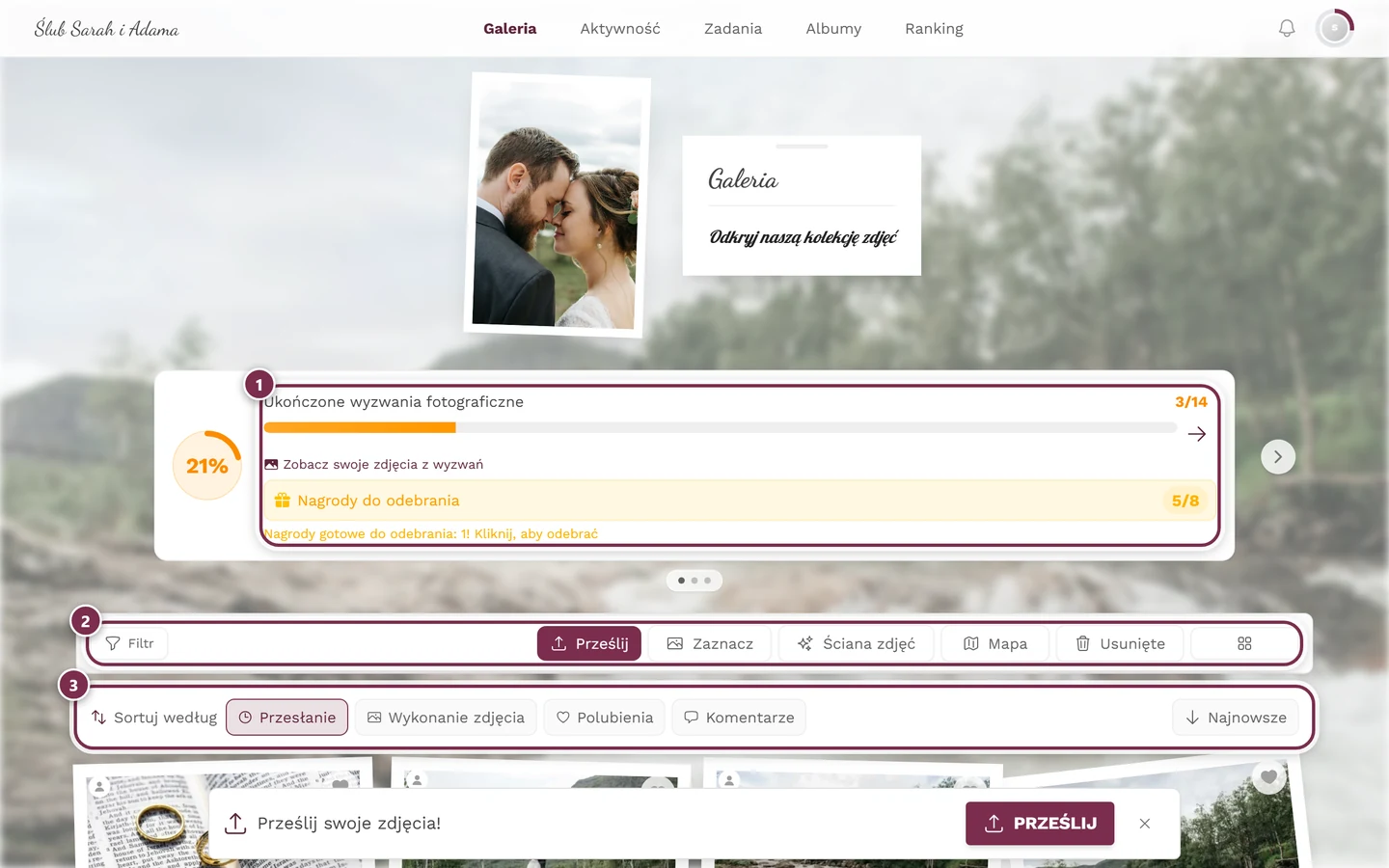
Sposób wyświetlania zależy od liczby kart:
- Jedna karta (albo żadna): stoi po prostu jedna pod drugą, bez karuzeli.
- Dwie lub więcej kart: tworzą karuzelę. Przesuwasz je w bok; na komputerze są dodatkowo strzałki po lewej i prawej. Pod karuzelą małe kropki pokazują, gdzie właśnie jesteś – stuknięcie w kropkę przenosi bezpośrednio do karty.
Pasek narzędzi galerii
Dział zatytułowany „Pasek narzędzi galerii”Tylko na stronie galerii nad zdjęciami pojawia się dodatkowo osobny pasek narzędzi. Tych narzędzi nie znajdziesz nigdzie indziej.
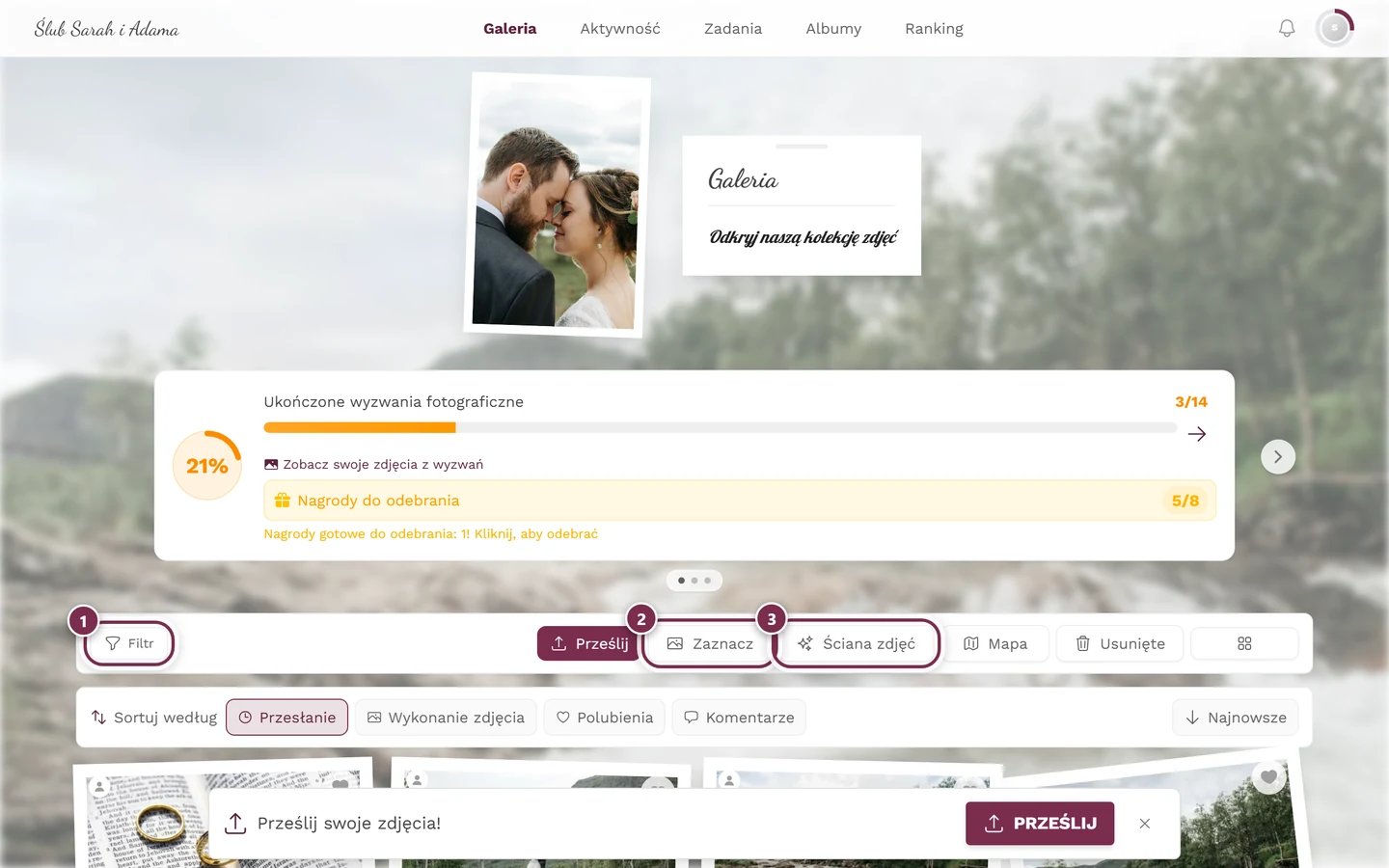
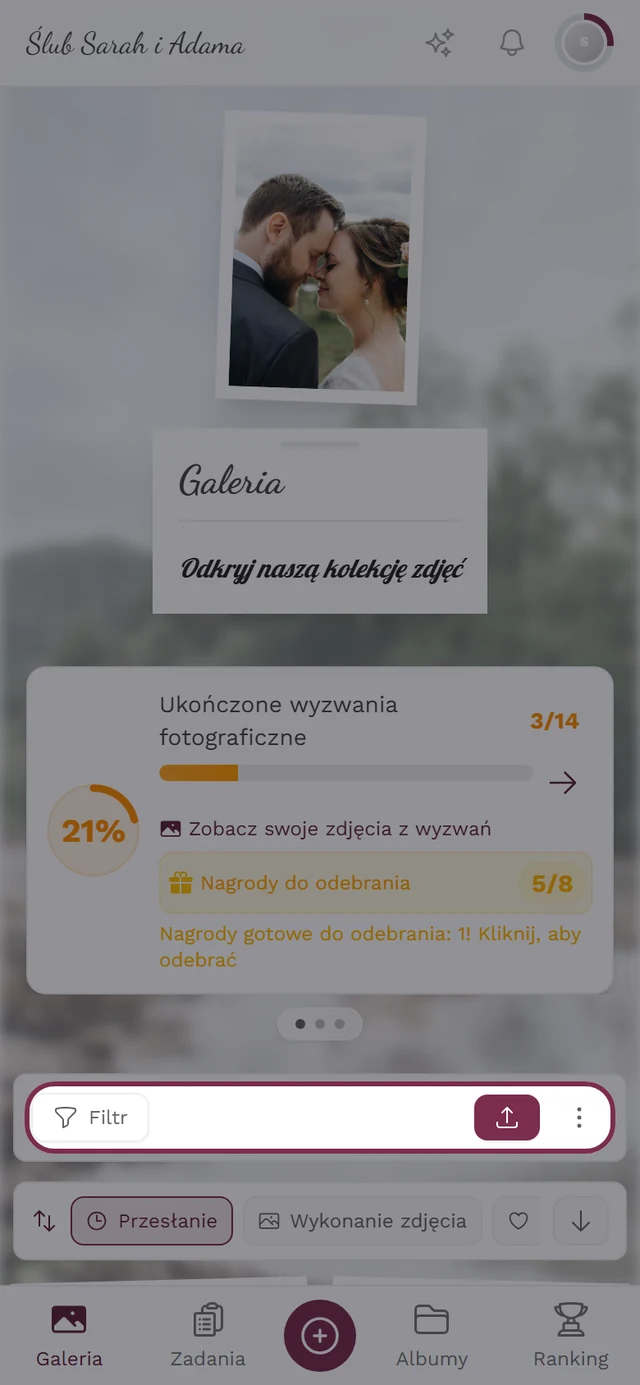
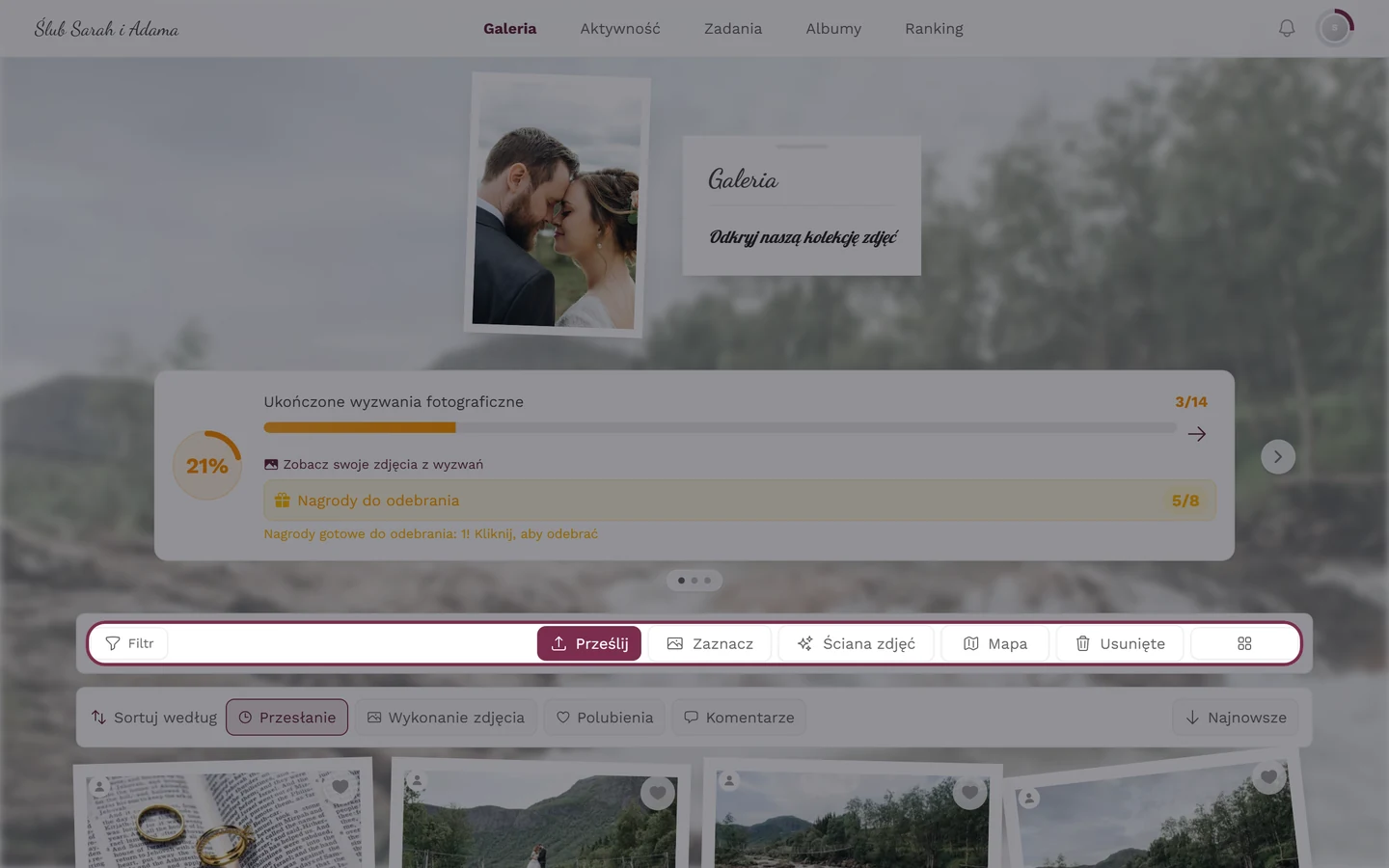
Po lewej stronie paska:
- Filtr – otwiera wyszukiwanie i filtry. Gdy filtry są aktywne, przycisk pokazuje ich liczbę jako licznik, a obok pojawia się X do resetowania. Więcej w Znajdź zdjęcia ze sobą.
Po prawej stronie paska (w kolejności z aplikacji):
- Prześlij – tylko gdy przesyłanie jest dla Ciebie dozwolone. Na telefonie przycisk pokazuje tylko ikonę, na nieco szerszych ekranach dodatkowo tekst. Szczegóły w Przesyłanie zdjęć.
- Zaznacz – włącza tryb zaznaczania wielu zdjęć (wspólne polubienie lub zapisanie kilku zdjęć). Na komputerze to osobny przycisk; na telefonie znajdziesz go jako Zaznacz zdjęcia w menu z trzema kropkami.
- Ściana zdjęć – otwiera ścianę zdjęć na żywo na duży ekran. Bezpośrednio widoczna tylko na komputerze; na telefonie w menu z trzema kropkami. Tylko gdy ściana zdjęć jest włączona.
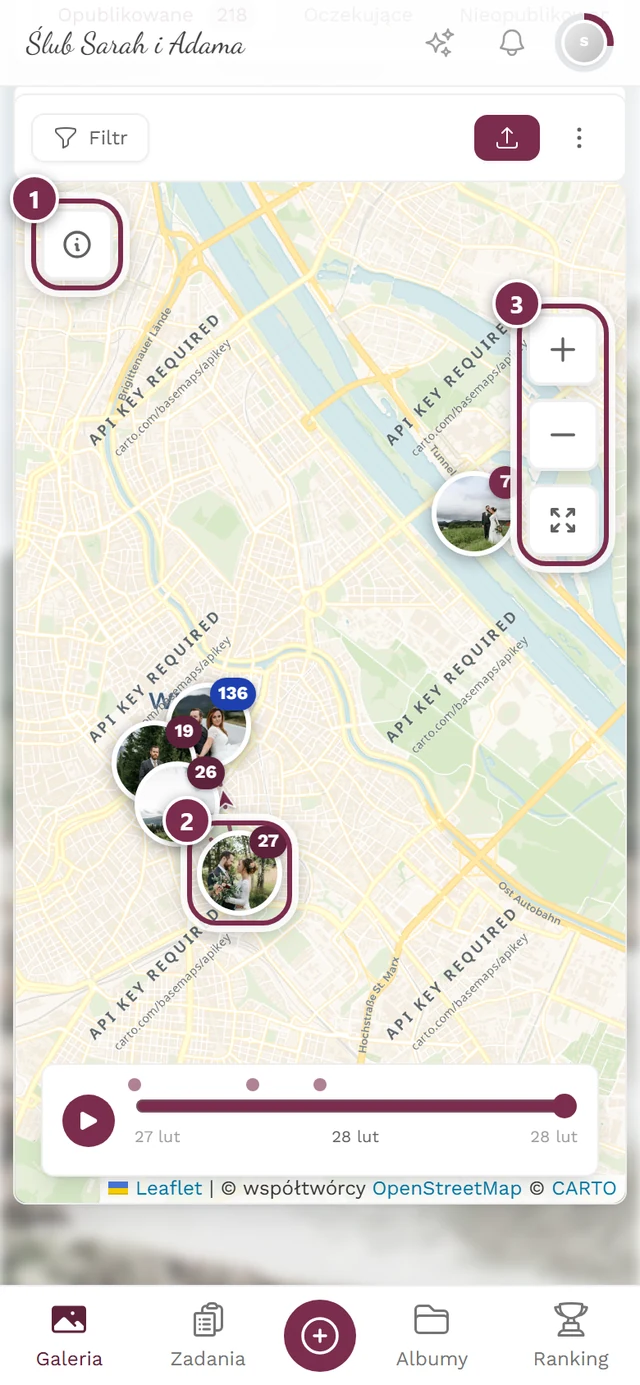
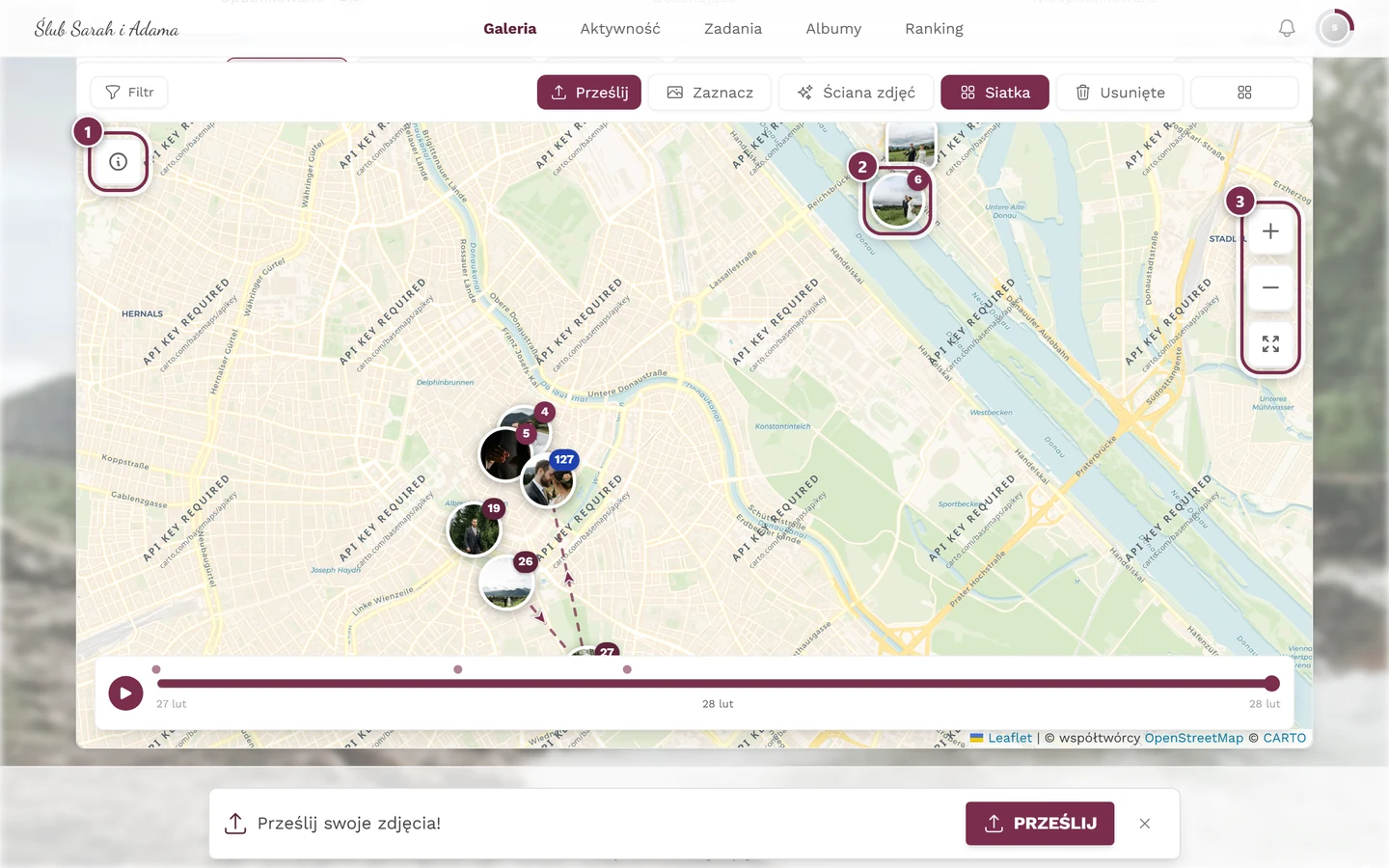
- Mapa – przełącza galerię między Siatką a Mapą (w trybie mapy przycisk nazywa się Siatka). Pokazuje, gdzie zrobiono zdjęcia.
- Usunięte – otwiera kosz. Ten przycisk jest zawsze dostępny, zupełnie niezależnie od tego, czy sam już coś usunąłeś; na wąskich ekranach jest w menu z trzema kropkami jako Kosz. Dla gości kosz jest zwykle pusty – usunięte zdjęcia trafiają tam i można je przywrócić, zobacz Przywracanie usuniętych zdjęć.
- Kolumny – ikona siatki, którą ustawiasz gęstość siatki (Automatycznie albo od 1 do 5). Czysto kosmetyczna zmiana, niczego nie zmienia w zdjęciach. W układach wierszowych wybranych przez gospodarza ten sam przycisk reguluje zamiast tego rozmiar zdjęć.
Pasek sortowania
Dział zatytułowany „Pasek sortowania”Bezpośrednio nad zdjęciami – oddzielnie od paska narzędzi – leży pasek sortowania z napisem Sortuj według. Opcje: Przesłanie, Wykonanie zdjęcia i (jeśli są aktywne) Polubienia oraz Komentarze.
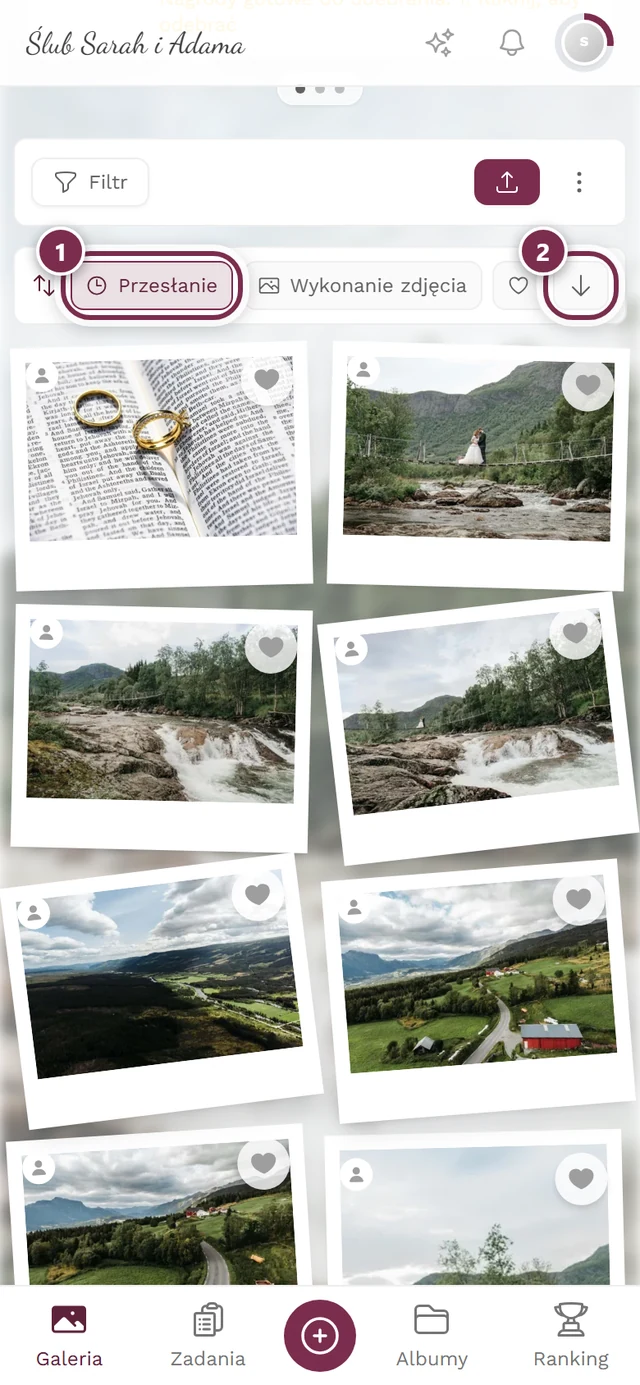
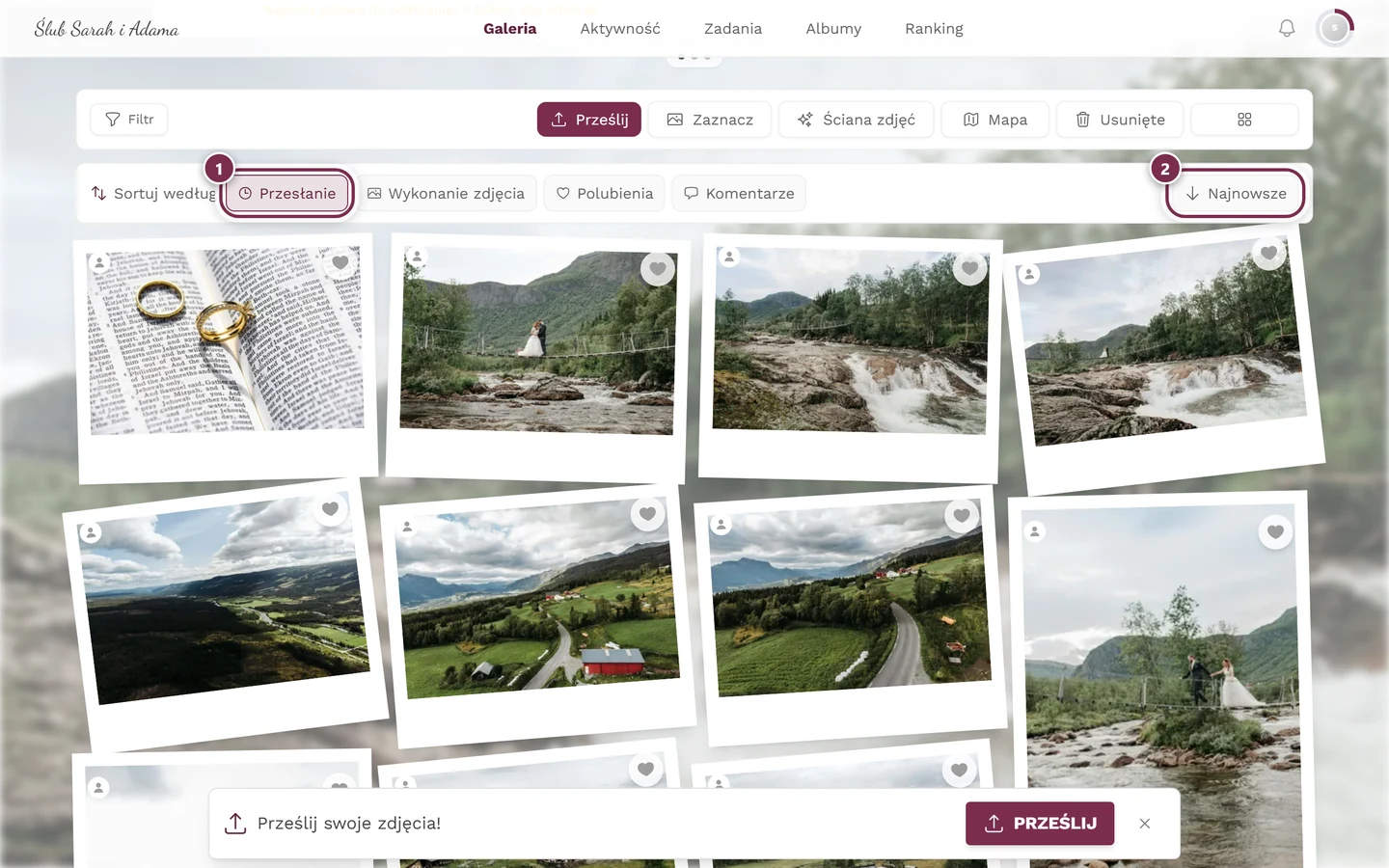
Obok, po prawej stronie, jest pojedynczy przycisk, który odwraca kolejność. Jego napis zmienia się w zależności od kryterium:
- Przy Przesłanie i Wykonanie zdjęcia nazywa się Najnowsze lub Najstarsze.
- Przy Polubienia i Komentarze nazywa się Najwięcej lub Najmniej.
Strzałka na przycisku obraca się o 180 stopni, gdy przełączysz na kolejność rosnącą.
Szybki wybór albumu
Dział zatytułowany „Szybki wybór albumu”Bezpośrednio pod paskiem sortowania może być jeszcze jeden rząd: okrągłe przyciski z nazwami albumów, a za każdą liczba zdjęć. Na samym początku po lewej stoi Wszystkie.
- Stuknięcie albumu od razu filtruje galerię do tego jednego albumu.
- Stuknięcie już aktywnego albumu – albo Wszystkie – ponownie znosi filtr.
- Jeśli nie wszystkie albumy mieszczą się obok siebie, przesuwasz rząd w bok.
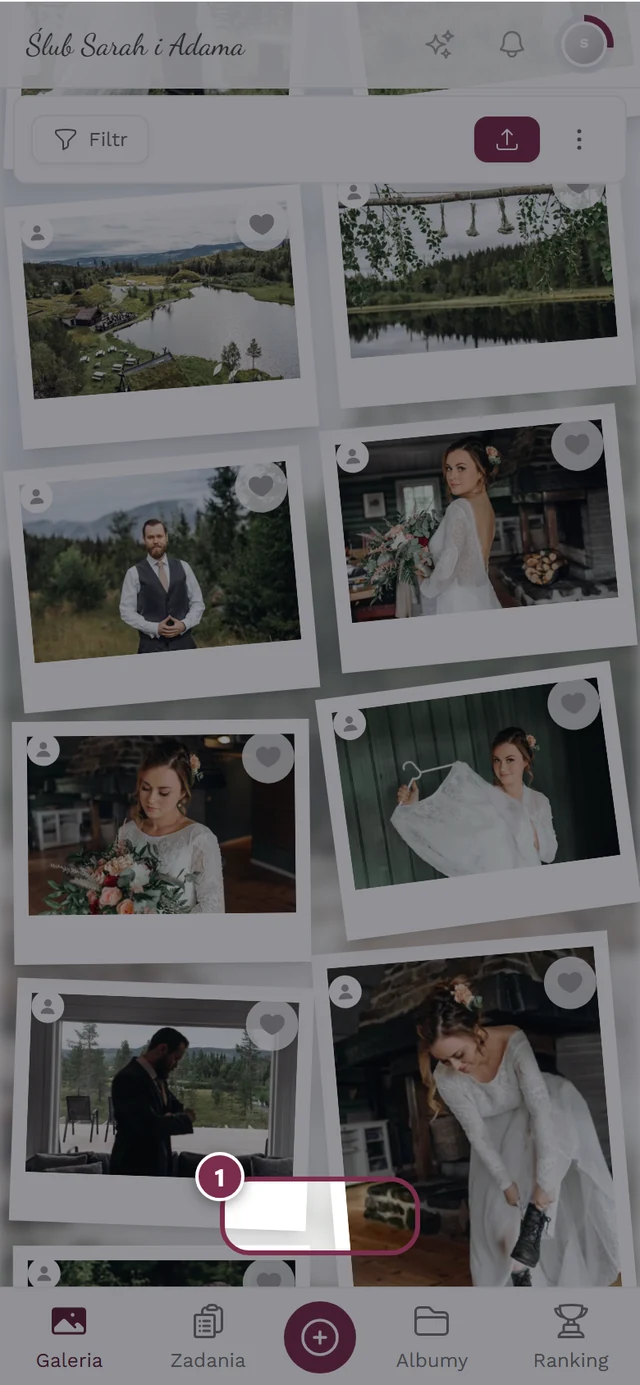
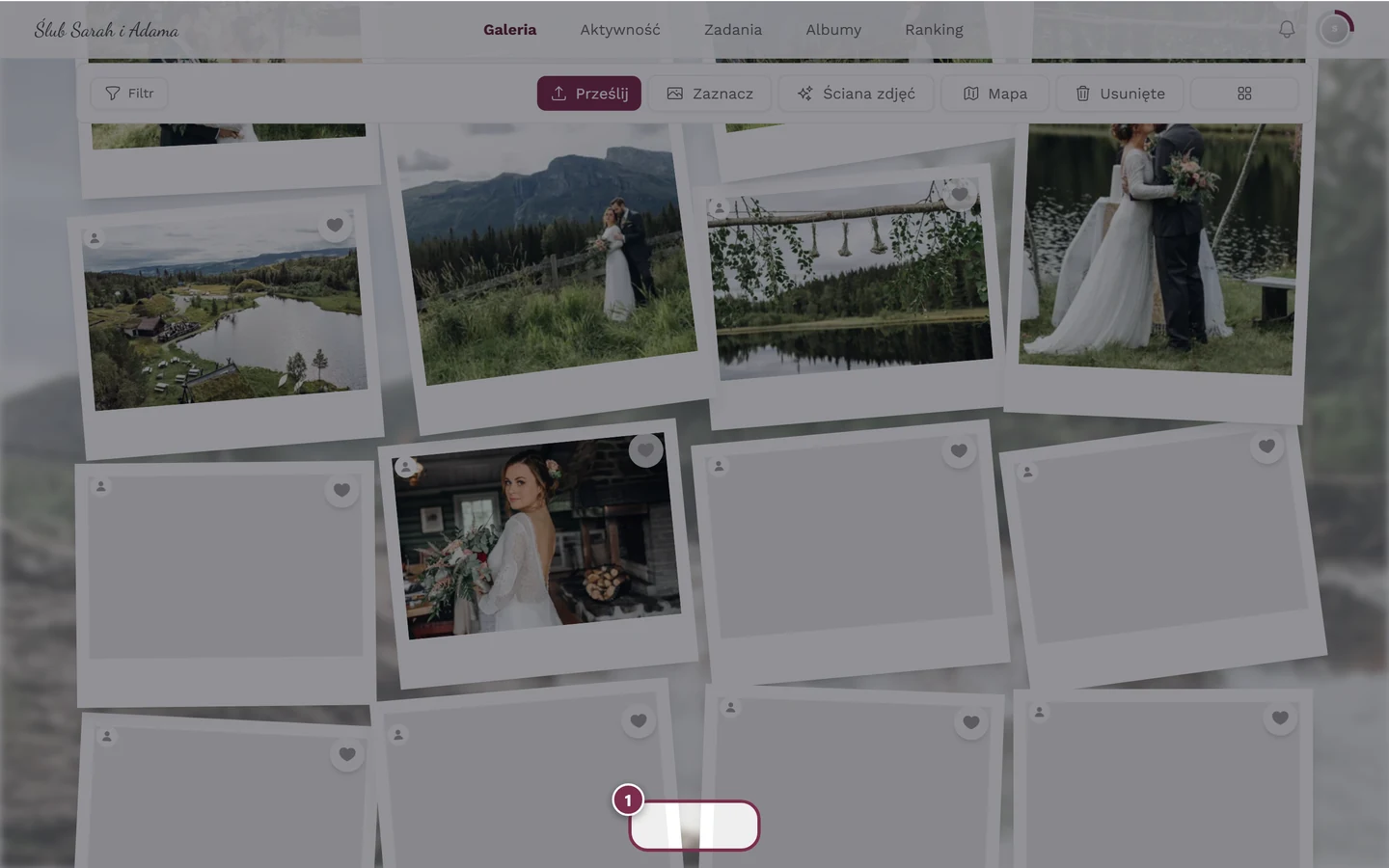
Na komputerze na dole może się też pojawić mały pasek z informacją Prześlij swoje zdjęcia! i przyciskiem Prześlij. Za pomocą X po prawej ukrywasz go na stałe na czas sesji.
Menu profilu (w prawym górnym rogu)
Dział zatytułowany „Menu profilu (w prawym górnym rogu)”Menu profilu to Twoja centrala profilu, ustawień i – zależnie od roli – obszarów zarządzania. Otwiera się po stuknięciu Twojego zdjęcia profilowego w prawym górnym rogu (na telefonie w górnym pasku, na komputerze po prawej w górnym pasku).
-
Stuknij w prawym górnym rogu swoje zdjęcie profilowe.
-
Menu się rozwija. Na górze są (jeśli aktywne) Twój postęp w zadaniach i Twoje punkty, a pod nimi sekcje Opcje profilu, Zarządzanie (tylko z rolą) i Konto.


Menu profilu. Sekcja Zarządzanie z Moderacją i Panelem administratora pojawia się tylko wtedy, gdy masz odpowiednią rolę. ① Twoje punkty i wykonane zadania, ② Opcje profilu z pozycjami Mój profil, Język, Motyw i Pomoc, ③ Zarządzanie z pozycjami Ustawienia konta, Moderacja i Panel administratora – tej sekcji brakuje, dopóki nie masz do niej roli, ④ Konto z pozycją Wyloguj się.
Postęp w zadaniach: gdy zadania są aktywne, Twoje zdjęcie profilowe ma pierścień postępu – wypełniona część to wykonane zadania. Gdy wszystko jest zrobione, pojawia się zielona kropka (a po otwarciu nawet na chwilę konfetti). W menu postęp prowadzi bezpośrednio do wyzwań fotograficznych.
Sekcja Opcje profilu:
- Mój profil – Twoja własna strona profilu z Twoimi wpisami.
- Język – otwiera wybór języka (pokazuje aktualną flagę). Zobacz Zmiana języka.
- Motyw – tylko gdy dla wydarzenia dostępny jest tryb ciemny. Wybierz między Automatyczny, Ciemny i Jasny; aktualny wybór widnieje bezpośrednio obok pozycji.
- Pomoc – otwiera to centrum pomocy w nowej karcie, w Twoim aktualnym języku. Galeria pozostaje przy tym otwarta, więc niczego nie tracisz.
Sekcja Zarządzanie (pojawia się tylko wtedy, gdy masz odpowiednie uprawnienia):
- Ustawienia konta – tylko dla zalogowanych użytkowników (nie dla samych gości).
- Panel partnera – tylko dla użytkowników będących partnerami/afiliantami.
- Moderacja – tylko dla moderatorów. Czerwony licznik pokazuje otwarte zgłoszenia i oczekujące multimedia. Kliknięcie prowadzi do strony moderacji. Zobacz Zgłaszanie i moderowanie treści.
- Panel administratora – tylko dla gospodarzy/administratorów. Kliknięcie prowadzi do panelu administratora. Zobacz Panel administratora.
- Portal administracyjny – tylko dla administratorów platformy (bez znaczenia dla zwykłych gości i gospodarzy).
Sekcja Konto:
- Wyloguj się – tylko dla zalogowanych użytkowników.
- Zaloguj się – tylko dla gości; otwiera okno logowania.
Dzwonek (powiadomienia)
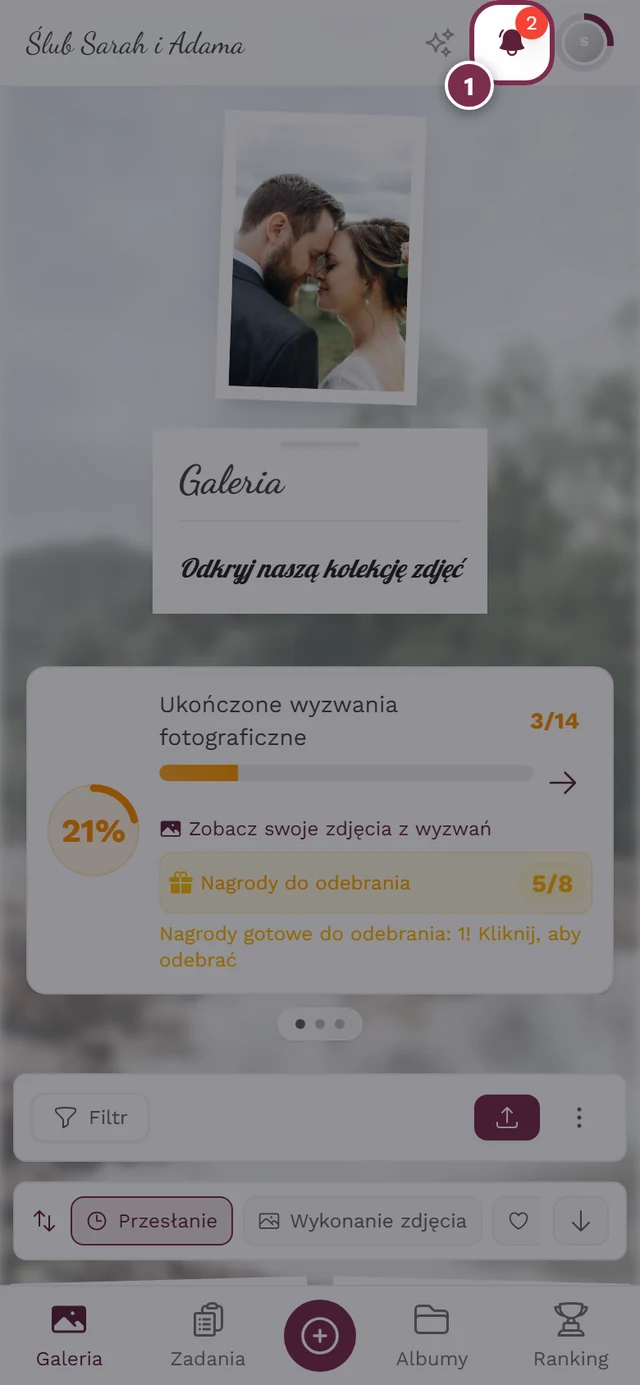
Dział zatytułowany „Dzwonek (powiadomienia)”Dzwonek w prawym górnym rogu pojawia się tylko wtedy, gdy w ogóle są jakieś powiadomienia. Przy nieprzeczytanych kołysze się, przybiera kolor marki i pokazuje czerwony licznik (od 100 jako „99+”). Kliknięcie otwiera powiadomienia.
Kto co widzi: przegląd ról
Dział zatytułowany „Kto co widzi: przegląd ról”Wszyscy korzystają z tej samej galerii. Twoja rola dodaje jedynie dodatkowe pozycje w menu profilu:
| Rola | Nawigacja | Dodatkowo w menu profilu | Dostęp do |
|---|---|---|---|
| Gość | Galeria + włączone obszary; Zaloguj się zamiast Wyloguj się | Mój profil, Język, Pomoc, (Motyw) | przeglądanie, przesyłanie (jeśli dozwolone), polubienia, komentarze, zadania |
| Moderator | jak gość | dodatkowo Moderacja (z licznikiem) | strona moderacji |
| Gospodarz/administrator | jak gość | dodatkowo Panel administratora (+ zwykle Moderacja) | panel administratora |
| Administrator platformy | jak gość | dodatkowo Portal administracyjny | zarządzanie platformą |
Dla gospodarzy: nawigacja w panelu administratora
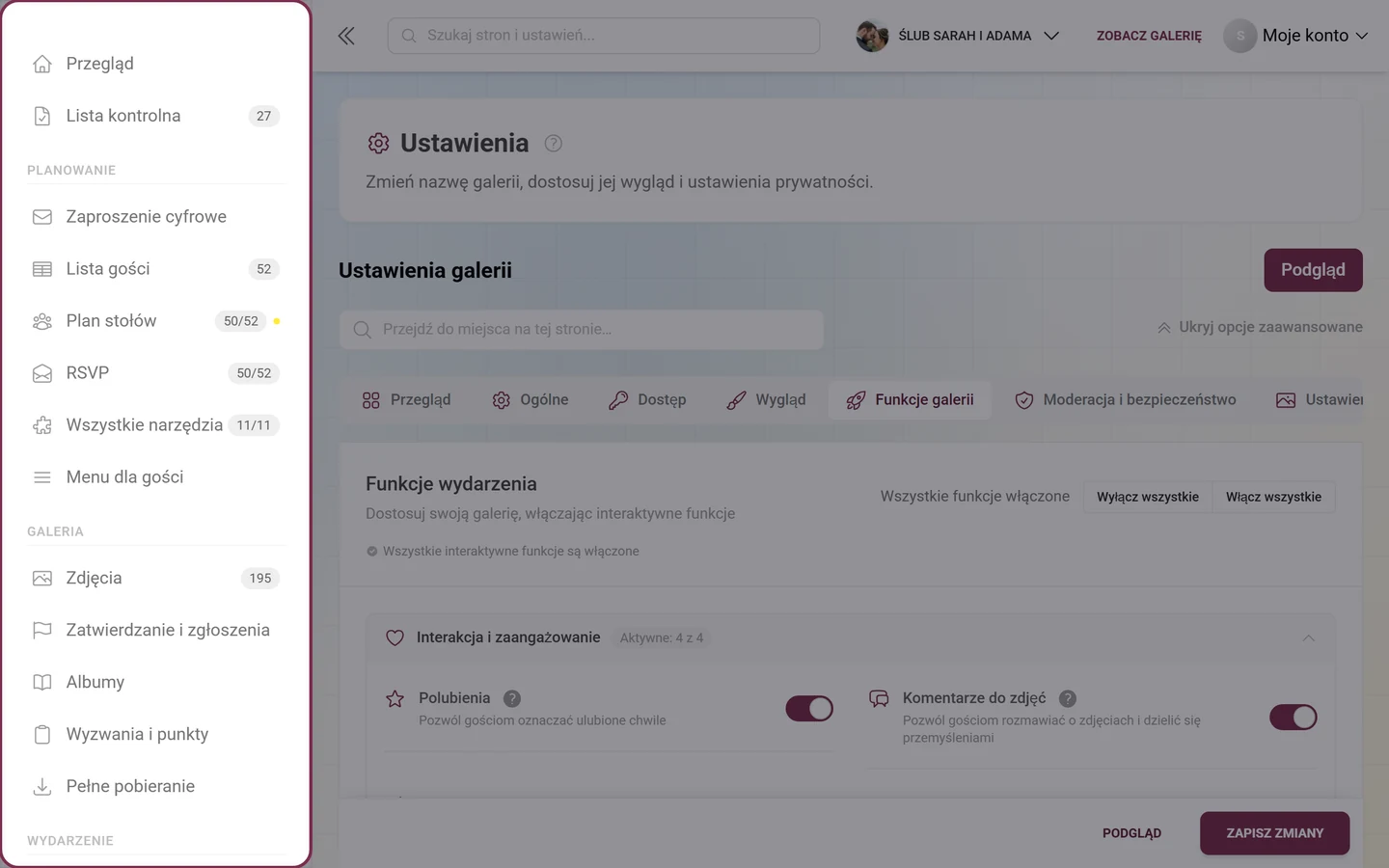
Dział zatytułowany „Dla gospodarzy: nawigacja w panelu administratora”Panel administratora ma własną nawigację. Wchodzisz do niego przez menu profilu → Panel administratora (tylko z rolą gospodarza lub administratora). Zamiast pasków galerii znajdziesz tam po lewej pasek boczny z czterema grupami:
| Grupa | Co zawiera |
|---|---|
| (bez nagłówka) | Przegląd (panel) i Lista kontrolna z liczbą otwartych punktów |
| Planowanie | do czterech aktywnych narzędzi jako osobne pozycje, pod nimi Wszystkie narzędzia |
| Galeria | Zdjęcia, Zatwierdzanie i zgłoszenia, Albumy, Wyzwania i punkty, Pełne pobieranie |
| Wydarzenie | Uczestnicy, Przesyłanie na żywo, Szablony do druku, Statystyki, Ustawienia |
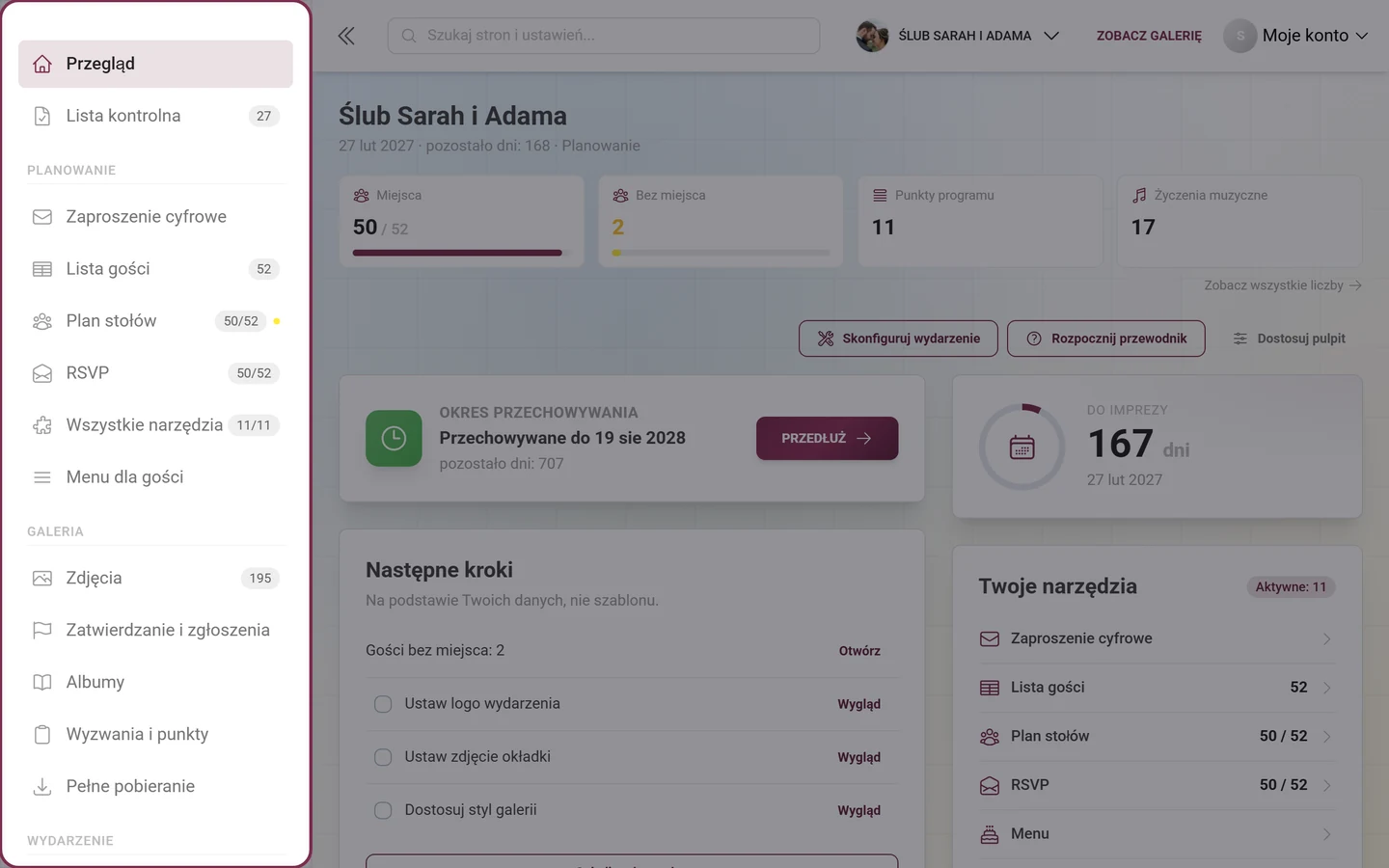
Gdy jesteś w jakimś obszarze, jego pozycja się rozwija i pokazuje zakładki tej samej strony jako podpunkty – tę samą listę, która jest też u góry strony.
Wszystko inne o tych obszarach: Panel administratora i Wejście do wydarzenia i logowanie.