Tworzenie wyzwań
Wyzwania dodają twojemu wydarzeniu energii: małe zadania fotograficzne motywują twoich gości do robienia kreatywnych zdjęć, włączania się do zabawy i zbierania punktów. W sekcji Zarządzanie wyzwaniami tworzysz te zadania, konfigurujesz punkty i ustawiasz osiągnięcia. Ta strona krok po kroku przeprowadzi cię przez każdą zakładkę, każde okno i każde pole.
Jak dotrzeć do zarządzania wyzwaniami
Dział zatytułowany „Jak dotrzeć do zarządzania wyzwaniami”-
Otwórz panel administratora swojego wydarzenia (zobacz Do panelu administratora).
-
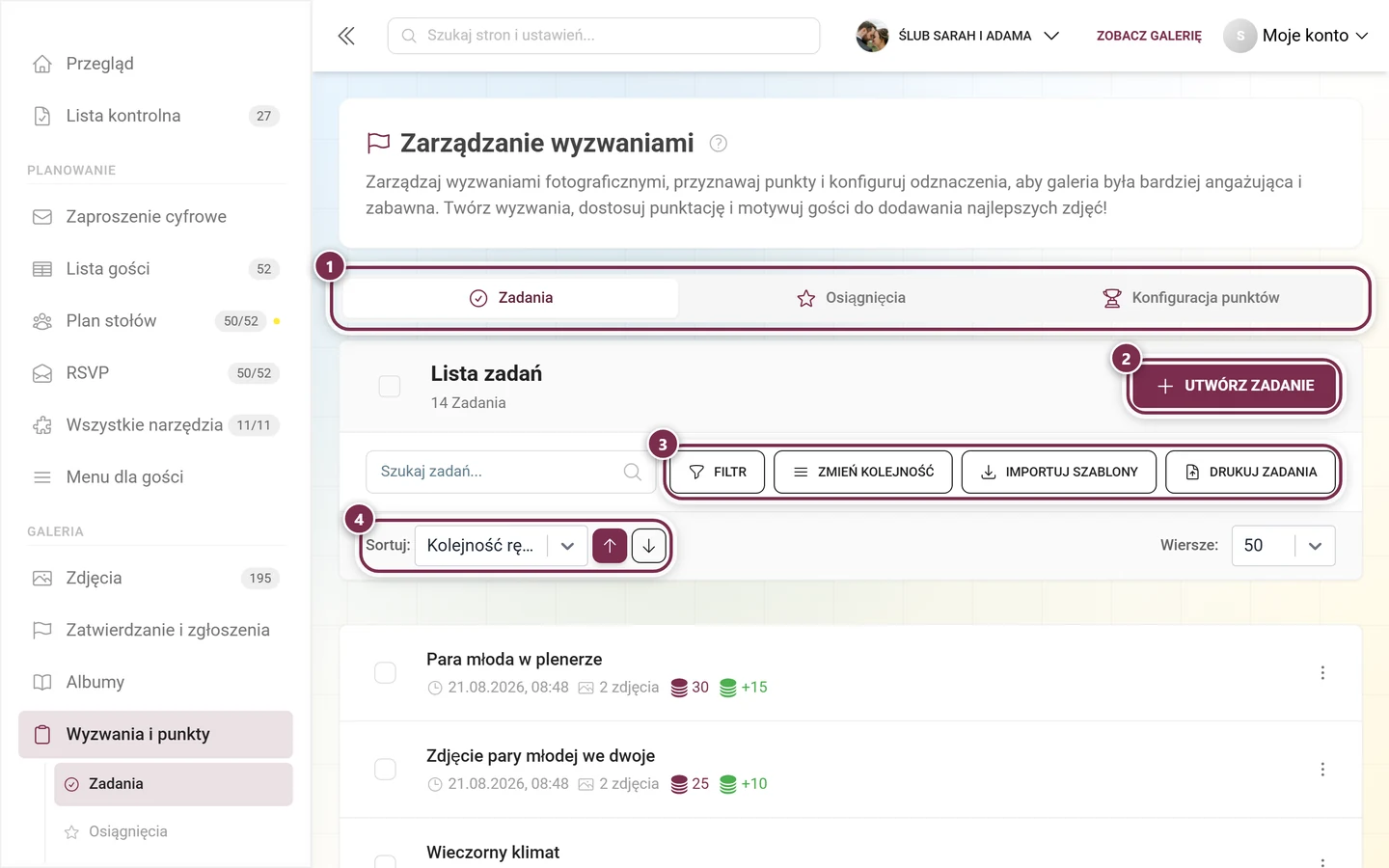
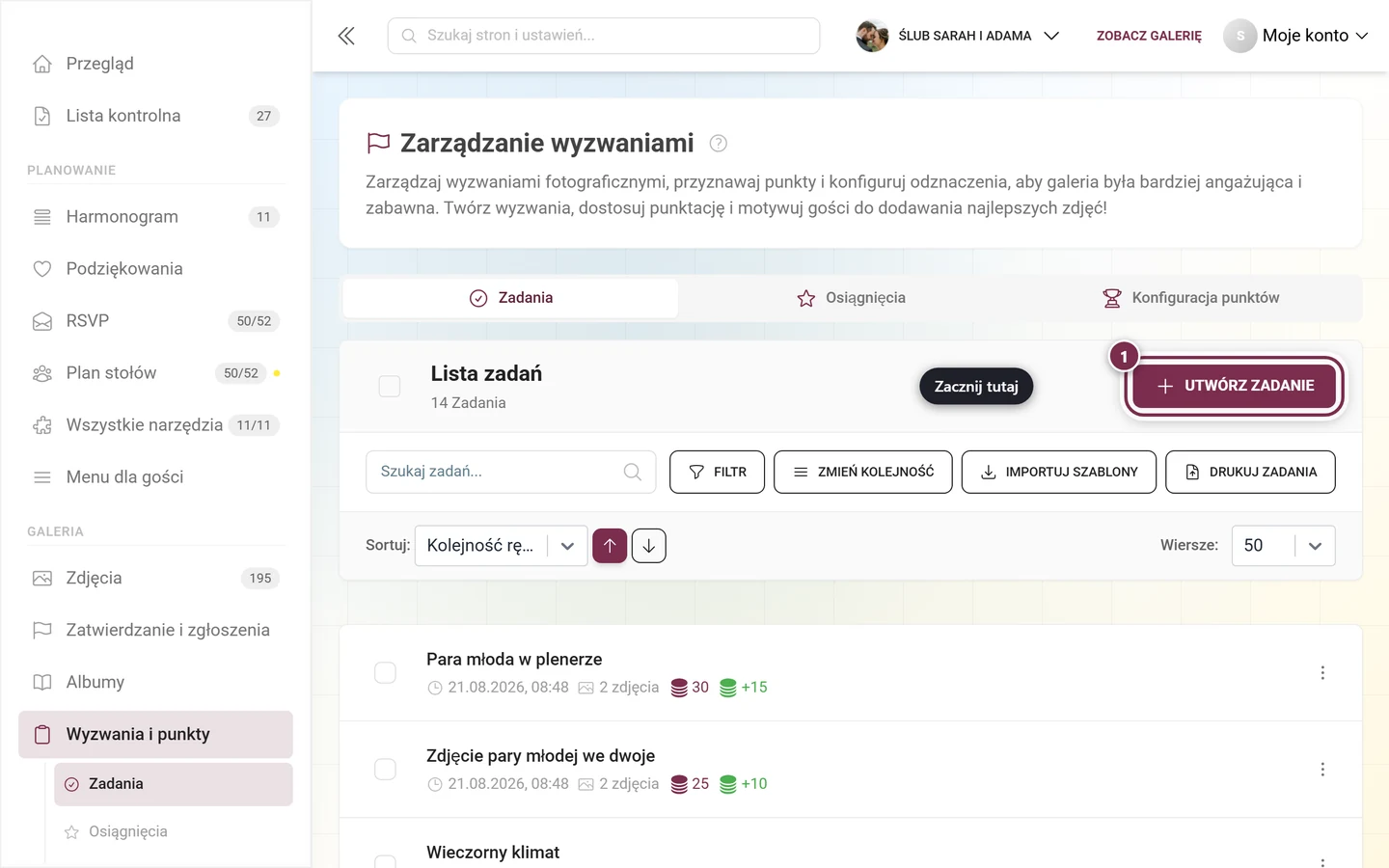
W lewym pasku bocznym w kategorii Galeria kliknij Wyzwania i punkty. Strona ma nagłówek Zarządzanie wyzwaniami i domyślnie otwiera zakładkę Zadania. Bezpośrednia ścieżka:
/admin/gallery/tasks-manager.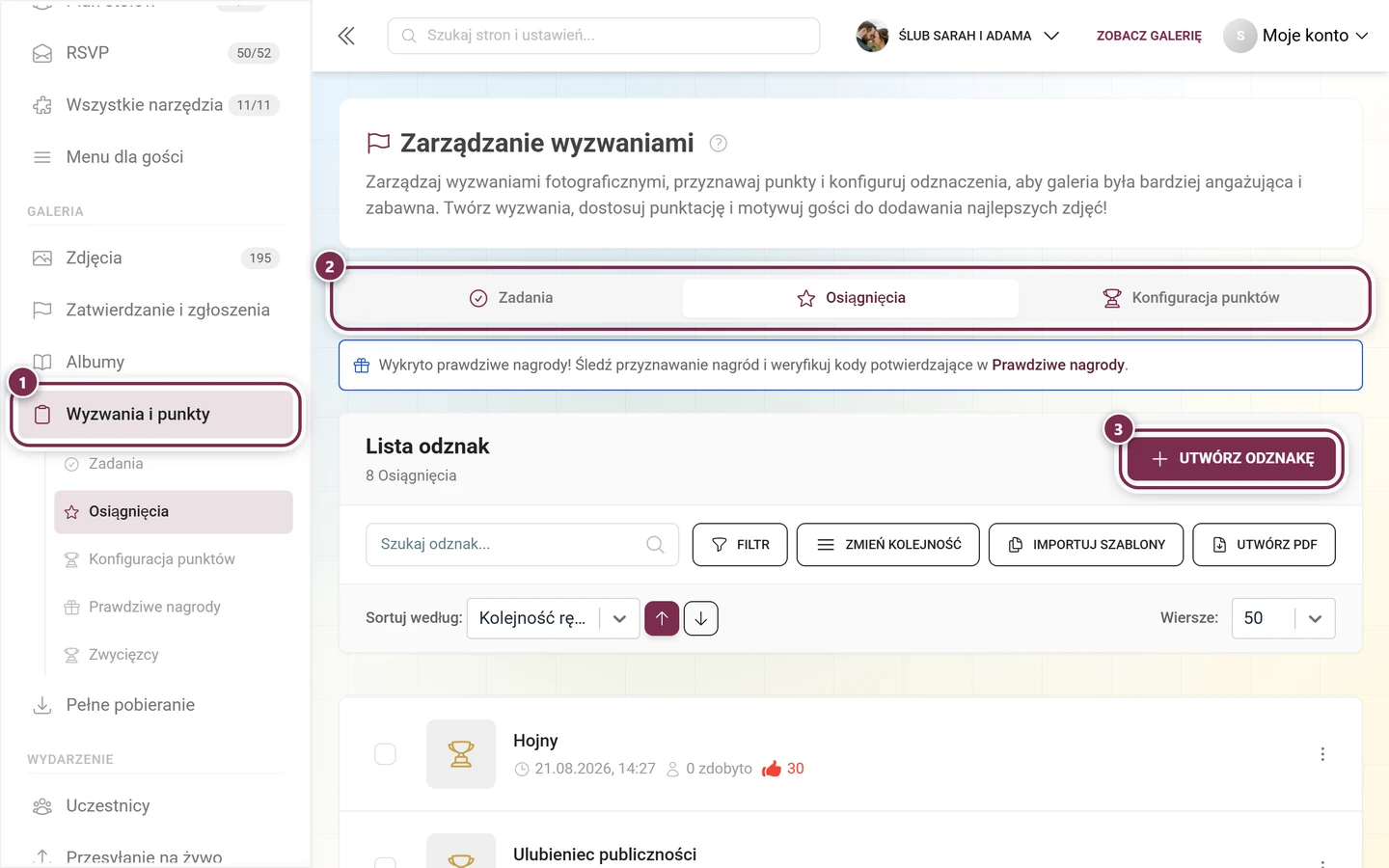
Gdy tylko jesteś w tym obszarze, pasek boczny rozwija trzy zakładki oraz strony „Prawdziwe nagrody” i „Zwycięzcy”. ① Wyzwania i punkty w pasku bocznym. Gdy tylko znajdziesz się w tym obszarze, poniżej rozwijają się trzy zakładki Zadania, Osiągnięcia i Konfiguracja punktów oraz strony Prawdziwe nagrody i Zwycięzcy. ② Te same trzy zakładki u góry strony. Są zawsze widoczne; jeśli twój pakiet nie obejmuje którejś z funkcji, zakładka zamiast listy pokazuje informację o pakiecie. ③ Utwórz odznakę – przycisk należy do zakładki Osiągnięcia; na zakładce Zadania nazywa się Utwórz zadanie.
Trzy zakładki
Dział zatytułowany „Trzy zakładki”Zakładki są zawsze widoczne. Jeśli brakuje uprawnienia do którejś zakładki, jej zawartość zostaje zastąpiona informacją o upgradzie (nakładka premium).
- Zadania – twórz, edytuj, porządkuj i filtruj swoje zadania fotograficzne.
- Osiągnięcia – odznaki i prawdziwe nagrody. Szczegółowo opisane w sekcji Osiągnięcia i nagrody; wydawanie prawdziwych nagród odbywa się przez Realizację nagród.
- Konfiguracja punktów – ustal dla całego wydarzenia, ile punktów daje każda akcja.
Pierwsza dostępna zakładka (w kolejności Zadania → Osiągnięcia → Konfiguracja punktów) jest wyświetlana automatycznie po otwarciu.
Zakładka „Zadania” — pasek narzędzi
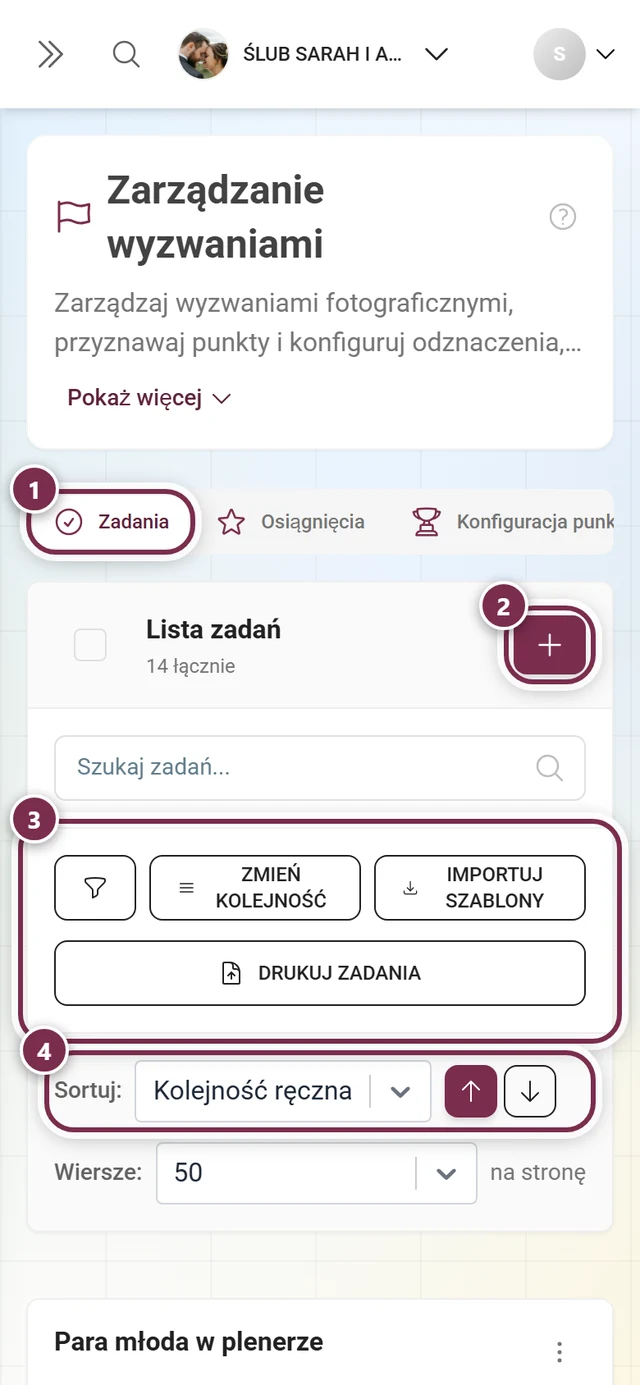
Dział zatytułowany „Zakładka „Zadania” — pasek narzędzi”Na samej górze znajdziesz tytuł Lista zadań, a pod nim liczbę twoich zadań (np. „12 zadań”). Jeśli twój pakiet ma ustawiony limit, obok widnieje dodatkowo benutzt/Limit (np. 12/20); od 75% ta liczba zmienia kolor na żółty, od 90% na czerwony, a ikona informacji pokazuje komunikat Limit zadań prawie osiągnięty!.
Pasek narzędzi oferuje:
- Utwórz zadanie (przycisk z symbolem plusa) – otwiera edytor zadań. Zablokowany, jeśli twój pakiet nie obejmuje tworzenia własnych zadań.
- Pole wyszukiwania „Szukaj zadań…” – filtruje listę według tekstu.
- Filtr (ikona lejka) – otwiera panel filtrów; czerwona plakietka pokazuje liczbę aktywnych filtrów.
- Zmień kolejność – włącza tryb sortowania do przestawiania przez przeciąganie; Gotowe go kończy.
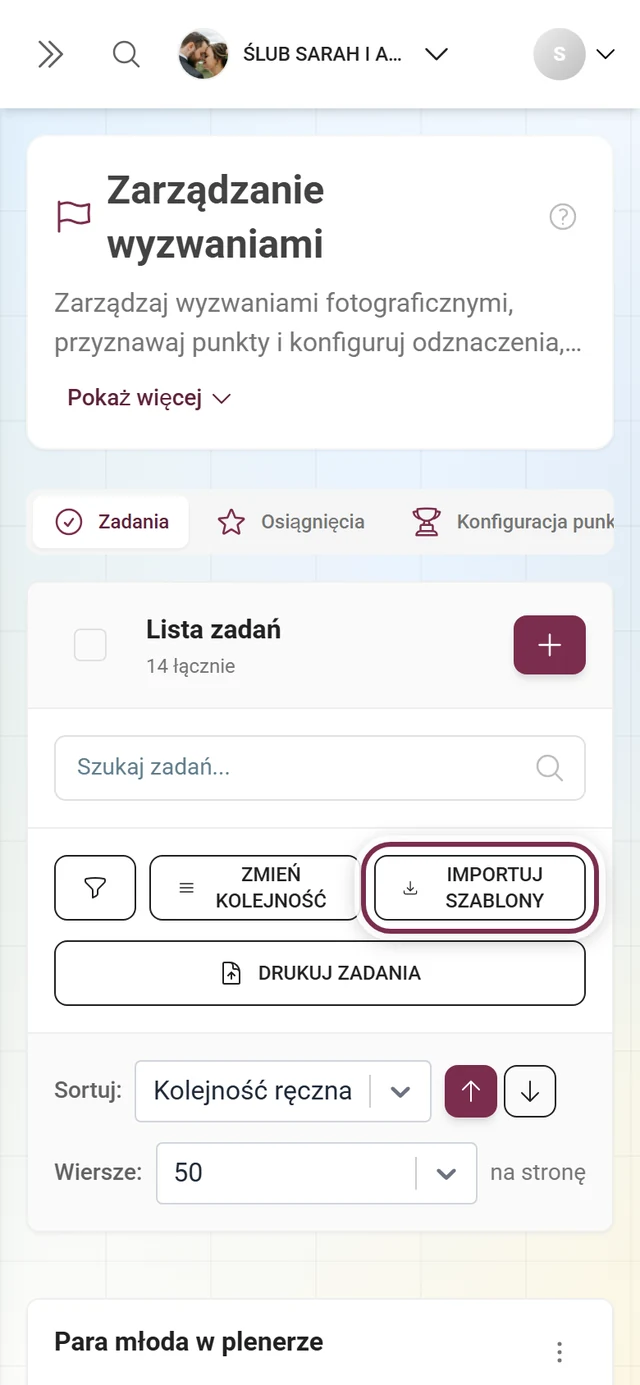
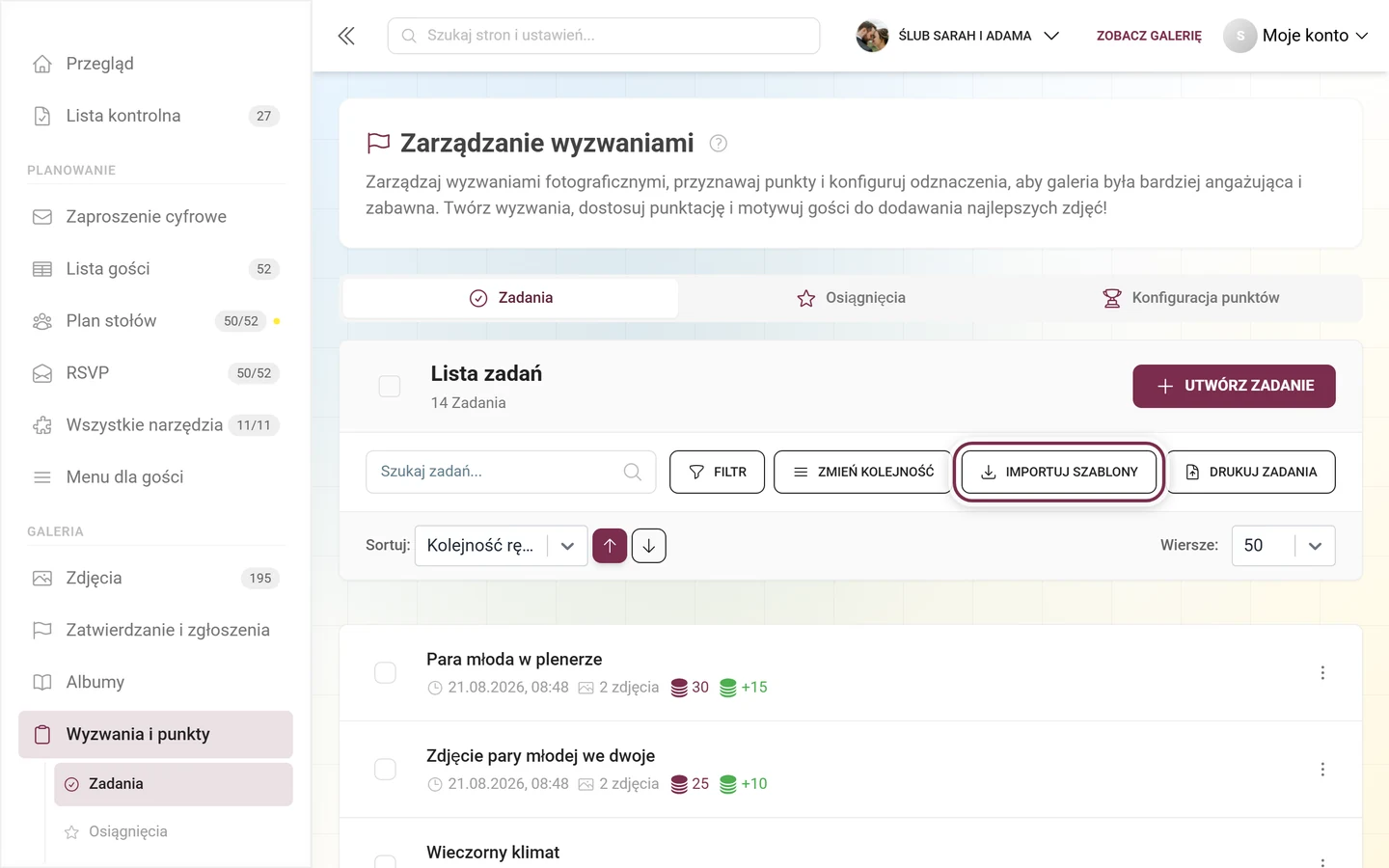
- Importuj szablony – otwiera import szablonów.
- Drukuj zadania – tworzy pliki PDF z kartami z kodem QR dla twoich zadań.
- Poniżej: Sortuj: ze strzałkami w górę/w dół oraz Wiersze: do ustawienia widoku listy.
Jako sortowanie do wyboru są Kolejność ręczna, Nazwa zadania, Punkty początkowe, Przesłane zdjęcia i Data utworzenia.
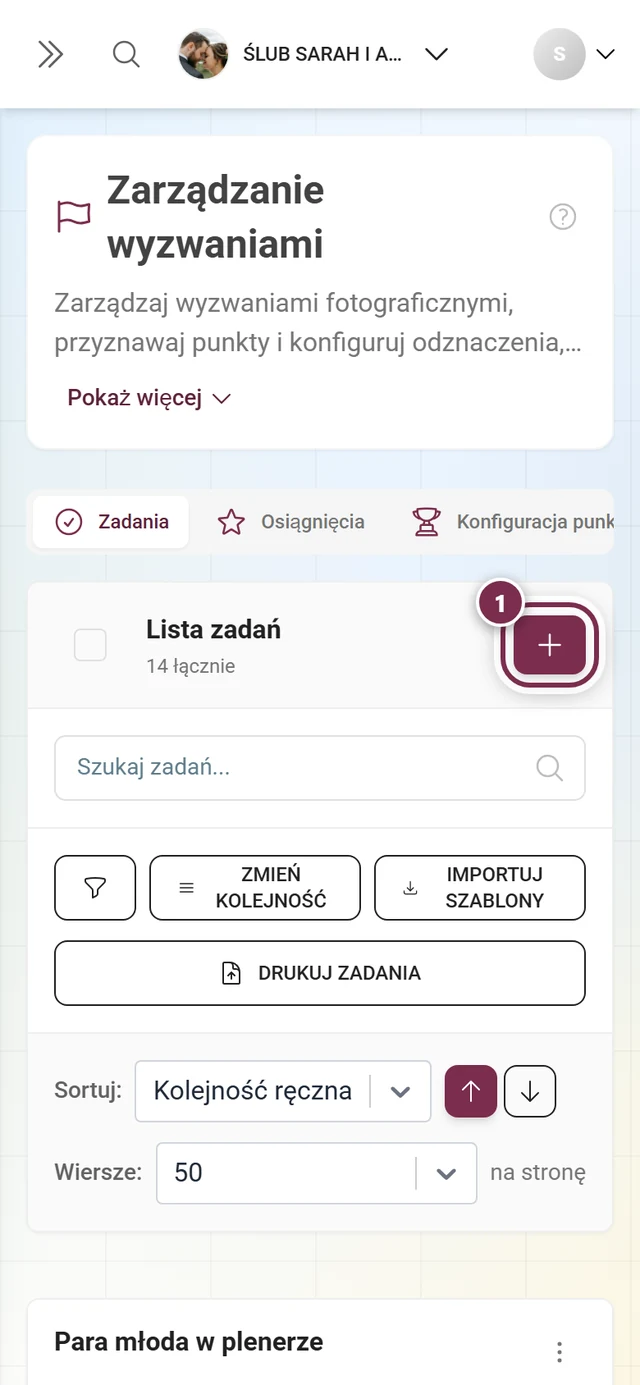
Tworzenie zadania
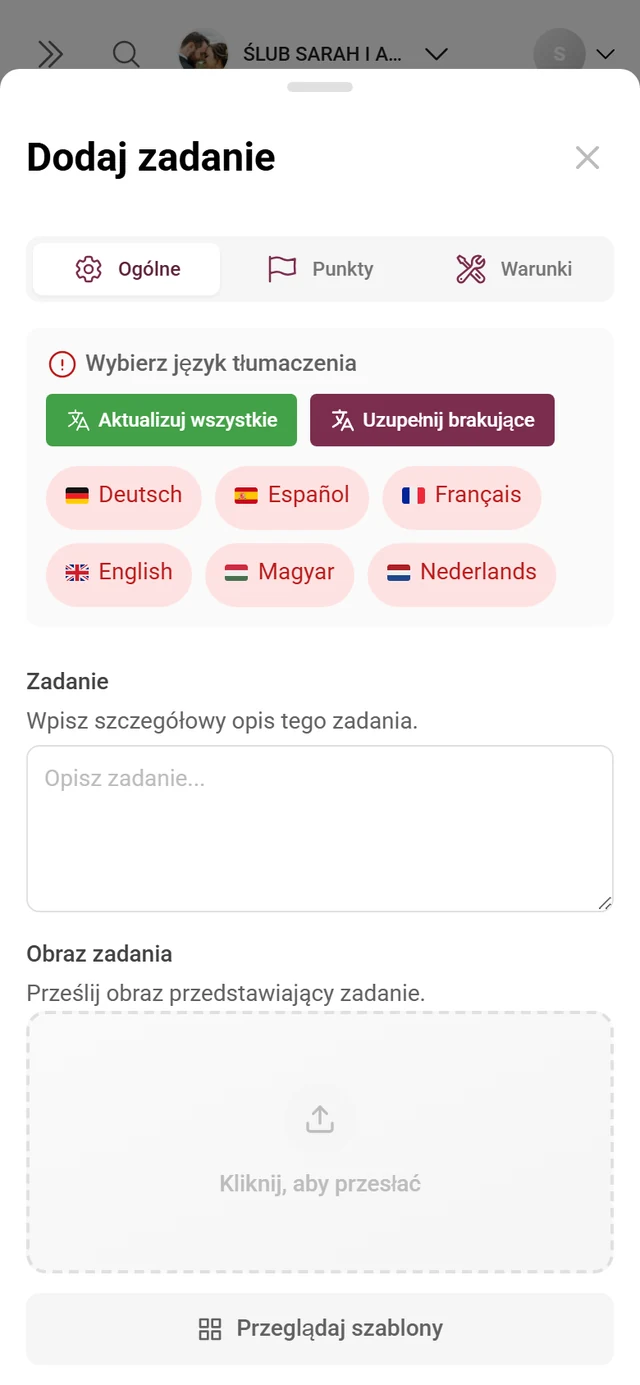
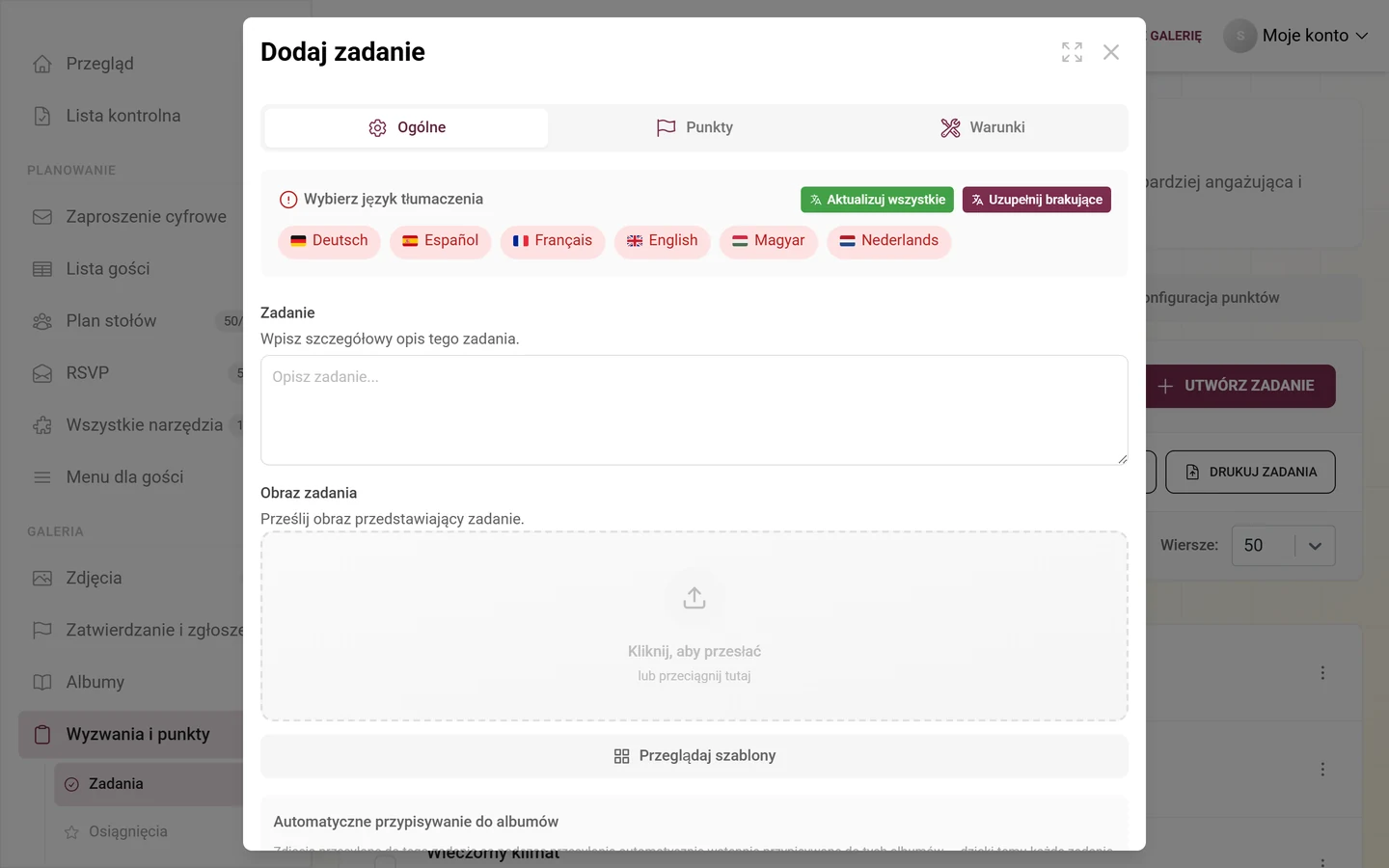
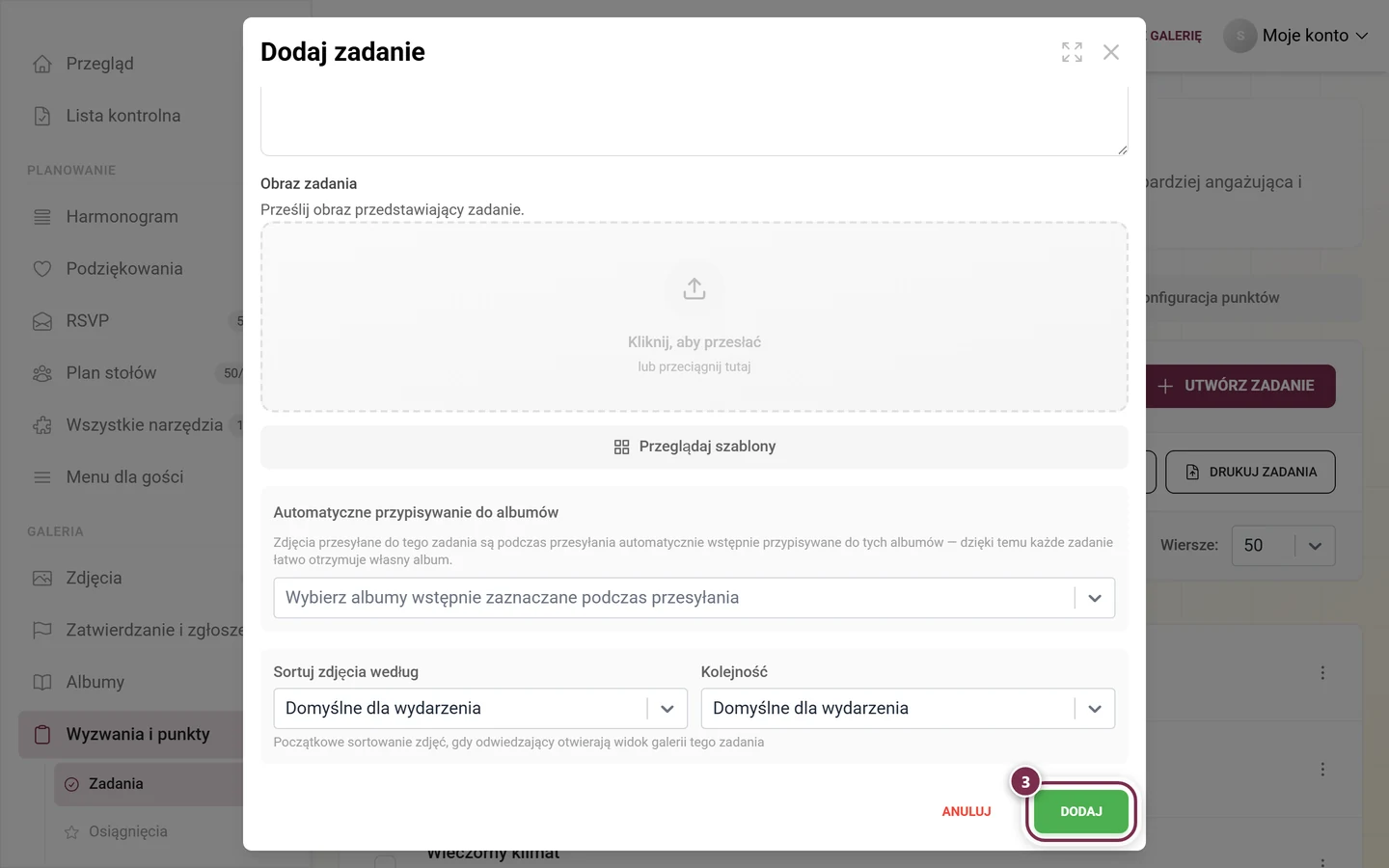
Dział zatytułowany „Tworzenie zadania”Kliknij Utwórz zadanie. Otworzy się edytor zadań z tytułem Dodaj zadanie (przy edycji Edytuj zadanie). Edytor ma do trzech zakładek: Ogólne, Punkty i Warunki. Na dole znajdziesz Anuluj i Dodaj (lub Zapisz przy edycji); podczas zapisywania widnieje tam wskaźnik ładowania.
Zakładka „Ogólne”
Dział zatytułowany „Zakładka „Ogólne””Tutaj ustalasz, co goście mają sfotografować.
-
Język – przy wydarzeniu wielojęzycznym możesz wpisać zadanie w każdym języku osobno. Wybierz u góry język, który chcesz edytować.
-
Zadanie – pole tekstowe na samo zadanie. Ten tekst jest jednocześnie nazwą i opisem zadania. Bądź konkretny, np. „Sfotografuj pannę młodą i pana młodego podczas pierwszego tańca”.
-
Obraz zadania – opcjonalnie prześlij obraz referencyjny (pojedyncze pole przesyłania z wyborem szablonu). Pokazuje on gościom, o co ci chodzi.
-
Automatyczne przypisywanie do albumów – wybierz jeden lub kilka albumów; zdjęcia przesyłane do tego zadania będą przy przesyłaniu wstępnie przypisane do tych albumów. Gdy tylko tekst zadania ma co najmniej trzy znaki, przycisk jednym kliknięciem zaproponuje ci utworzenie albumu o tej samej nazwie (Utwórz album „…” dla tego zadania) albo przejęcie pasującego istniejącego albumu (Użyj albumu „…”). Jeśli nie ma jeszcze żadnego albumu ani nazwy, widnieje tam wskazówka „Nadaj zadaniu nazwę, aby otrzymać propozycję albumu.” Zarządzanie opisuje sekcja Menedżer albumów.
-
Sortuj zdjęcia według / Kolejność – ustal, w jakiej kolejności zdjęcia pojawiają się w galerii tego zadania: Domyślne dla wydarzenia, Data przesłania, Data wykonania, Polubienia lub Komentarze, za każdym razem Najnowsze najpierw lub Najstarsze najpierw.
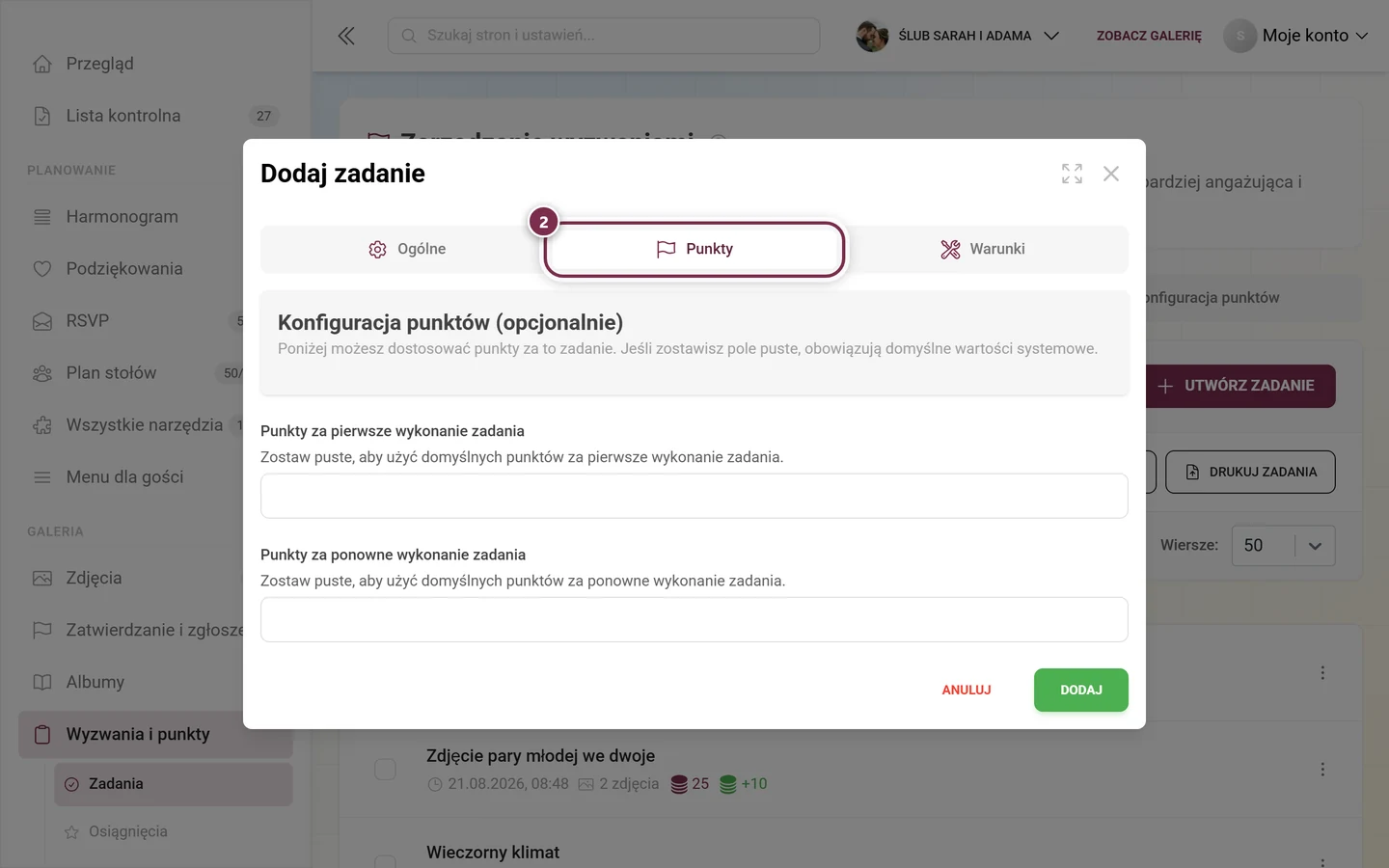
Zakładka „Punkty”
Dział zatytułowany „Zakładka „Punkty””Ta zakładka pojawia się, gdy moduł punktów jest aktywny w twoim wydarzeniu i objęty pakietem (albo gdy zadanie ma już własne punkty). Tutaj nadpisujesz domyślne punkty całego wydarzenia tylko dla tego zadania.
- Nagłówek Konfiguracja punktów (opcjonalnie) ze wskazówką, że bez własnych wartości obowiązują domyślne punkty wydarzenia.
- Punkty za pierwsze wykonanie zadania – punkty za pierwsze wykonanie.
- Punkty za ponowne wykonanie zadania – punkty, gdy to samo zadanie zostanie wykonane ponownie.
Zakładka „Warunki”
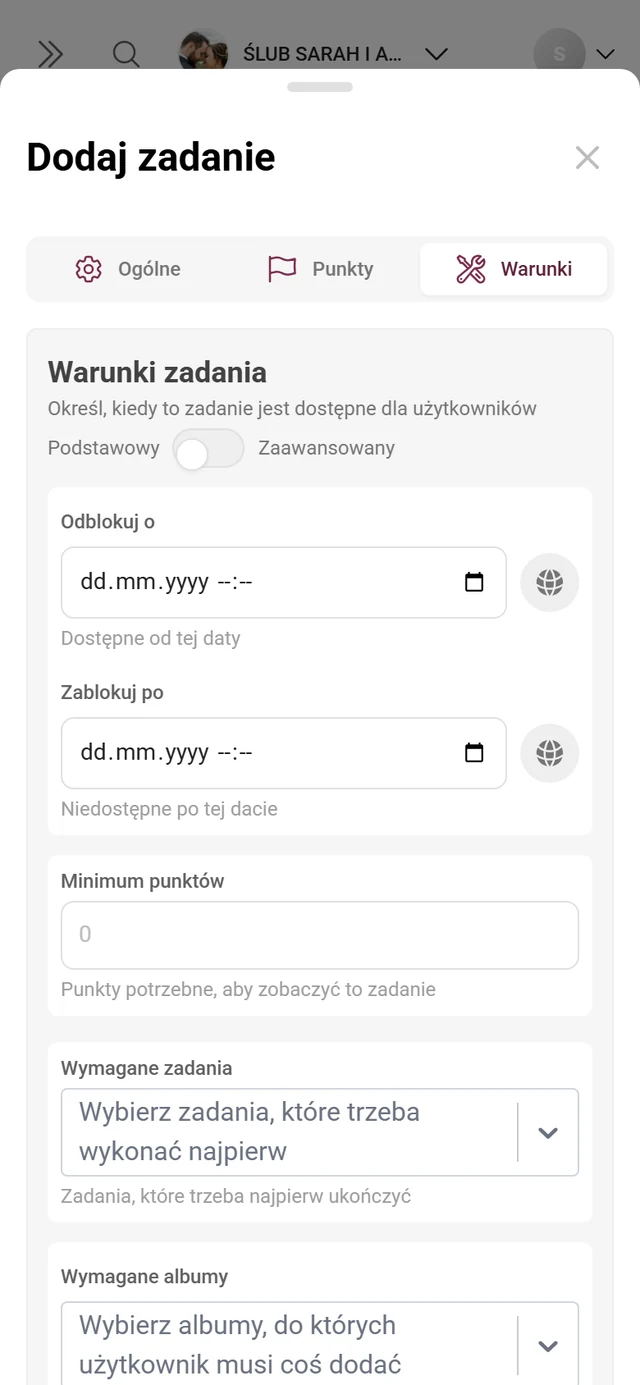
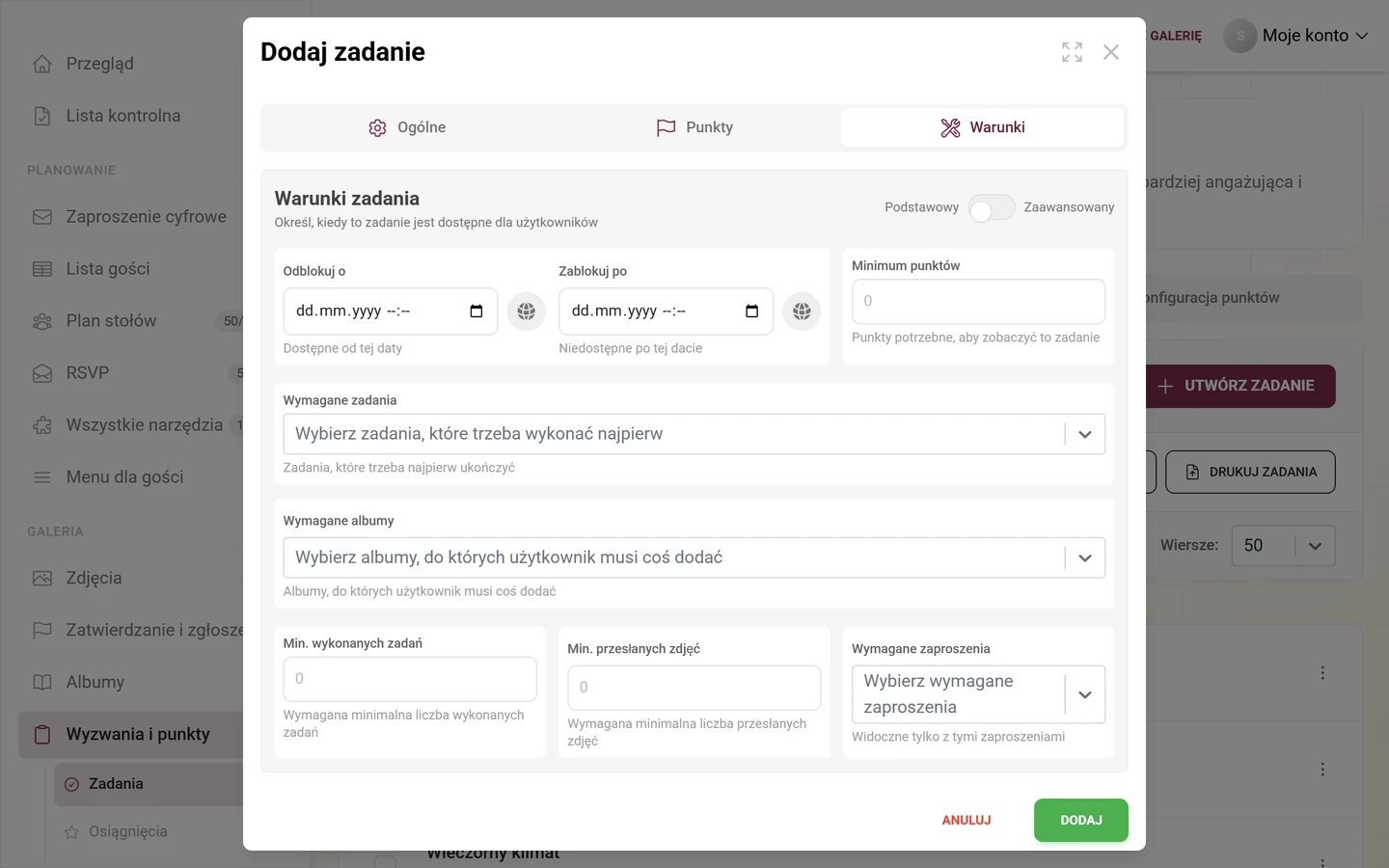
Dział zatytułowany „Zakładka „Warunki””Tutaj sterujesz tym, kiedy zadanie jest dostępne dla gości. Obszar nazywa się Warunki zadania; u góry znajdziesz przełącznik między trybami Podstawowy i Zaawansowany. Tryb zaawansowany jest funkcją premium.
Zawsze widoczne (Podstawowy):
- Odblokuj o – zadanie dostępne dopiero od tego momentu (data/godzina ze strefą czasową). Idealne na momenty niespodzianki.
- Zablokuj po – po tym momencie zadanie nie jest już dostępne.
- Minimum punktów – tyle punktów musi mieć gość, aby zobaczyć zadanie.
- Wymagane zadania – wybór wielokrotny: te zadania muszą zostać wykonane najpierw. W ten sposób budujesz historię lub progresję.
- Wymagane albumy – gość musi mieć wkład w te albumy.
- Min. wykonanych zadań, Min. przesłanych zdjęć, Wymagane zaproszenia – minimalna liczba wykonanych zadań lub przesłanych zdjęć albo widoczność tylko dla określonych zaproszeń.
Dodatkowo w trybie zaawansowanym:
- Punkty i osiągnięcia: Maks. punktów, Min. osiągnięć, Wymagane nagrody (które nagrody gość musi już mieć).
- Postęp w zadaniach: Maks. wykonanych zadań (blokuje po tylu wykonaniach), Min. różnych zadań, Maks. przesłanych zdjęć.
- Zaangażowanie użytkowników: Min. otrzymanych polubień, Min. udostępnień multimediów, Min. pobrań multimediów, Min. wkładów w albumy.
- Przy Wymagane zadania i Wymagane albumy pojawiają się dodatkowo Minimalny wkład na zadanie lub Minimalny wkład na album – dla każdej pozycji pole liczbowe.
Aktualizacja z szablonu
Dział zatytułowany „Aktualizacja z szablonu”Jeśli zadanie zostało zaimportowane z szablonu, edytor pokazuje u góry baner z przyciskiem Aktualizuj z szablonu. Kliknięcie ponownie wczytuje oryginalny szablon – po pytaniu bezpieczeństwa Zaktualizować z szablonu?. Uwaga: Twoje własne zmiany nazwy, warunków, punktów i obrazu zostaną przy tym nadpisane. Potwierdź przyciskiem Tak, aktualizuj tylko wtedy, gdy naprawdę tego chcesz, w przeciwnym razie wybierz Zachowaj.
Importowanie szablonów
Dział zatytułowany „Importowanie szablonów”Zamiast pisać każde zadanie samodzielnie, możesz przejąć gotowe wyzwania z kategorii. Kliknij w tym celu Importuj szablony.
-
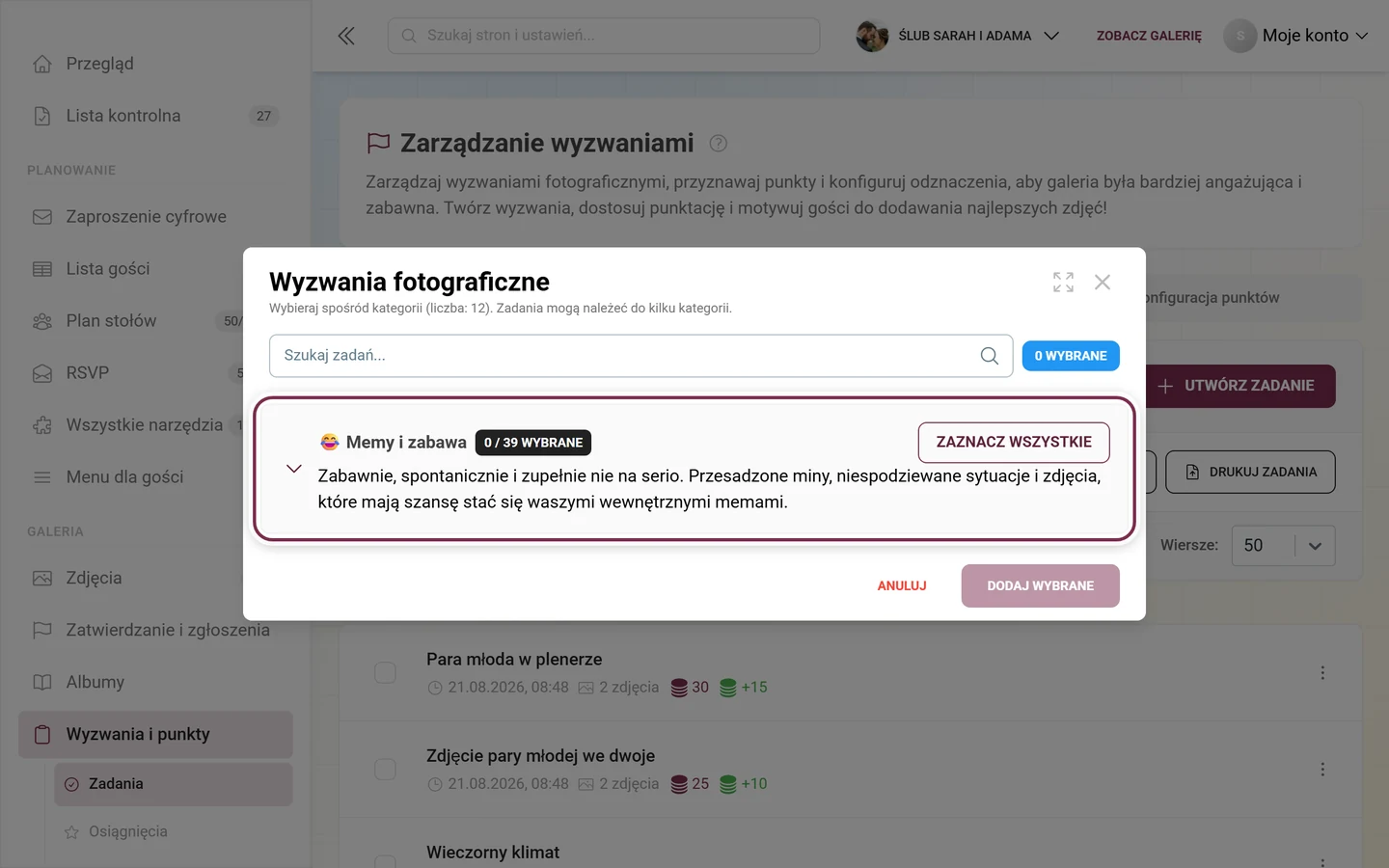
Otwiera się okno Wyzwania fotograficzne. Pod tytułem widnieje, z ilu kategorii możesz wybierać (obecnie 12), pod nim pole wyszukiwania „Szukaj zadań…” i rozwijane kategorie.
-
Rozwiń kategorię strzałką po lewej. Wybieraj pojedyncze zadania, zaznaczając je, albo użyj po prawej w wierszu kategorii przycisku Zaznacz wszystkie – gdy tylko coś jest zaznaczone, zmienia się on w Odznacz wszystkie. Ciemny znacznik obok nazwy kategorii liczy na bieżąco (np. „0 / 32 wybrane”), a niebieski znacznik w prawym górnym rogu podaje łączny wybór. Jedno zadanie może występować w kilku kategoriach.
-
Kliknij na dole Dodaj wybrane. Zadania już użyte są ukryte; jeśli nic nie zostało, widnieje tam „Nie ma już zadań do zaimportowania.”
Zakładka „Konfiguracja punktów”
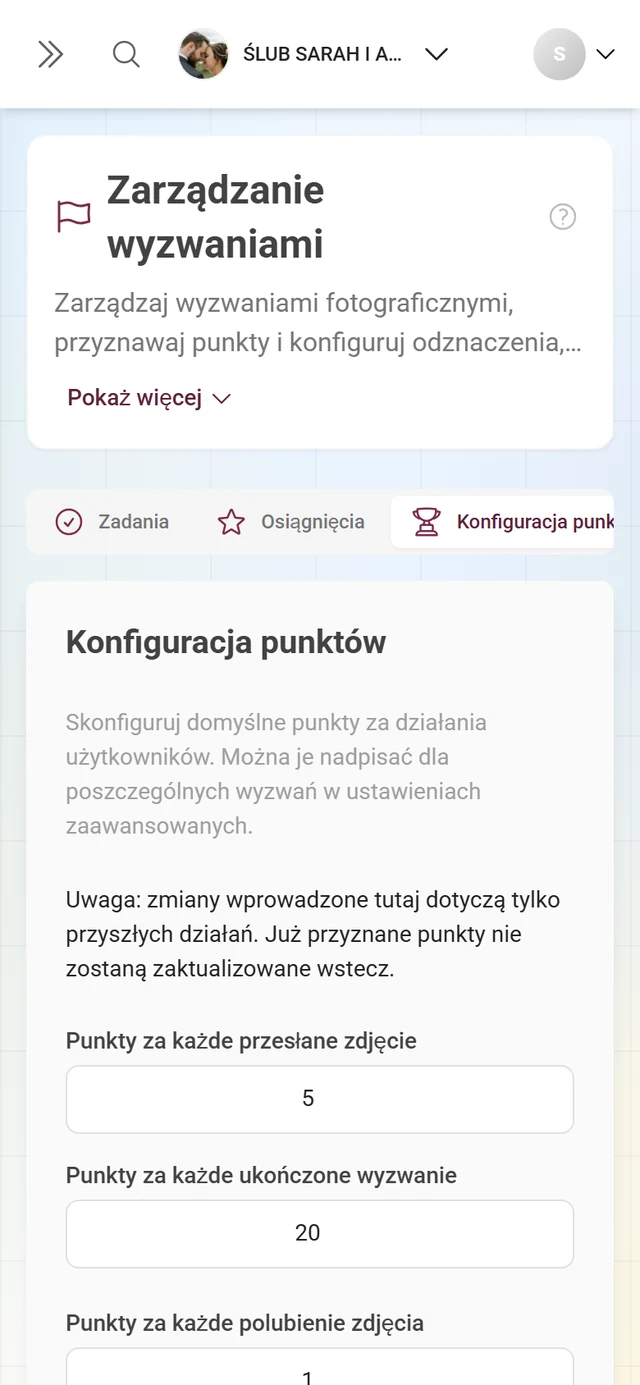
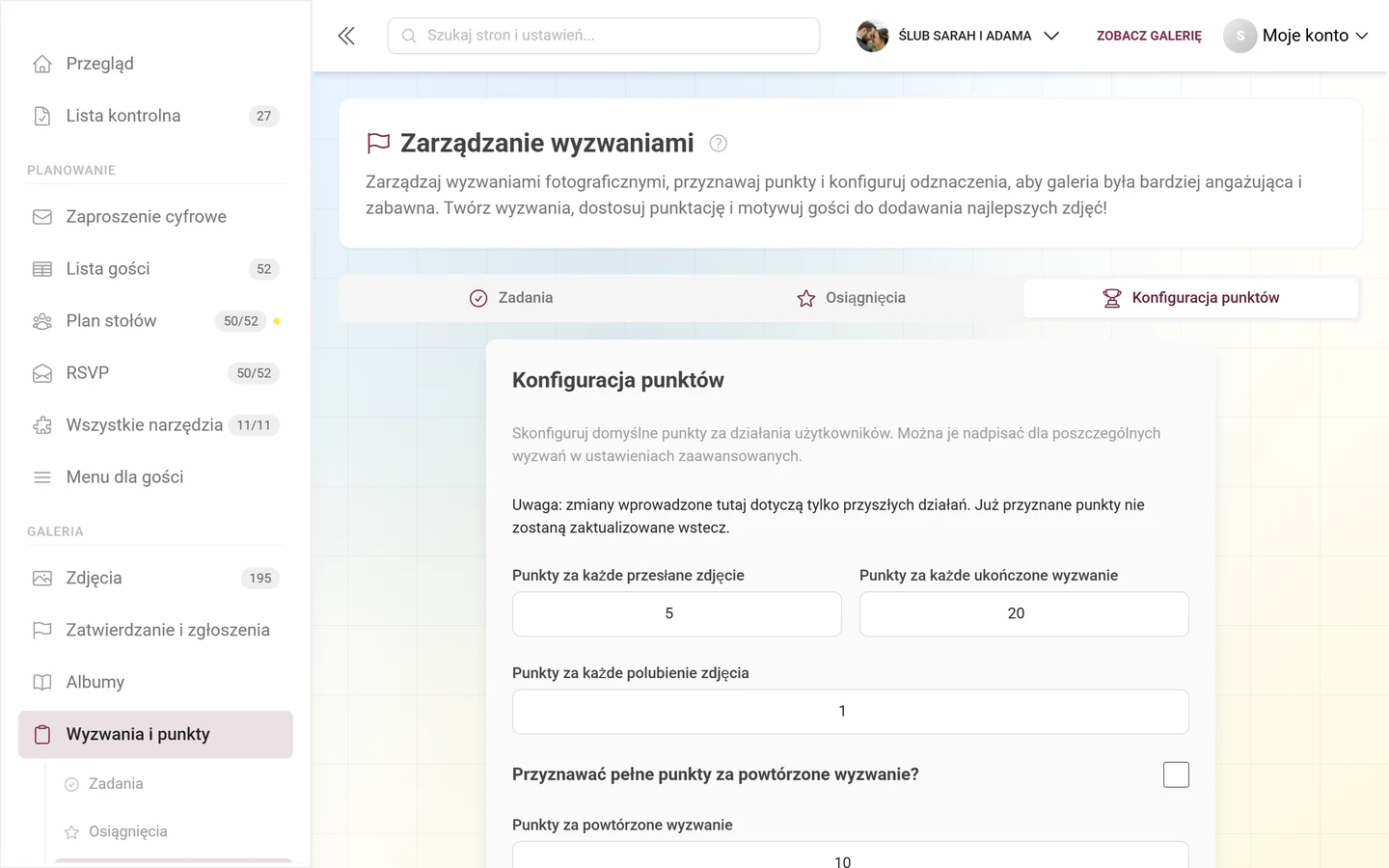
Dział zatytułowany „Zakładka „Konfiguracja punktów””Tutaj ustalasz domyślne punkty dla całego wydarzenia (zakładka Punkty w edytorze nadpisuje je dla poszczególnych zadań). Zmiany obowiązują tylko dla przyszłych akcji, nie wstecz – strona sama o tym informuje.
-
Wpisz punkty: Punkty za każde przesłane zdjęcie (domyślnie 5), Punkty za każde ukończone wyzwanie (domyślnie 20) i Punkty za każde polubienie zdjęcia (domyślnie 1).
-
Przełącznik Przyznawać pełne punkty za powtórzone wyzwanie? decyduje, czy ponowne wykonanie daje pełne punkty. Gdy jest wyłączony, obowiązuje pole Punkty za powtórzone wyzwanie (domyślnie 10).
-
Kliknij Zapisz zmiany.
Filtrowanie, sortowanie, porządkowanie i drukowanie
Dział zatytułowany „Filtrowanie, sortowanie, porządkowanie i drukowanie”- Filtr – kliknij ikonę lejka. W sekcji „Wybierz warunki filtrowania:” wybierz typy filtrów (Punkty początkowe, Pkt za powtórzenie, Czas odblokowania, Czas blokady, Zależności zadań, Wymagane odznaki, Min. przesłanych, Maks. przesłanych, Data utworzenia), ustaw dla każdego typu przełącznik Ma/Brak lub zakres i potwierdź przyciskiem Zastosuj filtry. Resetuj wszystkie filtry znów wszystko czyści.
- Sortowanie – przez Sortuj: i strzałki w górę/w dół.
- Zmiana kolejności – włącz Zmień kolejność, przestaw zadania przez przeciąganie i zakończ przyciskiem Gotowe.
- Drukowanie – Drukuj zadania tworzy dla każdego zadania kartę z kodem QR, która na miejscu prowadzi gości prosto do zadania. Układ i kolory ustawiasz w oknie; więcej o szablonach do druku w sekcji Design Studio.
Kto może co? (pakiet i role)
Dział zatytułowany „Kto może co? (pakiet i role)”- Strona widoczna: gdy tylko jedna z trzech funkcji (punkty, zadania lub osiągnięcia) jest w pakiecie.
- Własne zadania i punkty: należą do standardu.
- Warunki zaawansowane, import szablonów i druk kodów QR: zależnie od pakietu wydarzenia.
- Role: Do całego panelu administratora – a więc także do zarządzania wyzwaniami – potrzebujesz roli Administrator lub Właściciel. Dodatkowej bariery tylko dla właścicieli nie ma tutaj: kto może otworzyć panel administratora, ten może też edytować zadania, osiągnięcia i punkty. Moderatorzy w ogóle tu nie trafiają; pracują na stronie moderacji. Role nadajesz w sekcji Role i uprawnienia.
Rozwiązywanie problemów
Dział zatytułowany „Rozwiązywanie problemów”- Zakładka zadań pokazuje tylko nakładkę upgrade: Funkcja nie jest objęta pakietem – Pakiet & okres.
- Brak zakładki Punkty w edytorze / punkty nie działają: Włącz moduł punktów w sekcji Funkcje.
- Warunki zdają się przepadać: Puste pola i wartości zerowe są przy zapisywaniu celowo odrzucane – liczą się tylko ustawione warunki.
- Osiągnięto limit zadań: Licznik zmienia kolor na żółty lub czerwony i pokazuje komunikat Limit zadań prawie osiągnięty! – w razie potrzeby zrób upgrade pakietu.
- Zadania nie pojawiają się w galerii: Nad listą pojawia się wtedy informacja, że zadania nie są jeszcze włączone. Włącz je w sekcji Funkcje.
- „Aktualizuj z szablonu” nadpisuje własne zmiany: przemyśl to wcześniej.
Wskazówki dotyczące mocnych wyzwań
Dział zatytułowany „Wskazówki dotyczące mocnych wyzwań”- Formułuj tekst zadania konkretnie i prześlij obraz referencyjny – dzięki temu zadanie jest od razu zrozumiałe.
- Korzystaj z automatycznego przypisywania do albumów wraz z propozycją albumu, aby każde zadanie dostało własny album.
- Ustawiaj warunki czasowe na momenty niespodzianki (np. zadanie dopiero od 20:00).
- Buduj historię za pomocą Wymagane zadania; po warunki zaawansowane sięgaj tylko wtedy, gdy naprawdę ich potrzebujesz.
- Lepiej kilka mocnych zadań niż wiele byle jakich. Import szablonów to dobry punkt wyjścia.
- Wywieś karty z kodem QR przy wejściu albo na stołach.
Powiązane tematy
Dział zatytułowany „Powiązane tematy”- Widok gościa: Wyzwania i zadania
- Punkty i nagrody oraz Prawdziwe nagrody (gość)
- Osiągnięcia i nagrody oraz Realizacja nagród (administrator)
- Zwycięzcy rankingu – nagrody za miejsca zamiast za osiągnięcia
- Menedżer albumów, Włączanie i wyłączanie funkcji, Design Studio, Zapraszanie gości