Zapraszanie gości
Wydarzenie żyje dzięki gościom. Na tej stronie krok po kroku dowiesz się, jak udostępniać dostęp do galerii i nim sterować – od szybkiego kodu QR i linku (kod domyślny) po precyzyjnie dopasowane kody zaproszeń z własną rolą, datą wygaśnięcia i limitem użyć.
Jak otworzyć sekcję „Dostęp”
Dział zatytułowany „Jak otworzyć sekcję „Dostęp””-
Otwórz panel administratora przez menu profilu w prawym górnym rogu (pozycja ZARZĄDZANIE → Panel administratora).
-
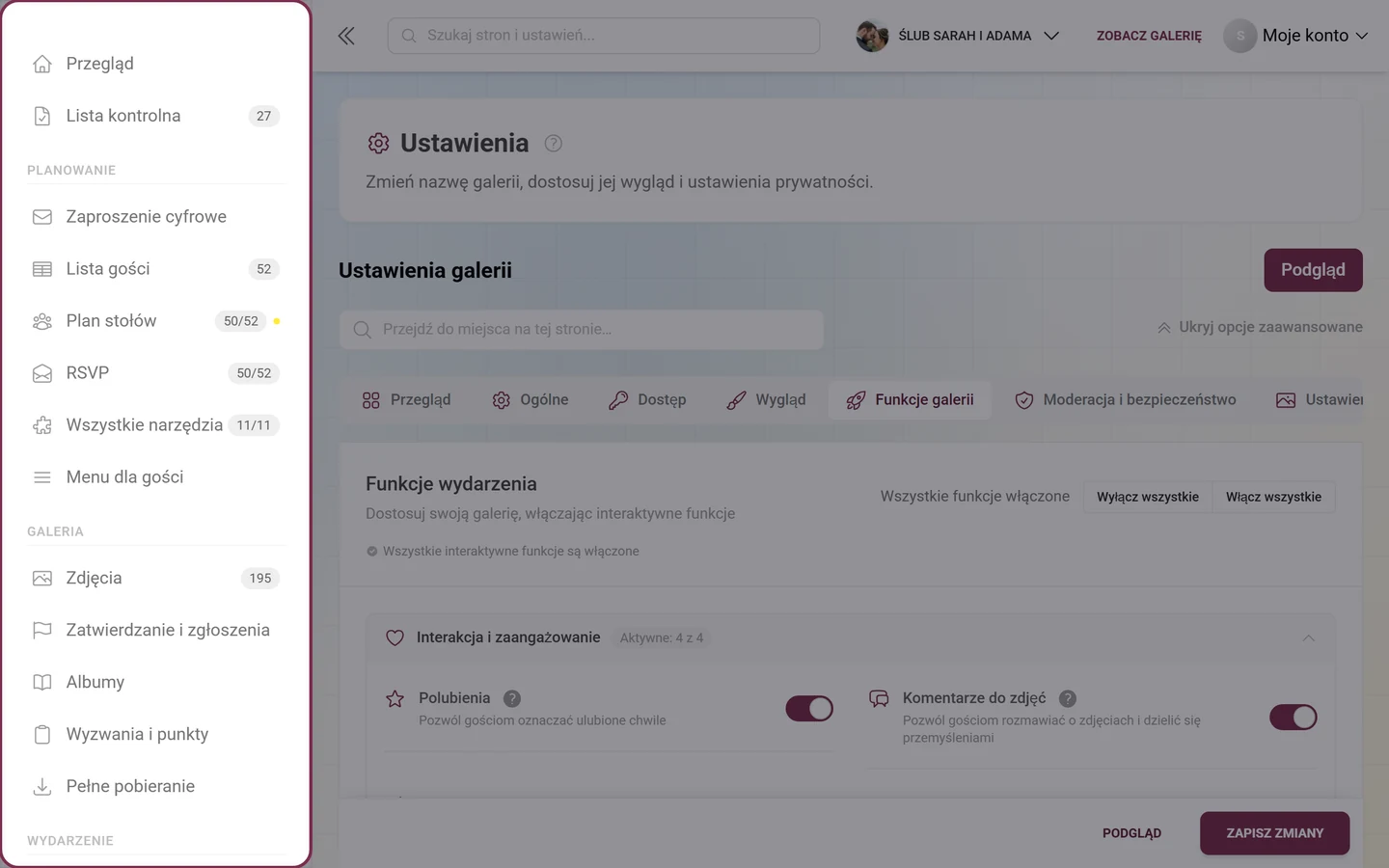
Na lewym pasku bocznym, w grupie Wydarzenie, kliknij Ustawienia, a potem zakładkę Dostęp (ikona klucza). Bezpośrednia ścieżka:
/admin/settings?tab=access. -
Zakładka ma nagłówek Dostęp do galerii i podtytuł „Kto może otworzyć Twoją galerię, co mogą w niej robić goście i jak wygląda ich logowanie.”
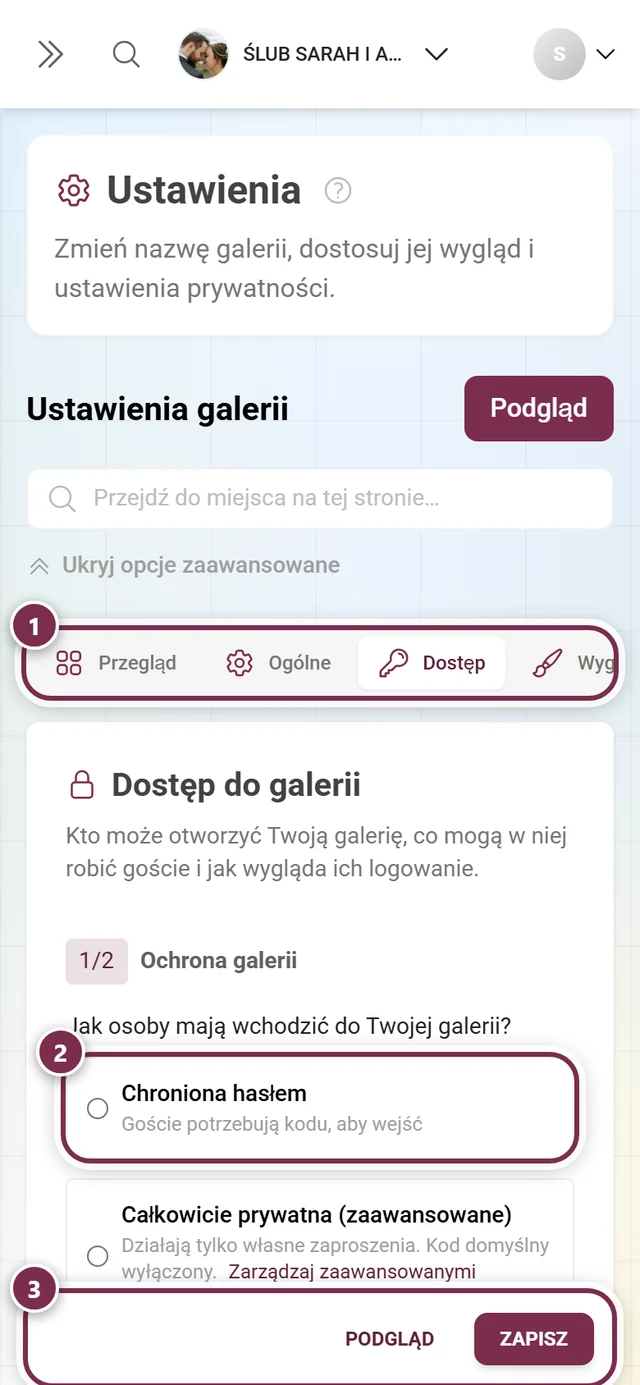
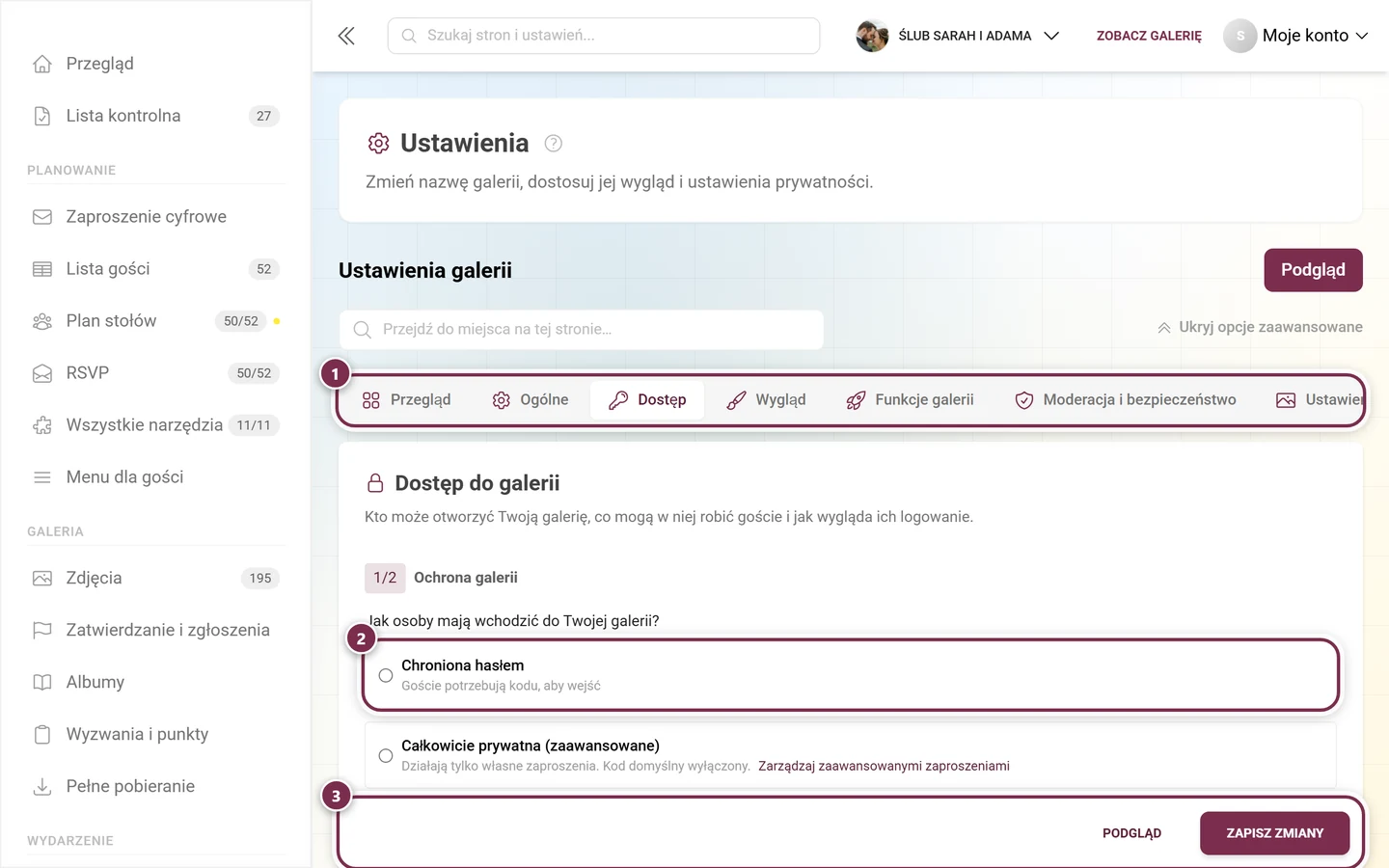
Ustawienia → Dostęp: ochrona galerii, uprawnienia gości i kody zaproszeń – wszystko na jednej stronie. ① wiersz zakładek z otwartą zakładką Dostęp, ② Ochrona galerii z trzema możliwościami: Chroniona hasłem (goście potrzebują kodu), Całkowicie prywatna (zaawansowane) (działają tylko zaproszenia utworzone przez ciebie, kod domyślny jest wyłączony) i Otwarty dostęp (każdy, kto ma link, może oglądać), ③ Zapisz zmiany na dole. Niżej na stronie znajdziesz domyślne uprawnienia gości i kartę Kody zaproszeń.
Co zawiera ta zakładka
Dział zatytułowany „Co zawiera ta zakładka”Zakładka składa się z dwóch kart umieszczonych jedna pod drugą:
- Dostęp do galerii – z numerowanymi sekcjami 1/2 Ochrona galerii i 2/2 Uprawnienia użytkowników oraz nienumerowaną rozwijaną sekcją Doświadczenie gości.
- Kody zaproszeń – z blokiem Własne zaproszenia, czyli twoimi własnymi kodami z własną rolą.
1/2 Ochrona galerii: wybór trybu dostępu
Dział zatytułowany „1/2 Ochrona galerii: wybór trybu dostępu”Pod pytaniem Jak osoby mają wchodzić do Twojej galerii? wybierasz jedną z trzech opcji:
-
Chroniona hasłem – „Goście potrzebują kodu, aby wejść”. Rozwijają się dwa pola:
- Domyślny kod zaproszenia (tekst zastępczy „np. wesele-2024”). Przycisk Losowo tworzy czytelny kod. Ten kod jest zawarty w prostych linkach z zaproszeniem i kodach QR („Ten kod jest używany w prostych linkach z zaproszeniem i kodach QR.”).
- Pole wyboru Dodaj domyślny kod zaproszenia do kodu QR – jeśli jest zaznaczone, kod zostaje osadzony bezpośrednio w wygenerowanych kodach QR, dzięki czemu goście dołączają bez wpisywania.
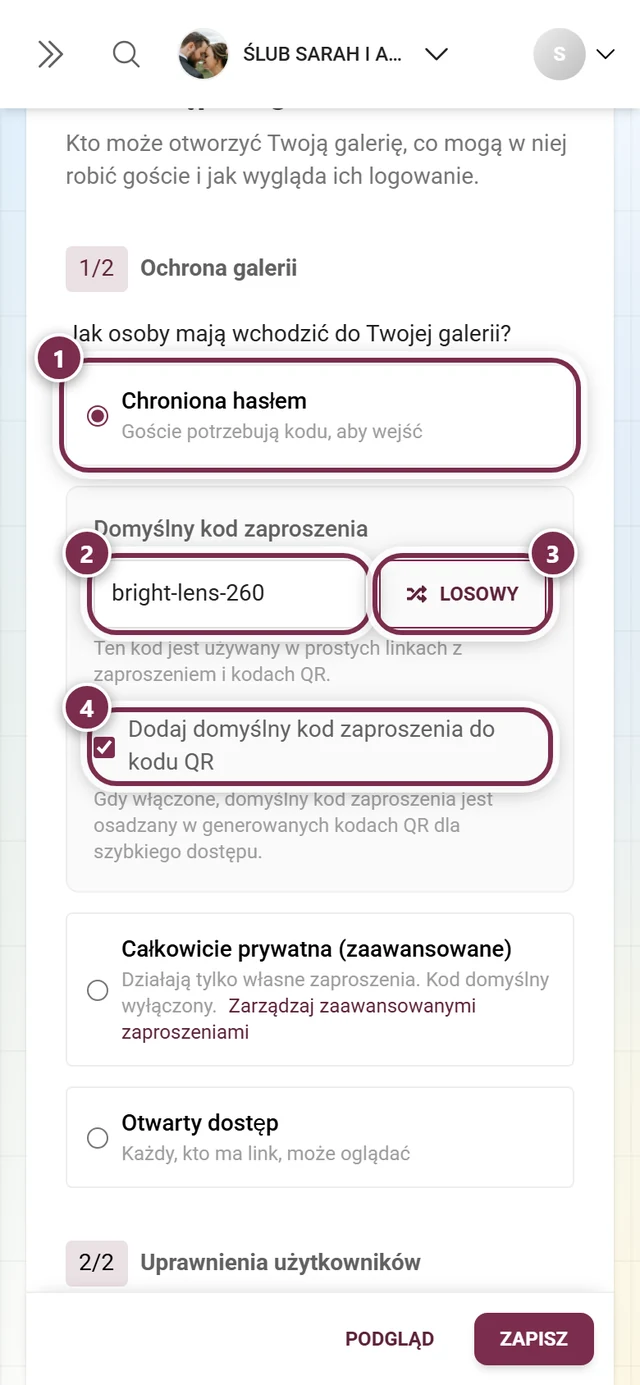
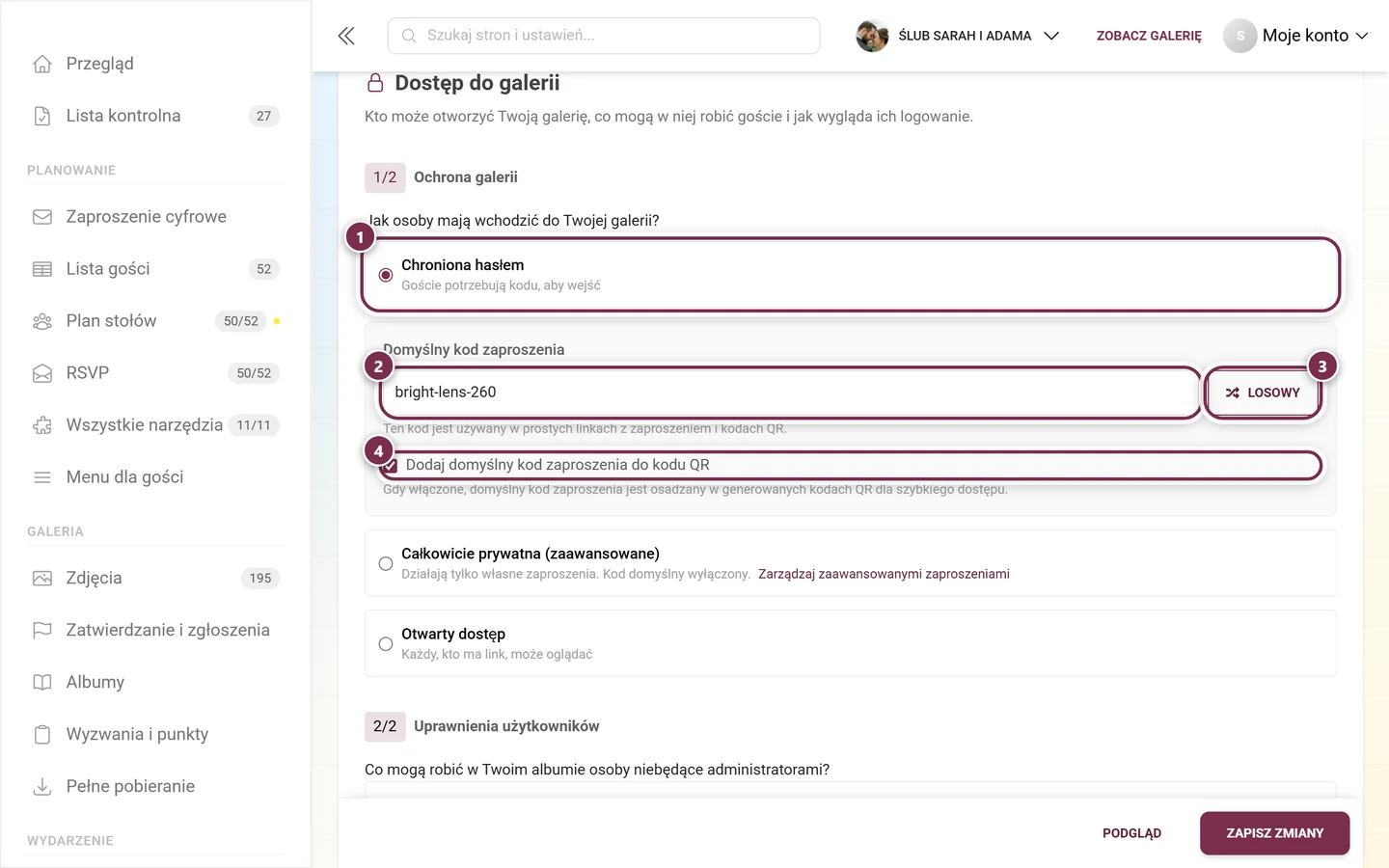
① Wybrana jest opcja Chroniona hasłem – dopiero wtedy rozwijają się pola poniżej. ② Domyślny kod zaproszenia, tutaj ‚bright-lens-260’. ③ Losowo losuje nowy, czytelny kod. ④ pole wyboru Dodaj domyślny kod zaproszenia do kodu QR. -
Całkowicie prywatna (zaawansowane) – „Działają tylko własne zaproszenia. Kod domyślny wyłączony.” Już w tym wierszu znajduje się link Zarządzaj zaawansowanymi zaproszeniami; po wybraniu tej opcji pojawia się dodatkowo ramka informacyjna Tryb maksymalnej prywatności z tym samym przyciskiem. Oba przenoszą do karty Kody zaproszeń niżej.
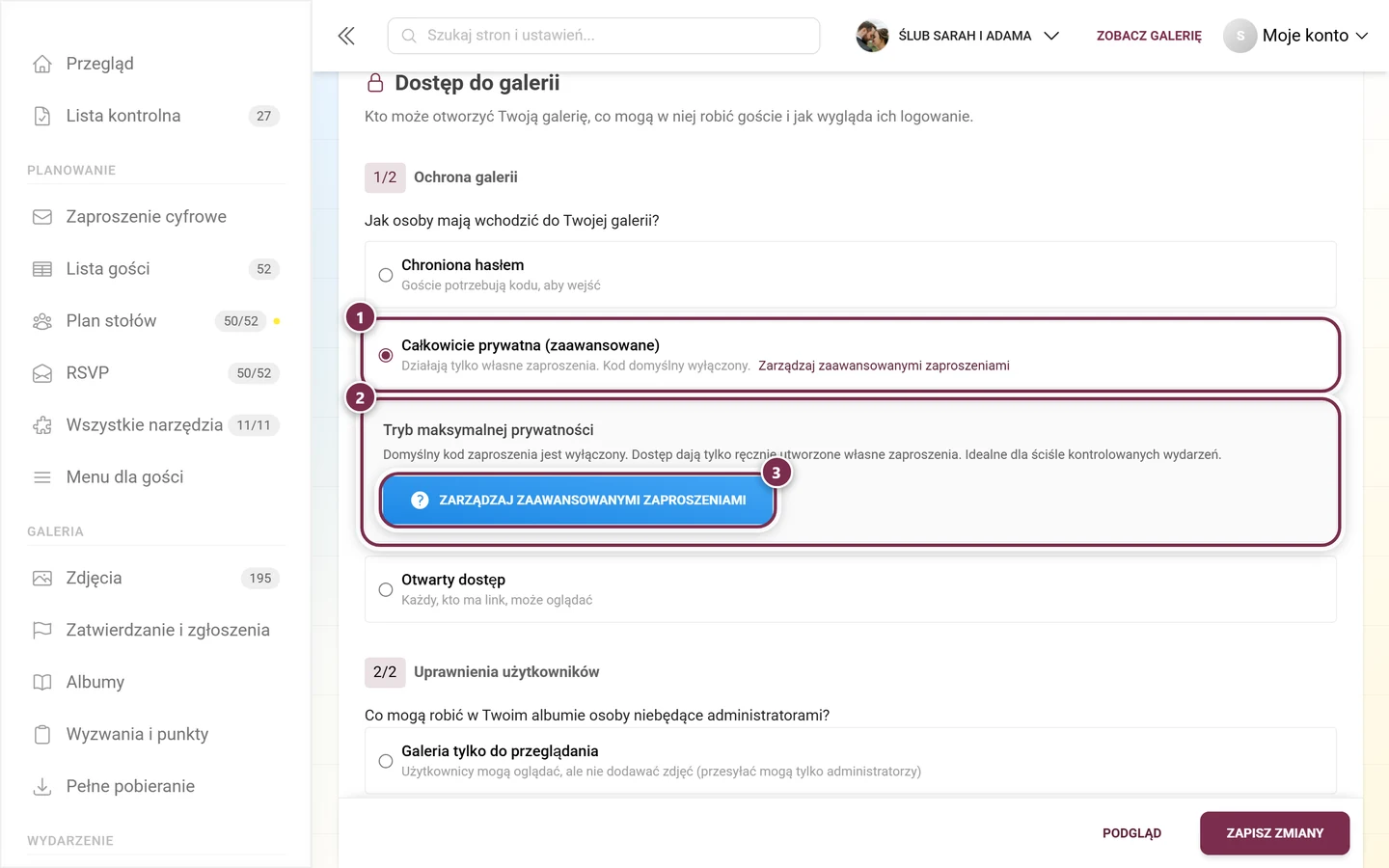
① Wybrana jest opcja Całkowicie prywatna (zaawansowane). ② Ramka Tryb maksymalnej prywatności podaje skutek: ‚Dostęp dają tylko własne zaproszenia utworzone tutaj. Domyślny kod zaproszenia jest wyłączony.’ ③ Przycisk Zarządzaj zaawansowanymi zaproszeniami przenosi do kodów zaproszeń. -
Otwarty dostęp – „Każdy, kto ma link, może oglądać”. Gdy tylko ta opcja jest wybrana, wiersz uzupełnia się o dopisek „(Ustaw domyślne uprawnienia poniżej)”, a pod nim pojawia się karta Domyślne uprawnienia gości z dwoma kafelkami:
- Oglądający (ikona oka) – „Może oglądać i polubić zdjęcia”.
- Współtwórca (ikona aparatu) – „Może przesyłać zdjęcia i wykonywać zadania”.
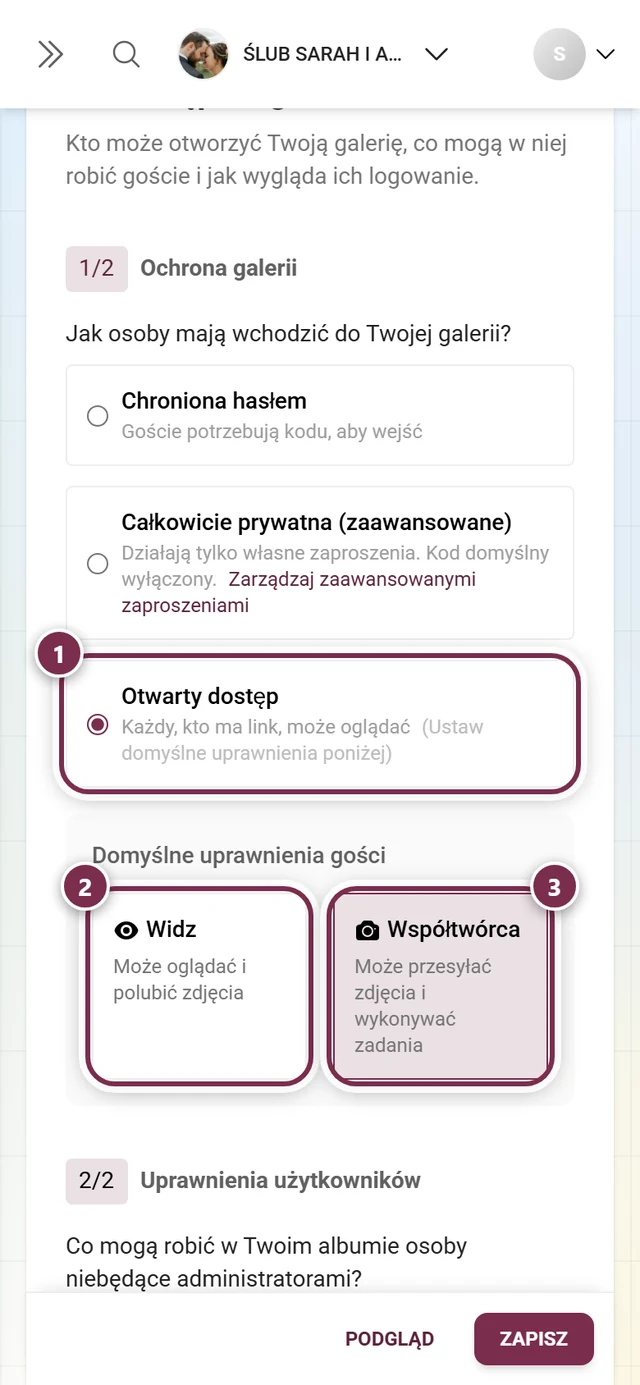
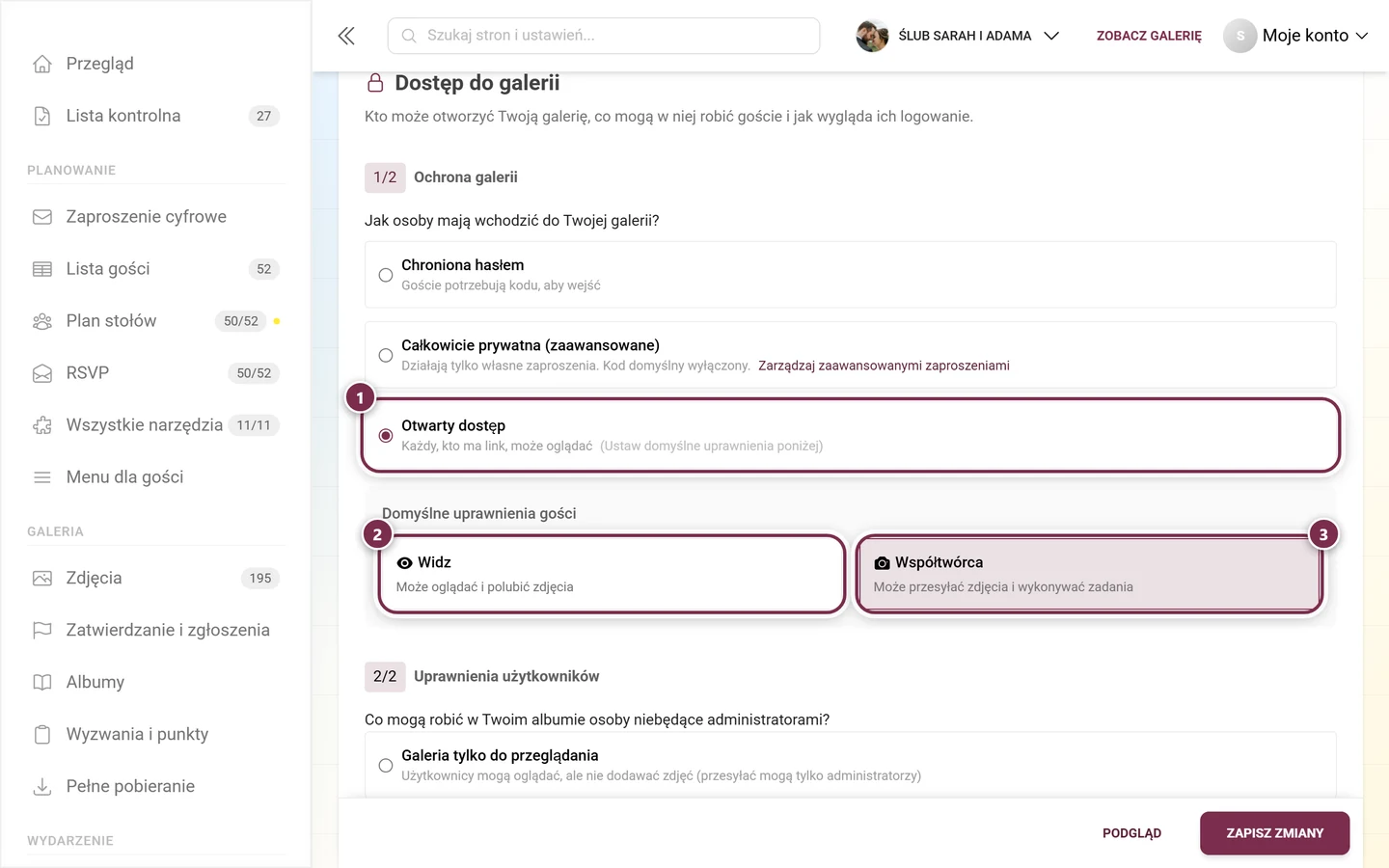
① Wybrany jest Otwarty dostęp, dlatego za nim widnieje ‚(Ustaw domyślne uprawnienia poniżej)’. ② kafelek Oglądający, ③ kafelek Współtwórca – kafelek z kolorowym tłem to aktywna rola domyślna. Ten wybór to rola domyślna: dotyczy wszystkich wydrukowanych kodów QR, publicznych linków z zaproszeniem i każdego dostępu bez własnego kodu. Jeśli wybierzesz Oglądający, pojawi się dodatkowo blok Dostęp tylko do przeglądania ze zdaniem „Tylko zaproszeni goście mogą przesyłać zdjęcia. Zarządzaj zaproszeniami i udostępniaj bezpieczne kody dostępu.” i przyciskiem Zarządzaj zaproszeniami – przesyłać może wtedy tylko ten, kto dostanie własny kod z rolą Współtwórca.
2/2 Uprawnienia użytkowników
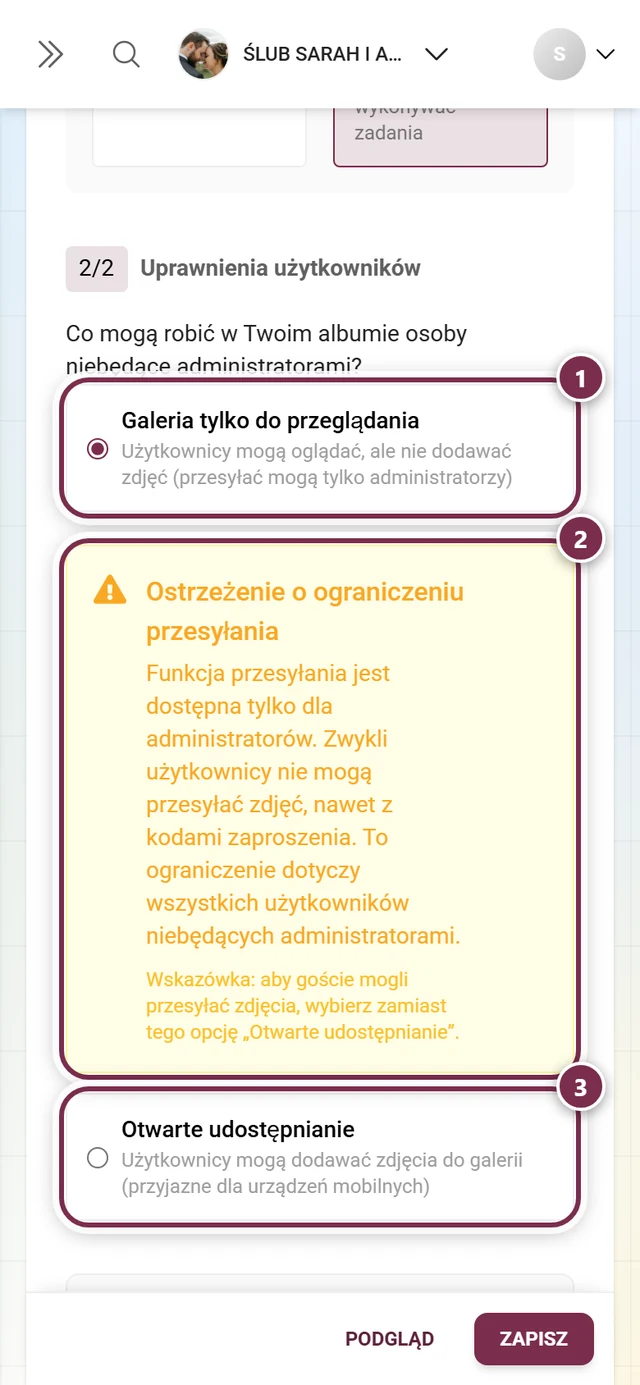
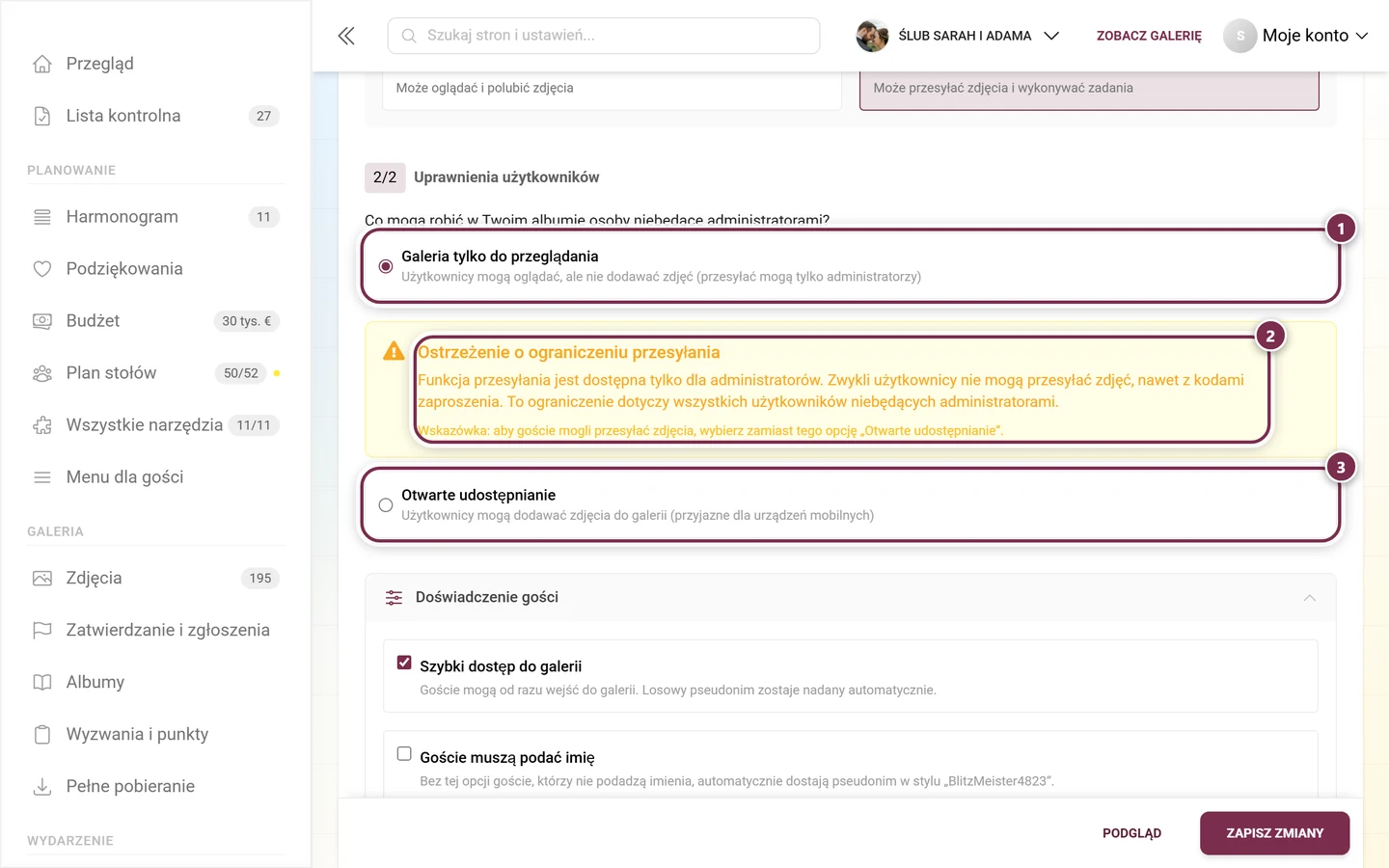
Dział zatytułowany „2/2 Uprawnienia użytkowników”Tuż poniżej odpowiadasz na pytanie Co mogą robić w Twoim albumie osoby niebędące administratorami? – również za pomocą dwóch opcji:
- Galeria tylko do przeglądania – „Użytkownicy mogą oglądać, ale nie dodawać zdjęć (przesyłać mogą tylko administratorzy)”. Jeśli ją wybierzesz, pojawi się żółta ramka Ostrzeżenie o ograniczeniu przesyłania: funkcja przesyłania jest wtedy dostępna tylko dla administratorów – „nawet z kodami zaproszenia”. Pod nią widnieje wskazówka „Wskazówka: aby goście mogli przesyłać zdjęcia, wybierz zamiast tego opcję „Otwarte udostępnianie”.”
- Otwarte udostępnianie – „Użytkownicy mogą dodawać zdjęcia do galerii (przyjazne dla urządzeń mobilnych)”.
Rozwijana sekcja „Doświadczenie gości”
Dział zatytułowany „Rozwijana sekcja „Doświadczenie gości””Pod dwiema numerowanymi sekcjami znajduje się nienumerowana rozwijana sekcja z trzema polami wyboru dotyczącymi logowania twoich gości. Jeśli jest zwinięta, dotknij raz wiersza Doświadczenie gości – wtedy trzy opcje pojawią się jedna pod drugą.
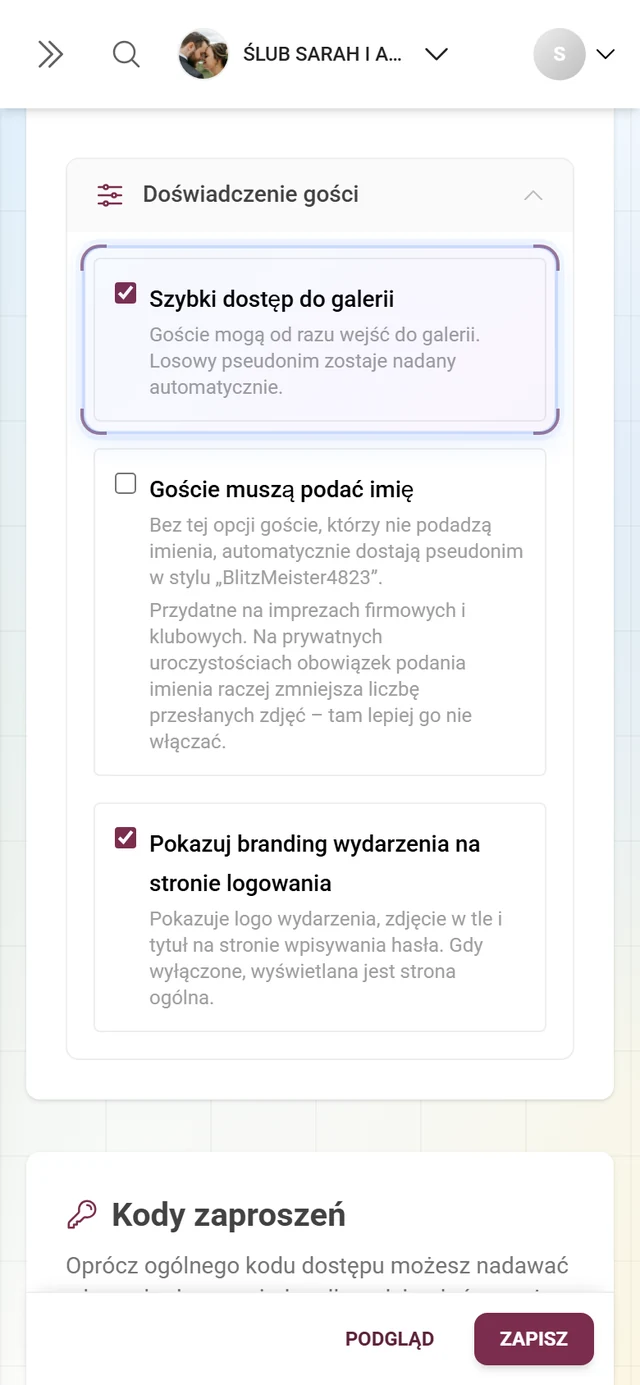
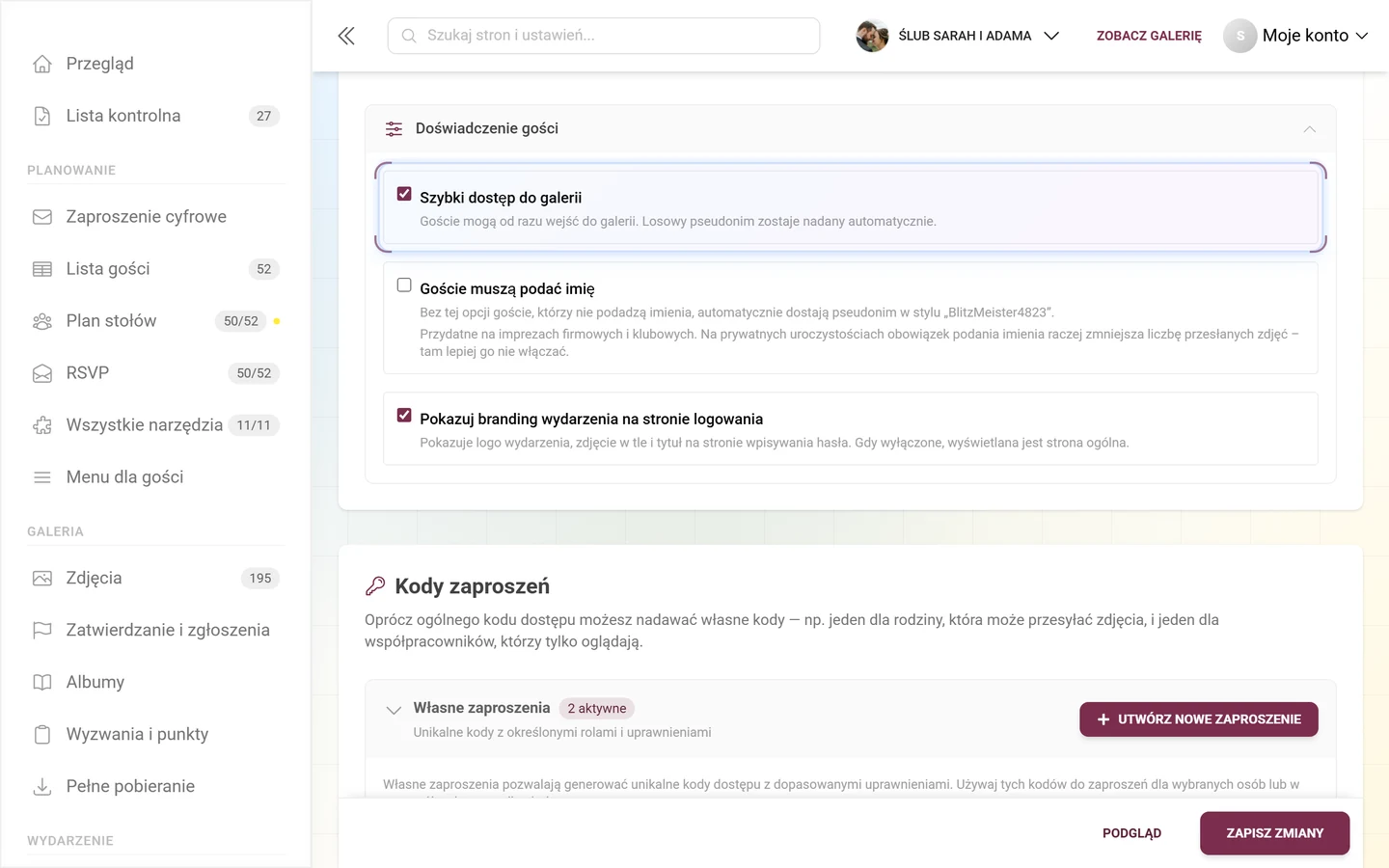
Tak włączysz jedną z opcji: zaznacz pole → dotknij Zapisz zmiany na dole. Dopiero wtedy zacznie działać dla twoich gości.
- Szybki dostęp do galerii – „Goście mogą od razu wejść do galerii. Losowy pseudonim zostaje nadany automatycznie.” Jeśli galeria jest chroniona hasłem lub całkowicie prywatna, pojawia się dodatkowy wiersz: hasło nadal jest wymagane, pomijany jest tylko wybór pseudonimu. Wyłączone oznacza: każdy gość najpierw trafia na ekran powitalny i tam sam wybiera.
- Goście muszą podać imię – bez tej opcji osoby bez imienia automatycznie dostają pseudonim w stylu „BlitzMeister4823”. Wskazówka poniżej: przydatne na imprezach firmowych i klubowych, a na prywatnych uroczystościach obowiązek podania imienia raczej zmniejsza liczbę przesłanych zdjęć. Włączone oznacza: bez imienia nie ma wejścia.
- Pokazuj branding wydarzenia na stronie logowania – pokazuje logo, zdjęcie w tle i tytuł na stronie z hasłem. Jeśli odznaczysz to pole, goście zobaczą tam neutralną stronę bez twojego wydarzenia.
Zapisywanie
Dział zatytułowany „Zapisywanie”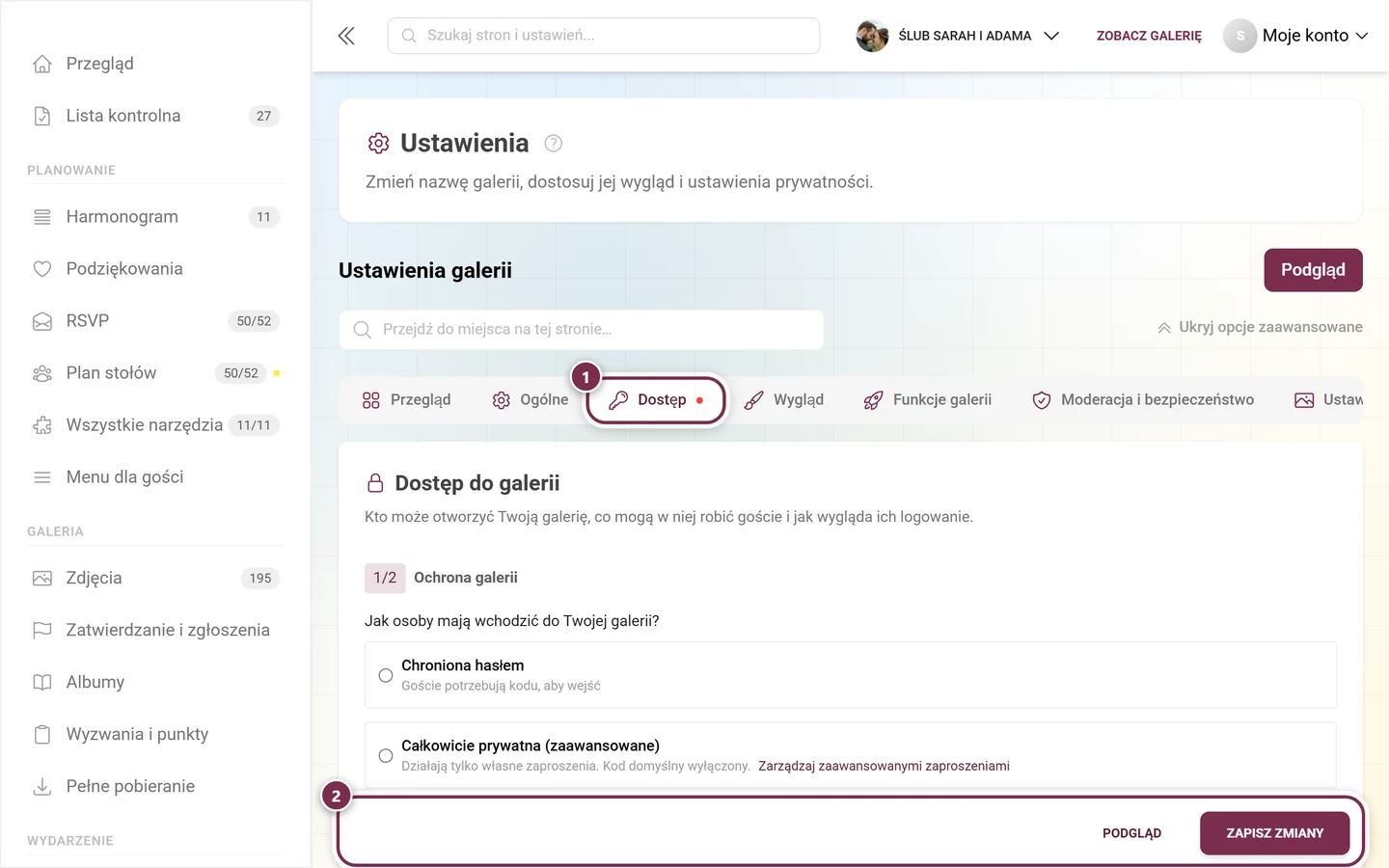
Karta „Kody zaproszeń”
Dział zatytułowany „Karta „Kody zaproszeń””Druga karta w zakładce ma nagłówek Kody zaproszeń i zdanie: „Oprócz ogólnego kodu dostępu możesz nadawać własne kody — np. jeden dla rodziny, która może przesyłać zdjęcia, i jeden dla współpracowników, którzy tylko oglądają.” W niej znajduje się rozwijany blok Własne zaproszenia z licznikami aktywne / nieaktywne.
Stan pusty: Brak własnych zaproszeń z przyciskiem Utwórz pierwsze zaproszenie.
Pasek narzędzi nad tabelą
Dział zatytułowany „Pasek narzędzi nad tabelą”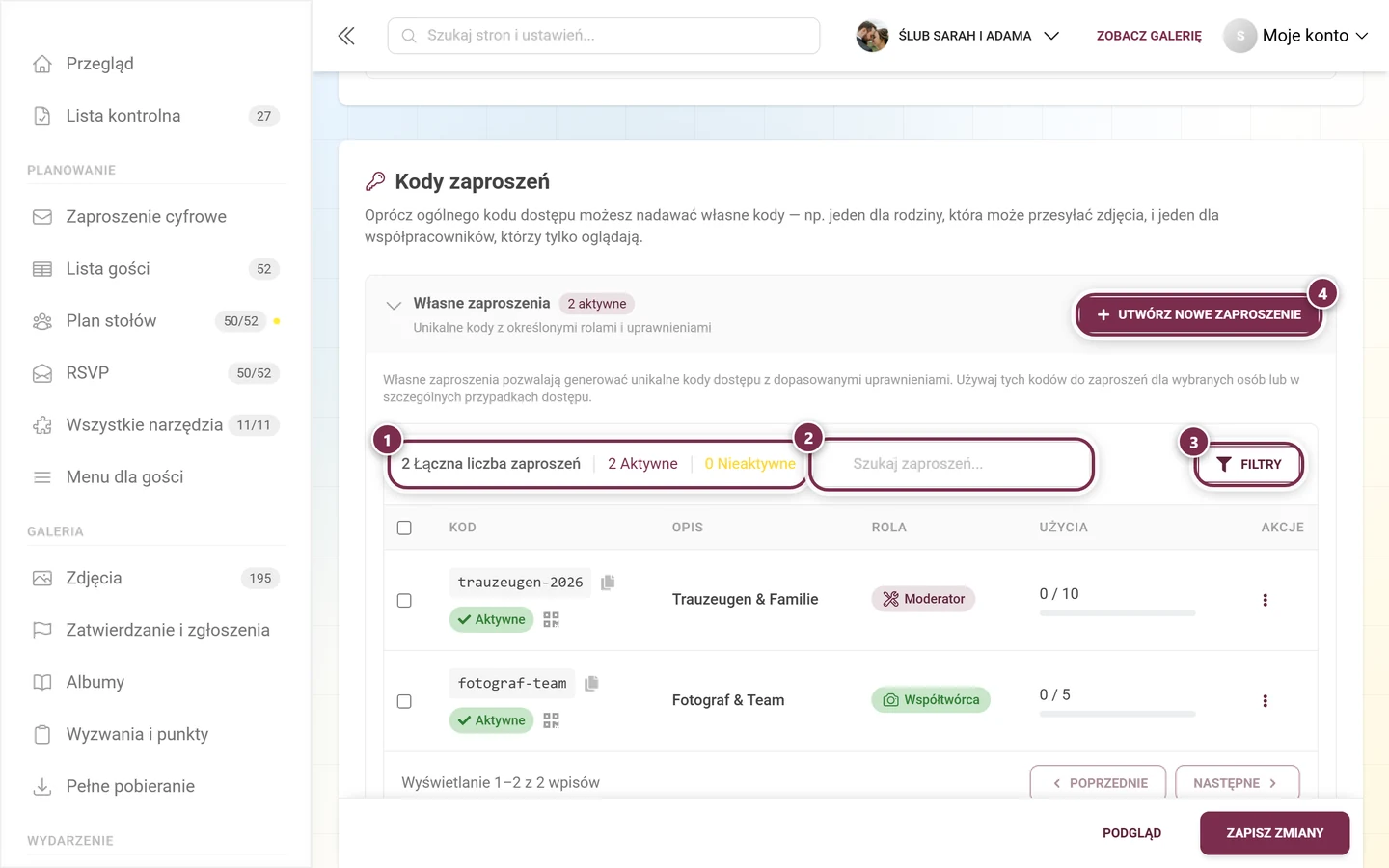
- Wskaźniki po lewej stronie: łączna liczba plus Łączna liczba zaproszeń, Aktywne i Nieaktywne. Kliknięcie ich niczego nie filtruje – liczby służą tylko do wyświetlania.
- Pole wyszukiwania Szukaj zaproszeń… – przeszukuje kod i opis.
- Przycisk Filtry otwiera rozwijane menu (zobacz niżej).
- Przycisk Utwórz nowe zaproszenie w prawym górnym rogu nad paskiem. Ten sam przycisk jest jeszcze raz pod tabelą, a obok niego kursywą Porada: „Porada: twórz osobne zaproszenia dla różnych ról lub grup użytkowników, aby lepiej zarządzać dostępem.”
Menu filtrów
Dział zatytułowany „Menu filtrów”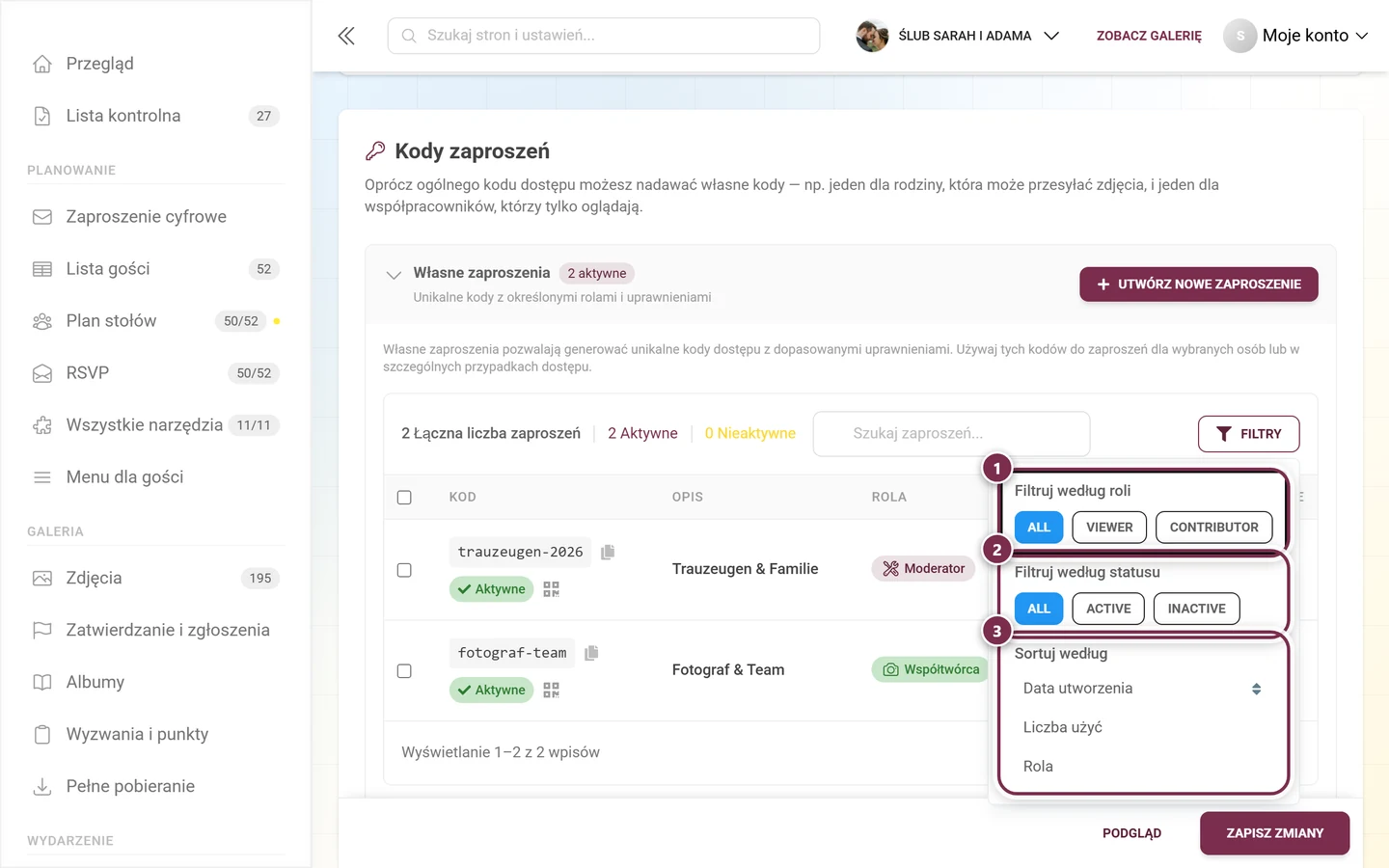
- Filtruj według roli: trzy chipy – wszystkie, tylko oglądający, tylko współtwórcy. Innych ról nie można wybrać jako filtra.
- Filtruj według statusu: wszystkie, tylko aktywne, tylko nieaktywne kody.
- Sortuj według: Data utworzenia, Liczba użyć, Rola. Drugie kliknięcie tego samego kryterium odwraca kierunek – pokazuje go mała podwójna strzałka przy aktywnej pozycji.
Jeśli przy aktywnych filtrach pojawi się Nie znaleziono pasujących zaproszeń, przyciskiem Wyczyść wszystkie filtry zresetujesz wszystko.
Kilka kodów naraz
Dział zatytułowany „Kilka kodów naraz”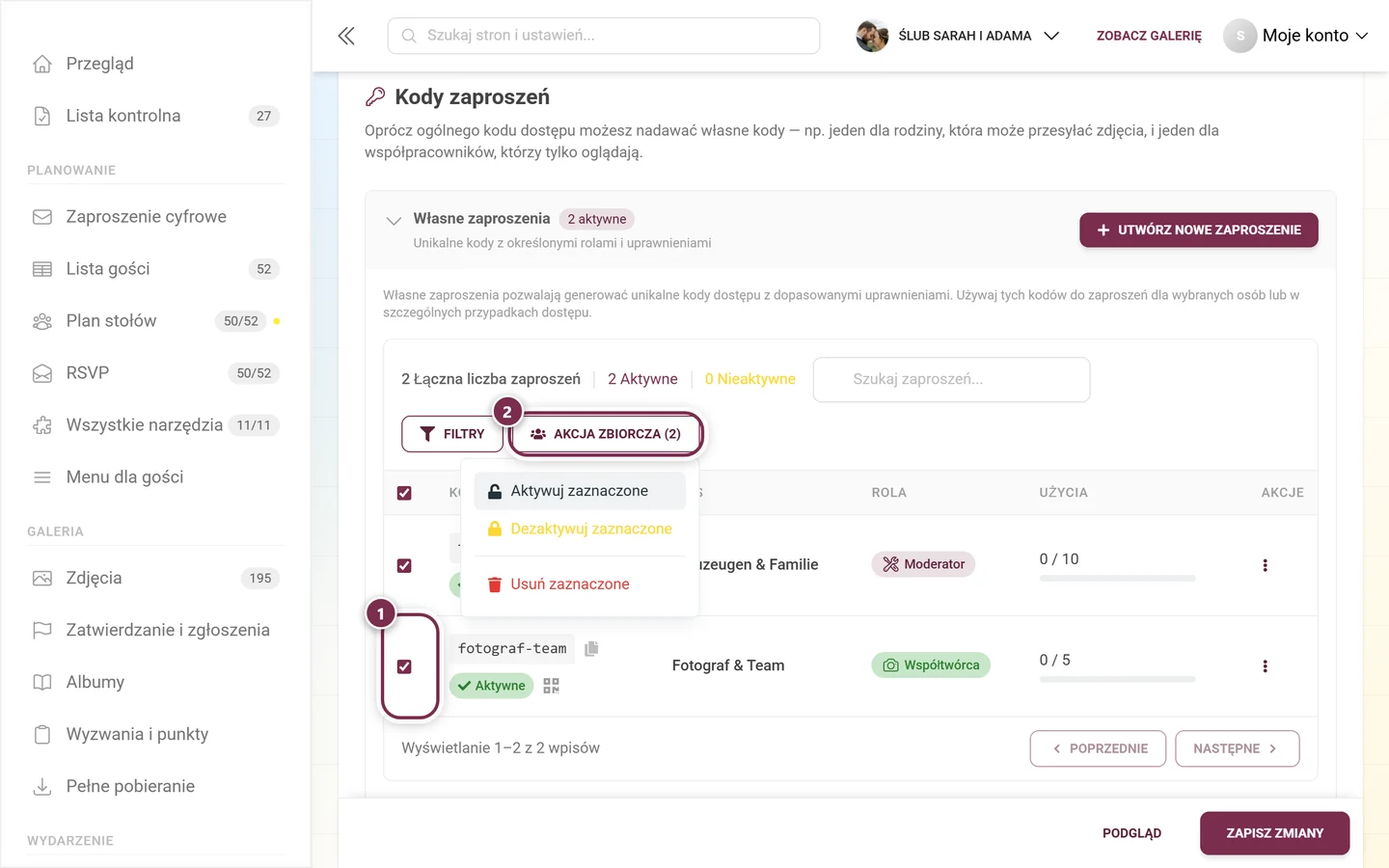
Gdy tylko zaznaczysz wiersze, obok Filtry pojawi się rozwijane menu Akcja zbiorcza (N) – N to liczba zaznaczonych kodów. Jeśli pasek jest za wąski, oba przyciski przesuwają się razem do drugiego wiersza. W menu są Aktywuj zaznaczone, Dezaktywuj zaznaczone i Usuń zaznaczone. Przed usunięciem pojawia się pytanie Potwierdź zbiorcze usuwanie („Czy na pewno chcesz usunąć zaproszenia (N)? Tej akcji nie można cofnąć.”).
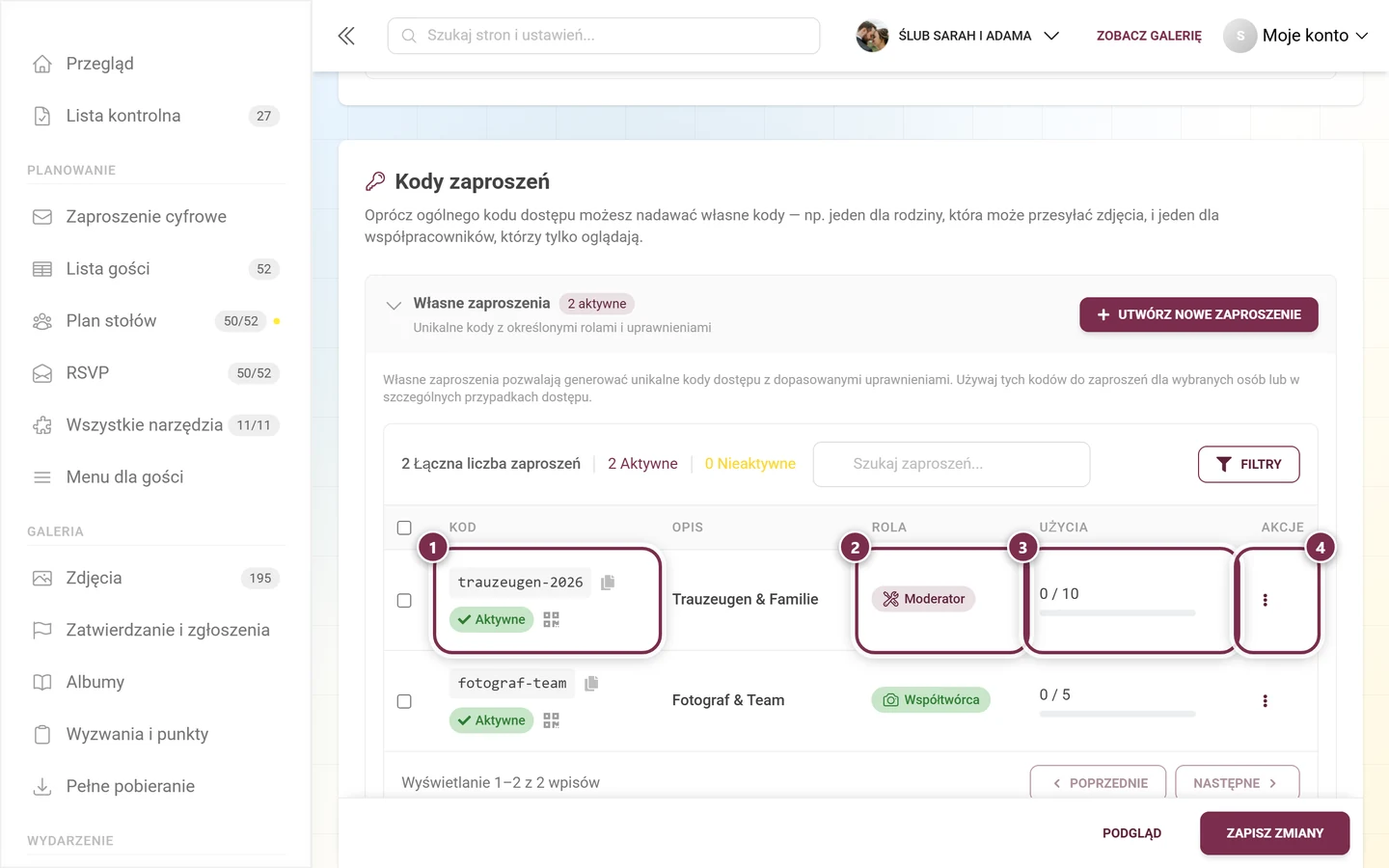
Ma sześć kolumn:
- Pole wyboru (w nagłówku: zaznacz wszystkie).
- Kod – kod pisany czcionką o stałej szerokości z przyciskiem Kopiuj do schowka obok; pod nim chip statusu Aktywne / Nieaktywne i mały przycisk QR, który otwiera okno udostępniania. Osobnej kolumny QR nie ma.
- Opis – wewnętrzny opis i data utworzenia (Utworzono).
- Rola – chip roli z ikoną i kolorem (Oglądający = oko, Współtwórca = aparat, Moderator = klucz, Admin = koło zębate, Właściciel = ikona osób). Chip pokazuje techniczną nazwę roli, a więc po angielsku, np. „Moderator” i „Contributor”.
- Użycia – użyte/maksimum z paskiem postępu; odznaka Osiągnięto limit, gdy limit się wyczerpie.
- Akcje – menu wiersza z trzema kropkami.
Pod tabelą widnieje Wyświetlanie 1–N z N wpisów z przyciskami Poprzednie i Następne. Oba są stale wyszarzone: lista zawsze pokazuje wszystkie kody naraz, a pasek stronicowania służy tylko do wyświetlania.
Menu wiersza
Dział zatytułowany „Menu wiersza”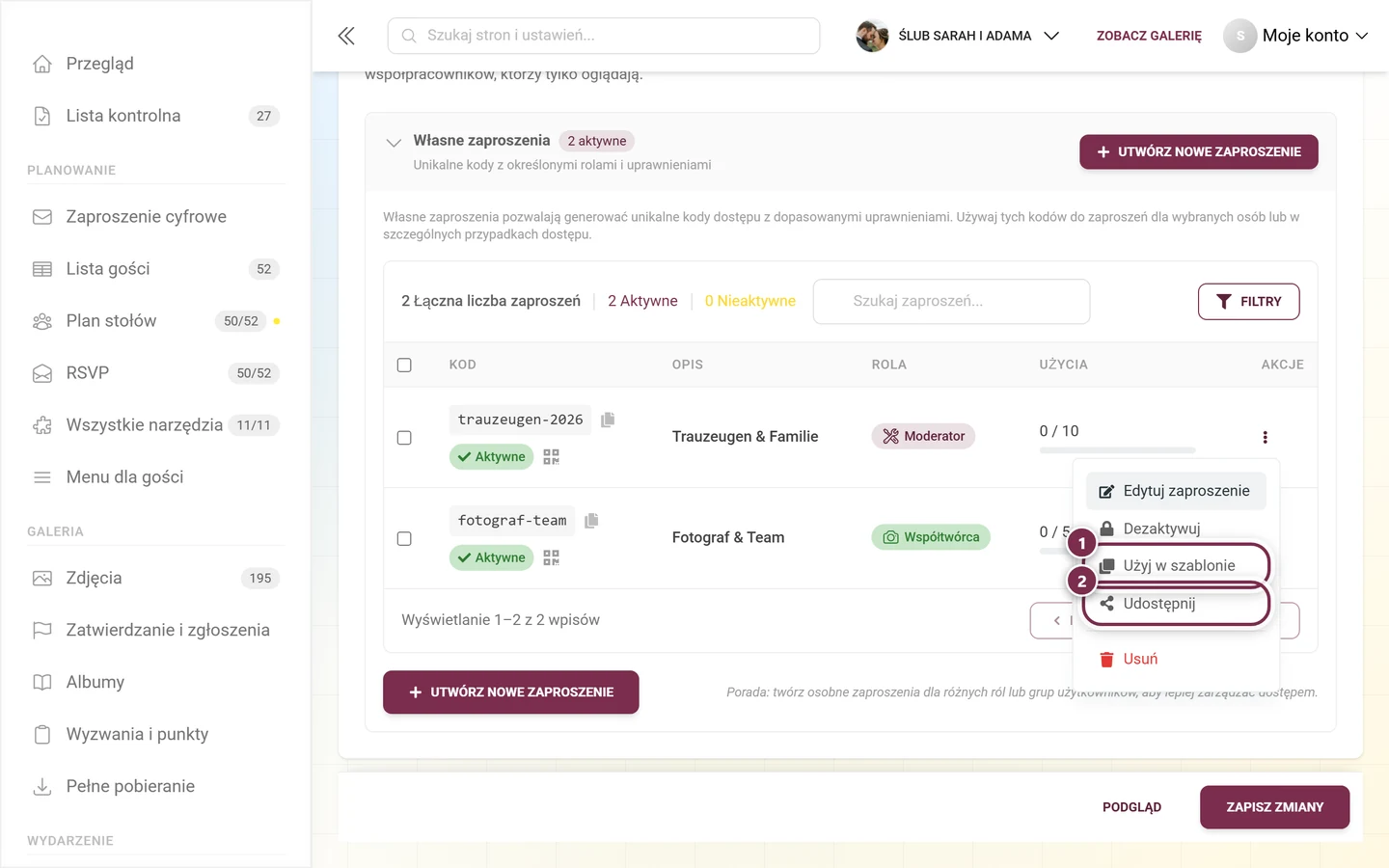
Pięć pozycji ma taką kolejność: Edytuj zaproszenie, Dezaktywuj lub Aktywuj, Użyj w szablonie, Udostępnij oraz – oddzielnie – Usuń.
Przekazywanie kodu: okno udostępniania
Dział zatytułowany „Przekazywanie kodu: okno udostępniania”Mały przycisk QR w kolumnie kodu i pozycja Udostępnij w menu wiersza otwierają to samo okno Udostępnij („Zaproś innych – mogą oglądać zdjęcia i dodawać własne.”).
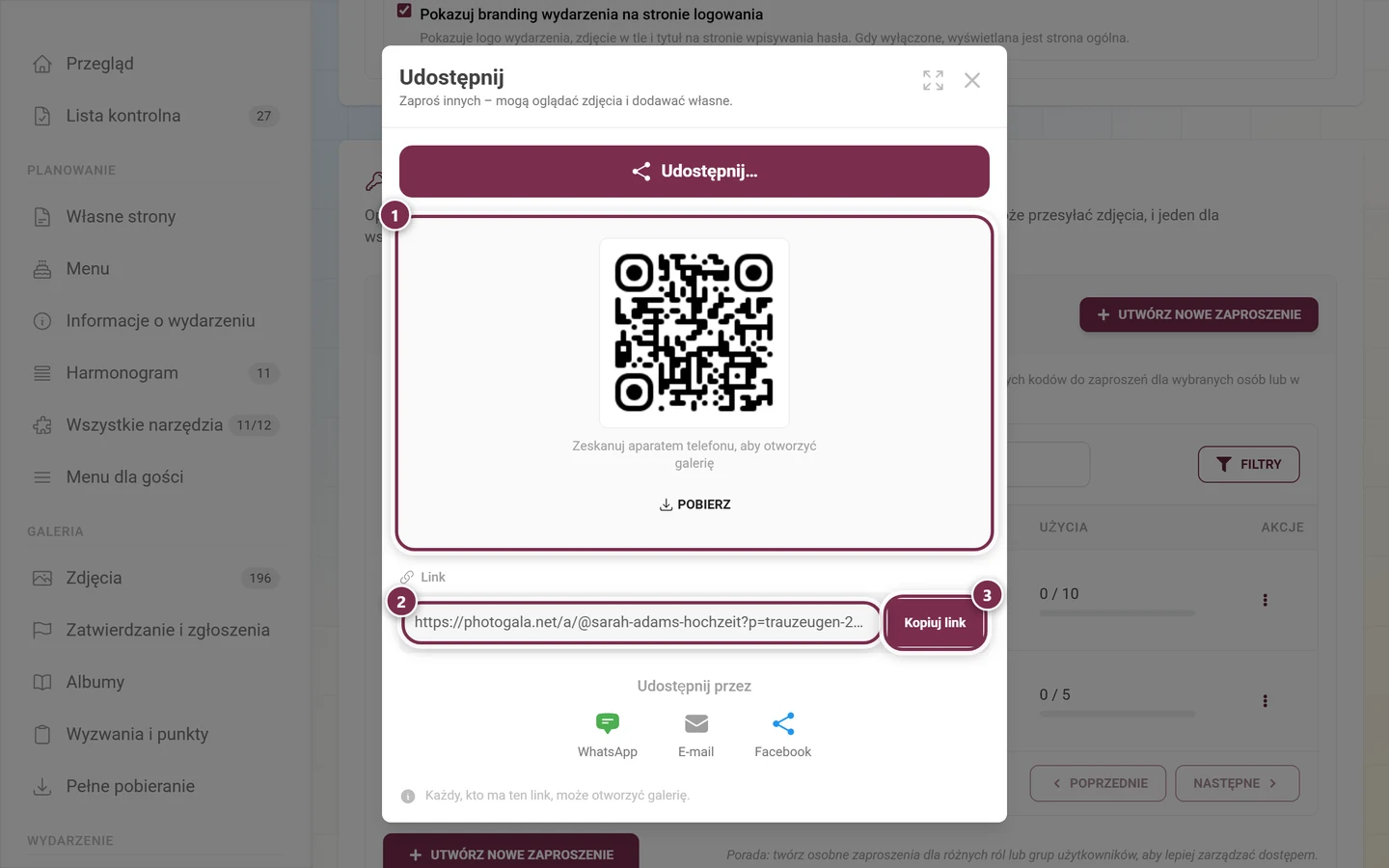
- Kod QR ma podpis „Zeskanuj aparatem telefonu, aby otworzyć galerię”. Pobierz zapisuje go jako obraz – przydatne do WhatsAppa albo plakatu.
- Link zawiera kod jako parametr, na przykład
https://photogala.net/a/@sarah-adams-hochzeit?p=trauzeugen-2026. Kto go otworzy, wchodzi bez wpisywania czegokolwiek. - Pod polem przyciski WhatsApp, E-mail i Facebook udostępniają link bezpośrednio.
- Na samym dole widnieje „Każdy, kto ma ten link, może otworzyć galerię.” – traktuj więc link tak samo poufnie jak sam kod.
Okno „Utwórz nowe zaproszenie” / „Edytuj zaproszenie”
Dział zatytułowany „Okno „Utwórz nowe zaproszenie” / „Edytuj zaproszenie””Po kliknięciu Utwórz nowe zaproszenie (albo Utwórz pierwsze zaproszenie lub edycji wiersza) otwiera się okno z tytułem Utwórz nowe zaproszenie lub Edytuj zaproszenie. Składa się z sześciu numerowanych sekcji:
-
1. Konfiguracja poziomu dostępu (odznaka Najważniejsze). Z listy z tekstem zastępczym Wybierz rolę wybierasz:
- Oglądający – „Może oglądać i polubić zdjęcia”.
- Współtwórca – „Może przesyłać zdjęcia i wykonywać wyzwania fotograficzne”.
- Moderator – „Zatwierdza lub odrzuca treści i zarządza podstawowymi ustawieniami wydarzenia”.
- Admin – „Pełny dostęp do konfiguracji i zarządzania użytkownikami”.
- Właściciel – „Pełny dostęp i najwyższa kontrola nad wydarzeniem”.
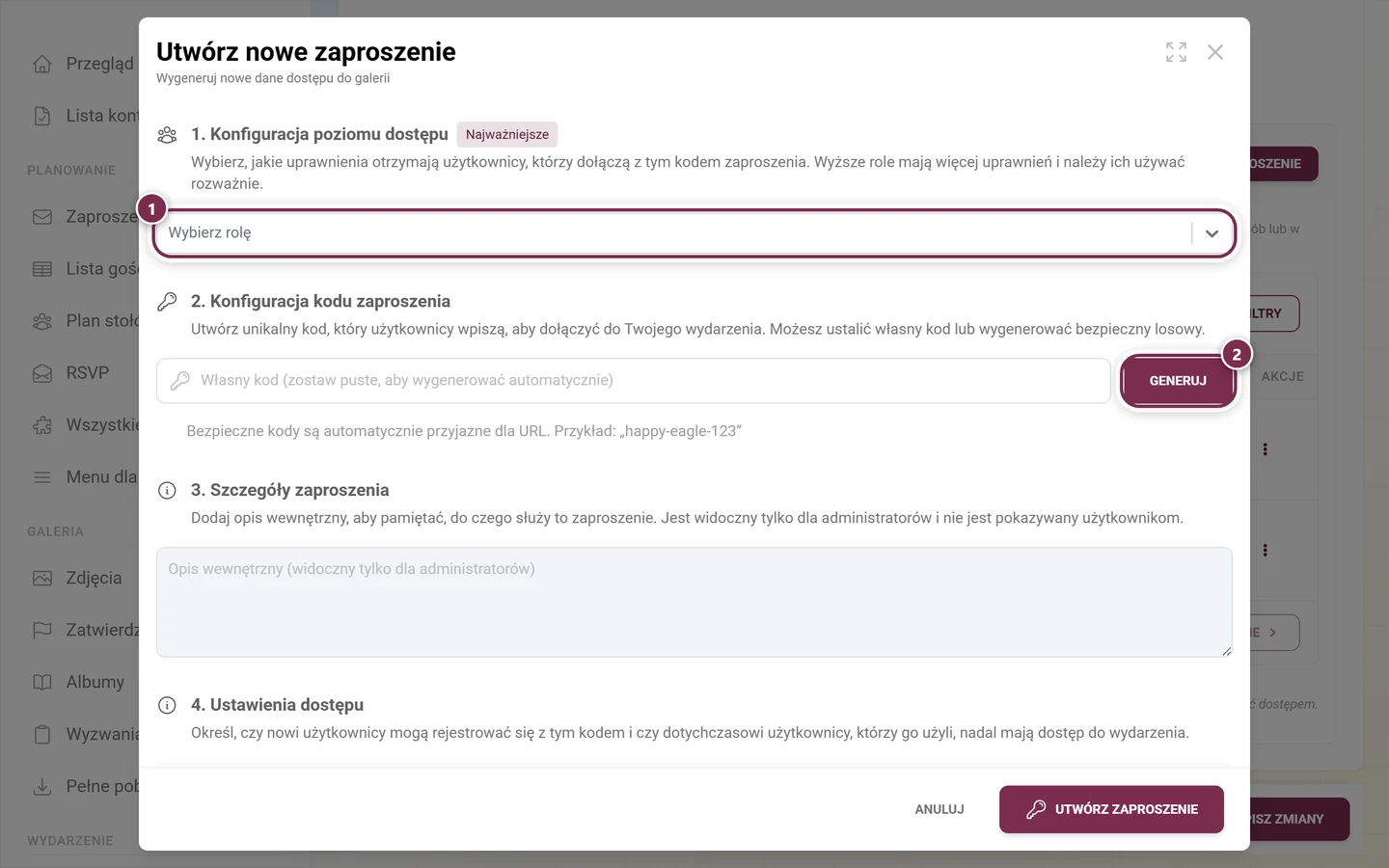
① lista Wybierz rolę – najważniejszy krok, stąd odznaka Najważniejsze. ② Generuj losuje kod; pole może też zostać puste. Przy roli Moderator, Admin lub Właściciel bezpośrednio pod listą pojawia się czerwona uwaga dotycząca bezpieczeństwa: „Uwaga dotycząca bezpieczeństwa: dla ról uprzywilejowanych zalecamy ustawienie maksymalnej liczby użyć na 1, aby zwiększyć bezpieczeństwo.”
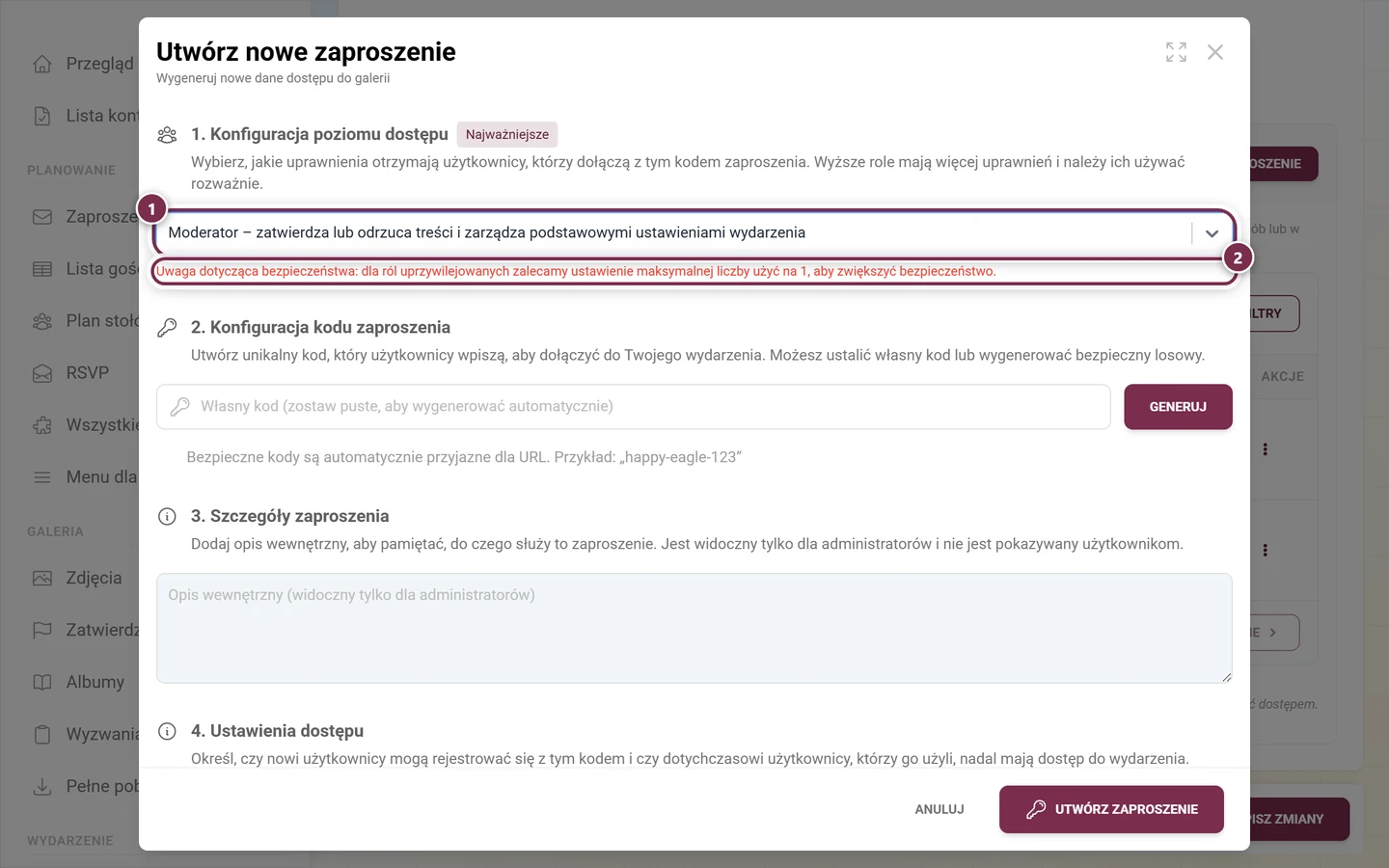
① wybrana jest rola Moderator. ② w efekcie pojawia się czerwona uwaga dotycząca bezpieczeństwa – a niżej w limicie użyć widnieje już 1. -
2. Konfiguracja kodu zaproszenia (ikona klucza). Pole tekstowe z tekstem zastępczym „Własny kod (zostaw puste, aby wygenerować automatycznie)” i przyciskiem Generuj. Jeśli zostawisz pole puste, kod zostanie wygenerowany automatycznie. Wskazówka pod spodem podaje jako przykład ‚happy-eagle-123’.
-
3. Szczegóły zaproszenia. Pole tekstowe na opis wewnętrzny („Opis wewnętrzny (widoczny tylko dla administratorów)”) – niewidoczny dla gości. Niech mówi sam za siebie, np. „Fotografka” albo „Obsługa”.
-
4. Ustawienia dostępu. Dwa pola wyboru, oba domyślnie zaznaczone:
- Włączone – „Gdy włączone, nowi użytkownicy mogą rejestrować się z tym kodem zaproszenia”.
- Aktywne – „Gdy aktywne, użytkownicy, którzy wcześniej użyli tego kodu, nadal mają dostęp do wydarzenia”.
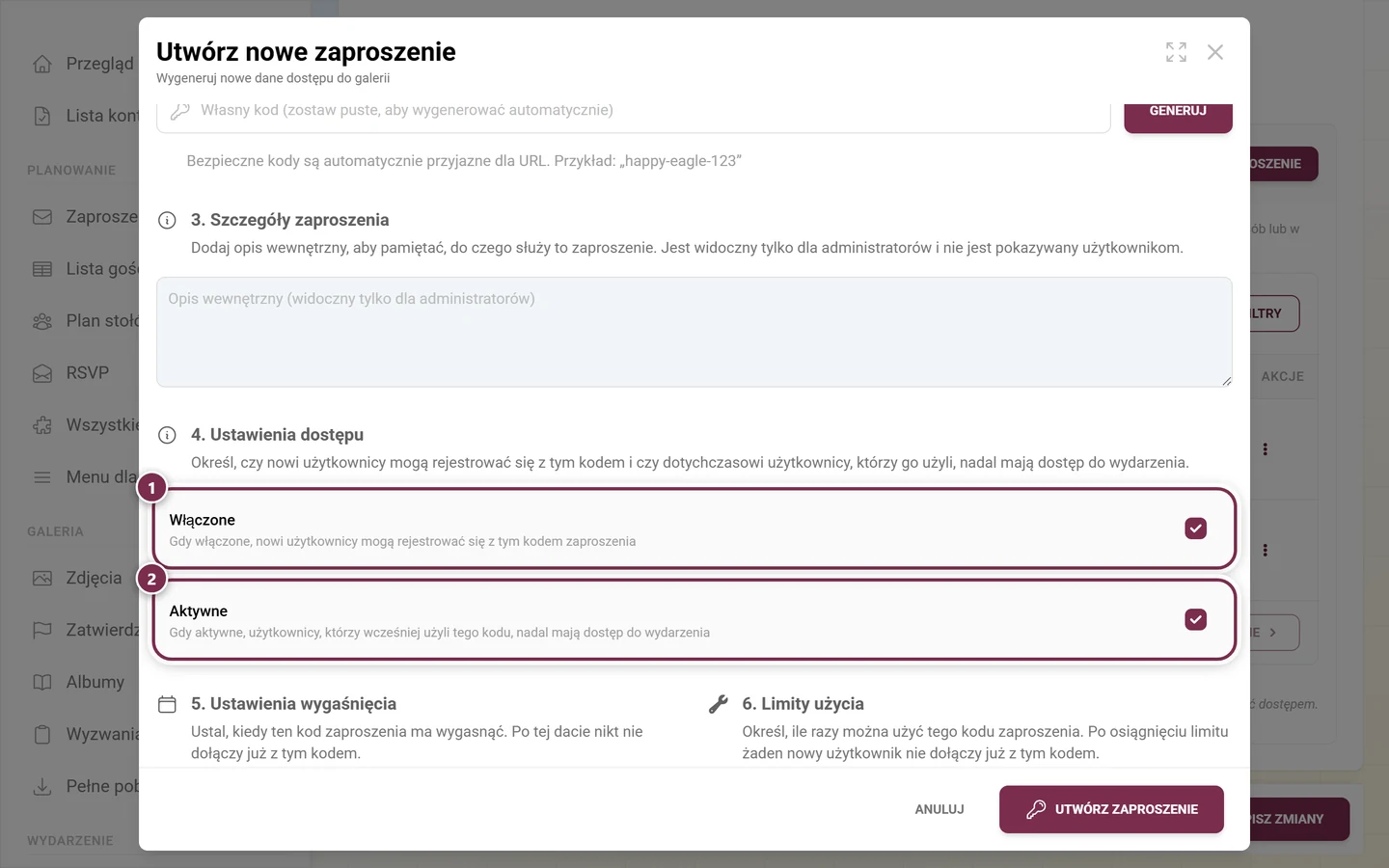
① Włączone decyduje, czy za pomocą kodu może jeszcze wejść ktoś *nowy*. ② Aktywne decyduje, czy osoby, które już go użyły, zachowują dostęp. Jeśli odznaczysz tylko pierwsze, nikogo nie zablokujesz – kod po prostu nie przyjmuje już nowych osób. -
5. Ustawienia wygaśnięcia (ikona kalendarza). Pole daty i godziny: „Zostaw puste, jeśli bez daty wygaśnięcia. Godziny są w Twojej lokalnej strefie czasowej.”
-
6. Limity użycia. Pole liczbowe (tekst zastępczy „0 = bez limitu użyć”). Jeśli wybierzesz rolę Moderator, Admin lub Właściciel, Photogala sama ustawia limit na 1 i wyświetla u góry czerwoną uwagę dotyczącą bezpieczeństwa.
Na komputerze sekcje 5 i 6 są obok siebie:
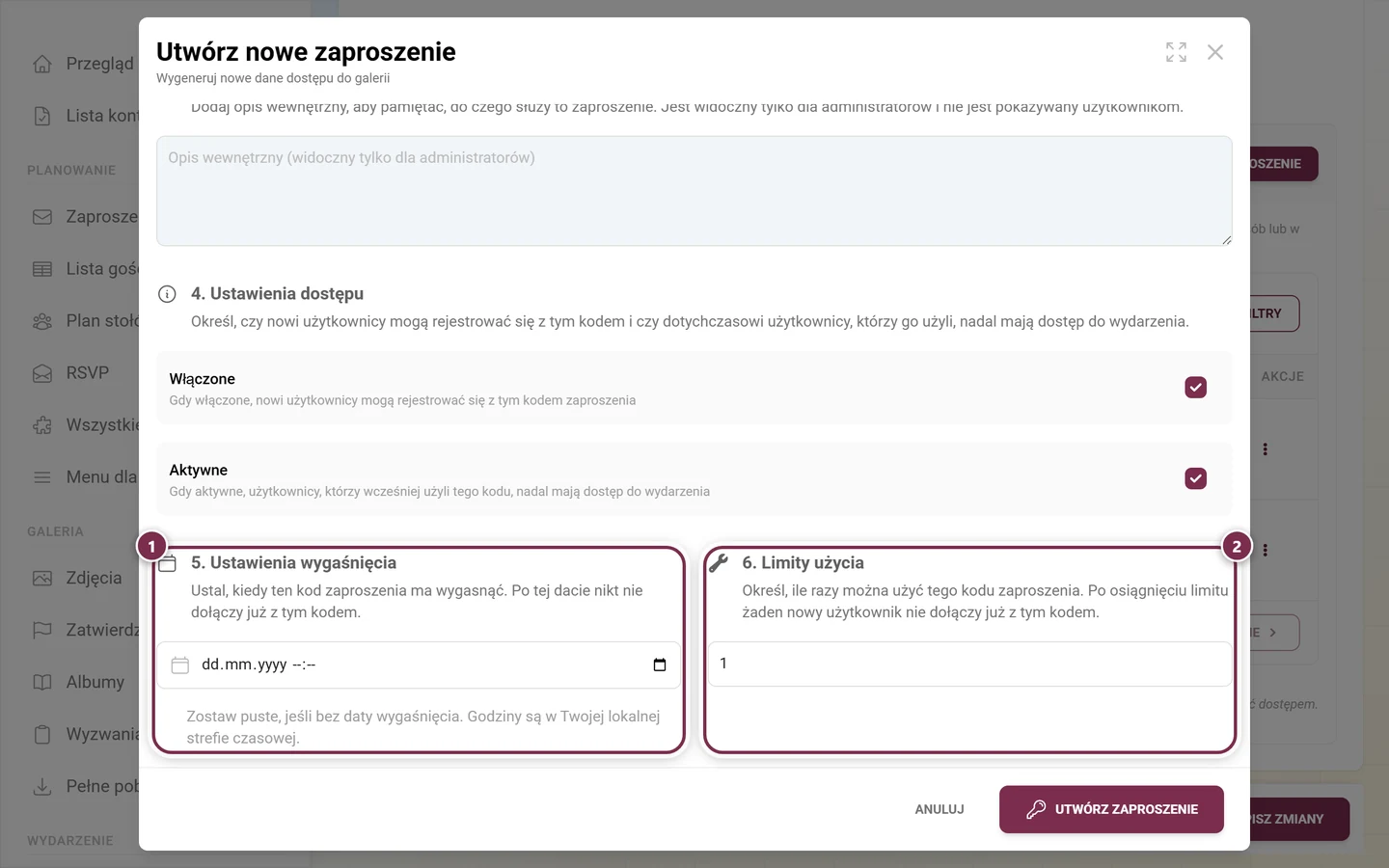
① Ustawienia wygaśnięcia – puste pole oznacza, że kod nigdy nie wygasa. ② Limity użycia – widnieje tu już 1, bo powyżej wybrano rolę Moderator.
Zapisywanie: na dole przyciski Anuluj i Utwórz zaproszenie lub Zaktualizuj kod dostępu (stan ładowania Zapisywanie…). Jeśli wybierzesz rolę uprzywilejowaną z limitem innym niż 1 i zapiszesz, najpierw pojawi się ostrzeżenie bezpieczeństwa, które musisz potwierdzić.
W przeciwieństwie do ochrony galerii powyżej to okno nie czeka na pasek zapisu na dole strony: po kliknięciu Utwórz zaproszenie kod działa od razu.
Ograniczenie ról dla administratorów i moderatorów
Dział zatytułowany „Ograniczenie ról dla administratorów i moderatorów”- Możesz wybrać tylko role, które sam możesz nadawać. Role, których nie możesz nadać, są wyłączone i mają dopisek Tylko właściciel.
- Administratorzy wydarzenia mogą tworzyć kody maksymalnie do roli Moderator włącznie – informacja wyjaśnia: „Administratorzy wydarzenia mogą tworzyć zaproszenia dla roli moderatora i niższych. Tylko właściciele mogą tworzyć zaproszenia dla administratora lub właściciela.”
- Istniejące kody z rolą Admin lub Właściciel może edytować tylko właściciel; w innym przypadku przycisk zapisu jest wyłączony, a czerwona ramka wyjaśnia dlaczego („Tylko właściciele mogą edytować istniejące zaproszenia dla administratora lub właściciela.”).
Co dokładnie może każda rola, opisuje strona Role i uprawnienia.
Rola domyślna i własne kody – razem
Dział zatytułowany „Rola domyślna i własne kody – razem”Osobnej karty Domyślne przypisanie roli już nie ma – rola domyślna to wybór kafelka Oglądający / Współtwórca u góry w ochronie galerii. Działa zawsze wtedy, gdy ktoś wchodzi bez własnego kodu: przez wydrukowane kody QR, przez publiczne linki z zaproszeniem i przez każdy udostępniony dostęp.
Przypisywanie kodu bezpośrednio gościowi
Dział zatytułowany „Przypisywanie kodu bezpośrednio gościowi”Na stronie Zarządzanie uczestnikami możesz przypisać już zarejestrowanemu gościowi istniejący kod. Jak tam dotrzeć:
-
Otwórz Uczestnicy i dotknij wiersza gościa – otworzy się okno ze szczegółami.
-
Dotknij u góry Edytuj użytkownika. Bez tego kroku widzisz wprawdzie już użyte kody, ale nie ma przycisku dodawania – pojawia się on dopiero w trybie edycji (i tylko wtedy, gdy twoja rola pozwala zarządzać tym gościem).
-
W bloku Kody zaproszeń dotknij Dodaj kod zaproszenia.
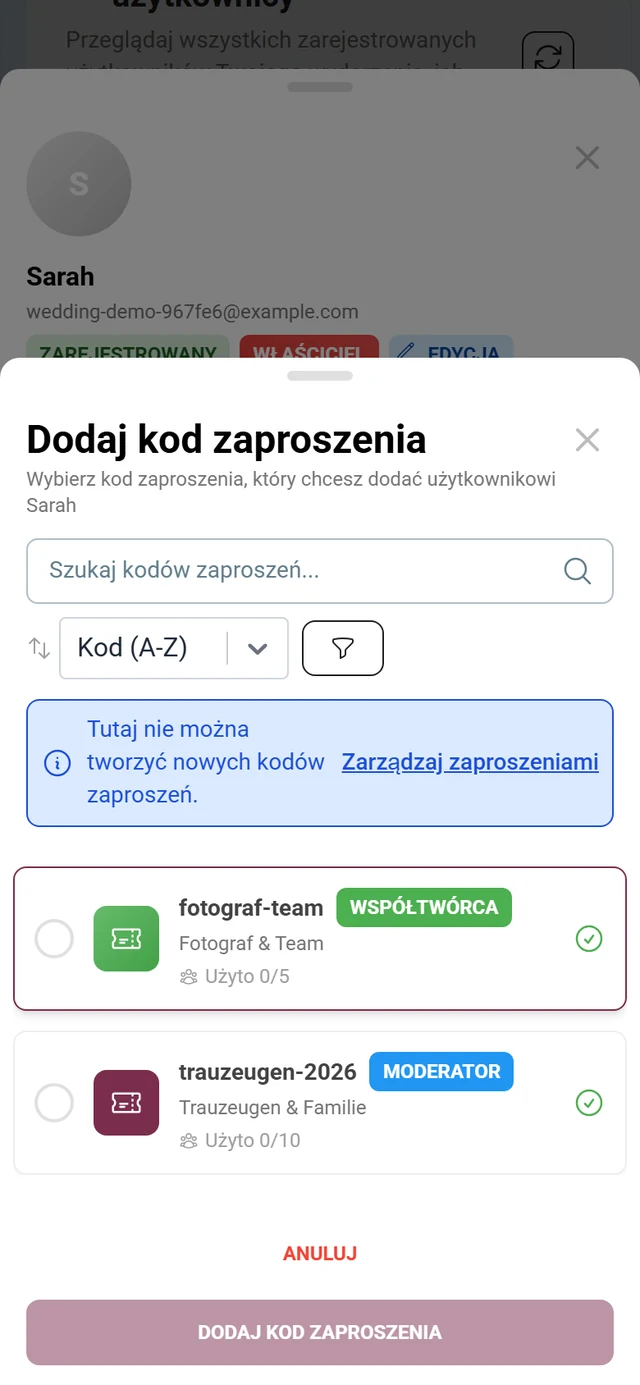
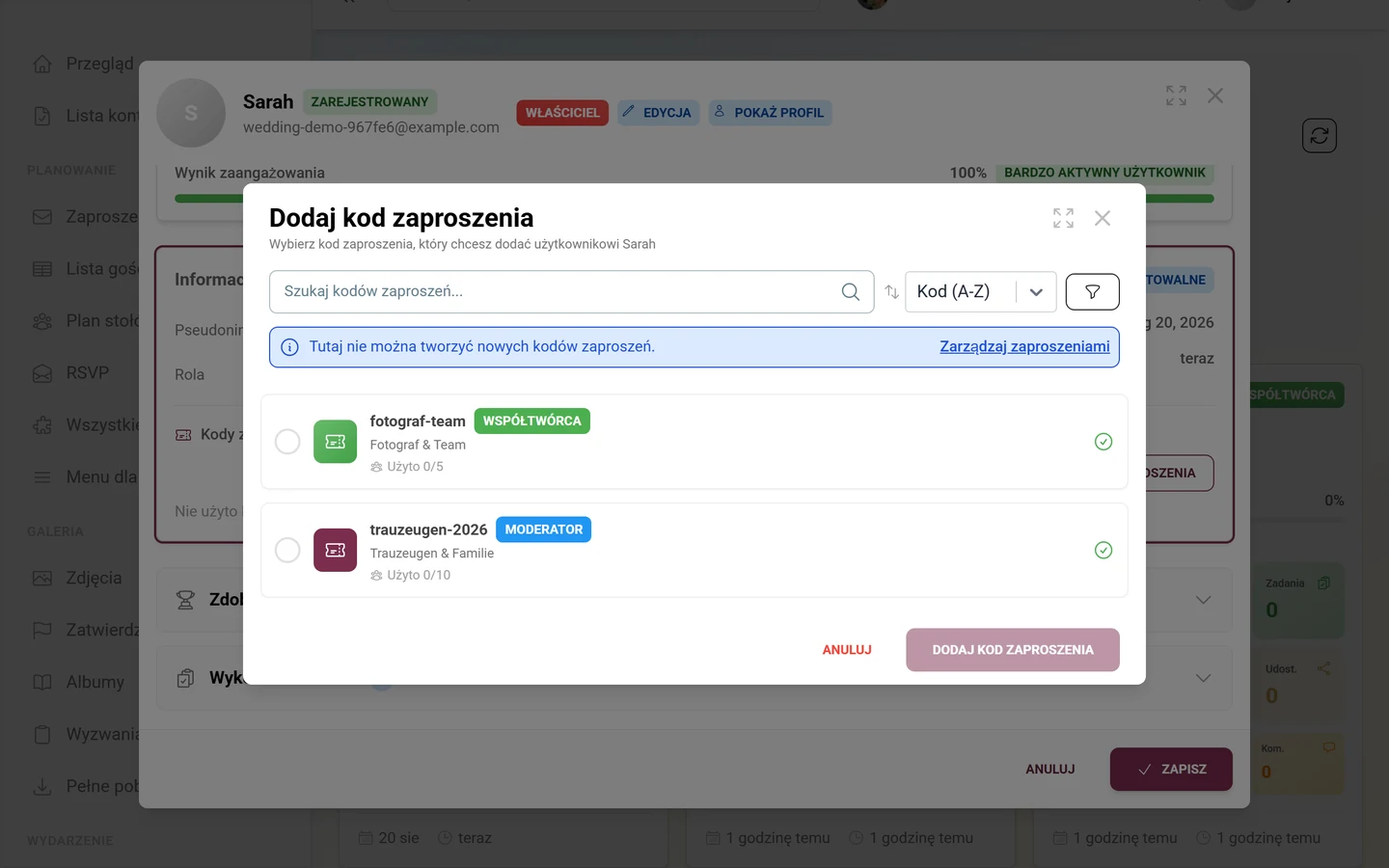
Okno oferuje:
- Wyszukiwanie Szukaj kodów zaproszeń… i sortowanie (Kod (A-Z) / Kod (Z-A), Najrzadziej używane / Najczęściej używane, Według roli). Filtr Filtruj według roli: kryje się pod ikoną lejka obok – rozwija się dopiero po dotknięciu.
- Baner informacyjny „Tutaj nie można tworzyć nowych kodów zaproszeń.” z linkiem Zarządzaj zaproszeniami, który przenosi do kodów zaproszeń w tej zakładce Dostęp – w oknie kody tylko się przypisuje, nie tworzy.
- Jeśli kod ma wyższą rolę, żółty baner informuje, że rola gościa zostanie automatycznie podniesiona. Przy tej samej lub niższej roli pozostaje bez zmian.
- Wyświetlane są tylko kody aktywne, niewygasłe i niewyczerpane. Tu również obowiązuje ograniczenie ról („Tylko właściciele mogą przypisywać kody zaproszeń z rolą administratora lub właściciela.”).
Drukowanie kodu na kartach QR
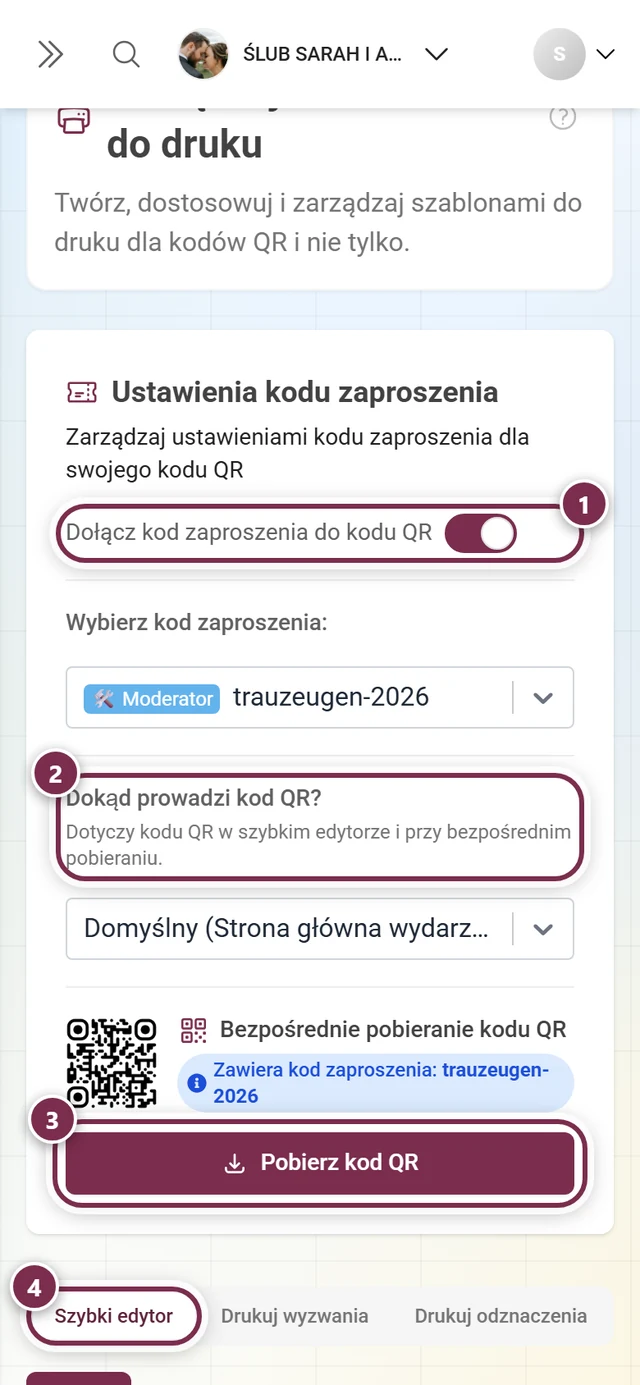
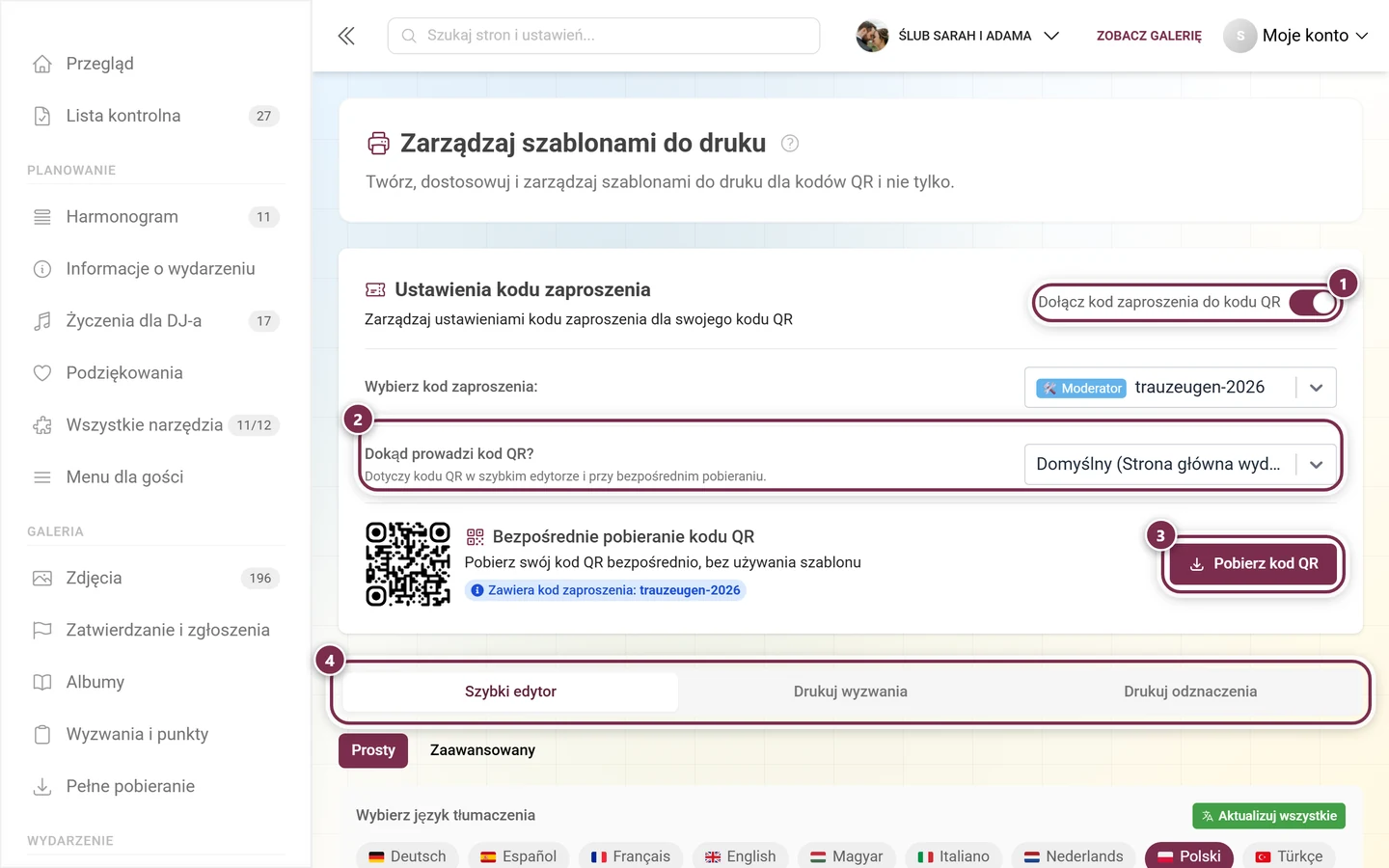
Dział zatytułowany „Drukowanie kodu na kartach QR”Pozycja Użyj w szablonie w menu wiersza lub menu kontekstowym przenosi cię z dokładnie tym kodem do menedżera szablonów, gdzie możesz użyć go na kartach QR lub plakatach. Jeśli chcesz go tylko szybko wysłać, wybierz zamiast tego Udostępnij – tam obraz QR i link są gotowe. Więcej na ten temat na stronie Karty QR i plakaty.
Rozwiązywanie problemów
Dział zatytułowany „Rozwiązywanie problemów”- Nie mogę już znaleźć pozycji „Ochrona” na pasku bocznym → Już jej nie ma. Sekcja została włączona do Ustawienia → Dostęp;
/admin/manage-invitationsprzekierowuje właśnie tam. - Szukam trybu zaawansowanego → Już go nie ma. Ochrona dostępu i własne kody są teraz jedno pod drugim w tej samej zakładce.
- Na kodach zaproszeń widnieje informacja o premium → Twój pakiet nie obejmuje funkcji wielu ról. Zobacz Pakiet & okres. Ochrona galerii powyżej mimo to działa.
- Stary kod QR / link już nie działa → Kod domyślny został zmieniony (zobacz ostrzeżenie powyżej).
- Kod nie działa → Sprawdź: czy Włączone jest odznaczone? Czy Aktywne jest odznaczone? Czy minęła data wygaśnięcia? Czy wyczerpano limit użyć (Osiągnięto limit)?
- Nie można wybrać roli / „Tylko właściciel” → Twoja rola nie może nadawać tej roli.
- „Tutaj nie można tworzyć nowych kodów zaproszeń.” → Najpierw utwórz kod w karcie Kody zaproszeń tej zakładki.
- Moja zmiana kodu dostępu zniknęła → Pola ochrony galerii zapisują się dopiero po kliknięciu Zapisz zmiany na dole strony. Tylko kody zaproszeń zapisują się od razu.
- „Poprzednie” i „Następne” pod tabelą są wyszarzone → Tak ma być. Tabela zawsze pokazuje wszystkie kody; pasek stronicowania służy tylko do wyświetlania.
- Chip roli pokazuje „Contributor” zamiast „Współtwórca” → Chip i filtry pokazują techniczne nazwy ról. Chodzi o tę samą rolę.
Dobre praktyki
Dział zatytułowany „Dobre praktyki”Co dalej
Dział zatytułowany „Co dalej”Która rola do czego pasuje i jak współgospodarze mogą odciążyć cię przy większym wydarzeniu, przeczytasz na stronie Role i uprawnienia. Dołączanie z perspektywy gościa opisuje strona Dołączanie do wydarzenia. Sąsiednie sekcje ustawień: Ogólne · Wygląd · Funkcje galerii · Moderacja i bezpieczeństwo.