Start jako partner afiliacyjny
Jako partner afiliacyjny polecasz Photogala dalej i dostajesz prowizję od każdego zakupu, który pochodzi od Ciebie. Sam niczego nie sprzedajesz i nie wystawiasz klientowi faktury — udostępniasz link albo kod rabatowy.
Partner afiliacyjny czy reseller?
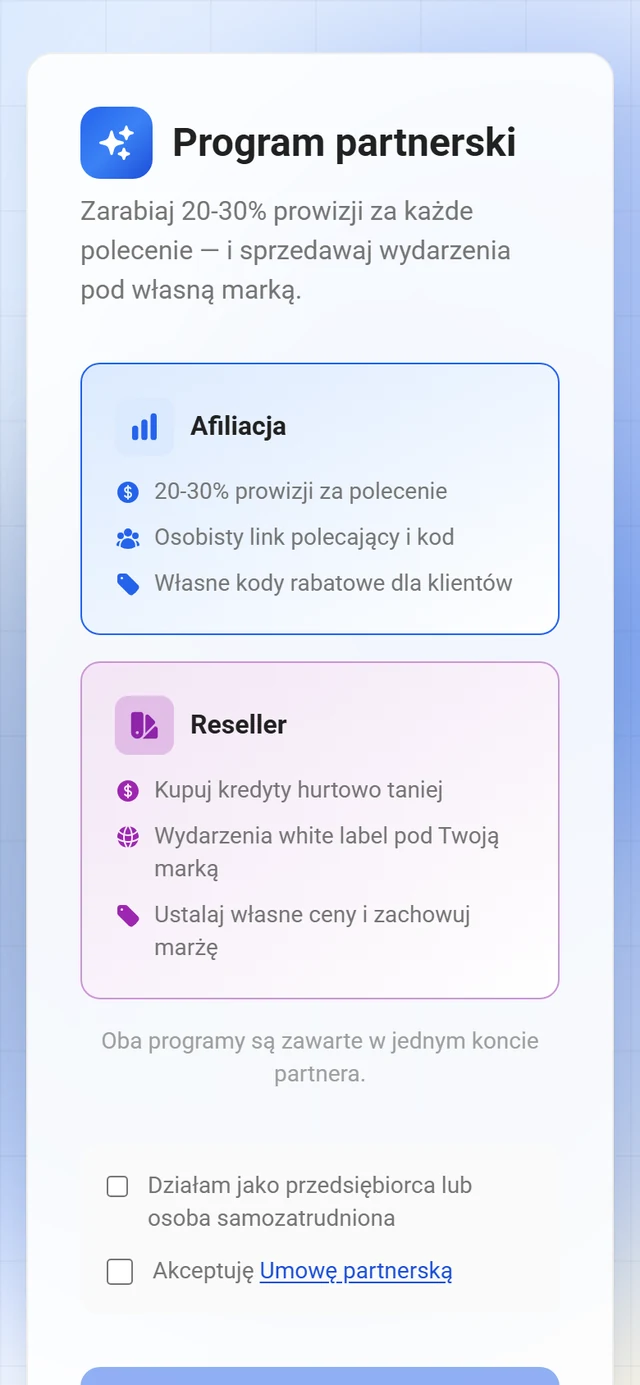
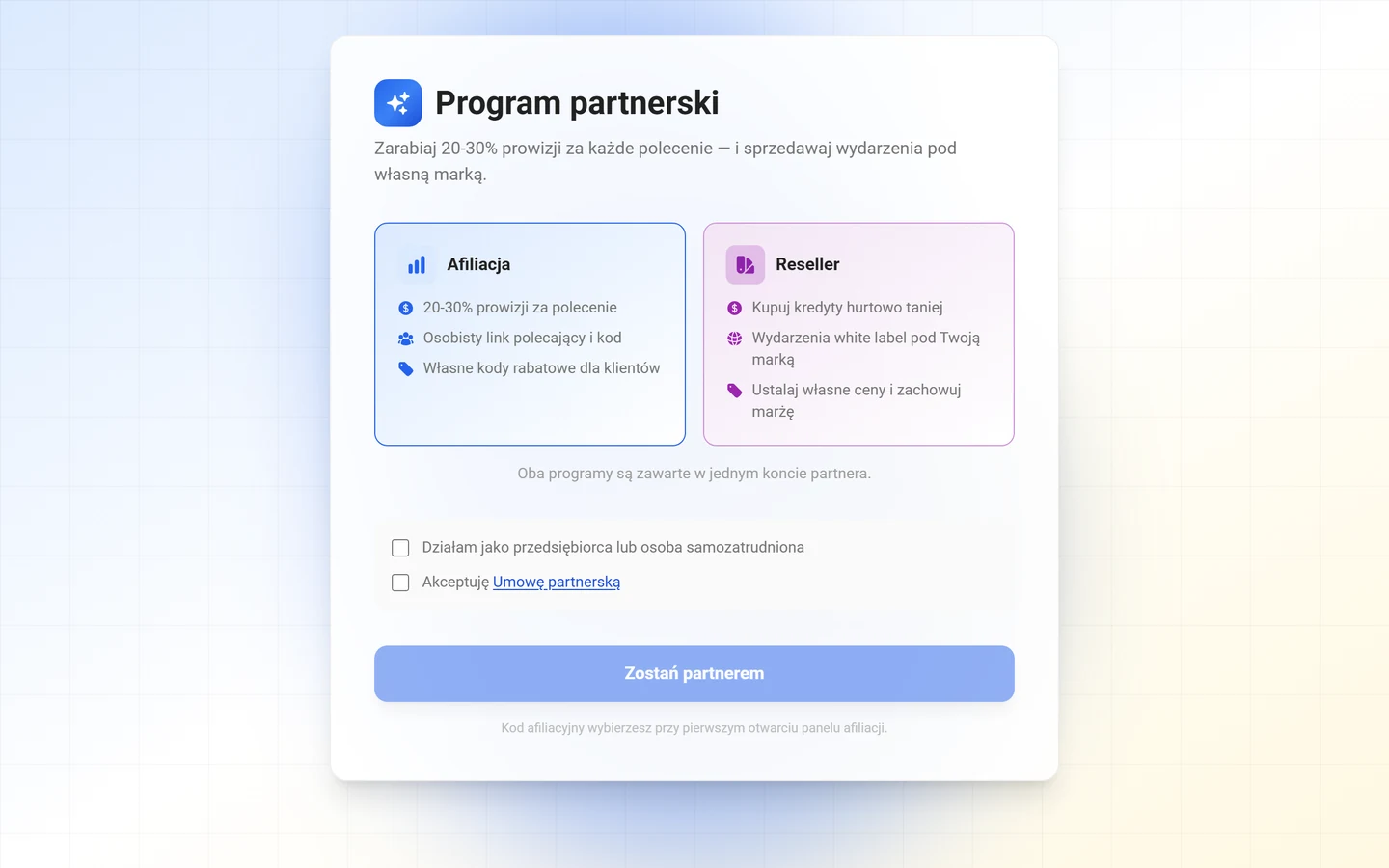
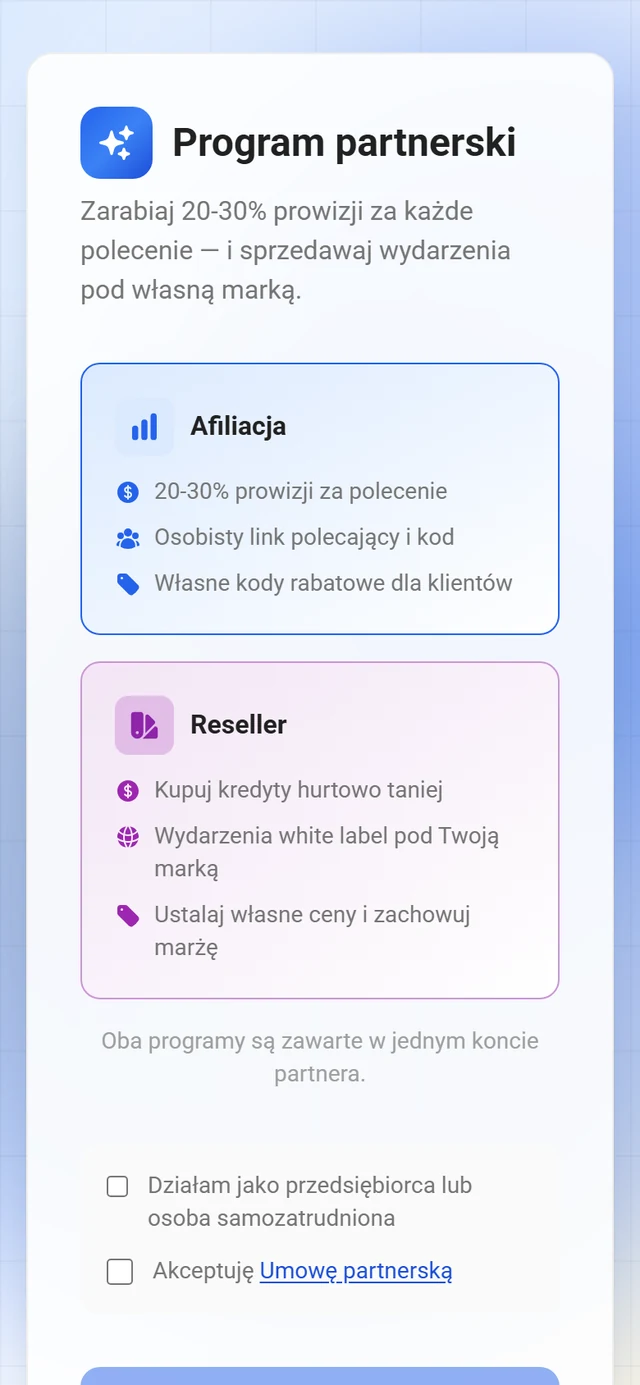
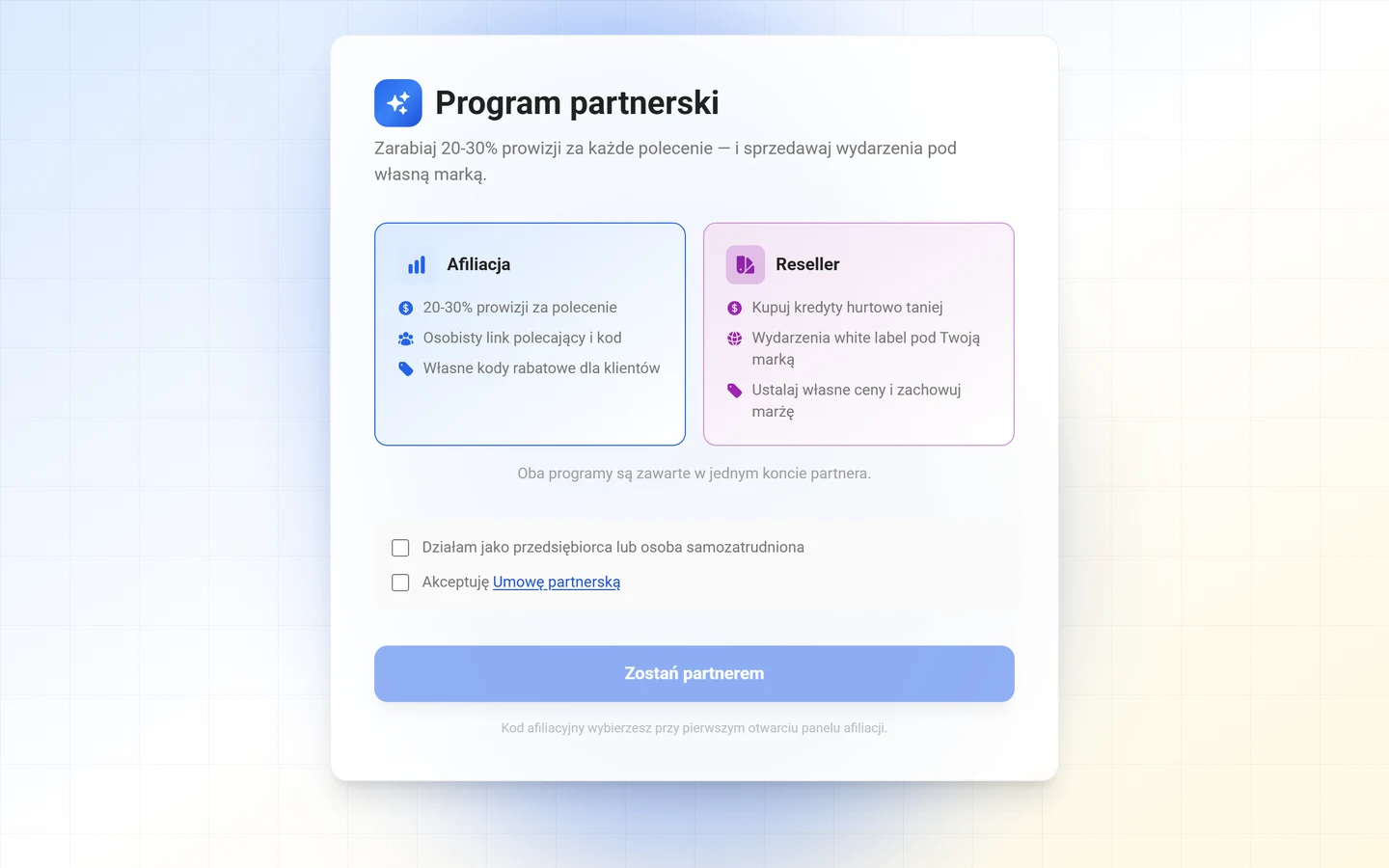
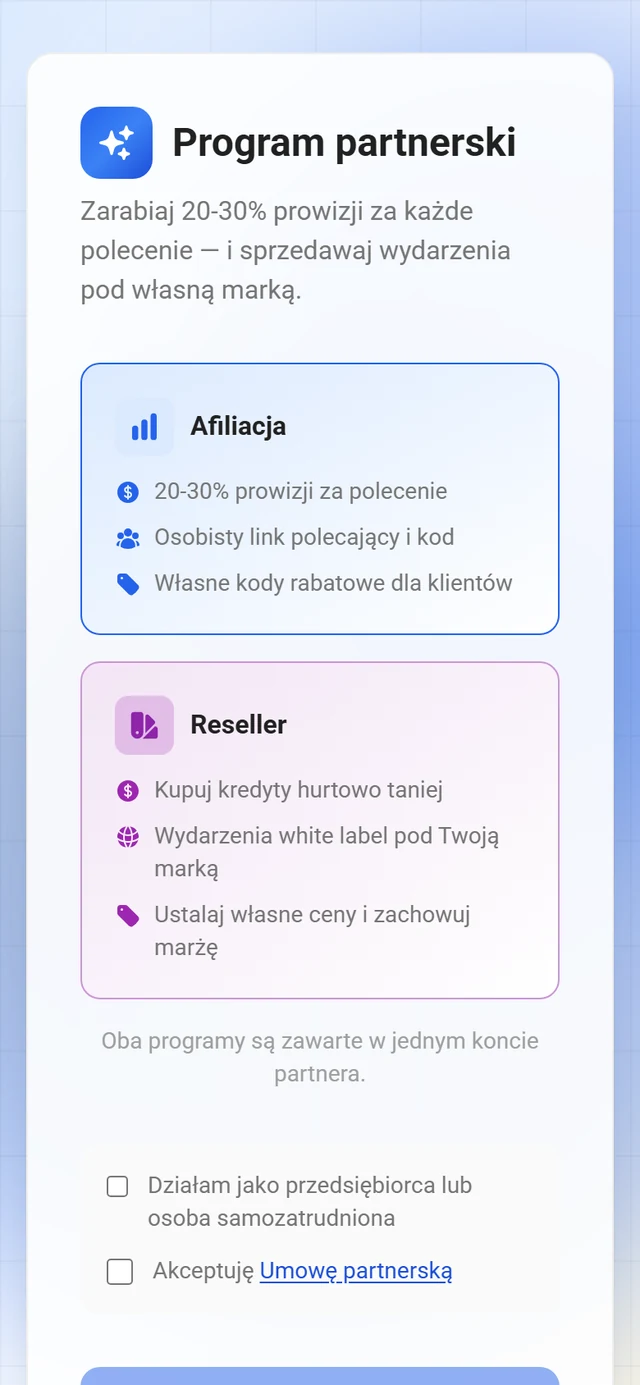
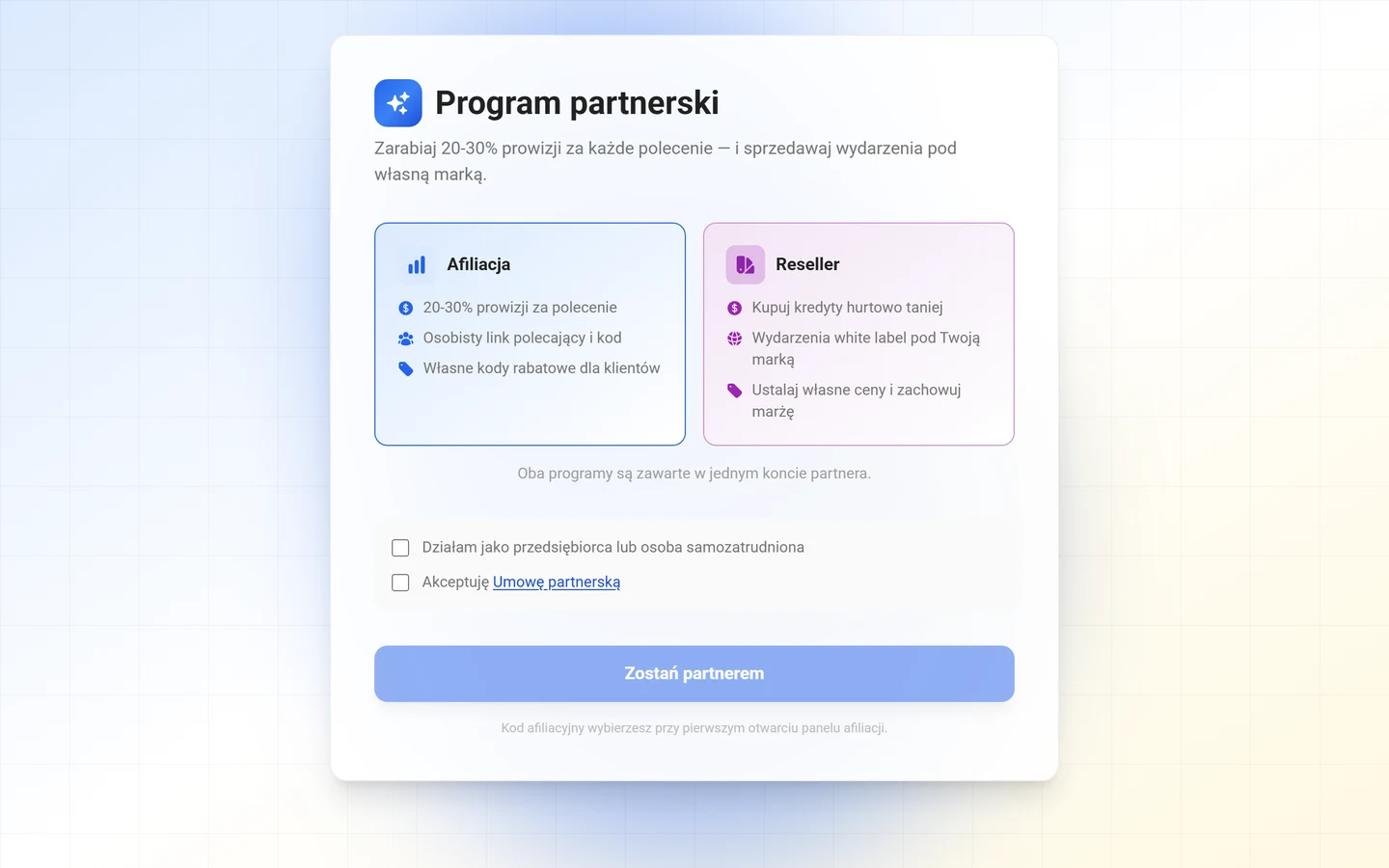
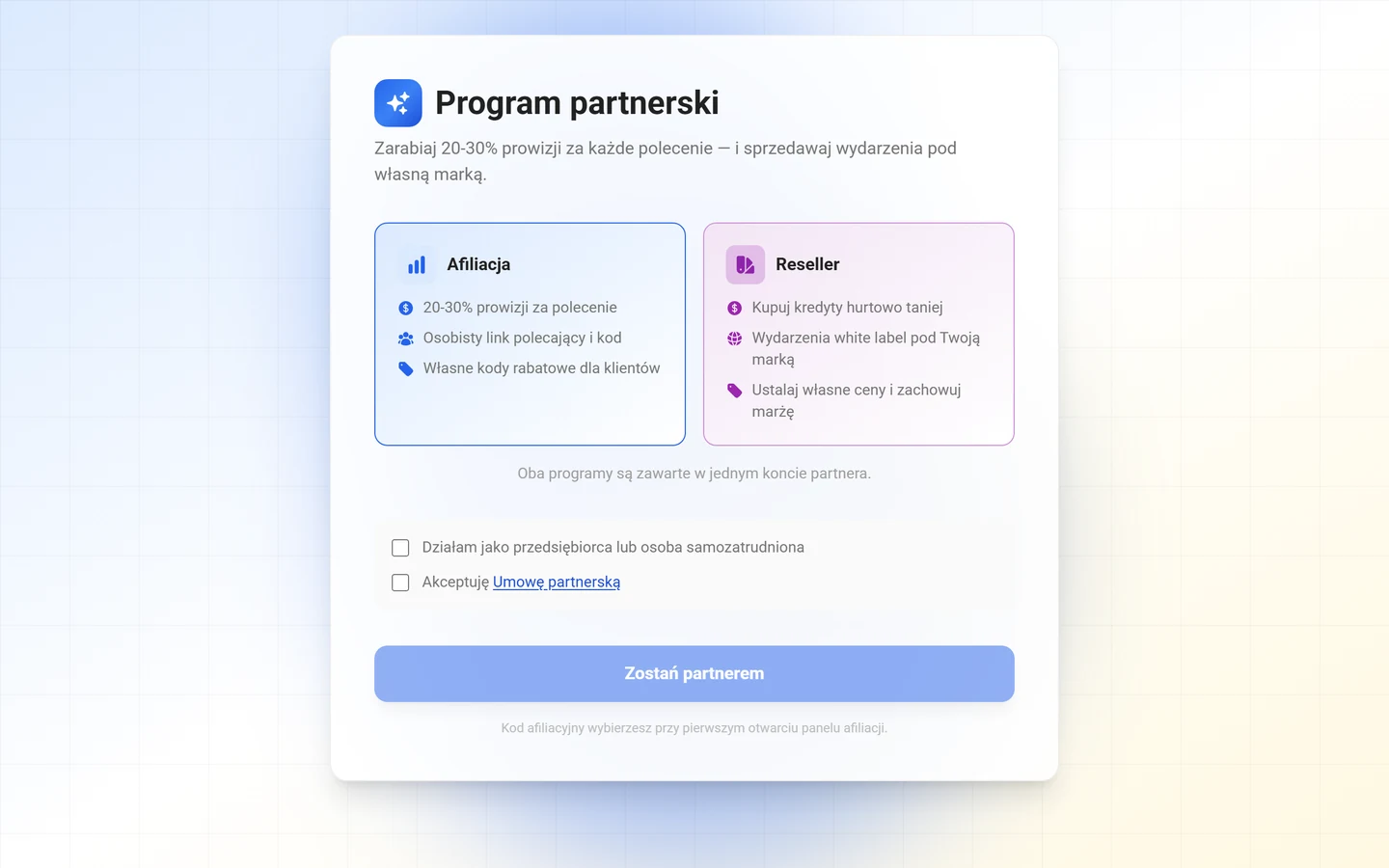
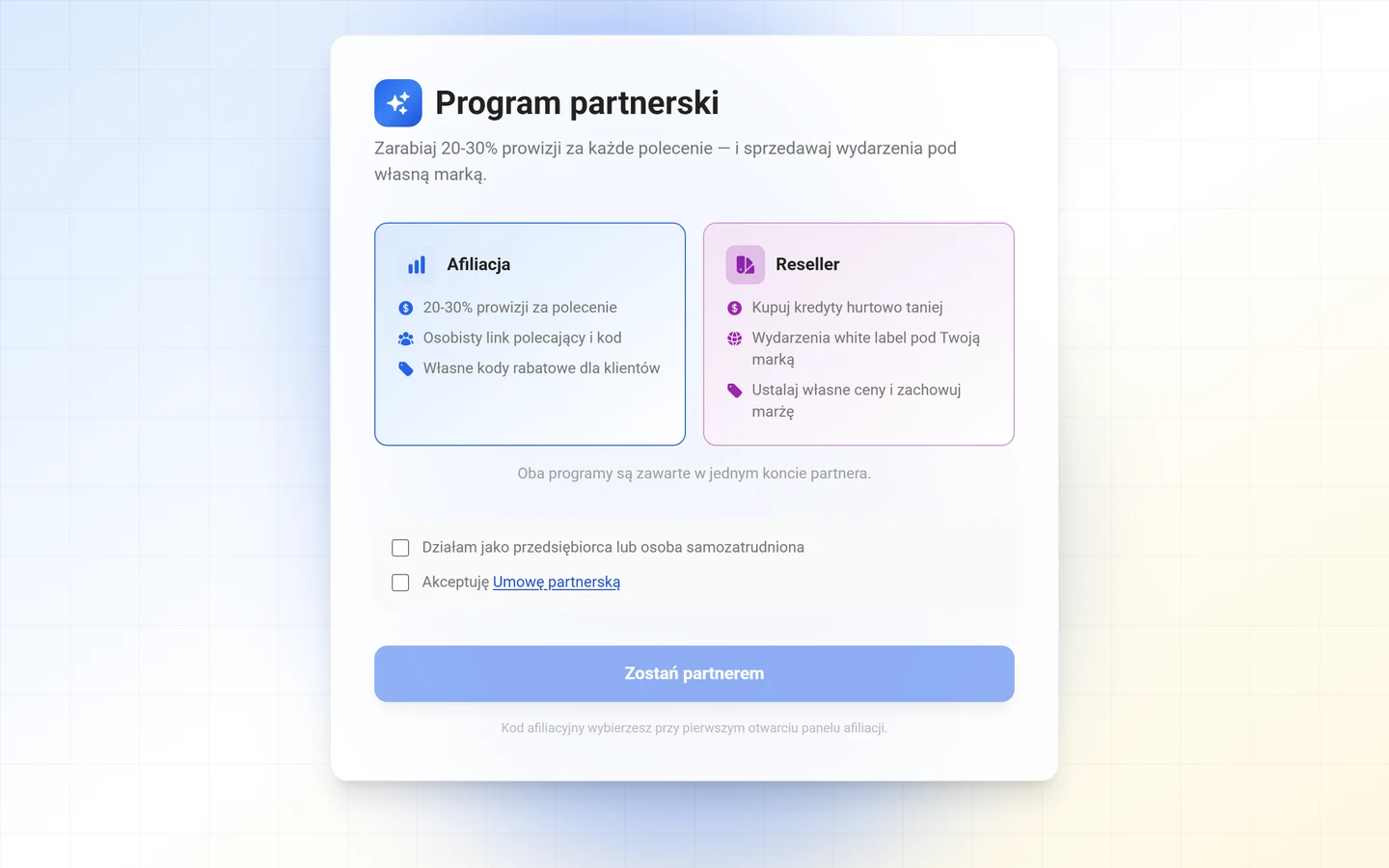
Dział zatytułowany „Partner afiliacyjny czy reseller?”Jedno konto partnera obejmuje oba programy — na stronie zgłoszeniowej jest to wprost napisane: Oba programy są zawarte w jednym koncie partnera.
- Partner afiliacyjny: polecasz dalej. Klient kupuje bezpośrednio w Photogala, a Ty dostajesz prowizję.
- Reseller: kupujesz kredyty z góry, wydajesz wydarzenia pod własną marką i ustalasz własne ceny. Opisuje to strona Podstawy dla resellerów.
Po aktywacji trafiasz do Centrum partnera i wybierasz tam między Otwórz panel afiliacyjny a Otwórz panel resellera. Między oboma obszarami możesz przełączać się w każdej chwili.
Jak zostać partnerem
Dział zatytułowany „Jak zostać partnerem”-
Otwórz
/partner/apply. Strona nazywa się Program partnerski i u góry pokazuje dwie karty, Afiliacja i Reseller, z ich zaletami. -
Jeśli nie jesteś jeszcze zalogowany, najpierw pojawia się krok Zaloguj się lub załóż konto z przyciskami Zaloguj się i Załóż konto. Bez konta nie da się przejść dalej.
-
W polu Twój kod partnera wybierz wymarzony kod. Dostępność jest sprawdzana na bieżąco: Sprawdzanie…, a potem Dostępny albo Niedostępny.
-
Zaznacz oba pola: Działam jako przedsiębiorca lub osoba samozatrudniona oraz zgodę na Umowę partnerską.
-
Kliknij Zostań partnerem. Od tej chwili masz aktywny dostęp i trafiasz do Centrum partnera.
Kod afiliacyjny i link polecający
Dział zatytułowany „Kod afiliacyjny i link polecający”Przy pierwszym otwarciu panelu afiliacyjnego pojawia się krok Skonfiguruj kod afiliacyjny, jeśli żaden kod nie jest jeszcze aktywny. Zasady są podane bezpośrednio przy polu: 3-30 znaków: tylko litery, cyfry i myślniki. Przyciskiem Aktywuj kod afiliacyjny kończysz — także tego kodu nie da się potem zmienić.
Twój link polecający ma postać photogala.net/?ref=DEIN-CODE. Znajdziesz go w Panelu partnera w sekcji Twój link polecający wraz z przyciskiem Kopiuj link.
Obszar afiliacyjny w skrócie
Dział zatytułowany „Obszar afiliacyjny w skrócie”Pasek boczny panelu afiliacyjnego ma osiem pozycji:
- Panel partnera — link polecający, podsumowanie prowizji (Oczekuje, Potwierdzone, Zatwierdzone, Wypłacone) i wskaźniki.
- Polecenia — każde pojedyncze polecenie ze statusem, źródłem i prowizją.
- Kody rabatowe — Twoje dwa miejsca na kody, zobacz Kody rabatowe i wypłaty.
- Historia wypłat — wszystkie dotychczasowe wypłaty.
- Jak to działa — szczegółowe objaśnienie programu bezpośrednio w aplikacji.
- Marketing — logo, mockupy, generator QR, szablony do druku i gotowe teksty promocyjne.
- Strona partnera — Twoja własna strona docelowa.
- Ustawienia — metoda wypłaty i dane podatkowe.
Poziomy prowizji
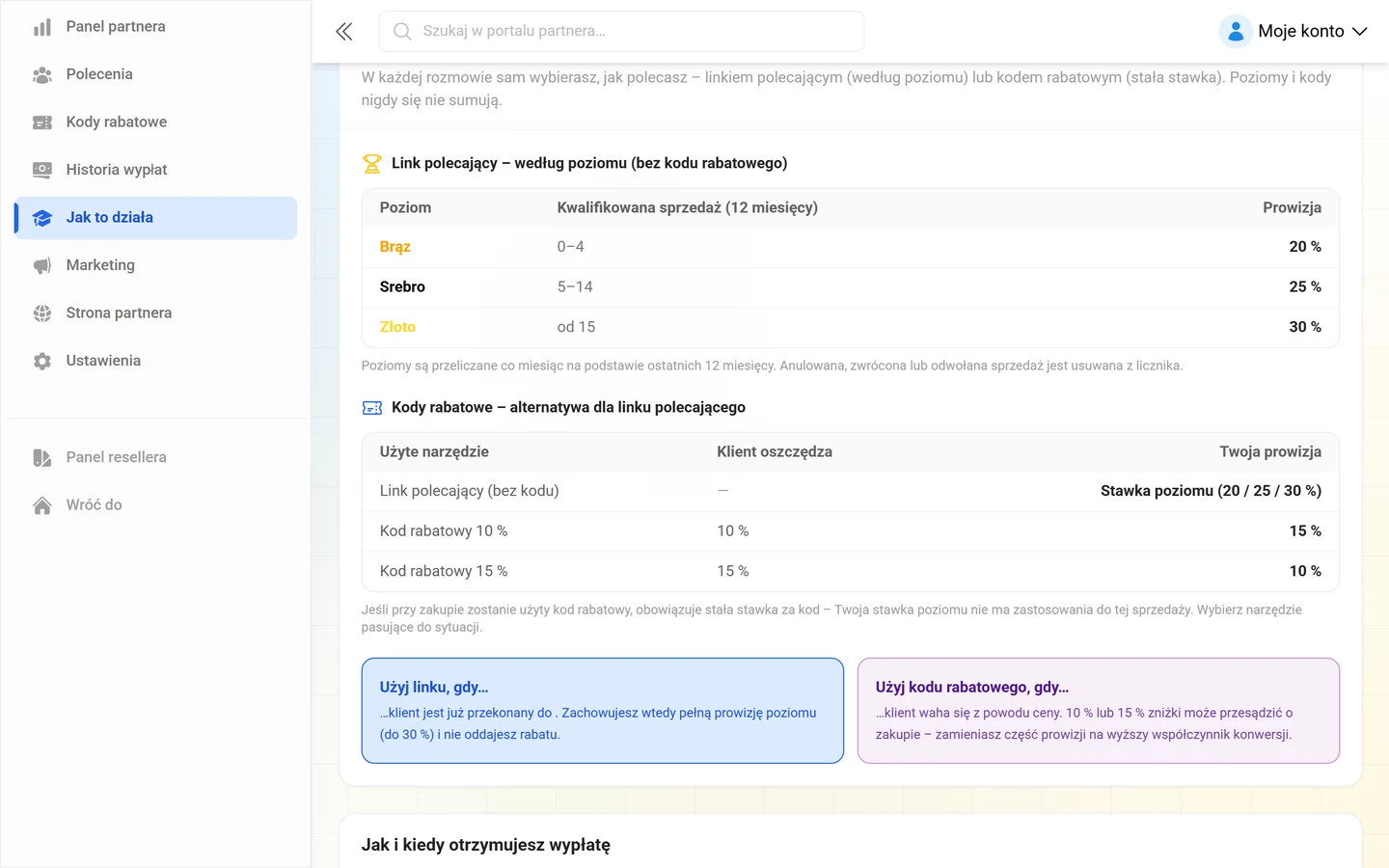
Dział zatytułowany „Poziomy prowizji”Bez kodu rabatowego obowiązuje Twoja stawka poziomu. Tabela w sekcji Jak to działa jest jednoznaczna:
| Poziom | Kwalifikowana sprzedaż (12 miesięcy) | Prowizja |
|---|---|---|
| Brąz | 0–4 | 20 % |
| Srebro | 5–14 | 25 % |
| Złoto | od 15 | 30 % |
Do tego informacja na tej samej stronie: Poziomy są przeliczane co miesiąc na podstawie ostatnich 12 miesięcy. Anulowana, zwrócona lub odwołana sprzedaż jest usuwana z licznika.
Twój aktualny poziom i odległość do następnego widać jako pasek postępu w Panelu partnera (Następny: …, Potrzeba jeszcze … poleceń, w przeciwnym razie Osiągnięto najwyższy poziom). Jeśli pomoc techniczna uzgodniła z Tobą inną stawkę, zamiast tego pojawia się Indywidualnie uzgodniona stawka prowizji.
Zmiany pakietu też się liczą
Dział zatytułowany „Zmiany pakietu też się liczą”Jeśli polecony przez Ciebie klient kupi później wyższy pakiet, dostajesz od tego tę samą prowizję. Sekcja Zarabiasz też na zmianach pakietu ujmuje to tak: „Twoja stawka prowizji według poziomu lub kodu obowiązuje przy płatności za zmianę pakietu tak samo jak przy pierwszym zakupie.” Na liście poleceń takie wpisy mają źródło Ulepszenie pakietu.
Przypisanie: wygrywa ostatni kontakt
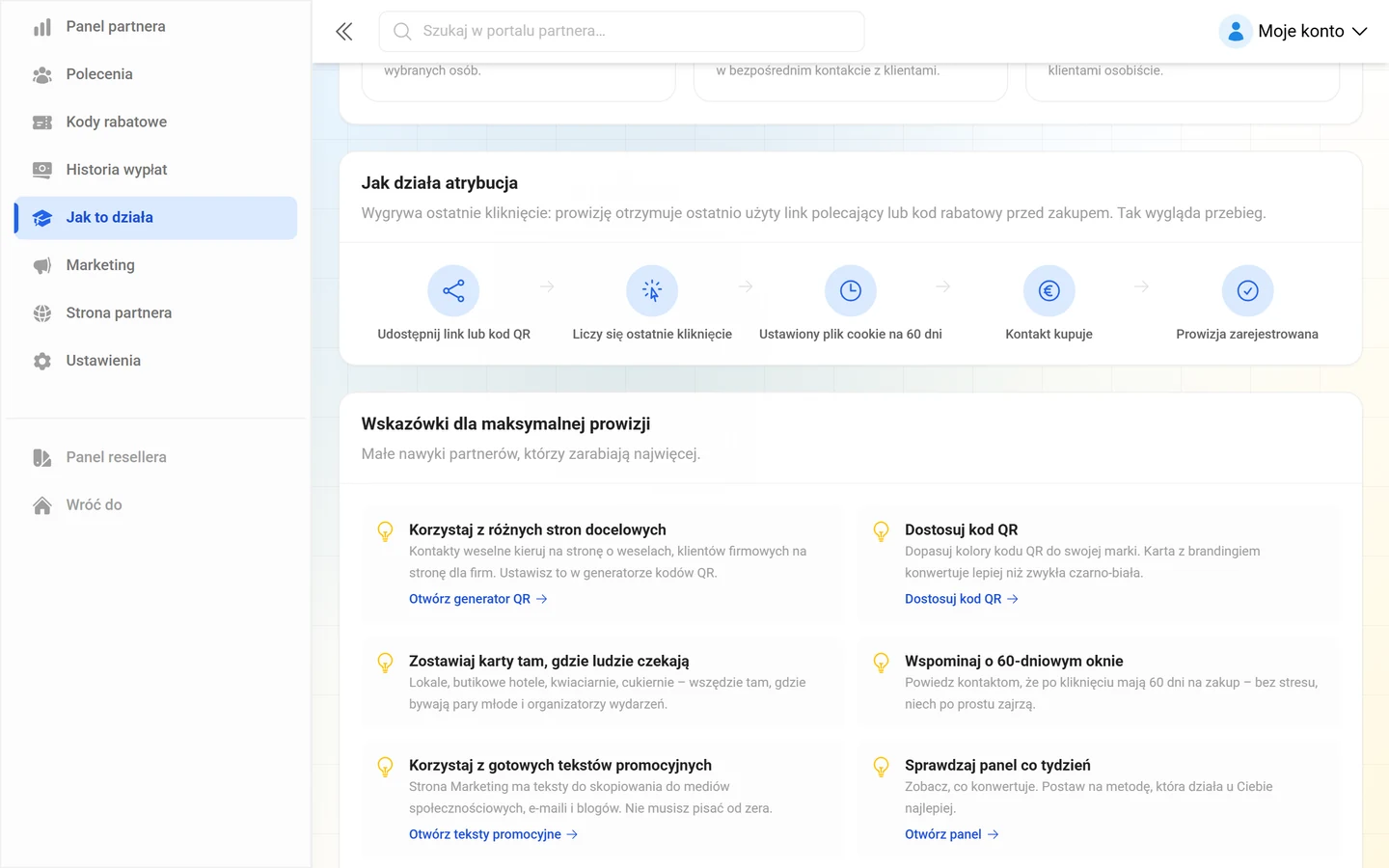
Dział zatytułowany „Przypisanie: wygrywa ostatni kontakt”To najważniejsza zasada programu. Sekcja Jak działa atrybucja mówi dosłownie: „Wygrywa ostatnie kliknięcie: prowizję dostaje ostatnio użyty link polecający lub kod rabatowy przed płatnością.”
W praktyce oznacza to:
- Gdy ktoś kliknie Twój link, zostaje ustawiony plik cookie na 60 dni. Jeśli ta osoba kupi w ciągu tych 60 dni, zakup jest przypisany Tobie.
- Jeśli potem kliknie link innego partnera, wygrywa jego link. Liczy się ostatnio użyty kontakt, a nie pierwszy.
- Kod rabatowy przy zakupie ma pierwszeństwo przed przypisaniem przez cookie: Kod rabatowy ma pierwszeństwo przed przypisaniem przez cookie: jeśli klient użyje Twojego kodu, prowizję otrzymujesz Ty — nawet jeśli wcześniej kliknął link innego partnera.
- Stawka poziomu i stawka kodu nigdy się nie sumują. Przy każdym zakupie obowiązuje albo jedna, albo druga.
W aplikacji przebieg jest pokazany jako łańcuch pięciu kroków: Udostępnij link lub kod QR → Liczy się ostatnie kliknięcie → Ustawiony plik cookie na 60 dni → Kontakt kupuje → Prowizja zarejestrowana.
Jak czytać polecenia
Dział zatytułowany „Jak czytać polecenia”W sekcji Polecenia każdy wiersz ma Status, Źródło i Status wypłaty.
Statusy polecenia:
- Kliknięto — „Osoba kliknęła Twój link, ale nie założyła jeszcze konta.”
- Zarejestrowano — „Osoba się zarejestrowała — zakup jeszcze nie nastąpił.”
- Kupiono — „Osoba kupiła pakiet — Twoja prowizja jest naliczana!”
- Darmowe wydarzenie — „Osoba utworzyła darmowe wydarzenie — brak przychodu, brak prowizji.”
- Zwrócono — „Zakup został zwrócony — prowizja zostaje anulowana.”
- Wygasło — „Zbyt długo bez zakupu — polecenie wygasło.”
Jako Źródło pojawiają się Link polecający, Kod przy zakupie, Plik cookie, Strona partnera lub Ulepszenie pakietu. Kolumna Sesje liczy powroty tego samego odwiedzającego: jeśli ten sam adres IP i ta sama przeglądarka wrócą w ciągu 24 godzin, licznik rośnie, zamiast tworzyć nowe polecenie.
Przez Wszystkie statusy, Wszystkie źródła i Resetuj filtry zawężasz listę.
Materiały marketingowe
Dział zatytułowany „Materiały marketingowe”Strona Materiały marketingowe daje wszystko, czego potrzebujesz do promocji — każdorazowo z Pobierz lub Kopiuj:
- Generator kodów QR — w polu Strona docelowa wybierasz, dokąd prowadzi kod (Strona główna, Cennik, Twoja strona partnera, Zastosowanie: wesele, Zastosowanie: firma, Zastosowanie: impreza), dopasowujesz Szablon stylu, Pierwszy plan, Tło i Styl punktów i pobierasz przez Pobierz PNG lub Pobierz SVG. Kopiuj link umieszcza w schowku sam link polecający.
- Karty do druku — Wizytówka, Stojak na stół, Okrągła naklejka i Pocztówka A6. Wypełniasz Nagłówek (maks. 40 znaków), Twoje imię / marka (maks. 60), Podtytuł (maks. 120) i Kolor akcentu; Pobierz PNG daje kartę w rozdzielczości 300 dpi.
- Odznaki partnera — trzy gotowe odznaki na własną stronę: Oficjalny partner, Polecane i Odznaka poziomu partnera z Twoim aktualnym poziomem.
- Fragmenty HTML do osadzenia — dwa fragmenty do skopiowania: Prosty link tekstowy (jeden przycisk) i Mini baner (ramka z tekstem i przyciskiem). Twój link polecający jest już w nich zawarty.
- Logo i materiały marki — ikona kwadratowa, pełne logo i SVG. Informacja brzmi: „Dostępne w kilku rozmiarach. Do materiałów drukowanych używaj SVG.”
- Zrzuty ekranu produktu i Jak to działa — mockupy oraz grafiki do trzyetapowego przebiegu dla gości.
- Pomysły na umieszczenie kodu QR — inspiracje od winietki na stół przez etykietę na butelkę po zawieszkę do balonu.
- Gotowe teksty promocyjne — teksty do skopiowania do mediów społecznościowych, e-maili, na stronę/blog i do WhatsAppa. Twój link polecający jest w nich automatycznie; przez Udostępnij bezpośrednio jednym kliknięciem wysyłasz je na WhatsApp, Telegram, e-mail, Facebook, X, LinkedIn lub SMS.
Przestrzegaj Zasad korzystania na końcu strony: nie zmieniaj logo, zachowaj odpowiedni odstęp i nie sugeruj oficjalnego poparcia wykraczającego poza program partnerski.
Twoja strona partnera
Dział zatytułowany „Twoja strona partnera”W sekcji Strona partnera budujesz własną stronę docelową. Będzie ona dostępna pod adresem photogala.net/de/partner/DEIN-CODE. Na dole przyklejony jest pasek ze statusem Publiczna lub Jeszcze nieopublikowane — gdy strona jest publiczna, obok widnieje jej adres jako klikalny link.
Edytor jest dostępny tylko po niemiecku i angielsku, dlatego podajemy jego angielskie etykiety. Na samej górze są cztery zakładki: Blocks (bloki), Design (wygląd), Text (teksty) i Page (strona). W zakładce Blocks pracujesz w trzech kolumnach — po lewej lista Twoich bloków od góry do dołu, pośrodku pola wybranego bloku, po prawej live preview (podgląd na żywo). W pozostałych zakładkach zostają dwie kolumny: dany panel i ten sam podgląd. Pokazuje on każdą zmianę od razu — także przed zapisaniem — a nad nim przełączasz między mobile preview a desktop preview. Informacja pod spodem brzmi: „Shows your draft — changes appear as you type. Nothing goes public until you publish.” (pokazuje Twój szkic; publiczne staje się tylko to, co opublikujesz).
- Blocks — Twoja strona to lista bloków: Header (nagłówek), Trust bar (pasek zaufania), Jump nav (pasek skrótów), Your recommendation (Twoja rekomendacja), Your work (Twoje prace), Live demo, How it works (jak to działa), Features (funkcje), Free text (dowolny tekst), Price teaser (zapowiedź ceny), Pricing table (tabela cen), FAQ, Testimonials (opinie), Enquiry form (formularz zapytania), Closing CTA (końcowe wezwanie do działania) i Contact & social (kontakt i media społecznościowe). Każdy wiersz można przesunąć w górę/w dół, ukryć albo usunąć; Add block otwiera wybór. Gdy klikniesz blok, w środkowej kolumnie pojawiają się jego pola — bez wyboru widnieje tam „Pick a block on the left” (wybierz blok po lewej), a pod spodem objaśnienie trzech kolumn.
- Design — Preset (szablon), Accent color (kolor akcentu), Surface (tło: Light / Muted), Button text (tekst przycisku: Automatic / White / Black), Type scale (rozmiar czcionki: Compact / Normal / Large), Buttons (przyciski: Square / Rounded / Pill), Corners (narożniki) i Shadow (cień: None / Soft / Strong).
- Text — każdy tekst jako tabela Default (domyślny) ↔ Your version (Twoja wersja), przełączana dla każdego języka. Puste pole oznacza „bez zmian”; pojedyncze wiersze przywracasz przez Reset to default, wszystkie naraz przez Reset every string in this language. Przełącznik Only overridden ukrywa to, czego nigdy nie zmieniałeś.
- Page — Languages on your page (języki strony), Let search engines find this page (widoczność w wyszukiwarkach), Share preview (podgląd przy udostępnianiu: tytuł i krótki opis, nad nimi karta podglądu) oraz Link to your imprint (link do Twojej noty prawnej).
W tym samym dolnym pasku po prawej są Save draft (zapisz szkic, komunikat „Draft saved”) i Publish (opublikuj, „Page is live”); Save draft pozostaje szare, dopóki niczego nie zmienisz. Load previous version przywraca ostatnio opublikowaną wersję, gdy szkic się nie udał — ten przycisk pojawia się dopiero wtedy, gdy w ogóle istnieje wcześniejsza wersja.
Odwiedzający, którzy przychodzą przez tę stronę, pojawiają się na Twojej liście poleceń ze źródłem Strona partnera.
Rozwiązywanie problemów
Dział zatytułowany „Rozwiązywanie problemów”- Nie widzę panelu afiliacyjnego, tylko konfigurację kodu. Dopóki żaden kod afiliacyjny nie jest aktywny, obszar pokazuje wyłącznie Skonfiguruj kod afiliacyjny. Wybierz kod, aktywuj, gotowe.
- Ciągle trafiam na stronę zgłoszeniową. Twoje konto nie jest jeszcze kontem partnera — przejdź przez zgłoszenie opisane wyżej.
- Obszar partnera nie otwiera się w mojej własnej domenie. Tak ma być; działa tylko na photogala.net.
- Polecenie ma status Darmowe wydarzenie. Darmowe wydarzenia nie generują przychodu, a więc i prowizji. Liczy się dopiero płatny pakiet lub zmiana na wyższy pakiet.
- Prowizję dostał inny partner. Wygrywa ostatnio użyty link lub kod przed zakupem. Kod rabatowy ma przy tym pierwszeństwo przed starszym plikiem cookie.
- Kod, który chciałem, jest zajęty. Kody są unikalne i stałe; wybierz wariant, który sprawdzanie oznaczy jako Dostępny.
Powiązane strony
Dział zatytułowany „Powiązane strony”- Kody rabatowe i wypłaty — miejsca na kody, okres karencji, Wise i dane podatkowe
- Podstawy dla resellerów — sprzedawaj sam zamiast tylko polecać
- Konfiguracja marki i domeny — własna marka jako reseller
- Pakiet & okres — pakiety, które kupują Twoi klienci