Przegląd
Witaj! Galeria Twojego wydarzenia to centralne miejsce, w którym spotykają się wszystkie zdjęcia i filmy z wydarzenia – od Ciebie, Twoich gości i z fotobudki. Działa bezpośrednio w przeglądarce, bez aplikacji i bez konta.
Ta strona to Twoja mapa: pokazuje, co potrafi galeria, gdzie to znajdziesz (na telefonie wygląda to inaczej niż na komputerze) i kiedy dana funkcja w ogóle się pojawia. Prawie wszystko, co widzisz, zależy bowiem od tego, co włączył gospodarz – dlatego Twój widok może się różnić od zrzutów ekranu tutaj. To nie jest błąd.
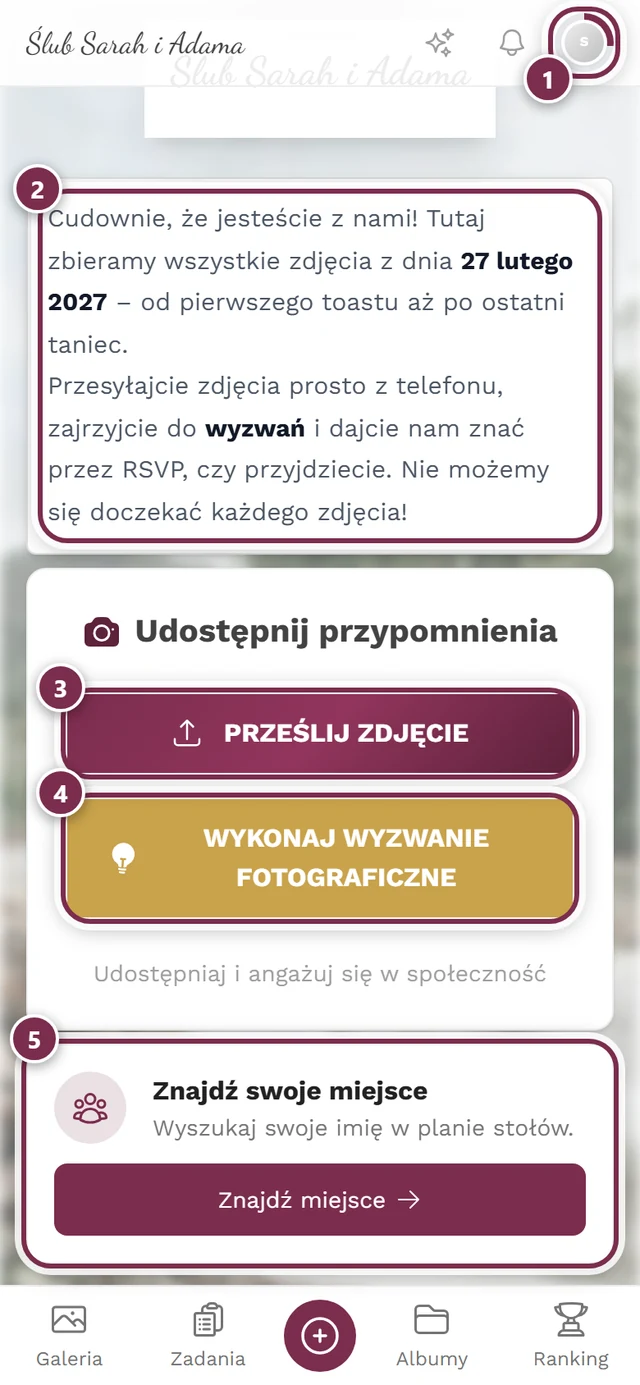
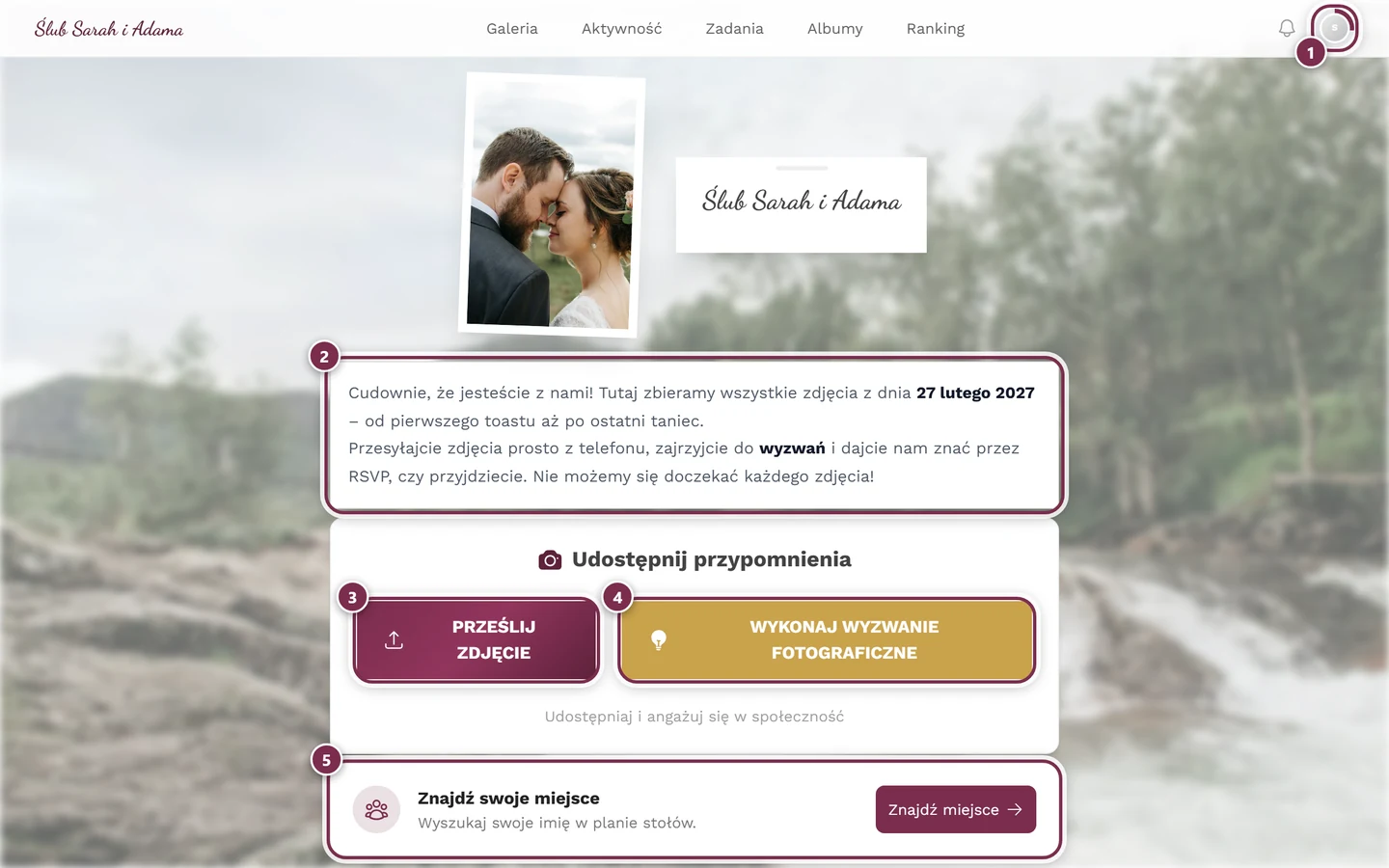
Jak się odnaleźć
Dział zatytułowany „Jak się odnaleźć”Galeria ma na komputerze i na telefonie dwie zupełnie różne nawigacje. Gdy raz to zrozumiesz, znajdziesz wszystko.
Na komputerze (desktop)
Dział zatytułowany „Na komputerze (desktop)”U góry przez cały ekran biegnie stały pasek nawigacji.
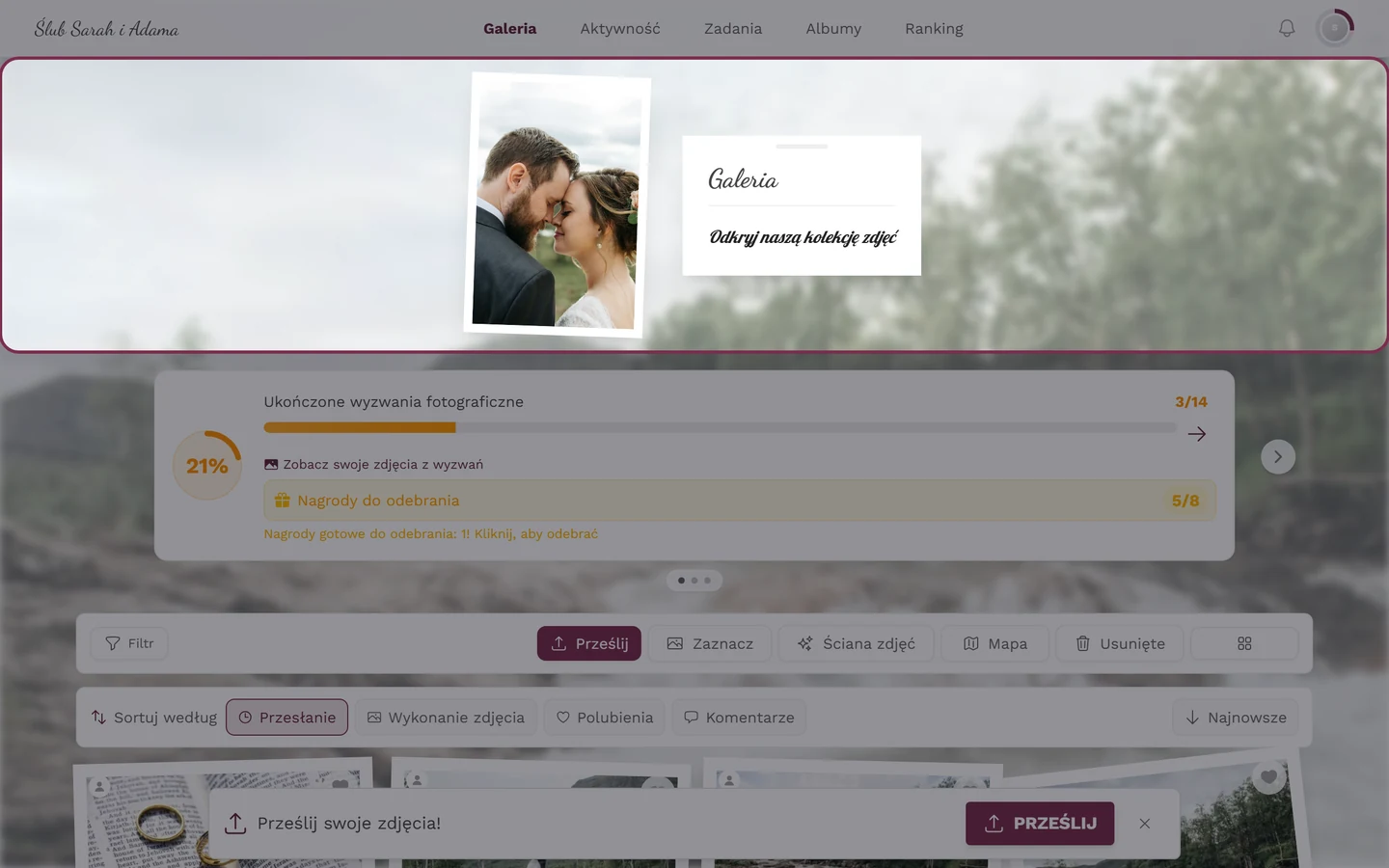
- Na samym początku po lewej stoi tytuł wydarzenia. Kliknięcie go zawsze przenosi Cię z powrotem na stronę główną.
- Pośrodku są linki tekstowe. Zależnie od tego, co jest włączone, widzisz: Strona główna, Galeria, Aktywność, Zadania, Albumy i Ranking – do tego własne strony, które gospodarz umieścił w nawigacji. „Galeria” jest zawsze; pozostałe pojawiają się tylko wtedy, gdy gospodarz je włączył i są treści.
- Na samym końcu po prawej znajdziesz dzwonek (powiadomienia) i swój awatar (menu profilu, zobacz niżej).
Na telefonie (mobilnie)
Dział zatytułowany „Na telefonie (mobilnie)”Na telefonie są dwa paski:
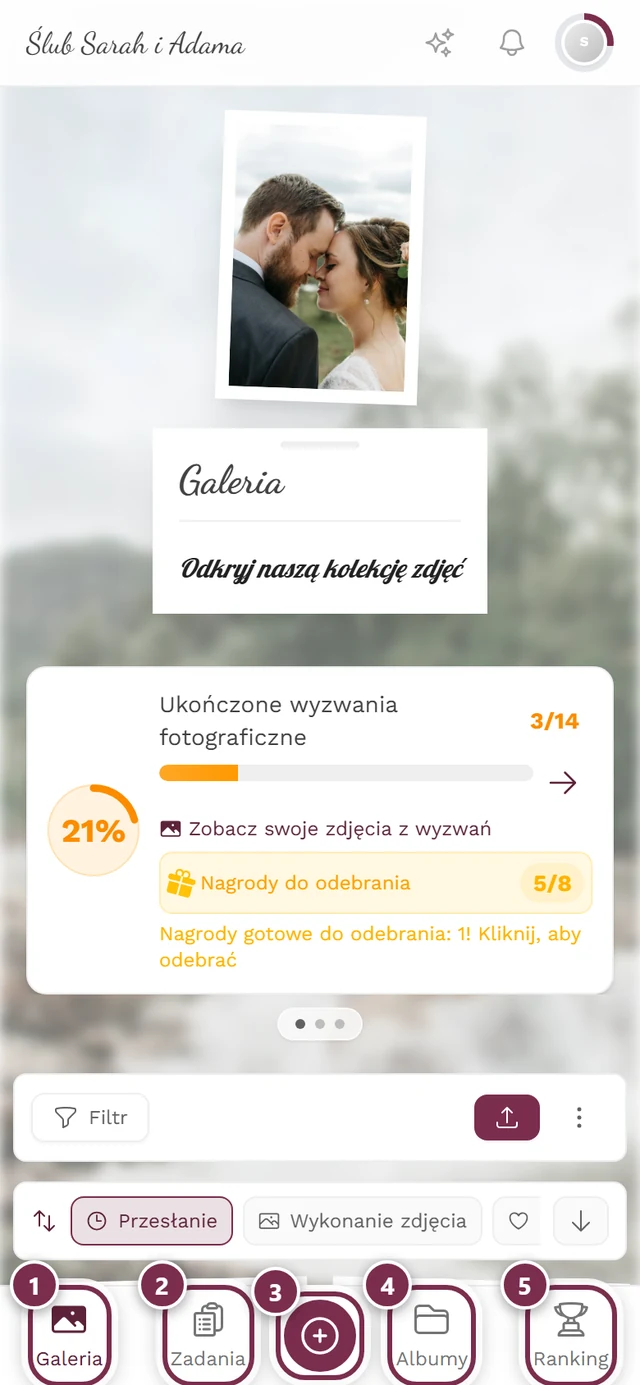
- U góry stoi tytuł wydarzenia (prowadzi do strony głównej), obok zależnie od ustawień ikona iskry aktywności, a do tego dzwonek i awatar.
- Na dole jest stały pasek zakładek. Pokazuje – posortowane według ważności – do pięciu pozycji, np. Galeria, Zadania, Albumy, Ranking i Profil. Mogą tu też stać własne strony gospodarza, które wtedy wypierają inne pozycje.
- Pośrodku dolnego paska jest duży okrągły przycisk plusa do przesyłania. Pojawia się tylko wtedy, gdy możesz przesyłać.
- Aktywna zakładka jest wyróżniona kolorem marki wydarzenia.
Co potrafi galeria?
Dział zatytułowany „Co potrafi galeria?”Zdjęcia i filmy
Dział zatytułowany „Zdjęcia i filmy”-
Przesyłanie zdjęć – na telefonie okrągłym przyciskiem plusa, na komputerze przez pasek galerii. Widoczne tylko wtedy, gdy masz uprawnienia do przesyłania, a wydarzenie na to pozwala. Instrukcja: Przesyłanie zdjęć.
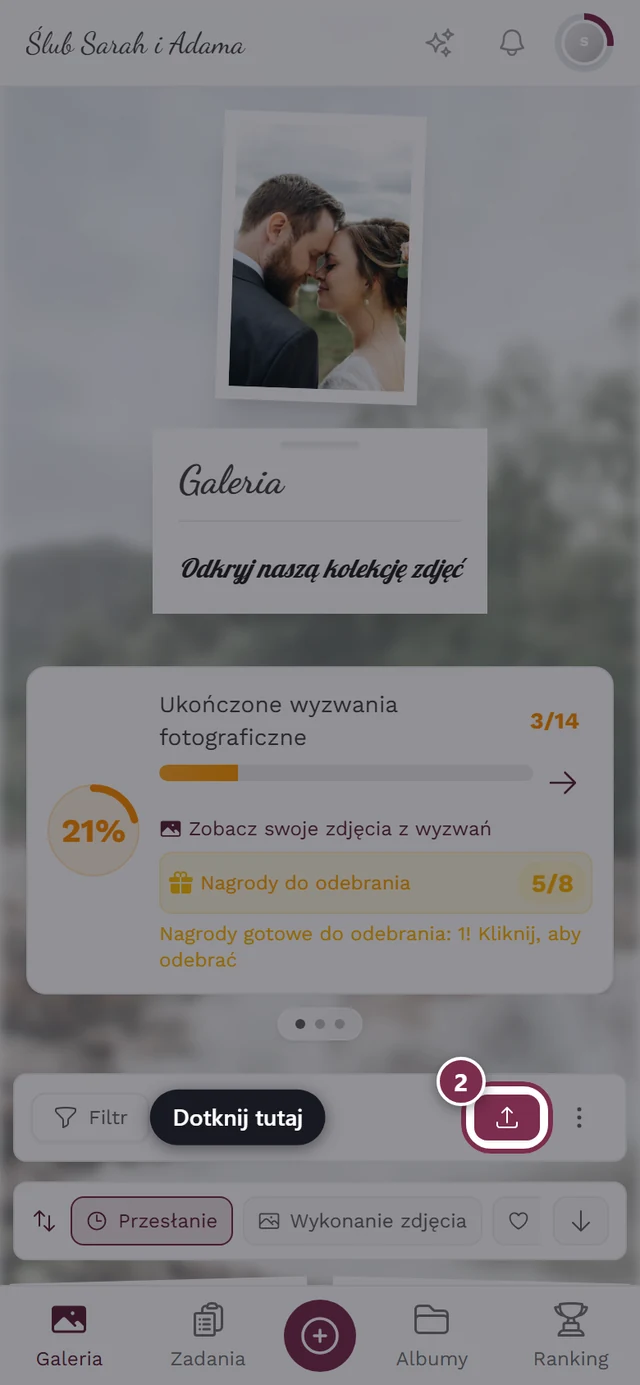
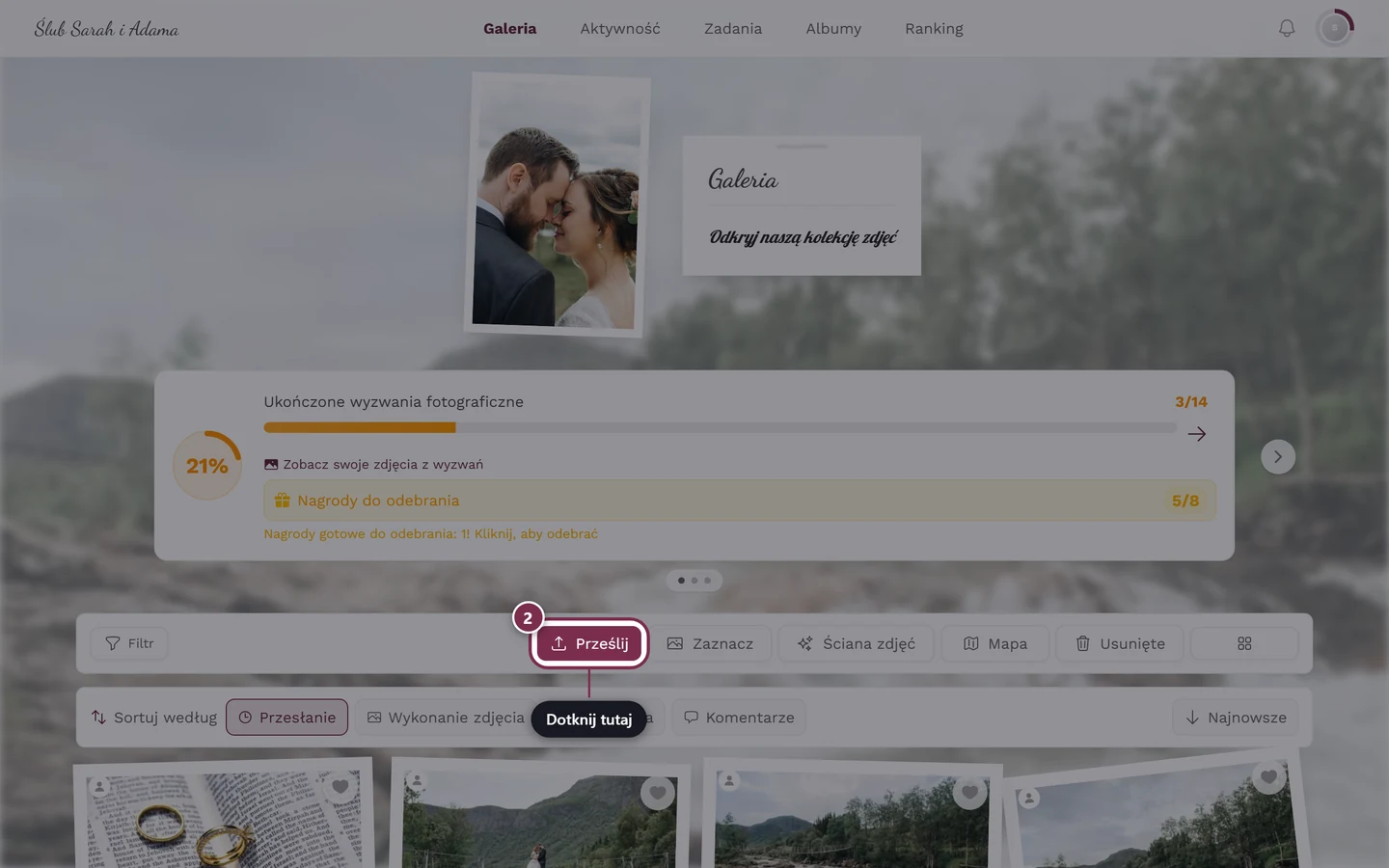
Przycisk Prześlij otwiera okno przesyłania. -
Zrób zdjęcie bezpośrednio – z okna przesyłania otwierasz aparat swojego urządzenia; zdjęcie jest od razu przesyłane, bez przechodzenia przez widok sprawdzania. Instrukcja: Zrób zdjęcie bezpośrednio.
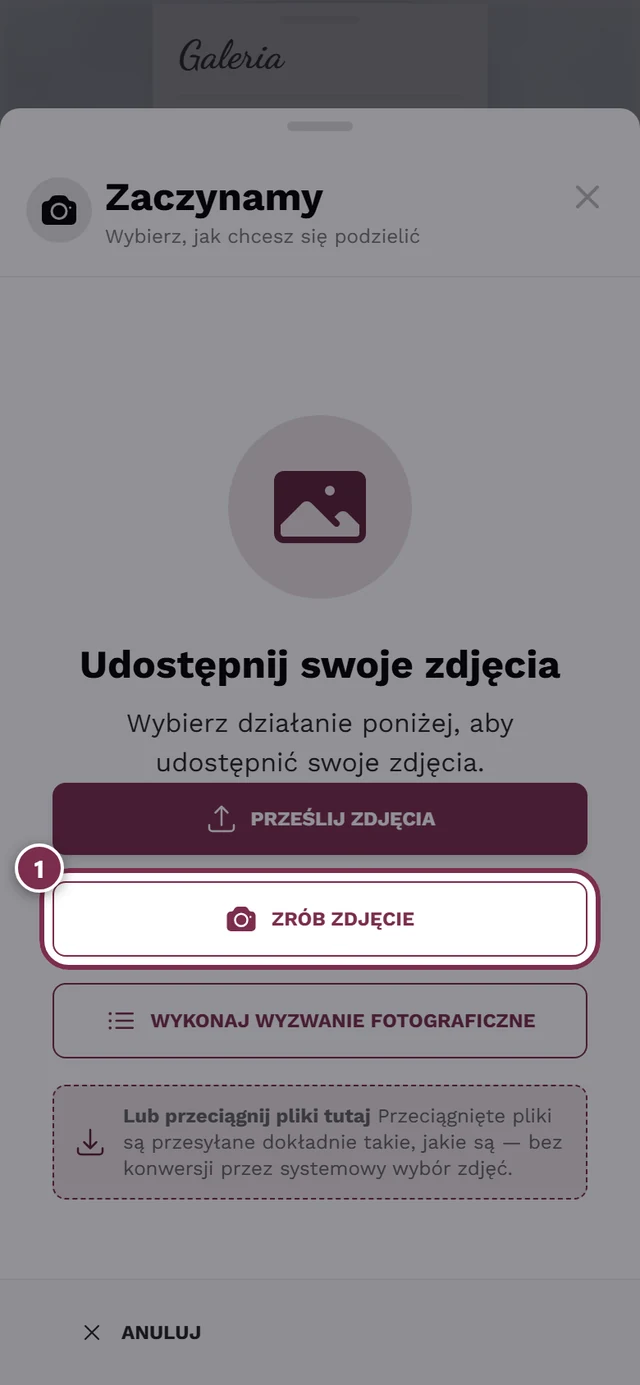
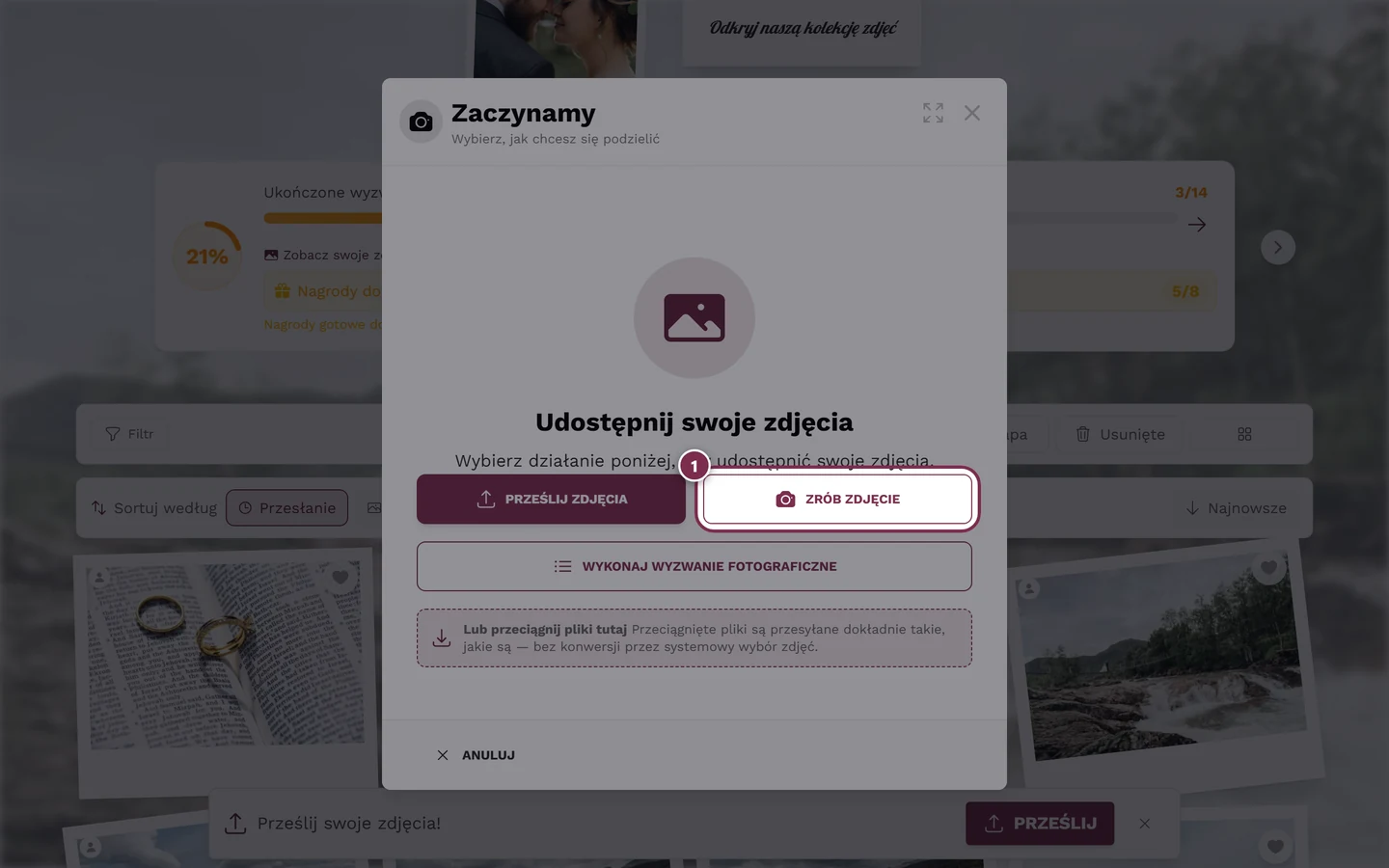
W oknie przesyłania wybierasz „Zrób zdjęcie”, aby włączyć aparat na żywo. -
Pobieranie – zapisywanie pojedynczych zdjęć. Widoczne tylko wtedy, gdy gospodarz zezwala na pobieranie. Instrukcja: Pobieranie zdjęć.
-
Zaznaczanie wielu – zbiorcze pobieranie i działania zbiorcze na wielu zdjęciach naraz. Tylko gdy dozwolone jest pobieranie zbiorcze. Instrukcja: Zaznaczanie wielu zdjęć.
Odkrywanie i udział
Dział zatytułowany „Odkrywanie i udział”-
Polubienia i komentarze – reaguj serduszkiem (podwójne stuknięcie zdjęcia albo ikona serca) i pisz komentarze. Polubienia i komentarze muszą być osobno włączone przez gospodarza. Instrukcja: Polubienia i komentarze.
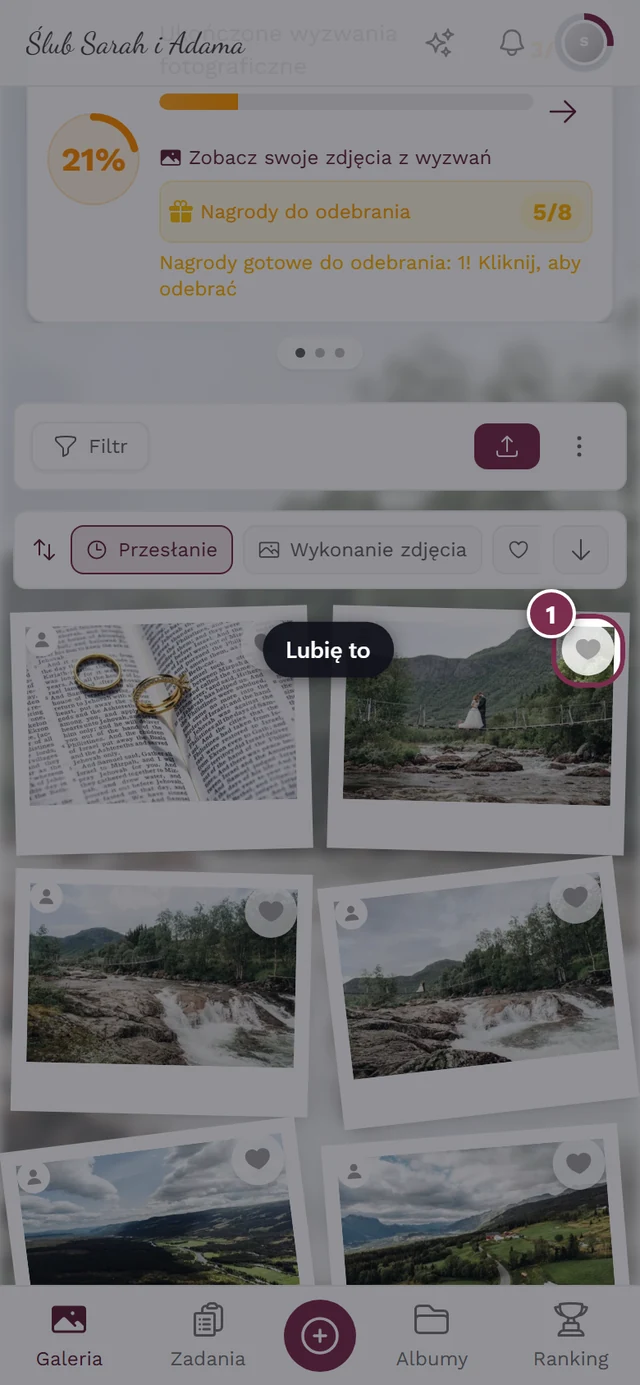
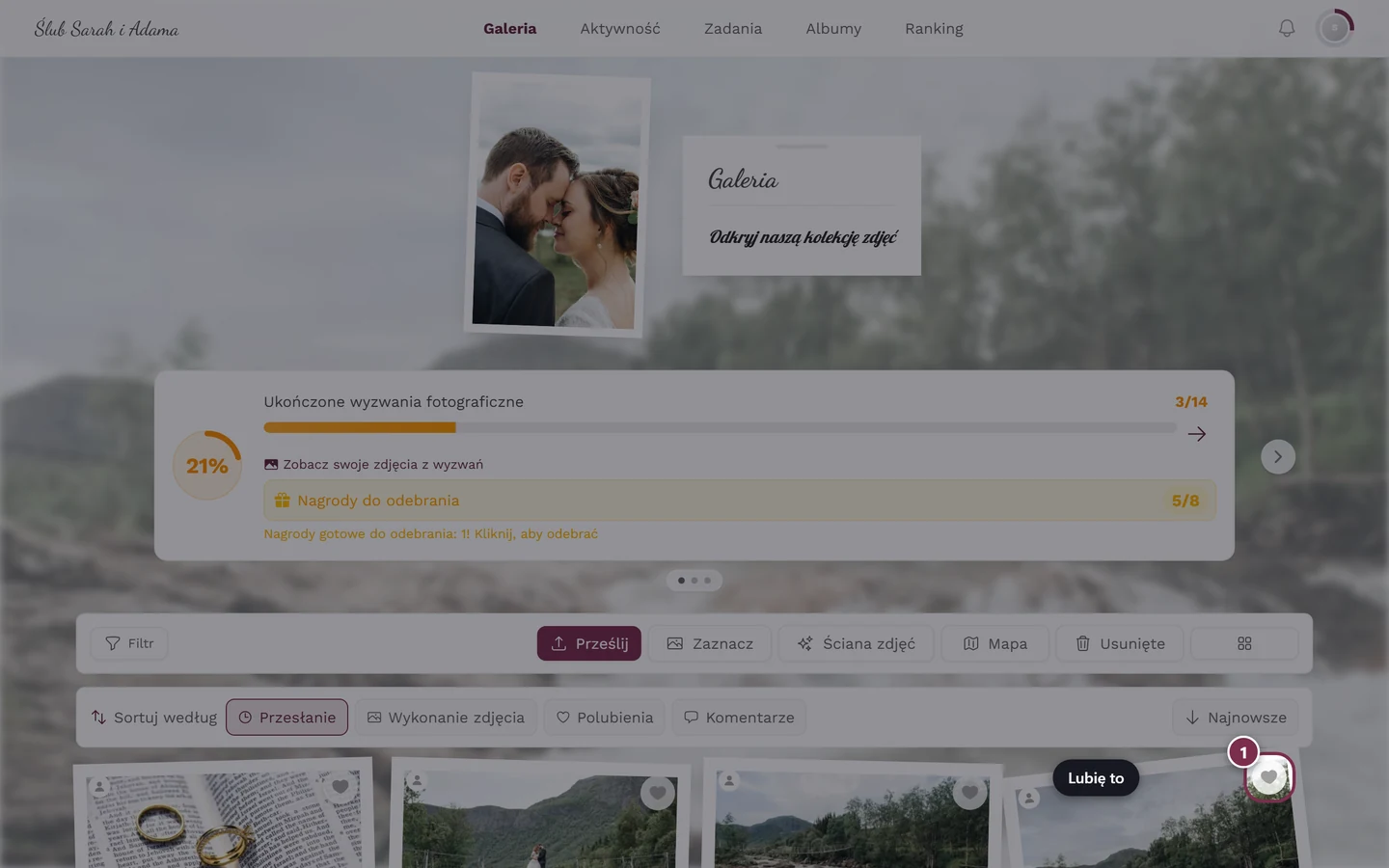
Serduszko dajesz podwójnym stuknięciem albo ikoną serca. -
Wyzwania (zadania) – w zakładce Zadania znajdziesz wyzwania fotograficzne, które możesz wykonywać i za które zbierasz punkty. Widoczne tylko wtedy, gdy zadania są włączone i jakieś istnieją. Instrukcja: Wyzwania.
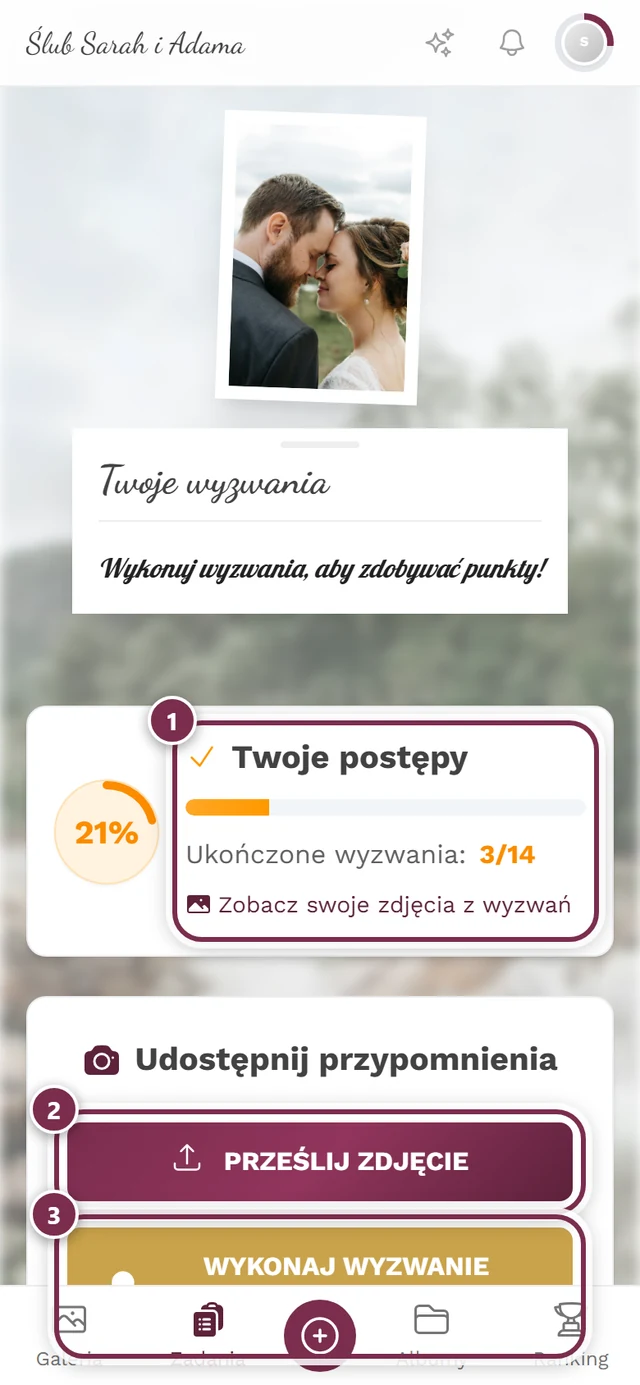
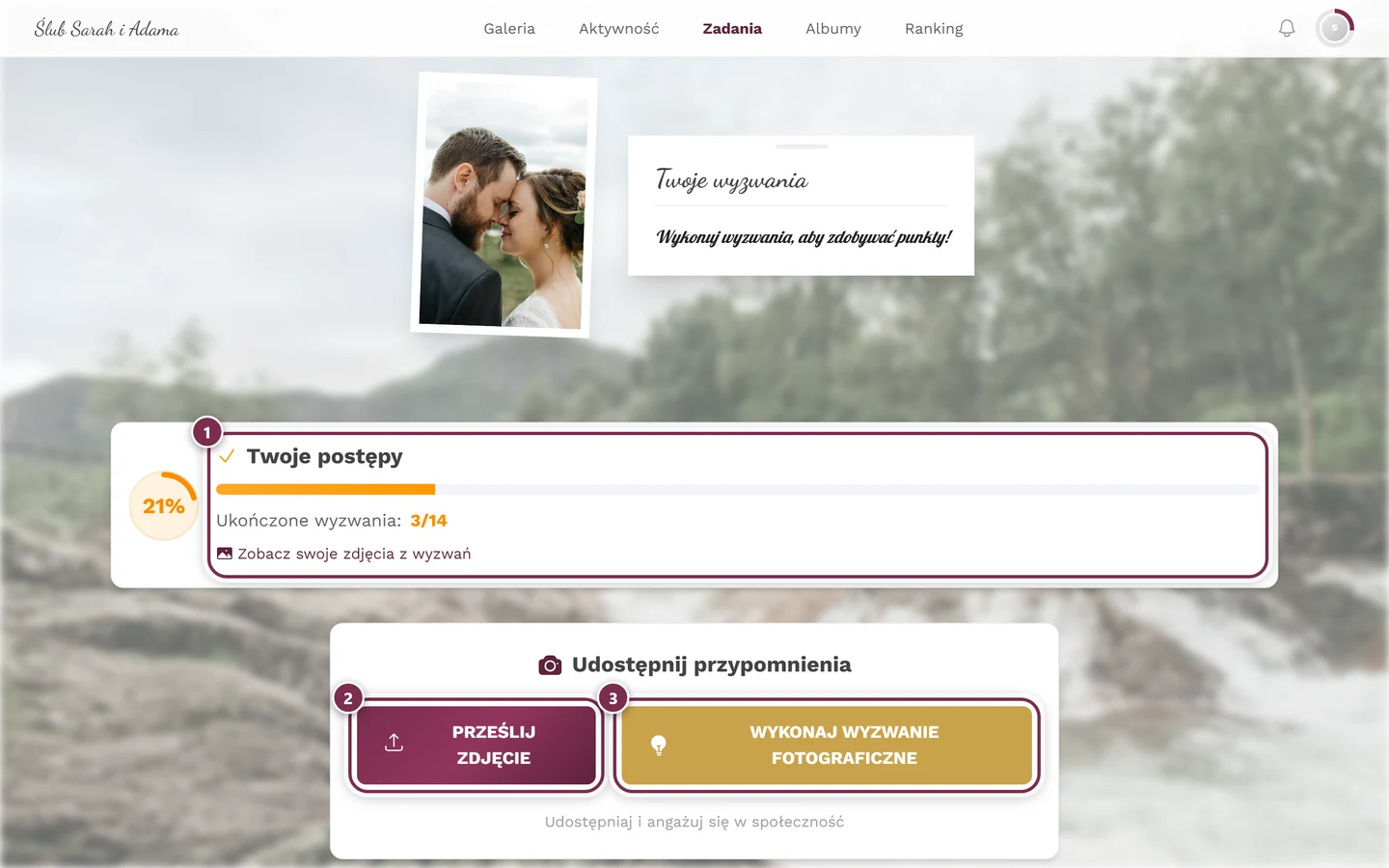
Zadania zachęcają do uchwycenia określonych motywów. ① Twój postęp (tutaj 3 z 14 zadań), ② Prześlij zdjęcie dodaje zdjęcie bez powiązania z zadaniem, ③ Wykonaj wyzwanie fotograficzne przypisuje przesłane zdjęcie bezpośrednio do zadania. -
Znajdź zdjęcia ze sobą (wyszukiwanie twarzy) – jeśli gospodarz włączył rozpoznawanie twarzy przez AI, filtrujesz galerię do zdjęć, na których jesteś. Instrukcja: Znajdź zdjęcia ze sobą.
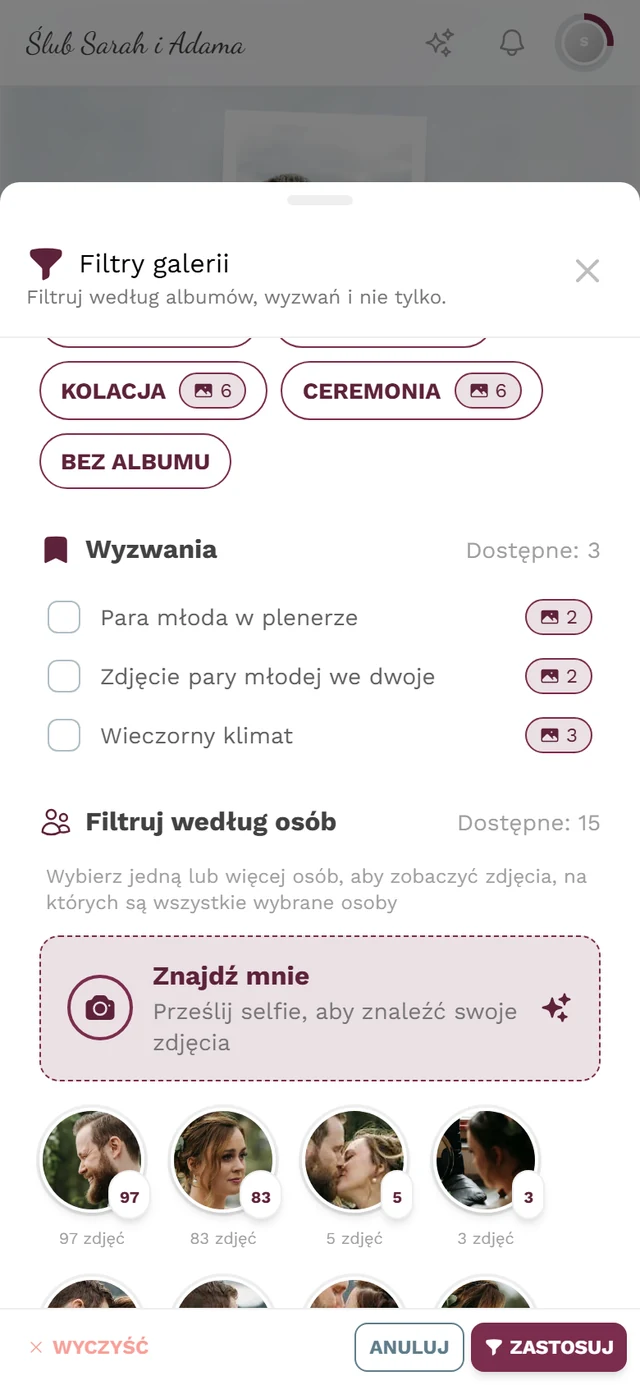
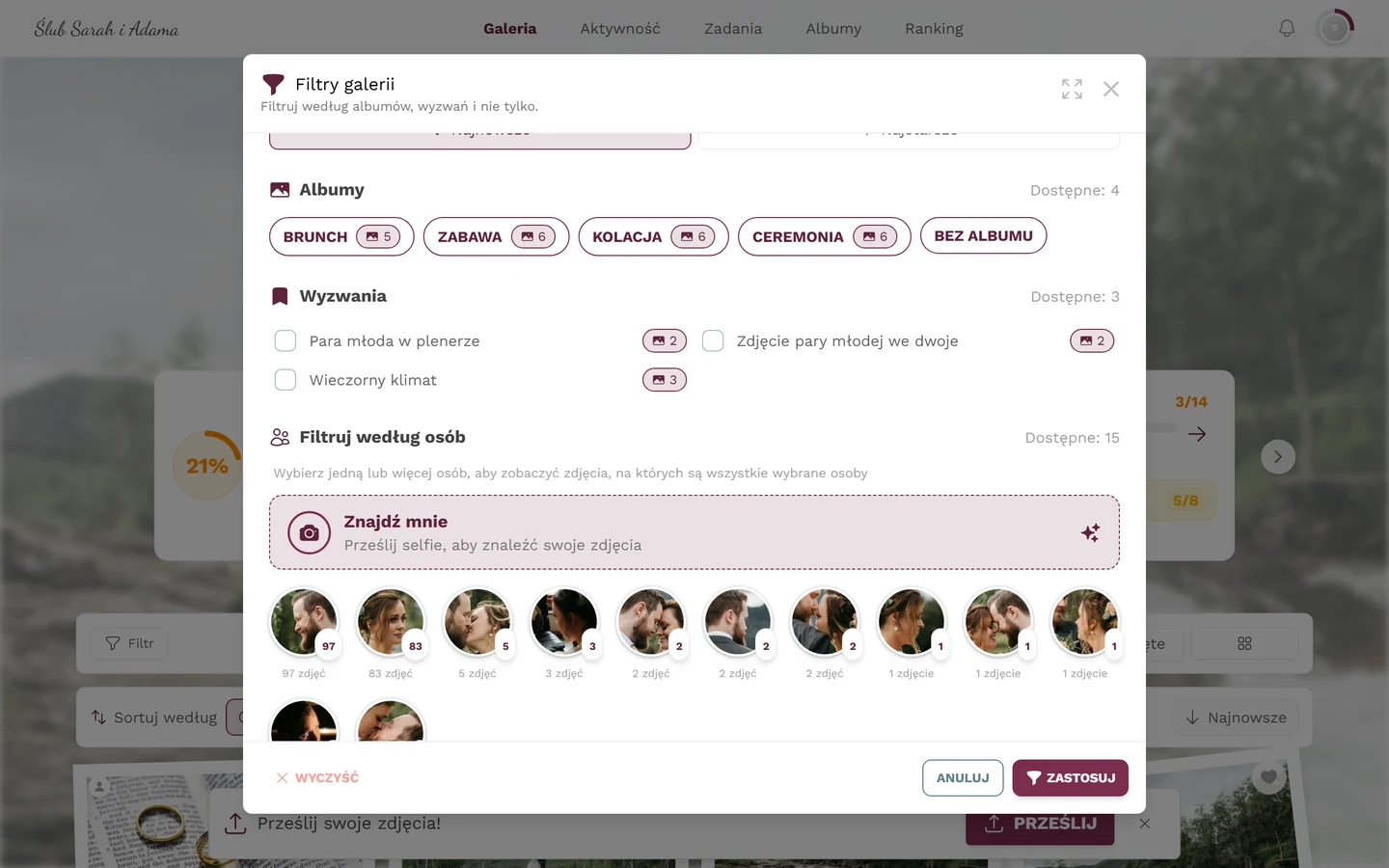
Przez filtr znajdziesz zdjęcia określonej osoby. -
Albumy, pokaz slajdów, mapa i ściana zdjęć na żywo – więcej widoków Twoich zdjęć. Szczegóły poniżej. Instrukcje: Albumy, Pokaz slajdów, Widok mapy, Ściana zdjęć na żywo.
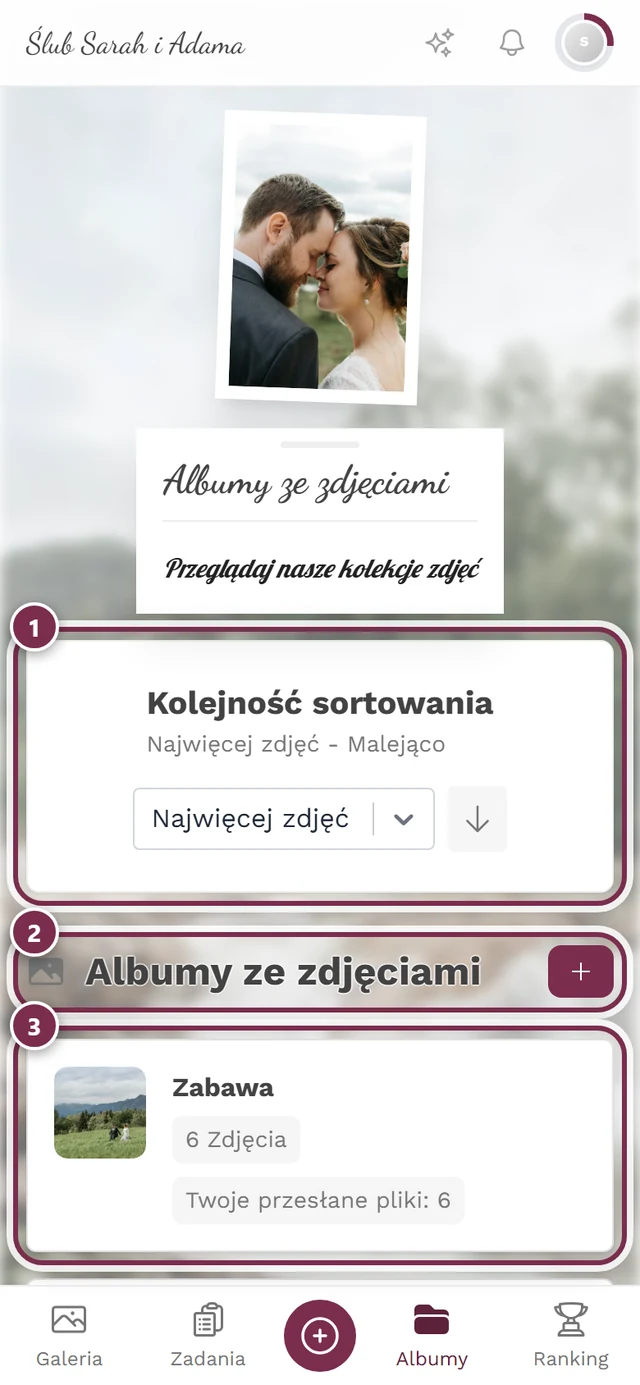
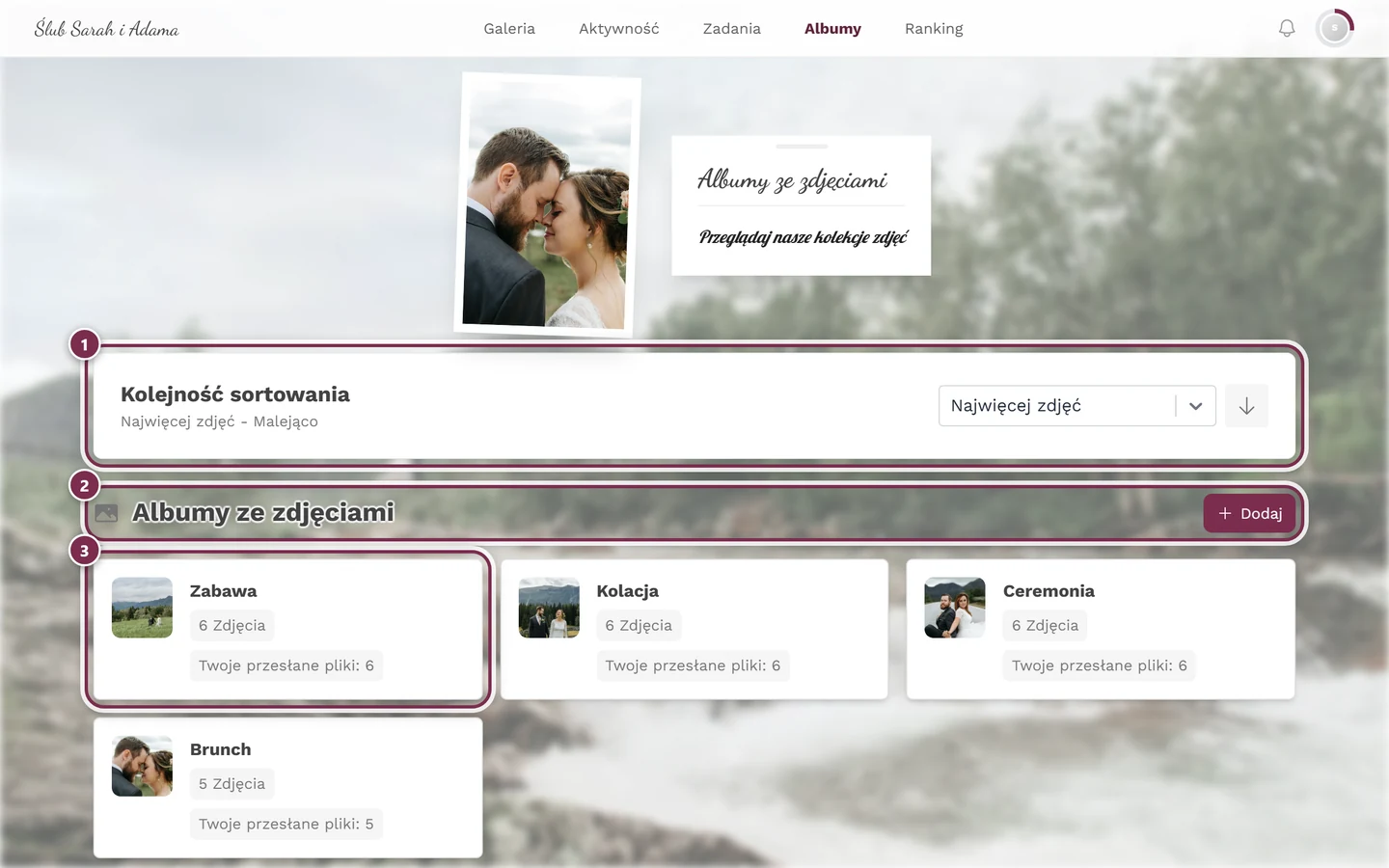
Albumy grupują zdjęcia, np. według punktu programu. ① Na górze karta z polem wyszukiwania „Szukaj albumów i zadań fotograficznych…” i polem sortowania: Kolejność ręczna, Losowa kolejność, Alfabetycznie, Najwięcej zdjęć i Twoje przesłane pliki. Strzałka obok odwraca kierunek – przy kolejności *ręcznej* i *losowej* nie działa, za to przy *losowej* dochodzi Przetasuj ponownie. To, od czego strona startuje, ustalasz w ustawieniach wydarzenia; wybór gościa obowiązuje tylko podczas jego wizyty. ② Sekcja Albumy ze zdjęciami. + Dodaj obok widzą tylko zarządzający. ③ Każdy kafelek albumu pokazuje zdjęcie tytułowe, nazwę, liczbę zdjęć i – gdy tylko sam coś dodałeś – Twoje przesłane pliki: N; kliknięcie otwiera galerię z tym albumem jako filtrem. Pod spodem ten sam układ powtarza się dla Wyzwań fotograficznych.
Nagrody i konto
Dział zatytułowany „Nagrody i konto”- Punkty i nagrody – swoje punkty widzisz w menu profilu, jeśli wydarzenie ma włączone punkty. Niektóre wydarzenia przyznają nawet prawdziwe nagrody. Instrukcje: Punkty i nagrody, Prawdziwe nagrody.
- Profil, powiadomienia i język – tym wszystkim sterujesz przez menu profilu w prawym górnym rogu. Instrukcje: Twój profil, Powiadomienia, Zmiana języka.
Narzędzia wydarzenia – więcej niż tylko zdjęcia
Dział zatytułowany „Narzędzia wydarzenia – więcej niż tylko zdjęcia”Oprócz galerii wydarzenie może oferować narzędzia: osobne strony na wszystko, co należy do uroczystości. Znajdziesz je na stronie głównej w pasku Informacje i narzędzia wydarzenia, a wiele z nich pokazuje swoją najważniejszą treść dodatkowo jako widżet bezpośrednio na stronie głównej. O tym, które są dostępne, decyduje wyłącznie gospodarz.
- Zaproszenie cyfrowe – zaprojektowana strona zaproszenia z odliczaniem, miejscem i przebiegiem. Trafia do Ciebie jako link lub kod QR, dlatego zwykle nie ma go w pasku narzędzi – gospodarz może je jednak celowo dodać. Instrukcja: Zaproszenie cyfrowe.
- Potwierdzenia (RSVP) – tutaj potwierdzasz lub odmawiasz udziału, wpisujesz osobę towarzyszącą, wybierasz menu i podajesz nietolerancje pokarmowe. Również dostępne tylko przez link lub kod QR. Instrukcja: Potwierdź lub odmów.
- Plan stołów – wpisz swoje imię, a plan pokaże Ci stół i miejsce. Instrukcja: Znajdź swoje miejsce.
- Menu – jedzenie i napoje w jednym widoku, z daniami, zdjęciami i oznaczeniami takimi jak wegańskie lub bezglutenowe.
- Harmonogram – przebieg wydarzenia. Trwający punkt jest oznaczony; na stronie głównej pojawia się dodatkowo widżet z następnym punktem programu.
- Życzenia muzyczne – zamów swoją piosenkę z tytułem, wykonawcą i uwagą. W pasku narzędzi pozycja nazywa się Życzenia dla DJ-a. Instrukcja: Życzenia muzyczne.
- Informacje o wydarzeniu – wszystko, co ważne, z wyprzedzeniem: dojazd, parking, dress code, osoby kontaktowe.
- Podziękowania – podziękowanie od gospodarza z tekstem i zdjęciem, zwykle udostępniane dopiero po wydarzeniu.
- Własne strony – dowolnie tworzone strony informacyjne, takie jak „Transport” albo „Nocleg”, każda z własną ikoną. Mogą też stać w nawigacji.
Wszystkie narzędzia szczegółowo – razem z odpowiedzią na pytanie, dlaczego u Ciebie któregoś brakuje – w przewodniku Narzędzia w wydarzeniu.
Zaproszenie cyfrowe – interfejs przed wydarzeniem
Dział zatytułowany „Zaproszenie cyfrowe – interfejs przed wydarzeniem”Zaproszenie cyfrowe nie jest stroną wewnątrz galerii, lecz osobnym interfejsem: bez nawigacji, bez stopki, w całości w stylu gospodarza. Kto je tylko ogląda, nie staje się gościem i nie pojawia się na żadnej liście uczestników.
Wyjątkowe jest to, że to ten sam link co do galerii. Przed dniem wydarzenia pokazuje zaproszenie, od dnia wydarzenia – galerię. Musisz więc zapamiętać tylko jeden adres. Potwierdzenia, życzenia muzyczne i plan stołów można załatwić bezpośrednio z zaproszenia. Więcej: Zaproszenie cyfrowe.
Jak rozumieć widok mapy
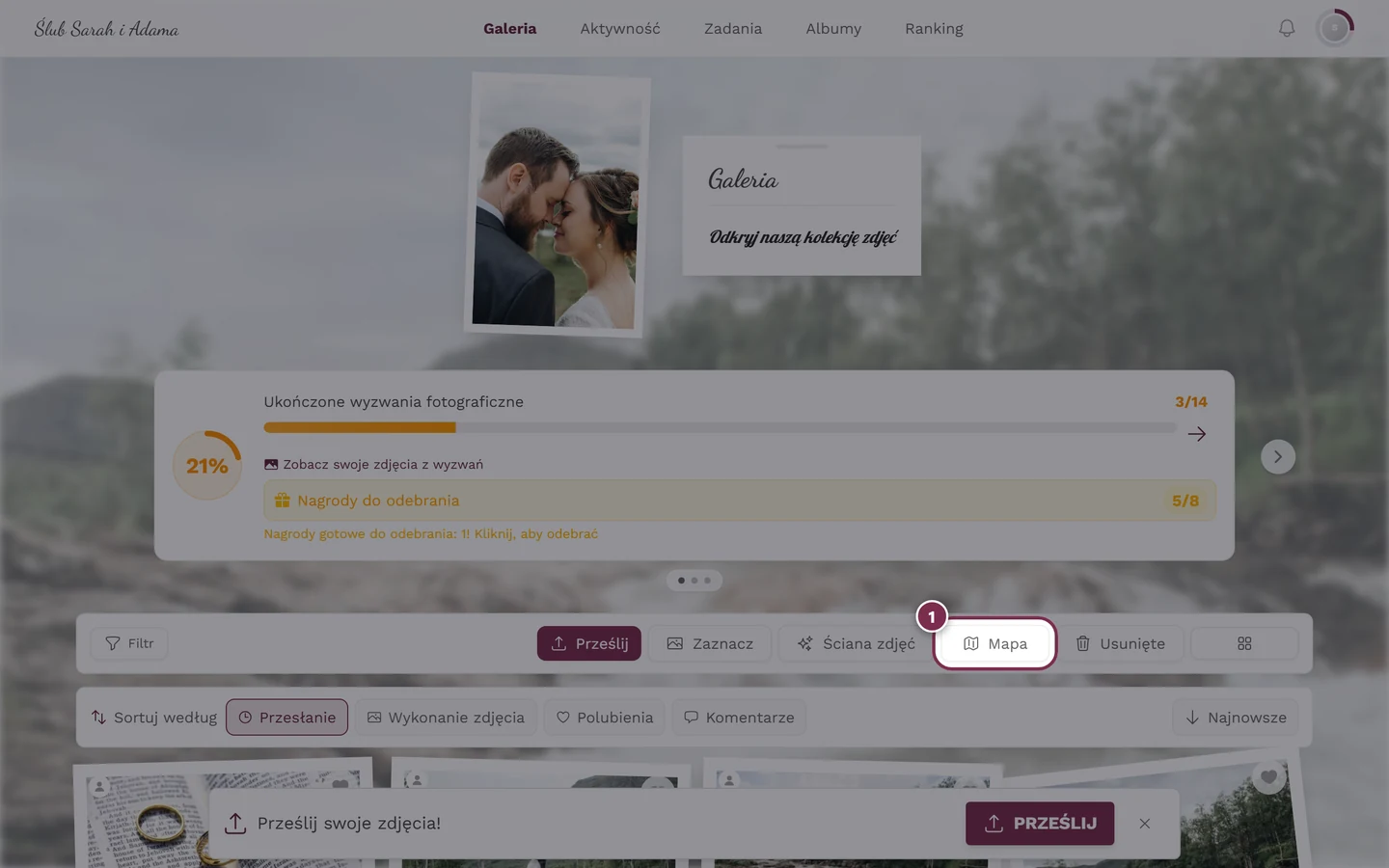
Dział zatytułowany „Jak rozumieć widok mapy”Mapa nie jest osobną stroną w nawigacji, lecz przełącznikiem w galerii. U góry w pasku galerii jednym przyciskiem przełączasz między Siatką a Mapą – w trybie mapy ten sam przycisk nazywa się Siatka.
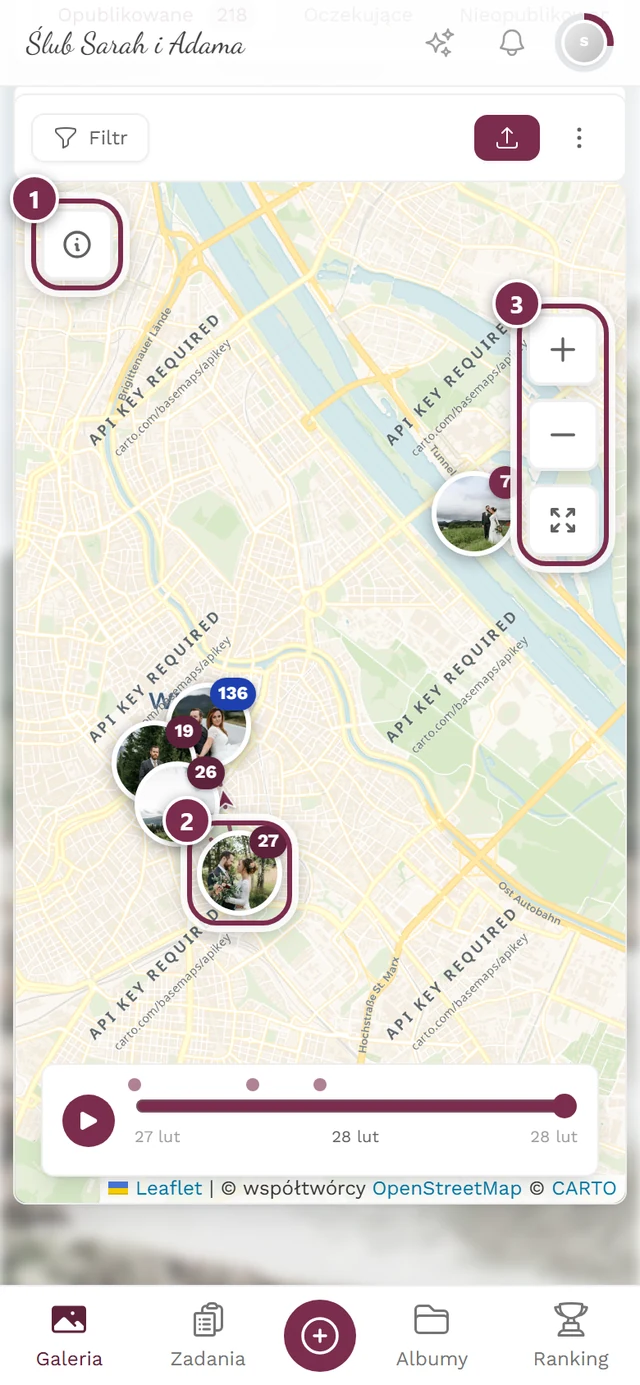
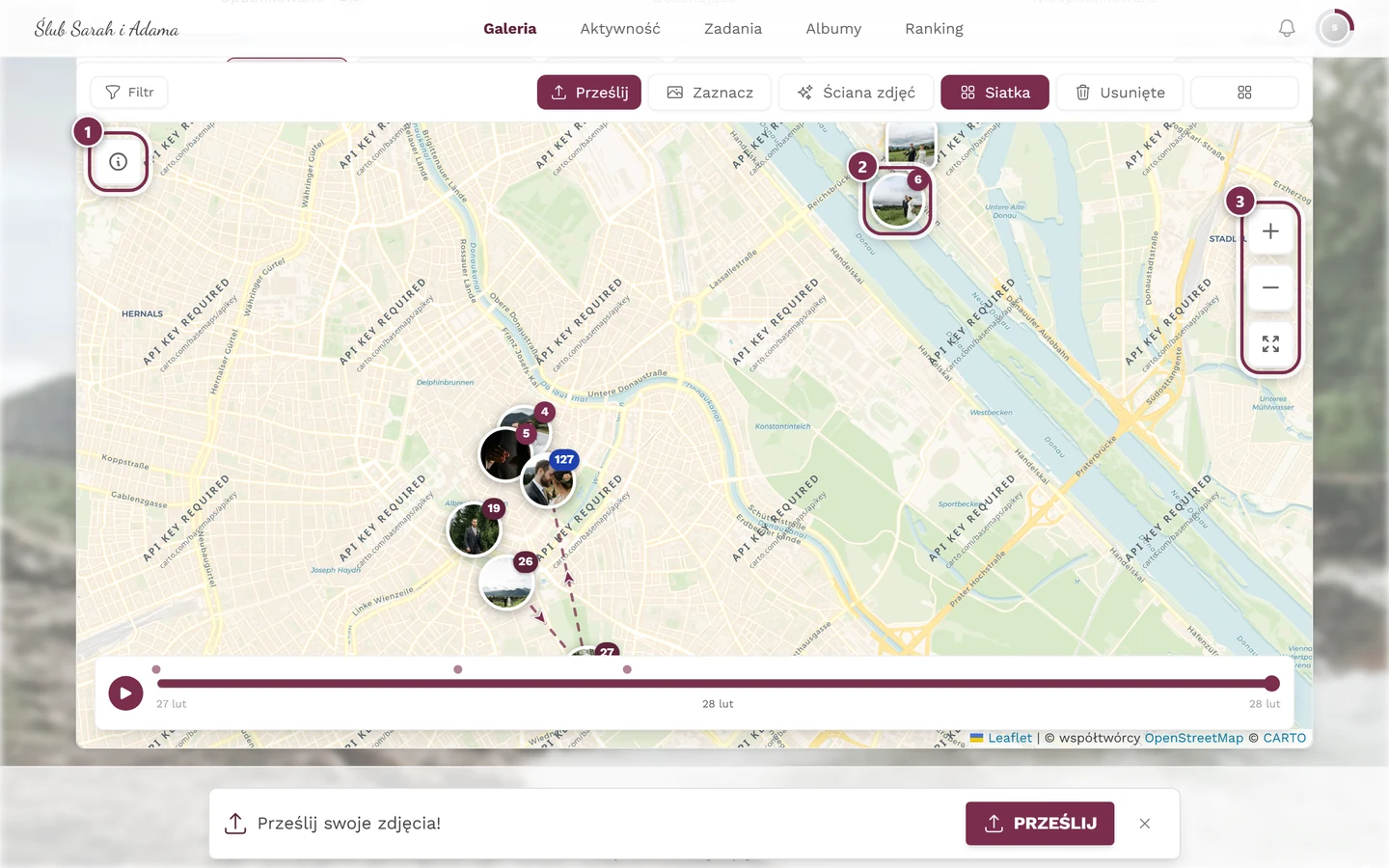
Jak rozumieć pokaz slajdów
Dział zatytułowany „Jak rozumieć pokaz slajdów”Pokaz slajdów nie ma własnej pozycji menu. Otwiera się, gdy tylko stukniesz zdjęcie i pojawi się ono na pełnym ekranie – stamtąd sterujesz przechodzeniem dalej/wstecz i odtwarzaniem.
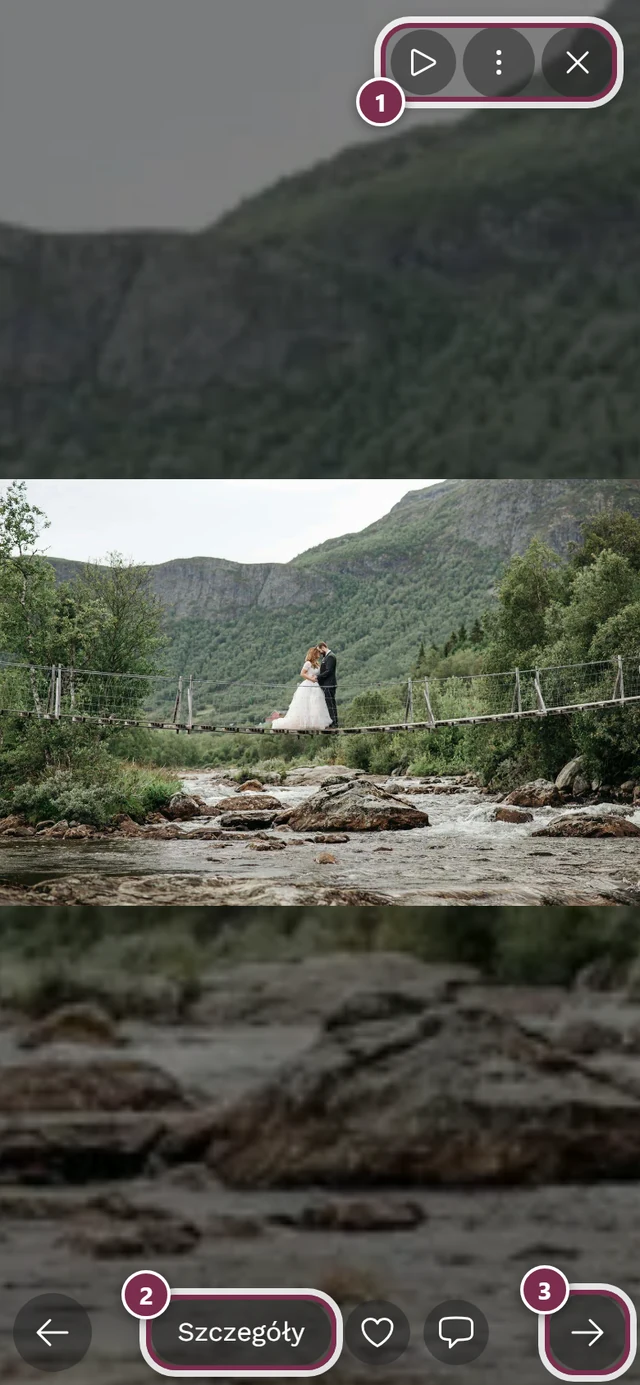
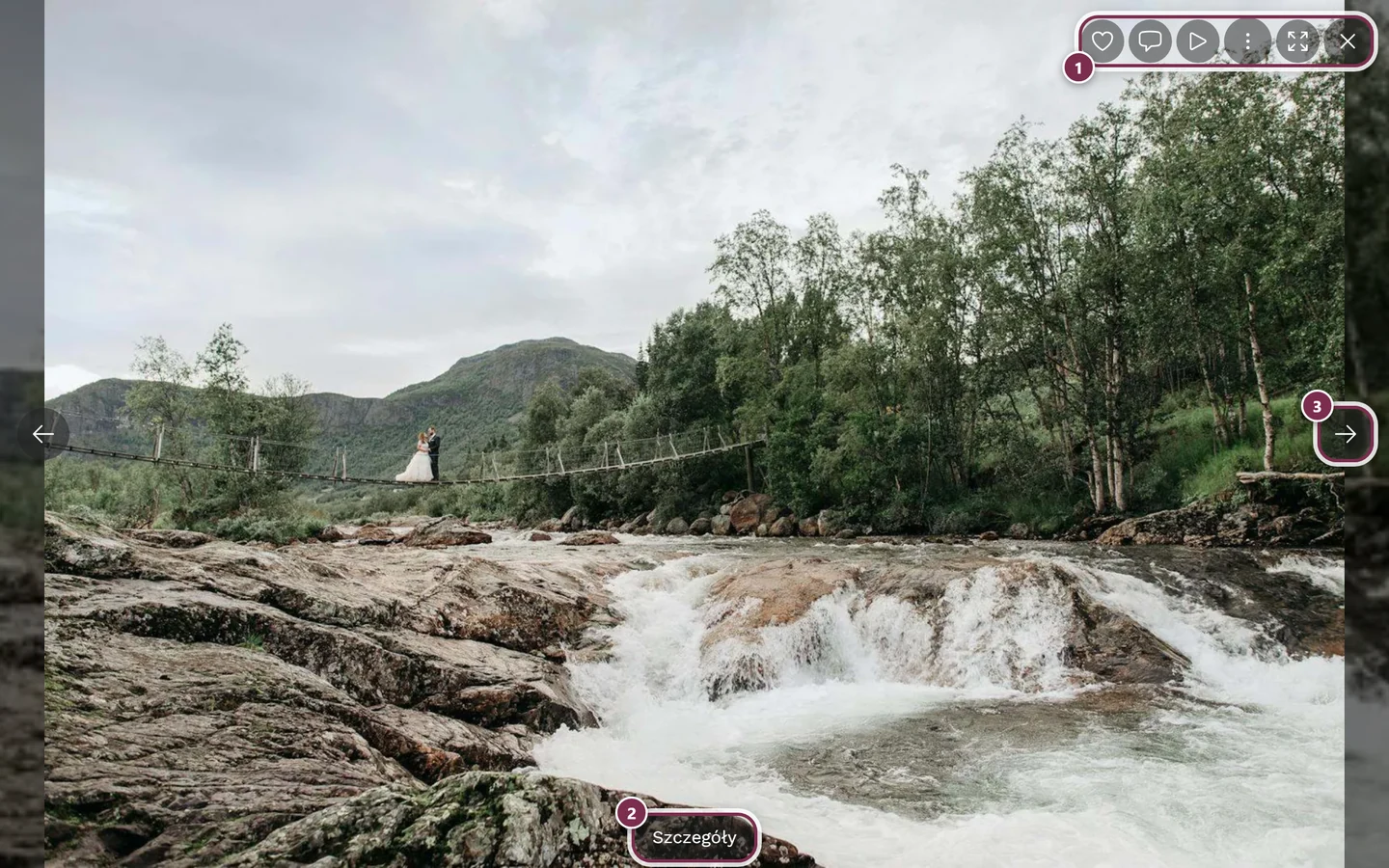
Na pełnym ekranie menu z trzema kropkami (⋮) prowadzi do dalszych działań, takich jak pobieranie, udostępnianie, zgłaszanie i szczegóły zdjęcia. Więcej: Pokaz slajdów.
Jak rozumieć ścianę zdjęć na żywo
Dział zatytułowany „Jak rozumieć ścianę zdjęć na żywo”Ściana zdjęć na żywo jest pomyślana jako duży ekran na telewizor lub projektor – nowe zdjęcia pojawiają się na niej automatycznie. Nie jest zwykłą zakładką dla gości, lecz osobnym widokiem, który gospodarz otwiera na dużym ekranie.
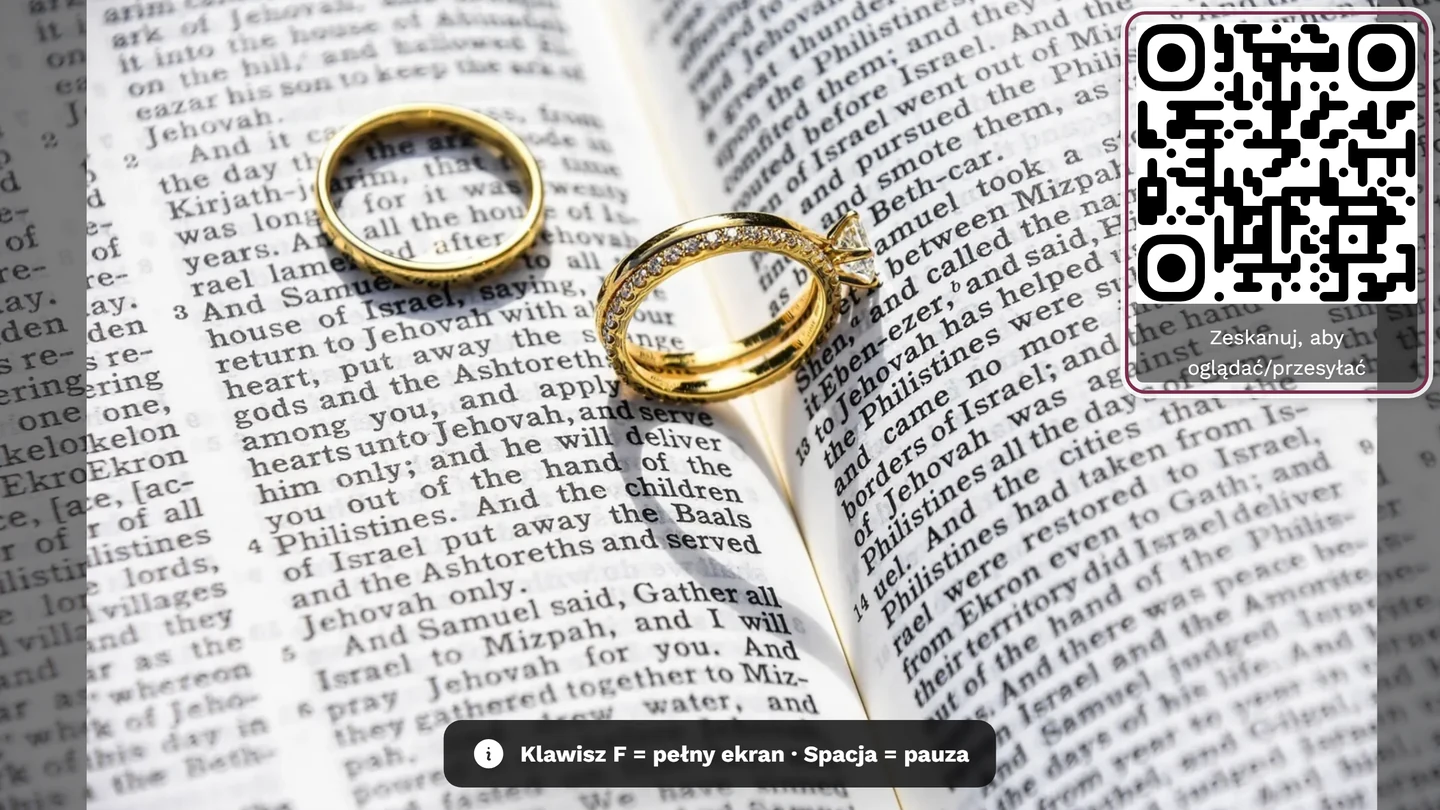
Więcej: Ściana zdjęć na żywo.
Menu profilu – Twoje drugie centrum
Dział zatytułowany „Menu profilu – Twoje drugie centrum”Awatar w prawym górnym rogu otwiera menu profilu. Tu znajdują się praktycznie wszystkie funkcje konta i ról.


Zależnie od ustawień i Twojej roli znajdziesz tutaj:
- Wykonane zadania – pierścień wokół Twojego awatara i pasek, gdy zadania są aktywne.
- Punkty – Twój aktualny stan punktów, gdy punkty są włączone.
- Opcje profilu: Mój profil, Język, – jeśli jest dostępny – Motyw (Automatyczny, Ciemny, Jasny) oraz Pomoc, która otwiera to centrum pomocy w nowej karcie.
- Zarządzanie (tylko z odpowiednią rolą): Ustawienia konta (tylko dla zalogowanych użytkowników), Panel partnera (tylko dla partnerów), Moderacja (dla moderatorów, z czerwonym licznikiem otwartych zgłoszeń), Panel administratora dla gospodarzy i Portal administracyjny dla administratorów platformy.
- Konto: Wyloguj się lub Zaloguj się, jeśli korzystasz jako gość.
Powiadomienia (dzwonek)
Dział zatytułowany „Powiadomienia (dzwonek)”Dzwonek pojawia się obok Twojego awatara. Czerwony licznik pokazuje nieprzeczytane powiadomienia; kliknięcie otwiera listę.
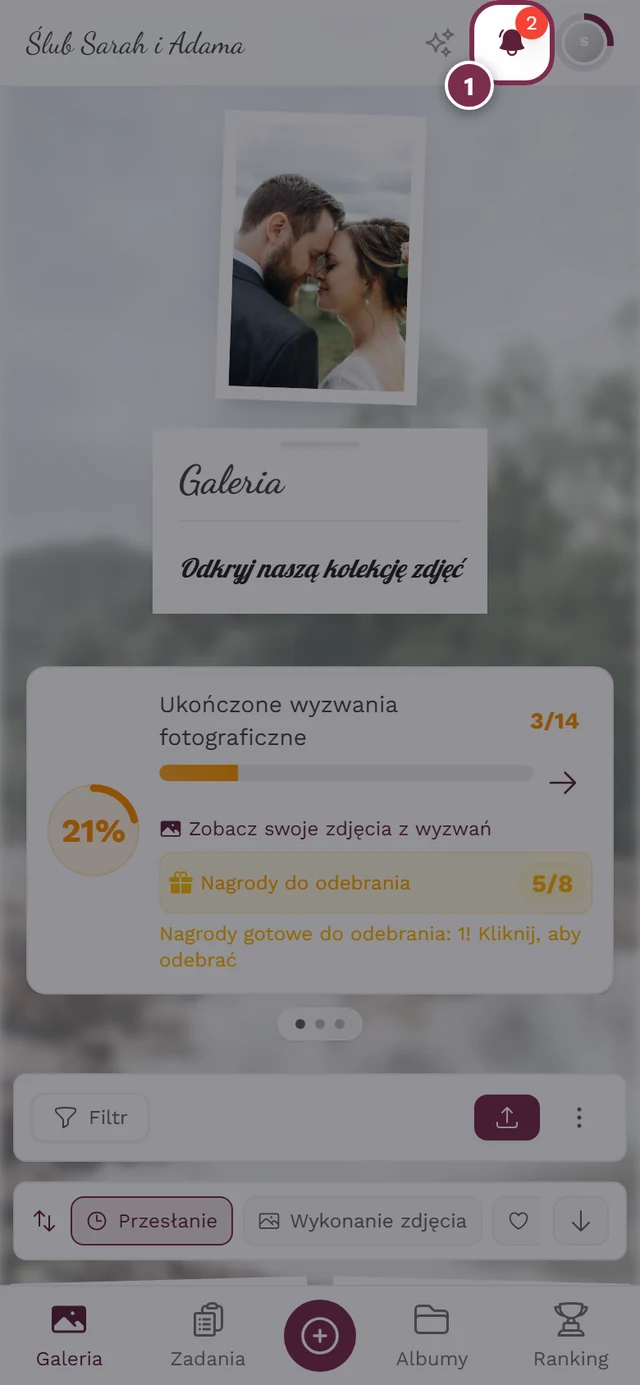
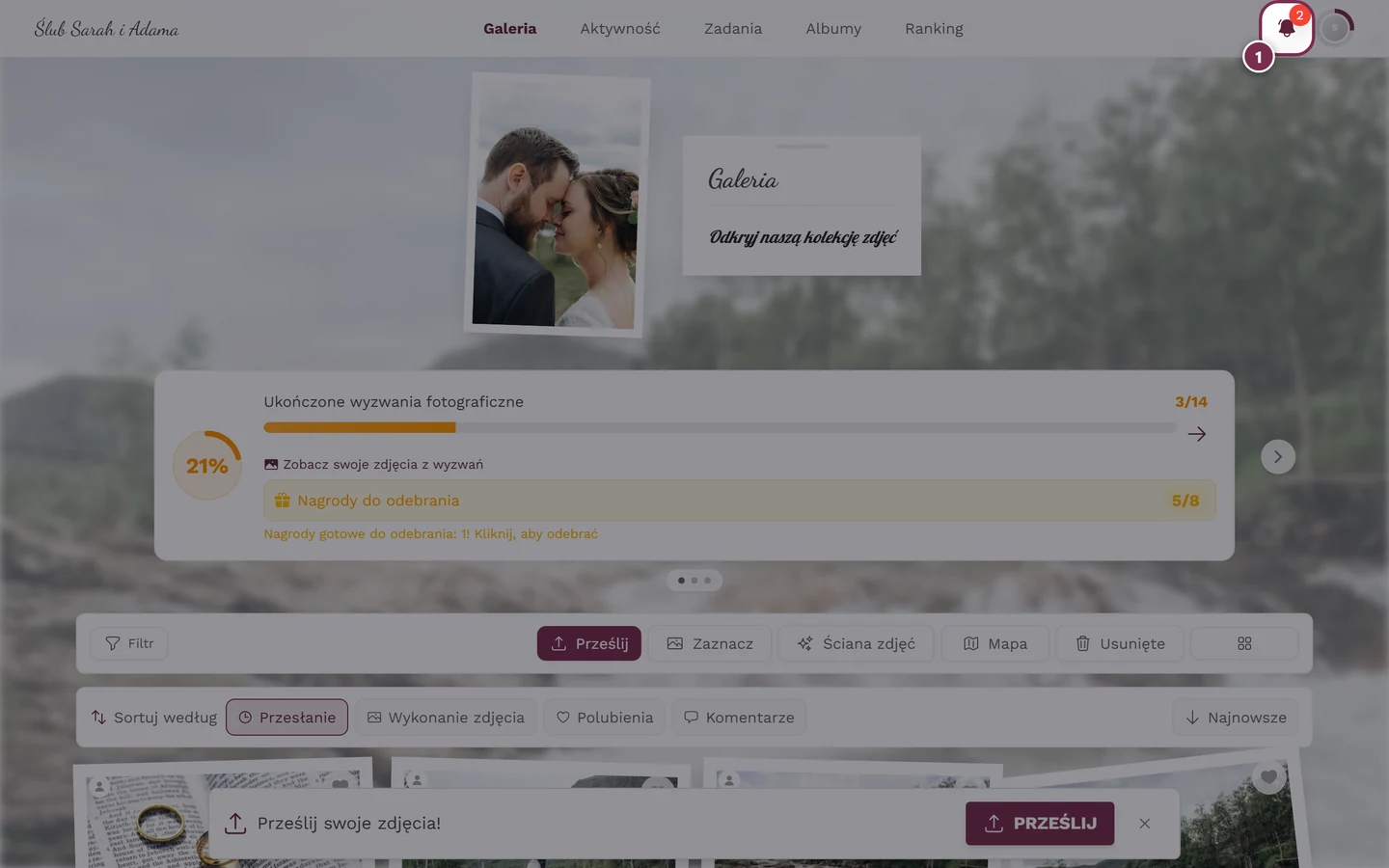
Role w skrócie
Dział zatytułowany „Role w skrócie”Ponieważ widoczność wielu funkcji zależy od Twojej roli, oto krótka legenda:
- Oglądający (Viewer) – tylko oglądanie, bez przesyłania i komentowania.
- Współtwórca (Contributor) – przesyłanie, polubienia i komentarze. Większość gości to współtwórcy.
- Moderator / administrator / gospodarz (Owner) – dodatkowo dostęp do moderacji lub panelu administratora.
To, co dokładnie możesz, ustala gospodarz. Więcej: Role i uprawnienia.
Organizujesz wydarzenie?
Dział zatytułowany „Organizujesz wydarzenie?”W takim razie panel administratora jest Twoim punktem wyjścia – od konfiguracji przez zatwierdzanie zdjęć po zapisanie wszystkich zdjęć. Drogę tam znajdziesz przez awatar w prawym górnym rogu → Panel administratora.