Wyzwania i zadania
Wyzwania zmieniają każde wydarzenie w małą grę: dostajesz kreatywne wyzwania fotograficzne, wykonujesz je pasującym zdjęciem – i zbierasz przy tym punkty. Niektóre wyzwania mają warunki odblokowania albo okno czasowe, inne można wykonać wielokrotnie i za każdym razem dostać punkty.
Jak dotrzeć do strony wyzwań
Dział zatytułowany „Jak dotrzeć do strony wyzwań”Do Twoich wyzwań prowadzi kilka dróg:
- Menu „Wyzwania” – na komputerze na górnym pasku, na telefonie na dolnym pasku nawigacji (symbol podkładki z klipsem). Pozycja menu pojawia się tylko wtedy, gdy funkcja jest aktywna i istnieje już co najmniej jedno wyzwanie.
- Przez kartę postępu – karta nad siatką galerii jednym kliknięciem prowadzi na stronę wyzwań (zobacz niżej).
- Bezpośrednio z galerii – przez okno przesyłania, bez otwierania strony wyzwań (zobacz Droga B).
Karta postępu nad galerią
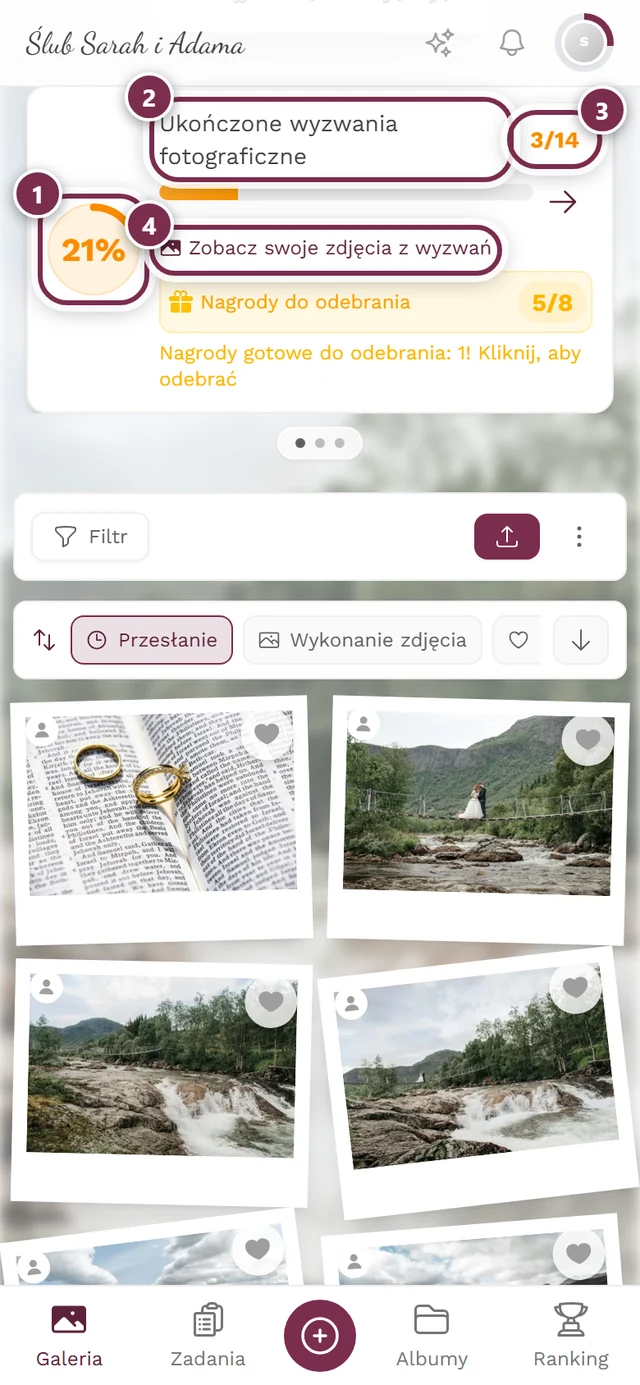
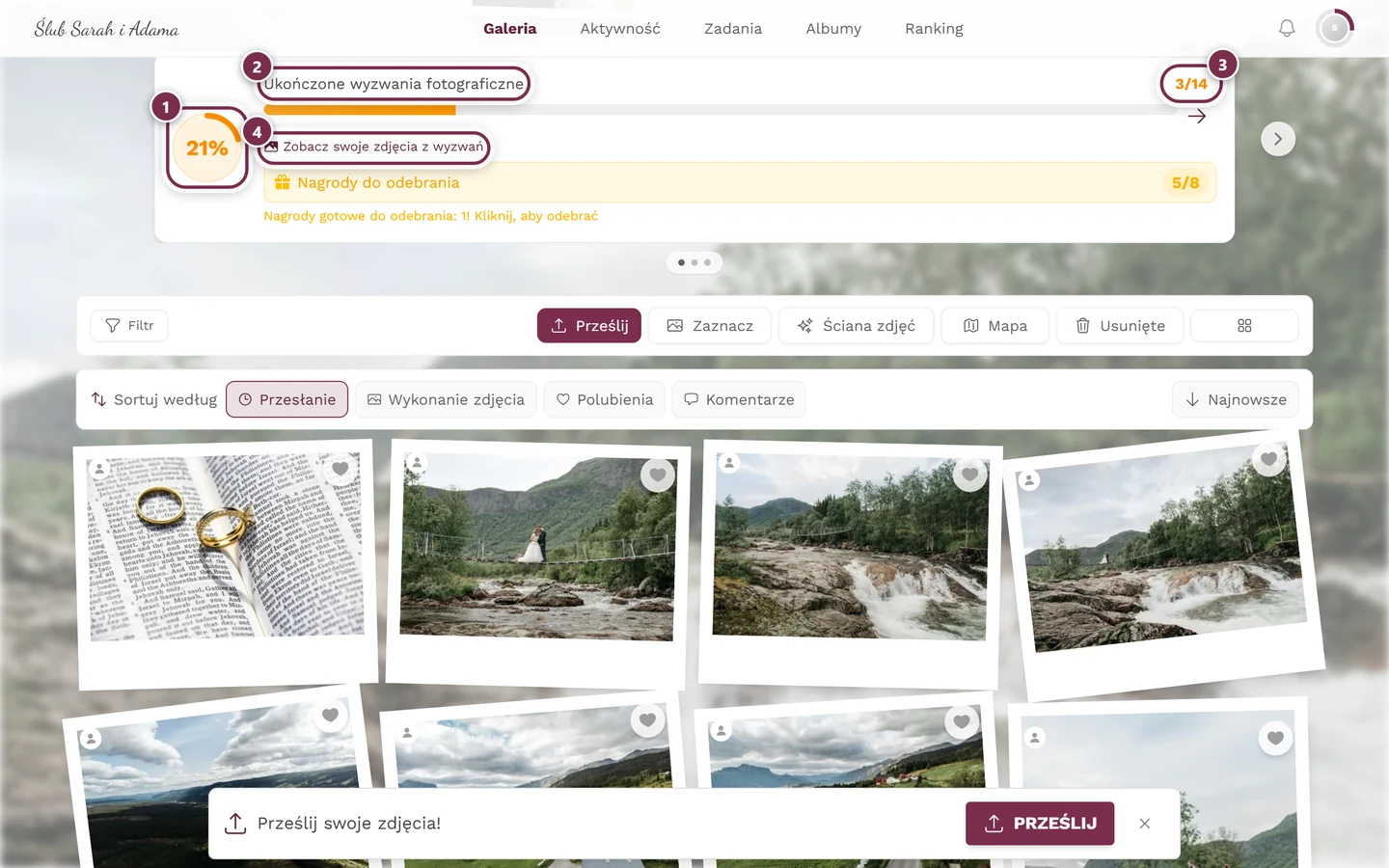
Dział zatytułowany „Karta postępu nad galerią”Żeby sprawdzić swój stan, nie musisz wcale opuszczać galerii. Bezpośrednio nad siatką zdjęć jest karta z Twoim postępem w wyzwaniach:
- pierścień postępu z Twoją wartością procentową – kliknięcie go otwiera stronę wyzwań;
- nagłówek Ukończone wyzwania fotograficzne, a po prawej Twój stan jako para liczb; jeśli wykonałeś wszystkie, widnieje tam Wszystkie wyzwania ukończone! – z konfetti;
- pasek: kolorowa część to Twoje wykonane wyzwania, dodatkowy szary odcinek na końcu oznacza wygasłe. Jeśli wygasłych wyzwań nie ma, pasek jest jednokolorowy;
- strzałka w kolorze wydarzenia na prawym końcu paska – również prowadzi na stronę wyzwań;
- gdy tylko wykonasz co najmniej jedno wyzwanie, dodatkowo link Zobacz swoje zdjęcia z wyzwań.
Szara strzałka po prawej stronie i kropki pod kartą nie należą do wyzwań: nad siatką jest małe karuzela z maksymalnie trzech kart – postęp w wyzwaniach, następne osiągnięcie i wspólne wspomnienia. Pojawia się dopiero wtedy, gdy co najmniej dwie z nich mają coś do pokazania.
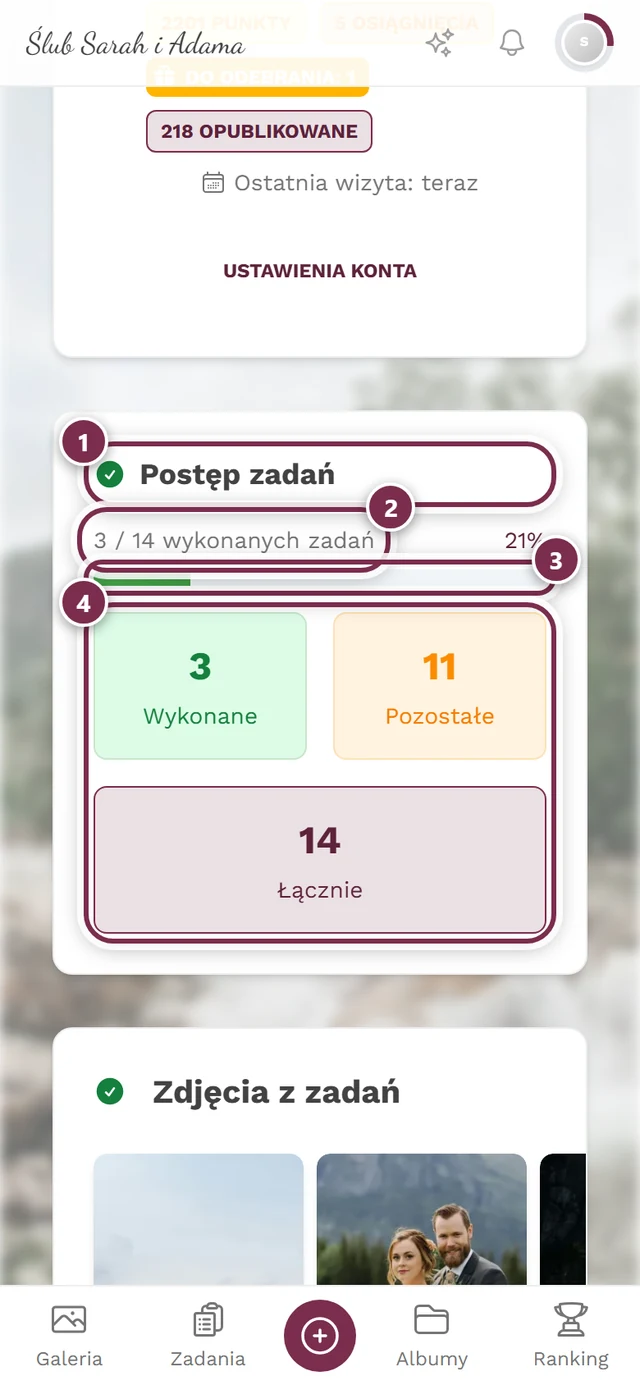
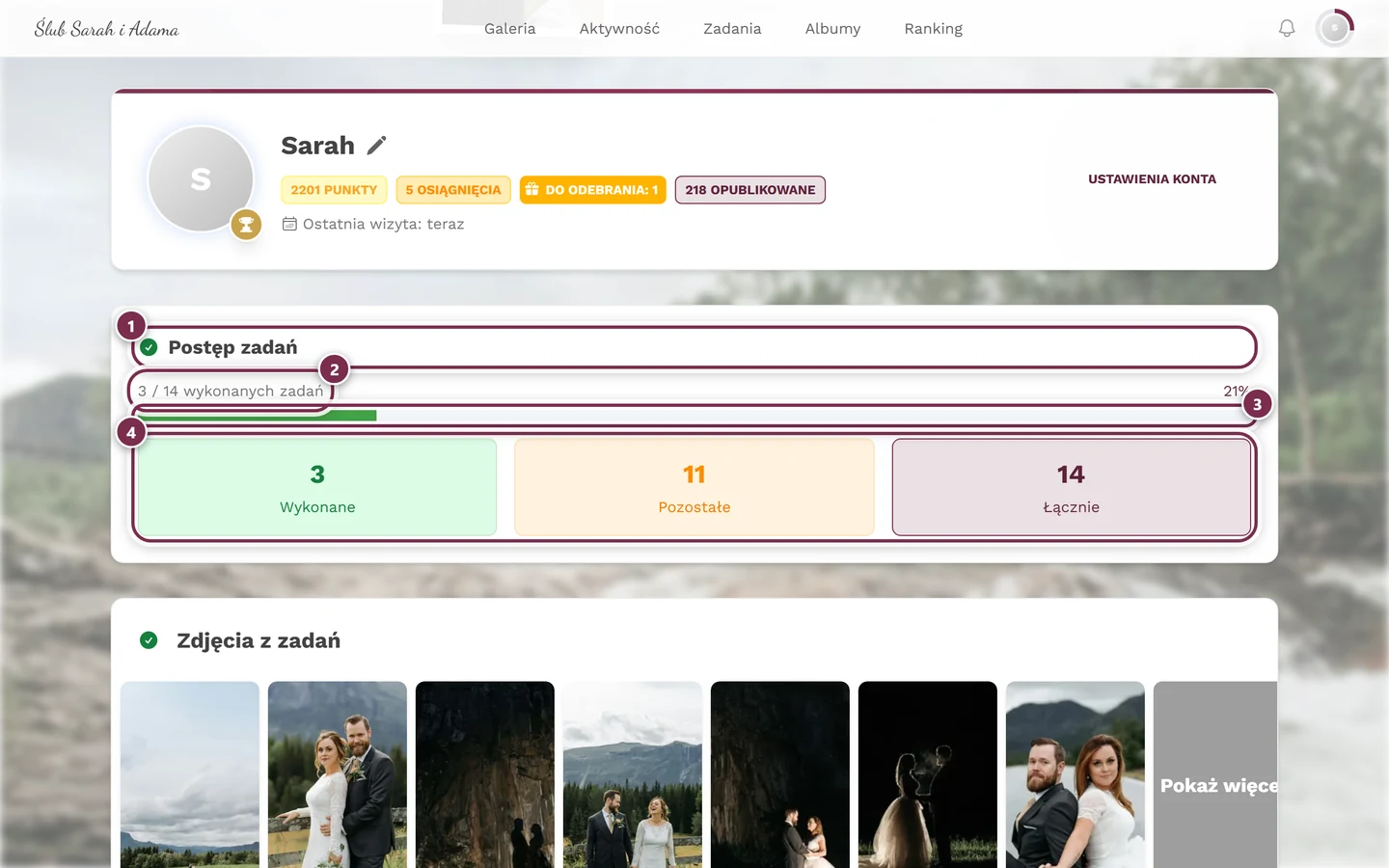
Drugi, bardziej szczegółowy widok znajdziesz na swoim profilu w sekcji Postęp w zadaniach: pasek plus kafelki do stuknięcia – Ukończone, Pozostałe i Łącznie są zawsze, Wygasłe dochodzą tylko wtedy, gdy rzeczywiście minął jakiś termin. Każdy kafelek otwiera odpowiednią listę wyzwań. Bezpośrednio pod spodem jest sekcja z Twoimi zdjęciami z wyzwań.
Wykonywanie wyzwania
Dział zatytułowany „Wykonywanie wyzwania”Zdjęcia zawsze trafiają do wydarzenia przez to samo okno przesyłania. „Wykonanie wyzwania” oznacza tylko, że Twoje zdjęcie zostaje przypisane do wyzwania. Jest kilka punktów wejścia, a wszystkie kończą się w tym samym oknie – wybierz ten, który masz akurat najbliżej.
Droga A – ze strony wyzwań (zalecana)
Dział zatytułowany „Droga A – ze strony wyzwań (zalecana)”Celowa droga, gdy chcesz wykonać konkretne wyzwanie. Z góry widzisz zdjęcie referencyjne i liczbę punktów.
-
Otwórz obszar Wyzwania.
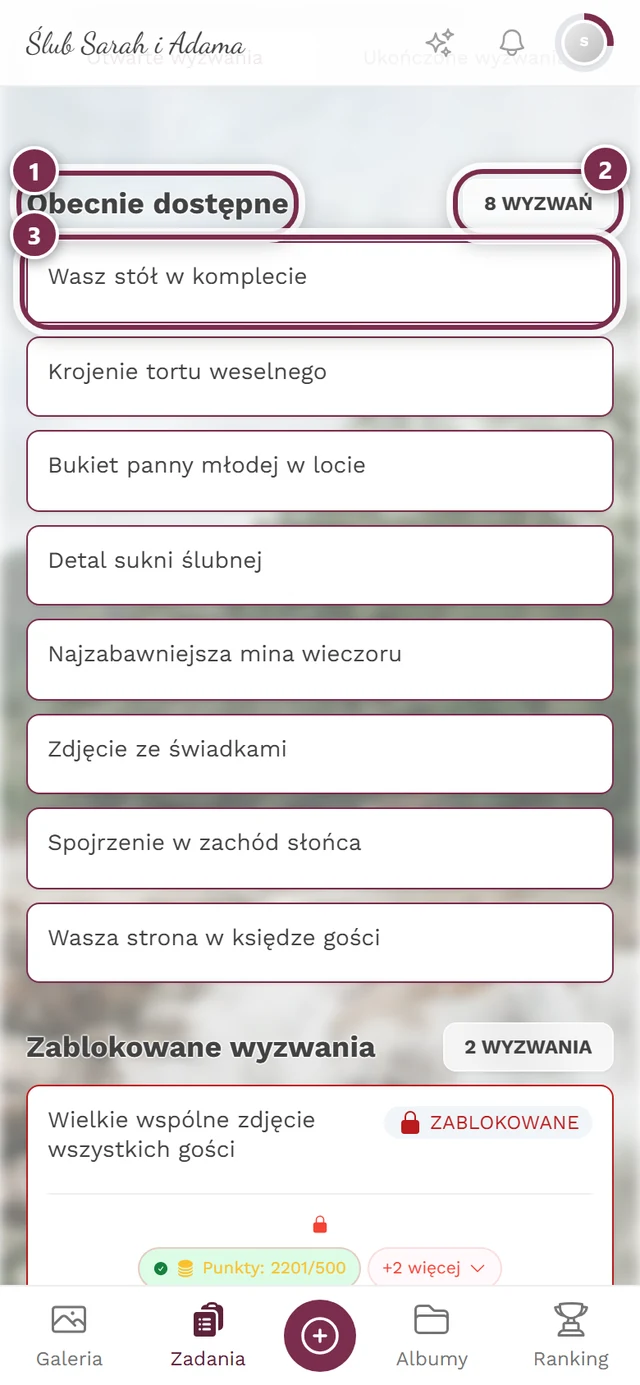
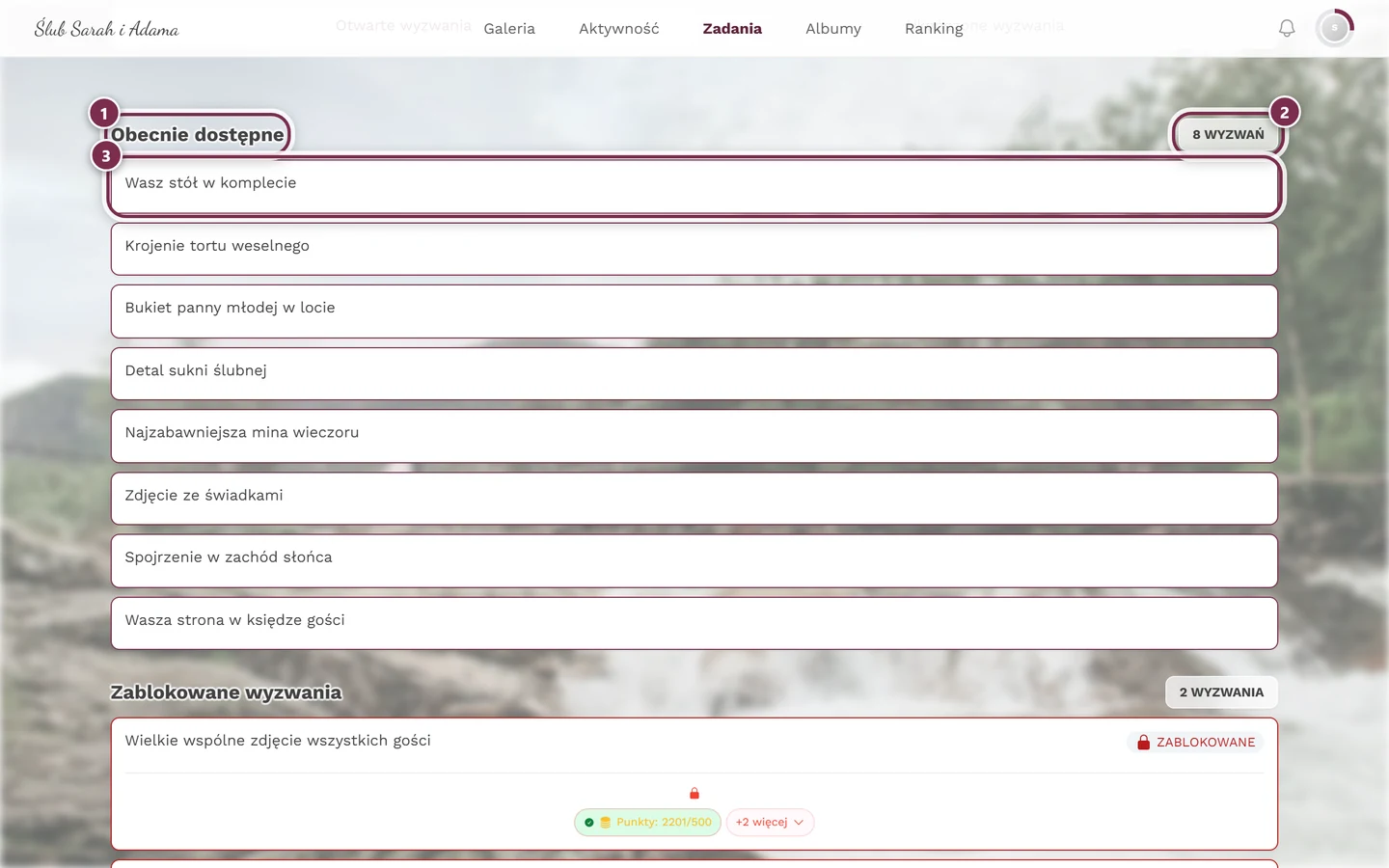
① nagłówek Obecnie dostępne, ② licznik po prawej podaje, ile wyzwań możesz teraz wykonać, ③ pierwsza karta wyzwania – stuknięcie jej otwiera okno przesyłania z dokładnie tym wyzwaniem. -
W sekcji Obecnie dostępne stuknij kartę wyzwania. Widzisz tytuł, opis i ile zdjęć już przesłano.
-
Okno przesyłania otwiera się bezpośrednio przy wyborze wyzwania („Zadania fotograficzne”) – Twoje wyzwanie jest już wstępnie wybrane jako karta Zadanie fotograficzne, ze zdjęciem referencyjnym (jeśli jest) i liczbą punktów „+X”.
Stuknięte wyzwanie jest już wybrane – teraz wystarczy dodać zdjęcie. -
Stuknij Wybierz zdjęcie, żeby wybrać istniejące zdjęcie, albo Zrób zdjęcie, żeby od razu fotografować aparatem. Kilka zdjęć możesz dodać przez Wybierz zdjęcie. Przez Więcej ▸ Album i opis (opcjonalnie) możesz wcześniej dodać do zdjęcia opis lub album.
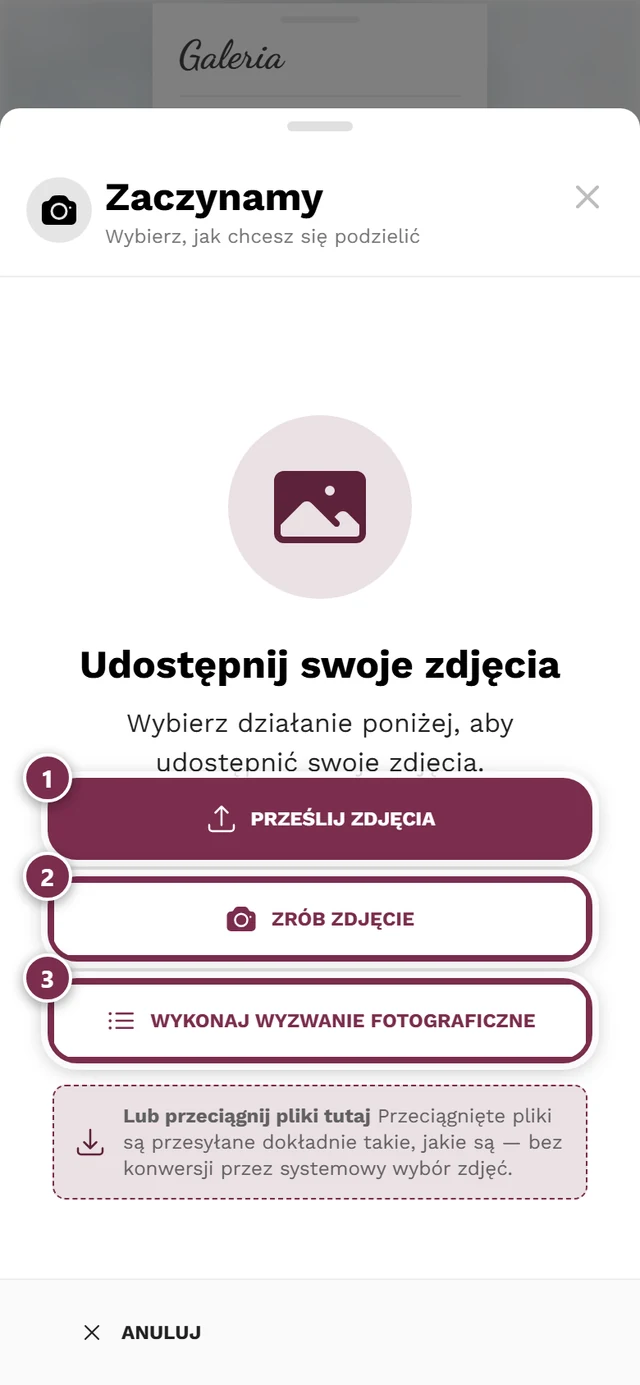
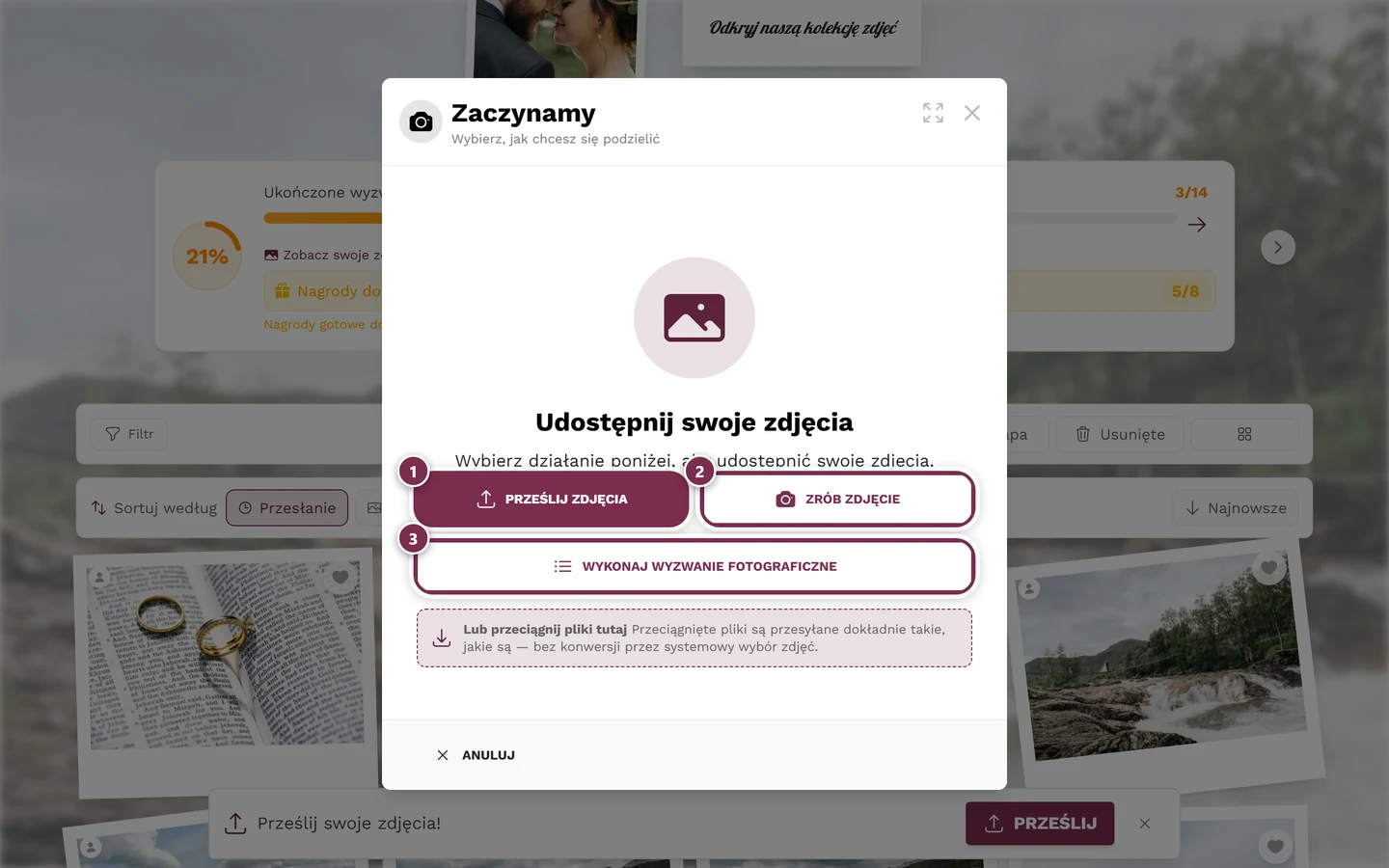
Wybierz zdjęcie albo Zrób zdjęcie – obie opcje przypisują wynik do wyzwania. ① Wybierz zdjęcie otwiera wybór plików na Twoim urządzeniu – można wybrać kilka plików naraz, ② Zrób zdjęcie od razu uruchamia aparat, ③ karta Wyzwanie fotograficzne pojawia się tylko wtedy, gdy wyzwania fotograficzne są w wydarzeniu włączone i możesz któreś z nich wykonać – z przykładowym zdjęciem lub ikoną zdjęcia i nazwą proponowanego wyzwania. Jeśli nie możesz przesyłać – na przykład dlatego, że wydarzenie się skończyło lub wygasło – okno pokazuje zamiast tego informację. -
Pojedyncze zdjęcie z aparatu przesyła się od razu; wybrane zdjęcia krótko sprawdzasz i stukasz Rozpocznij przesyłanie. Potem pojawia się Dziękujemy za zdjęcie! z Twoimi punktami. Wyzwanie przechodzi do Ukończone, a Ty być może odblokowujesz osiągnięcie lub nagrodę. Po dziesięciu sekundach okno samo przechodzi do następnego zadania – przyciskiem Pauza to zatrzymasz, a Wróć do galerii zabiera Cię z powrotem.
Droga B – spontanicznie z okna przesyłania
Dział zatytułowany „Droga B – spontanicznie z okna przesyłania”Jesteś już w galerii i chcesz spontanicznie wziąć udział? Wtedy strona wyzwań w ogóle nie jest Ci potrzebna.
-
Otwórz w galerii okno Prześlij.
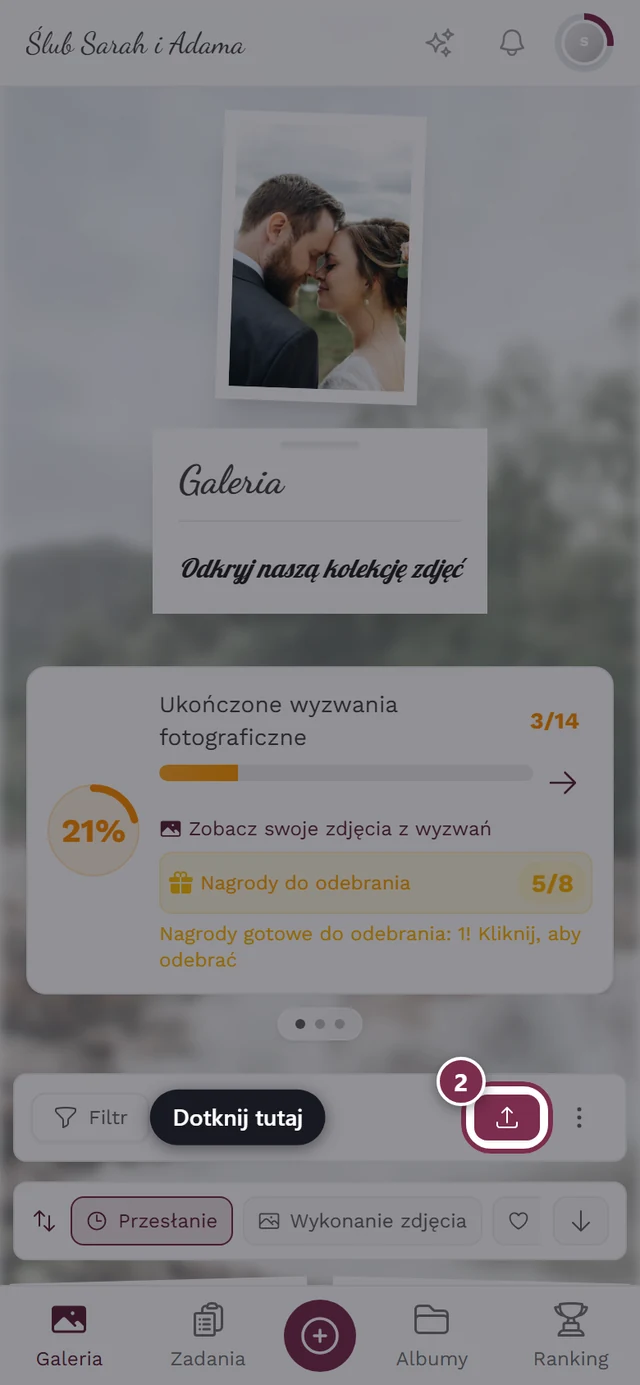
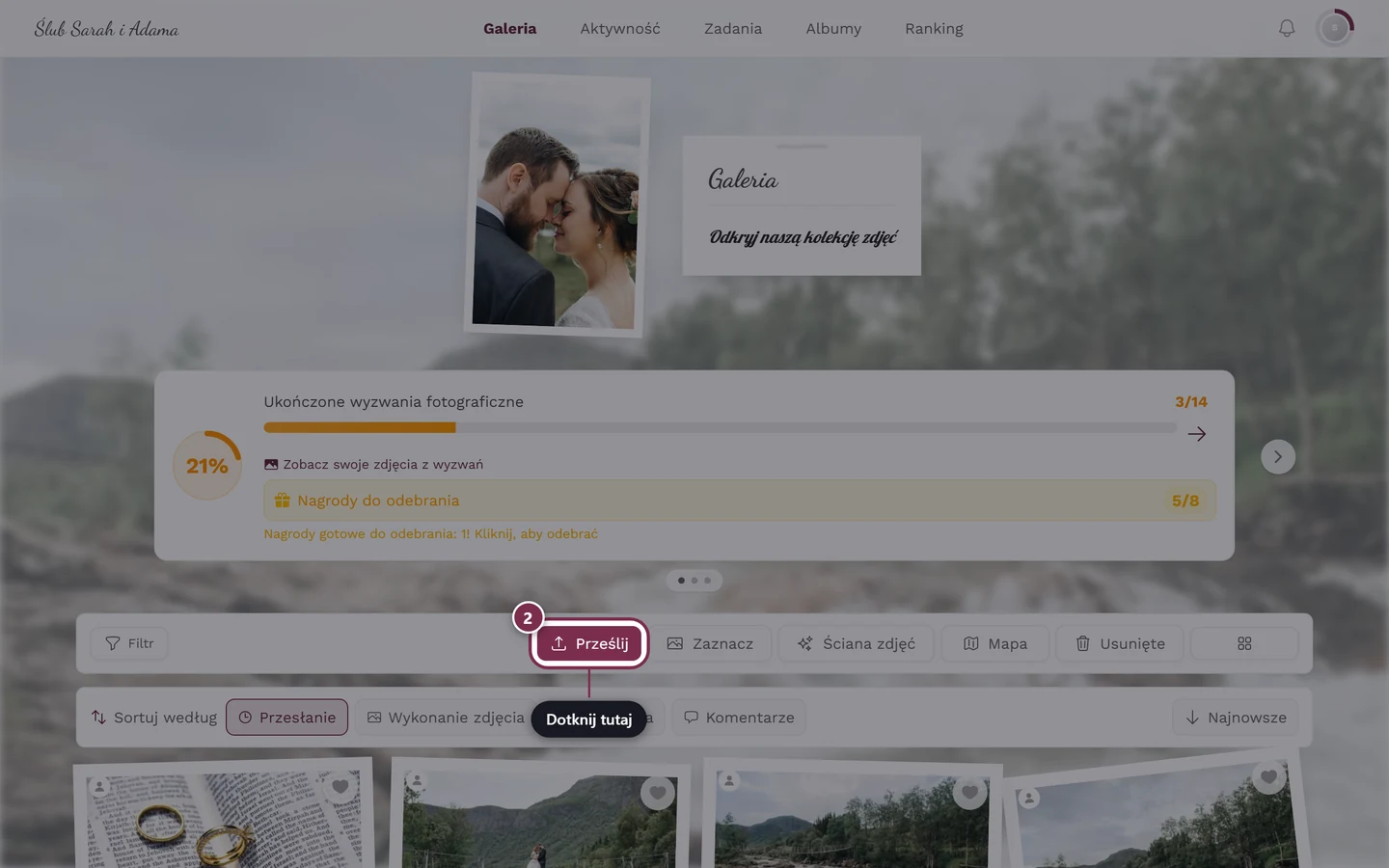
Przycisk Prześlij otwiera okno przesyłania. -
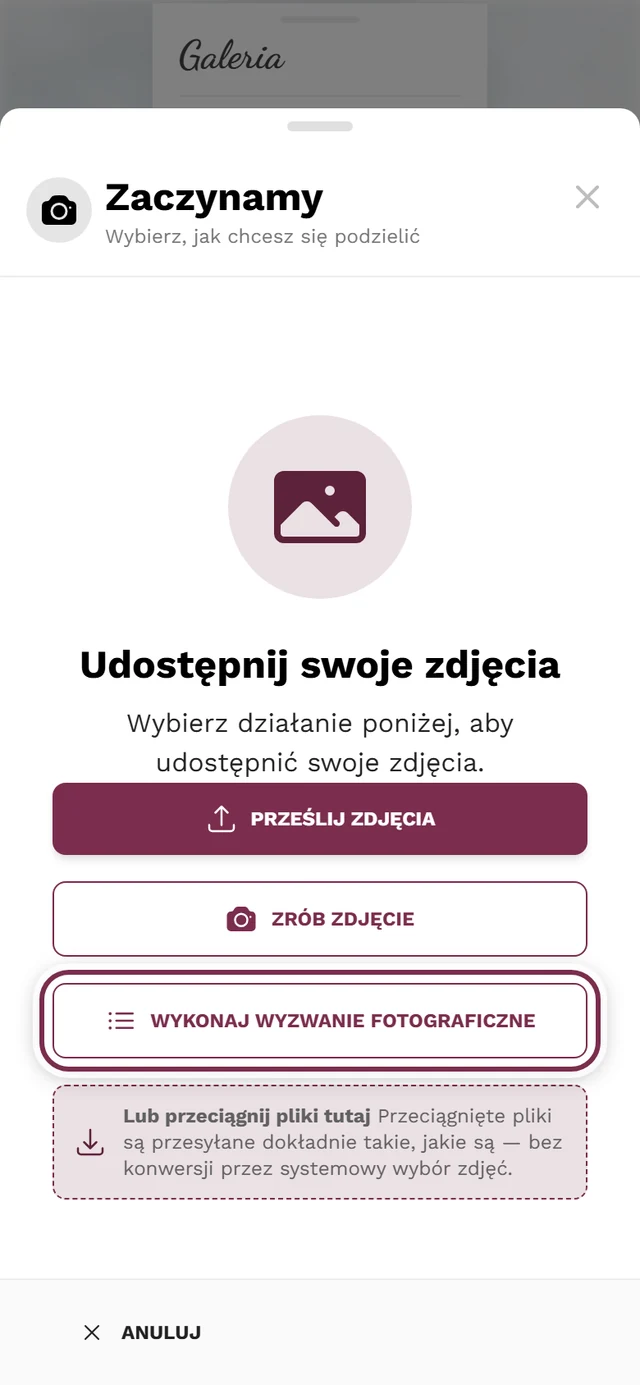
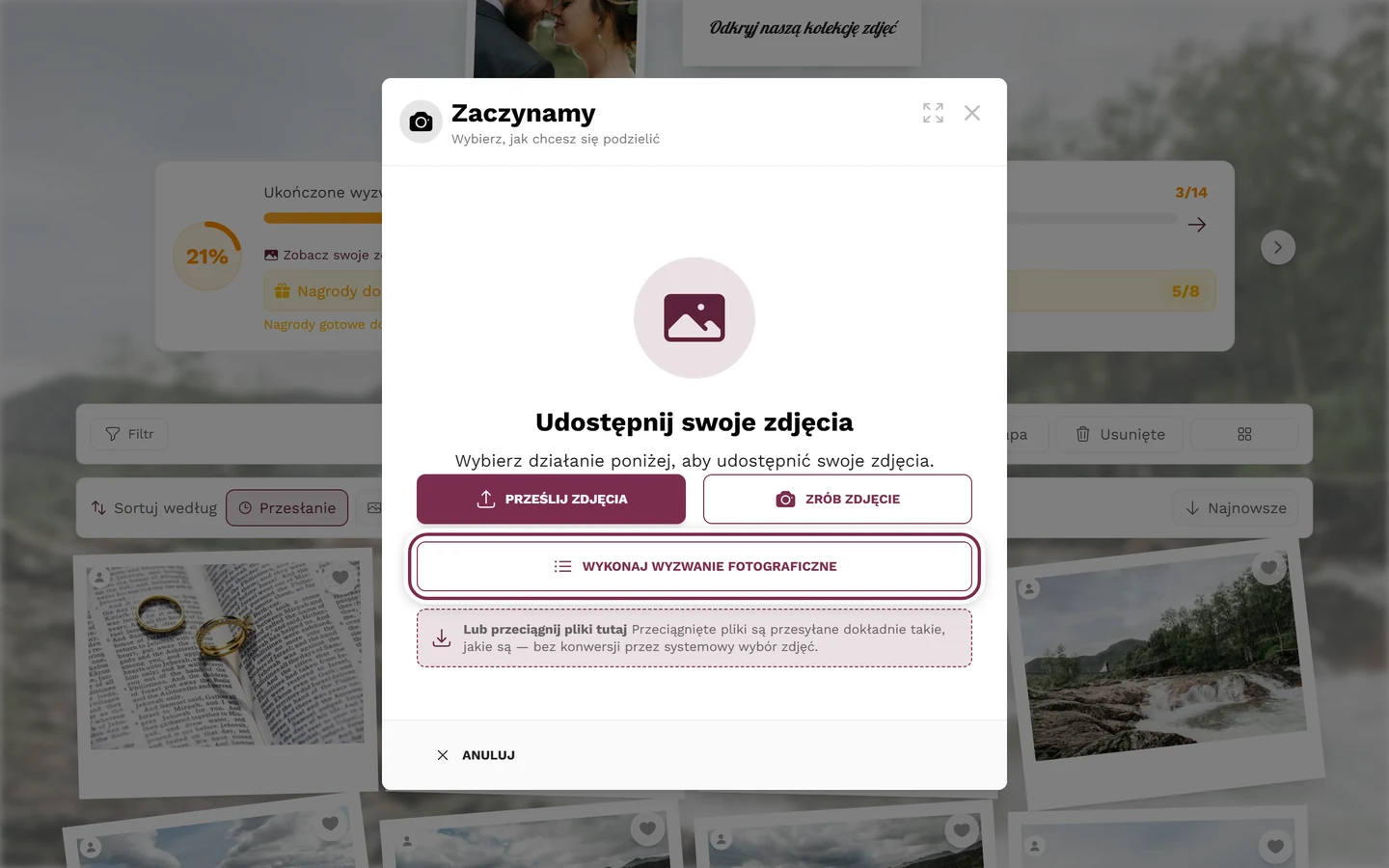
W pierwszym kroku Udostępnij zdjęcia stukasz kartę Wyzwanie fotograficzne na dole. Pokazuje ona proponowane wyzwanie – następne, którego jeszcze nie wykonałeś, w kolejności ustawionej przez gospodarza dla strony wyzwań – ze zdjęciem referencyjnym (lub ikoną zdjęcia) i nazwą wyzwania, i otwiera wybór z dokładnie tym wyzwaniem.
-
Od tego miejsca postępujesz jak w drodze A od kroku 4: Wybierz zdjęcie albo Zrób zdjęcie.
Droga C – wybierz w oknie inne wyzwanie
Dział zatytułowany „Droga C – wybierz w oknie inne wyzwanie”Jesteś w oknie przesyłania, ale wstępnie wybrane wyzwanie nie pasuje? Żaden problem:
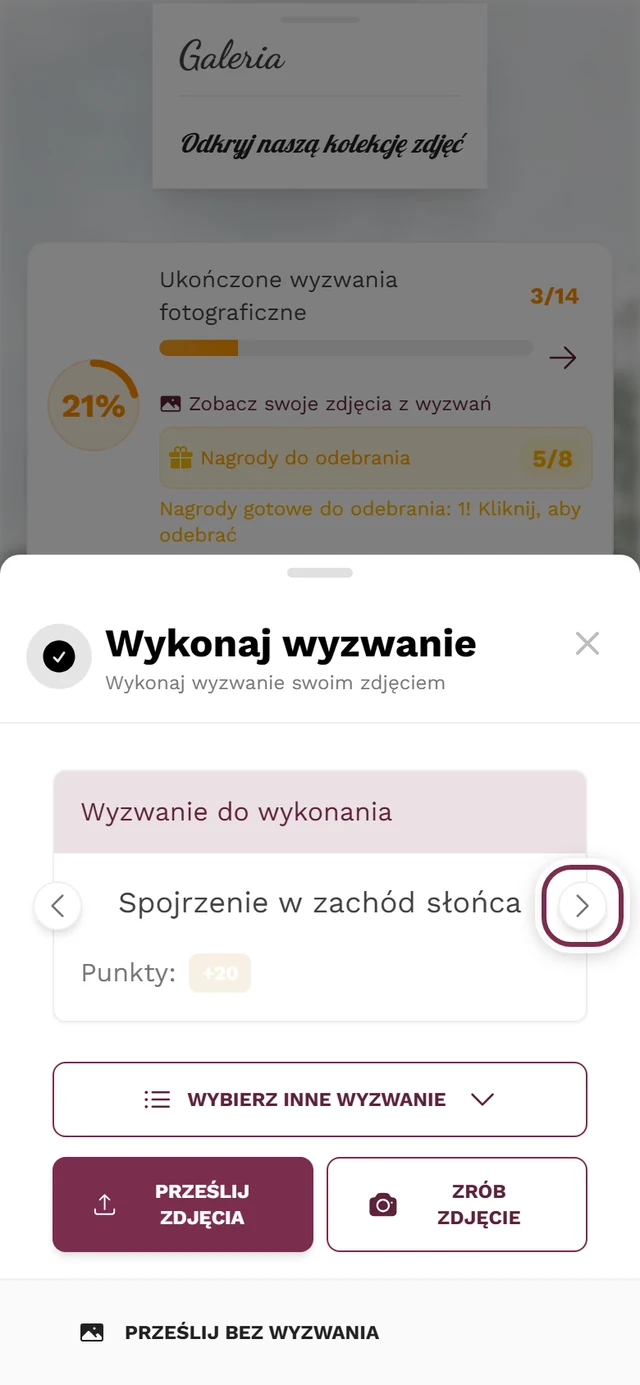
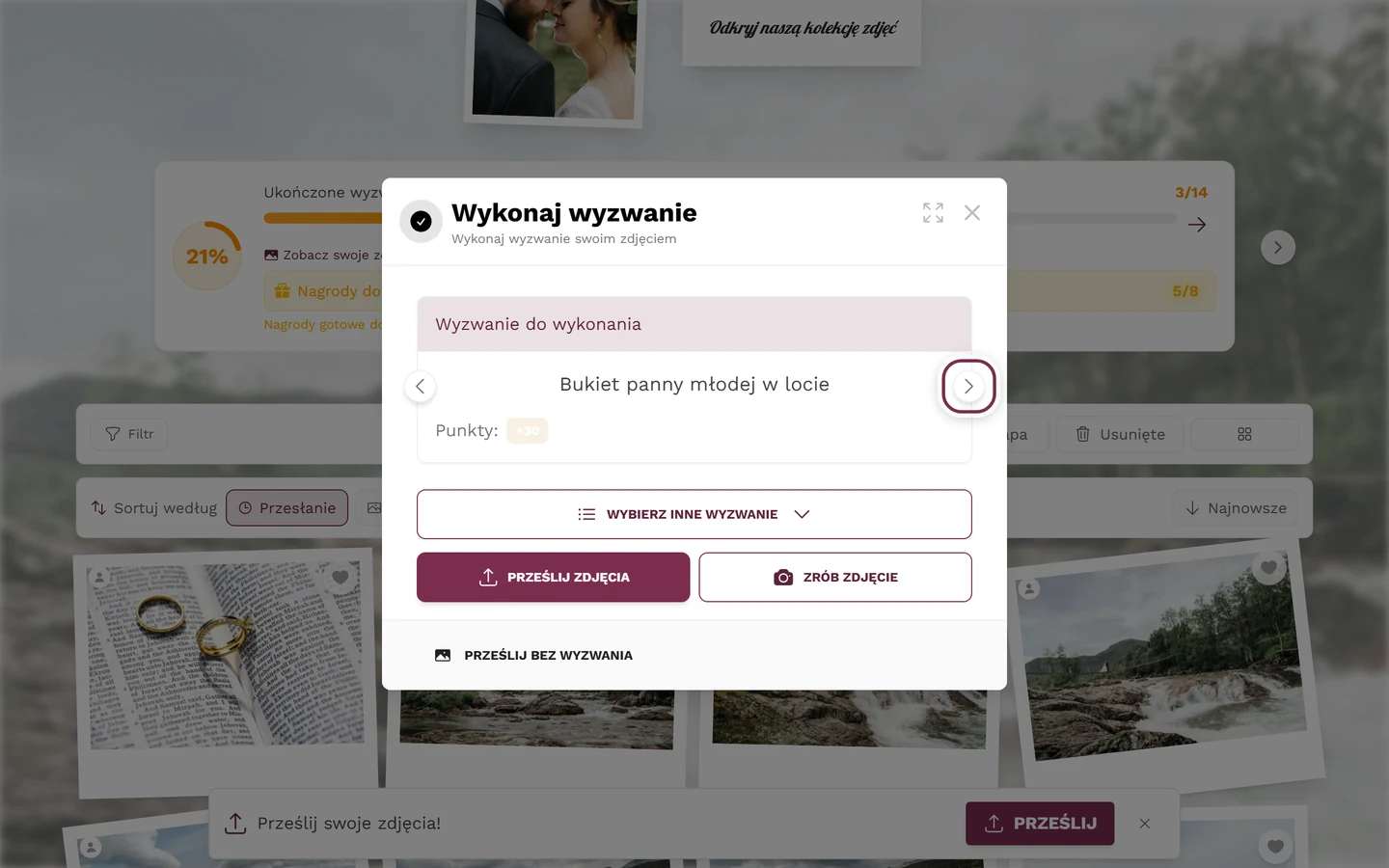
- Stuknij pod kartą wyzwania Inne zadanie. Otworzy się okno Wybierz wyzwanie z:
- szybkimi skrótami Losowo (symbol kostki) i Niewykonane (żarówka, tylko jeśli istnieją wyzwania do wykonania).
- zakładkami Wszystkie wyzwania, Do wykonania, Ukończone i Zablokowane. Przyciskiem Pokaż więcej rozwijasz dłuższe listy.
- Możesz też bezpośrednio na karcie wyzwania przesuwać palcem między wyzwaniami (na telefonie) albo używać przycisków strzałek po lewej/prawej (na komputerze). Najpierw są otwarte wyzwania, potem te, które już wykonałeś (jeśli chcesz je powtórzyć), a na końcu zablokowane. Strzałki i gest przesuwania pojawiają się tylko wtedy, gdy jest więcej niż jedno wyzwanie.
Droga D – ze zdjęcia w galerii
Dział zatytułowany „Droga D – ze zdjęcia w galerii”Gdy otworzysz zdjęcie należące do wyzwania, w szczegółach zdjęcia znajdziesz sekcję Zadanie. Kliknięcie nazwy wyzwania filtruje galerię dokładnie na to wyzwanie. W takim przefiltrowanym stanie galeria pokazuje u góry nagłówek wyzwania z przyciskiem Wykonaj wyzwanie, który ponownie otwiera okno przesyłania dla tego wyzwania. Więcej o szczegółach zdjęcia i filtrach w pomocy dotyczącej galerii i na stronie Filtrowanie i wyszukiwanie.
Droga E – kontynuuj od razu po przesłaniu
Dział zatytułowany „Droga E – kontynuuj od razu po przesłaniu”Najbardziej rzucające się w oczy wejście pojawia się samo – zaraz po przesłaniu:
- Jeśli właśnie przesłałeś zdjęcie do wyzwania, okno pokazuje Dziękujemy za zdjęcie! z Twoimi punktami. Następne zadanie prowadzi do kolejnego otwartego wyzwania; jeśli nic nie zrobisz, okno po dziesięciu sekundach samo tam przejdzie („Kontynuacja za 10…”). Pauza zatrzymuje odliczanie, Wróć do galerii zabiera Cię z powrotem. Jeśli nie ma kolejnego wyzwania, widnieje tam „Możesz powtórzyć dostępne zadanie lub wrócić do galerii.”
- Jeśli przesłałeś bez wyzwania, na ekranie zakończenia pojawia się baner – Czeka na Ciebie pomysł na zdjęcie albo, przy kilku otwartych wyzwaniach, odpowiednia ich liczba – oraz przycisk Wykonaj inne zadanie.
- Jeśli ekran zakończenia pokazuje kartę postępu (na przykład nowe osiągnięcie albo odblokowane wyzwanie), baner i przycisk wyzwania odpadają.
Baner i przycisk prowadzą do tego samego celu: okno przesyłania pozostaje otwarte i wraca do wyboru wyzwania – celowo bez wstępnego wyboru, żebyś wybrał swobodnie. Od tego miejsca postępujesz jak w drodze A od kroku 4. Więcej o samym przesyłaniu na stronie Przesyłanie zdjęć.
Droga F – wskazówka „Właśnie odblokowane”
Dział zatytułowany „Droga F – wskazówka „Właśnie odblokowane””Jeśli jedno z Twoich przesłań odblokuje nowe wyzwanie, galeria wyświetla na dole małą kartę: Właśnie odblokowane z nazwą wyzwania lub „Liczba nowo odblokowanych zadań fotograficznych: 3!”. Odkryj pomysły na zdjęcia otwiera okno przesyłania bezpośrednio przy tym wyzwaniu, a X ukrywa wskazówkę. Podczas przesyłania, pobierania lub przy otwartych oknach karta pozostaje ukryta.
Strona wyzwań w szczegółach
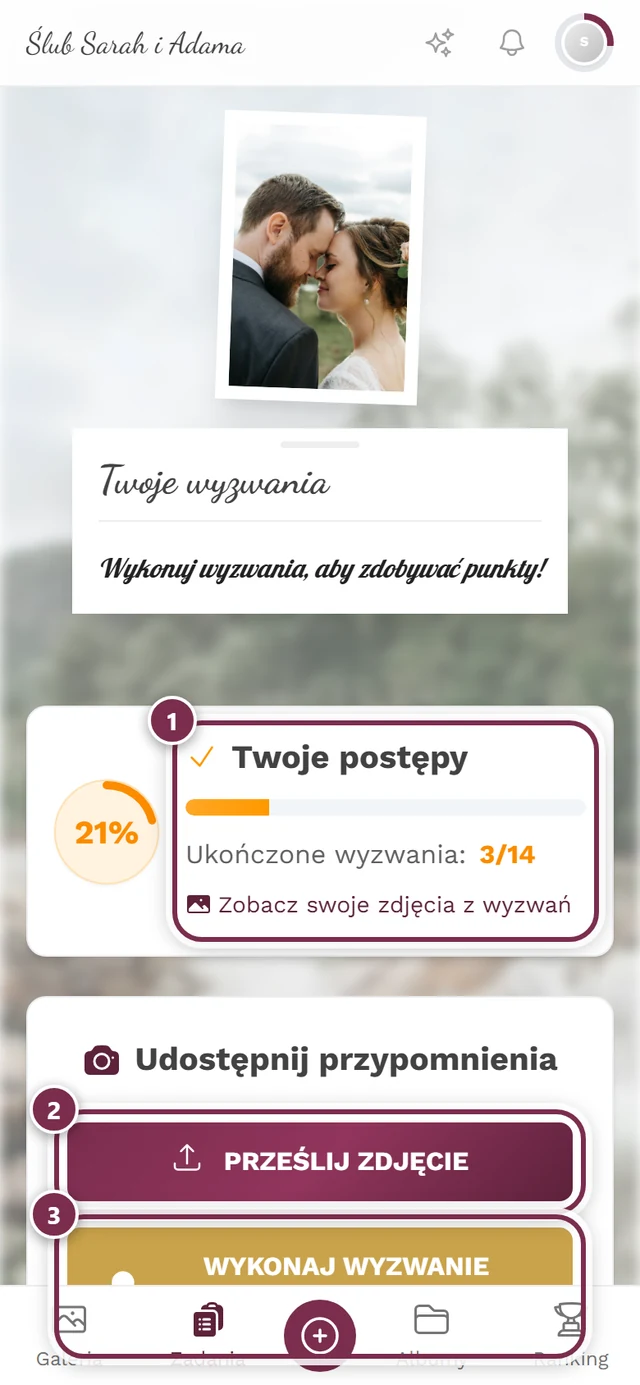
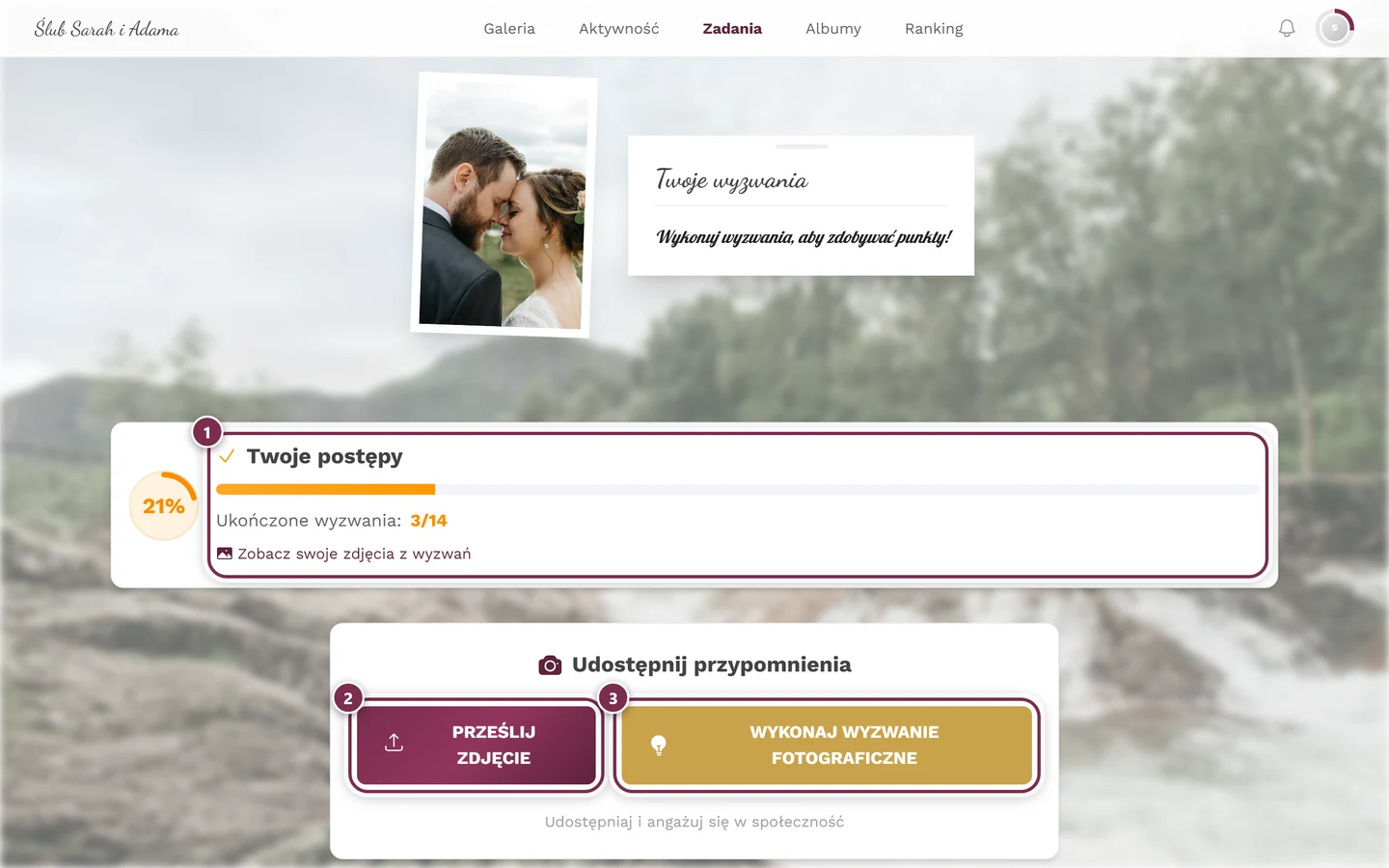
Dział zatytułowany „Strona wyzwań w szczegółach”Twoje postępy
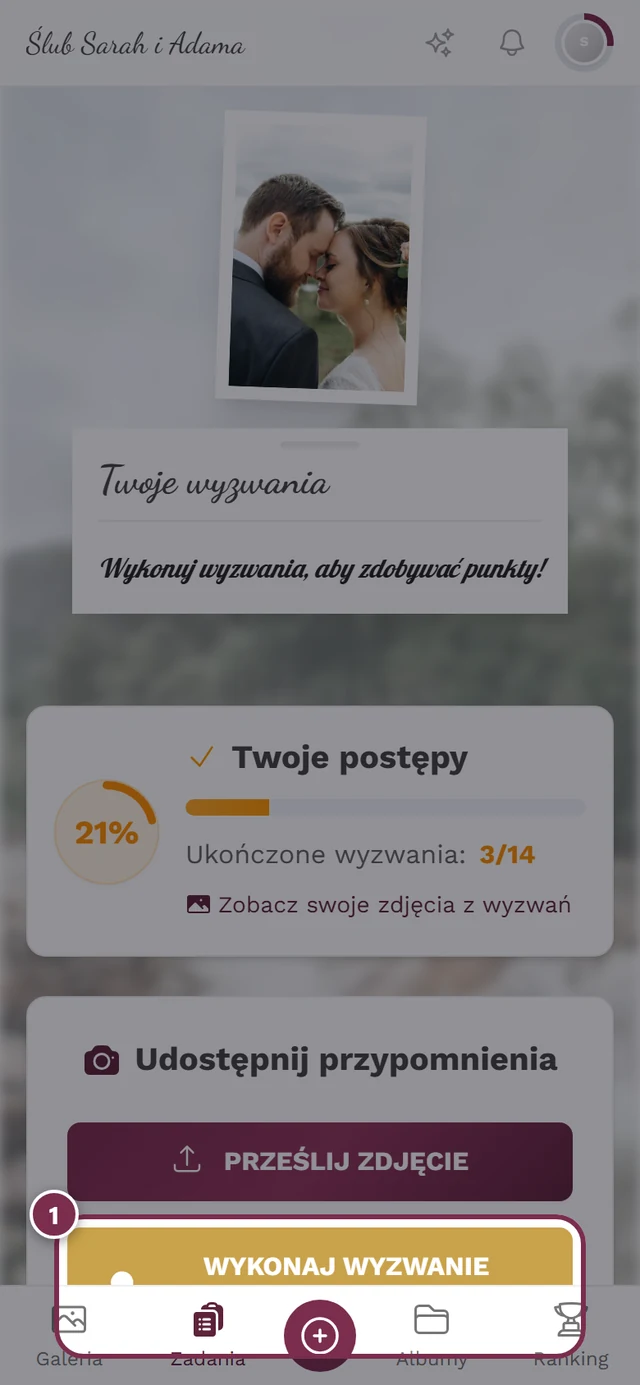
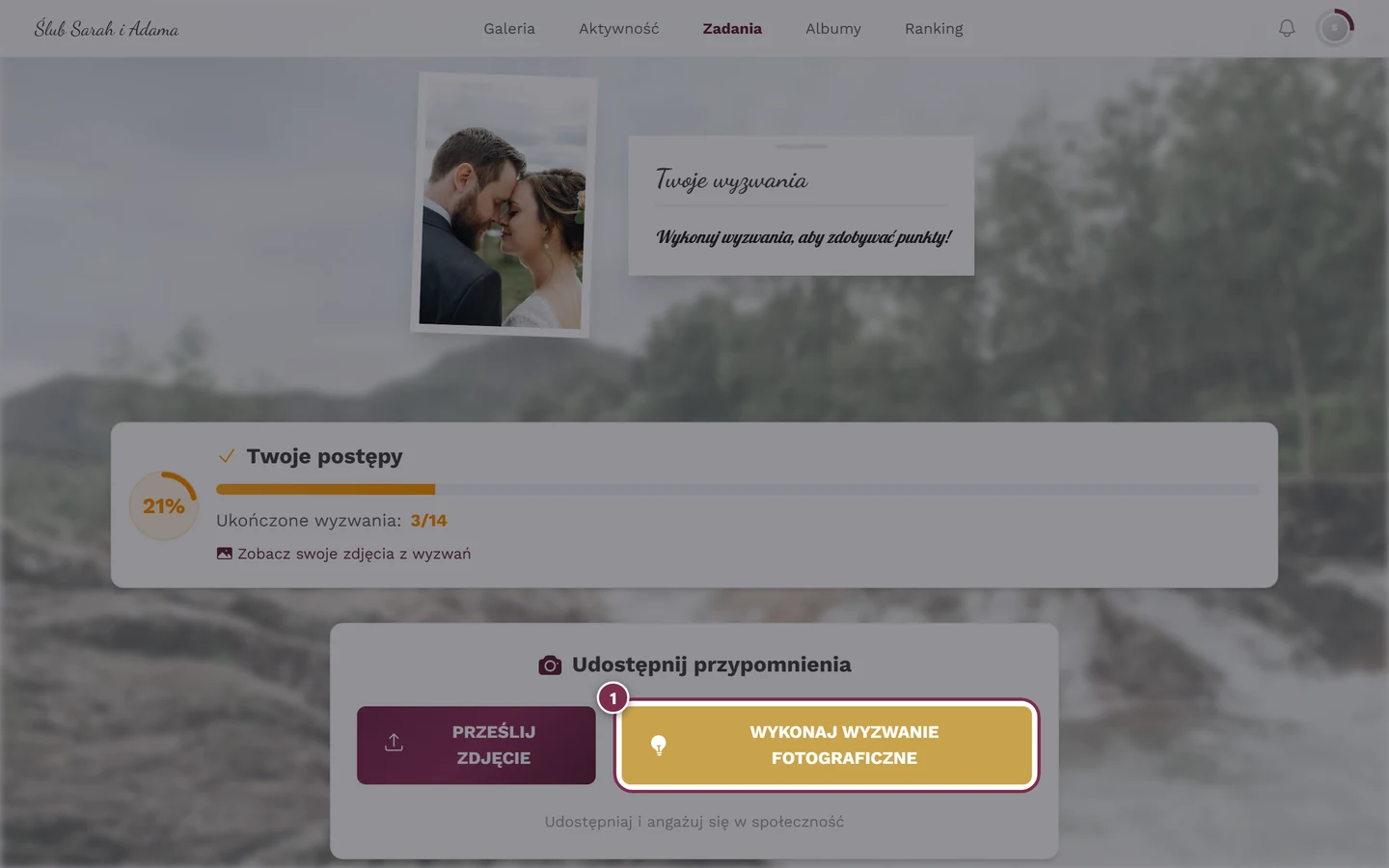
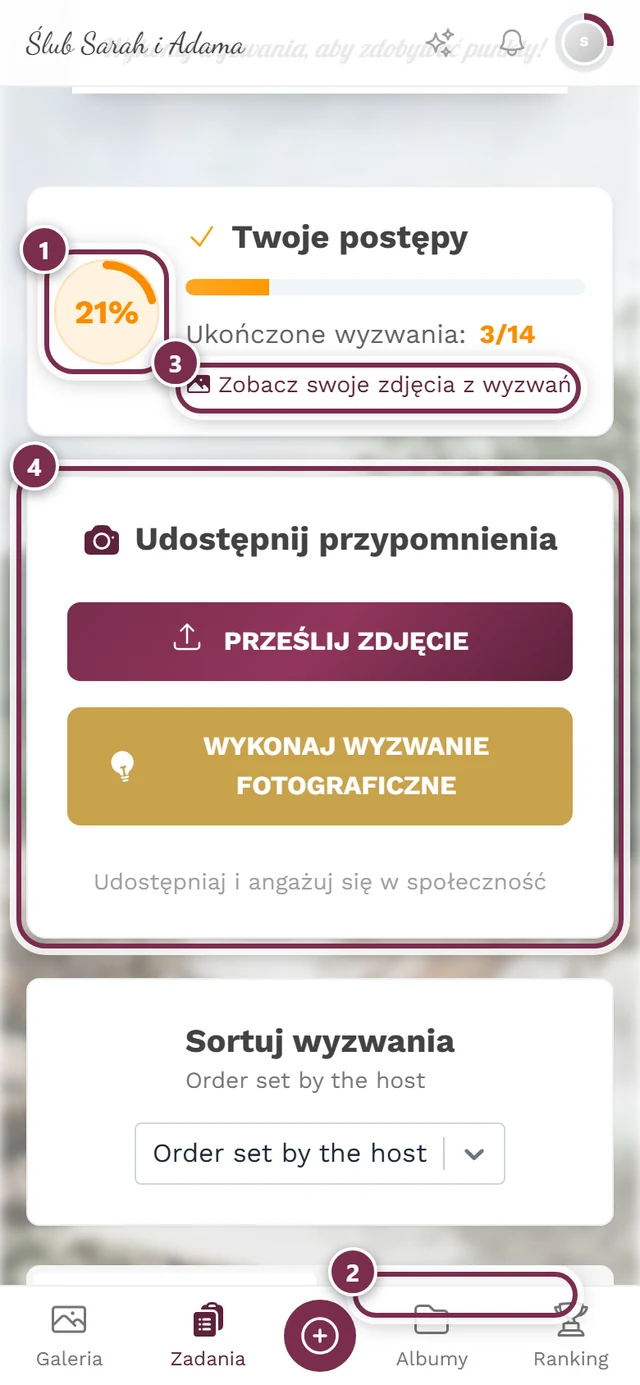
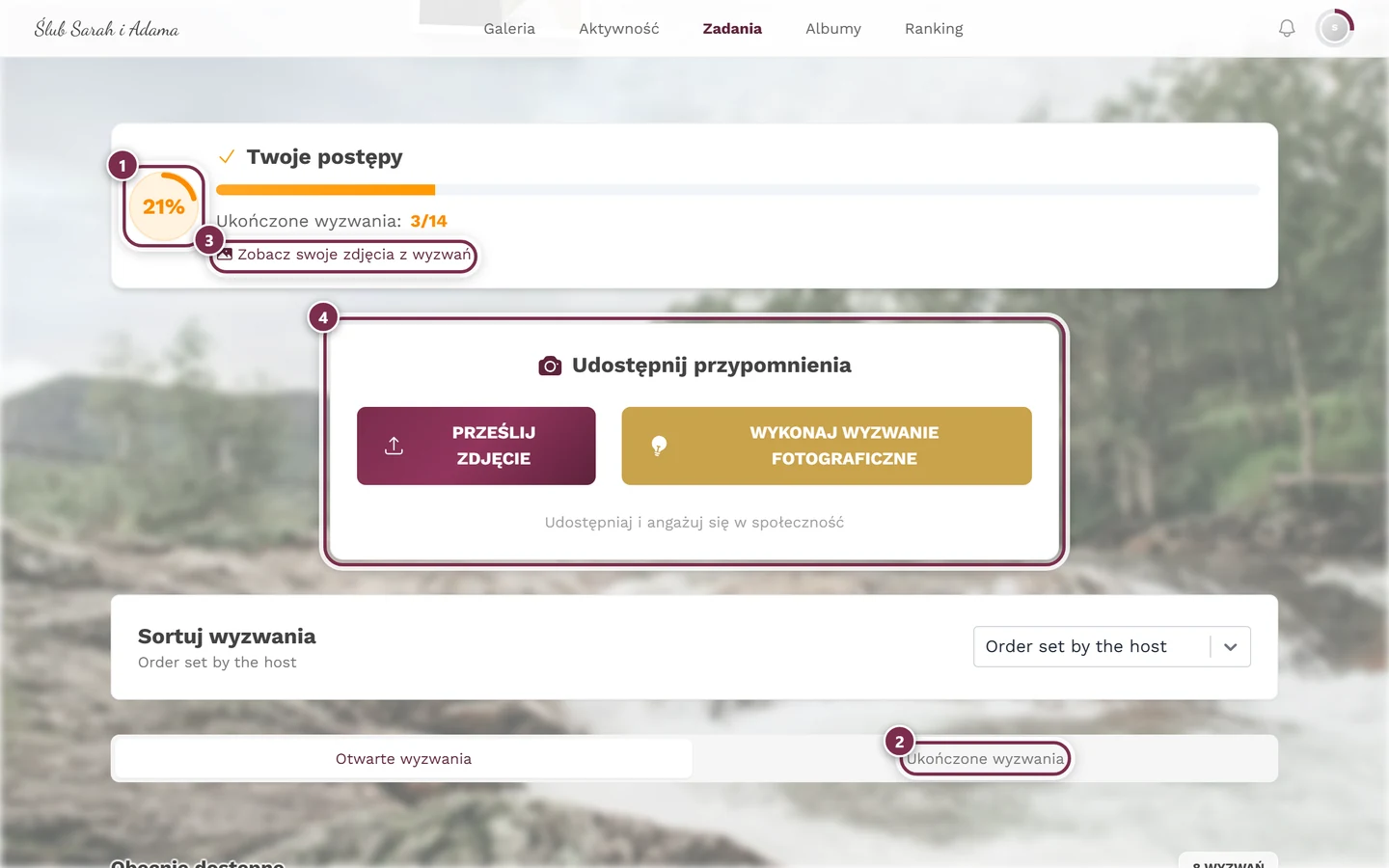
Dział zatytułowany „Twoje postępy”Na samej górze jest karta Twoje postępy: pierścień postępu z procentowym udziałem Twoich zakończonych wyzwań (liczą się wykonane i wygasłe), obok pasek i wiersz Ukończone wyzwania: X/Y. Jeśli wykonałeś wszystkie, nagłówek zmienia się w komunikat o sukcesie z konfetti. Gdy tylko wykonasz co najmniej jedno wyzwanie, znajdziesz tu też link Zobacz swoje zdjęcia z wyzwań, który pokazuje w galerii tylko Twoje zdjęcia z wyzwań.
Karta „Udostępnij przypomnienia”
Dział zatytułowany „Karta „Udostępnij przypomnienia””Bezpośrednio pod spodem jest karta Udostępnij przypomnienia z dwoma przyciskami: Prześlij zdjęcie otwiera zwykłe przesyłanie, Wykonaj wyzwanie fotograficzne przechodzi do wyboru wyzwania. Ta karta jest zawsze – także wtedy, gdy nie masz akurat żadnego otwartego wyzwania.
Sortowanie
Dział zatytułowany „Sortowanie”Gdy tylko są otwarte wyzwania, porządkujesz listę polem wyboru Sortuj według w karcie u góry strony. Dopóki niczego nie zmienisz, obowiązuje kolejność ustawiona przez gospodarza – domyślnie jest to Losowa kolejność. Pole wyboru ma pięć możliwości:
- Kolejność ustalona przez gospodarza (tak, jak gospodarz ułożył wyzwania)
- Losowa kolejność
- Alfabetycznie
- Wszystkie przesłane pliki (ile razy wyzwanie wykonano łącznie)
- Twoje przesłane pliki (ile razy Ty je wykonałeś)
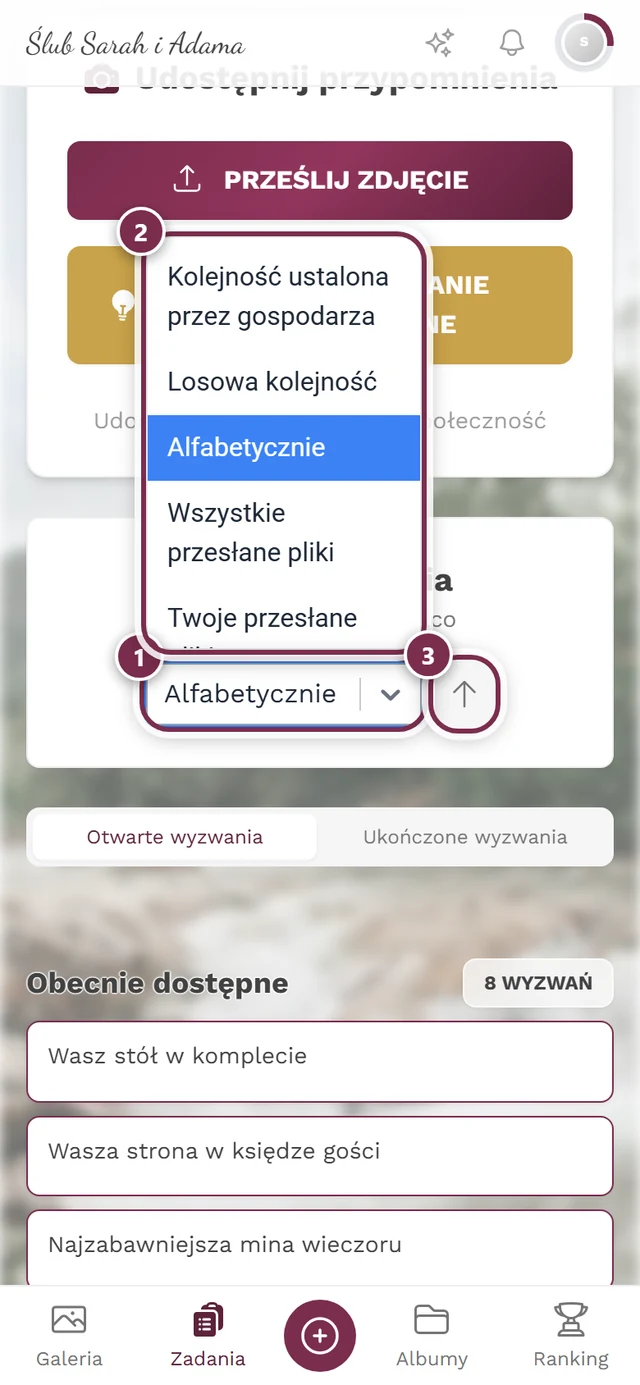
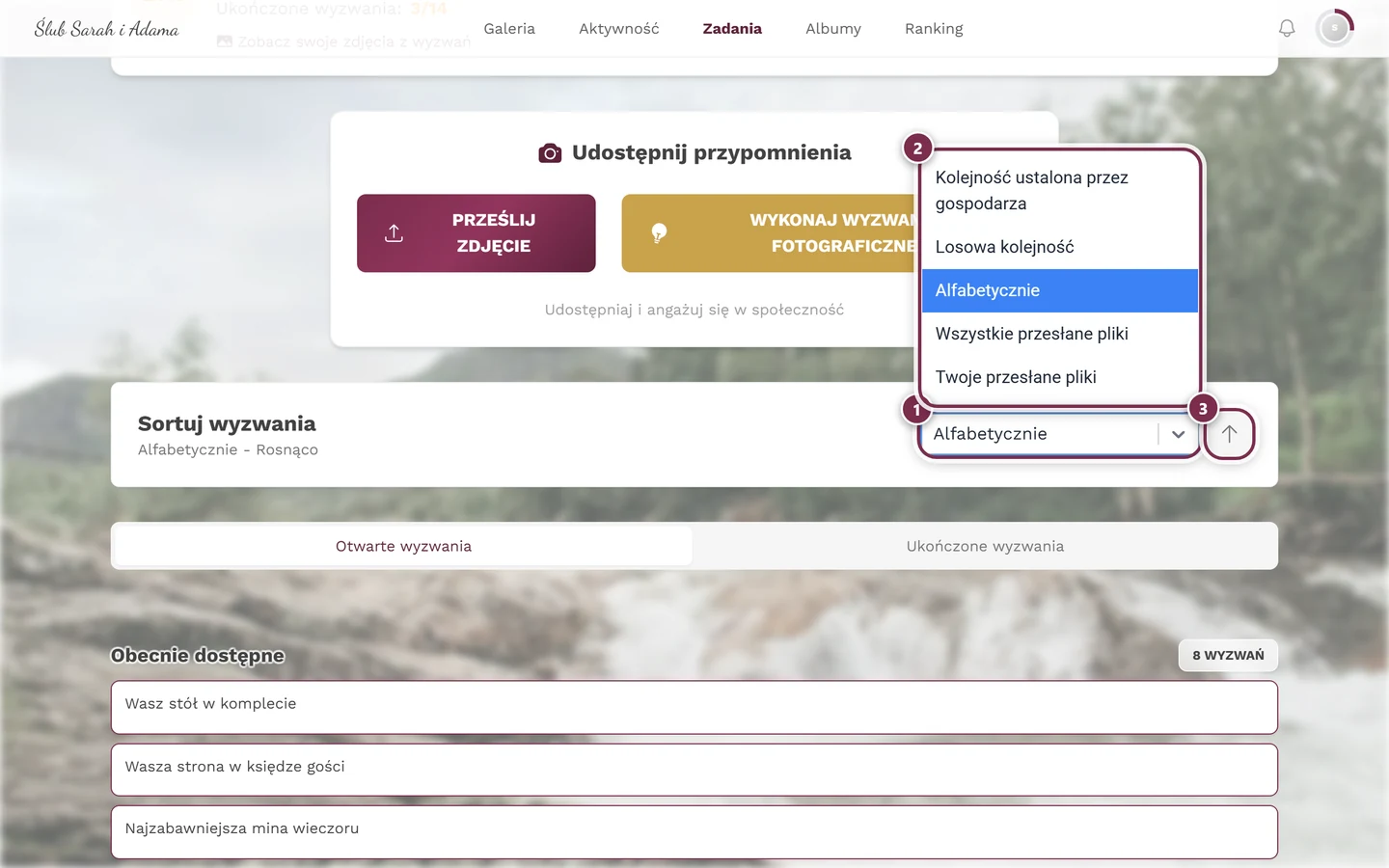
Przycisk ze strzałką obok przełącza między rosnąco i malejąco; przy „Kolejność ustalona przez gospodarza” i „Losowa kolejność” go nie ma, bo kierunek nie ma tam znaczenia. Tylko przy „Losowa kolejność” pojawia się dodatkowo Przetasuj ponownie (na telefonie symbol kostki), żeby wylosować kolejność od nowa.
Wyszukiwanie wyzwań
Dział zatytułowany „Wyszukiwanie wyzwań”Nad polem sortowania jest pole wyszukiwania z tekstem zastępczym „Szukaj zadań fotograficznych…”. Wpisz kilka słów – znalezione zostaną wyzwania, w których tytule lub opisie występują wszystkie te słowa. Wielkość liter i znaki diakrytyczne nie mają znaczenia, a wyszukiwanie działa w języku, w którym akurat widzisz wyzwania.
Wyszukiwanie działa jednocześnie na wszystkie sekcje i obie zakładki. Dopóki jest aktywne, za Otwarte wyzwania i Ukończone wyzwania widnieje w nawiasie liczba trafień, a zwinięte sekcje same się rozwijają. X w polu (Wyczyść wyszukiwanie) czyści wyszukiwanie.
Grupy i zakładki
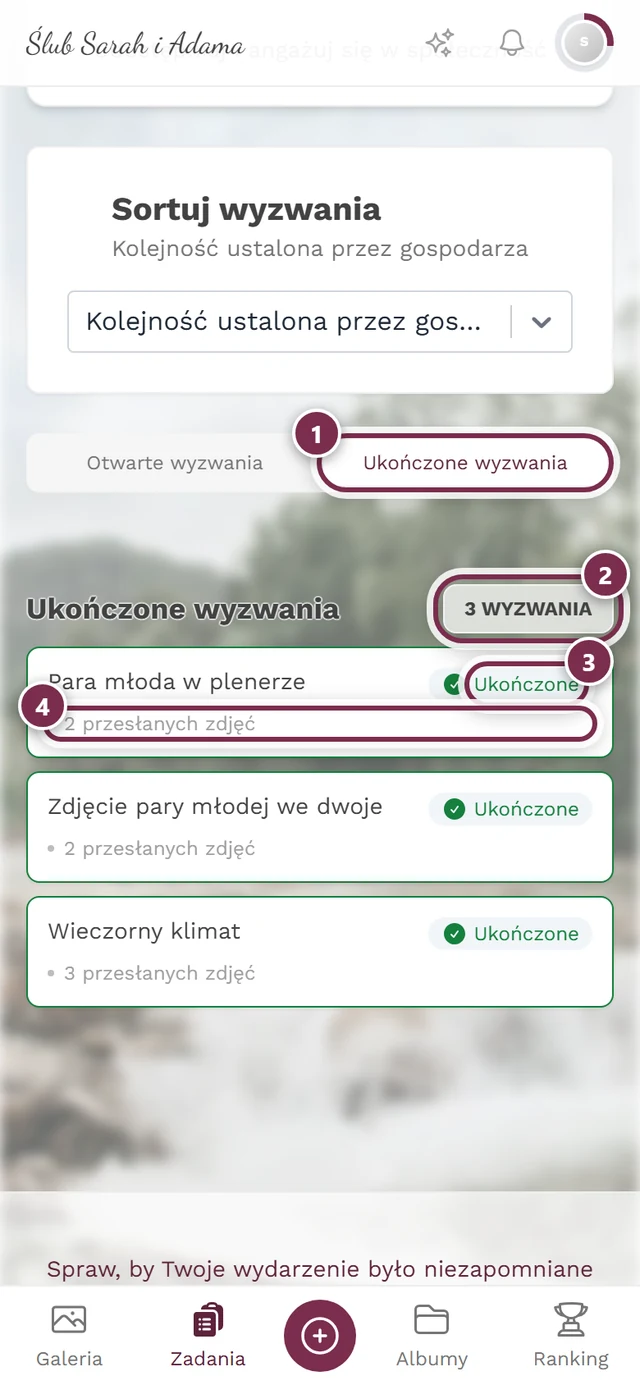
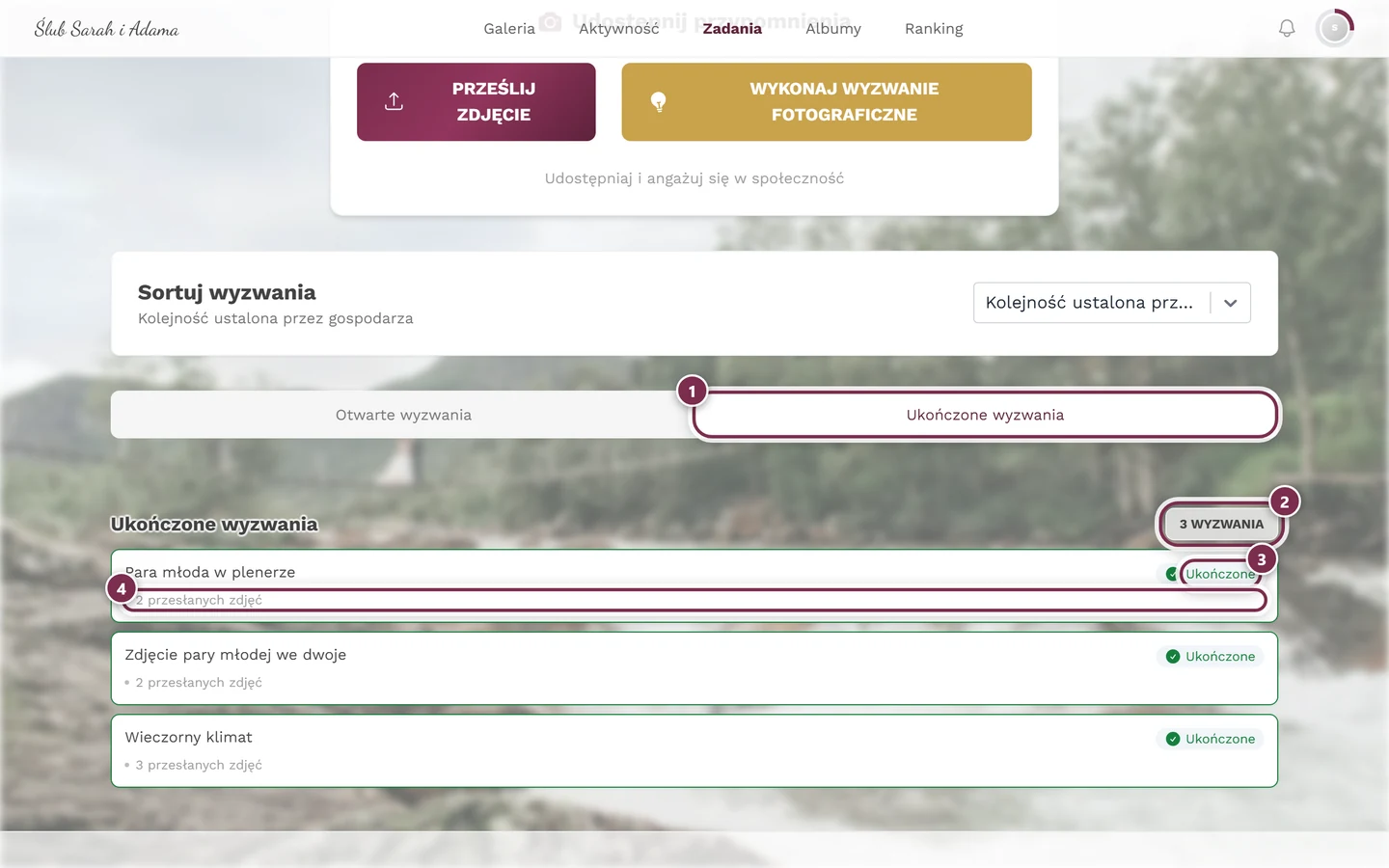
Dział zatytułowany „Grupy i zakładki”Jeśli są zarówno otwarte, jak i ukończone wyzwania, strona dzieli się na dwie zakładki: Otwarte wyzwania i Ukończone wyzwania. Jeśli wypełniona jest tylko jedna grupa, zakładek nie ma, a lista jest wyświetlana bezpośrednio.
W obrębie otwartych wyzwań, zależnie od stanu, jest kilka sekcji. Nagłówek każdej sekcji pokazuje po prawej liczbę wyzwań (np. „3 wyzwania”) i strzałkę: stuknięcie nagłówka zwija lub rozwija sekcję, a Twoje urządzenie zapamiętuje to dla tego wydarzenia.
- Obecnie dostępne – do wykonania teraz.
- Zablokowane wyzwania – do wykonania dopiero po spełnieniu warunków albo od ustalonego momentu (z szarą ramką).
- Wygasłe wyzwania – termin minął, nie można ich już wykonać.
Otwarte wyzwania mają ramkę w kolorze wydarzenia, wykonane – zieloną. Na dużych ekranach karty układają się w dwie kolumny.
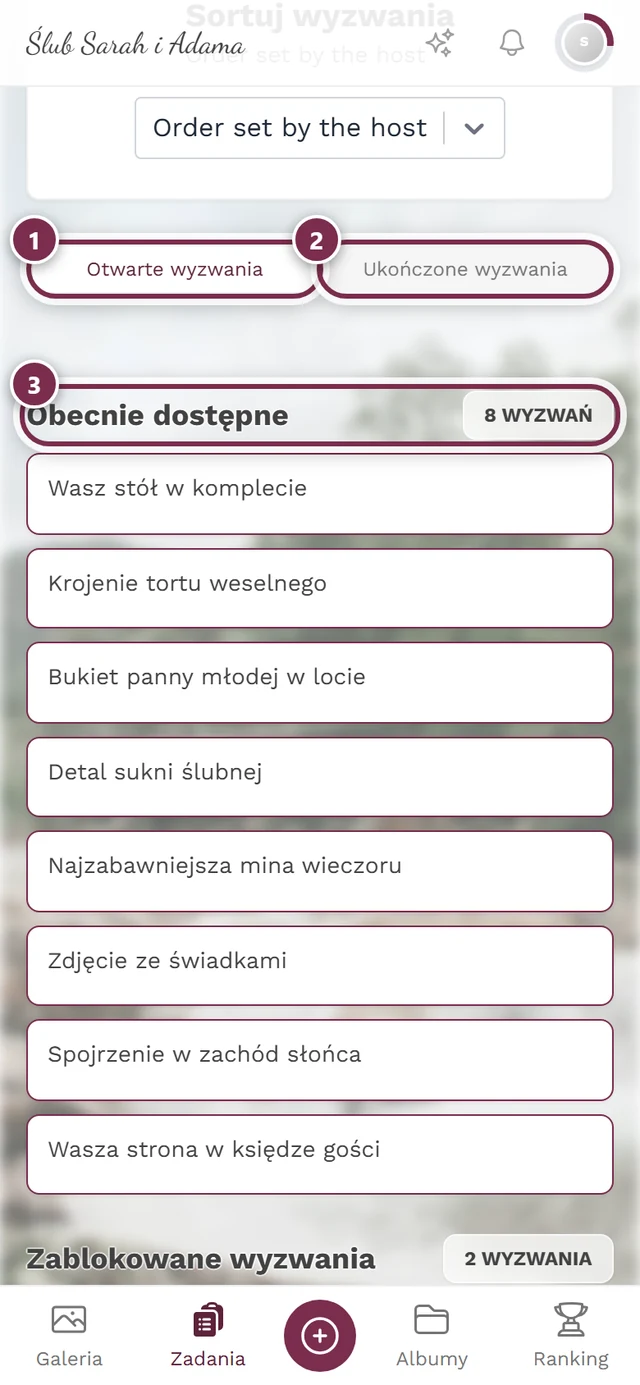
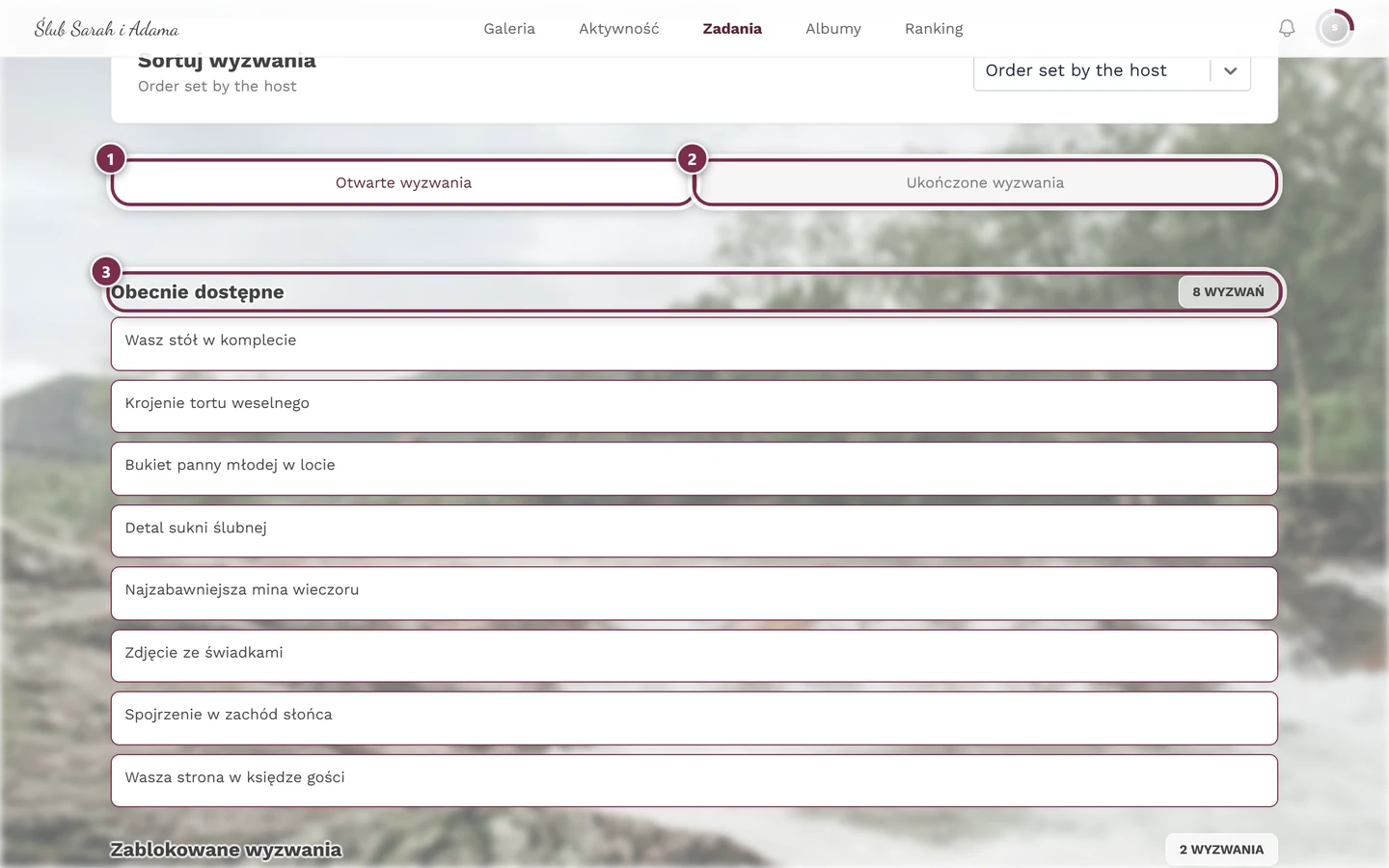
W prawym górnym rogu mały symbol pokazuje status: zielony haczyk przy wykonanych wyzwaniach, szary zegar przy wygasłych i niebieski zegar przy wyzwaniach, które dopiero zostaną odblokowane. Otwarte i zablokowane wyzwania nie mają symbolu. Pod spodem, zależnie od wyzwania, są informacje takie jak „3 przesłanych zdjęć”, „Odblokowuje się …”, „Wygasa …” czy „Wygasło …” – zawsze z konkretną datą. Jeśli wygasłe wyzwanie zostało już wykonane, Zobacz w galerii prowadzi do jego zdjęć. Jeśli sekcja ma więcej niż dziesięć wyzwań, Pokaż więcej wyświetla za każdym razem dziesięć kolejnych.
Odblokowywanie zablokowanych wyzwań
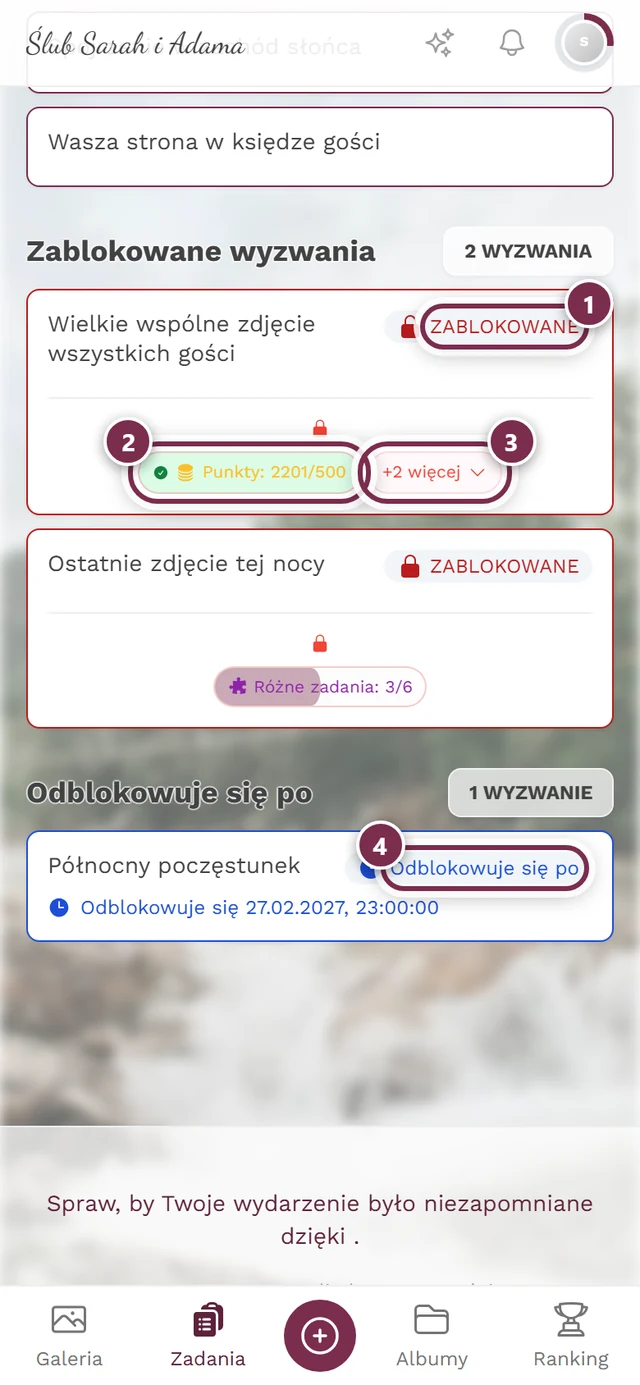
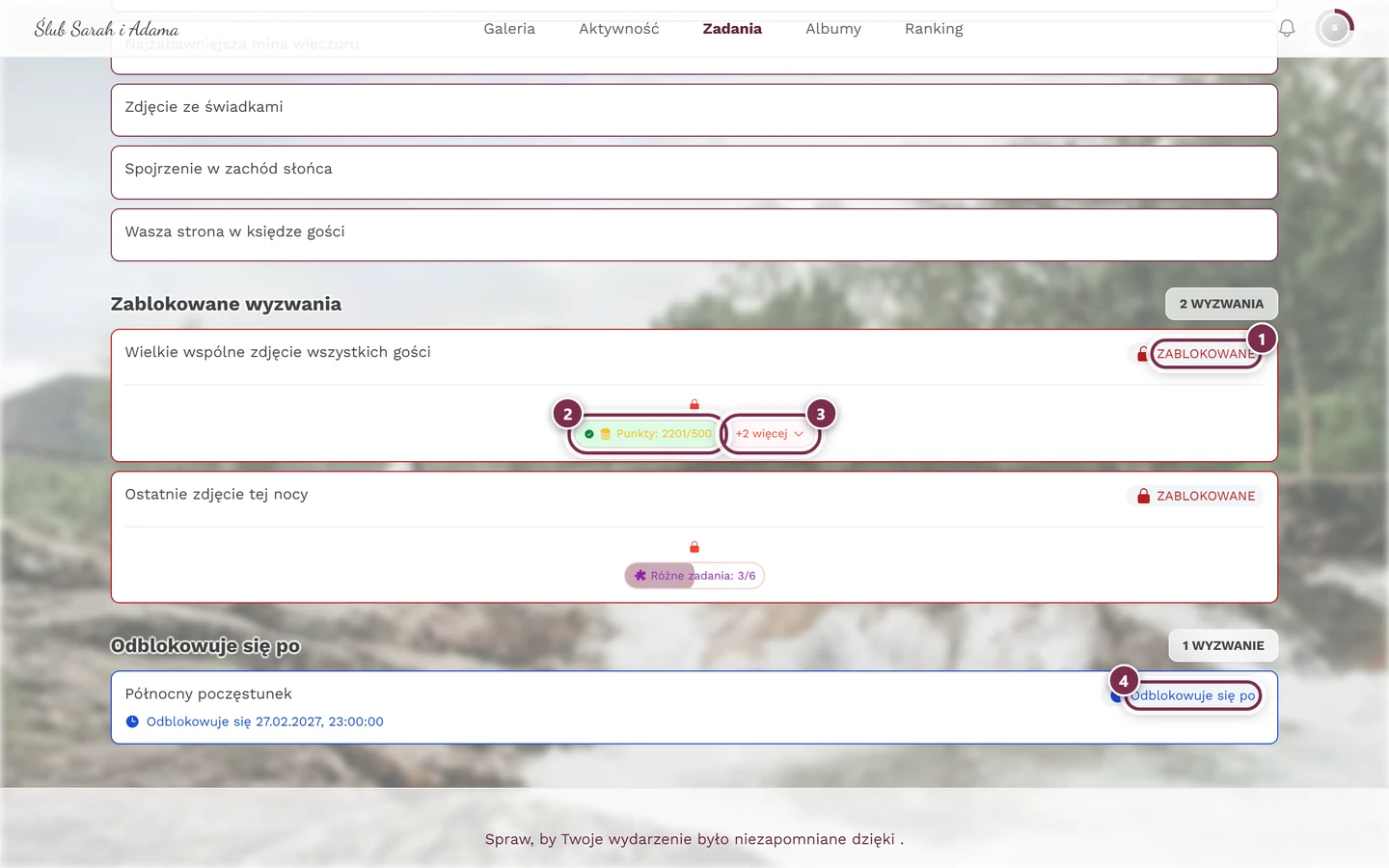
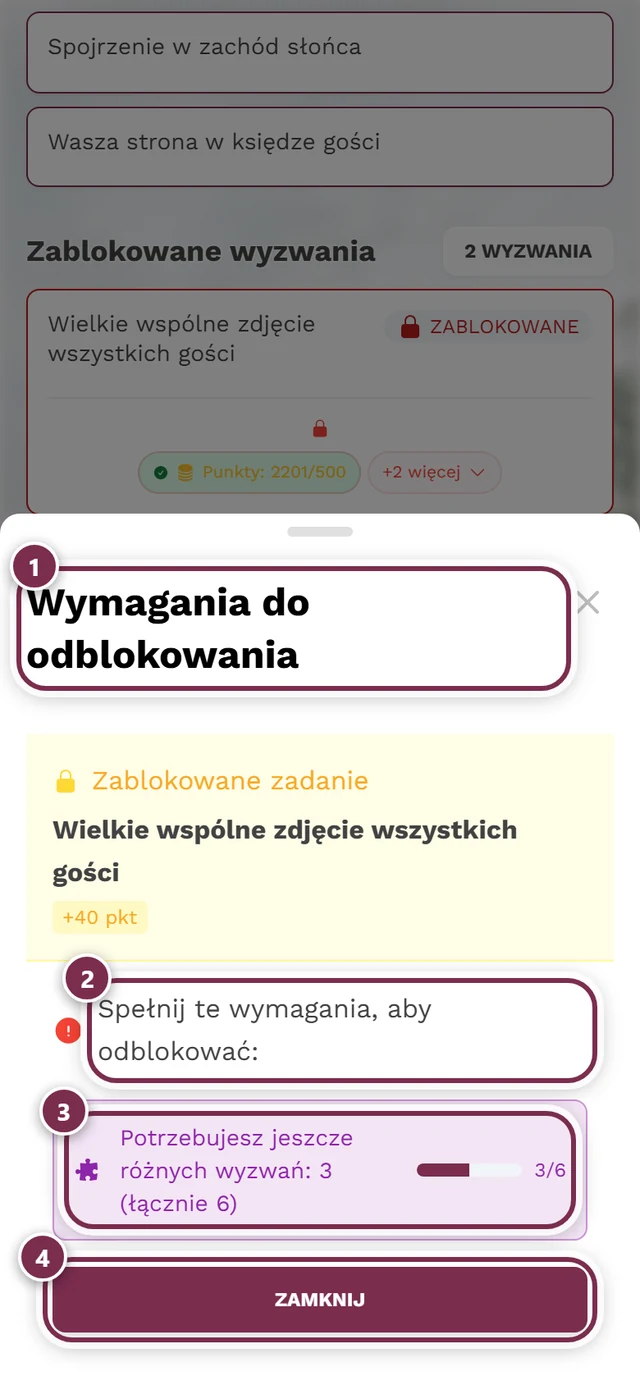
Dział zatytułowany „Odblokowywanie zablokowanych wyzwań”Gdy stukniesz zablokowane wyzwanie, nie otwiera się przesyłanie. Zamiast tego karta pokazuje pod Wymagania do odblokowania: warunki odblokowania – zwinięte w chip z pierwszym warunkiem: przed ukośnikiem jest Twój stan, za nim wartość docelowa. Gdy warunek jest spełniony, chip robi się zielony i dostaje haczyk. Jeśli są dalsze warunki, obok jest chip w rodzaju +2 więcej. Warunki czasowe nie pojawiają się jako chip, tylko jako wiersz „Odblokowuje się …”.
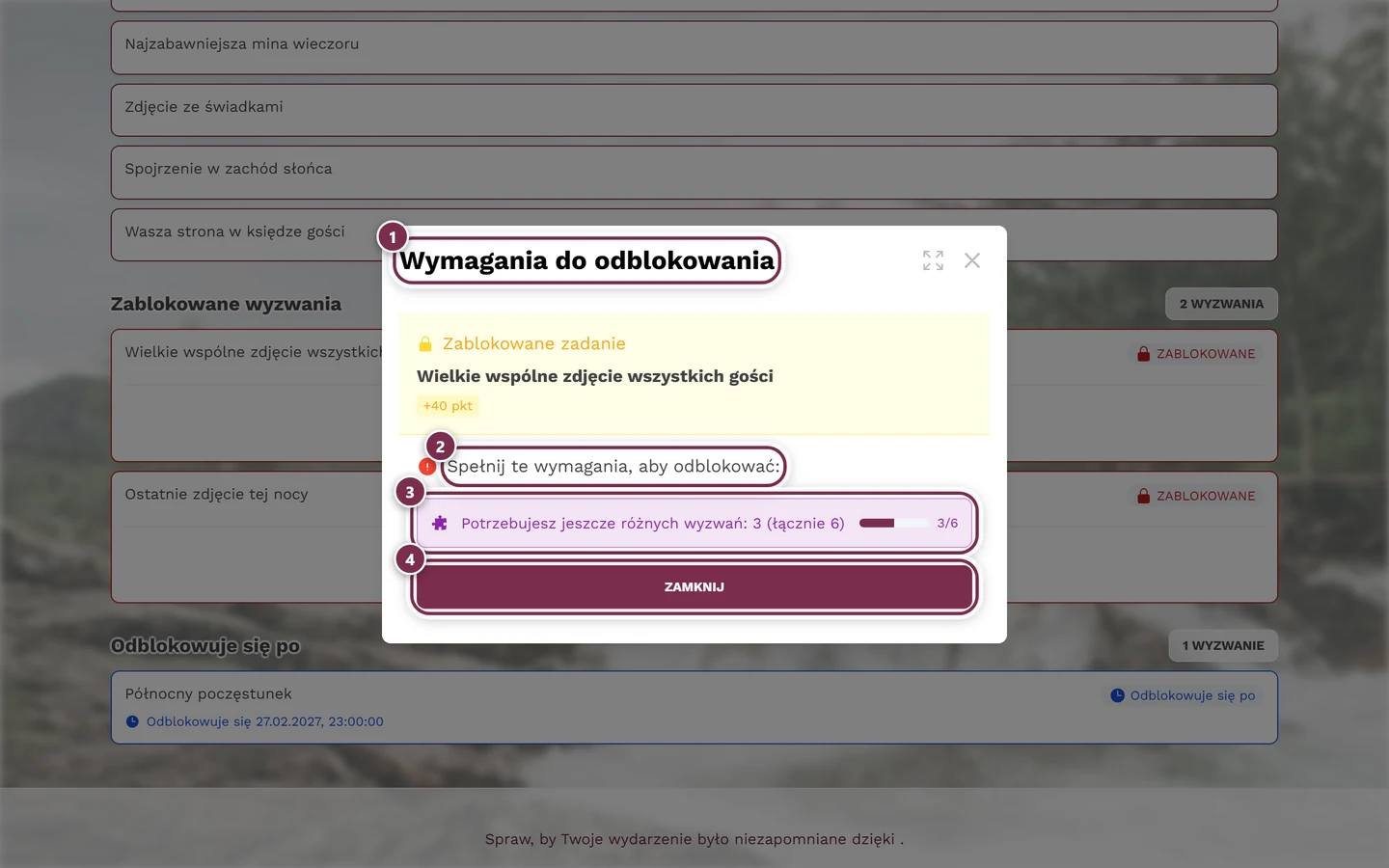
Kliknięcie chipa otwiera okno Warunki odblokowania. U góry w ramce Zablokowane zadanie podaje wyzwanie ze zdjęciem i liczbą punktów, a pod spodem, po Wymagania do odblokowania:, każdy warunek z paskiem postępu i parą liczb.
Możliwe warunki to:
- Czas – wyzwanie otwiera się w określonym momencie.
- Punkty – potrzebujesz minimalnej liczby punktów (z paskiem postępu).
- Wyzwania – musisz wykonać określone inne wyzwania (z paskiem postępu).
- Zależność – najpierw musi być wykonane inne wyzwanie.
- Nagroda – najpierw musisz zdobyć określone osiągnięcie lub nagrodę.
To, co już spełnione, jest oznaczone haczykiem. Jeśli brakuje Ci jeszcze wyzwania, zwykle jest ono klikalne – stuknięcie przenosi Cię prosto do potrzebnego wyzwania, żebyś mógł je najpierw wykonać. Warunki typu Nagroda mają charakter wyłącznie informacyjny.
Zdjęcia tylko z jednego wyzwania
Dział zatytułowany „Zdjęcia tylko z jednego wyzwania”Jeśli chcesz zobaczyć wszystkie wyniki wyzwania obok siebie, masz trzy drogi:
- Link w postępie – przez Zobacz swoje zdjęcia z wyzwań u góry strony wyzwań dotrzesz do swoich własnych zdjęć z wyzwań.
- Ze szczegółów zdjęcia – otwórz zdjęcie z wyzwania, stuknij w sekcji Zadanie nazwę wyzwania, a galeria pokaże już tylko to wyzwanie.
- Przez filtr – w oknie Filtry galerii jest sekcja Wyzwania z polem wyboru dla każdego wyzwania.
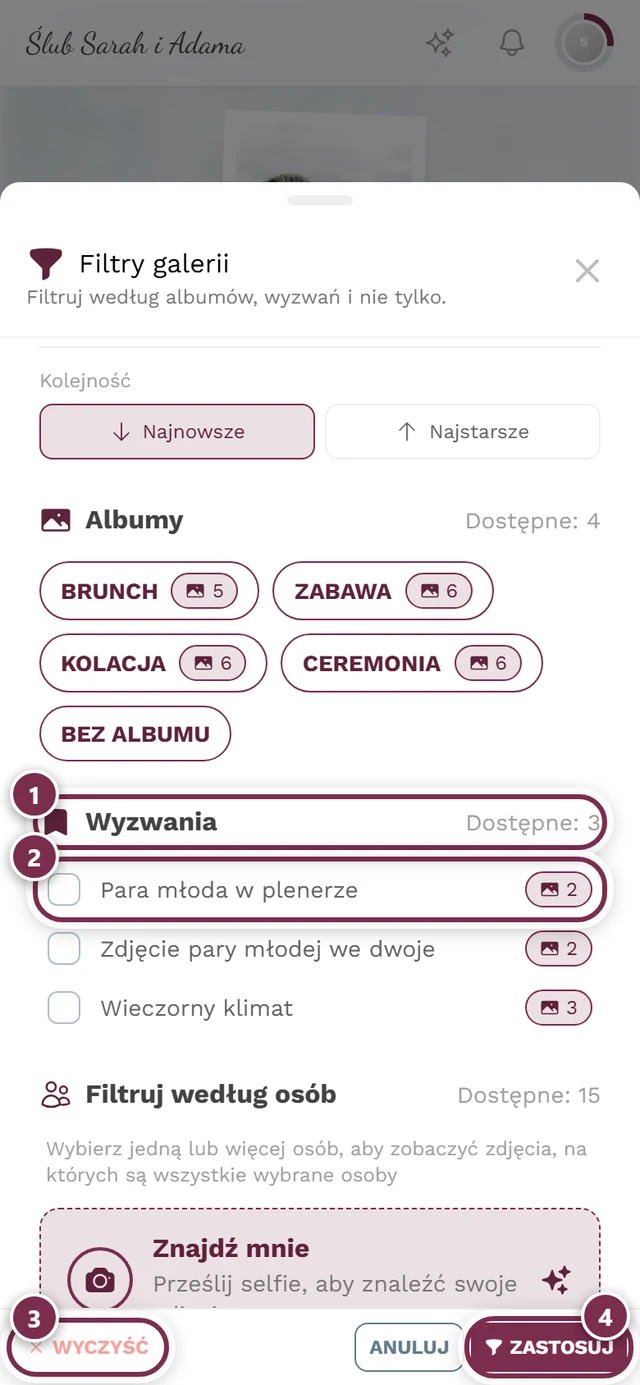
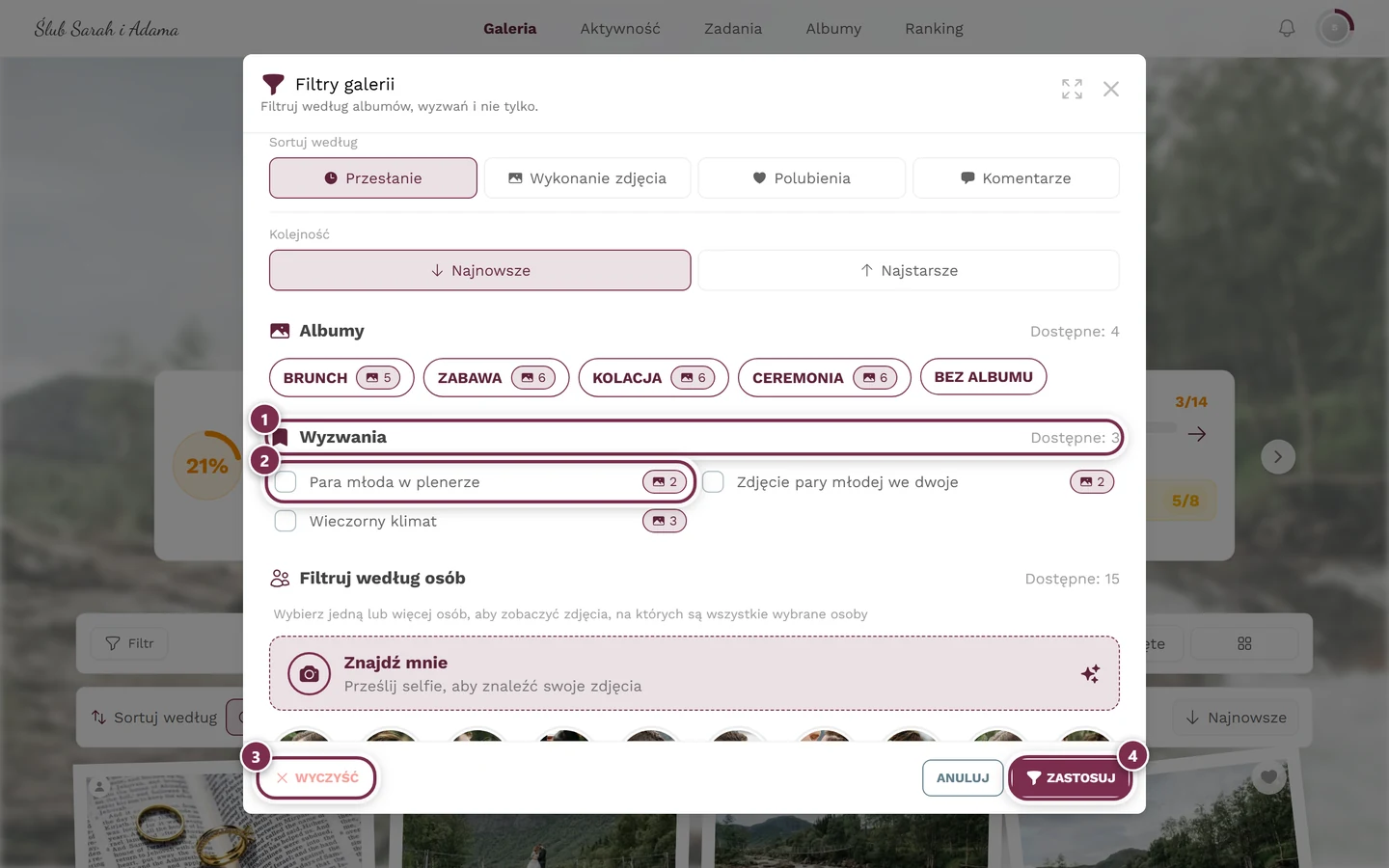
Po Zastosuj galeria pokazuje u góry nagłówek wyzwania w kolorze wydarzenia ze zdjęciem referencyjnym (jeśli jest, w przeciwnym razie z symbolem podkładki z klipsem), nazwą wyzwania, liczbą zdjęć i przyciskiem Wykonaj wyzwanie.
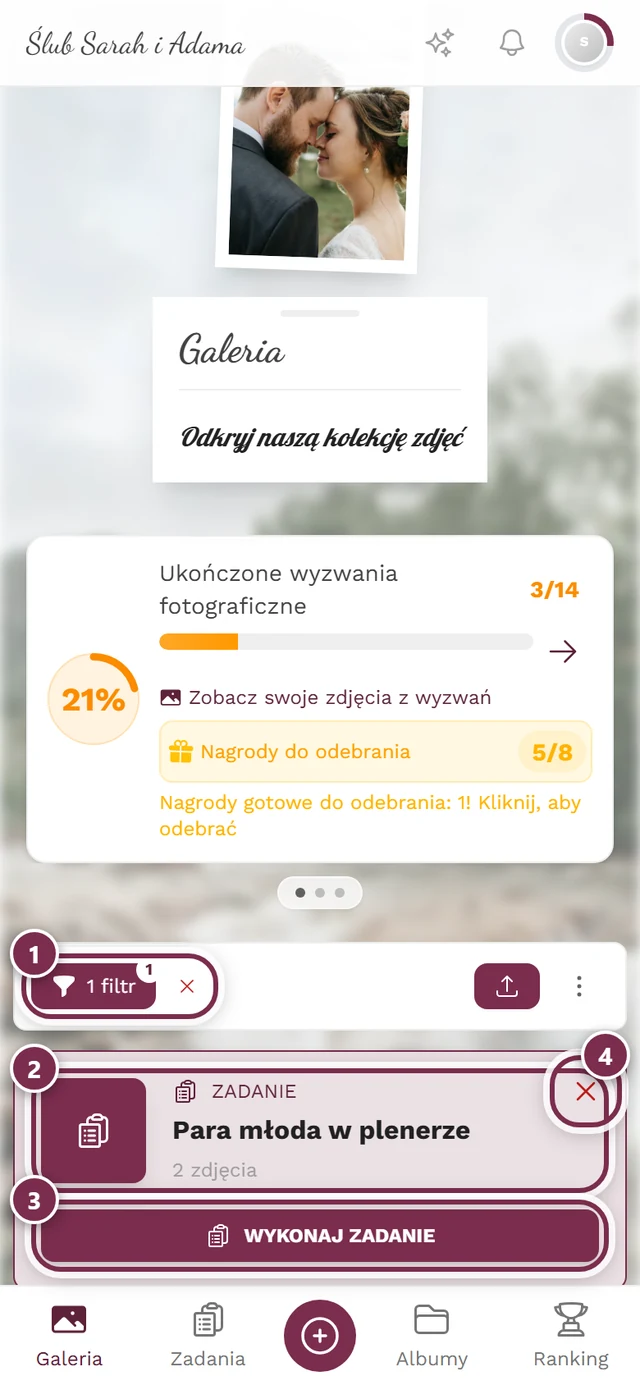
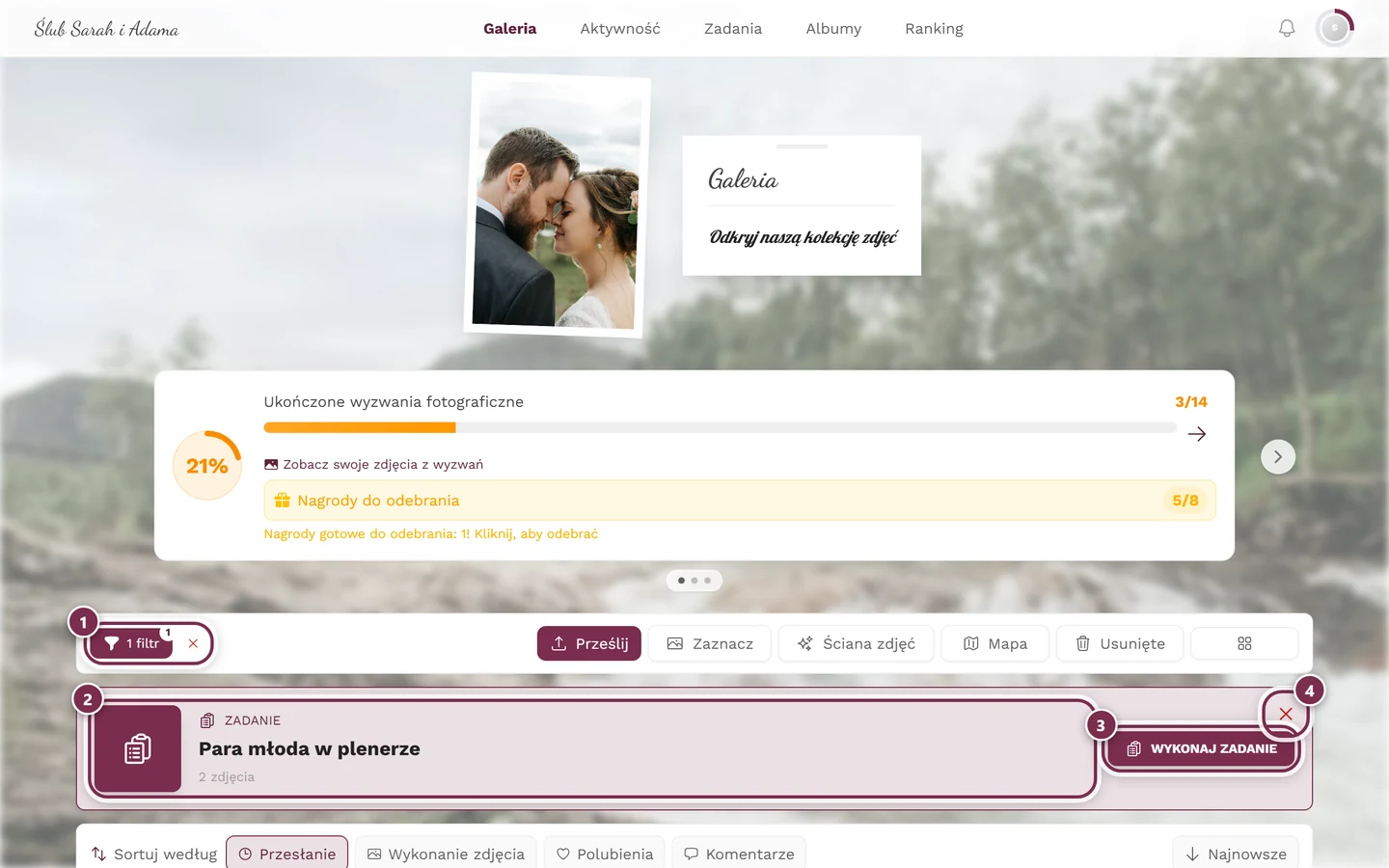
Filtr usuwasz przez X po prawej stronie nagłówka wyzwania albo przez X obok chipa 1 filtr. Więcej na stronie Filtrowanie i wyszukiwanie.
Gdy galeria jest przefiltrowana na jedno wyzwanie
Dział zatytułowany „Gdy galeria jest przefiltrowana na jedno wyzwanie”Jeśli wchodzisz do galerii przez kod QR wyzwania albo udostępniony link do wyzwania, buduje się ona dwustopniowo:
- u góry zgłoszenia do tego wyzwania – jako osobna siatka;
- pod spodem linia oddzielająca z nagłówkiem Więcej zdjęć;
- a pod nią reszta galerii, bez zdjęć z tego wyzwania.
Dzięki temu najpierw widzisz, o co chodzi, ale nie tracisz kontaktu z resztą wydarzenia.
Dwa przypadki szczególne:
- Jeszcze brak zgłoszeń: pojawia się Bądź pierwszy! z przyciskiem Dodaj pierwsze zdjęcie, który otwiera okno przesyłania dla dokładnie tego wyzwania.
- Wyzwanie usunięte: pojawia się To zadanie nie jest już dostępne z przyciskiem Zobacz wszystkie zdjęcia.
Gdy nic nie widzisz
Dział zatytułowany „Gdy nic nie widzisz”- Brak menu Wyzwania? Funkcja jest wyłączona, nie ma jej w pakiecie albo nie utworzono jeszcze żadnego wyzwania.
- Obszar jest, ale pusty? Wtedy strona pokazuje Brak dostępnych wyzwań ze wskazówką, żeby zajrzeć później – obecnie nie ma żadnych wyzwań.
- Przesyłanie nie działa? Możliwe przyczyny: brak uprawnień do przesyłania, wydarzenie się zakończyło lub wygasło, albo moderator zablokował Ci przesyłanie. W tych przypadkach możesz wyzwania tylko oglądać, a nie wykonywać.
- Wybrano w oknie zablokowane wyzwanie? Wtedy karta ma wiersz Zablokowane wyzwanie, Wybierz zdjęcie i Zrób zdjęcie są nieaktywne, a pod spodem widnieje, czego brakuje do odblokowania. Jeśli widnieje tam „Oczekiwanie na potwierdzenie · nadal zablokowane”, Twoje ostatnie przesłanie jest jeszcze przetwarzane – potem wyzwanie będzie dostępne. W przeciwnym razie wybierz otwarte wyzwanie (droga C).
Dla gospodarzy i moderatorów
Dział zatytułowany „Dla gospodarzy i moderatorów”Jako gospodarz/administrator widzisz u góry strony wyzwań nagłówek Zarządzaj wyzwaniami z przyciskiem Dodaj. Dłuższe przytrzymanie lub kliknięcie prawym przyciskiem karty wyzwania otwiera menu z Prześlij do wyzwania, Edytuj i Usuń. Do pełnego zarządzania – warunki, punkty, okna czasowe, zdjęcia referencyjne – użyj menedżera wyzwań w panelu administratora.
Do panelu administratora lub moderacji dotrzesz przez menu profilu w prawym górnym rogu.


Moderatorzy mogą blokować gościom przesyłanie; to wyjaśnia, dlaczego przesyłanie czasem nie jest możliwe.
Powiązane strony pomocy
Dział zatytułowany „Powiązane strony pomocy”- Przesyłanie zdjęć – okno przesyłania i ekran zakończenia
- Punkty i nagrody
- Galeria i przesyłanie
- Filtrowanie i wyszukiwanie
- Albumy