Wskazówki dla udanej galerii
Żywa galeria nie powstaje sama – ale kilkoma celowymi ruchami sprawisz, że Twoi goście chętnie będą dodawać zdjęcia. Ta strona to Twoje centrum dobrych praktyk: przy każdej wskazówce znajdziesz dokładną drogę do odpowiedniego obszaru panelu administracyjnego, najważniejsze pola i link do szczegółowego poradnika.
Jak dotrzeć do panelu administracyjnego
Dział zatytułowany „Jak dotrzeć do panelu administracyjnego”Wszystkie opisane dalej obszary znajdują się w panelu administracyjnym Twojego wydarzenia.
-
Otwórz swoją galerię i dotknij w prawym górnym rogu swojego menu profilu.
-
Wybierz pozycję prowadzącą do panelu administracyjnego (lub bezpośrednio ścieżkę
/admin). Szczegółowa droga jest opisana w Do panelu administracyjnego. -
Po lewej nawigujesz przez pasek boczny. Na samej górze są Przegląd i Lista kontrolna bez nagłówka grupy, pod nimi trzy grupy:
- Planowanie – Twoje aktywne narzędzia jako osobne wiersze, a pod nimi Wszystkie narzędzia
- Galeria – Zdjęcia, Zatwierdzanie i zgłoszenia, Albumy, Wyzwania i punkty, Pełne pobieranie
- Wydarzenie – Uczestnicy, Przesyłanie na żywo, Szablony do druku, Statystyki, Ustawienia
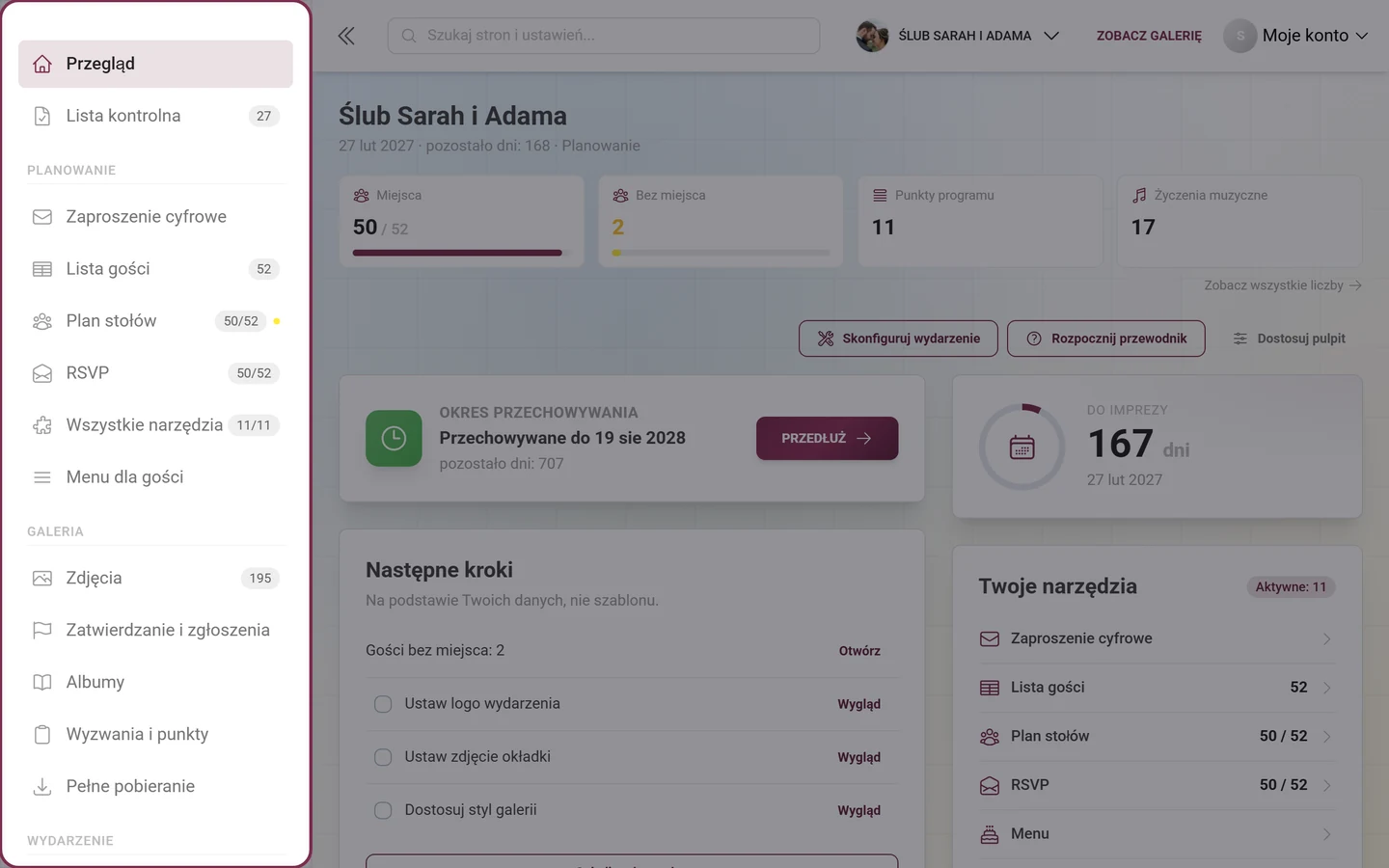
Pasek boczny: na górze Przegląd i Lista kontrolna, pod nimi grupy „Planowanie”, „Galeria” i „Wydarzenie”.
1. Zacznij od zachęcającego wyglądu
Dział zatytułowany „1. Zacznij od zachęcającego wyglądu”Liczy się pierwsze wrażenie. Nadaj swojemu wydarzeniu pasujące zdjęcie tytułowe, logo i kolory odpowiednie do okazji – romantyczne na ślub, zabawne na urodziny.
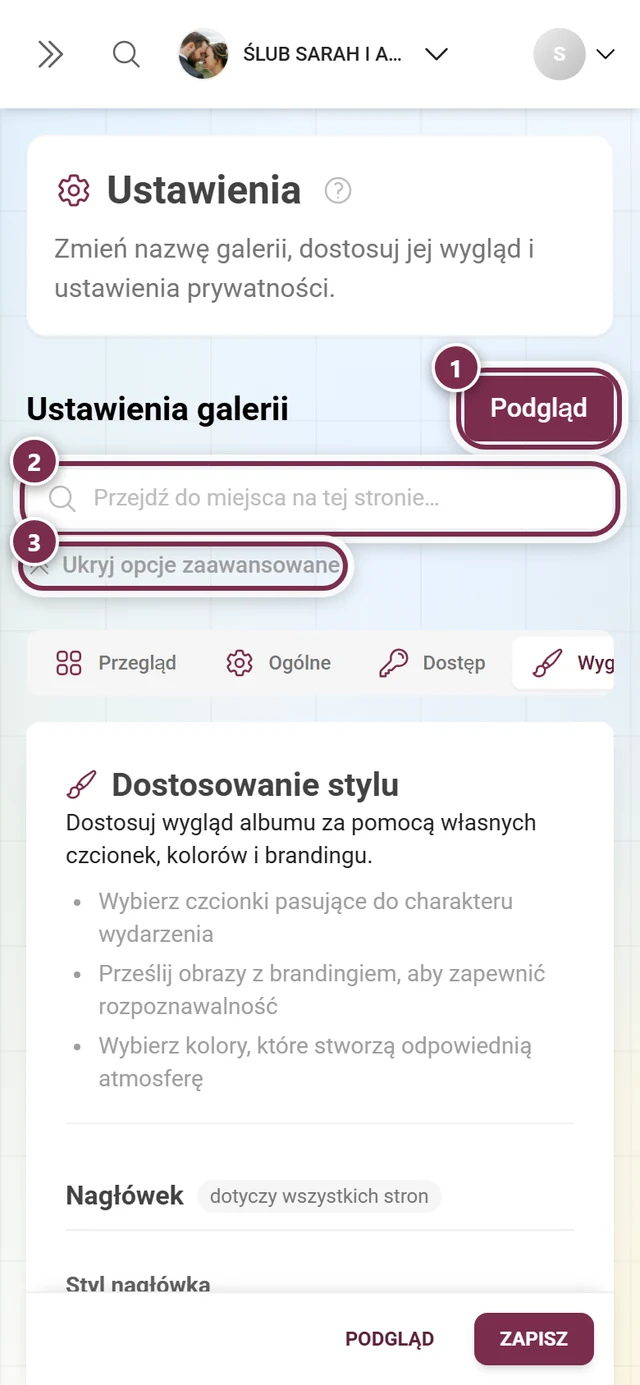
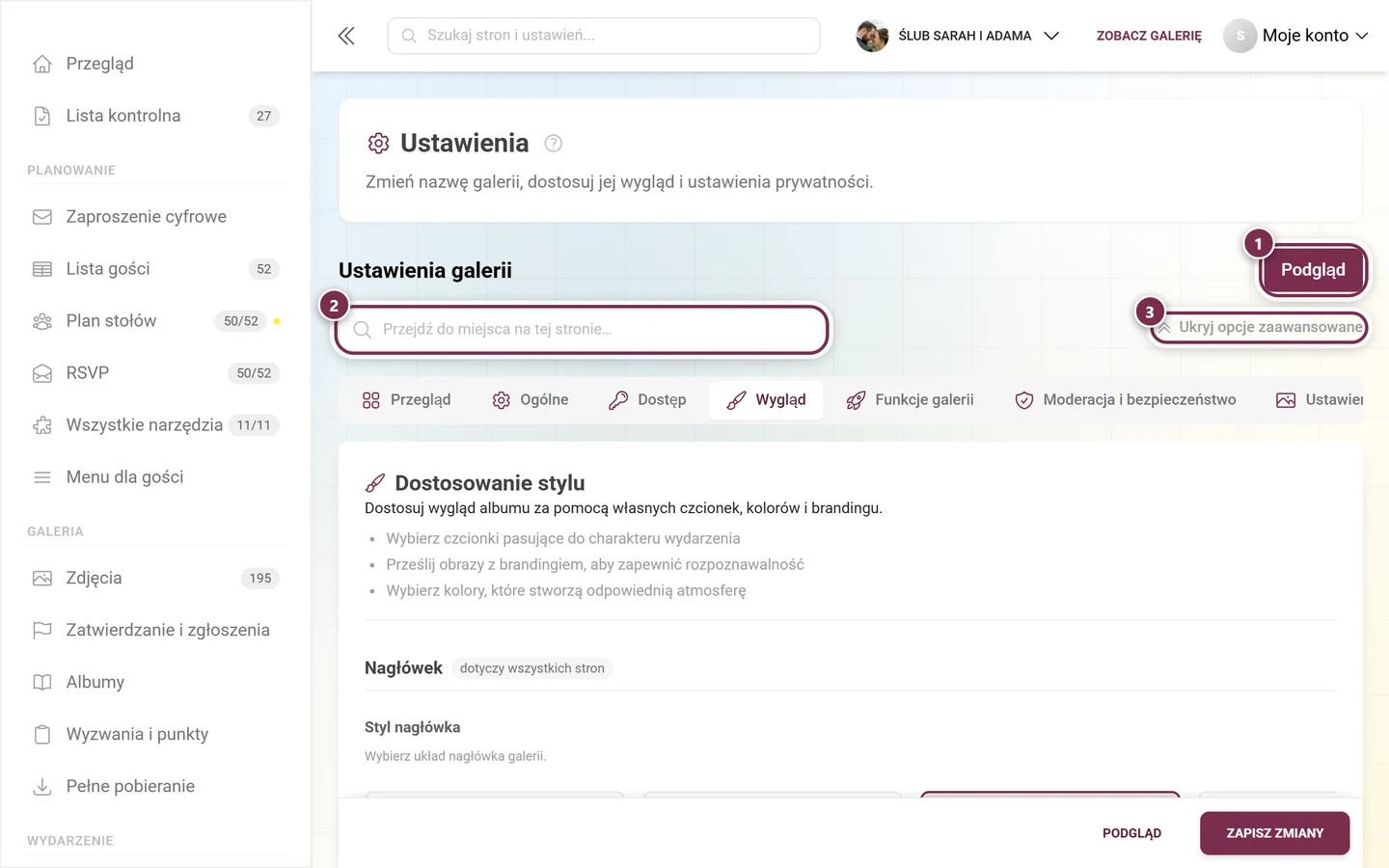
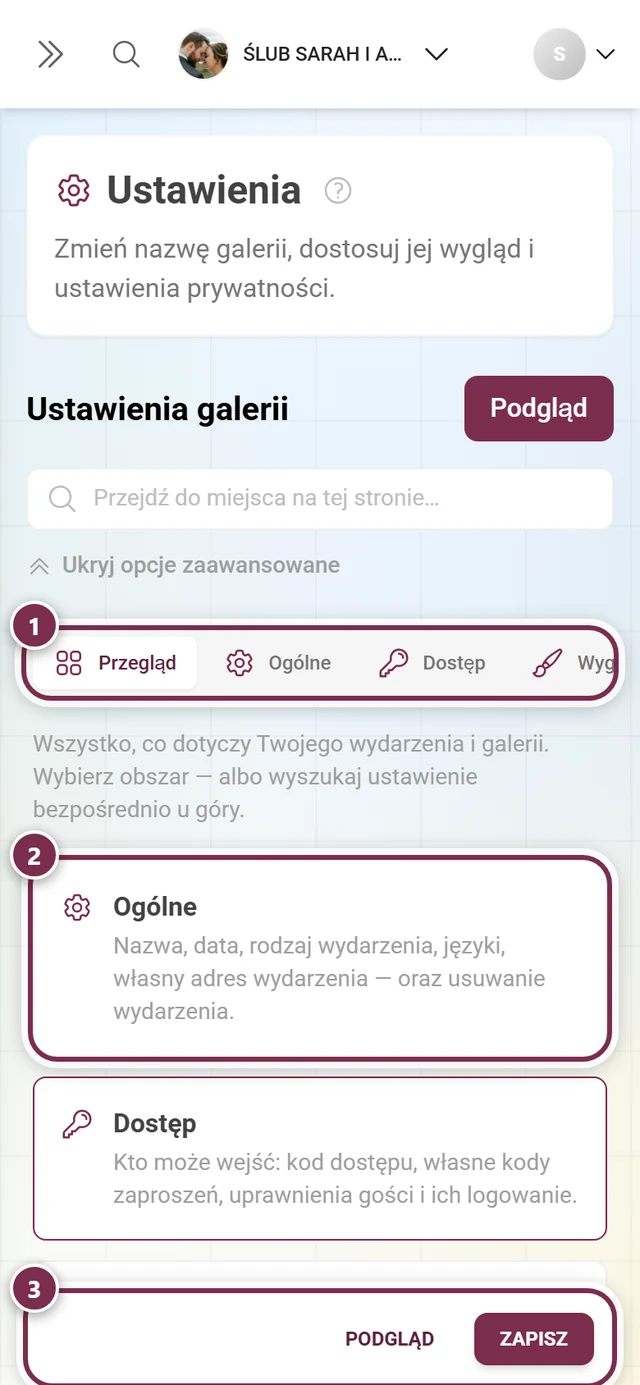
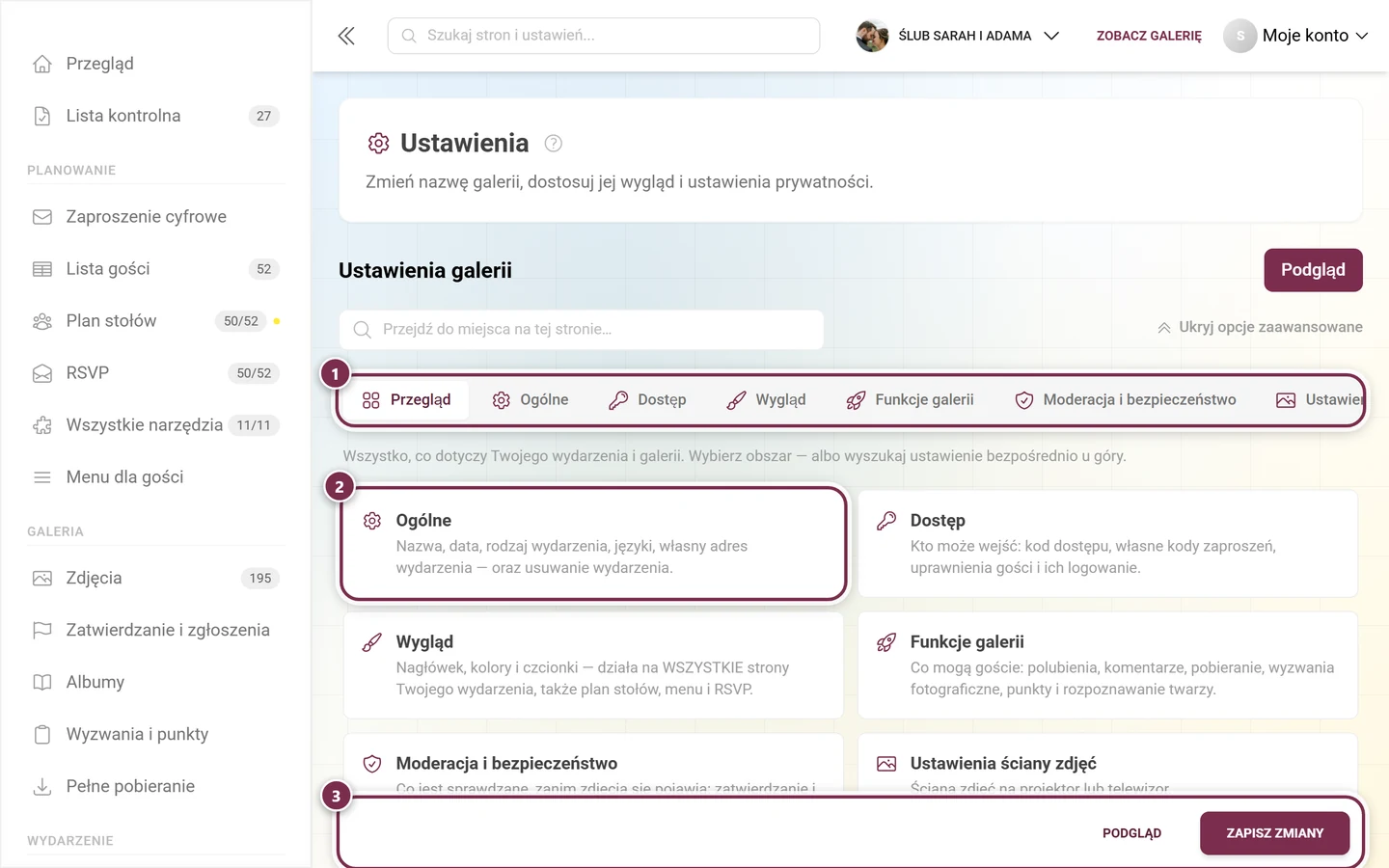
W tym celu otwórz Ustawienia i przejdź do zakładki Wygląd (wcześniej „Styl”; deep link ?tab=style nadal działa). Zakładka jest podzielona na cztery grupy, a każda mówi Ci małą pigułką, jak daleko sięga:
- Nagłówek – dotyczy wszystkich stron: wariant nagłówka oraz zdjęcie tytułowe i logo.
- Siatka zdjęć – tylko widok zdjęć: układ, ustawienia kafelków, domyślne sortowanie i elementy sterujące nad siatką (Pasek szybkiego sortowania, Szybki wybór albumu).
- Podstawy – dotyczy wszystkich stron: kolory i czcionki. Wybór kolorów pojawia się tylko z odpowiednim pakietem.
- Kod QR – do wydruków: wygląd kodu QR.
Sprawdź swój wygląd w podglądzie, zanim zapiszesz go na dole przyciskiem Zapisz zmiany. Niezapisane zmiany oznaczają zakładkę czerwoną kropką; jeśli przejdziesz gdzie indziej, ostrzeże Cię okno dialogowe.
2. Włącz odpowiednie funkcje
Dział zatytułowany „2. Włącz odpowiednie funkcje”Zastanów się, co pasuje do Twojego wydarzenia: polubienia i komentarze dla interakcji, wyzwania i nagrody dla zabawy, mapa dla wydarzeń podróżniczych, przesyłanie filmów dla ruchomych chwil.
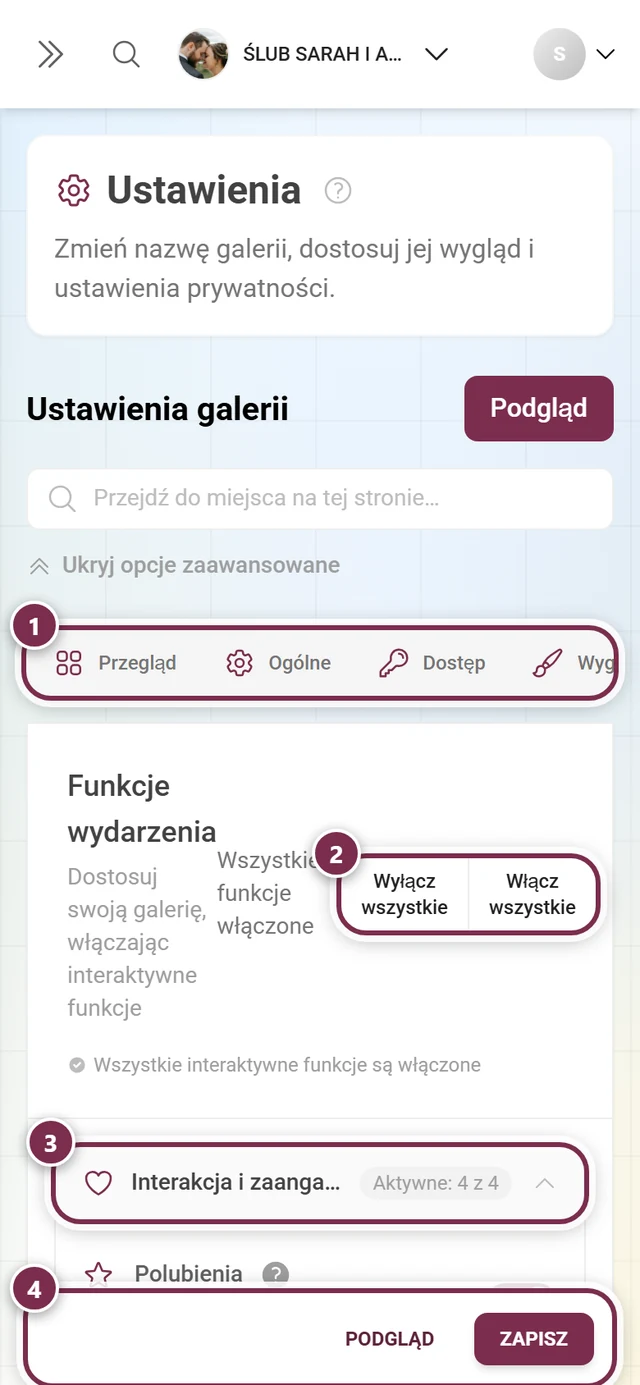
Otwórz Ustawienia ▸ Funkcje galerii. Przełączniki są w sześciu sekcjach rozwijanych: Interakcja i zaangażowanie, Pobieranie, Widoki galerii, Media i przesyłanie, Zabawa i punkty oraz Przetwarzanie AI. Włączasz tam między innymi polubienia, komentarze, zadania, osiągnięcia, punkty, ranking, widok mapy, udostępnianie pojedynczych zdjęć, pobieranie pojedyncze i zbiorcze, przesyłanie filmów i kanał aktywności. Włącz tylko to, czego naprawdę chcesz – zbyt wiele funkcji szybko sprawia wrażenie przeładowania.
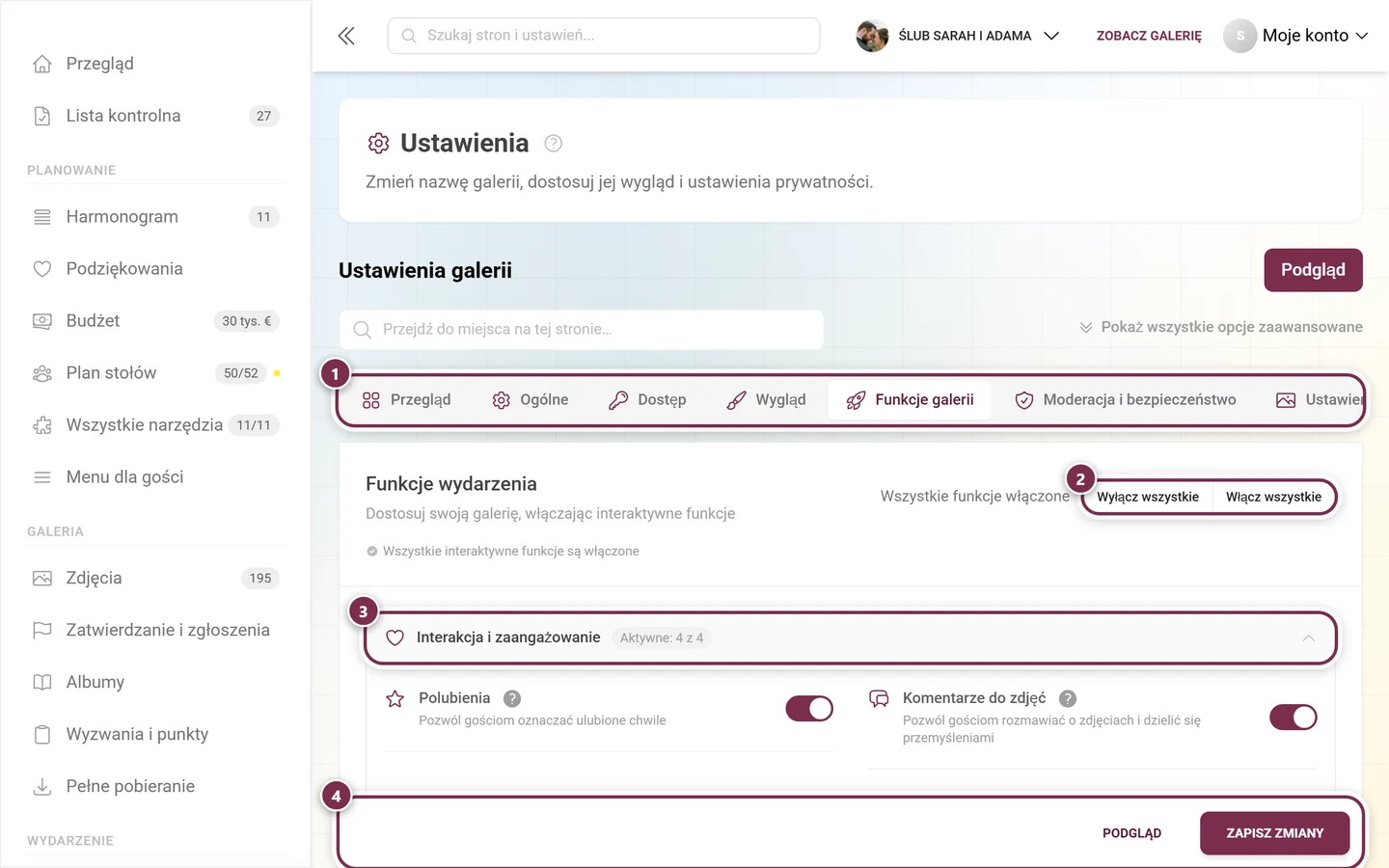
→ Włączanie i wyłączanie funkcji
3. Dodaj energii wyzwaniami i nagrodami
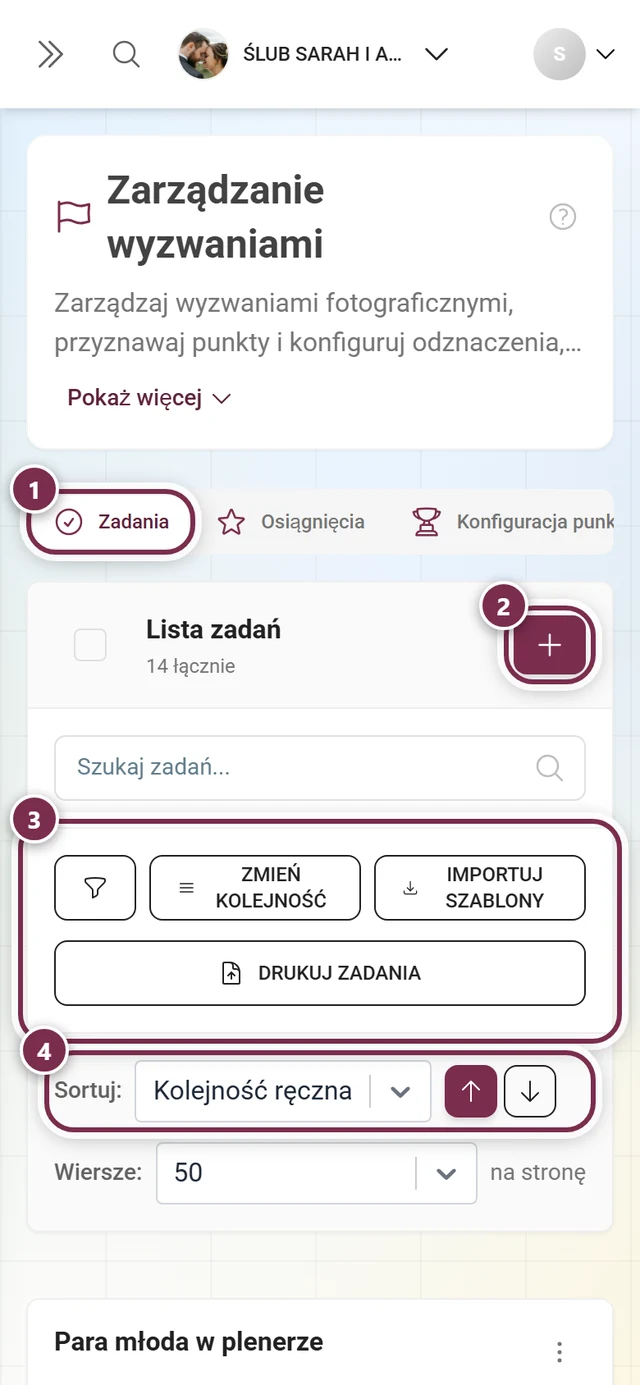
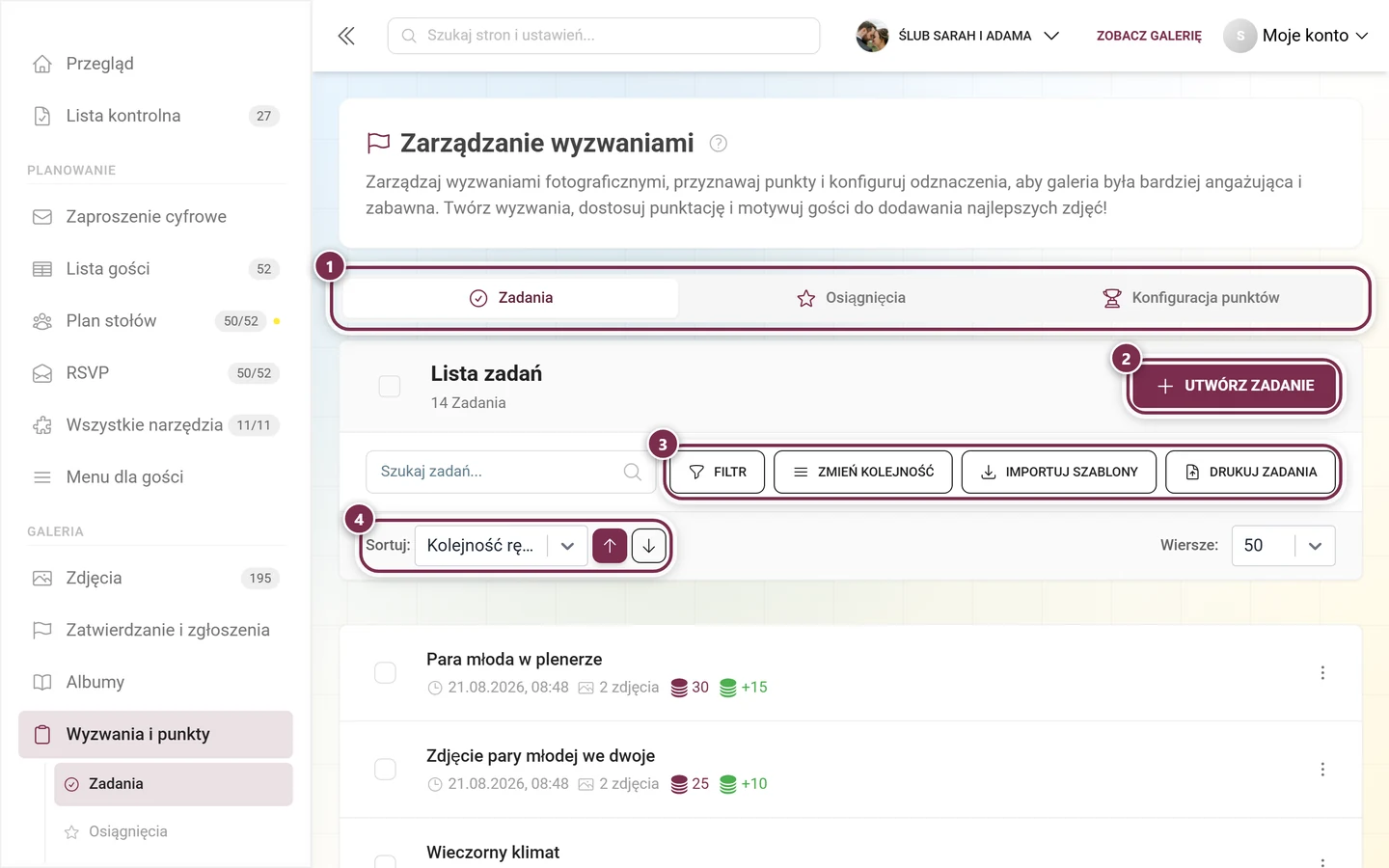
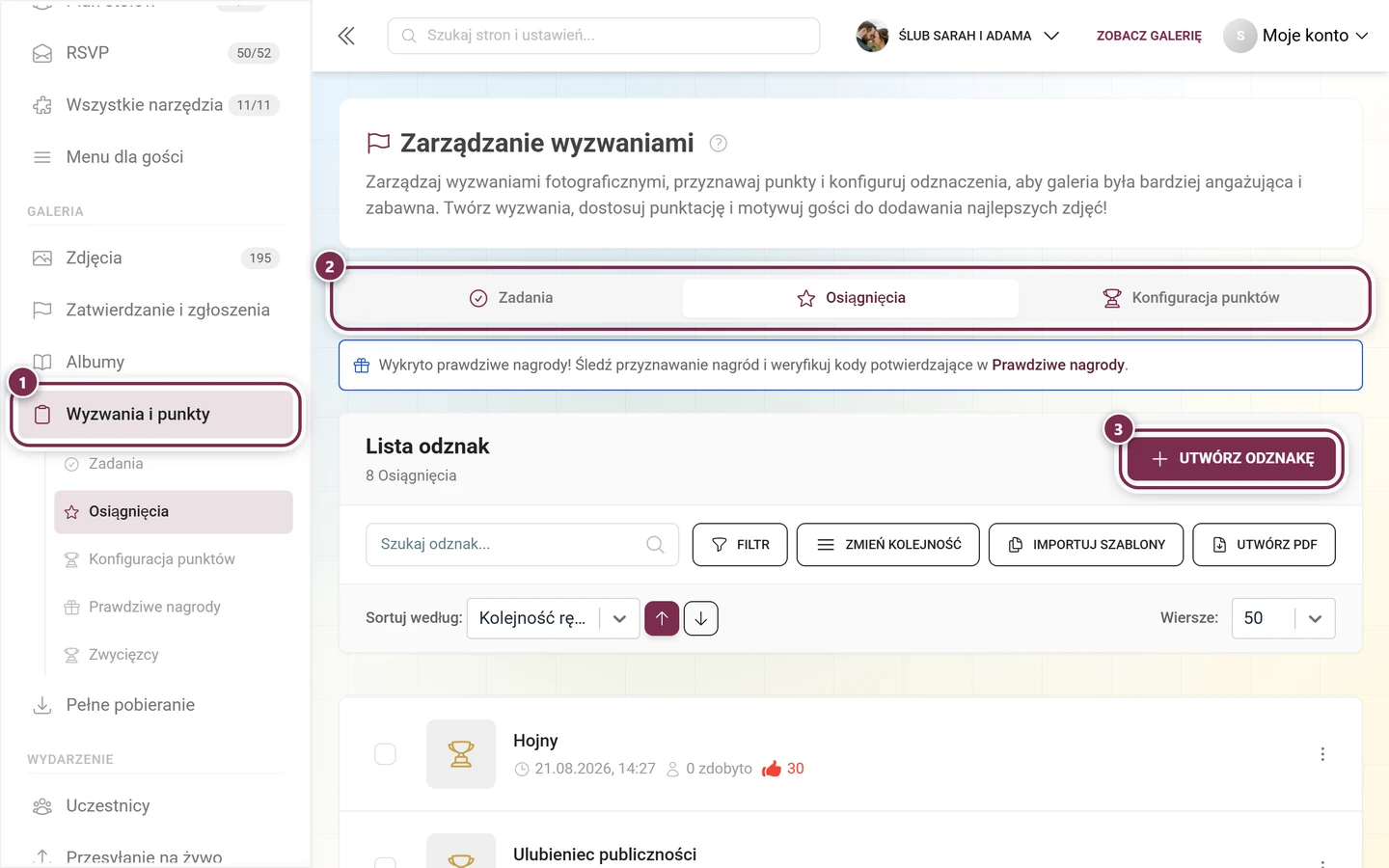
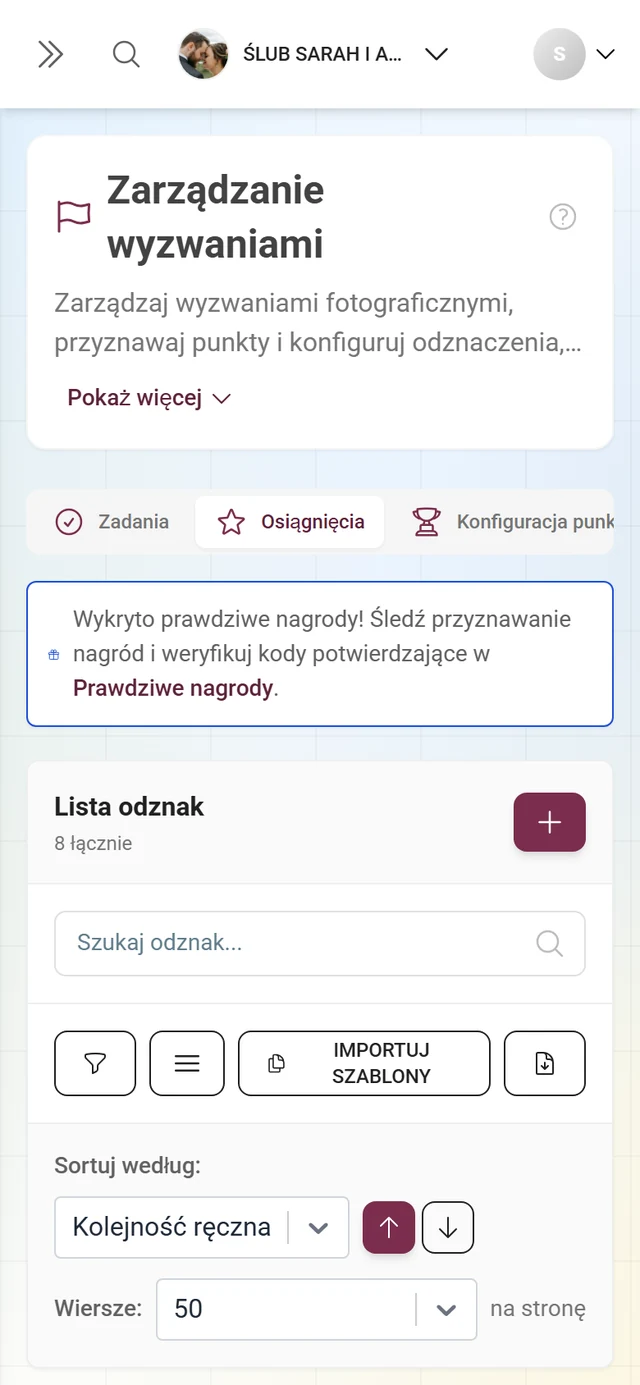
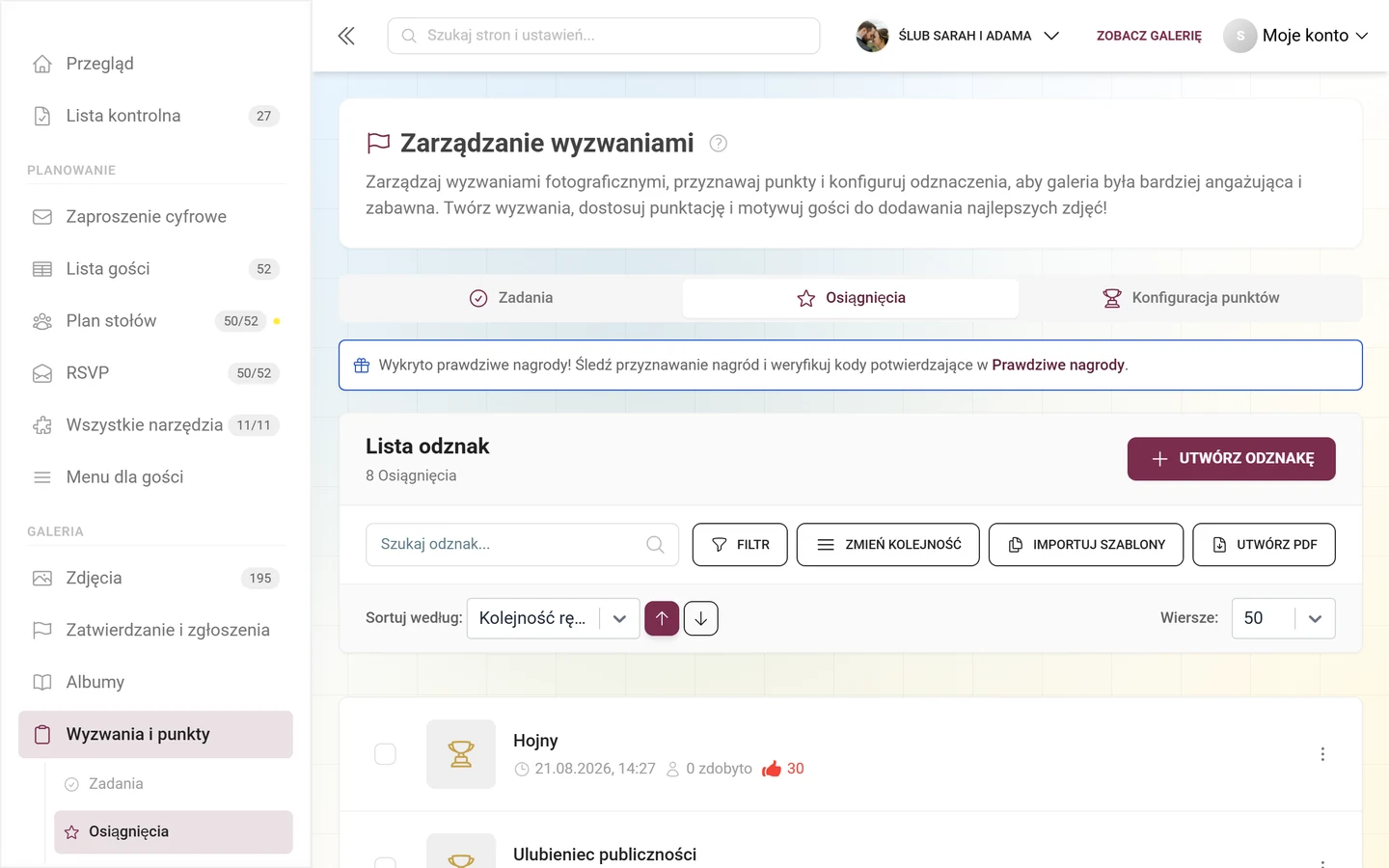
Dział zatytułowany „3. Dodaj energii wyzwaniami i nagrodami”Obszar gier to najsilniejsza dźwignia, by zdjęć było więcej. Dotrzesz do niego przez pasek boczny Galeria ▸ Wyzwania i punkty (/admin/gallery/tasks-manager). Na górze znajdziesz trzy zakładki: Zadania (Twoje wyzwania), Osiągnięcia (odznaki i prawdziwe nagrody) oraz Konfiguracja punktów. Każda zakładka jest zawsze widoczna; jeśli funkcji brakuje w pakiecie, pokazuje nakładkę premium.
3a. Tworzenie wyzwania
Dział zatytułowany „3a. Tworzenie wyzwania”-
W zakładce Zadania kliknij w prawym górnym rogu Utwórz zadanie.
-
Otworzy się okno Dodaj zadanie z własnymi zakładkami. W zakładce Ogólne opisujesz wyzwanie w polu Zadanie (np. „Najpiękniejszy uśmiech wieczoru”). W wydarzeniach wielojęzycznych wybierasz język na górze.
-
Opcjonalnie w sekcji Obraz zadania przesyłasz obraz lub wybierasz szablon.
-
W sekcji Automatyczne przypisywanie do albumów ustalasz, że zdjęcia z tego wyzwania automatycznie trafiają do określonych albumów. Jeśli nie ma jeszcze pasującego albumu, okno jednym kliknięciem zaproponuje od razu utworzenie albumu o nazwie zadania.
-
Przez Sortuj zdjęcia według i Kolejność określasz domyślne sortowanie galerii zadania (domyślne dla wydarzenia, data przesłania, data wykonania, polubienia, komentarze; najnowsze lub najstarsze najpierw).
-
W zakładce Punkty przyznajesz punkty za pierwsze wykonanie i za powtórzenia (tylko przy aktywnej funkcji punktów). W zakładce Warunki ustalasz warunki dostępności, przełączając między Podstawowe (okna czasowe, zależności od innych zadań lub albumów) a Zaawansowane (maks. punkty, min. liczba osiągnięć i inne – zależnie od pakietu).
-
Zapisz przyciskiem Dodaj (lub Zapisz przy edycji).
3b. Tworzenie osiągnięcia
Dział zatytułowany „3b. Tworzenie osiągnięcia”-
Przejdź do zakładki Osiągnięcia i kliknij Utwórz odznakę.
-
W oknie wypełniasz Podstawowe informacje: nazwa i Opis są obowiązkowe (wielojęzyczne). Jeśli czegoś brakuje, pojawi się czerwone ostrzeżenie.
-
W sekcji Identyfikacja wizualna nadajesz osiągnięciu obraz lub odznakę.
-
W sekcji Rodzaj nagrody opcjonalnie włączasz Prawdziwą nagrodę (np. darmowy napój): z Opisem nagrody i Pulą nagród (liczba sztuk). Ten obszar zależy od pakietu.
-
W sekcji Warunki odblokowania ustalasz, jak osiągnięcie zostaje odblokowane. Jeśli zostawisz warunki puste, okno ostrzeże: musisz je wtedy przyznawać ręcznie przez Uczestników.
-
Zapisz okno.
3c. Konfiguracja punktów
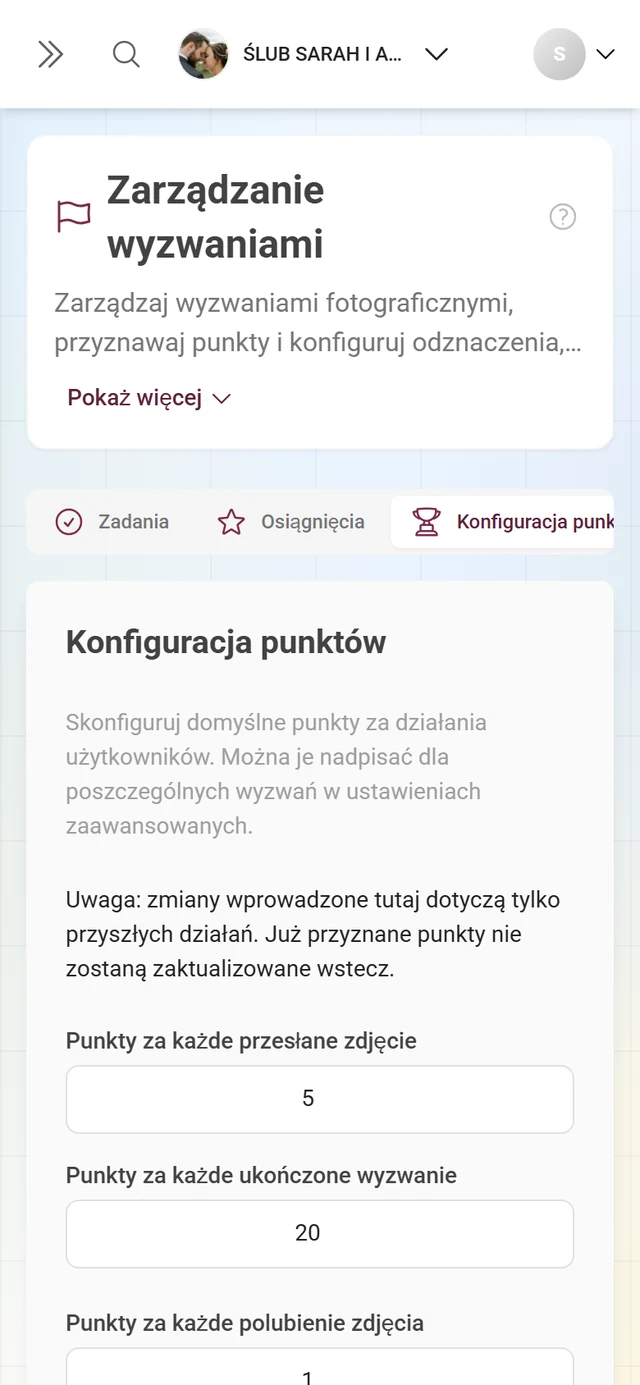
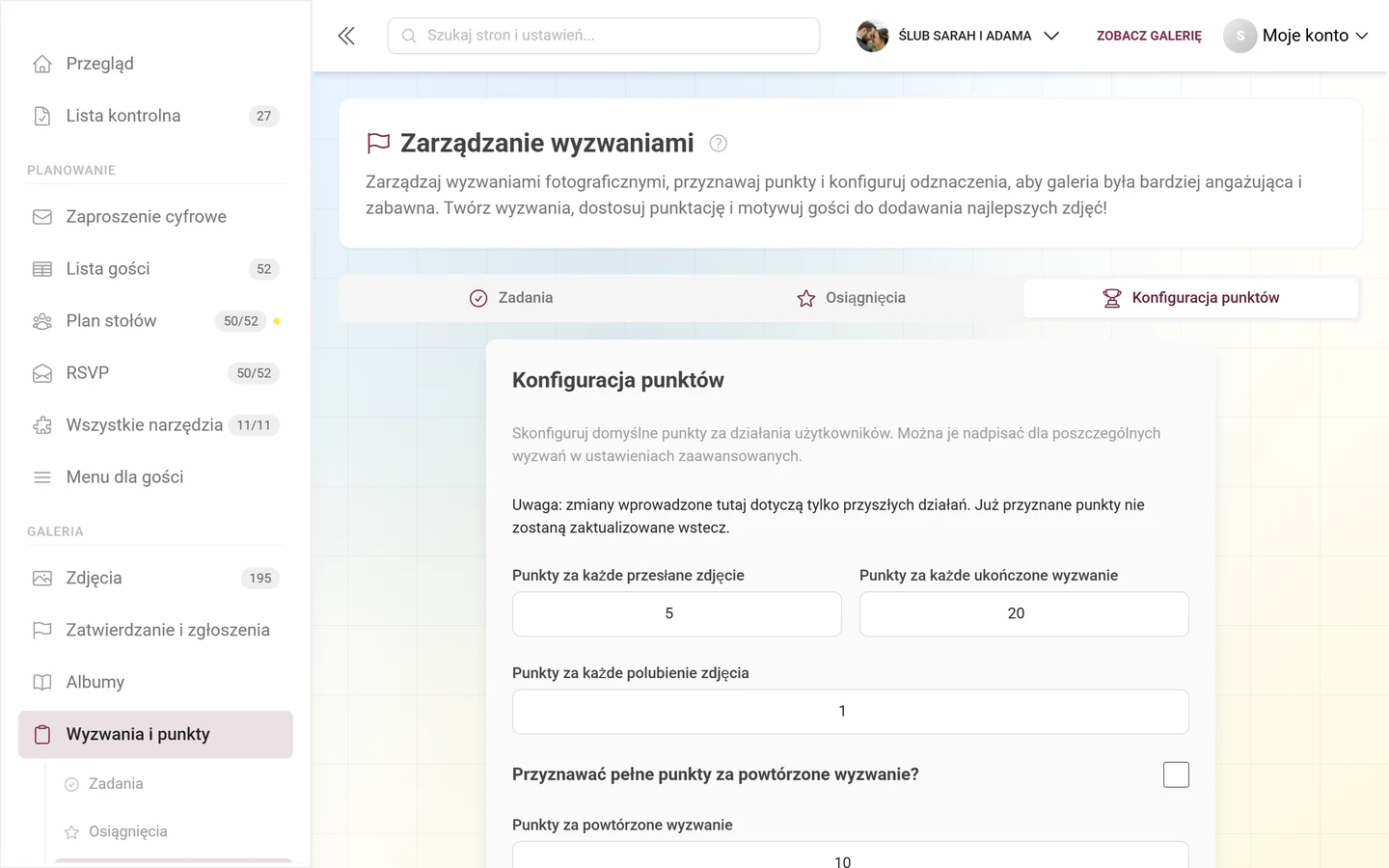
Dział zatytułowany „3c. Konfiguracja punktów”W zakładce Konfiguracja punktów ustawiasz system punktów. Dobra praktyka: zacznij nisko i powiąż punkty z wyzwaniami i osiągnięciami – ożywiony ranking ogromnie motywuje.
Prawdziwe nagrody wydajesz później w sekcji Prawdziwe nagrody (Realizacja nagród) za pomocą kodu i tam też pilnujesz stanu puli.
→ Tworzenie wyzwań · Osiągnięcia i nagrody · Realizacja nagród
4. Używaj albumów do porządkowania
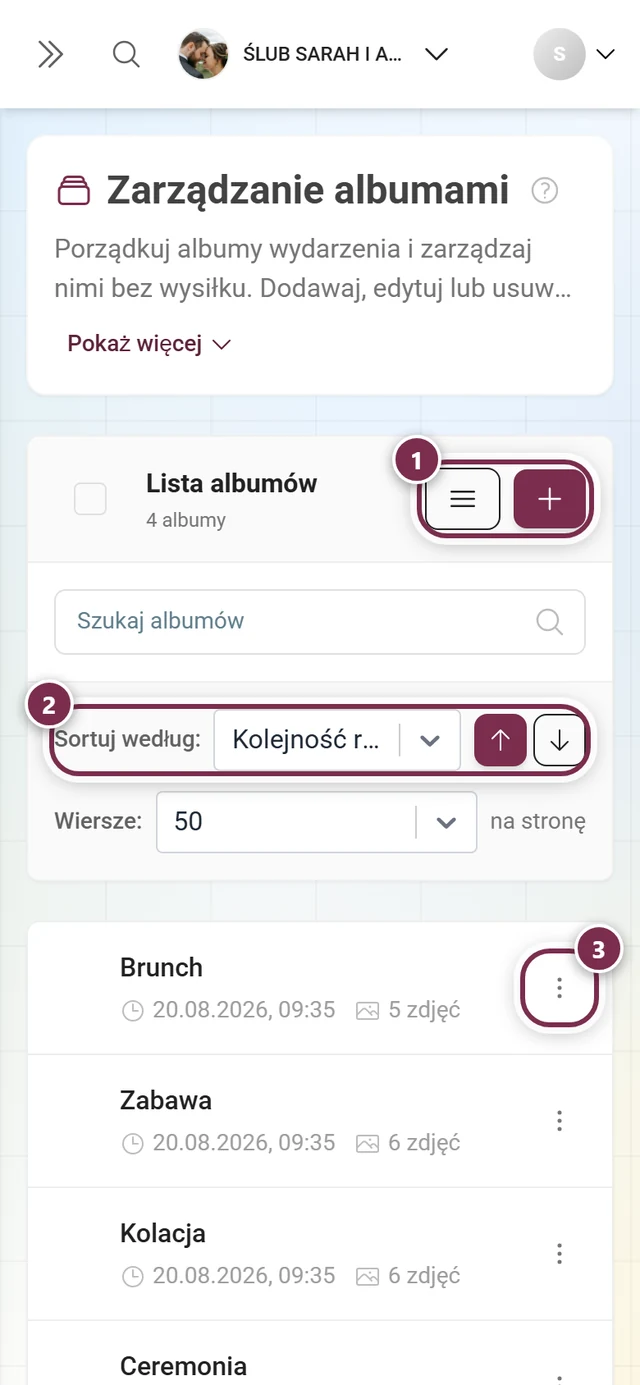
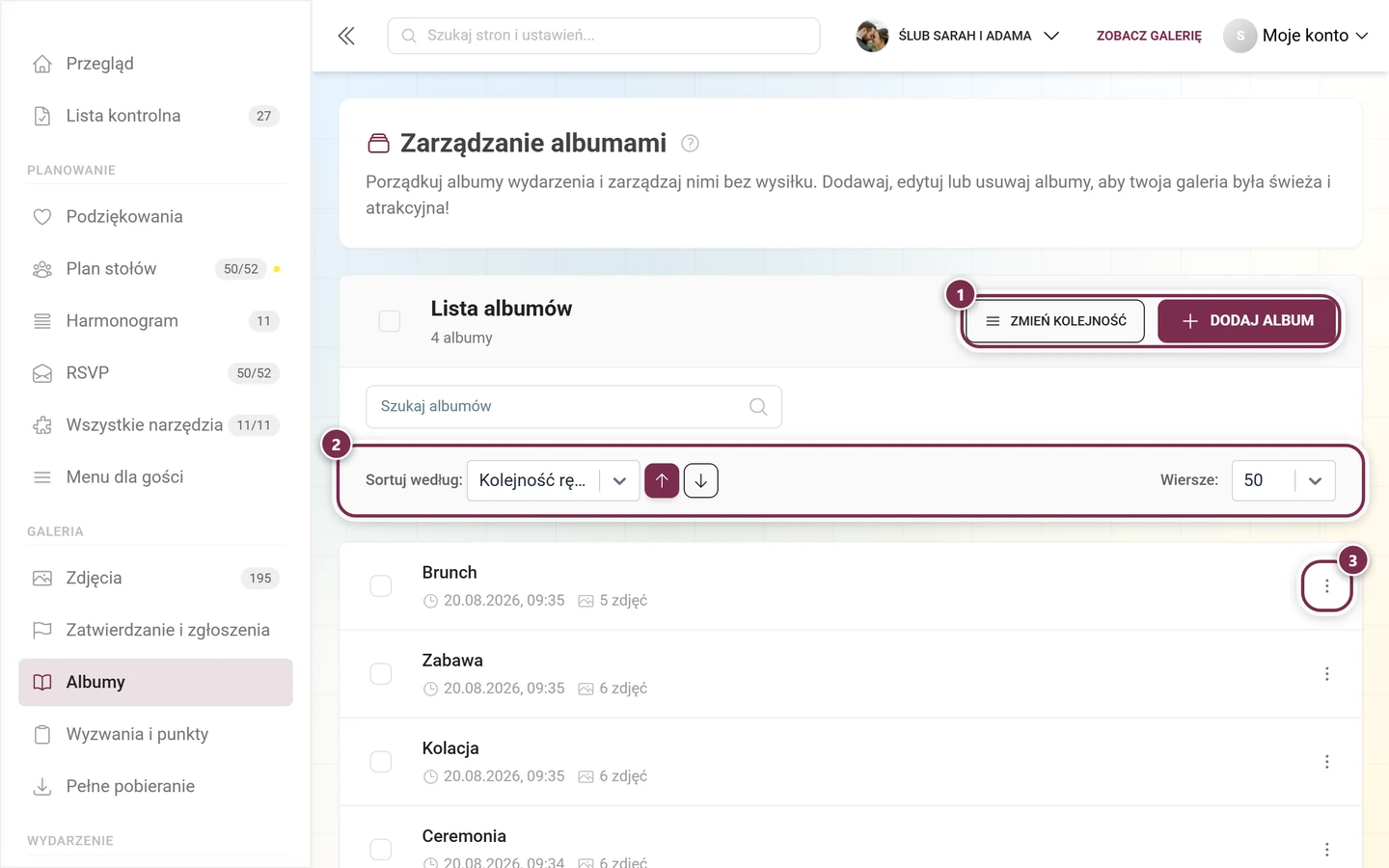
Dział zatytułowany „4. Używaj albumów do porządkowania”Albumy utrzymują porządek w galerii. W pasku bocznym Galeria ▸ Albumy (/admin/gallery/album-manager) klikasz Dodaj album. W oknie o tej samej nazwie wybierasz:
- Typ albumu – Ręczny (sortujesz sam) lub Inteligentny (zdjęcia trafiają automatycznie według reguł; zależnie od pakietu).
- Tytuł (obowiązkowy) i opcjonalnie Opis, wielojęzycznie.
- W albumach inteligentnych Automatyczne wypełnianie (reguły) z kryteriami (m.in. Osoba, Z zadania, Minimalna liczba polubień) i przełącznikiem między wszystkie a dowolne.
- Sortuj zdjęcia według / Kolejność jak w oknie zadania.
- Zdjęcie tytułowe – Automatycznie, Prześlij lub (w istniejących albumach) Z galerii; zostaje zastosowane dopiero przy zapisaniu.
Zapisz przyciskiem Zapisz.
5. Korzystaj z narzędzi dla gości przy planowaniu
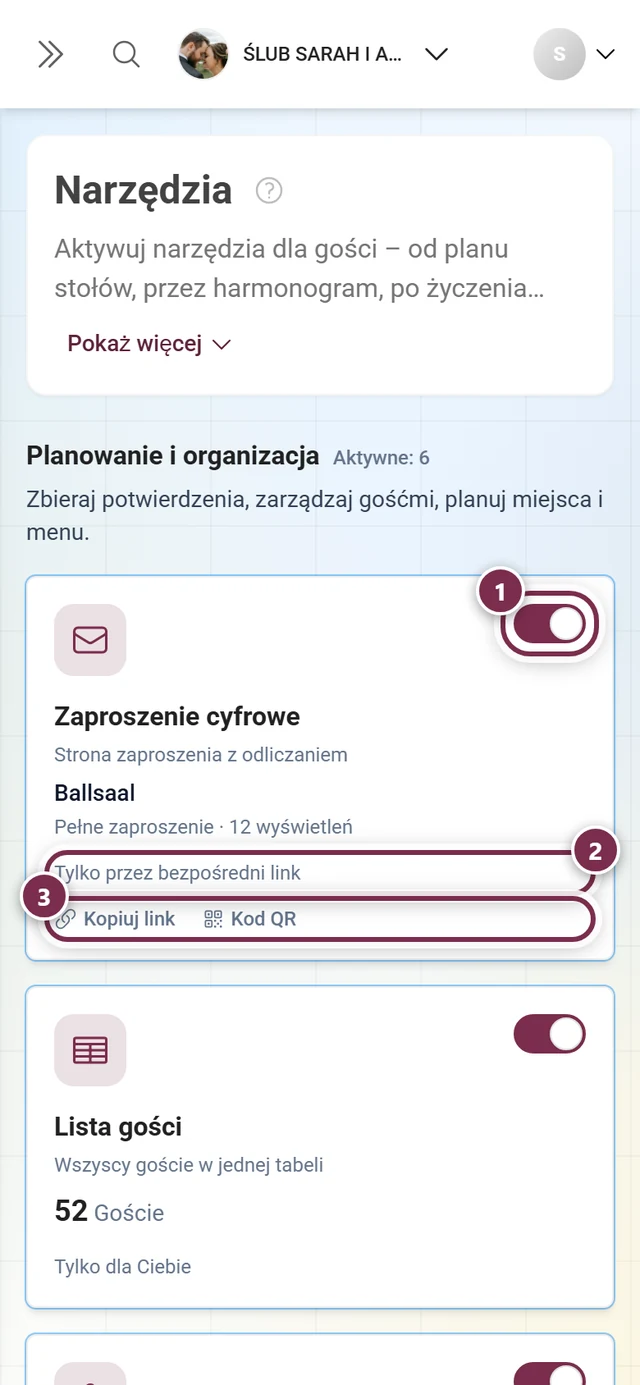
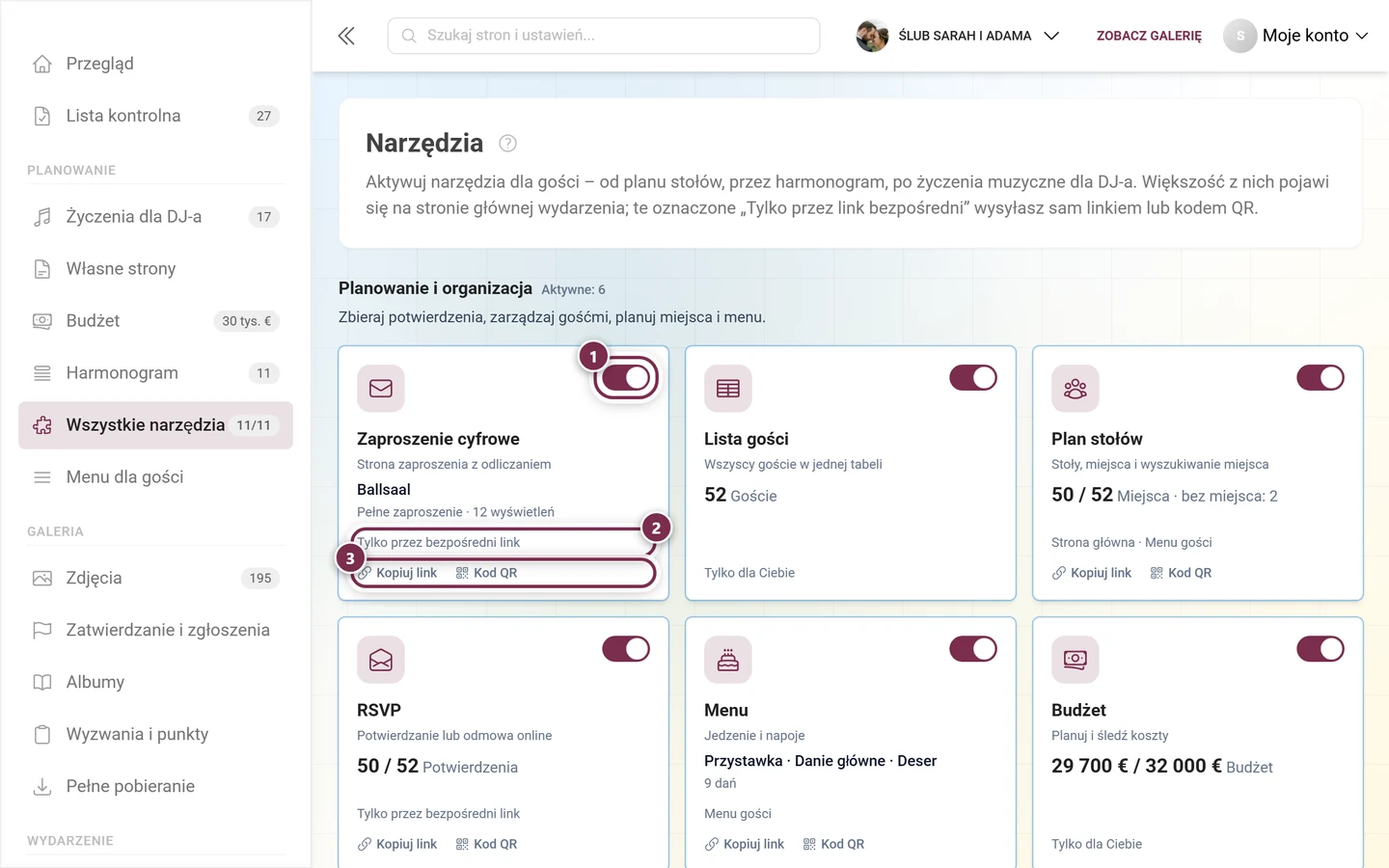
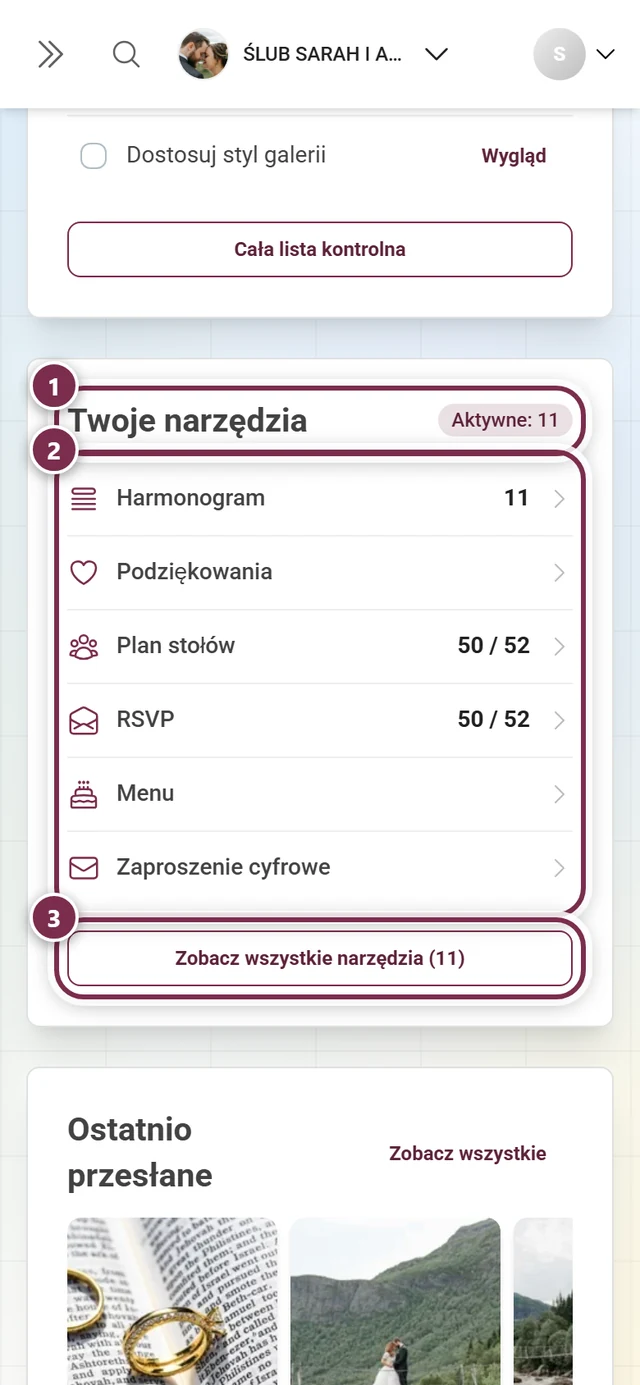
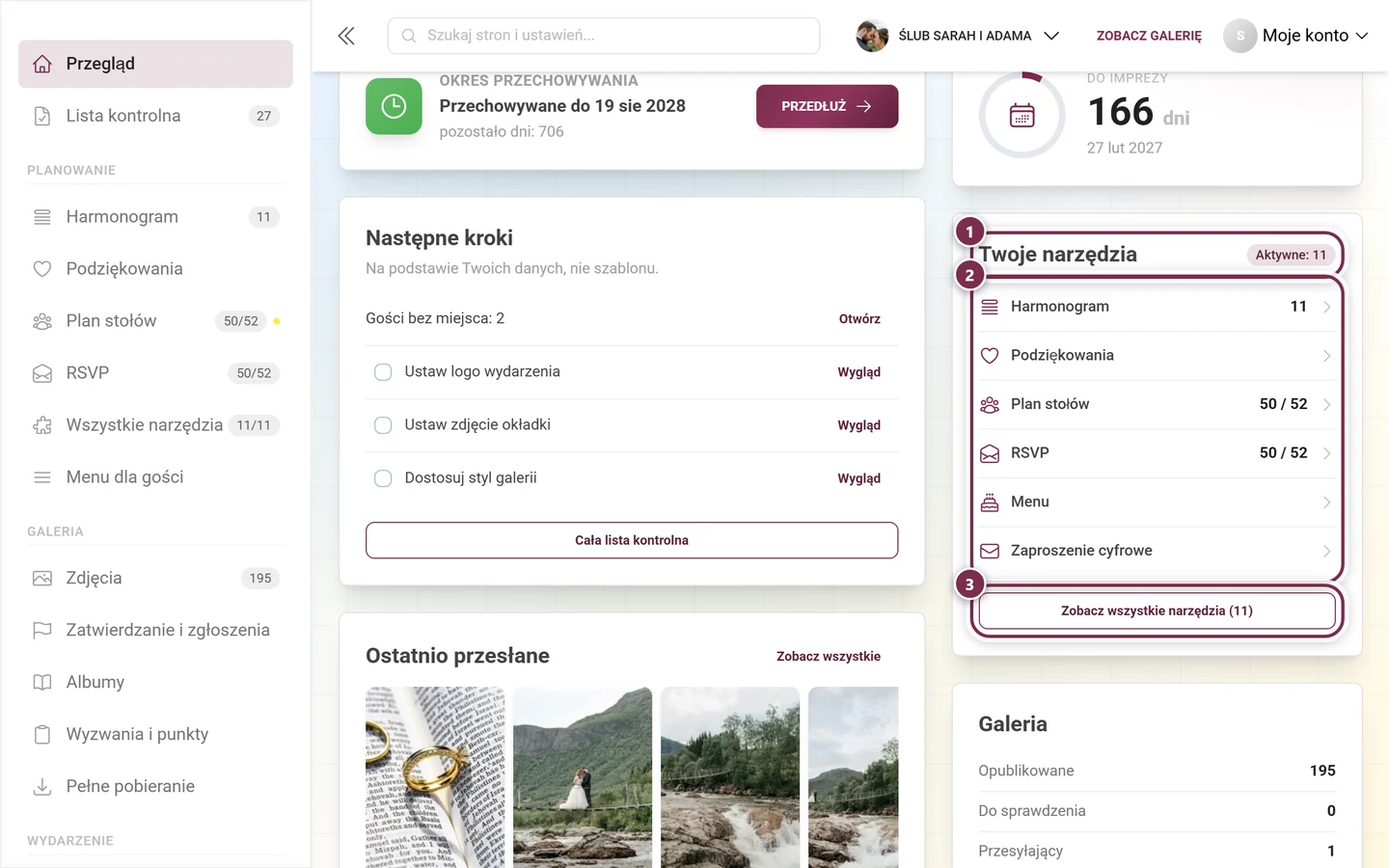
Dział zatytułowany „5. Korzystaj z narzędzi dla gości przy planowaniu”Twoja galeria potrafi więcej niż zdjęcia: w Planowanie ▸ Wszystkie narzędzia (/admin/tools) znajduje się jedenaście narzędzi dla gości, dzięki którym zaplanujesz i zorganizujesz całe wydarzenie. Gdy tylko narzędzie jest aktywne, dostaje dodatkowo własny wiersz w grupie Planowanie – z plakietką wskaźnika i rozwijanymi zakładkami. Na pulpicie jest do tego karta Twoje narzędzia z przyciskiem u dołu „Zobacz wszystkie N narzędzi”; na telefonie jest dodatkowo poziomy pasek narzędzi bezpośrednio pod nagłówkiem pulpitu.
Sensowny przebieg wygląda tak:
-
Wyślij zaproszenie. Za pomocą Cyfrowego zaproszenia tworzysz zaprojektowaną stronę zaproszenia i zamiast kartki wysyłasz po prostu link. → Cyfrowe zaproszenie
-
Zbierz potwierdzenia. RSVP przyjmuje potwierdzenia i odmowy, łącznie z osobami towarzyszącymi i własnymi pytaniami. Dzięki temu wcześnie wiesz, ilu gości się spodziewać. → Zbieranie potwierdzeń (RSVP)
-
Prowadź menu i harmonogram. Menu pokazuje dania i potrawy wraz z uwagami; harmonogram zdradza gościom, co i kiedy się dzieje. Oba są zawsze aktualne, bez konieczności ponownego drukowania. → Menu · Harmonogram
-
Zbuduj plan stołów. W planie stołów rozsadzasz gości przy stołach; każdy gość później sam znajdzie swoje miejsce. → Plan stołów
-
Przygotuj podziękowania. Po uroczystości dziękujesz wszystkim obecnym za pomocą Podziękowań – bezpośrednio w galerii. → Podziękowania
→ Narzędzia dla gości w skrócie
6. Umieść kody QR tam, gdzie spotykają się goście
Dział zatytułowany „6. Umieść kody QR tam, gdzie spotykają się goście”Dostęp musi być łatwy do znalezienia. Wydrukuj swoje kody QR i postaw je tam, gdzie goście i tak są:
- na stołach
- przy barze
- obok bufetu
- przy wejściu na powitanie
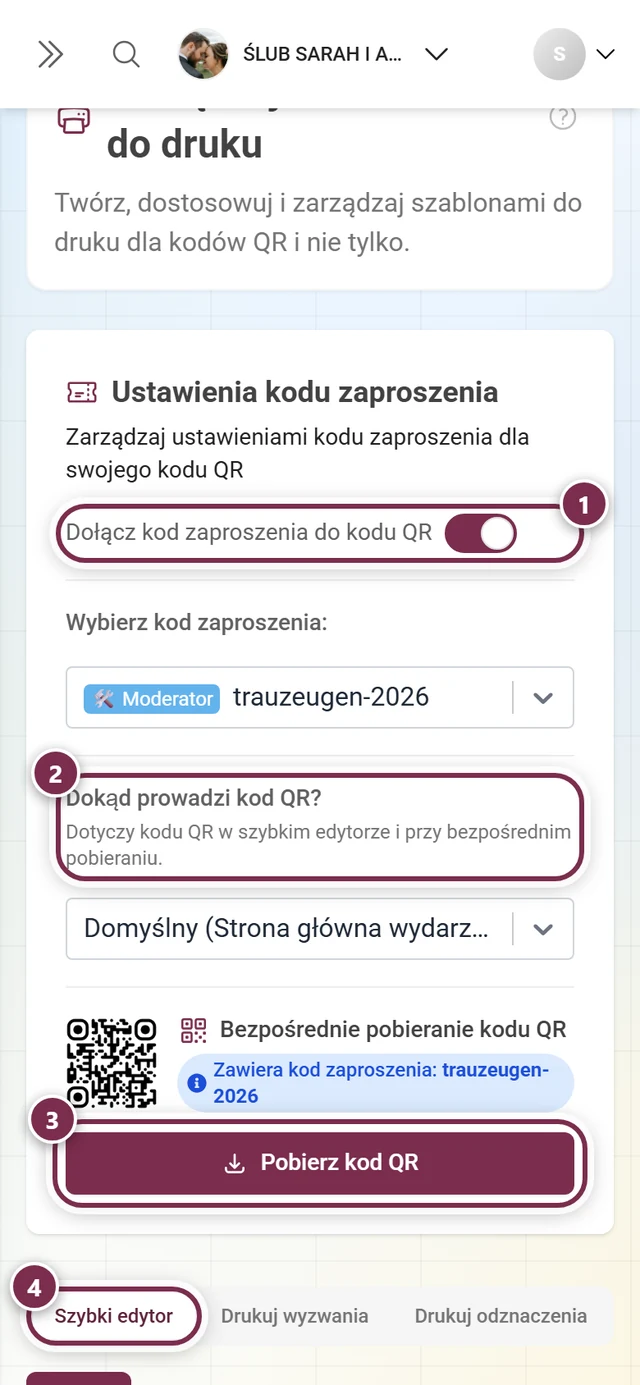
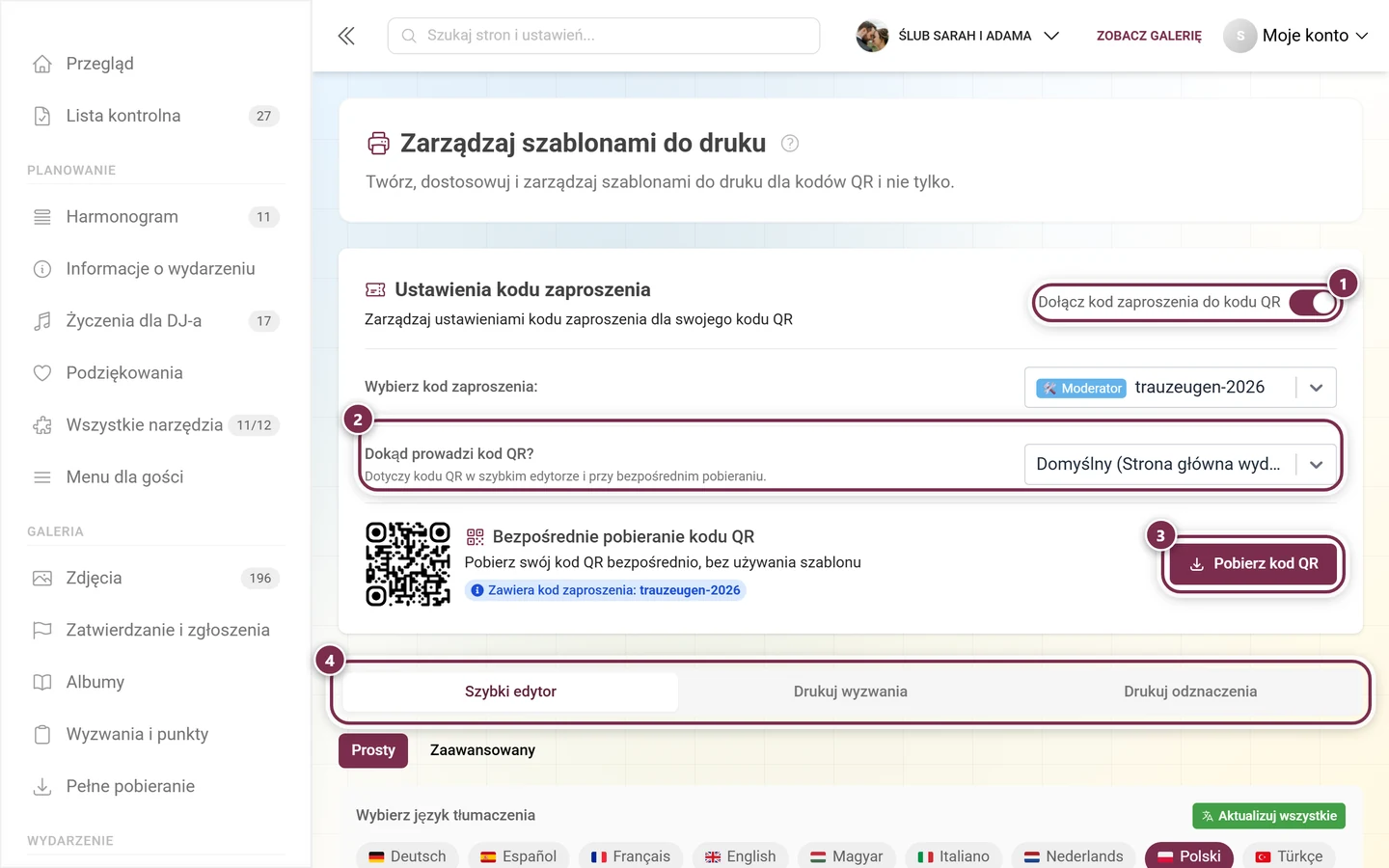
Karty i ogłoszenia projektujesz przez pasek boczny Wydarzenie ▸ Szablony do druku w Design Studio. Sam dostęp (link, kody, domyślny kod zaproszenia w QR) ustawiasz w Ustawienia ▸ Dostęp.
→ Karty QR i ogłoszenia · Zapraszanie gości
7. Wykorzystaj ścianę zdjęć jako przyciągający wzrok element
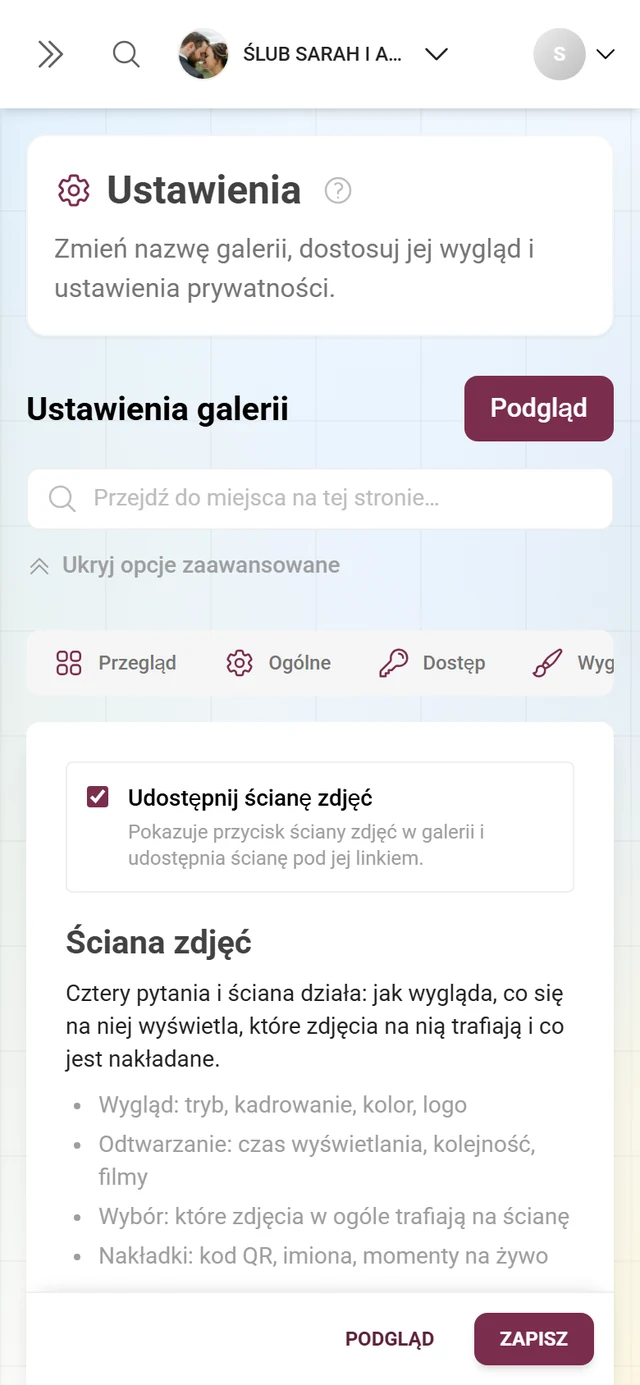
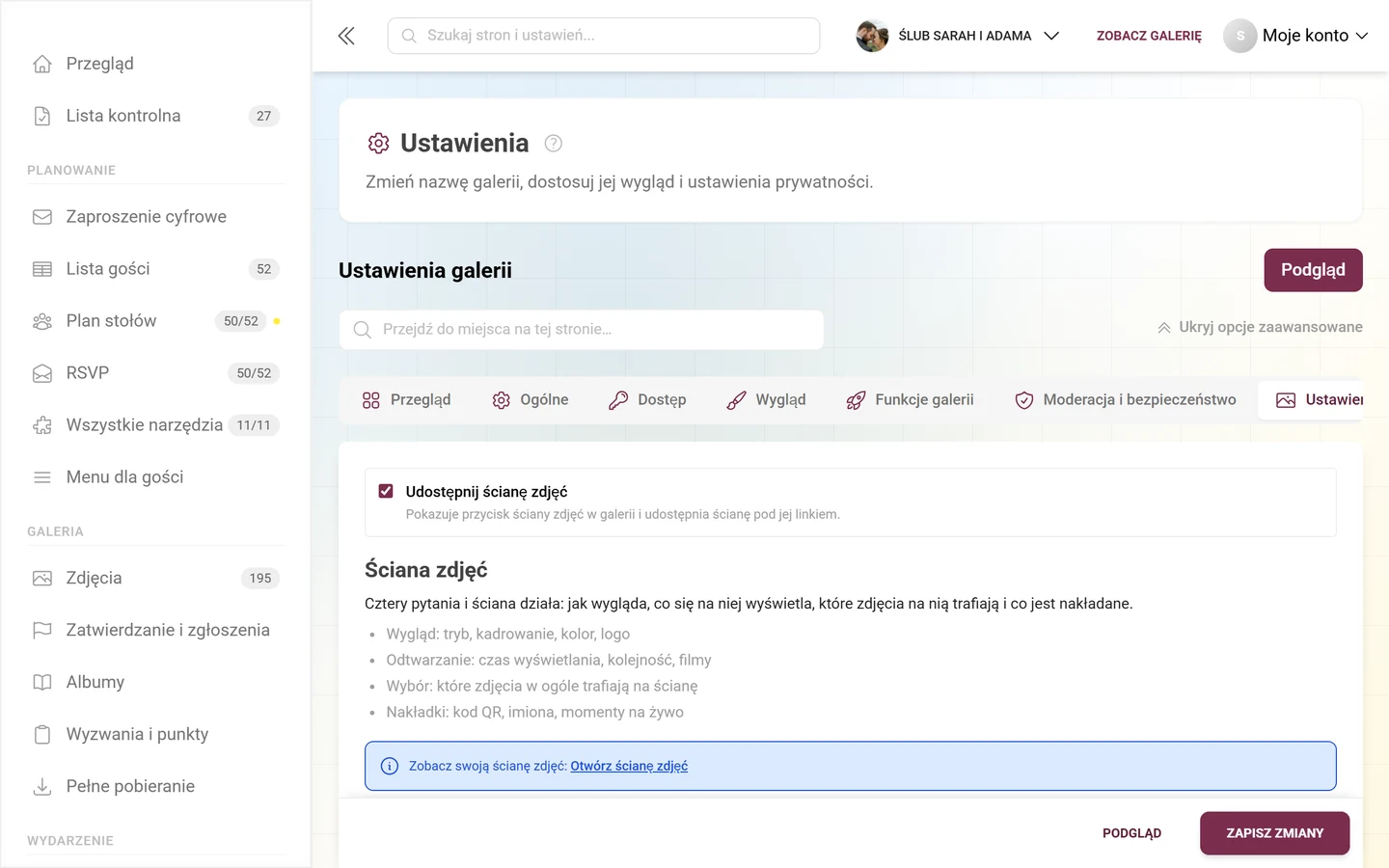
Dział zatytułowany „7. Wykorzystaj ścianę zdjęć jako przyciągający wzrok element”Ściana zdjęć na żywo na dużym ekranie obok parkietu pokazuje nowe zdjęcia w czasie rzeczywistym – to ogromnie motywuje do udziału, bo wszyscy od razu się rozpoznają.
Ścianę zdjęć włącza się, wyłącza i dopracowuje w tym samym miejscu: Ustawienia ▸ Ustawienia ściany zdjęć. Na samej górze jest przełącznik Udostępnij ścianę zdjęć, pod nim cztery obszary ściany: Wygląd (tryb, kadr, kolor, logo), Odtwarzanie (czas wyświetlania, kolejność, filmy), Wybór (które zdjęcia w ogóle trafiają na ścianę) i Nakładki (kod QR, imiona, chwile na żywo).
→ Konfiguracja ściany zdjęć na żywo
8. Rozkręć pierwsze przesyłanie
Dział zatytułowany „8. Rozkręć pierwsze przesyłanie”Pusta galeria nikogo nie zachęca. Prześlij sam przez Galeria ▸ Zdjęcia (/admin/gallery) kilka pierwszych zdjęć albo poproś bliskich przyjaciół, żeby zaczęli. Gdy tylko pierwsze zdjęcia są widoczne, odważą się wszyscy inni. Przy fotobudkach możesz też użyć przesyłania na żywo, które przesyła zdjęcia bezpośrednio do galerii.
9. Podziel się zadaniami: współgospodarze i moderatorzy
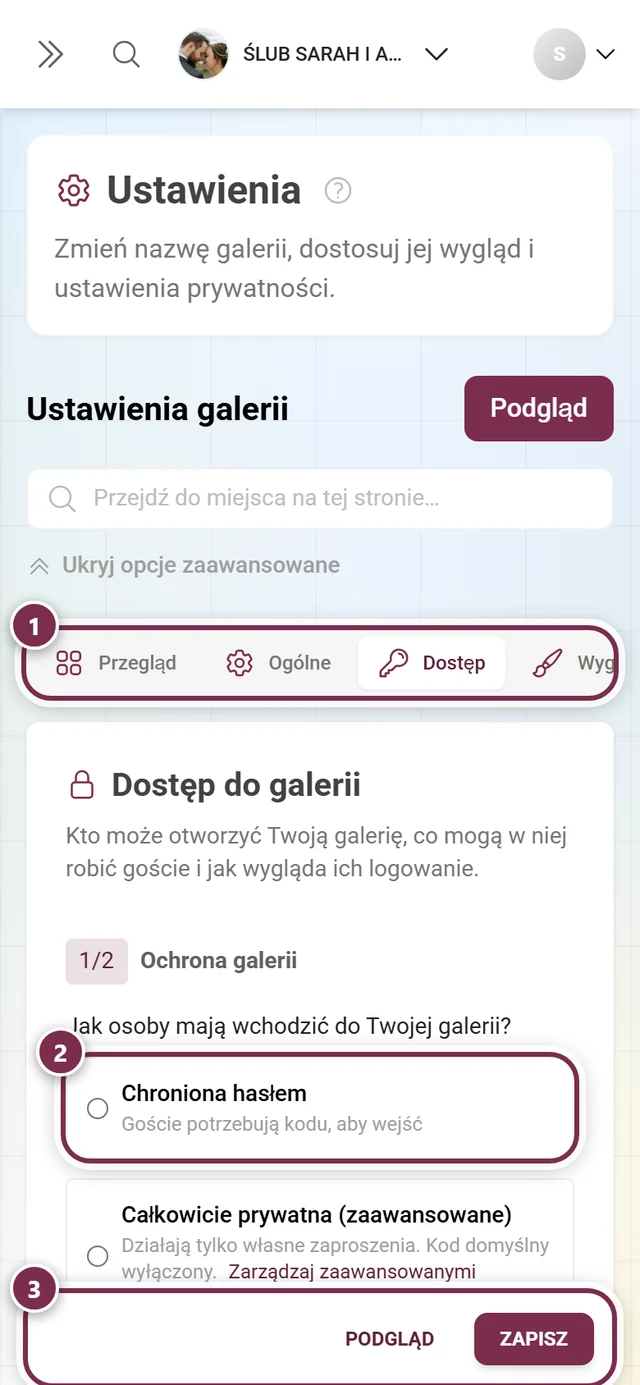
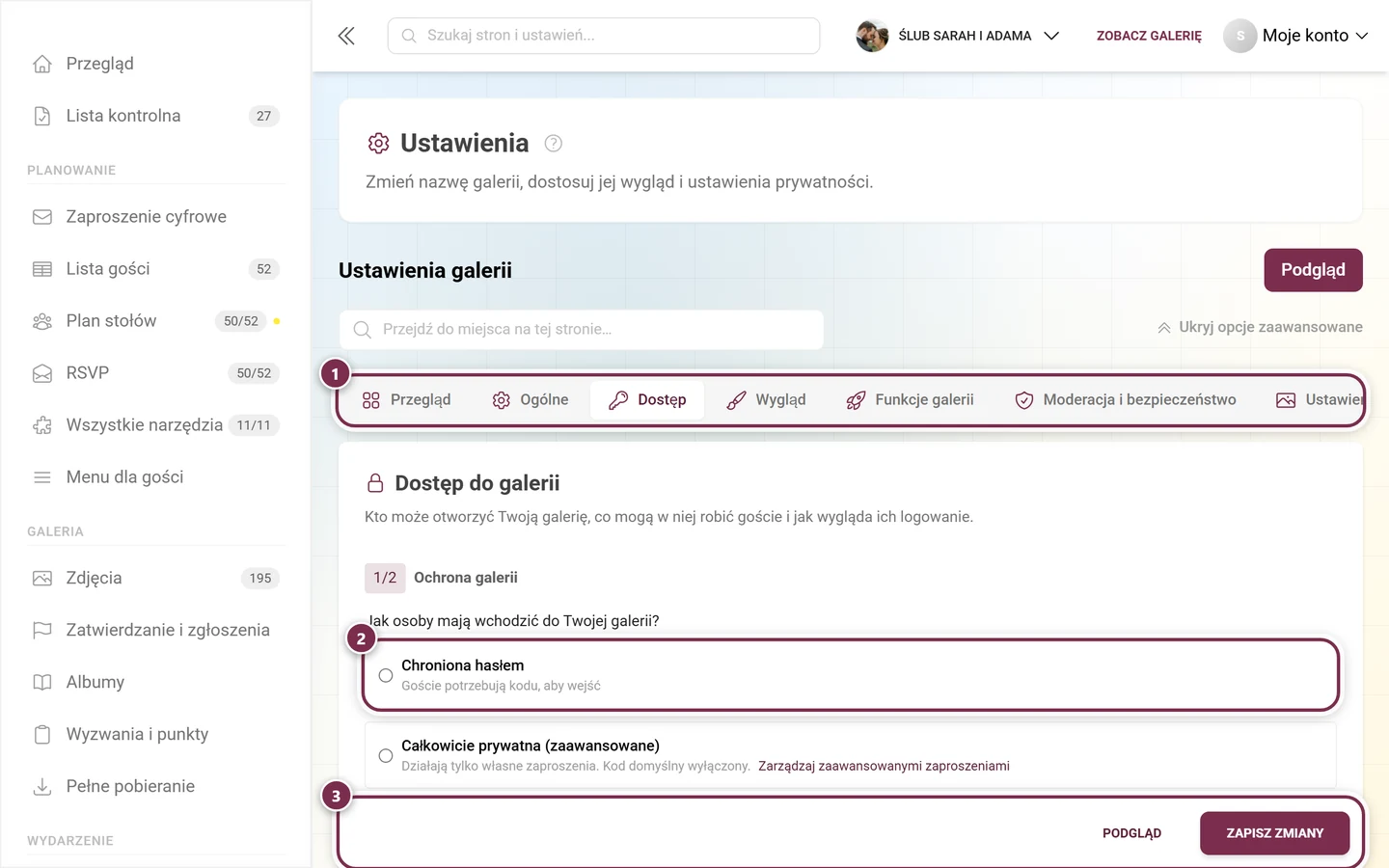
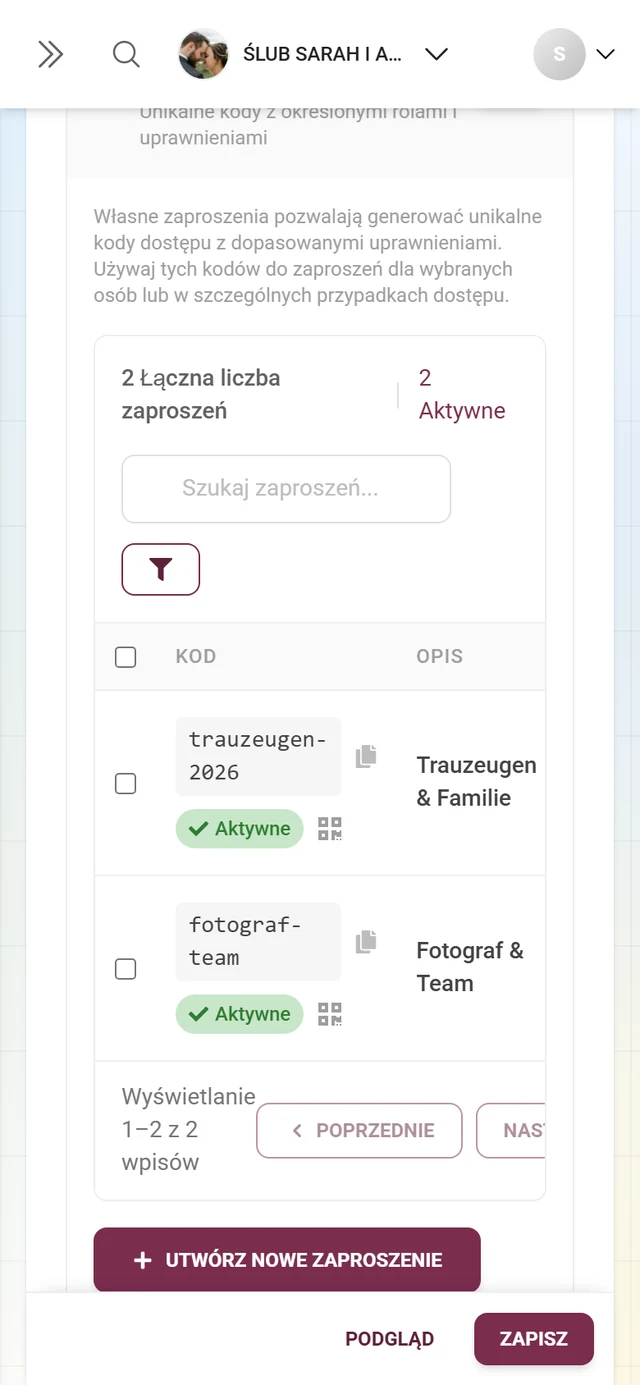
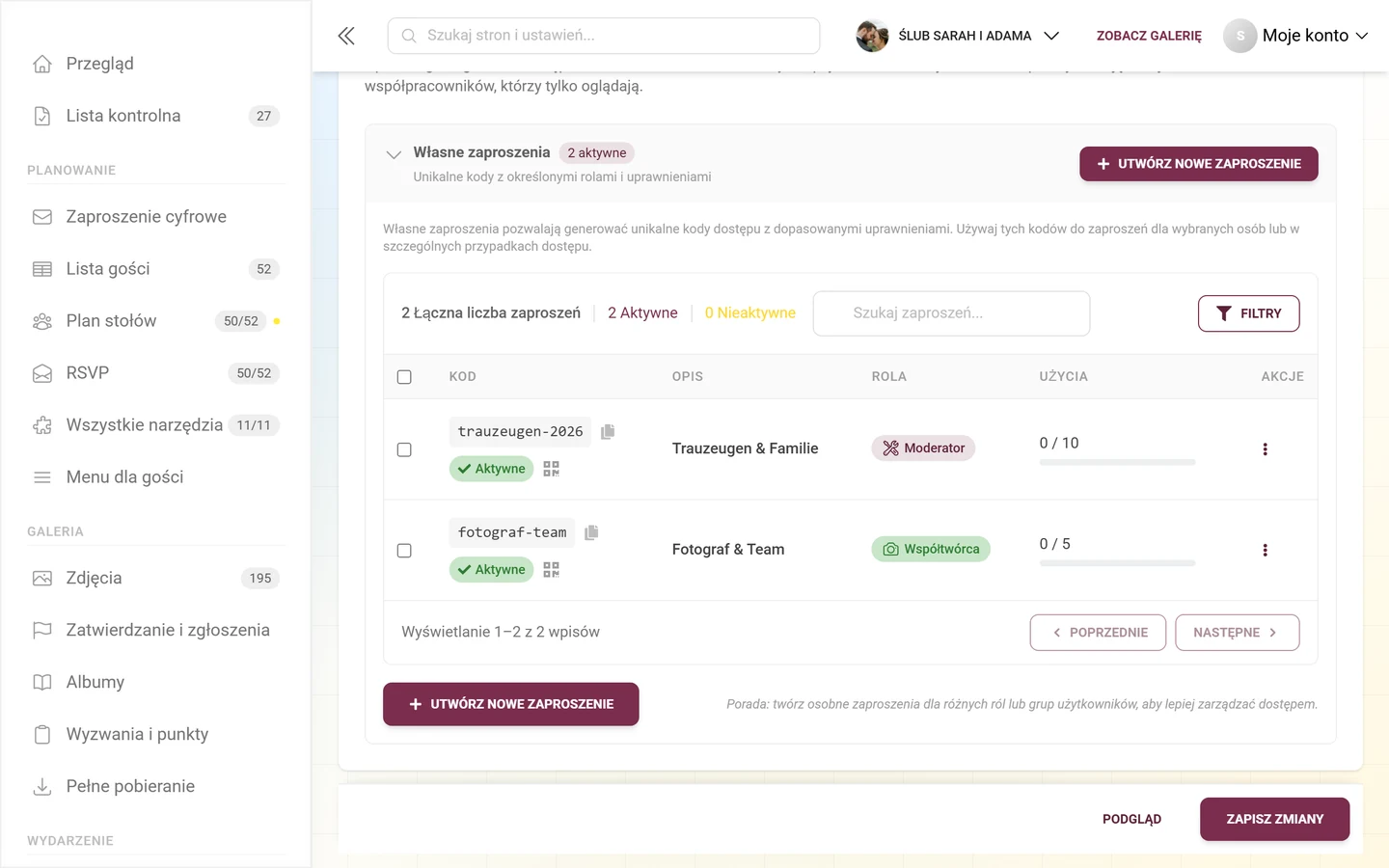
Dział zatytułowany „9. Podziel się zadaniami: współgospodarze i moderatorzy”Przy większych wydarzeniach nie musisz wszystkiego dźwigać sam. Nadaj rolę Moderator lub Administrator zaufanym osobom, które w trakcie uroczystości będą mieć oko na galerię. Kody zaproszeń i stojące za nimi role są teraz w Ustawienia ▸ Dostęp – dawna osobna strona „Zarządzaj zaproszeniami” przekierowuje tam, a „trybu rozszerzonego” już nie ma: oba tryby zostały połączone.
10. Miej moderację na oku
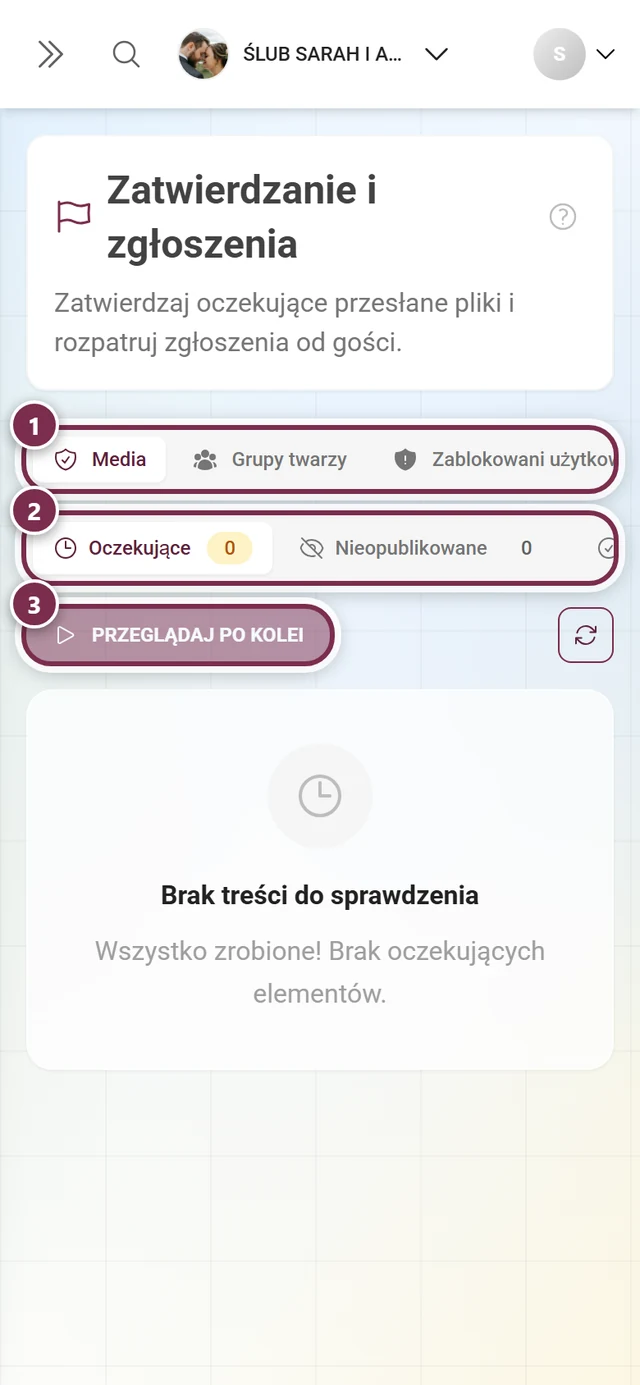
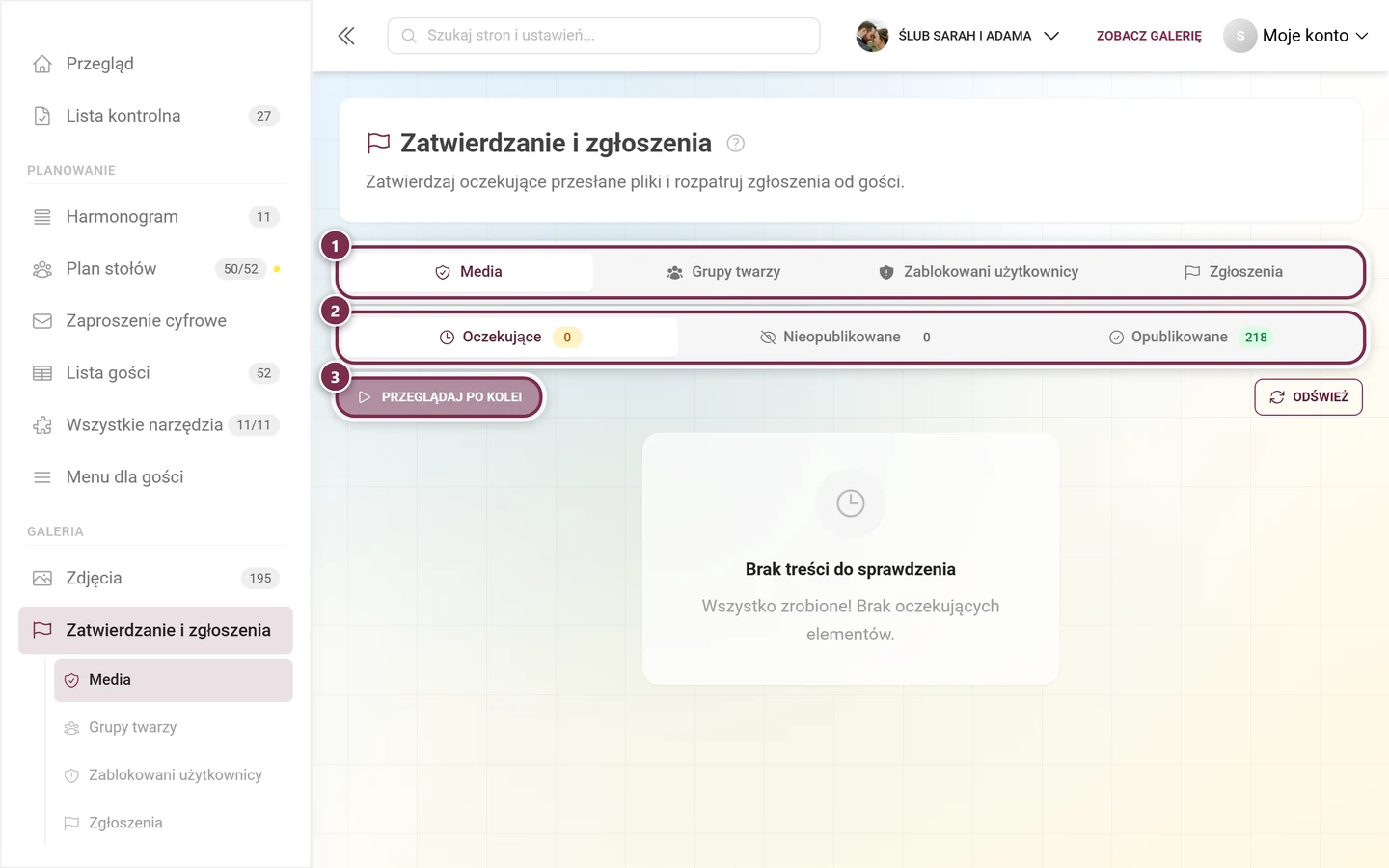
Dział zatytułowany „10. Miej moderację na oku”Przy otwartej galerii warto regularnie zaglądać do Galeria ▸ Zatwierdzanie i zgłoszenia (/admin/moderation). Ta strona istniała wcześniej tylko poza panelem administracyjnym – teraz działa w ramach panelu, a pozycja w pasku bocznym ma plakietkę ze wszystkim, co jeszcze czeka na decyzję.
-
Otwieraj Zatwierdzanie i zgłoszenia, zwłaszcza gdy dużo się dzieje. Cztery zakładki: Media, Grupy twarzy (tylko z AI), Zablokowani użytkownicy i Zgłoszenia.
-
Zatwierdzaj oczekujące przesłane pliki lub ukrywaj nieodpowiednie zdjęcia – te drugie trafiają do kosza i można je przywrócić. Przycisk Przeglądaj pojedynczo otwiera tryb pełnoekranowy, w którym klawiszem A zatwierdzasz, D odrzucasz, a Z cofasz.
-
W zakładce Zgłoszenia sprawdzaj, co zgłosili Twoi goście.
Kto wielokrotnie przeszkadza, tego można celowo ograniczyć.
11. Odpowiednio ustaw prywatność i język
Dział zatytułowany „11. Odpowiednio ustaw prywatność i język”Od przebudowy znajduje się to w dwóch zakładkach:
- Ustawienia ▸ Dostęp – kod dostępu, „tylko z zaproszeniem”, całkowicie prywatna, domyślna rola gości i to, co goście mogą.
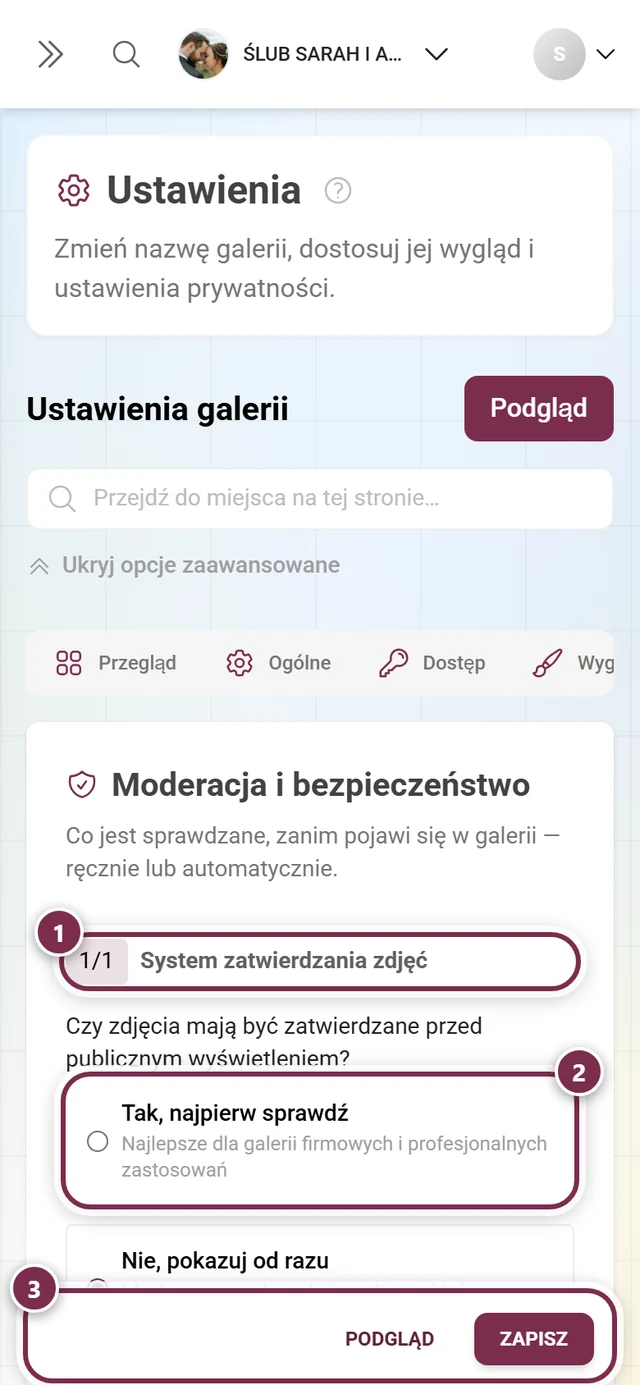
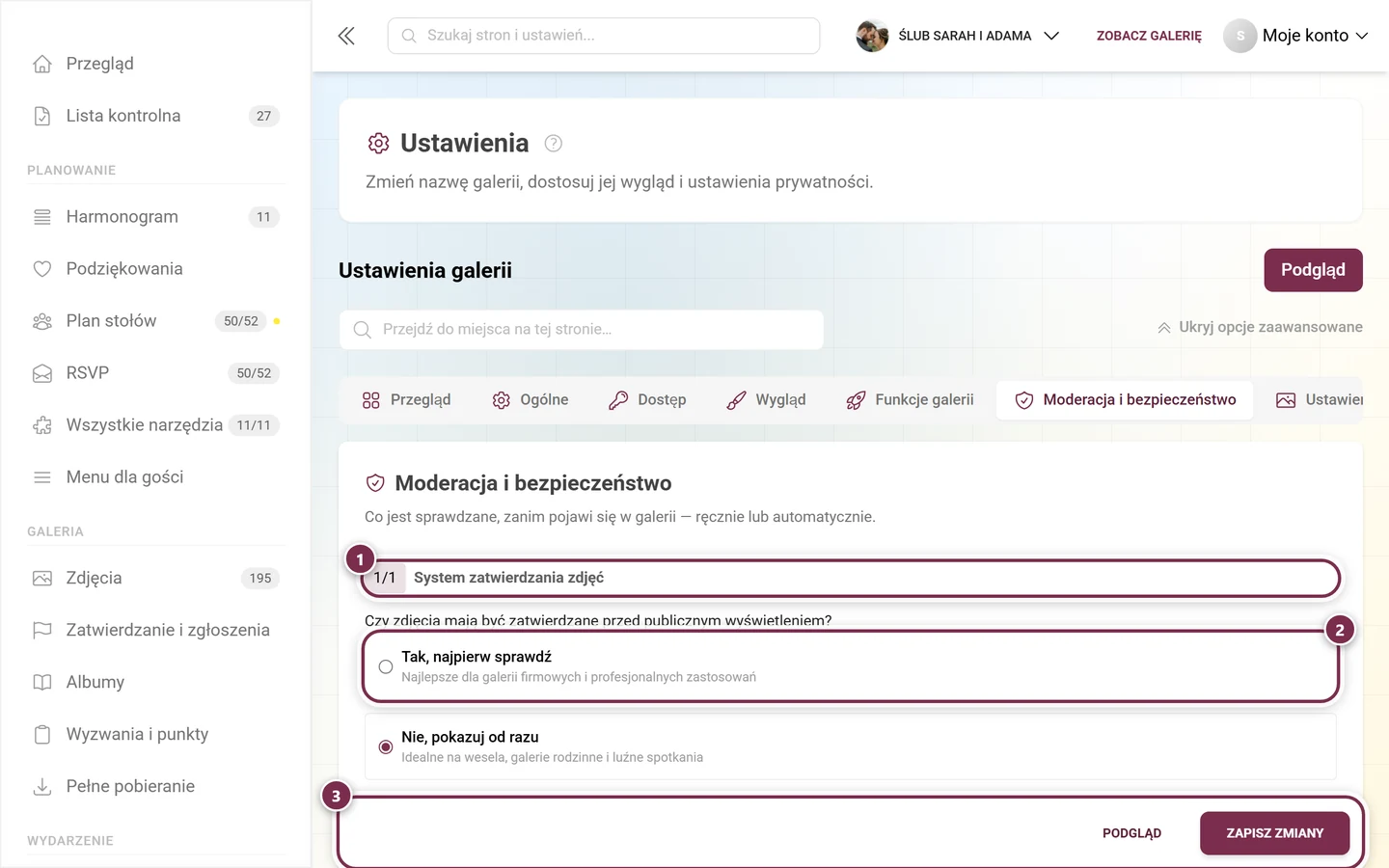
- Ustawienia ▸ Moderacja i bezpieczeństwo (wcześniej „Prywatność i moderacja”, deep link
?tab=privacynadal działa) – obowiązek zatwierdzania (zdjęcia pojawiają się dopiero po Twojej weryfikacji), filtr NSFW i przełącznik paska zatwierdzania w galerii.
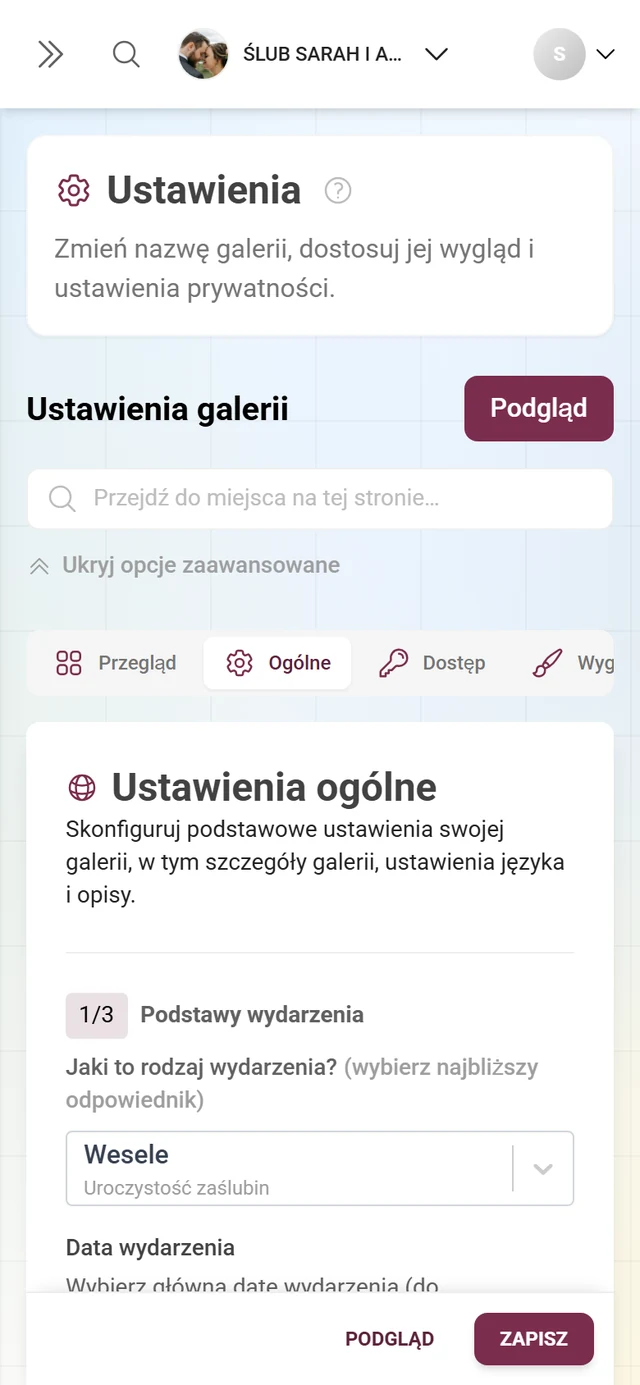
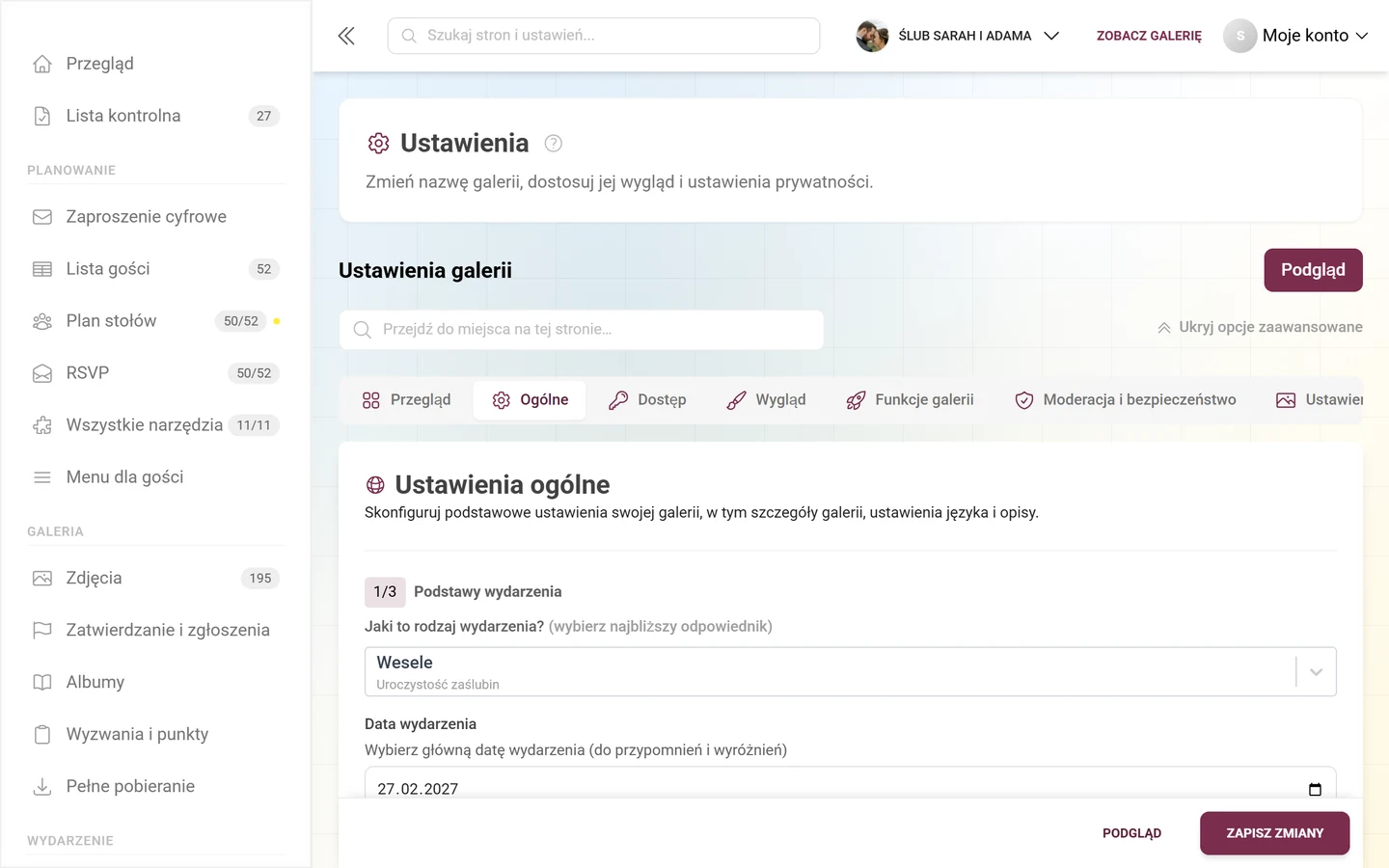
Jeśli świętują z Tobą goście z różnych krajów, ustaw w Ustawienia ▸ Ogólne kilka Języków.
→ Moderacja i bezpieczeństwo · Ustawienia ogólne
12. Na koniec wyłoń zwycięzców
Dział zatytułowany „12. Na koniec wyłoń zwycięzców”Jeśli punkty i ranking były aktywne, potrzebujesz porządnego punktu końcowego – inaczej kolejność będzie się jeszcze zmieniać, gdy rozdajesz nagrody. Właśnie do tego służy tryb zwycięzców: zamrażasz wyniki (Zamroź teraz), aby późniejsze przesłania czy usunięcia niczego już nie zmieniały, a goście od tej chwili widzą wynik końcowy zamiast bieżącego rankingu.
Zwycięzcy dostają 6-cyfrowy kod na swoim urządzeniu. Na stronie Zwycięzcy (pasek boczny Galeria ▸ Wyzwania i punkty ▸ Zwycięzcy) wpisujesz go w Sprawdź kod i oznaczasz nagrodę jako przekazaną. Tryb zwycięzców włącza się w Ustawienia ▸ Funkcje galerii ▸ Zabawa i punkty w karcie Ranking.
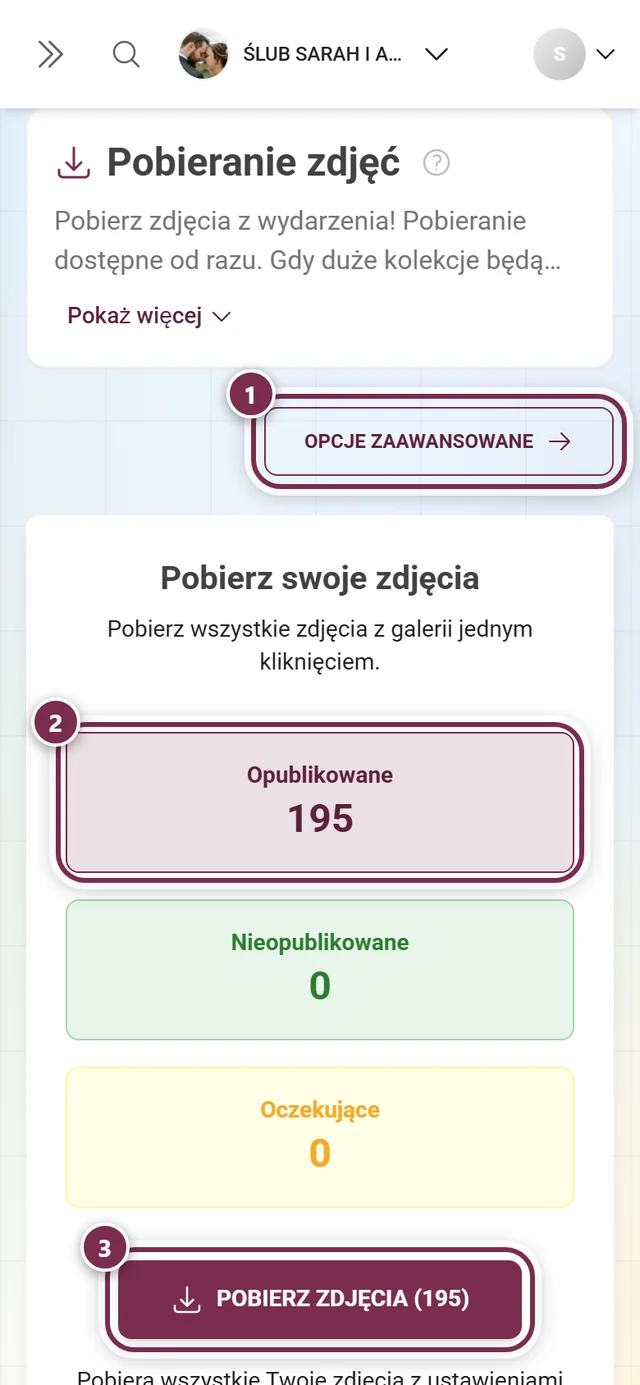
13. Na koniec zabezpiecz kopię zapasową
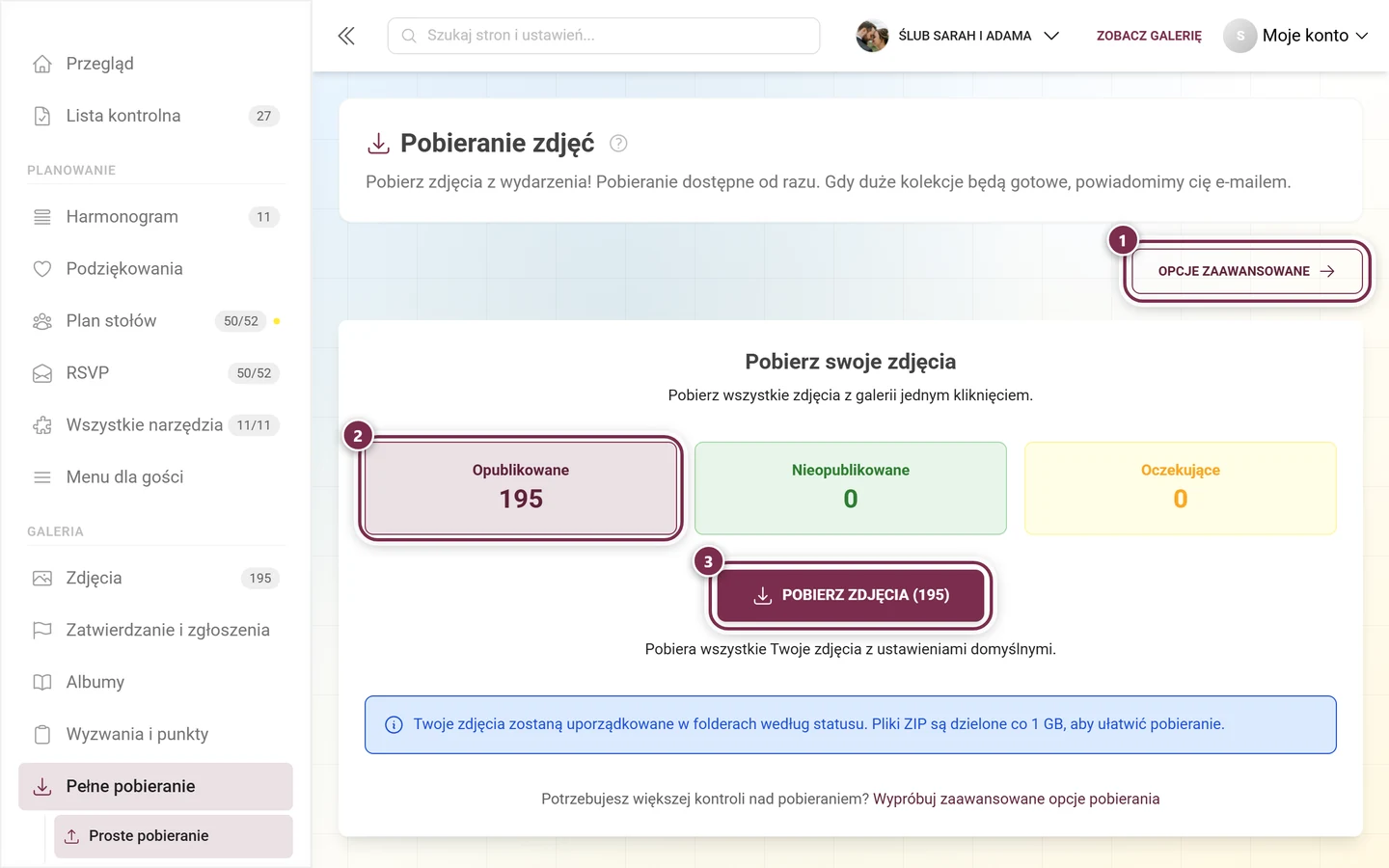
Dział zatytułowany „13. Na koniec zabezpiecz kopię zapasową”Gdy wydarzenie się skończy, wspomnienia są zbyt cenne, by je stracić. Przez pasek boczny Galeria ▸ Pełne pobieranie (/admin/download) pobierasz całą galerię jako ZIP – najlepiej na długo przed końcem okresu przechowywania.