Menu dla gości
Na stronie głównej wydarzenia, pod zdjęciem tytułowym, znajduje się pasek Informacje i narzędzia: małe karty, przez które twoi goście trafiają do podziękowań, informacji o wydarzeniu, harmonogramu, menu lub jednej z twoich własnych stron. Menu dla gości to strona, na której decydujesz, co się tam znajdzie i w jakiej kolejności.
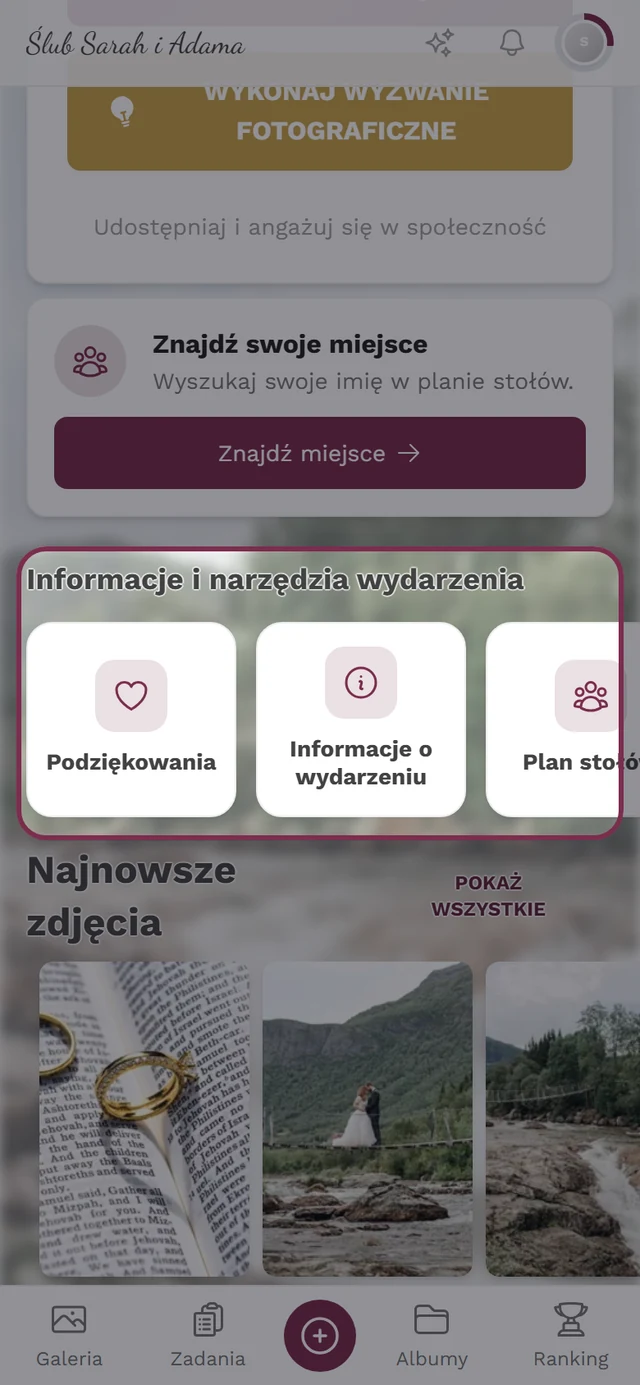
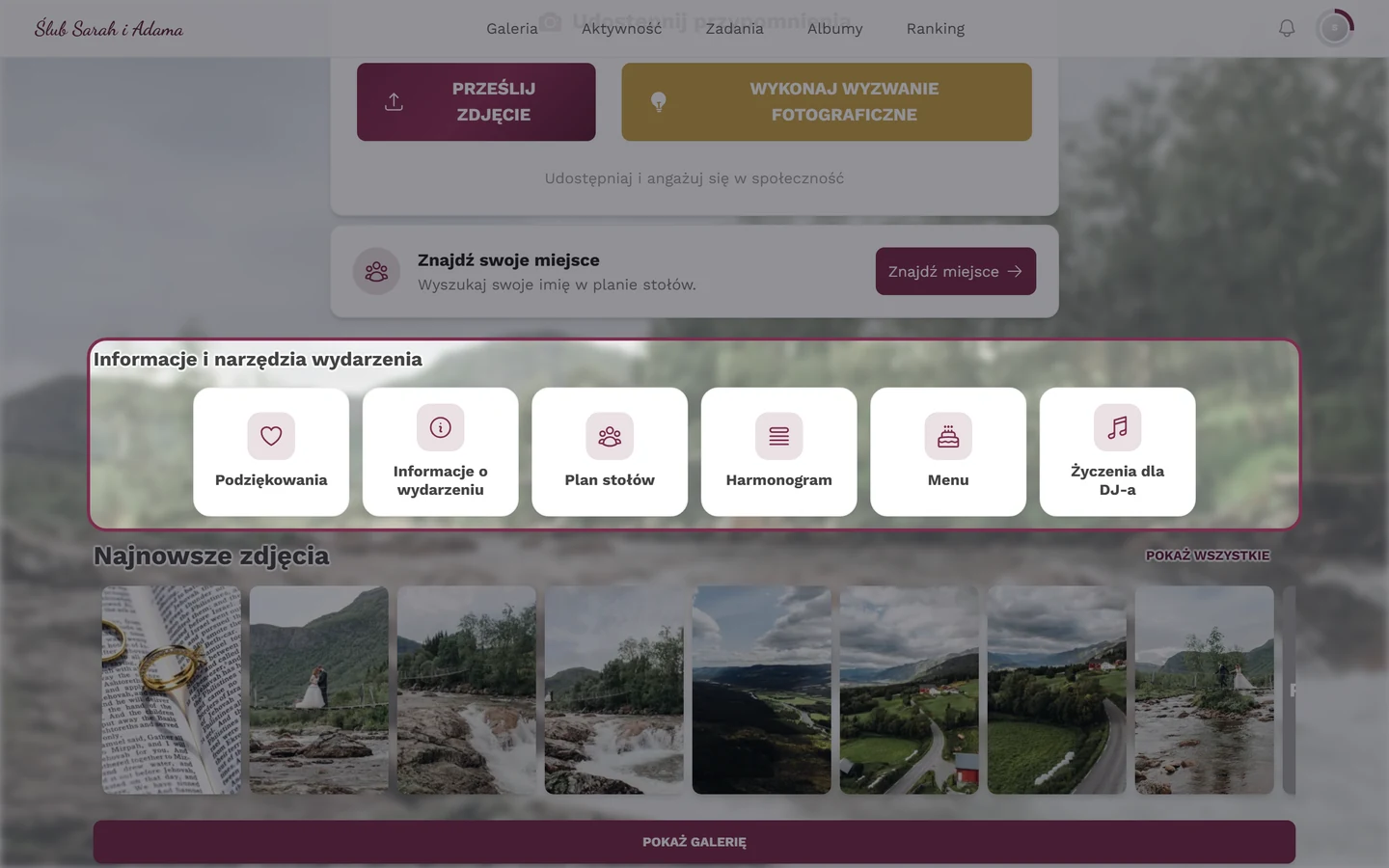
Stronę znajdziesz na pasku bocznym w sekcji Planowanie → Menu dla gości (ścieżka /admin/tools/guest-menu).
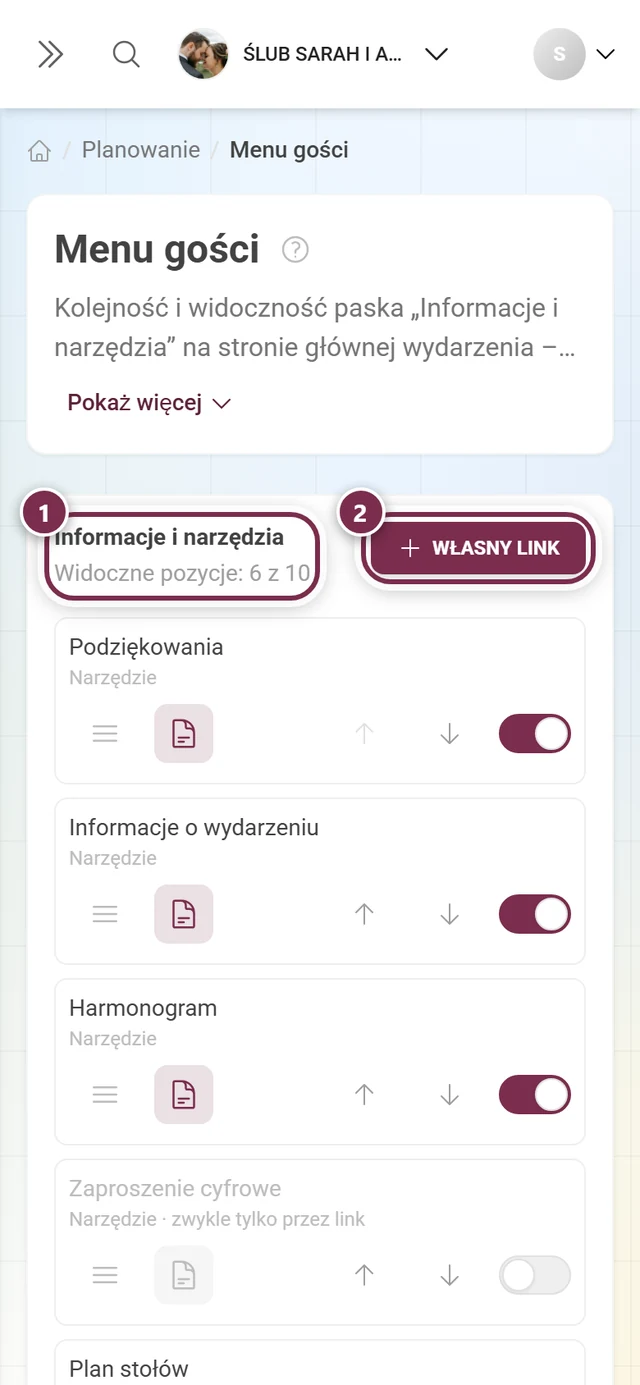
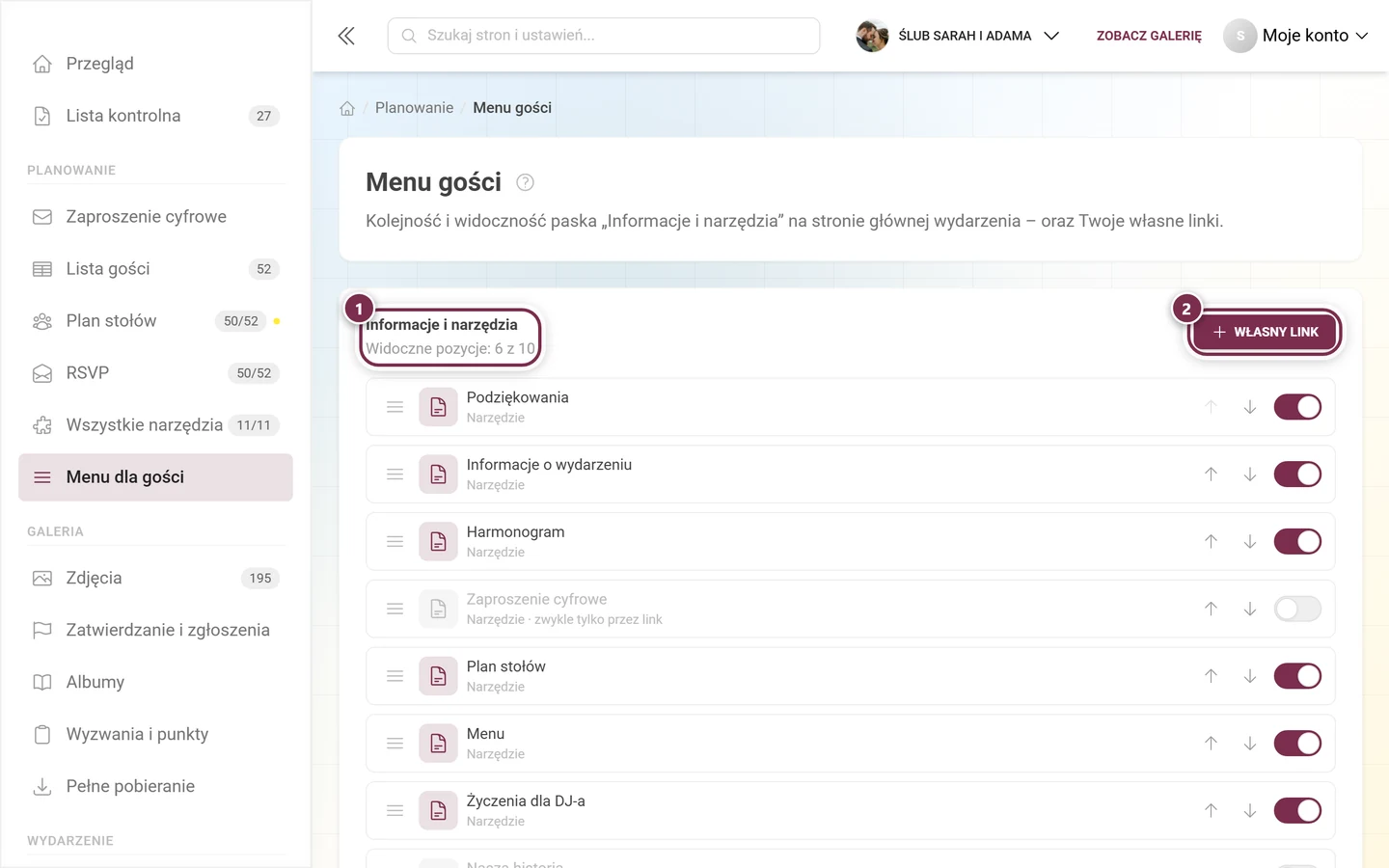
Jeden wiersz od lewej do prawej
Dział zatytułowany „Jeden wiersz od lewej do prawej”Każda pozycja to jeden wiersz, a każdy wiersz jest zbudowany tak samo.
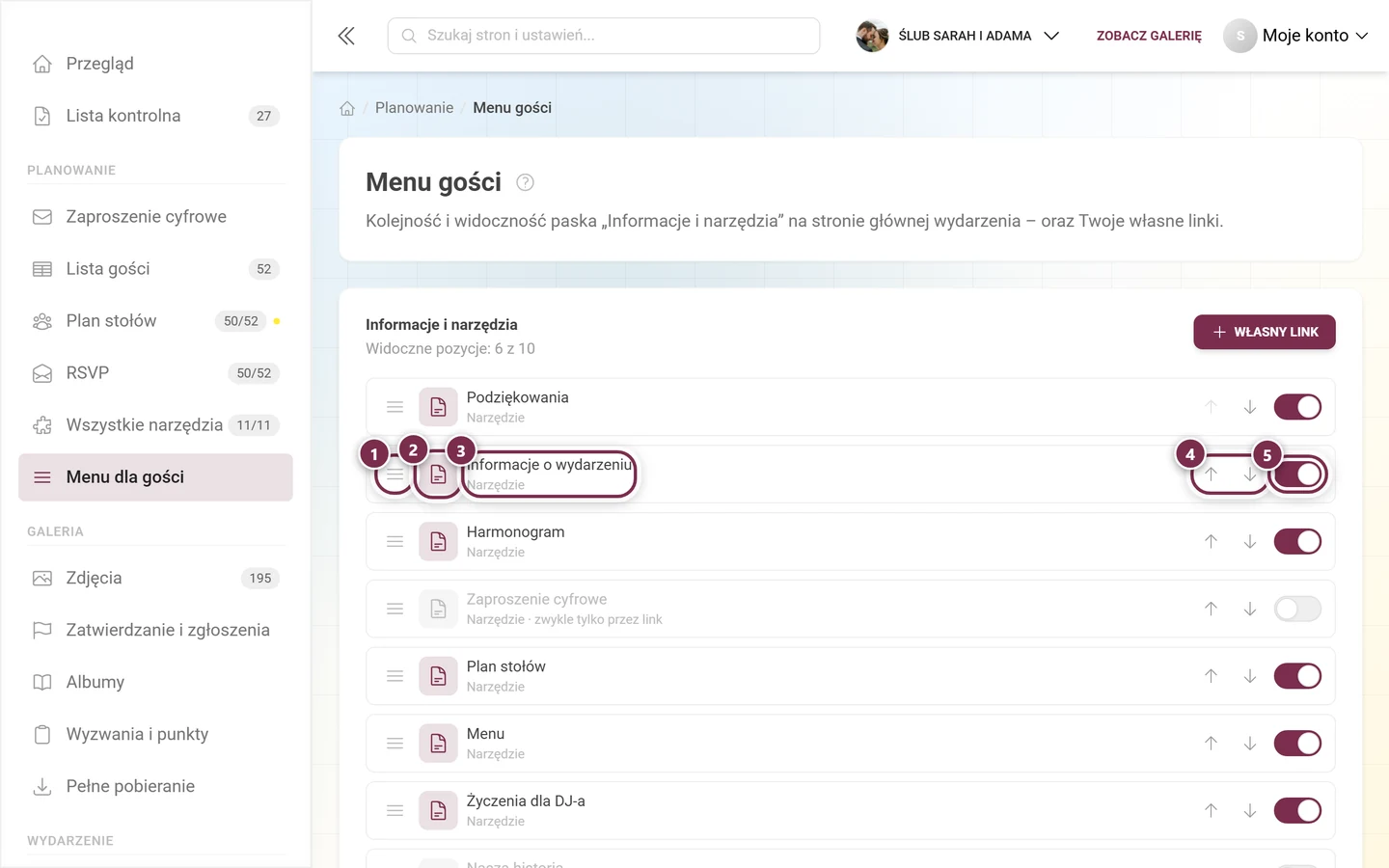
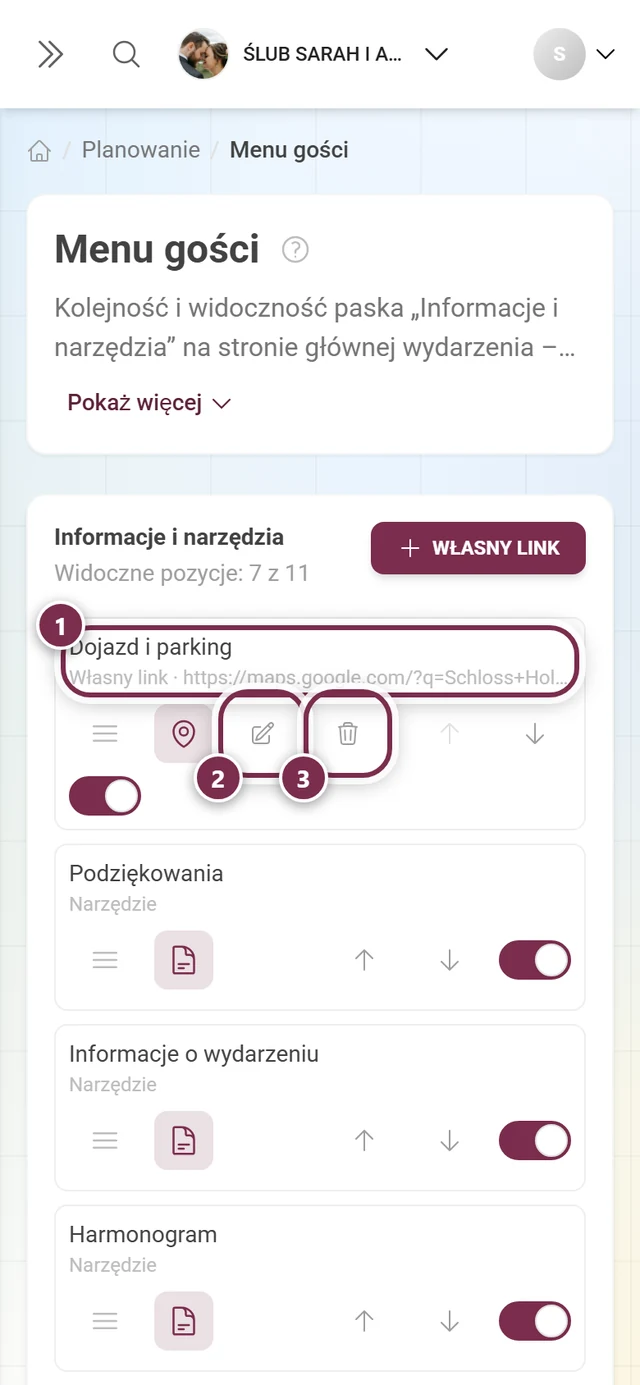
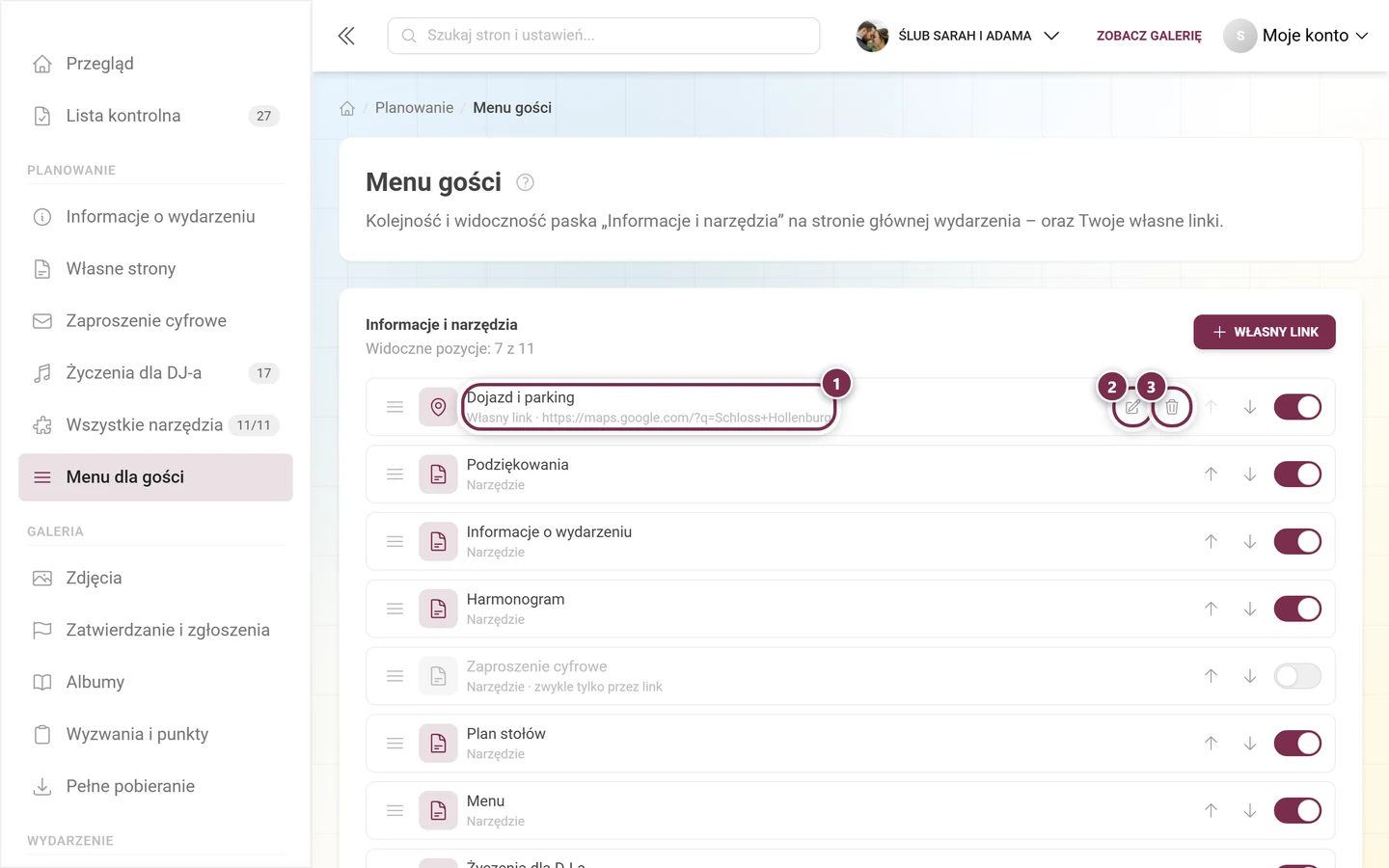
① Uchwyt (trzy kreski) – tu chwytasz wiersz, aby go przesunąć. Przeciąga tylko uchwyt; resztę wiersza możesz normalnie klikać.
② Ikona – symbol, który goście widzą na karcie. Gdy wiersz jest widoczny, kafelek ma kolor twojego wydarzenia; gdy jest wyłączony, robi się szary.
③ Etykieta i rodzaj – u góry nazwa karty, pod nią drobnym drukiem rodzaj (Narzędzie, Własna strona, Własny link …). Przy własnym linku widnieje tam dodatkowo adres docelowy.
④ Strzałki – jedno kliknięcie przesuwa wiersz o jedno miejsce. W najwyższym wierszu strzałka w górę jest wyszarzona i nieaktywna, w najniższym strzałka w dół – przyciski nie znikają, żeby wiersz nie skakał.
⑤ Przełącznik „Widoczne” – usuwa kartę z paska albo przywraca ją.
Przy własnych linkach między ③ a ④ są jeszcze dwa przyciski: ołówek (edycja) i kosz (usunięcie). Przy narzędziach i własnych stronach ich nie ma – te mają własną stronę w panelu administratora.
Co jest na liście
Dział zatytułowany „Co jest na liście”Nad listą widnieje, ile pozycji jest obecnie widocznych – np. Widoczne pozycje: 6 z 10. Druga liczba to długość listy, pierwsza liczy włączone wiersze.
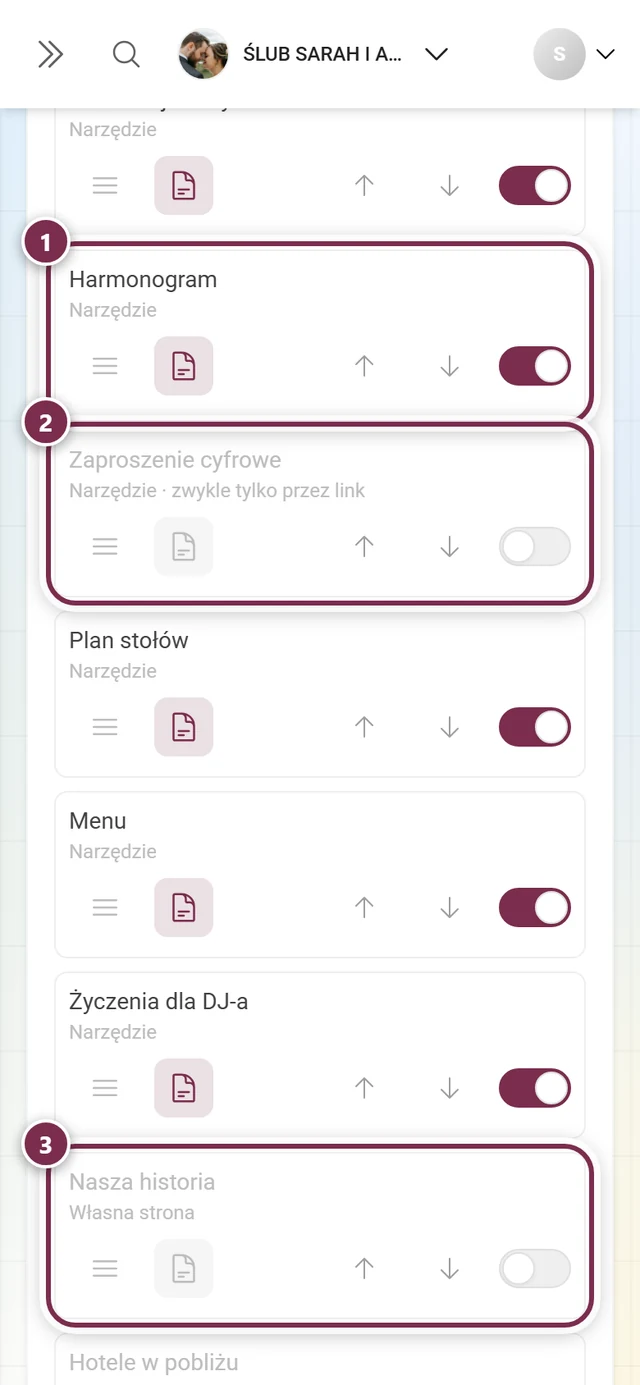
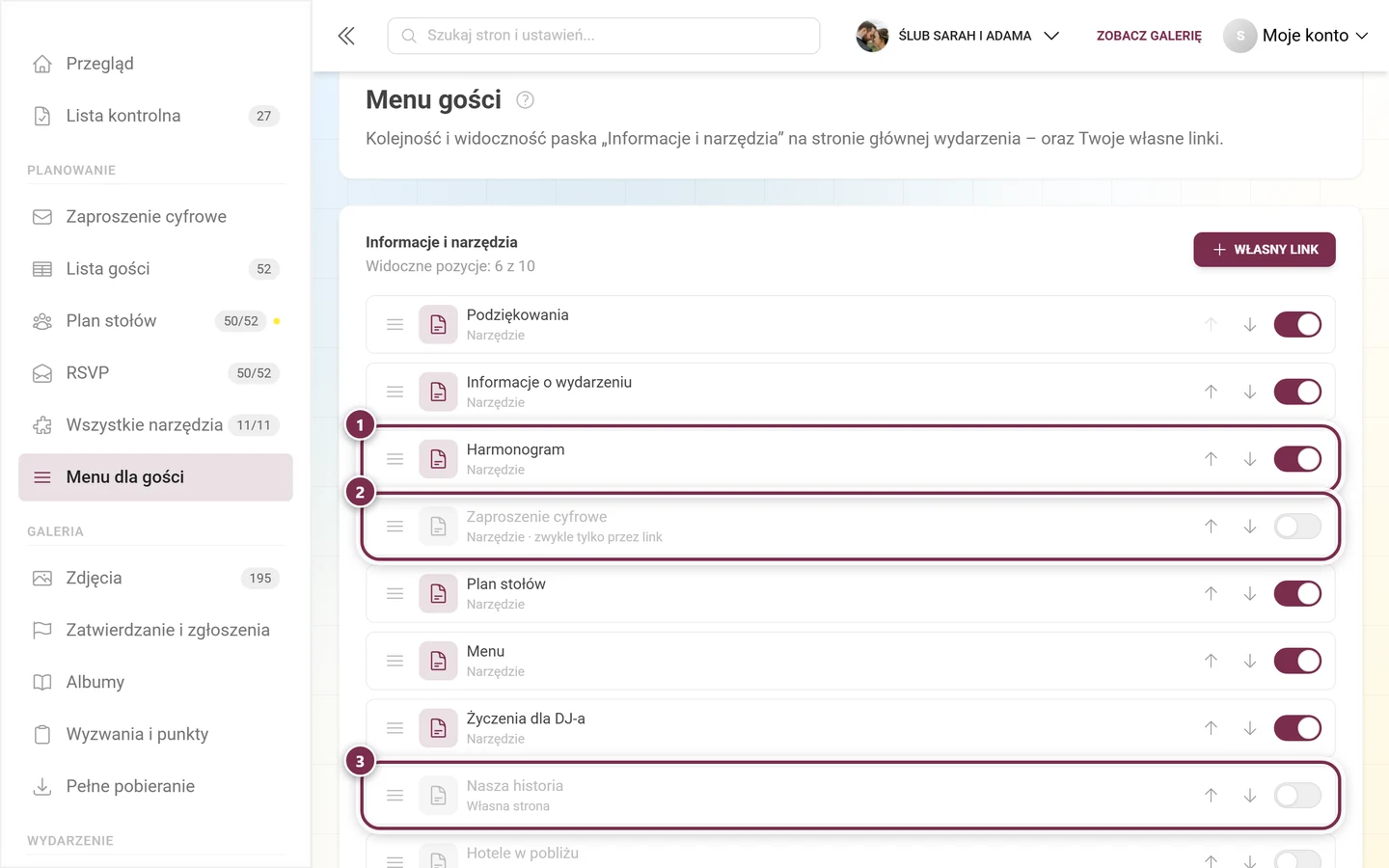
- Narzędzie – aktywne narzędzie ze stroną dla gości (podziękowania, informacje o wydarzeniu, harmonogram, menu, życzenia dla DJ-a, plan stołów …).
- Narzędzie · zwykle tylko przez link – narzędzia, które działają samodzielnie i trafiają na pasek tylko na życzenie, przede wszystkim cyfrowe zaproszenie. Domyślnie jest wyłączone: zaproszenie zwykle wysyła się do konkretnych osób, a nie do wszystkich, którzy już są w galerii.
- Własna strona – opublikowana własna strona.
- Własny link – cel, który wpisujesz sam (patrz niżej).
Zmiana kolejności
Dział zatytułowany „Zmiana kolejności”-
Przeciągnij wiersz za uchwyt (ikonę z trzema kreskami) na nowe miejsce – albo użyj strzałek Przesuń w górę i Przesuń w dół.
-
Gotowe. Nie ma przycisku zapisu: kolejność zapisuje się automatycznie chwilę po ostatnim ruchu.
Goście widzą karty dokładnie w tej kolejności – także wyłączone wiersze zachowują swoje miejsce i wracają dokładnie na nie, gdy włączysz je ponownie. To, co umieścisz na samej górze, goście najszybciej znajdą w dniu wydarzenia.
Przełączanie widoczności
Dział zatytułowany „Przełączanie widoczności”Przełącznik Widoczne w każdym wierszu usuwa pozycję z paska albo ją przywraca. Wiersz robi się wtedy wyszarzony – ikona i nazwa są szare – ale zostaje na swoim miejscu. Warto wiedzieć, żeby nic cię nie zaskoczyło:
- Przełącznik zapisuje tę samą wartość, która widnieje na karcie Wyświetlanie samego narzędzia. Oba miejsca nie mogą się więc rozjechać – obsługujesz tu tylko drugi pilot do tego samego przełącznika.
- W przypadku własnej strony karta zależy od dwóch warunków: od samej strony i od tego, czy narzędzie Własne strony w ogóle jest na pasku. Jeśli włączysz tu stronę, gdy narzędzia na pasku nie było, narzędzie zostanie automatycznie dodane – inaczej przestawiłbyś przełącznik, którego żaden gość nigdy by nie zauważył.
- Pozycja ustawiona jako niewidoczna nie jest usunięta: strona lub narzędzie pozostaje dostępne przez bezpośredni link i kod QR, brakuje tylko karty.
Własny link
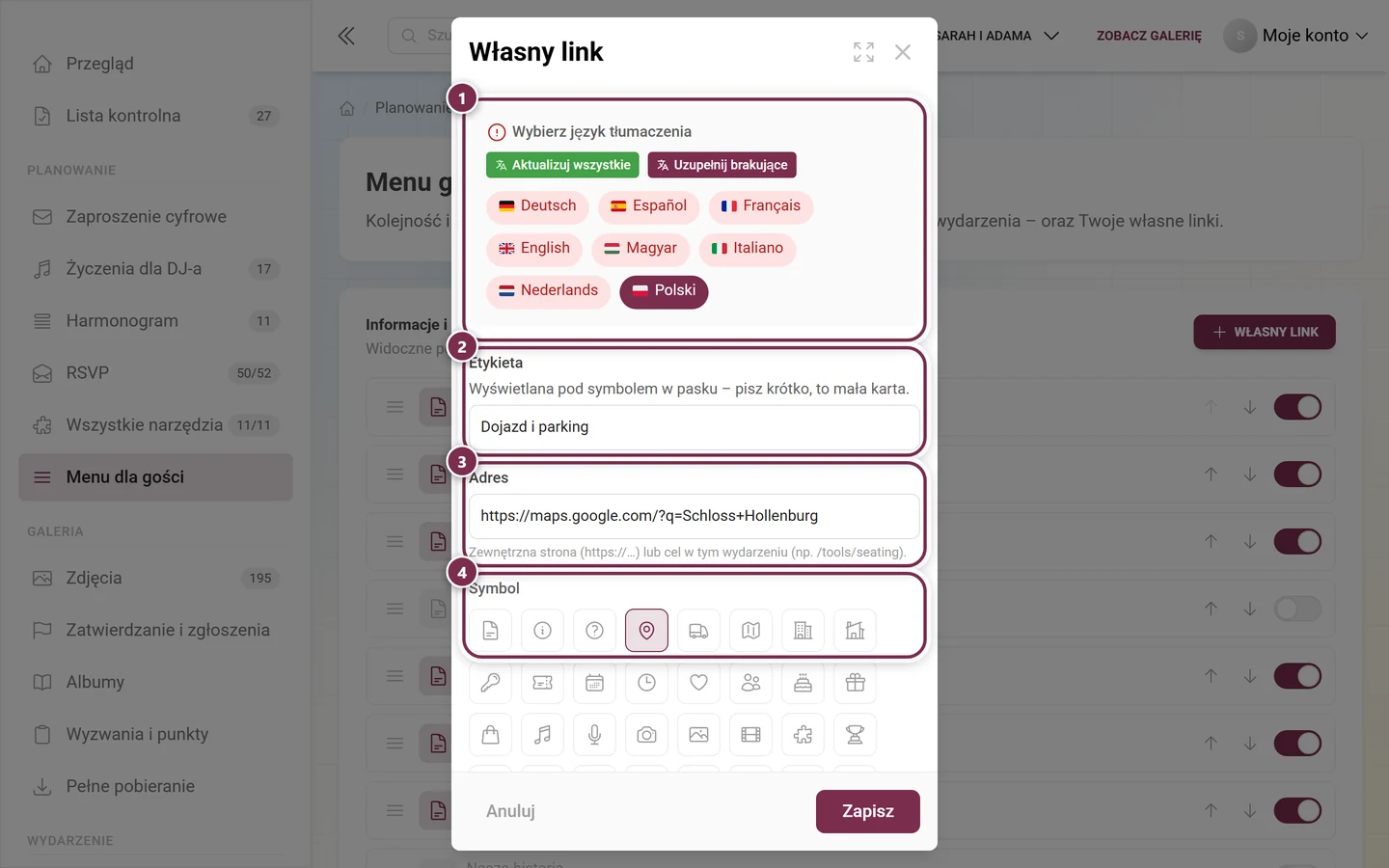
Dział zatytułowany „Własny link”Przyciskiem Własny link (w prawym górnym rogu) dodajesz kartę, która prowadzi dokądkolwiek – do mapy dojazdu na miejsce, na stronę hotelu, do wspólnej playlisty.
-
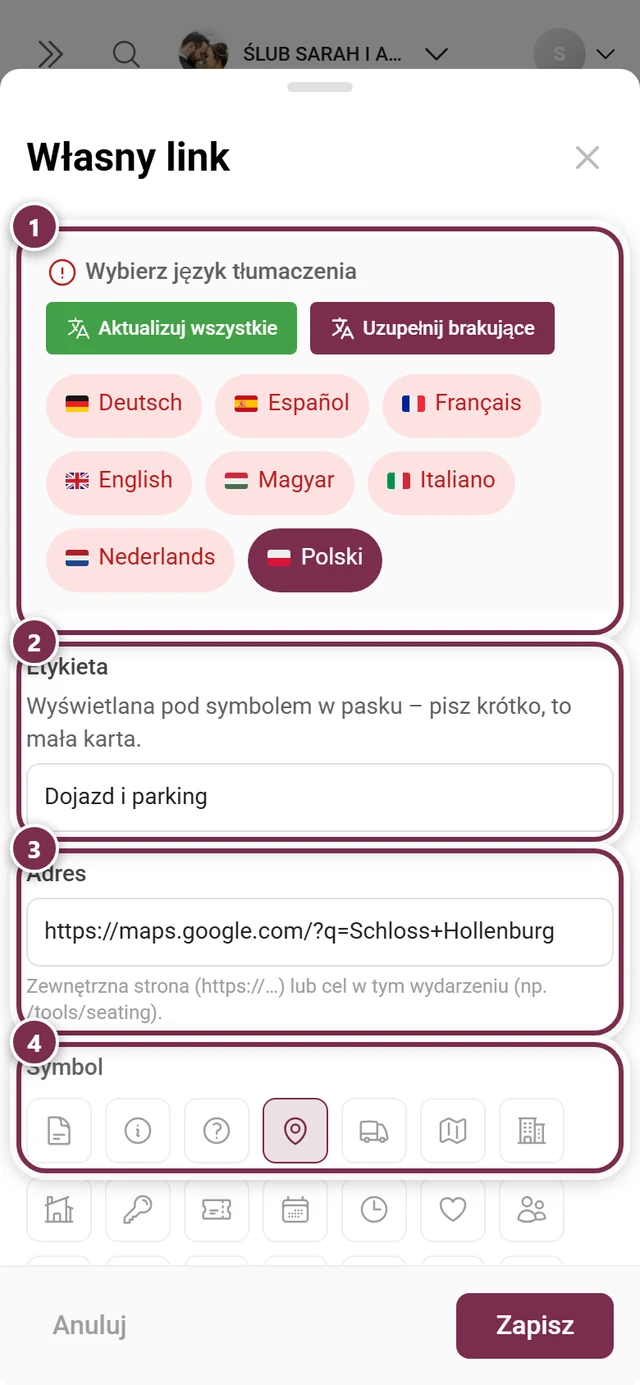
Wpisz etykietę – to, co będzie na karcie, np. Dojazd i parking. Pisz krótko, to mała karta; pole nie przyjmie więcej niż 60 znaków.
-
Wpisz adres – albo zewnętrzny adres z
https://, albo cel w twoim wydarzeniu zaczynający się od/(np./tools/seating). Wszystko inne zostanie odrzucone, bo ten tekst trafia jako odnośnik na stronę dla gości; pole zmienia wtedy kolor na czerwony. -
Wybierz symbol – do wyboru jest 41 ikon, aktywna jest obramowana. Jeśli nic nie wybierzesz, karta dostanie ikonę dokumentu.
-
Kliknij Zapisz. Dopóki brakuje etykiety lub adresu, przycisk jest wyszarzony i nie da się go kliknąć.
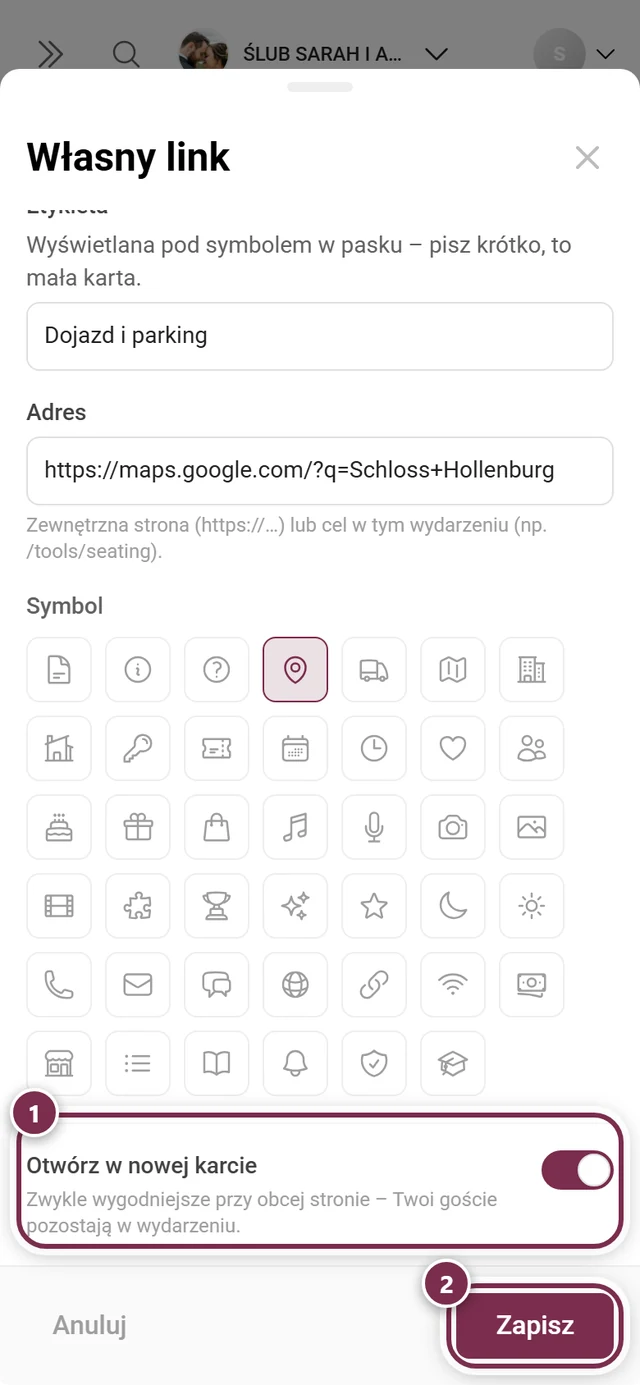
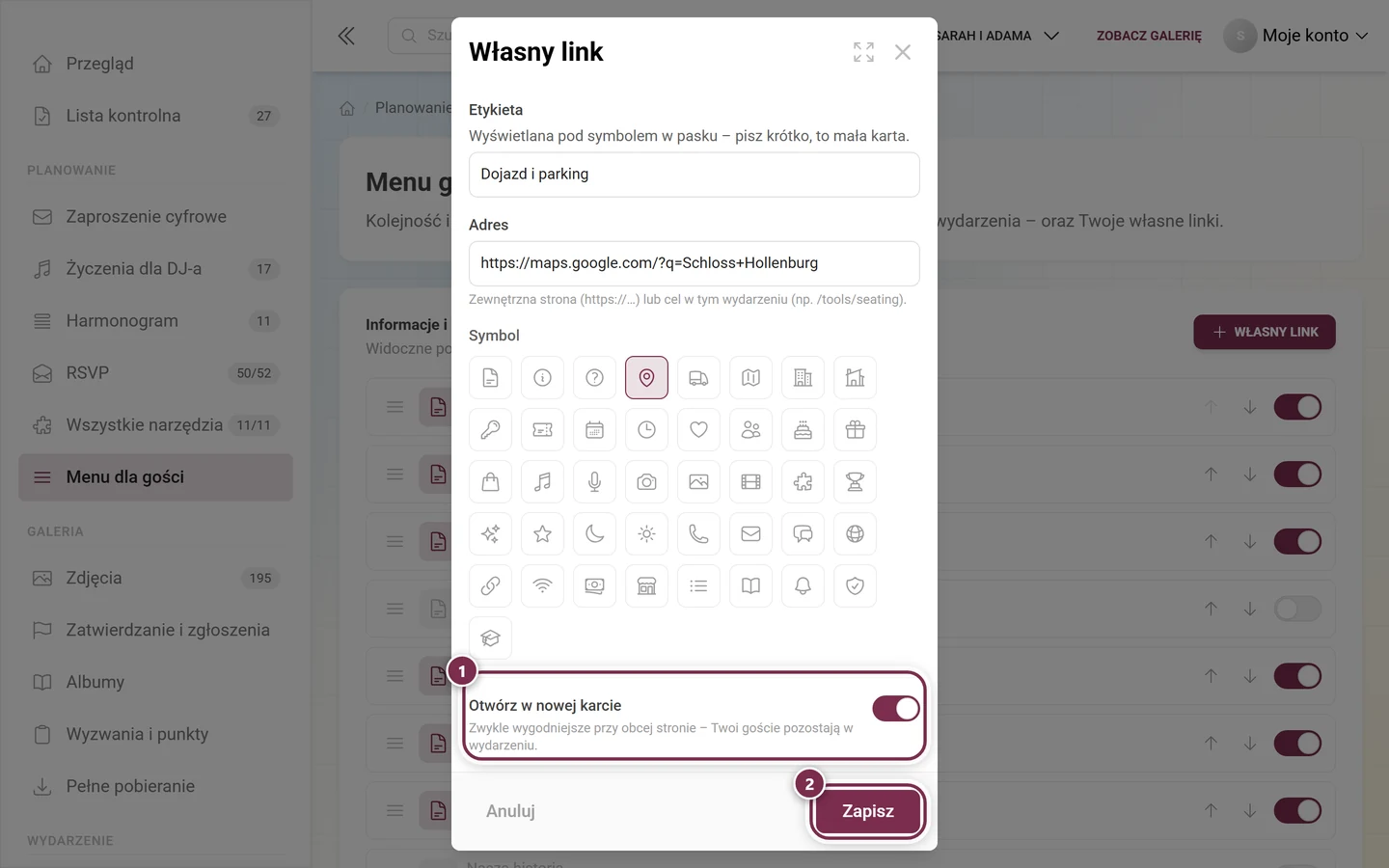
Nowy link trafia na koniec paska; stamtąd przesuwasz go na właściwe miejsce.
Co jest pod listą
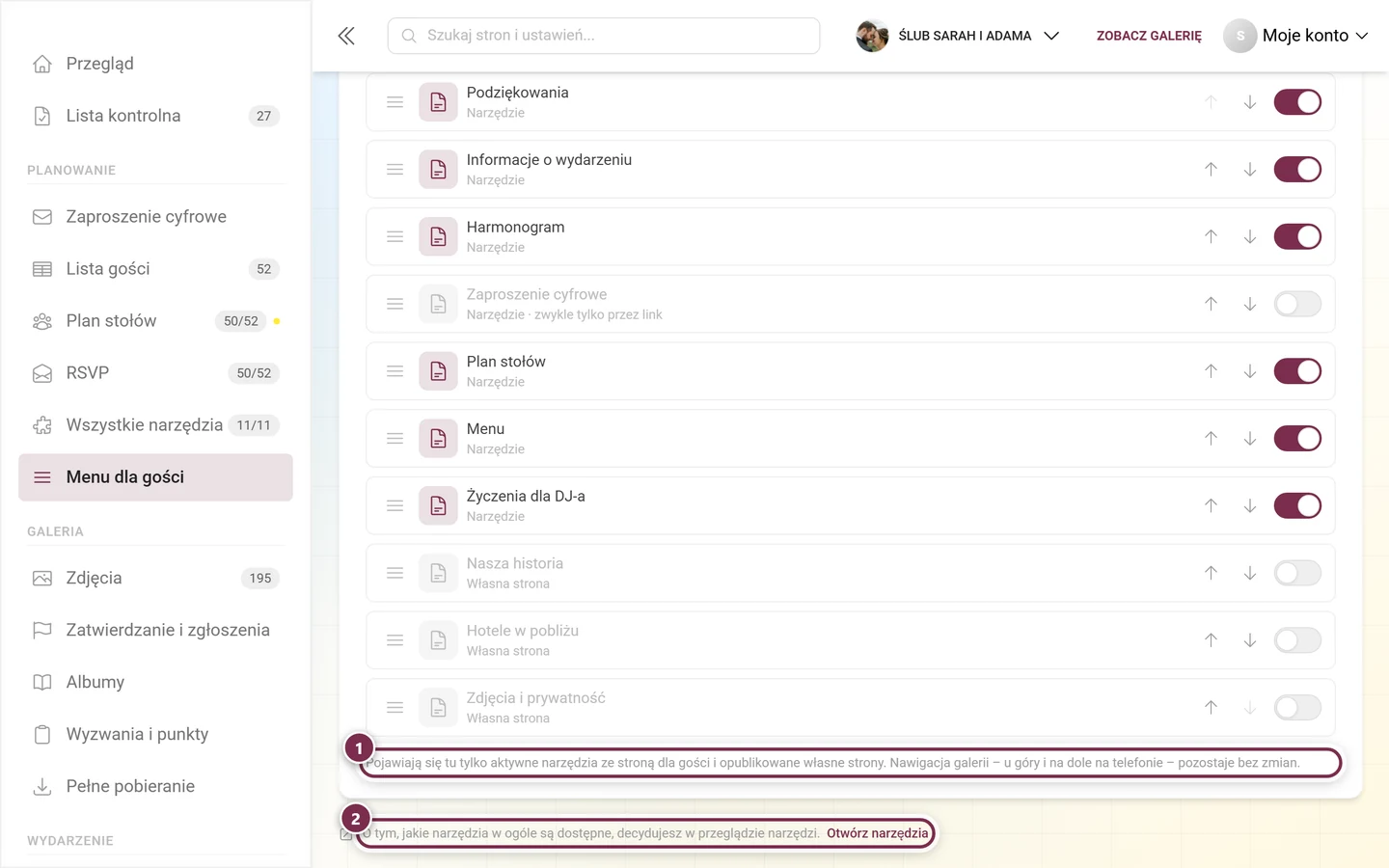
Dział zatytułowany „Co jest pod listą”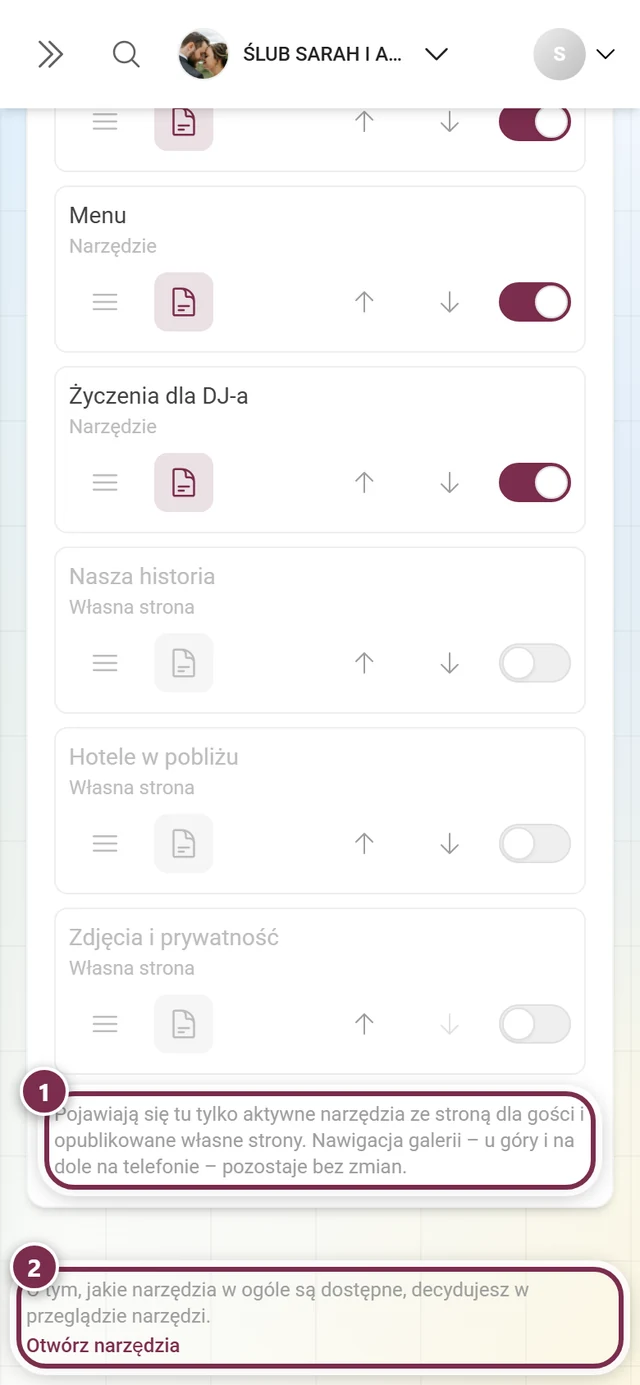
Gdy lista jest pusta
Dział zatytułowany „Gdy lista jest pusta”Jeśli widnieje tam Jeszcze nic do paska, nie masz jeszcze aktywnego narzędzia ze stroną dla gości ani opublikowanej własnej strony. Przycisk Otwórz narzędzia prowadzi prosto do przeglądu narzędzi. Własny link możesz mimo to dodać w każdej chwili.
Powiązane strony
Dział zatytułowany „Powiązane strony”- Narzędzia – przegląd – jakie narzędzia są dostępne i jak je włączyć
- Własne strony – strony, które pojawiają się tu jako karty
- Cyfrowe zaproszenie – szczególny przypadek „zwykle tylko przez link”
- Informacje i narzędzia z perspektywy gości – jak pasek wygląda u twoich gości