Przesyłanie zdjęć
Dodanie zdjęć zajmuje tylko kilka sekund – bezpośrednio w przeglądarce, bez aplikacji. Ten przewodnik pokazuje każdy sposób przesyłania: od wyboru na urządzeniu, przez zrobienie zdjęcia na miejscu, aż po sprawdzenie, przypisanie i kontrolowanie przesyłania. To, gdzie zaczynasz, zależy od ekranu – na komputerze jest stały pasek przesyłania, na telefonie zaczynasz od dolnej nawigacji albo od przycisków w galerii.
Szybka droga (w 4 krokach)
Dział zatytułowany „Szybka droga (w 4 krokach)”-
Otwórz galerię przez link do wydarzenia lub kod QR.
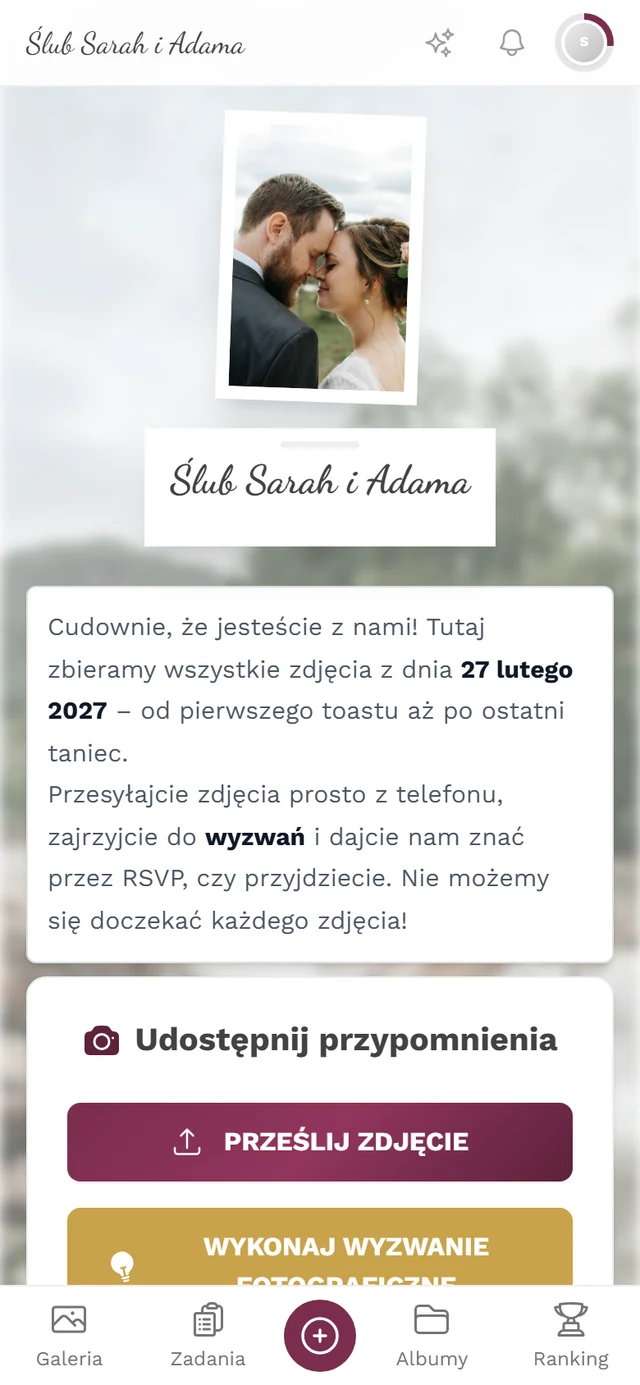
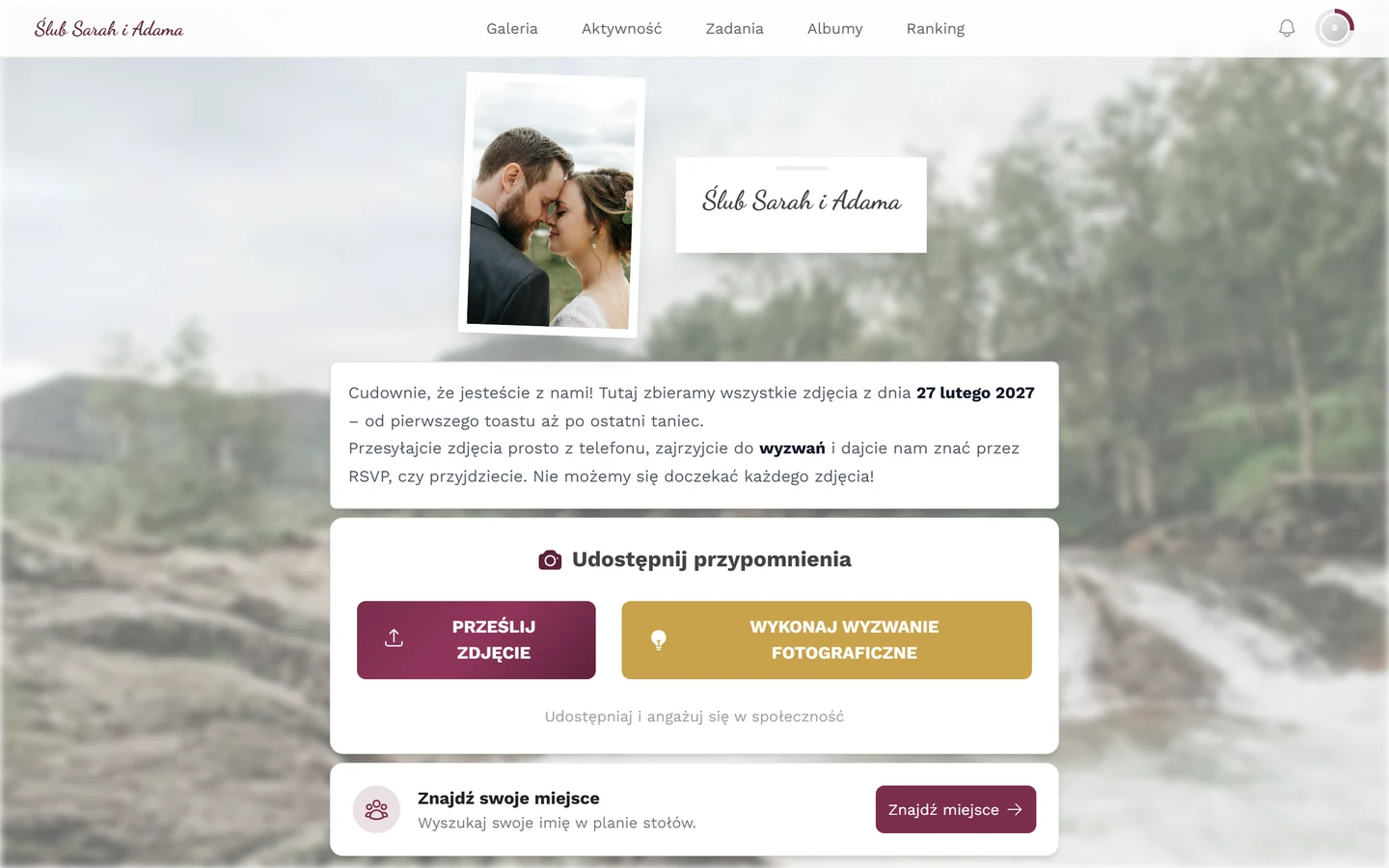
Galeria wydarzenia zaraz po otwarciu. -
Stuknij przycisk Prześlij.
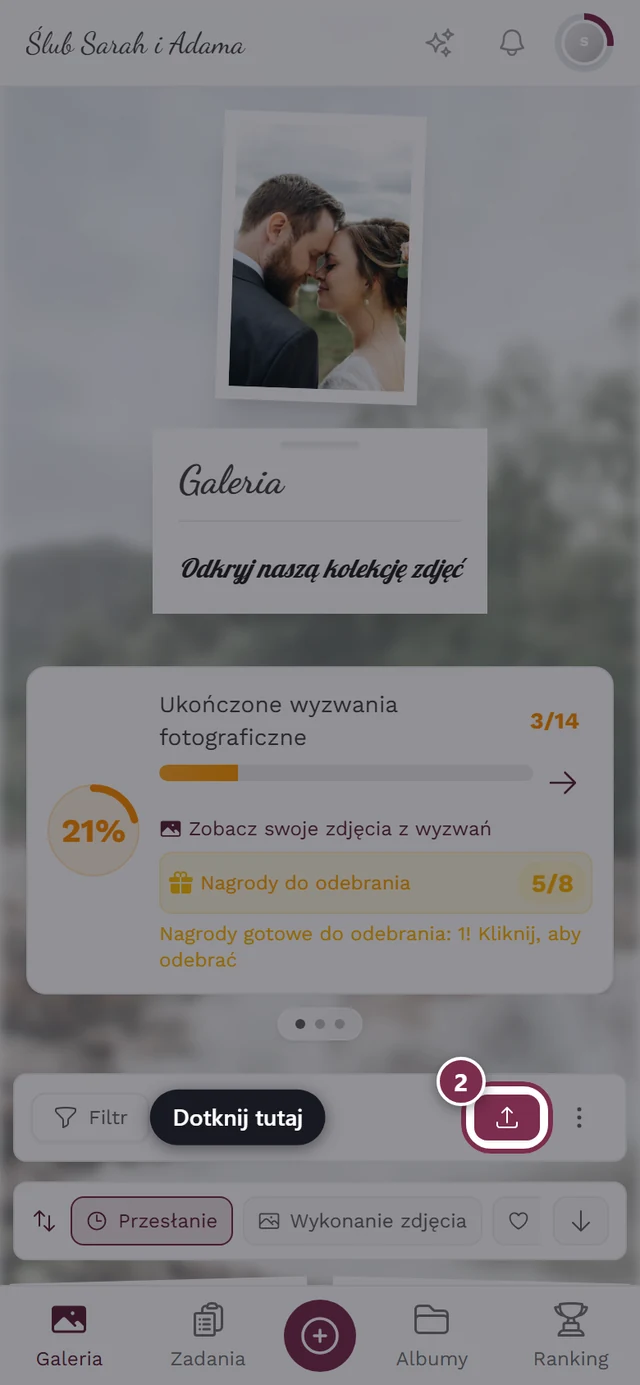
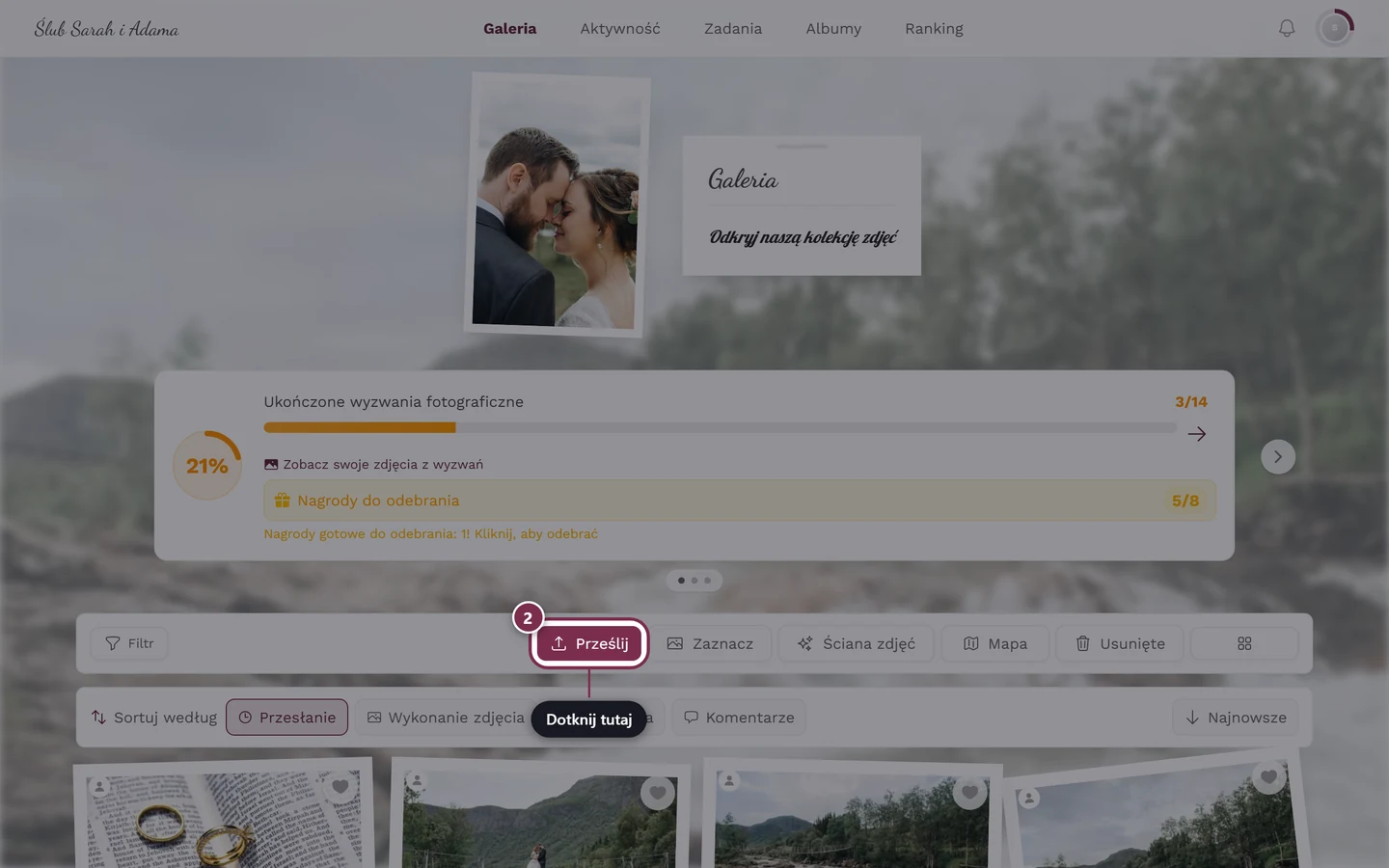
Przycisk Prześlij jest zaznaczony – stuknij tutaj. -
W oknie Udostępnij zdjęcia stuknij Wybierz zdjęcie i wskaż zdjęcia lub filmy – możesz zaznaczyć wiele naraz.
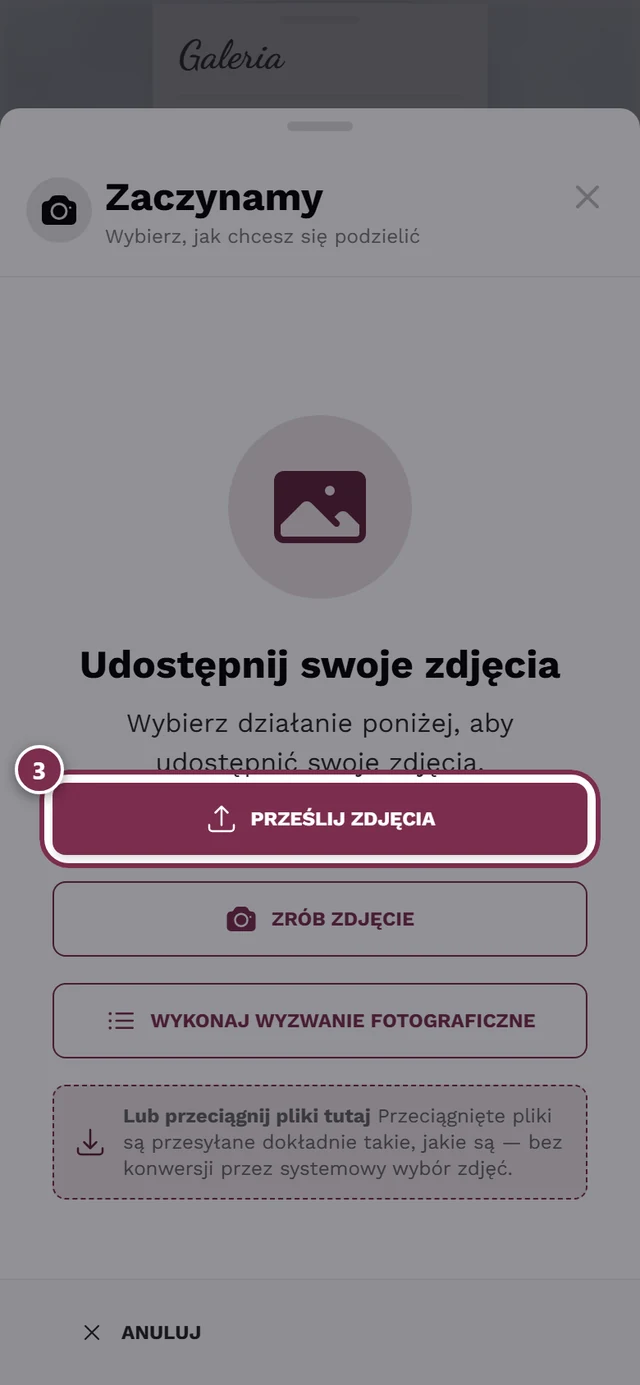
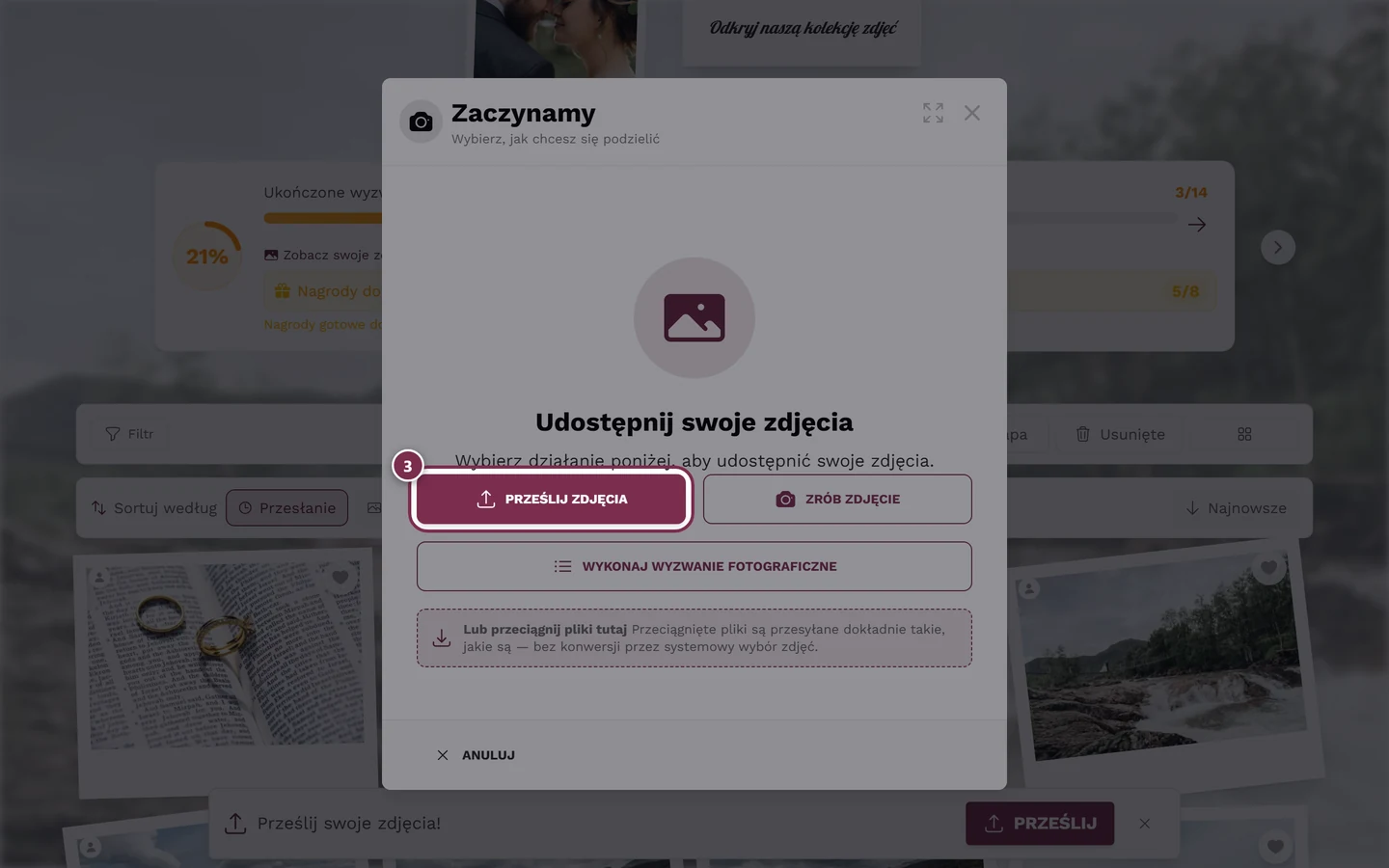
W oknie przesyłania rozpoczynasz wybór. -
Sprawdź wybór i stuknij Rozpocznij przesyłanie. Przesyłanie trwa; możesz zminimalizować okno i dalej przeglądać galerię. Dopóki okno jest otwarte, Photogala nie pozwala wygasnąć ekranowi telefonu.
Pozostałe sekcje objaśniają każdy z tych kroków szczegółowo – razem ze wszystkimi alternatywami, przypadkami szczególnymi i komunikatami o błędach.
Gdzie rozpoczynasz przesyłanie (wszystkie punkty wejścia)
Dział zatytułowany „Gdzie rozpoczynasz przesyłanie (wszystkie punkty wejścia)”Do tego samego okna przesyłania prowadzi kilka dróg. Wybierz po prostu tę, która jest akurat widoczna:
- Komputer – pasek przesyłania na dole ekranu. Stały pasek z tekstem „Prześlij swoje zdjęcia!” i przyciskiem Prześlij. Ten pasek jest dostępny tylko na dużych ekranach. Małe X („Zamknij pasek przesyłania”) ukrywa go do następnego odświeżenia strony.
- Telefon – dolny pasek nawigacji. Duży przycisk przesyłania na środku dolnego paska otwiera okno.
- Pusta lub przefiltrowana galeria. Jeśli nic jeszcze nie ma (albo bieżący filtr wszystko ukrywa), na środku pojawia się przycisk Prześlij zdjęcia lub +.
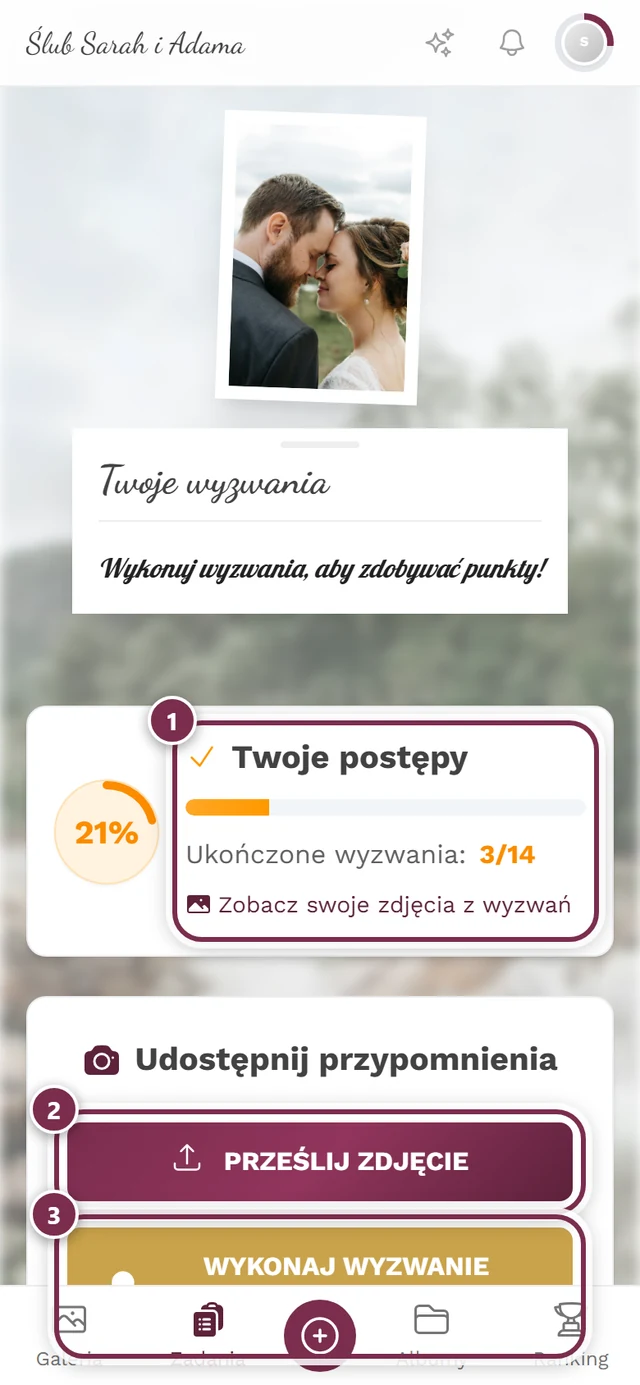
- Przez wyzwanie fotograficzne. Z sekcji wyzwań rozpoczynasz przesyłanie z już wybranym wyzwaniem (zobacz Wyzwania i zadania).
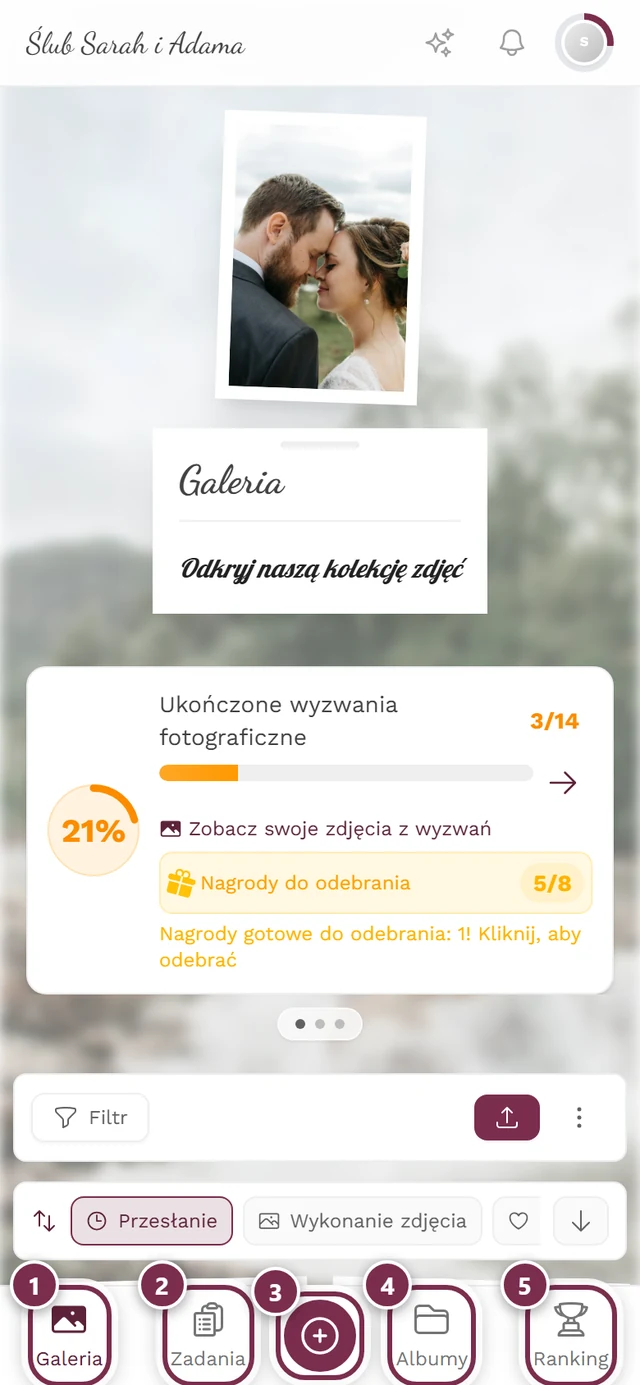
Kiedy przycisk przesyłania się NIE pojawia
Dział zatytułowany „Kiedy przycisk przesyłania się NIE pojawia”Czasem przesyłanie jest zablokowane dla gości. Decyduje o tym zawsze gospodarz, nie aplikacja. W takich przypadkach pierwszy krok zamiast źródeł pokazuje komunikat:
- Brak uprawnień do przesyłania – gospodarz wyłączył przesyłanie przez gości.
- Wydarzenie się zakończyło lub Wydarzenie wygasło – wydarzenie nie przyjmuje już nowych zdjęć.
- Przesyłanie zablokowane – twój dostęp został wykluczony z przesyłania. Zwróć się do administratora wydarzenia.
Jeśli istnieją wyzwania fotograficzne, często nadal dostępny jest przycisk Zobacz wyzwania fotograficzne.
Krok 1 – Wybór źródła
Dział zatytułowany „Krok 1 – Wybór źródła”Okno przesyłania otwiera się z nagłówkiem Udostępnij zdjęcia i zdaniem „Zdjęcie mówi więcej.” Na telefonie wypełnia cały ekran. Tutaj decydujesz, skąd pochodzą zdjęcia:
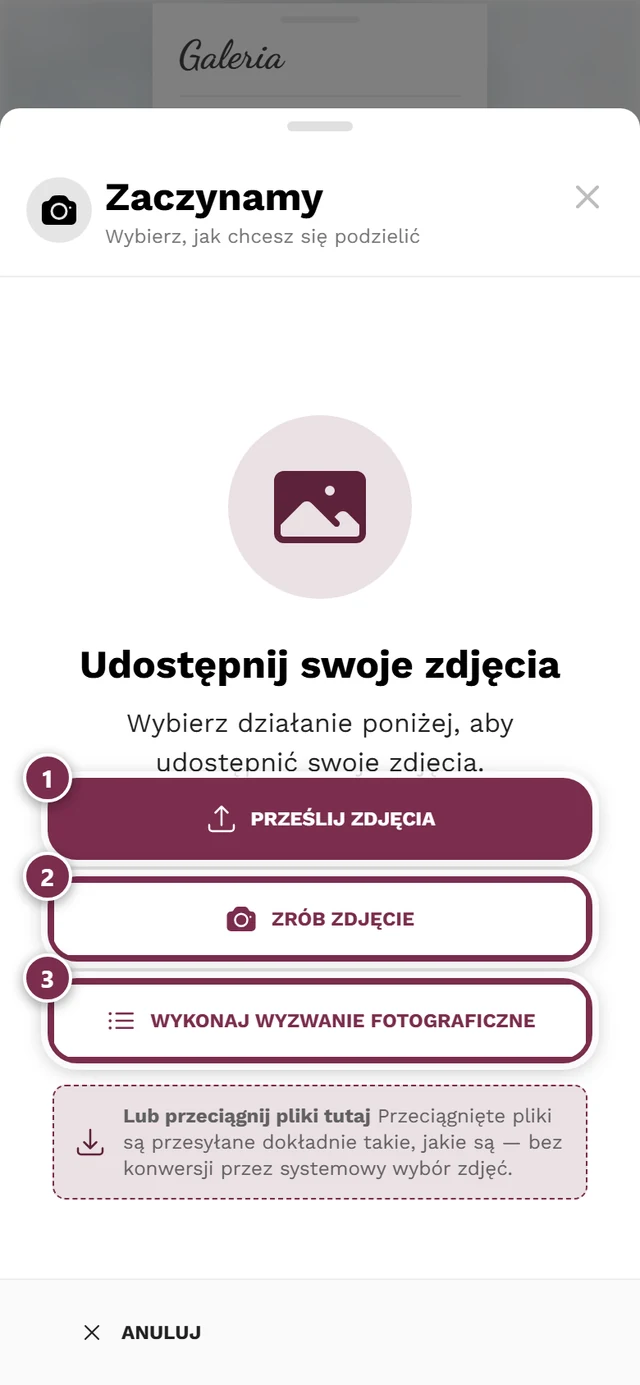
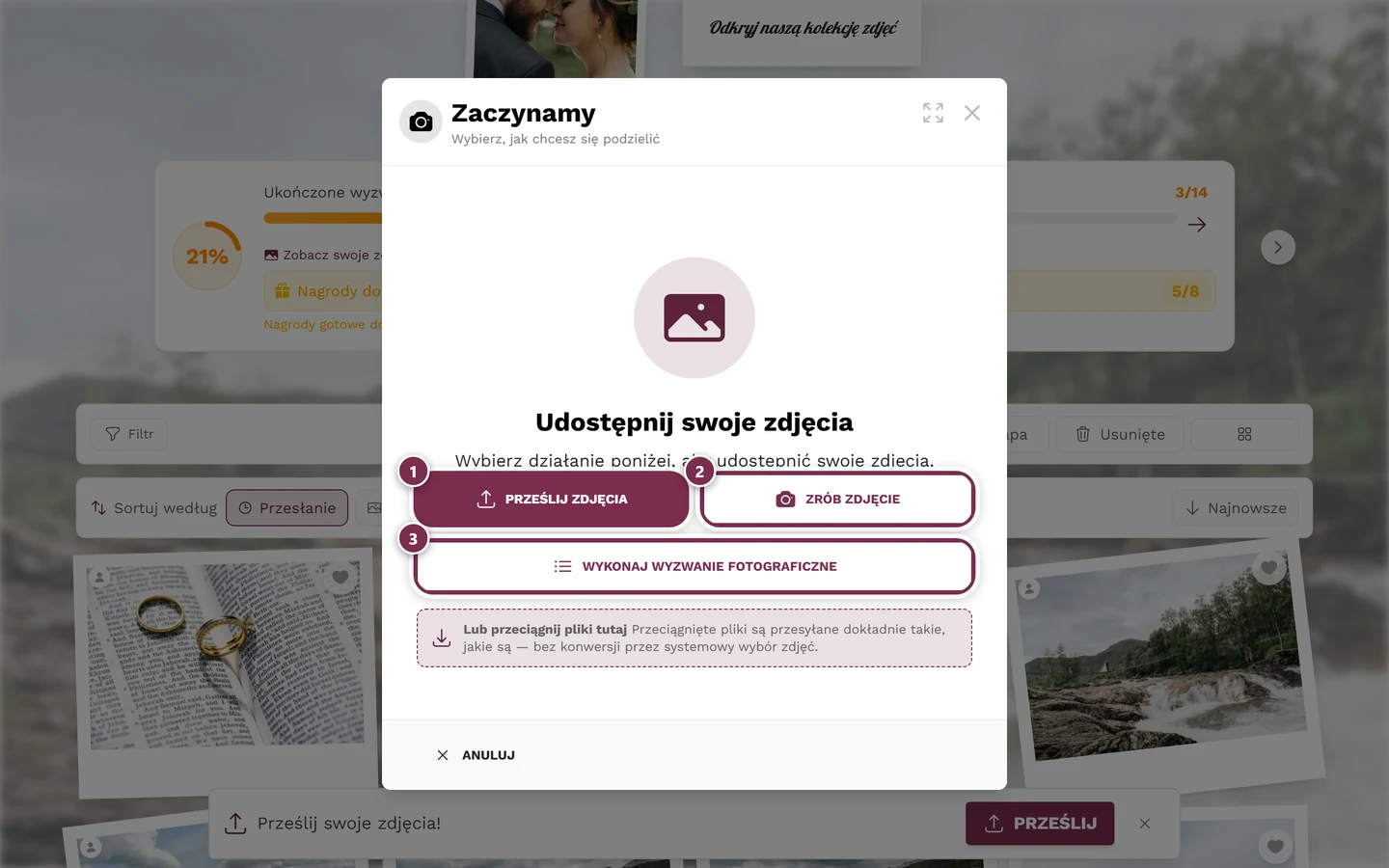
- Wybierz zdjęcie – otwiera wybór plików na twoim urządzeniu. Możesz zaznaczyć wiele zdjęć lub filmów naraz.
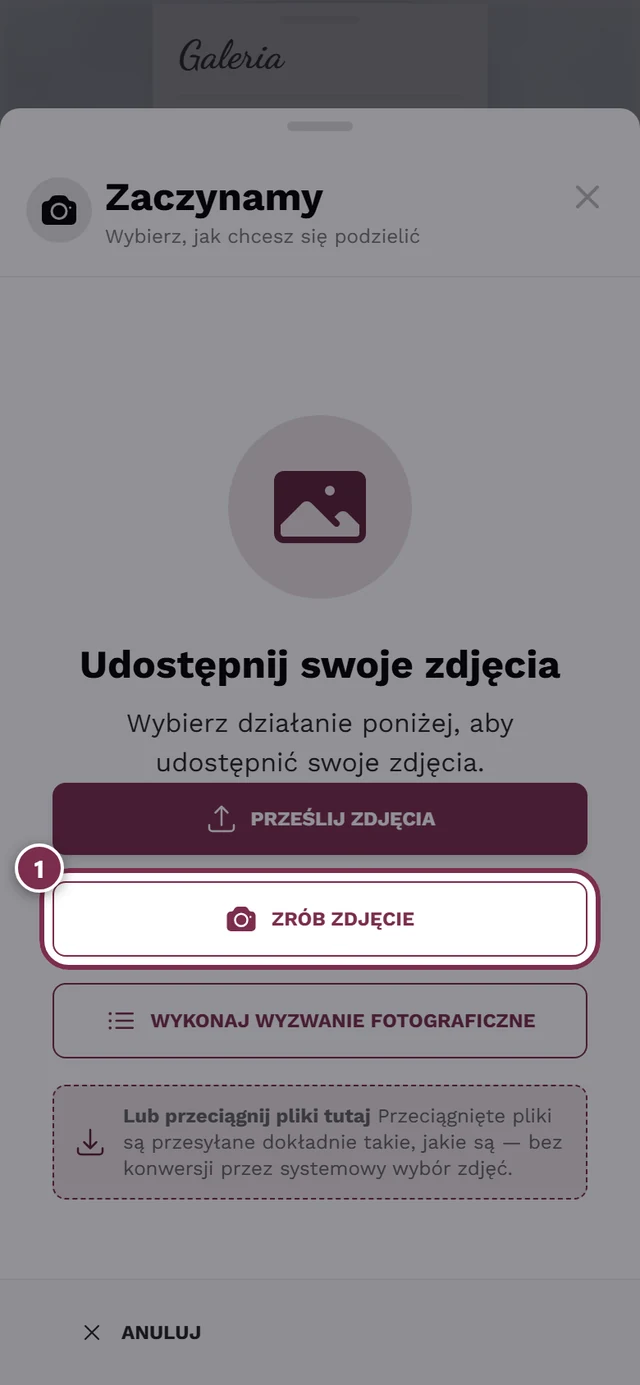
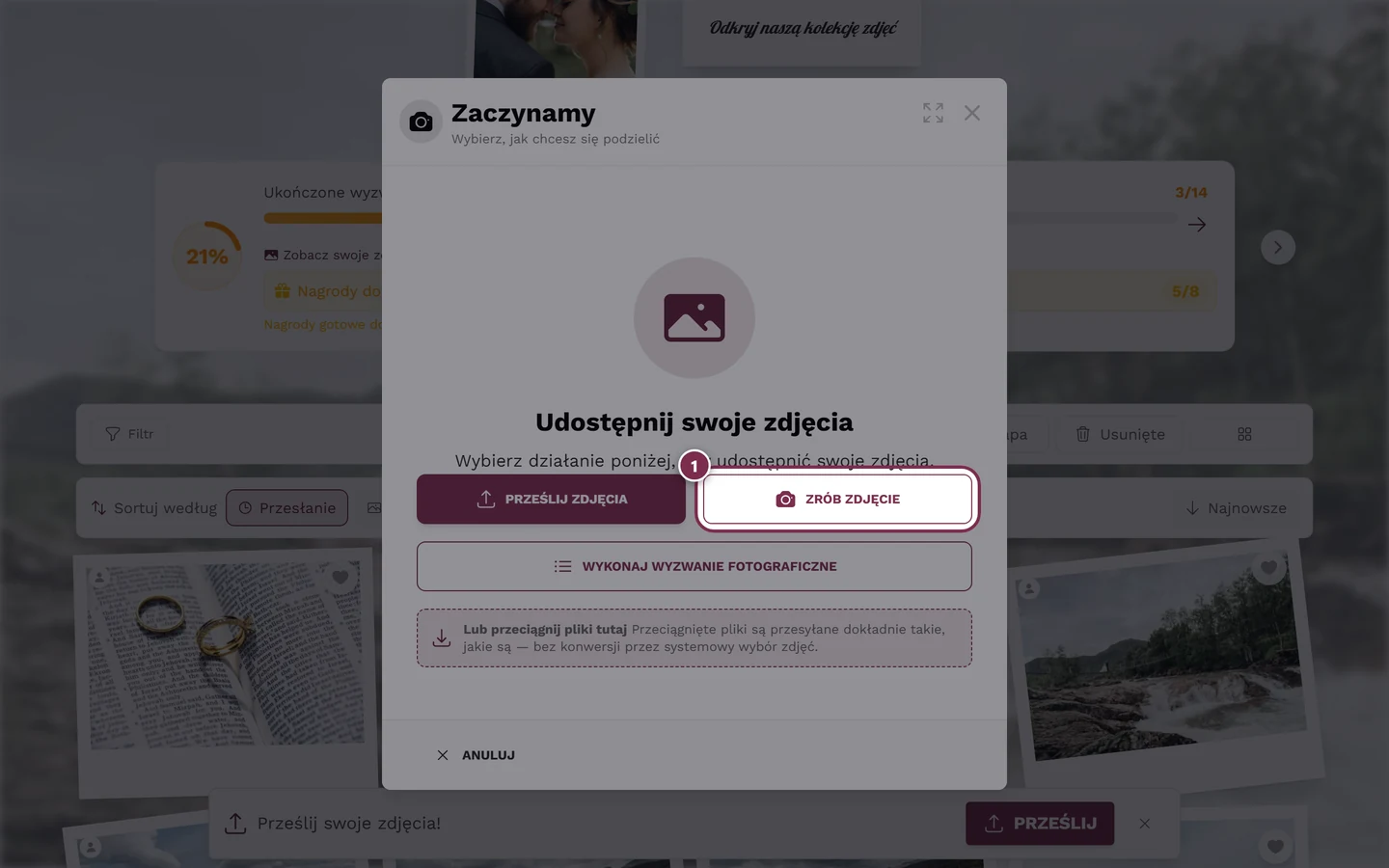
- Zrób zdjęcie – od razu otwiera aparat. Pojedyncze zdjęcie od razu przesyła się w tle, całkiem bez widoku sprawdzania. Szczegóły w Zrób zdjęcie bezpośrednio.
- Wyzwanie fotograficzne – jeśli są wyzwania, które możesz wykonać, pod spodem pojawia się karta „Wyzwanie fotograficzne” z proponowanym wyzwaniem. Zobacz Wyzwania i zadania.
Album już wybrany
Dział zatytułowany „Album już wybrany”Jeśli galeria jest właśnie przefiltrowana według albumu i stamtąd rozpoczynasz przesyłanie, ten album jest dla nowo wybranych plików już zaznaczony. Widzisz go w widoku sprawdzania pod „Wybrane albumy:” i możesz go tam odznaczyć. Pojedyncze zdjęcie zrobione przez Zrób zdjęcie trafia do tego albumu bezpośrednio, bez widoku sprawdzania. Więcej o albumach: Przeglądanie albumów.
Jakie pliki są obsługiwane? (formaty i filmy)
Dział zatytułowany „Jakie pliki są obsługiwane? (formaty i filmy)”Zdjęcia. Photogala przyjmuje znacznie więcej niż tylko JPG i PNG. Obsługiwane są również HEIC/HEIF (iPhone), WebP, AVIF, TIFF, BMP, SVG oraz liczne formaty RAW (Canon CR2/CR3, Nikon NEF, Sony ARW, Adobe DNG i inne). Egzotyczne, niewymienione typy są przy przesyłaniu pomijane jako „Nieobsługiwane typy”.
Krok 2 – Przypisanie do wyzwania (tylko na ścieżce wyzwań)
Dział zatytułowany „Krok 2 – Przypisanie do wyzwania (tylko na ścieżce wyzwań)”Jeśli zacząłeś od wyzwania fotograficznego, teraz pojawia się wybór wyzwania. Jest widoczny tylko wtedy, gdy wyzwania są aktywne – w przeciwnym razie okno pomija ten krok.
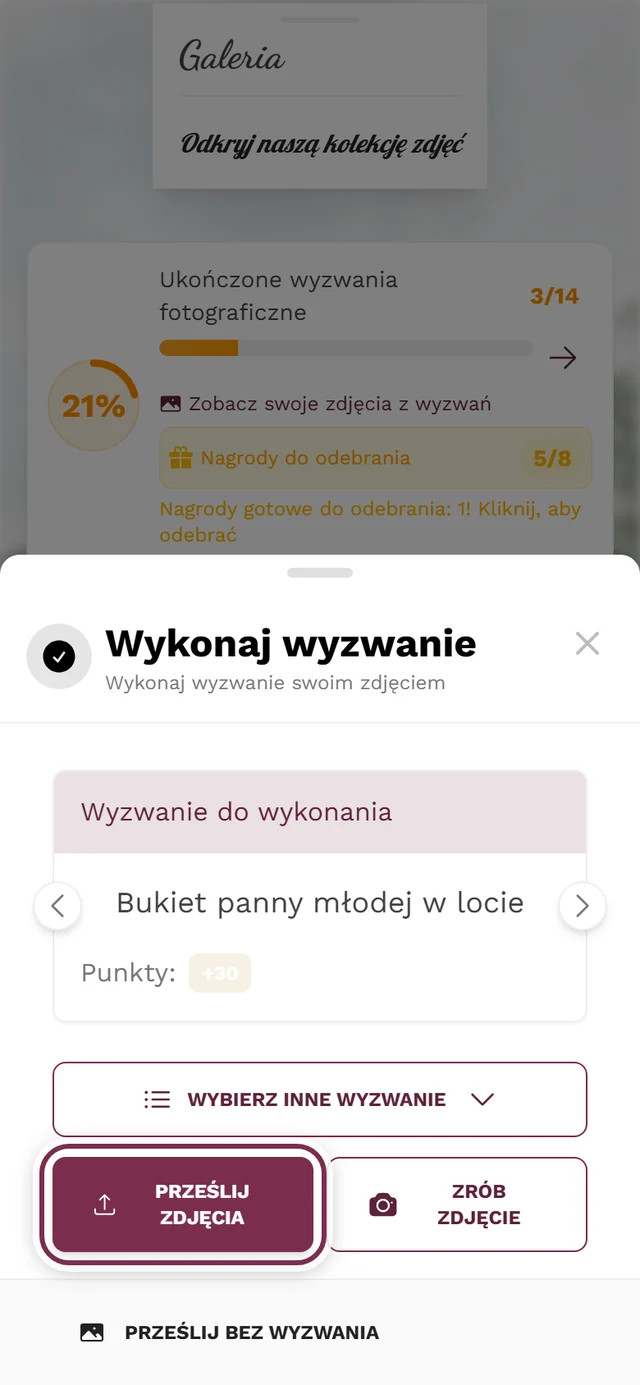
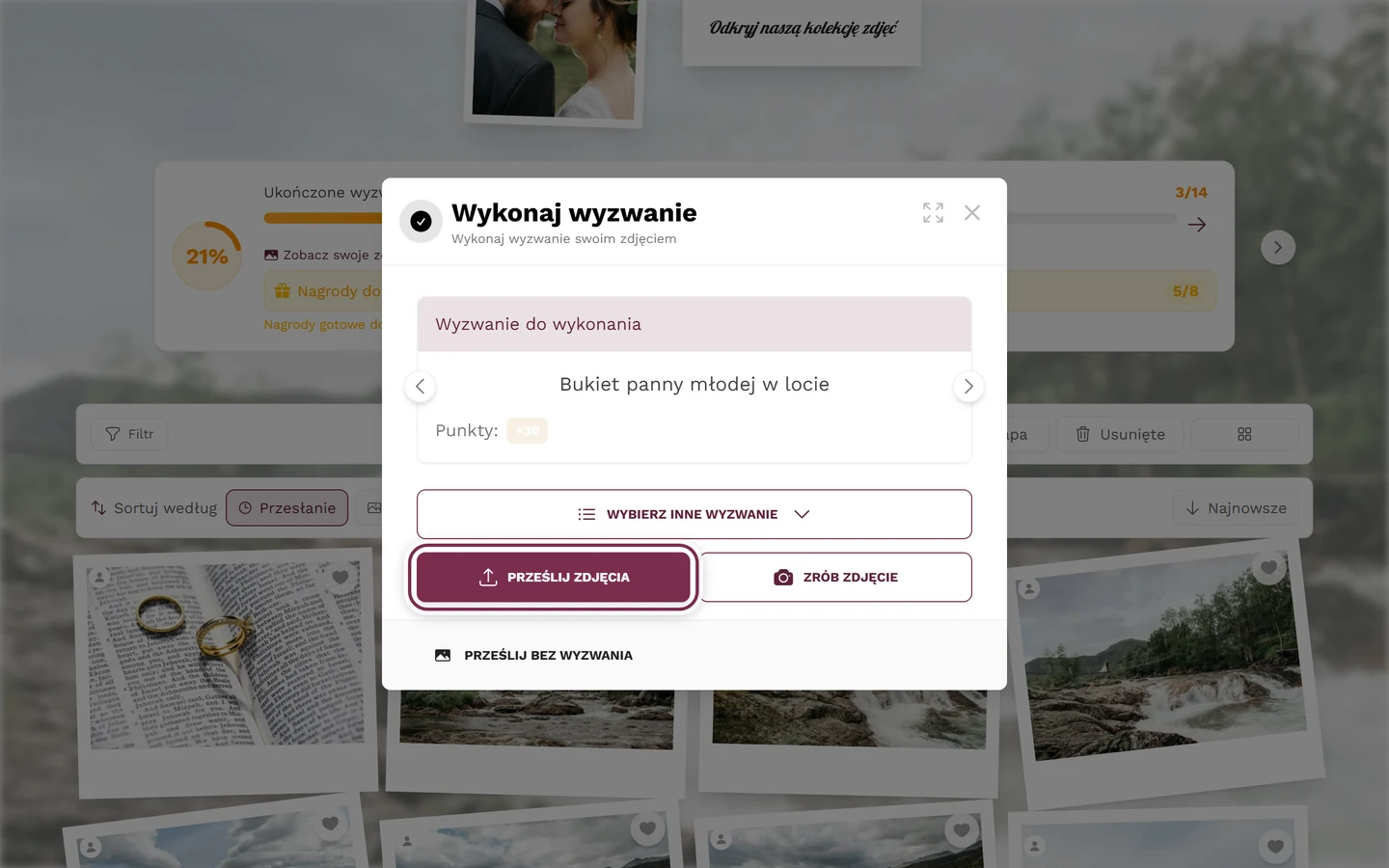
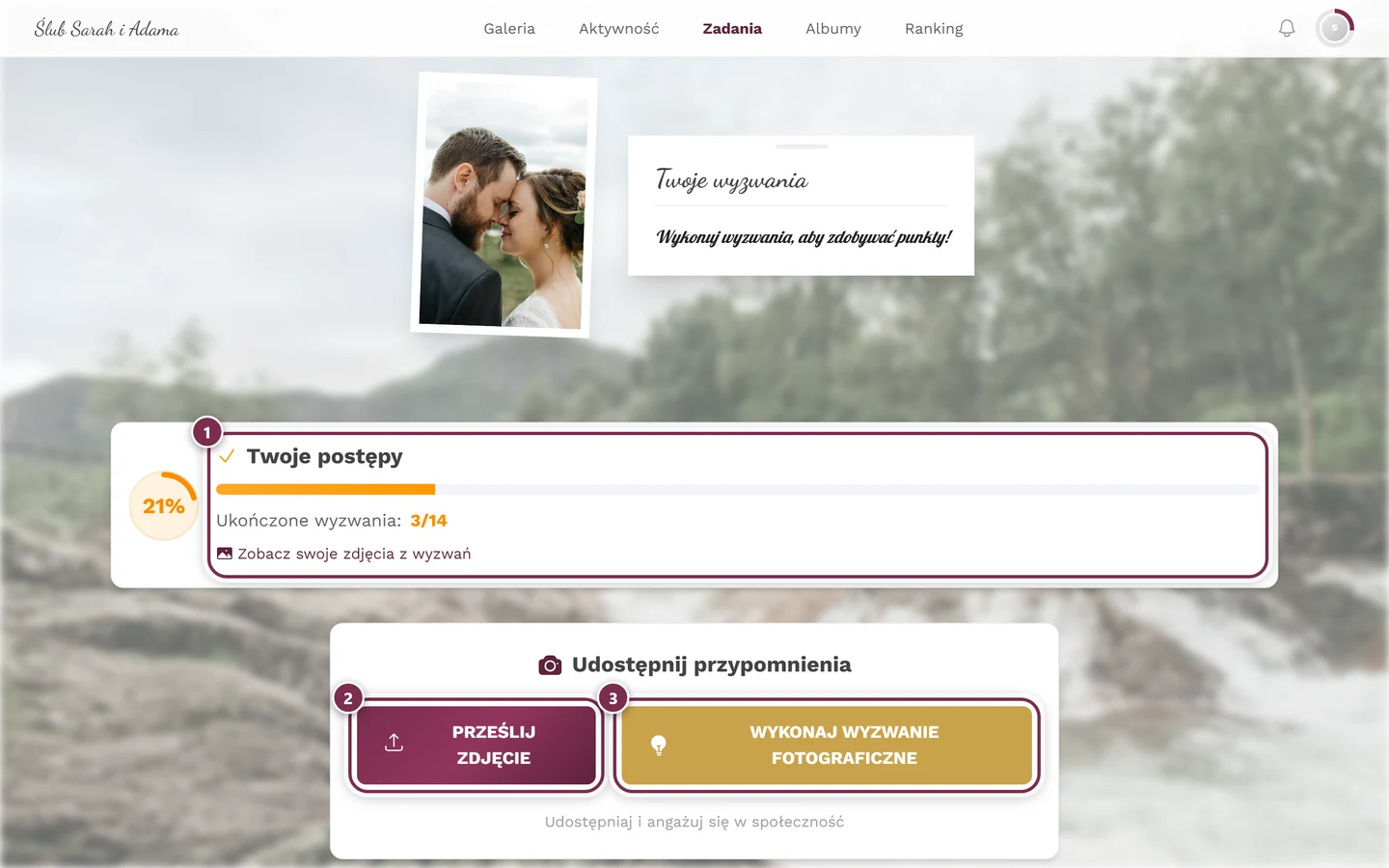
- Przyciskami Poprzednie wyzwanie / Następne wyzwanie przewijasz karuzelę wyzwań.
- Wykonane już wyzwania mają etykietę Wykonane; te jeszcze nieodblokowane pokazują Zablokowane wyzwanie.
- Znaczek „+N” obok nazwy wyzwania pokazuje, ile punktów daje wyzwanie.
- Niektóre wyzwania automatycznie przypisują twoje zdjęcia do określonych albumów. Wtedy widnieje tam „Twoje zdjęcia zostaną dodane do: …”.
- Również tutaj znajdziesz od razu Wybierz zdjęcie i Zrób zdjęcie. Pojedyncze zdjęcie z aparatu przesyła się od razu; po pierwszym zdjęciu przycisk nazywa się Kolejne zdjęcie.
- Inne zadanie otwiera listę wszystkich wyzwań.
- Pod Więcej znajdziesz Album i opis (opcjonalnie) – tam dodajesz do zdjęcia Opis i wybierasz Albumy, a potem Gotowe – a także Zobacz w galerii i Prześlij bez wyzwania.
Więcej o zasadach wyzwań, punktach i odblokowywaniu przeczytasz w Wyzwania i zadania.
Po zdjęciu do wyzwania: chwila podziękowania
Dział zatytułowany „Po zdjęciu do wyzwania: chwila podziękowania”Gdy przesyłasz zdjęcie do wyzwania – bezpośrednio przez aparat albo przez Rozpocznij przesyłanie w widoku sprawdzania – przesyłanie biegnie w tle, a okno od razu pokazuje kartę z podziękowaniem:
- Dziękujemy za zdjęcie! lub Dziękujemy za zdjęcia! z nazwą wyzwania i twoimi punktami. Obok widnieje Potwierdzone albo, dopóki trwa przetwarzanie, Oczekiwanie na potwierdzenie.
- Wiersz Twoje przesłane pliki pokazuje stan: „Przesyłanie · 40%”, „Przesłane · przetwarzanie” albo „Zdjęcie przetworzone”.
- Następne zadanie przeskakuje do kolejnego wyzwania fotograficznego. Jeśli nic nie zrobisz, po dziesięciu sekundach przejście nastąpi samo („Kontynuacja za 10…”). Przyciskiem Pauza zatrzymujesz odliczanie, a Wznów je wznawia.
- Jeśli nie ma kolejnego wyzwania, widnieje tam „Możesz powtórzyć dostępne zadanie lub wrócić do galerii.”
- Wróć do galerii minimalizuje okno; przesyłanie trwa dalej.
Przy błędzie lub pominiętym pliku odliczanie się zatrzymuje, żebyś mógł zareagować.
Krok 3 – Sprawdzanie i przypisywanie zdjęć
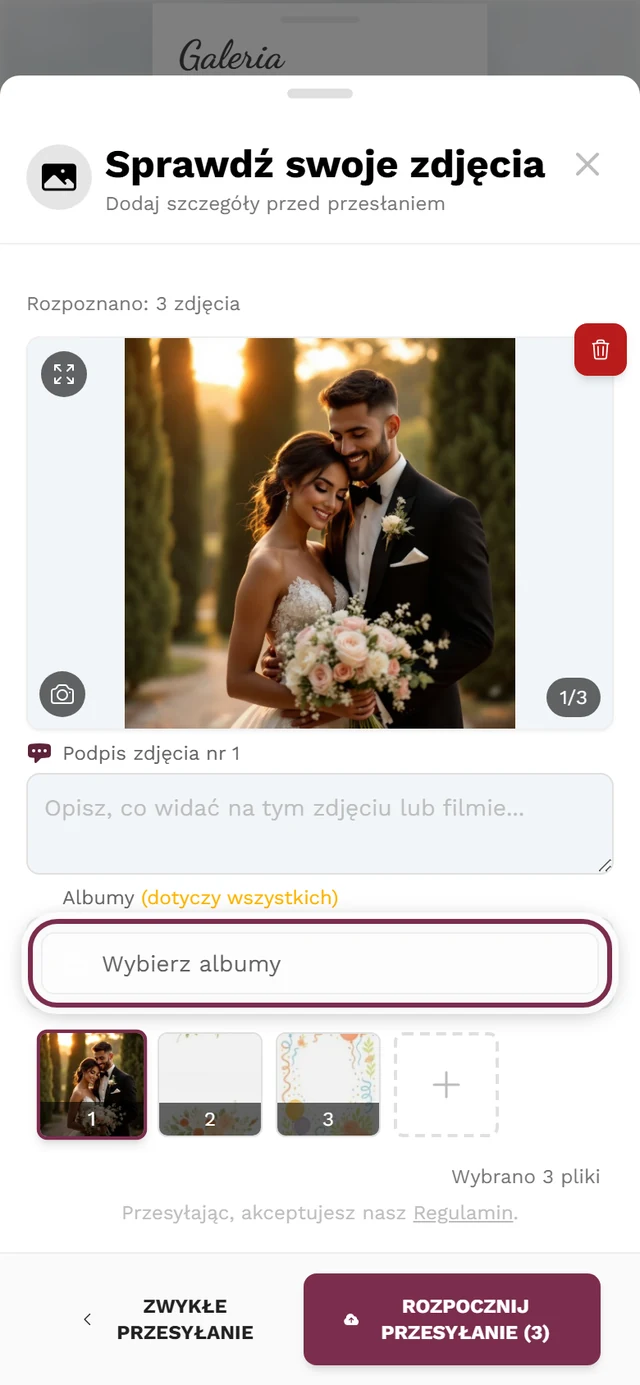
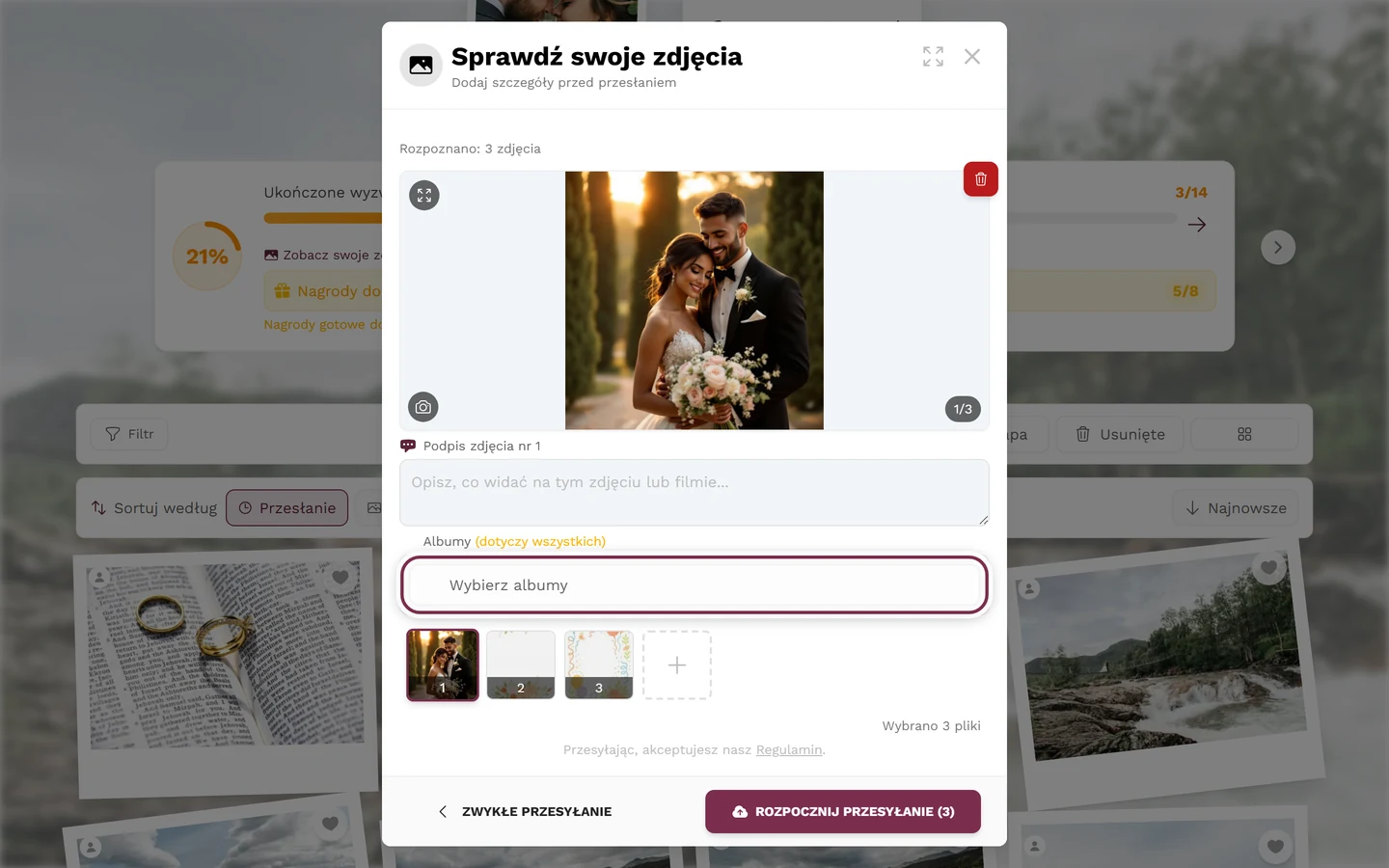
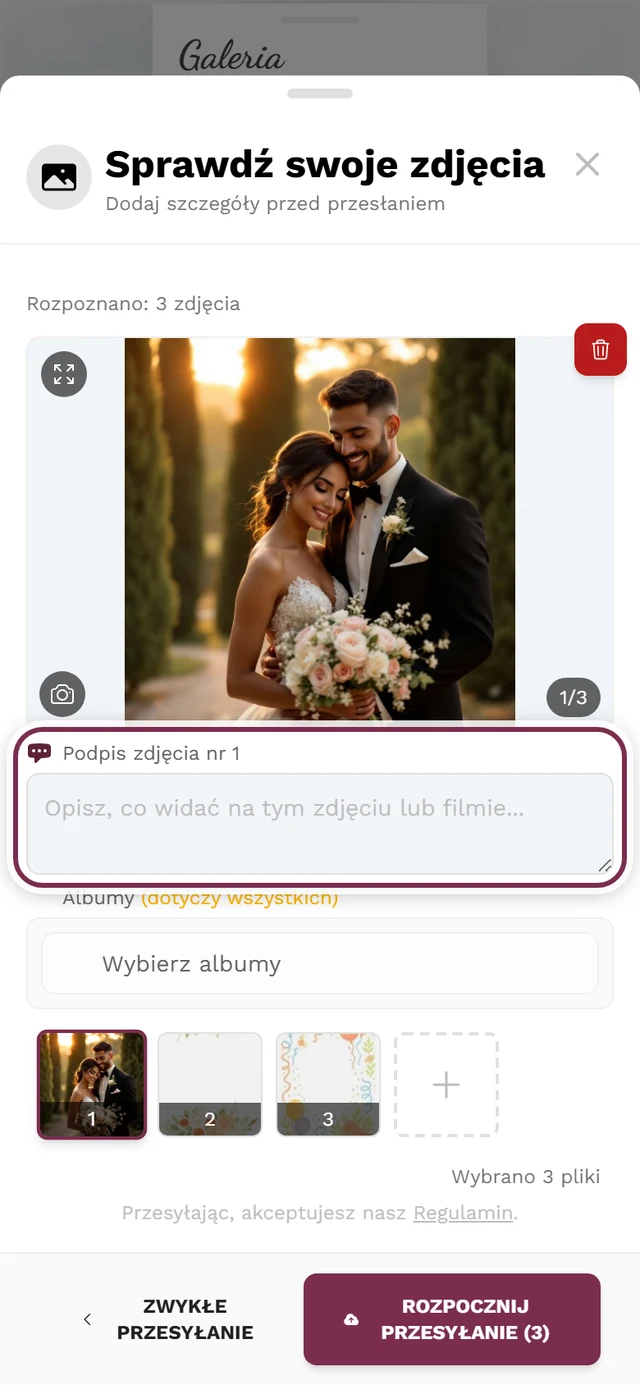
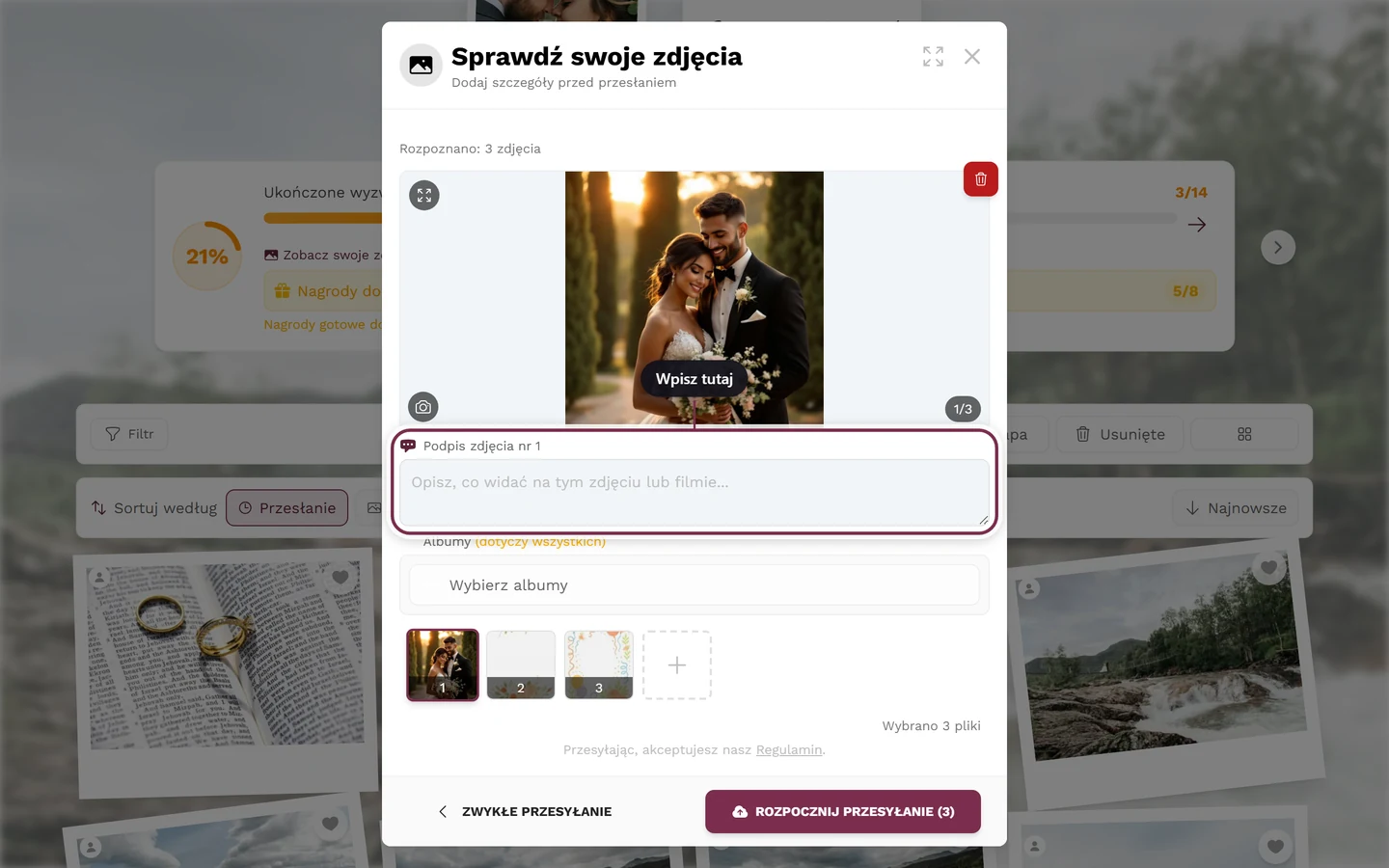
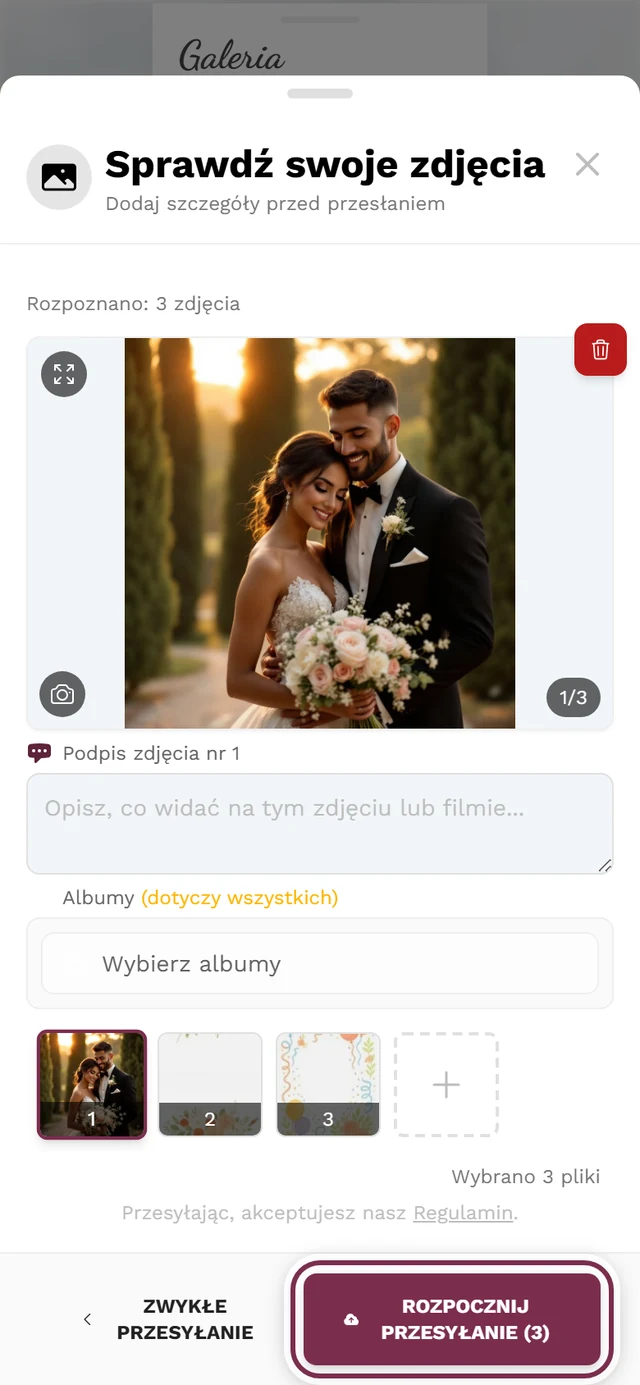
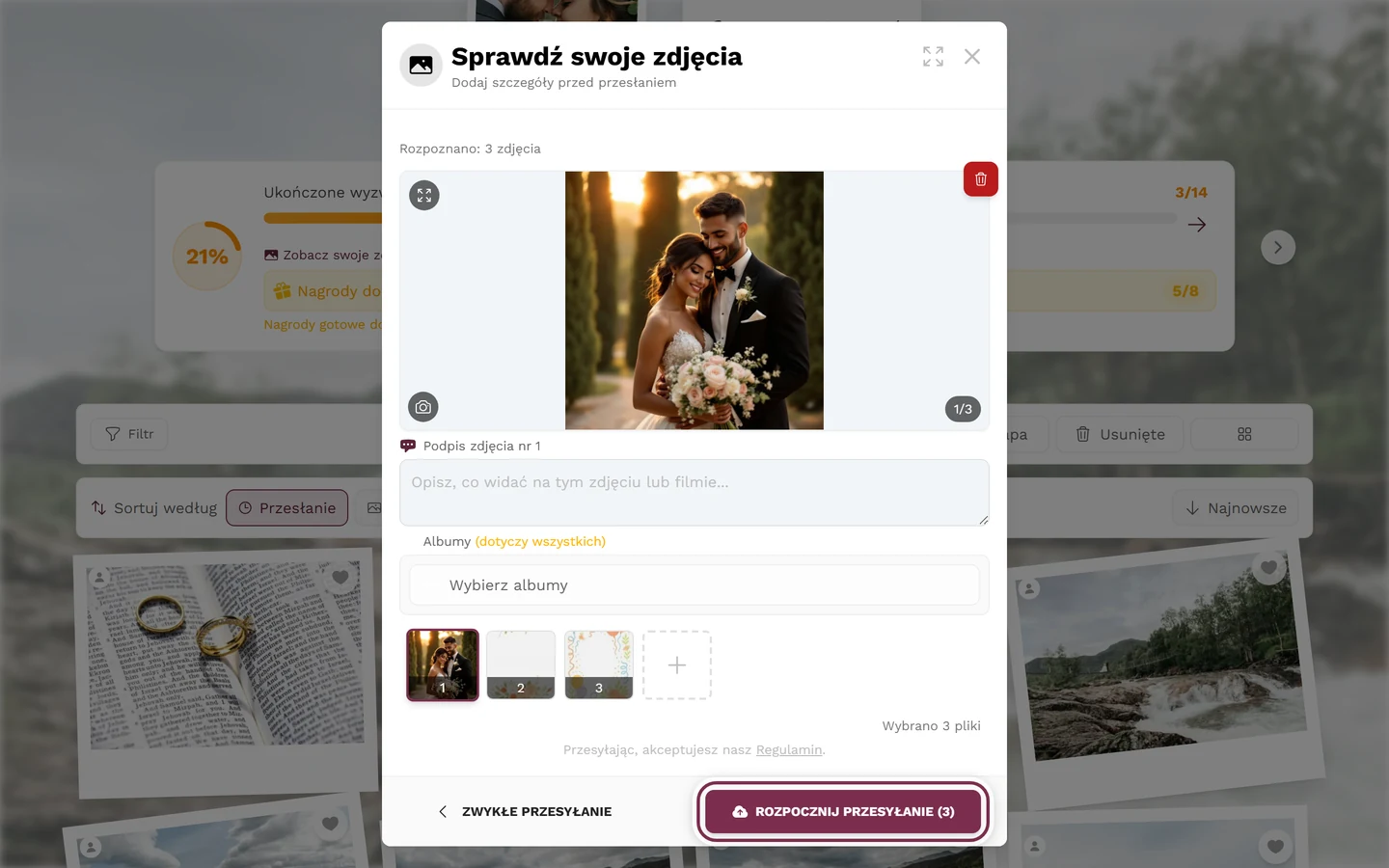
Dział zatytułowany „Krok 3 – Sprawdzanie i przypisywanie zdjęć”Przed właściwym przesłaniem trafiasz do widoku sprawdzania („Sprawdź swoje zdjęcia”). To ostatnia okazja, żeby dodać lub usunąć zdjęcia, dodać podpisy i przypisać albumy.
-
Przejrzyj wybór. U góry widzisz duży podgląd, a pod nim pasek miniatur ze wszystkimi wybranymi plikami. Stuknij miniaturę, aby zobaczyć ją w dużym formacie.
-
Dodaj kolejne zdjęcia. Przez + w pasku miniatur ponownie otwierasz wybór plików. Na komputerze możesz dodatkowo po prostu przeciągnąć i upuścić pliki do okna.
-
Usuń pojedyncze zdjęcia. Zdjęcie, które jednak nie ma trafić do galerii, możesz tutaj przed przesłaniem usunąć z wyboru.
-
Napisz podpis. Dla każdego zdjęcia jest pole „Podpis zdjęcia #1”, „… #2” i tak dalej. Opcjonalne, ale fajne jako kontekst.
-
Przypisz albumy. Pod nagłówkiem „Albumy” ustalasz, do których albumów trafią zdjęcia. Wybrane albumy pojawiają się jako etykiety pod „Wybrane albumy:”.
-
Rozpocznij przesyłanie. Stuknij Rozpocznij przesyłanie.
Krok 4 – Przesyłanie trwa
Dział zatytułowany „Krok 4 – Przesyłanie trwa”Teraz pliki są przesyłane. Masz przy tym pełną kontrolę:
- Postęp. Pasek pokazuje „Gotowe pliki: 3 z 12” oraz szacowany pozostały czas („Pozostało ok. …”).
- Wstrzymywanie i wznawianie. Przyciskiem Wstrzymaj przesyłanie robisz krótką przerwę; Kontynuuj przesyłanie wznawia.
- Anulowanie wszystkiego. Zatrzymaj i anuluj wszystko przerywa całe przesyłanie i przenosi cię z powrotem do widoku sprawdzania.
- Szczegóły tempa. Przez Więcej informacji otwierasz szczegóły; na komputerze jest suwak między „Wolno” a „Szybko”, na telefonie widnieje tam „Zoptymalizowane dla urządzeń mobilnych”.
- Minimalizowanie i dalsze przeglądanie. W każdej chwili możesz zminimalizować okno i dalej przeglądać galerię. Jeśli podczas przesyłania stukniesz Zamknij lub Wstecz, okno również zostanie tylko zminimalizowane. Mały wskaźnik pokazuje postęp, a potem „Przesłane · przetwarzanie” albo „Zdjęcie wymaga uwagi”.
- Ekran pozostaje włączony. Dopóki okno jest otwarte lub trwa przesyłanie, Photogala nie pozwala wygasnąć ekranowi telefonu.
Zmiana strony podczas przesyłania
Dział zatytułowany „Zmiana strony podczas przesyłania”Tu warto dokładnie rozróżnić – to najczęstsze źródło frustracji:
- Po rozpoczęciu: gdy tylko naciśniesz Rozpocznij przesyłanie, okno przesyłania przetrwa zmianę strony w aplikacji. Możesz więc przejść do galerii, profilu albo wyzwań – przesyłanie trwa dalej w zminimalizowanym oknie.
- Przed rozpoczęciem: jeśli zmienisz stronę, gdy jeszcze wybierasz lub sprawdzasz, okno przesyłania zostanie zamknięte jak każde inne okno – i twój wybór przepadnie. Potem musisz wybrać pliki od nowa.
Gdy pojedyncze pliki nie przechodzą
Dział zatytułowany „Gdy pojedyncze pliki nie przechodzą”Niektóre pliki są pomijane zamiast przesłane. Powód widnieje bezpośrednio przy pliku:
- Duplikat – „Ten plik jest już w Twojej galerii.” Zostaje pominięty.
- Nieobsługiwany typ – „Ten typ pliku nie jest obsługiwany przy przesyłaniu.”
- Filmy wyłączone – „Przesyłanie filmów jest obecnie wyłączone.”
- Wyzwanie zablokowane – przypisane wyzwanie ma ograniczenia. Przyciskiem Pomiń zadanie przesyłasz bez wyzwania.
- Osiągnięty limit (limit zdjęć, filmów, miejsca lub przesyłających) – zobacz sekcję o ekranie końcowym poniżej. Potwierdzić możesz przyciskiem Rozumiem.
Przy zdjęciach przesyłanych bezpośrednio przez aparat lub do wyzwania fotograficznego w razie błędu pojawia się osobna karta Photo could not be uploaded. Przy krótkich problemach z siecią aplikacja sama próbuje jeszcze trzy razy – widać to po komunikacie „We will try again in 5 seconds (attempt 2 of 3).” Do dyspozycji masz też trzy przyciski:
- Ponów próbę wysyła to samo zdjęcie jeszcze raz.
- Choose another photo zastępuje je innym.
- Discard this upload usuwa je; potem widnieje tam „Upload discarded”.
Jeśli zdjęcie jest już w galerii, karta nazywa się Już w galerii; przyciskiem Usuń ukrywasz tę informację.
Krok 5 – Ekran końcowy
Dział zatytułowany „Krok 5 – Ekran końcowy”Po udanym przesłaniu nie pojawia się tylko suche „gotowe”, lecz osobna mała chwila:
- Twoje zdjęcie w dużym formacie. Ekran pokazuje właśnie przesłane zdjęcie. Przy kilku zdjęciach leżą one jedno na drugim jako lekko obrócony stos.
- Zmieniające się zdanie. Nad nim widnieje zdanie, które zmienia się przy każdym przesłaniu – na przykład „Uwiecznione — dzięki, że tu jesteś.” albo „Twoje zdjęcie jest teraz częścią historii tego dnia.”
- Podsumowanie. Pod spodem widnieje po prostu „1 zdjęcie w twojej galerii” lub „Zdjęcia w twojej galerii: 3” (dla filmów i przesyłań mieszanych odpowiednio „Filmy” lub „Pliki”).
- Informacja o wyzwaniu. Jeśli przesyłanie należało do wyzwania fotograficznego, zdjęcie jest pokazane większe, dostaje znaczek w rogu, a pod nim etykietę z nazwą wyzwania. Przy kilku zdjęciach etykieta dodaje „3 Chwile”.
- Dalej do kolejnego wyzwania. Jeśli są jeszcze otwarte wyzwania fotograficzne, przycisk Następny pomysł na zdjęcie prowadzi prosto do następnego. Po przesłaniu bez wyzwania pojawia się zamiast tego dyskretny pasek z podpowiedzią, że czeka pomysł na zdjęcie (lub kilka, np. 4) do wspólnej zabawy. Bez funkcji wyzwań albo bez otwartych wyzwań nie ma ani jednego, ani drugiego.
- I co dalej? Do dyspozycji są Prześlij więcej i Zamknij; jeśli są otwarte wyzwania fotograficzne, dodatkowo Wykonaj inne zadanie. Jeśli jakieś pliki jeszcze się przesyłają, pod spodem widnieje „3 more files are uploading in the background.”
- Twój postęp. Jeśli aktywne są punkty, osiągnięcia, ranking lub wyzwania fotograficzne, ekran pokazuje kartę z dokładnie jedną chwilą związaną z twoim przesłaniem – na przykład świeżo zdobyte osiągnięcie, odblokowane wyzwanie, lepsze miejsce w rankingu albo wspólny kamień milowy wszystkich gości. Dopóki zdjęcia są jeszcze przetwarzane, ten postęp jest wstępny („Dzięki tym przesłaniom …”). Gdy karta jest widoczna, odpadają Następny pomysł na zdjęcie, Wykonaj inne zadanie i pasek z podpowiedzią o pomysłach na zdjęcia.
Gdy osiągnięto limit wydarzenia
Dział zatytułowany „Gdy osiągnięto limit wydarzenia”Jeśli limit zdjęć, filmów, miejsca lub przesyłających jest wyczerpany, zamiast tej chwili pojawia się czerwone pole Osiągnięto limity przesyłania! z dokładną przyczyną. To, co jest pod spodem, zależy od tego, kim jesteś:
- Jako gospodarz czytasz „Twoi goście nie mogą teraz niczego przesłać. Po zniesieniu limitu galeria, link i kod QR pozostaną takie same.” Przycisk Znieś limit zabiera cię prosto do przeglądu pakietów twojego wydarzenia (zobacz Pakiet & okres).
- Jako gość czytasz „Twoje zdjęcie nie przepadło — po prostu nikt nie może teraz niczego przesłać.” i „Gospodarz może to odblokować w dwie minuty.” Przycisk Daj znać gospodarzowi otwiera menu udostępniania twojego urządzenia z gotową wiadomością i linkiem do odblokowania. Jeśli menu udostępniania nie ma, wiadomość trafia do schowka – przycisk zmienia się wtedy na Wiadomość skopiowana — wyślij ją gospodarzowi. Wystarczy ją tylko wysłać.
Dopóki limit obowiązuje, przycisk Prześlij więcej jest ukryty.
Po przesłaniu: przetwarzanie
Dział zatytułowany „Po przesłaniu: przetwarzanie”Świeżo przesłane pliki nie są od razu dostępne jako zwykłe zdjęcia w galerii. Nad galerią na krótko pojawia się pomarańczowa sekcja Przetwarzanie multimediów z tekstem „Przetwarzane pliki multimedialne: 2”. Po rozwinięciu widzisz stan każdego pliku – „Przetwarzanie” albo „Kontrola NSFW”. Gdy wszystko jest gotowe, sekcja sama znika, a zdjęcia pojawiają się normalnie w siatce.
Limity i rozmiary
Dział zatytułowany „Limity i rozmiary”- W interfejsie nie ma stałego maksymalnego rozmiaru pliku. Bardzo duże zdjęcia są przekazywane dalej.
- Limity dla całego wydarzenia ustala pakiet lub gospodarz: limit zdjęć, limit filmów, limit miejsca, limit przesyłających. Po ich osiągnięciu kolejne przesyłane pliki są pomijane (zobacz wyżej).
- Duplikaty są sprawdzane dwukrotnie. Najpierw w twoim własnym wyborze: wybranie tego samego pliku dwa razy daje komunikat „Wykryto zduplikowane pliki” – rozpoznawane po nazwie, rozmiarze i dacie modyfikacji. Potem serwer dodatkowo sprawdza zawartość pliku. Dlatego odrzucana i pomijana jako duplikat jest też kopia pod zmienioną nazwą tego samego zdjęcia. Zdjęcie nigdy więc przypadkiem nie trafi do galerii podwójnie.
- Duże wybory na telefonie. Przed przejściem do widoku sprawdzania aplikacja krótko przygotowuje pliki (nakładka „Przygotowywanie plików…”). Obowiązuje przy tym: pojedyncze pliki powyżej 50 MB są przekazywane bez zmian; od 100 MB łącznego rozmiaru aplikacja przechowuje wybór w pamięci urządzenia zamiast w pamięci roboczej. Na jeszcze nieczytelny plik czeka najwyżej 30 sekund (przy dokładaniu w widoku sprawdzania 60 sekund). Co i potem jest nieczytelne, zostaje pominięte – z komunikatem „Nie udało się dodać niektórych plików”.
Więcej szczegółów o limitach: Ile zdjęć mogę przesłać? i Czy mogę przesyłać filmy?.
Dlaczego moich zdjęć nie ma na mapie
Dział zatytułowany „Dlaczego moich zdjęć nie ma na mapie”Mapa pokazuje zdjęcia na podstawie danych GPS zapisanych w samym zdjęciu. Photogala odczytuje te dane bezpośrednio z pliku podczas przesyłania. Problem: systemy telefonów i przeglądarki usuwają dane GPS, gdy wybierasz zdjęcie z biblioteki do przesłania. Plik dociera więc już bez lokalizacji – aplikacja nie może nic na to poradzić.
Dlatego:
- Zdjęcia przesyłane na telefonie z biblioteki zwykle nie mają lokalizacji.
- Zdjęcia zrobione bezpośrednio przez Zrób zdjęcie z reguły również nie mają lokalizacji.
- Oryginały przesyłane z komputera (na przykład przeniesione z aparatu kablem) często zachowują dane GPS.
Jak mapa sobie z tym radzi i jakie są alternatywy, przeczytasz w Widok mapy.
Telefon i komputer w porównaniu
Dział zatytułowany „Telefon i komputer w porównaniu”- Komputer: stały pasek przesyłania na dole, przeciąganie i upuszczanie do okna, widoczny suwak tempa między „Wolno” a „Szybko”.
- Telefon: wejście przez dolną nawigację lub przyciski w galerii; okno wypełnia cały ekran; Zrób zdjęcie korzysta bezpośrednio z aparatu i od razu przesyła pojedyncze zdjęcie; tempo jest „Zoptymalizowane dla urządzeń mobilnych”; duże wybory są krótko przygotowywane.
Role: gospodarze i moderatorzy
Dział zatytułowany „Role: gospodarze i moderatorzy”Jako gościa ustawienia gospodarza dotyczą cię tylko pośrednio (czy dozwolone są przesyłanie, filmy i wyzwania oraz jakie obowiązują limity). Kto sam jest gospodarzem lub moderatorem, dociera do sterowania przez menu profilu w prawym górnym rogu, a tam przez sekcję zarządzania.
Przydatne strony administracyjne:
- Moderacja i bezpieczeństwo – w ogóle zezwolić na przesyłanie przez gości lub je zablokować.
- Włączanie i wyłączanie funkcji – zezwalanie na filmy, włączanie i wyłączanie wyzwań.
- Tworzenie albumów – zakładanie nowych albumów (goście nie mogą tego robić).
- Moderacja i Blokowanie użytkowników – wykluczanie pojedynczych gości z przesyłania, zdejmowanie blokad.