Udostępnianie zdjęć i galerii
Im więcej gości się włączy, tym pełniejsza i piękniejsza staje się galeria. Dlatego udostępnianie to jeden z najważniejszych sposobów, by wydarzenie żyło. Ten poradnik jest napisany dla gości i szczegółowo pokazuje każdą drogę: jak przekazać całą galerię, jak wysłać pojedyncze zdjęcie i co tak naprawdę oznacza „udostępnienie albumu”.
Zasada jest prosta: kto otworzy twój link lub kod QR, nie potrzebuje konta ani aplikacji i trafia prosto do galerii. W oknie udostępniania jest to napisane wprost: „Każdy, kto ma ten link, może otworzyć galerię.”
Udostępnianie całej galerii
Dział zatytułowany „Udostępnianie całej galerii”Przycisk udostępniania w nagłówku galerii (główna droga)
Dział zatytułowany „Przycisk udostępniania w nagłówku galerii (główna droga)”Jeśli gospodarz go włączył, w prawym górnym rogu nad siatką zdjęć znajduje się okrągła ikona udostępniania (etykieta dla czytników ekranu: „Udostępnij galerię”). Na komputerze stoi swobodnie przy prawej krawędzi, na wysokości karty nagłówka z tytułem galerii; na telefonie nachodzi na jej prawy górny róg. Na pasku nawigacji na samej górze go nie znajdziesz. Otwiera pełne okno udostępniania z kodem QR, linkiem i przyciskami bezpośrednimi.
-
Otwórz galerię (stronę startową wydarzenia) i spójrz w prawy górny róg.
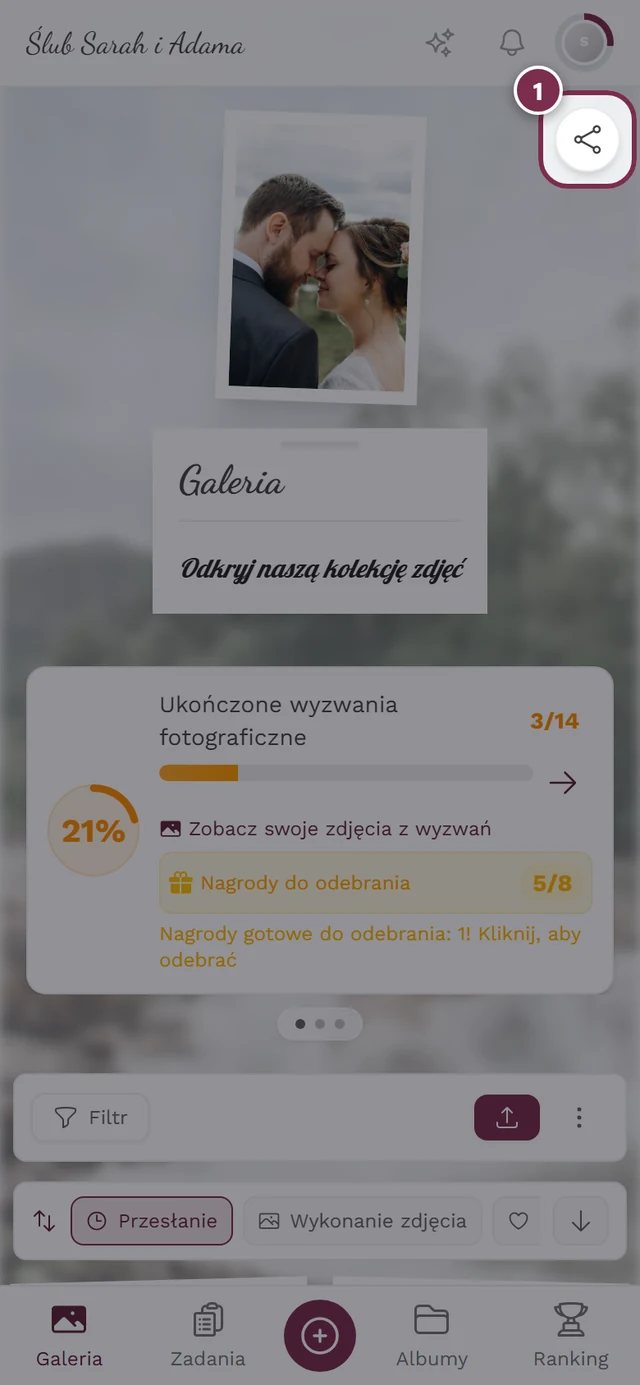
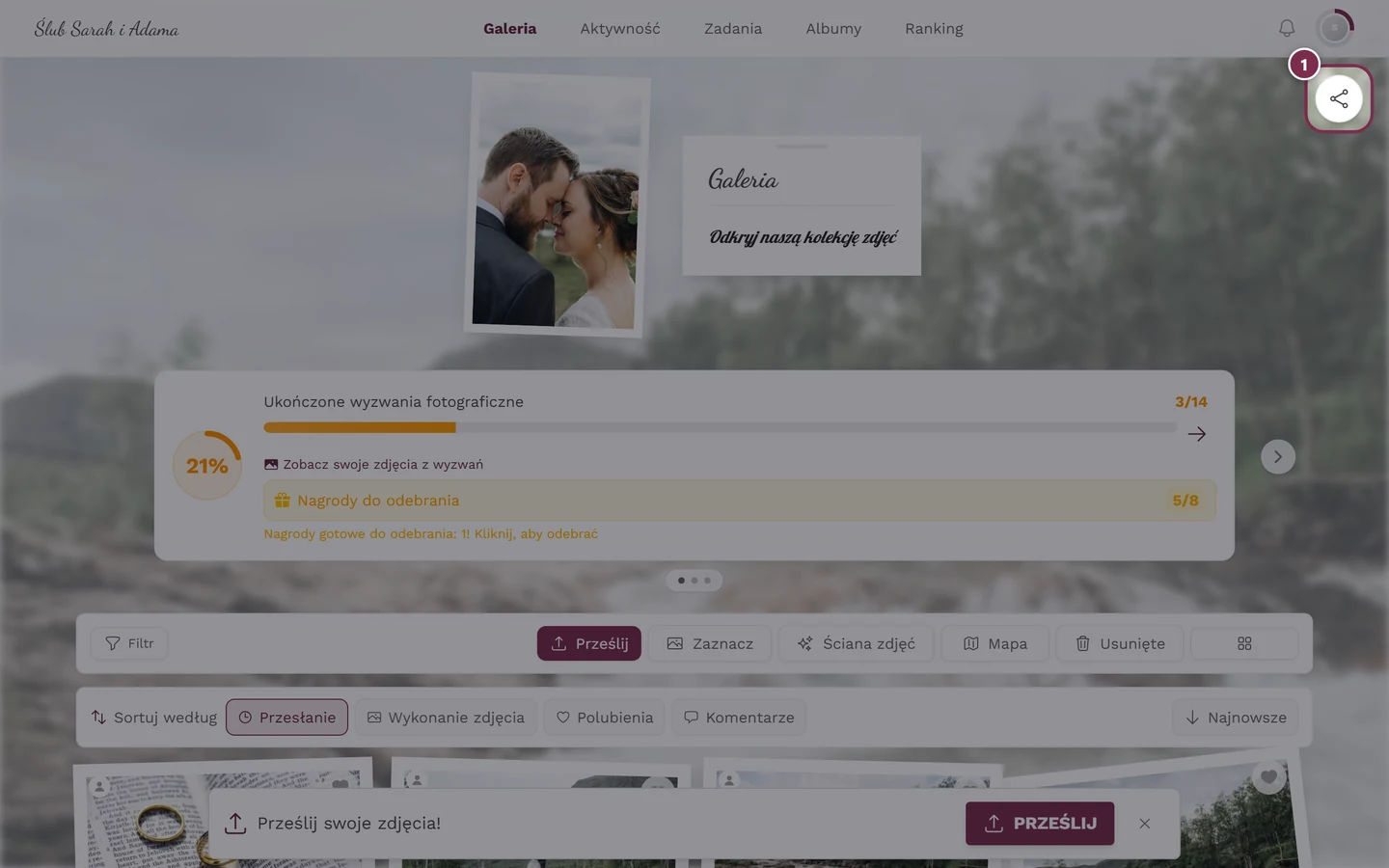
① okrągła ikona udostępniania. Na komputerze stoi swobodnie przy prawej krawędzi na wysokości karty nagłówka, na telefonie siedzi w jej prawym górnym rogu – w obu przypadkach nad siatką zdjęć, a nie na pasku nawigacji. Pojawia się tylko wtedy, gdy gospodarz ją włączył; w przeciwnym razie to miejsce jest po prostu puste. -
Stuknij okrągłą ikonę udostępniania w prawym górnym rogu.
-
Otworzy się okno udostępniania z tytułem Udostępnij i podtytułem „Zaproś innych – mogą oglądać zdjęcia i dodawać własne.”
Co znajdziesz w oknie udostępniania
Dział zatytułowany „Co znajdziesz w oknie udostępniania”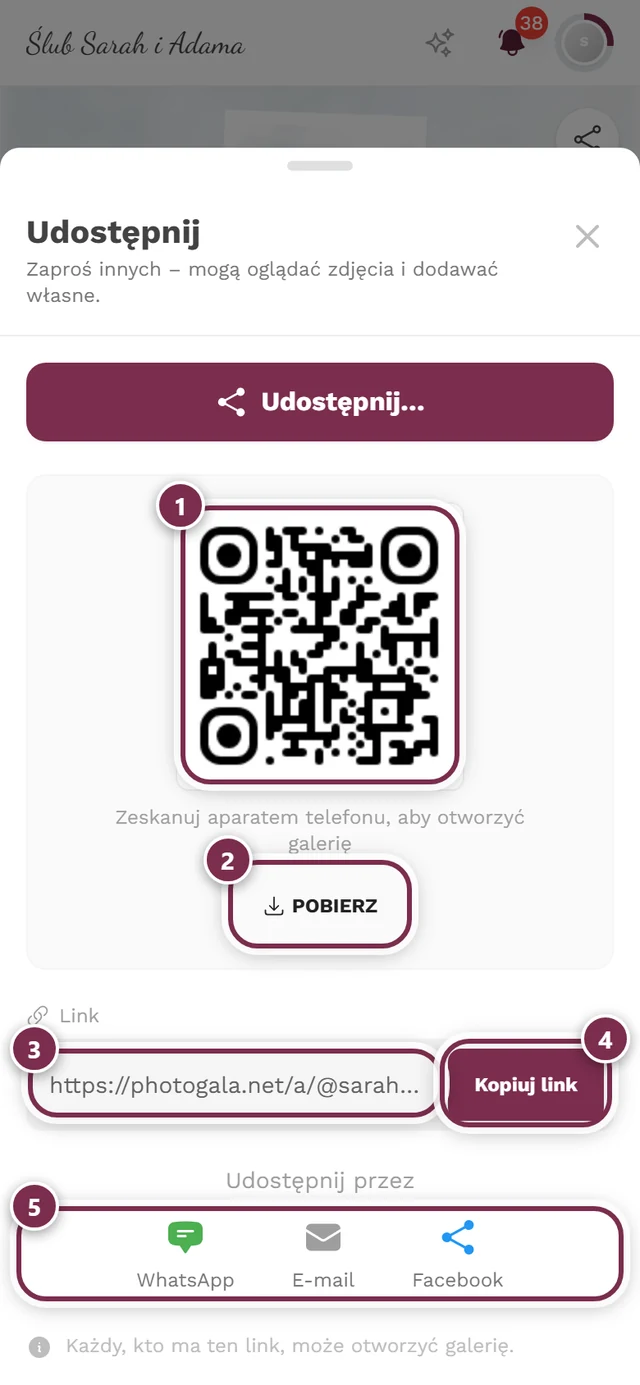
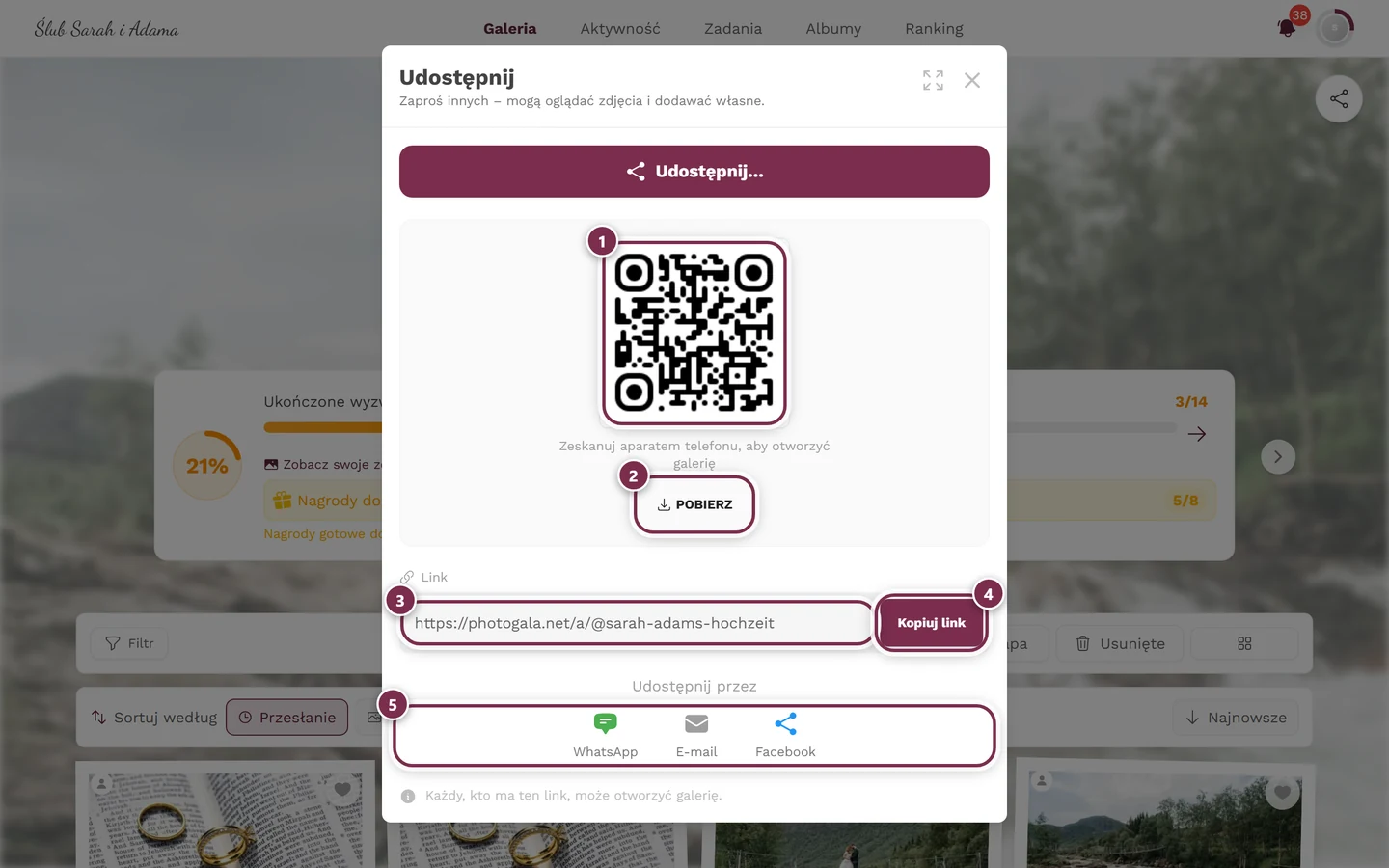
Okno udostępniania zbiera wszystkie drogi w jednym miejscu. Od góry do dołu:
- Udostępnij… – tylko na urządzeniach z systemowym udostępnianiem, zwykle na smartfonach. Otwiera znajome systemowe menu udostępniania, żeby przekazać galerię przez WhatsApp, Signal, AirDrop i inne. Na telefonie to najszybsza droga.
- Kod QR ze wskazówką „Zeskanuj aparatem telefonu, aby otworzyć galerię”. Pod nim przycisk Pobierz, który zapisuje kod QR jako PNG (
gallery-qr-code.png, 1024 px boku) – wystarczająco duży do wydruku. Idealny, gdy spotykacie się na miejscu: wydrukuj go, połóż na karcie albo pokaż na telewizorze. - Pole linku z etykietą Link i przyciskiem Kopiuj link. Po kliknięciu na chwilę pojawia się Skopiowano! z haczykiem. Gdy stukniesz w pole, link zaznacza się automatycznie. Tak wkleisz link do czatu, maila albo relacji.
- Sekcja Udostępnij przez z trzema przyciskami bezpośrednimi:
- WhatsApp – otwiera WhatsAppa z wstawionym linkiem.
- E-mail – otwiera twój program pocztowy z tematem „Zobacz ten album” i linkiem w treści.
- Facebook – otwiera okno udostępniania Facebooka.
- Na samym dole wiersz „Każdy, kto ma ten link, może otworzyć galerię.” – zapamiętaj: link to dostęp.
Inne sposoby na zdobycie linku do galerii
Dział zatytułowany „Inne sposoby na zdobycie linku do galerii”Jeśli brakuje przycisku udostępniania w nagłówku (domyślnie jest wyłączony), i tak zdobędziesz link do udostępnienia:
- Pasek adresu przeglądarki. Aktualny adres galerii nadaje się do udostępnienia – po prostu skopiuj go z paska adresu i wyślij. Uwaga: przy chronionych wydarzeniach sam link z paska adresu może zaprowadzić odbiorcę na ekran zaproszenia lub hasła. Wtedy lepsze jest okno udostępniania gospodarza, bo może osadzić kod dostępu.
- Kod QR od gospodarza, z fotobudki albo z karty na stole. Często kod QR już wisi albo leży na miejscu. Zobacz Skanowanie kodu QR.
- Zapytaj gospodarza. Klasyczne wyjście awaryjne: poproś o link lub kod QR z okna udostępniania.
Jak link dociera do odbiorców
Dział zatytułowany „Jak link dociera do odbiorców”- Podgląd w komunikatorze. Gdy wysyłasz link przez WhatsAppa, Facebooka i podobne, Photogala przygotowuje dla podglądu osobną odpowiedź z tytułem i obrazem. Odbiorca nie widzi więc gołego adresu, tylko kartę, po której rozpozna wydarzenie. Przy pojedynczym zdjęciu podgląd pokazuje dokładnie to zdjęcie.
- Zalecany jest adres ze skrótem wydarzenia. Jeśli wydarzenie ma skrót (tzw. slug), Photogala automatycznie wstawia go do linku ze znakiem
@zamiast długiego identyfikatora wydarzenia. W oknie udostępniania widać wtedy właśnie taką postać:photogala.net/a/@wesele-anny./a/należy do adresu – to niezależny od języka stały link, który prowadzi odbiorcę do galerii bez względu na twoje ustawienia językowe. Taki adres można przeczytać na głos, zmieści się na karcie na stole i w razie potrzeby da się go przepisać. Jeszcze krótsza forma bez/a/–photogala.net/@wesele-anny– też działa, ale nigdzie nie jest proponowana; w razie wątpliwości po prostu skopiuj to, co widać w oknie. Bez skrótu zamiast@wesele-annyw linku jest długi identyfikator wydarzenia. - Filtry idą razem z linkiem. Jeśli otworzysz galerię z filtrem (np. na album) i skopiujesz adres, filtry będą u odbiorcy od razu aktywne.
Udostępnianie pojedynczego zdjęcia
Dział zatytułowany „Udostępnianie pojedynczego zdjęcia”Pojedyncze zdjęcie możesz udostępnić z trzech miejsc. Wszystkie trzy są widoczne tylko wtedy, gdy funkcja udostępniania jest w wydarzeniu aktywna. Co stanie się dalej, zależy od urządzenia (zobacz Telefon a komputer).
Z galerii – prawym przyciskiem lub długim naciśnięciem
Dział zatytułowany „Z galerii – prawym przyciskiem lub długim naciśnięciem”-
Na komputerze: kliknij prawym przyciskiem zdjęcie w siatce galerii. Na telefonie: przytrzymaj palec na zdjęciu.
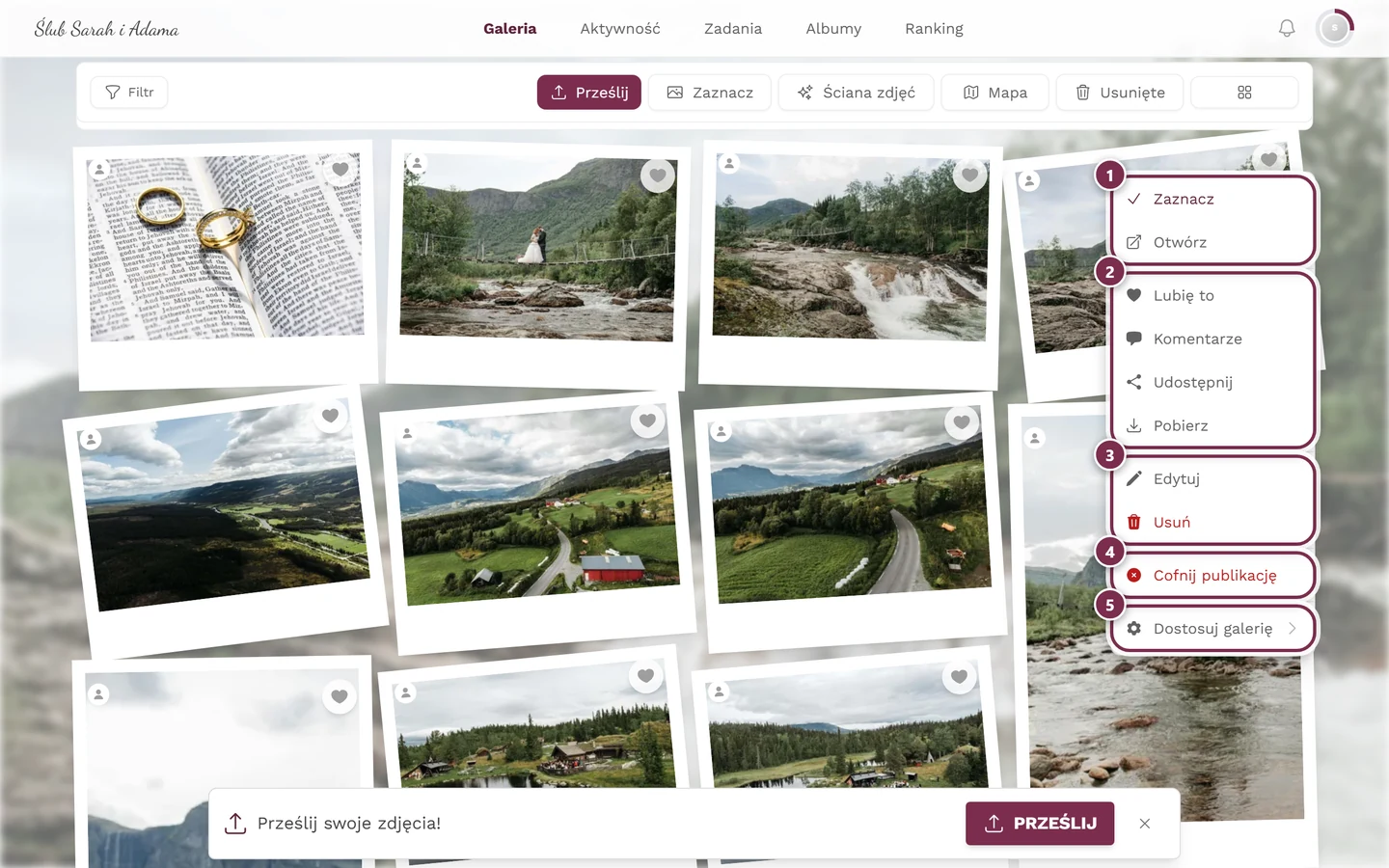
Prawy przycisk otwiera menu kontekstowe – tu znajdziesz Udostępnij. ① Zaznacz i Otwórz, ② Lubię to, Komentarze, Udostępnij i Pobierz – Udostępnij pojawia się tylko wtedy, gdy udostępnianie jest włączone w wydarzeniu, Pobierz tylko wtedy, gdy dozwolone jest pobieranie pojedynczych plików, ③ Edytuj i Usuń – przy twoich własnych zdjęciach, przy cudzych tylko z uprawnieniami moderatora, ④ Cofnij publikację – tylko z uprawnieniami moderatora; przy zdjęciu, które nie zostało jeszcze zatwierdzone, pozycja nazywa się Opublikuj, ⑤ Dostosuj galerię – tylko dla gospodarzy i administratorów. -
Wybierz w menu kontekstowym pozycję Udostępnij.
-
Na telefonie otworzy się systemowe menu udostępniania razem z plikiem zdjęcia. Na komputerze zamiast tego otworzy się okno udostępniania z bezpośrednim linkiem do zdjęcia.
Na pełnym ekranie / w pokazie slajdów
Dział zatytułowany „Na pełnym ekranie / w pokazie slajdów”-
Stuknij zdjęcie, aby otworzyć je na pełnym ekranie.
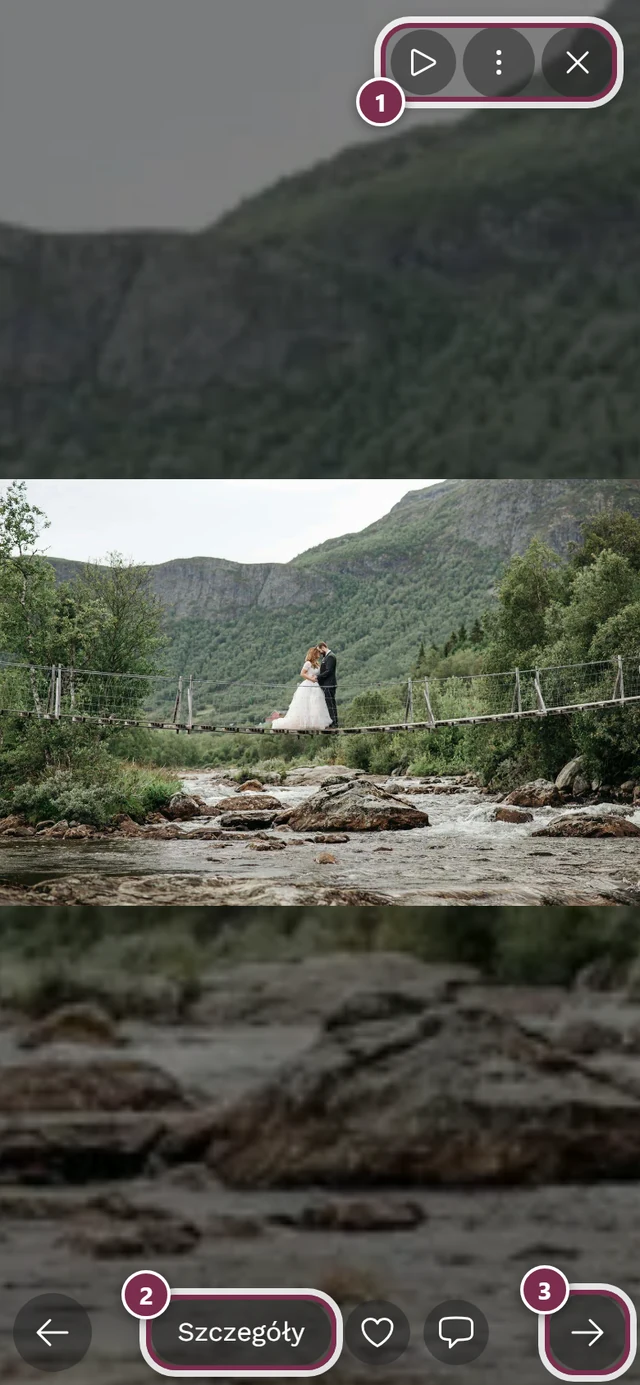
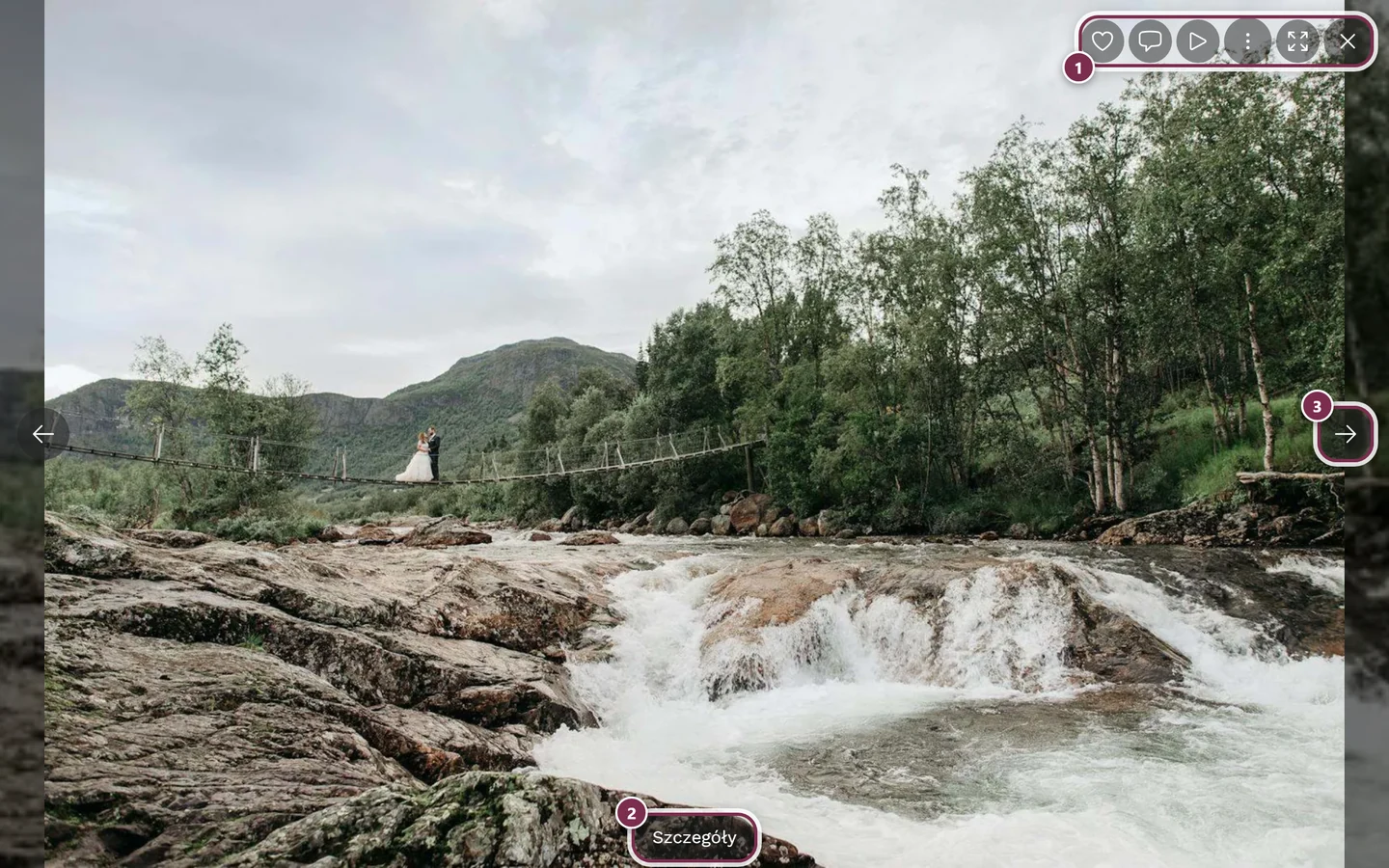
Widok pełnoekranowy z paskiem sterowania i menu z trzema kropkami. ① pasek ikon w prawym górnym rogu – na komputerze z przyciskami Lubię to, Komentarze, Pokaz slajdów, menu z trzema kropkami, Pełny ekran i Zamknij, na telefonie tylko Pokaz slajdów, menu i Zamknij, ② Szczegóły pokazują tytuł, album i dane o wykonaniu zdjęcia, ③ strzałka do następnego zdjęcia – na telefonie możesz zamiast tego przesunąć palcem. Na telefonie Lubię to i Komentarze są na dole obok Szczegółów. -
Otwórz menu ⋮ (trzy kropki) i wybierz Udostępnij.
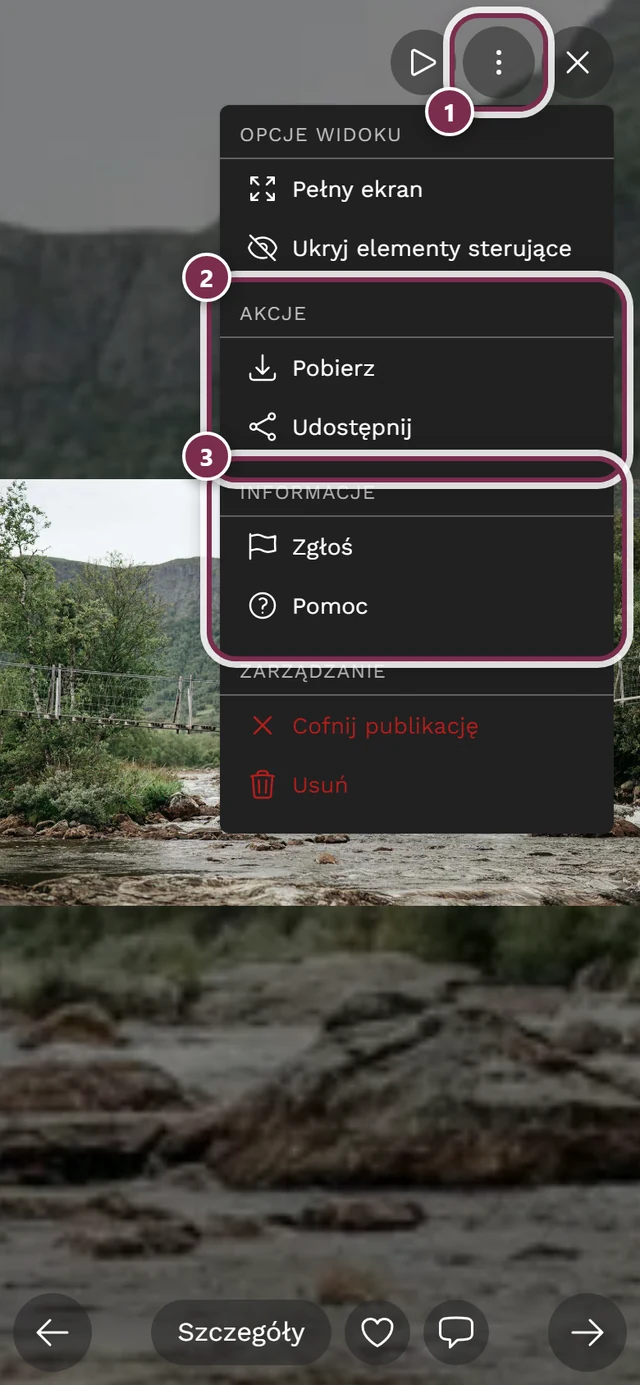
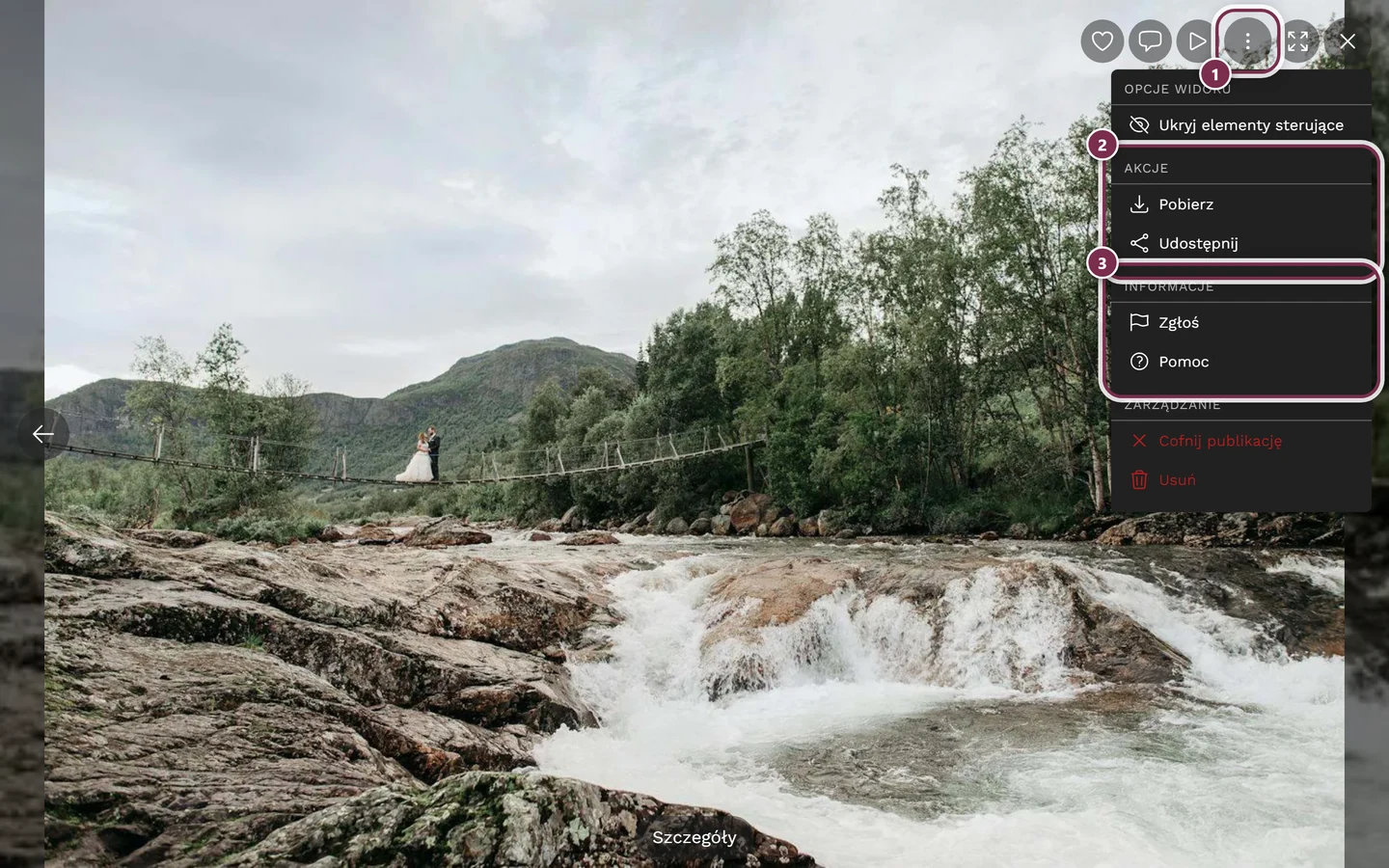
W menu z trzema kropkami w sekcji Akcje są Pobierz i Udostępnij, a w sekcji Informacje – Zgłoś i Pomoc. ① menu ⋮ na pasku narzędzi w prawym górnym rogu – po lewej obok są polubienie, komentarze, odtwarzanie, pełny ekran i zamykanie. ② Akcje z Pobierz i Udostępnij: ta sekcja istnieje tylko wtedy, gdy w wydarzeniu dozwolone jest pobieranie lub udostępnianie – jeśli oba są wyłączone, brakuje jej całkowicie. ③ Informacje ze Zgłoś i Pomoc. Powyżej są Opcje widoku z Ukryj elementy sterujące (na telefonie dodatkowo Pełny ekran). Sekcja Zarządzanie – Cofnij publikację i Usuń – pojawia się tylko wtedy, gdy zarządzasz wydarzeniem albo sam przesłałeś zdjęcie; goście nigdy jej nie widzą. -
Na telefonie otworzy się systemowe menu udostępniania z plikiem zdjęcia, na komputerze – okno udostępniania.
Ze szczegółów zdjęcia
Dział zatytułowany „Ze szczegółów zdjęcia”-
Otwórz szczegóły zdjęcia – przyciskiem Szczegóły na dolnym pasku sterowania pełnego ekranu (na telefonie działa też przesunięcie w górę na zdjęciu).
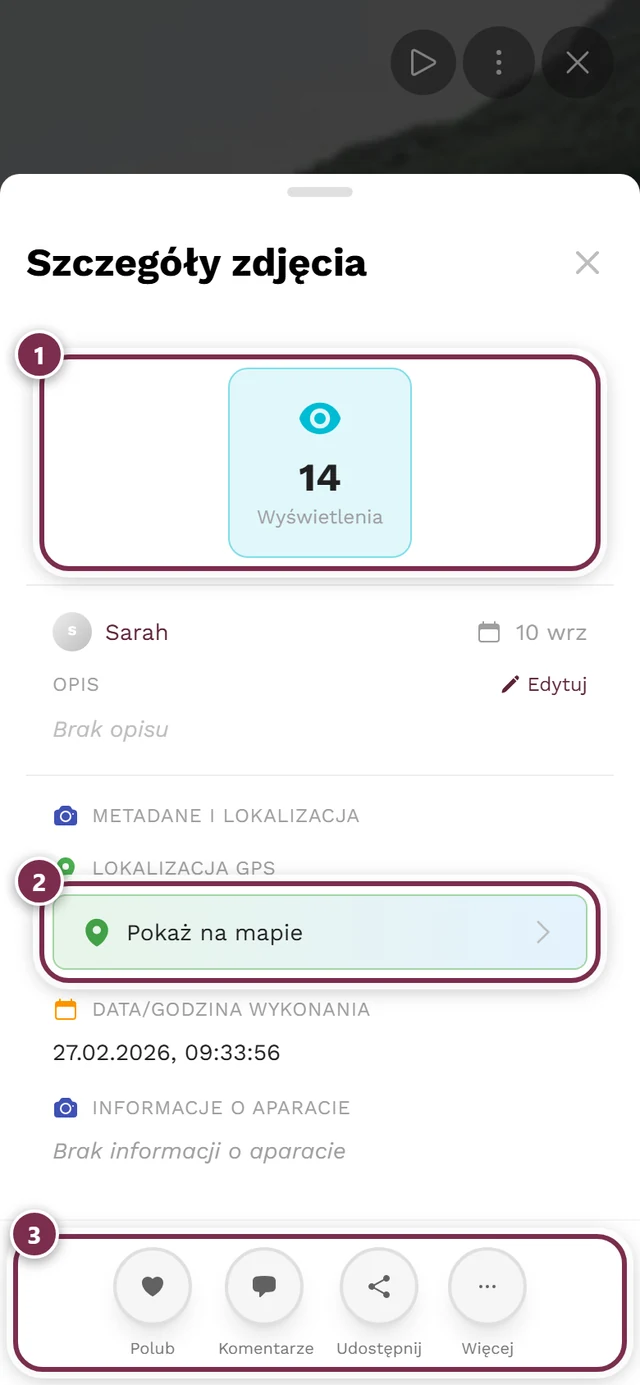
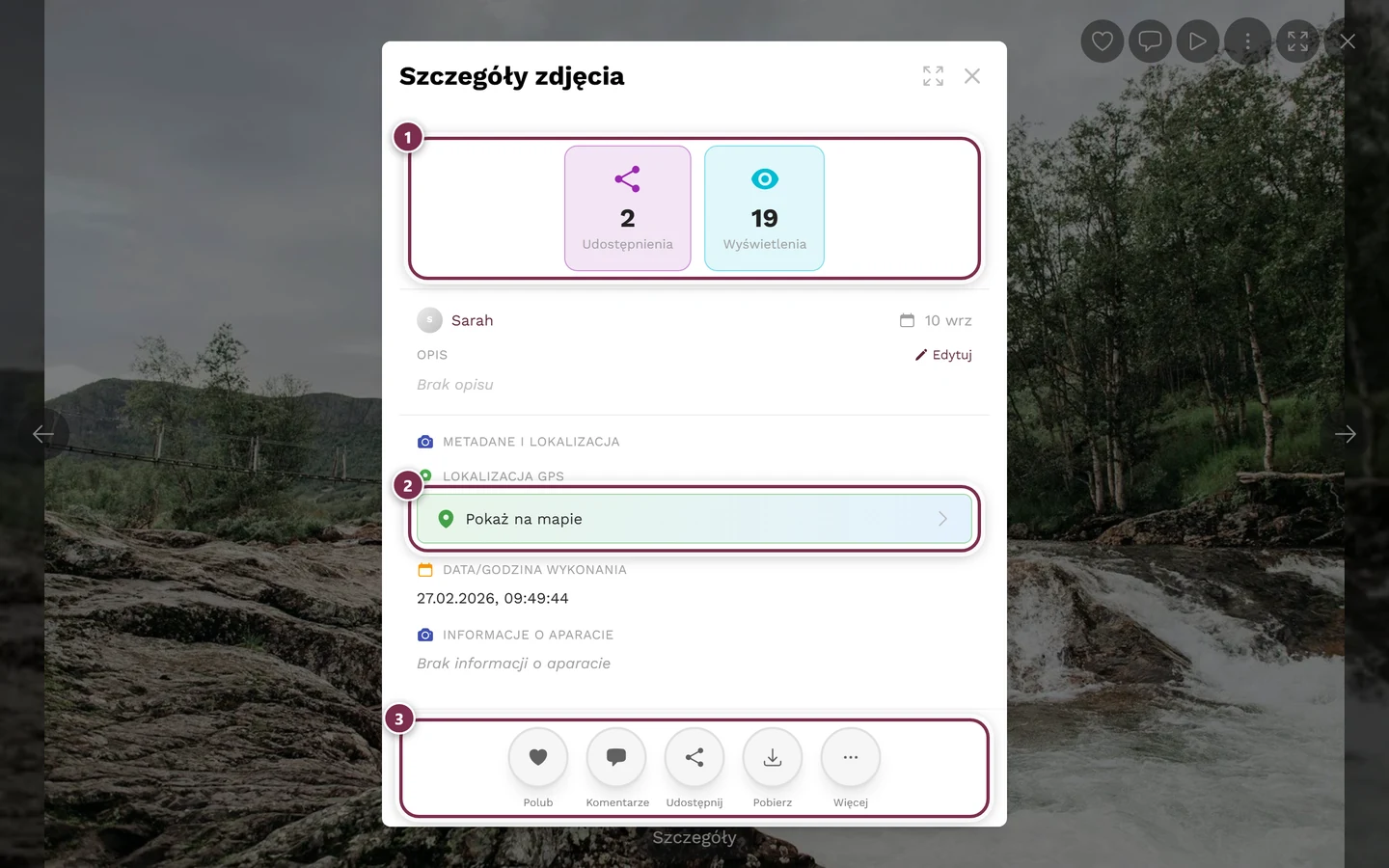
Szczegóły zdjęcia zbierają statystyki i informacje – oraz przycisk udostępniania. ① wskaźniki: Polubienia, Komentarze, Udostępnienia, Pobrania, Wyświetlenia. Kafelek pojawia się tylko, gdy jego liczba jest większa od zera – przy pierwszych czterech dodatkowo tylko wtedy, gdy funkcja jest w wydarzeniu aktywna; Wyświetlenia liczą się zawsze. Klikalne są Polubienia, Komentarze i Pobrania – otwierają odpowiednią listę. ② Pokaż na mapie w sekcji Metadane i lokalizacja – tylko przy zdjęciach z lokalizacją GPS; pod spodem są data wykonania i informacje o aparacie. ③ rząd przycisków na dole. Wypełnia się po kolei: Polub, Komentarze, Udostępnij, Pobierz – a jeśli masz uprawnienia, także Edytuj, Cofnij publikację, Usuń. Na szerokich ekranach pierwsze cztery z nich stoją bezpośrednio w rzędzie, na telefonie pierwsze trzy; reszta jest pod Więcej (jeśli zostaje tam tylko jedna pozycja, trafia ona do rzędu). Pomiędzy są autor i data, Opis (z Edytuj, jeśli przesłałeś to zdjęcie albo zarządzasz wydarzeniem) oraz Albumy, o ile zdjęcie jest do jakiegoś przypisane. -
Stuknij okrągły przycisk akcji Udostępnij. Gdy akcji jest dużo, „Udostępnij” znajduje się w podmenu Więcej.
-
W zależności od urządzenia otworzy się systemowe menu udostępniania albo okno udostępniania.
Co dokładnie jest udostępniane: plik czy link
Dział zatytułowany „Co dokładnie jest udostępniane: plik czy link”Przy udostępnianiu zdjęcia Photogala zawsze najpierw próbuje dołączyć plik zdjęcia – obraz w czacie jest wart znacznie więcej niż link. Jeśli to się nie uda, po cichu wraca do linku. W tej kolejności:
-
Plik zdjęcia plus link. Normalna sytuacja na nowoczesnych telefonach: w systemowym menu udostępniania dołączony jest prawdziwy plik. WebP jest przy tym automatycznie zamieniany na JPEG, bo nie każda aplikacja przyjmuje WebP. Nazwa pliku zawiera nazwę galerii, a nie „Photogala” – na przykład
wesele-anny-<id>.jpg. Tak samo działa to z filmami i ruchomymi zdjęciami. -
Tylko link. Jeśli twoje urządzenie nie potrafi udostępniać plików albo przygotowanie pliku trwa zbyt długo, bez pytania udostępniany jest tylko link. Limit czasu jest celowy: przeglądarki pozwalają na udostępnianie tylko przez krótką chwilę po twoim stuknięciu – jeśli aplikacja czeka dłużej na plik, menu udostępniania w ogóle się nie otworzy.
-
Okno udostępniania. Jeśli twoja przeglądarka w ogóle nie obsługuje systemowego udostępniania (typowe na komputerze), zamiast tego otwiera się okno udostępniania Photogali z Kopiuj link, kodem QR i przyciskami bezpośrednimi – link prowadzi wtedy prosto do tego jednego zdjęcia.
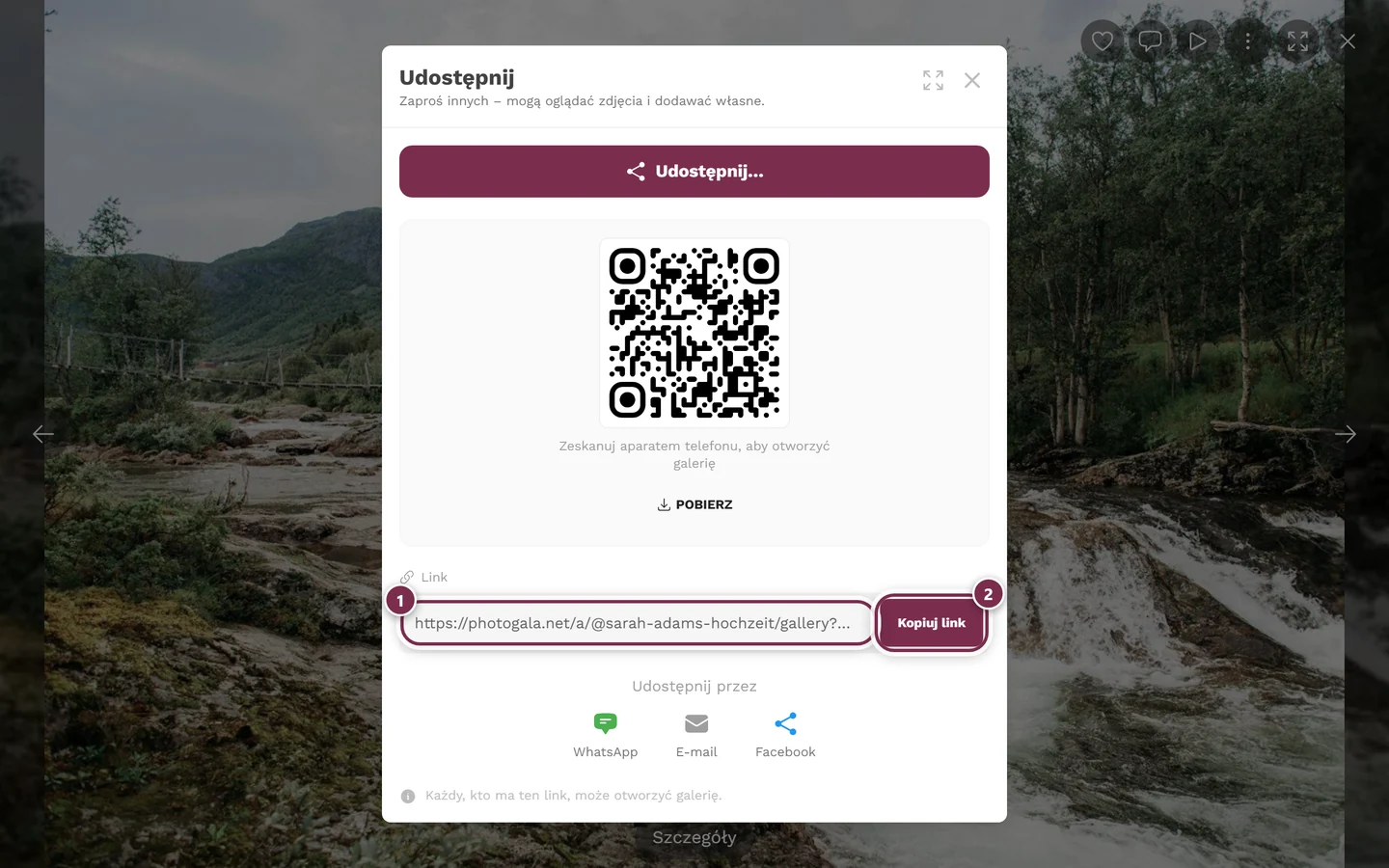
To samo okno, ale otwarte z pełnoekranowego widoku zdjęcia. ① pole Link – adres kończy się teraz na `/gallery?media=…` i prowadzi dokładnie do tego jednego zdjęcia, ② Kopiuj link. Tytuł, podtytuł i wiersz na samym dole nadal mówią o całej galerii; to nieścisłość interfejsu – liczy się link w polu.
Udostępnianie albumu lub wybranych zdjęć
Dział zatytułowany „Udostępnianie albumu lub wybranych zdjęć”Osobnego przycisku „Udostępnij album” w Photogali nie ma. Oto jak mimo to udostępnić wybraną część galerii:
-
Przefiltruj galerię na wybrany album (np. „Ceremonia” albo „Impreza”).
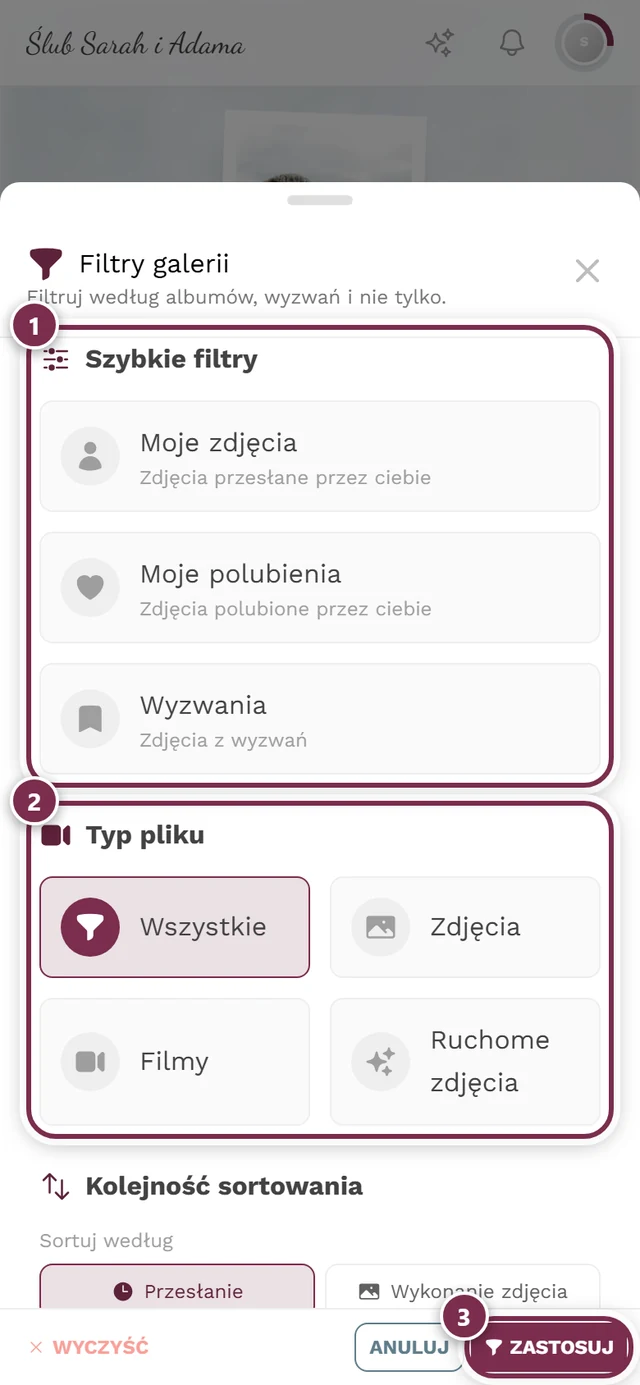
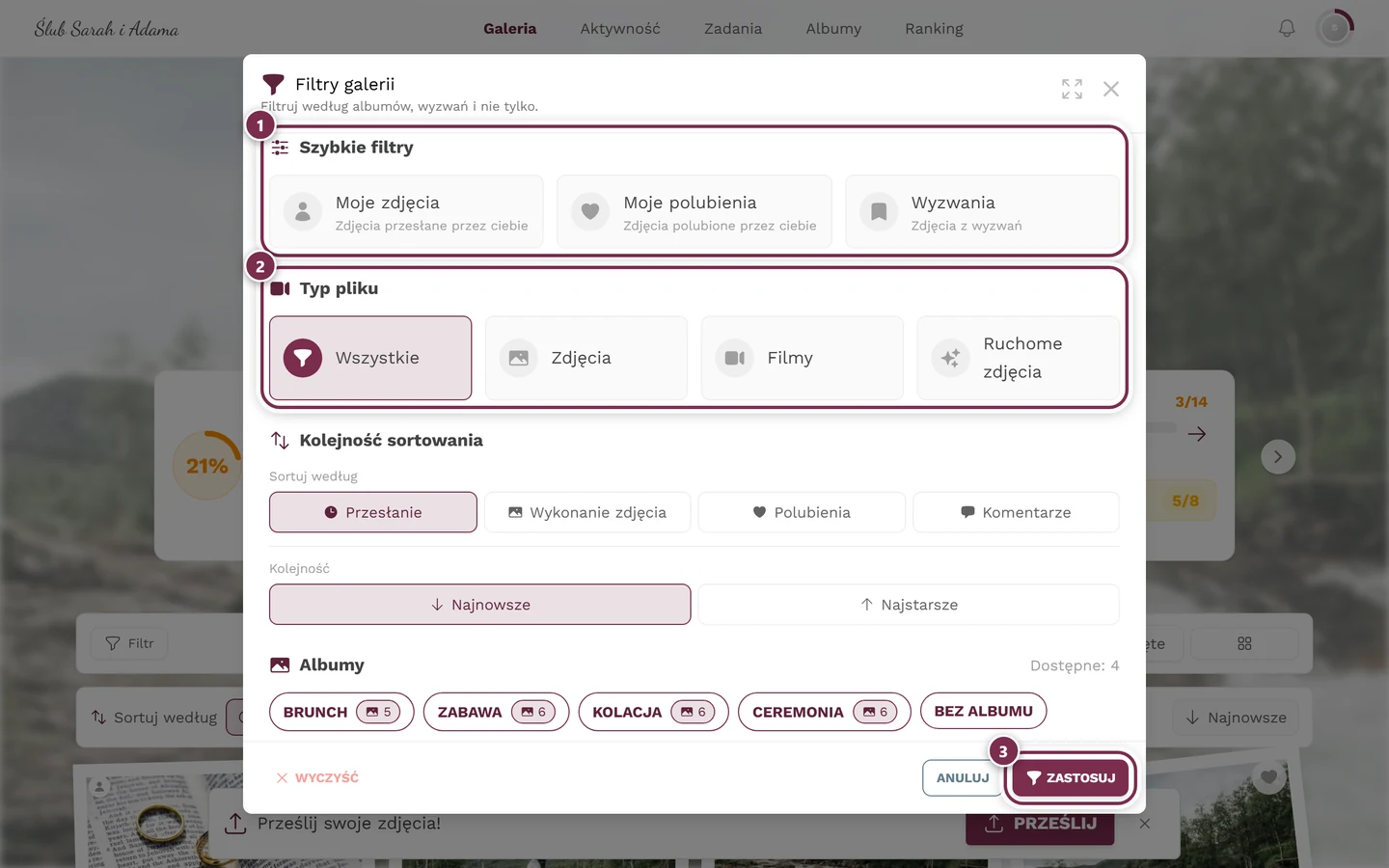
Filtrem zawężasz galerię do albumu lub osoby. ① Szybkie filtry: Moje zdjęcia pokazuje tylko to, co sam przesłałeś, Moje polubienia tylko twoje serduszka, Zadania tylko zdjęcia do wyzwania fotograficznego – jedno stuknięcie włącza filtr, kolejne go wyłącza. ② Typ pliku: Wszystkie, Zdjęcia, Filmy, Ruchome zdjęcia. ③ Zastosuj zatwierdza wybór; po lewej Wyczyść resetuje wszystko, a Anuluj zamyka bez zmian. Niżej są Kolejność sortowania i Albumy – oraz, zależnie od wydarzenia, Zadania, Filtruj według osób, Filtruj według liczby osób i Filtruj według liczby polubień; na telefonie przewijasz do nich. Filtra według daty ani przedziału czasu nie ma. -
Teraz udostępnij link do galerii – przez przycisk udostępniania w nagłówku albo pasek adresu. Jeśli galeria zostanie otwarta przez wejście do albumu, link zawiera stan albumu.
-
Możesz też po prostu udostępnić jedno charakterystyczne zdjęcie z albumu (zobacz wyżej).
Telefon a komputer
Dział zatytułowany „Telefon a komputer”Dlaczego udostępnianie na telefonie i na komputerze działa inaczej:
- Na telefonie: przycisk udostępniania otwiera systemowe menu udostępniania (WhatsApp, Wiadomości, AirDrop …). Przy pojedynczych zdjęciach od razu dołączony jest plik zdjęcia. Zamiast prawego przycisku używasz długiego naciśnięcia.
- Na komputerze: przycisk udostępniania i prawy przycisk otwierają okno udostępniania z kodem QR, Kopiuj link i przyciskami WhatsApp / e-mail / Facebook. Systemowego menu udostępniania zwykle tu nie ma, bo przeglądarki na komputerze rzadko oferują tę funkcję.
Gdy nie widzisz przycisku udostępniania
Dział zatytułowany „Gdy nie widzisz przycisku udostępniania”Dla moderatorów i gospodarzy
Dział zatytułowany „Dla moderatorów i gospodarzy”Drogi udostępniania są takie same dla wszystkich ról – goście, moderatorzy i administratorzy widzą te same przyciski, o ile funkcja jest aktywna. Aby ją włączyć, otwórz menu profilu w prawym górnym rogu i przejdź do obszaru administracyjnego.


Są trzy osobne przełączniki, każdy na innej karcie. Po kolei:
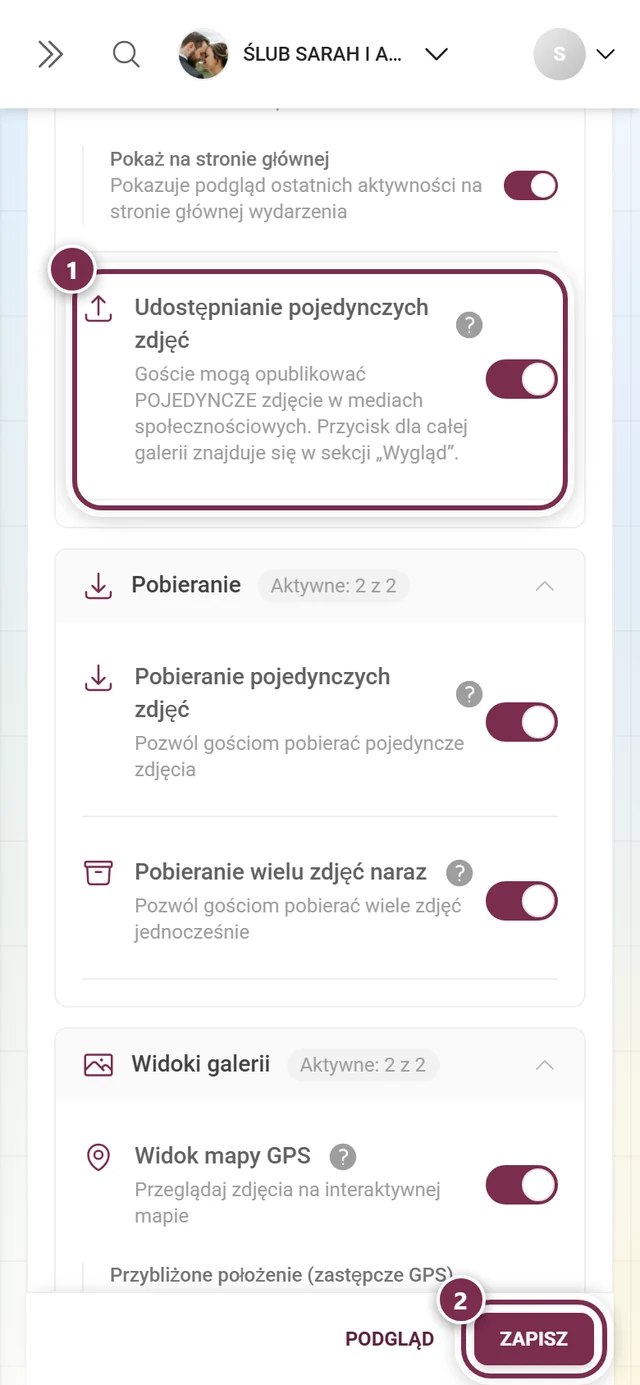
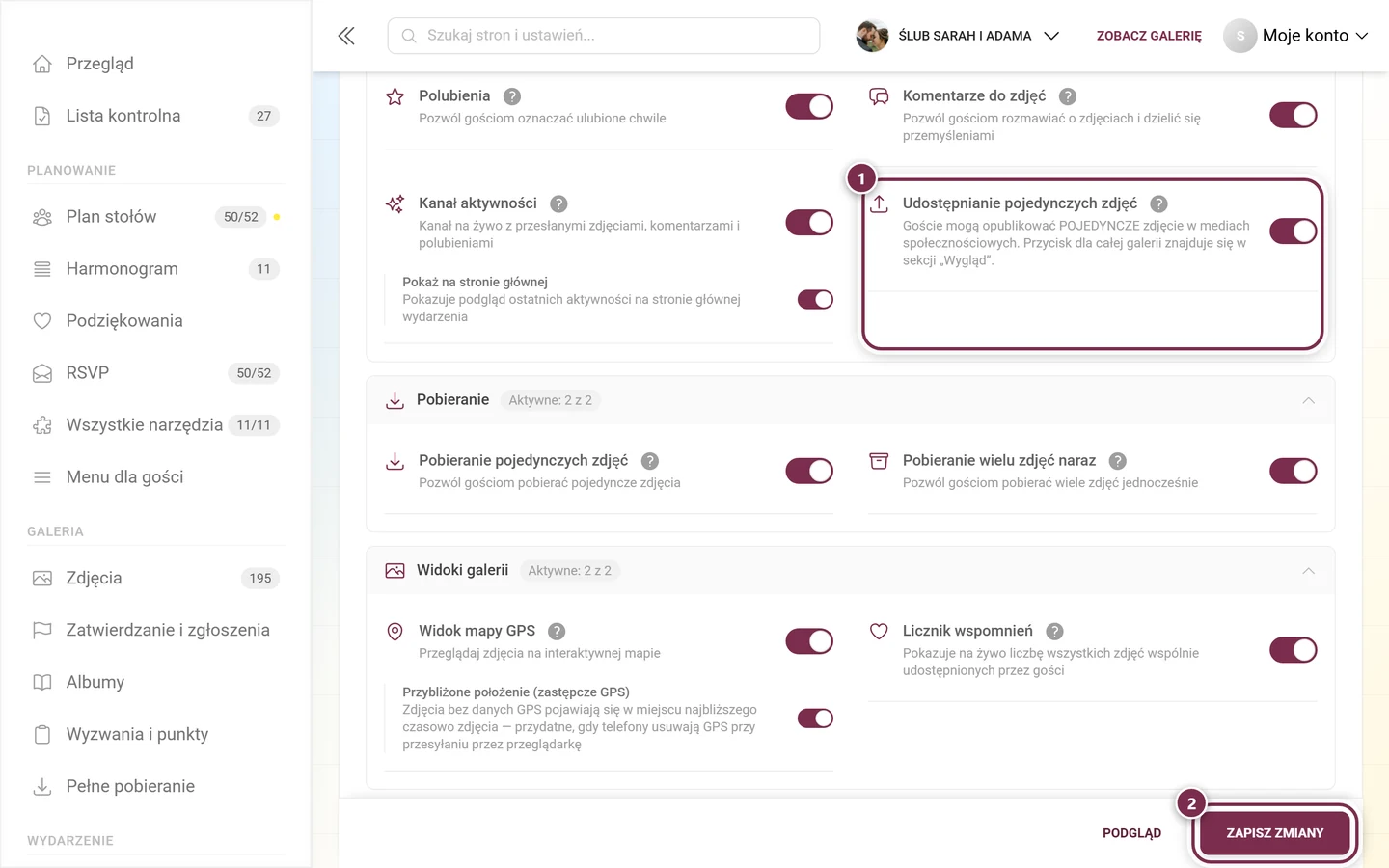
1. „Udostępnianie pojedynczych zdjęć” – przyciski udostępniania przy zdjęciach
Dział zatytułowany „1. „Udostępnianie pojedynczych zdjęć” – przyciski udostępniania przy zdjęciach”Ten przełącznik sprawia, że Udostępnij pojawia się w menu kontekstowym, w menu ⋮ pełnego ekranu i w szczegółach zdjęcia. Gdy jest wyłączony, brakuje wszystkich trzech.
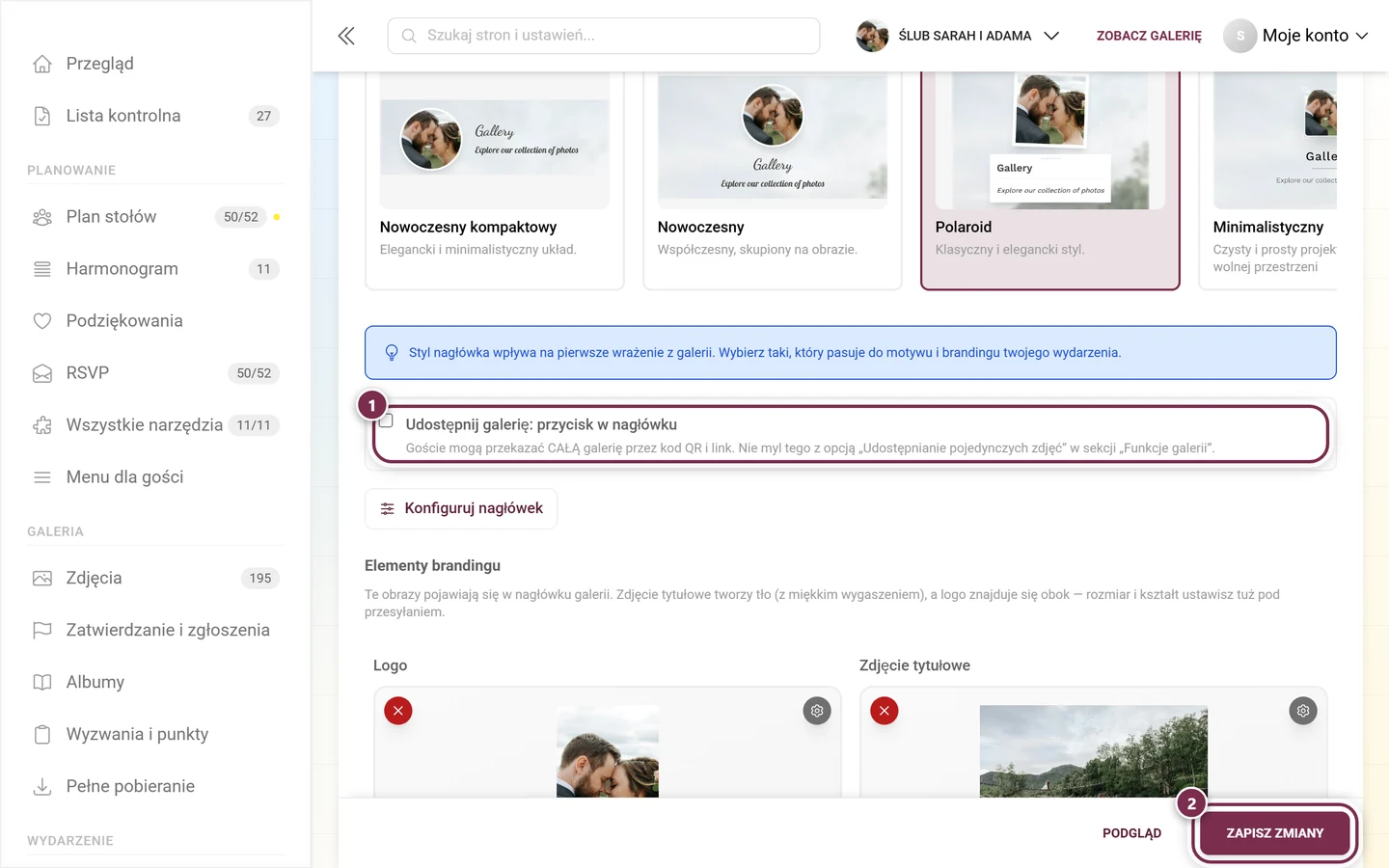
2. „Udostępnij galerię: przycisk w nagłówku” – okrągły przycisk u góry
Dział zatytułowany „2. „Udostępnij galerię: przycisk w nagłówku” – okrągły przycisk u góry”Ten przełącznik wyświetla okrągłą ikonę udostępniania nad siatką zdjęć. Domyślnie wyłączony – to najczęstszy powód, dla którego goście go nie znajdują.
3. „Dodaj domyślny kod zaproszenia do kodu QR” – kod w linku
Dział zatytułowany „3. „Dodaj domyślny kod zaproszenia do kodu QR” – kod w linku”Decyduje, czy domyślny kod zaproszenia jest automatycznie osadzany w linku i w kodzie QR. Znajdziesz go w Ustawienia → Dostęp; wszystko na ten temat opisuje artykuł Zapraszanie gości.