Je evenement openen & aanmelden
Gasten, moderators en jij als organisator bewegen je allemaal in dezelfde galerij – alleen jouw toegang tot het adminportaal is bewust een beetje verstopt. Deze pagina laat je de vier stappen zien die je van aankoop naar je commandocentrum brengen: je evenement claimen (eigendom veiligstellen), je aanmelden (klassiek of wachtwoordloos), het adminportaal openen en – als je meerdere evenementen beheert – makkelijk tussen ze wisselen.
1. Je evenement claimen (eigendom veiligstellen)
Section titled “1. Je evenement claimen (eigendom veiligstellen)”Direct na aankoop behoort je evenement nog bij geen enkel account. Door te claimen koppel je het permanent en exclusief aan je account – vanaf dat moment ben jij de eigenaar en heb je de volledige controle.
Er zijn twee manieren om op de claimpagina te komen:
- Directe link uit de aankoopmail: de link bevat je evenementsleutel al vooraf ingevuld, bijv.
.../claim?key=XXXXX-XXXXX-XXXXX-XXXXX. - Handmatig: open
/claimen voer je evenementsleutel handmatig in.
-
Eerst aanmelden of registreren. Ben je niet ingelogd of alleen als gast onderweg, dan toont de pagina eerst een volledig-scherm-login met registratie (het tabblad Registreren staat al geselecteerd). Rechts zie je het infopaneel Beveilig je evenement met de voordelen Permanent eigendom, Privacy en Verlies voorkomen, plus – indien al aanwezig – Jouw evenementsleutel. Belangrijk: gasten moeten een echt account aanmaken om een evenement te kunnen claimen.
-
Evenementsleutel invoeren. Vul je sleutel in bij het veld Evenementsleutel (placeholder
XXXXX-XXXXX-XXXXX-XXXXX, met daaronder de hint Formaat: XXXXX-XXXXX-XXXXX-XXXXX). Een groen vinkje betekent dat de sleutel geldig is, een rood kruisje wijst op een fout. -
Voorwaarden accepteren. Zodra de sleutel compleet is (23 tekens), verschijnt de instemmingscheckbox voor de gebruiksvoorwaarden. Het vinkje is verplicht – zonder dat meldt de pagina Accepteer de gebruiksvoorwaarden om verder te gaan.
-
Tik op „Evenement claimen”. Paginatitel en knop dragen in de Nederlandse interface hetzelfde label Evenement claimen. Tijdens het proces toont de knop Bezig met claimen….
-
Doorverwijzing. Is je evenement al ingericht, dan kom je direct in het dashboard terecht (
.../admin). Is het nog niet ingericht, dan neemt de installatiewizard het over (.../setup).
Evenement cadeau doen
Section titled “Evenement cadeau doen”Zodra een volledige sleutel is ingevoerd, verschijnt het blok Wil je dit evenement cadeau doen? met de knoppen Code kopiëren en Link kopiëren. Daarmee geef je de sleutel of link door aan iemand anders, die het evenement vervolgens zelf claimt. Handig als je een evenement voor iemand anders hebt gekocht.
Problemen oplossen bij het claimen
Section titled “Problemen oplossen bij het claimen”| Melding | Betekenis & oplossing |
|---|---|
| Ongeldig formaat van de evenementsleutel… | De sleutel heeft niet het juiste formaat. Controleer op typefouten en de vier groepen van vijf. |
| We konden geen evenement bij deze sleutel vinden… | Bij deze sleutel bestaat geen evenement. Kopieer de sleutel opnieuw uit de aankoopmail of gebruik de originele link. |
| Dit evenement is al geclaimd… | Het evenement is al geclaimd. Meld je aan met exact het e-mailadres dat je bij aankoop hebt gebruikt. Anders hoort de sleutel bij een ander account. |
| Betaling ontvangen (galerij wordt ingericht) | Je betaling is binnen, de galerij wordt op dit moment aangemaakt. Wacht even, de pagina wordt vanzelf bijgewerkt. Duurt het langer, dan krijg je een e-mail zodra alles klaar is. Betaal niet nog een keer. |
| Betaling ontvangen — de inrichting heeft onze aandacht nodig | De betaling is binnen, maar bij het aanmaken ging iets mis. Ons team neemt contact met je op. Betaal niet nog een keer en vermeld bij vragen je evenementsleutel. |
| Betaling niet afgerond | De aankoop voor deze sleutel is niet betaald, daarom bestaat er nog geen evenement. Rond de aankoop af of koop opnieuw. |
| Directe doorverwijzing, geen melding | Je bezit het evenement al – dan stuurt de pagina je direct door. |
2. Claimen via e-maillink (magic claim)
Section titled “2. Claimen via e-maillink (magic claim)”Sommige aankoopmails bevatten in plaats van een sleutel een kant-en-klare bevestigingslink (.../claim/confirm-magic?token=…). Deze brengt je naar een pagina met de titel Bevestig je evenementclaim en de melding „Klik hieronder om dit evenement aan je account te koppelen en in te loggen. Deze link kan maar één keer worden gebruikt.”
-
Link in de mail openen. Het beste op hetzelfde apparaat waarmee je je daarna aanmeldt.
-
Vakje voor de voorwaarden aanvinken. Ook hier is instemming met de gebruiksvoorwaarden verplicht.
-
Tik op „Mijn evenement claimen & inloggen”. De knop toont tijdens het proces Evenement wordt geclaimd… en meldt je tegelijkertijd aan.
-
Klaar. Daarna kom je in het dashboard terecht (ingericht evenement) of in de installatiewizard.
Voor een bestaand wachtwoordloos account is er ook een puur aanmeldlink (.../claim/confirm-magic-login?token=…), titel Log in op je account, knop Inloggen. Na het klikken verschijnt kort Je wordt doorgestuurd naar je evenementen… en kom je in je evenementenlijst terecht. Deze link claimt niets – hij meldt je alleen aan.
3. Aanmelden – met wachtwoord of wachtwoordloos
Section titled “3. Aanmelden – met wachtwoord of wachtwoordloos”De login is bewust opgezet als een e-mail-eerst-proces: je voert eerst alleen je e-mailadres in en het systeem bepaalt automatisch hoe het verdergaat.
-
Google-login (optioneel). Helemaal bovenaan staat een Google-aanmeldknop; daaronder scheidt een OR de klassieke e-mailaanmelding af – dit ene woord staat vast ingebakken in het login-tabblad en blijft ook in het Nederlands Engels. In het aangrenzende Registreren-tabblad staat op dezelfde plek OF.
-
E-mailadres invoeren. Vul je adres in bij het veld E-mail en tik op Volgende (kort Wordt gecontroleerd… tijdens de controle).
-
De juiste stap verschijnt automatisch:
- Wachtwoordaccount: je e-mailadres wordt getoond als chip met een knop Wijzigen, daaronder het veld Wachtwoord, de link Wachtwoord vergeten? en de knop Inloggen (Bezig met inloggen… tijdens het aanmelden).
- Wachtwoordloos account: de stap Controleer je inbox opent zich – „We hebben een inloglink gestuurd naar jouw adres. Klik erop om je aan te melden.” Het klikken op deze link logt je in. Met Ander e-mailadres gebruiken corrigeer je het adres.
- Geen account gevonden: Geen account gevonden – „Voor jouw adres hebben we geen account gevonden.” – met Account aanmaken of Wijzigen.
- Alleen social login: Gebruik je social login – je account is gekoppeld aan een provider; meld je aan via diens knop.
-
reCAPTCHA (alleen bij verdenking). Af en toe wordt er extra een beveiligingscontrole gevraagd. Content- of scriptblockers kunnen die verstoren – schakel ze tijdelijk uit als de controle niet laadt.
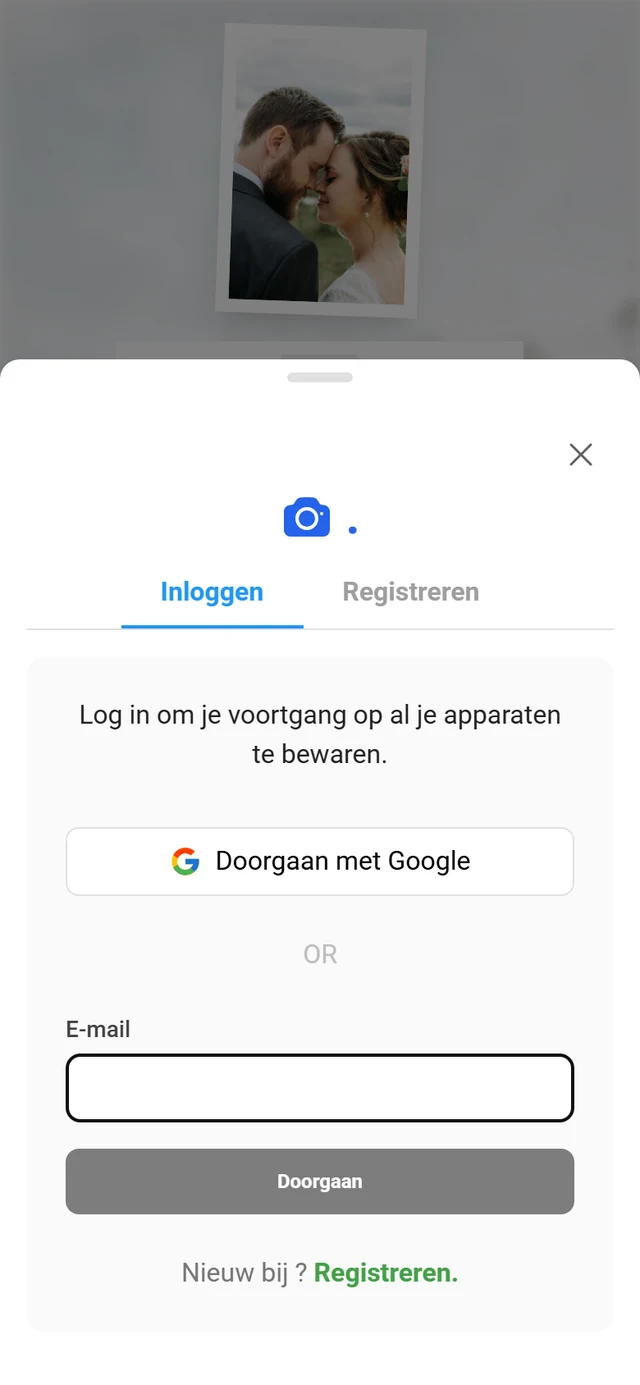
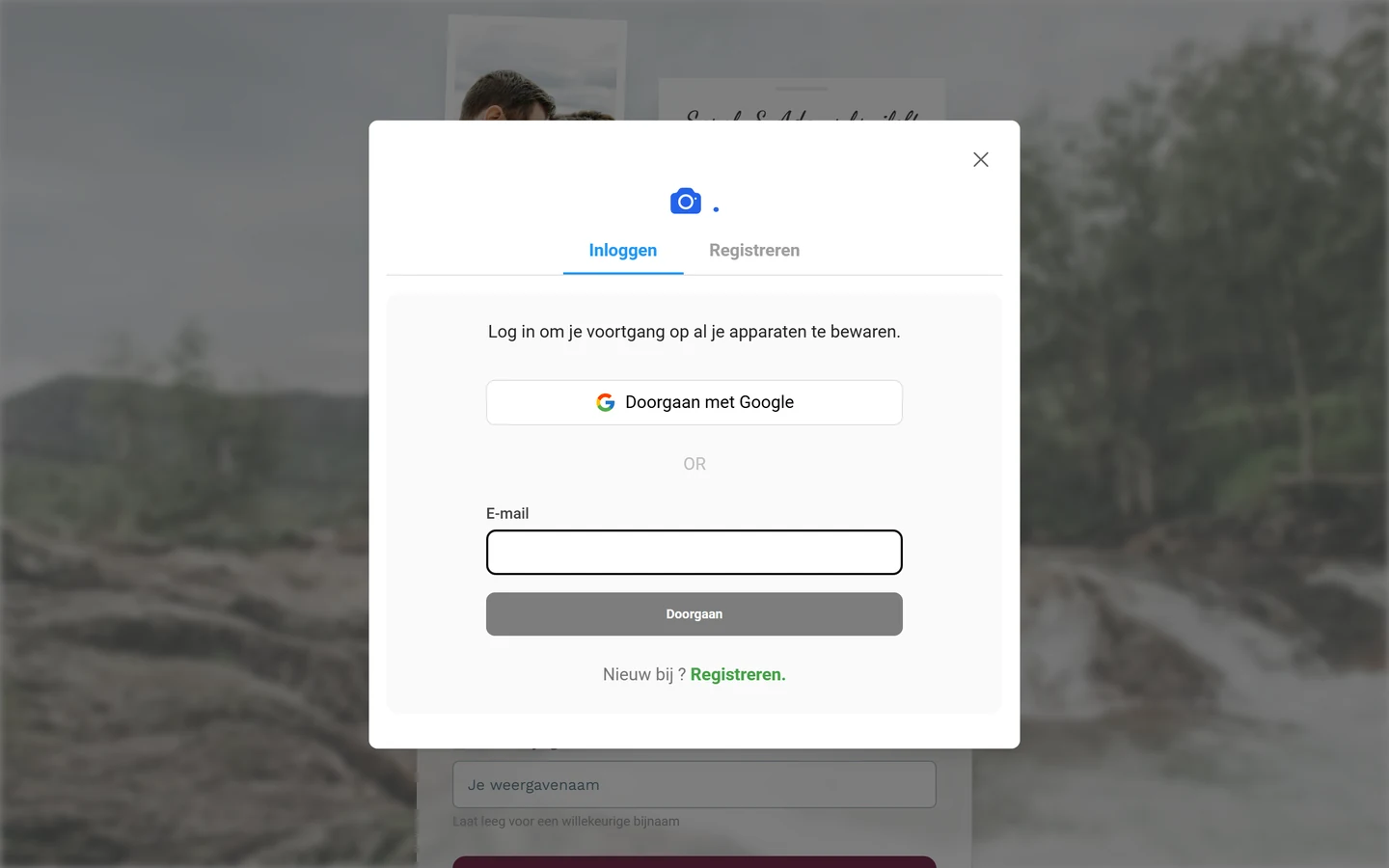
Waar de login verschijnt: als eigen pagina onder /login (na succes stuurt deze je door naar je evenementenlijst) of als dialoogvenster rechtstreeks vanuit de galerij – via het item Inloggen in het profielmenu van de gast, of de link Inloggen met een bestaand account bij de galerijwachtwoord-poort.
4. Galerij ontgrendelen (wachtwoord/uitnodigingscode) – de afbakening
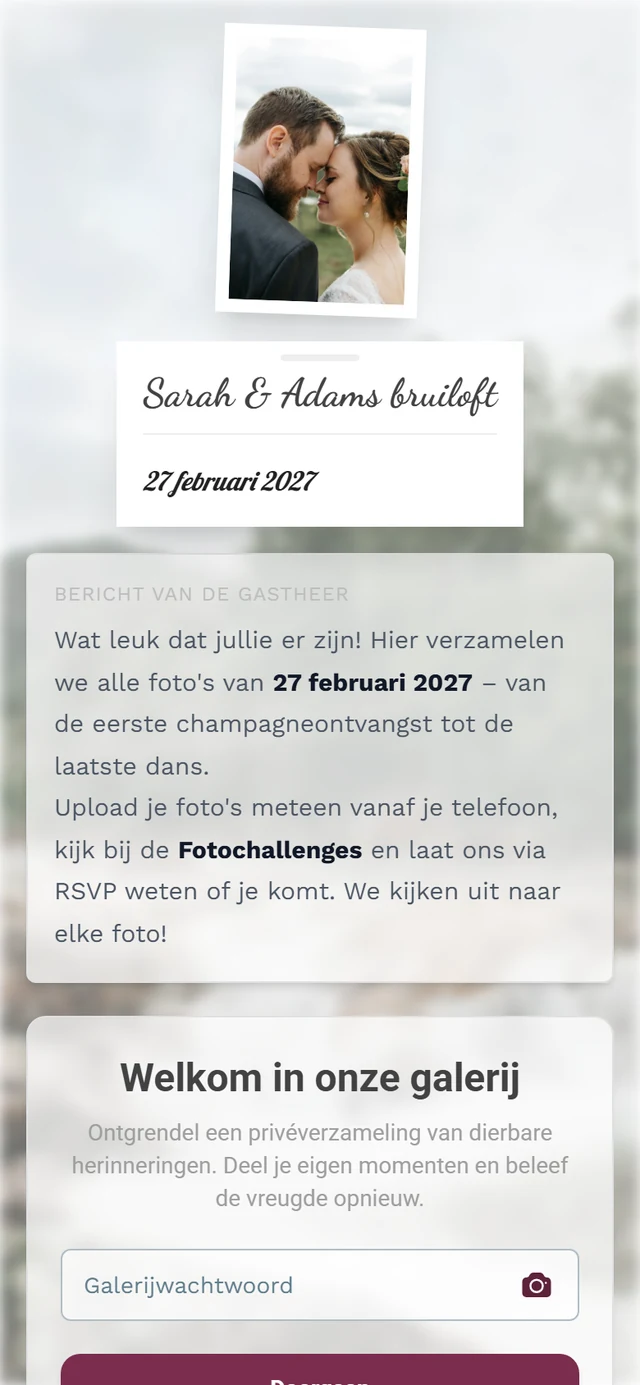
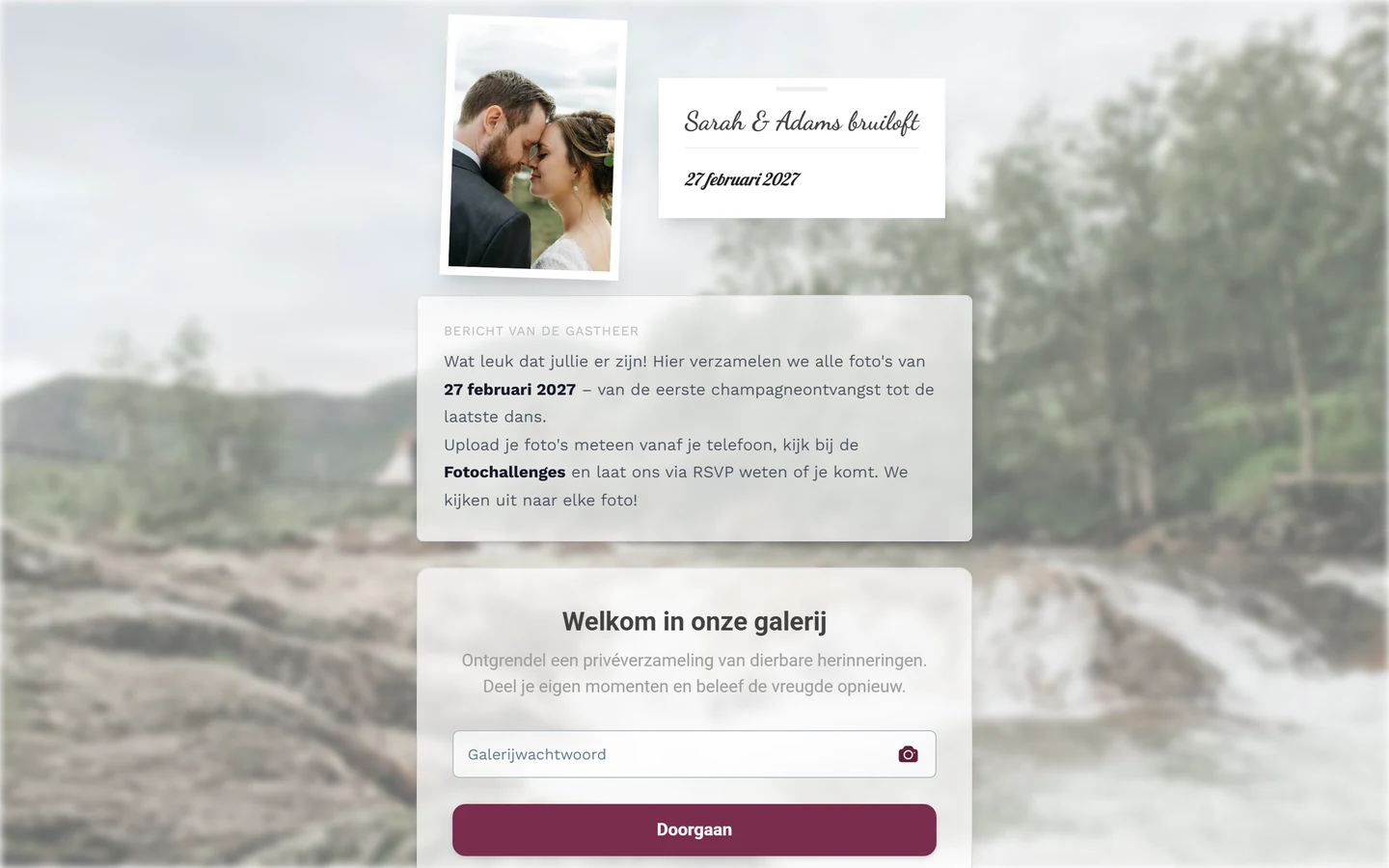
Section titled “4. Galerij ontgrendelen (wachtwoord/uitnodigingscode) – de afbakening”Deze stap doen normaal alleen gasten. Is een galerij met een wachtwoord beveiligd, dan zien bezoekers eerst de pagina Welkom in onze galerij met het veld Galerijwachtwoord (placeholder „Gedeeld wachtwoord invoeren”), een QR-scanicoon en de knop Volgende. Daarna volgt een stap voor de naam: Je naam (placeholder „bijv. Anna de Vries”), Code wijzigen om terug te gaan, en tot slot Verder naar de foto’s.
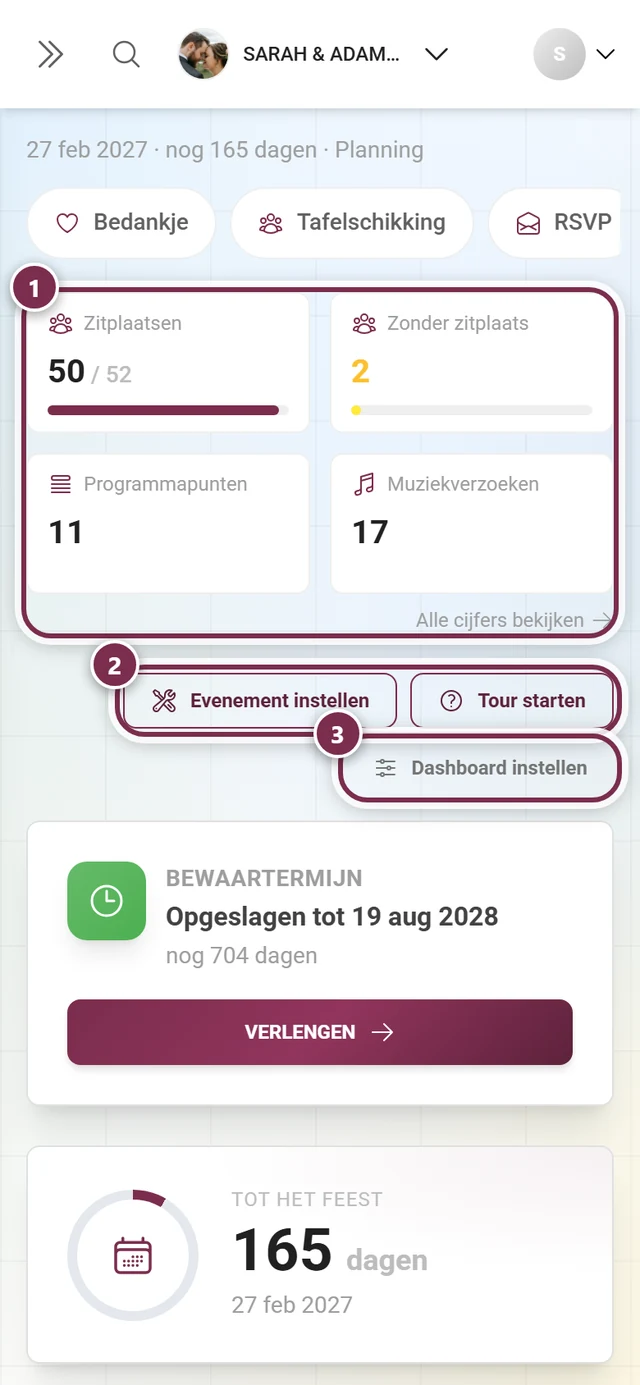
5. Zo open je het adminportaal
Section titled “5. Zo open je het adminportaal”De weg naar je commandocentrum loopt via je profielmenu – dezelfde galerij, maar met één extra item dat alleen jij ziet.
-
Profielmenu openen. Tik rechtsboven op je avatar of profielfoto. Het profielmenu klapt open.
-
„Adminportaal” kiezen. Dit item zien alleen accounts met de rol Admin of Owner. Een klik brengt je naar het adminportaal.
-
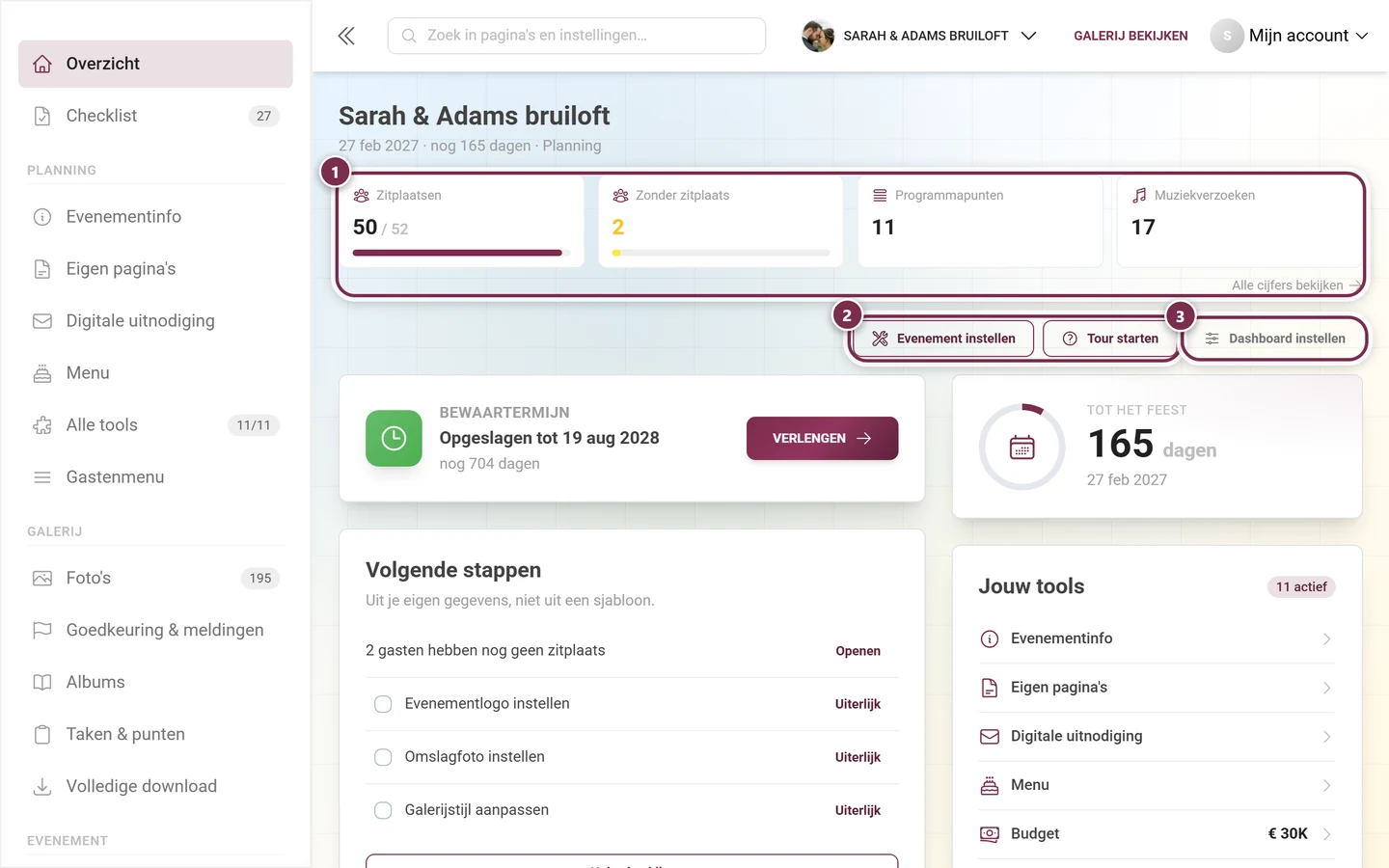
Aangekomen. Je komt in je adminportaal terecht – het commandocentrum voor je hele evenement.


Andere items in het profielmenu verschijnen afhankelijk van je rol en de geactiveerde functies:
- Moderatie – alleen voor moderators; leidt direct naar de moderatiepagina en kan een rood cijfer dragen (openstaande meldingen plus media die nog beoordeeld moeten worden).
- Beheerportaal – alleen voor globale platformbeheerders, niet voor normale organisatoren.
- Partnerdashboard – alleen voor affiliates/partners.
- Help – opent het helpcentrum, dat wil zeggen precies deze documentatie, in een nieuw tabblad. De link is taalafhankelijk: in het Nederlands kom je in de Nederlandse versie terecht, anders in de Engelse.
- Verder afhankelijk van de context: Mijn profiel, Taal, Thema (Automatisch/Donker/Licht, alleen als donkere modus beschikbaar is), Accountinstellingen (alleen ingelogd, niet als gast), Inloggen/Afmelden en Punten/Voltooide taken (alleen bij actieve gamification).
6. Navigeren in het adminportaal
Section titled “6. Navigeren in het adminportaal”Het adminportaal heeft zijn eigen navigatie: links de zijbalk, boven de topbar, en rechtsboven een eigen profielmenu – niet hetzelfde als in de galerij.
De zijbalk
Section titled “De zijbalk”De zijbalk bundelt alle onderdelen van je evenement in vier groepen (platformbeheerders zien daarnaast een vijfde groep met de naam Administratie):
| Groep | Wat erin staat |
|---|---|
| (zonder titel) | Overzicht (het dashboard) en Checklist – met het aantal openstaande punten ernaast |
| Planning | tot vier actieve tools als eigen items, elk met hun kengetal (bijv. „38/42”), daaronder Alle tools met de teller „actief/totaal” |
| Galerij | Foto’s, Goedkeuring & meldingen, Albums, Taken & punten, Volledige download |
| Evenement | Deelnemers, Live upload, Printsjablonen, Statistieken, Instellingen |
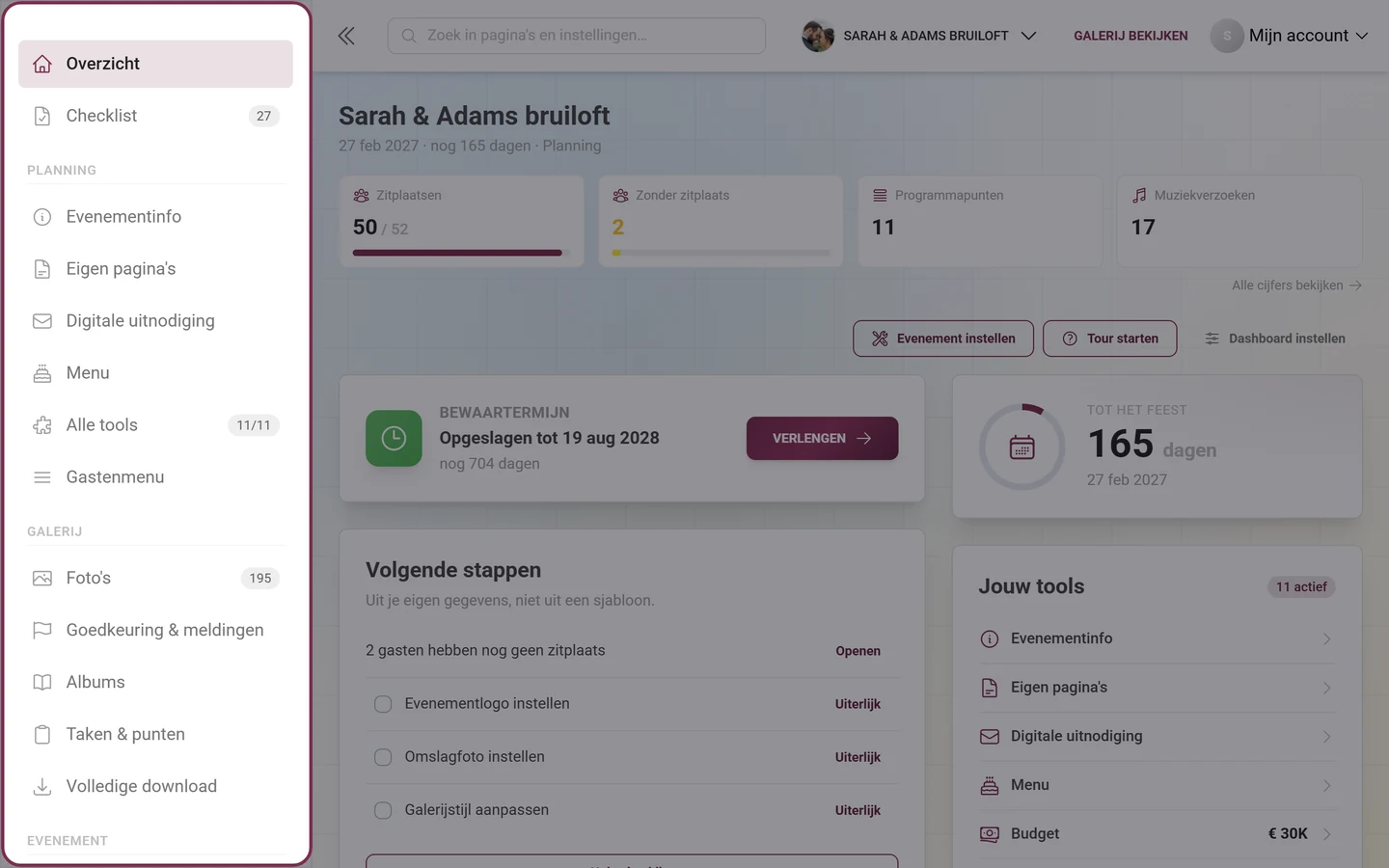
Onder de groepen staat het pakketvak („Pakket upgraden” of „Pakket beheren”), bij een lopende korting in plaats daarvan een gekleurde countdown met „Korting claimen”.
Welke tools er onder Planning staan, verandert met je werk: recent geopende tools staan vooraan. Wat niet in de vier regels past, bereik je via Alle tools; een slotje met een cijfer ernaast noemt de tools die niet in je pakket zitten.
Subitems
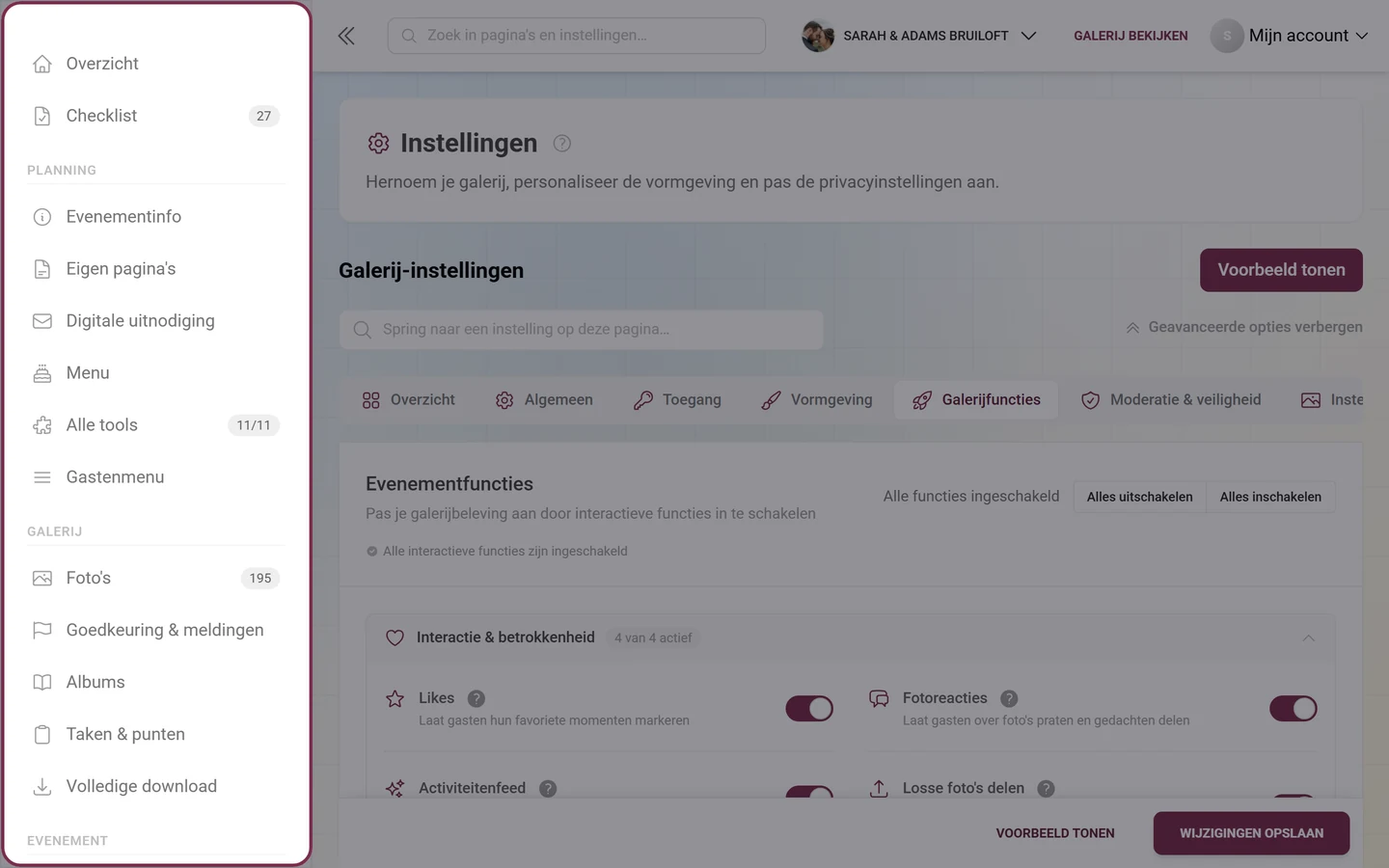
Section titled “Subitems”Sta je in een onderdeel, dan klapt het item open en toont het de tabbladen van diezelfde pagina als subitems – bijvoorbeeld bij de instellingen: Overzicht, Algemeen, Toegang, Weergave, Functies van de galerij, Moderatie & veiligheid, Instellingen voor de fotowand. Dezelfde lijst vind je als tabbladbalk op de pagina zelf; beide komen uit dezelfde bron. Buiten het onderdeel blijven de subitems ingeklapt, en bij minder dan twee items vervalt de balk helemaal.
De topbar
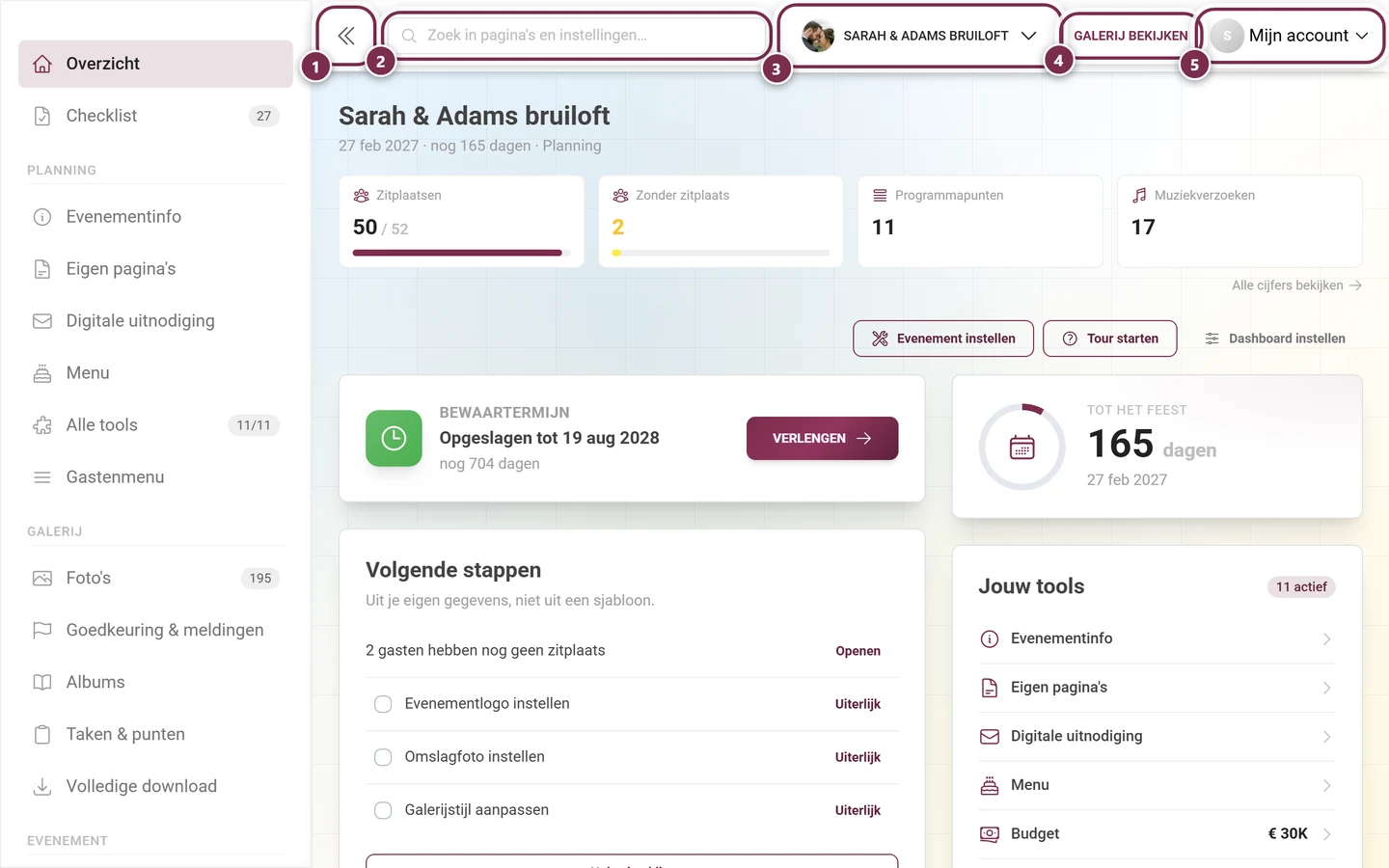
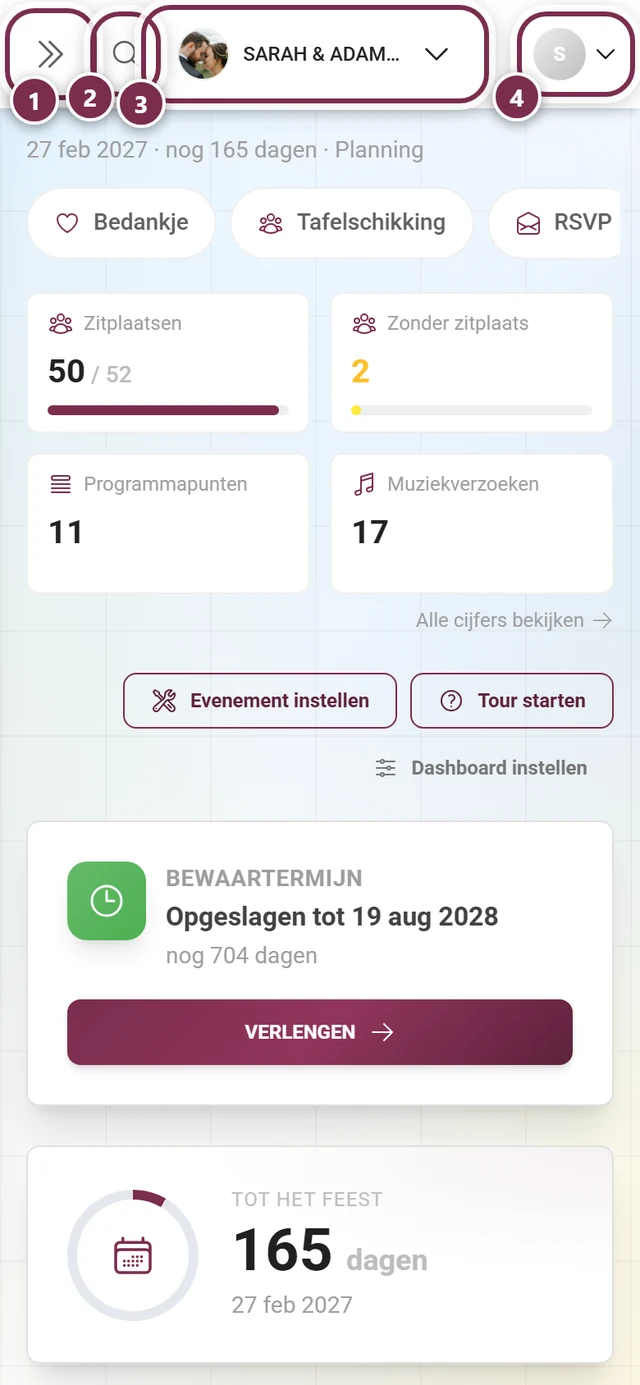
Section titled “De topbar”Van links naar rechts: de schakelaar voor de zijbalk (dubbele pijl), op de telefoon een vergrootglas voor de zoekfunctie, op de computer in plaats daarvan de zoekbalk, de evenementkeuzeknop met logo en titel (zie hoofdstuk 7), op de computer „Galerij bekijken” en helemaal rechts je profielmenu.
Het adminprofielmenu
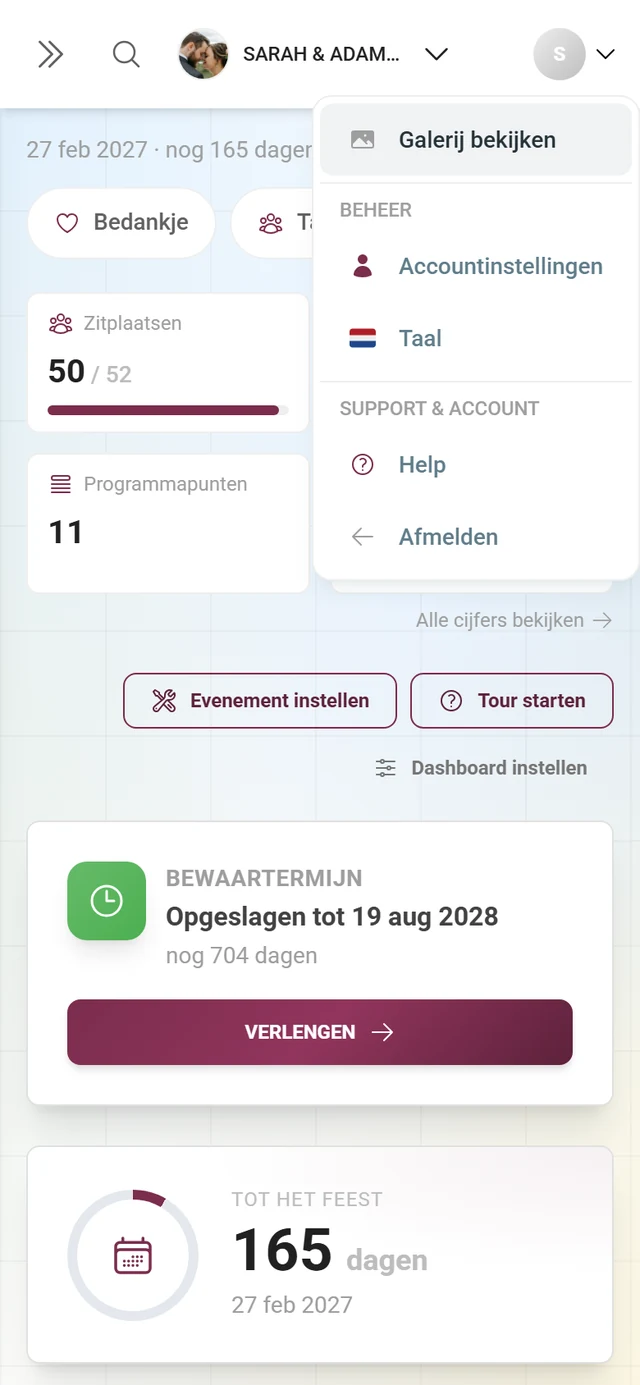
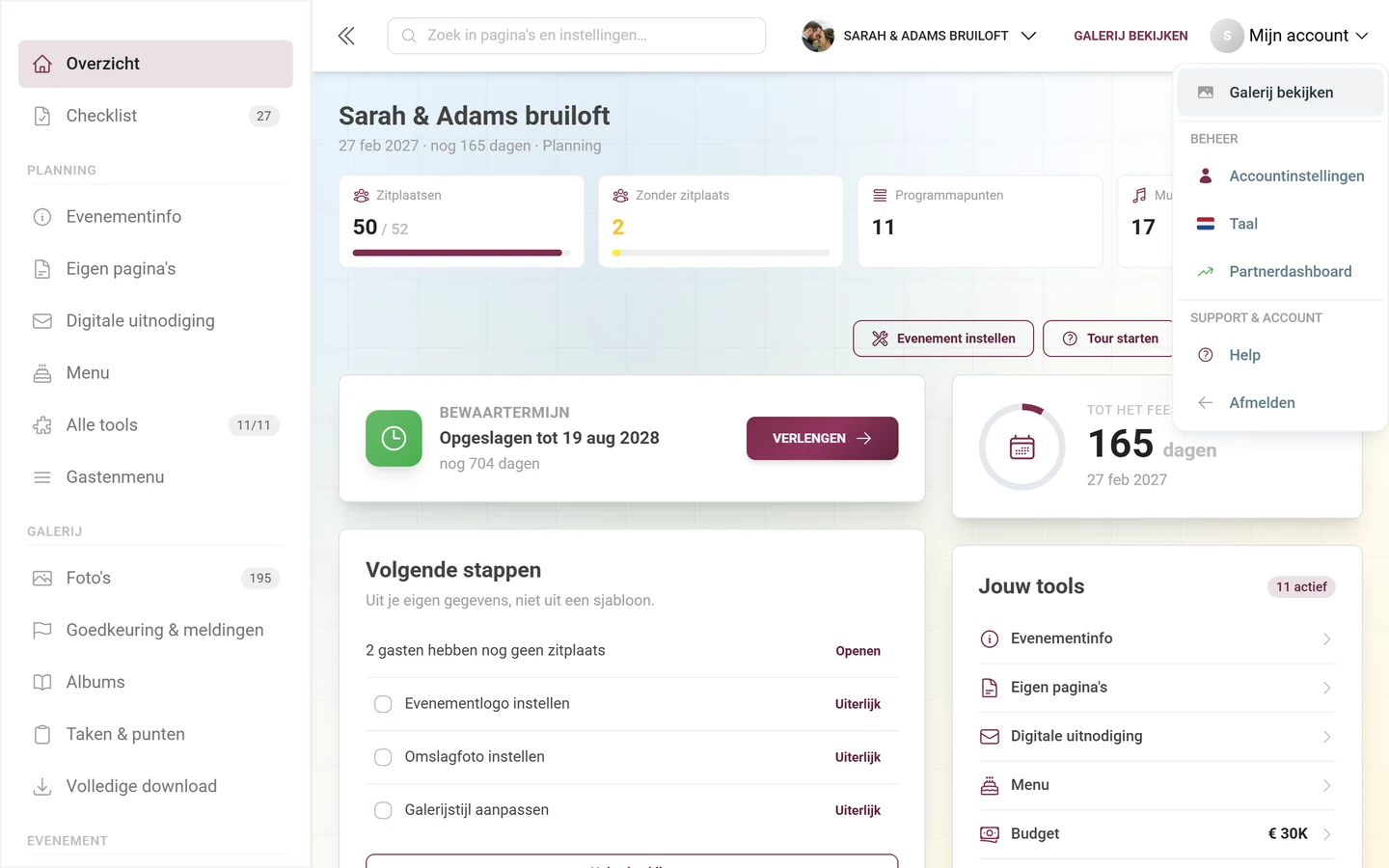
Section titled “Het adminprofielmenu”Je herkent het rechtsboven aan het label „Mijn account” met een klein pijltje naar beneden. Het is verdeeld in twee met een titel gemarkeerde onderdelen:
- „Galerij bekijken” – terug naar de openbare galerij (staat helemaal bovenaan, nog vóór de onderdelen).
- Onderdeel BEHEER:
- Accountinstellingen – opent je accountinstellingen (zie hieronder).
- Taal – taal van de admin-interface kiezen.
- Partnerdashboard – alleen voor affiliates.
- Beheerportaal – alleen voor platformbeheerders.
- Onderdeel SUPPORT & ACCOUNT:
- Help – opent het helpcentrum (deze documentatie) in een nieuw tabblad, passend bij je taal. Het is geen contactpagina.
- Afmelden – uitloggen.
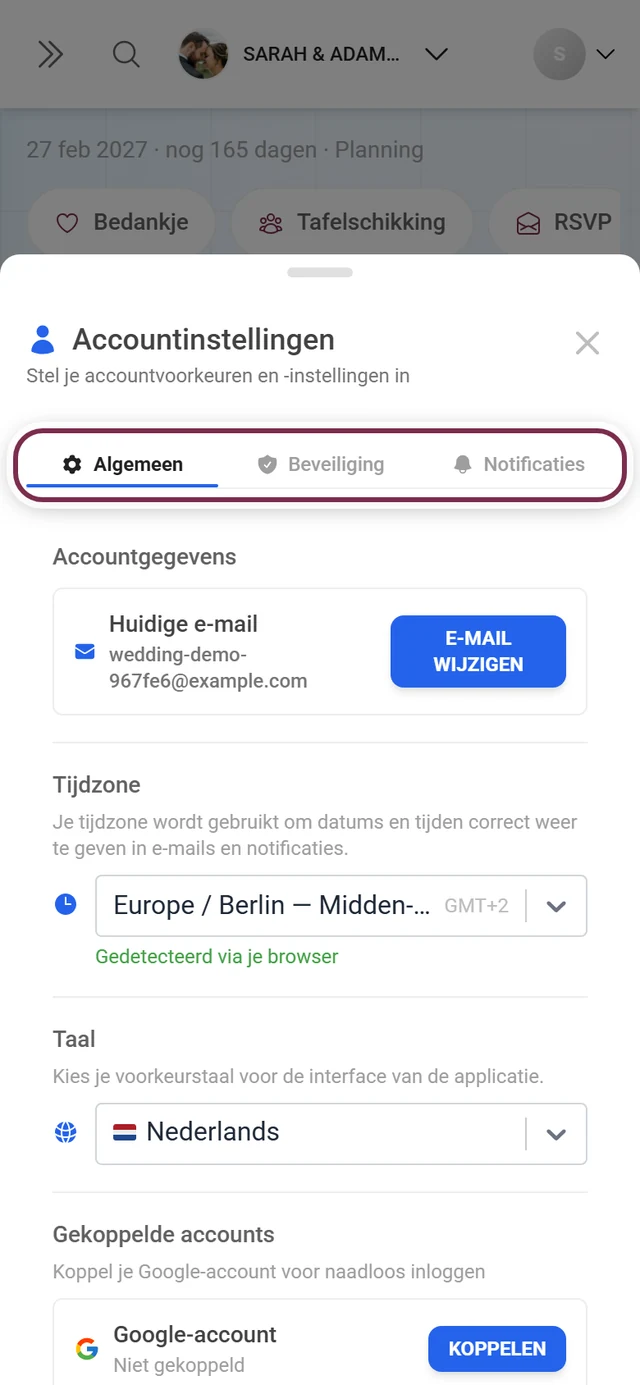
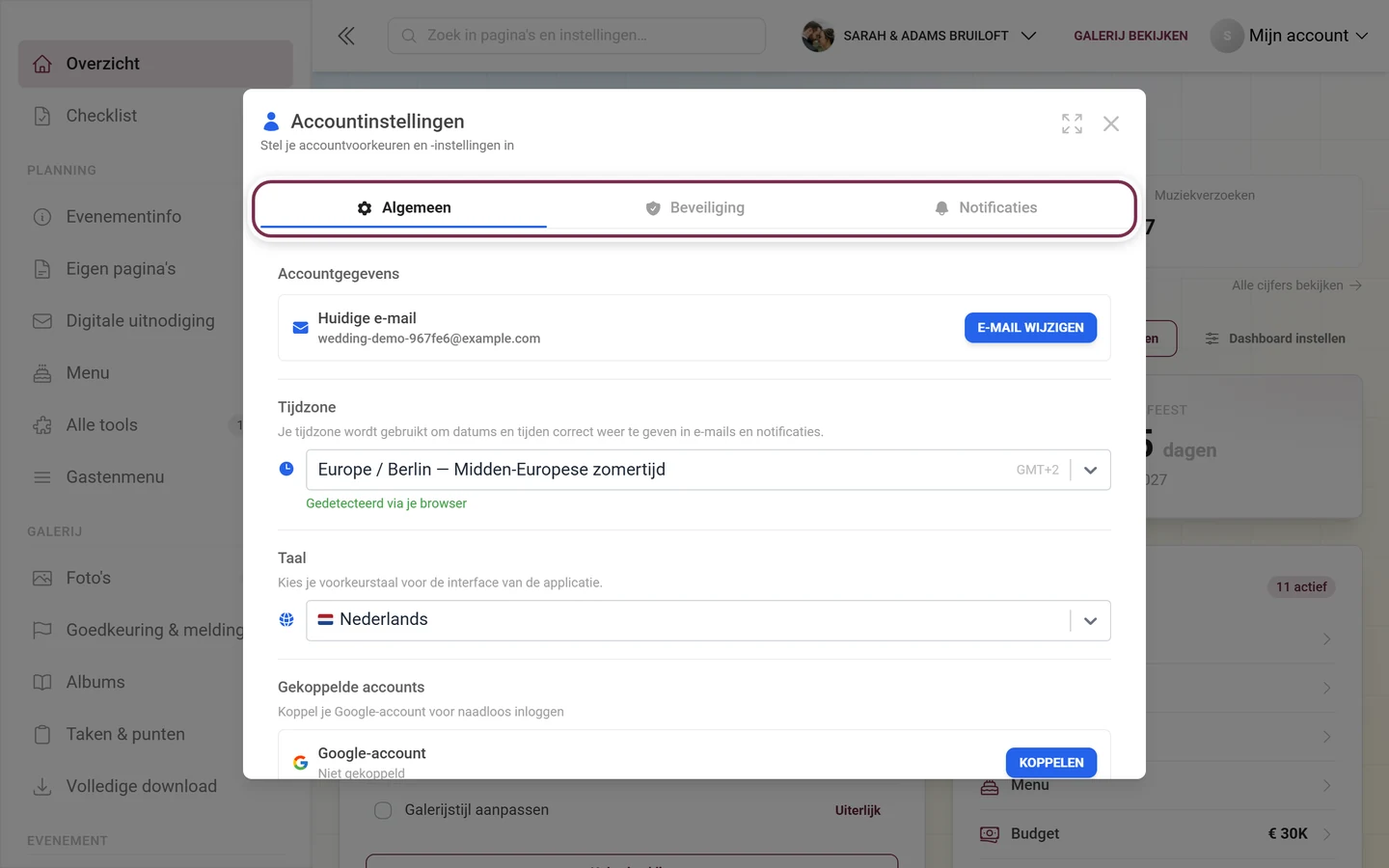
Accountinstellingen
Section titled “Accountinstellingen”Het dialoogvenster „Accountinstellingen” is ingedeeld in tabbladen:
- Algemeen – je e-mailadres (met de knop „E-mail wijzigen”), de tijdzone (wordt bij het eerste openen automatisch herkend en bepaalt datum en tijd in e-mails), de taal van de interface en onder Gekoppelde accounts je Google-account voor aanmelden met één klik.
- Beveiliging – hier beheer je je wachtwoord, je actieve sessies en de algemene accountbeveiliging. Heb je (nog) geen wachtwoord ingesteld, dan kun je er hier een aanmaken om je in de toekomst ook klassiek te kunnen aanmelden.
- Facturering – verschijnt alleen als er betalingen bij je account horen.
- Notificaties – e-mailmeldingen van je account.
7. Meerdere evenementen beheren (evenementwisselaar)
Section titled “7. Meerdere evenementen beheren (evenementwisselaar)”Beheer je meerdere evenementen, dan hoef je je niet elke keer opnieuw aan te melden. Je wisselt rechtstreeks vanuit het adminportaal.
-
Wisselaar openen. In de topbar van het adminportaal klik je links op de evenementtitel-knop – die toont het evenementlogo en een klein pijltje naar beneden.
-
Evenement kiezen. Het dialoogvenster „Je galerijen” toont al je galerijen met als ondertitel „Blader door je collectie fotogalerijen en maak een keuze”.
-
Wisselen. Een klik op „Kiezen” (bij adminrechten) resp. „Bekijken” opent de galerij in het adminportaal en sluit het dialoogvenster. Het huidige evenement is gemarkeerd met „Geselecteerd”.
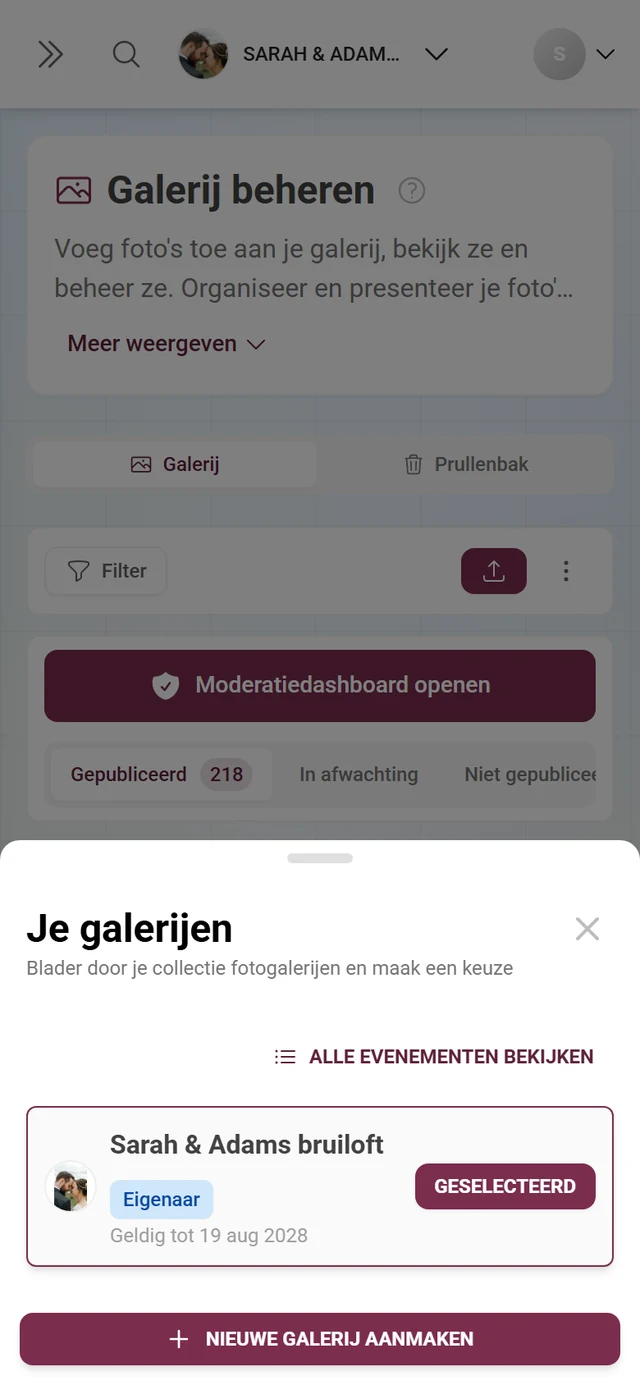
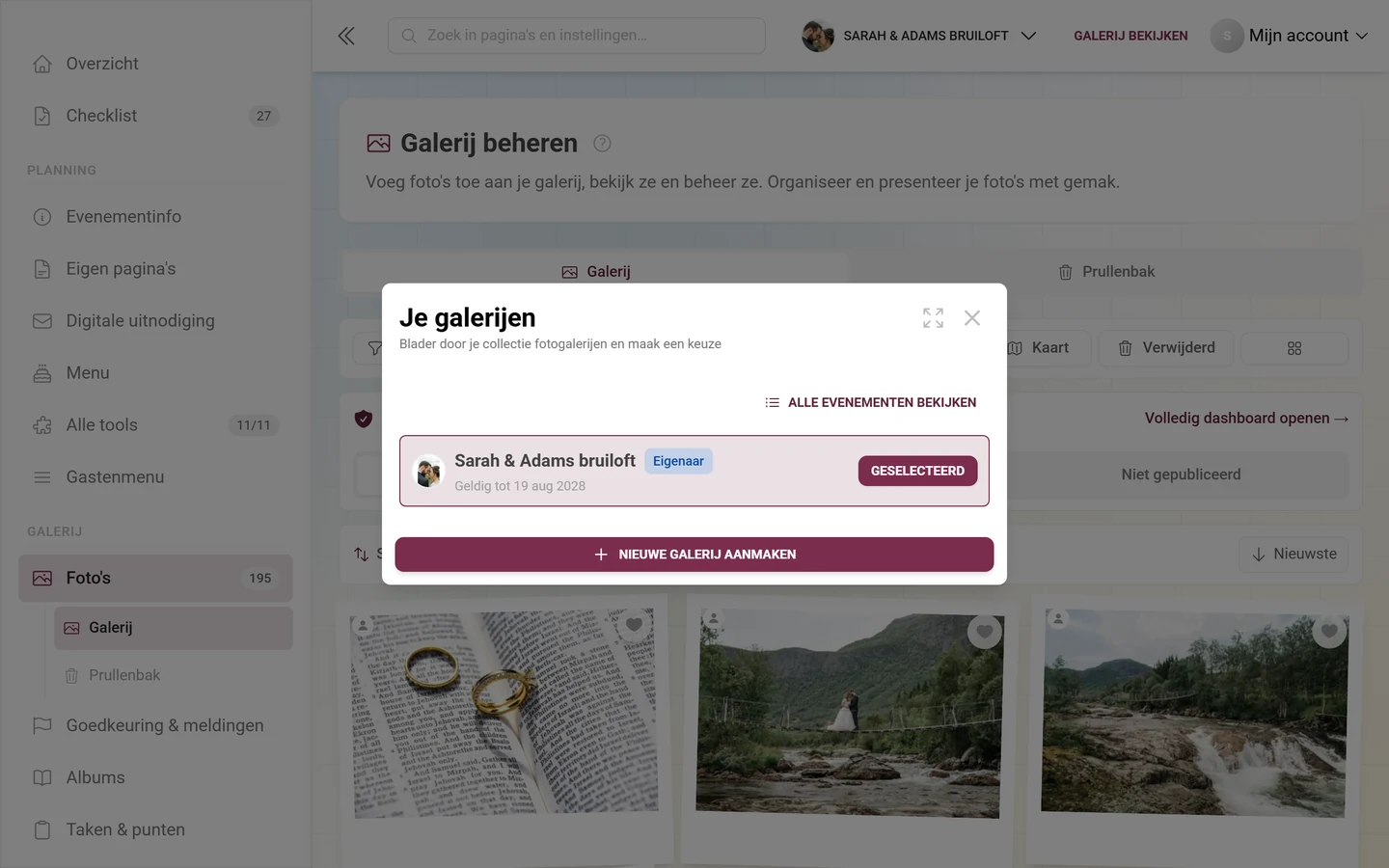
Elke regel in de wisselaar laat je in één oogopslag zien:
- Het logo of rolicoon en de titel van de galerij.
- Een rolbadge: Eigenaar, Beheerder, Moderator, Bijdrager of Kijker.
- De status: groene stip Geen vervaldatum, geel bij weinig resterende dagen („X dagen”), rood Verlopen of een datum Geldig tot … Een nog niet gestart evenement toont Nog niet gestart, verwijderde galerijen worden gemarkeerd met Verwijderd.
Meer bedieningselementen:
- „Ook N verwijderde tonen” / „Verwijderde galerijen verbergen” toont of verbergt verwijderde galerijen (alleen als die er zijn). Verwijderde galerijen haal je direct in de lijst terug met Herstellen. Is de galerij al verlopen, dan staat daar Herstellen & verlengen en kom je bij de verlenging onder Pakket & looptijd. Een galerij die na een terugboeking is vergrendeld, kan alleen support herstellen.
- „Alle evenementen tonen” opent het volledige overzicht; in de voettekst leidt „Nieuwe galerij aanmaken” naar het aanmaken van een nieuwe galerij.
- „Vorige” / „Volgende” bladeren per pagina; de regel „Toon X – Y van Z evenementen” toont de weergegeven selectie.
Hoe het verdergaat
Section titled “Hoe het verdergaat”Zodra je in het adminportaal bent aangekomen, maak je je evenement klaar voor gebruik. Werk het beste de instelchecklist van boven naar beneden door – die leidt je door elke belangrijke stap. Bij het openen toont hij alleen de openstaande punten en vinkt hij veel vanzelf af zodra je het hebt afgehandeld.