Digitale uitnodiging
De Digitale uitnodiging is een eigen, vormgegeven pagina voor je gasten: namen, datum, countdown, locatie, dresscode, overnachten, cadeaus – en de RSVP’s meteen erbij. Je deelt hem als link of QR-code, je gasten hebben geen account of aanmelding nodig.
Wat de digitale uitnodiging bijzonder maakt
Section titled “Wat de digitale uitnodiging bijzonder maakt”De tool staat in het gebied Planning & organisatie – direct naast de gastenlijst, de tafelschikking en RSVP, en daar als eerste. Maar hij gedraagt zich anders dan de overige tools:
- Het gastadres is kort en deelbaar: het eindigt op /invite. Precies dat adres hoort op de save-the-date-kaart.
- Hij heeft geen widget en staat standaard niet in het gastenmenu op de startpagina van het evenement. De tegel draagt daarom de melding Alleen via directe link. Je kunt hem echter bewust toevoegen – de schakelaar daarvoor zit in het tabblad QR-code (zie hieronder).
- Hij draait als zelfstandige pagina – zonder galerijnavigatie, zonder voettekst van de app. Onderaan staan alleen Colofon en Privacy.
- Hij werkt zonder aanmelding. Wie alleen de uitnodiging bekijkt, wordt geen gastaccount en verschijnt in geen enkele deelnemersstatistiek.
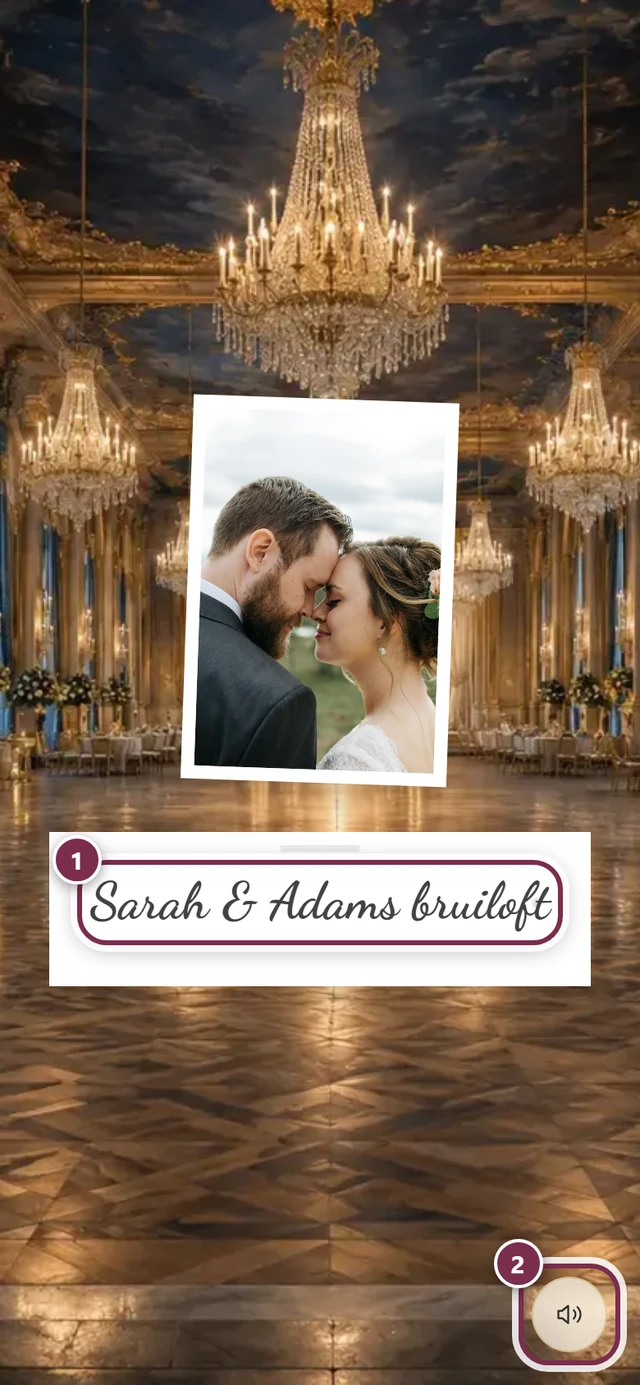
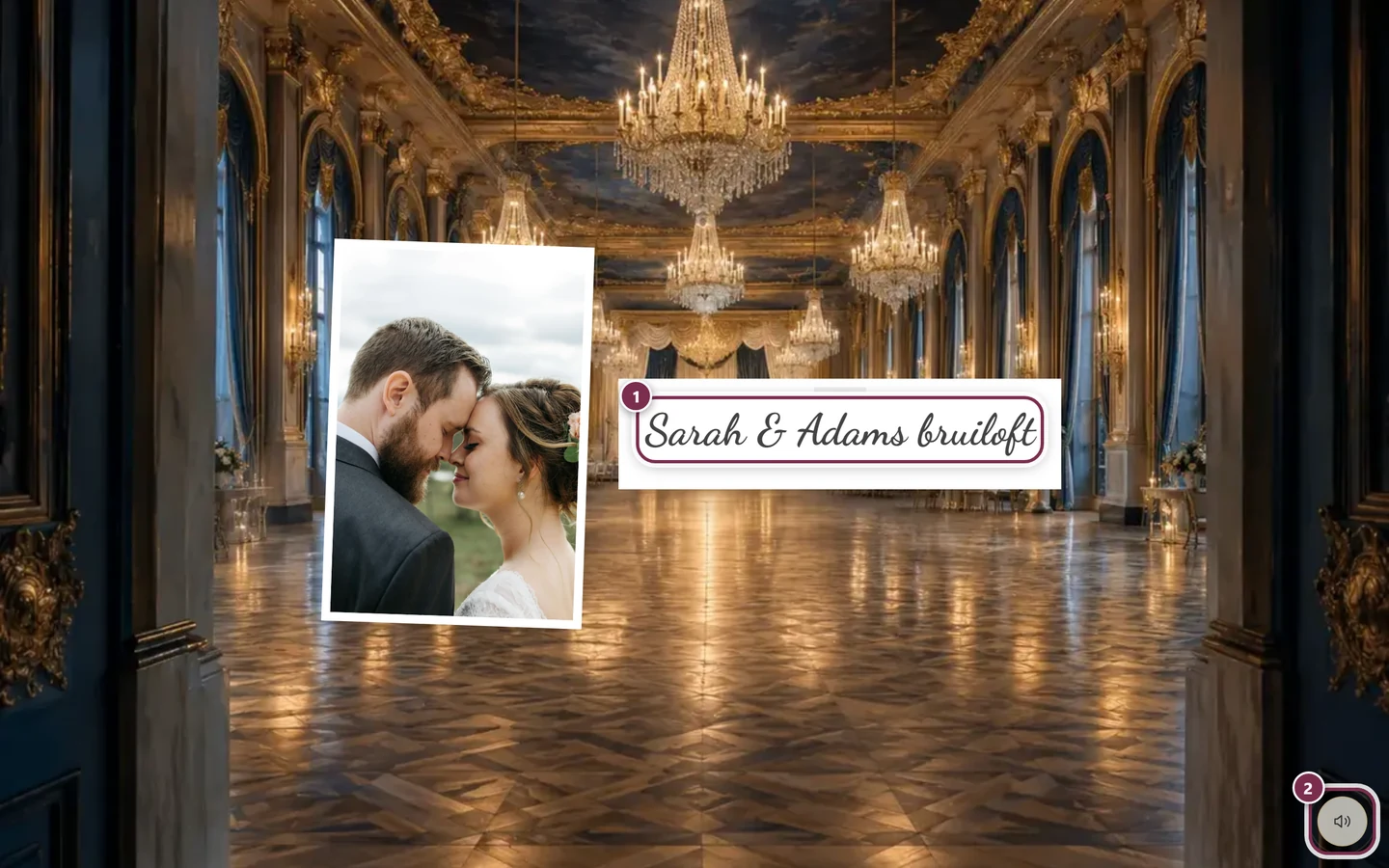
Instellen en publiceren
Section titled “Instellen en publiceren”-
Open de uitnodiging: in de zijbalk onder Planning ofwel direct de eigen vermelding – die verschijnt zodra hij actief en recent gebruikt is – ofwel Alle tools en daar de tegel Digitale uitnodiging.
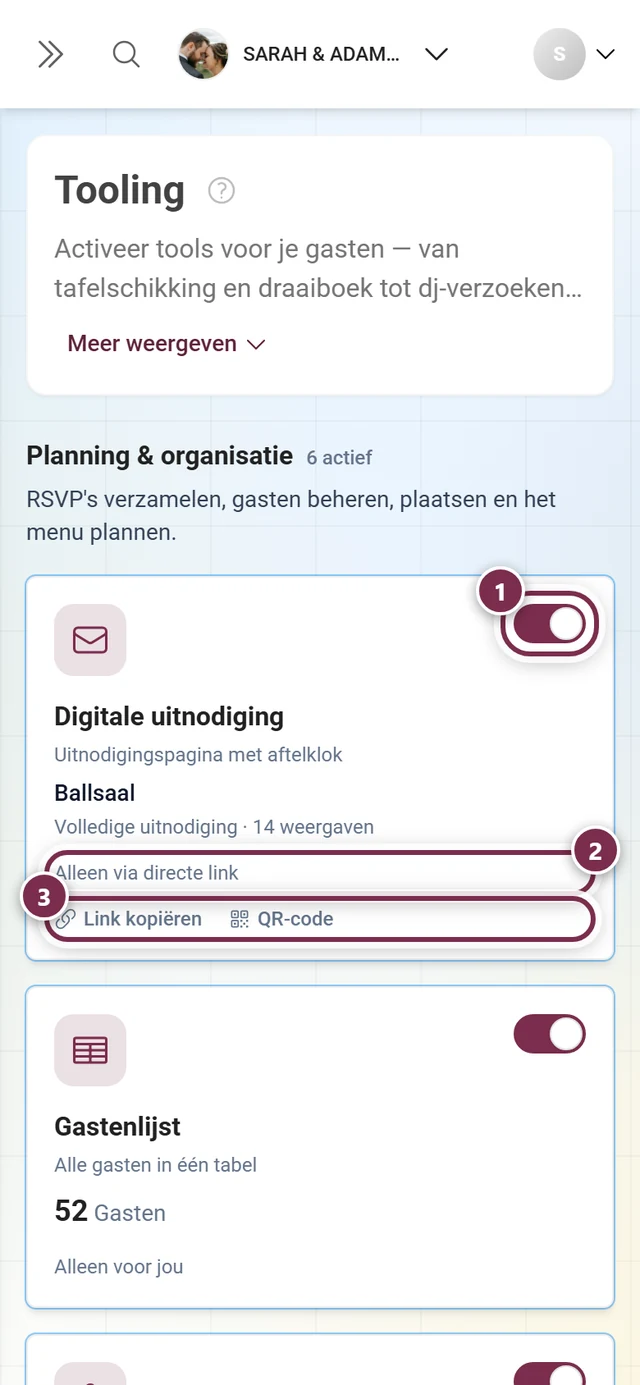
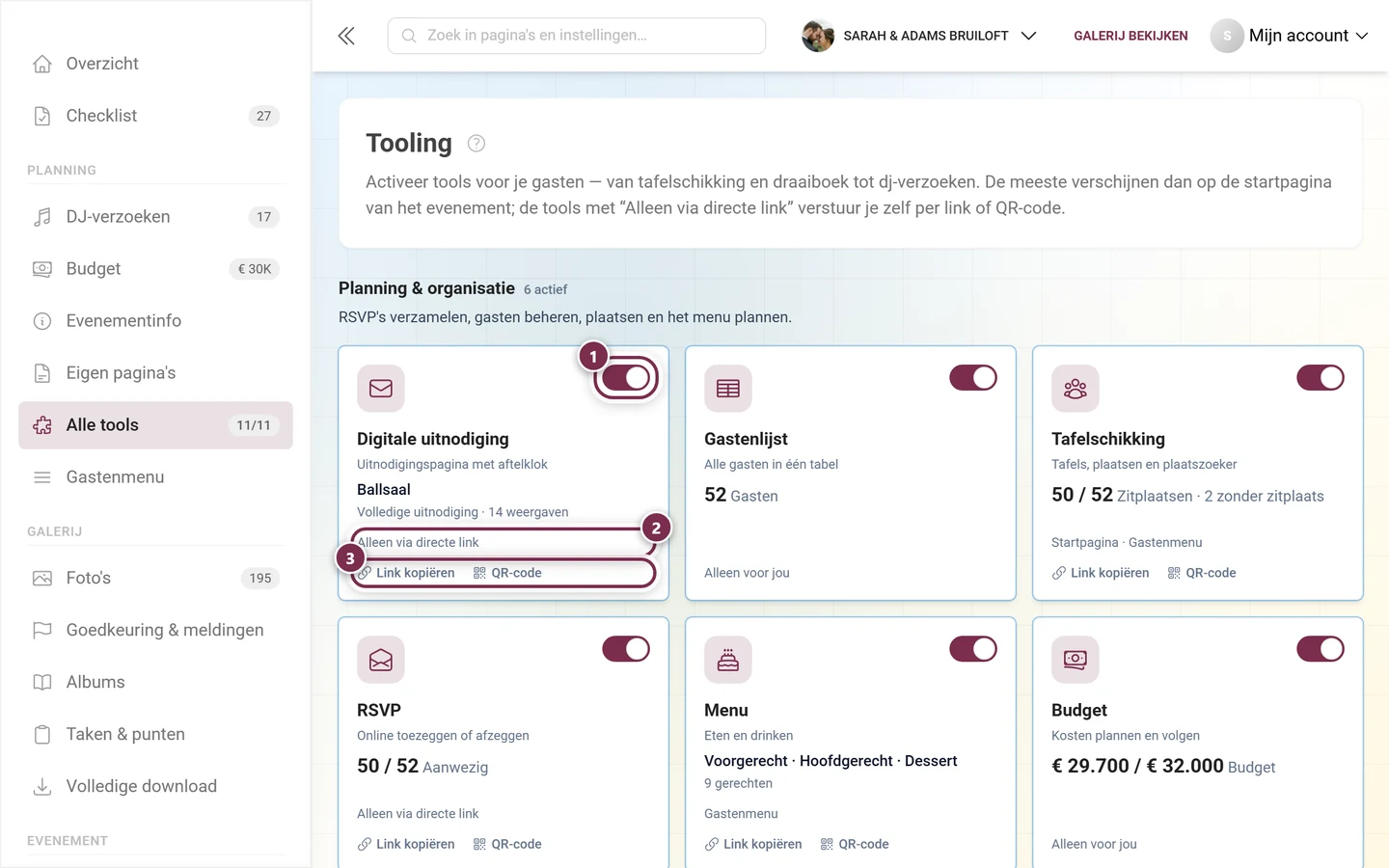
Alle tools in één oogopslag – de tegels zijn gegroepeerd per gebied. De uitnodiging staat bij „Planning & organisatie”. ① De schakelaar rechtsboven zet de tool direct aan of uit – er is geen opslaanknop. Hoort een tool niet bij je pakket, dan staat daar in plaats van de schakelaar Upgrade, en een klik leidt naar het pakketoverzicht. ② De regel eronder zegt waar gasten de tool tegenkomen: Startpagina (tegel op de startpagina van het evenement), Gastenmenu (vermelding in het menu), Alleen via directe link (alleen via link of QR-code), Alleen voor jou (puur beheertool) en, als je een einde hebt ingesteld, Tot ‹datum›. ③ Link kopiëren zet het gastadres op het klembord, QR-code opent het tabblad met de code om af te drukken. Deze regel bestaat alleen bij ingeschakelde tools met een eigen gastpagina. Een klik op de tegel zelf opent de editor. -
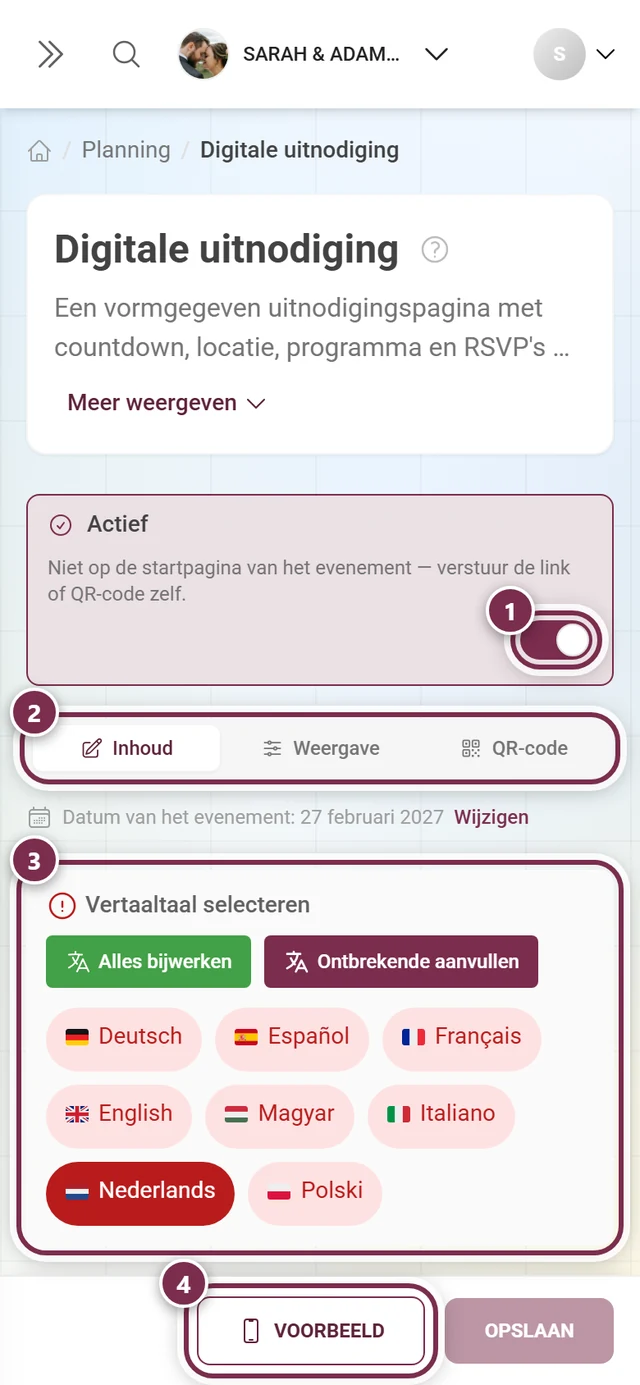
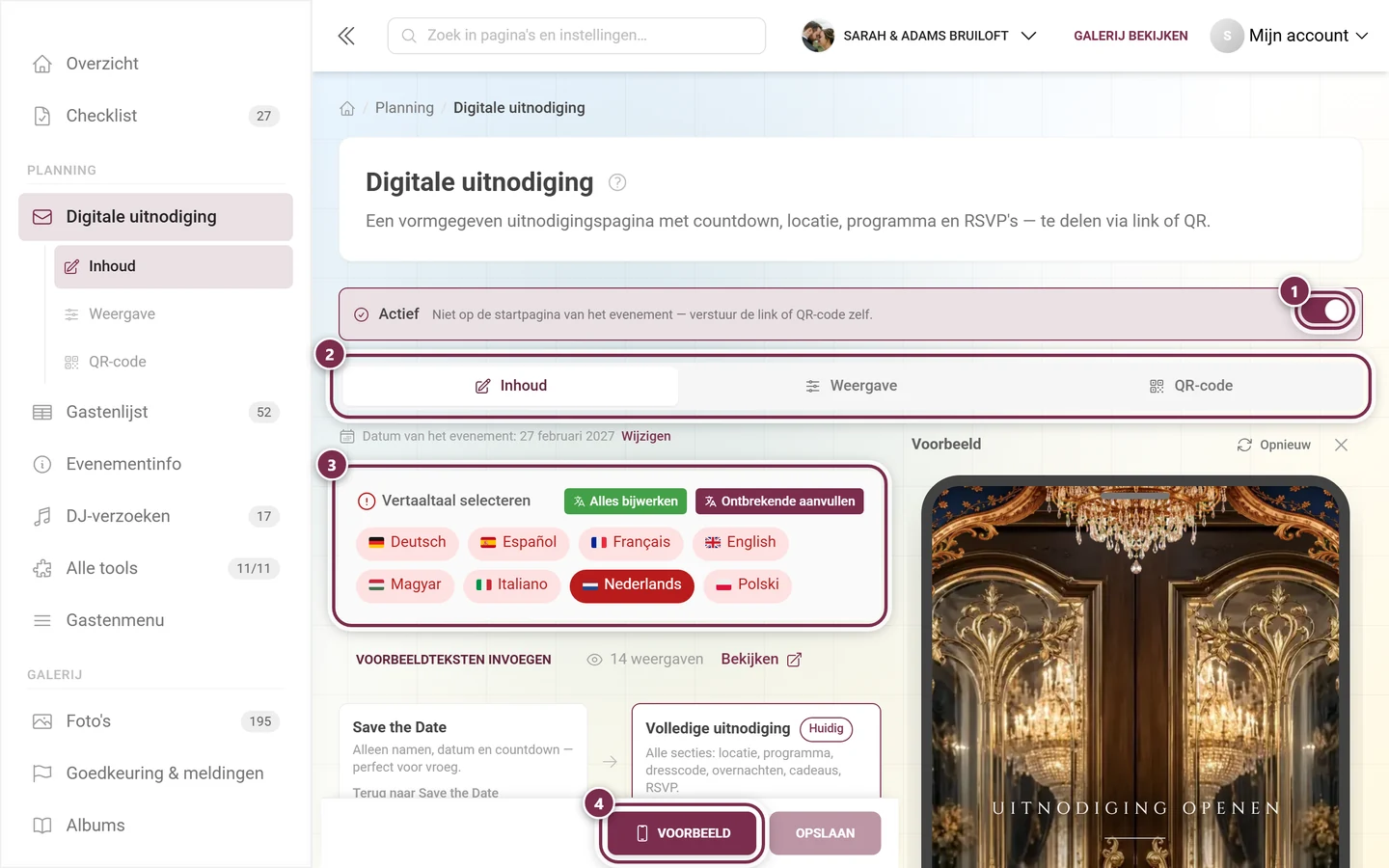
Ontwerp je uitnodiging in het tabblad Inhoud. Dat kan ook zolang de tool nog uit staat – bovenaan staat dan de melding dat je de inhoud rustig kunt voorbereiden.
-
Zet bovenaan Tool activeren aan – of klik in de editor in het vak Nog niet gepubliceerd op Publiceren. Beide doen hetzelfde.
-
Haal in het tabblad QR-code de link of de QR-code op en verstuur die.
De editor heeft drie tabbladen – Inhoud, Weergave en QR-code. Alleen Zichtbaarheid ontbreekt: de uitnodiging krijgt geen tijdvenster, omdat hij toch alleen tot de evenementdag wordt bezocht.
Staat de uitnodiging aan, dan staat bovenaan in plaats van de grote kaart alleen nog een smalle strook met een vinkje, het woord Actief, de regel „Niet op de startpagina van het evenement — verstuur de link of QR-code zelf.” en de schakelaar rechts.
Opslaan gebeurt via de balk onderaan: links meldt Niet-opgeslagen wijzigingen, rechts staan Voorbeeld en Opslaan. Is de uitnodiging al gepubliceerd en al bekeken, dan staat daarnaast bovendien Opslaan is meteen zichtbaar voor gasten – een opgeslagen tussenstand staat dus meteen buiten.
Omvang: Save the Date of volledige uitnodiging
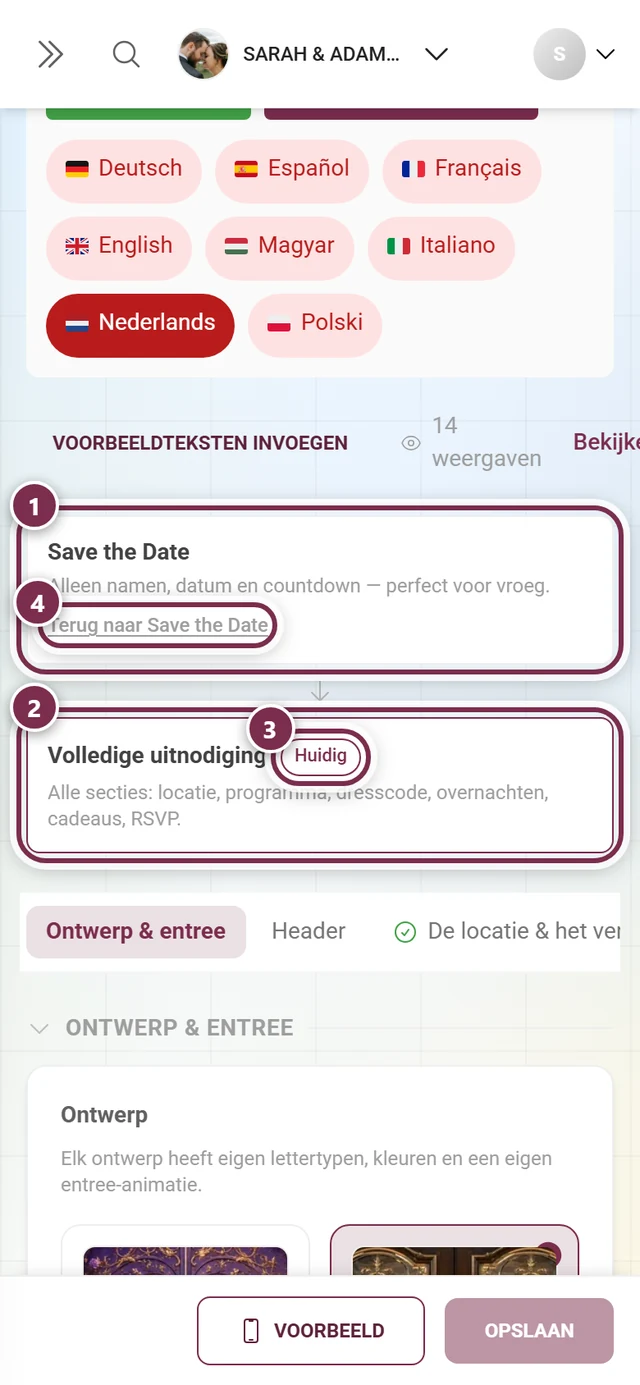
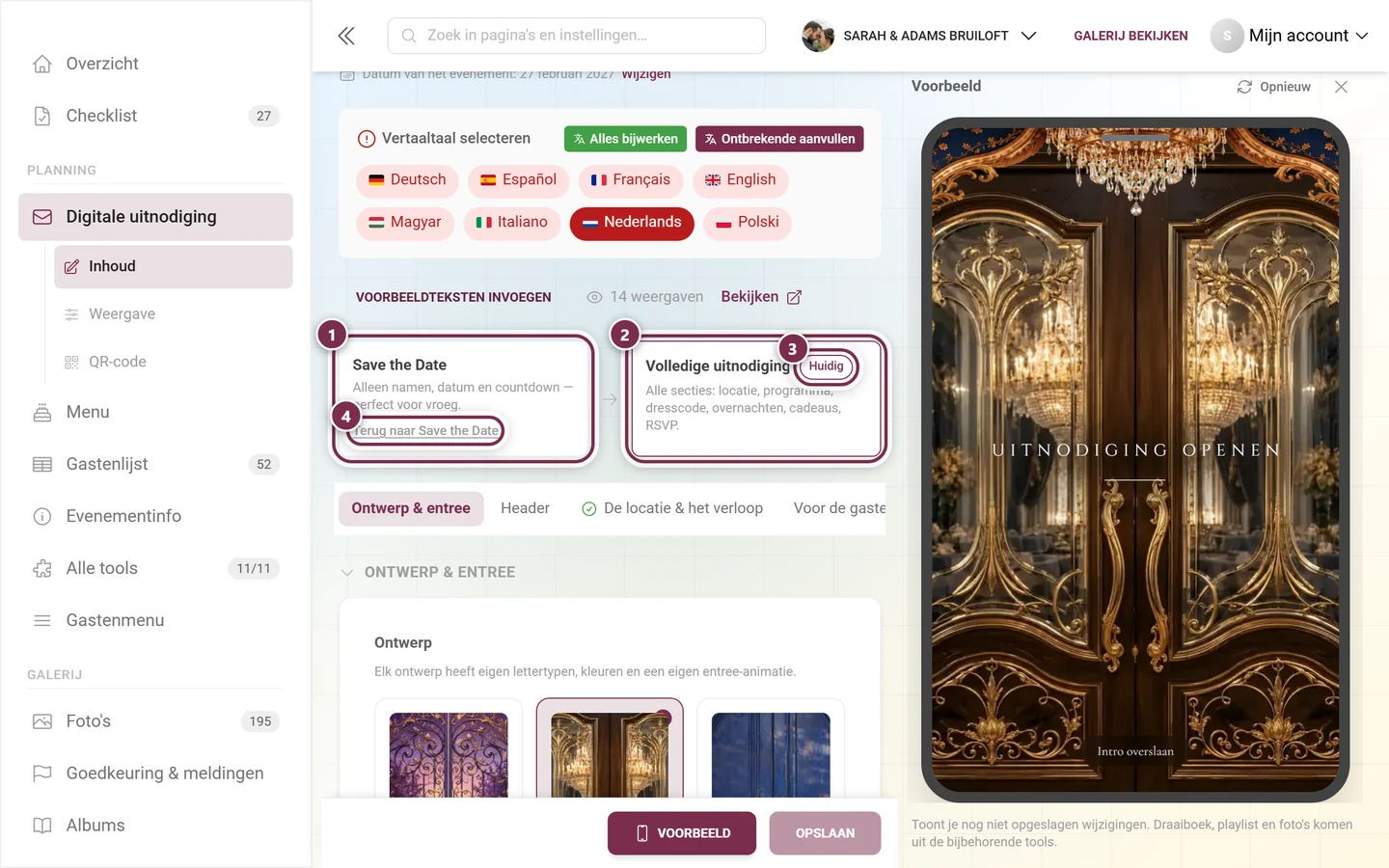
Section titled “Omvang: Save the Date of volledige uitnodiging”Helemaal bovenaan de editor staan twee gelijkwaardige kaarten naast elkaar, op de telefoon onder elkaar – een kop erboven ontbreekt, de actieve draagt de chip Huidig. Ze bepalen hoeveel de uitnodiging al toont:
- Save the Date – alleen namen, datum, countdown en desgewenst de agenda-afspraak. Ideaal als de locatie nog niet vaststaat. Gratis in elk pakket.
- Volledige uitnodiging – alle secties: locatie, verloop, dresscode, overnachten, cadeaus, RSVP. De knop Nu uitbreiden schakelt om.
Je kunt op elk moment wisselen, en de link blijft dezelfde. Wie de save-the-date-kaart al in handen heeft, komt maanden later automatisch op de kant-en-klare uitnodiging terecht.
Ontwerp
Section titled “Ontwerp”Onder Ontwerp kies je de look. Er zijn 27 ontwerpen om uit te kiezen – van Tovertuin via de Balzaal tot Filmpaleis, Manhattan en Winterlicht. Elk brengt eigen lettertypen, een eigen kleurenpalet, een eigen entree-animatie en een eigen muziekstuk mee. De tegels tonen telkens de echte entreeafbeelding en daaronder de drie basiskleuren.
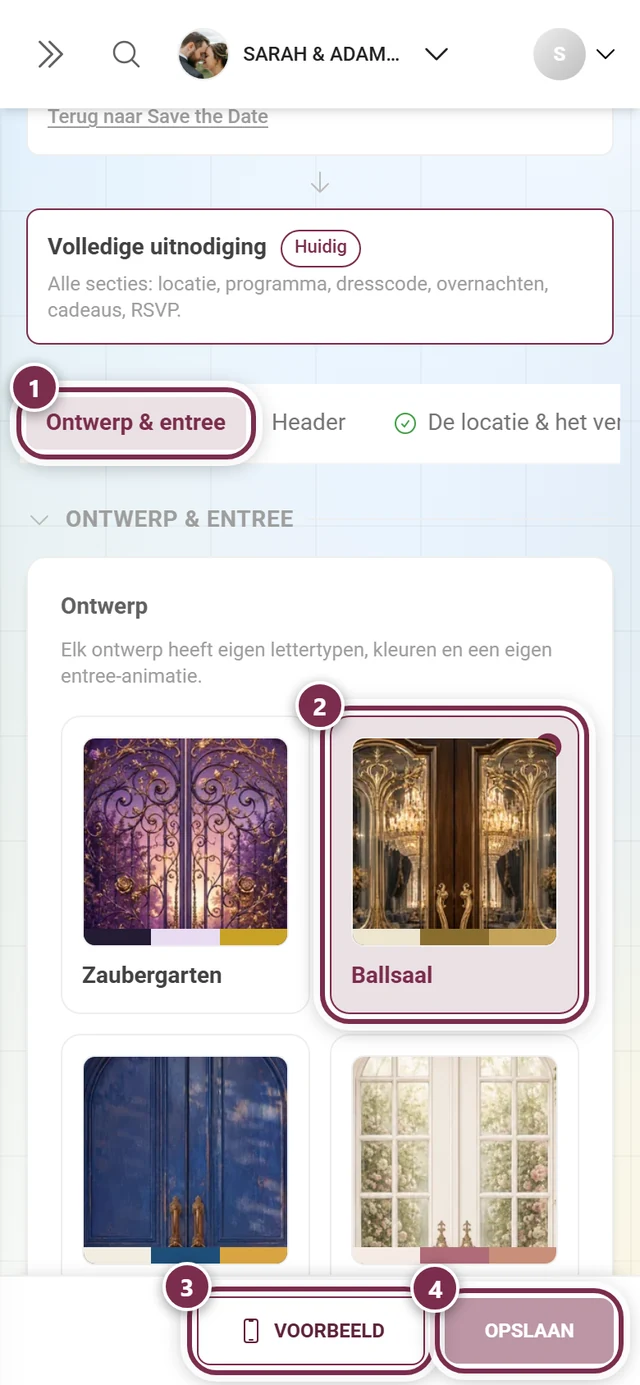
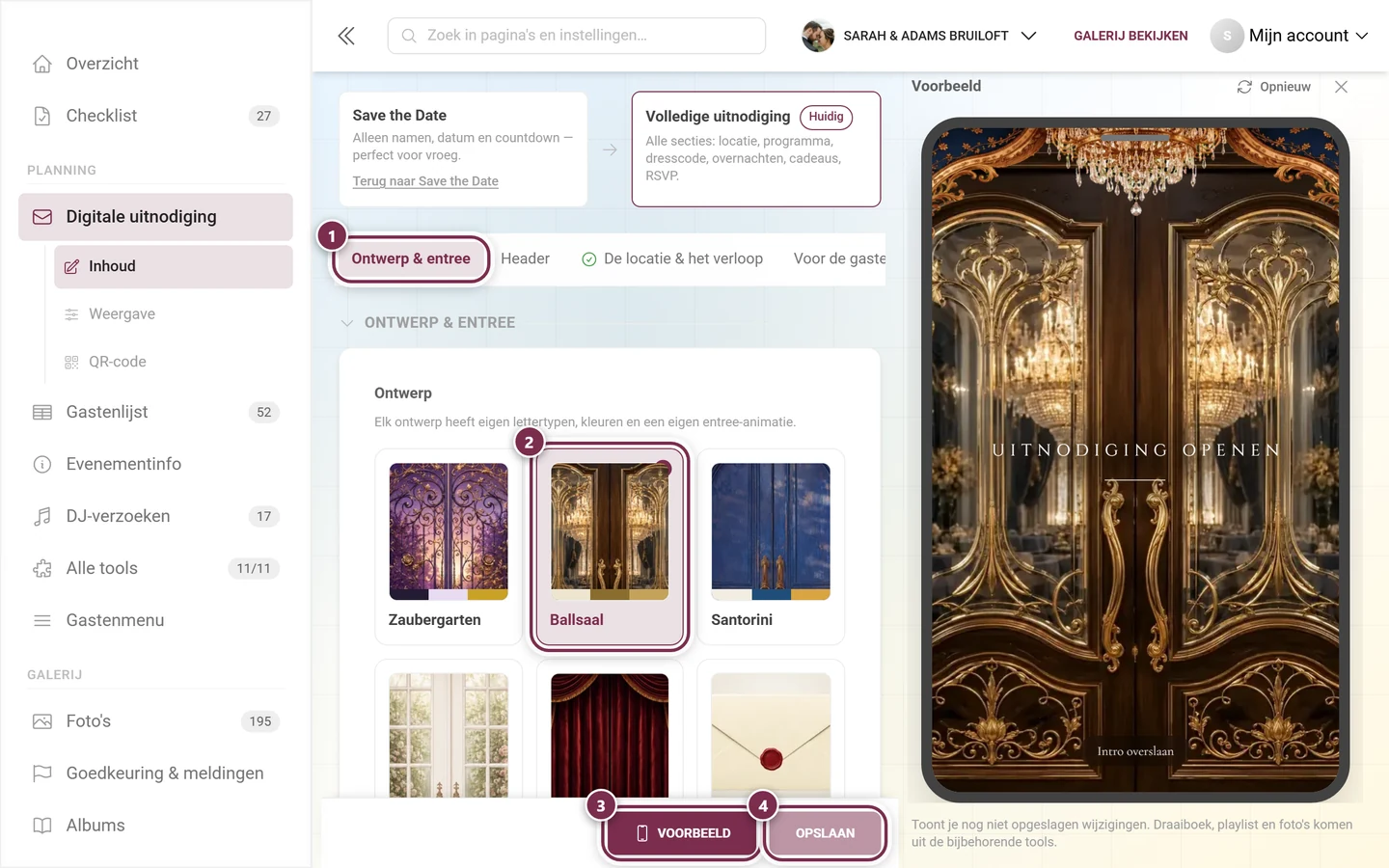
Lettertypen
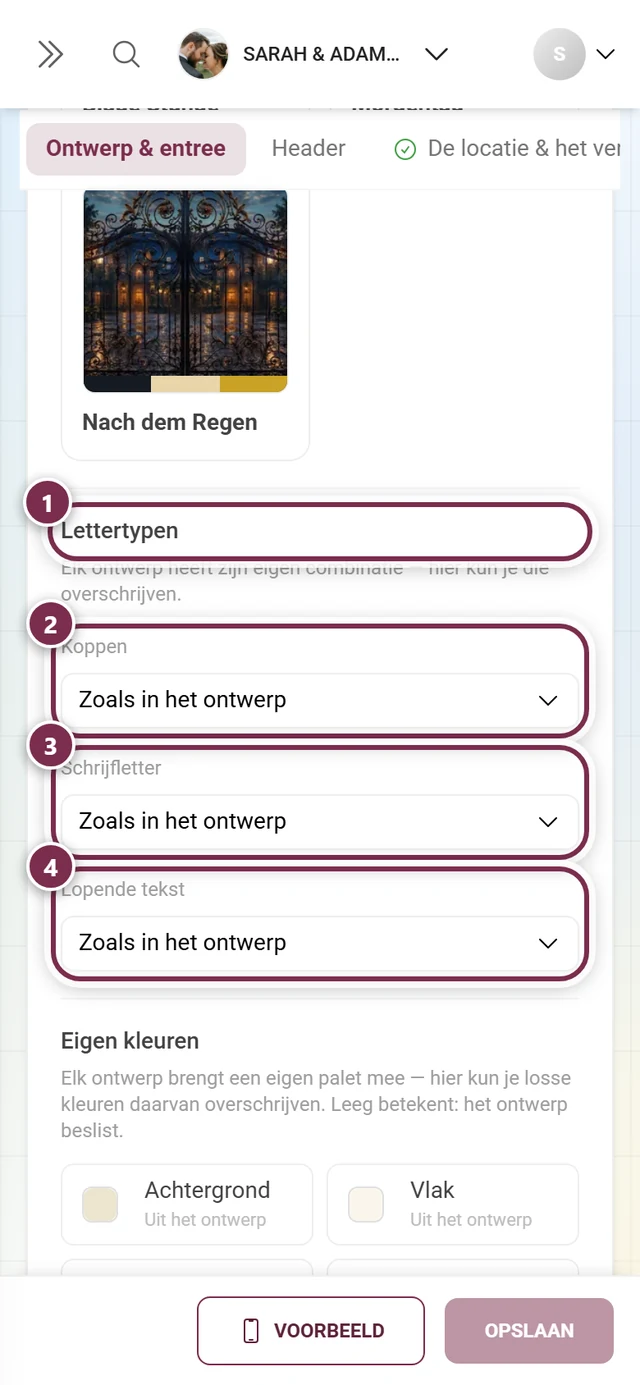
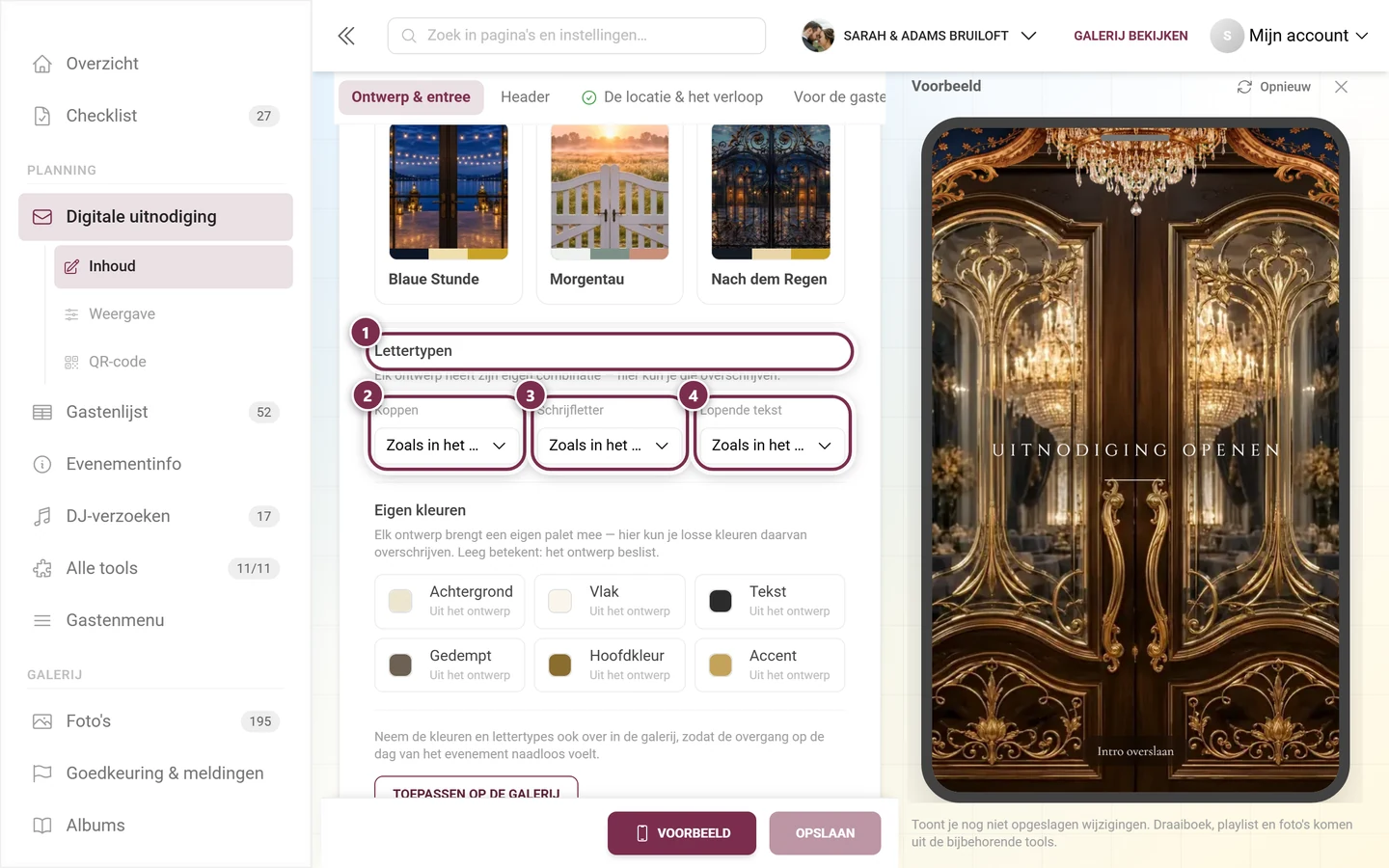
Section titled “Lettertypen”Elk ontwerp brengt een kant-en-klare combinatie mee. Onder Lettertypen kun je die in drie rollen overschrijven:
- Koppen
- Schrijfletter
- Lopende tekst
De lettertypen gelden alleen voor deze uitnodiging, los van de galerij – ook als de header op Zoals de galerij staat. Het lettertype voor de lopende tekst geldt ook voor datum en countdown in de header.
Elke rol staat op Zoals in het ontwerp, tot je zelf iets kiest. Zodra minstens één rol is ingevuld, verschijnt boven de keuzes de regel „Je overschrijft 1 van de 3 lettertypes van dit ontwerp.” en daarnaast Lettertypes van het ontwerp gebruiken – één klik zet alle drie de rollen tegelijk terug. Er is bewust maar een kleine, vast ingebouwde keuze beschikbaar – zo wordt bij het openen van de uitnodiging geen lettertype van een externe server nagehaald.
Eigen kleuren
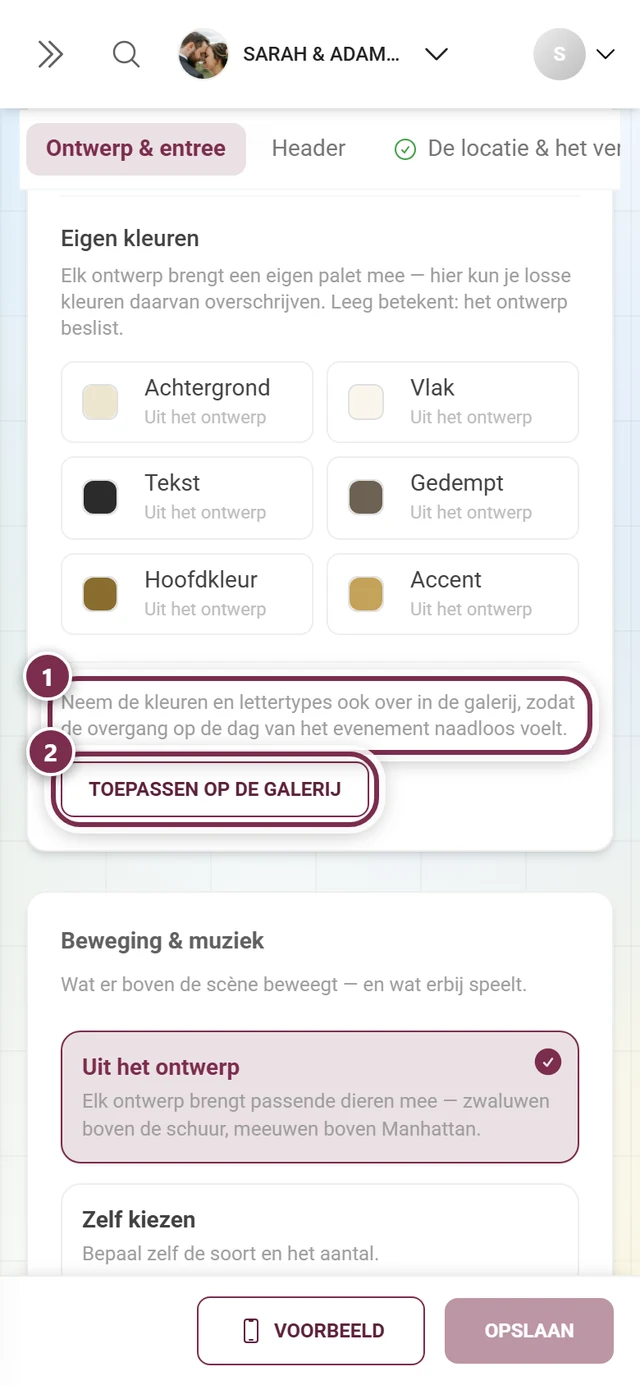
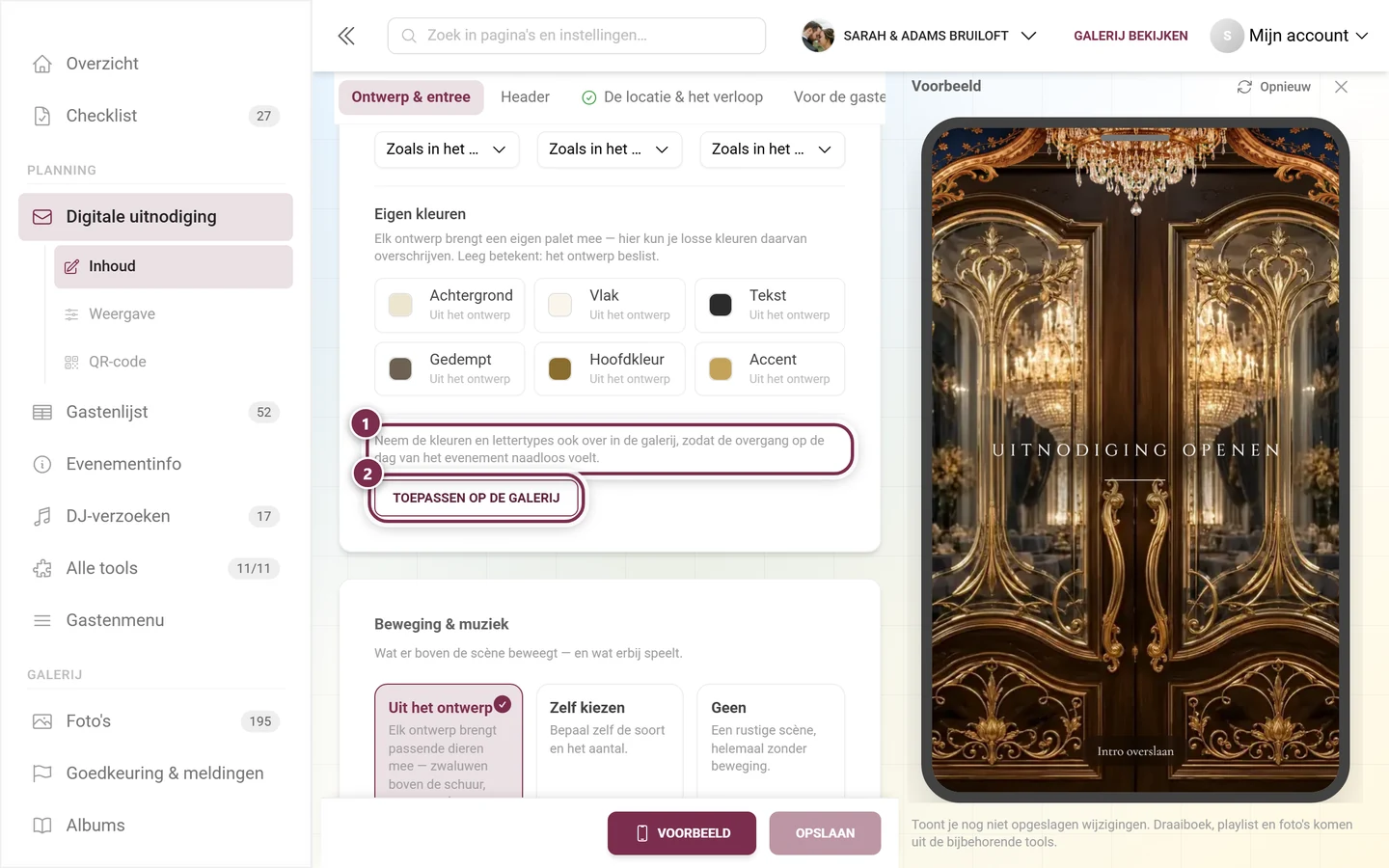
Section titled “Eigen kleuren”Direct onder de lettertypen staat Eigen kleuren: „Elk ontwerp brengt een eigen palet mee — hier kun je losse kleuren daarvan overschrijven. Leeg betekent: het ontwerp beslist.” Zes rollen liggen in een raster bij elkaar – op de telefoon twee per rij, op grote schermen drie:
- Achtergrond – de ondergrond waarop de hele uitnodiging staat.
- Vlak – de kaarten van de secties. In de ontwerpen halfdoorzichtig; een volle kleur oogt vlakker.
- Tekst – koppen en lopende tekst.
- Gedempt – de rustige regels: datum, opmerkingen, bijschriften.
- Hoofdkleur – knoppen en links.
- Accent – sierlijnen, ornamenten en, als je er geen eigen kiest, het patroon.
Elke rol staat op Uit het ontwerp, tot je zelf een kleur instelt. Overschreven wordt dan alleen die ene – alle andere blijven het ontwerp volgen, ook als je dat later wisselt. Zodra er minstens één is ingevuld, verschijnt erboven „Je overschrijft 1 van de 6 kleuren van dit ontwerp.” en daarnaast Kleuren van het ontwerp gebruiken, dat alle zes tegelijk terugzet.
Toepassen op de galerij
Section titled “Toepassen op de galerij”De knop Toepassen op de galerij kopieert de kleuren en lettertypen van het ontwerp naar je galerij-instellingen. Zo verloopt de overgang op de evenementdag naadloos: wie maandenlang de uitnodiging heeft gezien, komt in een galerij terecht die er hetzelfde uitziet. De knop staat helemaal onderaan het ontwerpblok, onder Eigen kleuren. Er hangen twee borgingen aan vast. Ten eerste is de knop vergrendeld zolang je niet-opgeslagen wijzigingen hebt; daarnaast staat dan „Sla eerst je wijzigingen op — anders krijgt de galerij een ontwerp dat de uitnodiging zelf nog niet toont.” Ten tweede vraagt de dialoog Ontwerp toepassen op de galerij? eerst om bevestiging en somt elke overschreven waarde apart op – hoofdkleur, accentkleur, achtergrondkleur en de lettertypen, telkens als „voor → na”. De oude waarden kun je alleen in de galerij-instellingen terughalen; het raster en de foto’s van de galerij blijven onaangeroerd.
Beweging en muziek
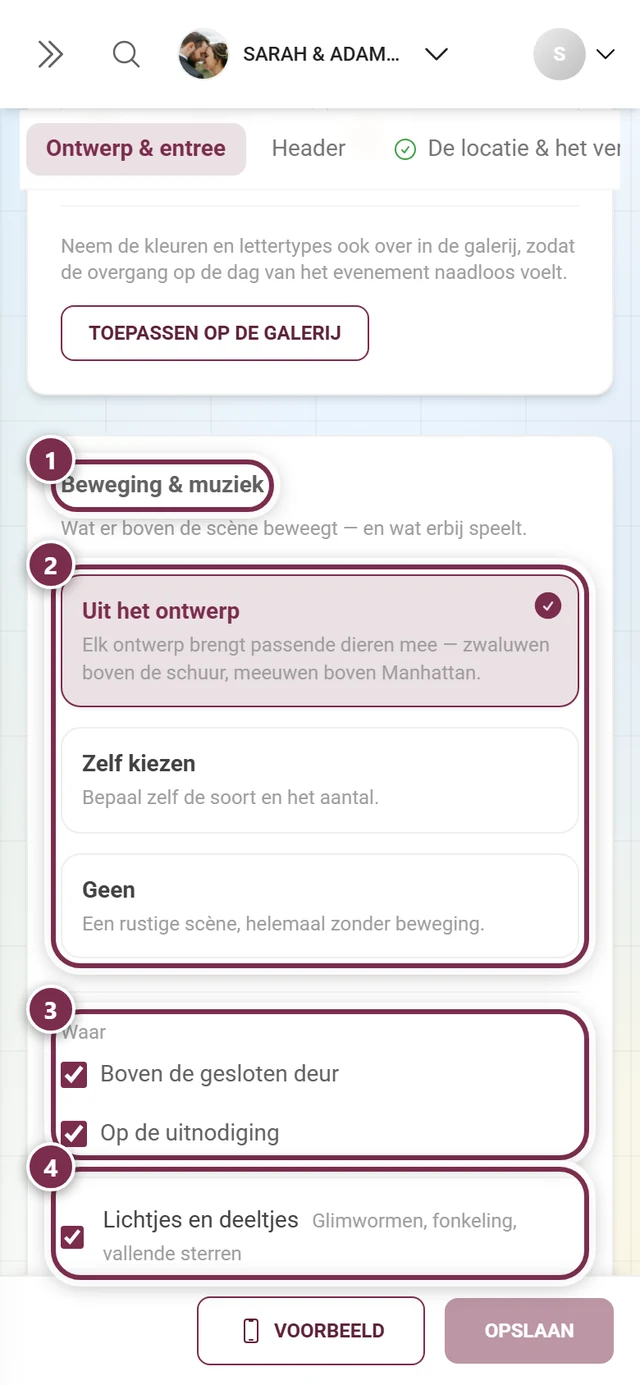
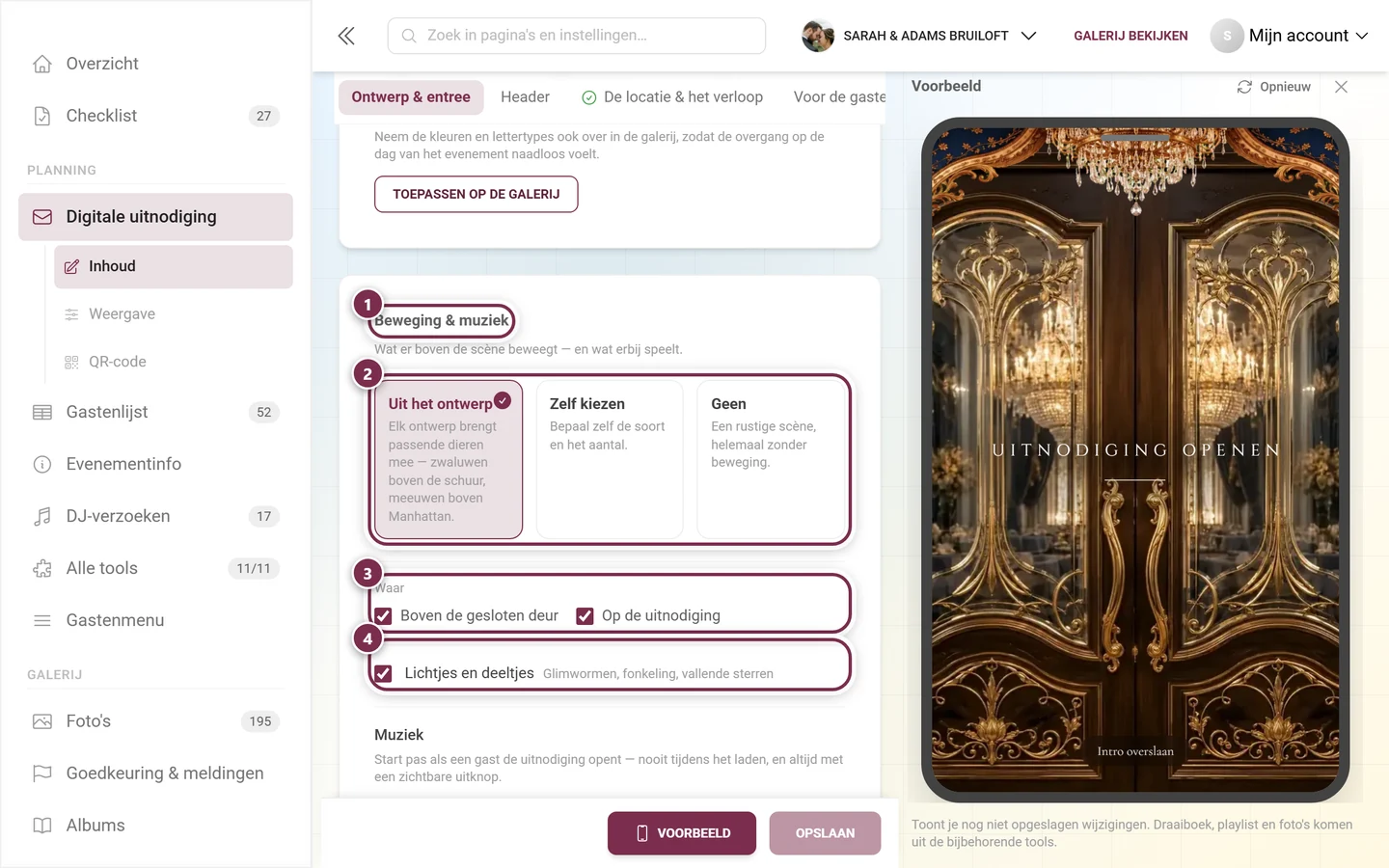
Section titled “Beweging en muziek”In deze sectie bepaal je wat er over de scène beweegt en wat daarbij speelt.
- Beweging: ofwel wat het ontwerp meebrengt, ofwel een eigen keuze (vogels, vlinders, diertjes bij de entree, een vliegtuig – telkens met aantal en verschijningsvorm), ofwel helemaal niets. Daarnaast schakel je lichtjes en deeltjes uit en kies je of de beweging alleen bij de entree, alleen op de uitnodiging of op beide plekken loopt.
- Muziek: het stuk van het ontwerp, een zelf gekozen stuk, een eigen bestand (kaart Upload your music) of geen. Bij een eigen bestand upload je onder Upload your music je stuk – MP3, WAV, M4A, AAC, OGG of FLAC, maximaal 50 MB en 10 minuten. Het wordt automatisch omgezet naar MP3; daarna kun je het direct beluisteren of met Remove music weer verwijderen. Opslaan kan pas als het stuk volledig is geüpload. Het volume stel je in met een schuifregelaar; ook op 100% blijft het achtergrondmuziek.
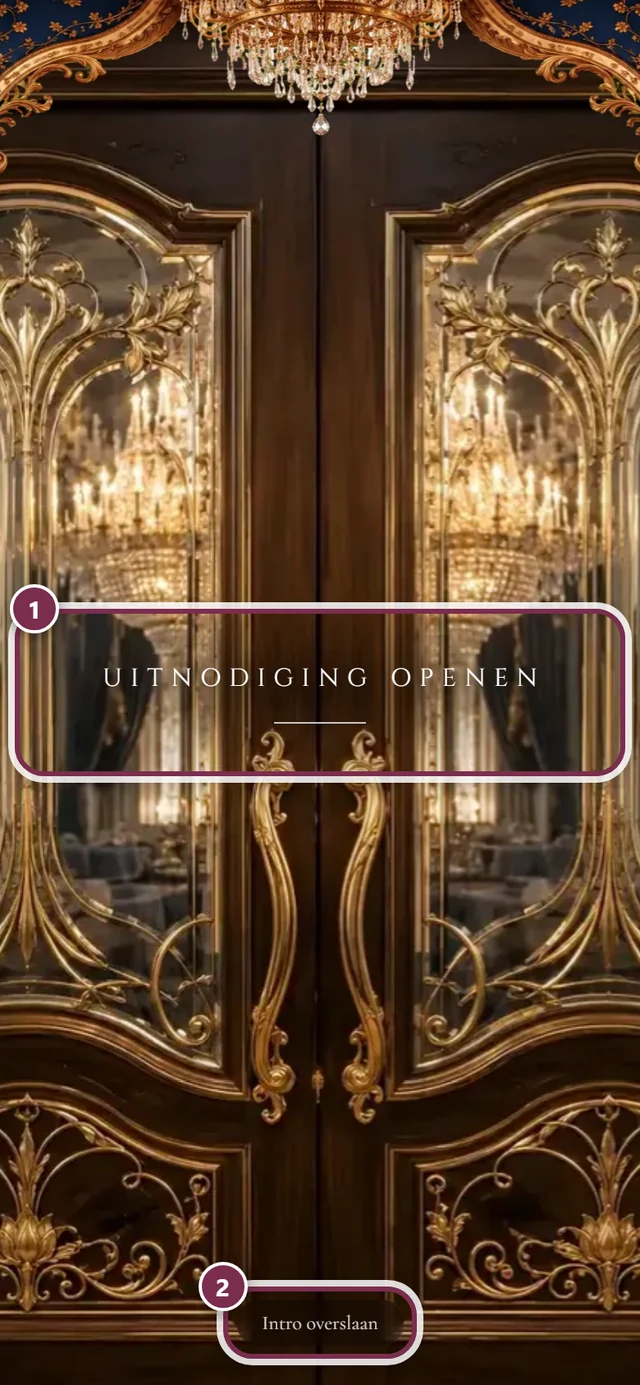
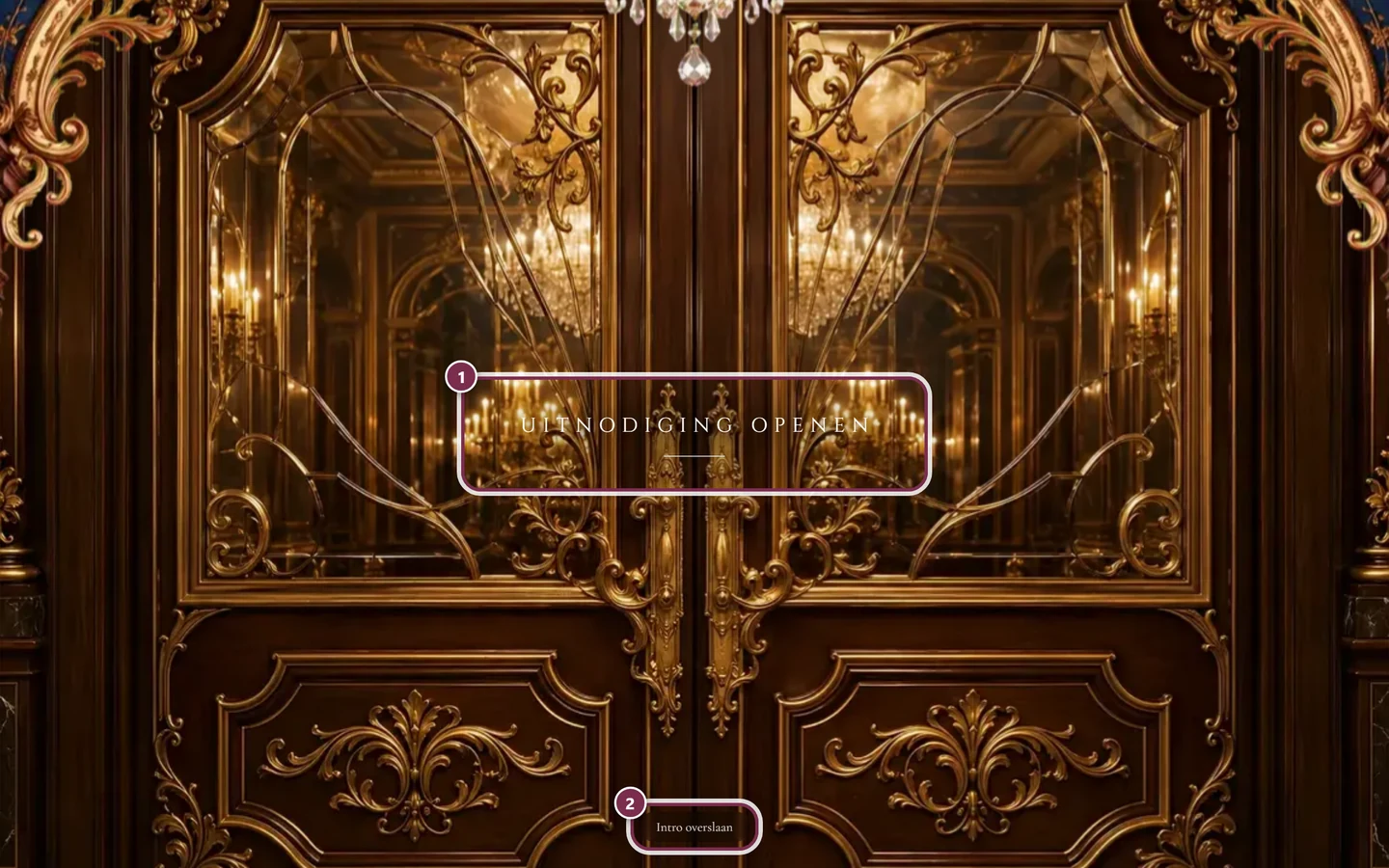
De muziek start nooit bij het laden van de pagina, maar pas zodra de gast de uitnodiging opent – en is daarna op elk moment via een zichtbare schakelaar uit te zetten.
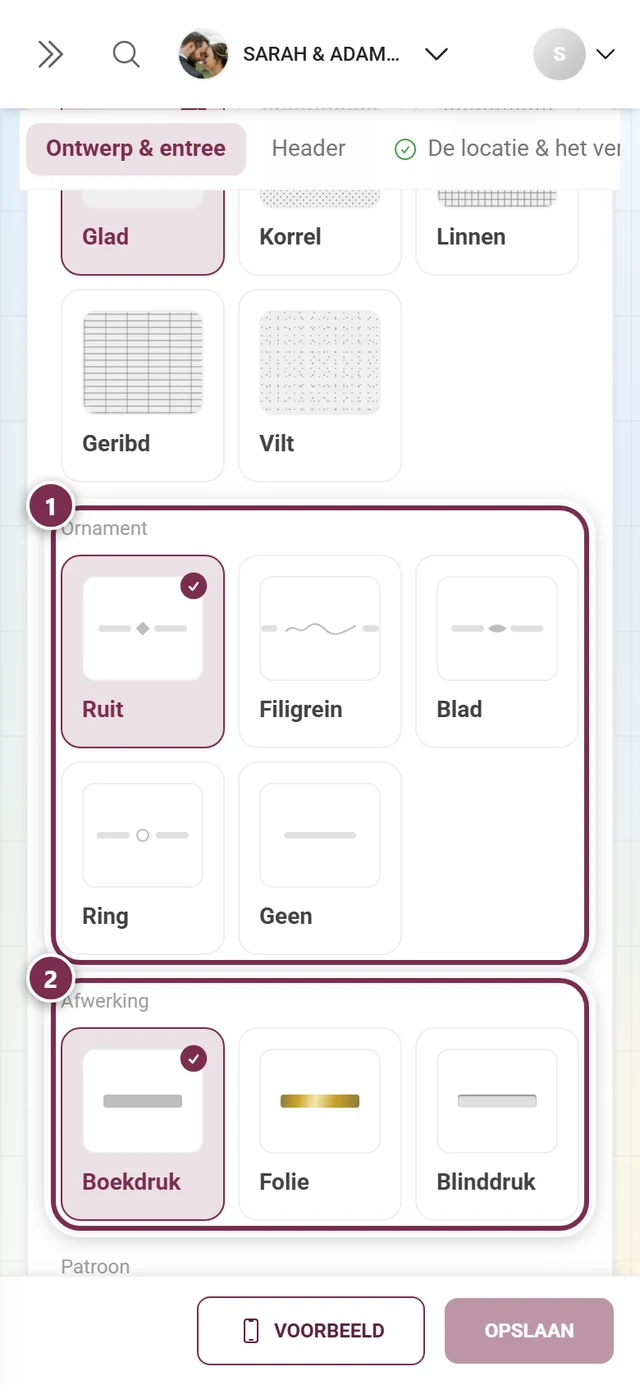
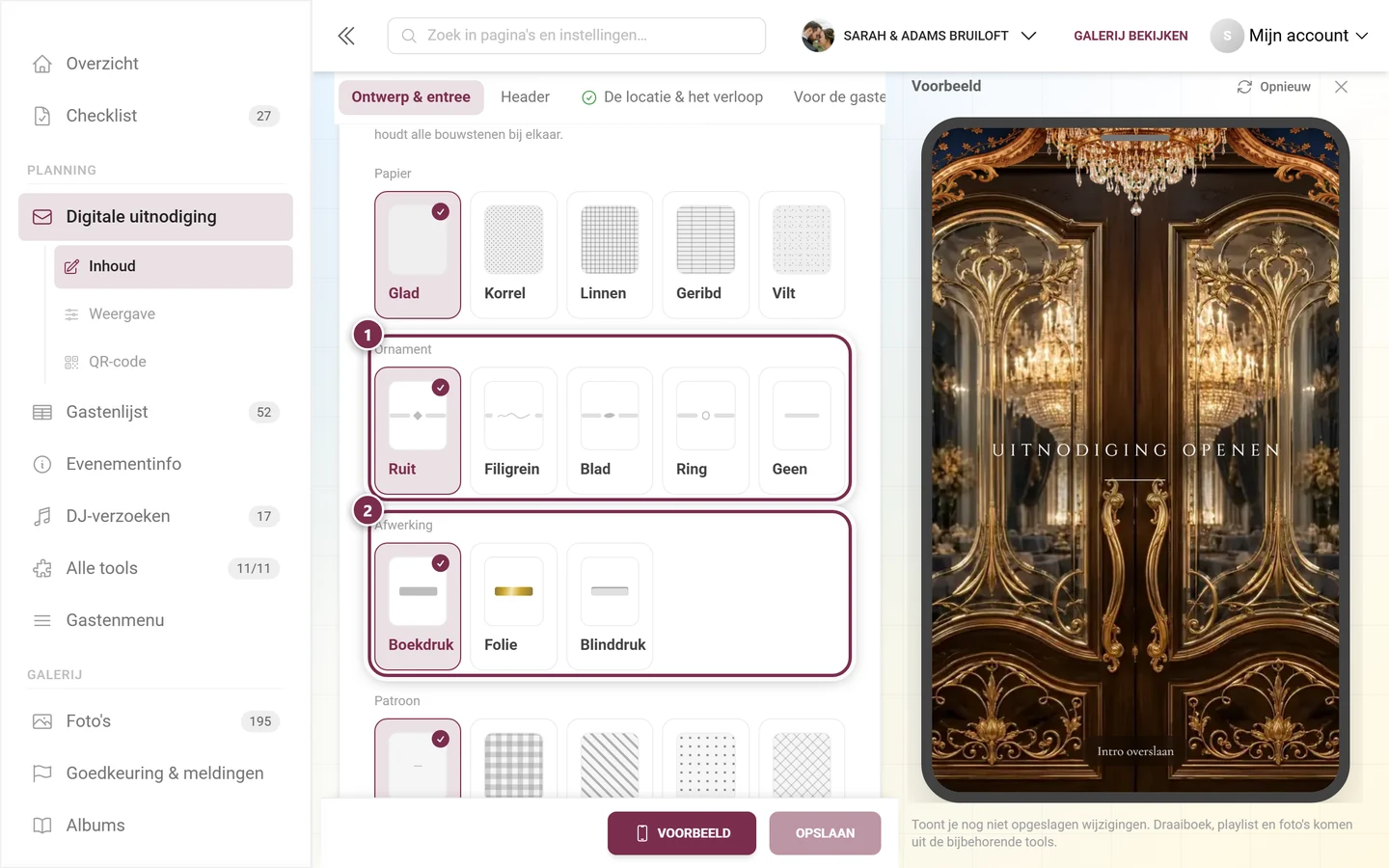
Papier & afwerking
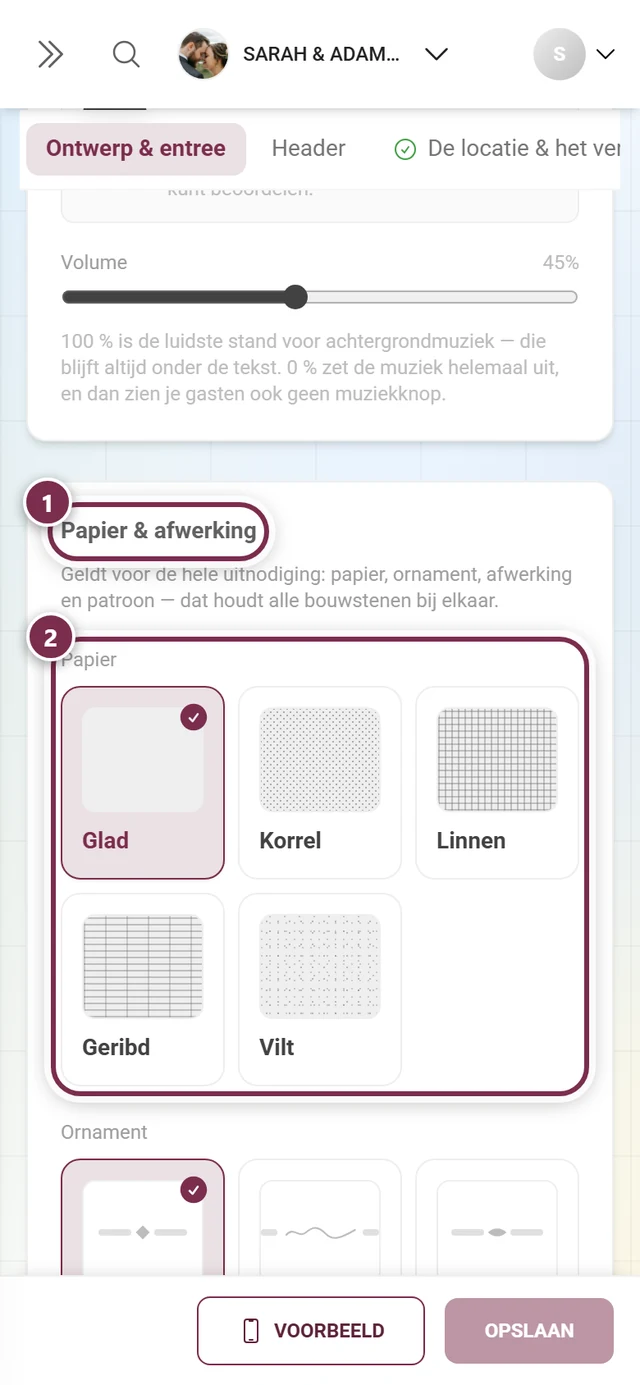
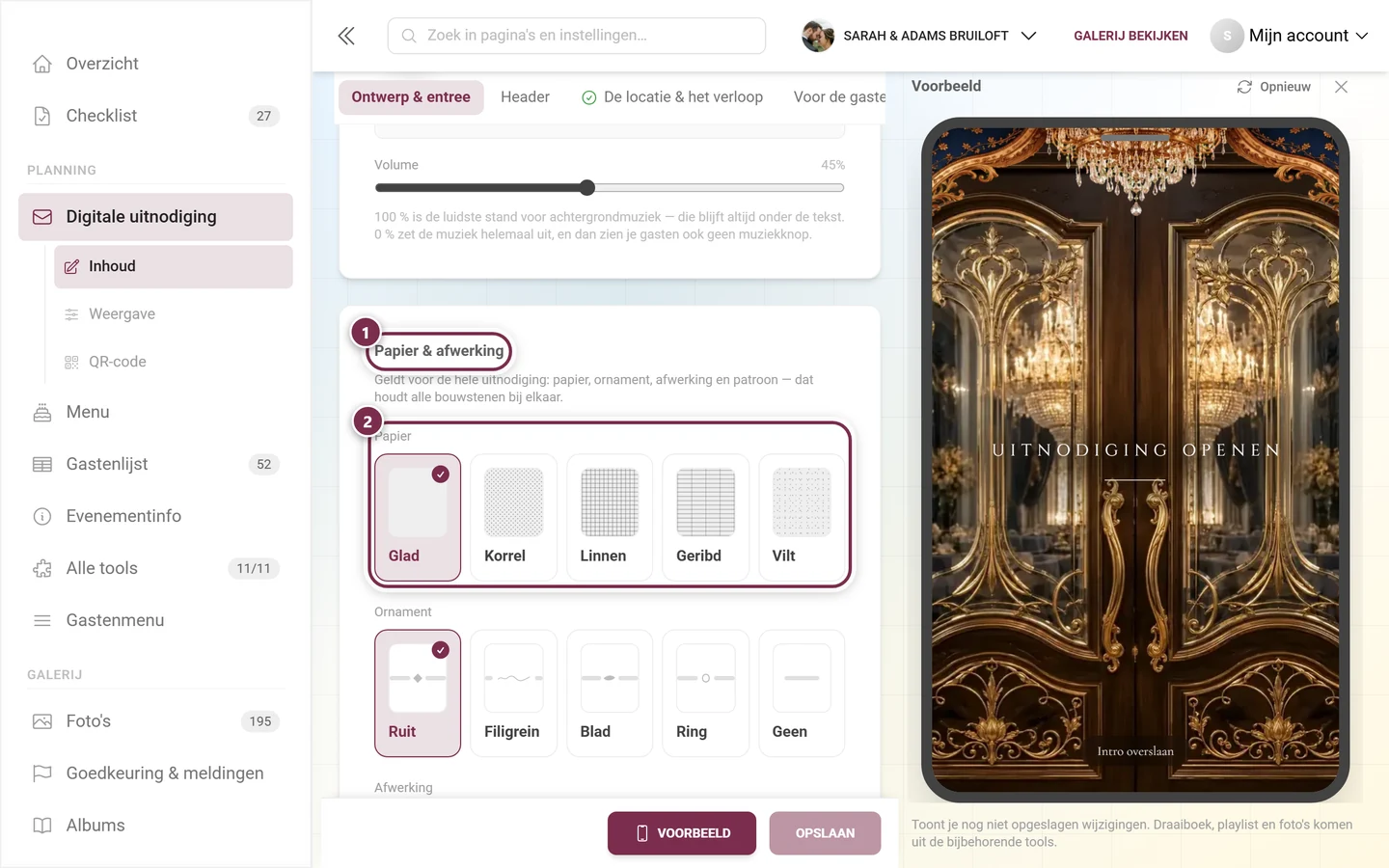
Section titled “Papier & afwerking”Deze instellingen gelden voor de hele uitnodiging en houden alle bouwstenen samen. In de editor staan de vier assen in deze volgorde:
- Papier – de textuur van de ondergrond: Glad, Korrel, Linnen, Geribd of Vilt. Alle vijf blijven bewust op de grens van het zichtbare – papier dat je als patroon herkent, oogt niet meer als papier.
- Ornament – het teken in het midden van de scheidingslijnen: Ruit, Filigrein, Blad, Ring of Geen.
- Afwerking – hoe de tekst gedrukt oogt: Boekdruk, Folie of Blinddruk.
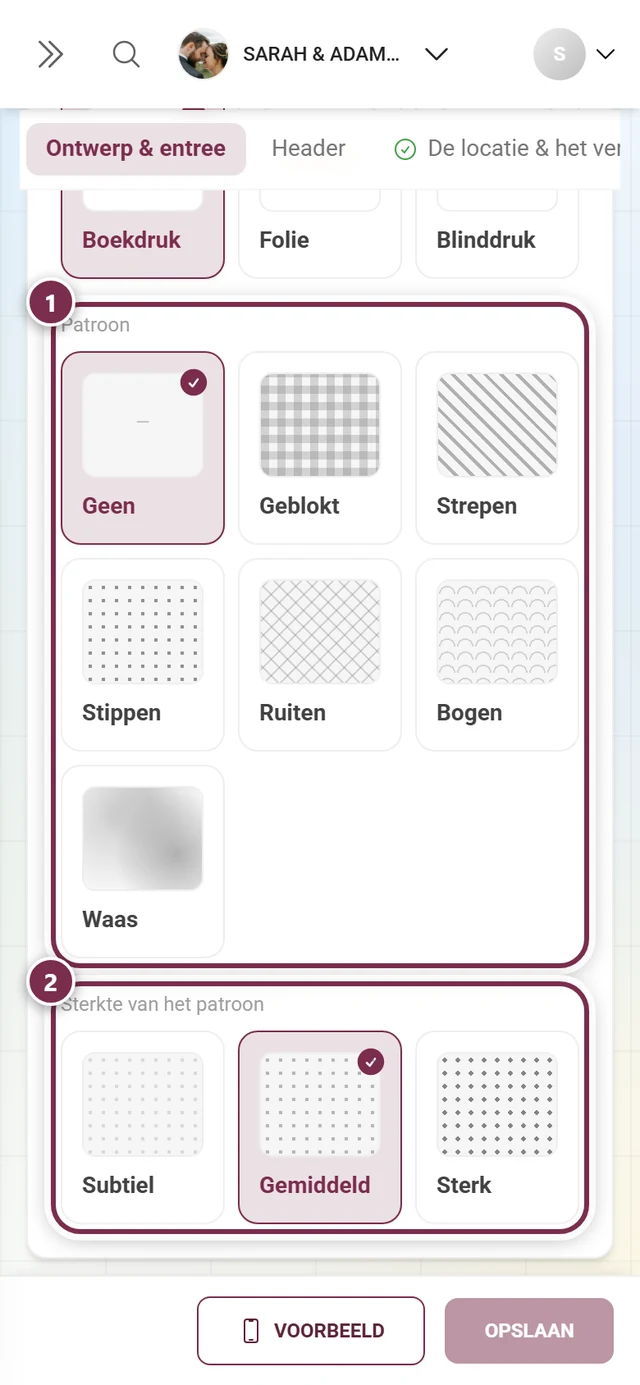
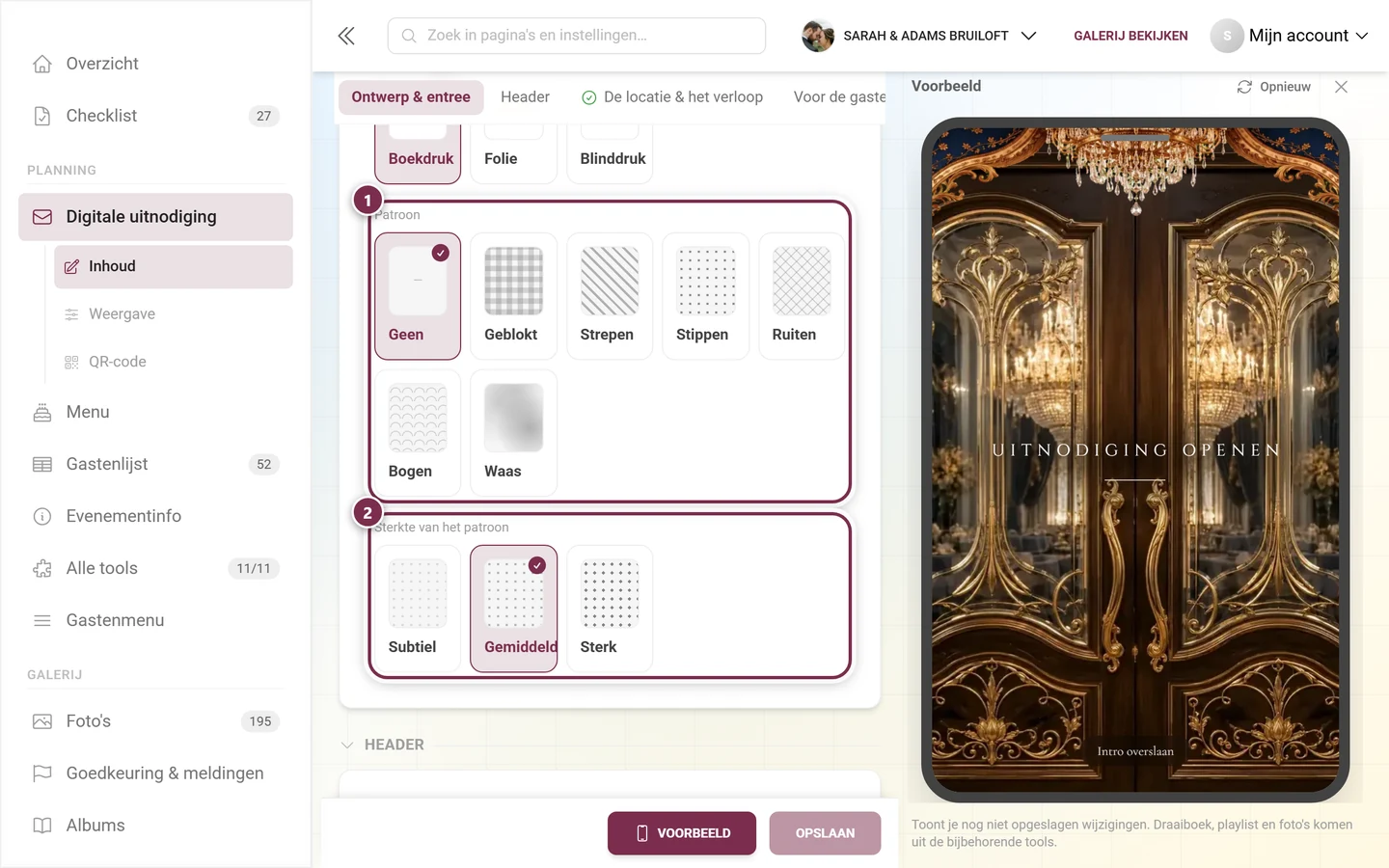
- Patroon – de vierde as, en de enige die gezien mag worden: Geen, Geblokt, Vertical lines, Strepen, Punten, Ruiten, Boog of Waas. Daarbij stel je de Sterkte van het patroon in – Subtiel, Gemiddeld of Sterk – en desgewenst eigen Kleuren van het patroon; zonder eigen kleur drukt het patroon in de kleuren van je ontwerp en verandert het mee als je die wijzigt. De kleurvakken verschijnen pas zodra er überhaupt een patroon is gekozen.
Header
Section titled “Header”De header is het eerste wat gasten zien na de entree-animatie.
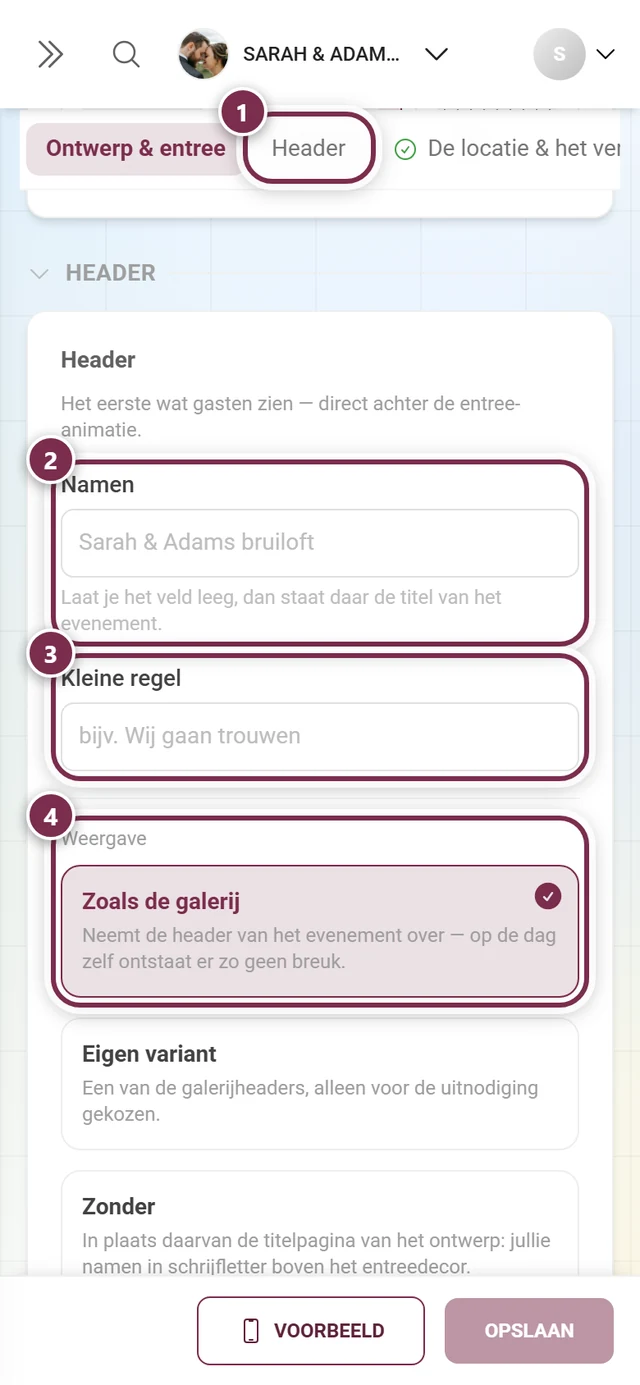
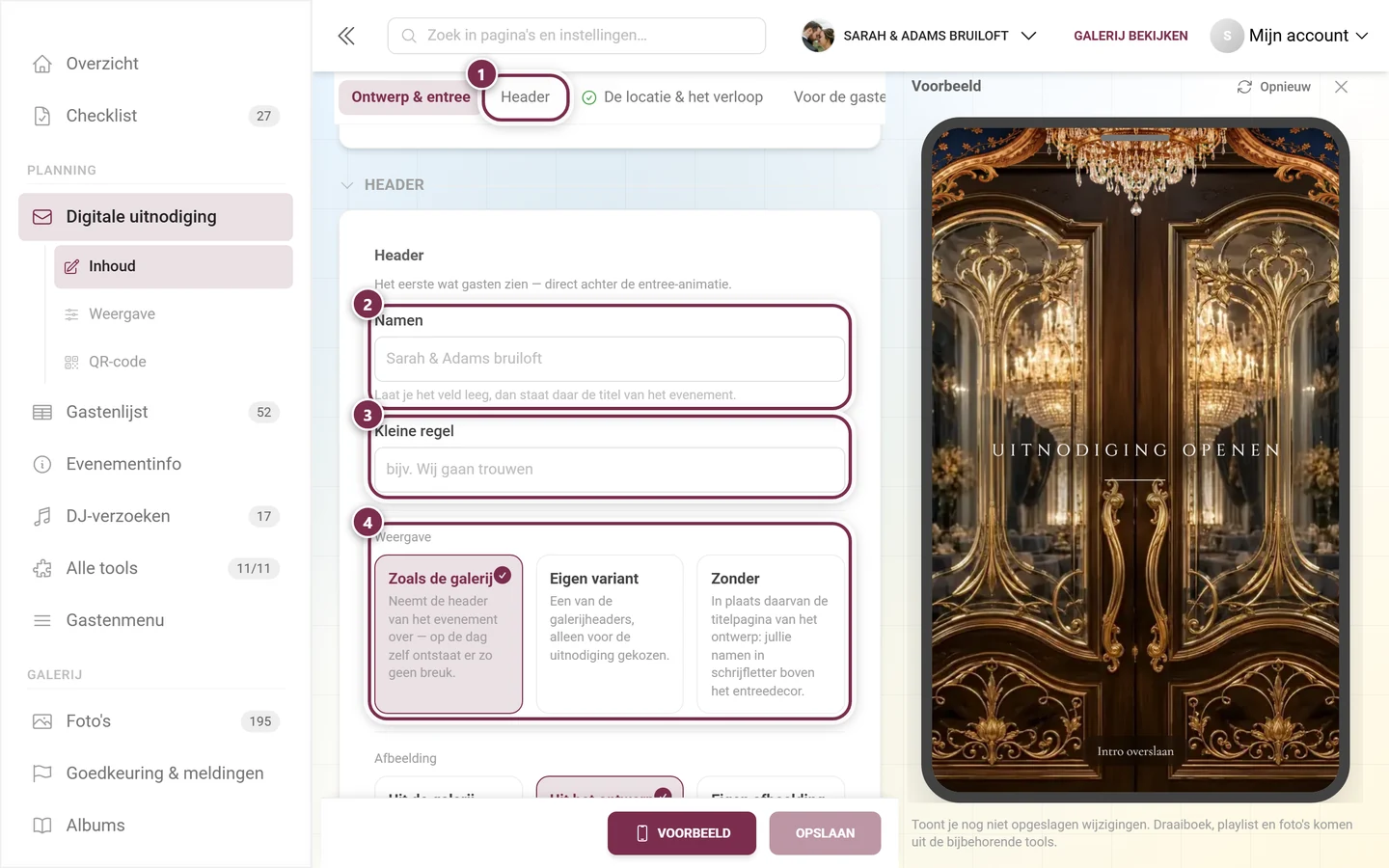
Onder Weergave kies je uit een rij kaarten waar je zijwaarts doorheen scrollt:
- Zoals de galerij – neemt de header van het evenement over, zodat er op de evenementdag geen breuk ontstaat.
- Zonder – in plaats daarvan de titelpagina van het ontwerp: jullie namen in schrijfletter over de entreescène. Alleen hier stel je daarnaast Text alignment (Left, Center, Right), Text position (Top, Middle, Bottom) en de Logo size in.
- Modern compact, Modern, Polaroid, Minimalistisch, Elegant, Kleurverloop of Omslag – een van de galerijheaders, alleen gekozen voor de uitnodiging. Eén klik op de kaart is genoeg.
Met Show logo toon of verberg je het logo in de header. Onder Invitation logo kun je een eigen logo uploaden – zonder eigen logo wordt het logo van de galerij gebruikt.
Onder Afbeelding bepaal je waar de titelfoto vandaan komt:
- Uit de galerij – de coverfoto van het evenement. Wijzig je die daar, dan wijzigt hij hier mee.
- Uit het ontwerp – de afbeelding van het gekozen ontwerp.
- Eigen afbeelding – alleen voor de uitnodiging; de coverfoto van de galerij blijft onaangeroerd. Aanbevolen wordt liggend formaat, minstens 1600 px breed, met een rustig middenbeeld.
Beeldwerking
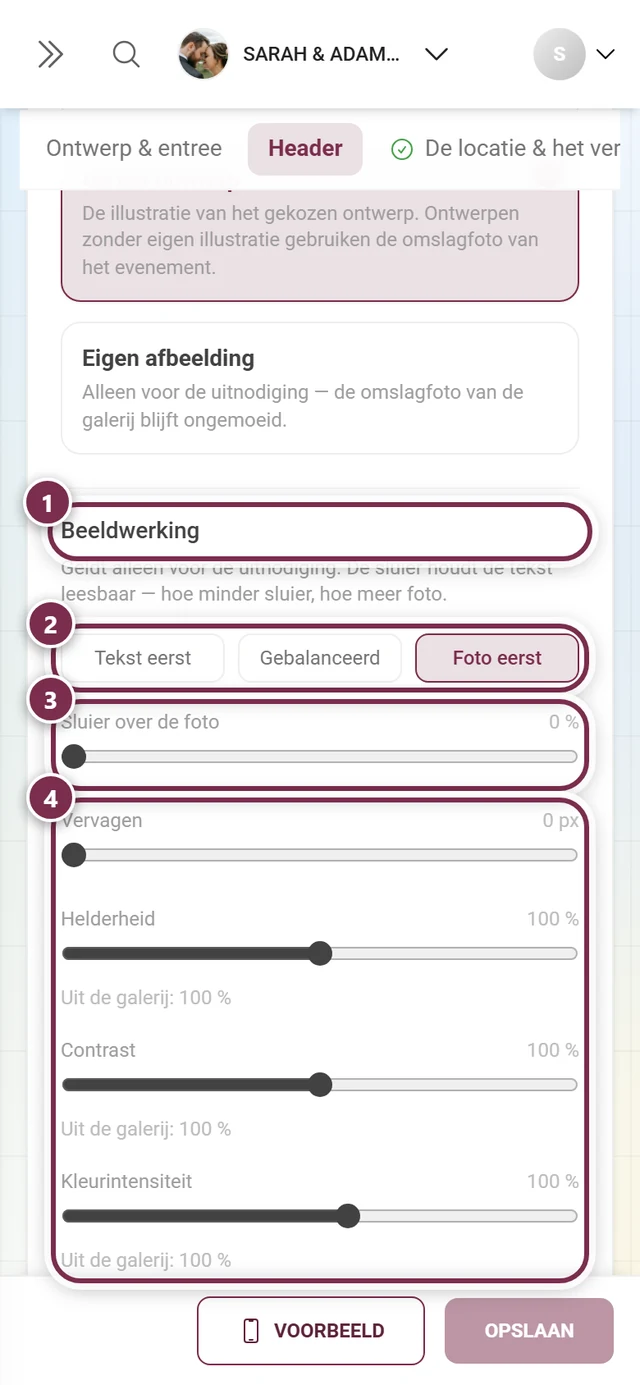
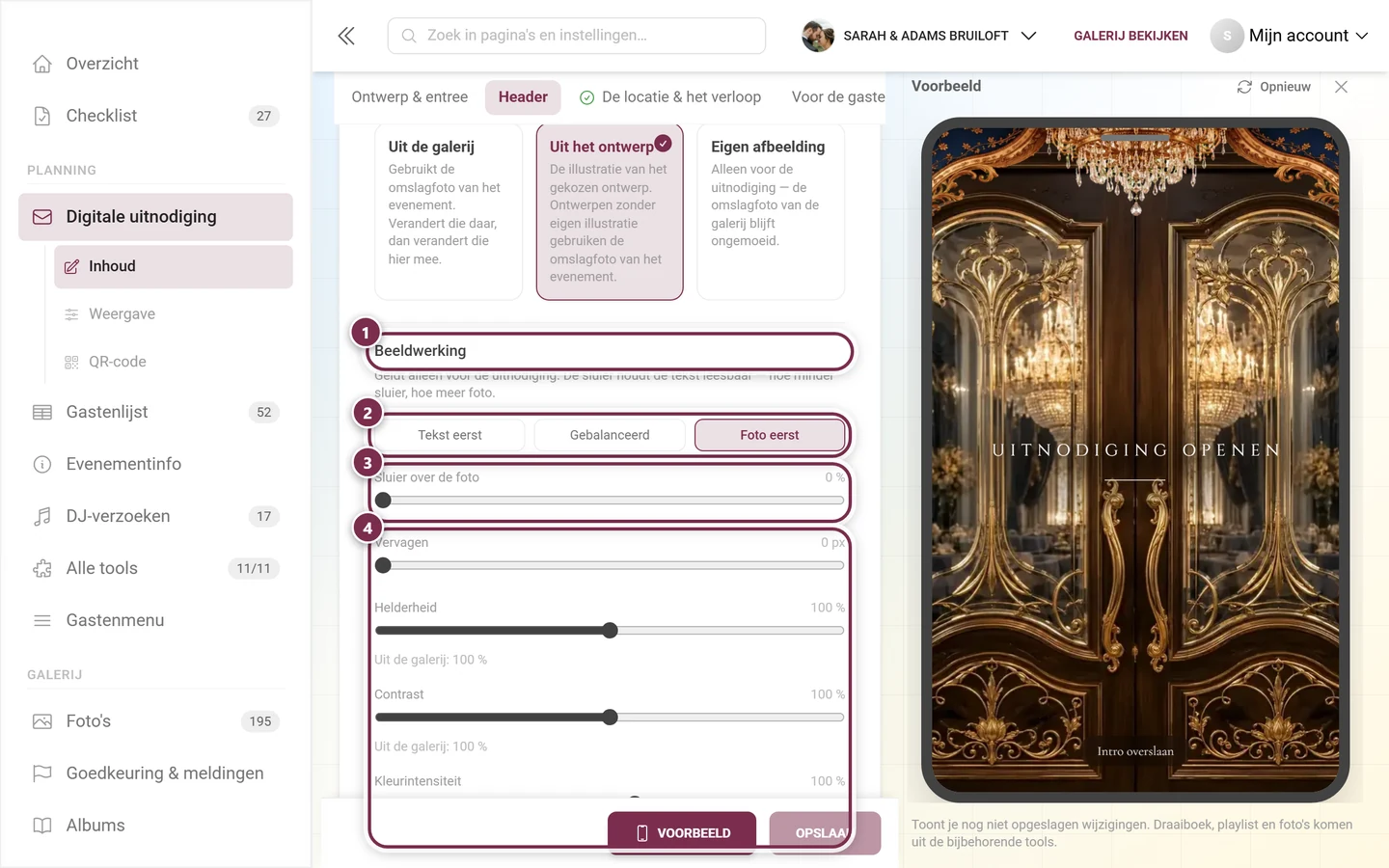
Section titled “Beeldwerking”Zodra er een afbeelding is, verschijnt daaronder de Beeldwerking met drie voorinstellingen: Tekst eerst, Evenwichtig en Foto eerst. Levert de gekozen bron op dat moment geen afbeelding – bijvoorbeeld Uit de galerij, zolang het evenement geen coverfoto heeft –, dan blijft het hele blok weg.
De schuifregelaars verfijnen het resultaat; ze gelden alleen voor de uitnodiging, de galerij behoudt zijn eigen waarden:
- Sluier over de foto – 0 tot 80%. Die houdt de tekst leesbaar: hoe minder sluier, hoe meer foto.
- Vervagen – 0 tot 20 px.
- Helderheid en Contrast – elk 40 tot 160%.
- Kleurintensiteit – 0 tot 180%; bij 0% wordt de foto zwart-wit.
Welke voorinstelling geldt zonder dat je iets doet, hangt af van de weergave: Zoals de galerij en de galerijheaders starten op Foto eerst, Zonder start op Evenwichtig. En elke voorinstelling vult alleen de regelaars in die ze nodig heeft – nooit alle vijf:
- Tekst eerst stelt Sluier 42%, Vervagen 3 px en Helderheid 90% in. Contrast en kleurintensiteit blijven open.
- Foto eerst stelt Sluier 0% en Vervagen 0 px in. De overige drie blijven open.
- Evenwichtig stelt Sluier 50% in. De overige vier blijven open.
Uit de galerij: ‹waarde› staat daarom alleen onder een regelaar die jij niet zelf hebt ingesteld en die de geldende voorinstelling ook niet vult: die blijft het evenement volgen, en wijzig je de waarde daar, dan wijzigt hij hier mee. Onder Foto eerst geldt dat alleen voor helderheid, contrast en kleurintensiteit, omdat sluier en vervagen al vastliggen; onder Evenwichtig geldt dat voor alle behalve de sluier. Pas een zelf ingestelde waarde krijgt ernaast een Resetten, dat hem weer vrijgeeft.
Lettergroottes en leesbaarheid
Section titled “Lettergroottes en leesbaarheid”Dit blok (Text sizes and readability) geldt alleen voor de header van deze uitnodiging. De lettertypen zelf kies je onder Ontwerp → Lettertypen.
- Groottes in pixels voor Title / names (32–120), Subtitle (10–64), Date (10–48), Countdown (10–48) en Scroll hint (10–32). Een leeg veld staat op Automatic en gebruikt de standaard van de betreffende header; eigen groottes passen zich aan kleinere schermen aan.
- Contrast surface behind the text – een vlak achter de tekst, standaard aan.
- Outline (0–2 px), Shadow en Glow (elk 0–100%) laten de tekst nog meer loskomen van de foto.
Restore default appearance zet alle waarden van dit blok terug.
Namen, datum en countdown
Section titled “Namen, datum en countdown”Daarnaast zijn er de twee tekstvelden Namen (bijvoorbeeld „Sarah & Adam”) en Kleine regel (bijvoorbeeld „Wij gaan trouwen”), plus twee schakelaars: Datum in de header en Aftelklok over de foto. De countdown in de header toont in elke weergave dagen, uren en minuten; na het tijdstip blijft hij op 00 staan en toont hij „The event has started”. Direct daaronder zit de eigen sectie Countdown, die aftelt tot de evenementdatum.
Voor je agenda
Section titled “Voor je agenda”Direct onder de header kun je de kaart Save the date inschakelen: een eigen sectie met een volledig instelbare agenda-afspraak, standaard tussen de header en de secties locatie en programma. Deze sectie bestaat ook in de Save the Date. Gasten zien een kaart met de knop Add to calendar; die biedt Google Calendar en Apple, Outlook & others (.ics) aan.
De editor bestaat uit twee delen:
- Visible card – Card title (leeg: jullie namen of de evenementtitel), Card text en de schakelaar Show event date on the card (standaard: aan).
- Calendar entry (Google / ICS) – deze gegevens komen alleen in de agenda terecht en veranderen de zichtbare kaart niet. Hier stel je Event title, Description en Location / address in. Met Use information from other sections for the calendar entry nemen lege velden de titel, de kleine regel, de locaties en het zichtbare programma over; eigen gegevens gaan voor.
Tijdstip en herinnering:
- All day staat vooraf aan. Zonder eigen datumkeuze geldt de evenementdatum; bij afspraken voor de hele dag is de End date de laatste dag die erbij hoort.
- Zet je All day uit, dan verschijnen Start time, End time en Event time zone. Begin en einde gelden in die tijdzone, los van waar je gasten zich bevinden.
- Reminder in the calendar file – No additional reminder, At the start of 5, 15, 30, 60 of 1440 minuten van tevoren. Google Calendar gebruikt zijn eigen herinneringsinstellingen.
Is de afspraak ongeldig – bijvoorbeeld omdat het einde vóór het begin ligt –, dan staat de fout direct bij het veld en meldt Opslaan „Please correct the calendar entry first.”
De secties
Section titled “De secties”Deze secties beheer je rechtstreeks in de uitnodiging. Elke sectie heeft een eigen schakelaar – uitgeschakeld blijft de inhoud opgeslagen, maar is voor gasten onzichtbaar.
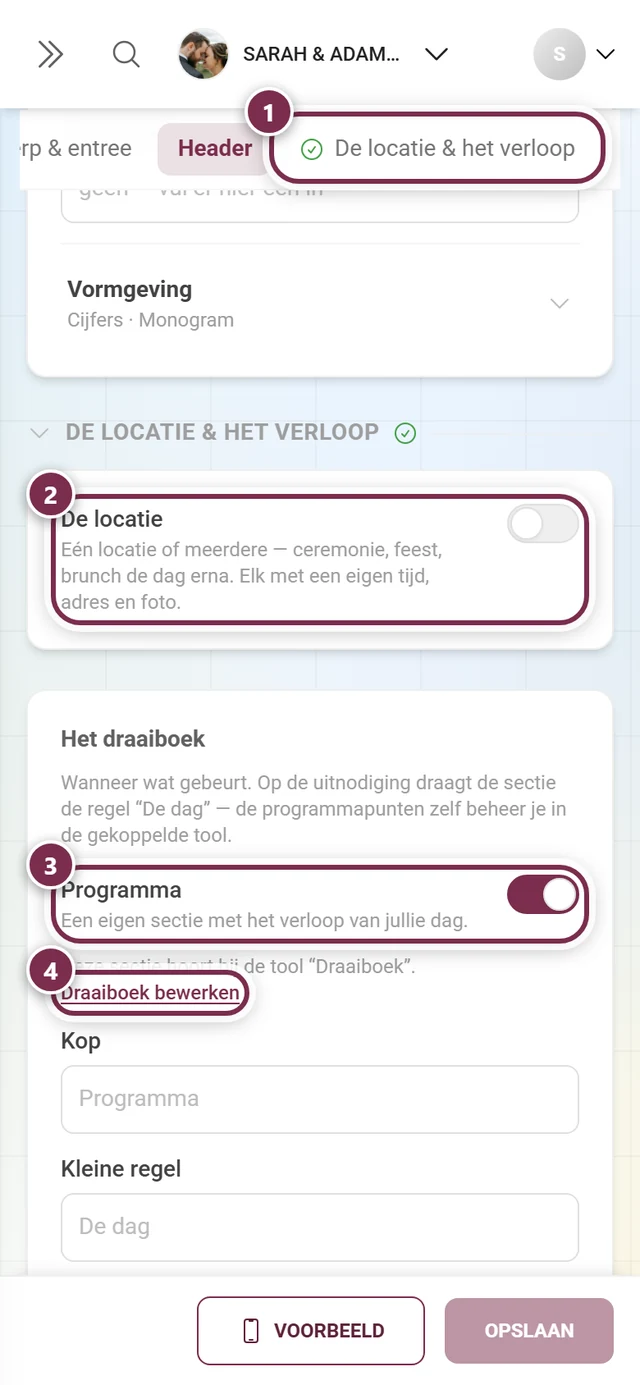
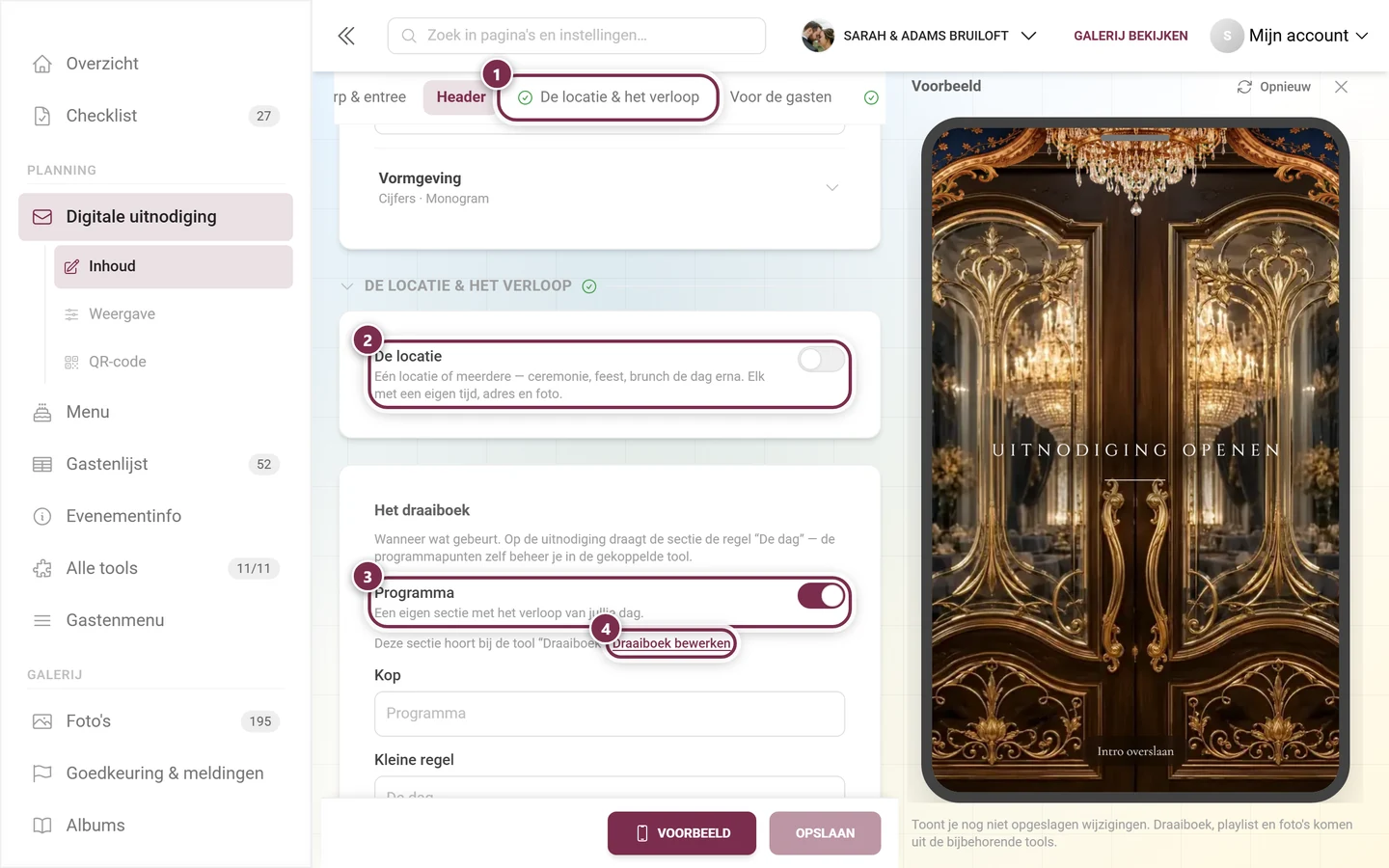
De locatie – hier staan alle locaties van de dag, niet slechts één: Locatie toevoegen maakt de eerste aan, Nog een locatie toevoegen elke volgende – bijvoorbeeld ceremonie, receptie en feest. Elke locatie heeft een Gelegenheid (bijv. ceremonie), een Tijd (bijv. „vanaf 17:00”), Naam, Adres, Link naar de kaart, een eigen Afbeelding van de locatie (liggend formaat, minstens 1200 px breed – die ontgrendelt voor deze sectie de vormen Volledig beeld en Boog), een eigen Opmerking bij deze locatie (parkeren, aanreizen, toegankelijkheid) en de schakelaar wordt getoond. Onder alle locaties staat dan nog een Opmerking die voor elk daarvan geldt – die verschijnt onder de laatste. Waar de kaartlink vandaan komt, staat in het blok Vormgeving onder Kaartlink: Google Maps en OpenStreetMap bouwen die automatisch op basis van naam en adres, Eigen link gebruikt in plaats daarvan het veld Link naar de kaart. Gasten zien dan de knop Openen in Maps.
Dresscode – een Kop, een Beschrijving en tot vier Kolommen (bijvoorbeeld dames en heren), elk met een eigen kolomkop, eigen tekst en eigen Kleuren als kleurvlekjes naast de tekst.
Overnachten – een Inleiding (bijvoorbeeld het trefwoord voor een kamercontingent) en tot tien overnachtingsmogelijkheden met Naam, Website, Adres, Link naar de kaart, Opmerking en Prijsindicatie. Blijft de kaartlink leeg, dan wordt de route uit het adres opgebouwd.
Cadeaus – een Tekst met opmaak (het IBAN kun je bijvoorbeeld vet zetten) en tot tien links met Label en Link.
Eigen secties – tot tien vrij benoembare blokken voor alles wat de vaste secties niet dekken: een shuttle, kinderopvang, een woord voor gasten van verder weg. Elk heeft een Kop, een Tekst en de schakelaar Tonen; met Omhoog en Omlaag sorteer je ze. Op de uitnodiging verschijnen ze na de cadeaus.
Secties uit andere tools
Section titled “Secties uit andere tools”Deze secties hebben geen eigen inhoud – ze tonen wat in een andere tool staat, en zijn hier alleen schakelaars:
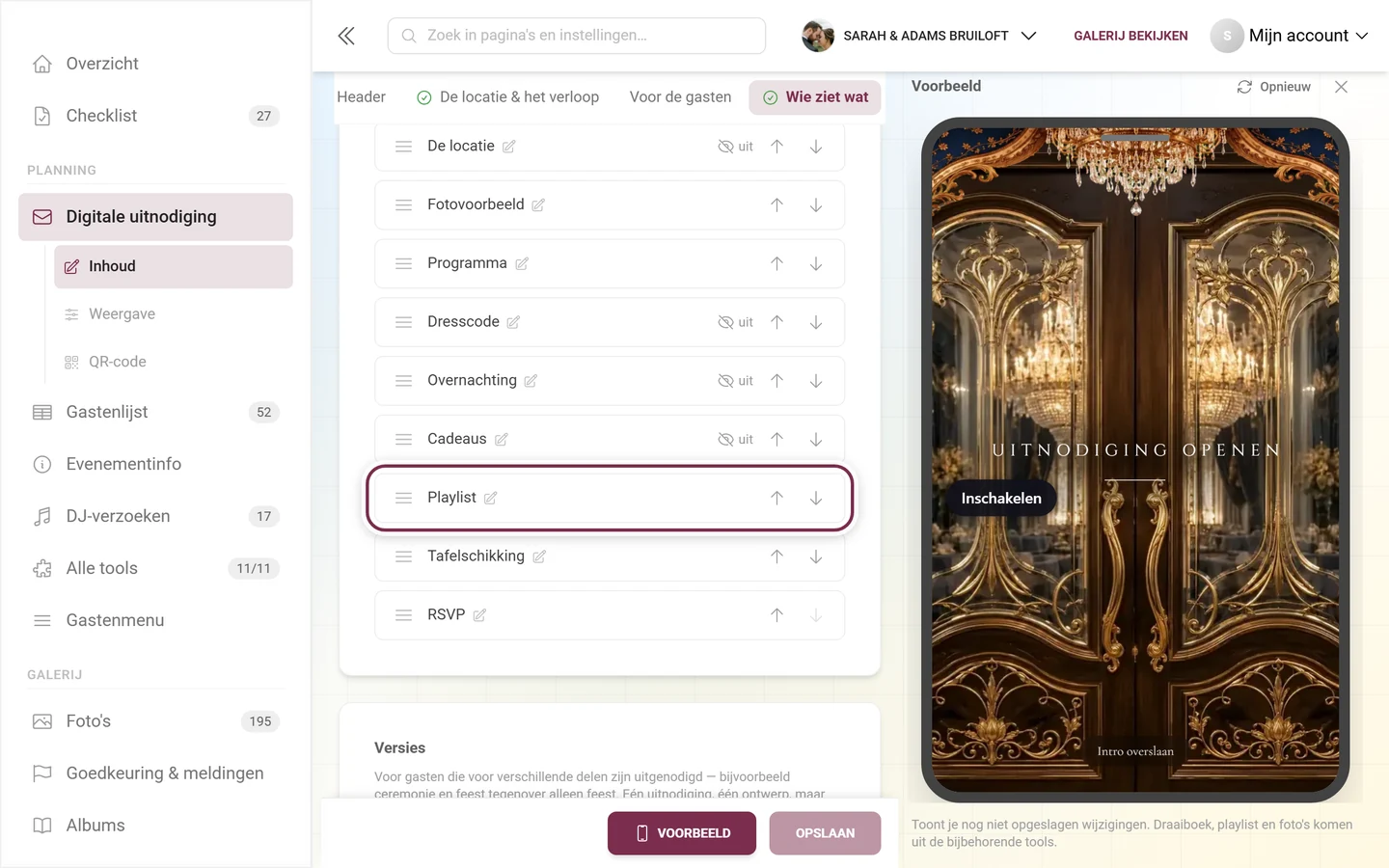
- Fotovoorbeeld – de nieuwste foto’s uit jullie galerij. Met Alleen uit bepaalde albums beperk je de selectie; zonder opgave toont de sectie de hele galerij.
- Verloop – het draaiboek uit de Draaiboek-tool; Draaiboek bewerken leidt er direct naartoe.
- Playlist – de topnummers plus knop uit DJ-verzoeken; Muziekverzoeken bewerken opent de tool.
- Tafelschikking – het plan rechtstreeks op de uitnodiging, zie Tafelschikking; Tafelschikking bewerken opent de tool.
- RSVP – de antwoordknop uit de RSVP-tool, op de uitnodiging als „Ben je erbij?”; RSVP bewerken opent de tool.
Volgorde van de secties
Section titled “Volgorde van de secties”Onder Volgorde sorteer je in welke volgorde de secties op de pagina staan. Er zijn drie manieren:
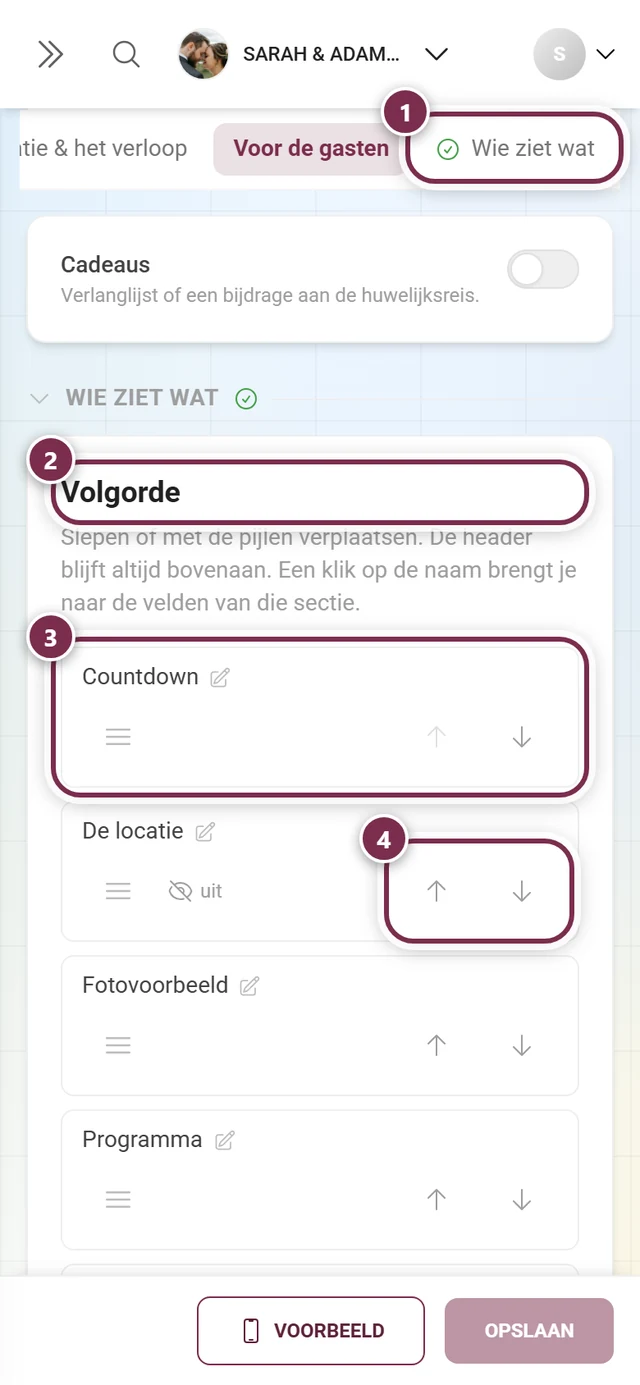
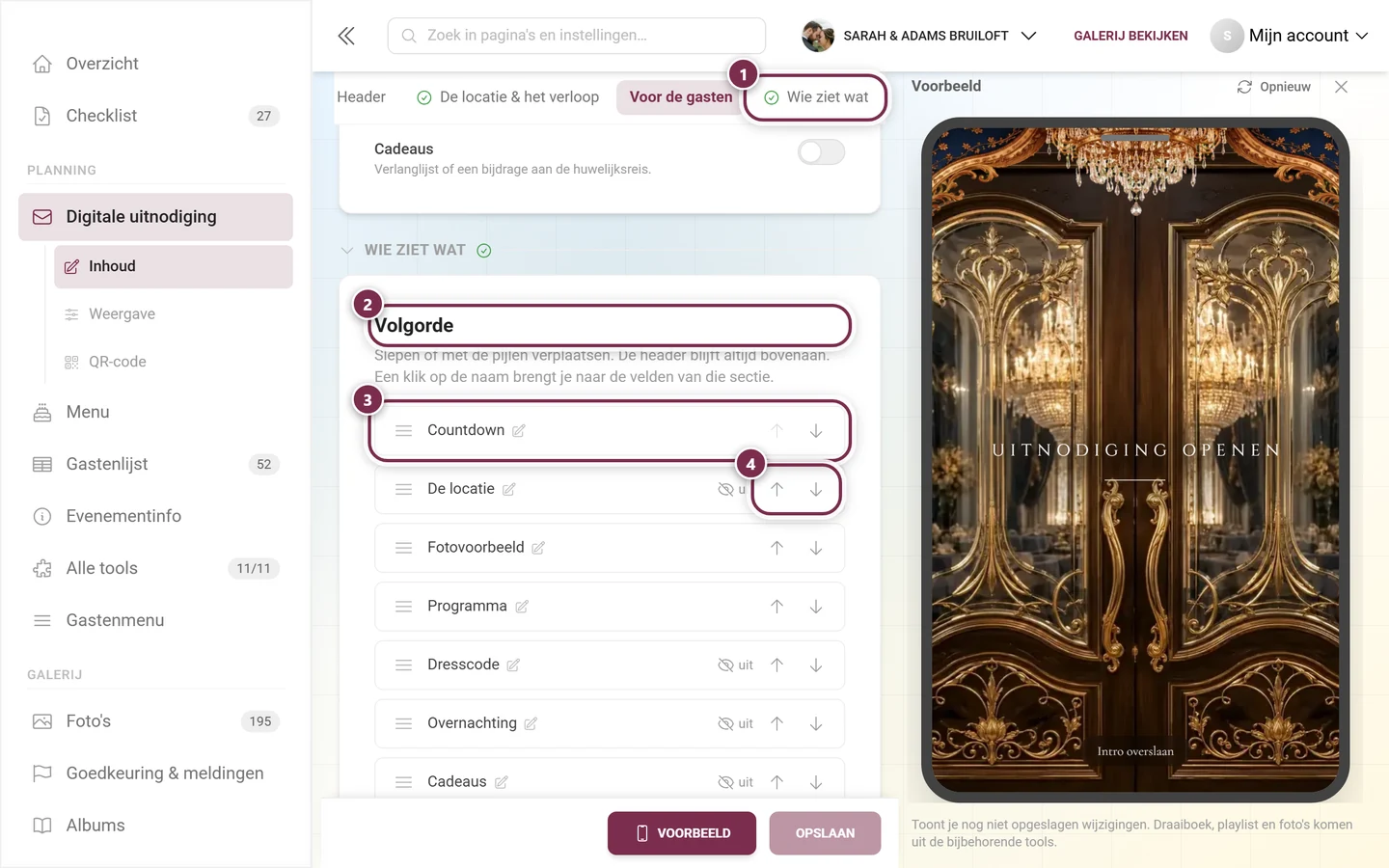
- Slepen aan de greep links – op de computer de snelste manier.
- De pijlen Omhoog en Omlaag – op de telefoon de betere manier.
- Toetsenbord: naar de greep navigeren, met de spatiebalk oppakken, met de pijltjestoetsen verplaatsen.
De header blijft altijd bovenaan en kan niet worden verplaatst. Uitgeschakelde secties blijven wel in de lijst staan (met een doorgestreept oog), zodat je hun positie al kunt vastleggen voordat je ze inschakelt. Standaardvolgorde herstellen zet alles terug – na een bevestigingsvraag („Volgorde terugzetten?”), waarbij eigen secties weer achter Cadeaus terechtkomen. Een klik op de naam van een regel springt trouwens direct naar de velden van die sectie.
Versies: één link per gastenkring
Section titled “Versies: één link per gastenkring”Sommige gasten zijn voor alles uitgenodigd, anderen alleen voor de avond. Daarvoor is er direct onder de volgorde de kaart Versies: één evenement, één ontwerp, maar elke versie heeft zijn eigen link en toont alleen de secties die je eraan toewijst. Zolang je er geen aanmaakt, staat er „Er is op dit moment één versie — alle gasten zien hetzelfde.”
- Versie toevoegen maakt een nieuwe aan. Je geeft alleen de naam van de versie op (bijvoorbeeld „Alleen avond”); de code in de link kent Photogala zelf toe en verandert nooit mee – een verstuurde link blijft dus geldig, ook als je de versie later hernoemt.
- Elke versie toont zijn link met de toevoeging
?v=…en een Link kopiëren ernaast. Helemaal bovenaan staat de link Zonder toevoeging — toont alles. - Toewijzen gebeurt niet hier, maar bij de sectie zelf: de versiechips staan daar direct naast Tonen. Een sectie zonder toewijzing verschijnt in elke versie – ook bij de link zonder toevoeging.
- Onder elke versie staan de bijbehorende Toegewezen secties. Is de lijst leeg, dan toont de versie alles wat je aan geen andere versie hebt voorbehouden.
- De header is nooit versieafhankelijk; hij staat in elke versie.
- In het voorbeeld kies je onder Versie welke je op dat moment bekijkt – Zonder toevoeging toont de volledige uitnodiging.
- Versie verwijderen vraagt vooraf om bevestiging: de link met die toevoeging leidt daarna naar de volledige uitnodiging, en secties die alleen aan die versie waren toegewezen, zien vervolgens alle gasten. De dialoog somt ze vooraf voor je op.
Niet te verwarren met de twee kaarten helemaal bovenaan: die bepalen of de uitnodiging als Save the Date of volledig verschijnt – en dat geldt voor alle versies gelijk.
Bouwstenen: vorm en kopstijl
Section titled “Bouwstenen: vorm en kopstijl”Elke sectie heeft een uitklapbaar blok Vormgeving; daarin kies je een eigen Vorm en een eigen Kopstijl – zo wordt van dezelfde inhoud jouw pagina gemaakt. De regel naast Vormgeving toont daarbij altijd de huidige keuze, bijvoorbeeld „Kaart · Klassiek”. Per sectie wordt alleen aangeboden wat inhoudelijk past.
Vormen zijn onder meer Kaart, Gegraveerd, Regels, Tijdlijn, Volledig beeld, Effen, Cijfers, Mozaïek, Raster, Strook, Kraskaart, Boog, Geschept papier, Dubbele kaart, Lakzegel, Ticket, Hoeken, Bogen en Filmstrook.
Een paar met een bijzonder effect:
- Kraskaart (bij de countdown) – gasten krassen de datum met hun vinger vrij.
- Dubbele kaart (bij de dresscode) – twee helften met een vouw ertussen, ideaal voor twee kolommen.
- Ticket (bij het verloop) – de tijd op de afscheurstrook, zoals op een toegangsbewijs.
- Lakzegel – een wassen medaillon met jullie initialen, afgeleid van het veld Namen.
- Tijdlijn – punten op een lijn, voor programma’s met tijden.
Kopstijlen zijn Klassiek, Monogram, Boog, Lint, Minimaal, Redactioneel, Stempel – en bij sommige secties Geen.
Voorbeeldteksten en voorbeeld
Section titled “Voorbeeldteksten en voorbeeld”Voorbeeldteksten invoegen rechtsboven vult alle nog lege tekstvelden met volledig uitgewerkte voorbeelden – in de op dat moment gekozen taal. Al geschreven teksten blijven onaangeroerd. Dat is de snelste weg naar een kant-en-klaar ogende pagina, die je daarna alleen nog hoeft te herschrijven.
Voorbeeld in de balk onderaan toont de uitnodiging in een telefoonkader: op de computer als kolom naast het formulier, op de telefoon als volledig scherm. Het voorbeeld toont ook je nog niet opgeslagen wijzigingen. Verloop, playlist en foto’s komen daarbij nog steeds uit de bijbehorende tools. Met Opnieuw speel je de entree-animatie nogmaals af.
Delen: link, QR-code en persoonlijke aanhef
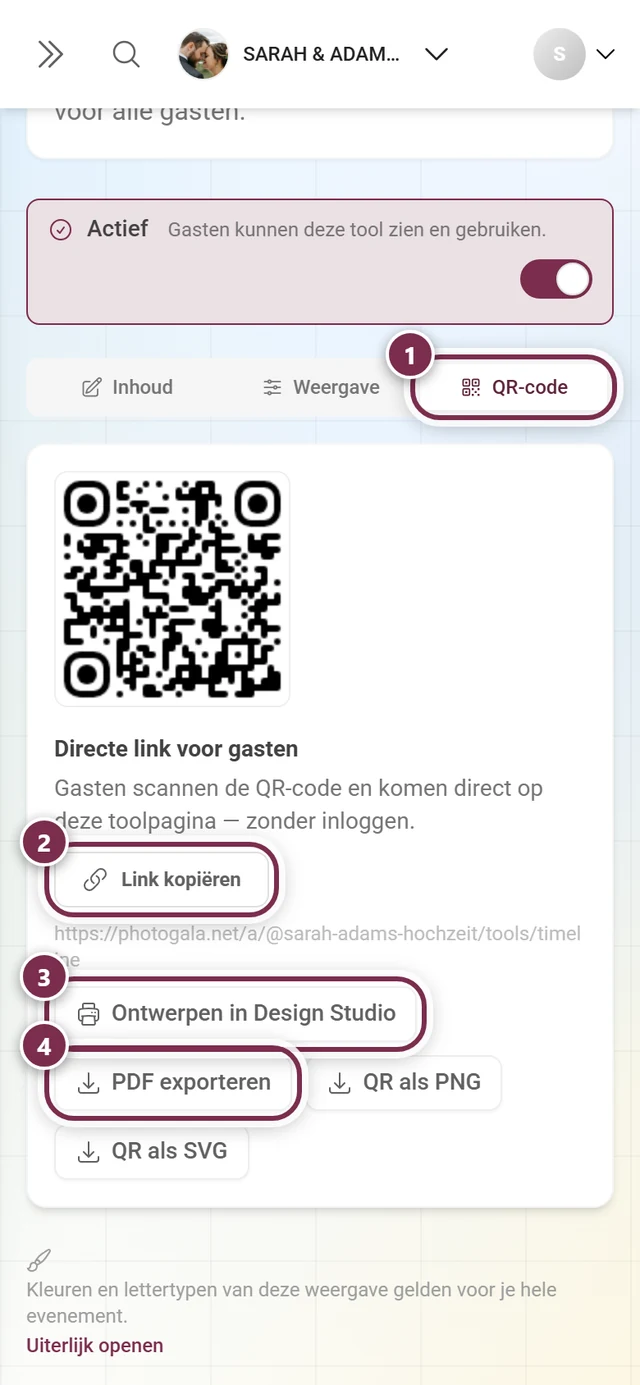
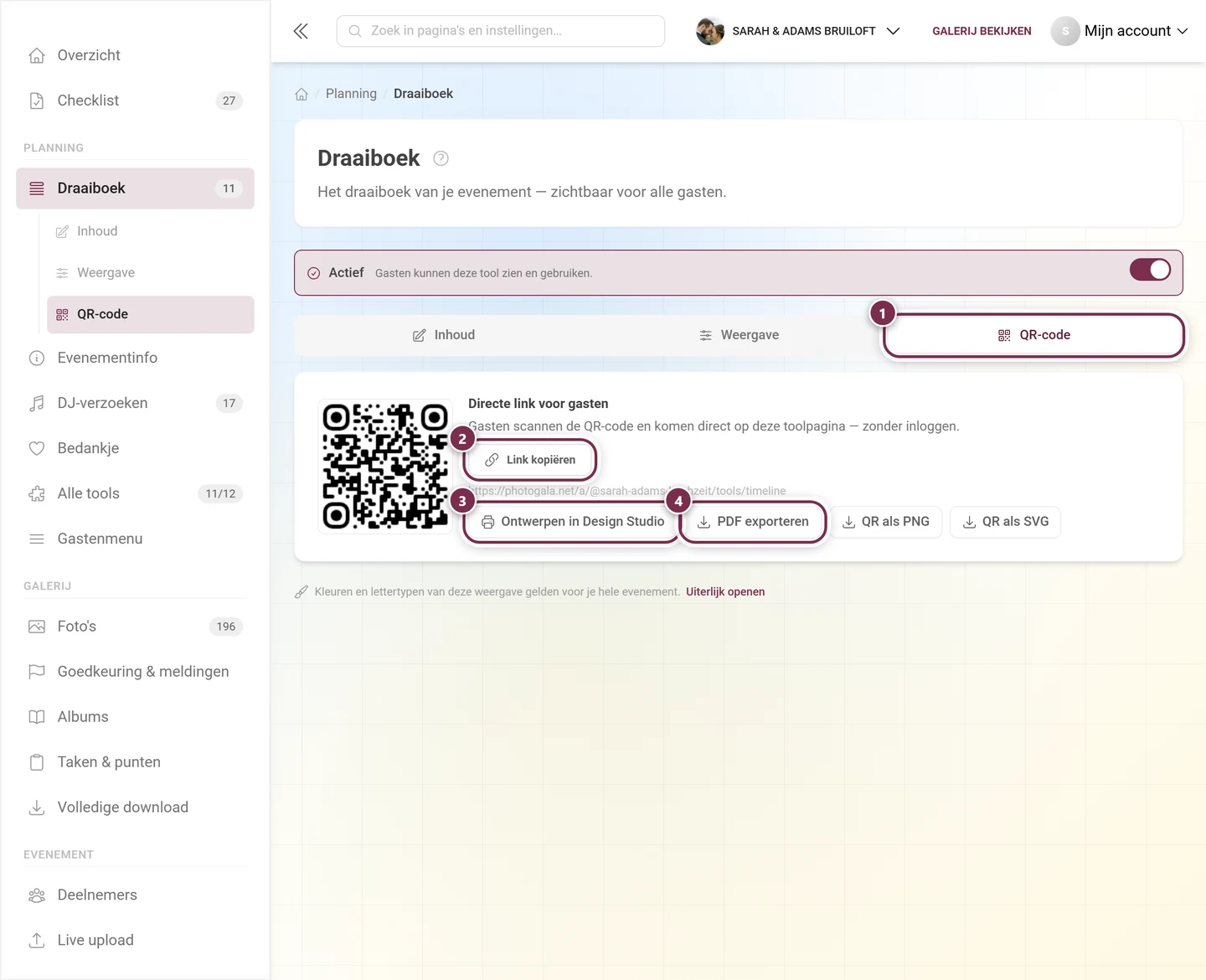
Section titled “Delen: link, QR-code en persoonlijke aanhef”In het tabblad QR-code vind je onder Directe link voor gasten alles om te versturen: Link kopiëren, PDF exporteren of Ontwerpen in Design Studio voor een bijpassend kaartje. Daarboven leg je onder Linkvoorbeeld en deeltekst vast welke voorbeeldafbeelding en welke tekst verschijnen als de link in WhatsApp, Telegram of Facebook wordt gedeeld – details onder Tools.
Het tabblad Weergave
Section titled “Het tabblad Weergave”Alles wat de uitnodiging binnen het evenement zichtbaar maakt, zit in het tabblad Weergave – niet in het QR-tabblad. Drie schakelaars, alle drie standaard uit – plus een suboptie die pas verschijnt zodra de derde aan staat:
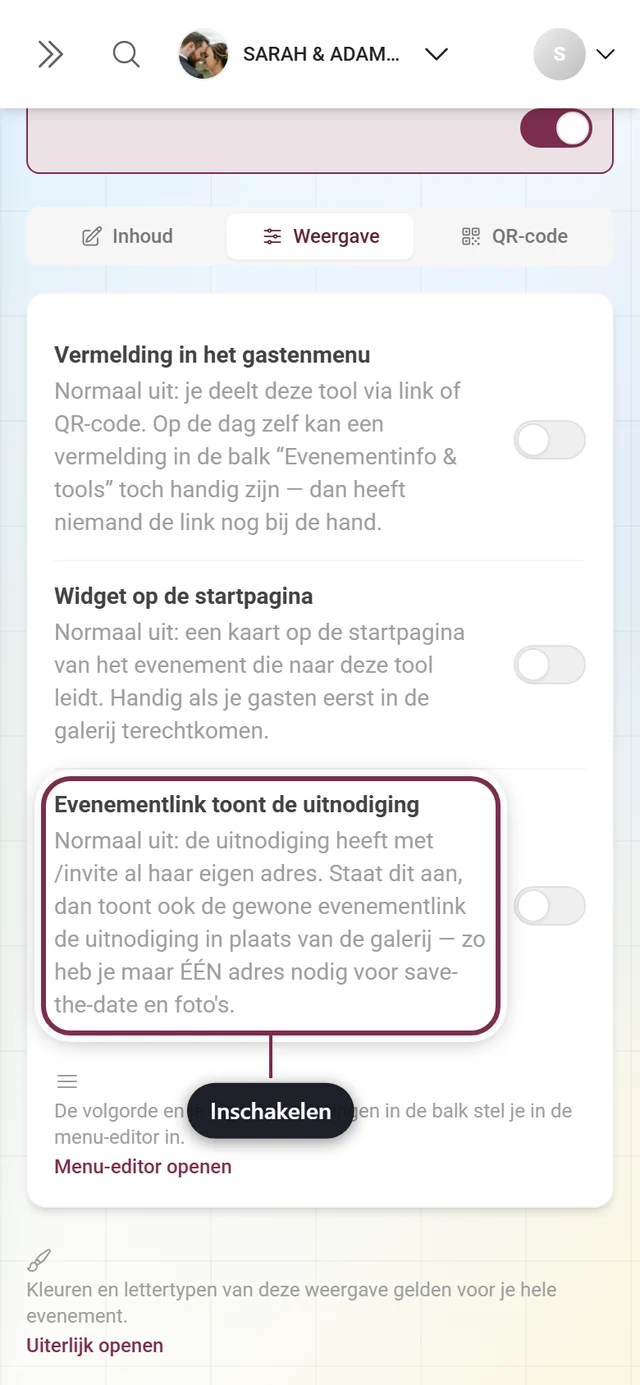
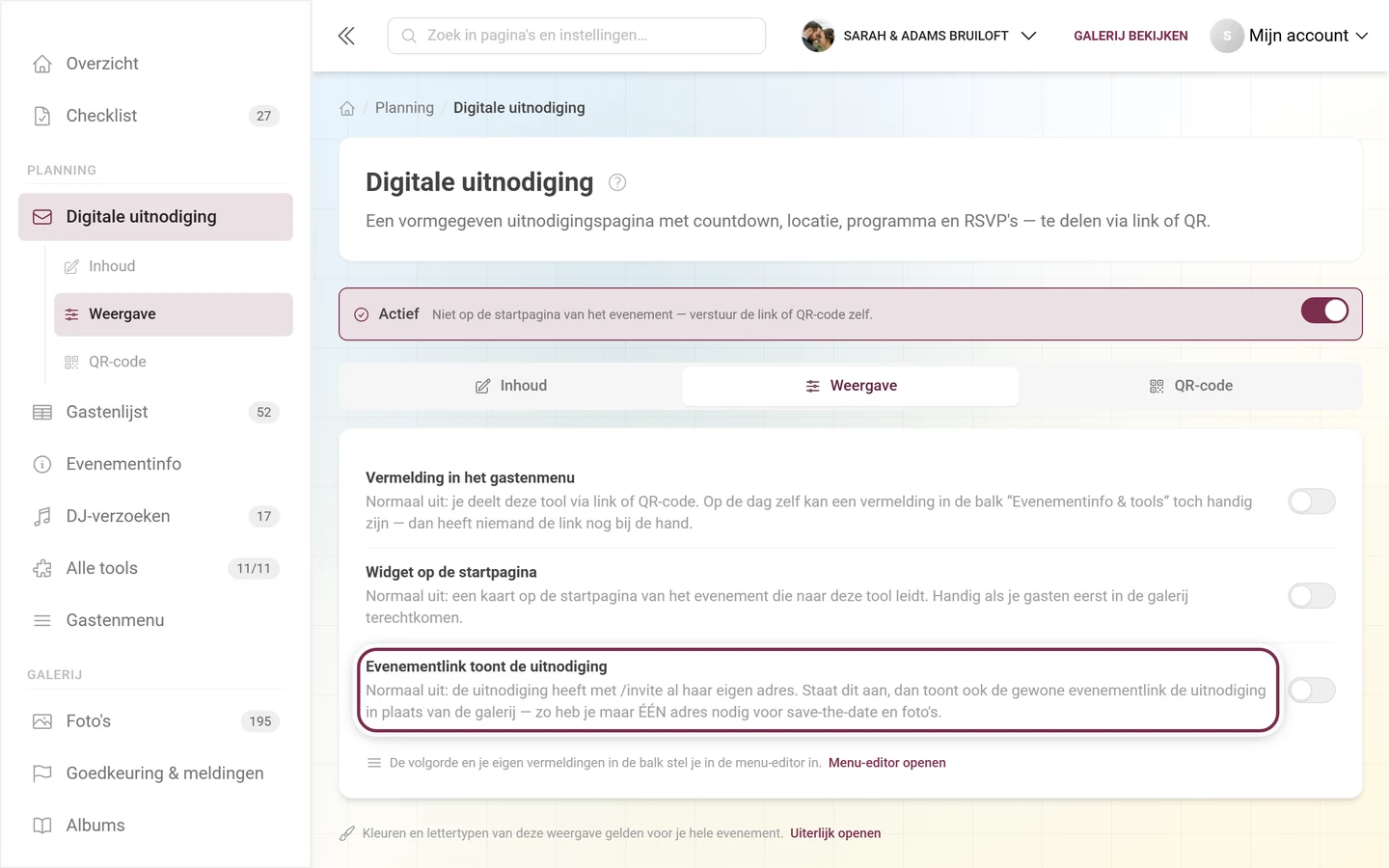
- Vermelding in het gastenmenu – zet de uitnodiging in de balk Evenementinfo & tools op de startpagina van het evenement. „Normaal uit: je verstuurt deze tool via link of QR-code. Op de evenementdag zelf kan een vermelding … toch handig zijn — dan heeft niemand de link meer bij de hand.” Volgorde en eigen vermeldingen van de balk stel je in bij het gastenmenu; de link daarnaartoe staat direct onder de schakelaars.
- Widget op de startpagina – een kaart op de startpagina van het evenement die naar de uitnodiging leidt.
- Evenementlink toont de uitnodiging – de wissel die de volgende sectie uitlegt.
- Alleen tot de evenementdag – de bijbehorende suboptie; die verschijnt ingesprongen zodra de wissel aan staat, en staat dan aan.
De RSVP-tool heeft deze schakelaars niet.
Persoonlijke aanhef
Section titled “Persoonlijke aanhef”Voeg je aan de uitnodigingslink de parameter ?n= met een naam toe, dan begroet de entree-animatie precies die persoon – bijvoorbeeld met „Voor familie Berger”. De naam wordt alleen getoond en nergens opgeslagen; hij mag niet te lang zijn, anders wordt hij ingekort.
Gepersonaliseerde gastenlinks
Section titled “Gepersonaliseerde gastenlinks”Een eigen link per gast – met eenduidige koppeling van het antwoord – maak je niet hier, maar in de RSVP-tool. Daar kun je de gepersonaliseerde links als CSV of Excel exporteren, direct bruikbaar voor een mailmerge of serie-e-mail.
Weergaven
Section titled “Weergaven”Zodra iemand de uitnodiging heeft geopend, staat bovenaan de editor het aantal weergaven. Dat wordt op de server geteld en herhaalde bezoeken van dezelfde persoon worden samengevoegd – over de bezoekers zelf wordt niets opgeslagen. De uitnodigingspagina zelf komt bewust zonder trackers, daarom heeft hij ook geen cookiebanner nodig.
Eén link die het evenement volgt
Section titled “Eén link die het evenement volgt”Je hoeft geen twee adressen te verspreiden – als je dat wilt. Zet je in het tabblad Weergave de schakelaar Evenementlink toont de uitnodiging aan, dan toont ook het kale evenementadres de uitnodiging in plaats van de galerij. Normaal staat deze schakelaar uit: dan blijft de uitnodiging wat je onder /invite verstuurt, en de evenementlink leidt zoals gebruikelijk naar de galerij.
Staat hij aan, dan bepaalt de suboptie Alleen tot de evenementdag de rest (standaard: aan):
- Aan – tot de dag ervoor toont het adres de uitnodiging, vanaf middernacht op de evenementdag de galerij. Bepalend is de klok van het apparaat waarmee wordt geklikt.
- Uit – de evenementlink toont blijvend de uitnodiging, ook na het feest.
- Zonder evenementdatum is er geen dag om over te schakelen; de editor meldt dat direct ter plekke: „Voor dit evenement is nog geen datum ingesteld — tot die er is, blijft de link de uitnodiging tonen.”
Belangrijk daarbij:
- De wissel werkt alleen zolang de uitnodiging actief is. Staat de tool uit, dan gebeurt er niets.
- Hij geldt voor iedereen gelijk – ook voor jou en je evenementbeheerders. Precies dat staat ook in de melding op het dashboard. Wil je zelf naar de galerij, gebruik dan
?view=homeof de directe galerijlink. - Als organisator zie je op de uitnodiging zelf rechtsboven twee knoppen: Bewerken leidt terug naar de editor, Normale site brengt je langs de wissel naar de startpagina van het evenement. Gasten zien deze balk nooit – die verschijnt alleen als de server je herkent als beheerder van het evenement.
- Alleen het kale evenementadres wordt omgeleid. Alles met een pad erachter (galerij, een tool, een losse foto) blijft onaangeroerd.
- De toevoeging
?view=homeaan het evenementadres forceert de startpagina. Daarmee komt ook een gast langs de wissel, als je hem de weg wilt wijzen. - Alles wat aan de link hangt (persoonlijke aanhef, ingesloten wachtwoord) wordt bij de omleiding meegenomen.
Problemen oplossen
Section titled “Problemen oplossen”Gasten zien „Deze uitnodiging is momenteel niet beschikbaar.” De tool is nog niet actief. Zet bovenaan Tool activeren aan of klik in de editor op Publiceren.
Er ontbreekt een sectie op de uitnodiging Vier mogelijke oorzaken: helemaal bovenaan staat nog de kaart Save the Date actief (dan verschijnen alleen namen, datum, countdown en eventueel de agenda-afspraak), de schakelaar van de sectie staat uit, het gaat om een sectie uit een andere tool die nog niet actief is – of je pakket dekt de volledige uitnodiging niet, waardoor gasten de save-the-date-versie blijven zien.
De countdown toont niets Er is geen evenementdatum ingesteld. De melding helemaal bovenaan de editor brengt je direct naar de instelling.
Een vorm kan niet worden gekozen Die past niet bij de inhoud – bijvoorbeeld Volledig beeld zonder afbeelding van de locatie, of Filmstrook bij te weinig foto’s. Upload de ontbrekende inhoud, dan wordt de vorm beschikbaar.
Het voorbeeld ziet er anders uit dan de echte pagina Het voorbeeld toont je niet-opgeslagen stand. Sla op, en beide komen weer overeen.
Gasten komen in de galerij terecht in plaats van in de uitnodiging De evenementdag is begonnen – vanaf dan leidt dezelfde link bewust naar de galerij.
Gerelateerde pagina’s
Section titled “Gerelateerde pagina’s”- Voor gasten: De digitale uitnodiging – wat je gasten zien.
- Voor organisatoren: RSVP · Tafelschikking · Draaiboek · Design Studio · Tooling – Overzicht