Evenementinfo
De Evenementinfo is de plek voor alles wat je gasten voor het evenement moeten weten: route en parkeren, het verloop in het kort, dresscode, contactpersonen ter plekke, informatie over overnachten. Eén tekstblok, één afbeelding – en beide verschijnen als widget direct op de startpagina van het evenement.
Waar je de Evenementinfo vindt
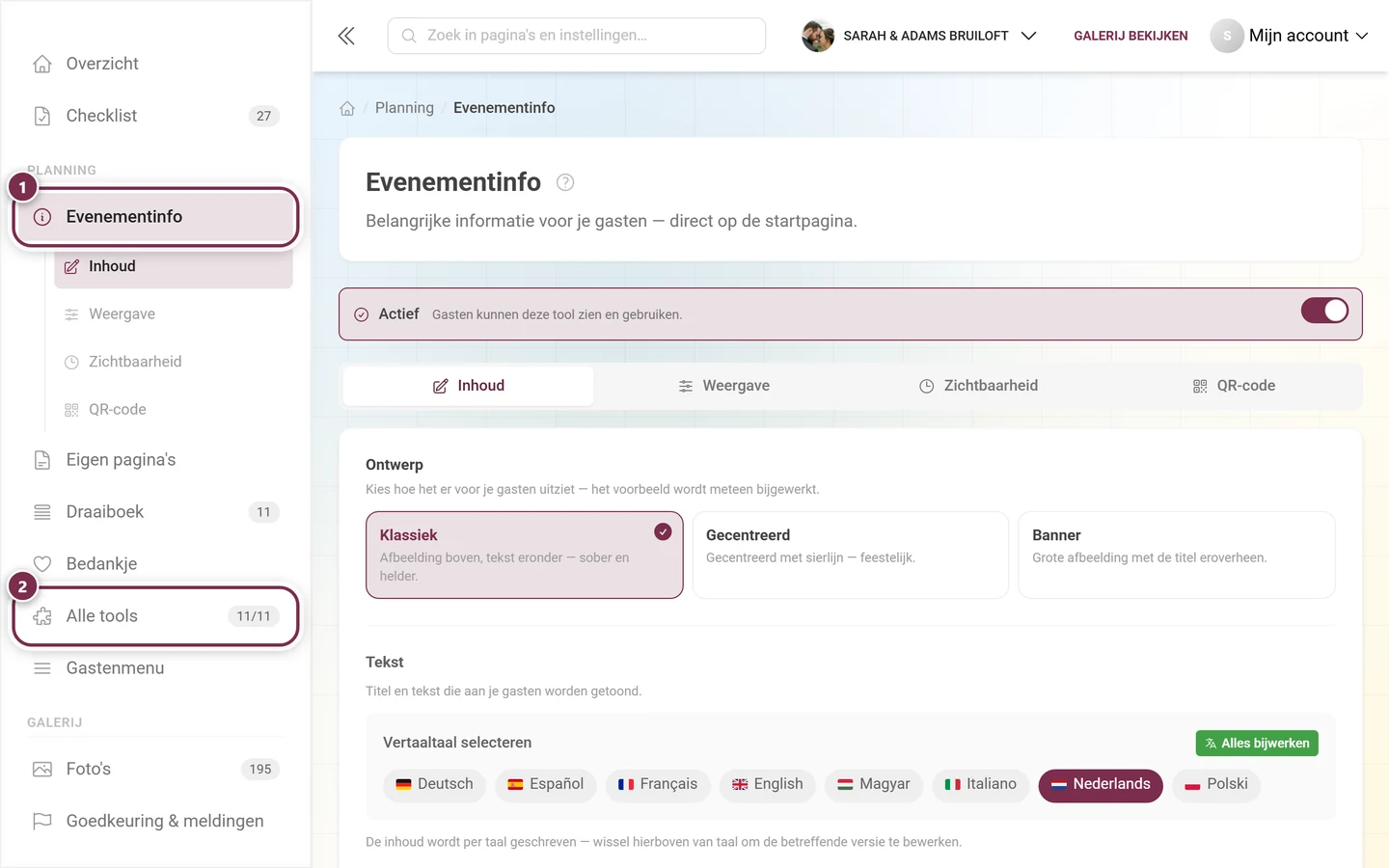
Section titled “Waar je de Evenementinfo vindt”In de linker navigatiebalk van het evenementbeheer staat hij in het onderdeel Planning. Eén klik klapt vier subitems open – die komen precies overeen met de vier tabbladen van de pagina.
De tool activeren
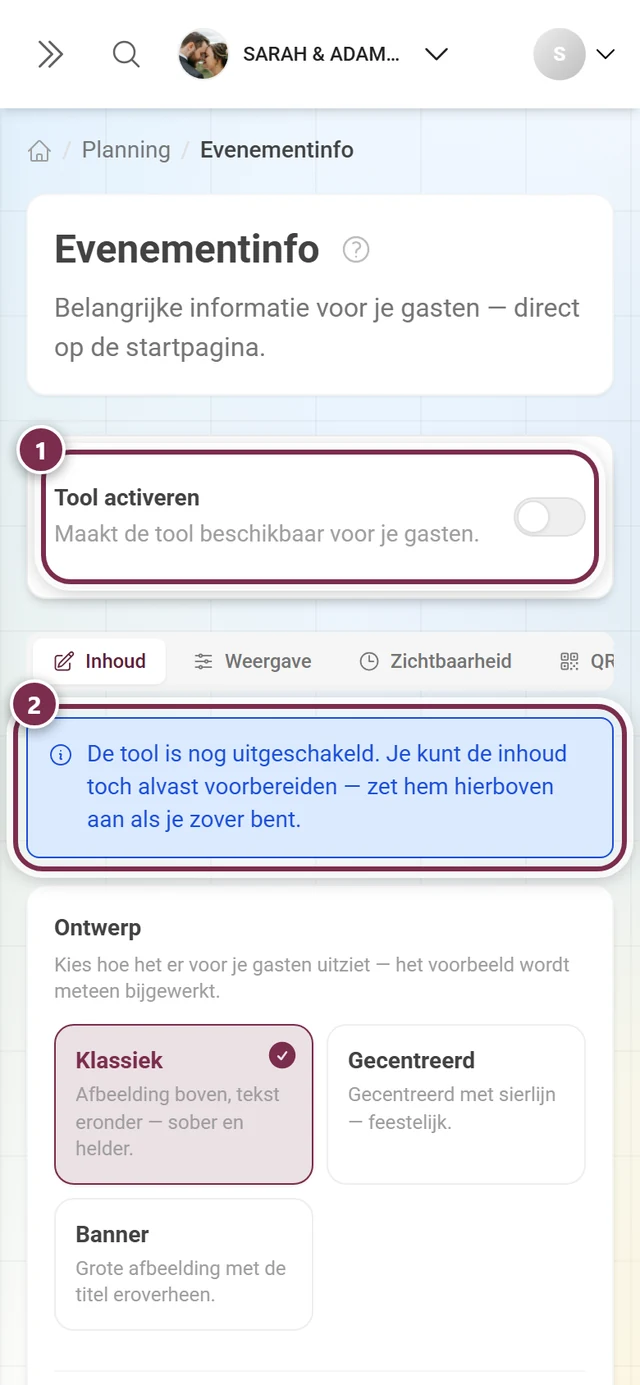
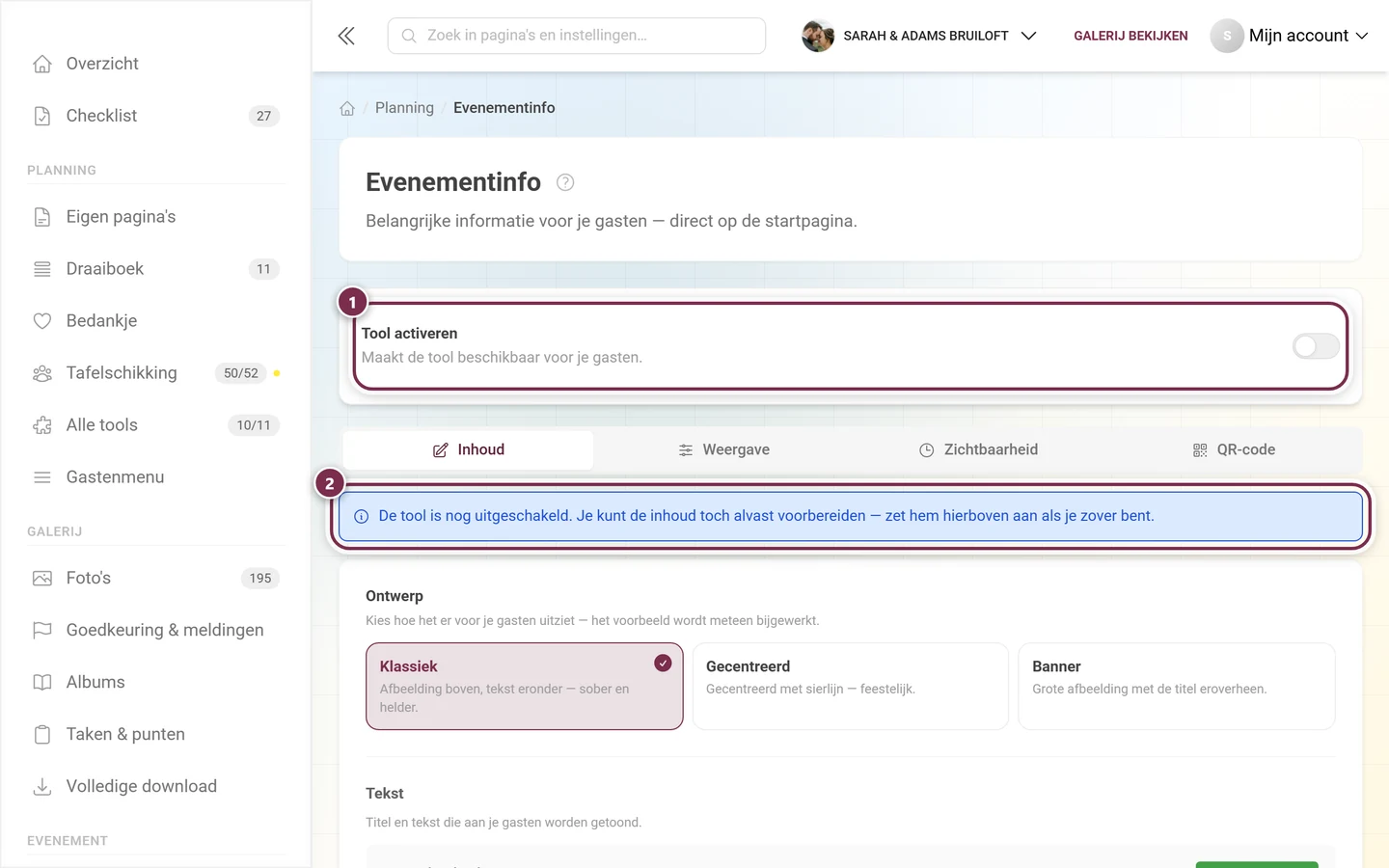
Section titled “De tool activeren”Helemaal bovenaan de pagina staat de schakelaar die over al het andere beslist. Staat hij uit, dan heet het vak Tool activeren met de toevoeging Maakt de tool beschikbaar voor je gasten. Staat hij aan, dan staat er Actief – gasten kunnen deze tool zien en gebruiken.
De opbouw: één tekstgedeelte, één afbeelding
Section titled “De opbouw: één tekstgedeelte, één afbeelding”Het tabblad Inhoud heeft van boven naar beneden altijd dezelfde opbouw:
- Ontwerp – een van drie weergavestijlen (verderop toegelicht).
- Tekst – Kop en Inhoud.
- Afbeelding (optioneel) – een afbeelding die boven de tekst wordt getoond.
- Opslaan – en daaronder het Live voorbeeld.
- Kop – bijvoorbeeld Alles in één oogopslag. Tot 200 tekens.
- Inhoud – je eigenlijke tekst, geschreven in de volwaardige editor (volgend onderdeel).
- Afbeelding (optioneel) – het uploadvak vermeldt direct de eisen: liggend, minstens 1200 px breed. Een routebeschrijving of een foto van de locatie past hier goed.
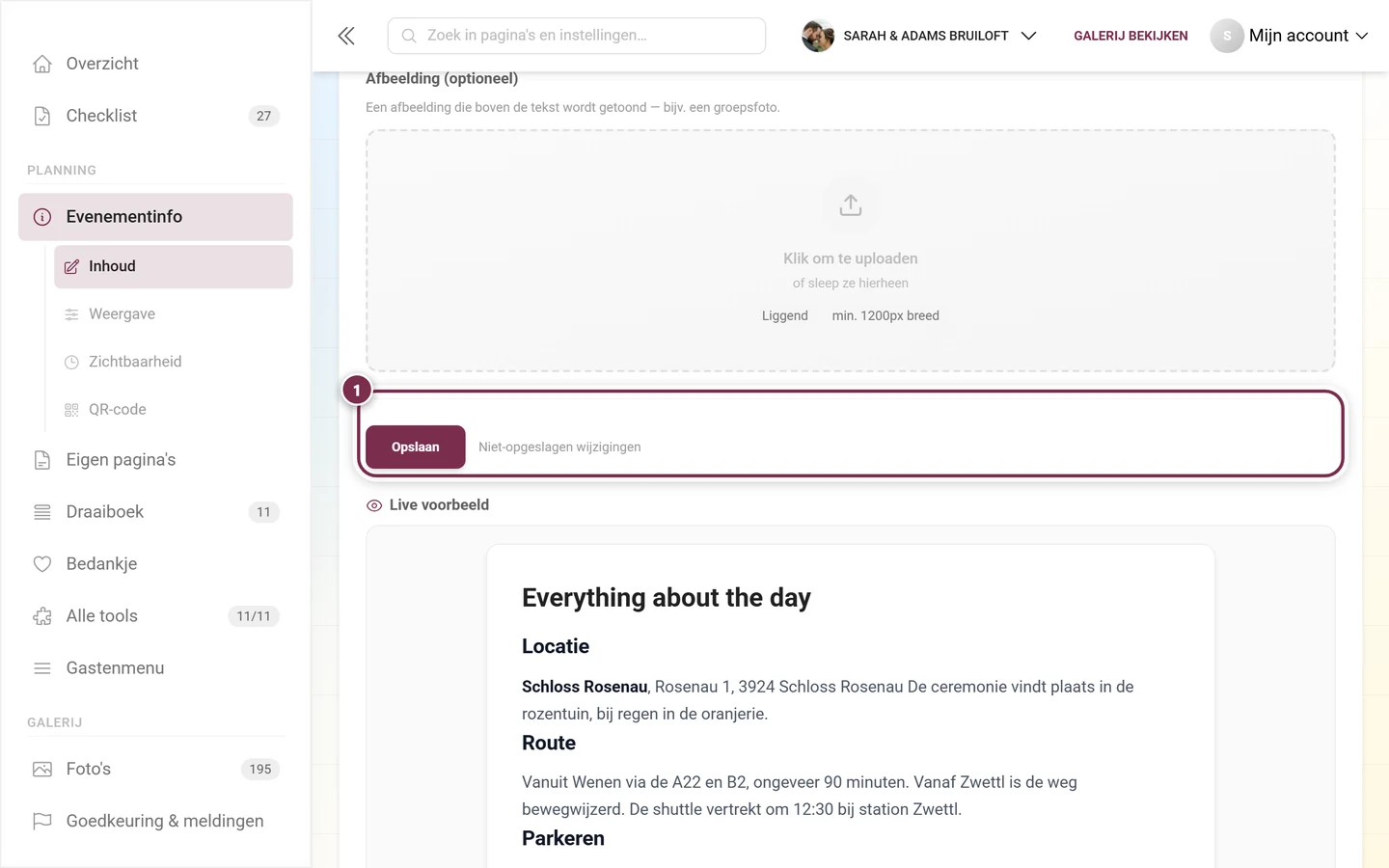
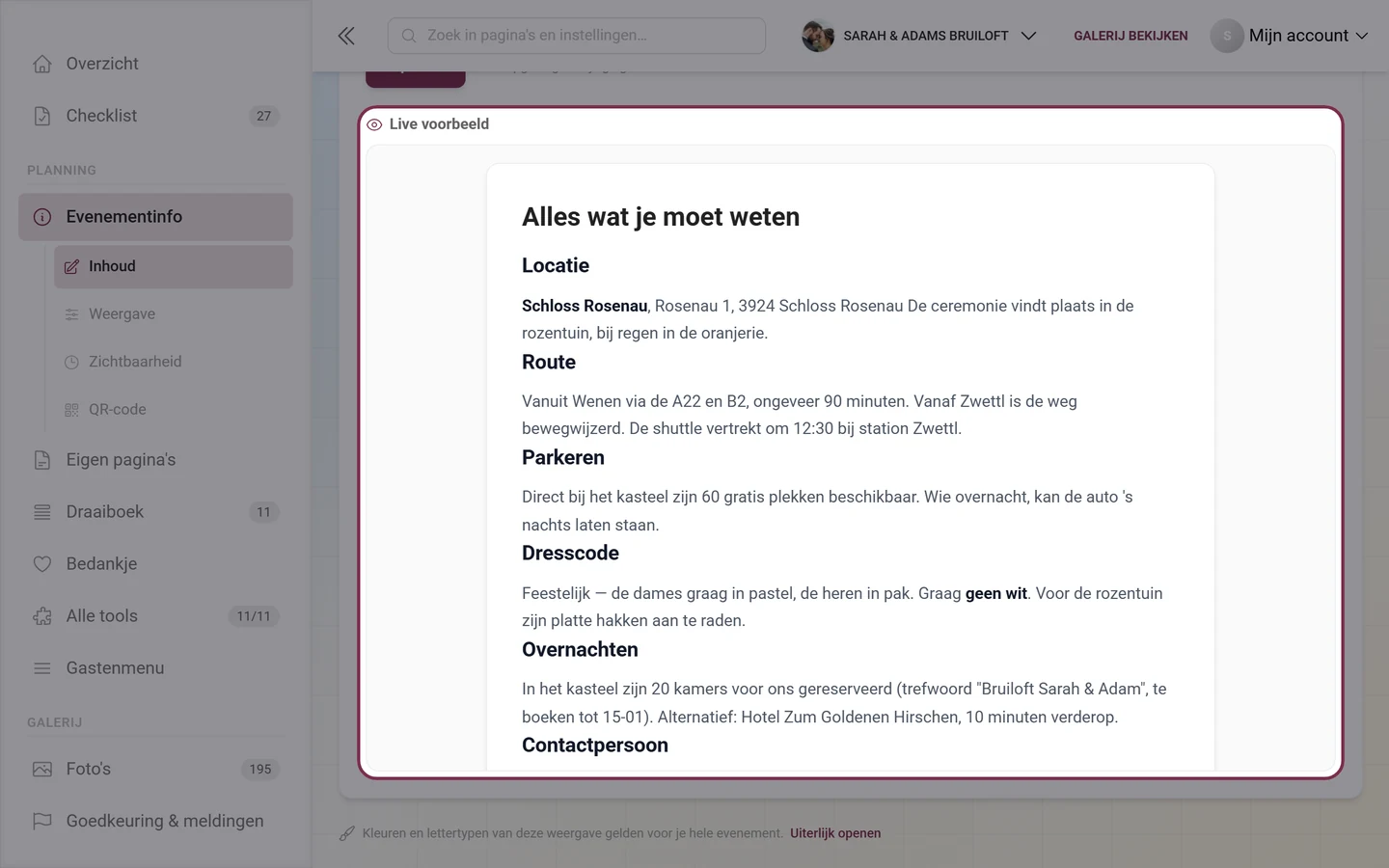
Het Live voorbeeld helemaal onderaan toont je huidige concept in het gekozen design – nog voordat je opslaat. Met de knoppen Desktop en Mobile rechts boven het voorbeeld controleer je hoe de tekst eruitziet op een groot scherm en op een telefoon; op de telefoon is Mobile vooraf geselecteerd.
De rich-text-editor in detail
Section titled “De rich-text-editor in detail”Het veld Inhoud is geen gewoon tekstveld, maar een volwaardige editor. Dezelfde editor gebruiken ook het Bedankje en de Eigen pagina’s – wat hier staat, geldt daar net zo goed.
Tekst opmaken
Section titled “Tekst opmaken”Helemaal links in de werkbalk staan Ongedaan maken en Opnieuw, gevolgd door drie keuzevelden:
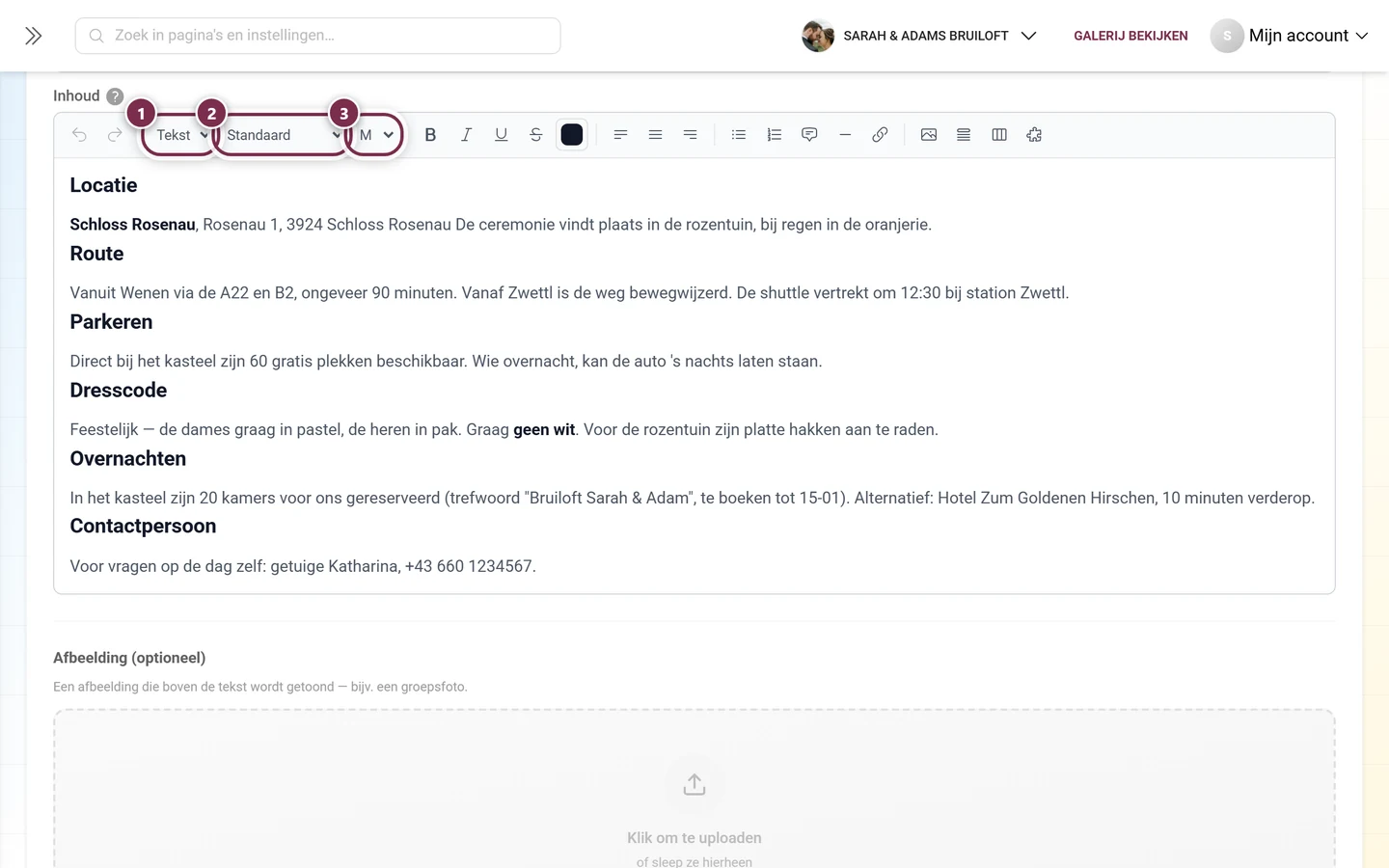
- Alineastijl – Tekst, Kop 1, Kop 2 of Kop 3.
- Lettertype – een ruime keuze, gegroepeerd per categorie: Sans-Serif, Serif, Display, Handschrift en Monospace. Standaard houdt het lettertype van je evenement aan.
- Lettergrootte – vier stappen: S, M, L en XL.
- Vet, Cursief, Onderstreept en Doorgehaald.
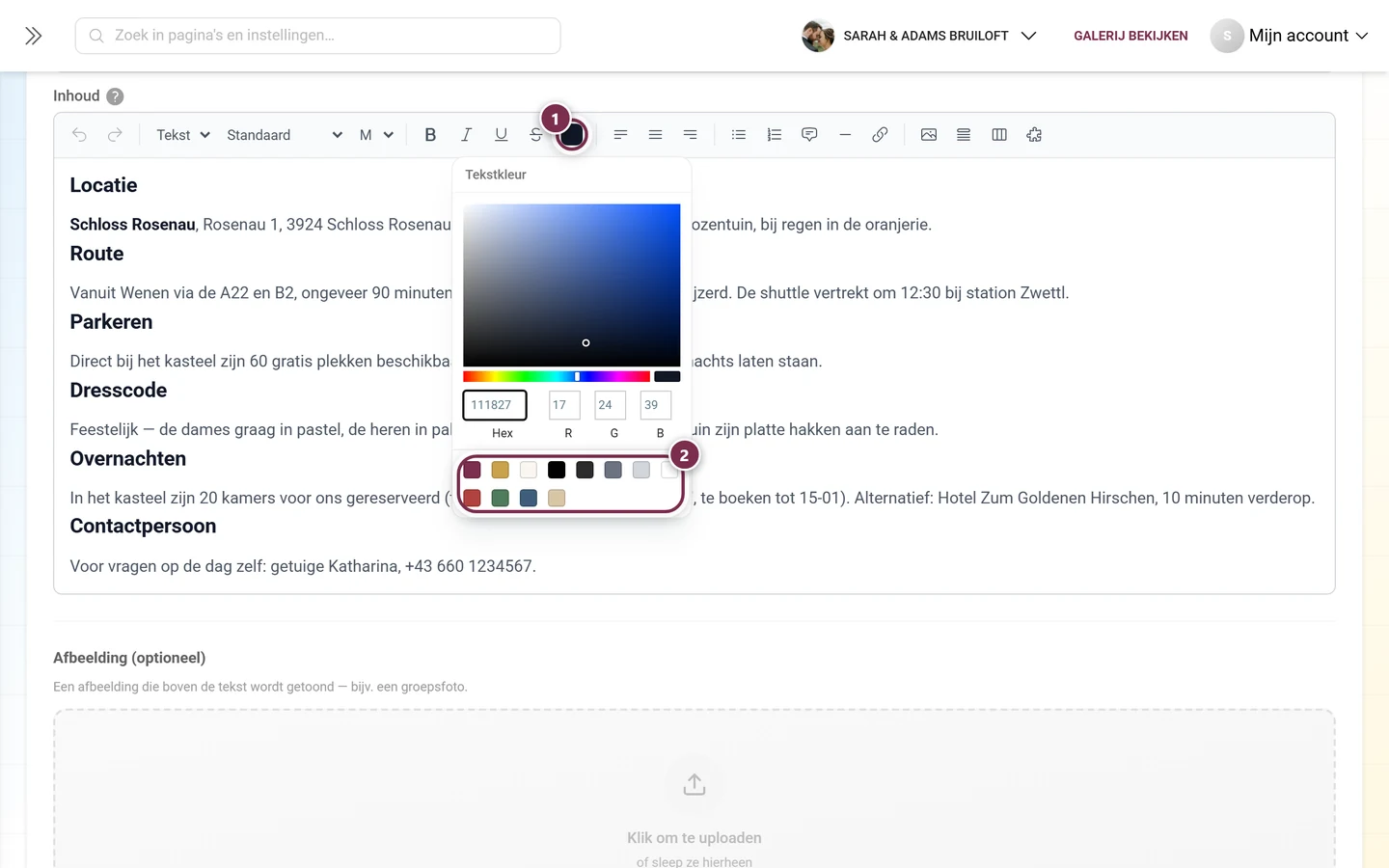
Het kleurvak ernaast opent het kleurenpalet Tekstkleur:
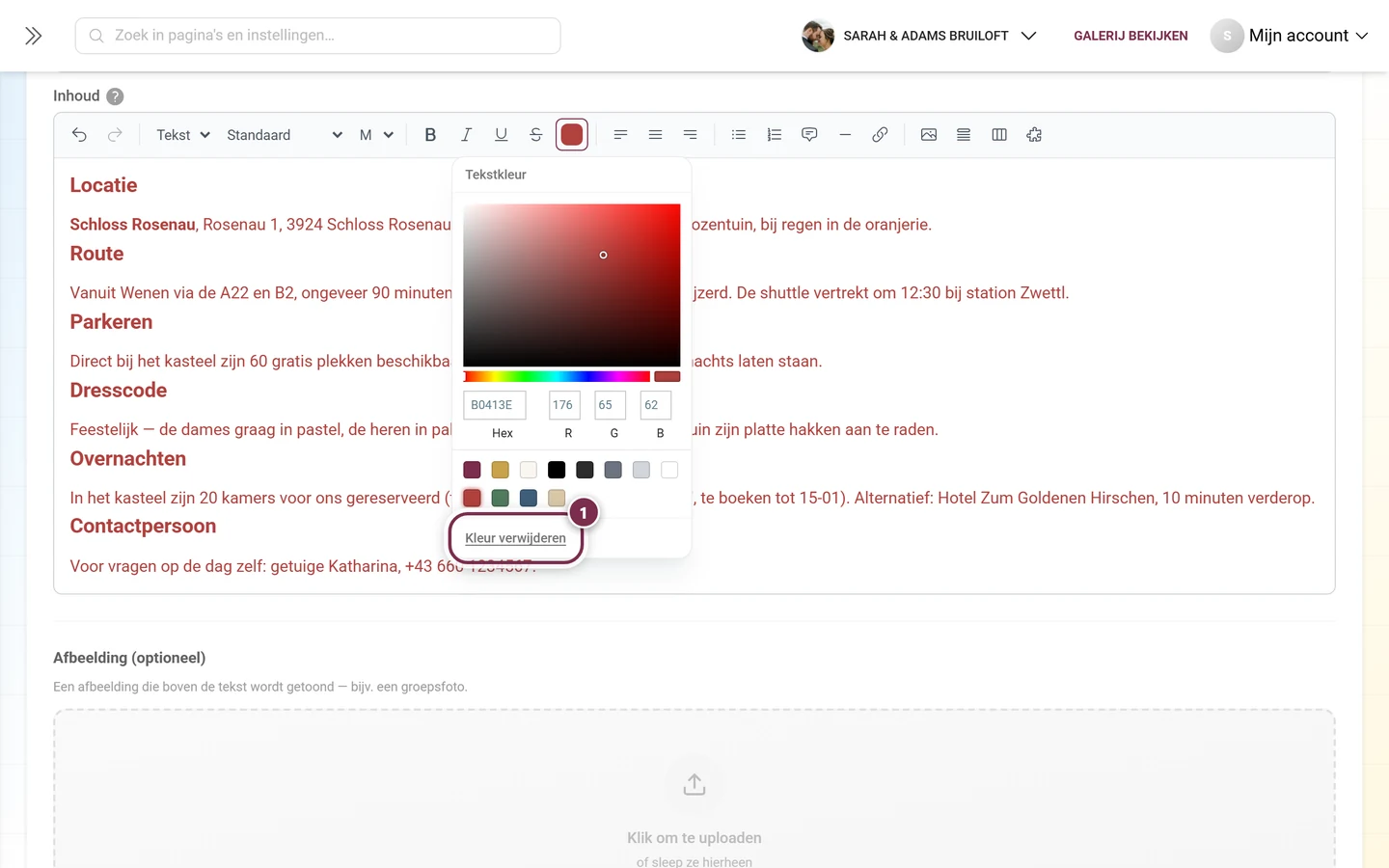
Heeft de gemarkeerde tekst al een kleur, dan verschijnt helemaal onderaan het palet ook een link:
Uitlijning, lijsten en links
Section titled “Uitlijning, lijsten en links”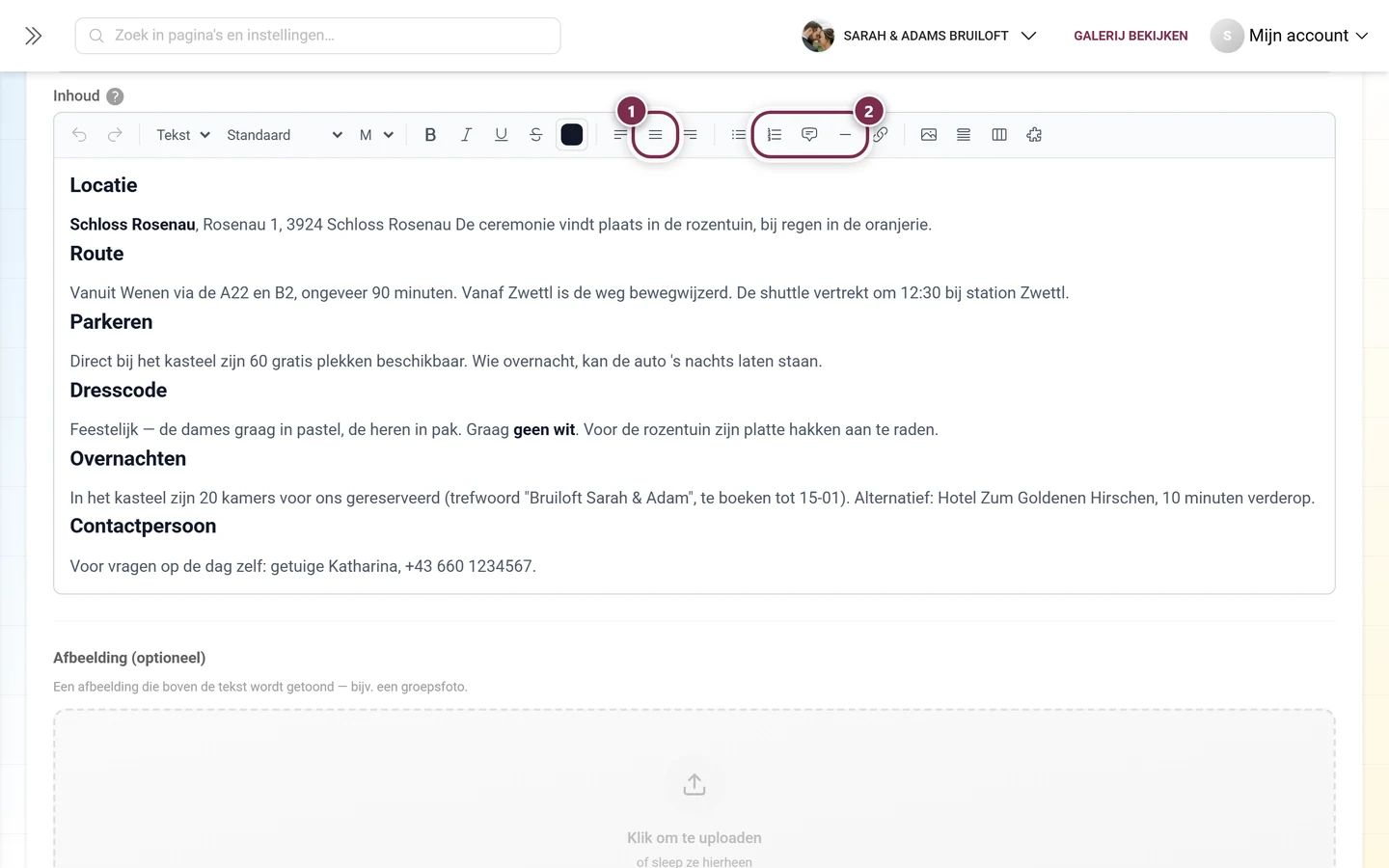
- Citaat – een ingesprongen blok, geschikt voor een motto of een kort welkomstwoord.
- Scheidingslijn – scheidt onderwerpen zichtbaar van elkaar.
De linkknop opent een klein invoerveld:
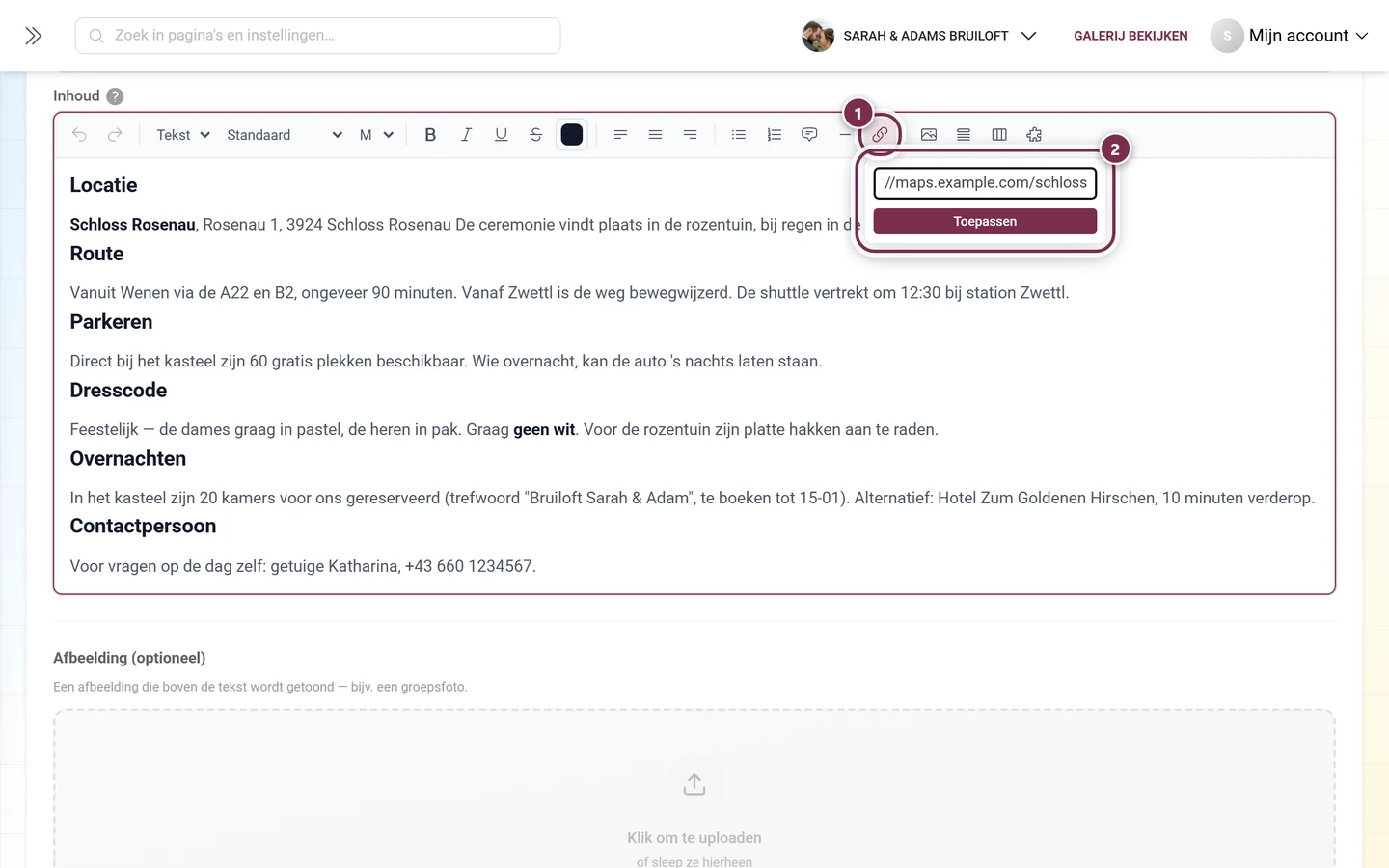
Klik je nogmaals op het linksymbool, dan verwijder je de link weer. Bij je gasten openen links in een nieuw tabblad.
De vier invoegknoppen
Section titled “De vier invoegknoppen”Helemaal rechts in de balk staan de knoppen die een heel blok in de tekst plaatsen – altijd op de cursorpositie:
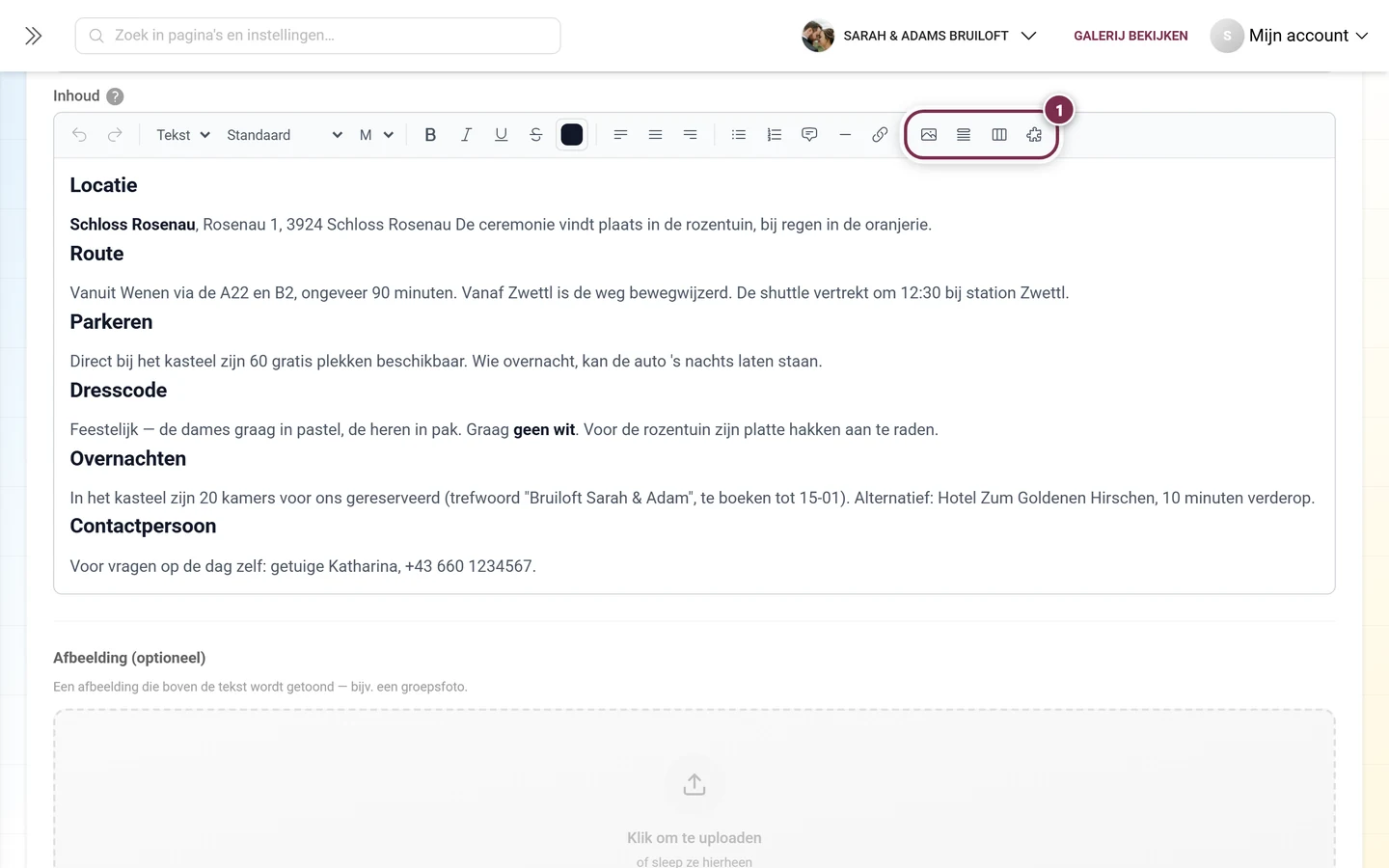
Afbeelding invoegen
Section titled “Afbeelding invoegen”Afbeelding invoegen kiest een afbeelding van je apparaat – die wordt meteen geüpload en op de cursorpositie geplaatst. Plakken vanuit het klembord en hierheen slepen werken op precies dezelfde manier.
Klik je op een ingevoegde afbeelding, dan verschijnen:
- Handvatten links en rechts – sleep ze naar de gewenste breedte (tussen 10 % en 100 % van de tekstkolom).
- Een klein balkje met links uitlijnen, centreren, rechts uitlijnen en een prullenbak om te verwijderen.
Deze afbeelding in de tekst is iets anders dan de Afbeelding (optioneel) verderop in het formulier: de ene staat midden in de tekst, de andere boven de hele inhoud.
Uitklapbare sectie
Section titled “Uitklapbare sectie”Uitklapbare sectie invoegen maakt een sectie die je kunt in- en uitklappen. Bovenaan geef je een titel op, daaronder schrijf je de inhoud zoals gewoonlijk.
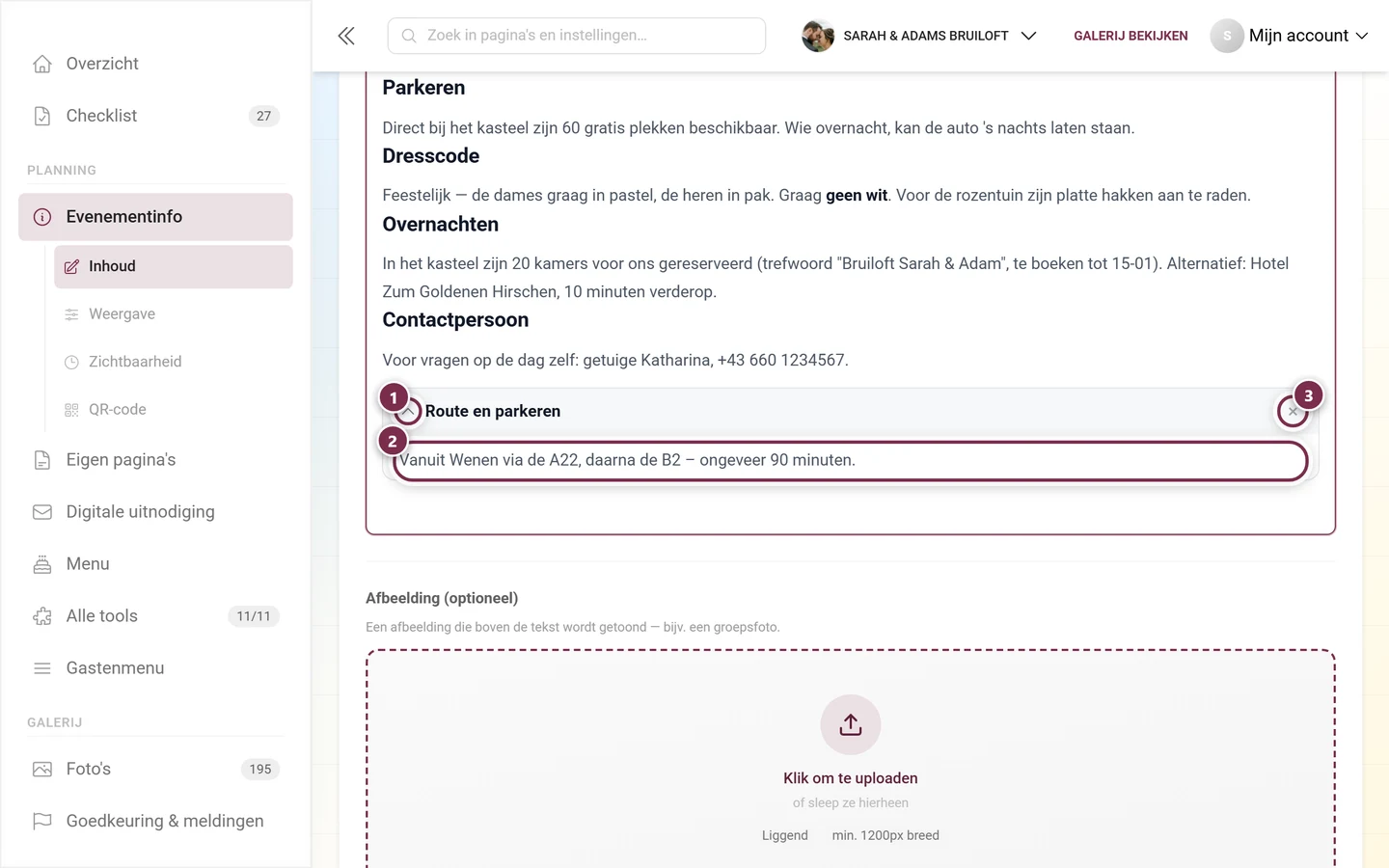
Het verschil tussen bewerken en bekijken: in de editor staan uitklapbare secties open, zodat je ze kunt bewerken – je gasten zien ze dichtgeklapt en openen ze met een klik. Ideaal voor lange antwoorden op veelgestelde vragen.
Tabs invoegen maakt een blok met aanvankelijk twee tabbladen aan, die je kunt hernoemen en uitbreiden – tot maximaal twaalf stuks.
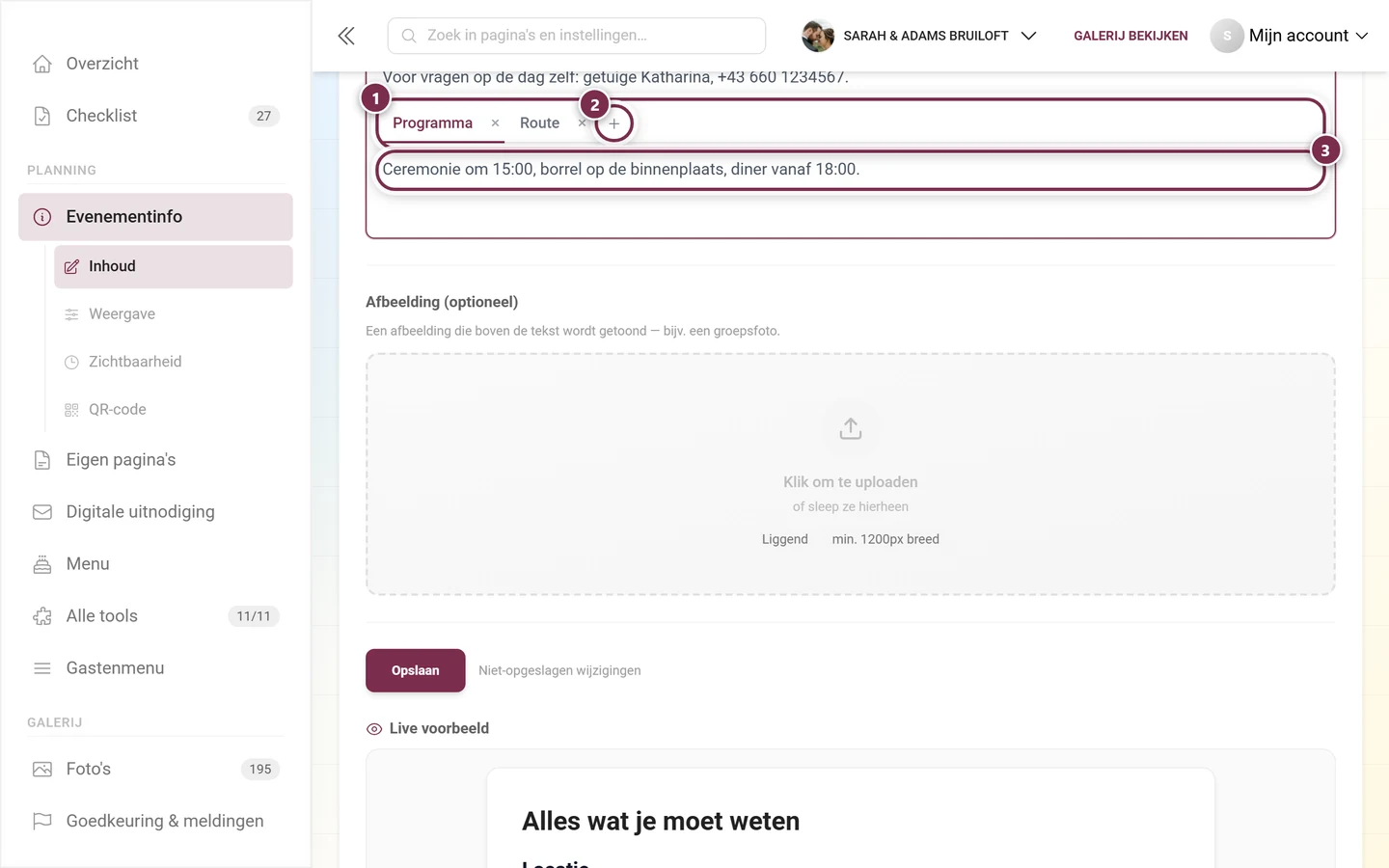
Welk tabblad actief is op het moment van opslaan, is ook het tabblad dat je gasten als eerste zien. Handig als dezelfde informatie in meerdere varianten bestaat: Met de auto, Met de trein, Te voet.
Tool inbedden
Section titled “Tool inbedden”De laatste knop van de balk, Tool inbedden, plaatst op de cursorpositie de live inhoud van een andere tool.
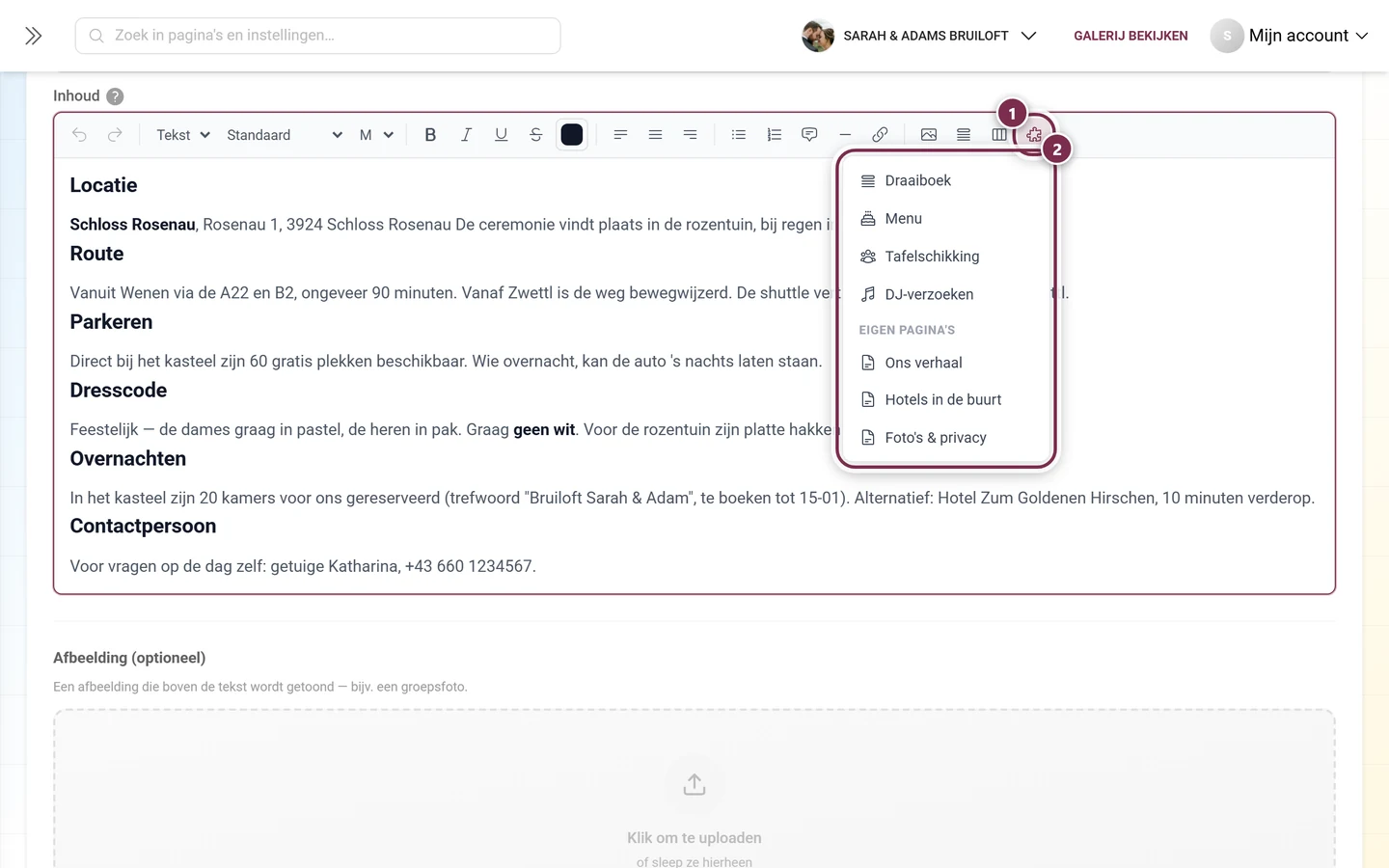
In de editor zie je daarna alleen een placeholderkaart:
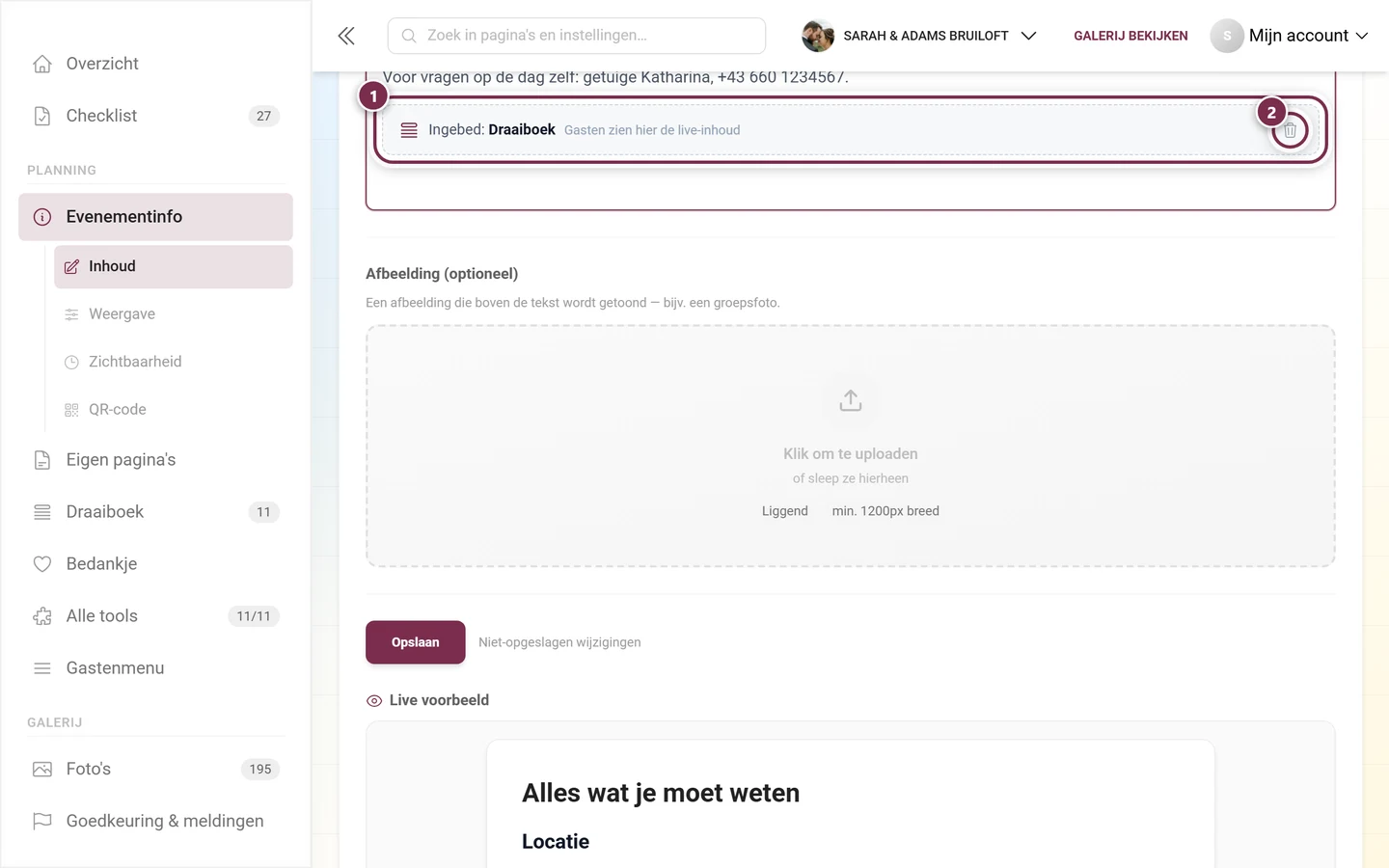
De ingebedde inhoud wordt dus niet gekopieerd, maar telkens opnieuw geladen: pas je later het draaiboek aan, dan verandert de ingebedde versie automatisch mee.
Inhoud per taal
Section titled “Inhoud per taal”Is je evenement meertalig, dan verschijnt boven de velden een balk voor taalkeuze.
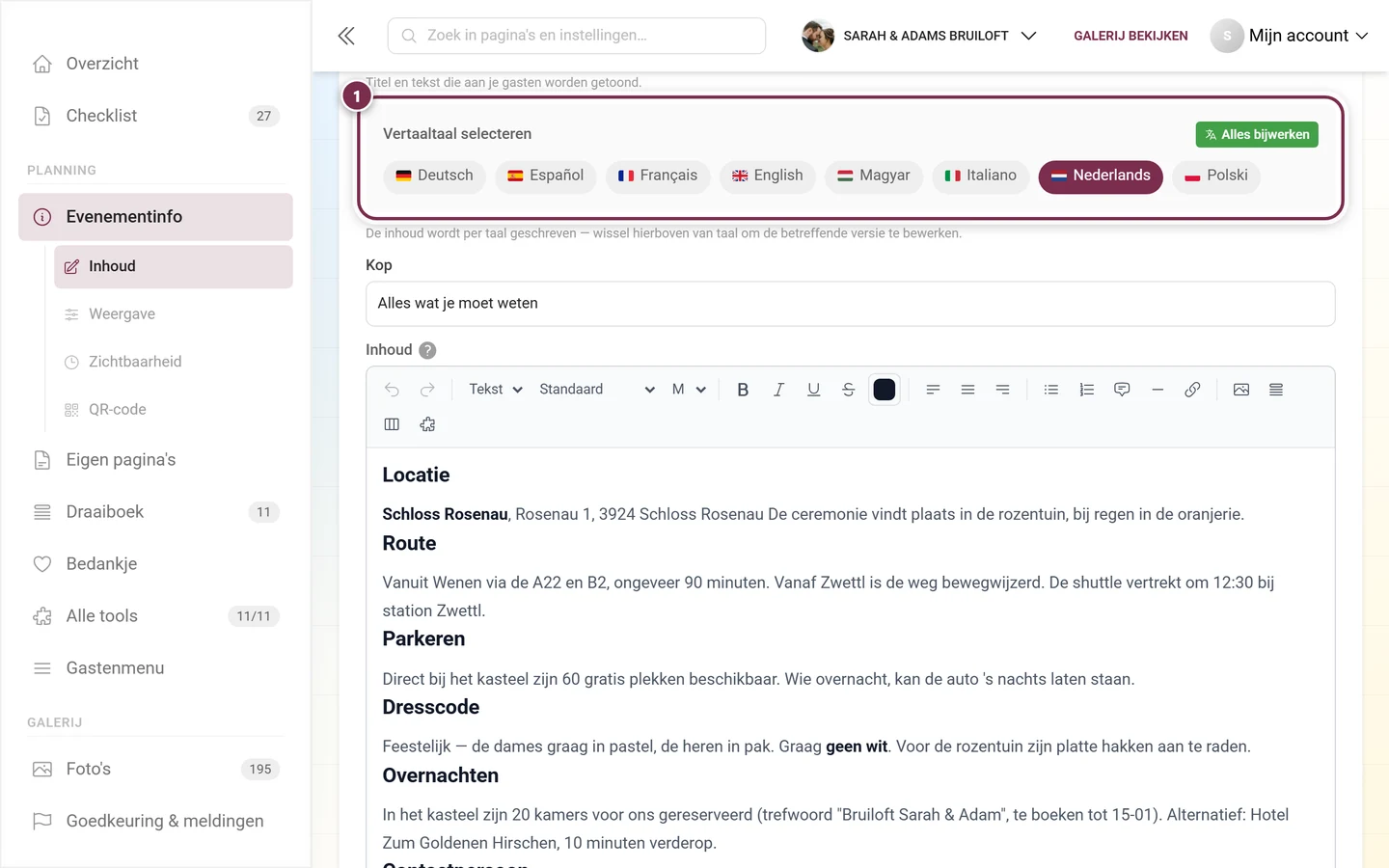
Zowel de kop als de inhoud gaan door deze balk. De automatische vertaling herkent de opgemaakte tekst en vertaalt hem per gedeelte – opmaak, afbeeldingen en inbeddingen blijven daarbij behouden. Welke talen je evenement heeft, stel je in bij de Algemene instellingen.
De drie weergavestijlen
Section titled “De drie weergavestijlen”Helemaal bovenaan het tabblad Inhoud staat het blok Ontwerp met de melding Kies het uiterlijk voor je gasten – het voorbeeld werkt meteen bij.
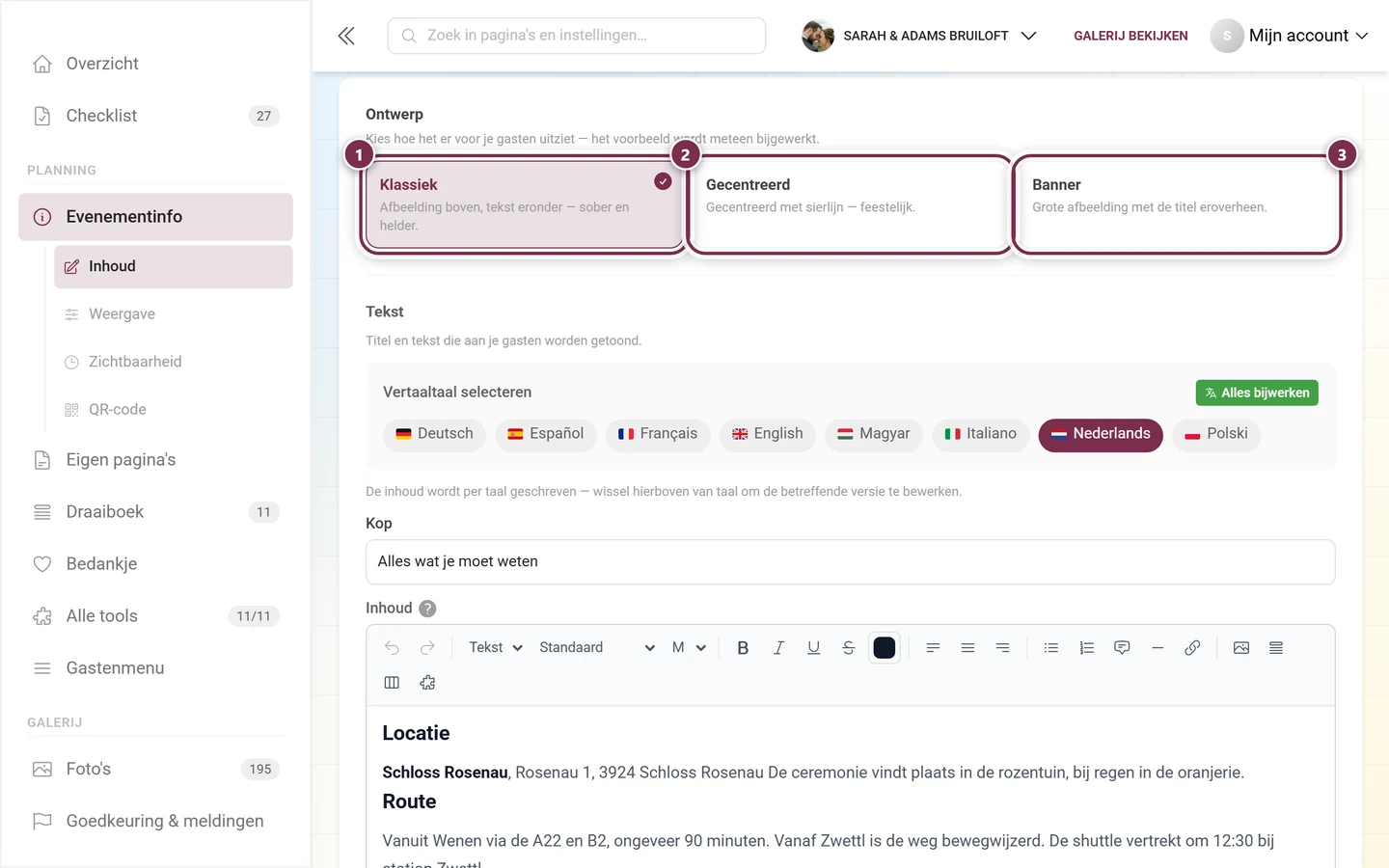
- Klassiek – afbeelding boven, tekst eronder; sober en helder. Dit is de standaardinstelling.
- Gecentreerd – alles centraal gezet, met een kort sierlijntje onder de kop en de afbeelding op een gematigde breedte; feestelijk.
- Banner – een grote afbeelding over de volle breedte, met de kop als overlay erop. Heb je geen afbeelding ingesteld, dan verschijnt in plaats daarvan een gekleurd titelgedeelte in je eventkleur.
Het verschil zit alleen in de weergave – de tekst blijft hetzelfde. De gekozen stijl komt wel in het concept terecht: pas na Opslaan geldt hij ook voor je gasten. Probeer de stijlen eerst uit in het live voorbeeld, één klik volstaat.
Zichtbaarheid: werken met vaste data
Section titled “Zichtbaarheid: werken met vaste data”De Evenementinfo is bedoeld als blijvende informatie en werkt daarom met vaste data. Op het tabblad Zichtbaarheid stel je bij Zichtbaar vanaf en Zichtbaar tot telkens een van drie modi in:
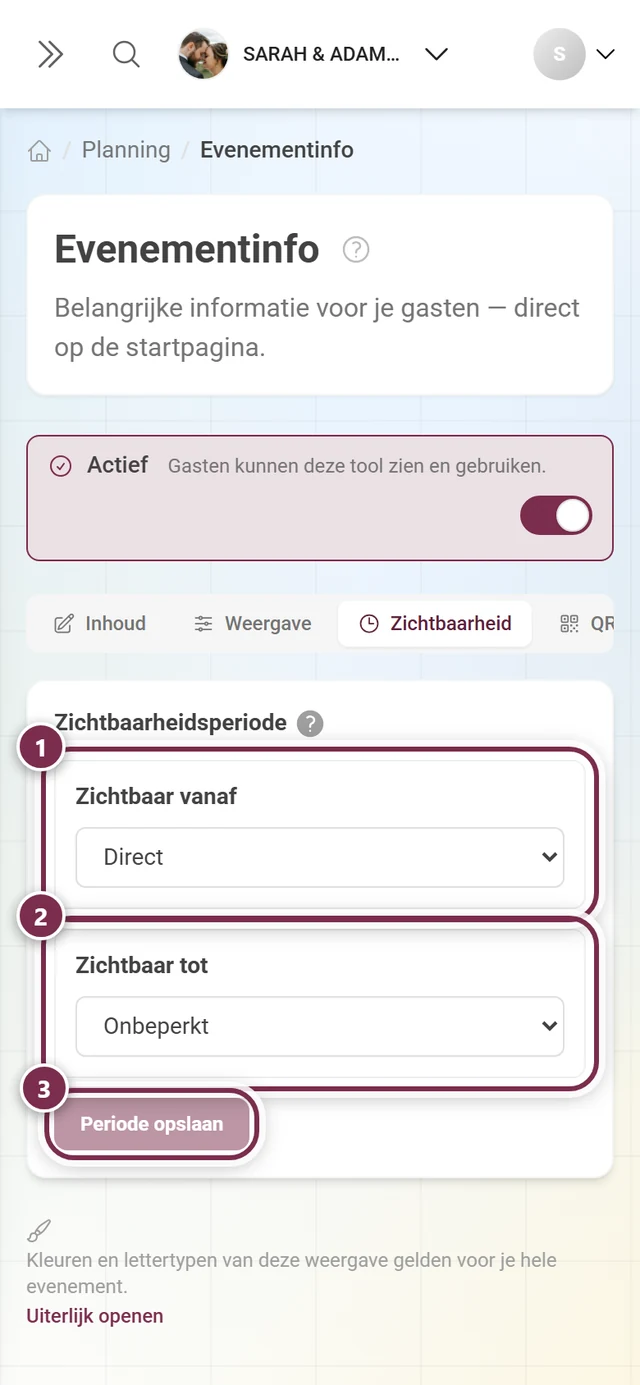
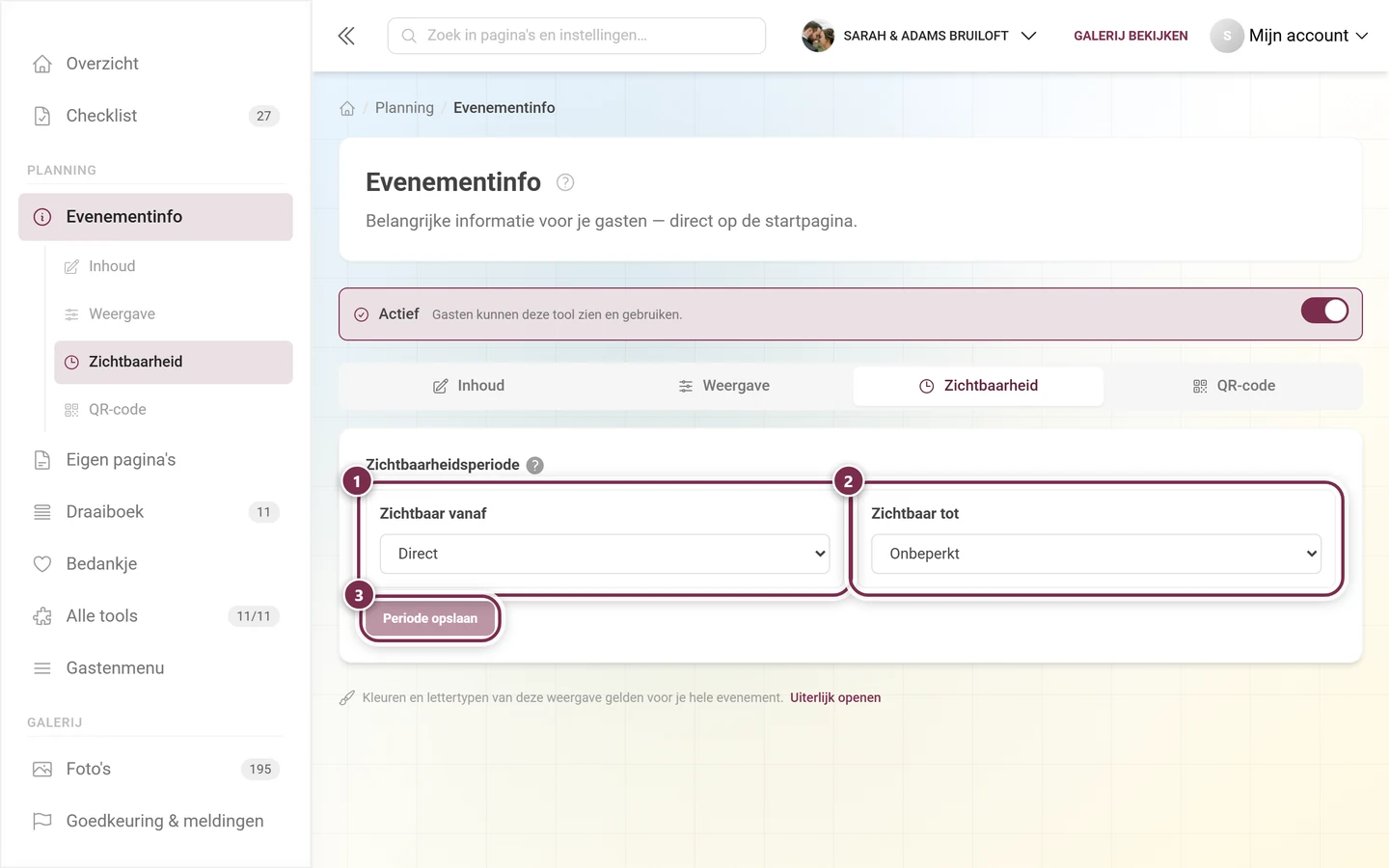
- Direct en Onbeperkt – geen grens. Precies goed als de info gewoon altijd zichtbaar moet zijn.
- Vaste datum – een concrete datum & tijd, bijvoorbeeld de dag waarop je de uitnodigingen verstuurt.
- Datum evenement – de grens hangt vast aan de eventdatum, met tijd en ± dagen. Deze modus heeft vooral het Bedankje nodig.
Wat je gasten te zien krijgen
Section titled “Wat je gasten te zien krijgen”De Evenementinfo bereikt je gasten via twee wegen, die je apart aan- of uitzet op het tabblad Weergave:
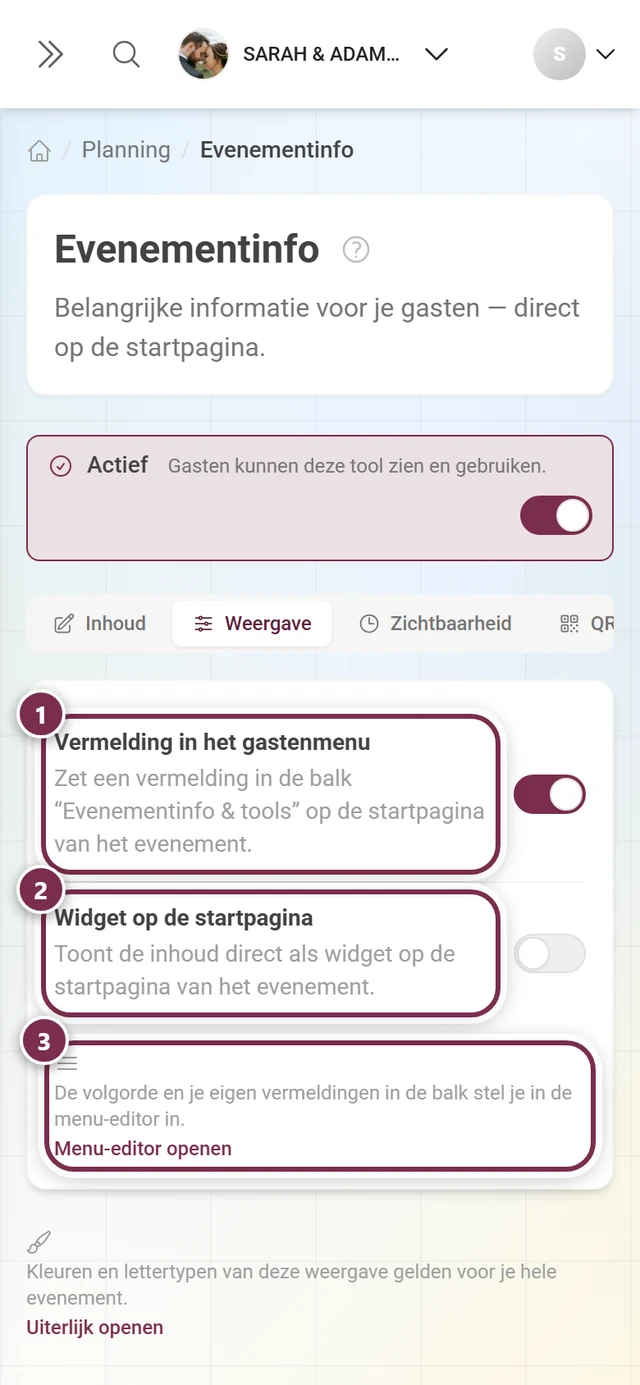
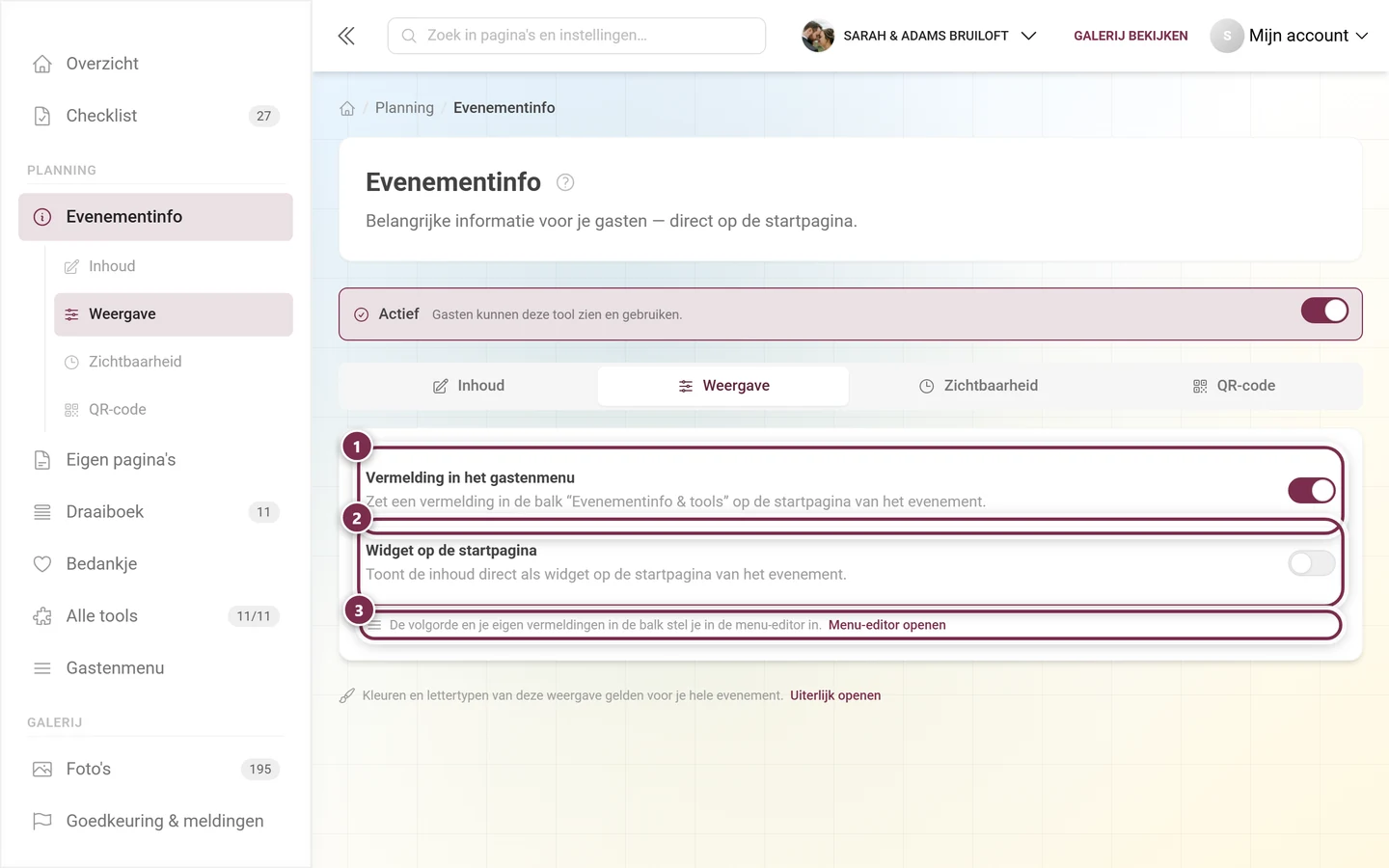
Zet je Widget op de startpagina aan, dan verschijnt daaronder ook de keuze Widgetstijl. Zonder ingeschakelde widget staat die er niet – er valt dan immers niets vorm te geven.
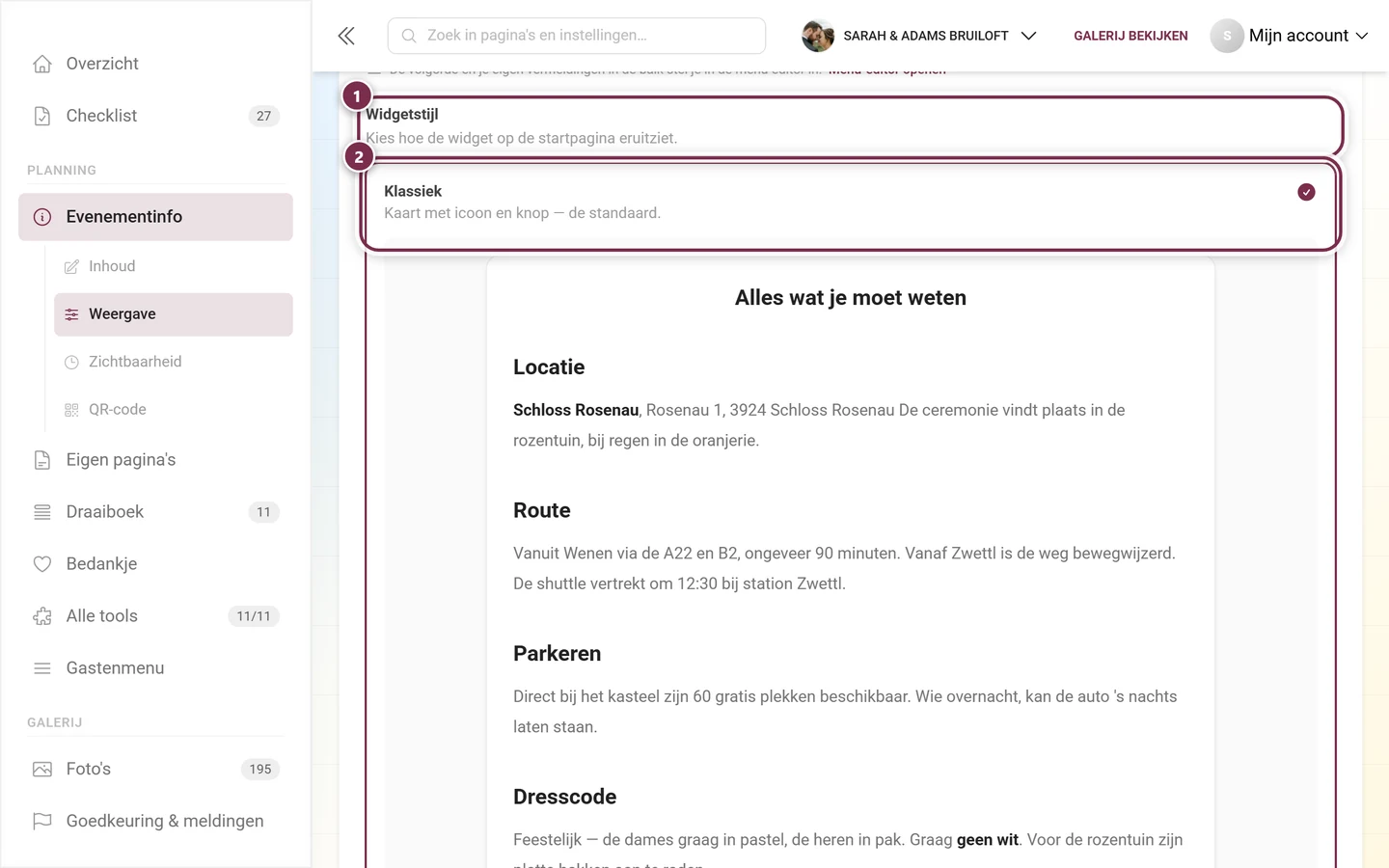
Je kunt kiezen uit Klassiek, Elegant, Minimaal, Opvallend en Zacht.
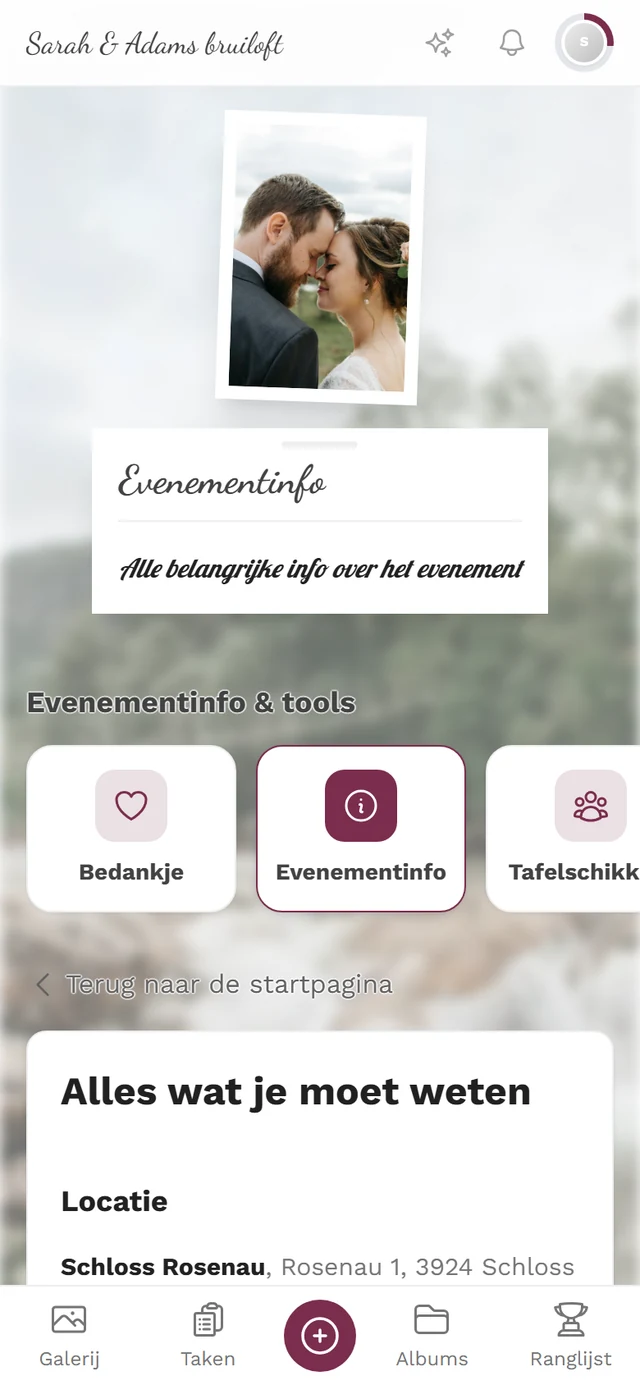
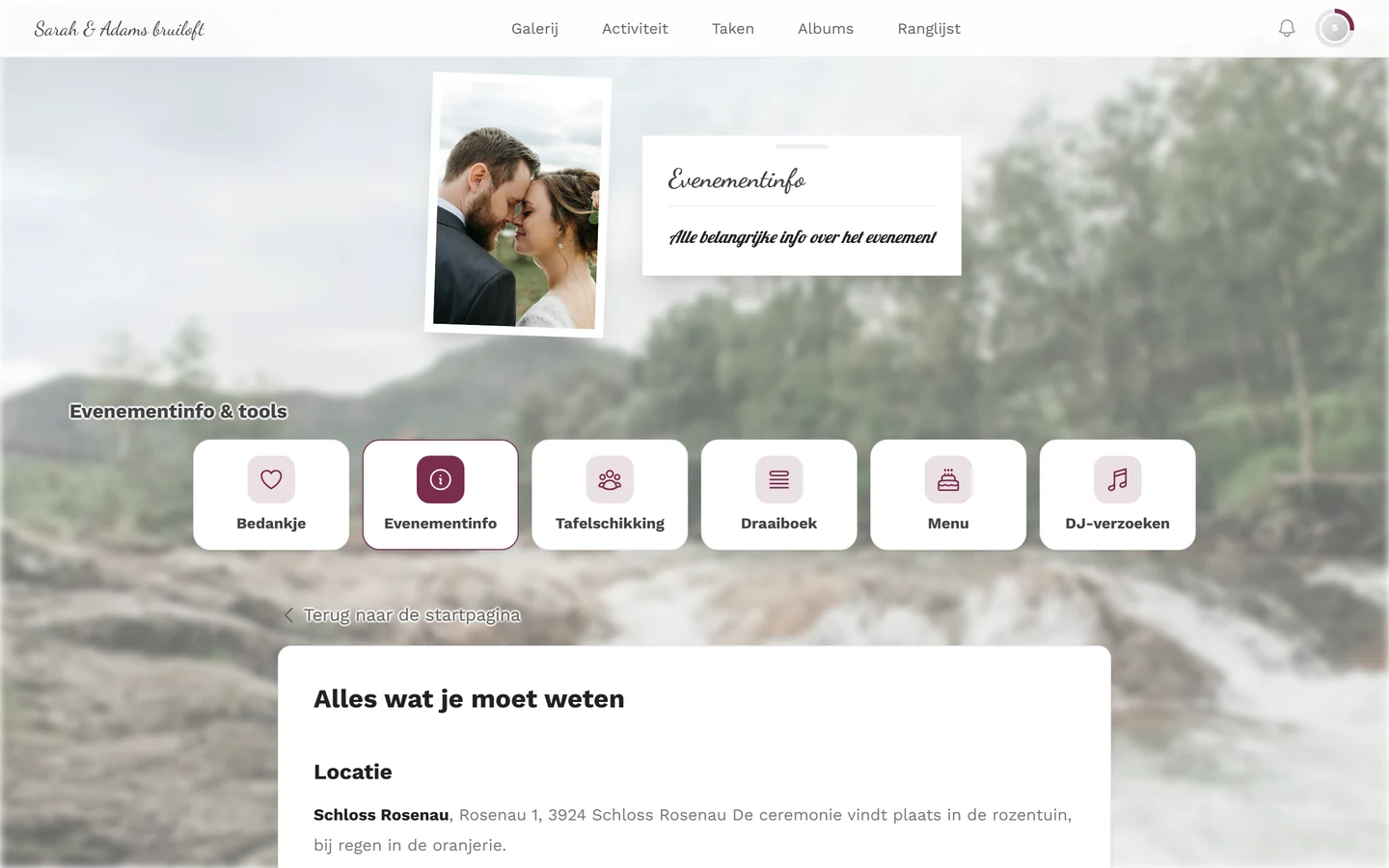
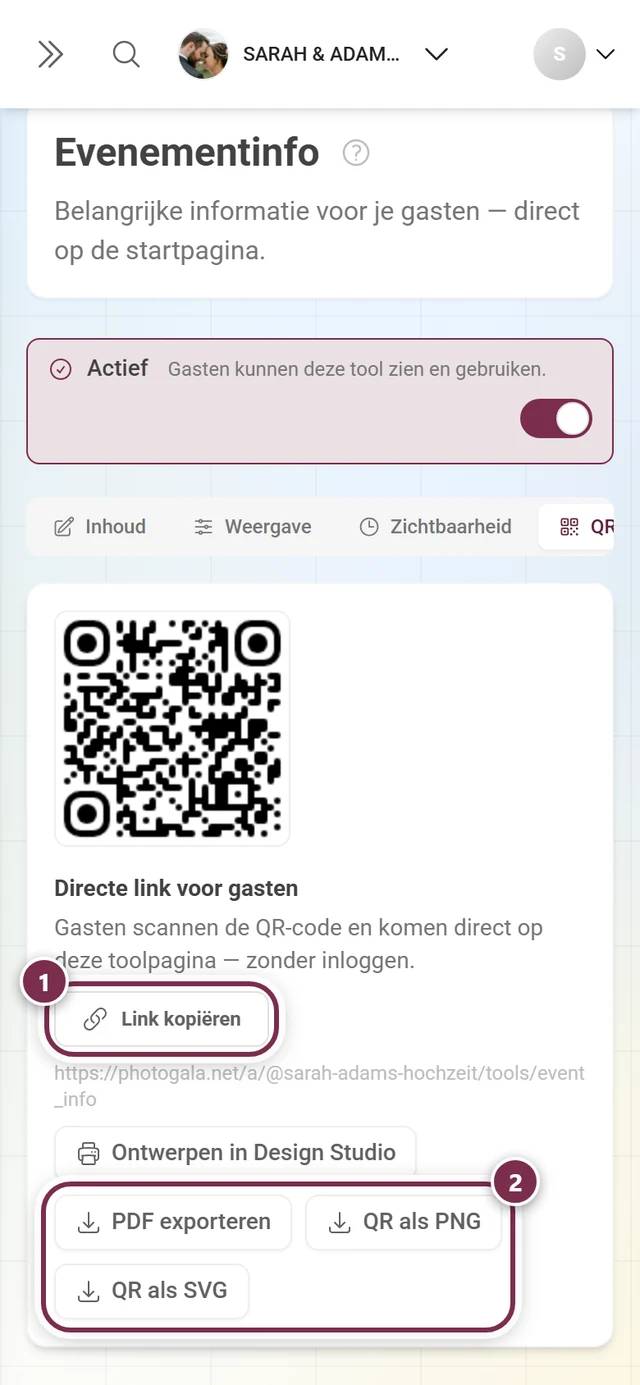
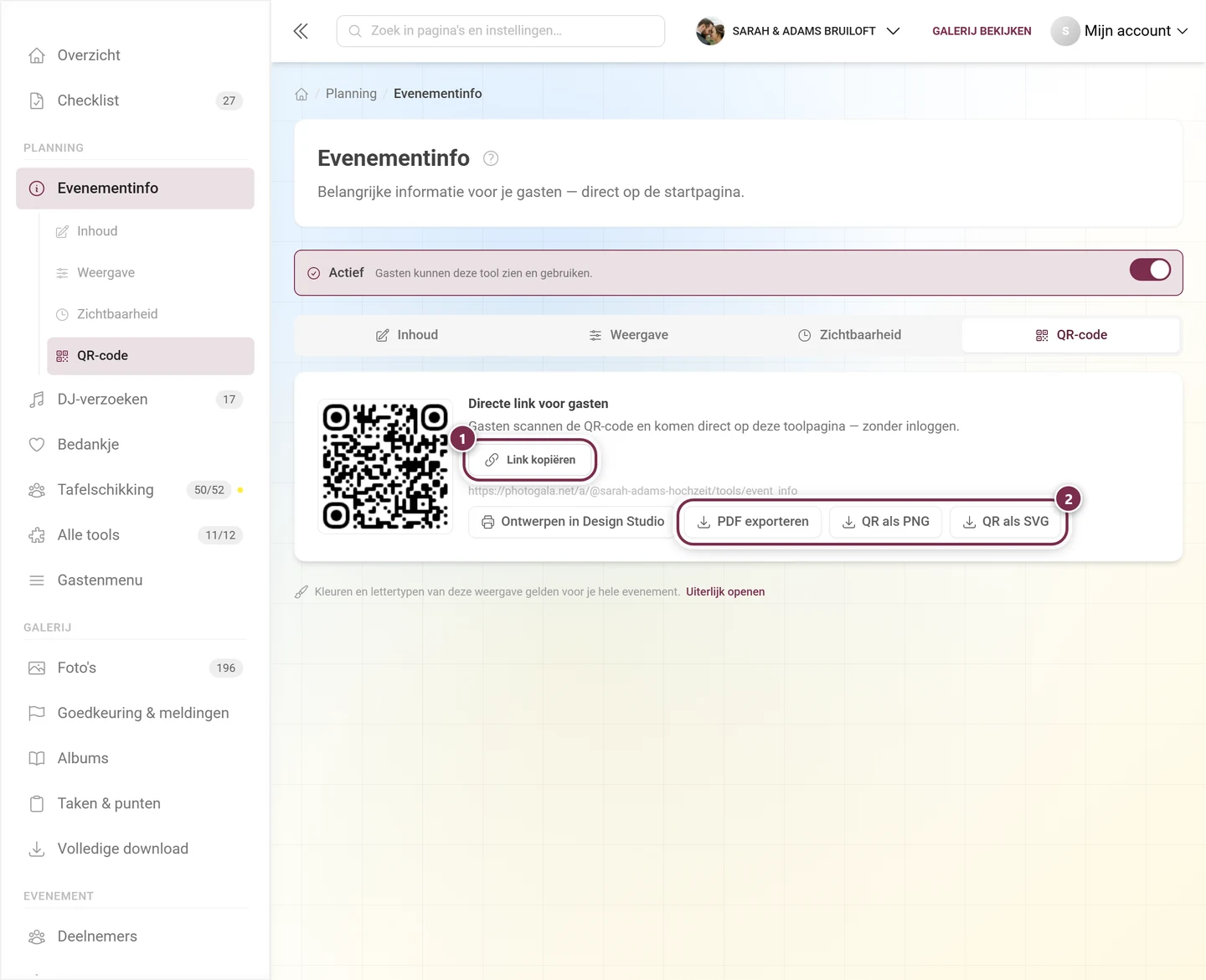
Op het tabblad QR-code krijg je bovendien een Directe link voor gasten. Gasten scannen de code en komen direct op deze toolpagina terecht – zonder in te loggen.
Problemen oplossen
Section titled “Problemen oplossen”- Mijn wijzigingen zijn weg. Je hebt de knop Opslaan op het tabblad Inhoud niet ingedrukt. Alleen de schakelaars slaan meteen op.
- Op de startpagina verschijnt geen widget. Controleer achtereenvolgens: staat Tool activeren bovenaan aan? Staat Widget op de startpagina op het tabblad Weergave aan? Is er überhaupt iets opgeslagen? En valt het huidige moment binnen de zichtbaarheidsperiode?
- Ik vind de keuze voor de widgetstijl niet. Die verschijnt pas als Widget op de startpagina is ingeschakeld.
- De Evenementinfo ontbreekt in de navigatie. Dan is de tool uitgeschakeld. Open hem via Alle tools en zet hem bovenaan weer aan.
- Gasten zien alleen de kop, niet mijn tekst. De inhoud wordt per taal opgesteld. Wissel in de taalbalk naar de ontbrekende taal en vul de tekst aan – of laat hem automatisch vertalen.
- De ingebedde tool toont niets. Hij is uitgeschakeld of ligt op dit moment buiten zijn zichtbaarheidsperiode. Een ingebedde eigen pagina moet bovendien gepubliceerd zijn.
- De afbeelding oogt onscherp of is afgesneden. Neem een afbeelding in liggend formaat van minstens 1200 px breed. In de stijl Banner wordt hij als breed lint bijgesneden – kies daar een afbeelding met een rustig midden.
Verwante pagina’s
Section titled “Verwante pagina’s”- Voor gasten: Tools in het evenement – hoe de Evenementinfo bij je gasten aankomt.
- Voor organisatoren: Bedankje · Eigen pagina’s · Draaiboek · Tooling – Overzicht
- Verder lezen: Algemene instellingen – eventdatum en talen · Design Studio – QR-poster ontwerpen