Muziekverzoeken
Heeft de gastheer DJ-verzoeken ingeschakeld, dan mag je muziek aanvragen. De gastheer en de dj zien de lijst live — je verzoek komt dus meteen aan, zonder dat iemand het hoeft op te halen.
Zo kom je er
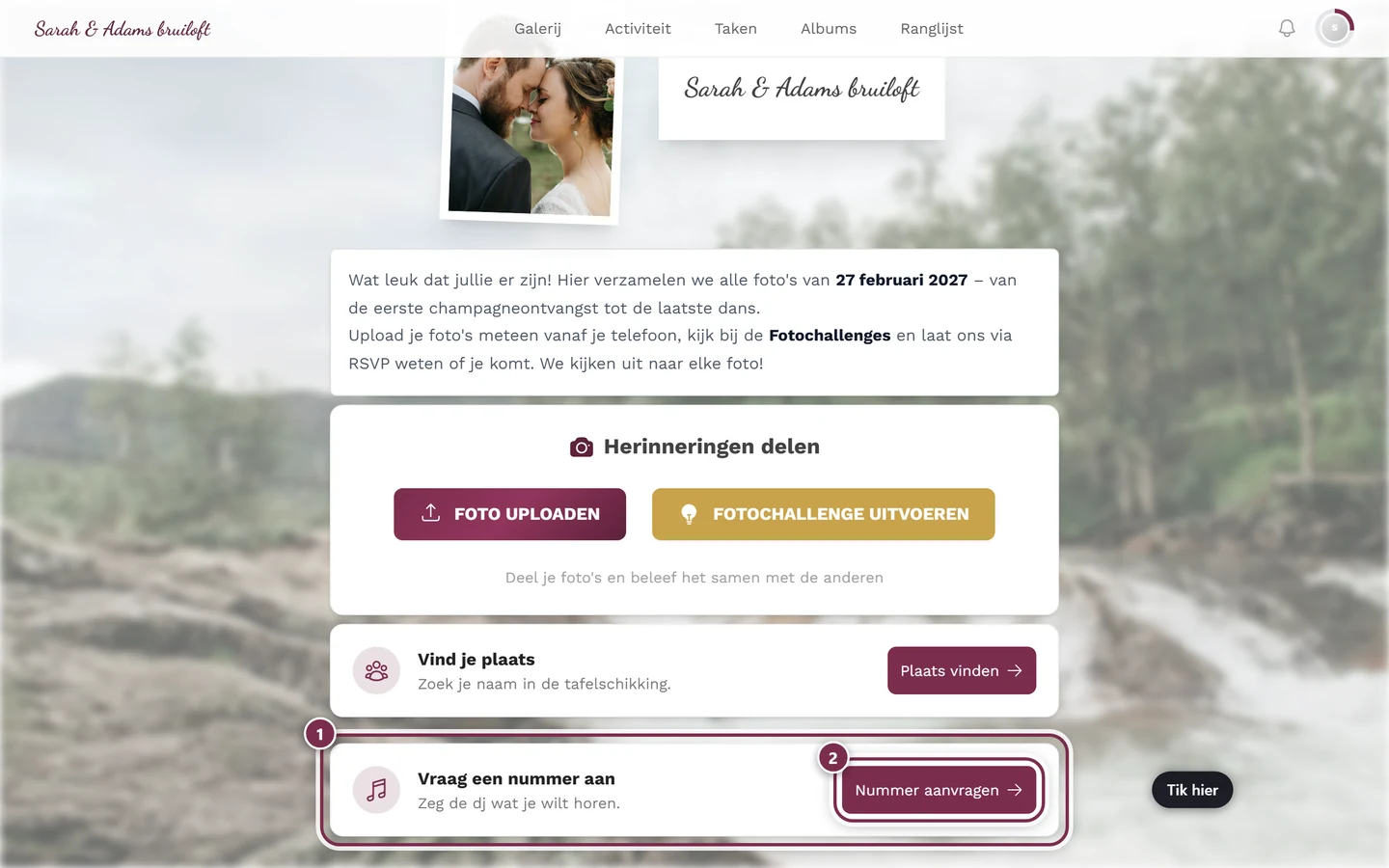
Section titled “Zo kom je er”Via het widget op de startpagina. Scroll naar beneden tot de kaart Vraag een nummer aan met het onderschrift Zeg de dj wat je wilt horen. De knop heet Nummer aanvragen.
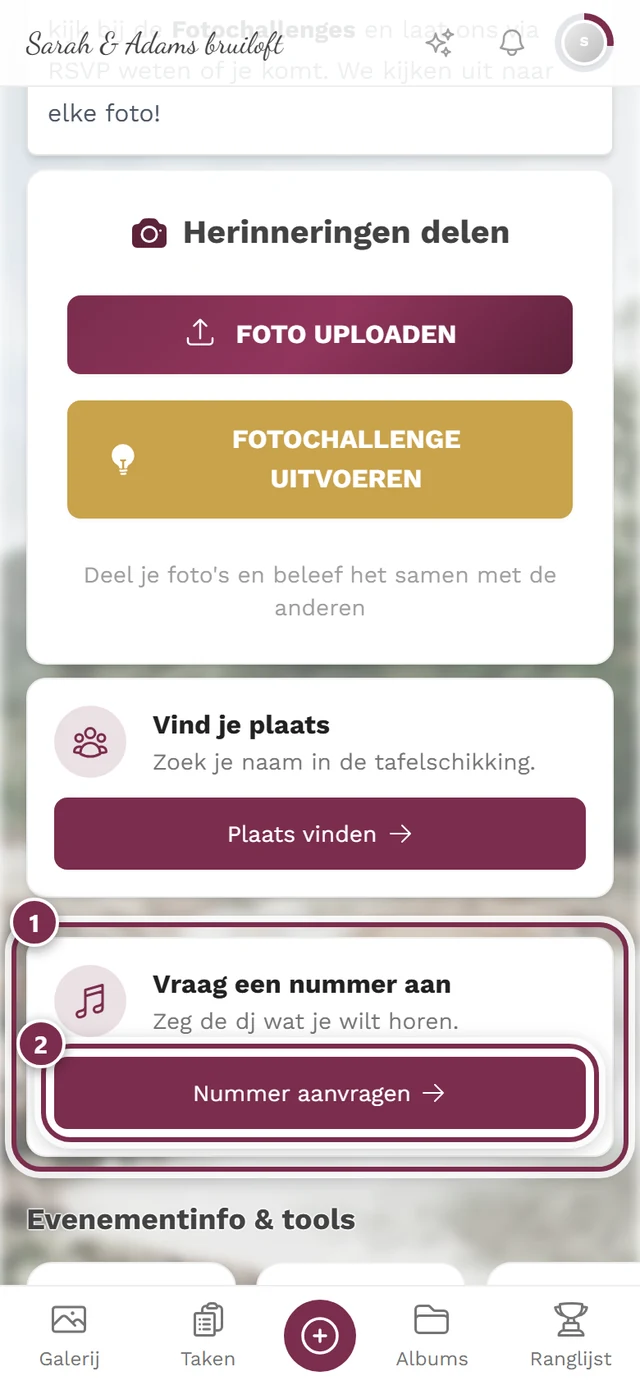
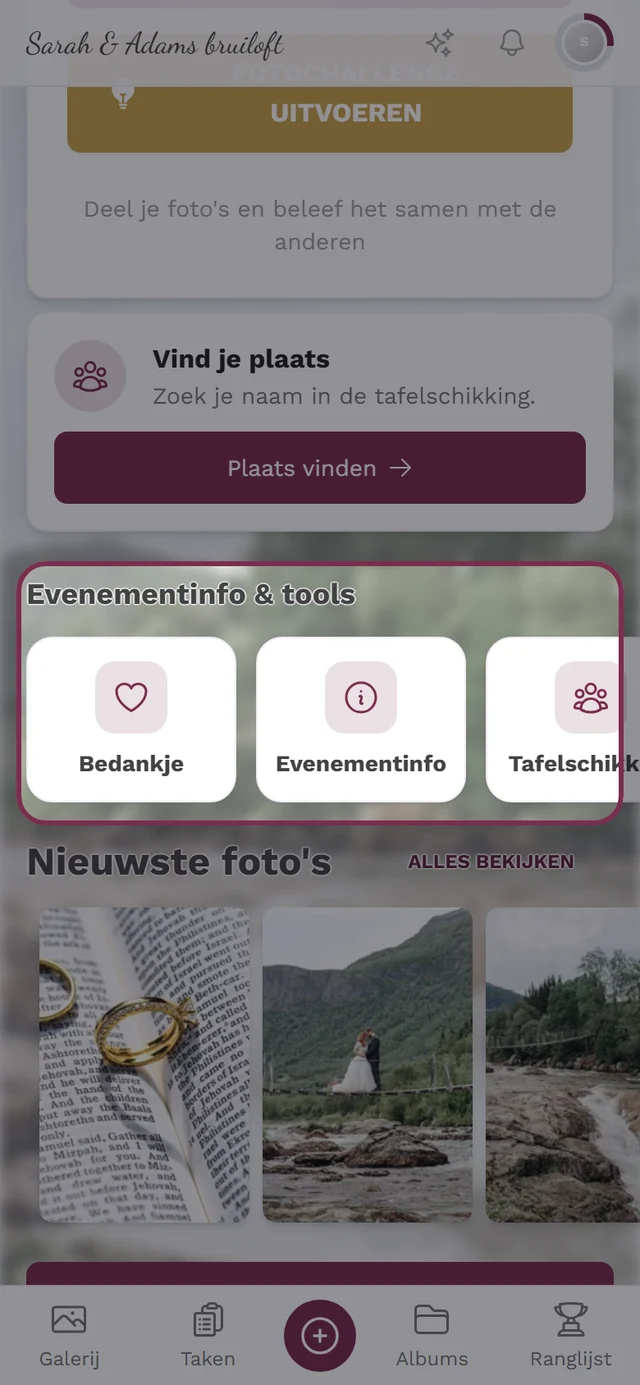
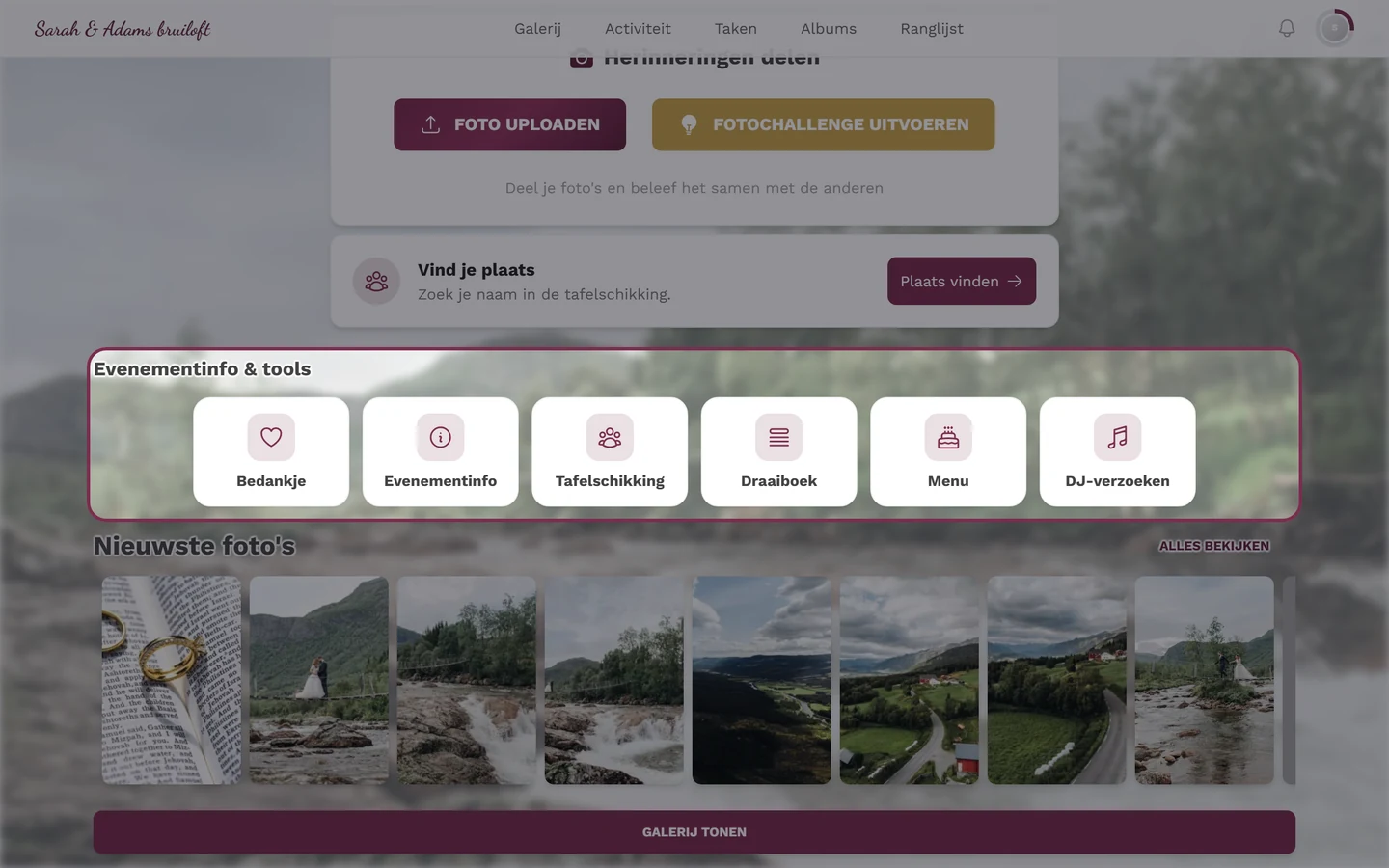
Via de tool-balk. In de rij Evenementinfo & tools vind je de tegel DJ-verzoeken. De pagina zelf heet dan Muziekverzoeken.
Via een QR-code. De gastheer kan voor de tool een eigen QR-code ophangen — handig bij de ingang of op de tafels.
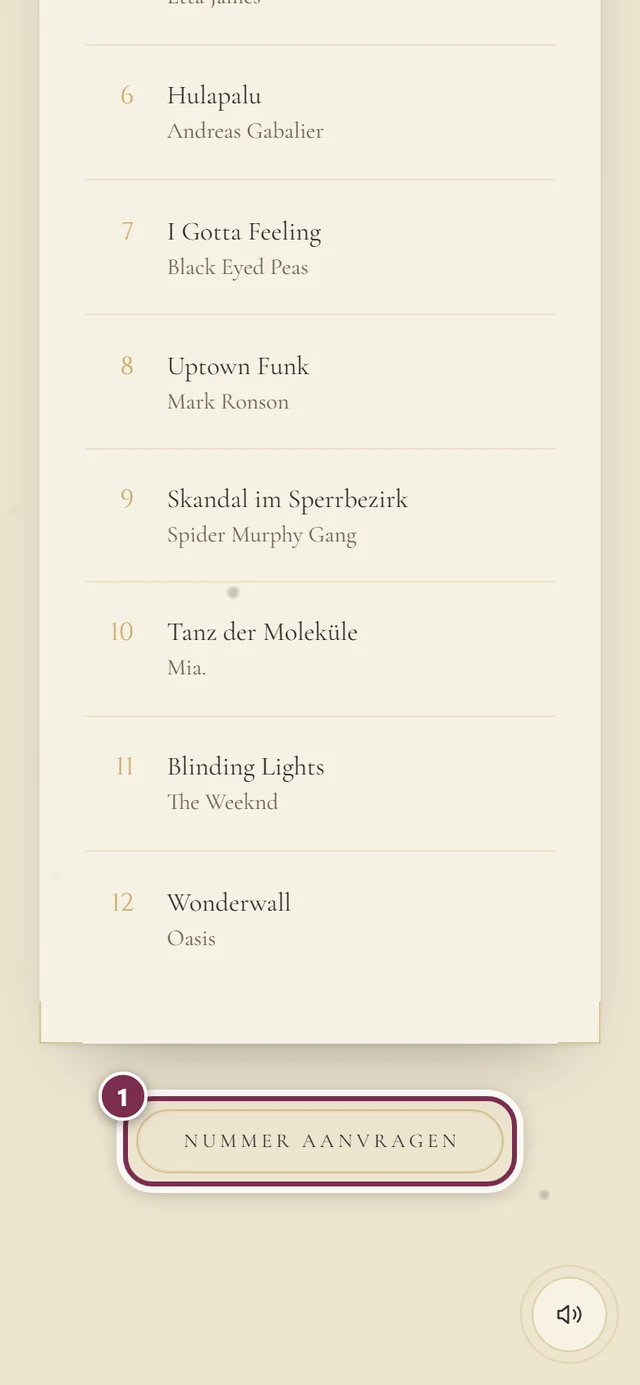
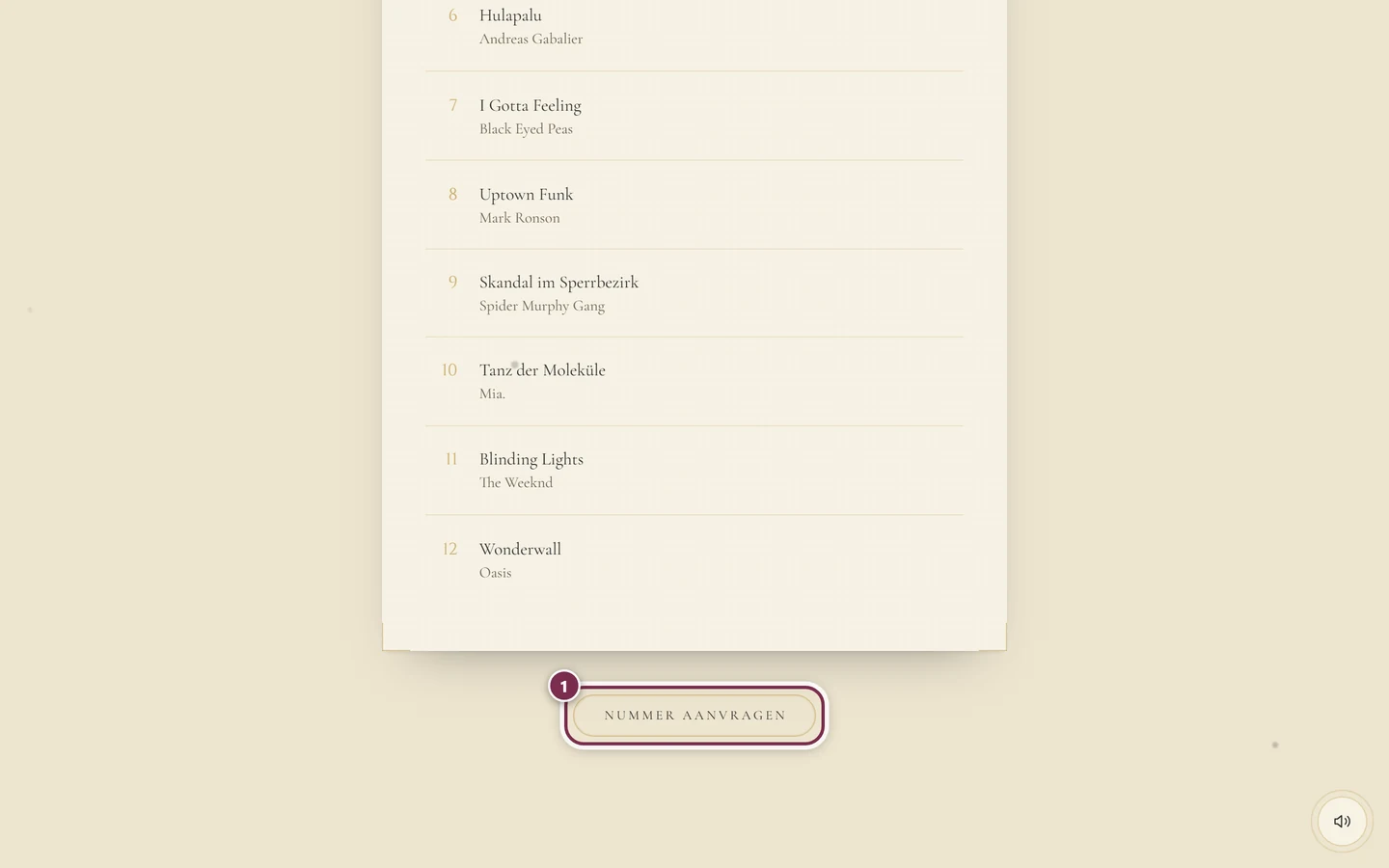
Via de digitale uitnodiging. Is de sectie Onze playlist ingeschakeld, dan zie je daar de nummers als genummerde lijst. De knop Nummer aanvragen eronder opent hetzelfde formulier direct in de uitnodiging, zonder dat je de pagina verlaat.
Een nummer aanvragen
Section titled “Een nummer aanvragen”-
Open Muziekverzoeken.
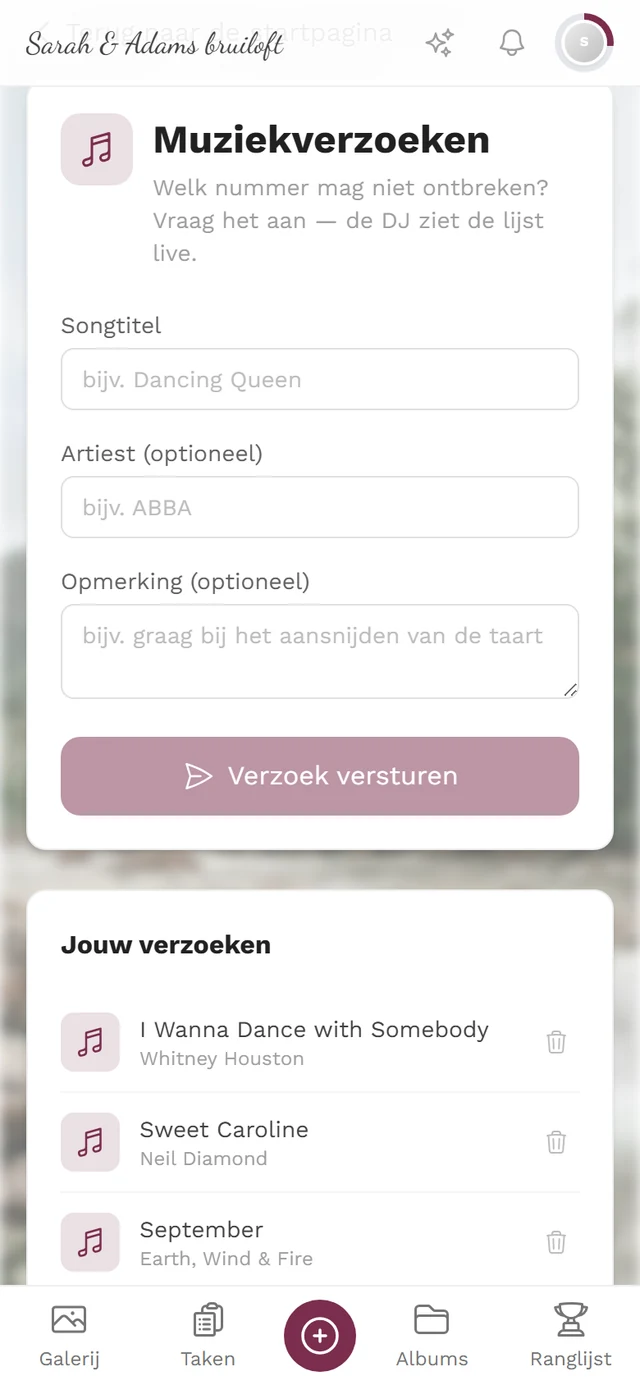
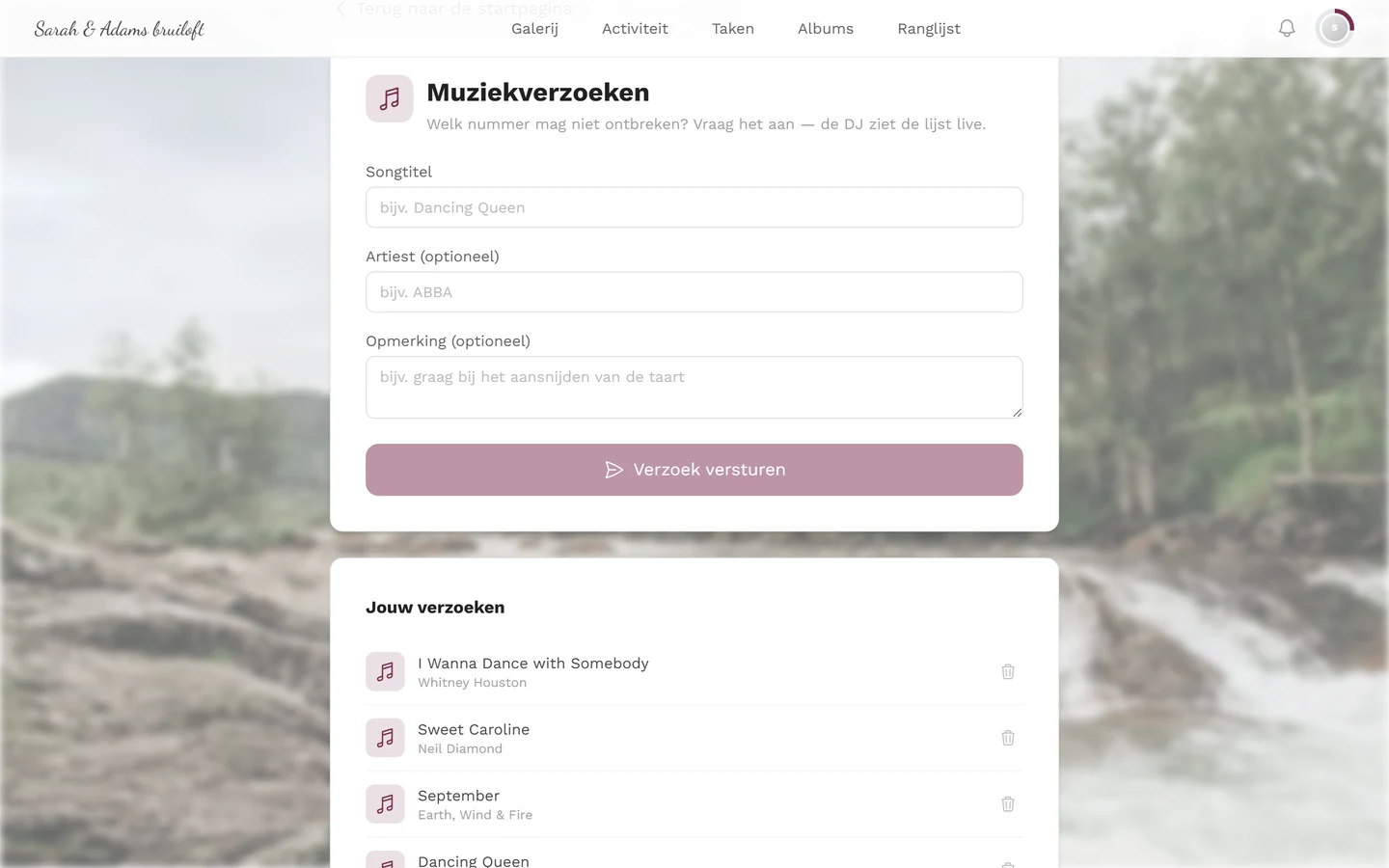
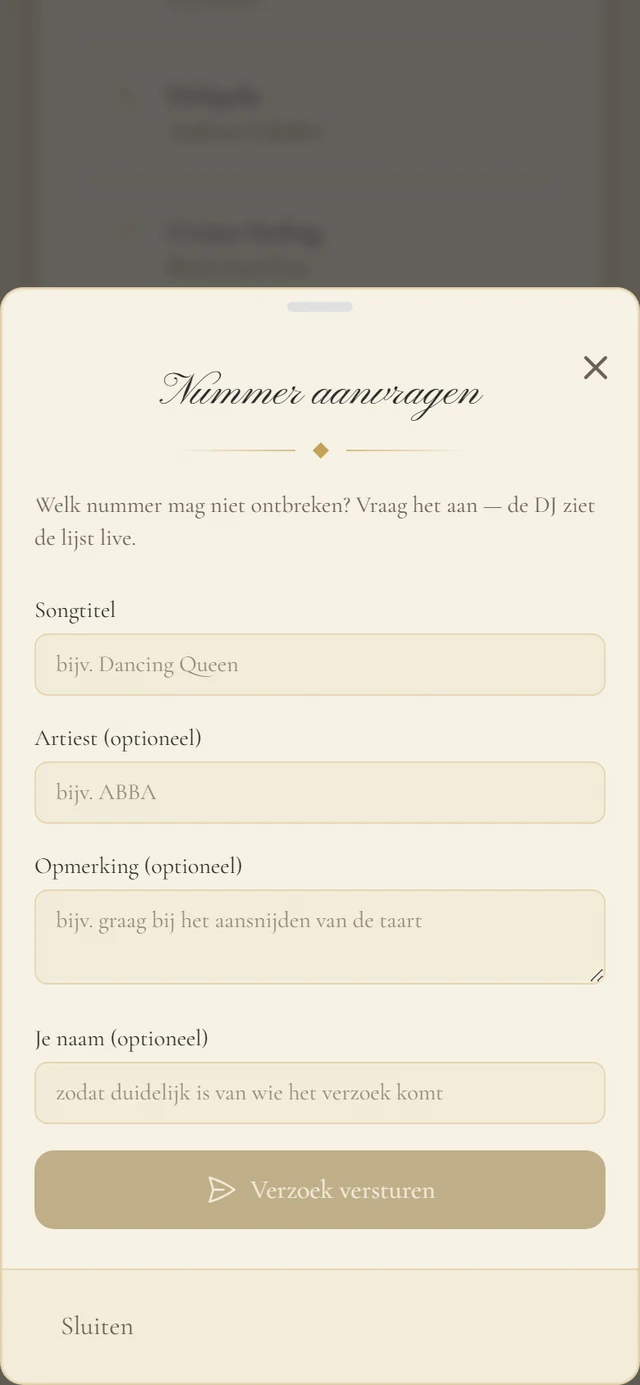
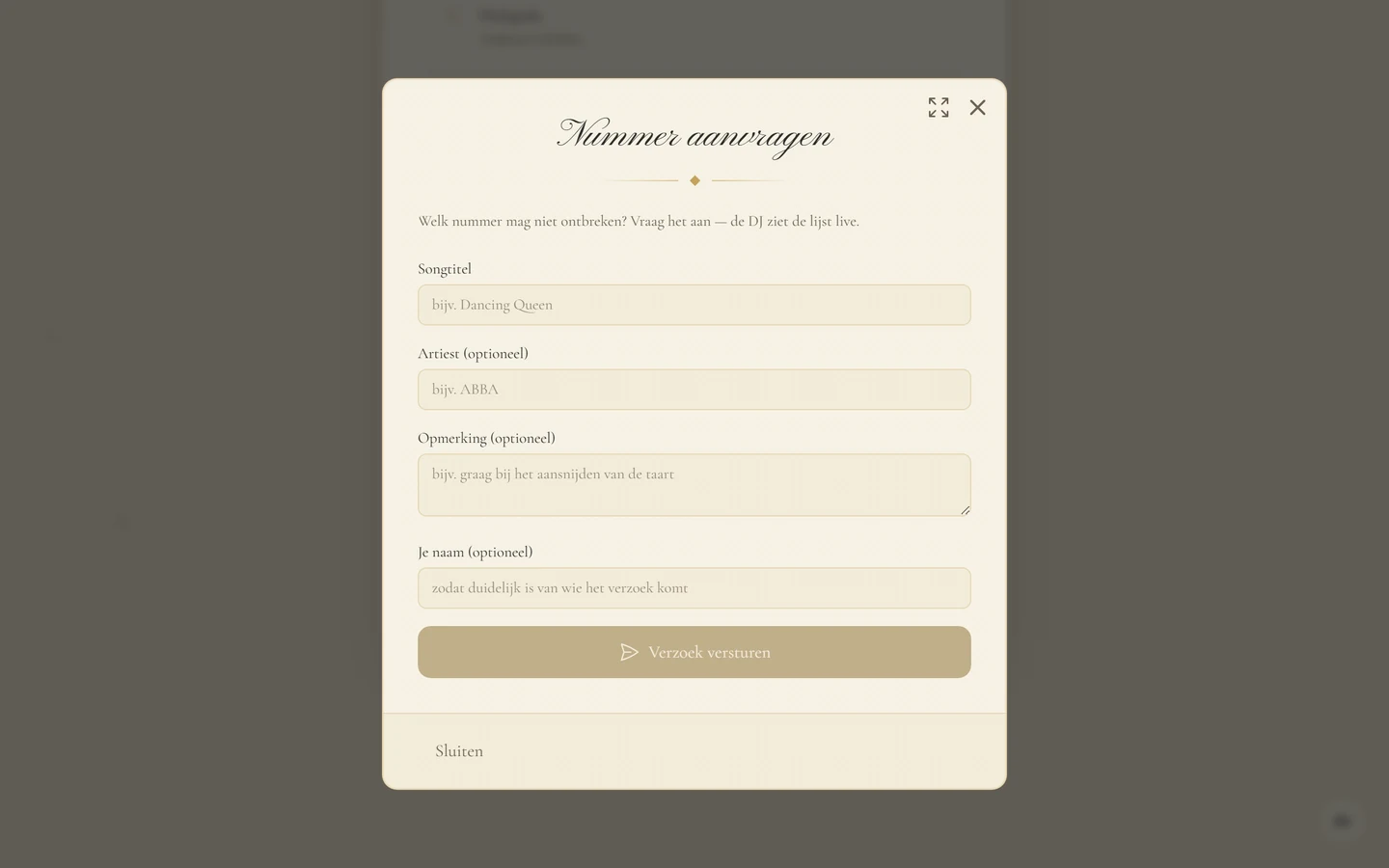
Het lege formulier. Alleen de songtitel is verplicht — artiest en opmerking helpen de dj om het juiste nummer te vinden. -
Vul de Songtitel in (de placeholder stelt Dancing Queen voor). Dat is het enige verplichte veld.
-
Optioneel: Artiest (optioneel) — bijvoorbeeld ABBA. Handig als de titel vaker voorkomt.
-
Optioneel: Opmerking (optioneel) — bijvoorbeeld graag bij het aansnijden van de taart.
-
Alleen als je niet bent aangemeld in de galerij, komt er een vierde veld bij: Je naam (optioneel), met de hint zodat duidelijk is van wie het verzoek komt. Laat je dit leeg, dan staat er bij de gastheer later Anoniem. Ben je aangemeld, dan ontbreekt dit veld — Photogala gebruikt dan je bijnaam uit de galerij.
-
Tik op Verzoek versturen. Terwijl het verzoek wordt verstuurd, staat er Wordt verzonden…
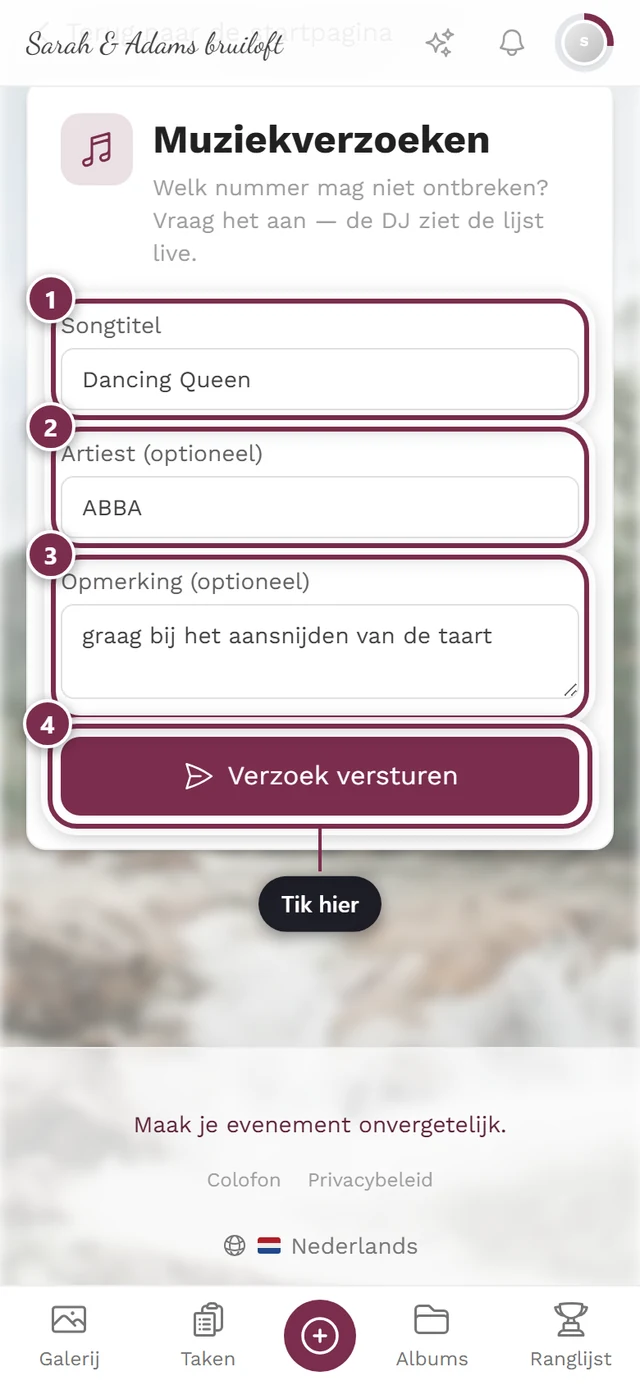
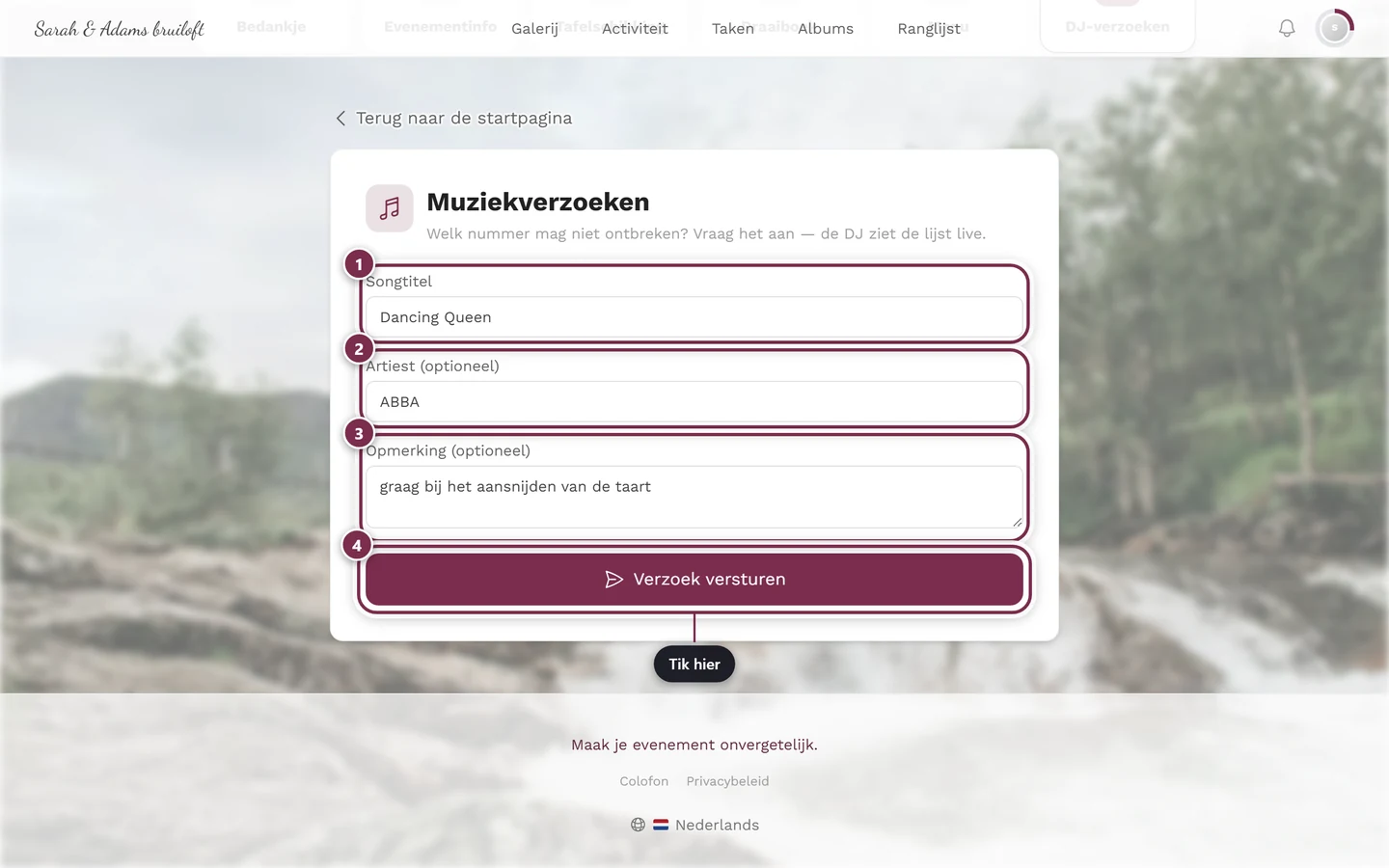
Een volledig ingevuld voorbeeld: ① Songtitel *Dancing Queen* (verplicht), ② Artiest *ABBA*, ③ Opmerking *graag bij het aansnijden van de taart*, ④ Verzoek versturen. Deze gast is aangemeld, daarom ontbreekt het veld Je naam. -
Daarna verschijnt de bevestiging Verzoek ingediend! met de melding dat je titel op de lijst staat en de dj hem live ziet. Via Nog een nummer aanvragen ga je meteen door naar de volgende.
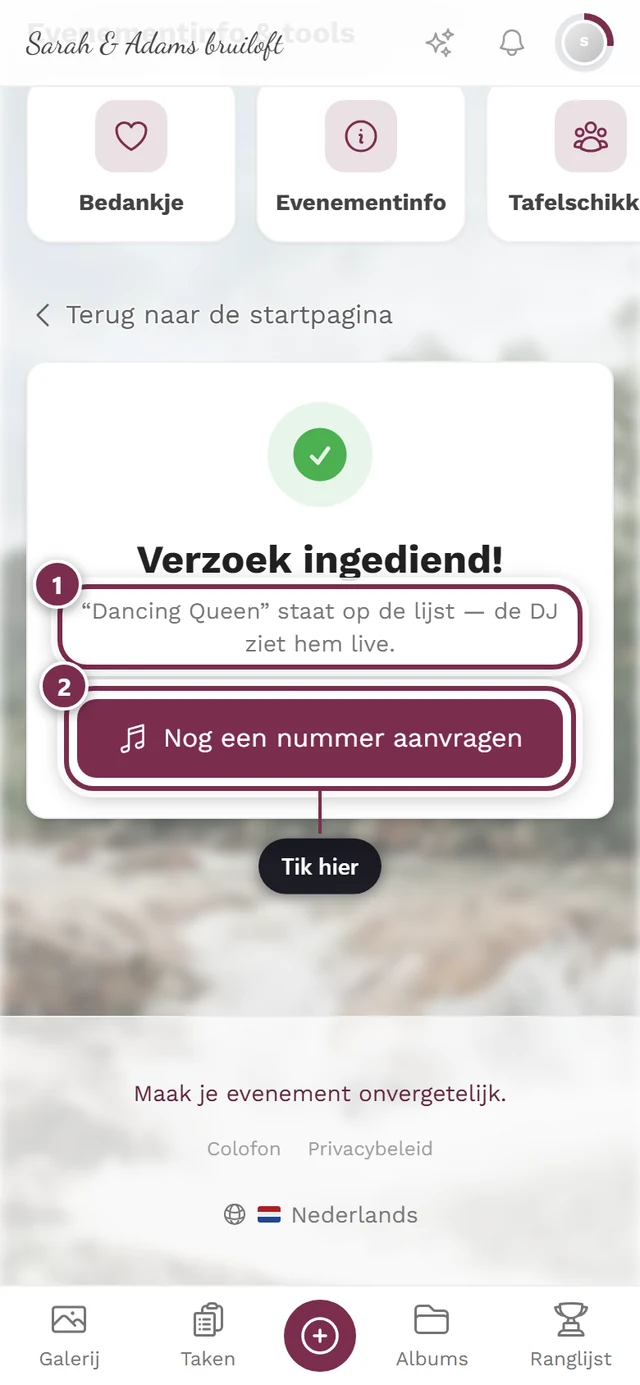
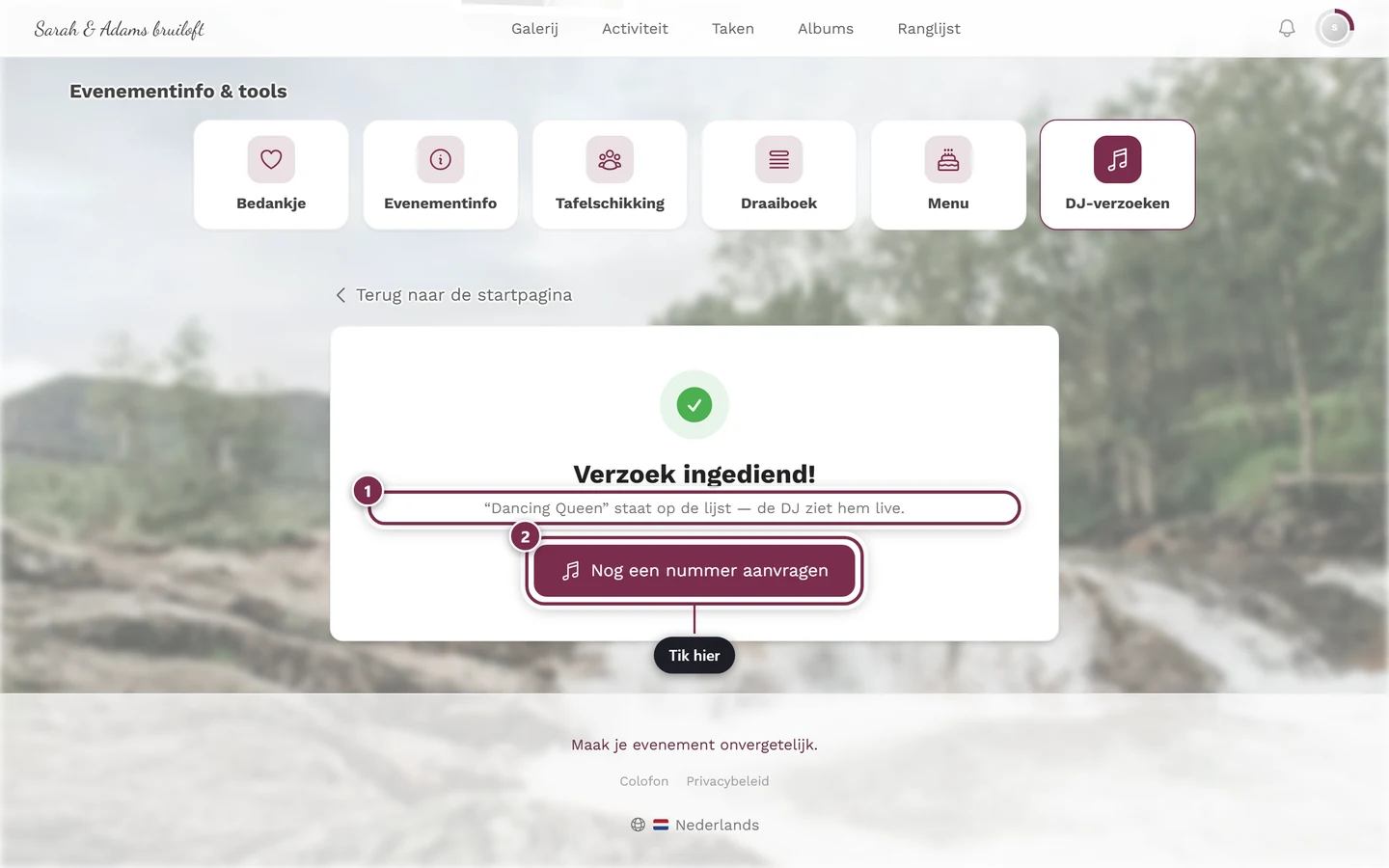
① De zin herhaalt je titel – zo zie je dat precies dit nummer is aangekomen. ② Nog een nummer aanvragen maakt het formulier leeg voor het volgende nummer.
Hoeveel verzoeken je hebt
Section titled “Hoeveel verzoeken je hebt”Elke gast heeft een quotum. Stelt de gastheer niets anders in, dan zijn het vijf verzoeken; hij kan de waarde tussen 1 en 50 vastleggen.
Belangrijk is het verschil tussen ingesteld en niet ingesteld:
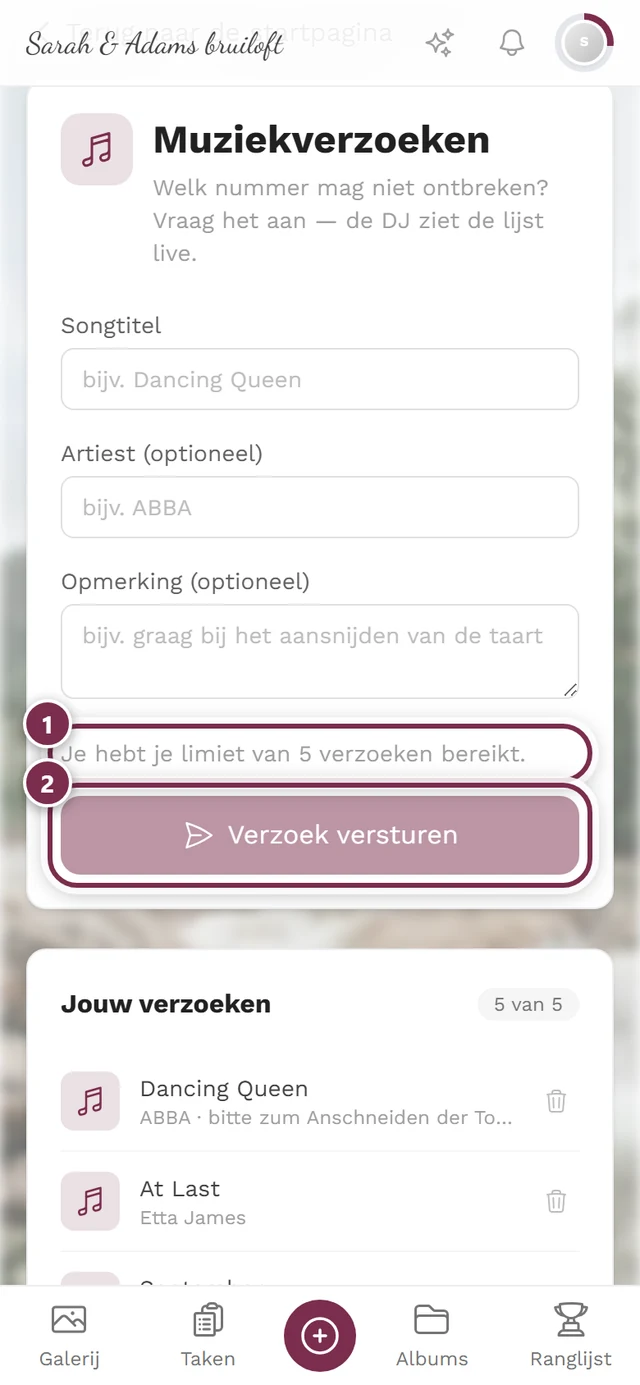
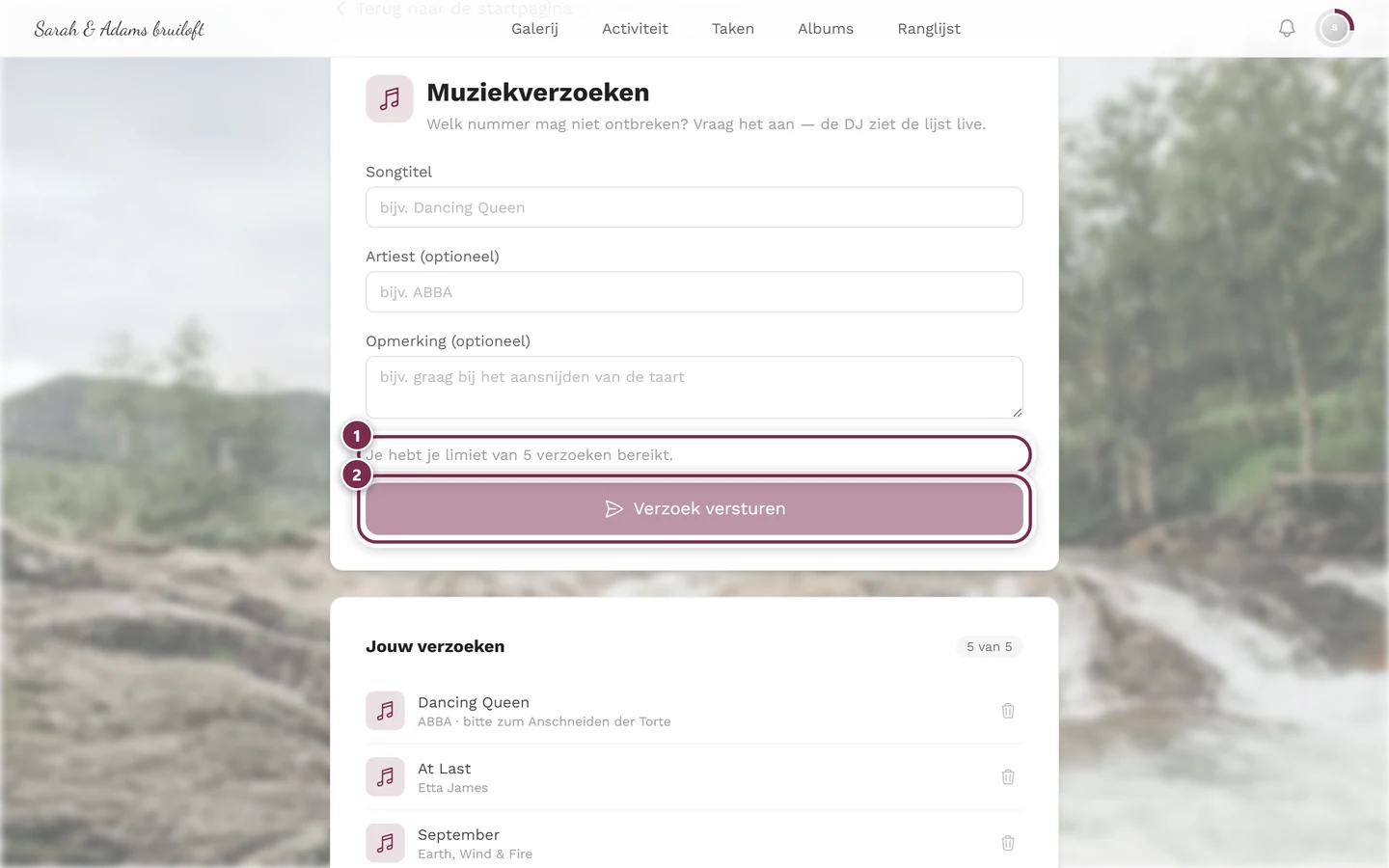
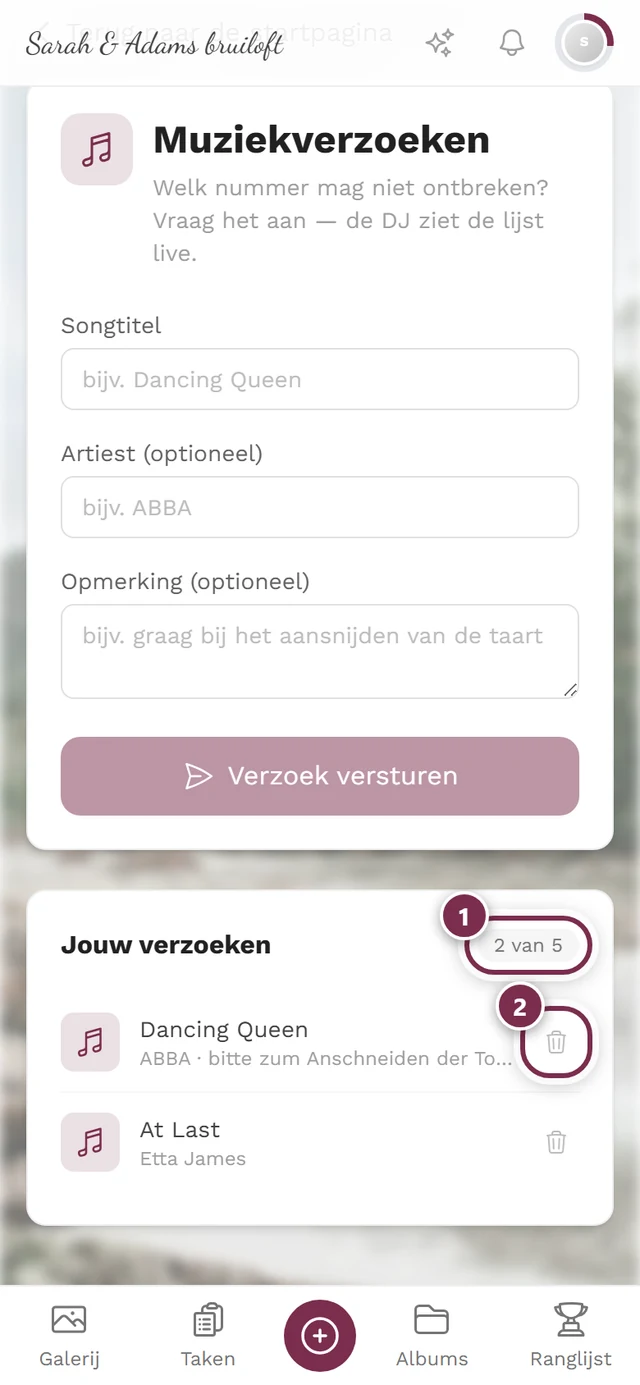
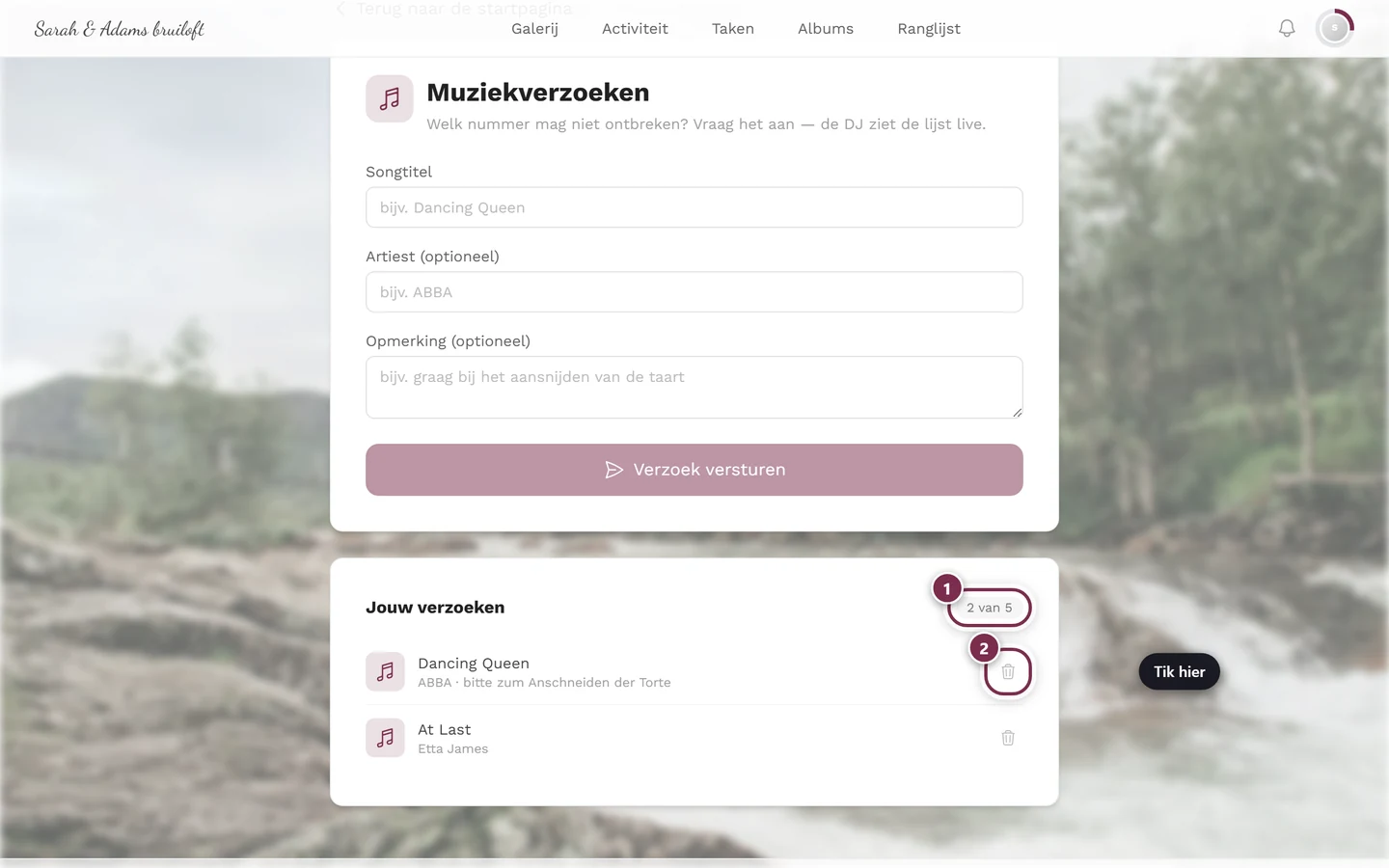
- De gastheer heeft een waarde ingesteld. Dan zie je naast de kop Jouw verzoeken een teller in de vorm 2 van 5. Is het quotum op, dan wordt de knop grijs en staat erboven Je hebt je limiet van 5 verzoeken bereikt. — met het aantal dat voor jouw event geldt.
- De gastheer heeft niets ingesteld. Dan zie je geen teller en geen melding, en blijft de knop tot het einde klikbaar. De grens van vijf verzoeken geldt toch — ze meldt zich pas bij het versturen van het zesde verzoek, als foutmelding: Voor nu zijn alle verzoeken vergeven — vraag de gastheer of hij het aantal verhoogt.
Trek je een verzoek in, dan komt de plek in beide gevallen weer vrij.
Jouw verzoeken bekijken en intrekken
Section titled “Jouw verzoeken bekijken en intrekken”Onder het formulier staat de sectie Jouw verzoeken met je eigen items. Per rij zie je de titel en daaronder artiest en opmerking.
Rechts in de rij zit een prullenbakicoon — dat is Verzoek intrekken. Een tik erop verwijdert het item meteen, zonder bevestigingsvraag.
Wie ziet je verzoek
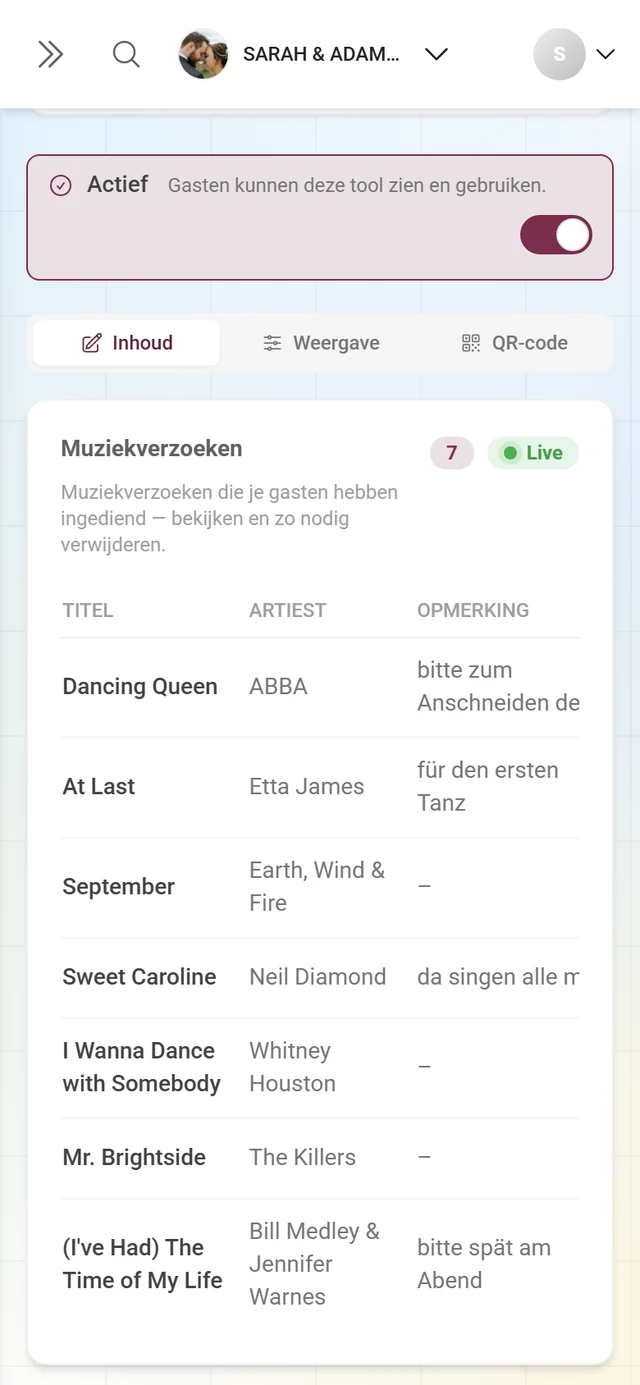
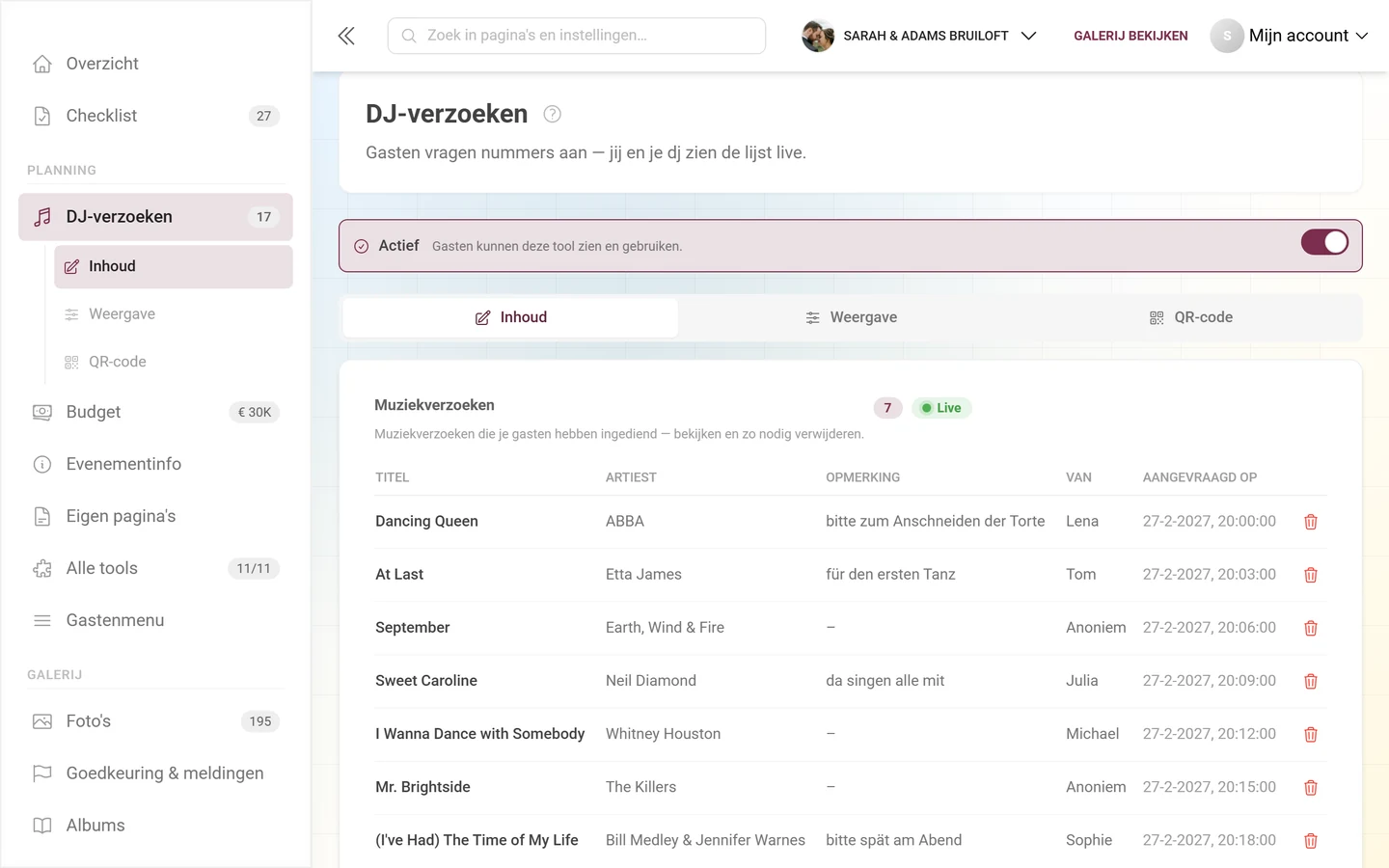
Section titled “Wie ziet je verzoek”Bij de gastheer komen de verzoeken binnen in een tabel — met Titel, Artiest, Opmerking, de kolom Van en het tijdstip (Aangevraagd op).
- Meteen. Nieuwe verzoeken verschijnen bij hem op het moment dat je verstuurt, zolang hij de weergave open heeft. Hij hoeft de pagina niet opnieuw te laden.
- Met of zonder naam. In de kolom Van staat bij aangemelde gasten de bijnaam uit de galerij, bij alle anderen wat ze in het veld Je naam (optioneel) hebben ingevuld. Bleef dat leeg, dan staat er Anoniem.
- De naam wordt bevroren. Verander je later je bijnaam, dan blijft bij een al verstuurd verzoek de oude naam staan.
Problemen oplossen
Section titled “Problemen oplossen”Ik vind de muziekverzoeken niet. Dan heeft de gastheer de tool niet ingeschakeld of geen vermelding in de tool-balk toegestaan. Vraag hem om de directe link of de QR-code.
De knop Verzoek versturen blijft grijs. Ofwel is het veld Songtitel nog leeg, ofwel is je quotum op. Staat er een melding boven de knop, dan is het het quotum; staat er niets, dan ontbreekt de titel.
Ik krijg een foutmelding bij het versturen. Meestal is het een van twee redenen: je hebt precies dit nummer al aangevraagd, of je hebt je limiet bereikt. Trek een oud verzoek in als je ruimte nodig hebt.
De sectie Jouw verzoeken ontbreekt. Ze verschijnt pas als je minstens één verzoek hebt verstuurd — en alleen op het apparaat waarmee je het hebt verstuurd, zolang je niet bent aangemeld.
Mijn verzoeken zijn plotseling weg. Je zit waarschijnlijk op een ander apparaat of in een privévenster, of de browser heeft zijn opslag geleegd. Bij de dj staan de verzoeken nog gewoon op de lijst.
Wordt mijn nummer gegarandeerd gedraaid? Nee. De tool verzamelt de verzoeken en legt ze voor aan de dj — zelf speelt hij niets af. Wat er echt gedraaid wordt, beslist de dj.
Heb ik een account nodig? Nee, aanvragen kan ook zonder. Aanmelden heeft wel een voordeel: je verzoeken hangen dan aan het account in plaats van aan het apparaat, je ziet ze overal en kunt ze overal intrekken.
Gerelateerde pagina’s
Section titled “Gerelateerde pagina’s”- Voor organisatoren: DJ-verzoeken instellen — de verzoekenlijst activeren en live meelezen.