Kaartweergave
De kaartweergave laat je in één oogopslag zien waar de foto’s van je event zijn gemaakt. Het is een weergavemodus binnen de galerij – je gaat dus niet naar een aparte pagina, maar schakelt de galerij van het raster om naar de kaart.
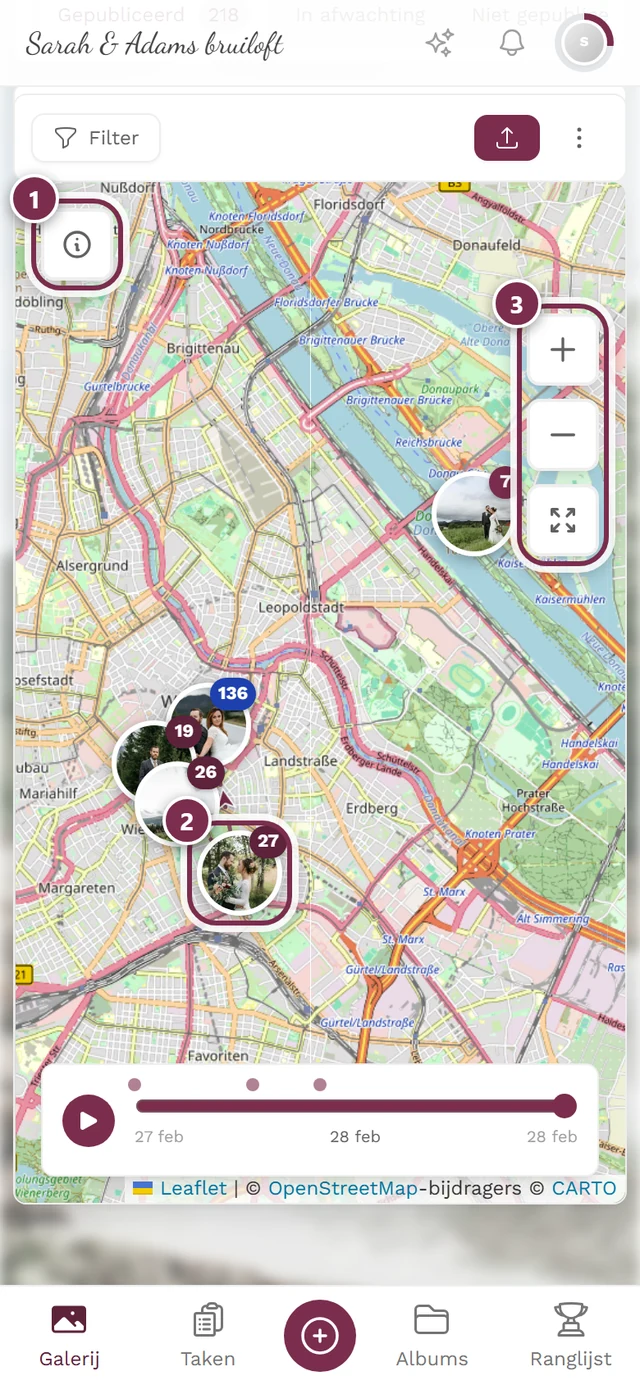
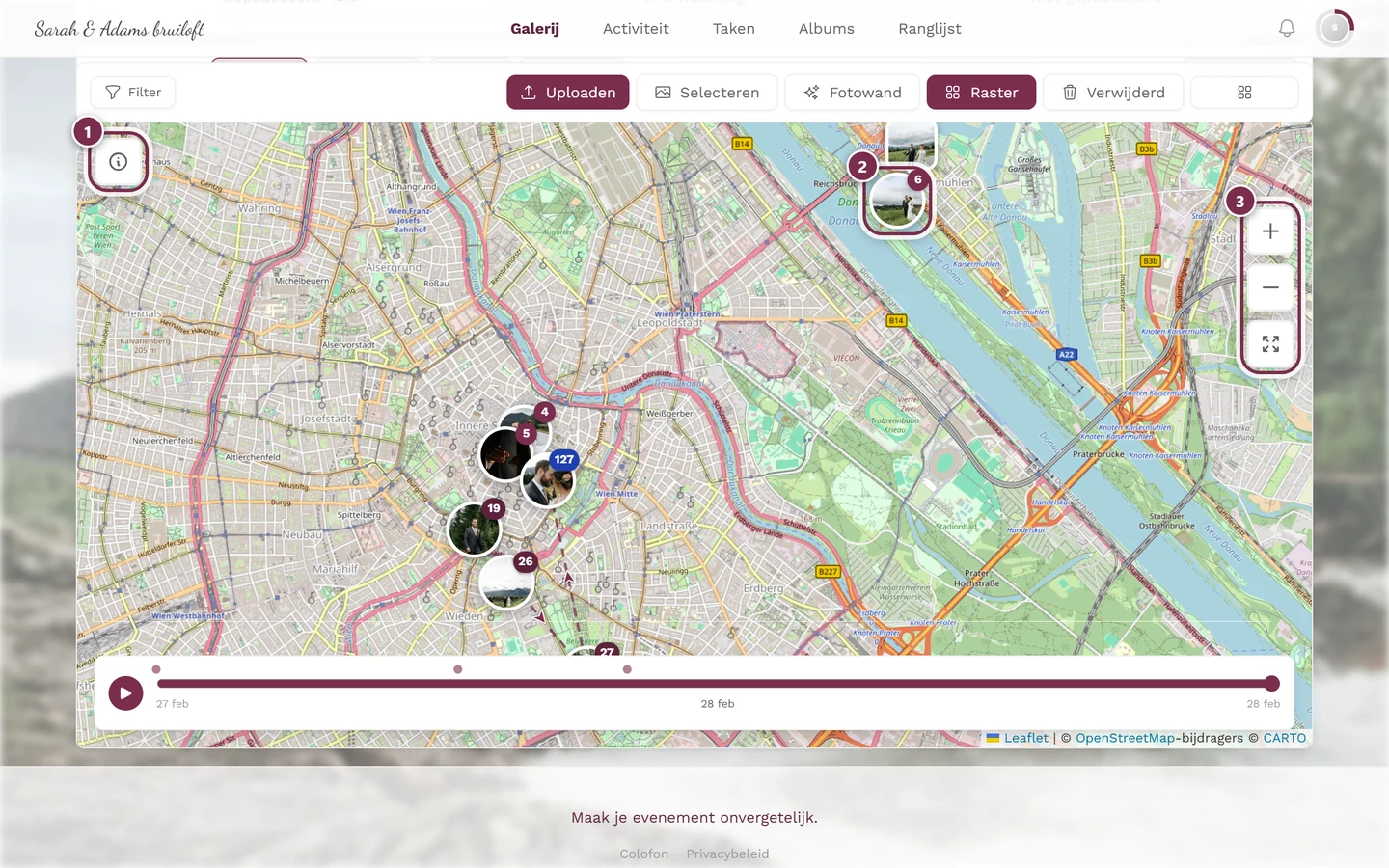
Op de kaart komen alleen foto’s te staan waarbij bij het maken locatiegegevens (GPS) zijn opgeslagen. Daarom is de kaart vaak kleiner dan de volledige galerij – dat is normaal (meer daarover verderop).
De kaart openen
Section titled “De kaart openen”-
Open de galerij van je event.
-
Tik in de werkbalk van de galerij op Kaart (icoon: een opengeslagen landkaart) – niet op Filter.
Op de computer (breed venster) staat de knop Kaart direct zichtbaar in de balk.
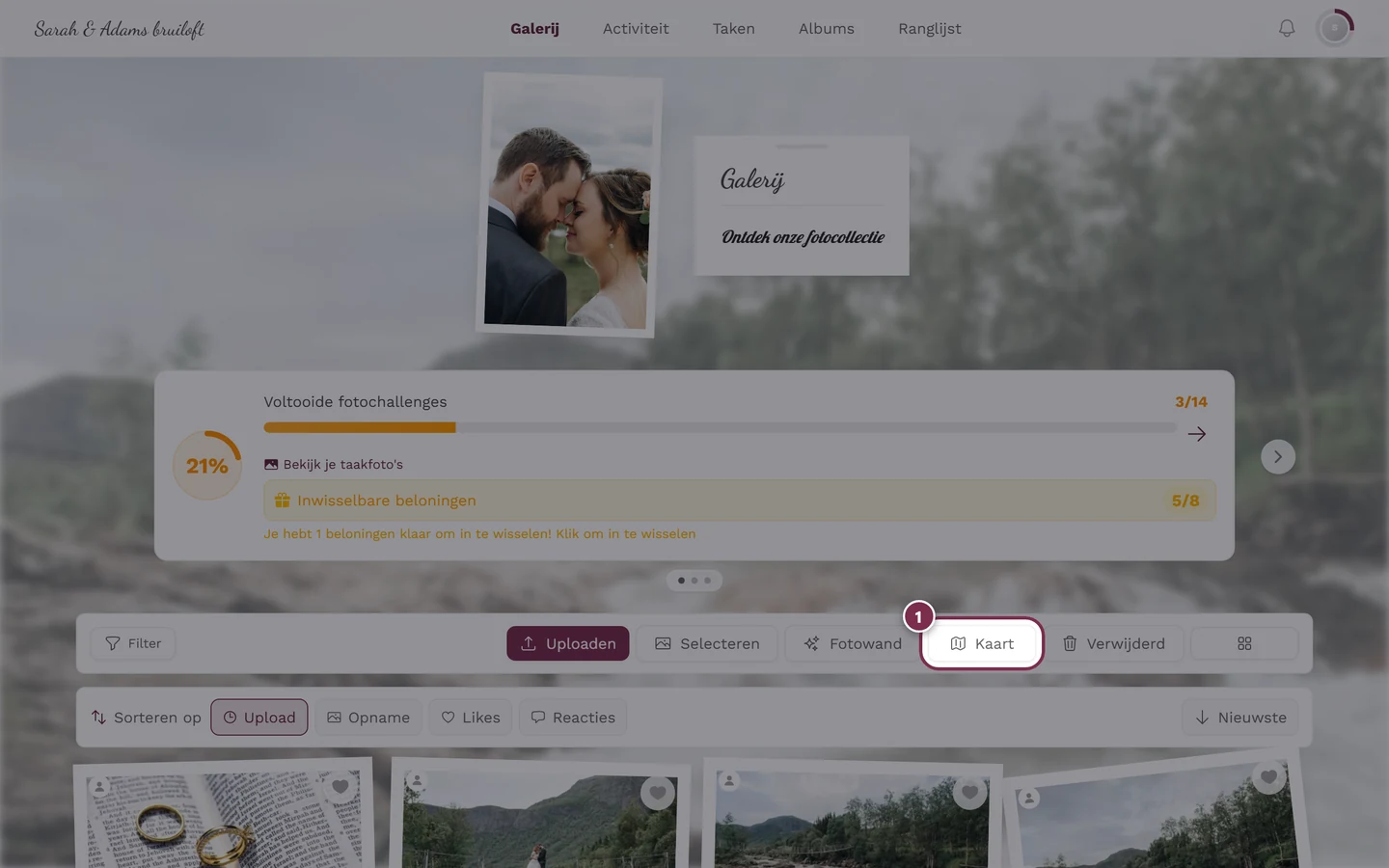
Op de computer staat de Kaart-knop rechtstreeks in de werkbalk – daar tik je, niet op Filter. Op de telefoon of in smalle vensters is de balk daar te kort voor: daar vind je Kaart in het ⋮-overloopmenu (drie-puntenicoon rechts naast de uploadknop).
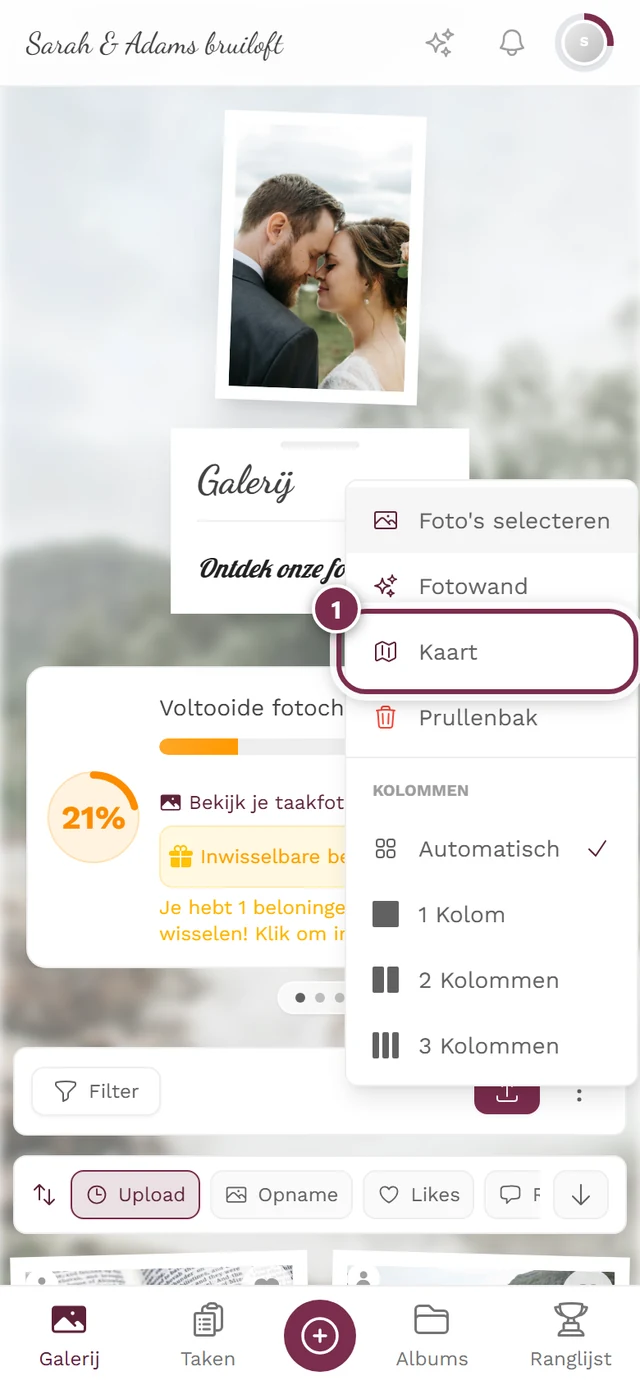
Op de telefoon: tik op ⋮ rechts naast de uploadknop – in het menu staat Kaart tussen „Fotowand” en „Prullenbak”. -
De galerij schakelt om naar de kaartweergave. Dezelfde knop heet nu Raster – tik er nogmaals op om terug te gaan naar de vertrouwde rasterweergave.
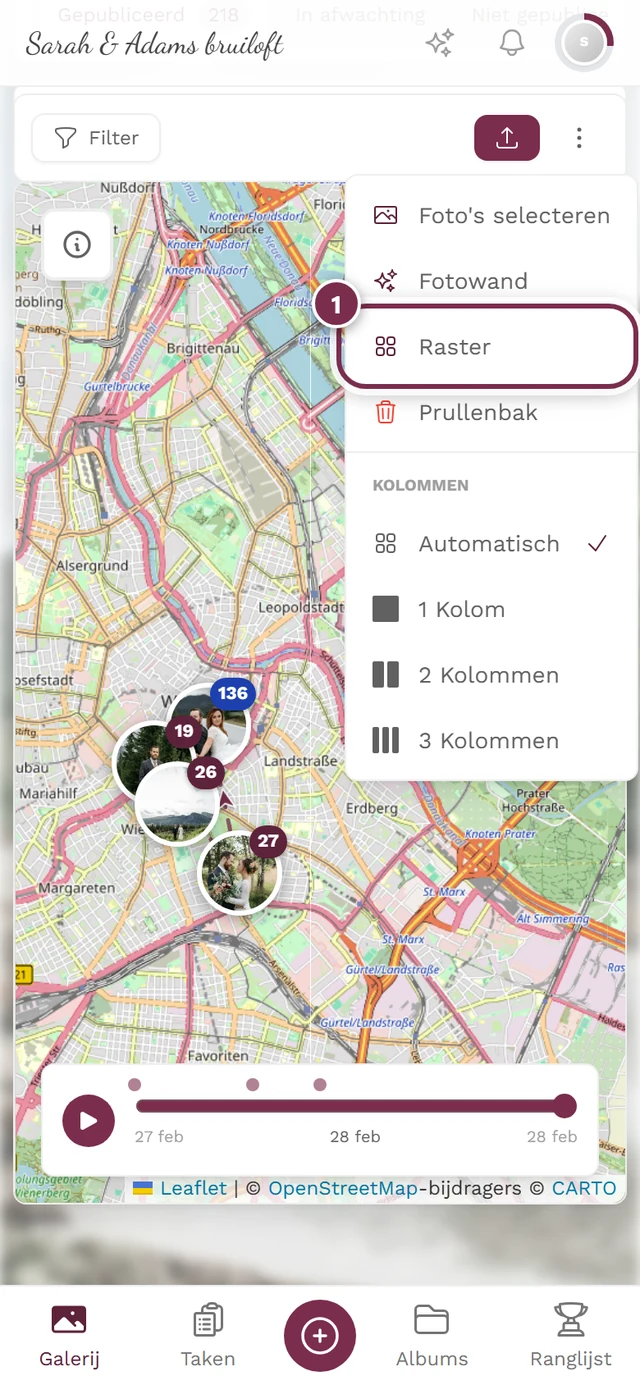
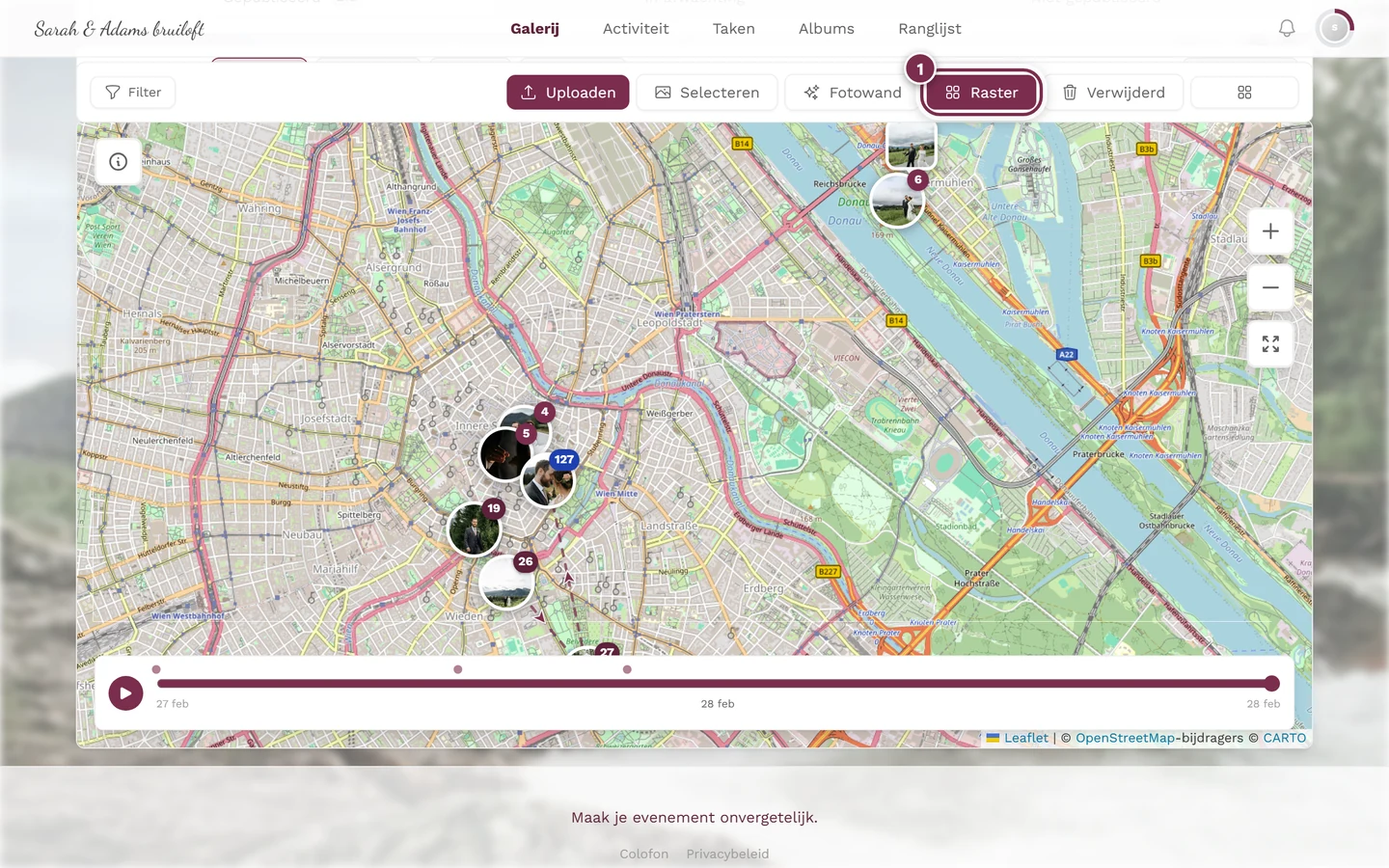
Terug naar de rasterweergave: op de computer staat Raster in de balk, op de telefoon in het ⋮-menu op dezelfde plek waar eerst Kaart stond.
Wat je op de kaart ziet
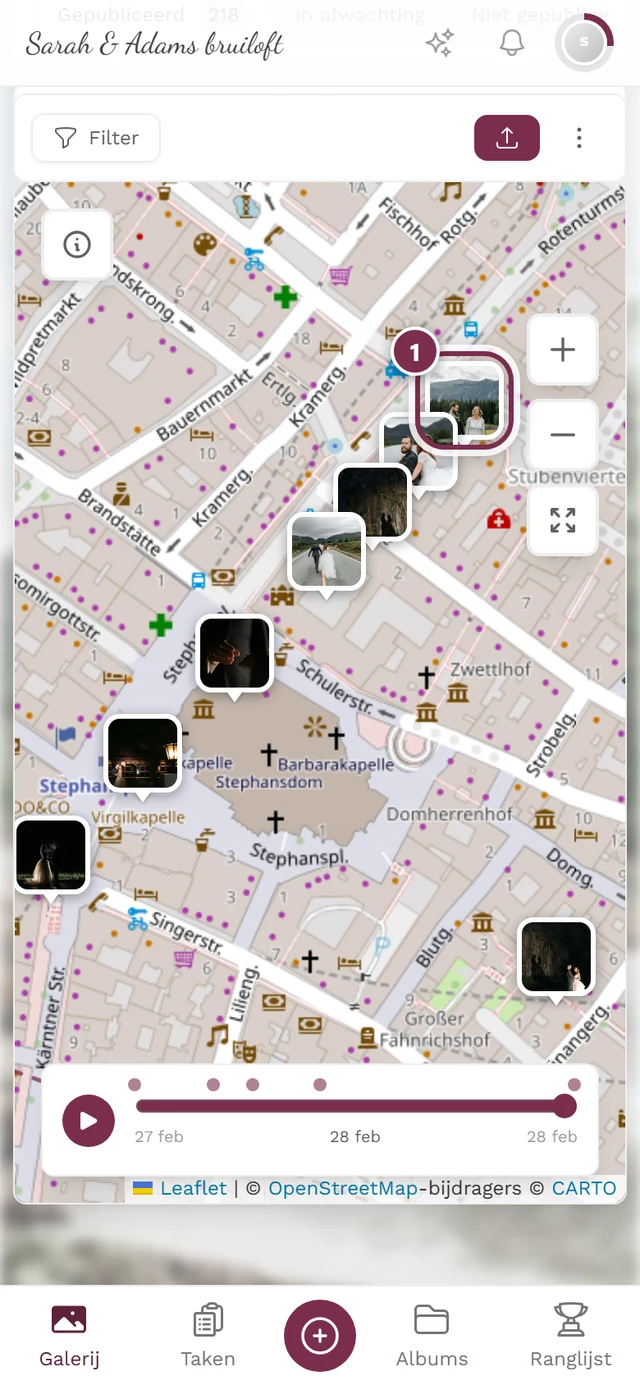
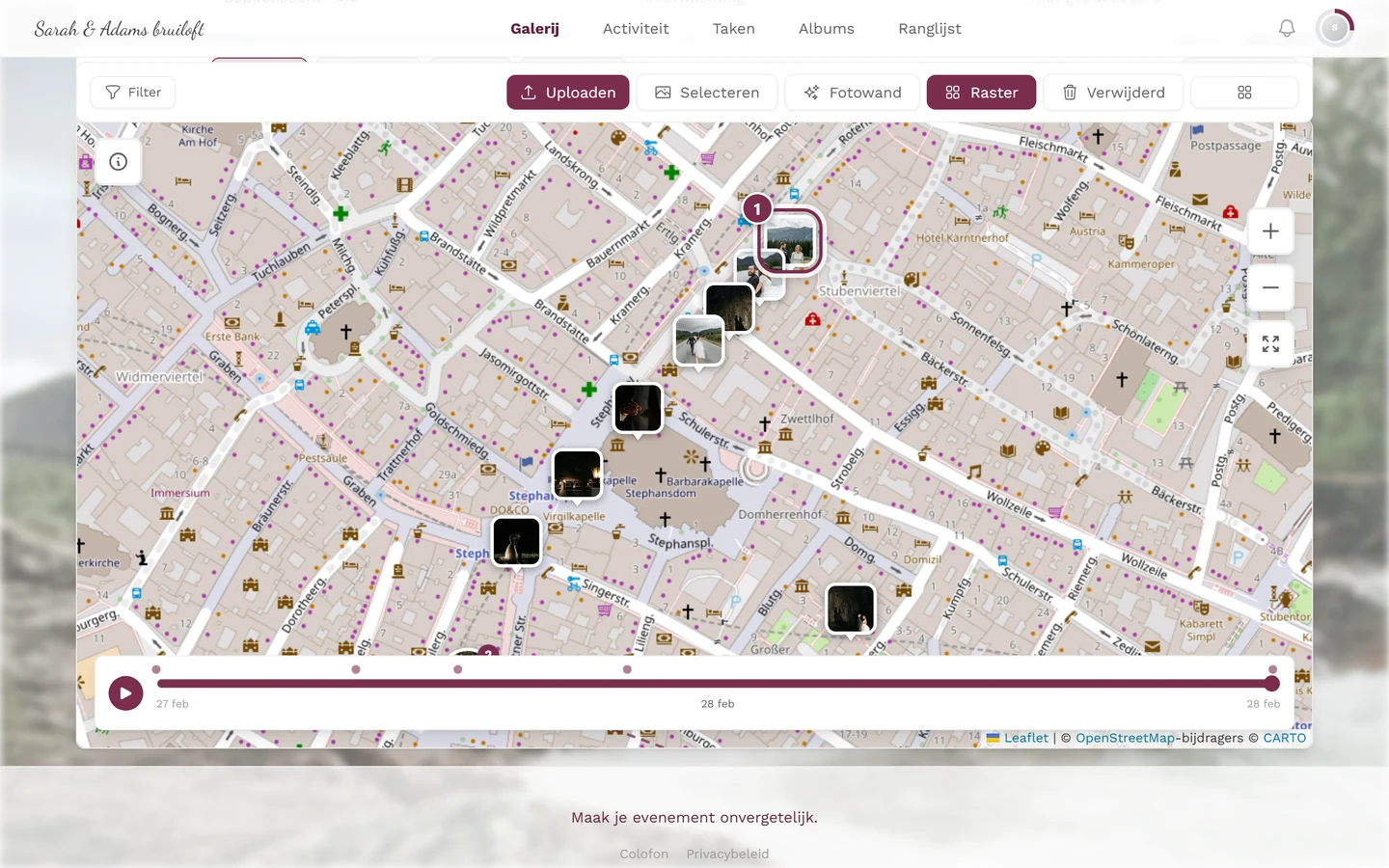
Section titled “Wat je op de kaart ziet”Elke foto met locatie verschijnt als markering op de plek waar hij is gemaakt. Er zijn drie soorten markeringen:
- Fotomarkering – de foto zelf als klein omkaderd voorbeeldbeeld met een wijzerpunt. Dit is de normale situatie.
- Pin-markering – een klassieke locatiepin. Verschijnt als er (nog) geen voorbeeldbeeld is geladen.
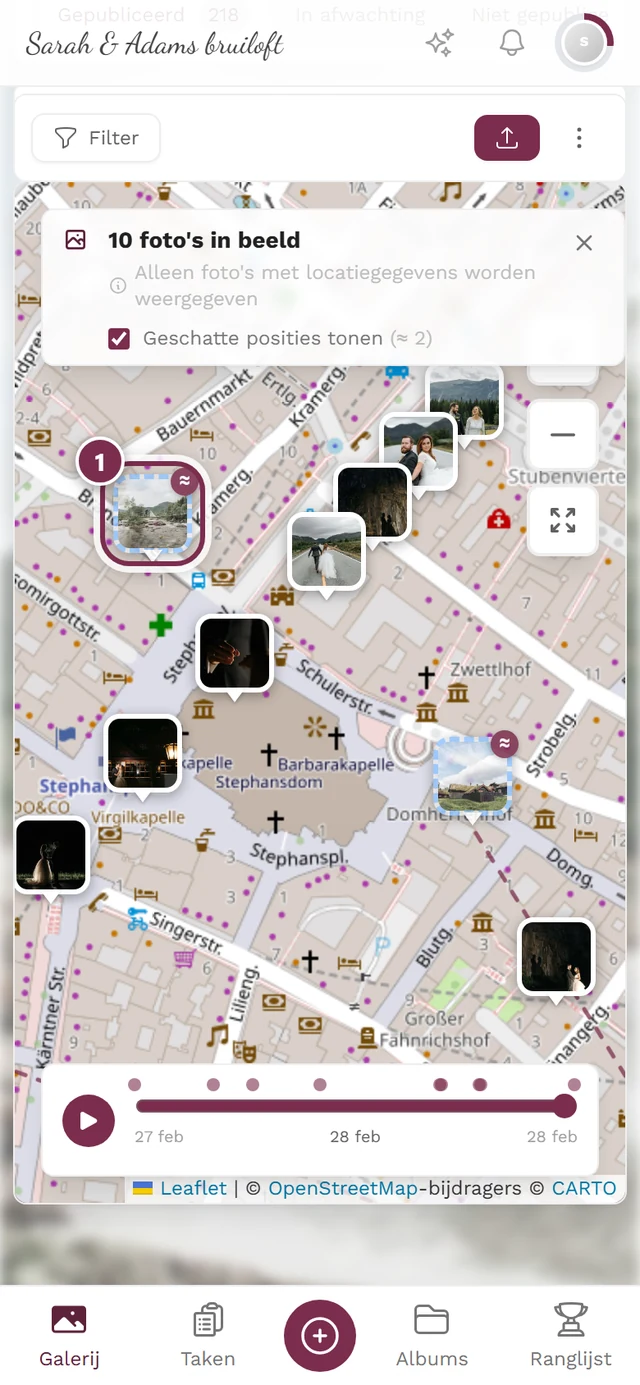
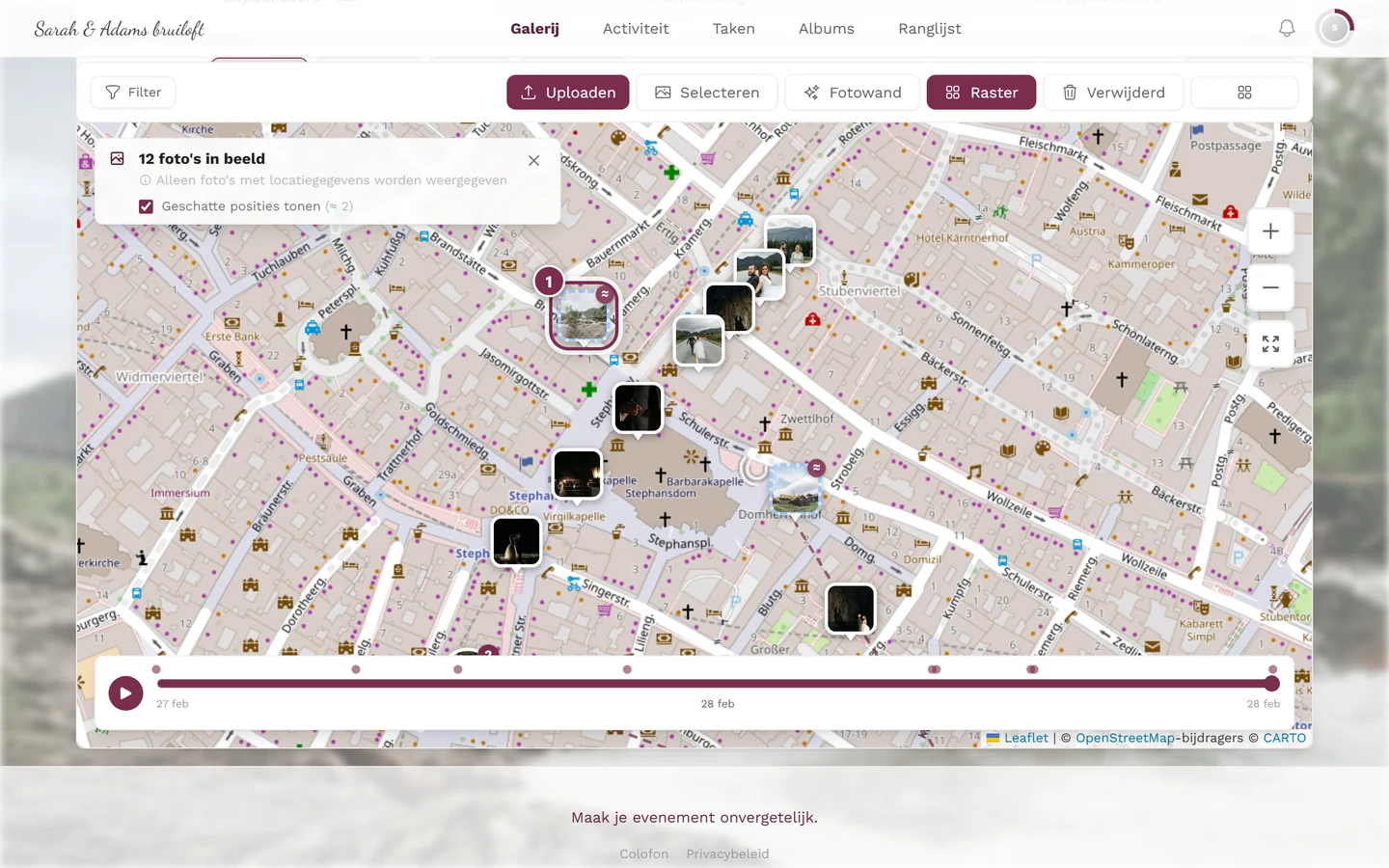
- Geschatte positie – een markering met een gestippelde rand en een ≈-badge. Deze toont een ongeveer, geen exacte positie (zie Geschatte posities).
Groepen (clusters)
Section titled “Groepen (clusters)”Liggen meerdere foto’s dicht bij elkaar, dan voegt de kaart ze samen tot een groep – herkenbaar aan een voorbeeldbeeld met een getal in de hoek (hoeveel foto’s daar liggen).
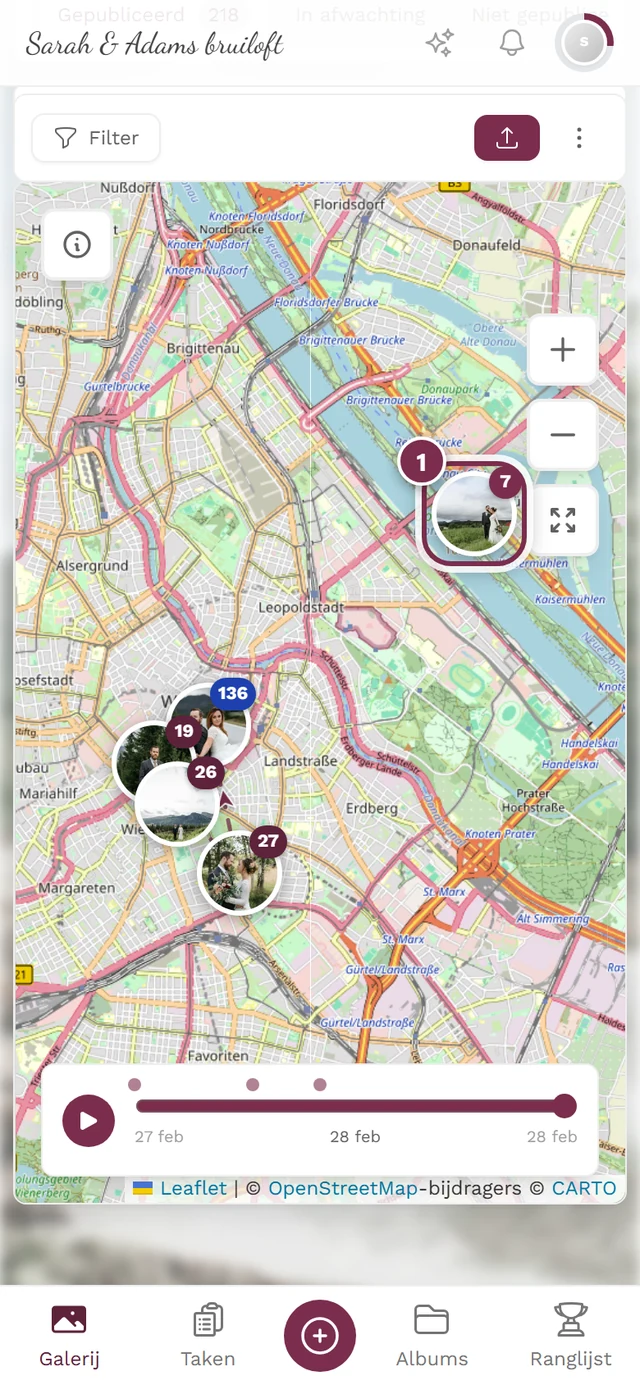
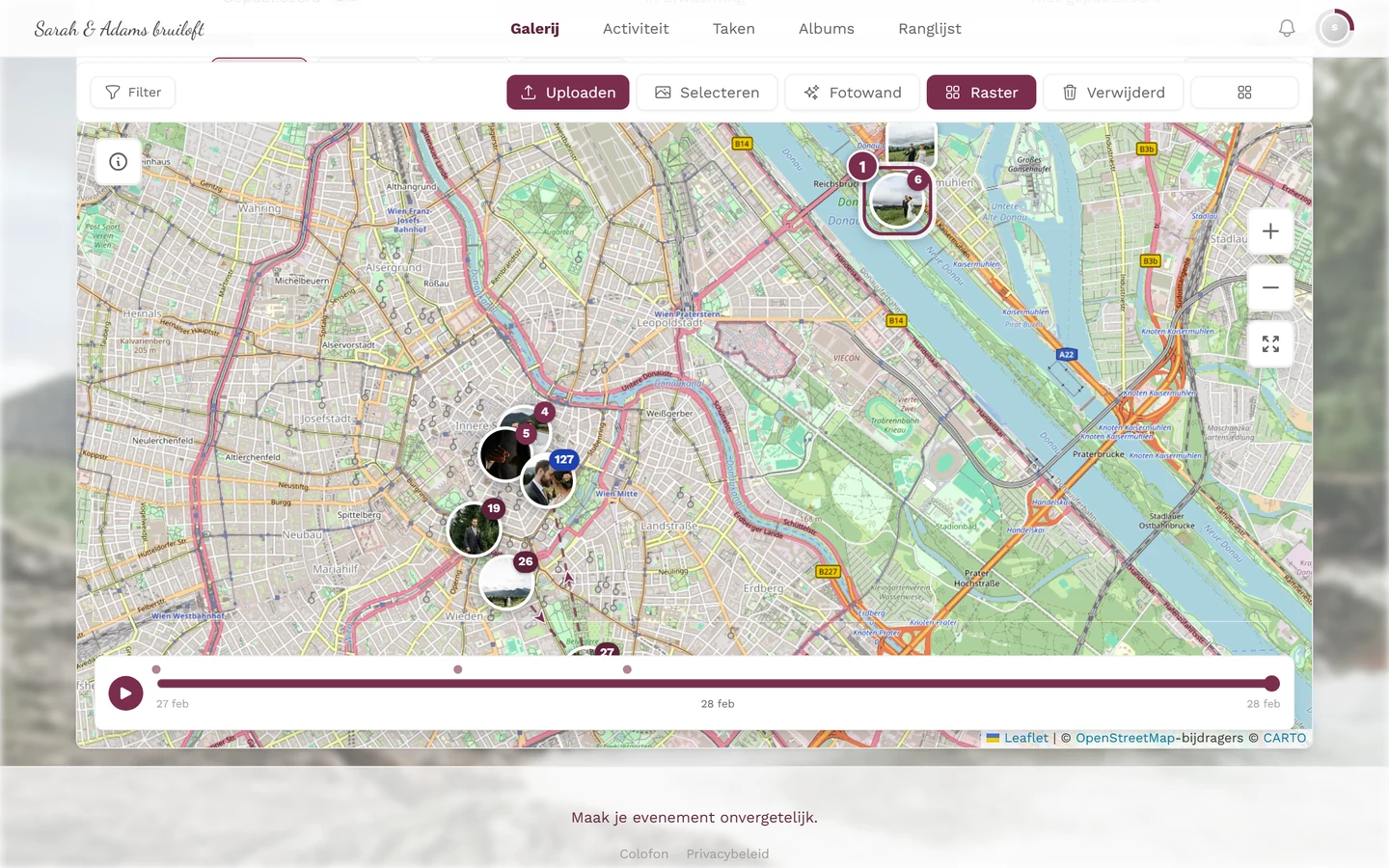
„Dicht bij elkaar” meet de kaart in schermpixels, niet in meters: helemaal uitgezoomd worden markeringen binnen zo’n 120 pixels samengevoegd, op straatzoom nog maar 30 pixels. Daarom vallen groepen uiteen als je inzoomt – uit een voorbeeldbeeld met „7” worden zeven losse fotomarkeringen.
Een foto openen
Section titled “Een foto openen”Anders dan bij een klassieke kaartballon opent een tik op een markering geen pop-up bij de markering, maar een voorvertoningspaneel onderin.
-
Tik op een groep of een losse markering.
- Bij een groep toont het paneel alle foto’s van die groep in chronologische volgorde. De koptekst geeft mee hoeveel er zijn geladen (bijv. „12 / 40 foto’s”).
- Bij een losse fotomarkering toont het paneel de foto plus de foto’s in de buurt binnen zo’n 30 meter – niet alleen die ene afbeelding. Zo mis je niets van wat er vlak daarnaast is gemaakt.
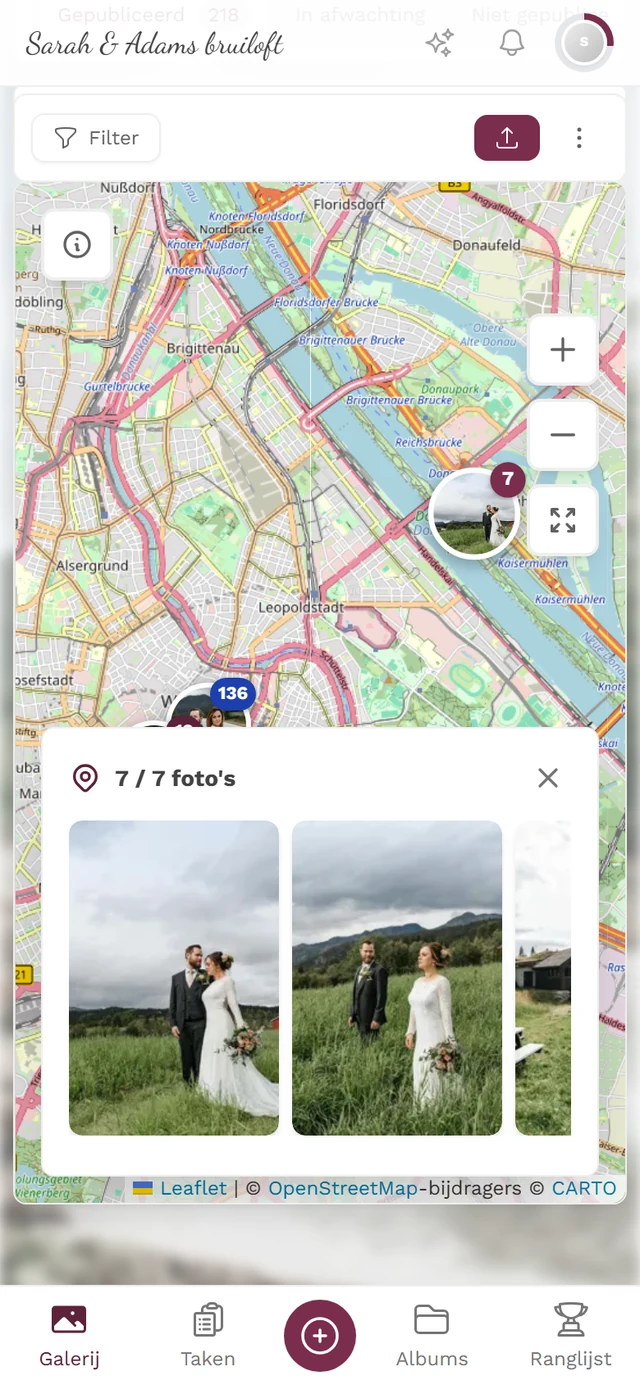
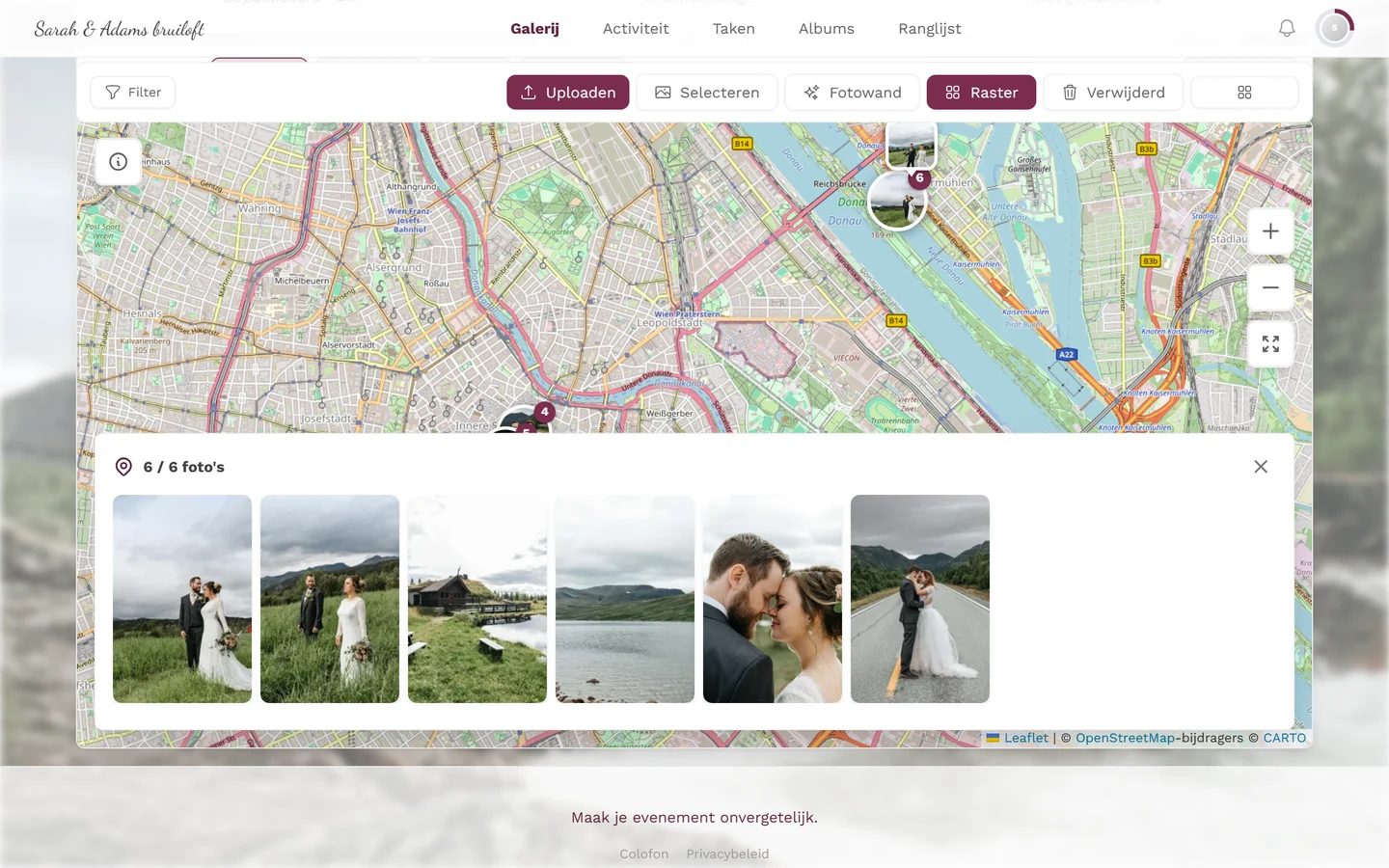
Een tik op de groep opent onderin het voorvertoningspaneel. De koptekst telt mee: „3 / 3 foto's” – links daarvan het locatie-icoon, rechts het kruisje om te sluiten. -
Scroll in het paneel horizontaal door de foto’s. Er worden tijdens het scrollen automatisch meer foto’s geladen (even verschijnen er tijdelijke plekhouders).
-
Tik op een foto in het paneel om deze in volledig scherm te openen. Vandaar kun je zoals gewoonlijk verder bladeren, liken, reageren of delen.
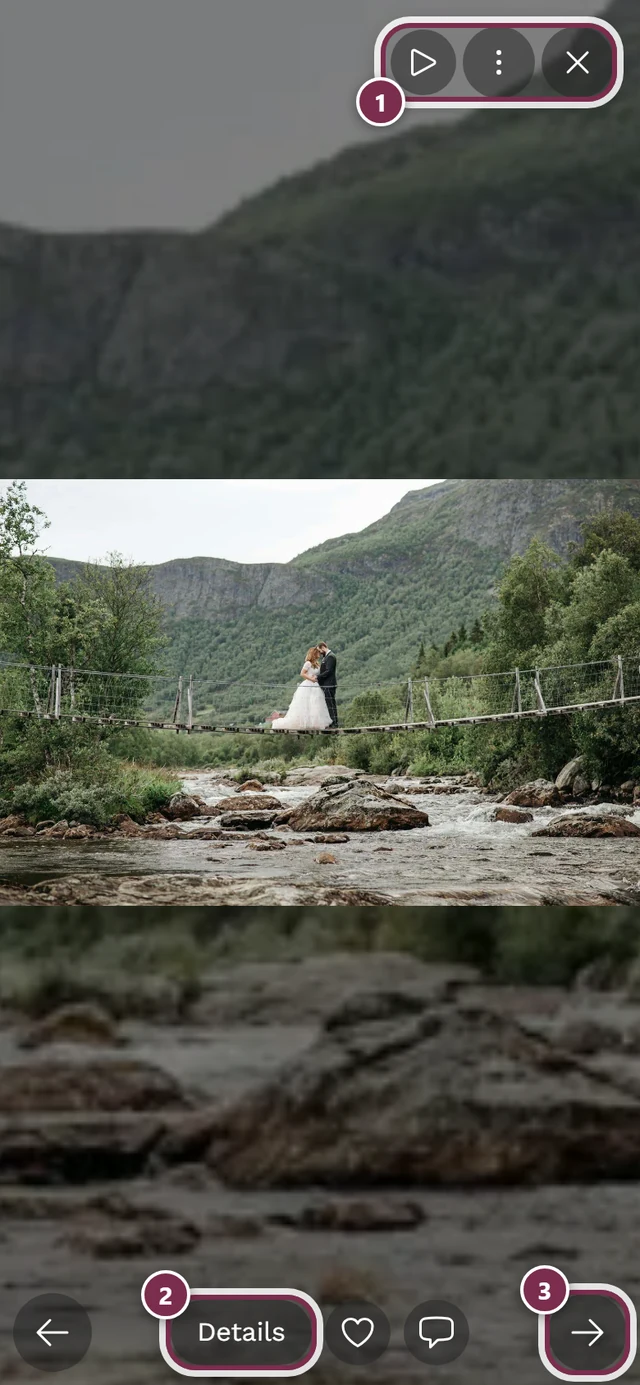
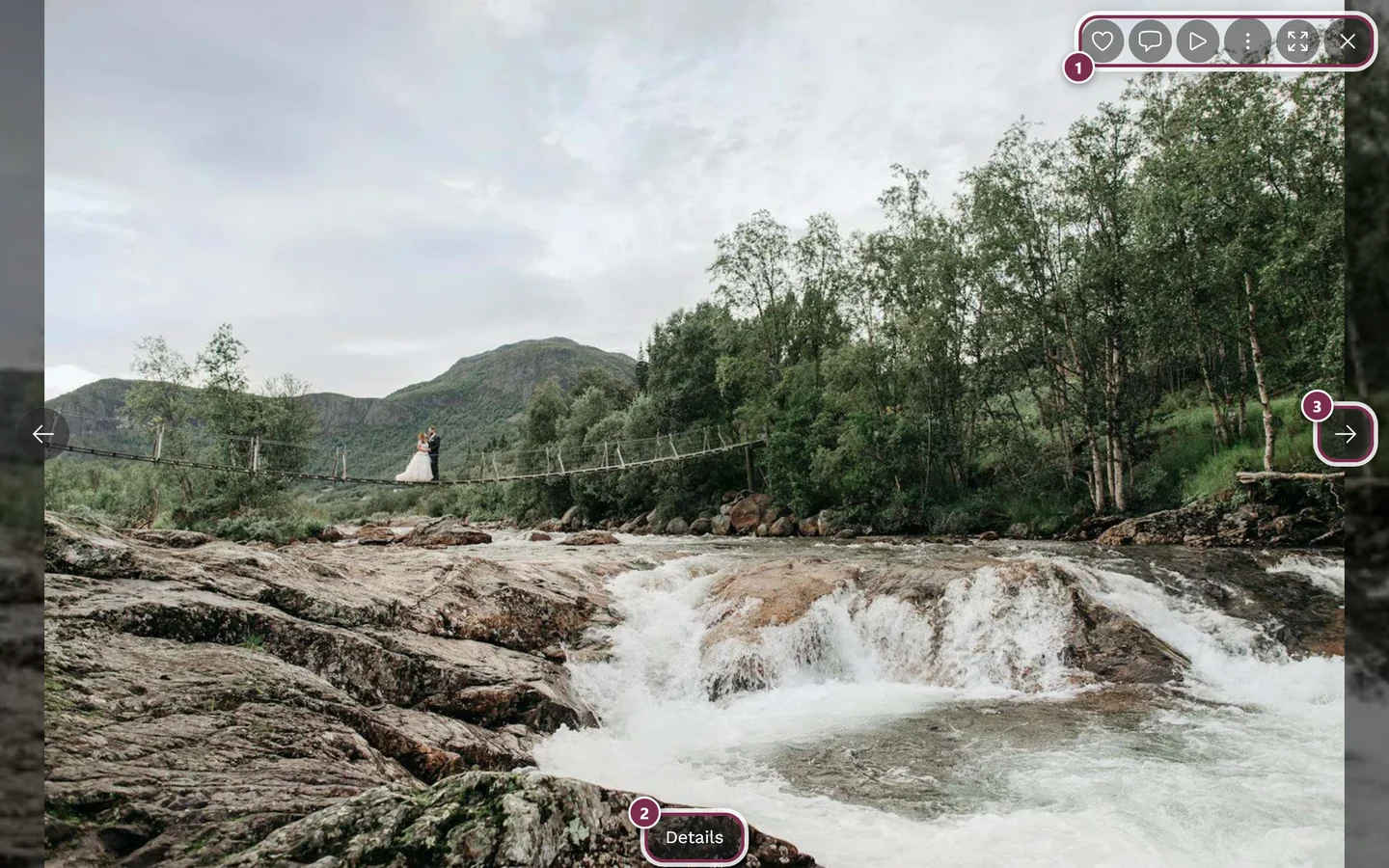
Vanuit het voorvertoningspaneel ga je rechtstreeks naar volledig scherm. ① de werkbalk rechtsboven – op de computer met Leuk, Reacties, Slideshow, het drie-puntenmenu, Volledig scherm en Sluiten, op de telefoon alleen met Slideshow, menu en Sluiten, ② Details toont titel, album en opnamedatum, ③ de pijl naar de volgende foto – op de telefoon kun je in plaats daarvan vegen. Leuk en Reacties staan op de telefoon onderaan naast Details. -
Je sluit het paneel via het kruisje rechtsboven (voorvertoning sluiten).
Zoomen & verplaatsen
Section titled “Zoomen & verplaatsen”De kaart heeft eigen gebaren, zodat gewoon door de pagina scrollen haar niet ongewild verschuift of zoomt.
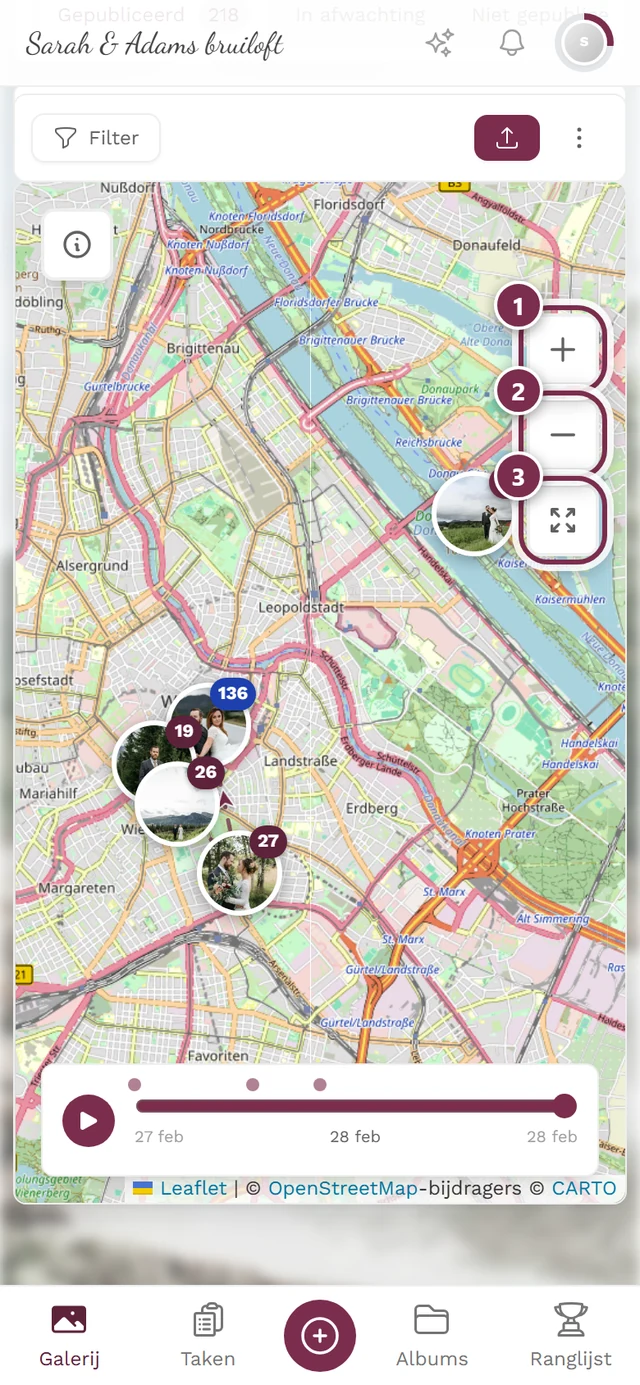
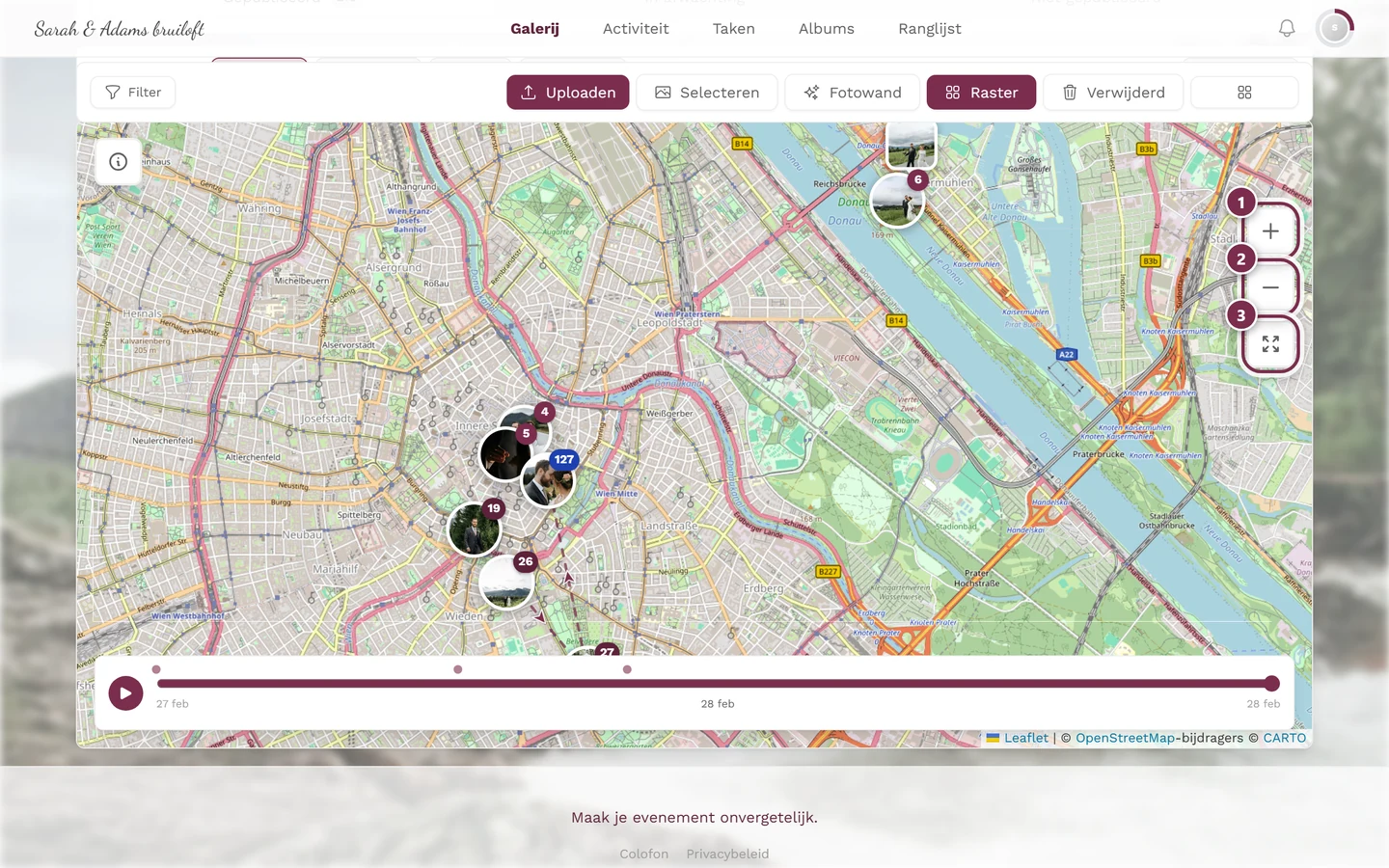
Op de computer (muis)
Section titled “Op de computer (muis)”- Verplaatsen: linkermuisknop ingedrukt houden en slepen.
- Zoomen: Ctrl + scrollwiel (op de Mac Cmd + scrollwiel).
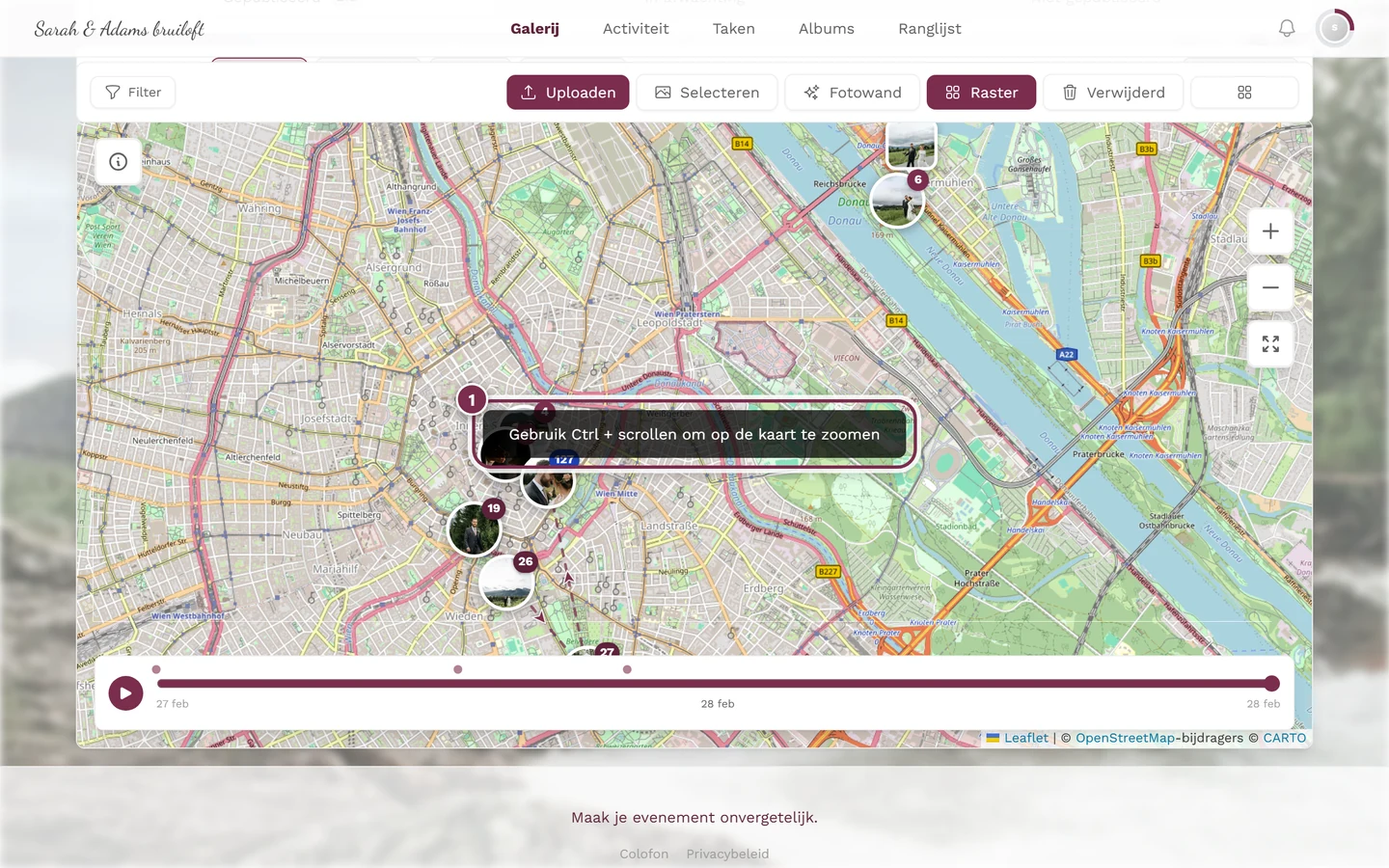
- Scroll je zonder Ctrl over de kaart, dan gebeurt er niets – de kaart zoomt niet en de pagina eronder scrollt ook niet weg. In plaats daarvan verschijnt zo’n twee seconden lang de melding „Gebruik Ctrl + scrollen om op de kaart te zoomen”.
Op de telefoon (touch)
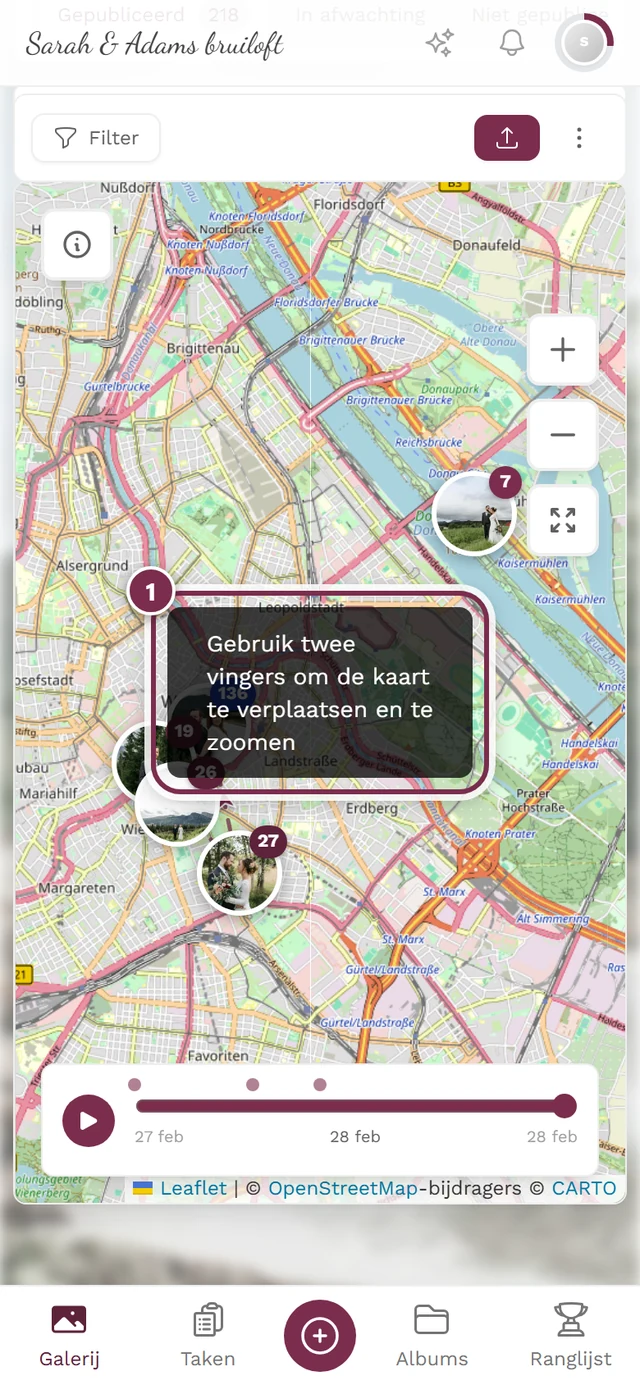
Section titled “Op de telefoon (touch)”- Verplaatsen en zoomen gaat met twee vingers. Met één vinger over de kaart vegen scrollt de pagina – daarbij verschijnt de melding „Gebruik twee vingers om de kaart te verplaatsen en te zoomen”.
- Zoomen: met twee vingers open- en dichtknijpen (pinch).
- De + / −-knoppen werken ook op de telefoon.
Weergave resetten
Section titled “Weergave resetten”Ben je de weg kwijt, tik dan op de derde knop rechtsboven („Weergave resetten om alle foto’s te tonen”). De kaart vliegt terug naar het gebied met alle foto’s.
Infokaart (i-icoon)
Section titled “Infokaart (i-icoon)”Linksboven staat een klein i-icoon („Kaartinformatie tonen”). Tik erop om een infokaart uit te klappen. Deze toont:
- Hoeveel foto’s in het huidige beeld staan.
- Als er geen zichtbaar zijn: „Geen foto’s in dit gebied” met de melding „Verplaats de kaart om foto’s op andere locaties te zien”.
- De permanente melding „Alleen foto’s met locatiegegevens worden weergegeven”.
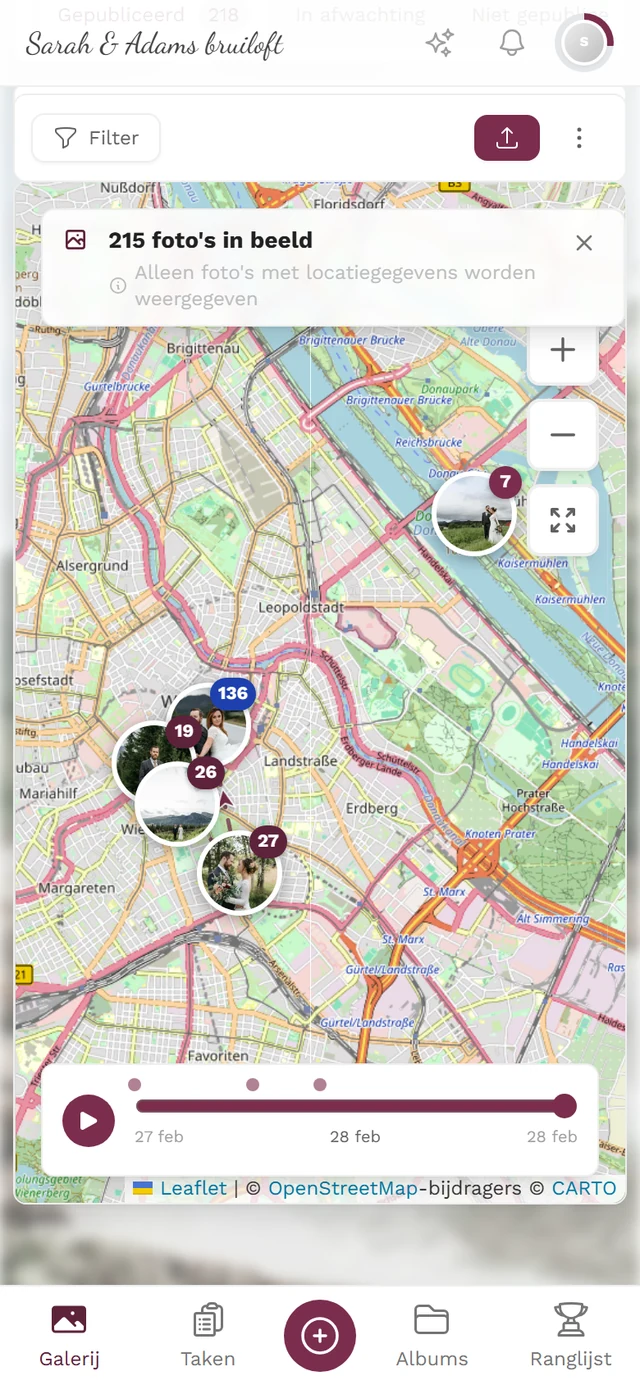
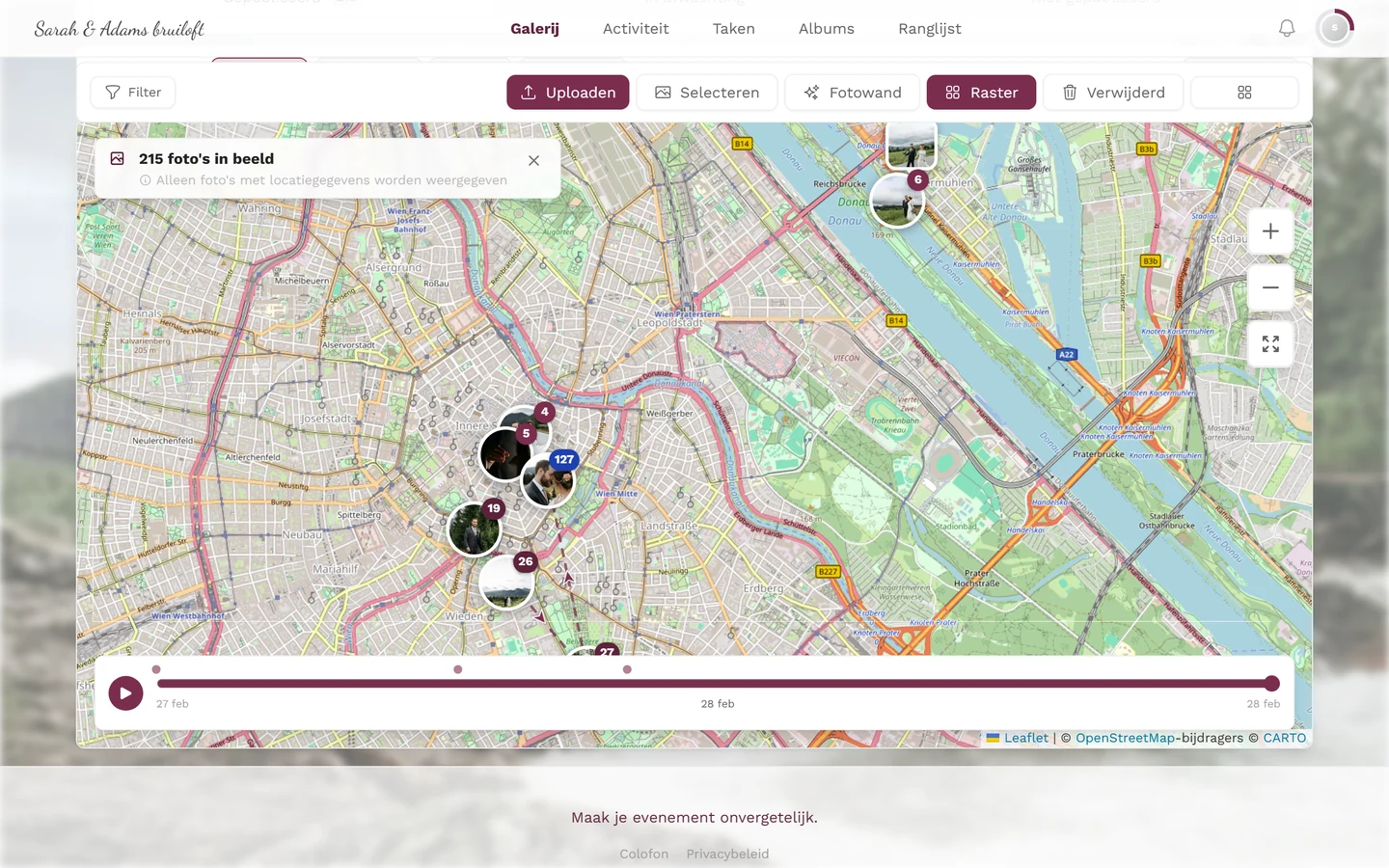
De teller is gekoppeld aan het zichtbare beeld: verplaats je de kaart, dan telt hij opnieuw. Kom je in een gebied zonder foto’s, dan verandert de kop.
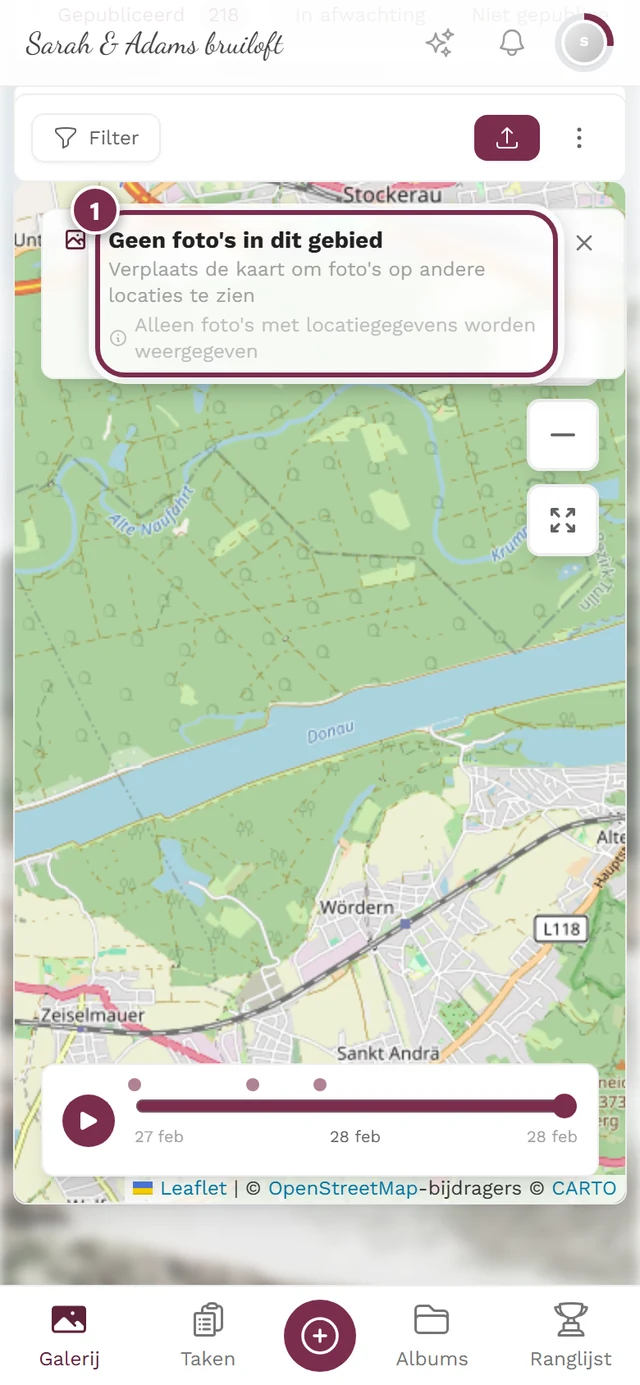
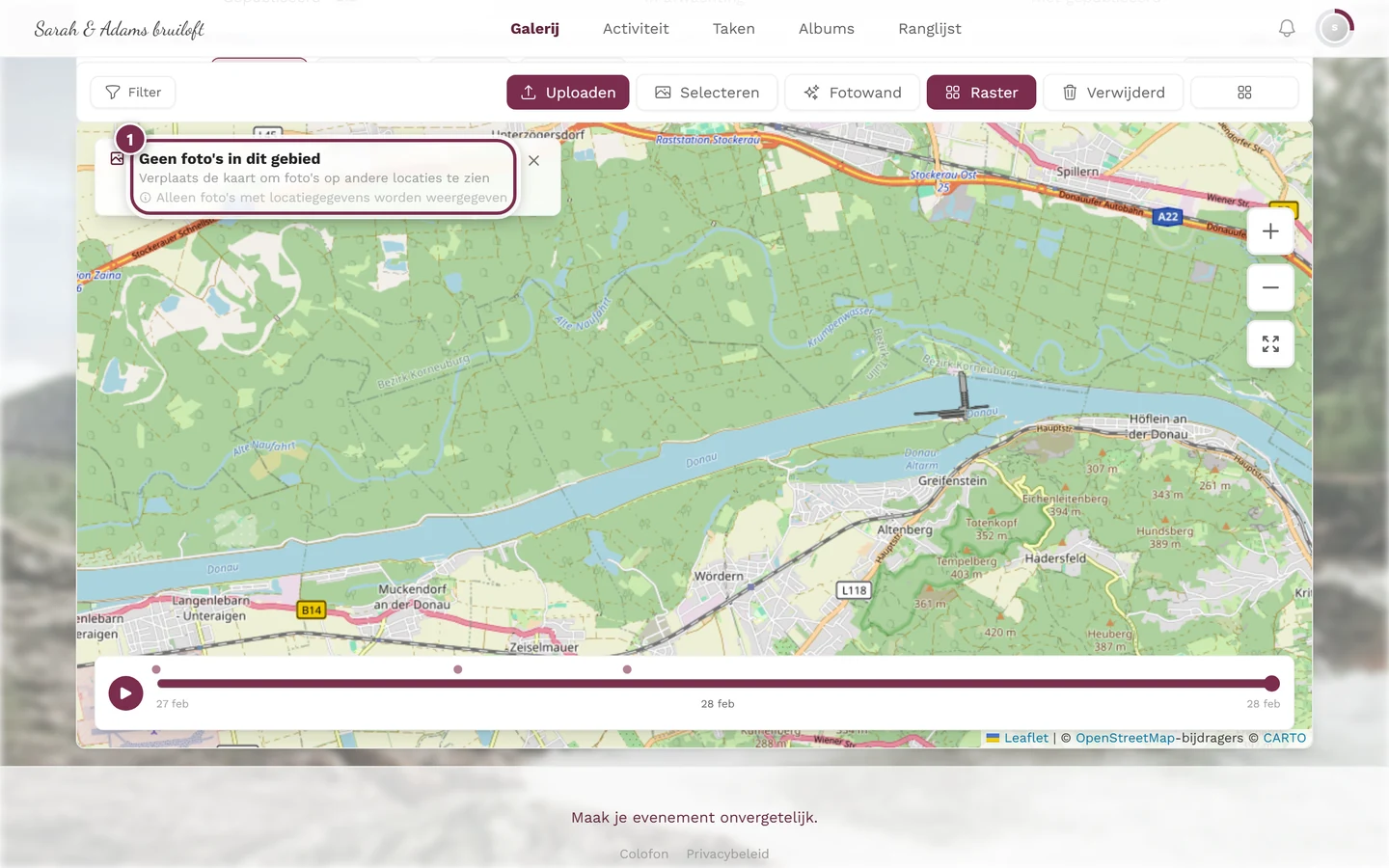
Via het kruisje („Informatie sluiten”) klap je de kaart weer dicht.
Geschatte posities tonen
Section titled “Geschatte posities tonen”Sommige toestellen of browsers (bijv. bepaalde Android-webuploads) verwijderen de GPS-gegevens uit foto’s. Als de host het heeft ingeschakeld, kan Photogala voor zulke foto’s een geschatte locatie afleiden – bijvoorbeeld op basis van foto’s die kort daarvoor of daarna op dezelfde plek zijn gemaakt.
In de uitgeklapte infokaart vind je dan het selectievakje Geschatte posities tonen met een teller (≈ n).
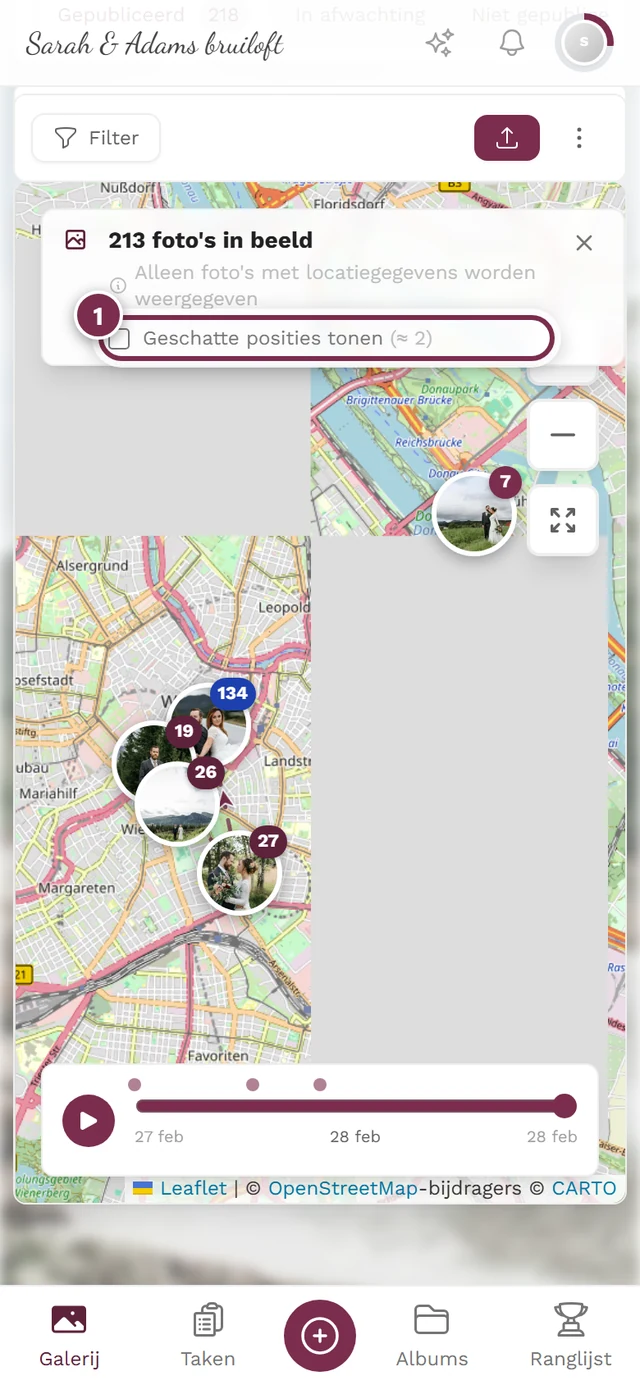
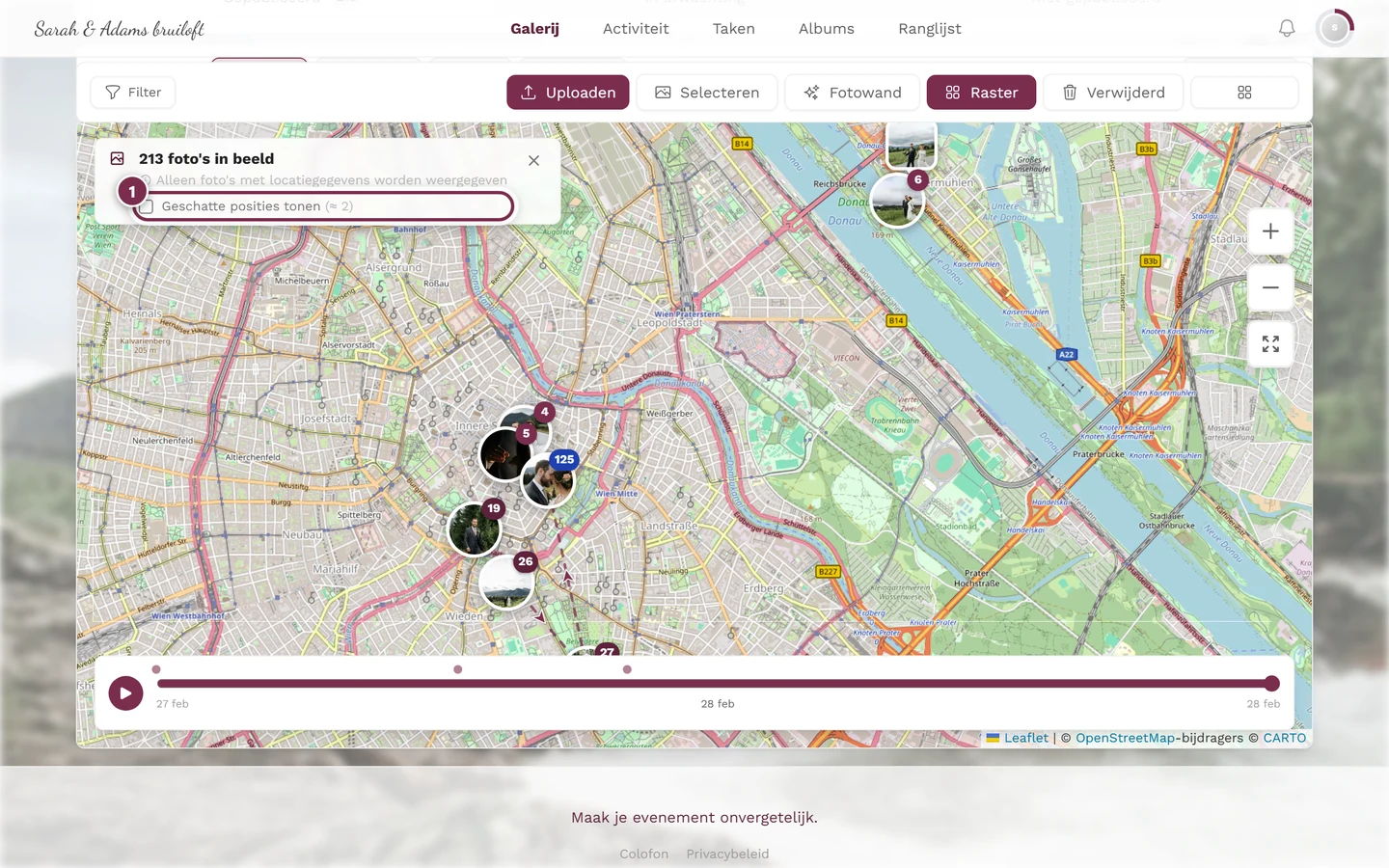
Zet het vinkje om de geschatte foto’s te tonen. Ze verschijnen met een gestippelde rand en een ≈-badge, zodat je ze in één oogopslag onderscheidt van exacte GPS-foto’s.
De reis afspelen (tijdlijn)
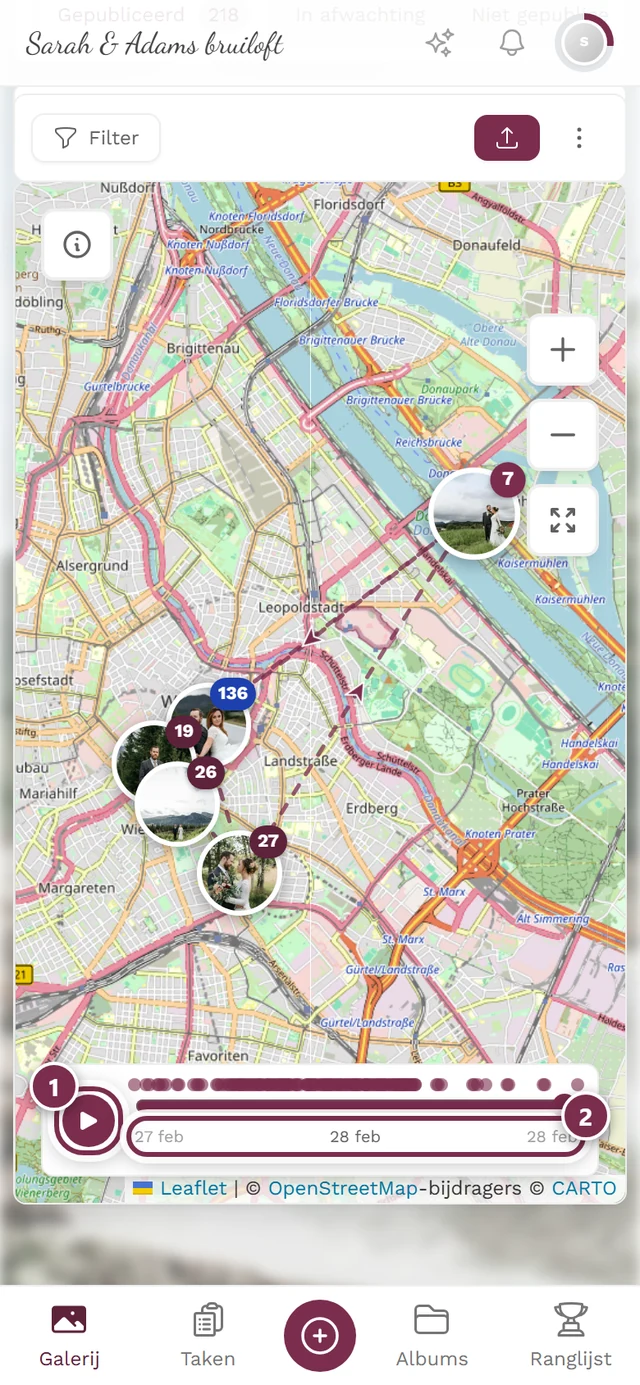
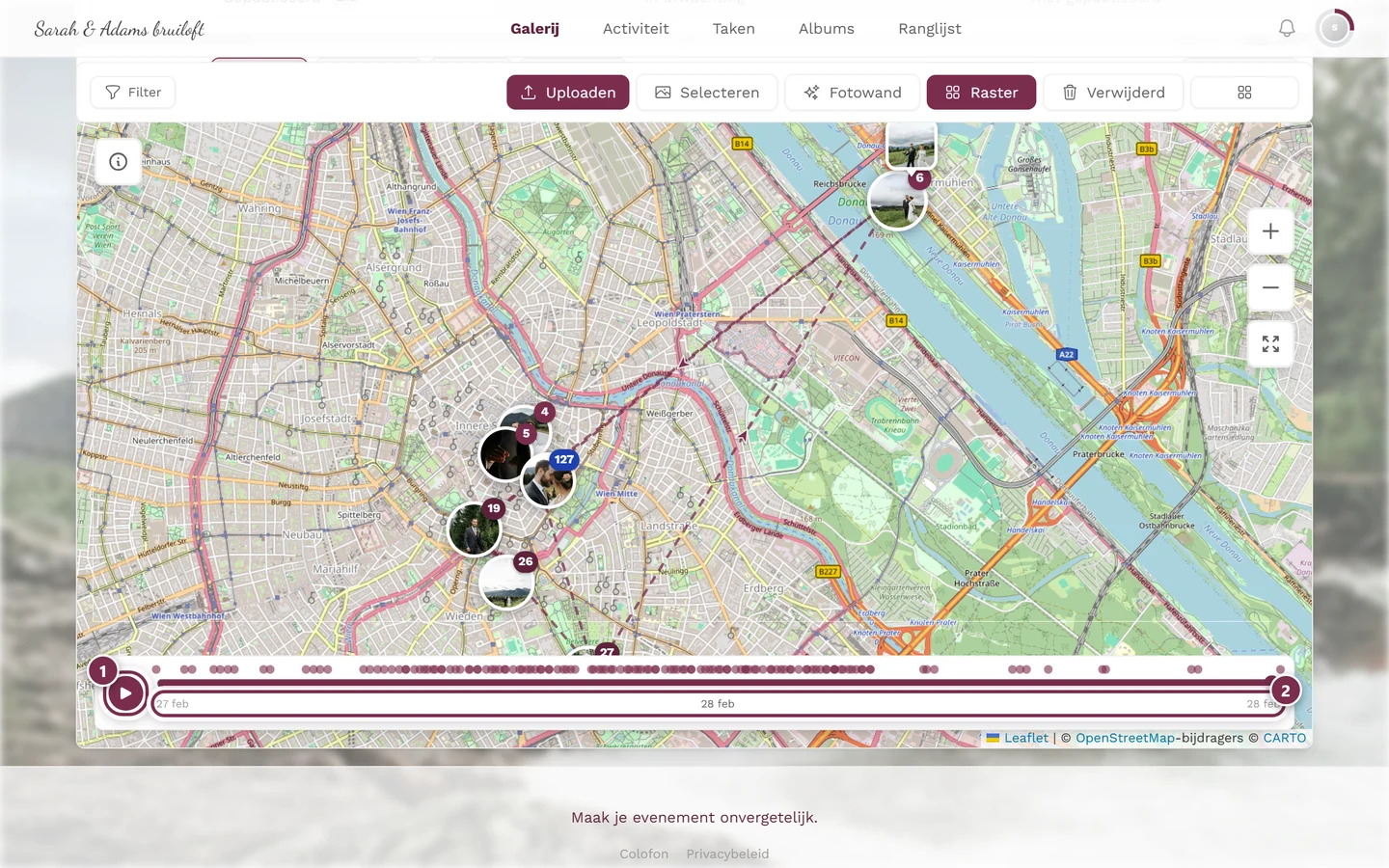
Section titled “De reis afspelen (tijdlijn)”Heeft je event foto’s op meerdere momenten, dan verschijnt onderin een tijdlijn – een kleine tijdbalk waarmee je het verloop van het event kunt herbeleven als een reis.
-
Tik op de ronde afspeelknop Reis afspelen. De kaart speelt de haltes af in discrete stappen: elke stap toont een hele halte (al haar foto’s plus de route ernaartoe). De tour duurt in totaal zo’n 12 seconden, maar elke halte blijft minstens 1,4 seconden staan – bij veel haltes wordt de tour dus navenant langer.
-
Dezelfde knop wordt Pauze – daarmee stop je op elk moment. Ben je bij het einde aangekomen, dan begint een nieuwe tik de reis weer van voren af aan.
-
Sleep de schuifregelaar handmatig door de reis („Door de reis spoelen”). Er worden dan alleen foto’s tot het gekozen moment getoond. Zodra je sleept, stopt het automatisch afspelen.
-
Langs de as liggen segmentpunten – elk staat voor het begin van een halte. Tik er een aan om er meteen naartoe te vliegen; een tooltip toont datum en aantal foto’s (bijv. „27 feb · 8”).
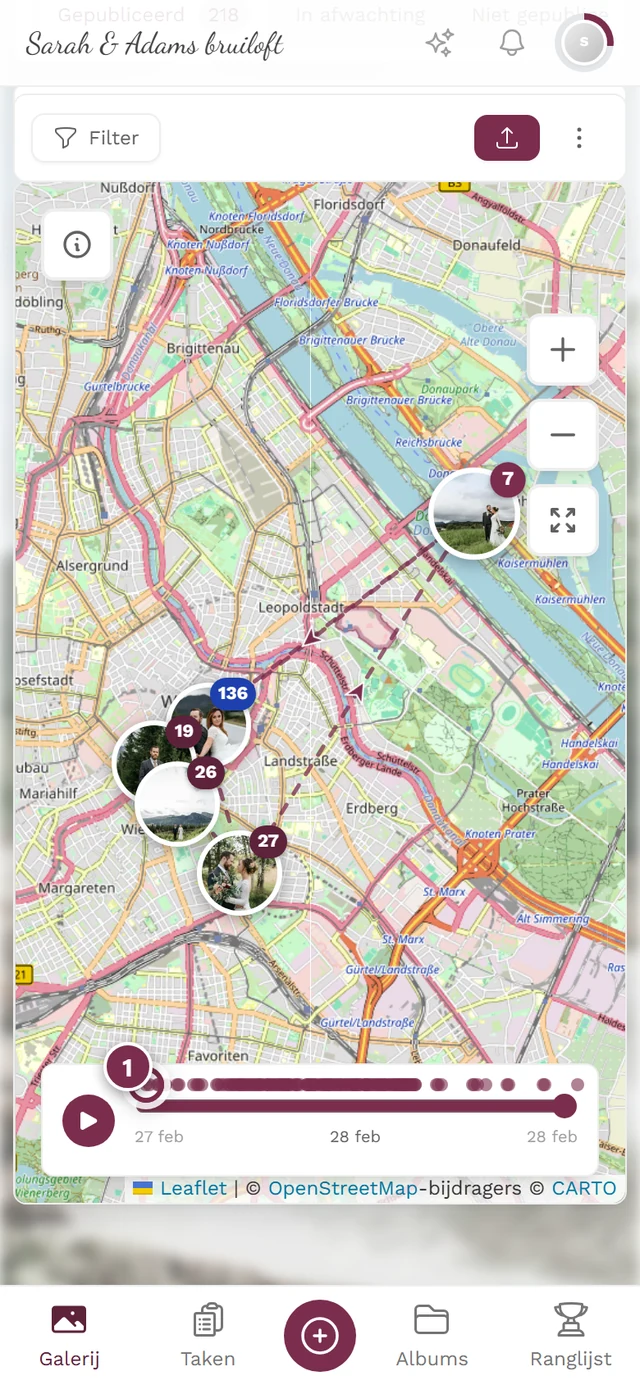
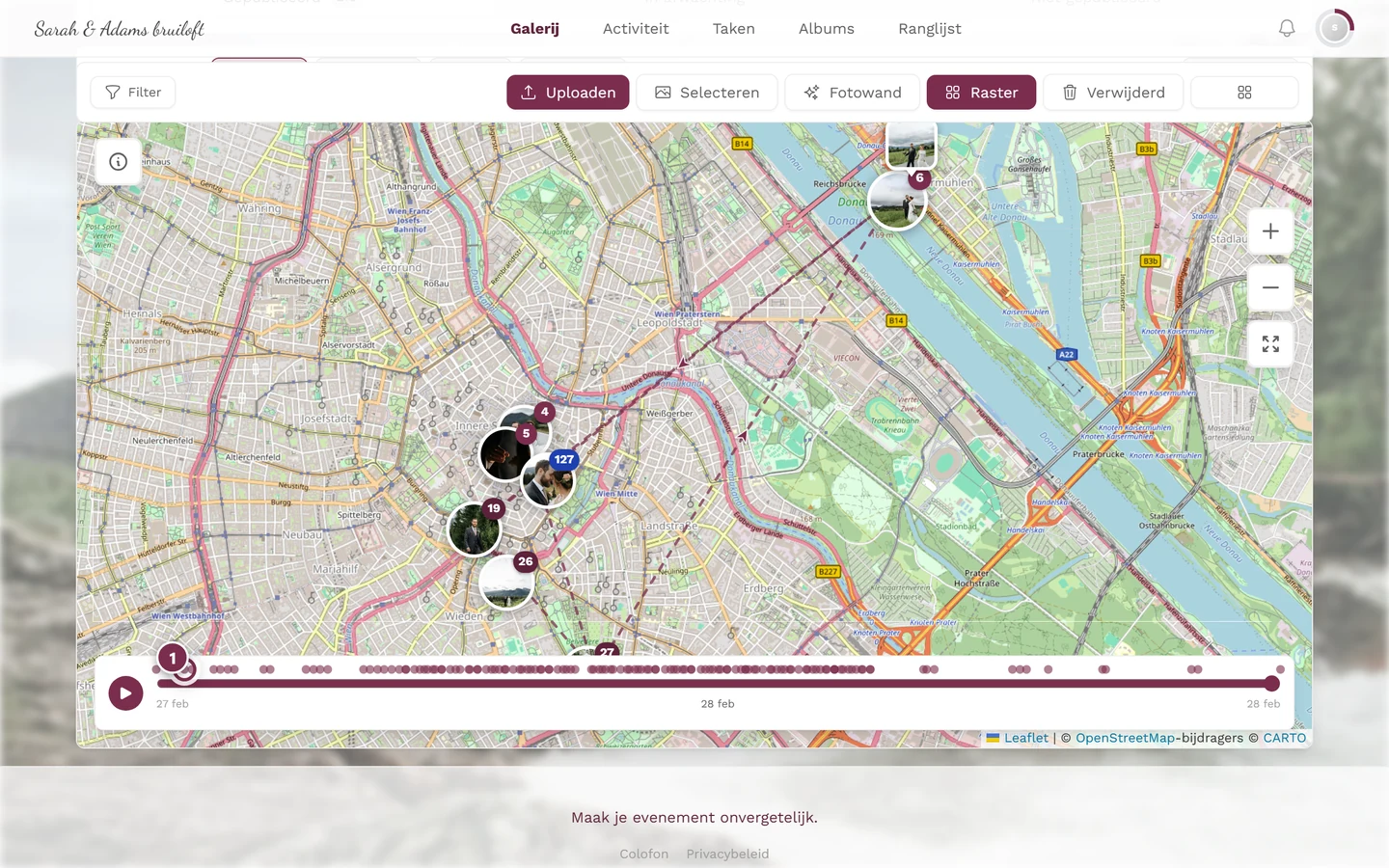
De kleine punten op de as zijn de haltes. Hun afstand geeft de echte tijdsafstanden weer – een lange pauze wordt een lange leegte. -
De datumlabels tonen links het begin, in het midden (vet) de huidige positie en rechts het einde. Ze noemen alleen dag en maand – bij een eendaags event staat er daarom drie keer dezelfde datum.
-
Zolang er wordt gefilterd, verschijnt rechts een rondedraaiende pijl – Alle foto’s tonen – die de tijdselectie opheft en weer alle foto’s toont.
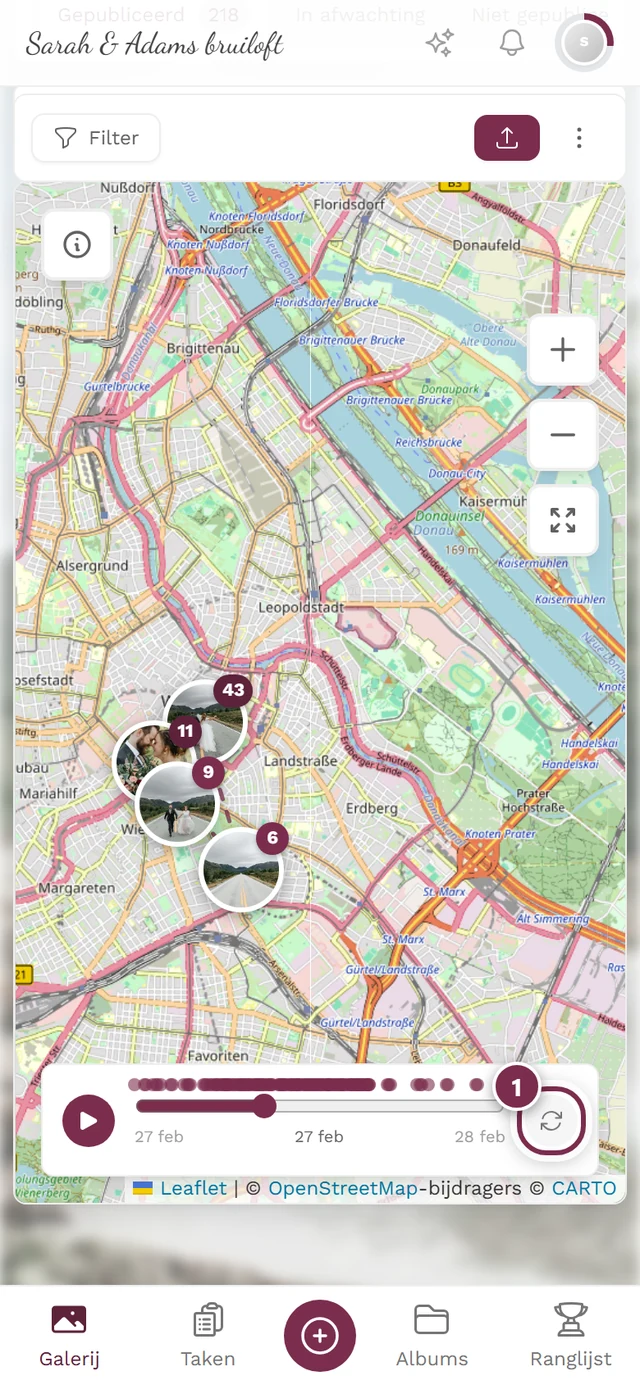
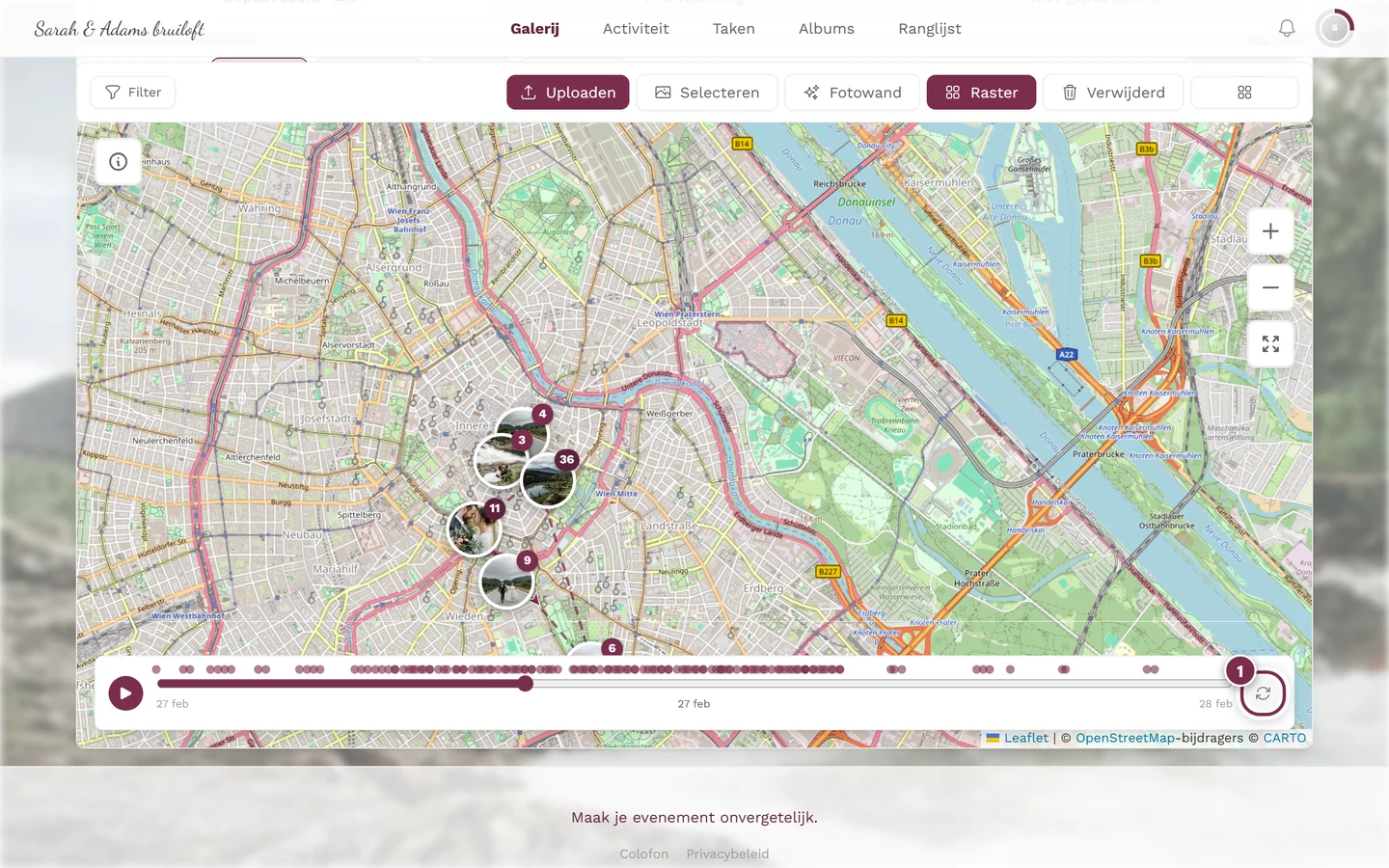
De schuifregelaar staat op ruim een derde: op de kaart is alleen nog de eerste halte te zien, en de middelste datumaanduiding springt naar het gekozen moment. De gemarkeerde rondedraaiende pijl rechts haalt alle foto's terug – hij verschijnt alleen zolang er wordt gefilterd.
De reisroute op de kaart
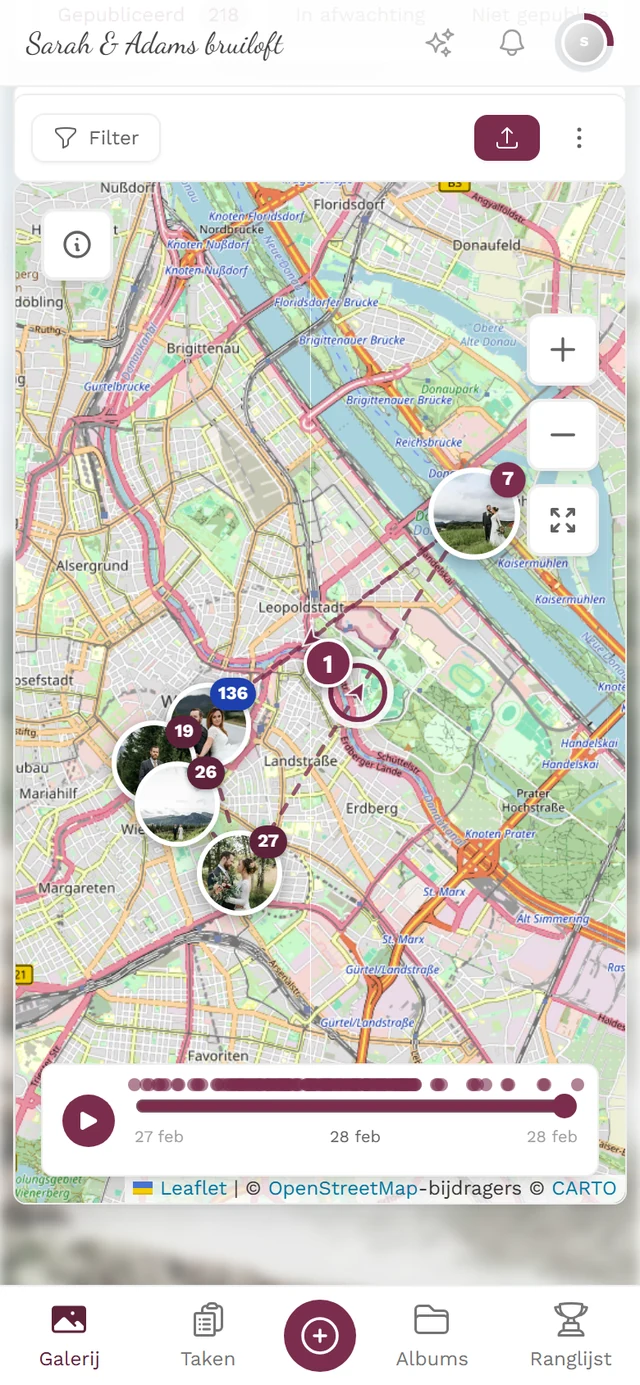
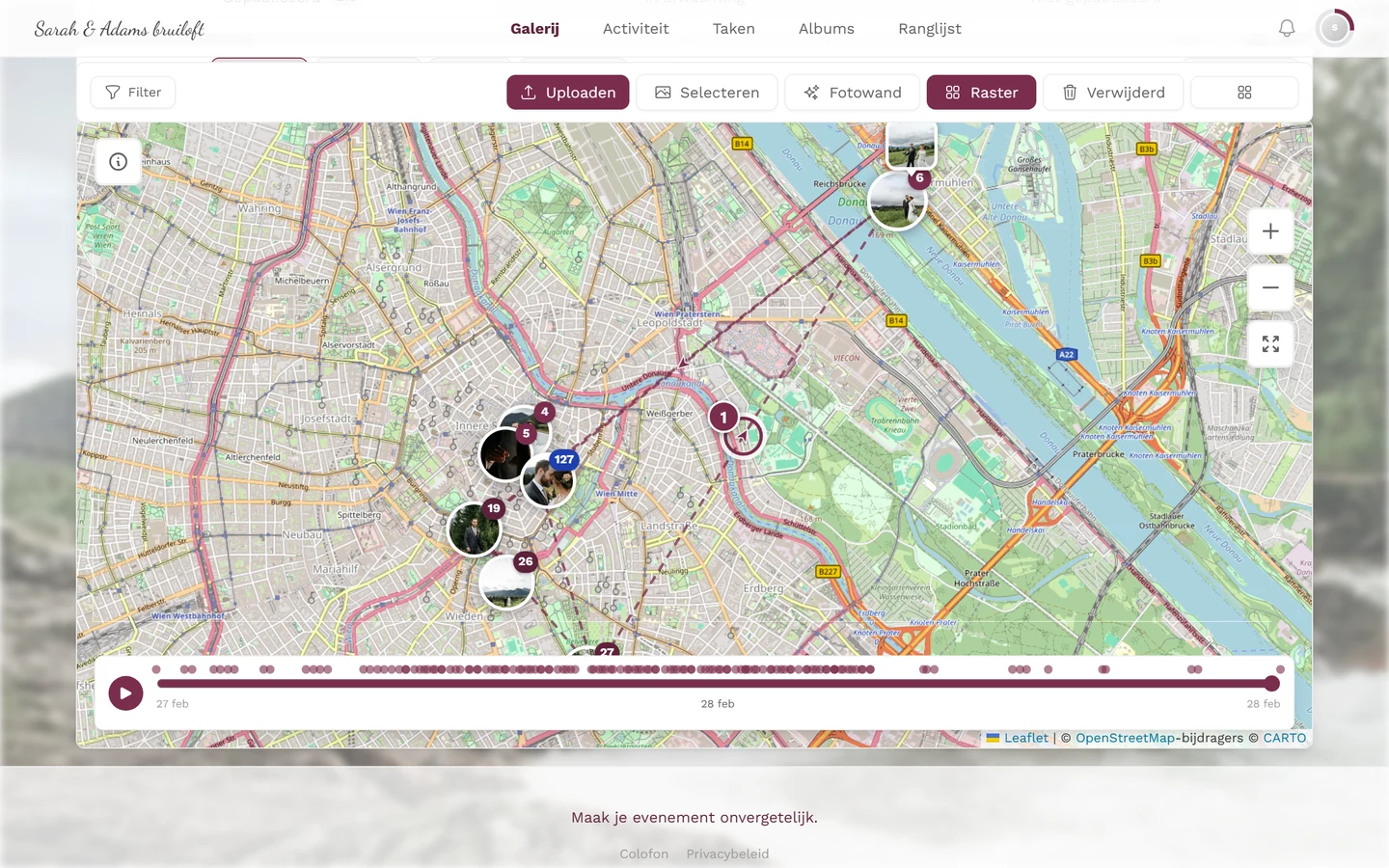
Section titled “De reisroute op de kaart”Tussen de chronologische haltes tekent de kaart per etappe een gestippelde lijn met richtingspijlen. De route verschijnt pas vanaf twee haltes.
Een paar bijzonderheden:
- Korte etappes krijgen geen pijl. Maatstaf is de afstand op het scherm: liggen twee haltes minder dan zo’n 90 pixels uit elkaar, dan blijft de lijn zonder pijl – zoom je in, dan duikt de pijl op.
- Een weg die heen en terug is afgelegd, verschijnt als een gewone lijn zonder pijl.
- Wat als aparte halte geldt, hangt af van de zoomstand. De omtrek groeit met elke zoomstap naar buiten: zo’n 250 meter op straatzoom, 600 meter in de buurt, 2 km in het stadsbeeld, 8 km in het regiobeeld en tot 400 km in het wereldbeeld. Ingezoomd zijn kerk en restaurant dus aparte haltes, uitgezoomd smelten ze samen tot „Wenen”.
- Ook de tijd telt mee: meer dan vijf uur pauze start een nieuwe halte, ook als je op dezelfde plek bent gebleven.
Als de kaart leeg blijft
Section titled “Als de kaart leeg blijft”Verwante onderwerpen
Section titled “Verwante onderwerpen”- Volledig scherm en slideshow – zo open en bedien je foto’s vanuit het voorvertoningspaneel.
- Foto’s uploaden en Foto maken – waarom sommige foto’s een locatie hebben en andere niet.
- Filteren en de galerijfilters – filters werken ook door op de kaart.
- Albums – wanneer albums en filters samenspelen.