Likes & reacties
Laat anderen zien welke foto’s je mooi vindt – en breng het gesprek op gang met reacties. Voor allebei zijn er meerdere manieren, en deze gids laat ze stuk voor stuk zien: het hart op de tegel, de dubbeltik in volledig scherm, het contextmenu van de tegel, de bulk-like voor een hele selectie, de emoji-balk bij het reageren, antwoorden en @-vermeldingen.
Wie mag wat?
Section titled “Wie mag wat?”- Liken mogen alle gasten, zolang de functie aan staat – ook wie alleen mag kijken.
- Reacties lezen mag ook iedereen.
- Reacties schrijven mag alleen vanaf de rol Bijdragers (contributor) en hoger. Wie alleen mag kijken, ziet de reactielijst wel, maar in plaats van het invoerveld staat er „Alleen bijdragers kunnen reageren”. Meer hierover onder Rollen & rechten.
Likes – alle manieren
Section titled “Likes – alle manieren”Er zijn vijf manieren om te liken. Drie daarvan (hart-icoon, contextmenu en bulk-like) werken al vanuit het rasteroverzicht, de andere twee in de geopende foto.
Manier 1: hart-icoon op de tegel
Section titled “Manier 1: hart-icoon op de tegel”-
Beweeg met de muis over een tegel (op de telefoon is het hart altijd zichtbaar). Het hart-icoon zit rechtsboven op de tegel.
-
Tik op het hart – het kleurt in en er speelt een kleine hart-animatie (confetti-burst) af. Nog een keer tikken haalt de like weer weg.
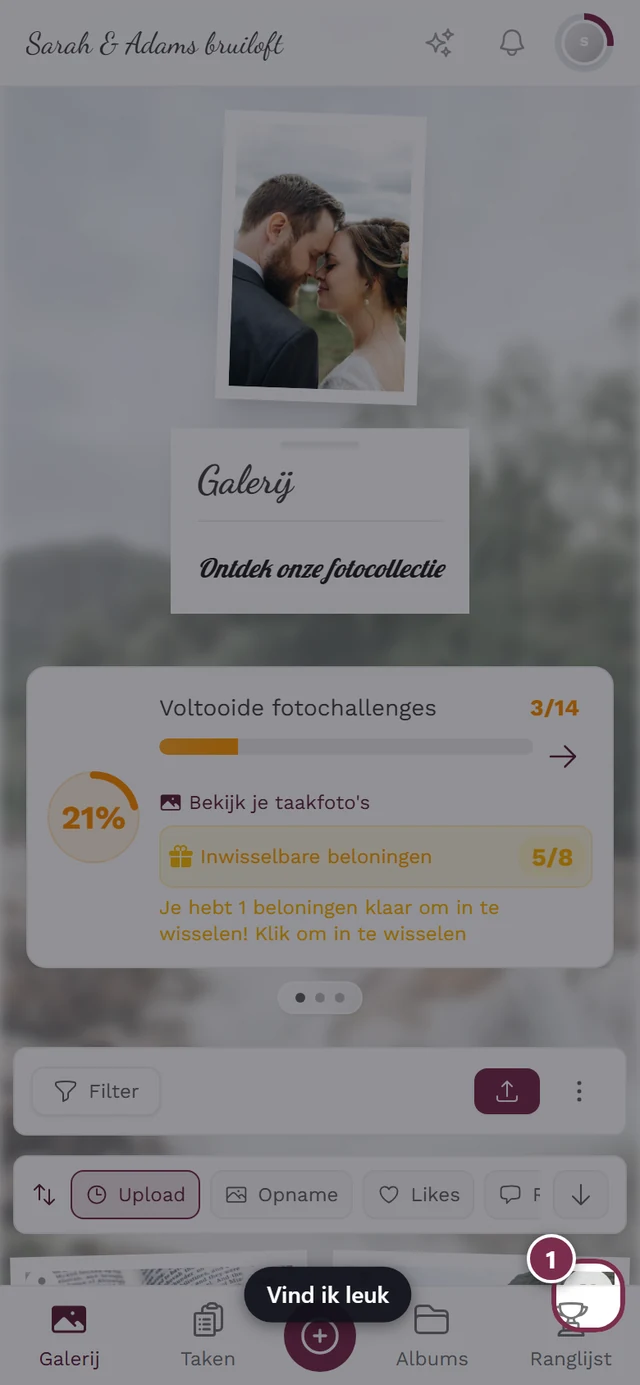
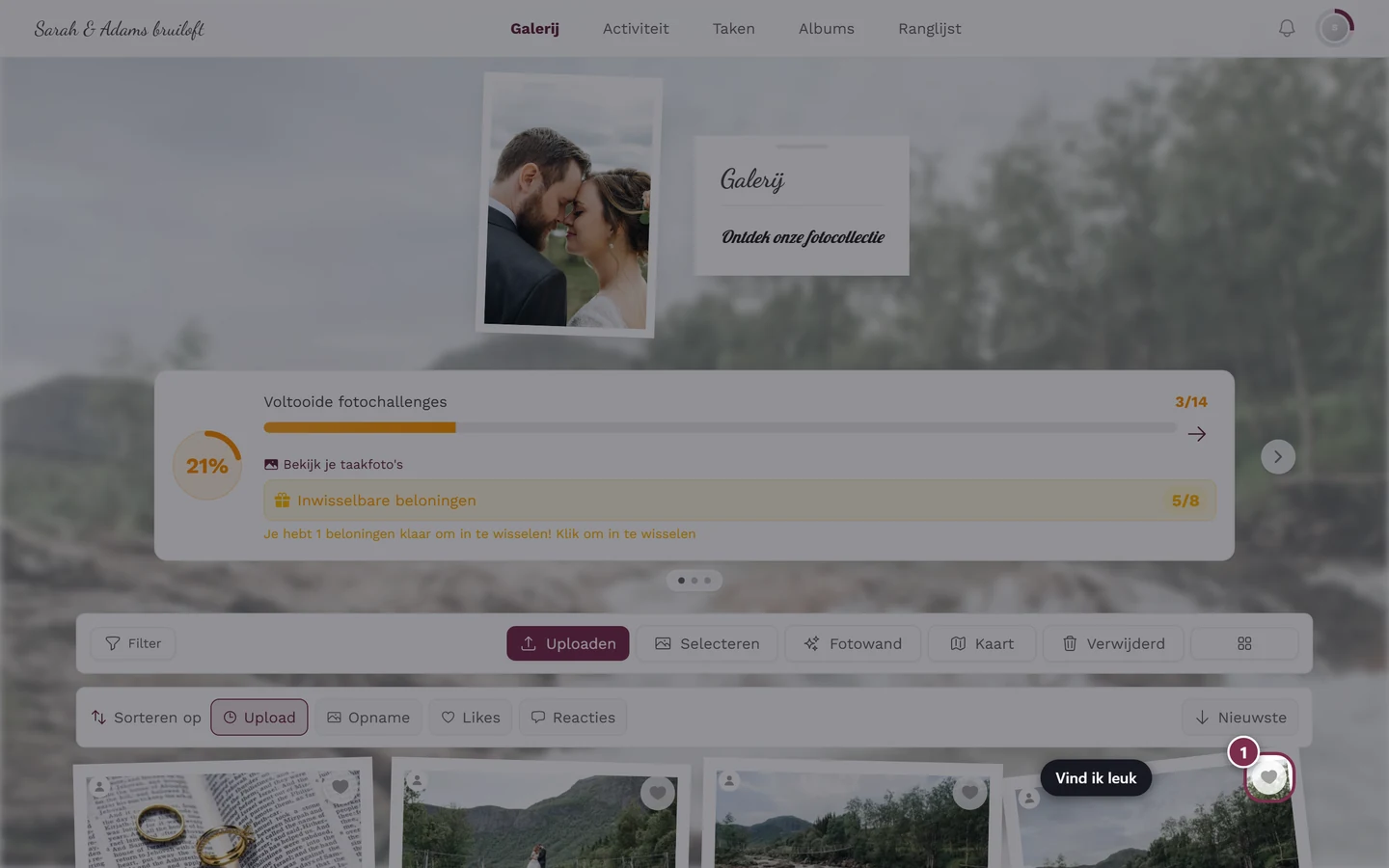
Het hart rechtsboven op de tegel – tik om te liken, tik nogmaals om te verwijderen. -
Zodra een foto minstens één like heeft, verschijnt er naast het hart een klein getal (de like-teller).
Manier 2: contextmenu van de tegel
Section titled “Manier 2: contextmenu van de tegel”Het contextmenu van een tegel bereik je op elk apparaat – alleen het gebaar verschilt.
-
Op de computer: rechtsklik op een tegel.
-
Op telefoon of tablet: houd je vinger lang op de tegel (long-press). Houd je vinger ongeveer een halve seconde stil op de foto – dan klapt precies hetzelfde menu open op de plek waar je drukte.
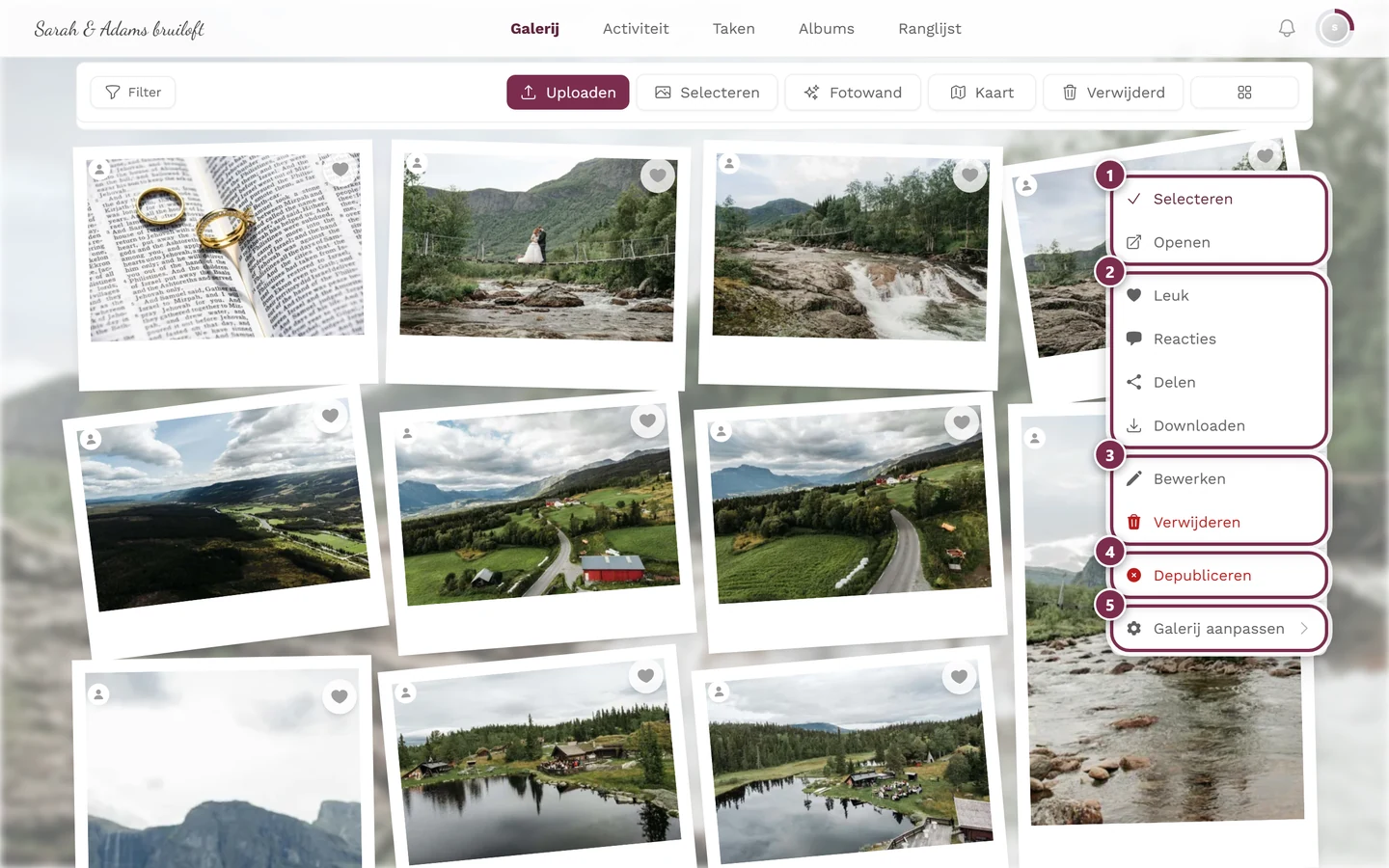
Rechtsklikken op de computer en lang drukken op de telefoon openen hetzelfde menu. ① Selecteren en Openen, ② Leuk, Reacties, Delen en Downloaden – Delen staat er alleen als delen voor dit event aan staat, Downloaden alleen als losse downloads zijn toegestaan, ③ Bewerken en Verwijderen – bij je eigen foto's, bij foto's van anderen alleen met moderatierechten, ④ Depubliceren – alleen met moderatierechten; bij een foto die nog niet is goedgekeurd heet dit item Publiceren, ⑤ Galerij aanpassen – alleen voor organisatoren en admins. -
Kies Leuk (of Niet meer leuk als je de like wilt intrekken).
Manier 3: dubbeltikken in de geopende foto
Section titled “Manier 3: dubbeltikken in de geopende foto”-
Open een foto door op de tegel te tikken (slideshow / volledig scherm).
-
Dubbeltik (of dubbelklik) direct op de foto. Precies op de plek waar je tikt speelt een hart-animatie af en de foto wordt geliked.
Manier 4: hart-knop in de slideshow-balk
Section titled “Manier 4: hart-knop in de slideshow-balk”-
Open een foto en toon zo nodig de bedieningselementen (kort op de foto tikken).
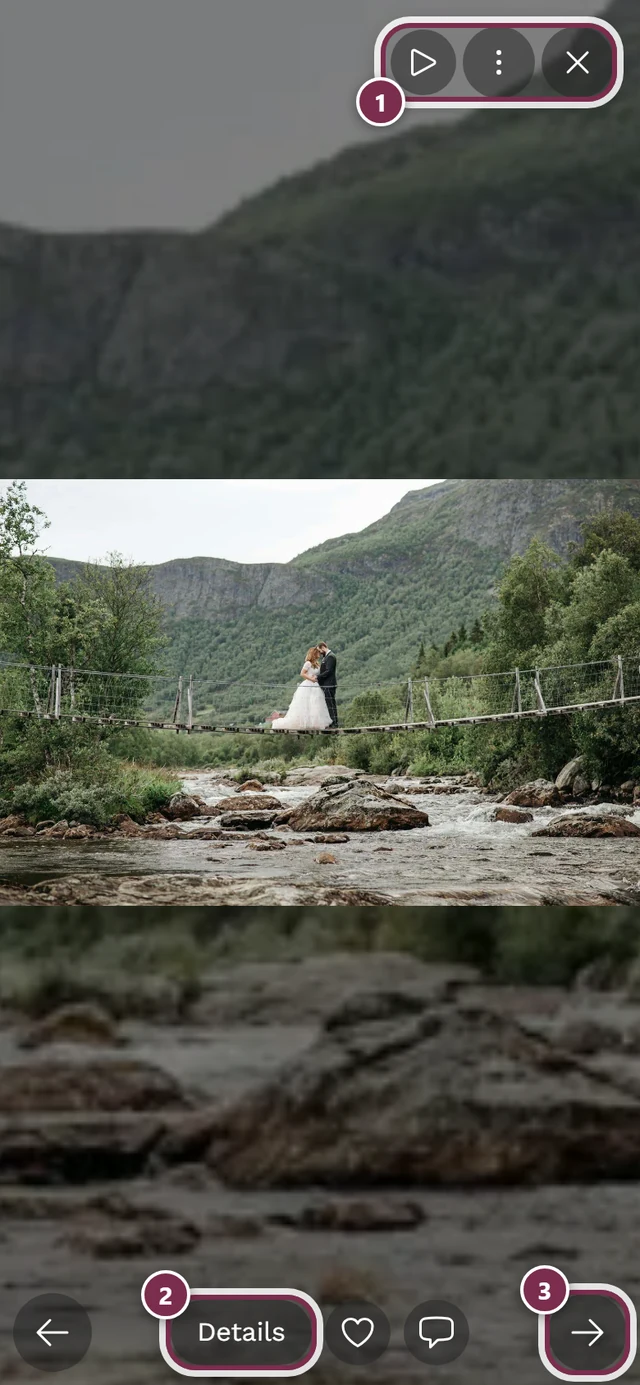
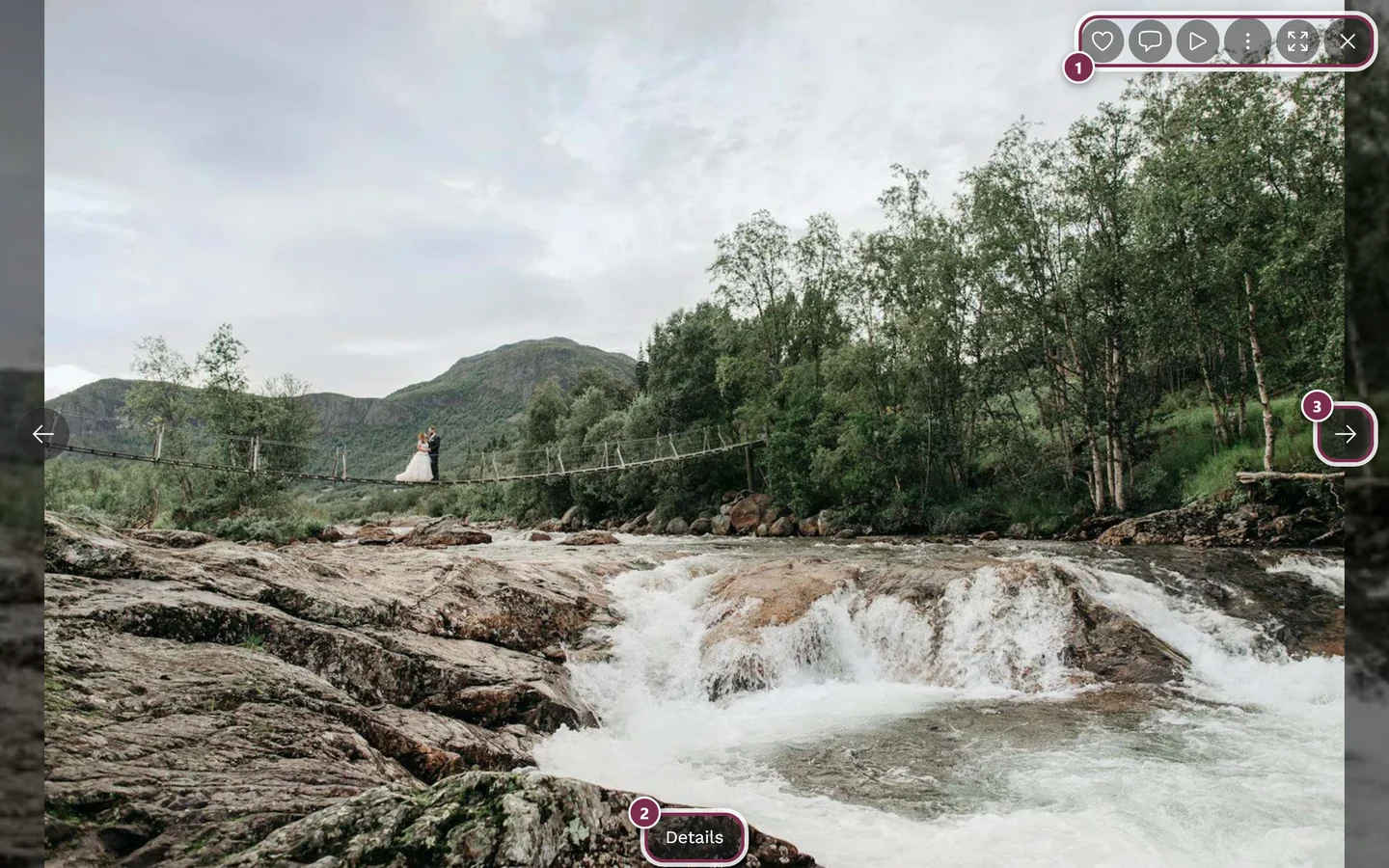
In volledig scherm vind je de bedieningsbalk met de hart- en reactieknop. ① de iconenbalk rechtsboven – op de computer met Leuk, Reacties, Slideshow, het menu met de drie puntjes, Volledig scherm en Sluiten, op de telefoon alleen Slideshow, het menu en Sluiten, ② Details toont titel, album en opnamegegevens, ③ de pijl naar de volgende foto – op de telefoon kun je in plaats daarvan vegen. Leuk en Reacties staan op de telefoon onderaan naast Details. -
Tik op het hart in de bedieningsbalk. Op de computer zit dat in de bovenste balk, op de telefoon in de onderste. Ernaast staat de actuele like-teller.
-
Nog een keer tikken haalt de like weer weg – anders dan bij de dubbeltik kun je hier dus ook unliken.
Manier 5: bulk-like voor een hele selectie
Section titled “Manier 5: bulk-like voor een hele selectie”Wil je meteen meerdere foto’s tegelijk van een hart voorzien, dan kan dat via de selectiemodus.
-
Ga naar de selectiemodus en markeer de gewenste foto’s. Hoe dat werkt, staat onder Meerdere foto’s selecteren.
-
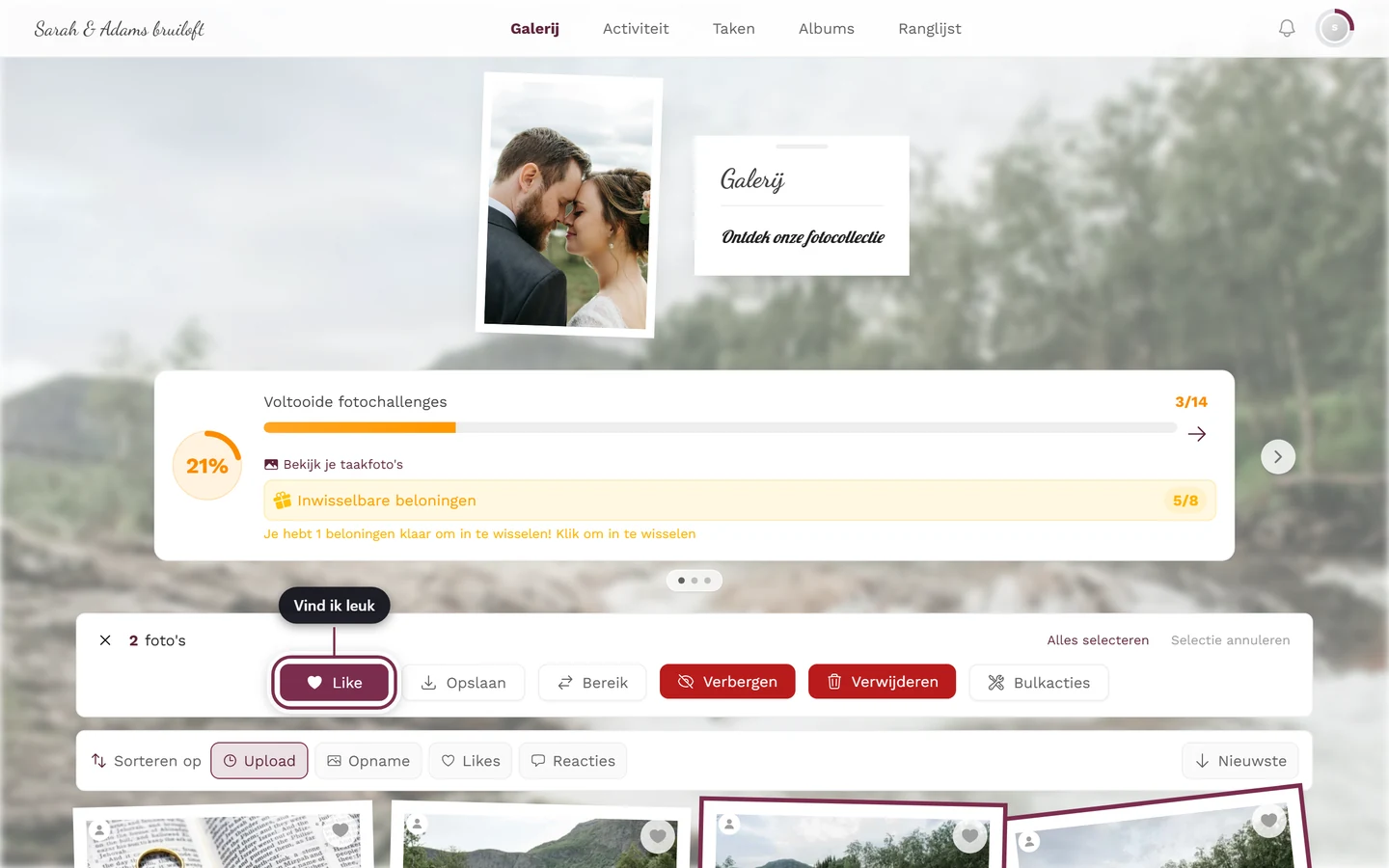
Tik bovenin de selectiebalk op Leuk. Alle gemarkeerde foto’s krijgen in één keer een hart.
-
Daarna sluit de selectiemodus automatisch en wordt de markering geleegd.
Kleine tips bij je eerste bezoek
Section titled “Kleine tips bij je eerste bezoek”Zodat niemand het hartje over het hoofd ziet, toont de galerij bij je eerste bezoek eenmalig korte tips:
- In de galerij verschijnt na een paar seconden een tekstballon bij een hartje: „Vind je deze foto leuk?” – „Geef hem een hartje. Open de foto om ook dubbel te klikken of te tikken.”
- In de geopende foto verschijnt in plaats daarvan „Tik op het hartje of tik dubbel op de foto.” (op de computer: „Klik op het hartje of dubbelklik op de foto.”).
- Om te reageren: Heb je een foto geliked maar nog nooit gereageerd, dan vraagt de ballon je na een tijdje „Wat gebeurde hier?” – „Schrijf iets over dit moment.” Dat gebeurt alleen als je mag reageren.
Elke tip verschijnt per event en apparaat hooguit één keer, en er is altijd maar één tegelijk te zien. Je sluit hem via het X-je (Tip sluiten), met de Esc-toets of door gewoon op het hartje te tikken. Heb je al een foto geliked, dan blijven de like-tips helemaal weg; bij video’s, in de kaartweergave, tijdens de automatische slideshow en zolang er een menu of dialoog open is, verschijnen ze ook niet.
Wie heeft geliked?
Section titled “Wie heeft geliked?”Bij reacties kun je zien wie ze geliked heeft: tik op het like-aantal onder een reactie – de lijst Likes op reactie opent met namen en avatars. Vandaar kom je ook bij het bijbehorende profiel.
Sorteren op likes en reacties
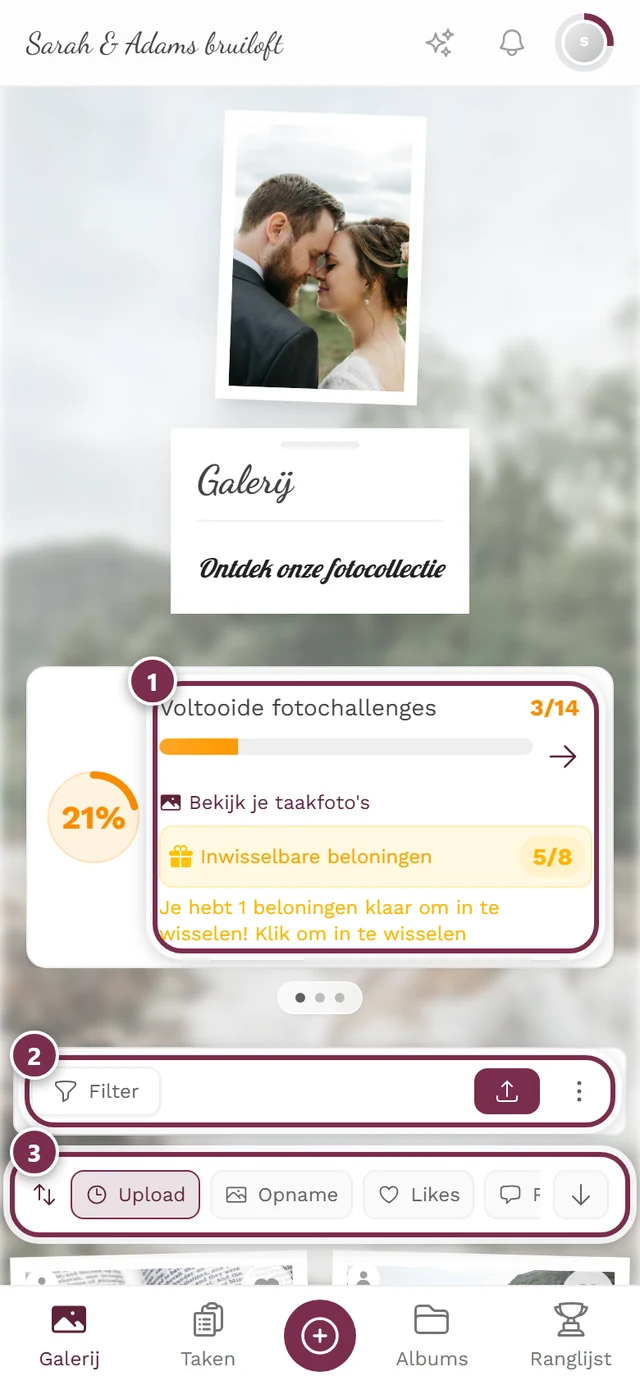
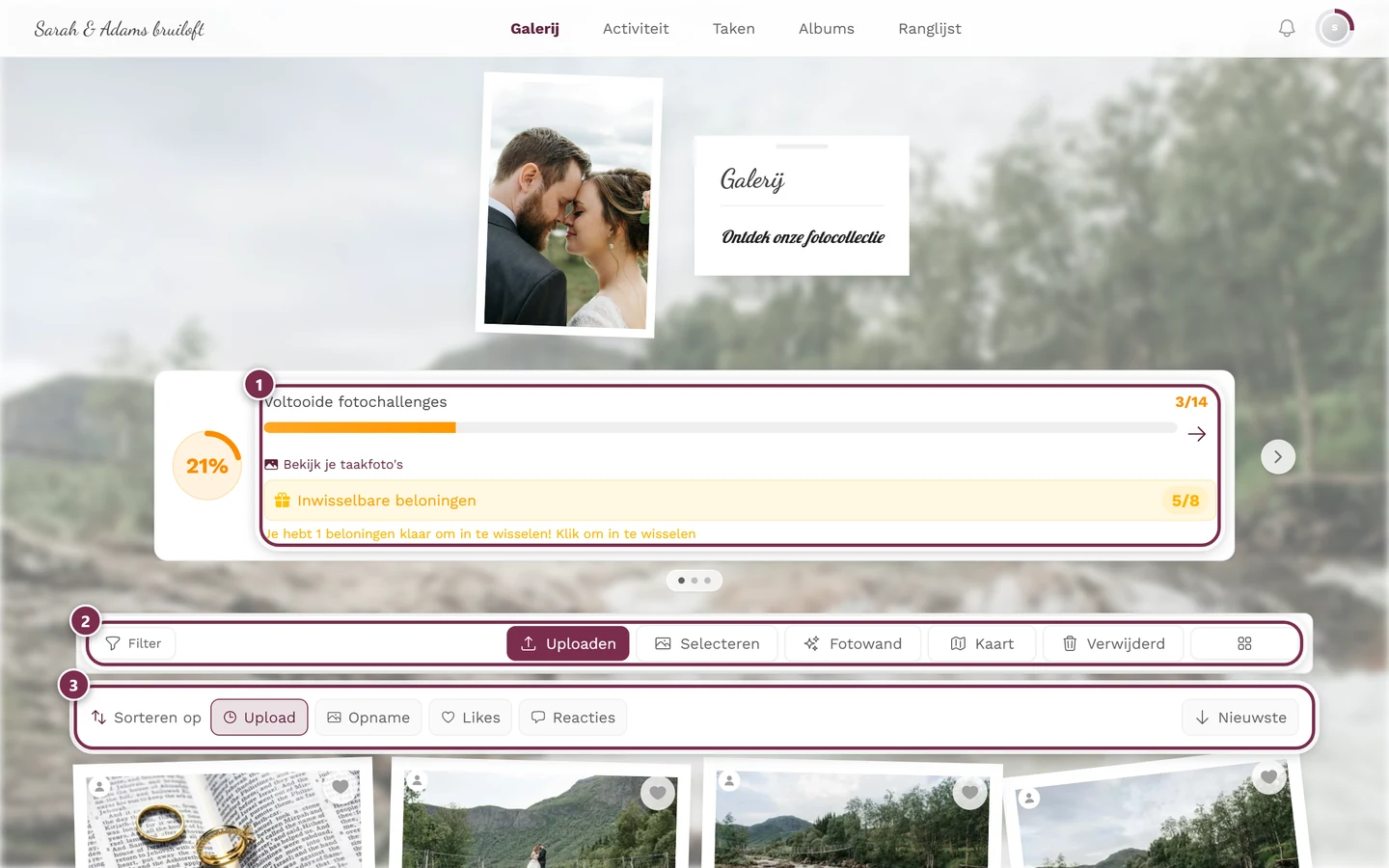
Section titled “Sorteren op likes en reacties”Boven de galerij zit de sorteerbalk Sorteren op. Naast Upload en Opname vind je daar:
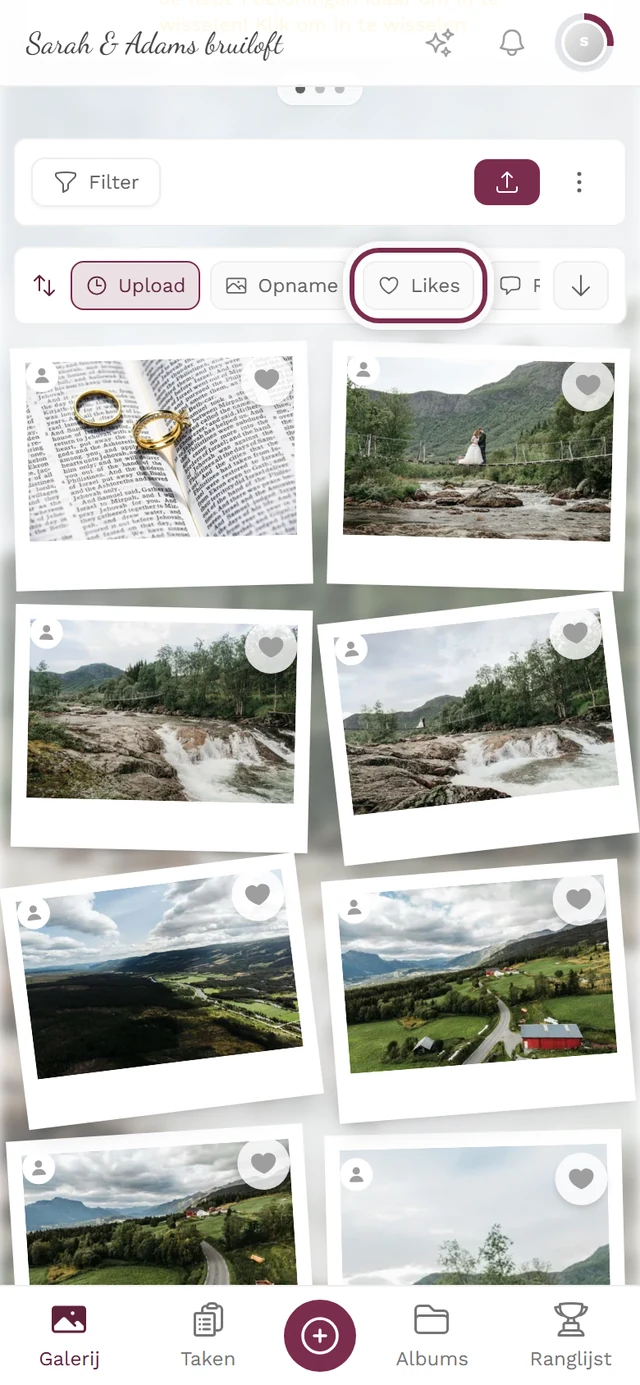
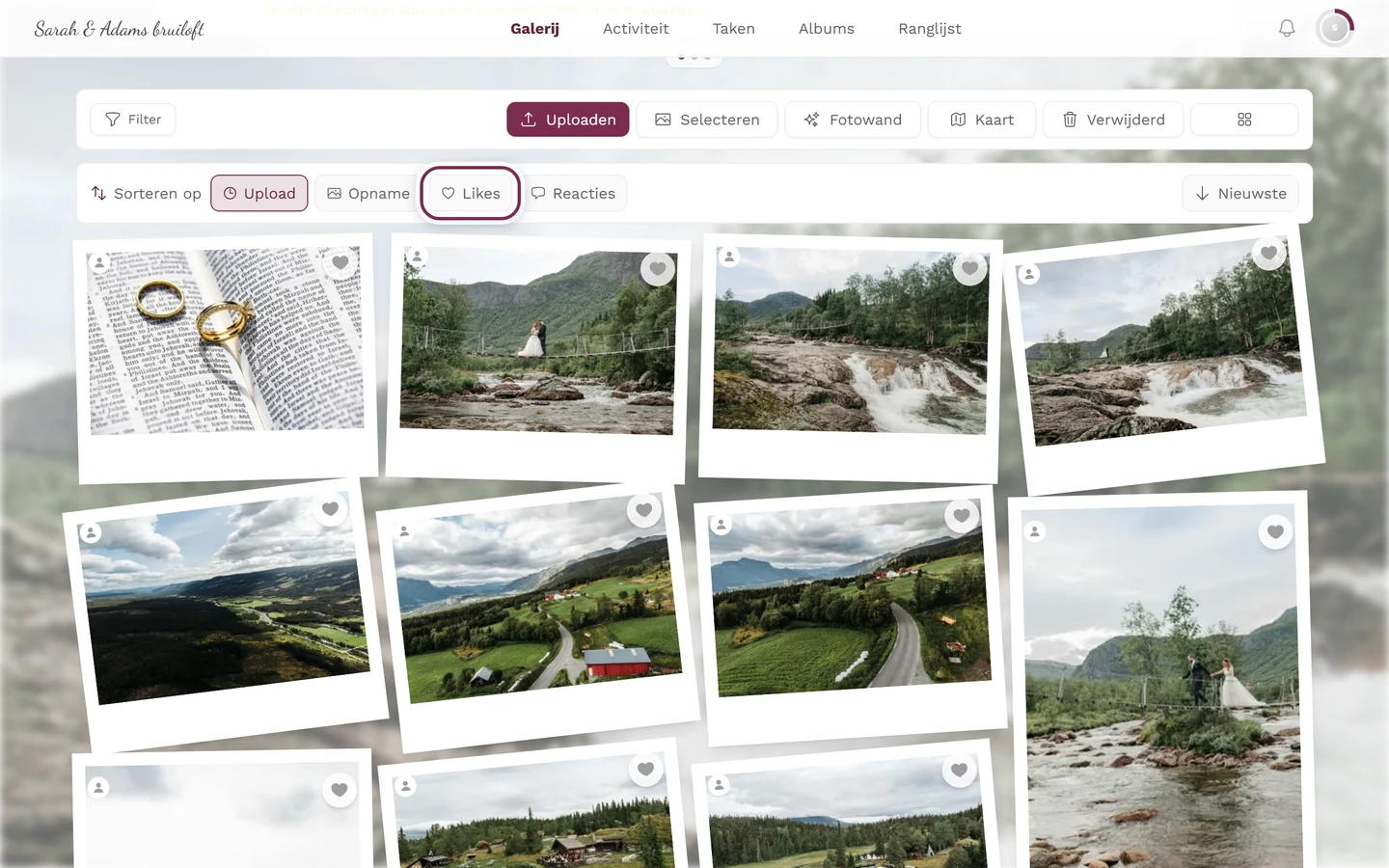
- Likes – verschijnt alleen als likes voor dit event actief zijn.
- Reacties – verschijnt alleen als reacties voor dit event actief zijn.
Met de pijl-knop ernaast draai je de volgorde om: bij de engagement-sorteringen wisselt die tussen Meeste en Minste.
Reageren
Section titled “Reageren”Reacties openen
Section titled “Reacties openen”Er zijn drie manieren om het reactievenster te openen:
-
Vanaf de tegel: tik op het spraakballon-icoon. Belangrijk: dit verschijnt pas als de tegel minstens één reactie heeft. Op een tegel zonder reacties zie je geen spraakballon-icoon – open dan de foto om de eerste reactie te schrijven.
-
In de geopende foto: tik op de reactie-knop in de bedieningsbalk. Deze is altijd beschikbaar (ook bij nul reacties), zolang reacties actief zijn.
-
Via het contextmenu van de tegel: rechtsklik op de computer of lang drukken op de telefoon, en kies dan het item Reacties.
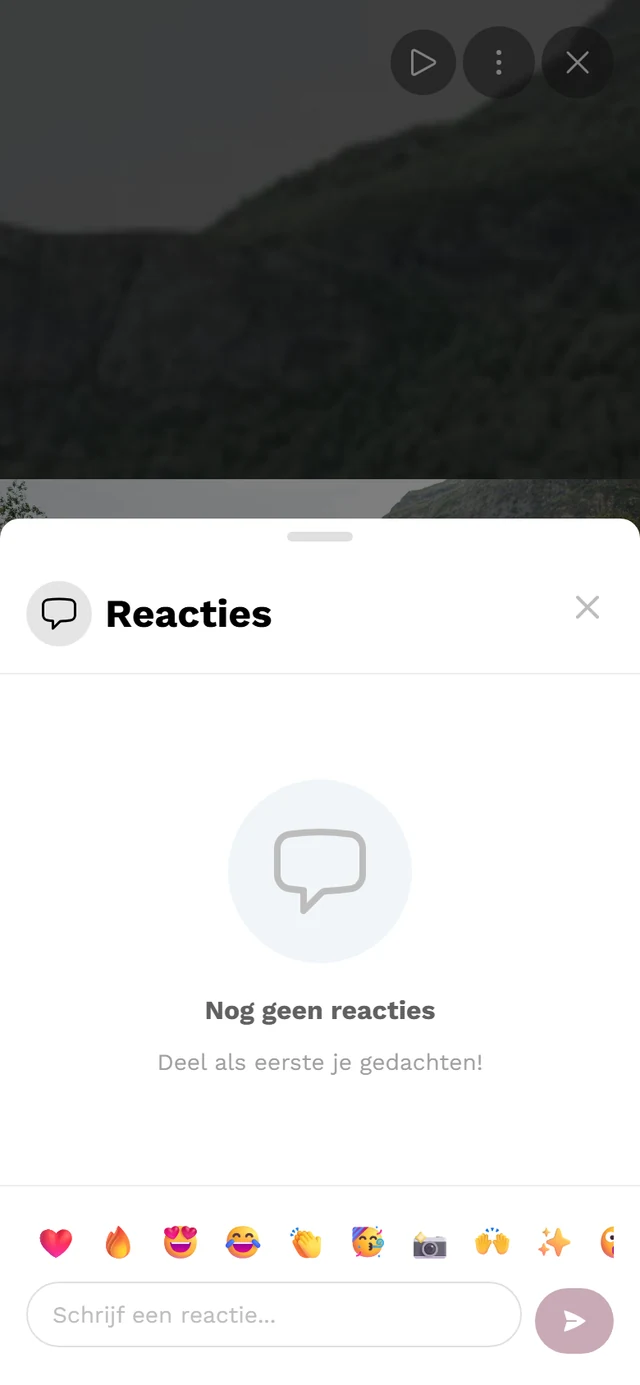
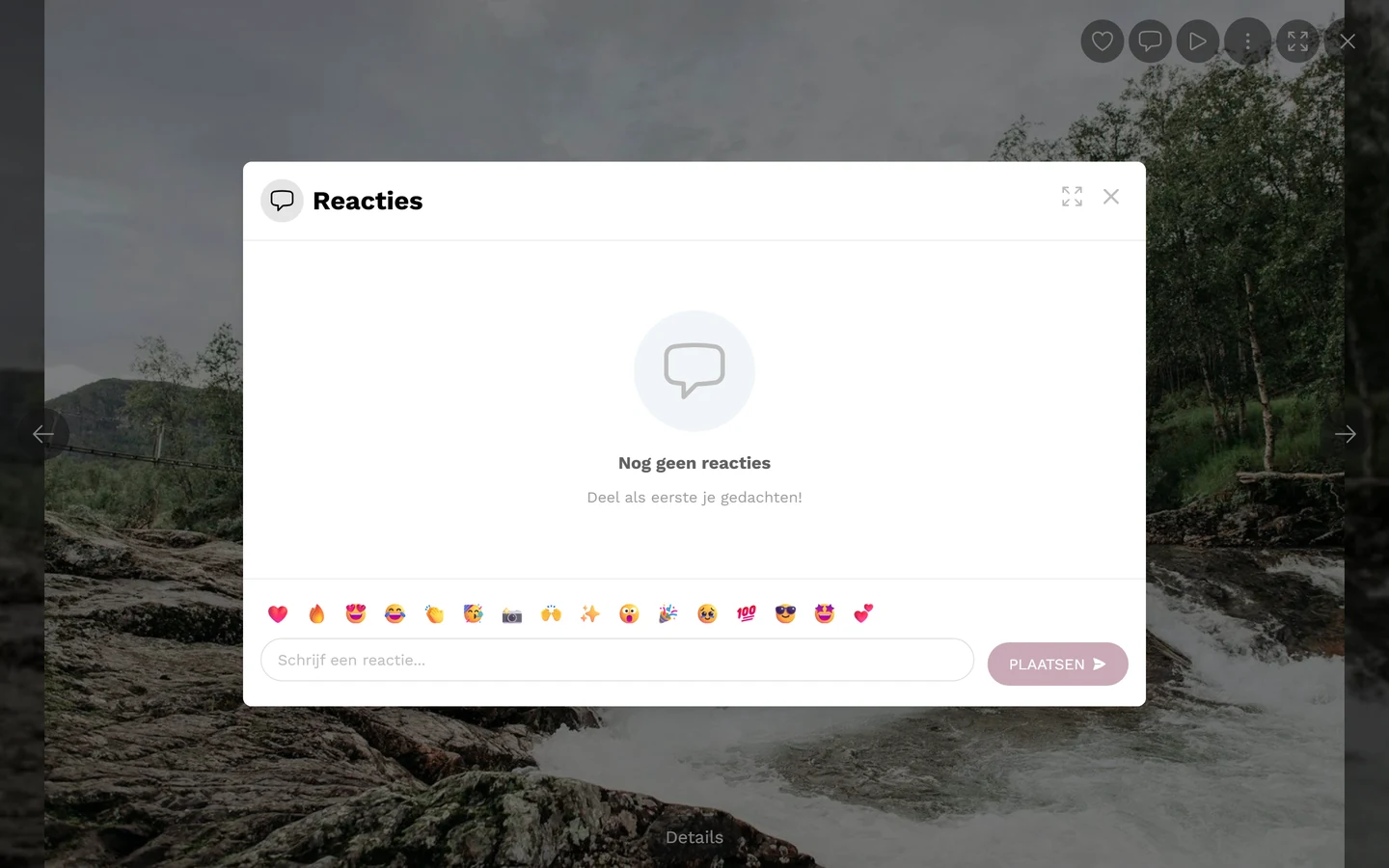
Het reactievenster opent met de titel „Reacties” en het aantal eronder.
Een reactie schrijven
Section titled “Een reactie schrijven”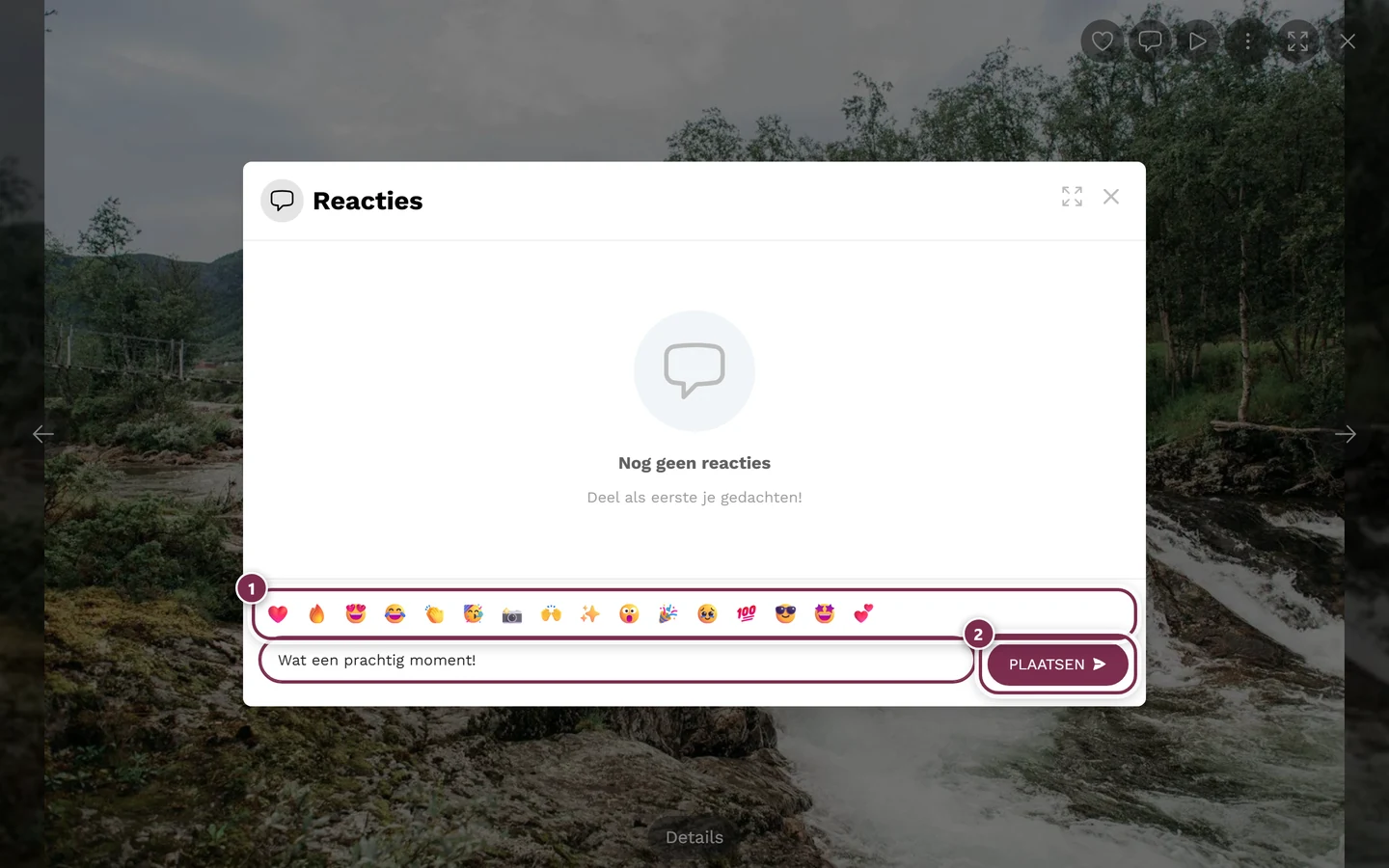
-
Tik onderaan in het invoerveld met de plaatshouder „Schrijf een reactie …”.
-
Gebruik zo nodig de emoji-snelbalk boven het veld: een scrollbare rij populaire emoji’s. Een tik voegt de emoji toe op de cursorpositie.
-
Verstuur de reactie met de plaats-knop (papieren-vliegtuigje-symbool) of met de sneltoets Ctrl + Enter (op de Mac Cmd + Enter). Enter alleen maakt enkel een regeleinde.
Je eigen reactie bewerken of verwijderen
Section titled “Je eigen reactie bewerken of verwijderen”Via het ⋮-menu bij je reactie heb je de volgende opties:
- Profiel bekijken – opent het profiel van de auteur (indien beschikbaar).
- Bewerken – alleen bij je eigen reacties. Pas de tekst aan en tik op Opslaan. Bewerkte reacties krijgen de vermelding „• bewerkt”.
- Verwijderen – met een bevestigingsvraag („Weet je zeker dat je deze reactie wilt verwijderen?” / „Deze actie kan niet ongedaan worden gemaakt.”).
Je eigen reactie is gemarkeerd met „• Jij”.
Reacties liken
Section titled “Reacties liken”Elke reactie heeft rechts een eigen hart. Tik erop om de reactie te liken of de like weer te verwijderen. Het getal eronder toont het aantal likes (grote aantallen worden afgekort als 1k/1M) en is aantikbaar – zo open je de lijst Likes op reactie (zie hierboven „Wie heeft geliked?”).
Antwoorden & vermeldingen
Section titled “Antwoorden & vermeldingen”Op een reactie antwoorden
Section titled “Op een reactie antwoorden”-
Tik onder een reactie op Antwoorden.
-
Boven het invoerveld verschijnt een antwoordbanner („Antwoord op reactie”) met een X om te annuleren. De naam van de persoon aan wie je antwoordt, wordt automatisch als @-vermelding ingevuld, en de plaatshouder wisselt naar „Schrijf een antwoord …”.
-
Schrijf je antwoord en verstuur het als een gewone reactie.
Bestaande antwoorden toon je met „Antwoorden tonen”; zijn het er veel, dan laad je meer met „Meer antwoorden laden”.
Iemand vermelden (@-vermelding)
Section titled “Iemand vermelden (@-vermelding)”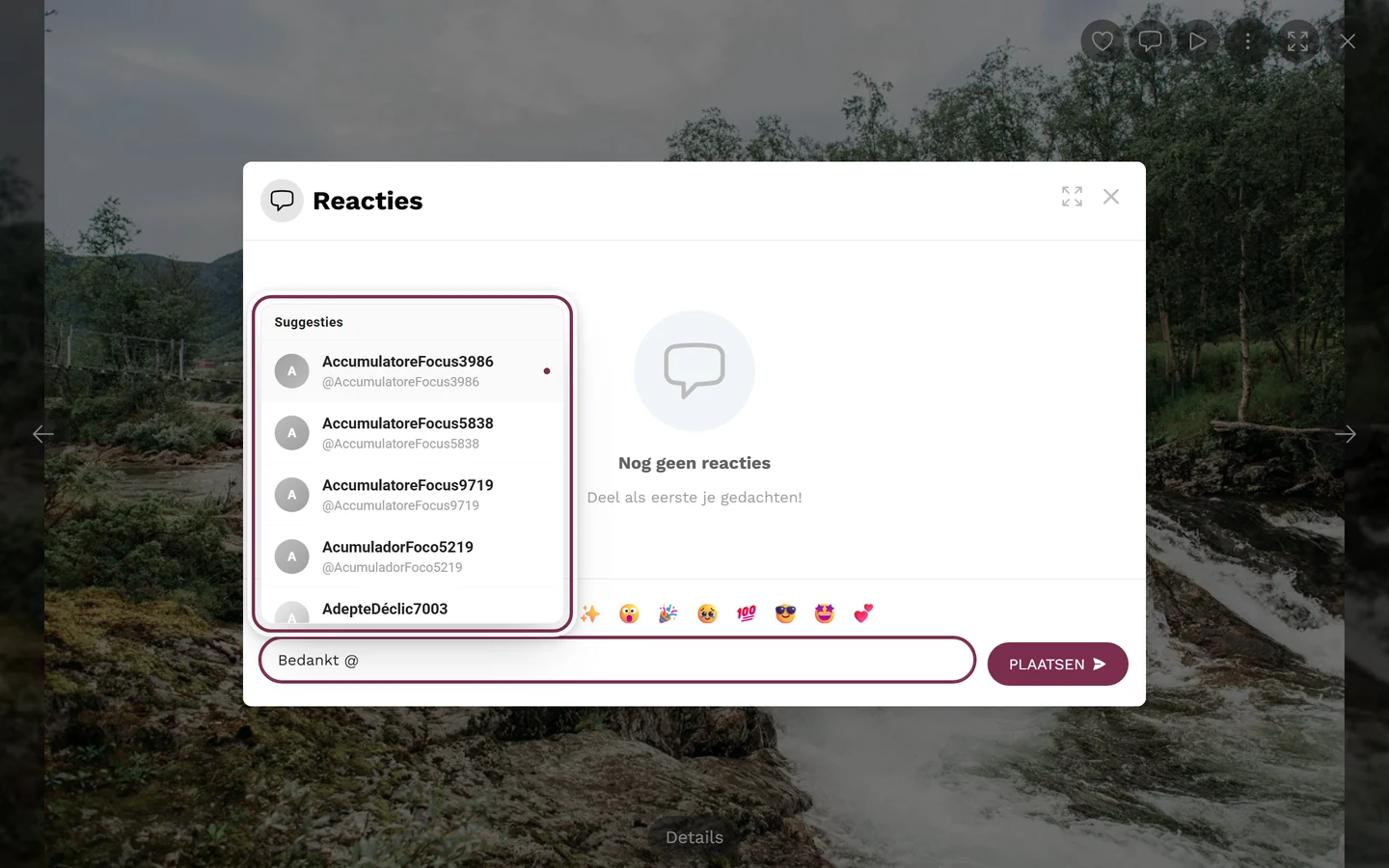
-
Typ een @ in het invoerveld. Er opent een suggestielijst met de kop „Suggesties”.
-
Typ de naam verder om te filteren. Er worden maximaal acht suggesties getoond. Vind je niemand, dan staat er „Geen gebruikers gevonden”.
-
Kies de persoon door erop te tikken – of op de computer met pijl omhoog/omlaag en Enter; Escape sluit de lijst. Geldige vermeldingen verschijnen blauw en vet in het veld.
In de gepubliceerde reactie is de vermelding een klikbare link naar het profiel. De vermelde persoon wordt bovendien op de hoogte gebracht.
Goed om te weten
Section titled “Goed om te weten”- Jouw likes en reacties zijn ook zichtbaar voor de andere gasten – zo ontstaat een gedeeld herinneringsalbum.
- Likes en reacties tellen mee voor punten & beloningen.
- Reactiegegevens zoals likes en weergaven zie je ook in het foto-detailvenster (⋮-menu in volledig scherm → Details).
Verwante onderwerpen
Section titled “Verwante onderwerpen”- Meerdere foto’s selecteren – selectiemodus en de bulk-like.
- Slideshow & volledig scherm – alle bedieningselementen in de geopende foto.
- Inhoud melden – hoe je een foto meldt.
- Notificaties – wanneer je op de hoogte wordt gebracht van likes en vermeldingen.
- Instellingen: Functies – likes en reacties inschakelen.