Challenges & taken
Challenges maken van elk event een klein spel: je krijgt creatieve fotochallenges, lost ze op met een passende foto – en verdient daarbij punten. Sommige taken hebben ontgrendelvoorwaarden of een tijdvenster, andere kun je meerdere keren oplossen en leveren dan telkens opnieuw punten op.
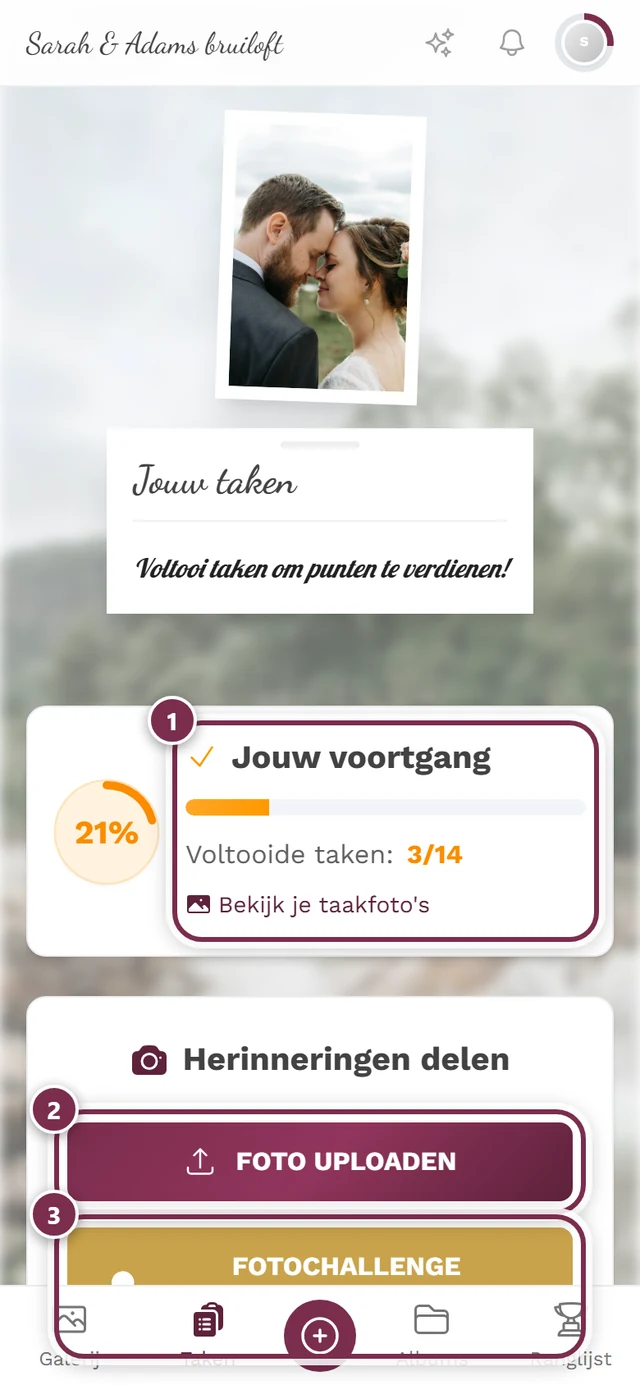
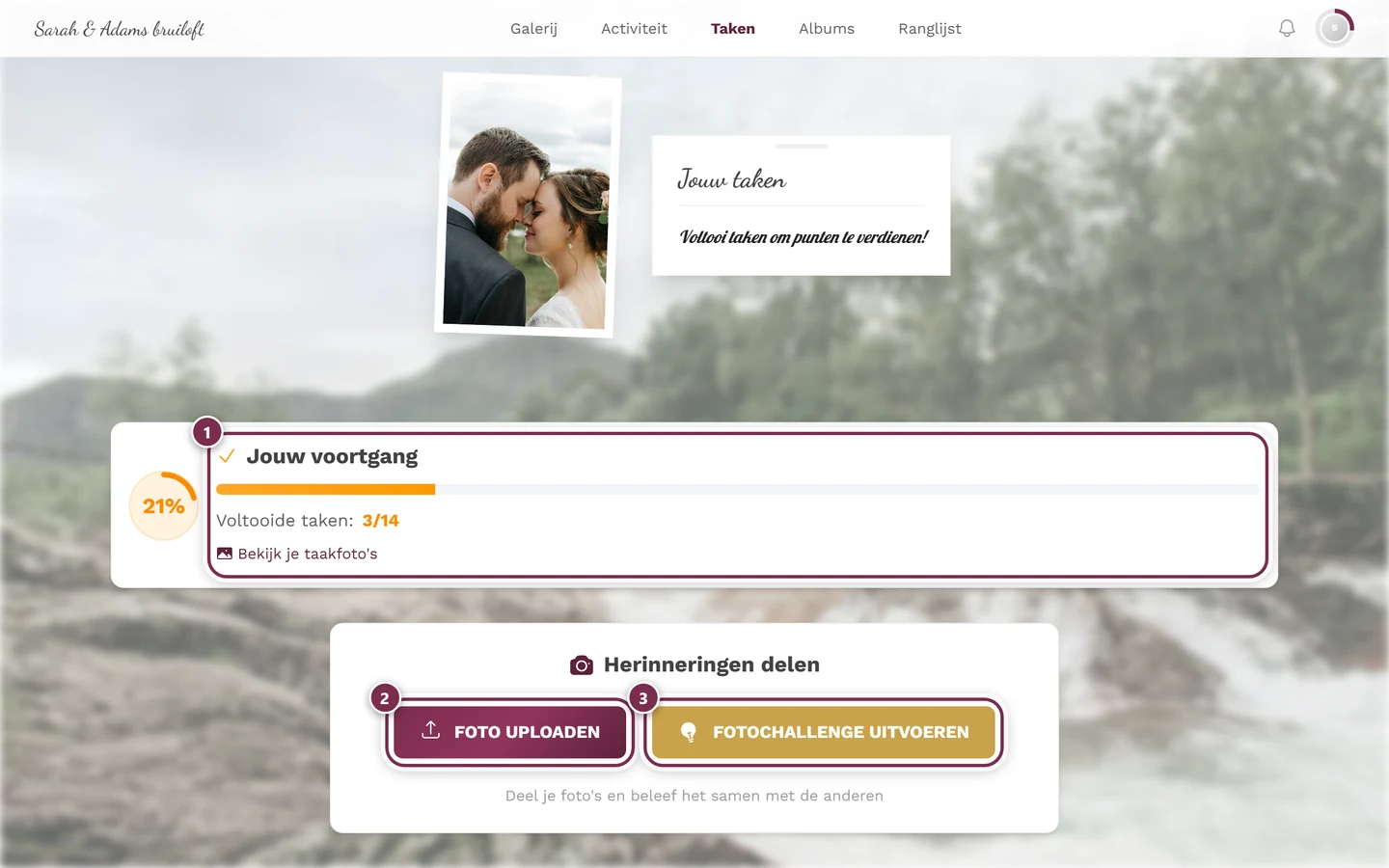
Naar de takenpagina gaan
Section titled “Naar de takenpagina gaan”Er zijn meerdere wegen naar je taken:
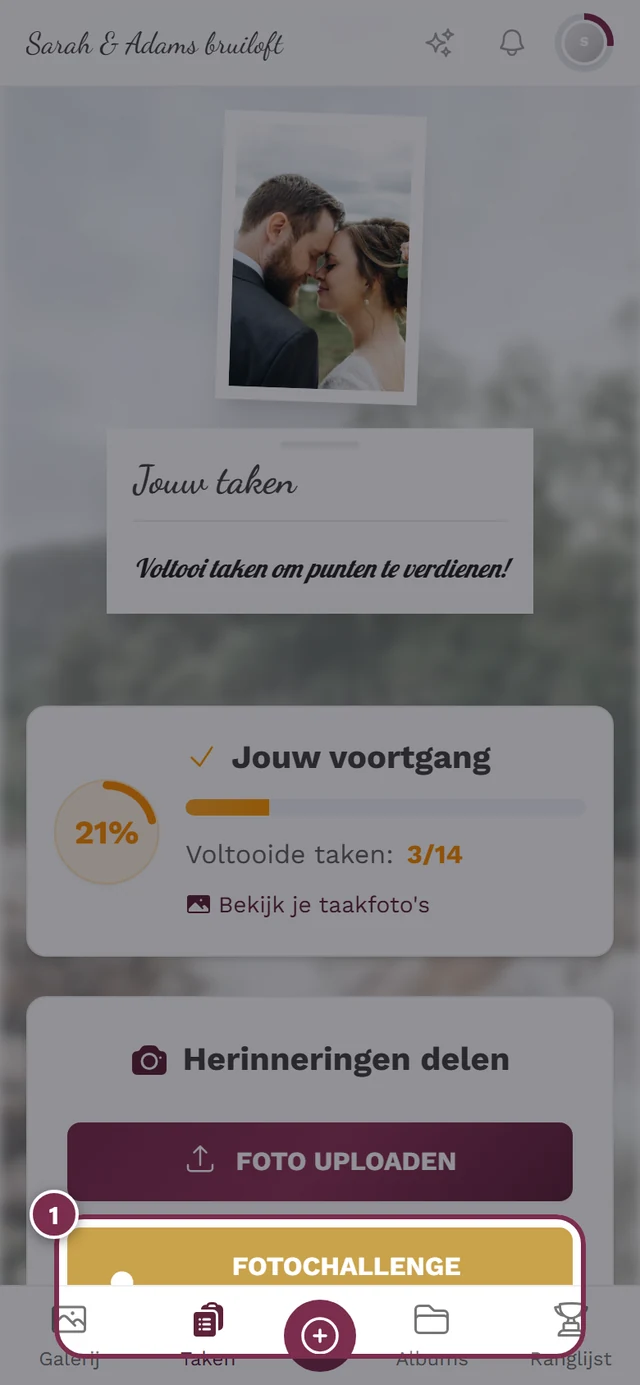
- Menu „Taken” – op de computer in de bovenste balk, op de telefoon in de onderste navigatiebalk (klembord-icoon). Het menu-item verschijnt alleen als de functie actief is en er al minstens één taak bestaat.
- Via de voortgangskaart – de kaart boven het galerijraster brengt je met één klik naar de takenpagina (zie hieronder).
- Rechtstreeks vanuit de galerij – via het uploadvenster, zonder de takenpagina te openen (zie Weg B).
De voortgangskaart boven de galerij
Section titled “De voortgangskaart boven de galerij”Voor je stand hoef je de galerij niet eens te verlaten. Direct boven het fotoraster ligt een kaart met je taakvoortgang:
- een voortgangsring met je percentage – een klik erop opent de takenpagina;
- de kop Voltooide fotochallenges, ernaast rechts je stand als getallenpaar; heb je alles voltooid, dan staat er Alle challenges voltooid! – met confetti;
- een balk: het gekleurde deel zijn je opgeloste taken, een extra grijs stukje aan het einde staat voor verlopen taken. Zijn er geen verlopen taken, dan is de balk effen gekleurd;
- een pijl in de eventkleur aan het rechteruiteinde van de balk – leidt eveneens naar de takenpagina;
- zodra je minstens één taak hebt opgelost, extra de link Bekijk je taakfoto’s.
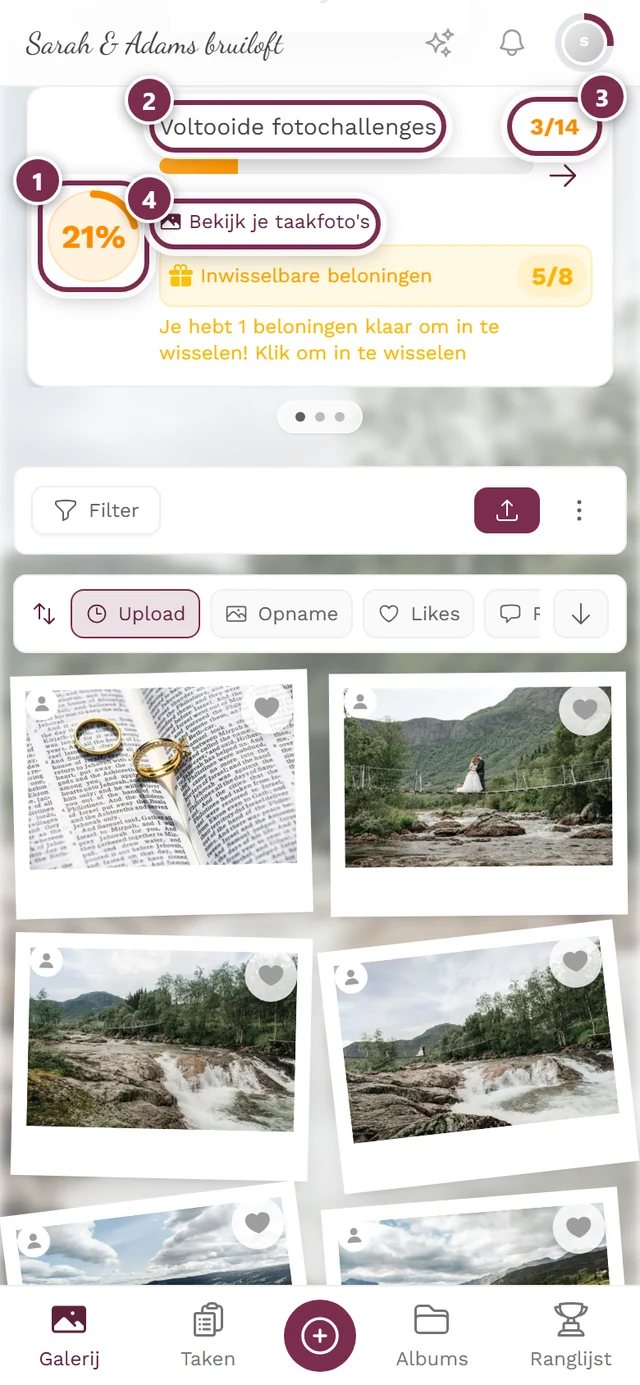
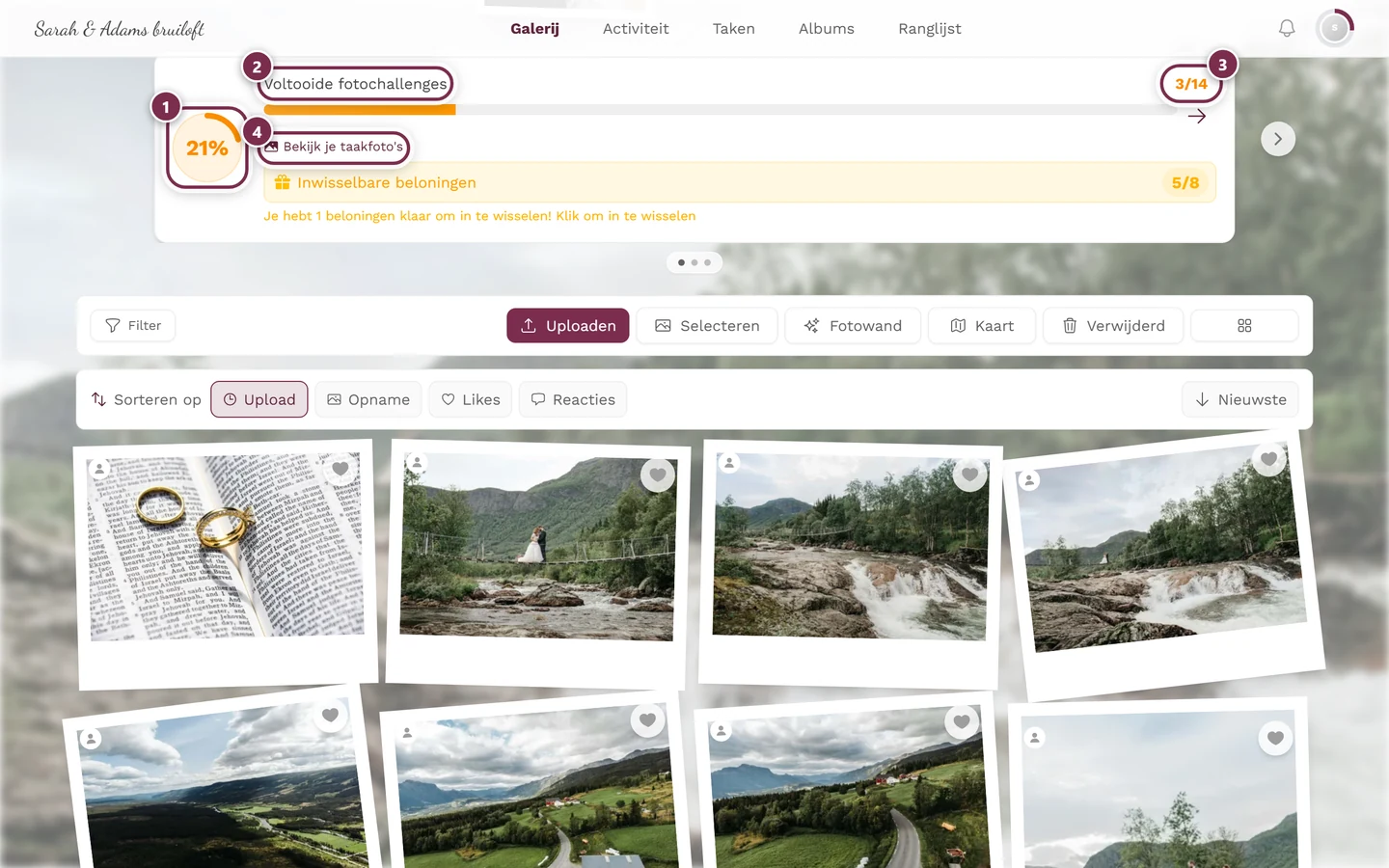
De grijze pijl helemaal rechts en de puntjes onder de kaart horen niet bij de taken: boven het raster ligt een kleine carrousel van maximaal drie kaarten – taakvoortgang, volgende prestatie en gedeelde herinneringen. Die verschijnt pas als minstens twee daarvan iets te tonen hebben.
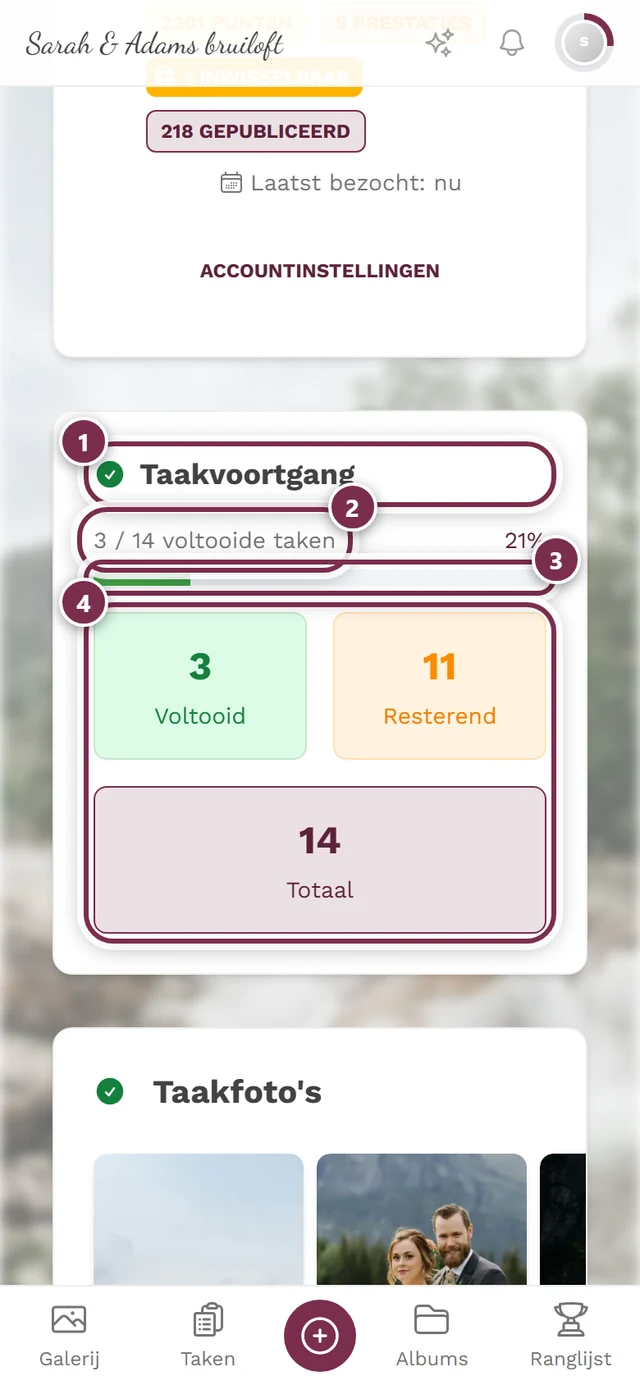
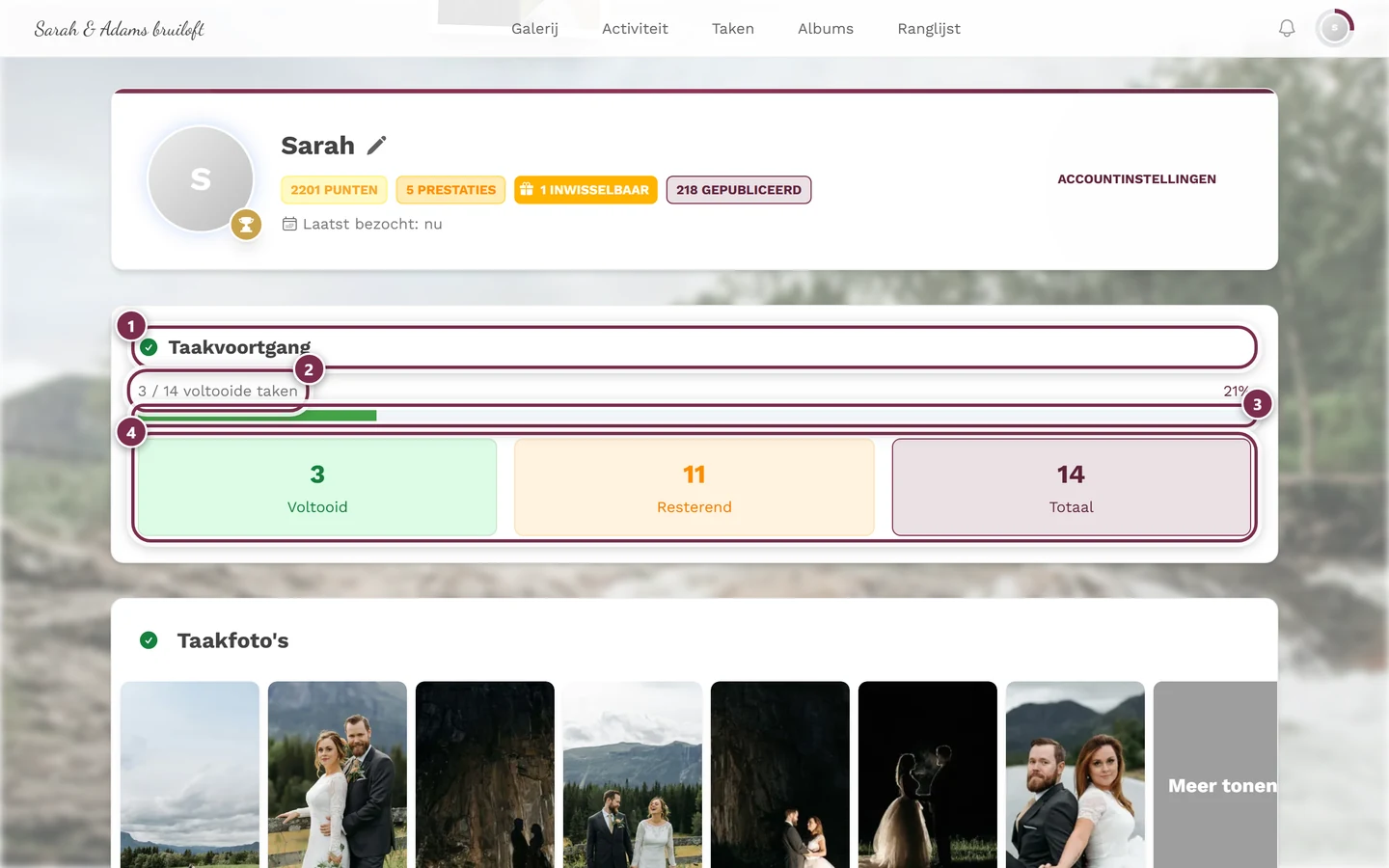
Een tweede, uitgebreidere weergave vind je op je profiel onder Taakvoortgang: een balk plus aantikbare tegels – Voltooid, Resterend en Totaal staan er altijd, Verlopen komt er pas bij zodra er echt een deadline verstreken is. Elke tegel opent de bijbehorende takenlijst. Direct eronder ligt het gedeelte met je taakfoto’s.
Een taak oplossen
Section titled “Een taak oplossen”Foto’s komen altijd via hetzelfde uploadvenster in het event terecht. „Een taak oplossen” betekent alleen dat je foto aan een taak wordt gekoppeld. Er zijn meerdere ingangen die allemaal in hetzelfde venster eindigen – kies degene die je nu het beste uitkomt.
Weg A – vanaf de takenpagina (aanbevolen)
Section titled “Weg A – vanaf de takenpagina (aanbevolen)”De gerichte weg als je een specifieke taak wilt oplossen. Je ziet vooraf de referentieafbeelding en de puntenwaarde.
-
Open het gebied Taken.
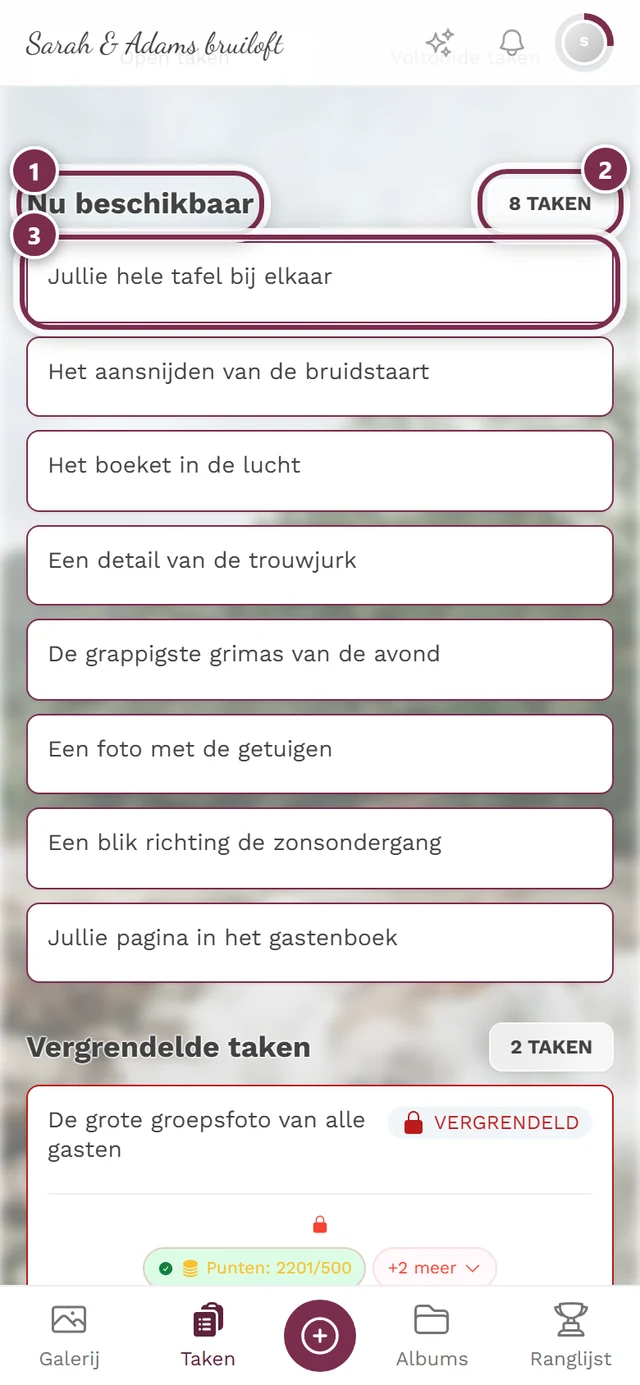
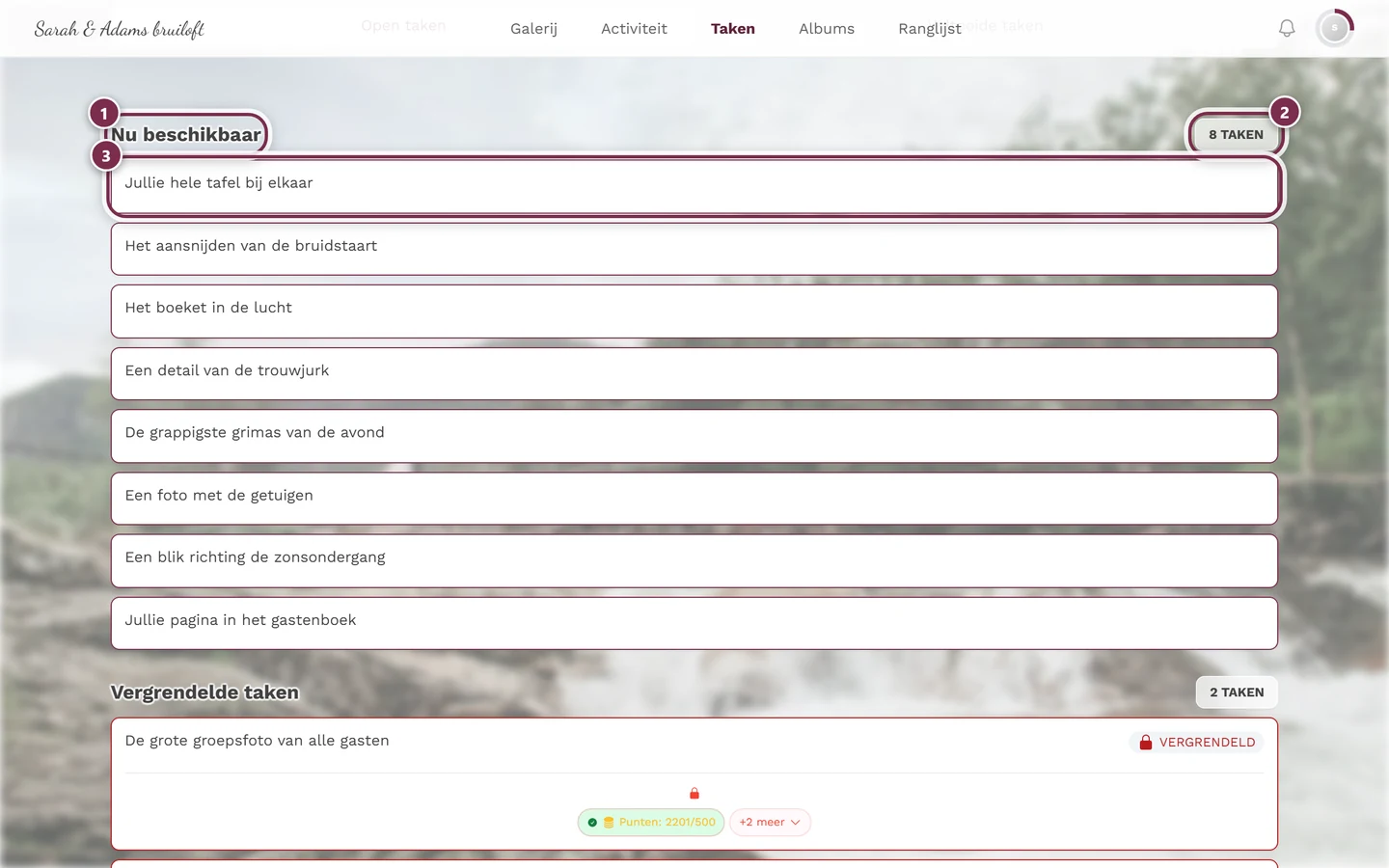
① de kop Nu beschikbaar, ② de teller rechts geeft aan hoeveel taken je nu kunt oplossen, ③ de eerste taakkaart – een tik erop opent het uploadvenster met precies deze taak. -
Tik onder Nu beschikbaar op een taakkaart. Je ziet titel, beschrijving en hoeveel foto’s al zijn geüpload.
-
Het uploadvenster opent direct bij de taakselectie („Foto-opdrachten”) – je taak staat al vooraf geselecteerd als kaart Foto-opdracht, met referentieafbeelding (indien aanwezig) en de puntenwaarde „+X”.
De aangetikte taak is al gekozen – nu alleen nog de foto toevoegen. -
Tik op Foto kiezen om een bestaande foto te kiezen, of op Foto maken om direct met de camera te fotograferen. Meerdere foto’s zijn mogelijk via Foto kiezen. Via Meer ▸ Album en beschrijving (optioneel) geef je de foto vooraf een beschrijving of een album mee.
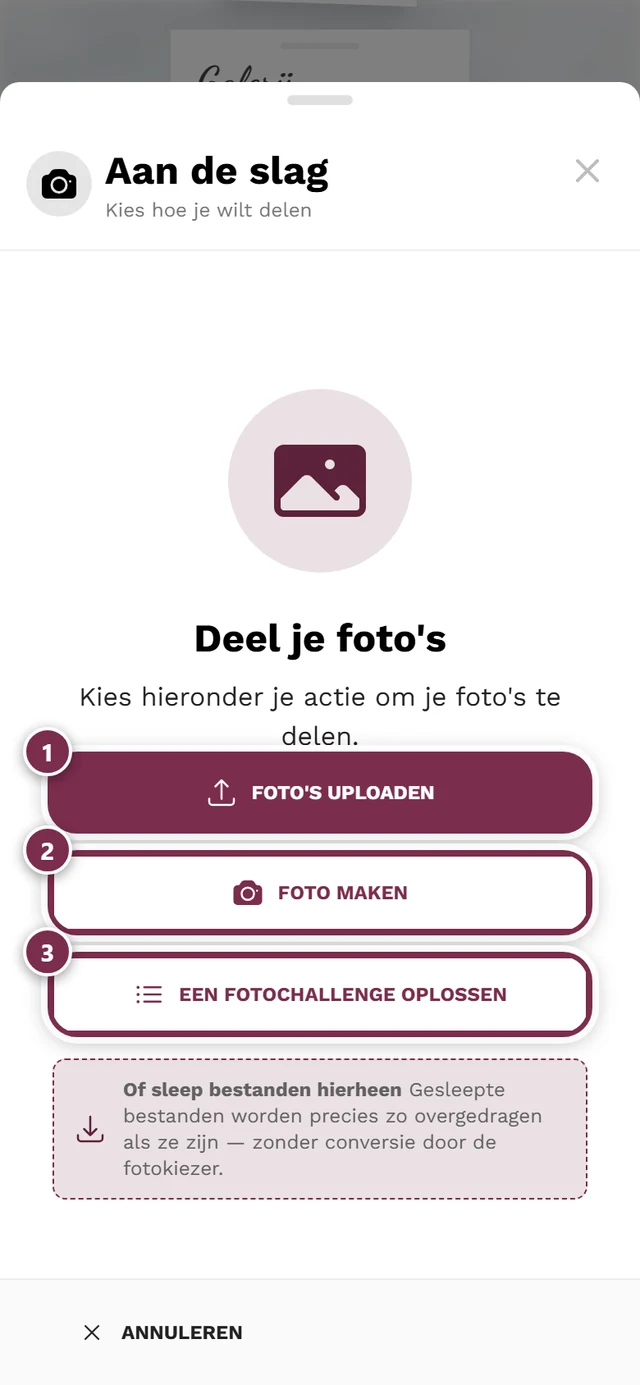
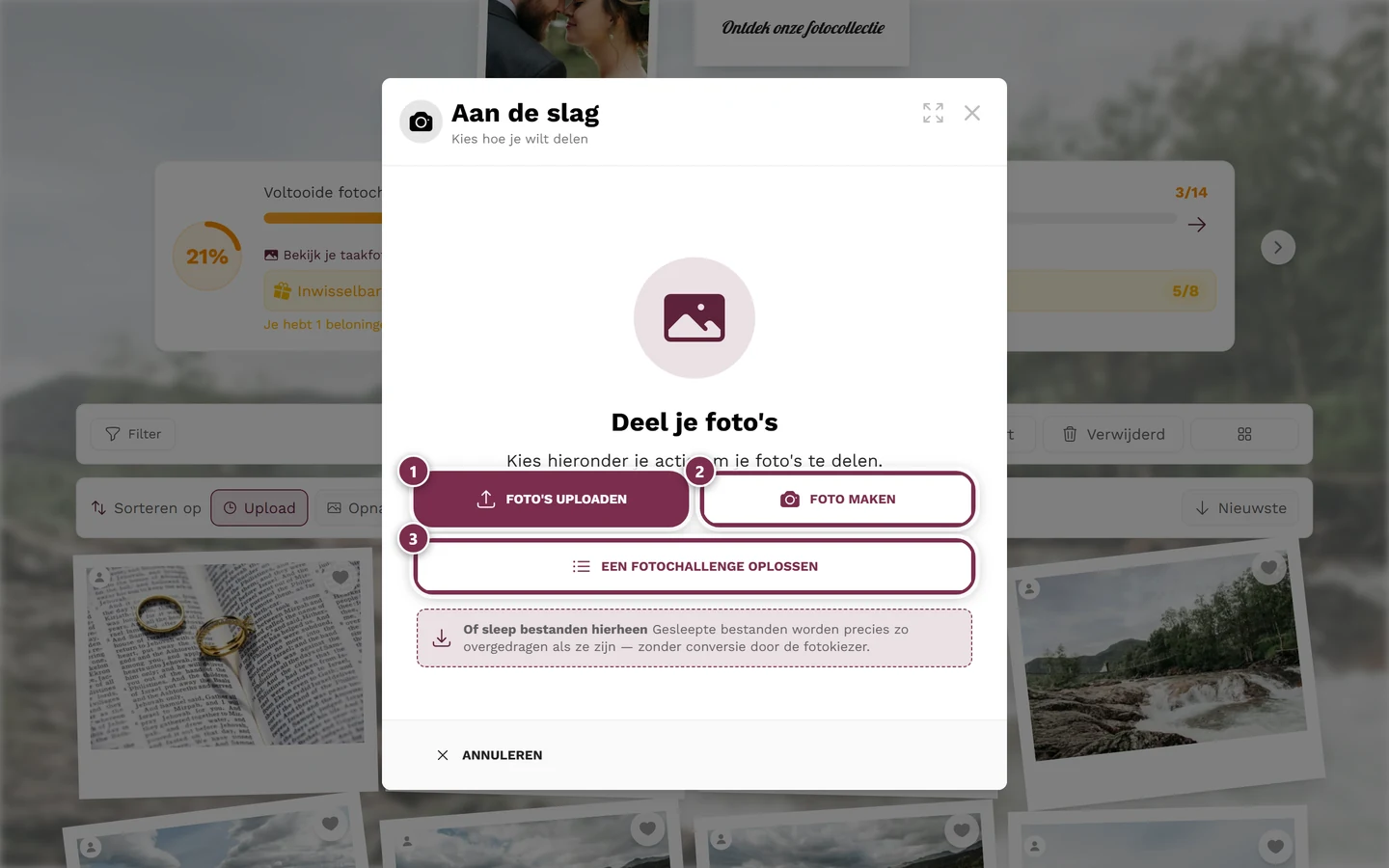
Foto kiezen of Foto maken – beide koppelen het resultaat aan de taak. ① Foto kiezen opent de bestandenkiezer van je apparaat – meerdere bestanden tegelijk mogen, ② Foto maken start direct de camera, ③ de kaart Foto-opdracht staat er alleen als fotochallenges bij het event zijn ingeschakeld en je er een van kunt oplossen – met voorbeeldafbeelding of foto-icoon en de naam van de voorgestelde taak. Mag je niet uploaden – bijvoorbeeld omdat het event afgelopen of verlopen is –, dan toont het venster in plaats daarvan een melding. -
Eén camerafoto wordt meteen geüpload; gekozen foto’s controleer je kort en dan tik je op Upload starten. Daarna verschijnt Bedankt voor je foto! met je punten. De taak verhuist naar Voltooid, en je ontgrendelt mogelijk een prestatie of beloning. Na tien seconden springt het venster vanzelf naar de volgende taak – met Pauze houd je dat tegen, Terug naar de galerij brengt je terug.
Weg B – spontaan vanuit het uploadvenster
Section titled “Weg B – spontaan vanuit het uploadvenster”Je bent al in de galerij en wilt spontaan meedoen? Dan heb je de takenpagina helemaal niet nodig.
-
Open in de galerij het venster Uploaden.
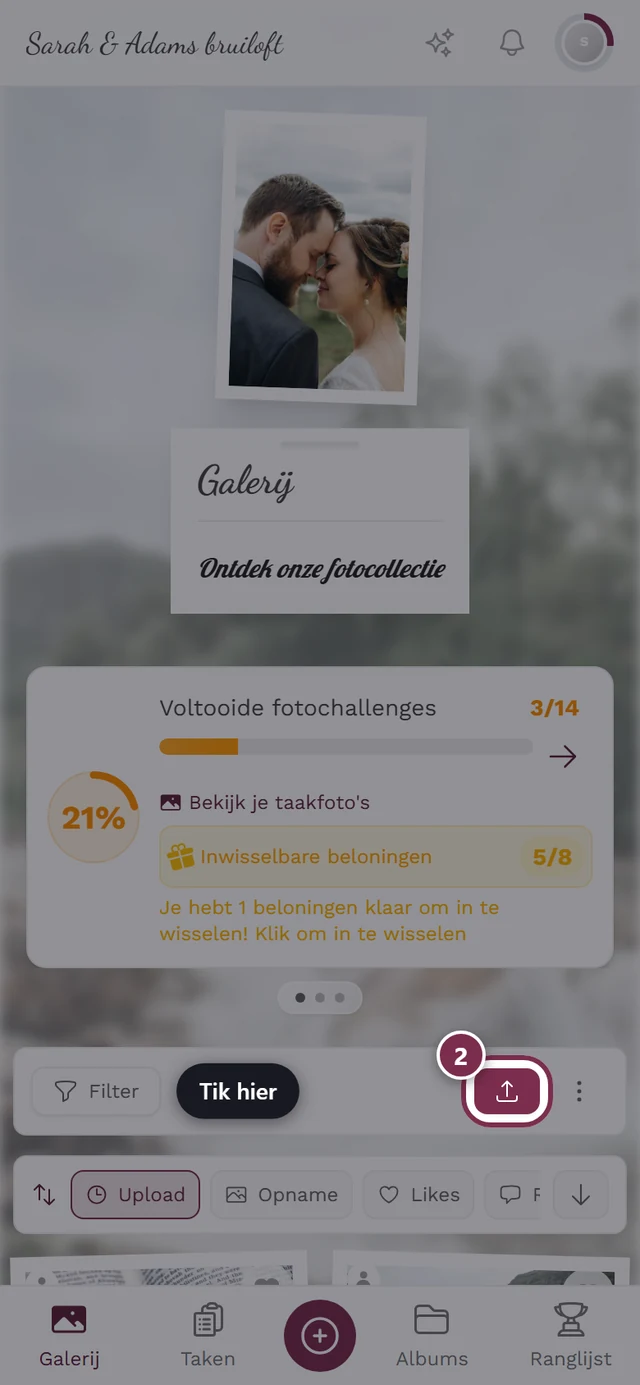
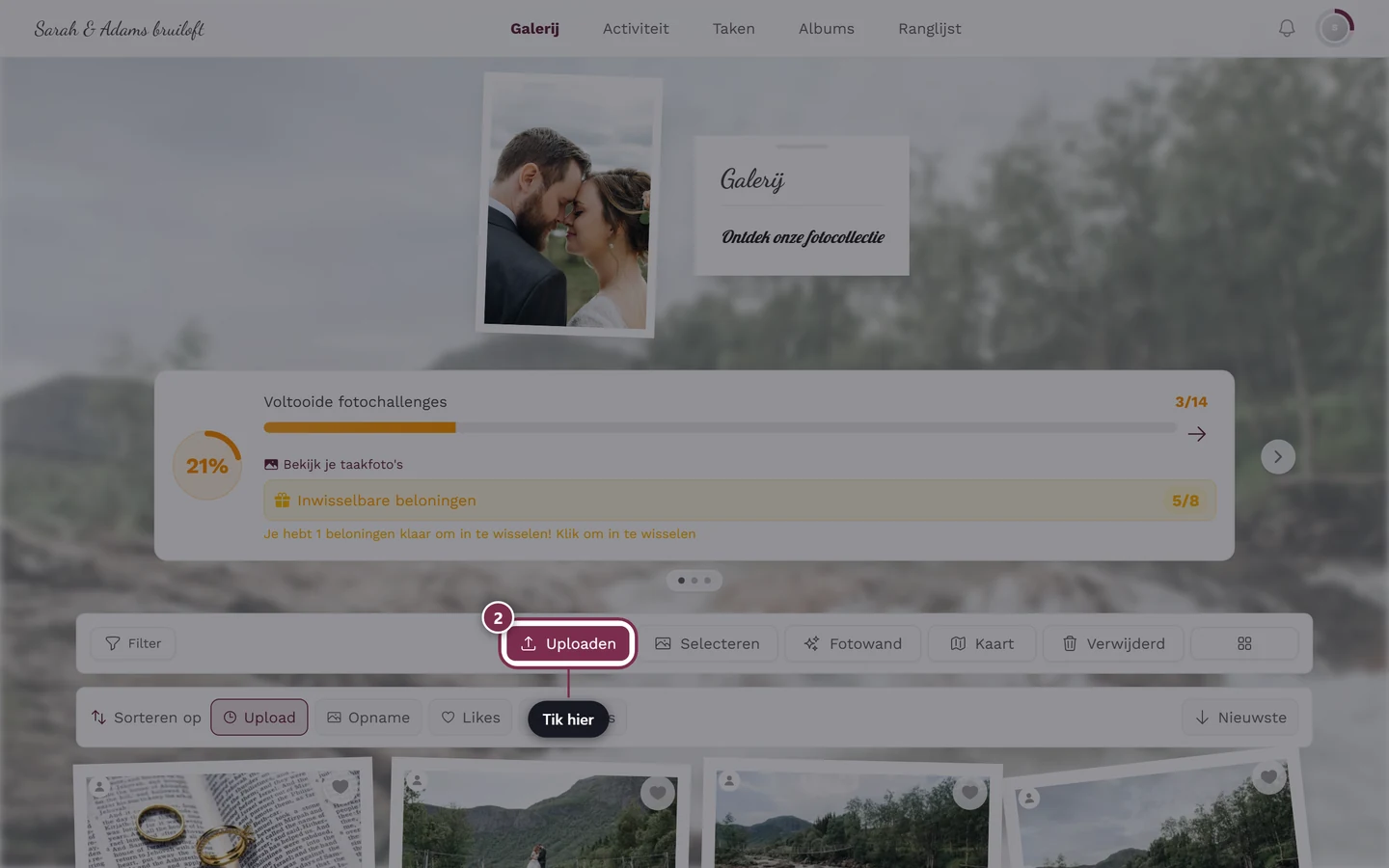
De Uploaden-knop opent het uploadvenster. -
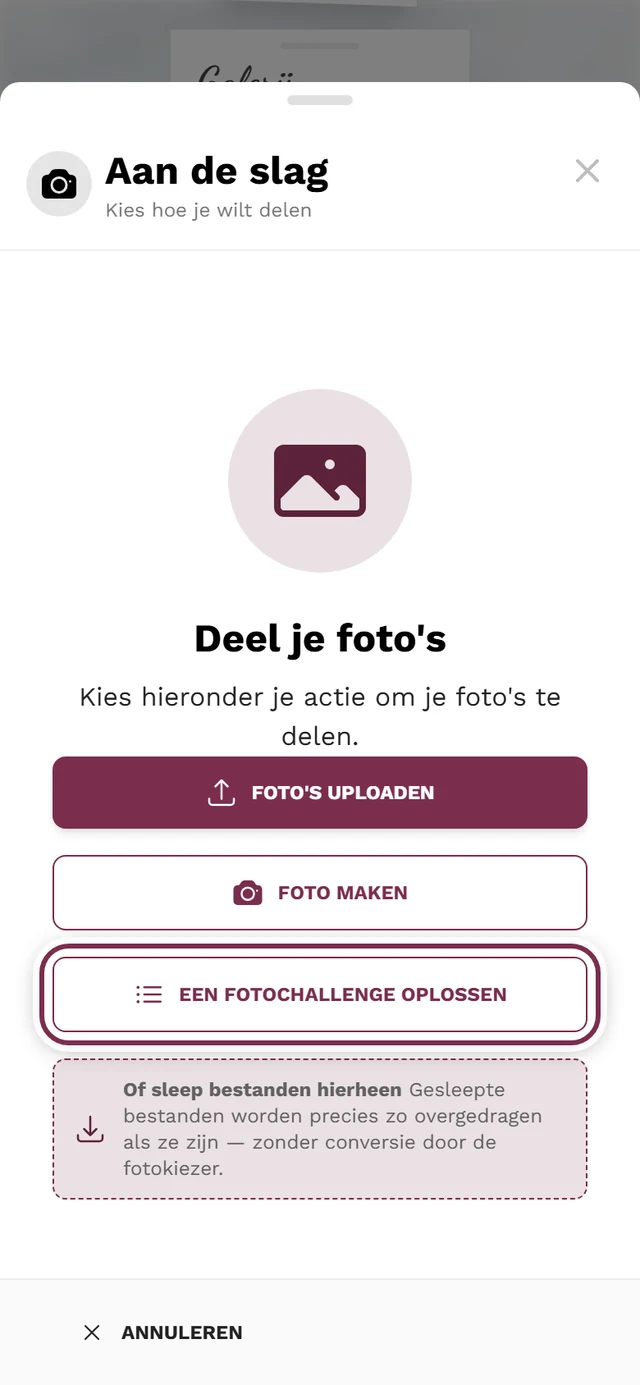
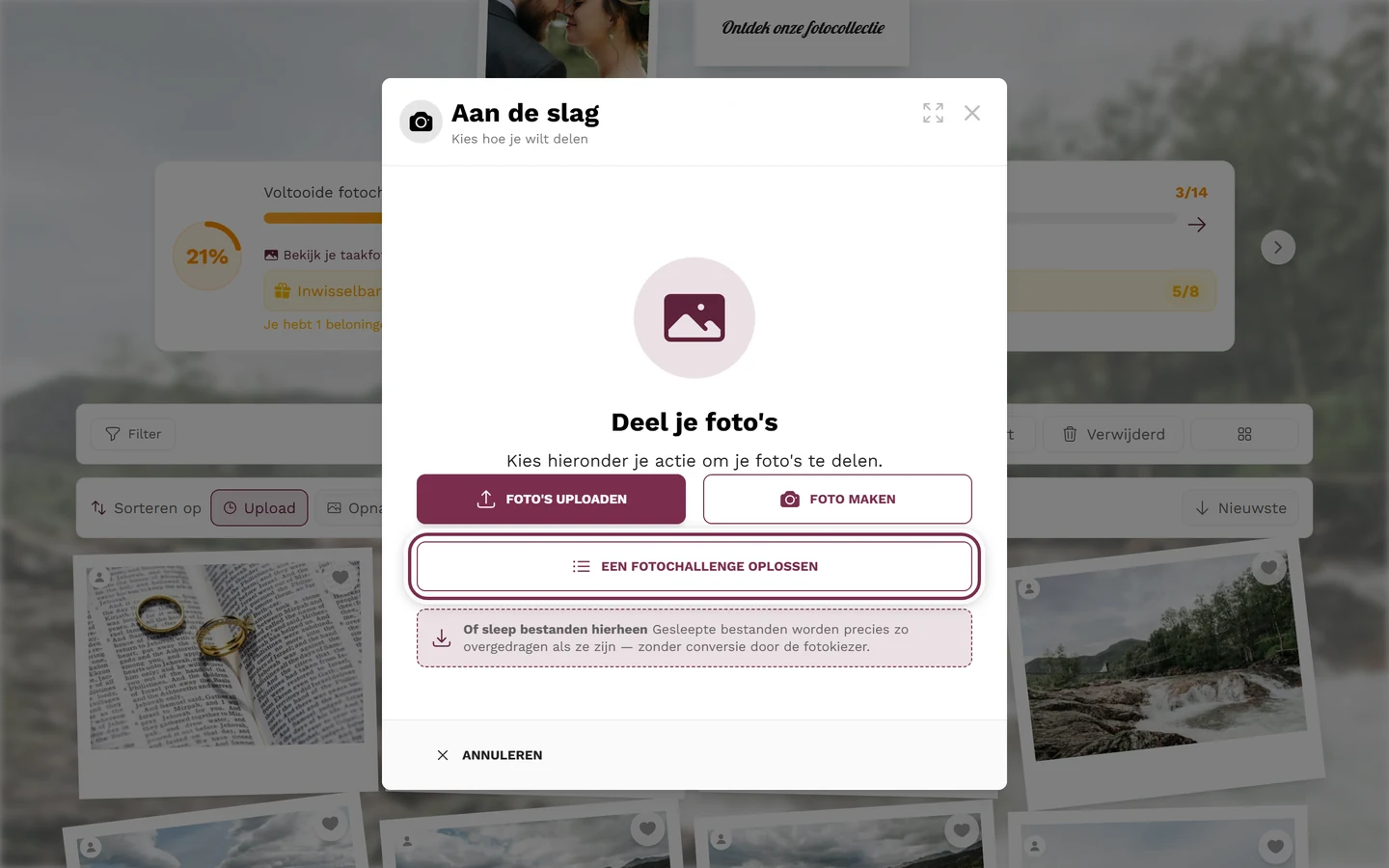
In de eerste stap Foto’s delen tik je onderaan op de kaart Foto-opdracht. Die toont een voorgestelde taak – de volgende die je nog niet hebt opgelost, in de volgorde die de gastheer voor de takenpagina heeft ingesteld – met referentieafbeelding (of foto-icoon) en taaknaam, en opent de selectie met precies deze taak.
-
Vanaf hier gaat het verder zoals bij Weg A vanaf stap 4: Foto kiezen of Foto maken.
Weg C – in het venster een andere taak kiezen
Section titled “Weg C – in het venster een andere taak kiezen”Je zit in het uploadvenster, maar de vooraf gekozen taak past niet? Geen probleem:
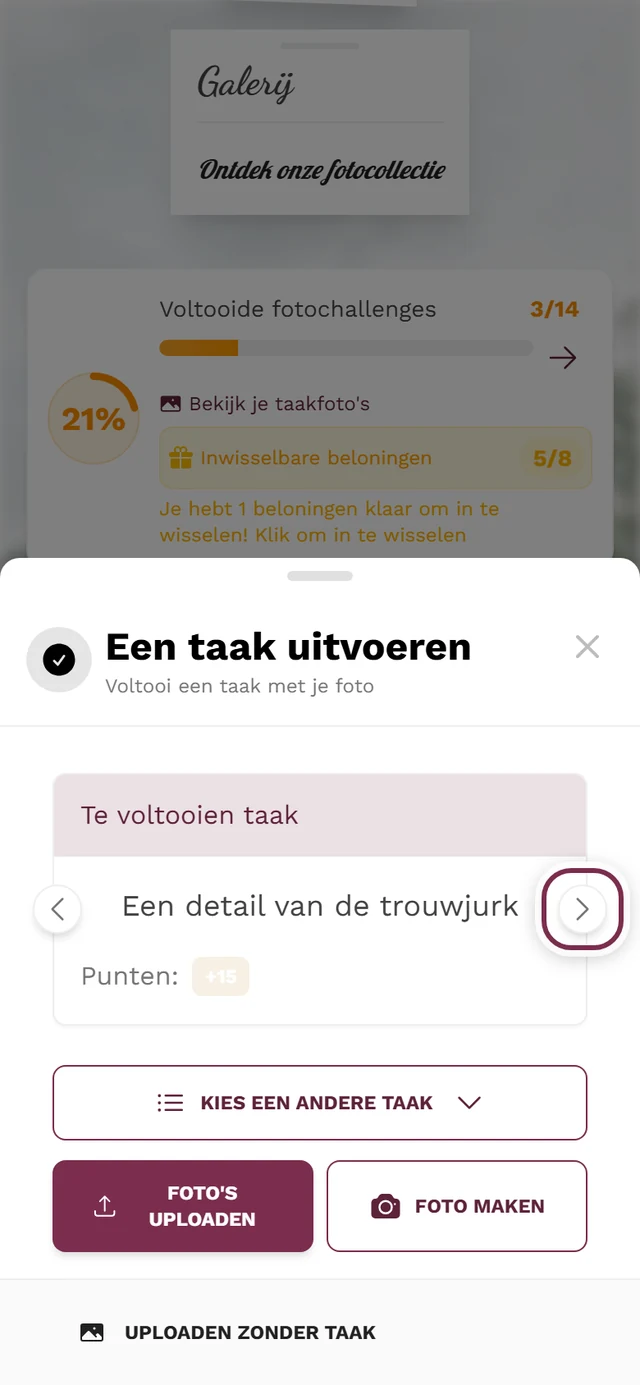
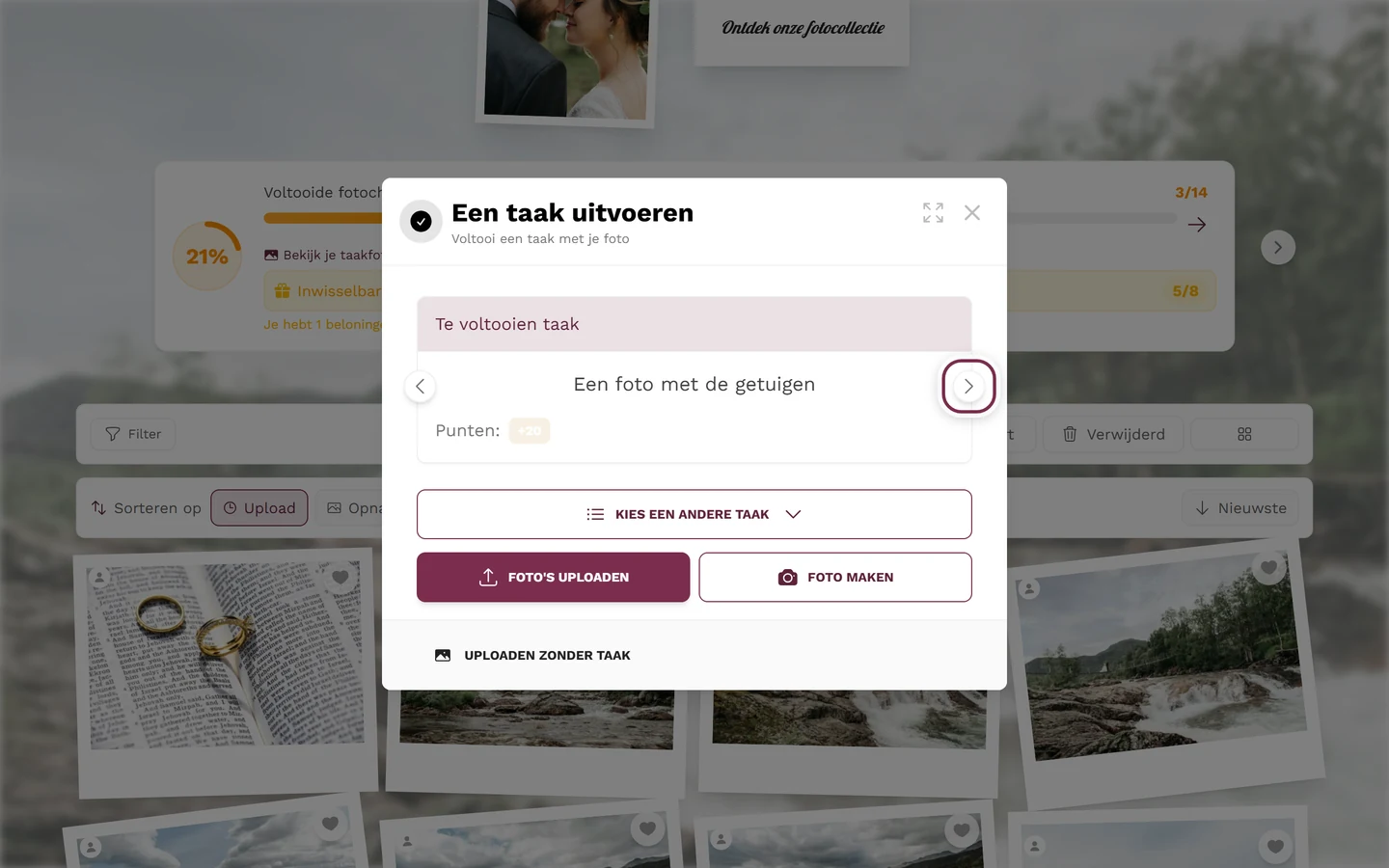
- Tik onder de taakkaart op Andere opdracht. Het venster Taak selecteren opent met:
- Snelkoppelingen Willekeurig (dobbelsteen-icoon) en Onopgelost (gloeilamp, alleen als er op te lossen taken zijn).
- Tabs Alle taken, Op te lossen, Voltooid en Vergrendeld. Via Meer weergeven worden langere lijsten uitgeklapt.
- Je kunt ook direct in de taakkaart tussen de taken vegen (op de telefoon) of de pijlknoppen links/rechts gebruiken (op de computer). Eerst komen de openstaande taken, daarna de taken die je al hebt opgelost (voor als je ze wilt herhalen), en als laatste de vergrendelde. De pijlen en de veeg-gebaar verschijnen alleen als er meer dan één taak is.
Weg D – vanuit een galerijfoto
Section titled “Weg D – vanuit een galerijfoto”Open je een foto die bij een taak hoort, dan vind je in de fotodetails een gedeelte Taak. Een klik op de taaknaam filtert de galerij op precies die taak. In die gefilterde weergave toont de galerij bovenaan een taakkop met de knop Taak oplossen, die opnieuw het uploadvenster voor deze taak opent. Meer over fotodetails en filteren in de galerijhulp en bij Filteren & zoeken.
Weg E – meteen na het uploaden verdergaan
Section titled “Weg E – meteen na het uploaden verdergaan”De opvallendste ingang komt ongevraagd – direct na het uploaden:
- Heb je net bij een taak geüpload, dan toont het venster Bedankt voor je foto! met je punten. Volgende opdracht brengt je naar de volgende openstaande taak; doe je niets, dan springt het venster na tien seconden vanzelf daarheen („Verder over 10…”). Pauze houdt het aftellen tegen, Terug naar de galerij brengt je terug. Is er geen volgende taak, dan staat er „Je kunt een beschikbare opdracht herhalen of teruggaan naar de galerij.”
- Heb je zonder taak geüpload, dan verschijnt in het afrondingsscherm een meldingsbanner – Er is een foto-idee om aan mee te doen, of bij meerdere openstaande taken het bijbehorende aantal – en de knop Een andere taak oplossen.
- Toont het afrondingsscherm een voortgangskaart (bijvoorbeeld een nieuwe prestatie of een ontgrendelde taak), dan vallen banner en taakknop weg.
Banner en knop leiden naar hetzelfde doel: het uploadvenster blijft open en springt terug naar de taakselectie – bewust zonder voorselectie, zodat je vrij kunt kiezen. Vanaf daar gaat het verder zoals bij Weg A vanaf stap 4. Meer over uploaden zelf bij Foto’s uploaden.
Weg F – de melding „Net ontgrendeld”
Section titled “Weg F – de melding „Net ontgrendeld””Ontgrendelt een van je uploads een nieuwe taak, dan toont de galerij onderaan een klein kaartje: Net ontgrendeld met de naam van de taak, of „3 nieuwe foto-opdrachten ontgrendeld!”. Foto-ideeën ontdekken opent het uploadvenster direct bij die taak, het X-je verbergt de melding. Tijdens een upload, een download of als er vensters open zijn, blijft het kaartje verborgen.
De takenpagina in detail
Section titled “De takenpagina in detail”Jouw voortgang
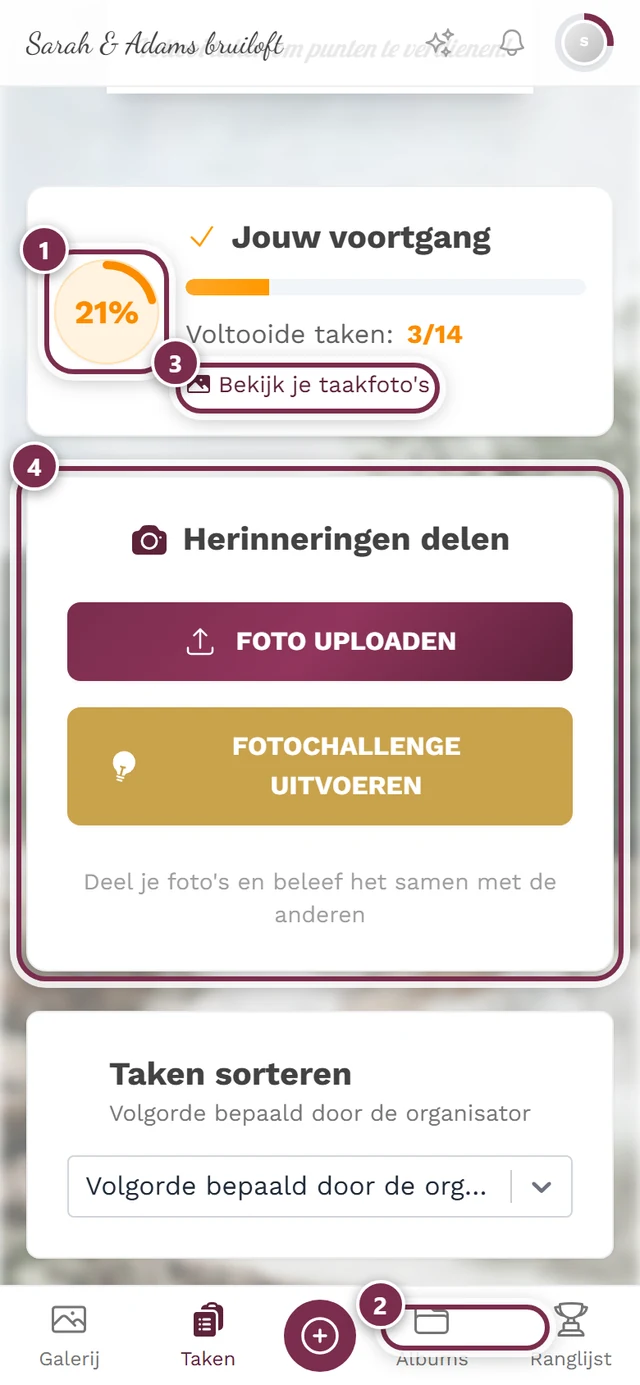
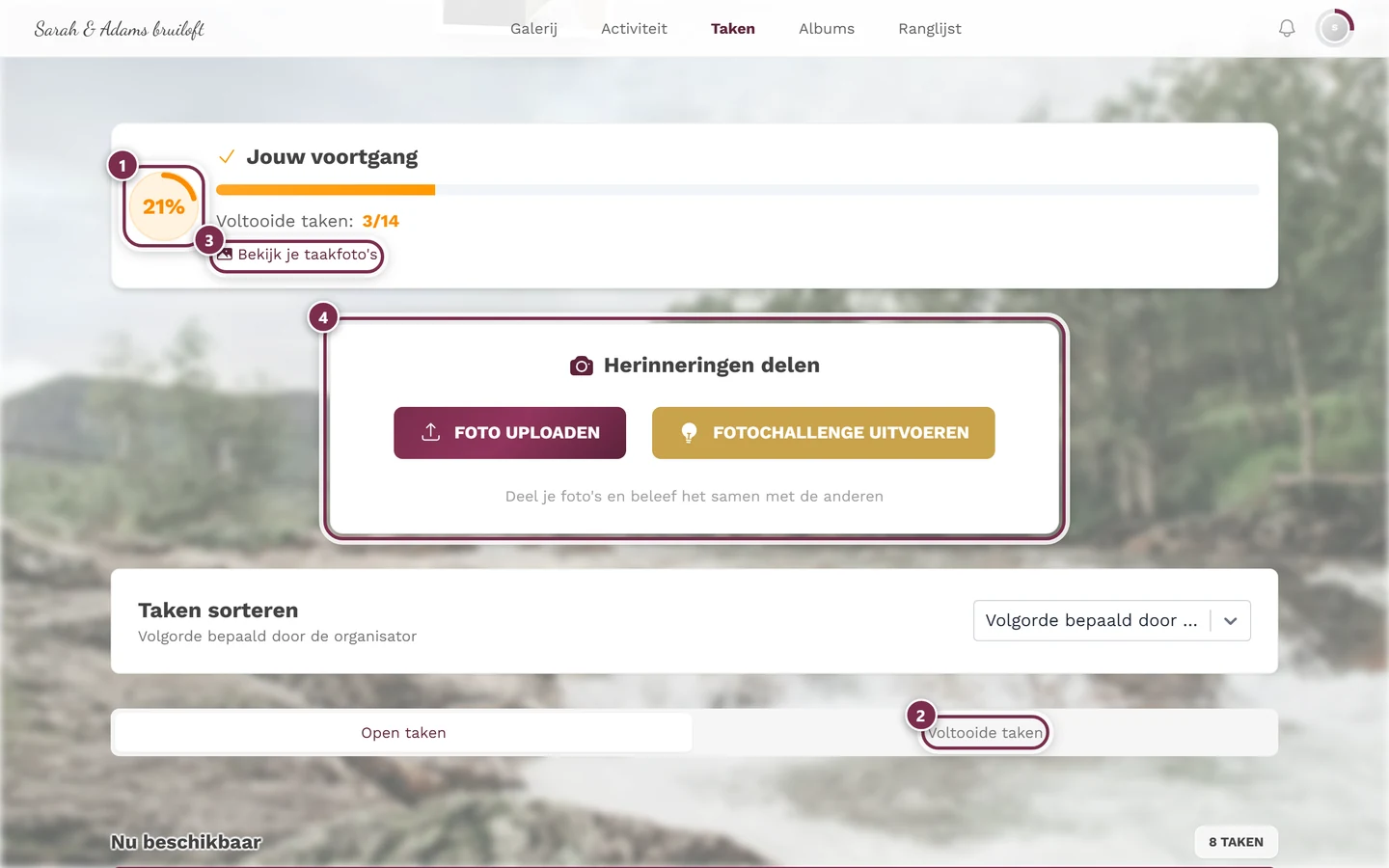
Section titled “Jouw voortgang”Helemaal bovenaan staat de kaart Jouw voortgang: een voortgangsring met je aandeel voltooide taken in procenten (opgeloste en verlopen taken tellen mee), ernaast een balk en de regel Voltooide taken: X/Y. Heb je alles voltooid, dan wordt de kop een succesmelding compleet met confetti. Zolang je minstens één taak hebt opgelost, vind je hier bovendien de link Bekijk je taakfoto’s, die je alleen je eigen taakfoto’s in de galerij toont.
De kaart „Herinneringen delen”
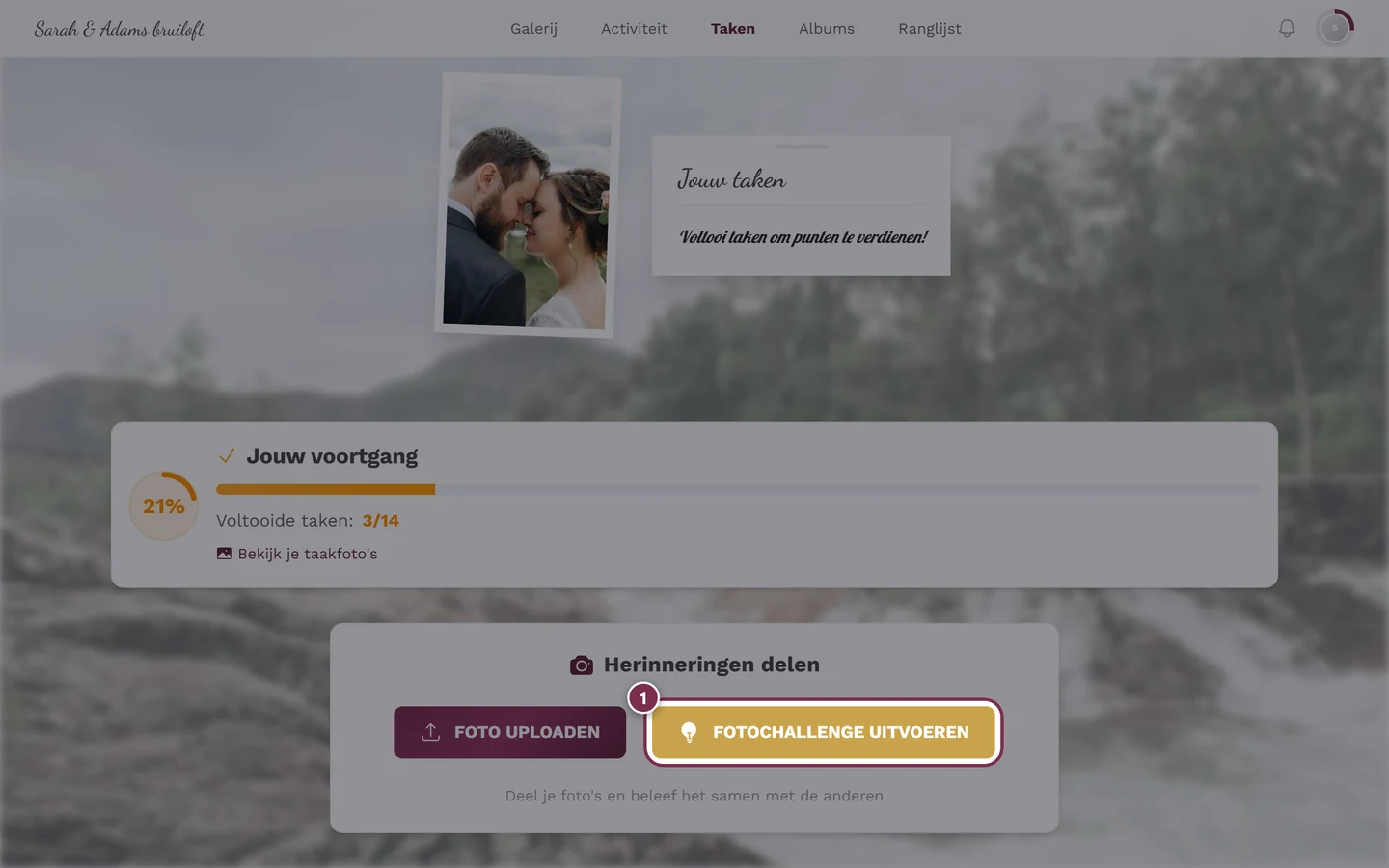
Section titled “De kaart „Herinneringen delen””Direct daaronder ligt de kaart Herinneringen delen met twee knoppen: Foto uploaden opent de normale upload, Fotochallenge uitvoeren springt naar de taakselectie. Deze kaart staat er altijd – ook als je op dat moment geen taak openstaan hebt.
Sorteren
Section titled “Sorteren”Zodra er openstaande taken zijn, orden je de lijst via het keuzeveld Sorteren op in de kaart bovenaan de pagina. Zolang je niets verandert, geldt de volgorde die de gastheer heeft ingesteld – standaard is dat Willekeurige volgorde. Het keuzeveld biedt vijf mogelijkheden:
- Volgorde bepaald door de organisator (zoals de gastheer de taken heeft gerangschikt)
- Willekeurige volgorde
- Alfabetisch
- Totaal aantal uploads (hoe vaak een taak in totaal is opgelost)
- Jouw uploads (hoe vaak jij haar hebt opgelost)
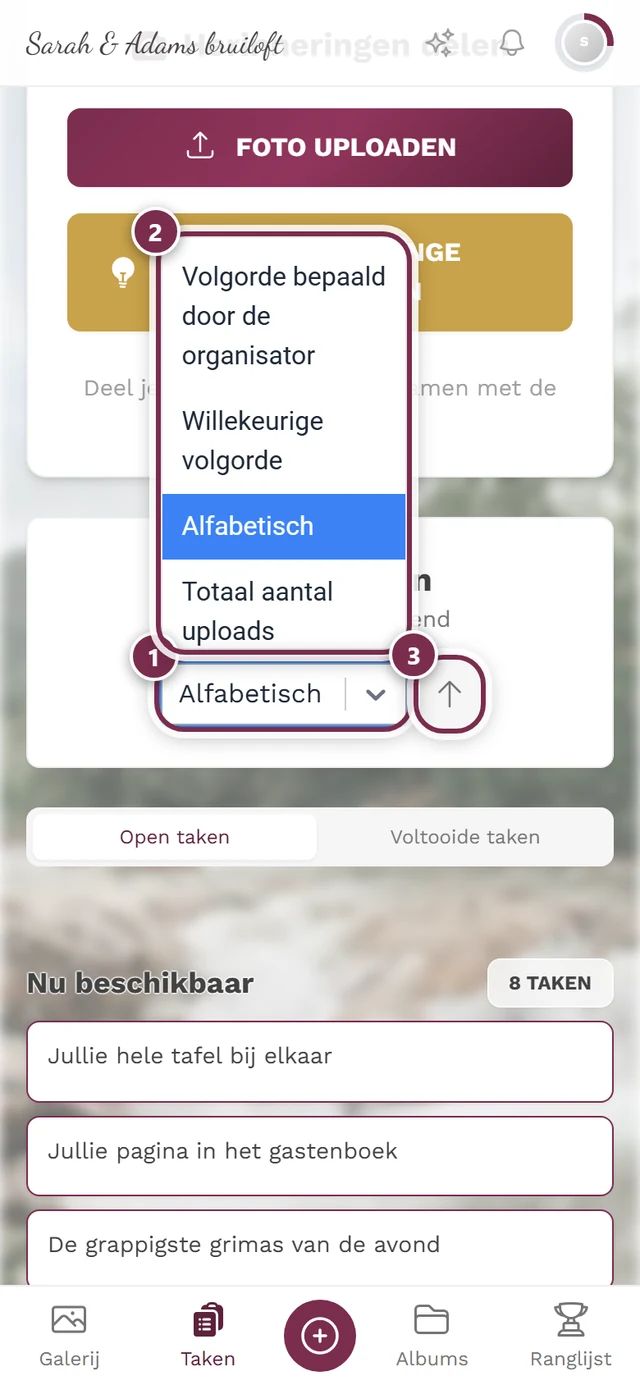
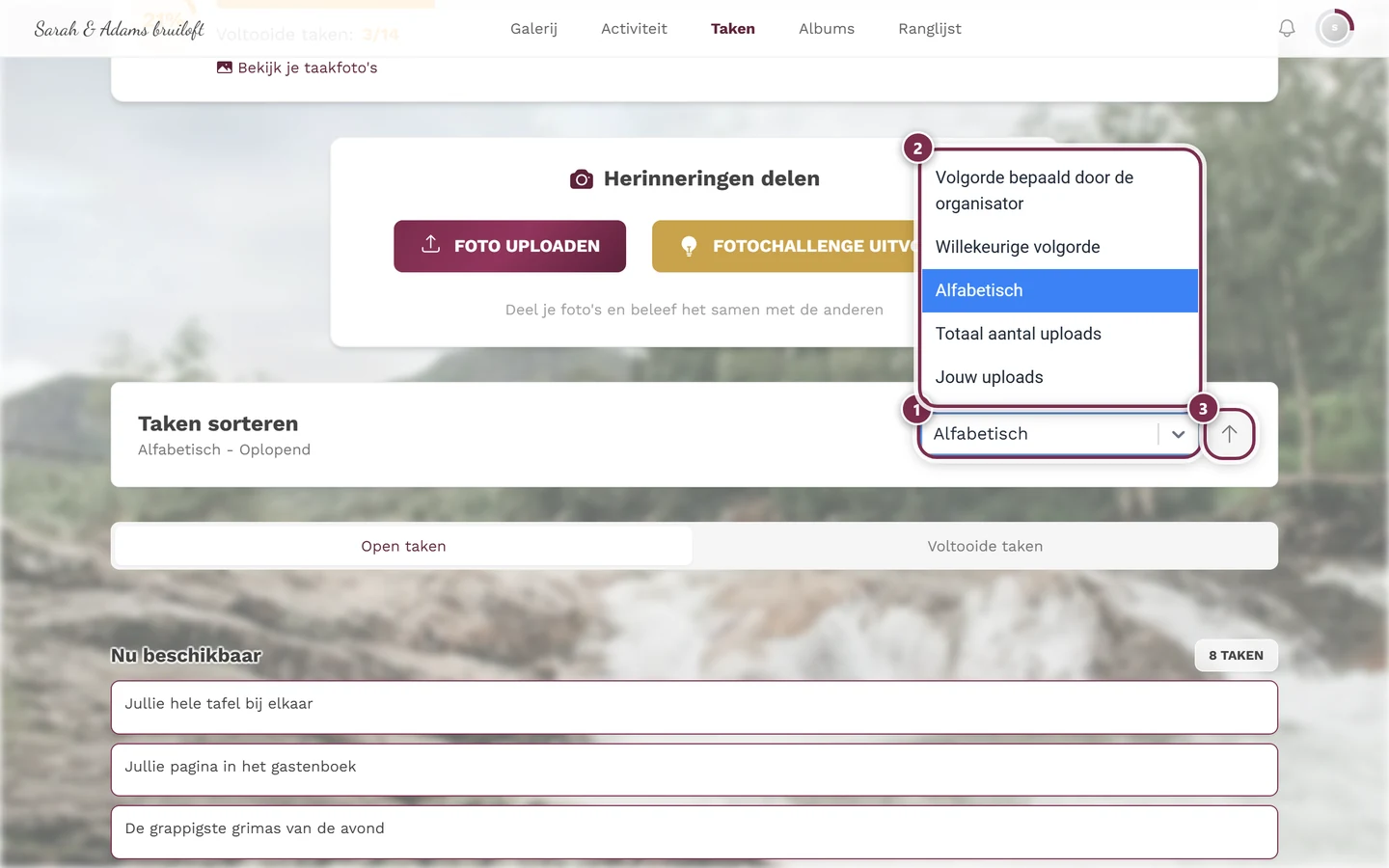
De pijlknop ernaast schakelt tussen oplopend en aflopend; bij „Volgorde bepaald door de organisator” en „Willekeurige volgorde” ontbreekt hij, omdat de richting daar niet uitmaakt. Alleen bij „Willekeurige volgorde” verschijnt bovendien Opnieuw schudden (op de telefoon een dobbelsteen-icoon) om de volgorde opnieuw te husselen.
Taken zoeken
Section titled “Taken zoeken”Boven het sorteerveld ligt een zoekveld met de tekst „Zoek foto-opdrachten…”. Typ een paar woorden in – je vindt dan taken waarvan de titel of beschrijving alle woorden bevat. Hoofdletters, kleine letters en accenten maken niet uit, en er wordt gezocht in de taal waarin je de taken op dat moment ziet.
De zoekopdracht werkt op alle secties en beide tabs tegelijk. Zolang hij actief is, staat achter Open taken en Voltooide taken het aantal treffers tussen haakjes, en ingeklapte secties klappen vanzelf open. Het X-je in het veld (Zoekopdracht wissen) maakt de zoekopdracht weer leeg.
Groepen en tabs
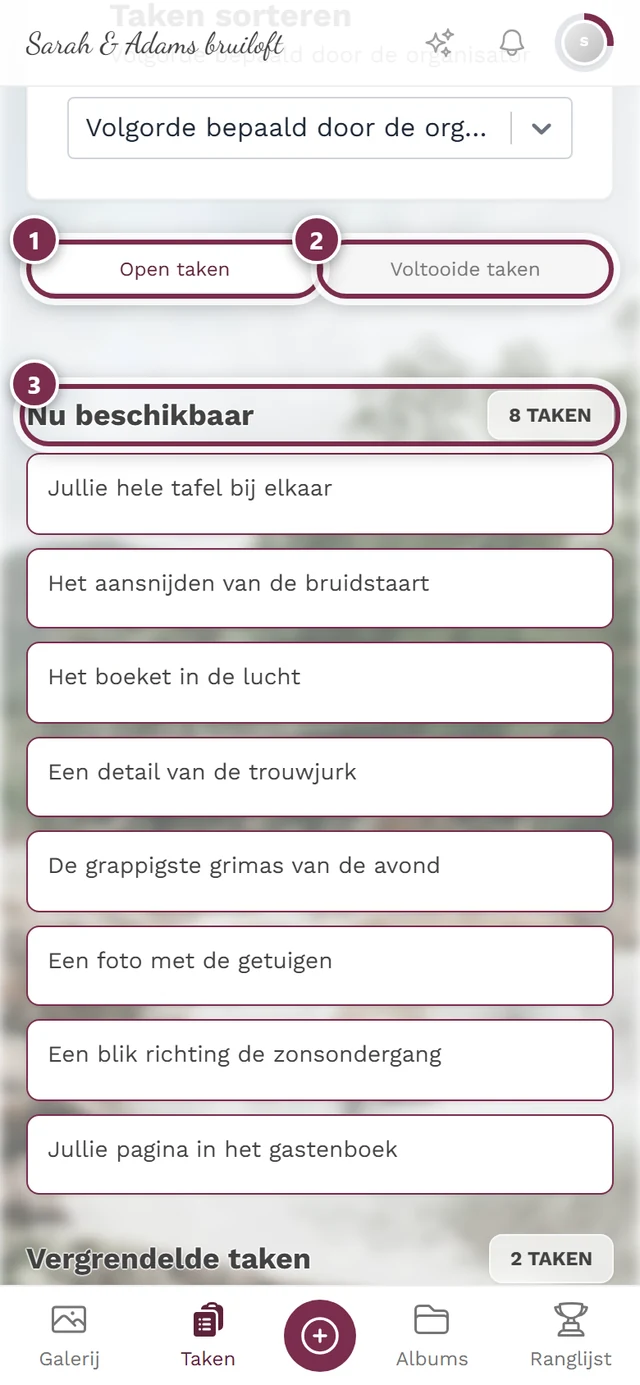
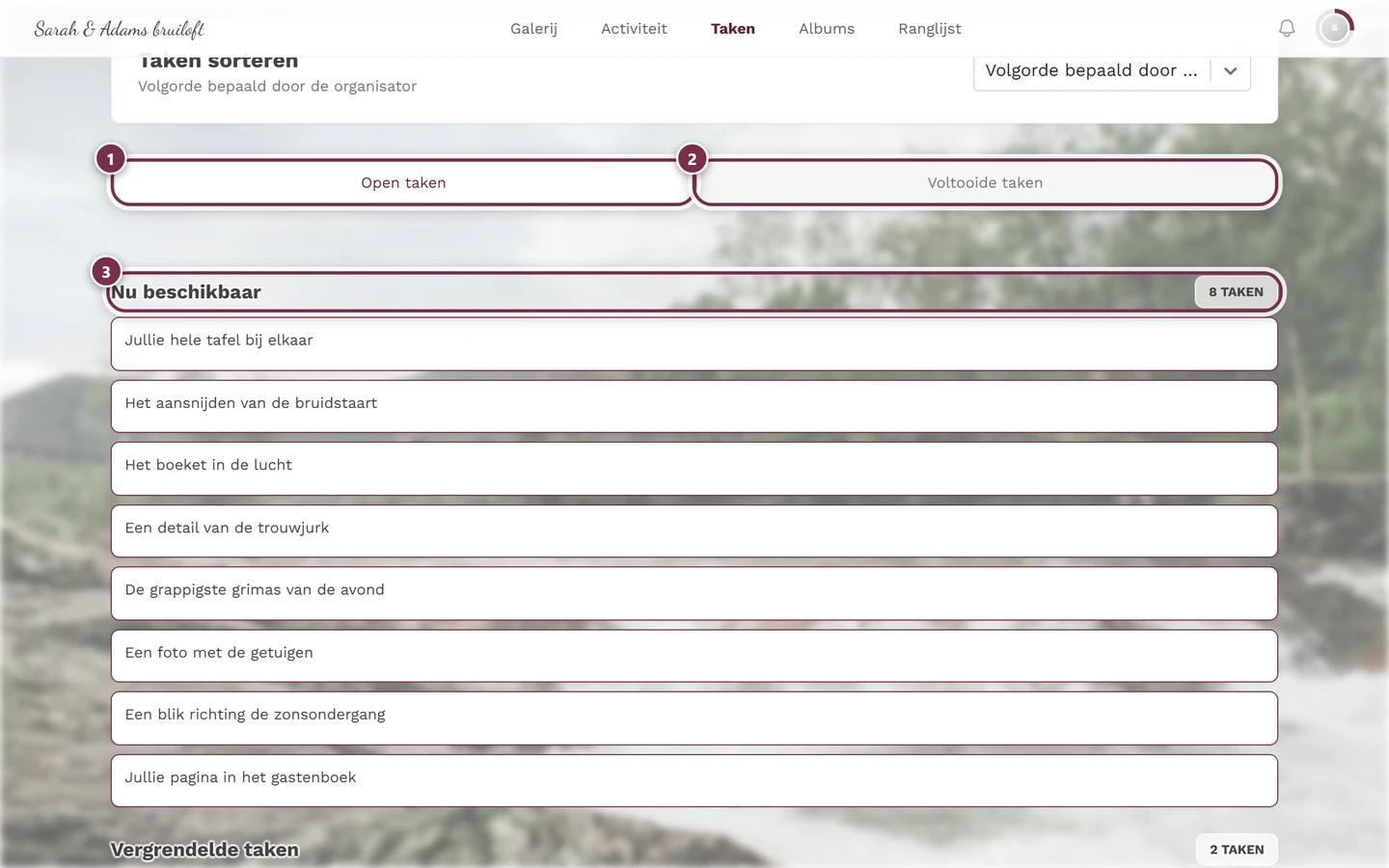
Section titled “Groepen en tabs”Zijn er zowel openstaande als voltooide taken, dan splitst de pagina zich in twee tabs: Open taken en Voltooide taken. Is er maar één groep gevuld, dan vervallen de tabs en wordt de lijst direct getoond.
Binnen de openstaande taken zijn er, afhankelijk van wat er is, meerdere secties. Elke sectiekop toont rechts het aantal taken (bijv. „3 taken”) en een pijl: een tik op de kop klapt de sectie in of uit, en je apparaat onthoudt dat voor dit event.
- Nu beschikbaar – nu op te lossen.
- Vergrendelde taken – pas op te lossen na het vervullen van voorwaarden of vanaf een vastgesteld moment (grijze rand).
- Verlopen taken – de deadline is voorbij, ze zijn niet meer op te lossen.
Openstaande taken hebben een rand in de eventkleur, voltooide een groene. Op grote schermen staan de kaarten in twee kolommen.
Rechtsboven toont een klein icoon de status: een groen vinkje voor voltooide taken, een grijze klok voor verlopen taken en een blauwe klok voor taken die nog ontgrendeld worden. Openstaande en vergrendelde taken hebben geen icoon. Daaronder staan, afhankelijk van de taak, gegevens als „3 foto’s geüpload”, „Wordt ontgrendeld op …”, „Verloopt op …” of „Verlopen op …” – telkens met de concrete datum. Is een verlopen taak al opgelost, dan leidt In de galerij bekijken naar de foto’s ervan. Is een sectie langer dan tien taken, dan blendt Meer weergeven telkens tien extra in.
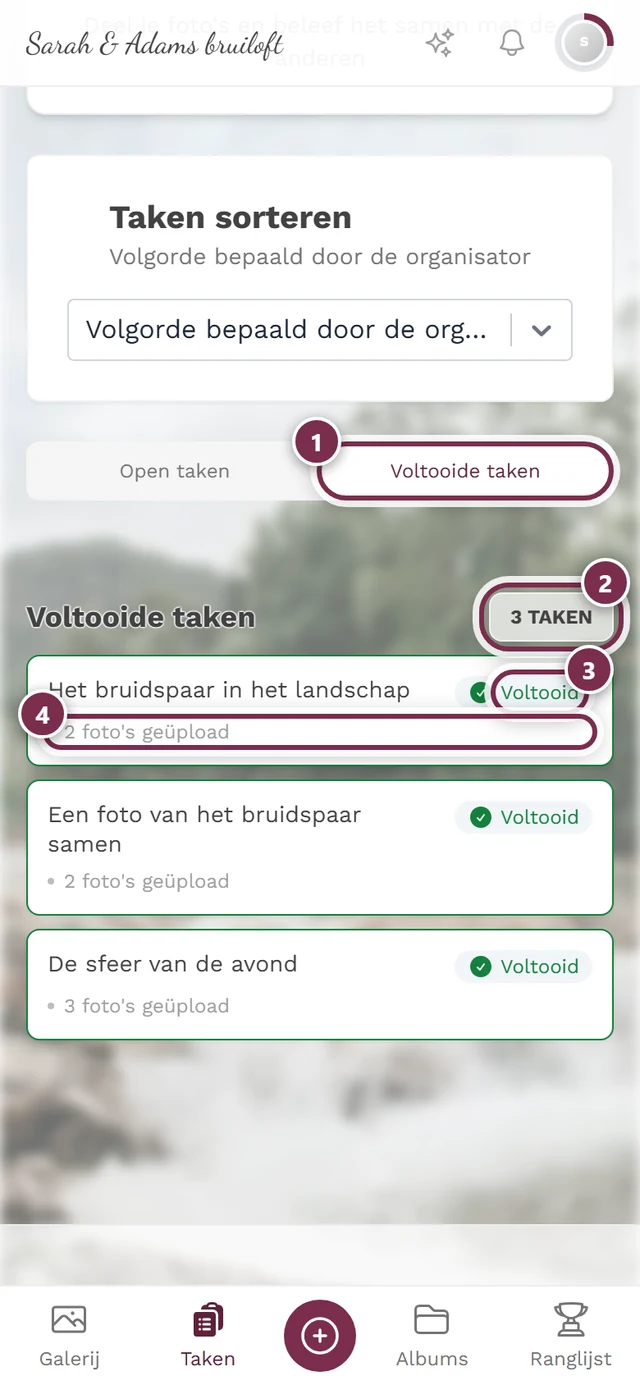
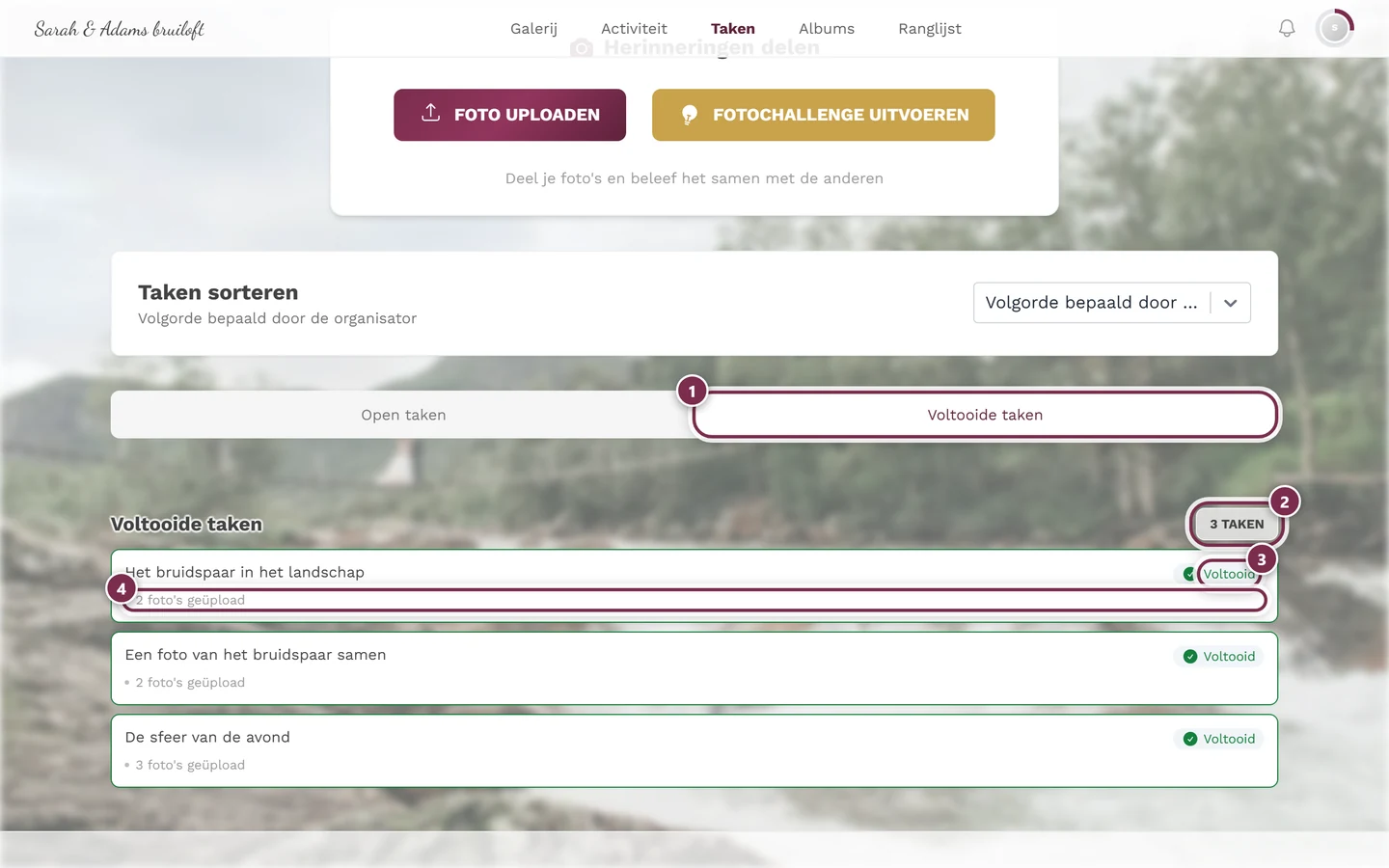
Vergrendelde taken ontgrendelen
Section titled “Vergrendelde taken ontgrendelen”Tik je een vergrendelde taak aan, dan opent er geen upload. In plaats daarvan toont de kaart onder Vereisten om te ontgrendelen: de ontgrendelvoorwaarden – ingeklapt als chip met de eerste voorwaarde: vóór de schuine streep staat je stand, erna de streefwaarde. Is een voorwaarde vervuld, dan wordt de chip groen en krijgt hij een vinkje. Zijn er meer voorwaarden, dan staat ernaast een chip als +2 meer. Tijdsvoorwaarden verschijnen niet als chip, maar als regel „Wordt ontgrendeld op …”.
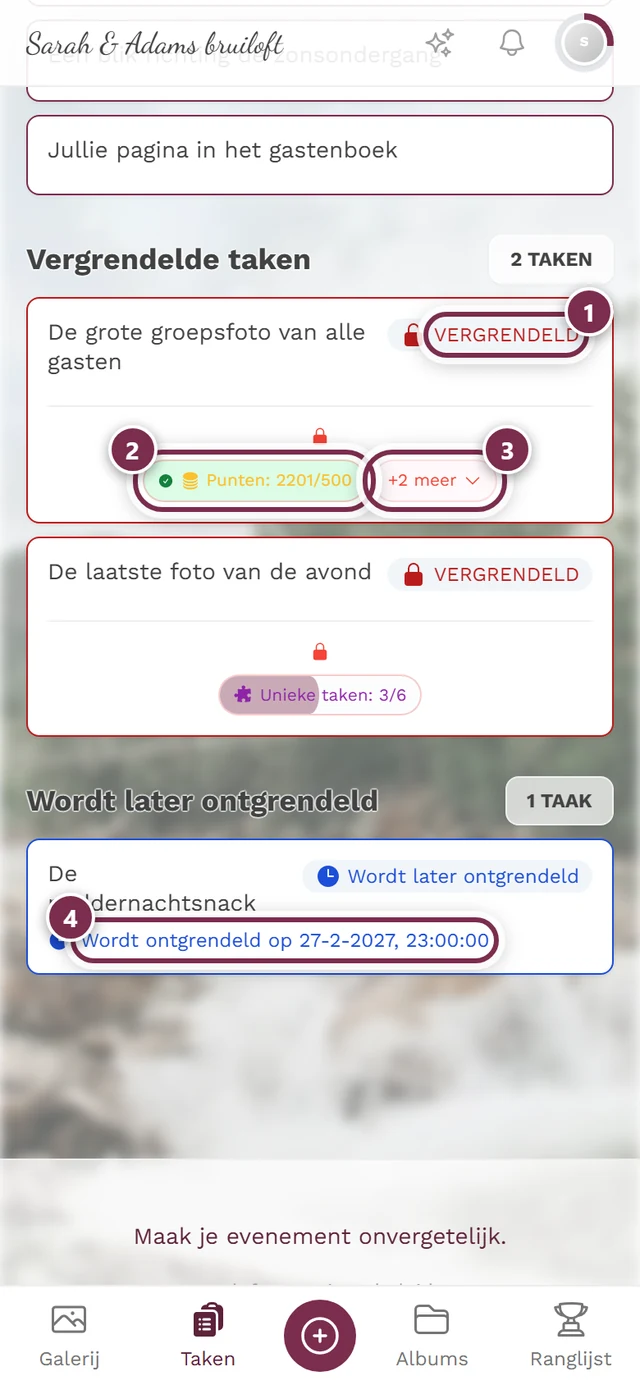
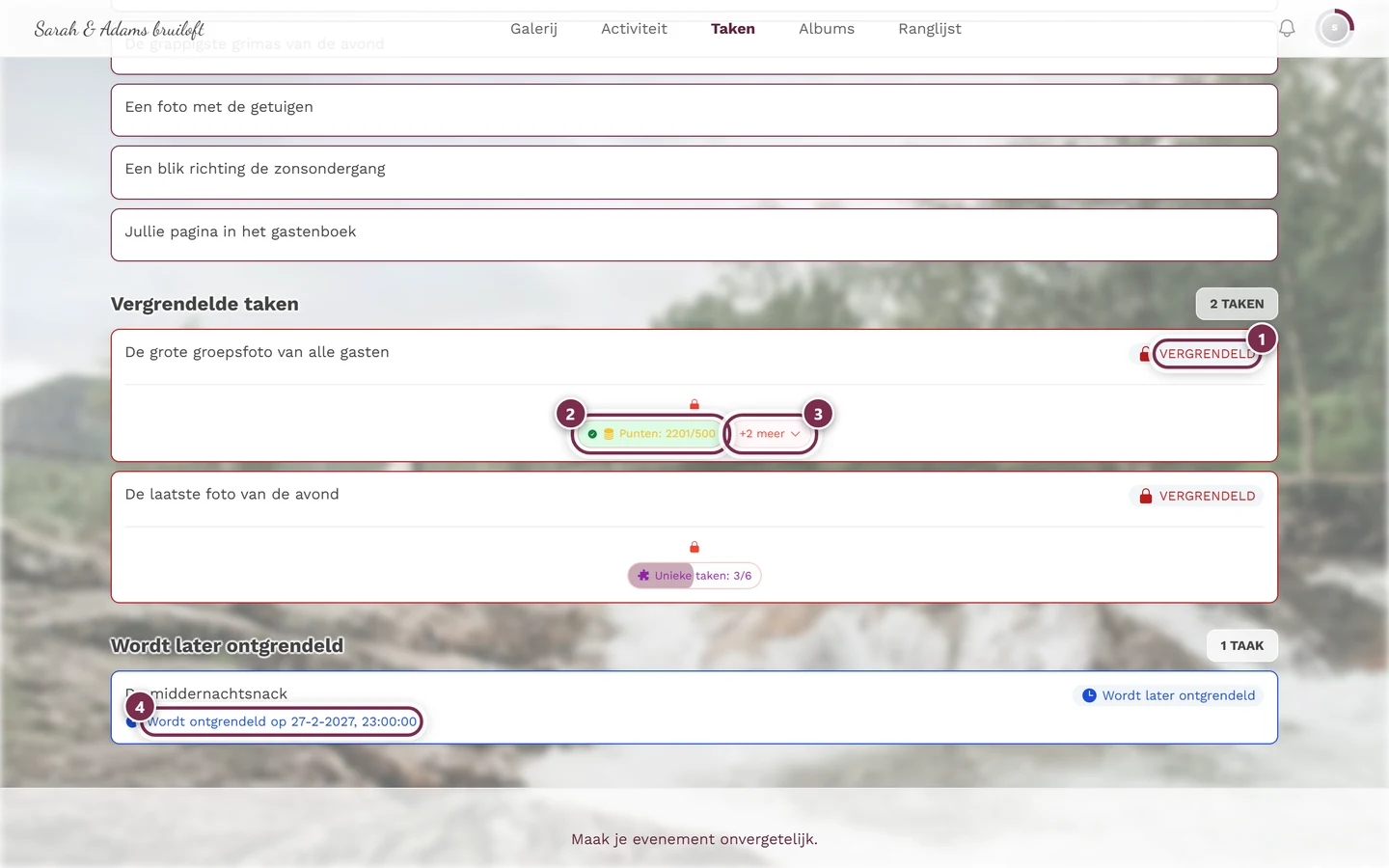
Een klik op de chip opent het venster Ontgrendelvoorwaarden. Het noemt bovenaan in een vak Vergrendelde taak de taak met afbeelding en puntenwaarde en daaronder, achter Vereisten om te ontgrendelen:, elke voorwaarde met voortgangsbalk en getallenpaar.
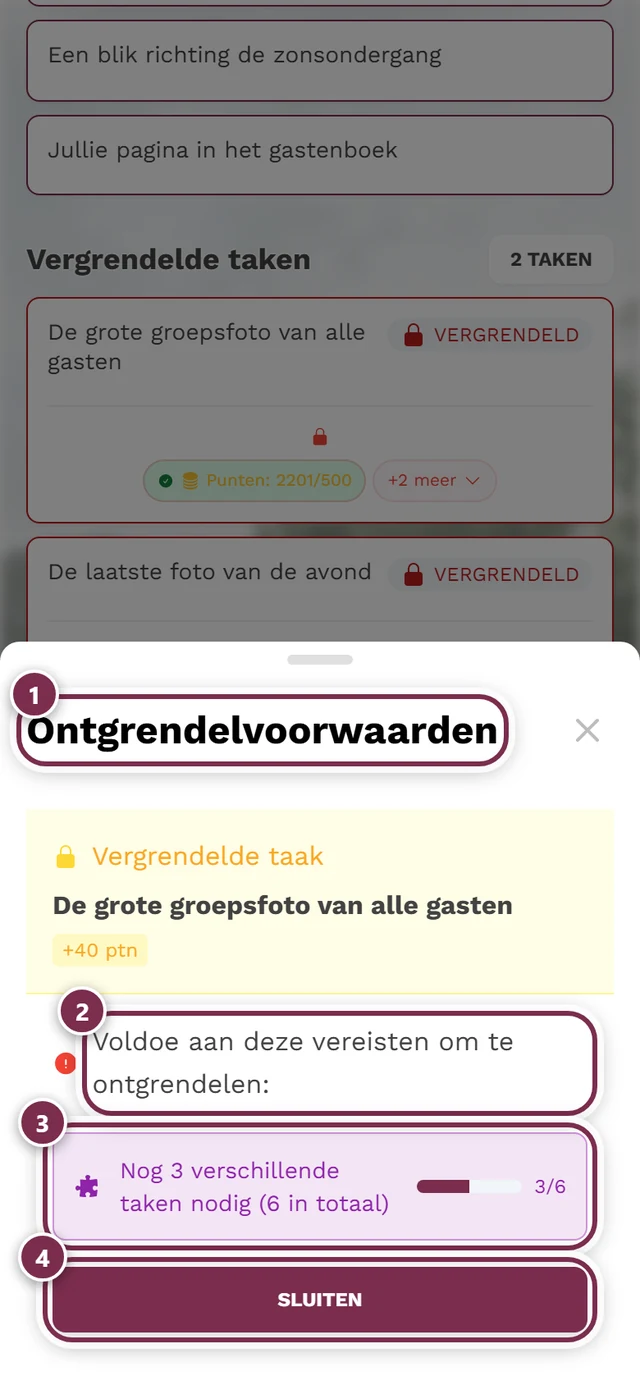
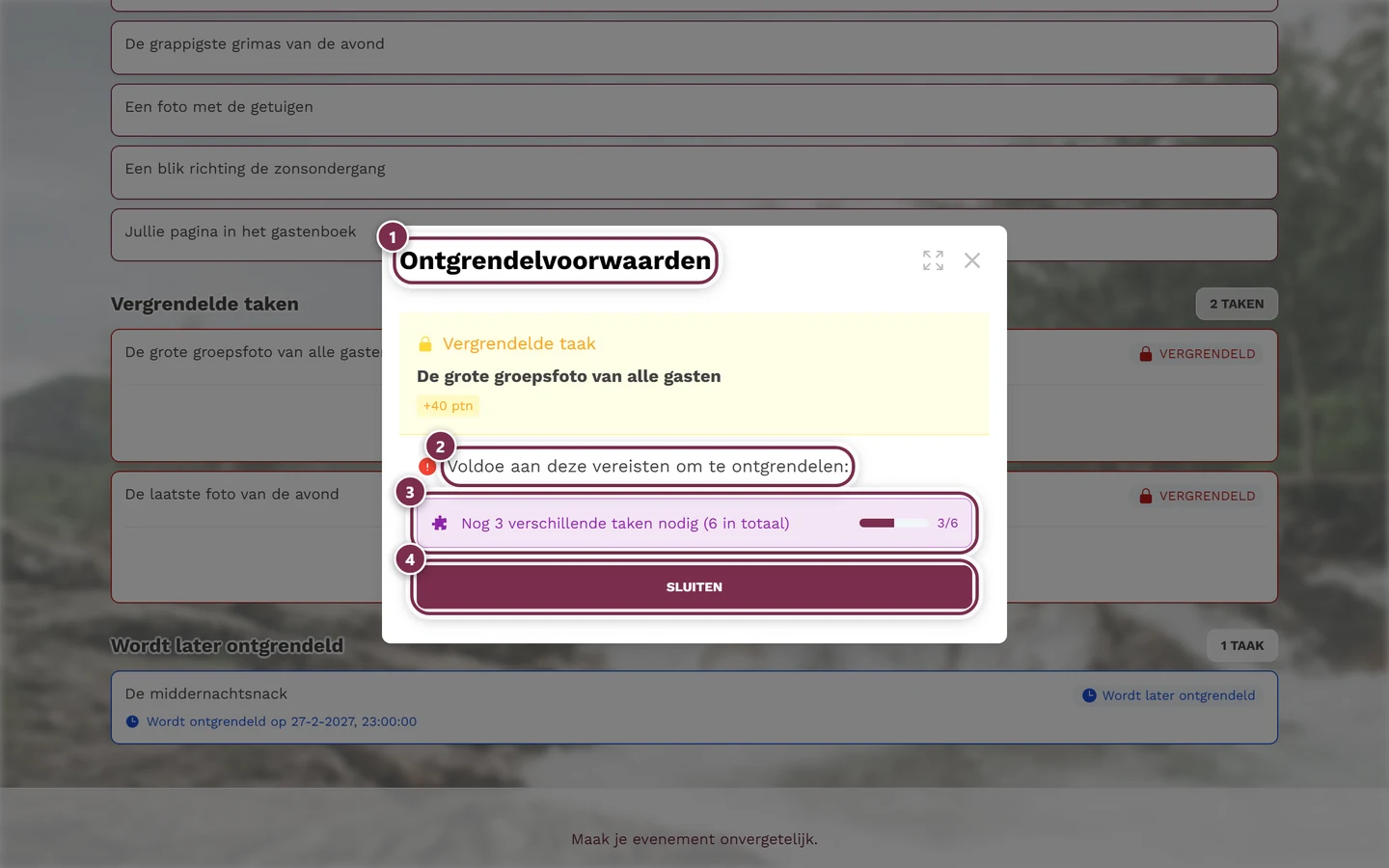
Mogelijke voorwaarden zijn:
- Tijd – de taak opent op een bepaald moment.
- Punten – je hebt een minimumaantal punten nodig (met voortgangsbalk).
- Taken – je moet bepaalde andere taken oplossen (met voortgangsbalk).
- Afhankelijkheid – een andere taak moet eerst voltooid zijn.
- Beloning – je moet eerst een bepaalde prestatie of beloning behalen.
Wat al is vervuld, is met een vinkje gemarkeerd. Ontbreekt je nog een taak, dan is die meestal aanklikbaar – een tik erop springt direct naar de vereiste taak, zodat je die eerst kunt oplossen. Voorwaarden van het type Beloning zijn alleen informatief.
Alleen de foto’s van één taak bekijken
Section titled “Alleen de foto’s van één taak bekijken”Wil je alle resultaten van een challenge naast elkaar zien, dan zijn er drie wegen:
- Voortgangslink – via Bekijk je taakfoto’s bovenaan de takenpagina kom je bij je eigen taakfoto’s.
- Vanuit de fotodetails – open een foto van de taak, tik in de sectie Taak op de taaknaam, en de galerij toont alleen nog die taak.
- Via het filter – in het venster Galerijfilters staat de sectie Taken met een vakje per taak.
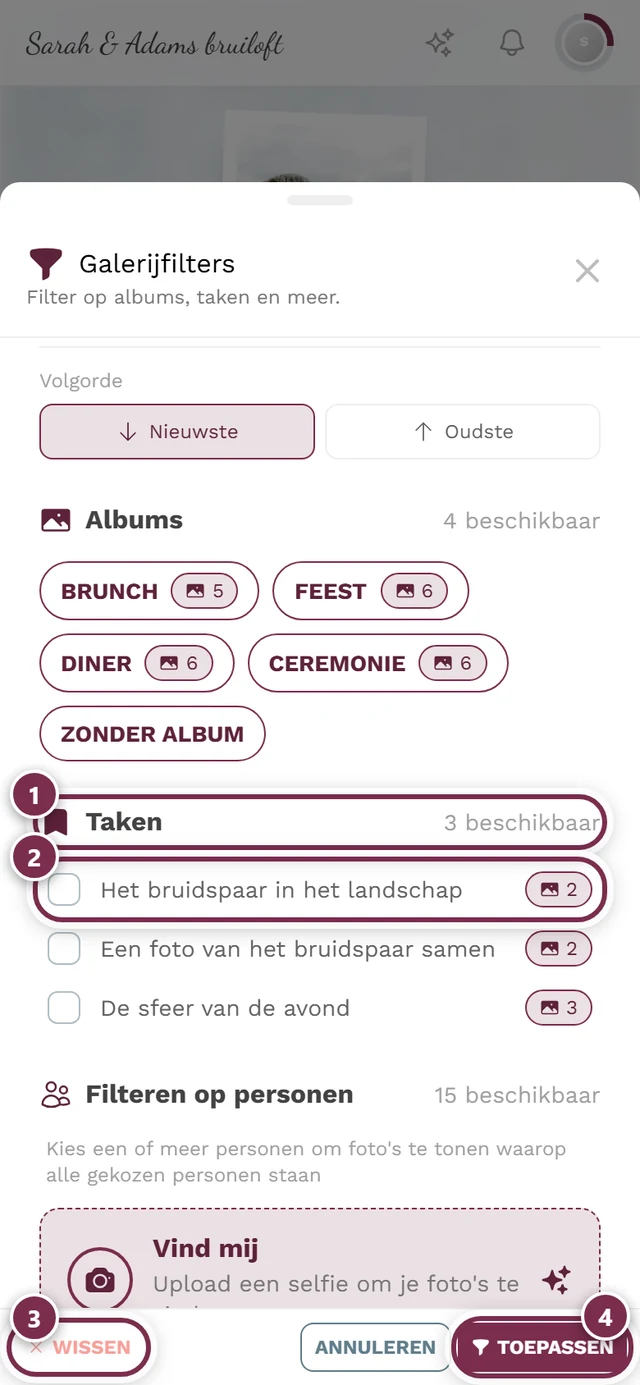
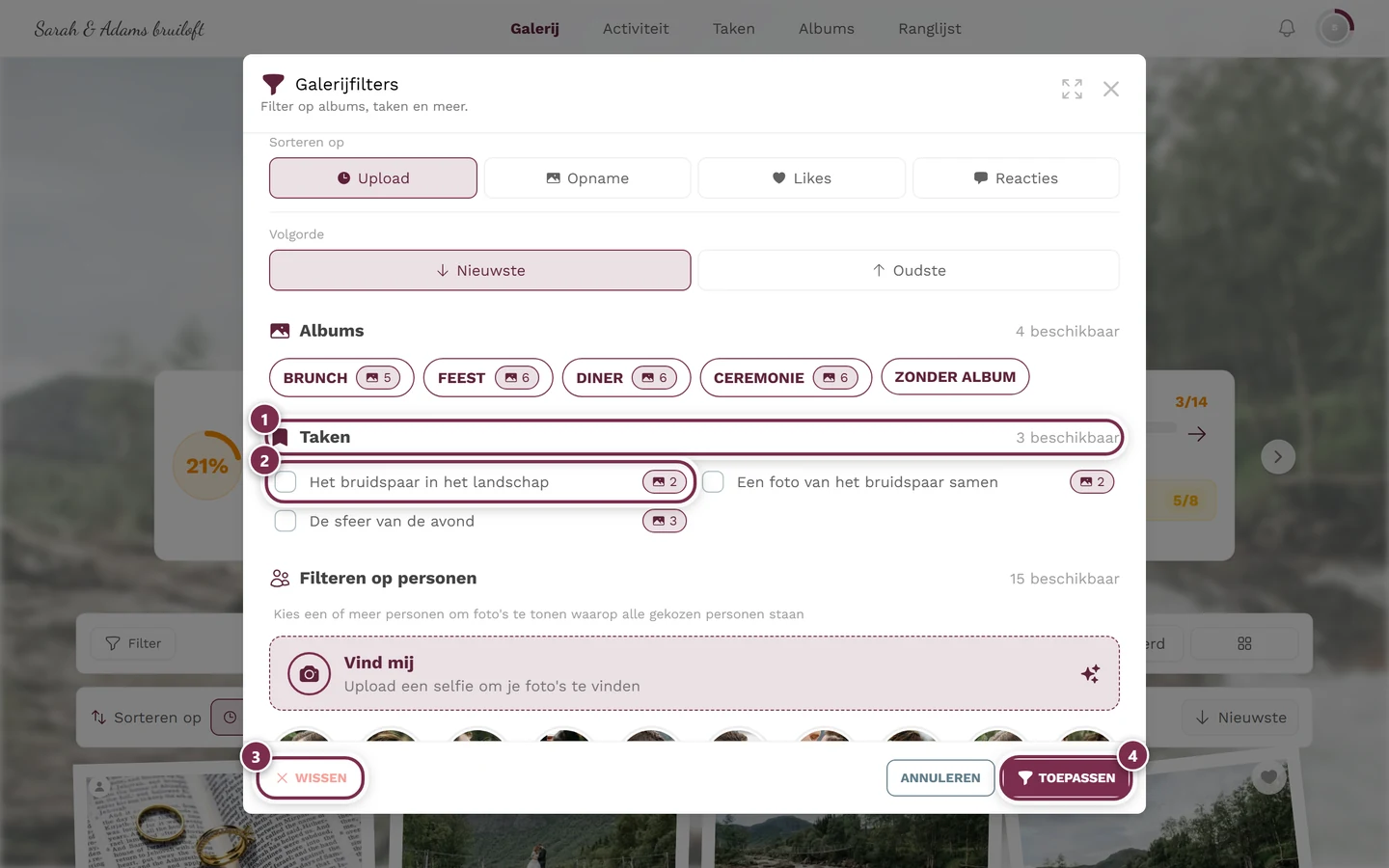
Na Toepassen toont de galerij bovenaan een taakkop in de eventkleur met referentieafbeelding (indien aanwezig, anders een klembord-icoon), taaknaam, aantal foto’s en de knop Taak oplossen.
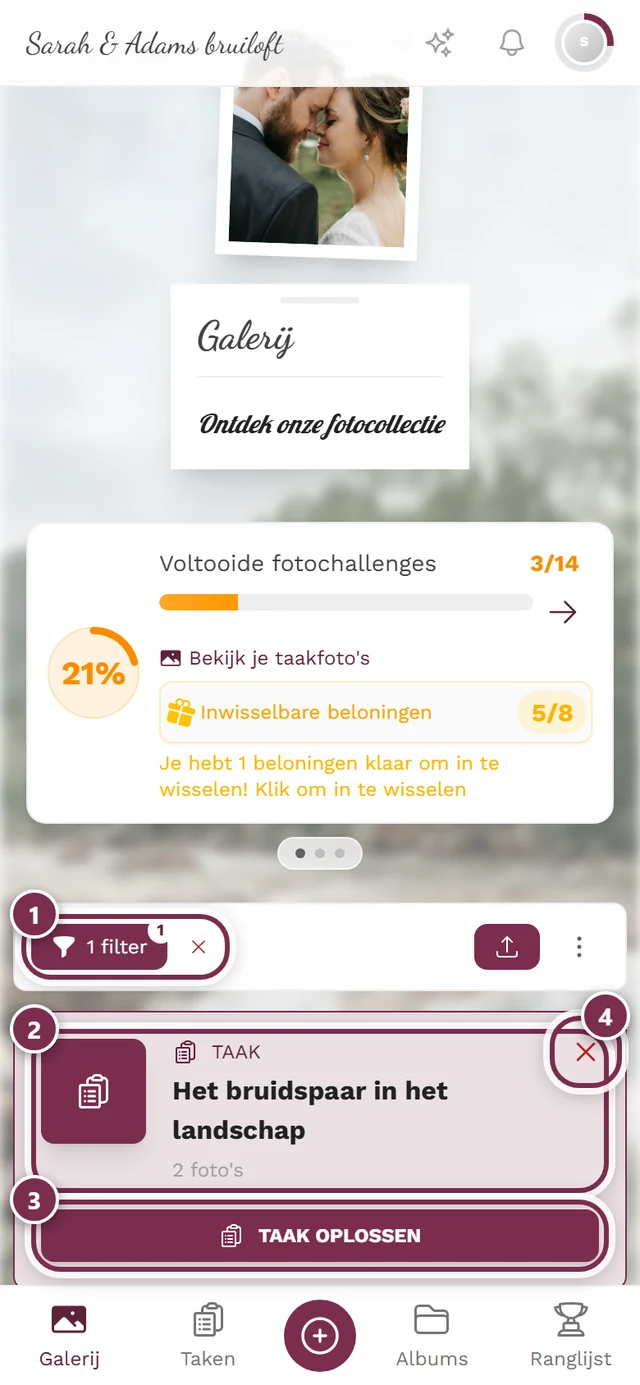
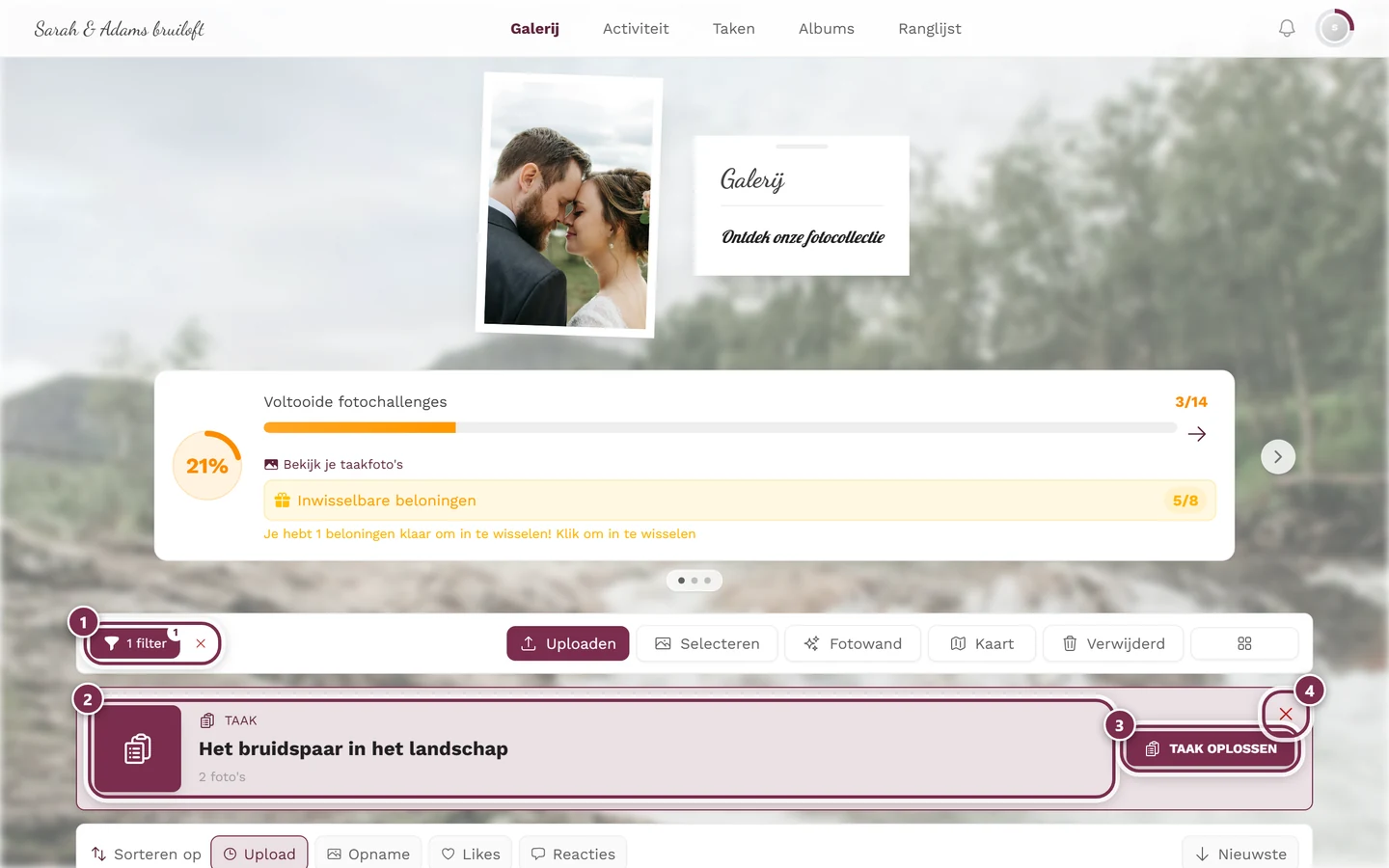
Het filter verwijder je via het kruisje rechts in de taakkop of via het kruisje naast de chip 1 filter. Meer daarover bij Filteren & zoeken.
Als de galerij op één taak is gefilterd
Section titled “Als de galerij op één taak is gefilterd”Kom je via een taak-QR-code of een gedeelde taaklink in de galerij, dan bouwt die zich in twee lagen op:
- bovenaan de bijdragen aan deze taak – als eigen raster;
- daaronder een scheidingslijn met de kop Meer foto’s;
- en daaronder de rest van de galerij, zonder de foto’s van deze taak.
Zo zie je eerst waar het om gaat, maar raak je de aansluiting met de rest van het event niet kwijt.
Twee bijzondere gevallen:
- Nog geen bijdragen: er verschijnt Wees de eerste! met de knop Eerste foto toevoegen, die het uploadvenster voor precies deze taak opent.
- Taak verwijderd: er verschijnt Deze taak bestaat niet meer met de knop Alle foto’s bekijken.
Als je niets ziet
Section titled “Als je niets ziet”- Geen takenmenu? De functie staat uit, zit niet in het pakket of er is nog geen taak aangemaakt.
- Gebied wel aanwezig, maar leeg? Dan toont de pagina Geen taken beschikbaar met de melding om later nog eens te kijken – er zijn op dit moment geen challenges.
- Uploaden lukt niet? Mogelijke oorzaken: geen uploadrecht, het event is beëindigd of verlopen, of een moderator heeft je van het uploaden uitgesloten. In deze gevallen kun je taken alleen bekijken, niet oplossen.
- Vergrendelde taak in het venster gekozen? Dan draagt de kaart de regel Vergrendelde taak, zijn Foto kiezen en Foto maken uitgeschakeld, en eronder staat wat er nog ontbreekt om te ontgrendelen. Staat er „Wachten op bevestiging · nog vergrendeld”, dan wordt je laatste upload nog verwerkt – daarna is de taak vrij. Kies anders een openstaande taak (Weg C).
Voor organisatoren en moderatoren
Section titled “Voor organisatoren en moderatoren”Als organisator/beheerder zie je bovenaan de takenpagina de kop Taken beheren met een knop Toevoegen. Een lange tik of rechtermuisklik op een taakkaart opent een menu met Uploaden naar taak, Bewerken en Verwijderen. Voor het volledige beheer – voorwaarden, punten, tijdvensters, referentieafbeeldingen – gebruik je de takenbeheerder in het adminportaal.
Het admin- of moderatiegebied bereik je via het profielmenu rechtsboven.


Moderatoren kunnen gasten van het uploaden uitsluiten; dat verklaart waarom een upload soms niet lukt.
Verwante hulppagina’s
Section titled “Verwante hulppagina’s”- Foto’s uploaden – het uploadvenster en het afrondingsscherm
- Punten, prestaties & beloningen
- Galerij & uploaden
- Filteren & zoeken
- Albums